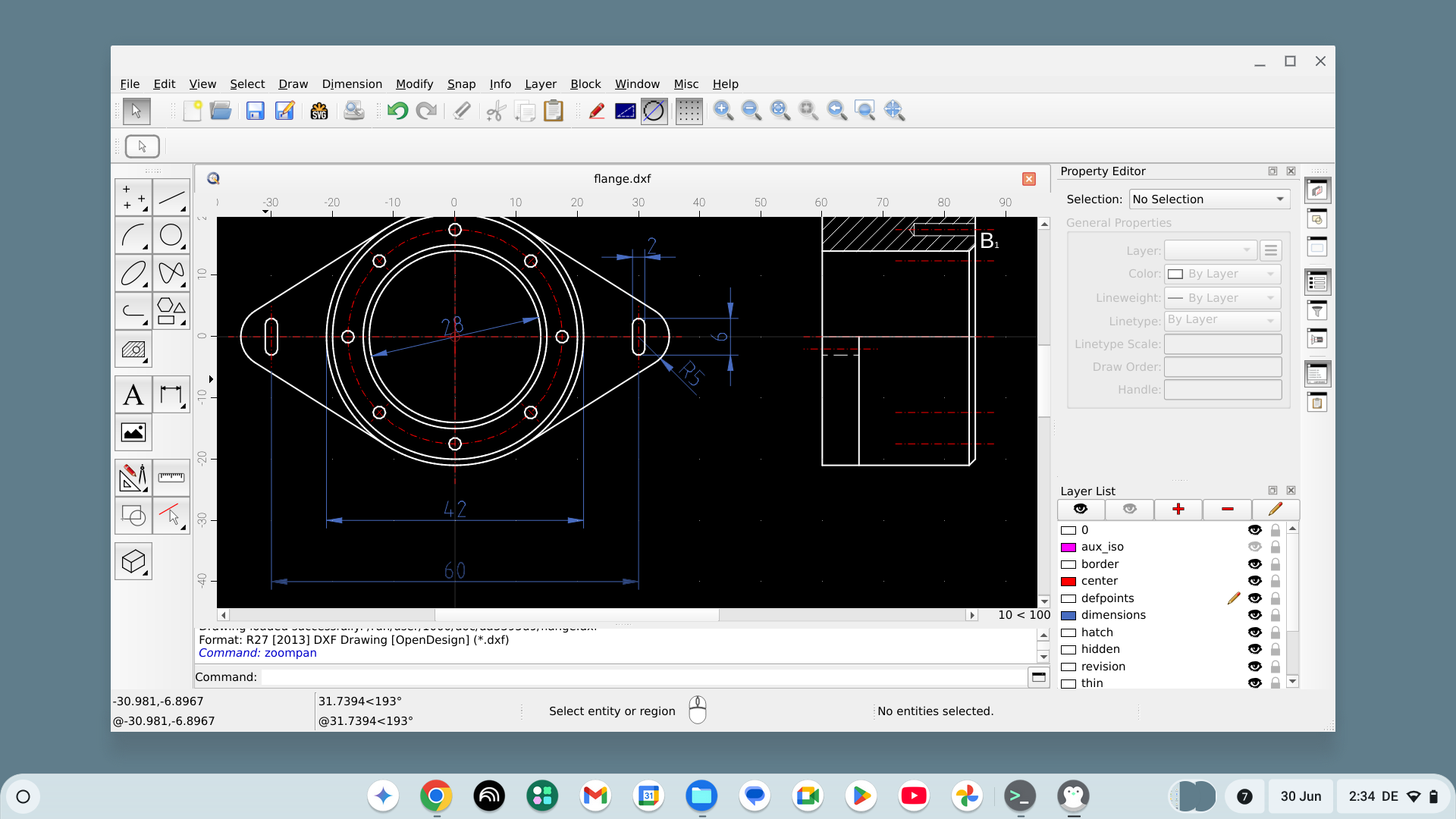
QCAD sous ChromeOS
Cette page vous guide dans l’installation de QCAD sous ChromeOS sur votre ordinateur Chromebook.
Est-ce que j’utilise ChromeOS ?
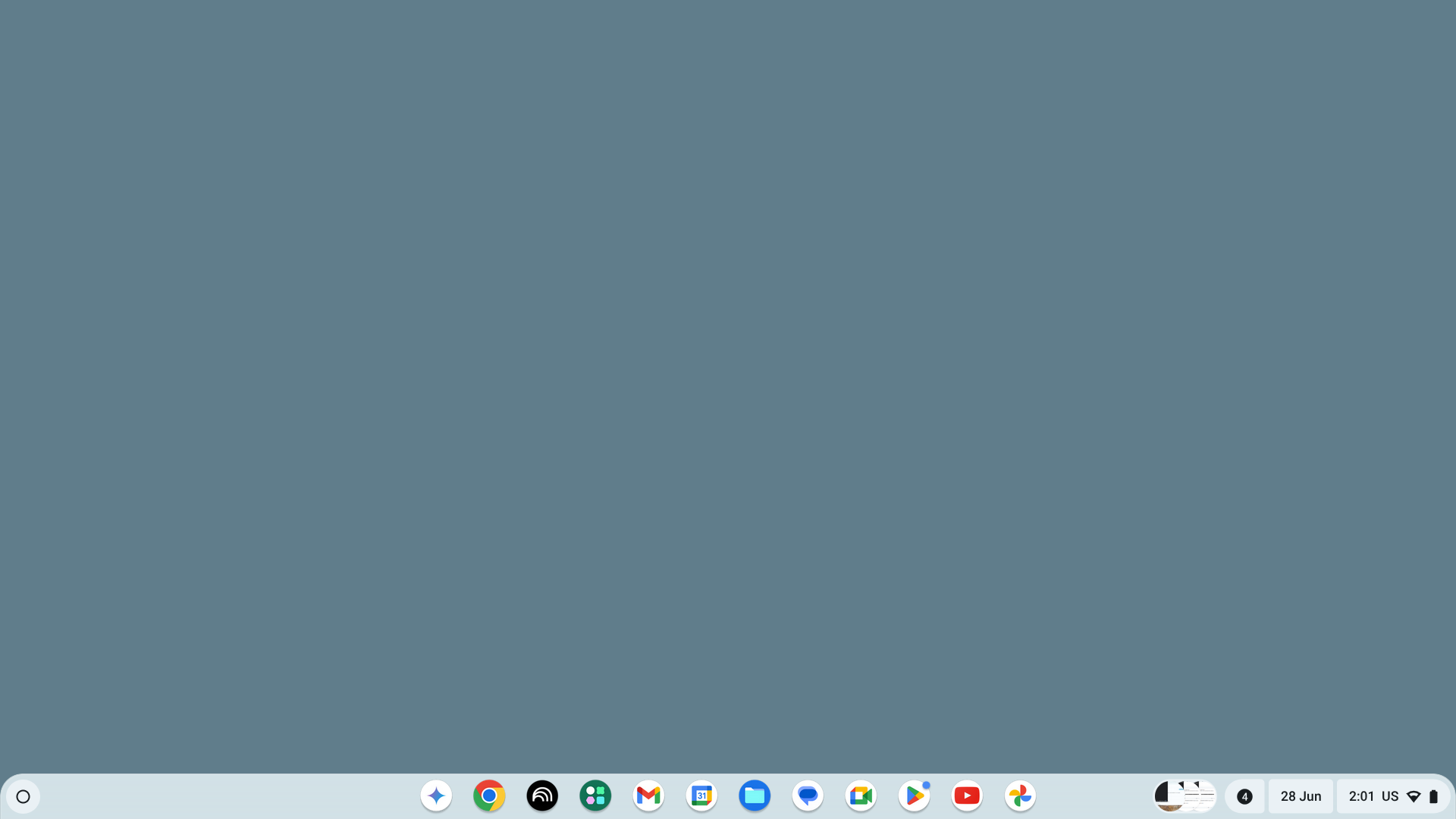
Si vous utilisez un ordinateur portable sur lequel figure quelque part la mention “Chromebook”, il y a de fortes chances que ChromeOS y soit installé. Un bureau ChromeOS typique comporte une étagère en bas de l’écran avec un cercle dans le coin inférieur gauche pour le menu de lancement :
Installer l’environnement Linux
Cliquez sur le cercle situé dans le coin inférieur gauche (Lanceur) pour afficher le menu de lancement et ouvrez l’application Paramètres. Accédez à À propos de ChromeOS et faites défiler jusqu’à Environnement de développement Linux :
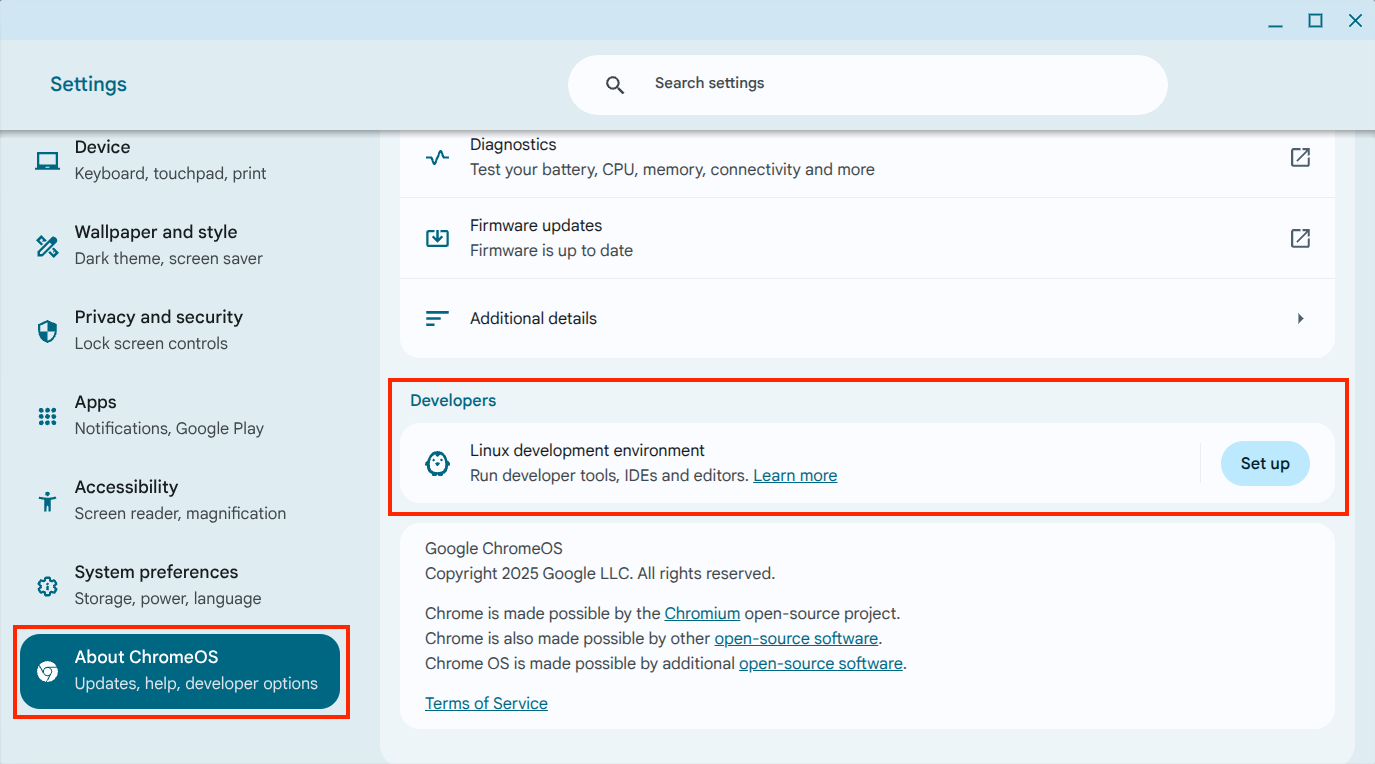
- Cliquez sur Configurer, puis sur Suivant.
- Saisissez un nom d’utilisateur pour l’environnement Linux (par exemple votre prénom). Les noms d’utilisateur ne peuvent pas contenir d’espaces et sont entièrement en minuscules.
- Pour la taille du disque, conservez la valeur par défaut de 10,0 Go.
- Cliquez sur Installer et attendez la fin de l’installation.
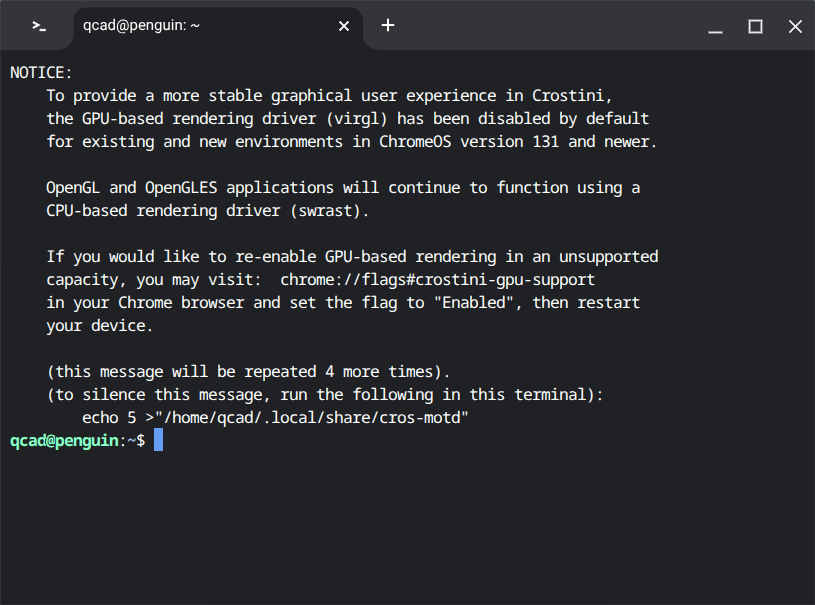
Une fenêtre noire finit par s’ouvrir avec un texte du type username@penguin:~$, où username est le nom que vous avez choisi. Cette fenêtre s’appelle un Terminal et nous l’utiliserons pour installer QCAD :
Installer Flatpak
Copiez ce qui suit dans le terminal (collez avec un clic droit ou en tapant à deux doigts sur le pavé tactile) et appuyez sur Entrée :
sudo apt install flatpak- Lorsque le terminal demande “Do you want to continue?”, appuyez de nouveau sur Entrée.
- Attendez la fin de l’installation (généralement quelques minutes). Lorsque la ligne
username@penguin:~$réapparaît en vert, l’opération est terminée.
Trouver le type de processeur
Dans le terminal, saisissez ce qui suit et appuyez sur Entrée :
uname -mCela affiche votre type de processeur, par exemple aarch64 ou x86_64 :
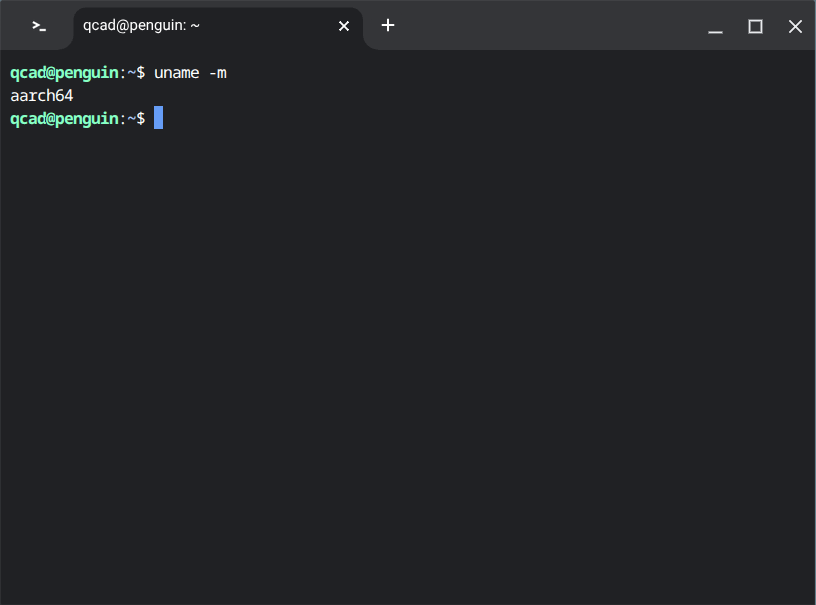
aarch64— un processeur ARM 64 bits.x86_64— un processeur Intel ou AMD 64 bits.
Gardez à l’esprit le type de processeur que vous avez.
Télécharger le bon paquet QCAD
Ouvrez la zone de téléchargement à partir du lien reçu après votre achat et faites défiler jusqu’aux téléchargements dont l’extension est .flatpak :
- Processeur Intel ou AMD 64 bits : faites défiler jusqu’à Linux Intel/AMD 64bit.
- Processeur ARM 64 bits : faites défiler jusqu’à Linux ARM64 (AArch64).
Sous le titre auquel vous avez fait défiler, cliquez sur l’élément dont le nom contient Flatpak pour télécharger le fichier Flatpak. Le navigateur Chrome propose de l’enregistrer dans votre dossier Téléchargements — c’est très bien, cliquez donc sur Enregistrer. Attendez la fin du téléchargement.
Installer QCAD
Ouvrez l’application Fichiers (logo de dossier bleu) depuis l’étagère. Sur le côté droit, faites un clic droit sur Téléchargements et choisissez Partager avec Linux :
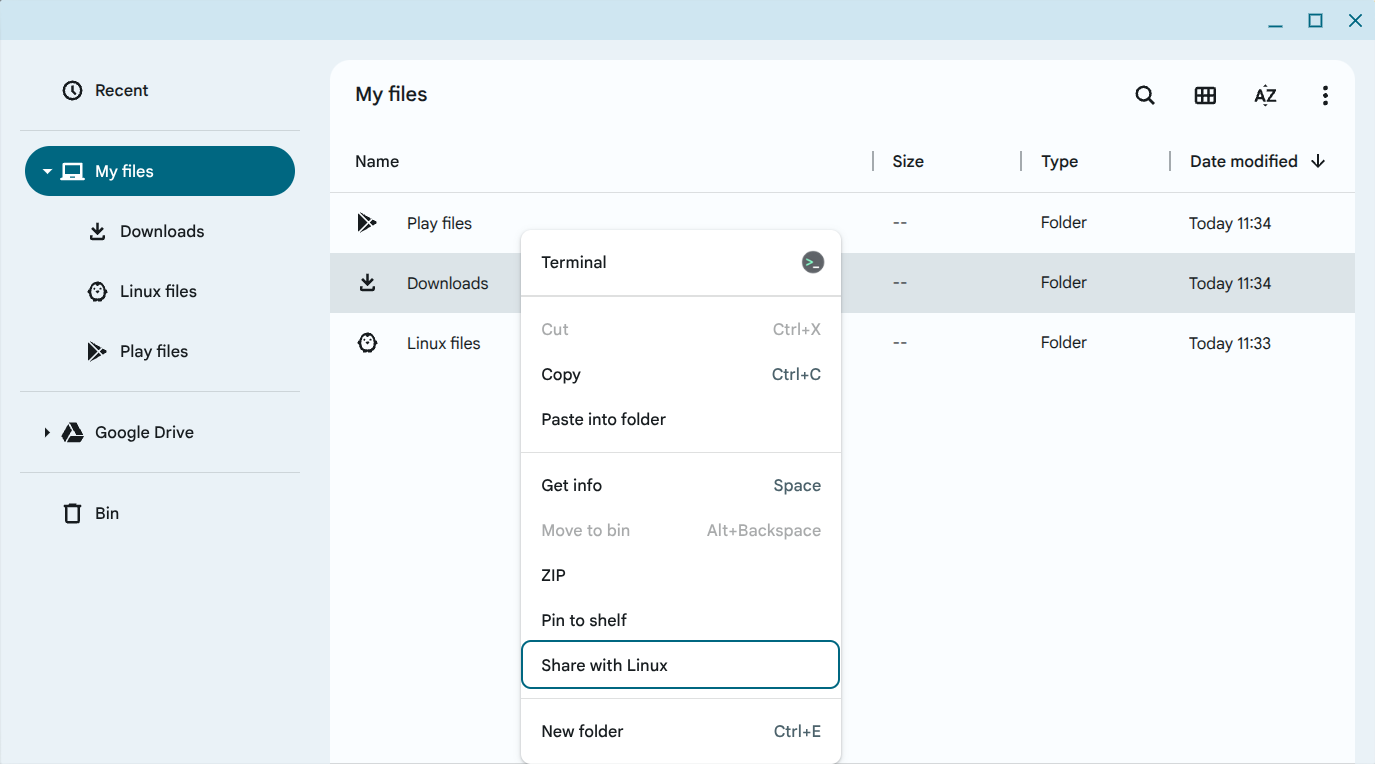
Fermez l’application Fichiers et retournez au Terminal. Accédez au dossier Téléchargements :
cd /mnt/chromeos/MyFiles/DownloadsInstallez ensuite le fichier Flatpak que vous avez téléchargé :
flatpak install --user filename.flatpakRemplacez filename.flatpak par le nom du fichier que vous avez téléchargé, par exemple qcad-27.x.x.x-pro-linux-qt6-x86_64.flatpak, où 27.x.x.x est le numéro de version exact du paquet.
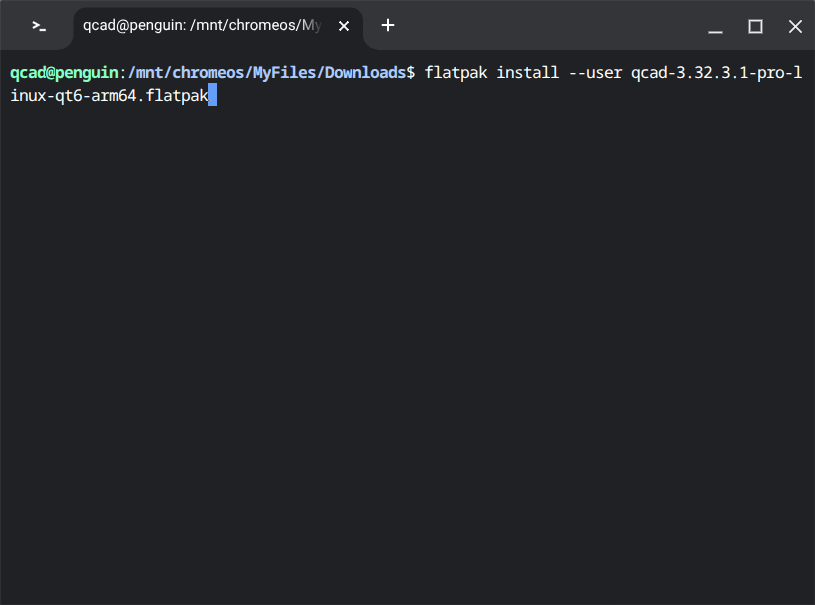
Flatpak installe automatiquement la runtime requise (dépendances). Le terminal vous invite :
Required runtime for org.qcad.QCAD/... (runtime/org.freedesktop.Platform/...) found in remote flathub
Do you want to install it? [Y/n]:
Appuyez sur Entrée. Le terminal vous invite ensuite :
Proceed with these changes to the user installation? [Y/n]:Appuyez sur Entrée pour confirmer.
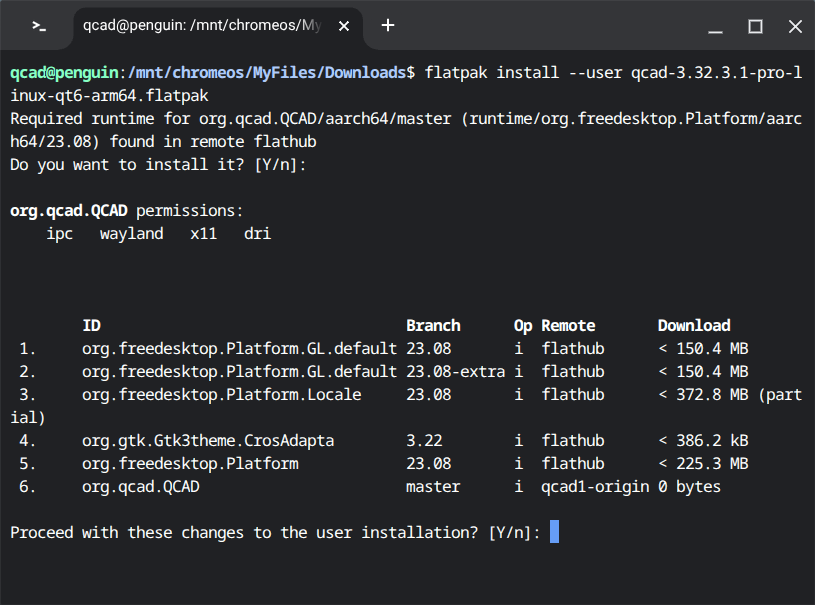
Cela prend quelques minutes, selon votre débit Internet. Une fois terminé, le terminal affiche “Installation complete.”
Exécuter QCAD
Pour démarrer QCAD, saisissez :
flatpak run org.qcad.QCADOu utilisez le Lanceur, où vous trouverez QCAD dans le dossier Applications Linux :
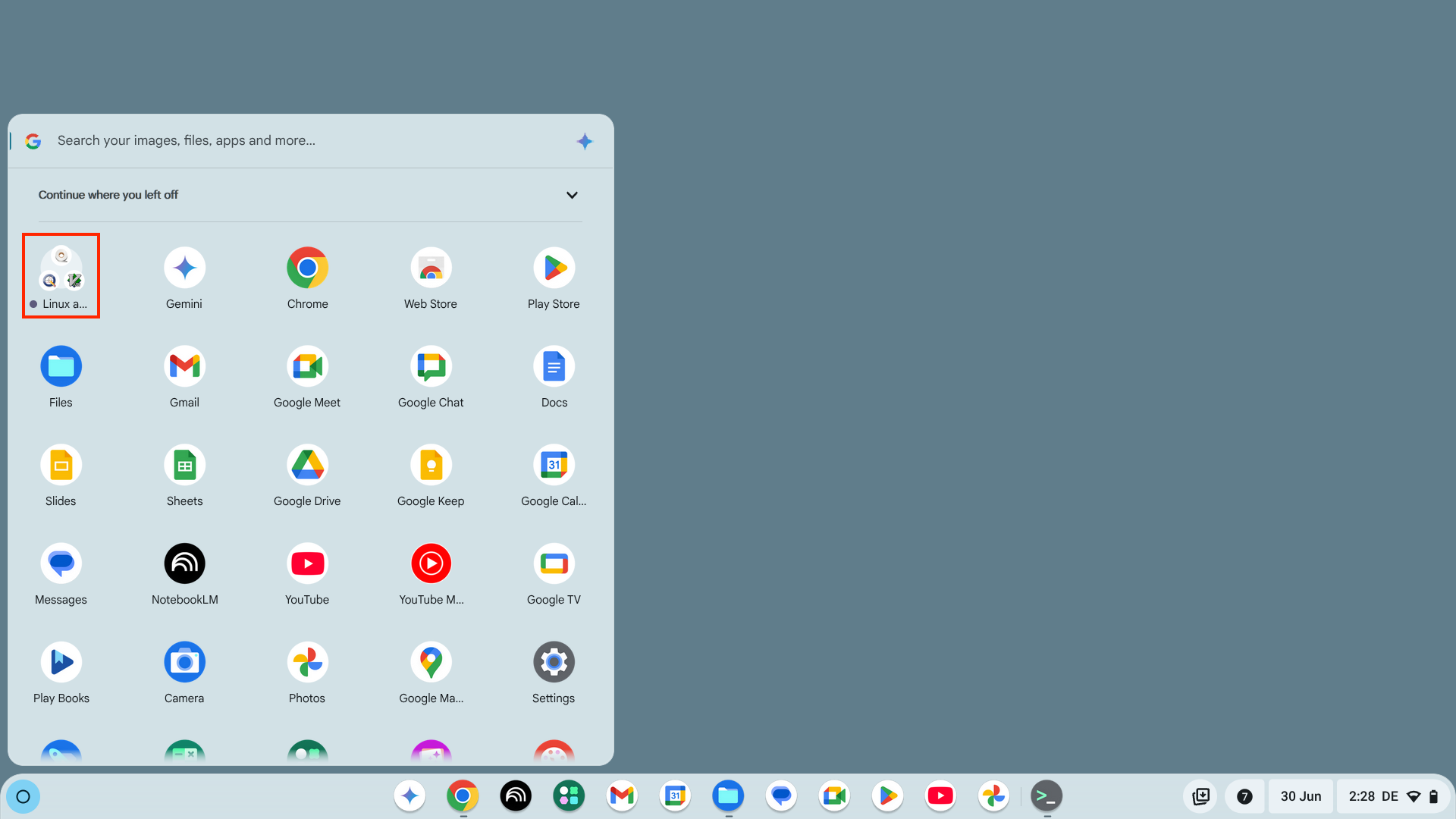
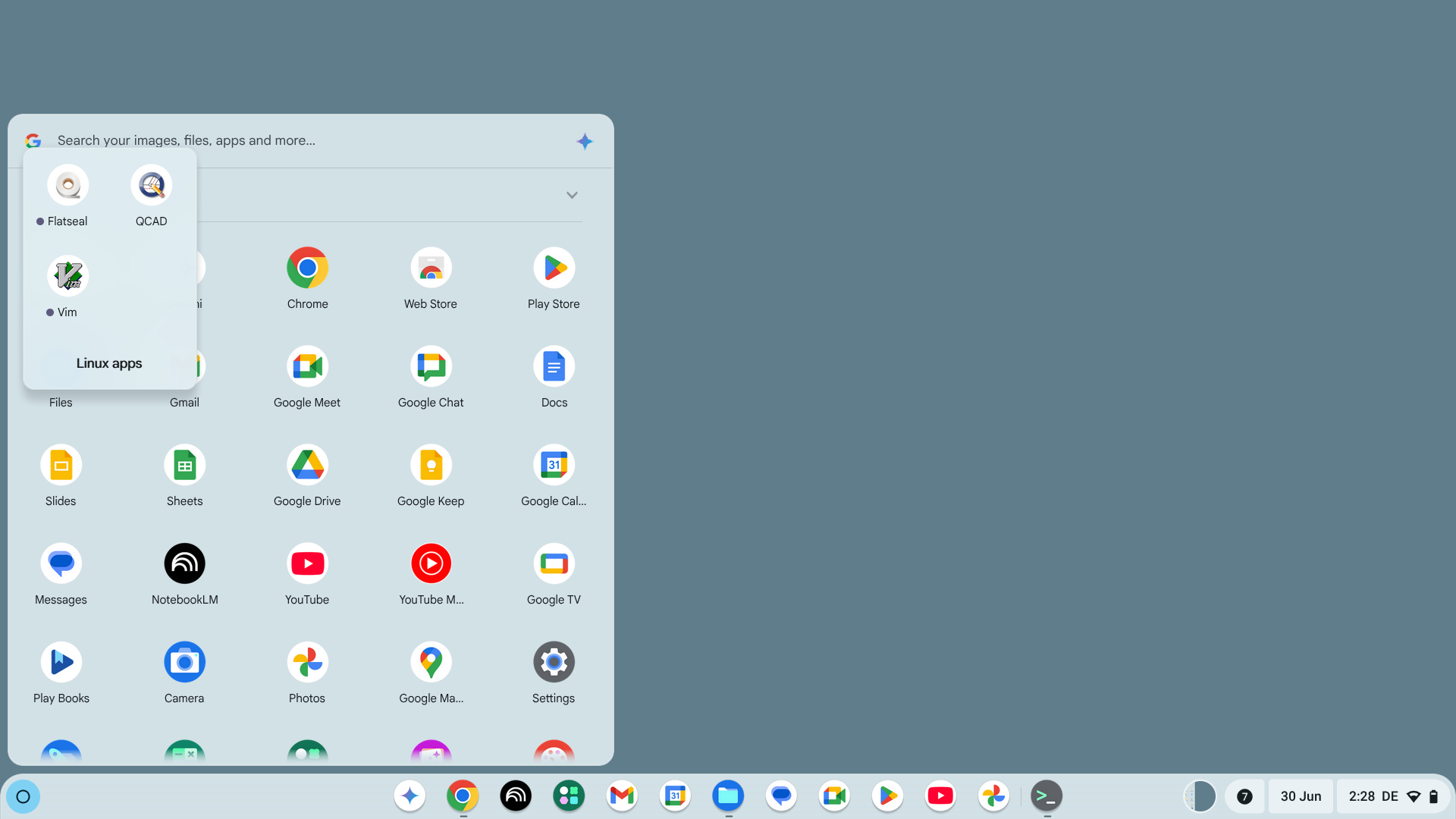
QCAD démarre avec son écran de bienvenue, où vous pouvez choisir quelques réglages par défaut. Une fois que vous confirmez, la fenêtre de l’application QCAD s’affiche et vous pouvez commencer à travailler :