

2.13 Attributs de bloc
Dans ce tutoriel QCAD, nous apprenons à travailler avec des attributs de bloc.
Les attributs de bloc sont des textes qui appartiennent à une référence de bloc et qui peuvent avoir une valeur différente pour chaque référence de bloc.
Exemple de dessin :Bracket.dxf
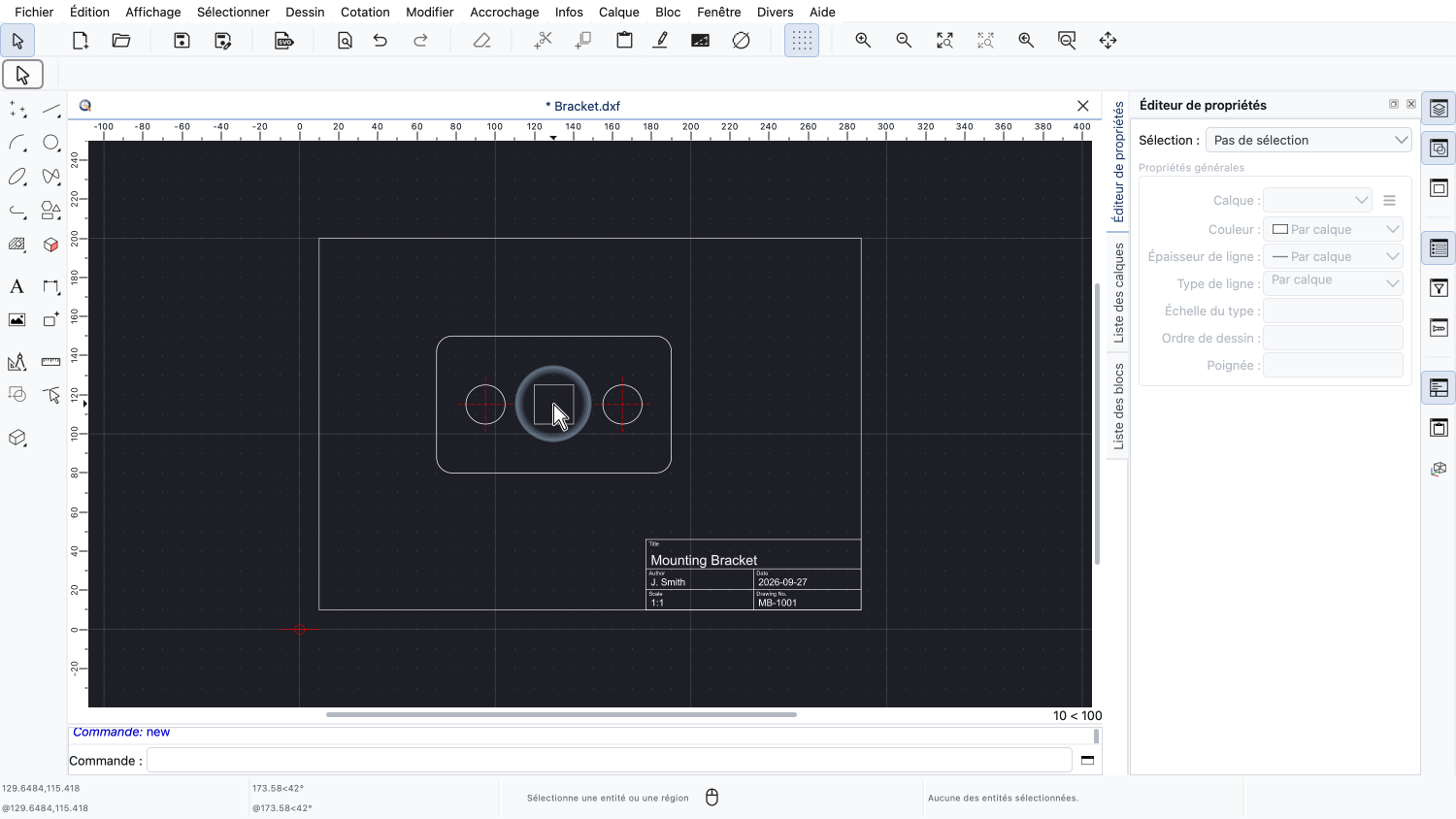
Examinons d'abord ce dessin d'exemple d'une simple équerre de fixation.
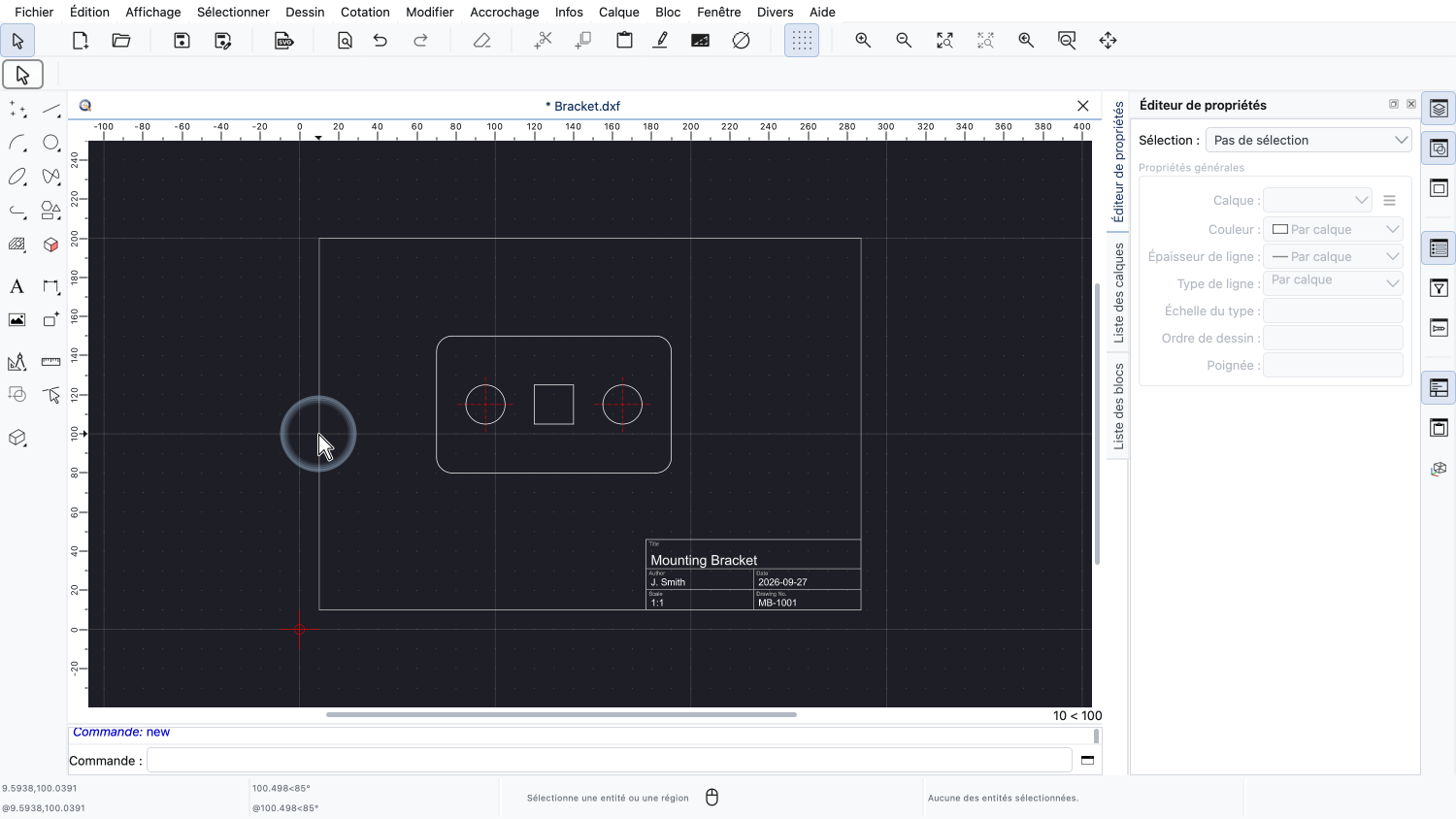
Le cadre autour de la pièce, y compris le cartouche en bas à droite, est une référence de bloc.
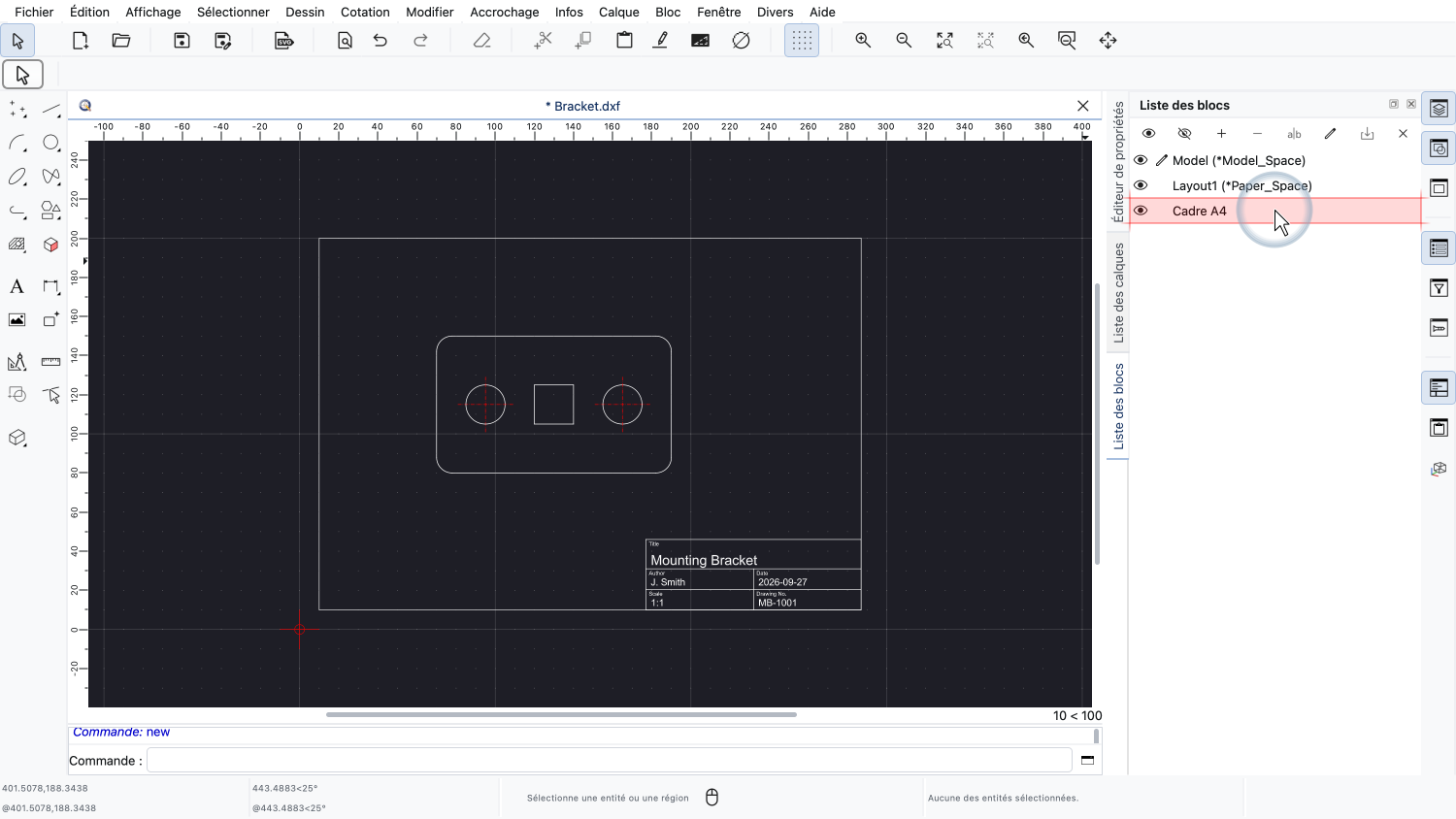
Il fait référence au bloc « Cadre A4 », que nous pouvons voir dans la liste des blocs.
Utiliser un bloc pour le cadre est très pratique, car le même cadre peut être réutilisé dans de nombreux dessins.
Cependant, le cartouche de chaque dessin nécessite un titre différent, un auteur différent, une date différente, et ainsi de suite.
C'est là qu'interviennent les attributs de bloc.
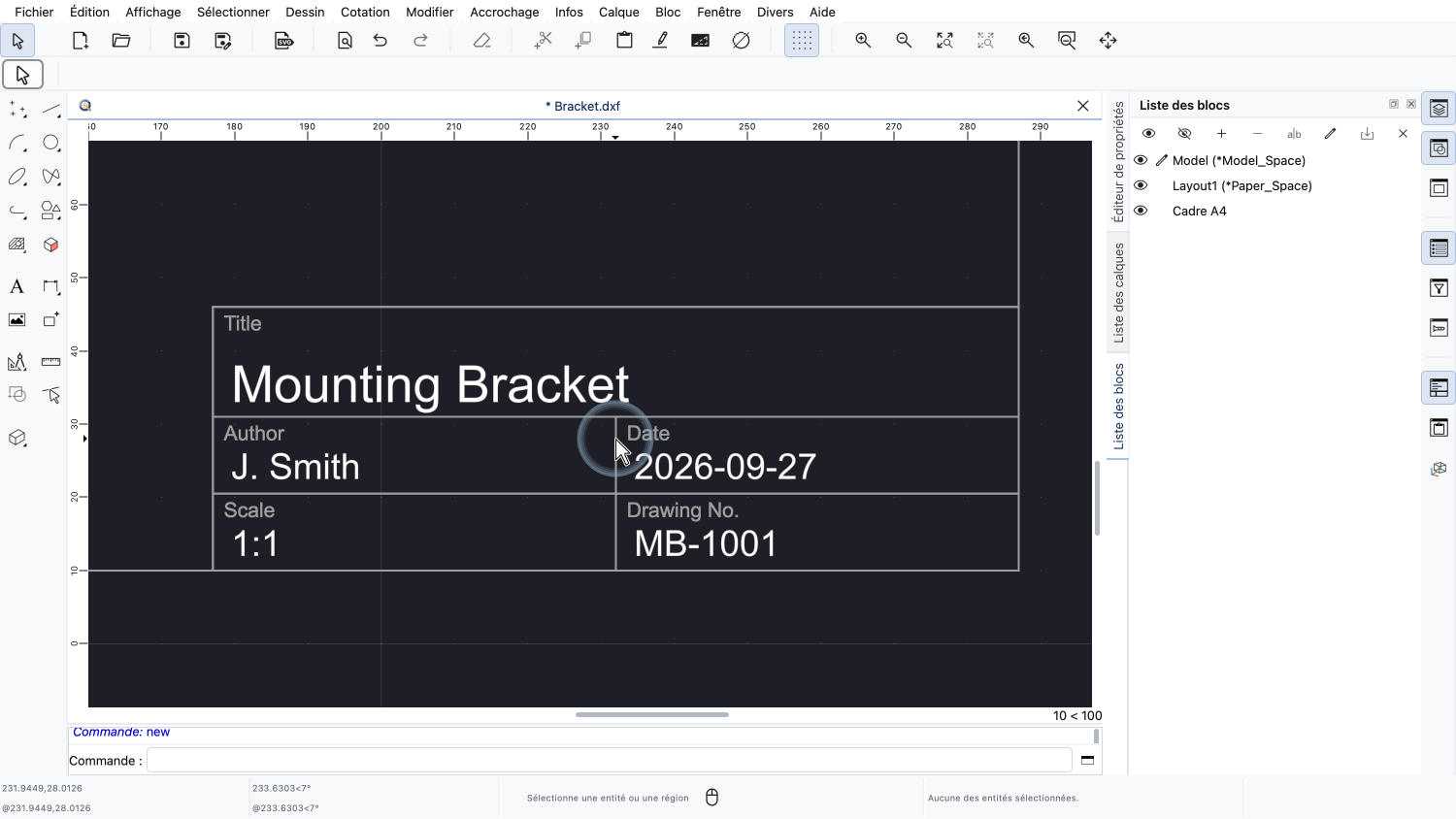
Nous zoomons sur le cartouche pour l'examiner de plus près.
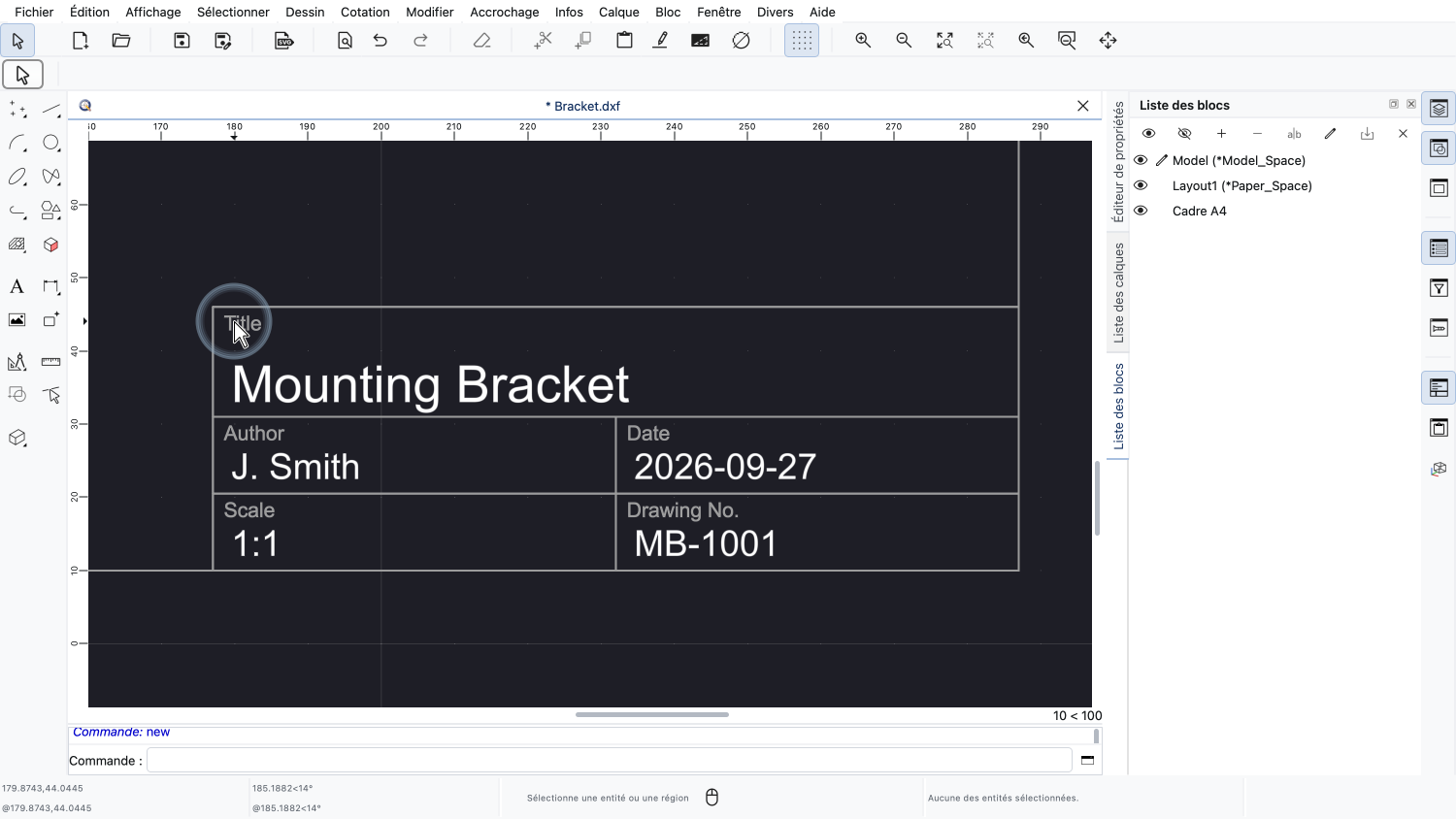
Les libellés, tels que « Title », « Author » ou « Date », sont des textes ordinaires qui font partie du bloc.
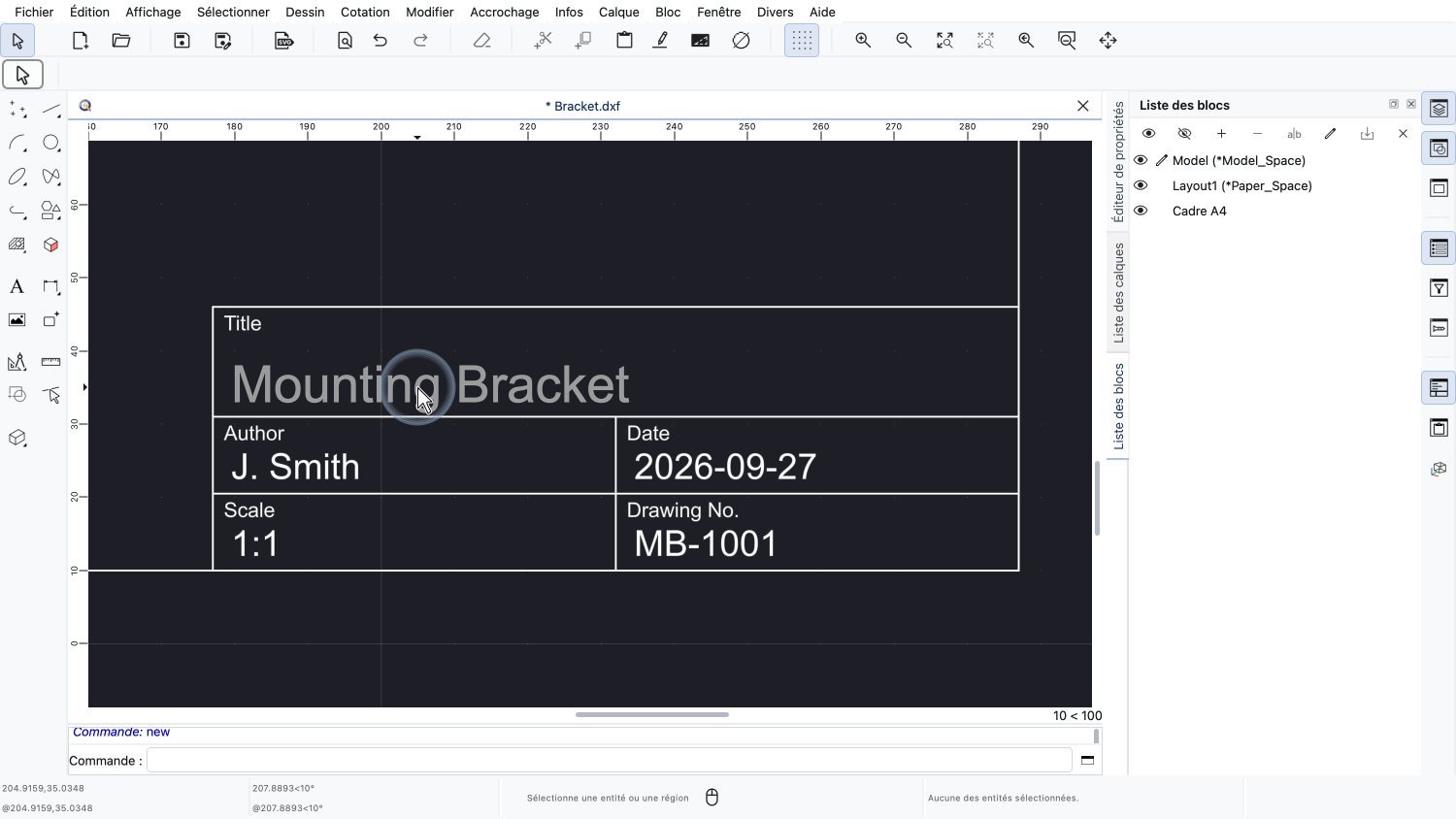
Les valeurs sous les libellés, comme le titre de notre dessin, sont des attributs de bloc.
Chaque attribut de bloc possède un nom, également appelé étiquette, et une valeur.
L'étiquette identifie l'attribut, la valeur est le texte affiché dans le dessin.
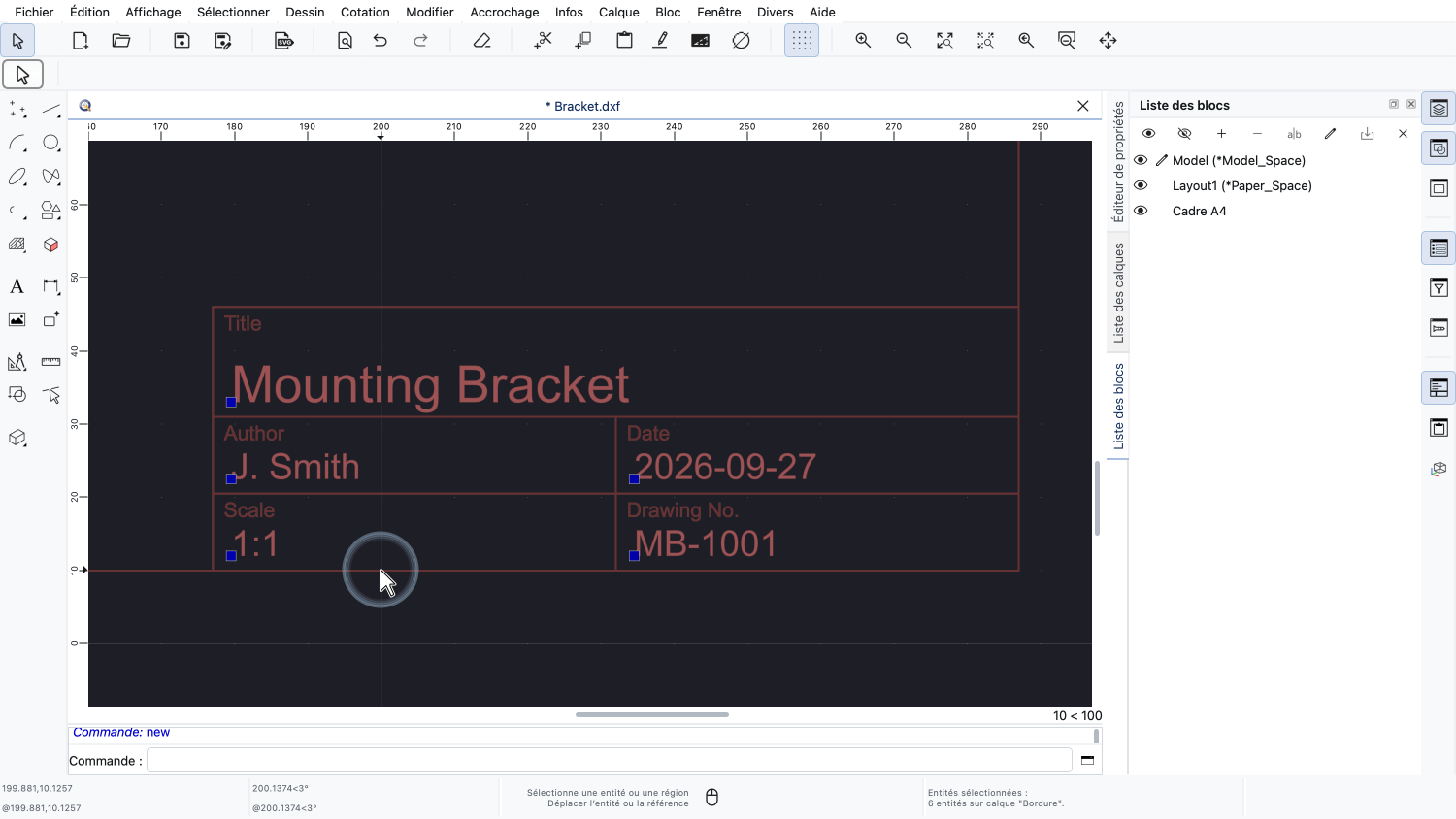
Pour modifier les valeurs des attributs de bloc, nous sélectionnons la référence de bloc en cliquant sur l'une des lignes du cadre.
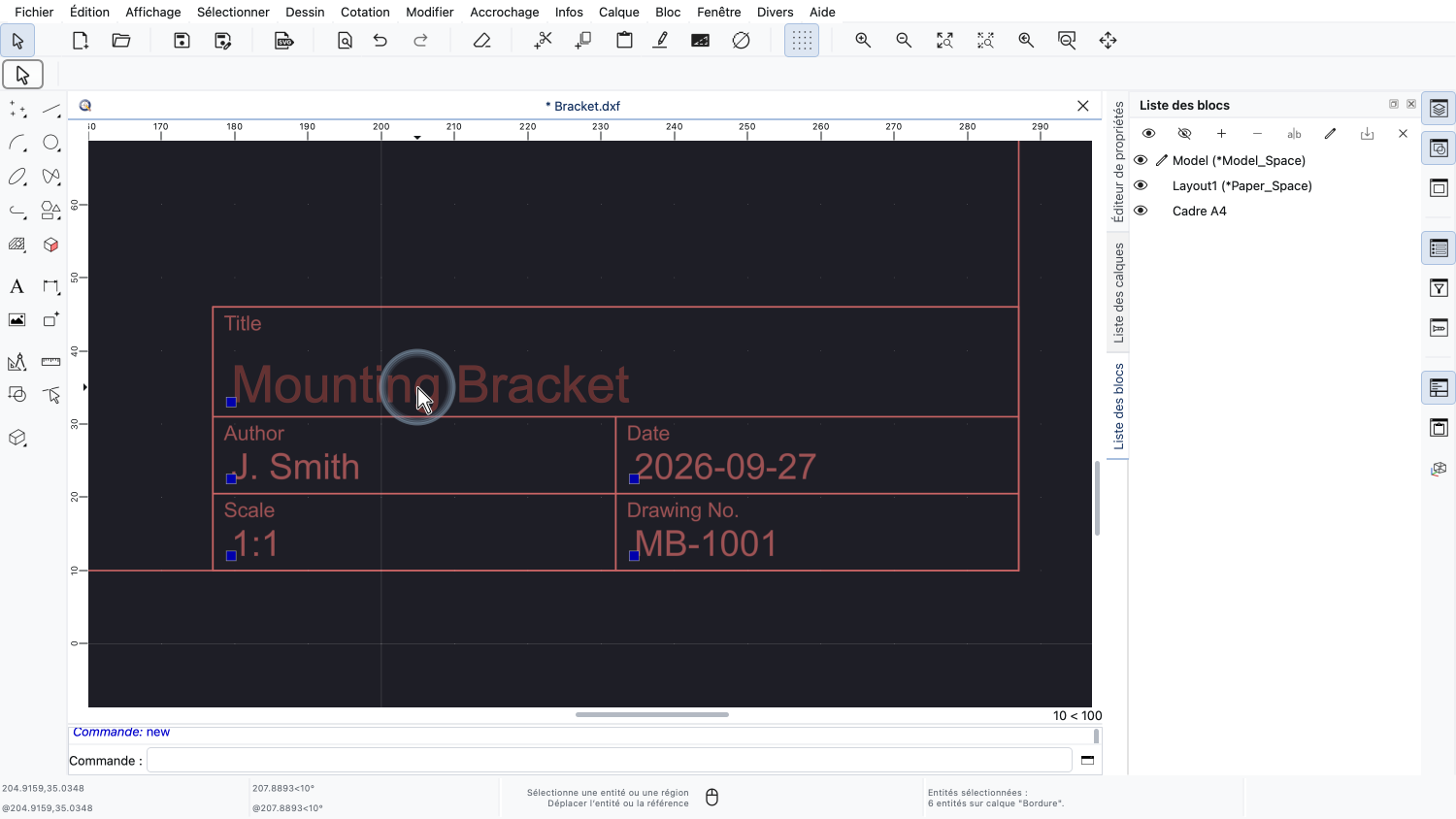
Notez que les attributs de bloc sont sélectionnés en même temps que la référence de bloc.
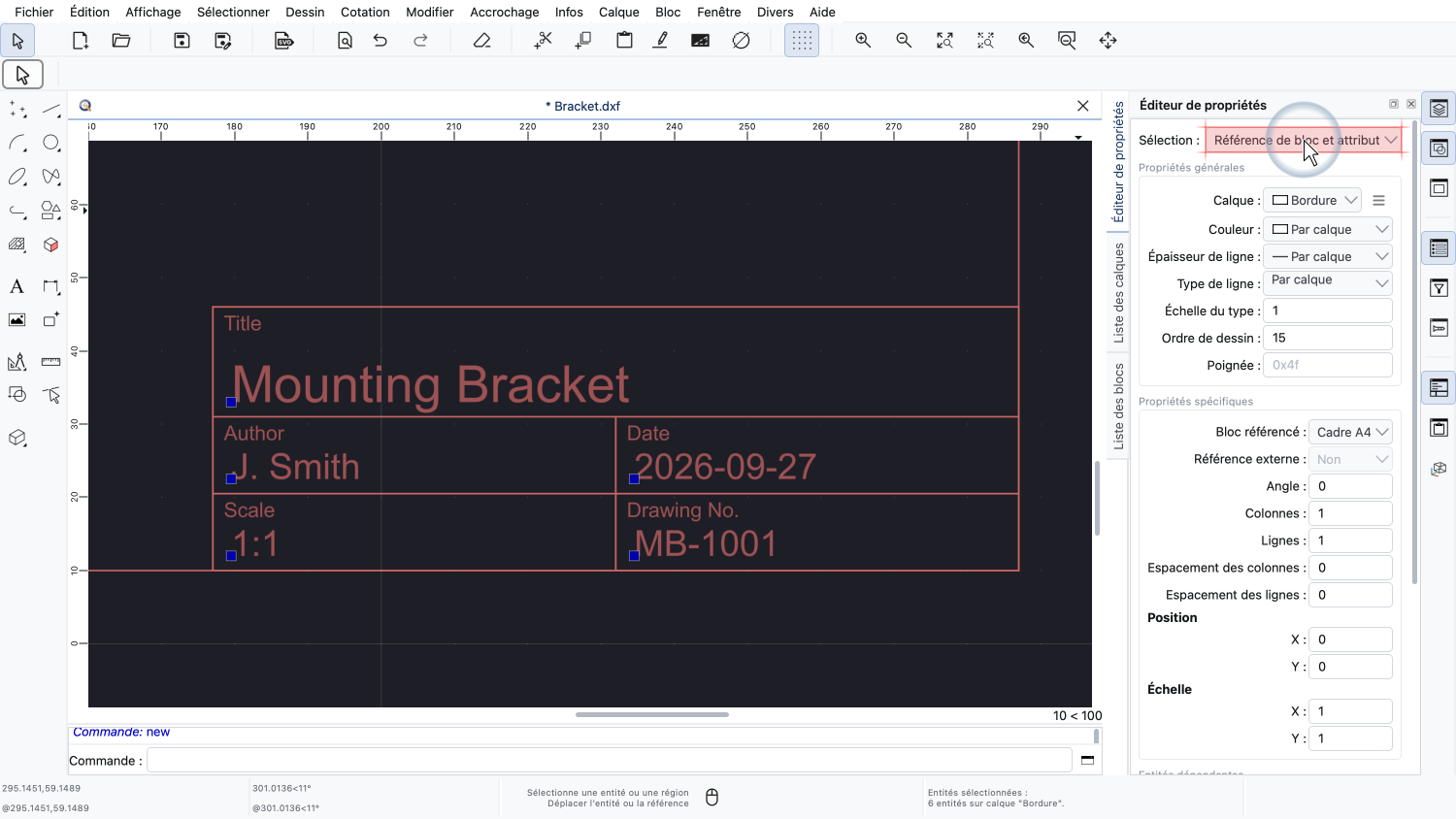
In the property editor, we can see the properties of the selected block reference along with its attributes.
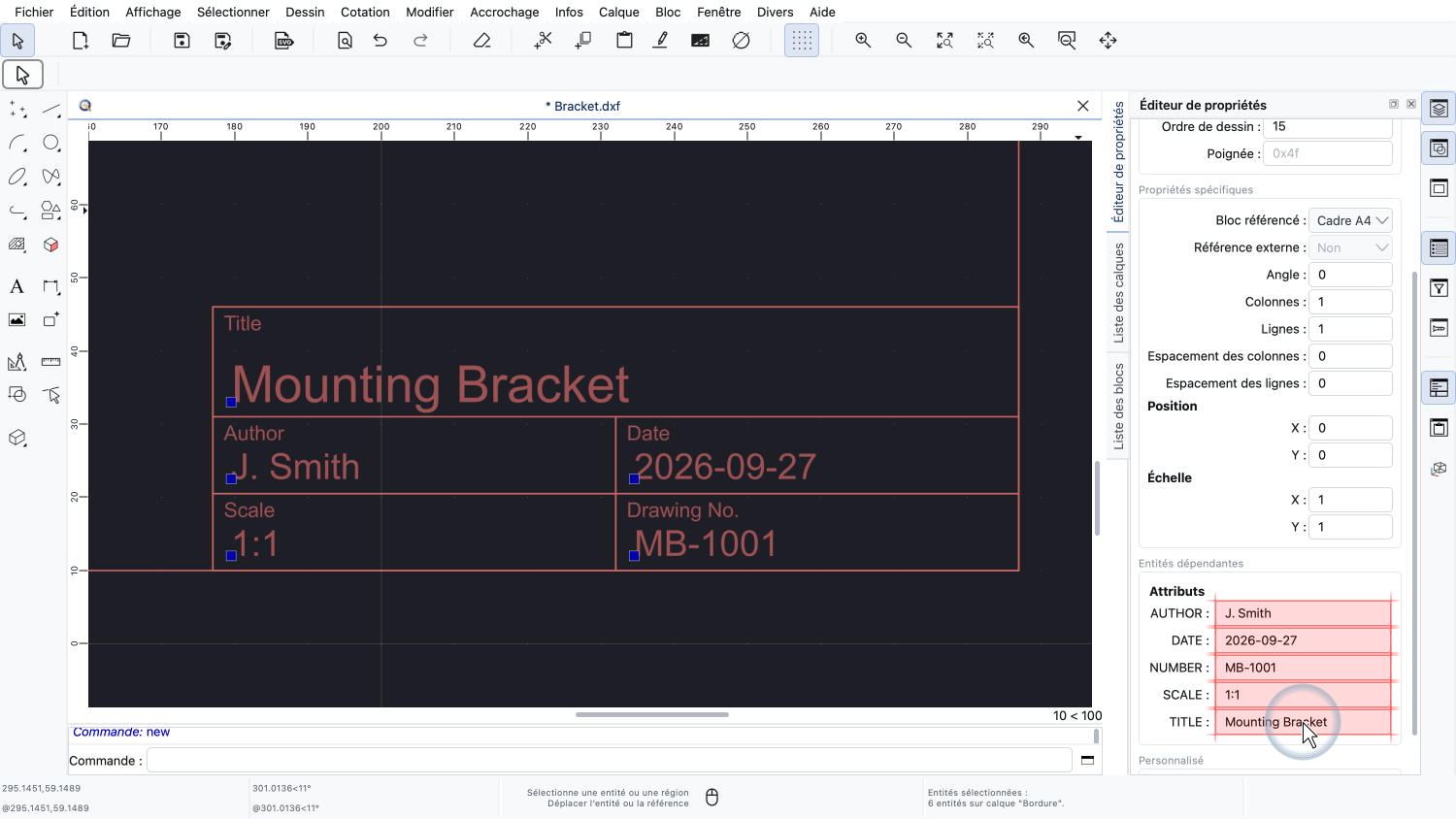
Plus bas dans l'éditeur de propriétés, nous trouvons la section « Attributs » avec tous les attributs de bloc de la référence de bloc.
Pour chaque attribut, l'étiquette est affichée à gauche et la valeur à droite.
Ici, nous pouvons modifier directement les valeurs des attributs.
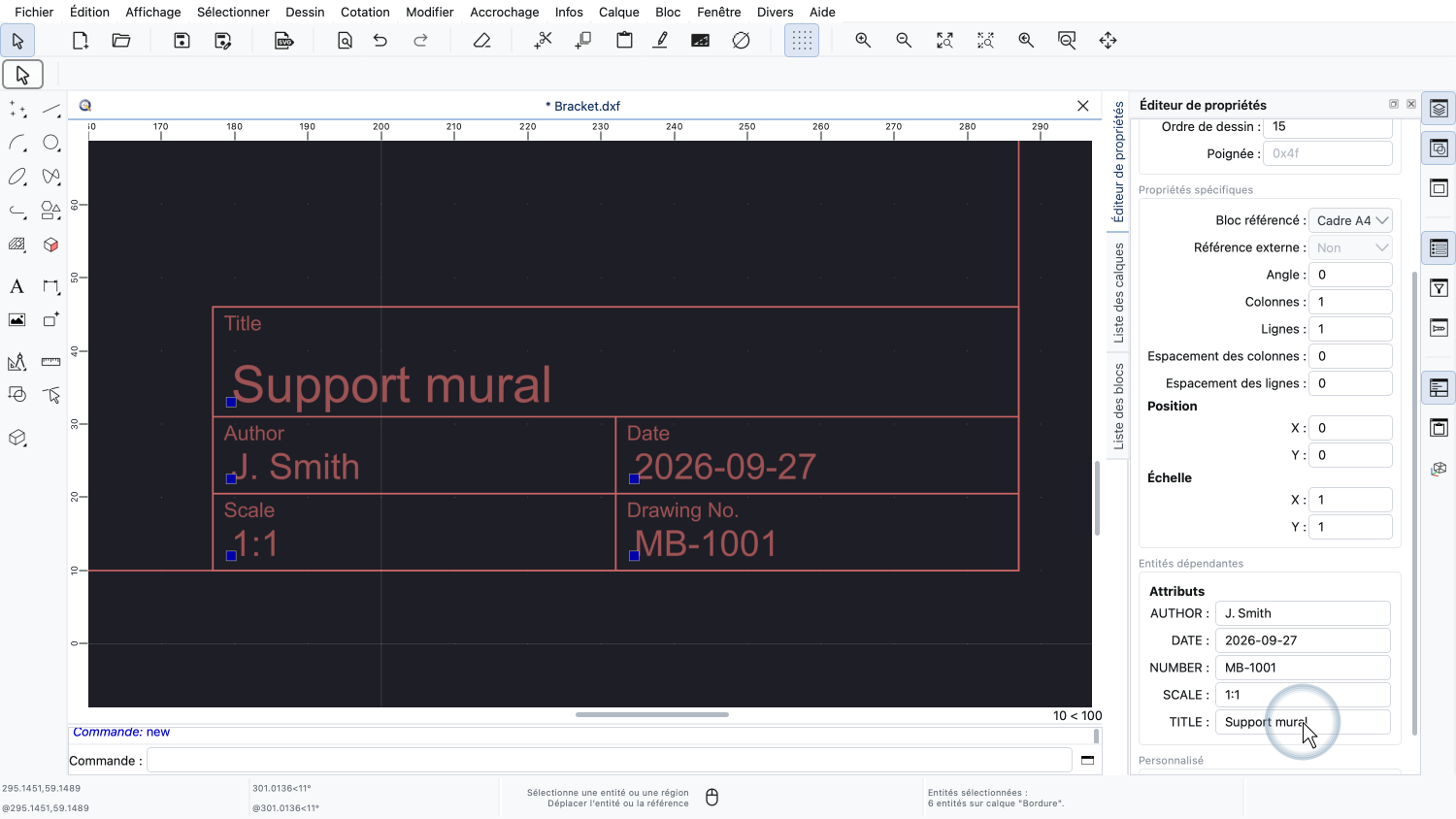
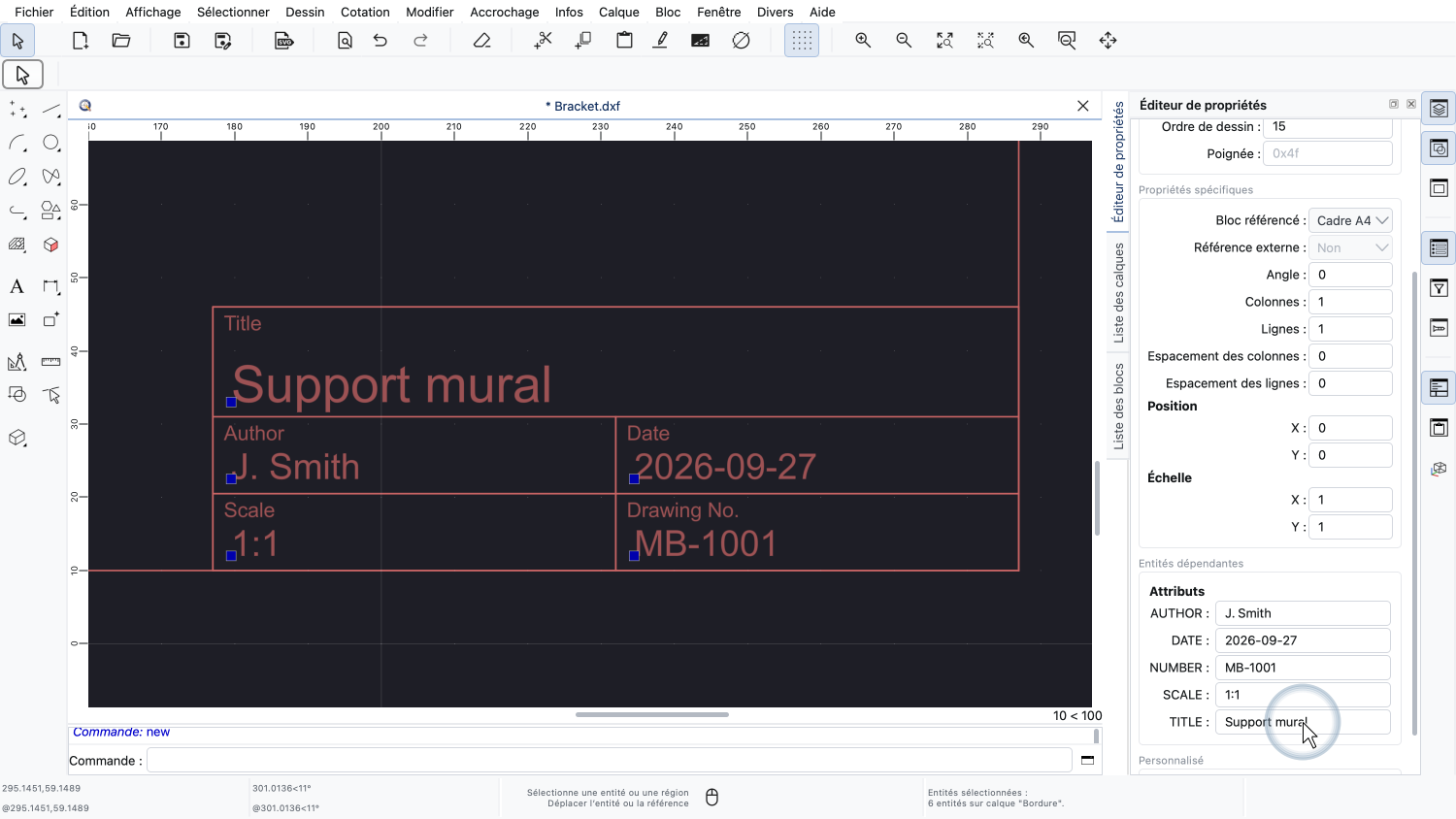
Nous changeons le titre de notre dessin en « Support mural ».
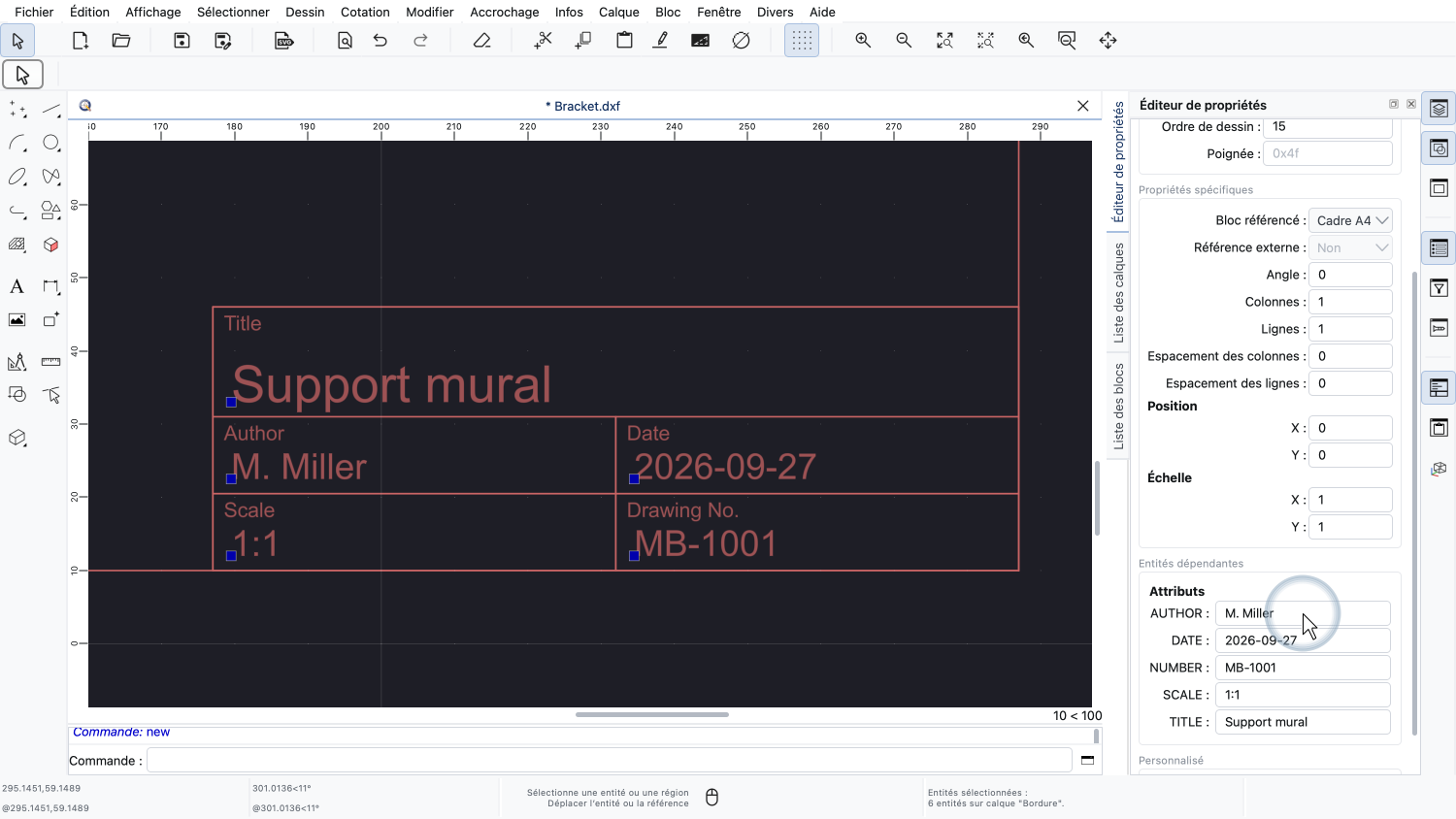
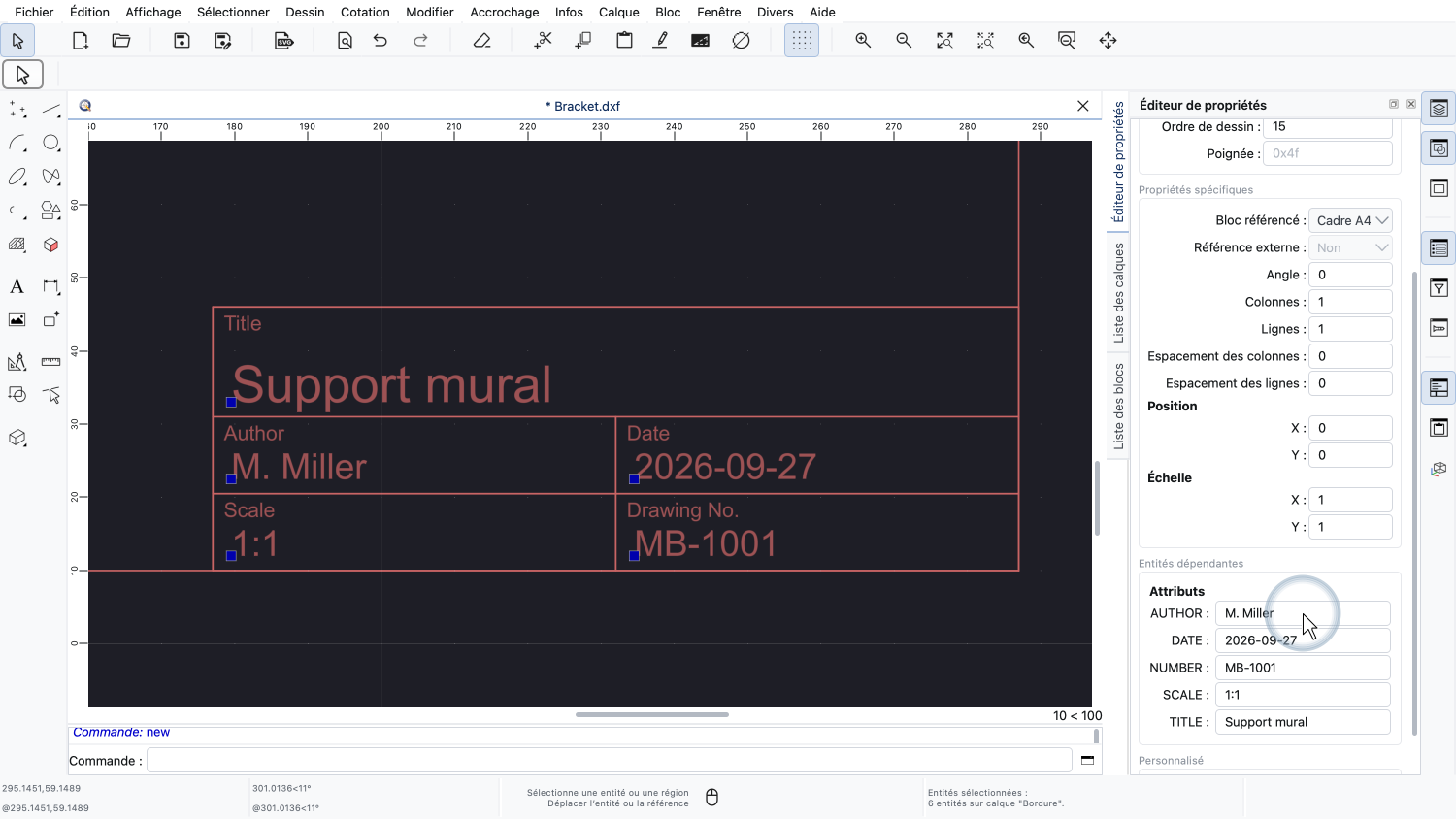
Et l'auteur en « M. Miller ».
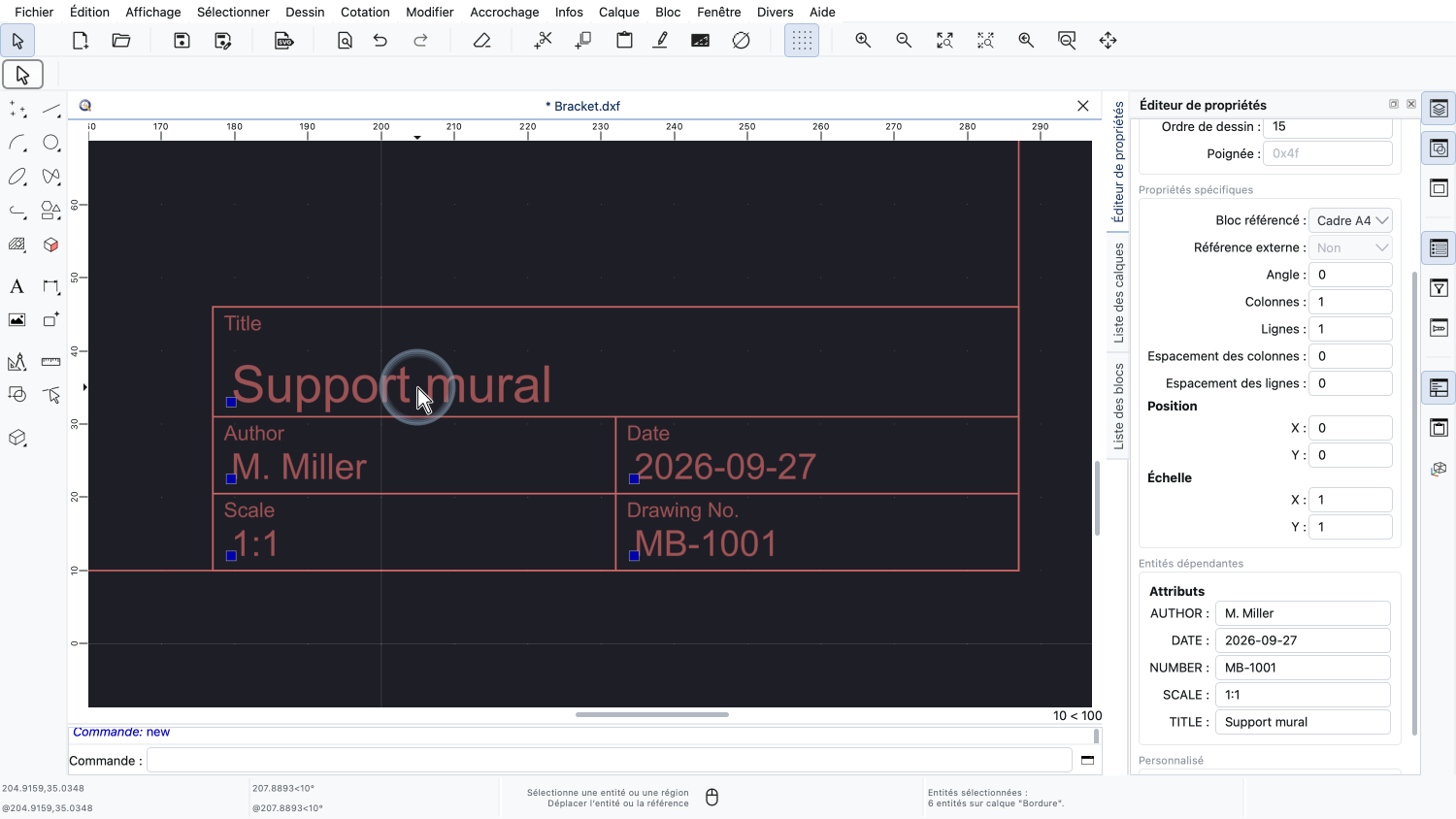
Le cartouche du dessin est mis à jour immédiatement.
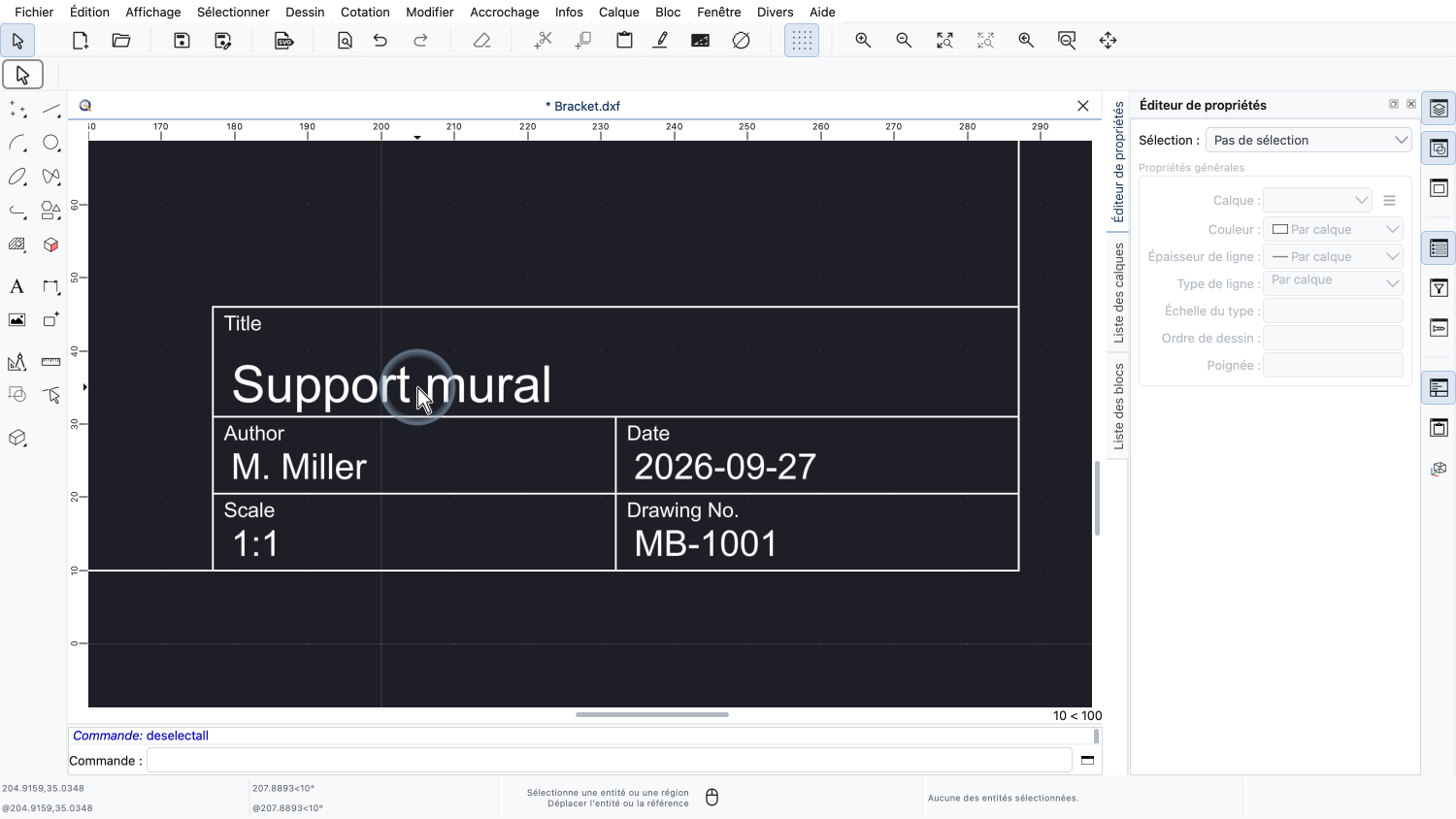
Nous désélectionnons à nouveau la référence de bloc.
Les attributs de bloc sont affichés avec une référence de bloc, mais ils ne font pas partie de la référence de bloc.
Chaque attribut de bloc est une entité à part entière.
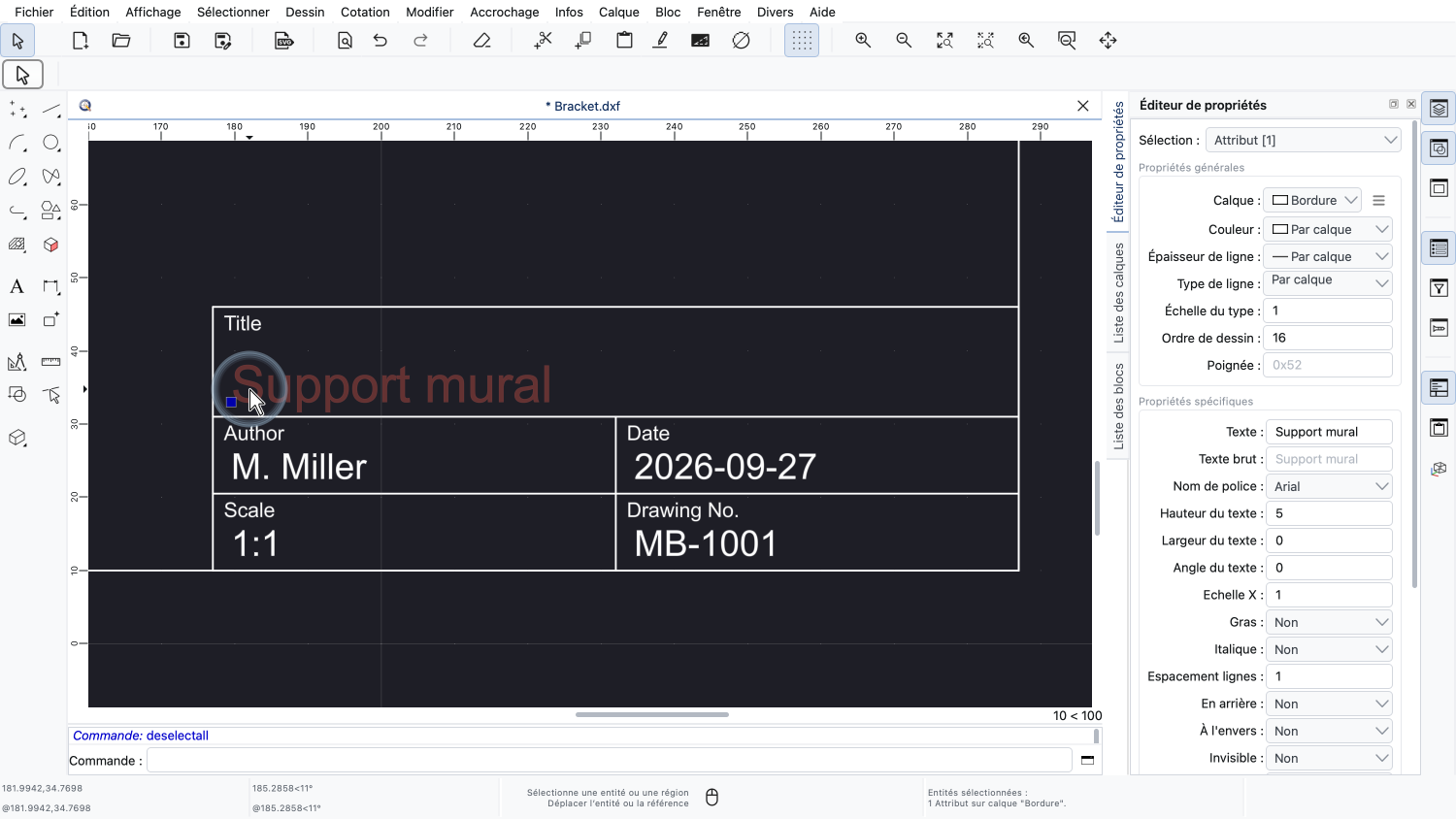
Si nous cliquons sur le titre, seul l'attribut du titre est sélectionné, sans la référence de bloc.

L'éditeur de propriétés indique que nous avons sélectionné un seul attribut.
Since the attribute is an entity of its own, it can be moved or otherwise edited independently of the block reference.
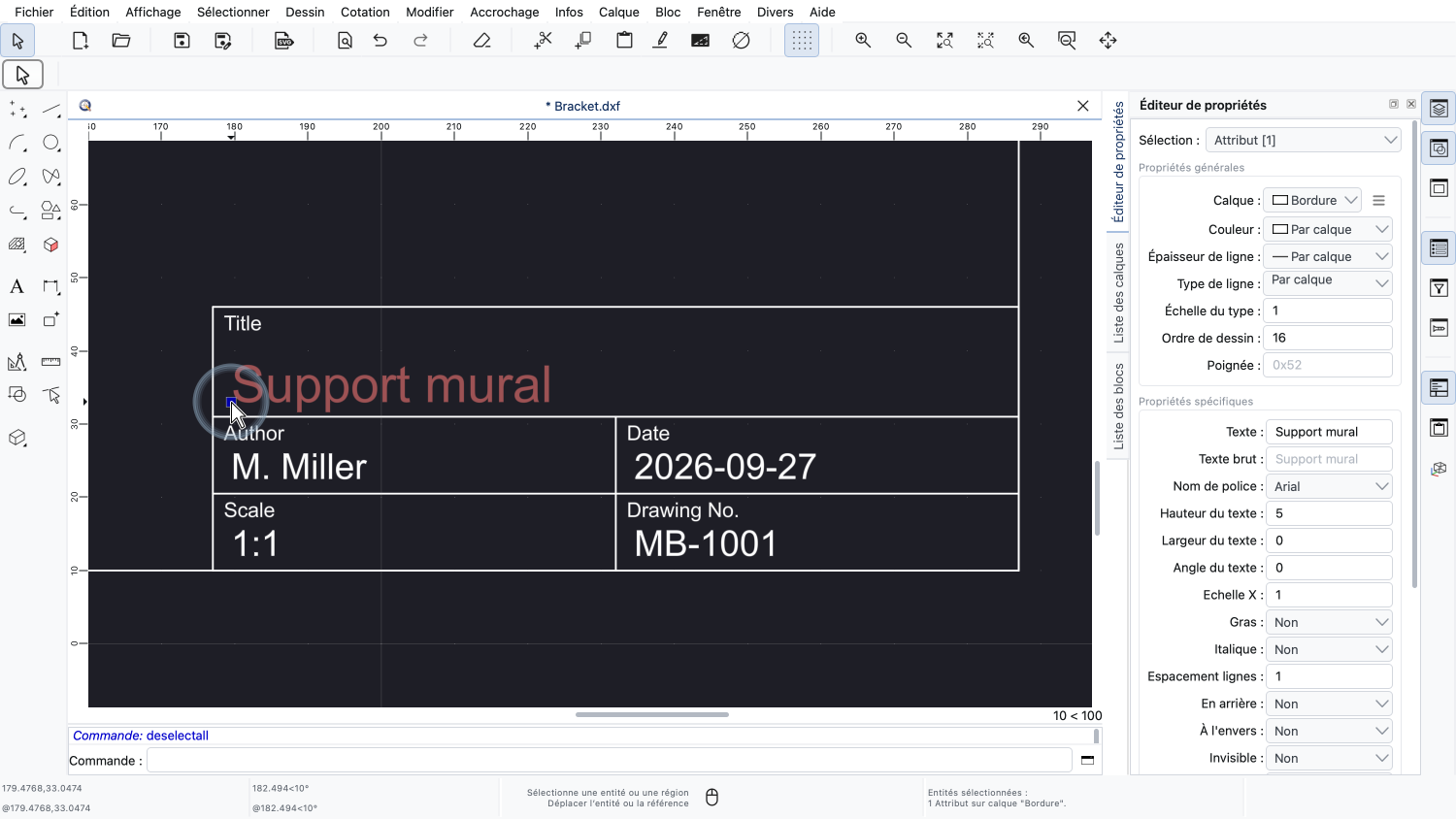
Nous appuyons sur le bouton gauche de la souris sur le point de référence de l'attribut, au début de son texte.
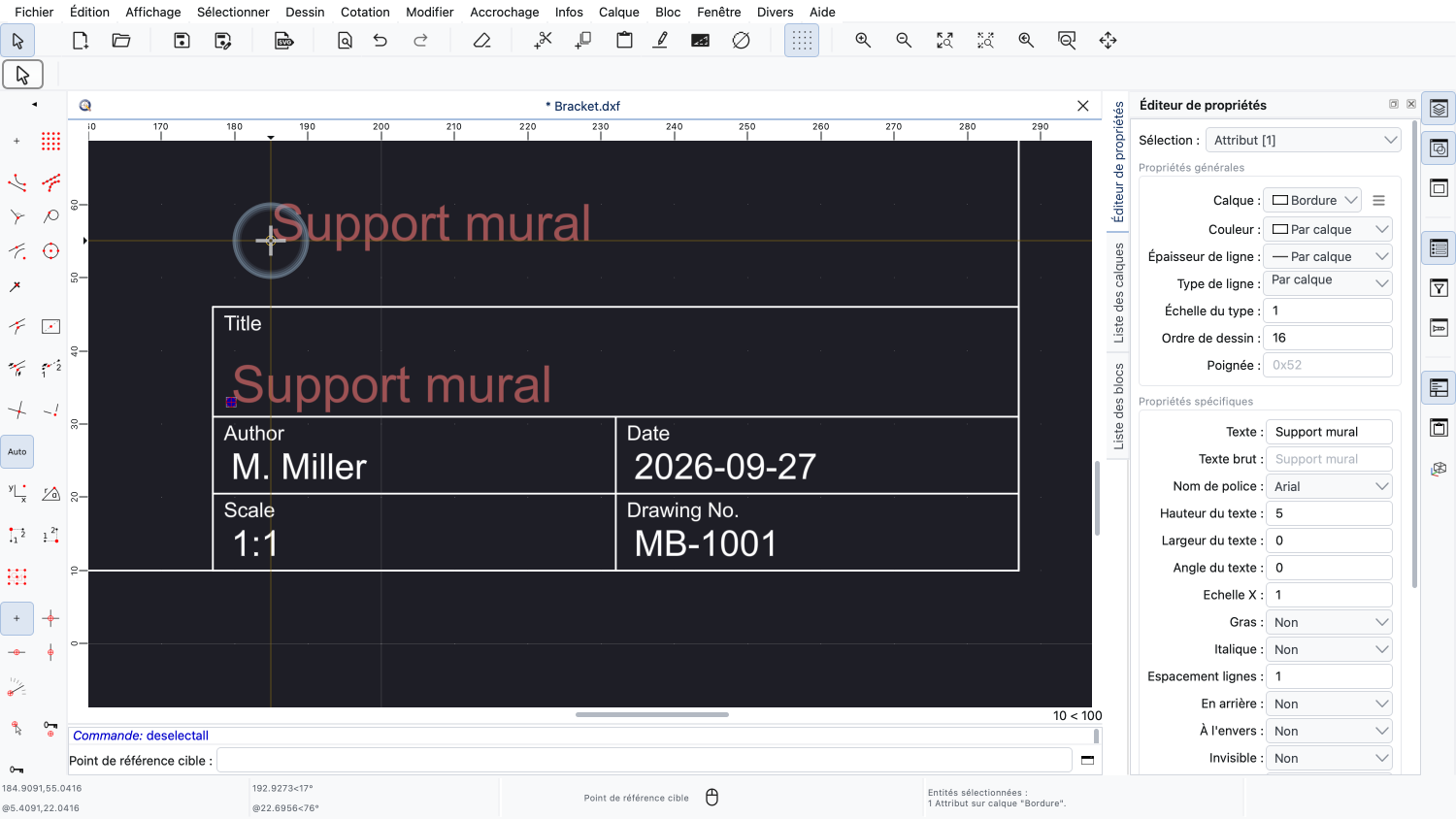
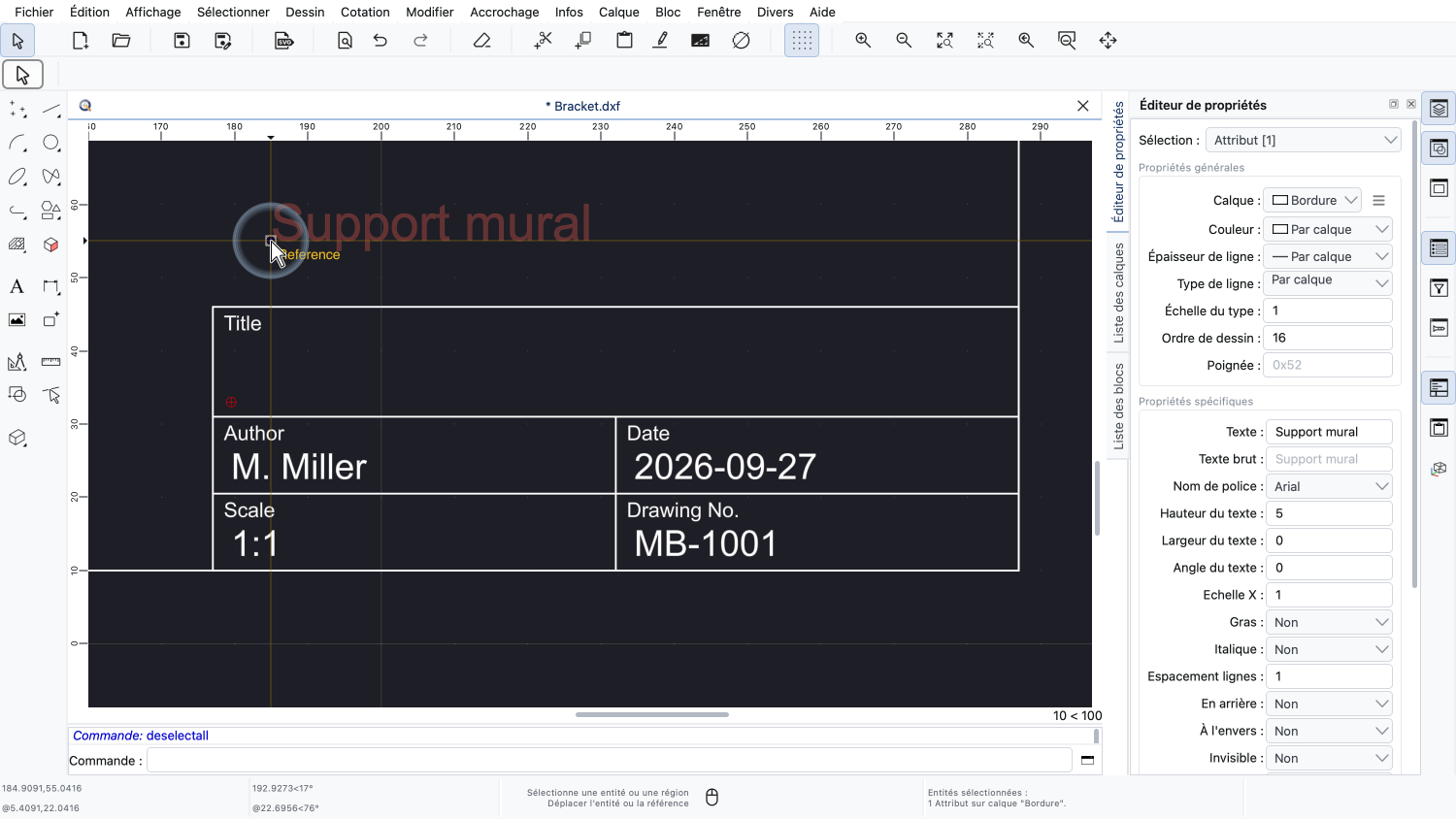
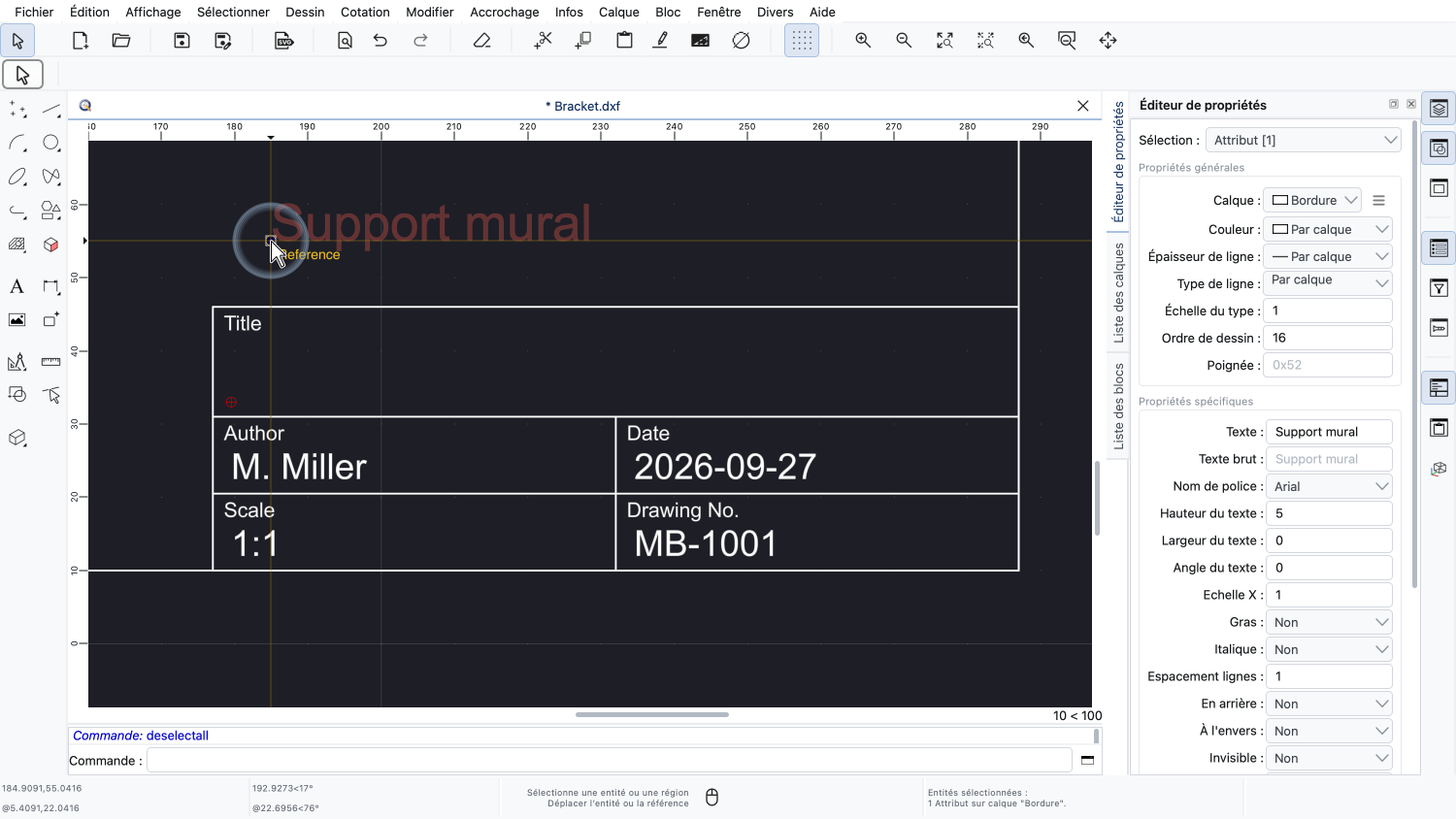
Le point de référence suit maintenant le curseur de la souris et nous cliquons pour placer l'attribut à sa nouvelle position, au-dessus du cartouche.
Nous pouvons même supprimer un attribut de bloc.
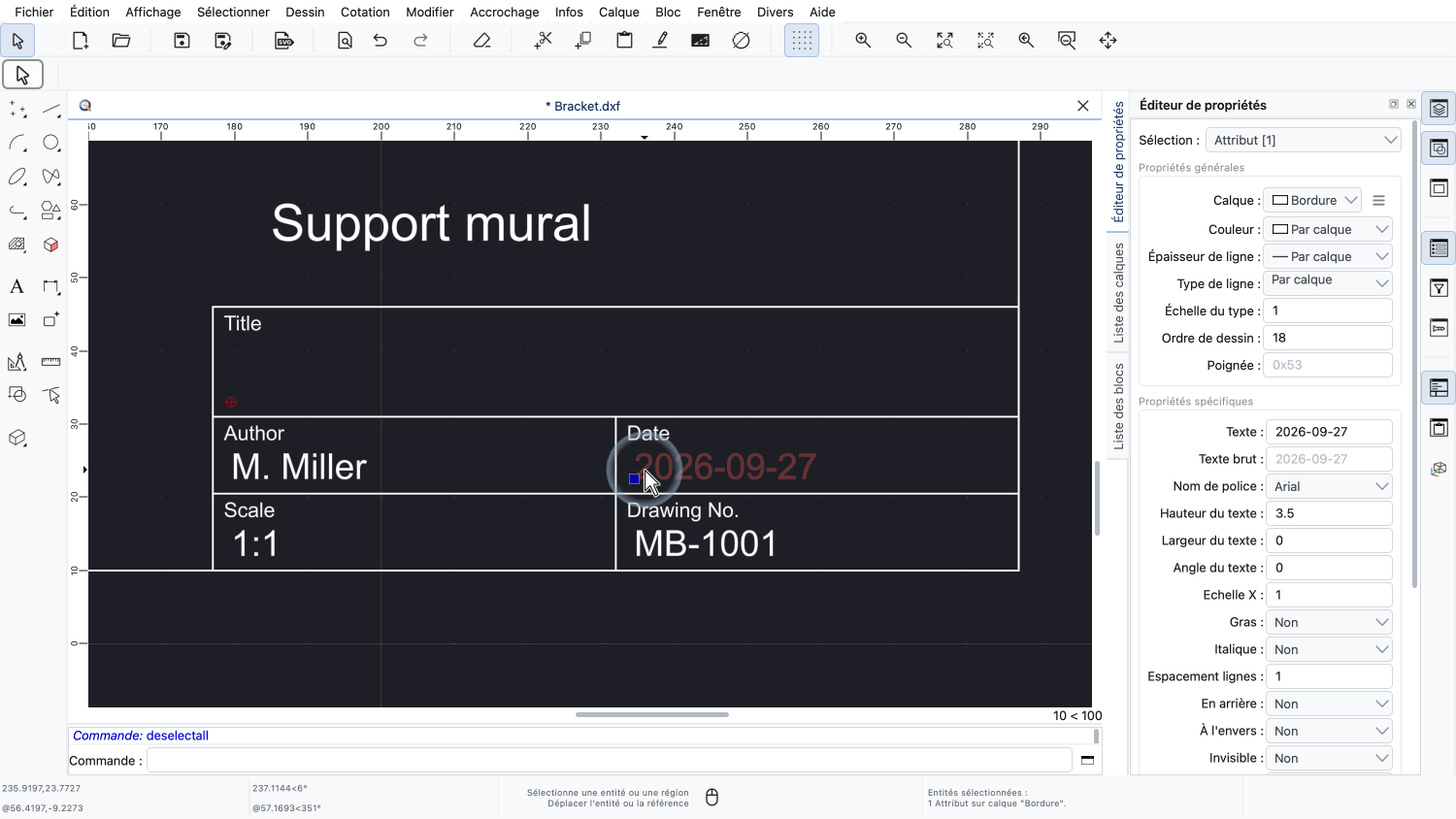
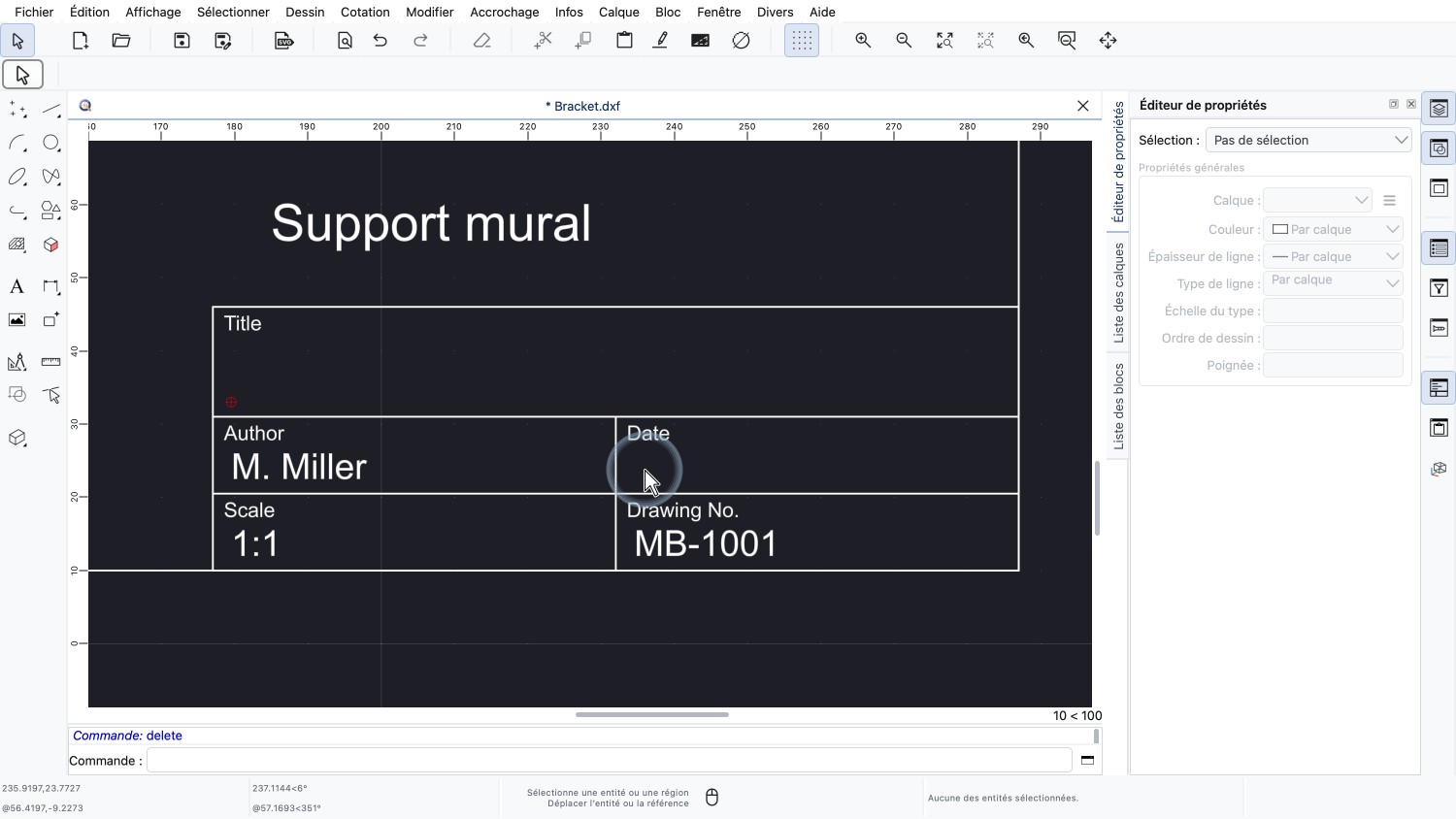
Nous sélectionnons l'attribut de la date et le supprimons.
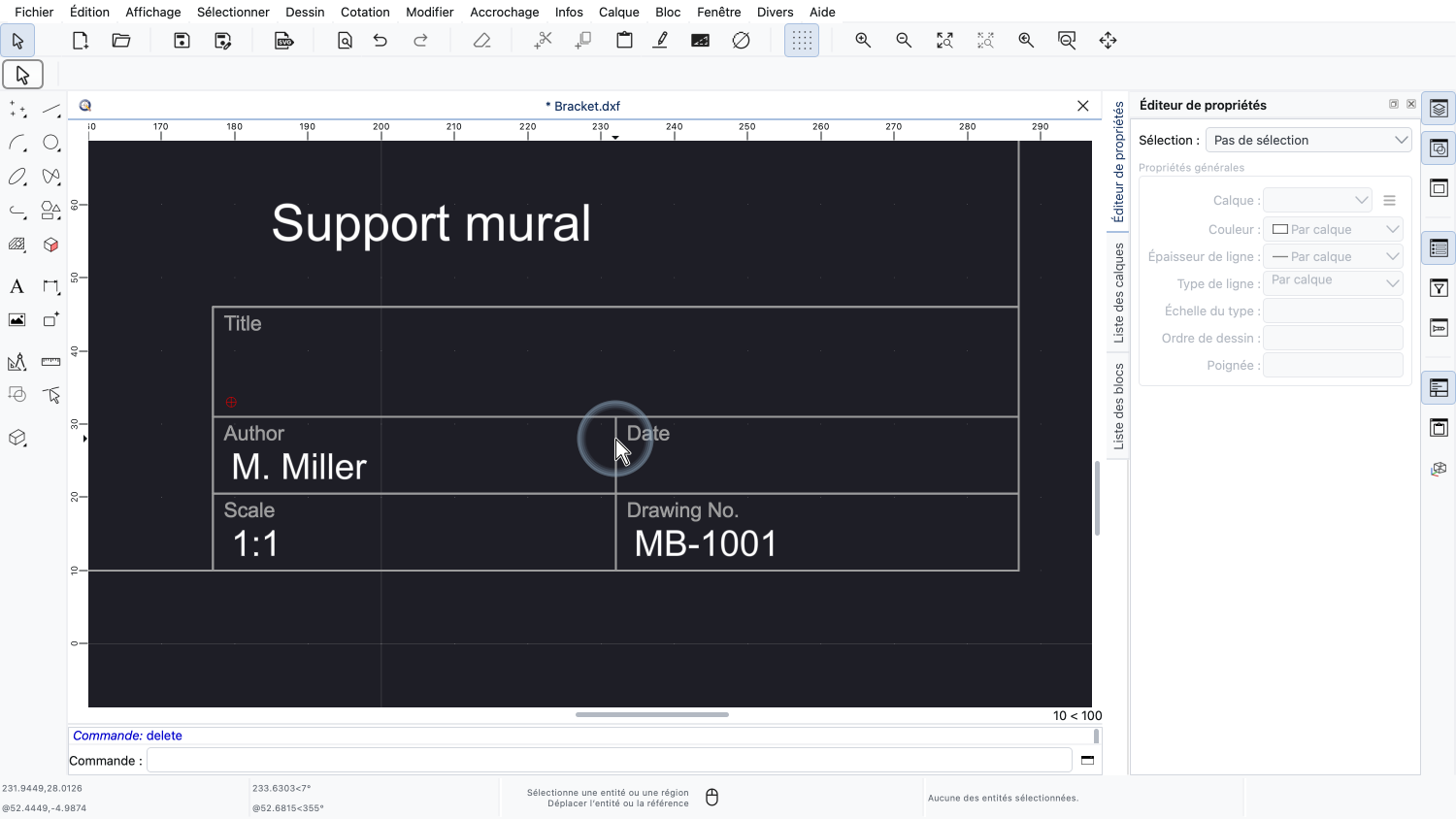
La référence de bloc elle-même, y compris les autres attributs, n'est pas affectée.
Cependant, les attributs de bloc restent liés à leur référence de bloc.
Si nous déplaçons ou supprimons la référence de bloc, ses attributs sont également déplacés ou supprimés.
Ensuite, nous apprenons à créer notre propre bloc avec des attributs.
Nous recommençons avec un nouveau dessin vide.
À titre d'exemple, nous créons une simple étiquette de pièce pour un plan d'étage : un rectangle qui affiche le nom d'une pièce.
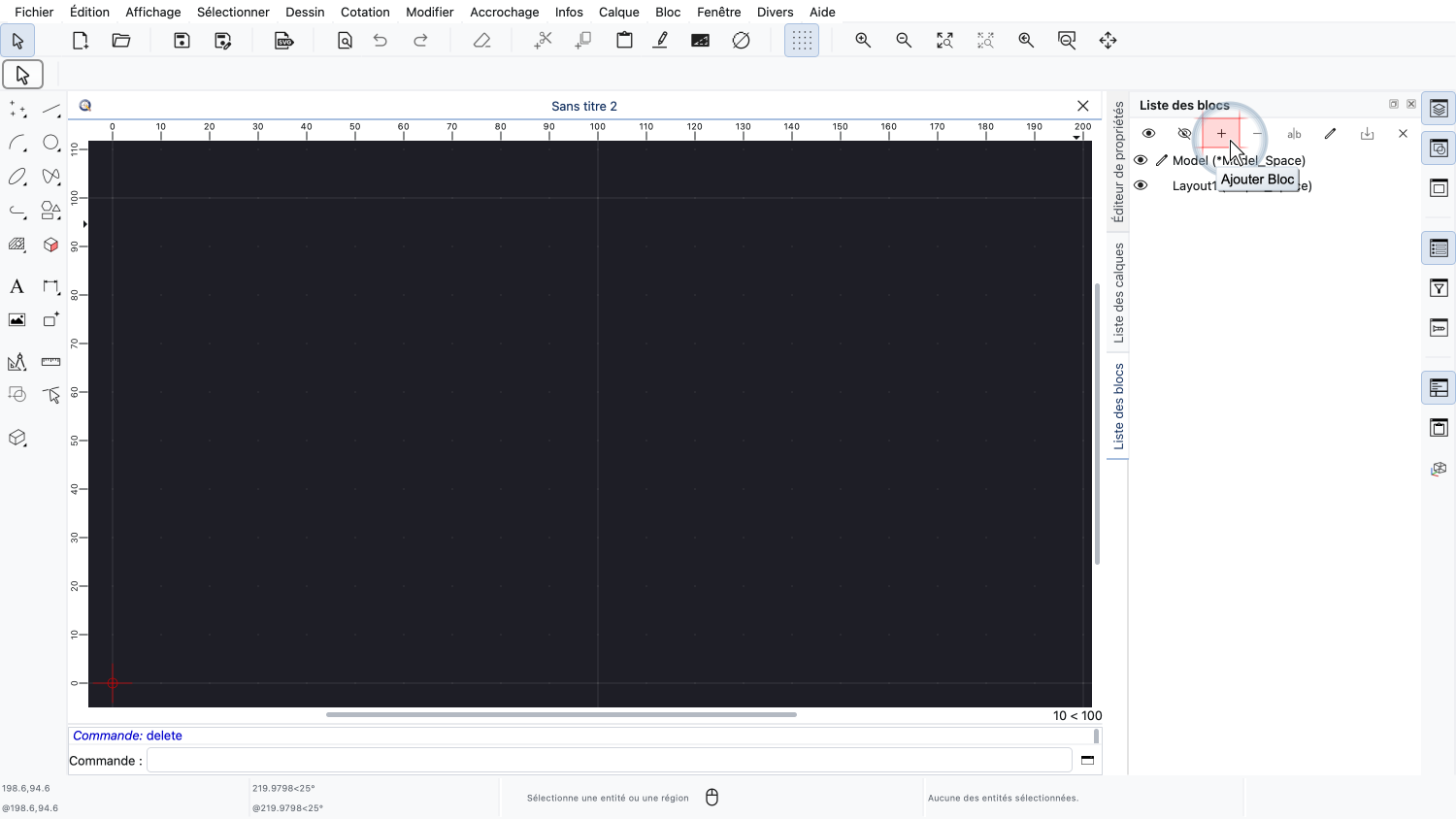
Nous ajoutons un nouveau bloc vide à l'aide du bouton situé en haut de la liste des blocs.
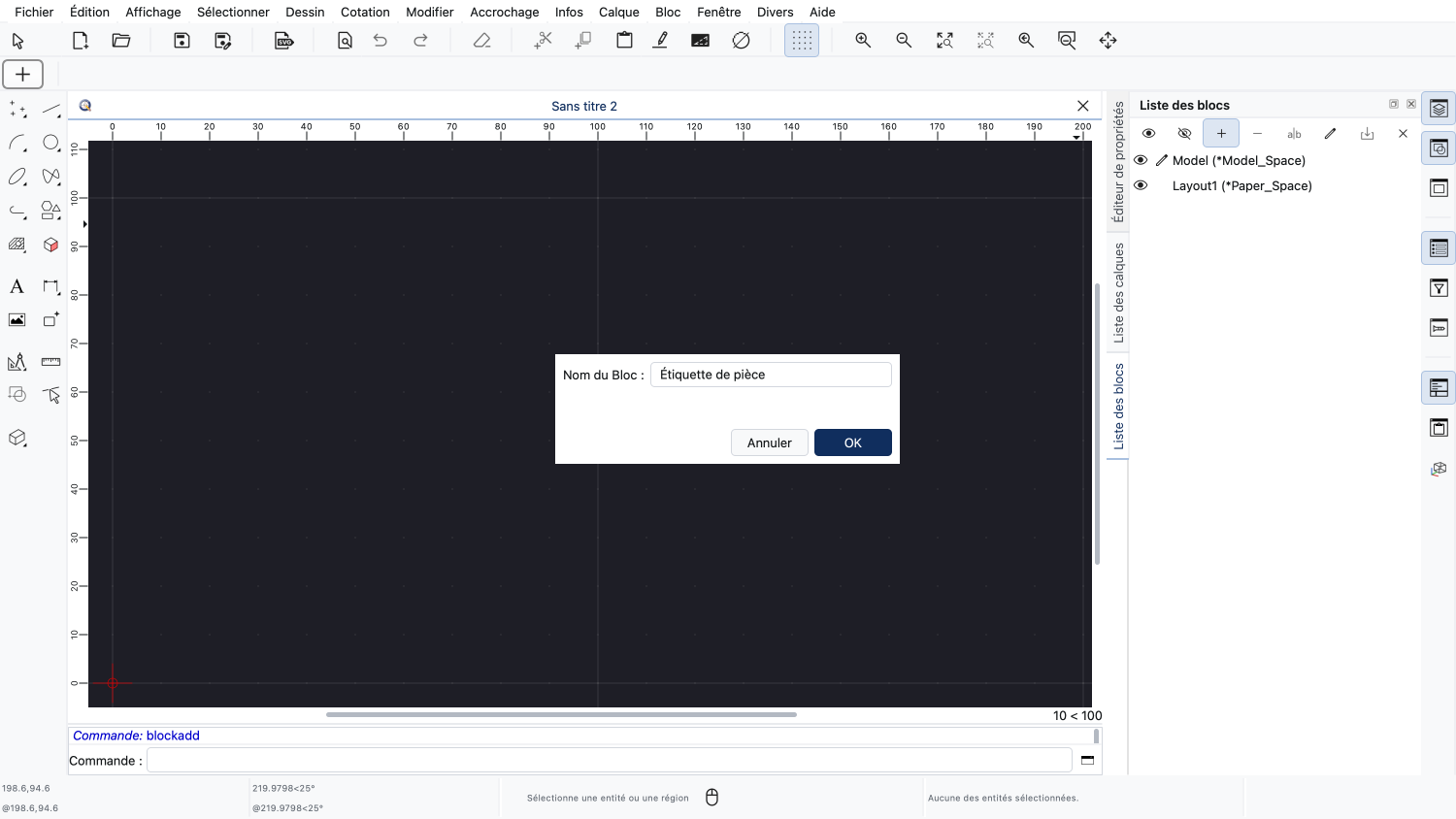
Nous nommons notre bloc « Étiquette de pièce ».
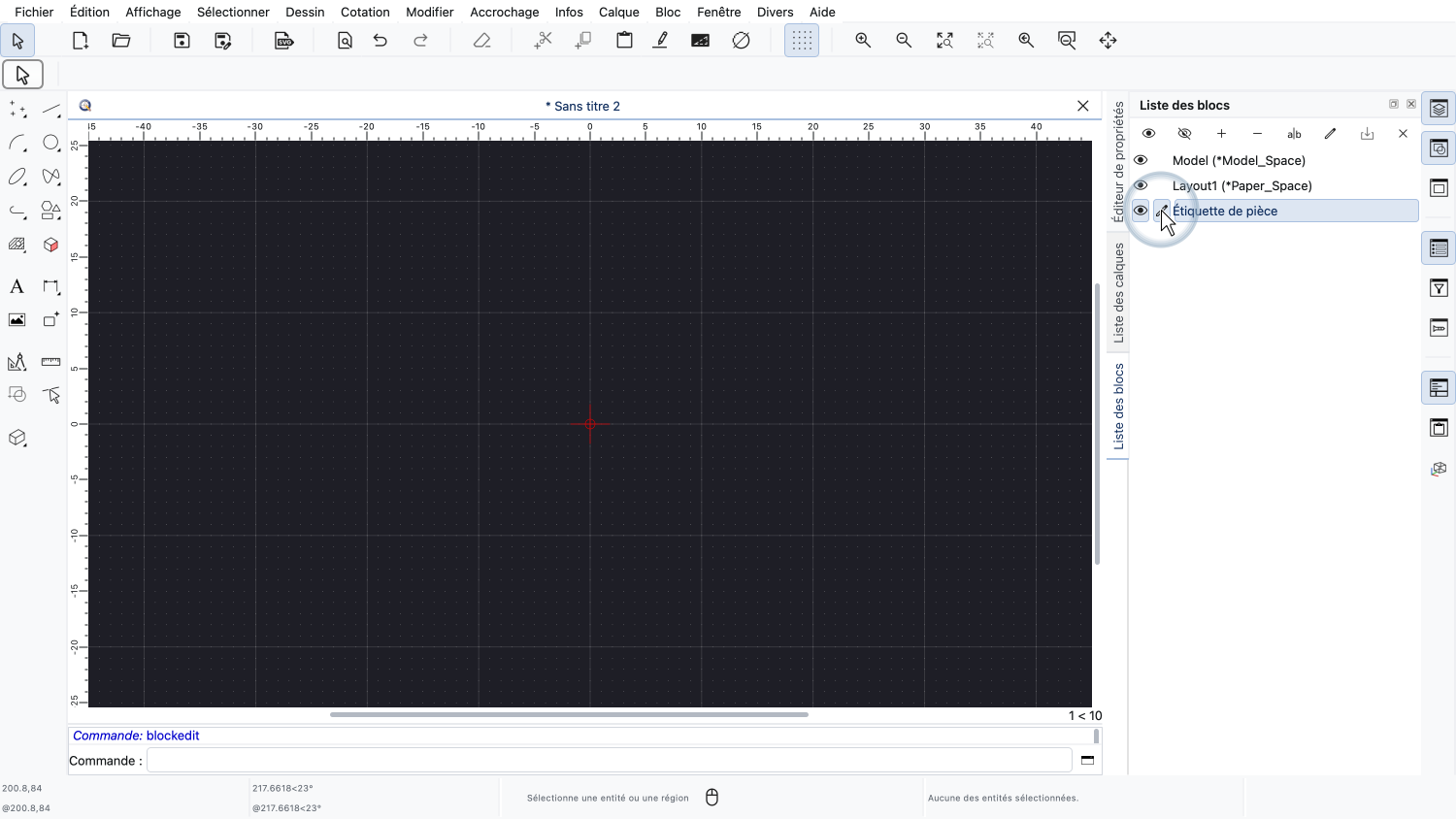
Pour dessiner le contenu du nouveau bloc, nous le modifions en cliquant dans la colonne située entre l'icône en forme d'œil et le nom du bloc.
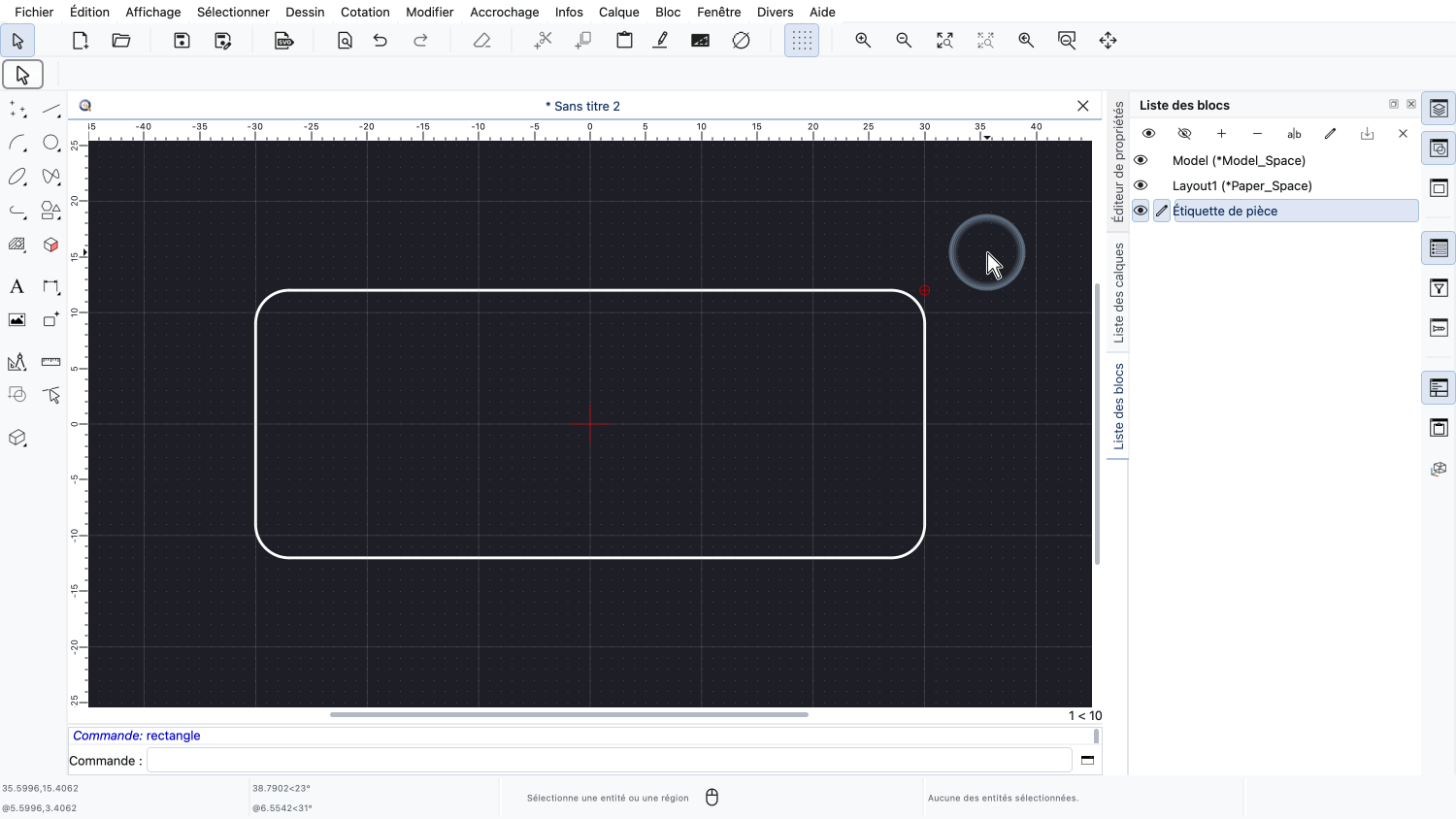
Nous dessinons un rectangle aux coins arrondis autour du point zéro du bloc.
À l'intérieur du rectangle, nous voulons afficher le nom de la pièce.
Pour cela, nous ajoutons une définition d'attribut à notre bloc.
Une définition d'attribut définit l'étiquette, la valeur par défaut et l'apparence de l'attribut.
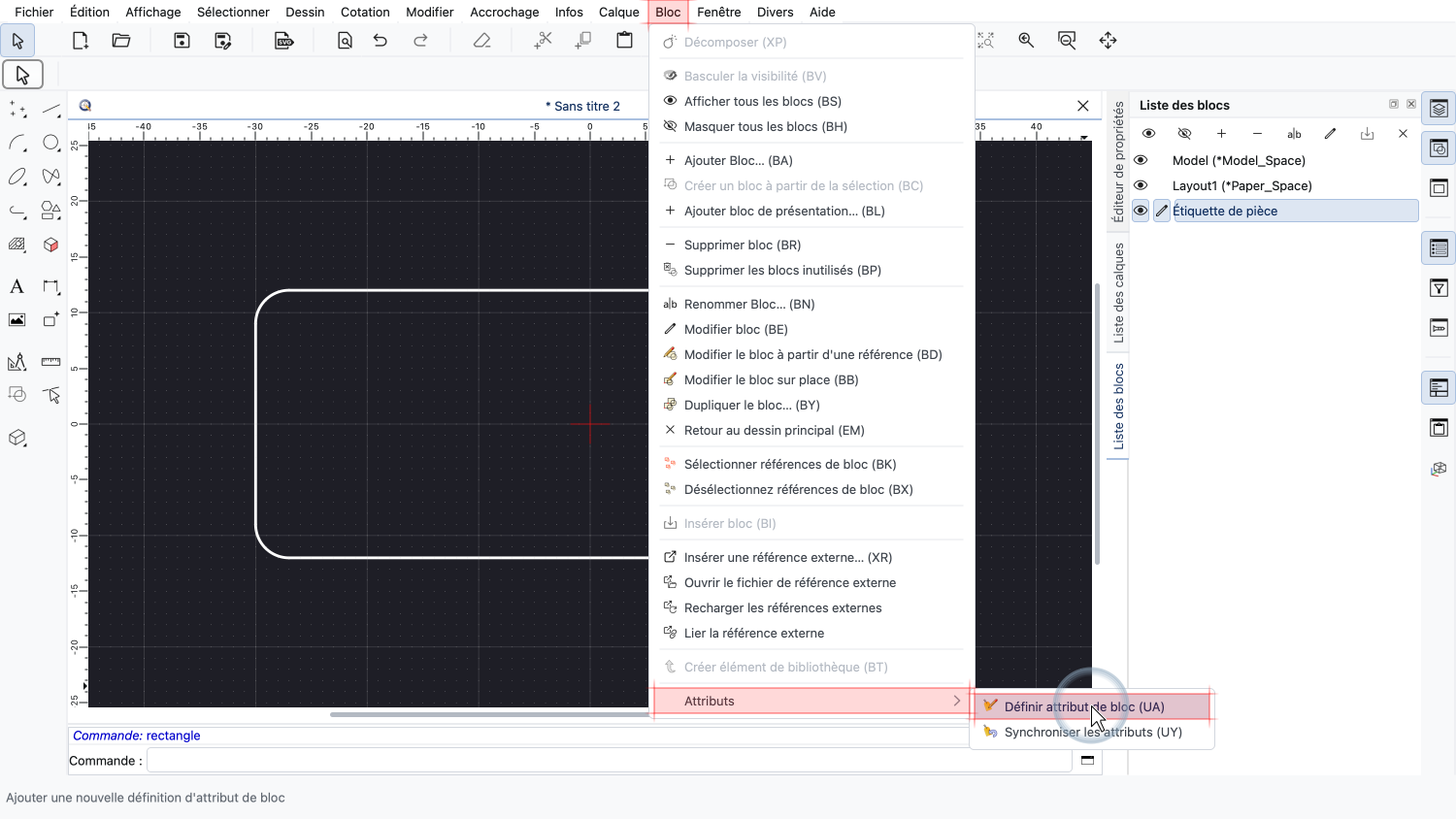
L'outil permettant de définir un attribut de bloc se trouve dans le menu Bloc, dans le sous-menu Attributs.
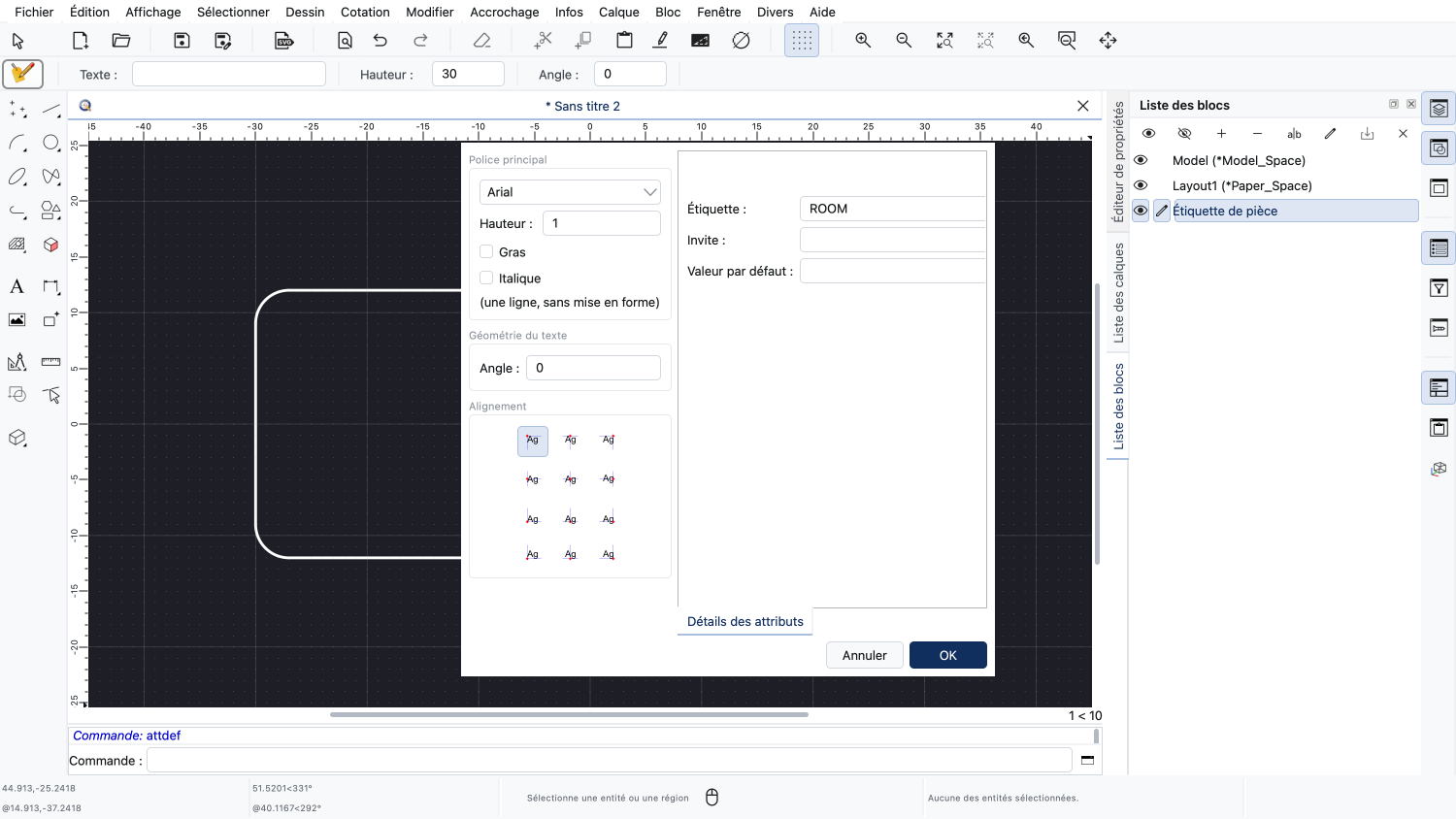
Dans la boîte de dialogue, nous saisissons d'abord l'étiquette de l'attribut.
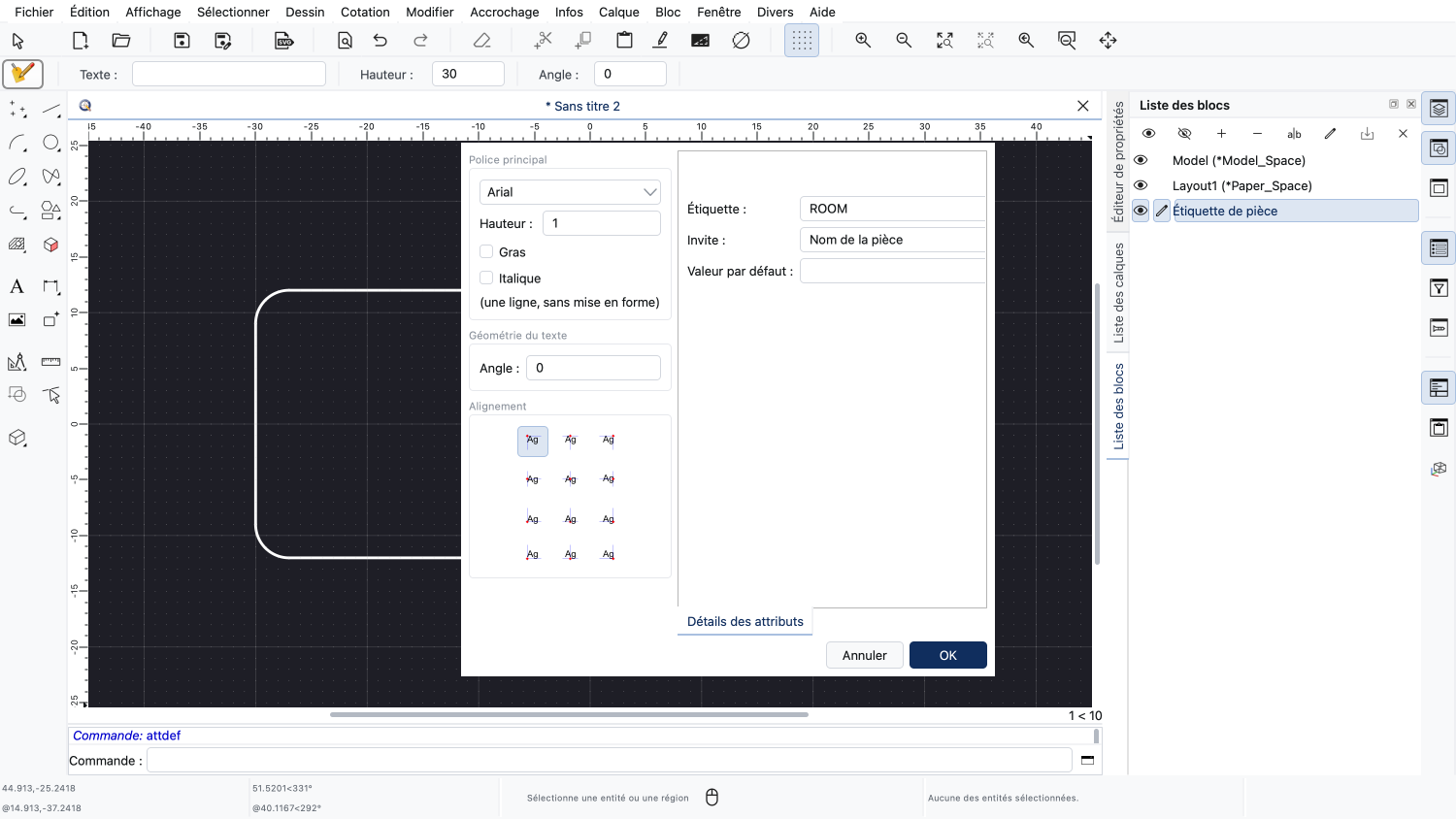
L'invite est le texte affiché lorsqu'un utilisateur saisit la valeur de l'attribut.
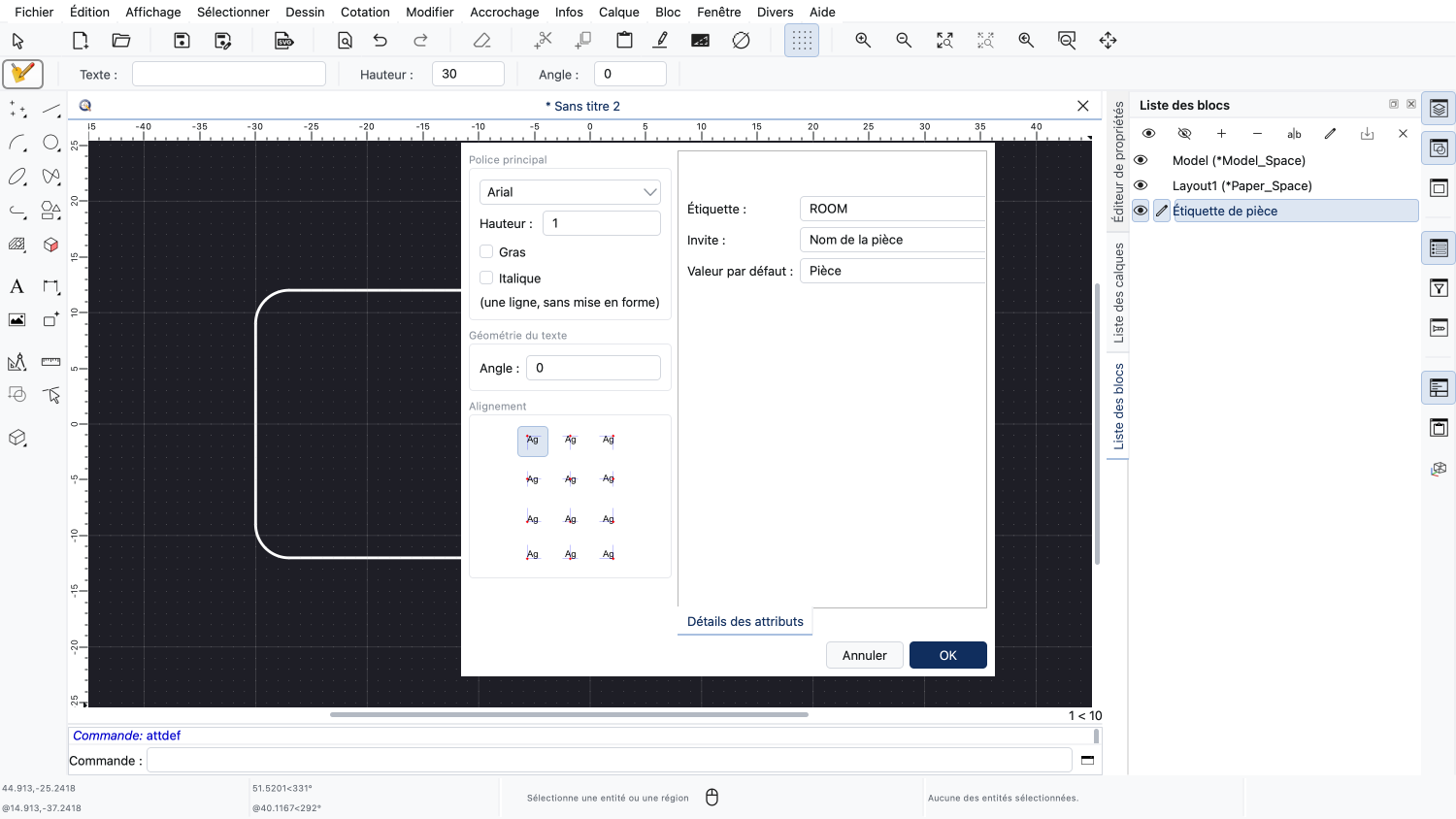
La valeur par défaut est utilisée pour les nouvelles références de bloc, jusqu'à ce que nous saisissions une autre valeur.
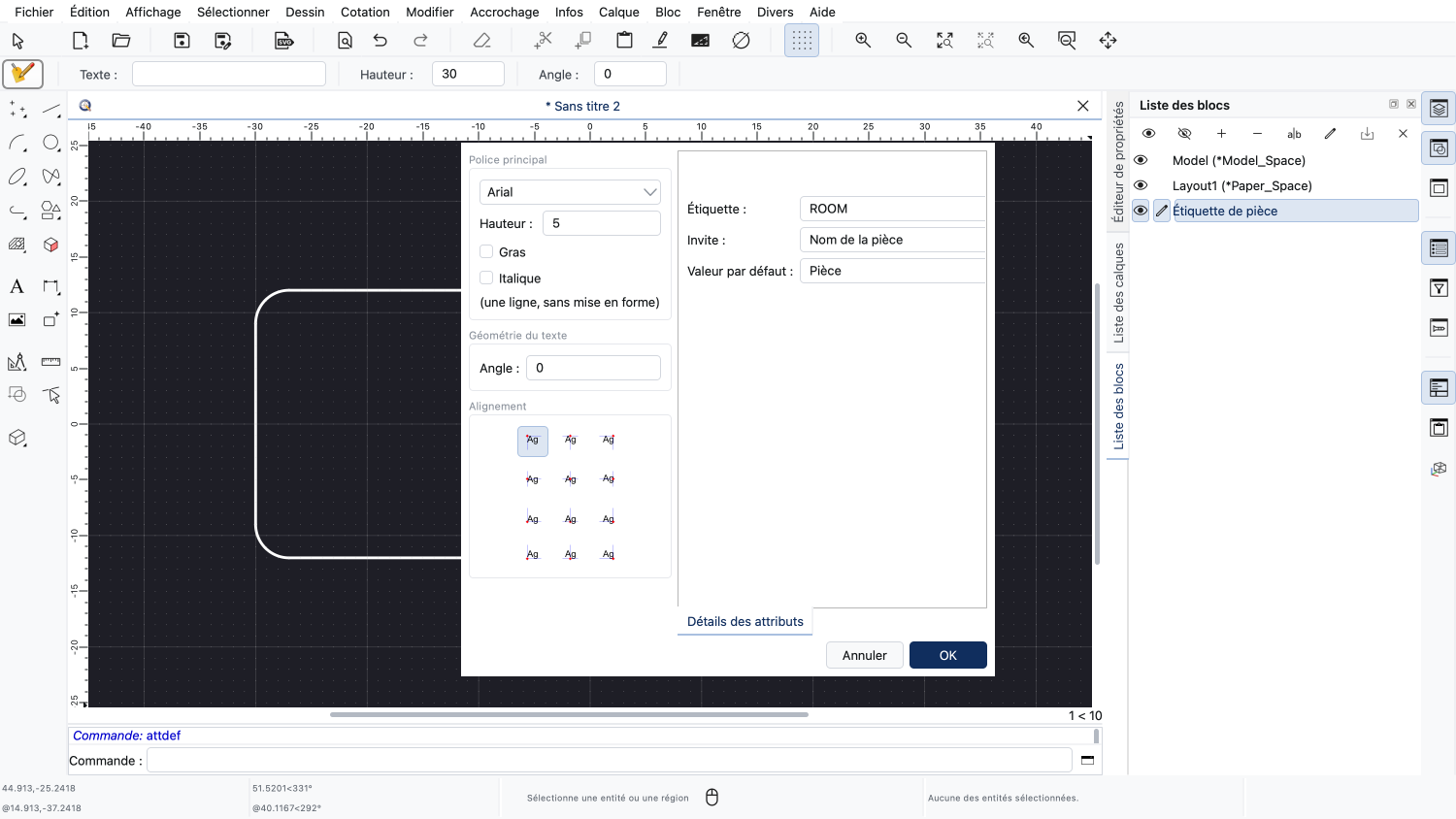
Comme pour tout autre texte, nous pouvons choisir la police et la hauteur du texte.
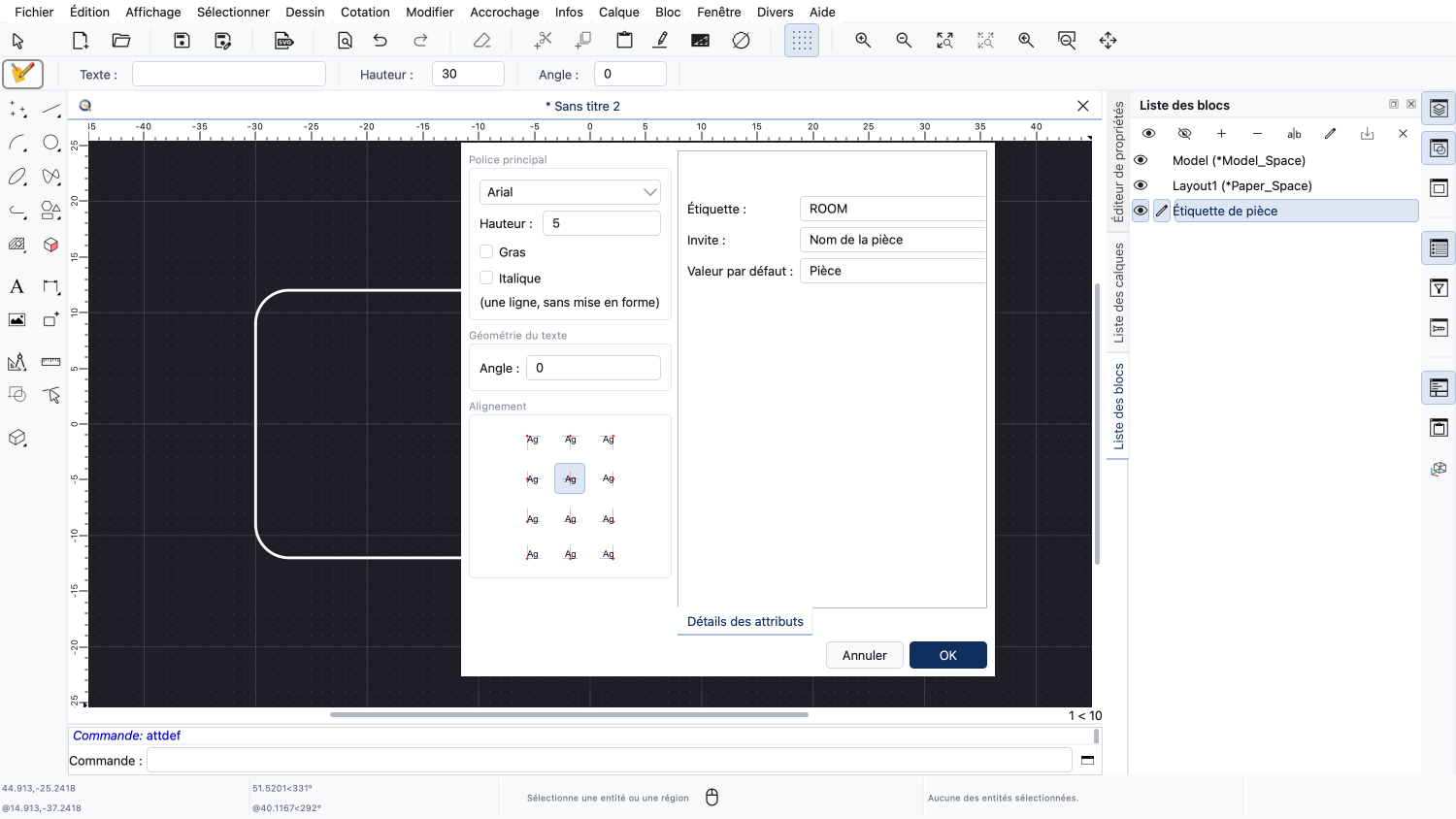
Nous centrons l'attribut horizontalement et verticalement sur sa position.
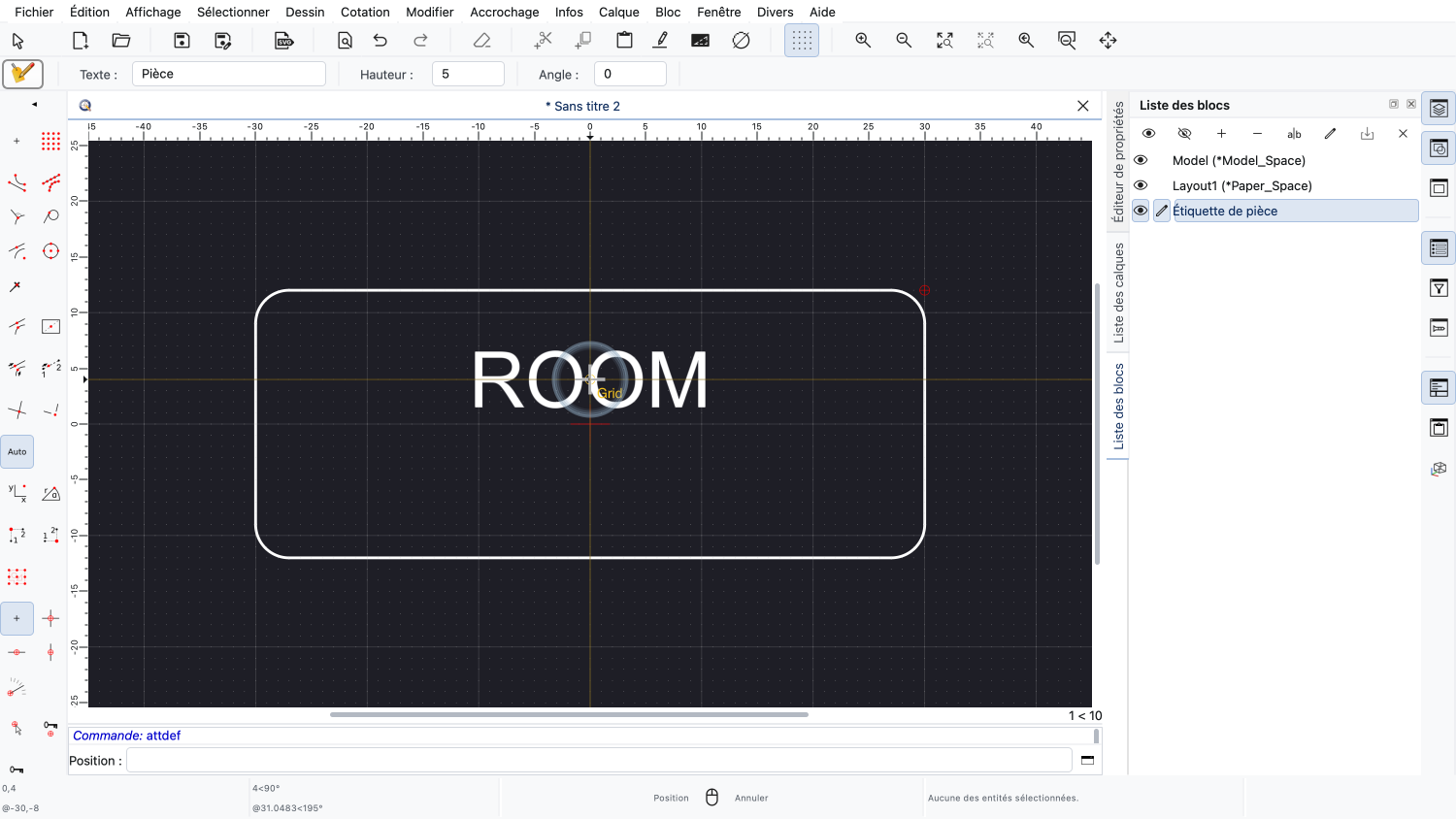
Nous plaçons la définition d'attribut à l'intérieur du rectangle, un peu au-dessus du centre.
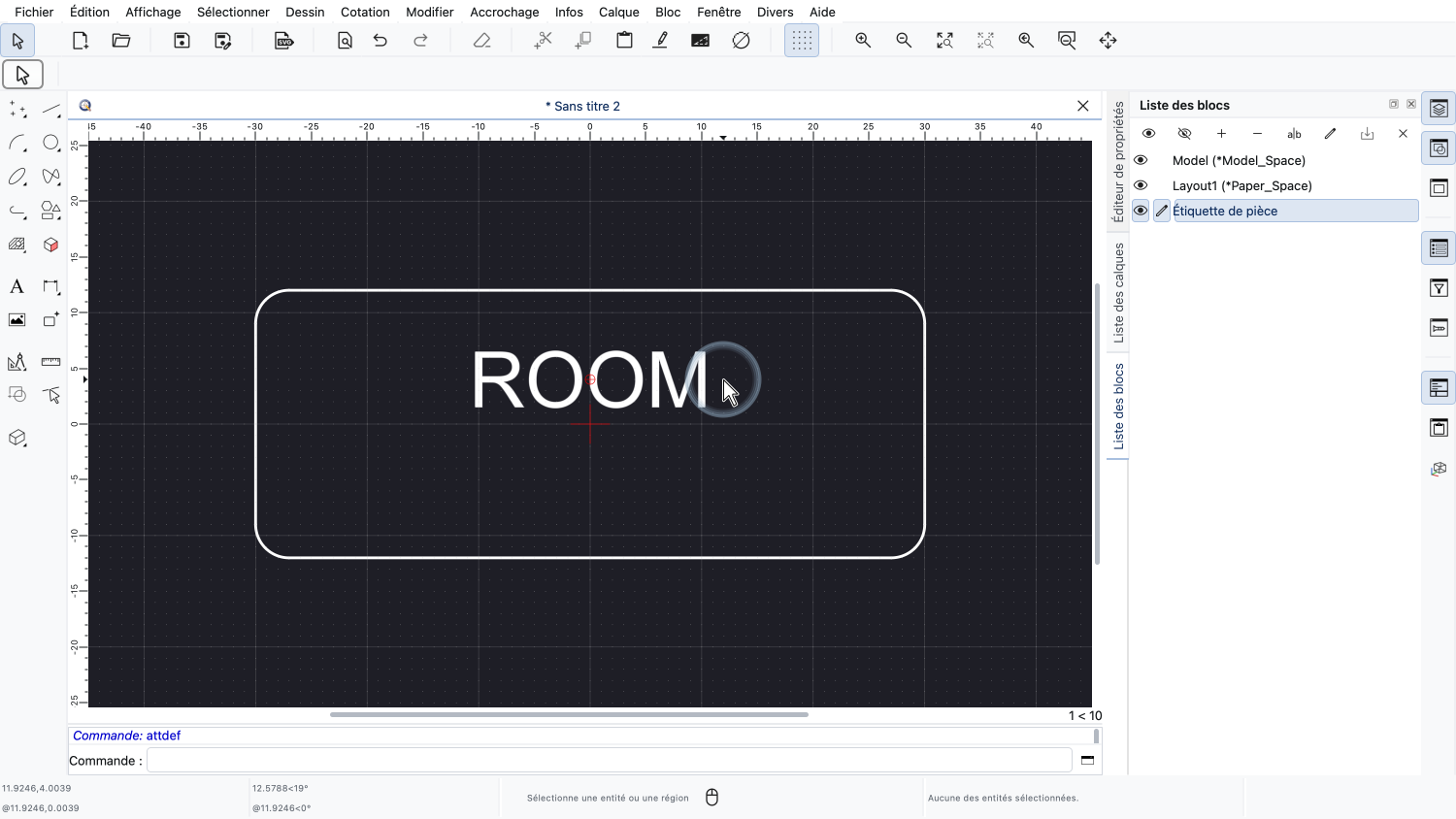
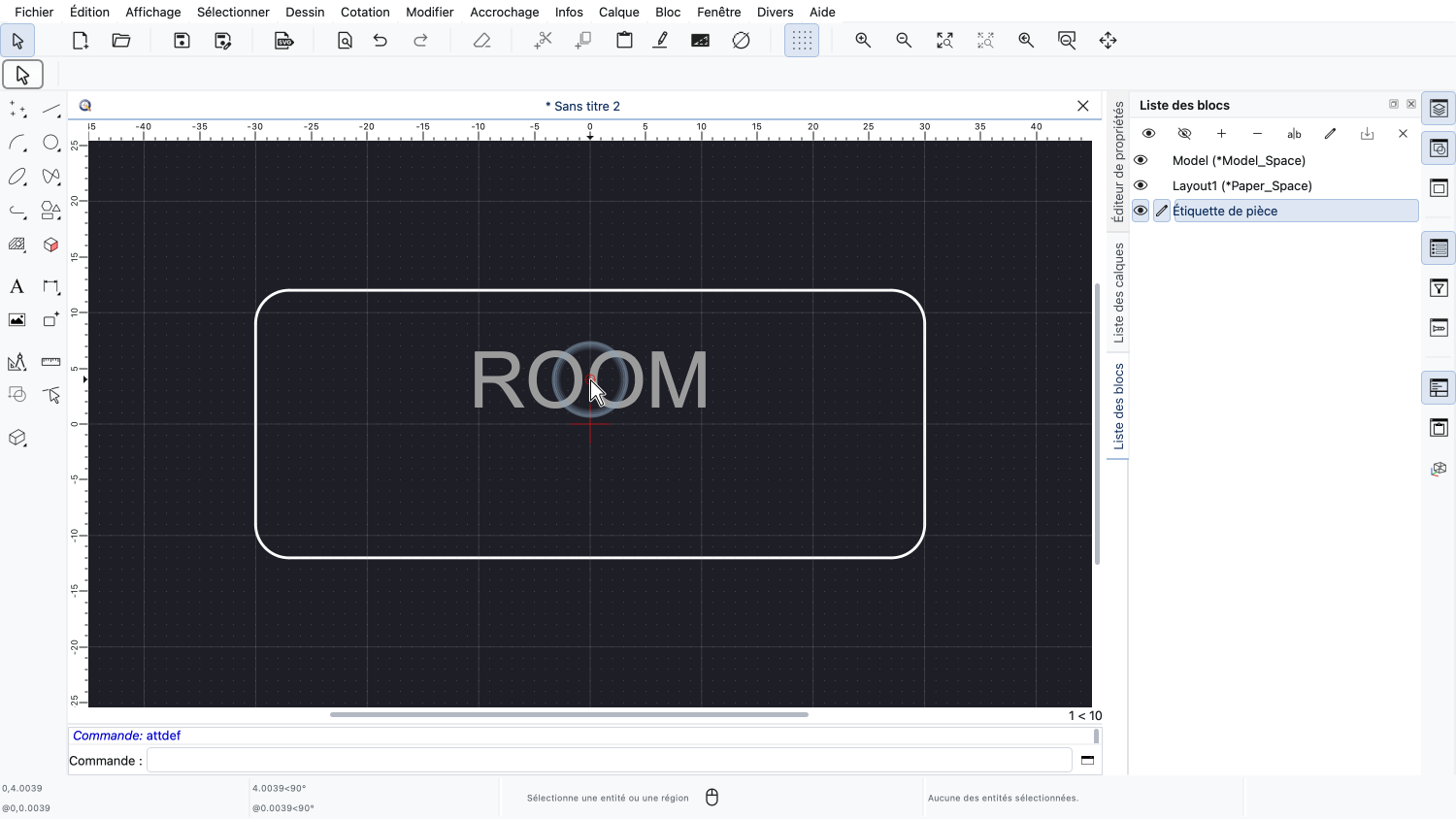
À l'intérieur du bloc, la définition d'attribut affiche son étiquette.
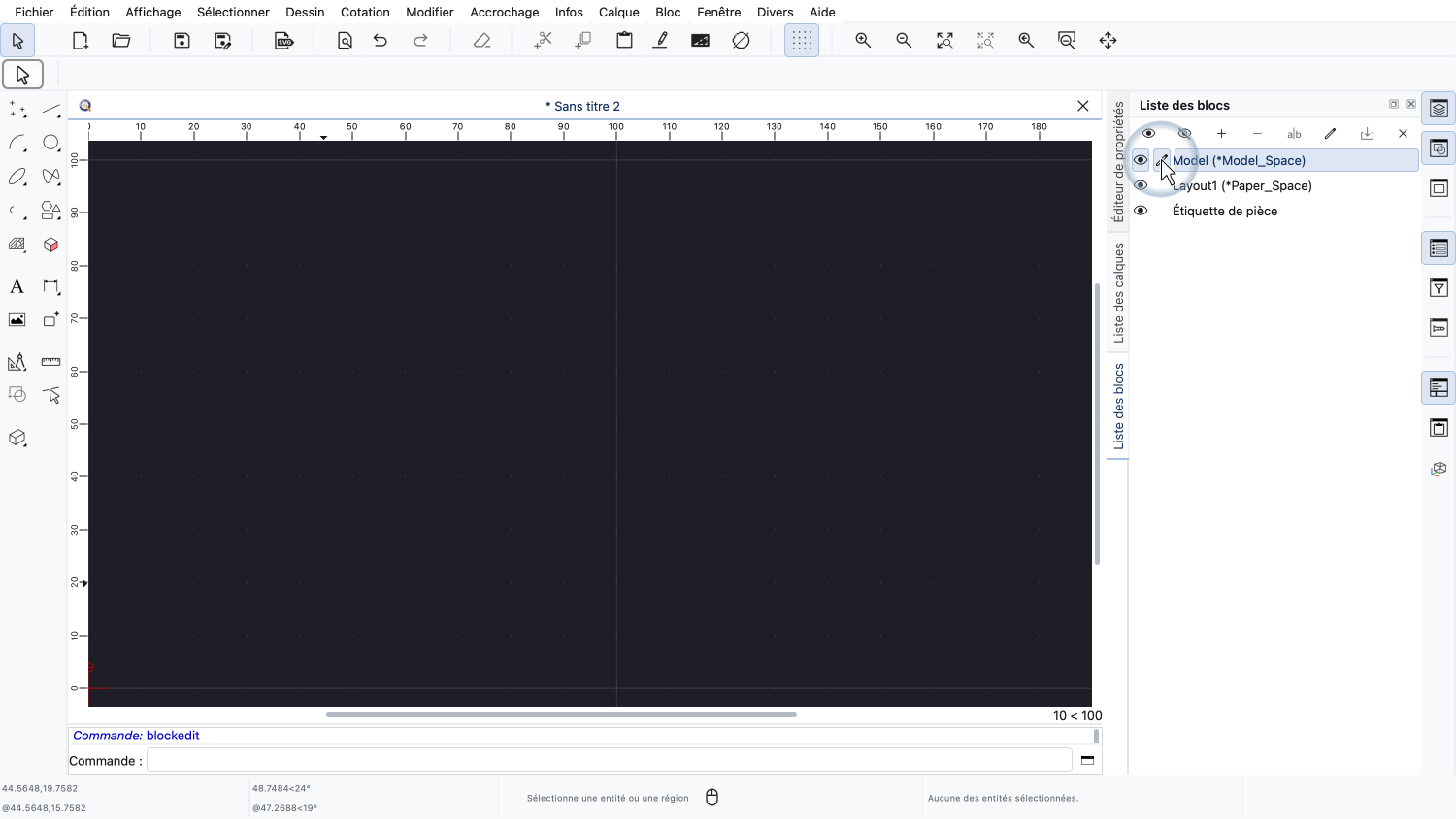
Notre bloc est maintenant prêt et nous revenons au dessin principal, le bloc de l'espace modèle.
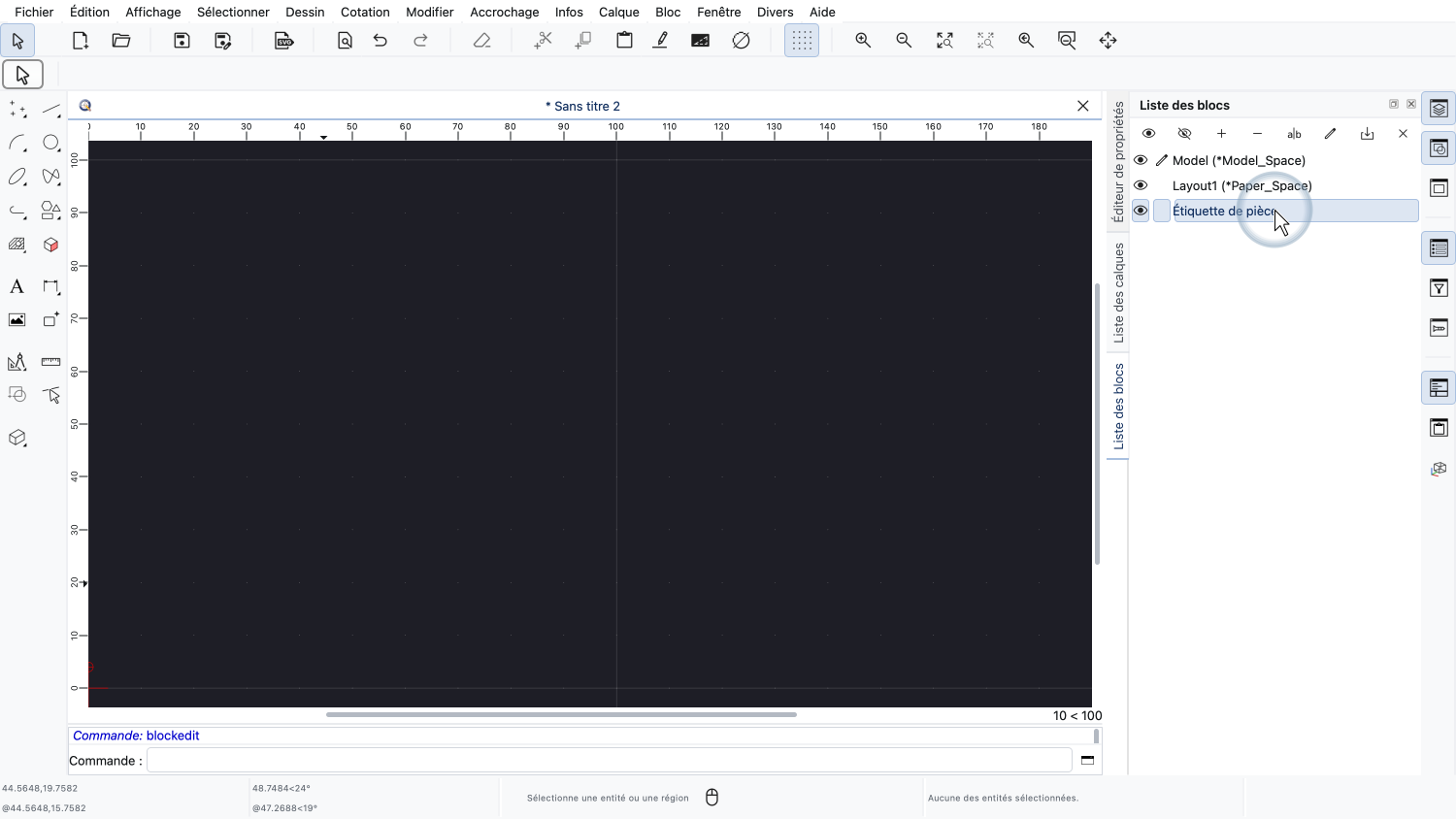
Nous insérons maintenant notre bloc dans le dessin.
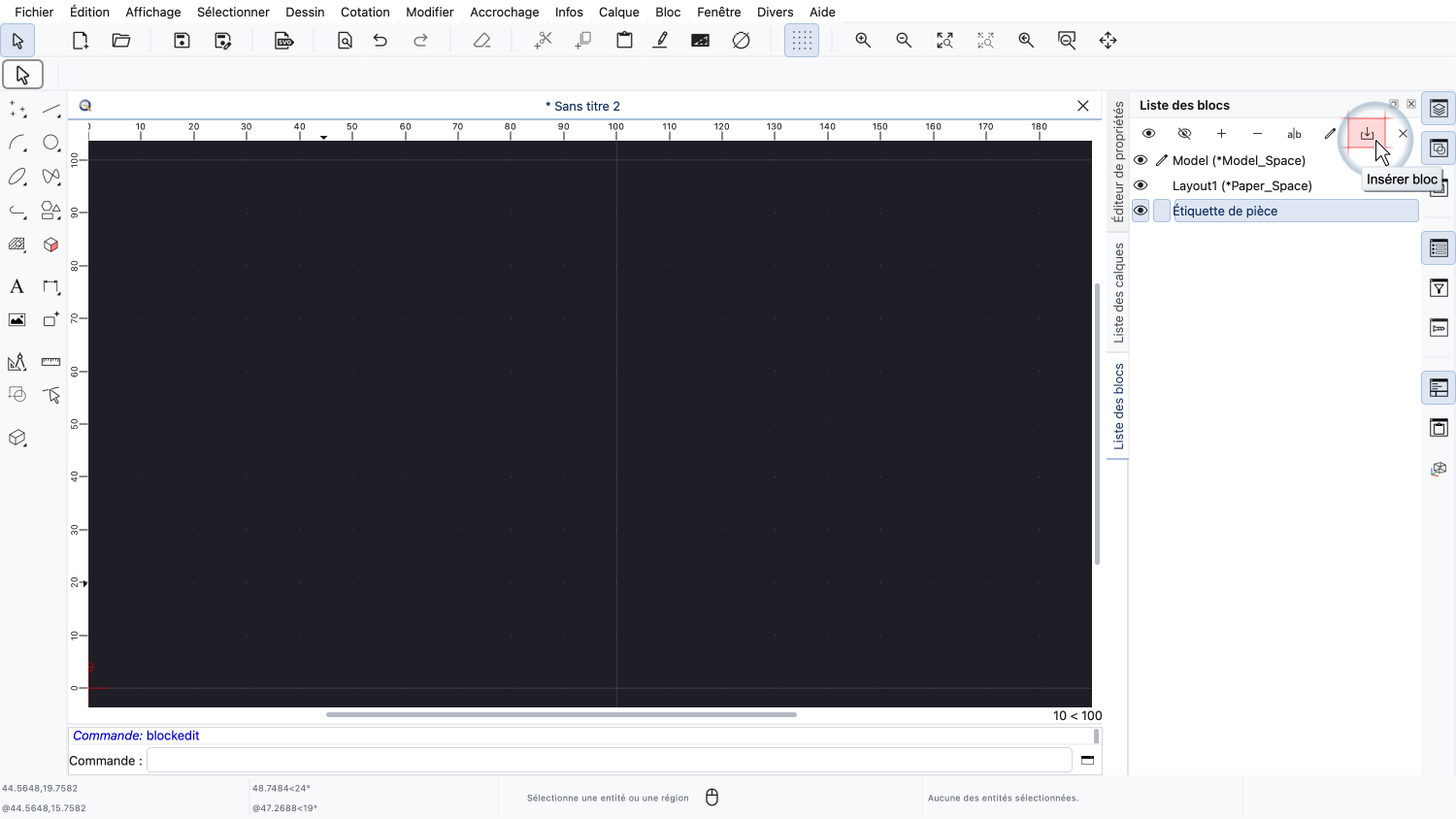
Le bloc « Étiquette de pièce » étant sélectionné dans la liste des blocs, nous cliquons sur le bouton d'insertion du bloc.
Comme notre bloc possède une définition d'attribut, la barre d'outils des options, en haut, affiche les attributs du bloc.
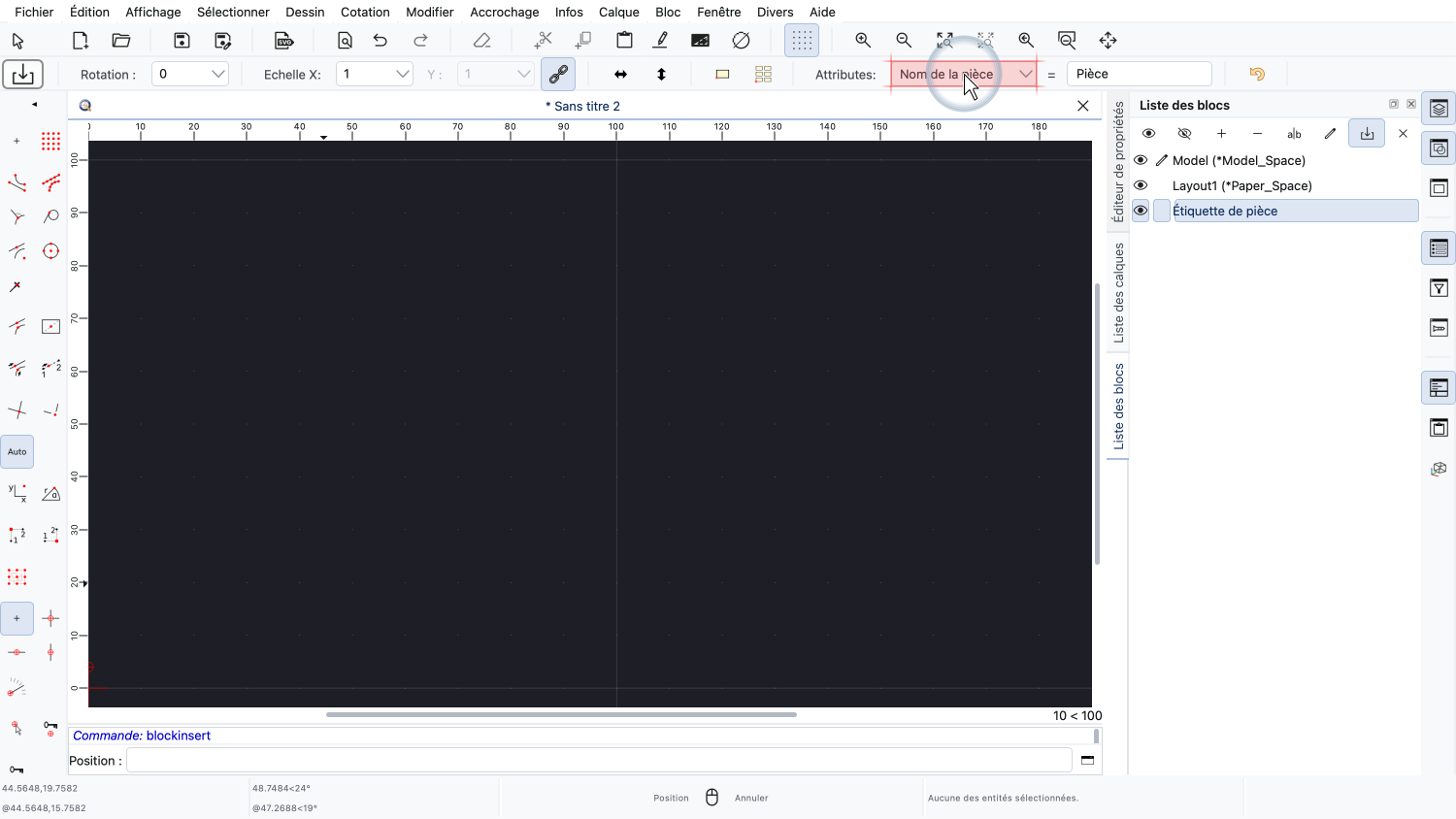
The drop down shows the prompt of the attribute.
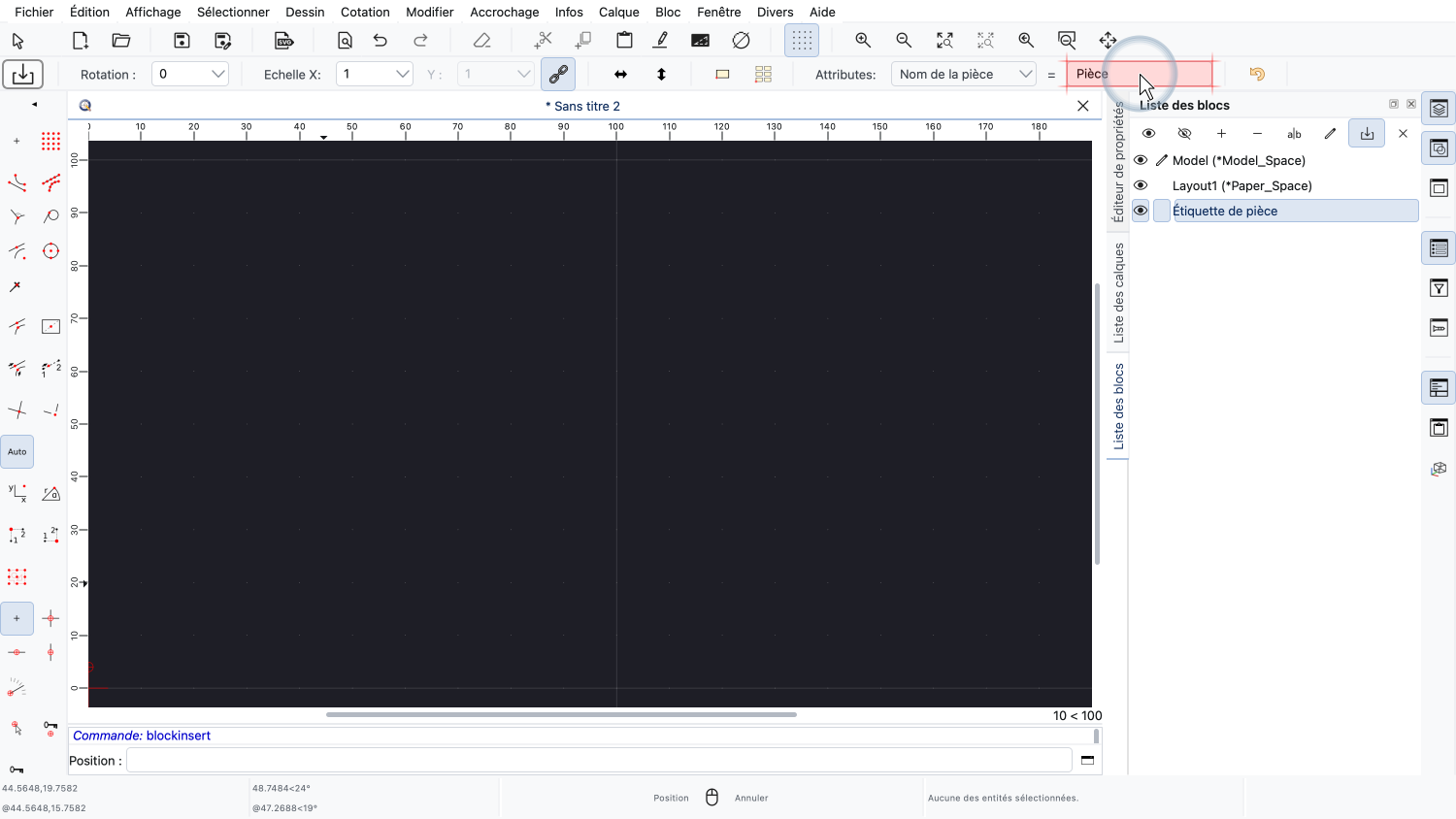
The field next to it contains its value.
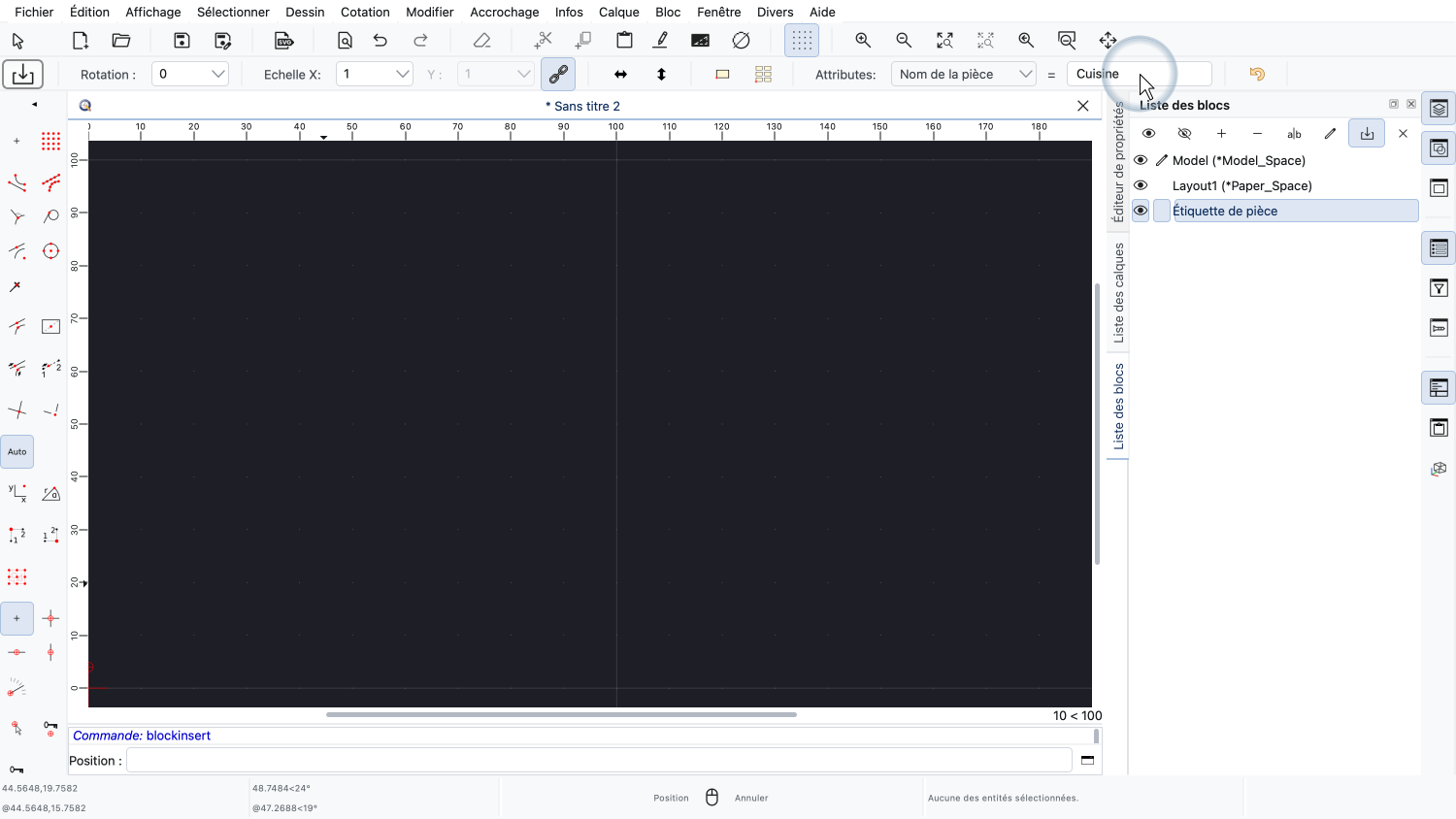
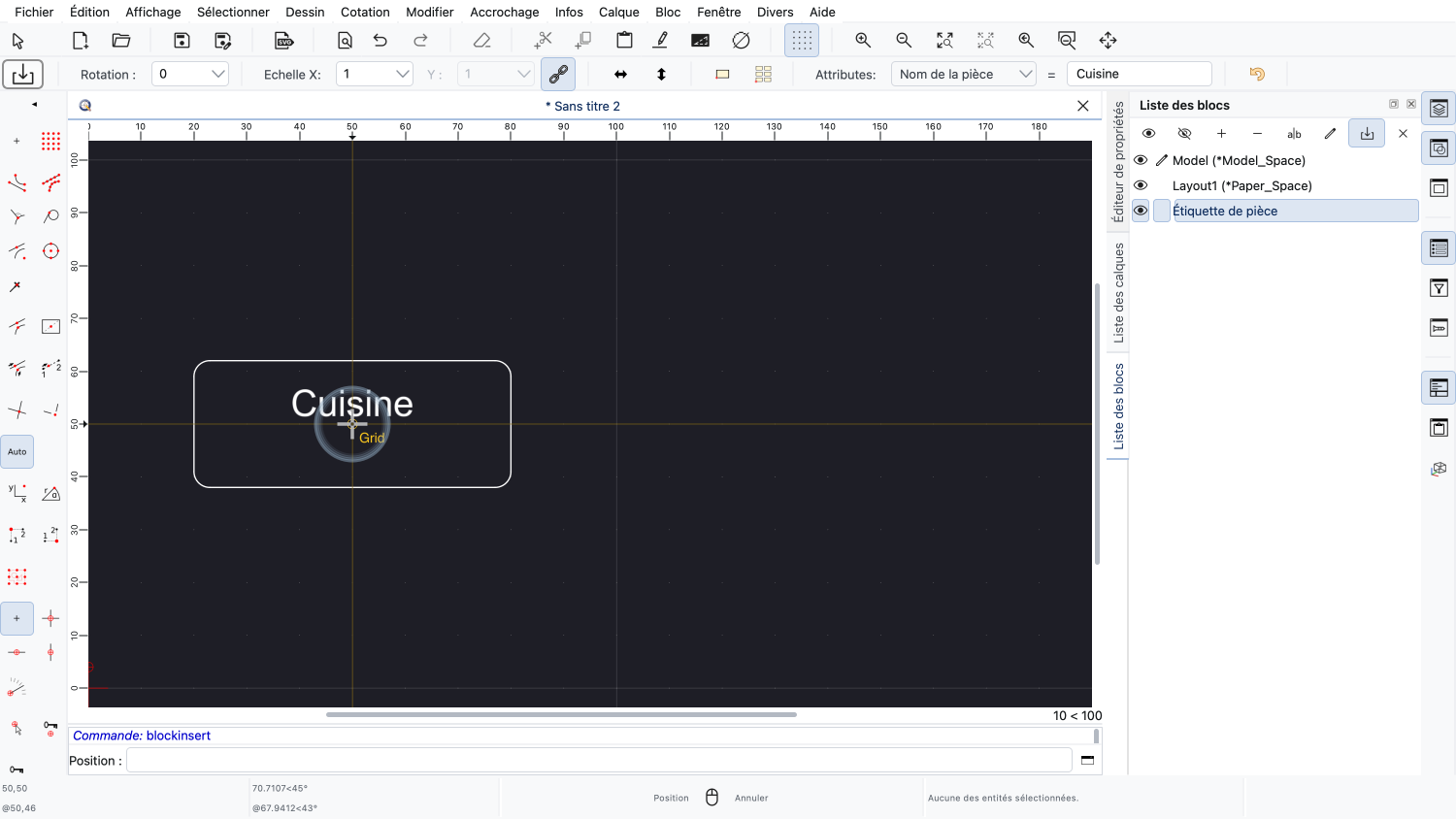
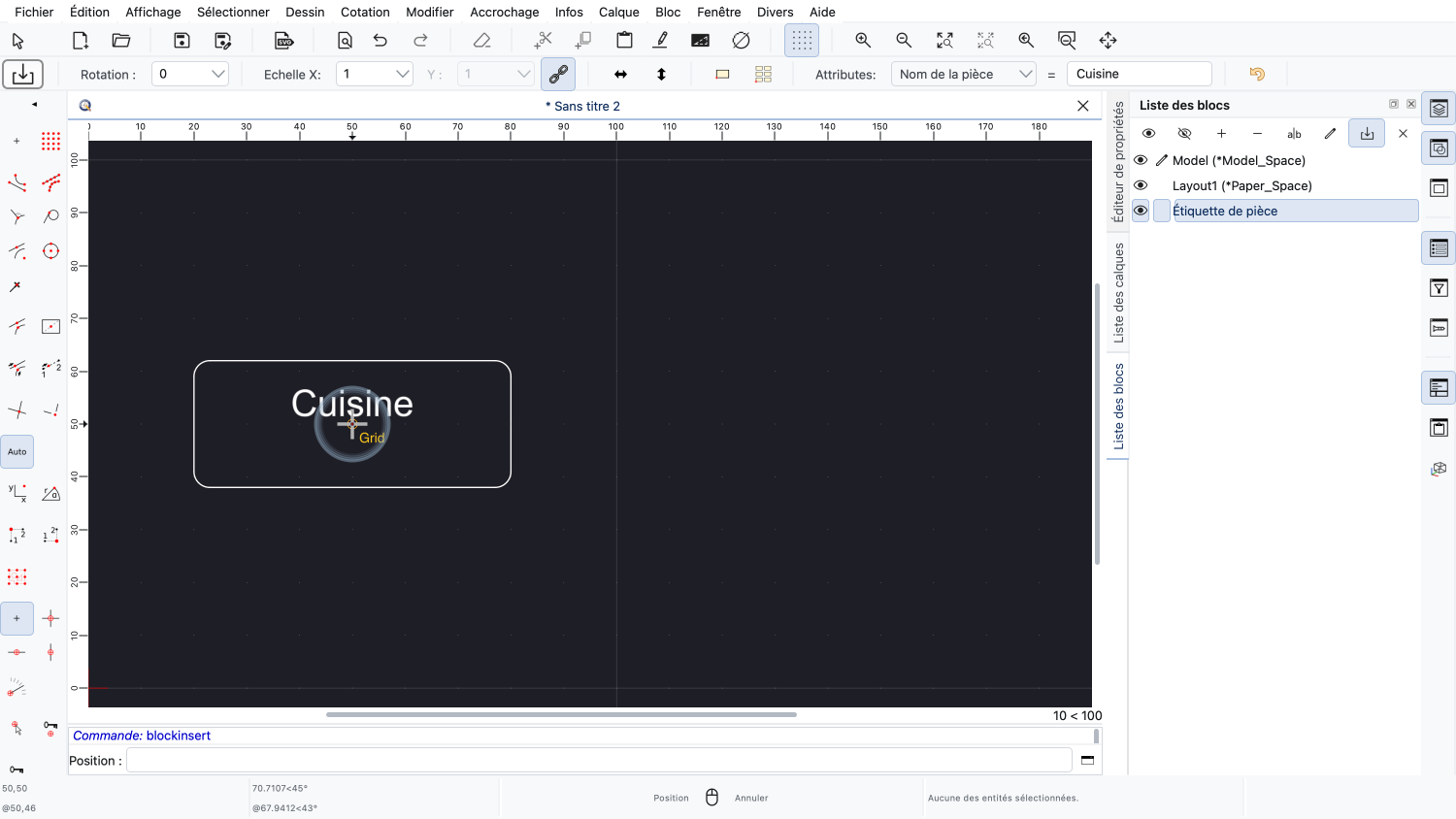
Nous saisissons le nom de la première pièce et plaçons la référence de bloc dans le dessin.
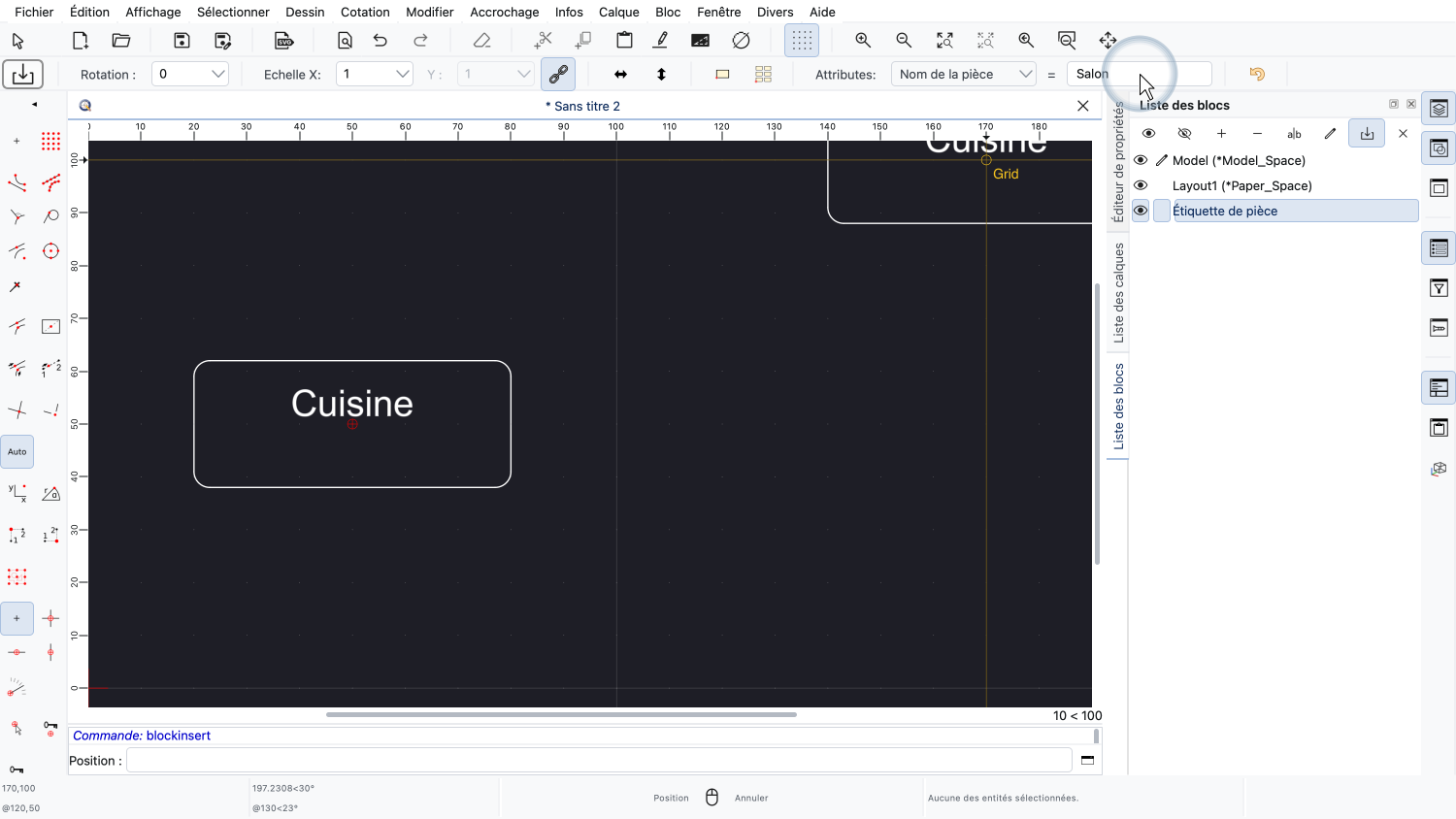
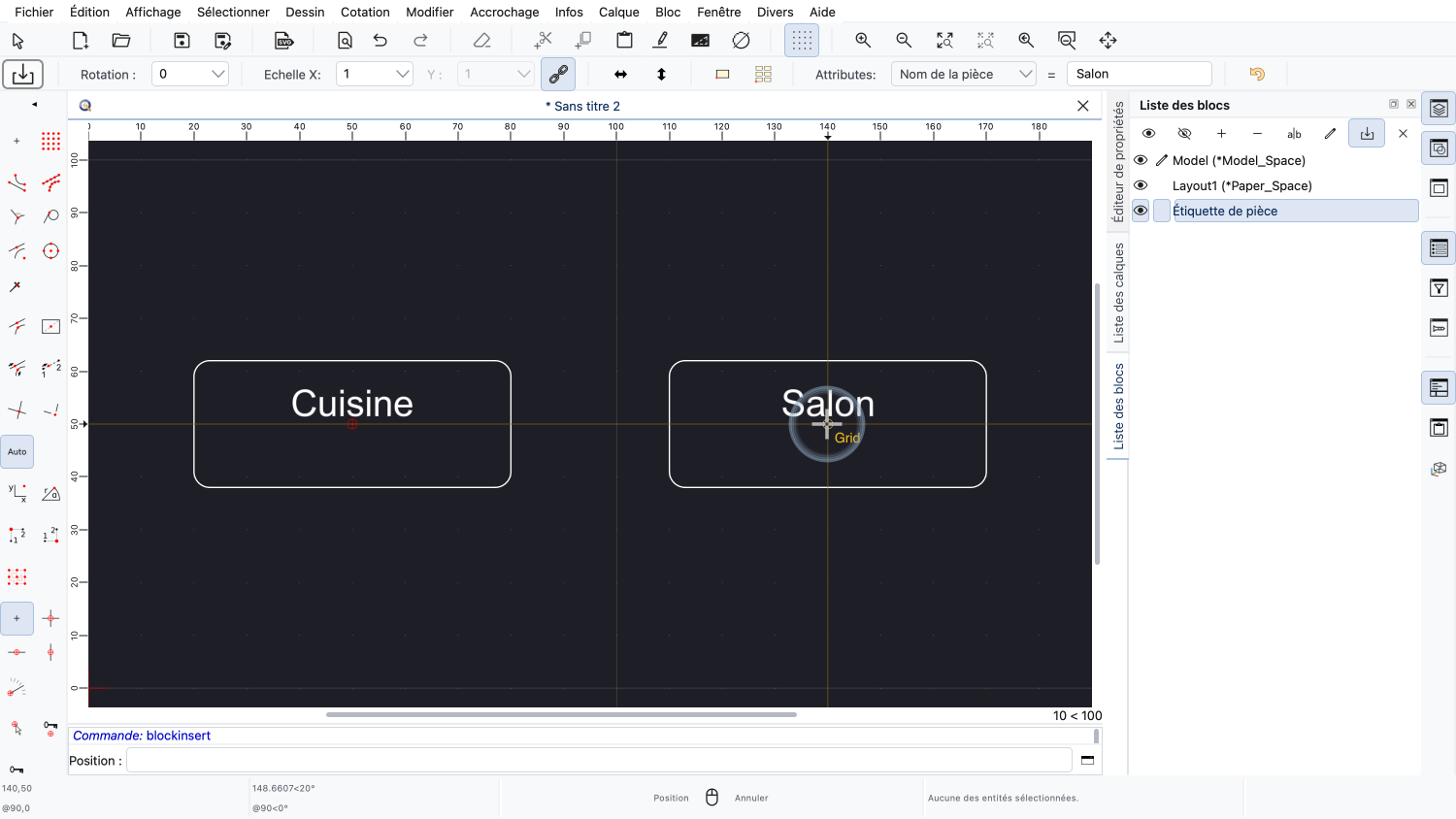
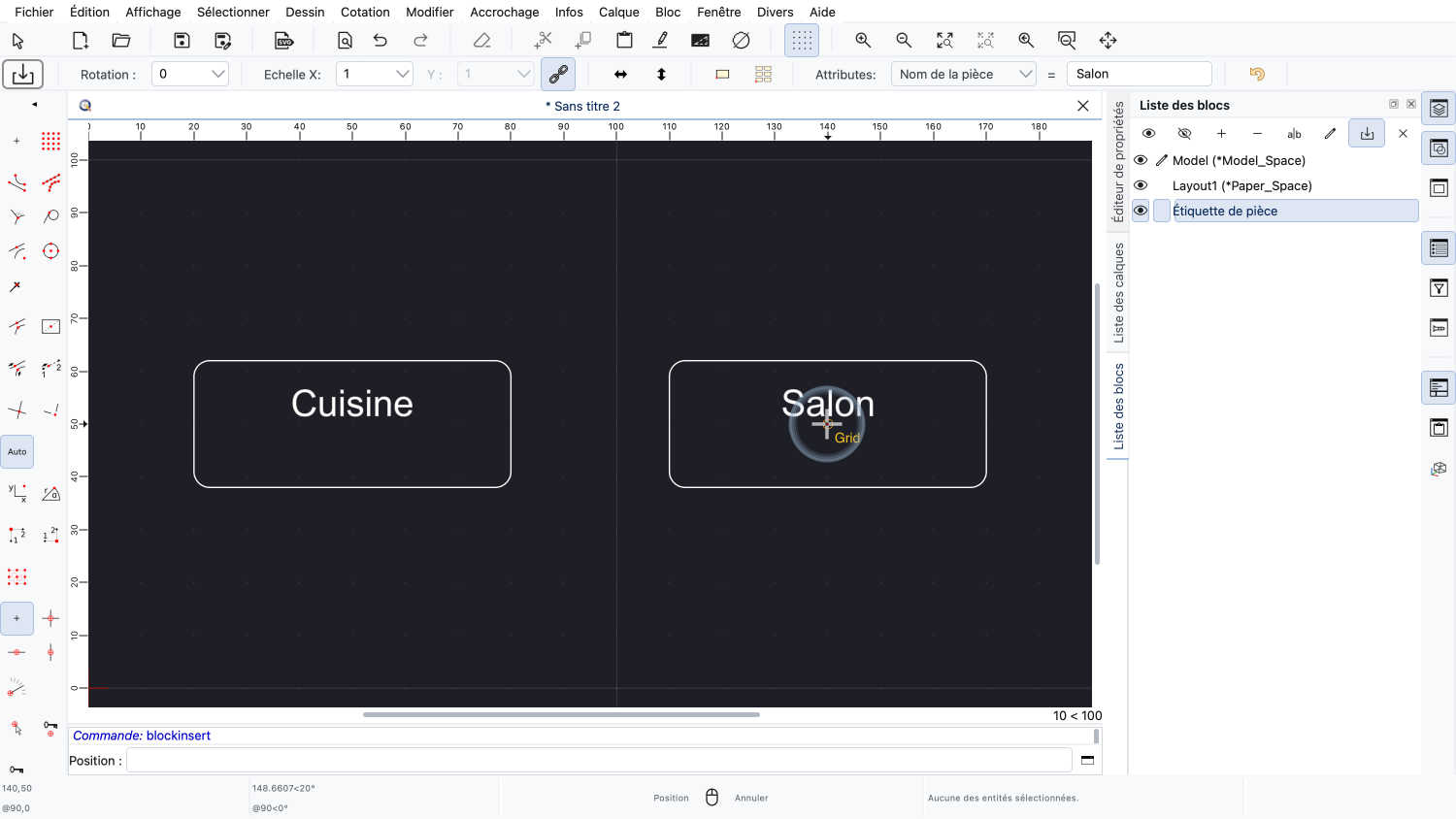
Nous plaçons une deuxième étiquette de pièce pour une autre pièce.
Nous terminons l'outil par un clic droit.
Comme dans le premier exemple, nous pouvons modifier la valeur d'un attribut dans l'éditeur de propriétés.
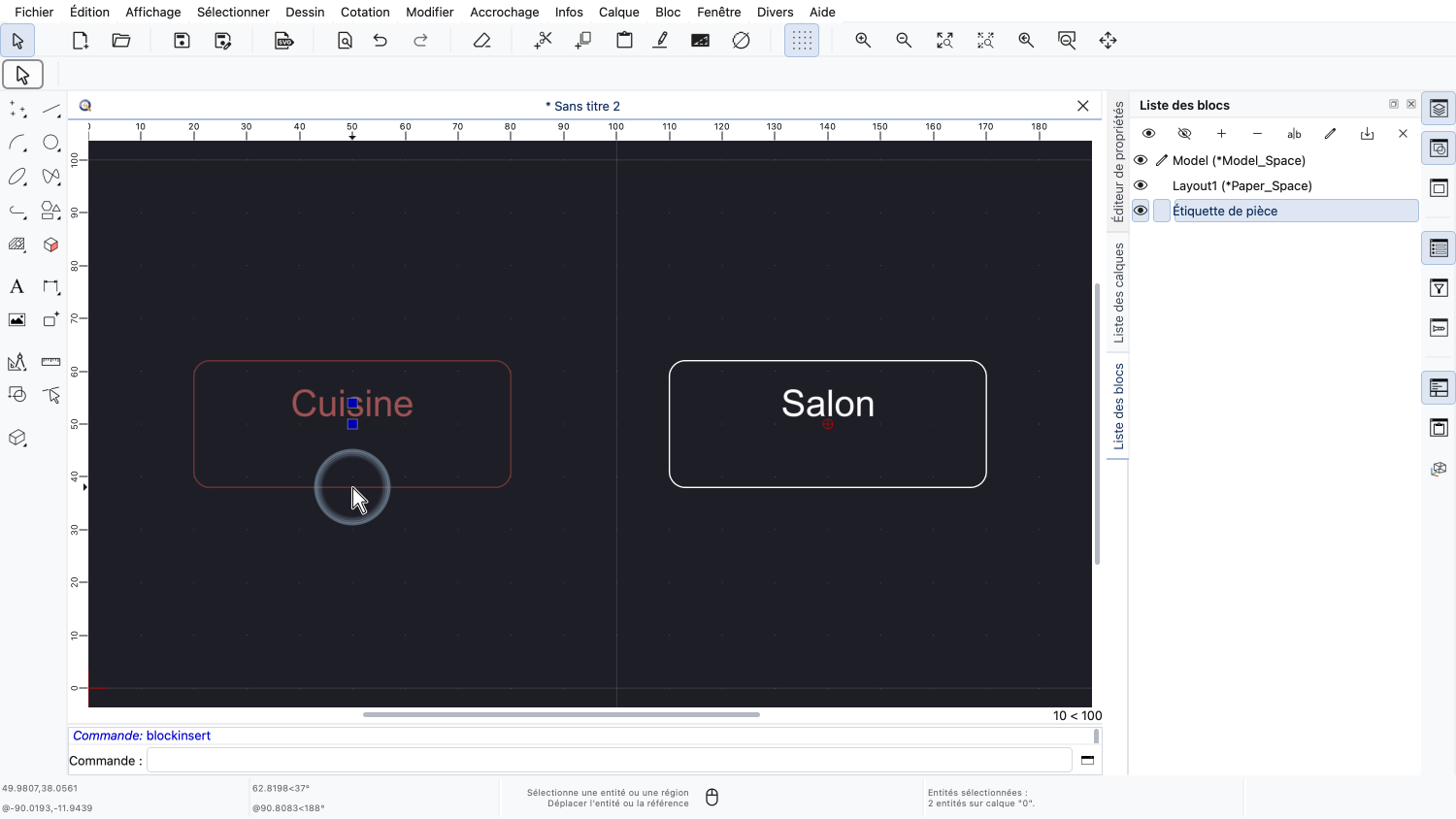
Nous sélectionnons la première référence de bloc en cliquant sur le rectangle.
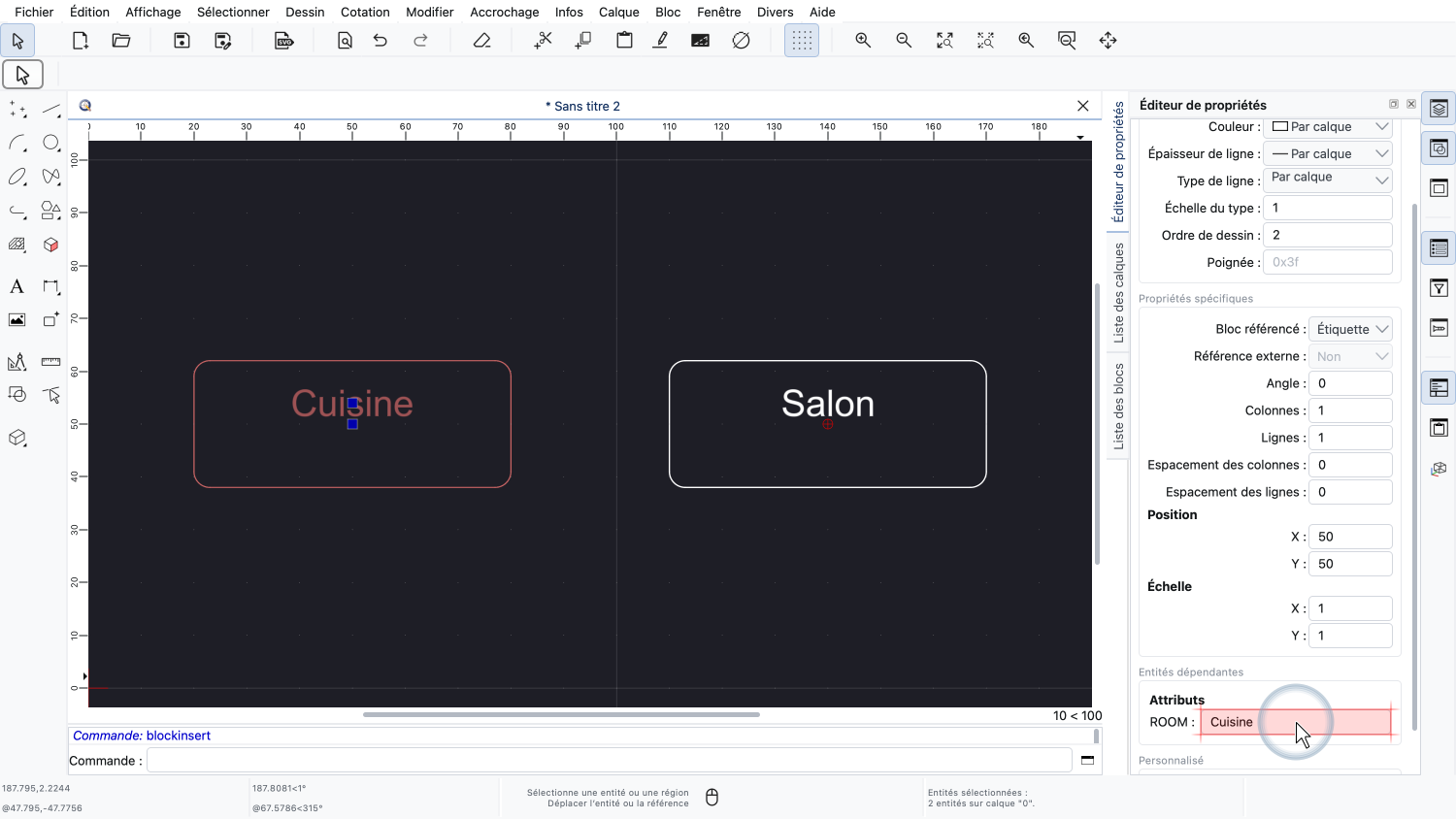
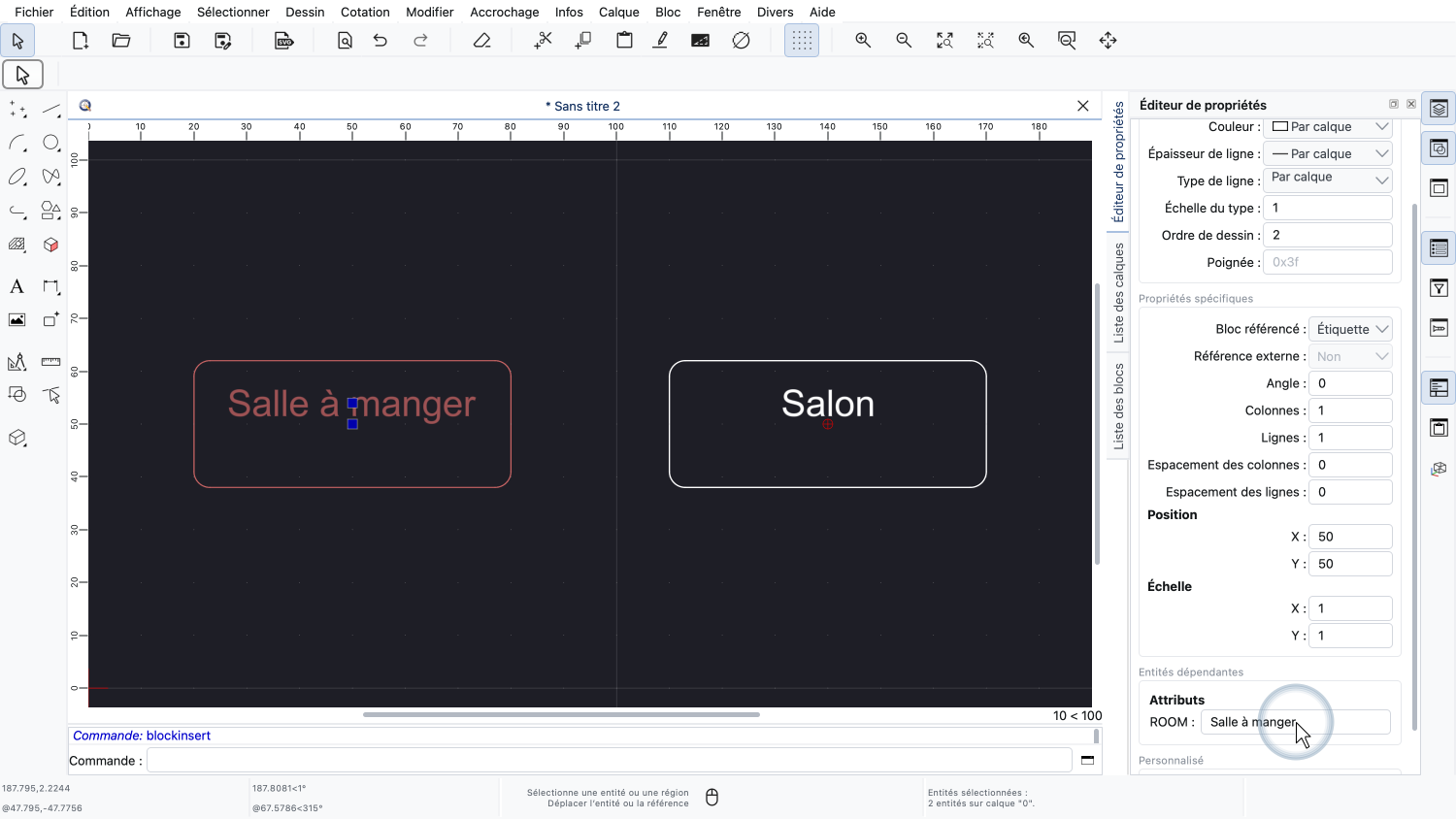
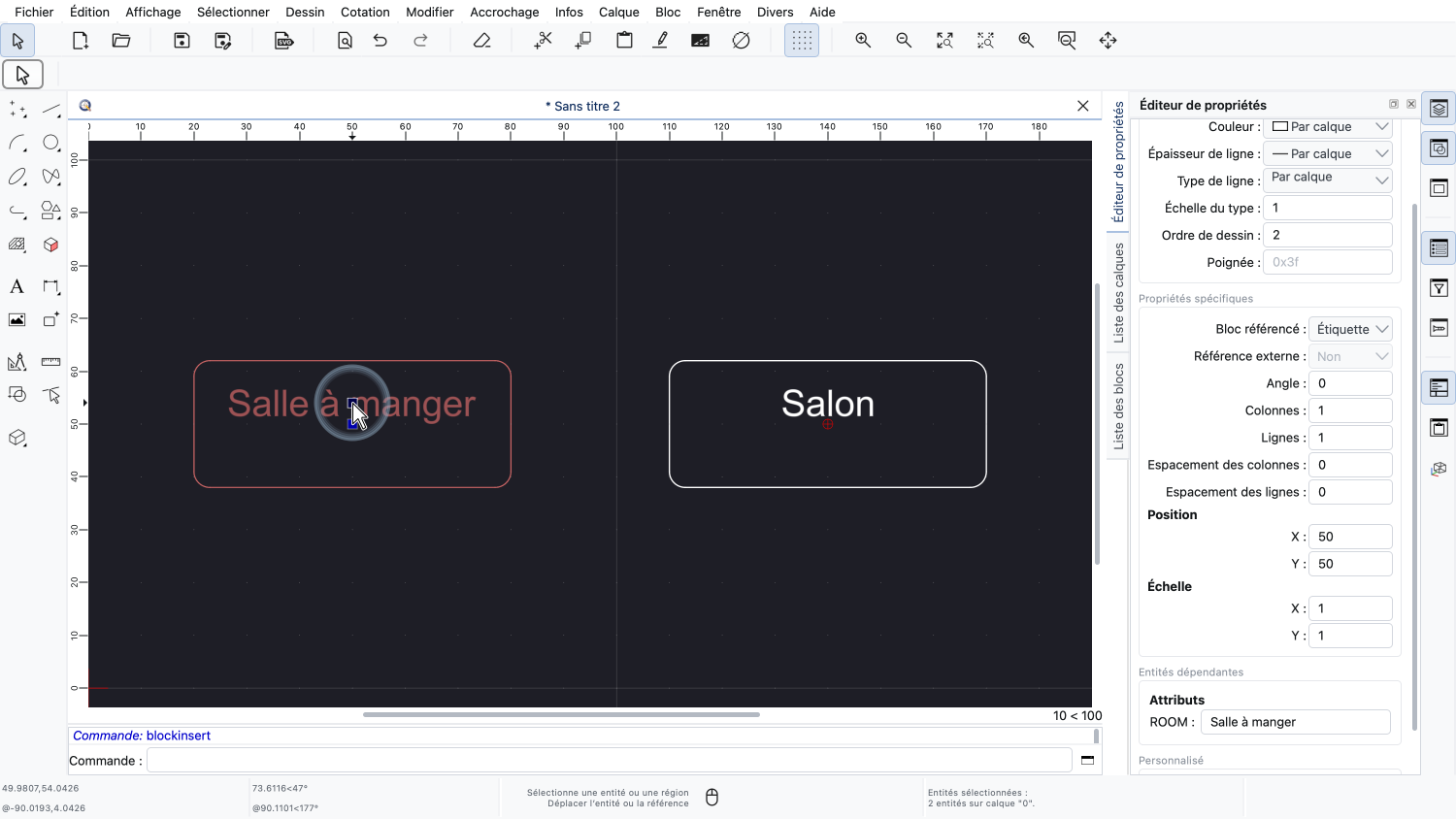
Dans la section « Attributs », nous changeons le nom de la pièce en « Salle à manger ».
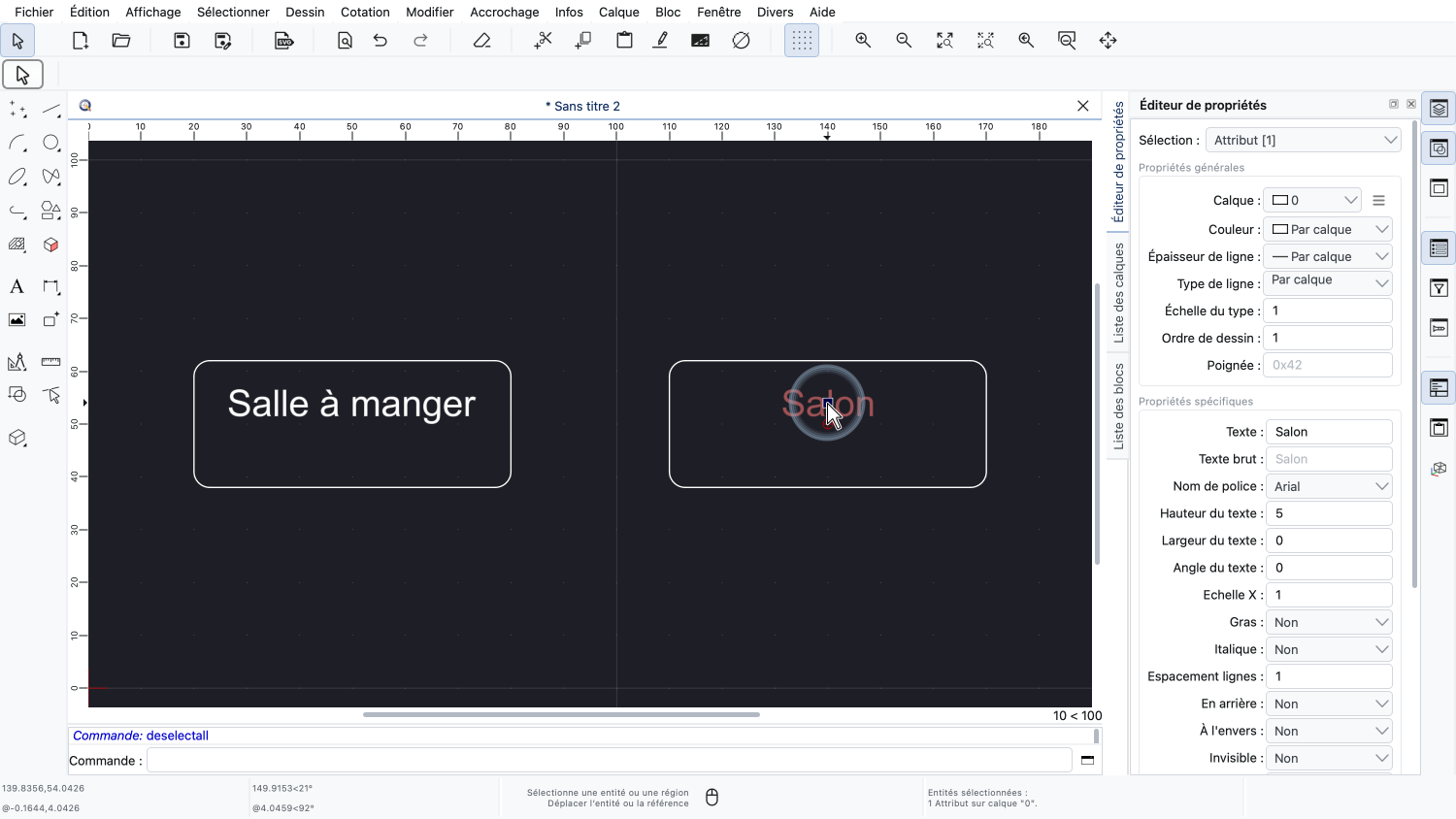
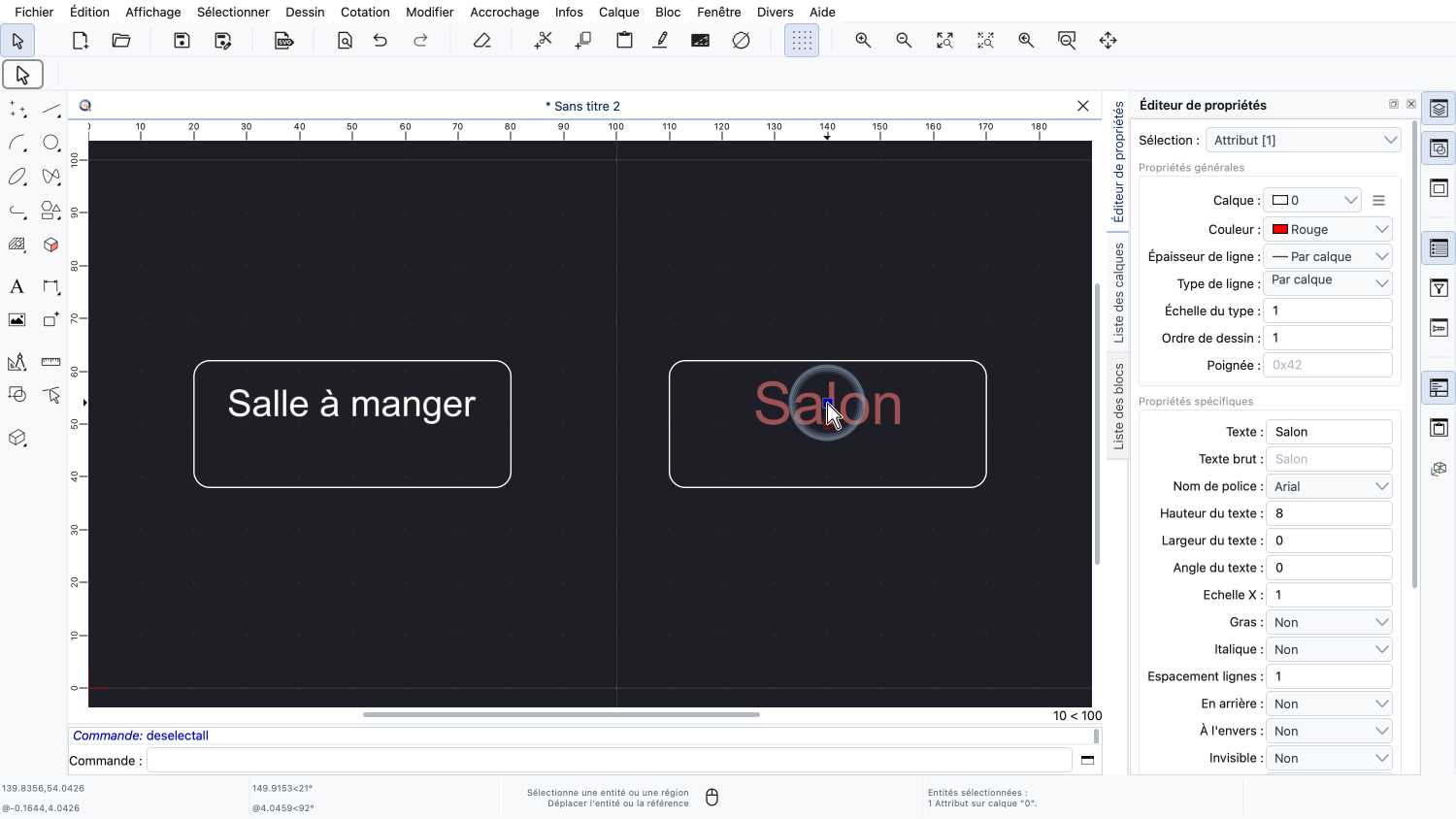
Nous sélectionnons maintenant uniquement l'attribut de la deuxième référence de bloc en cliquant sur son texte.
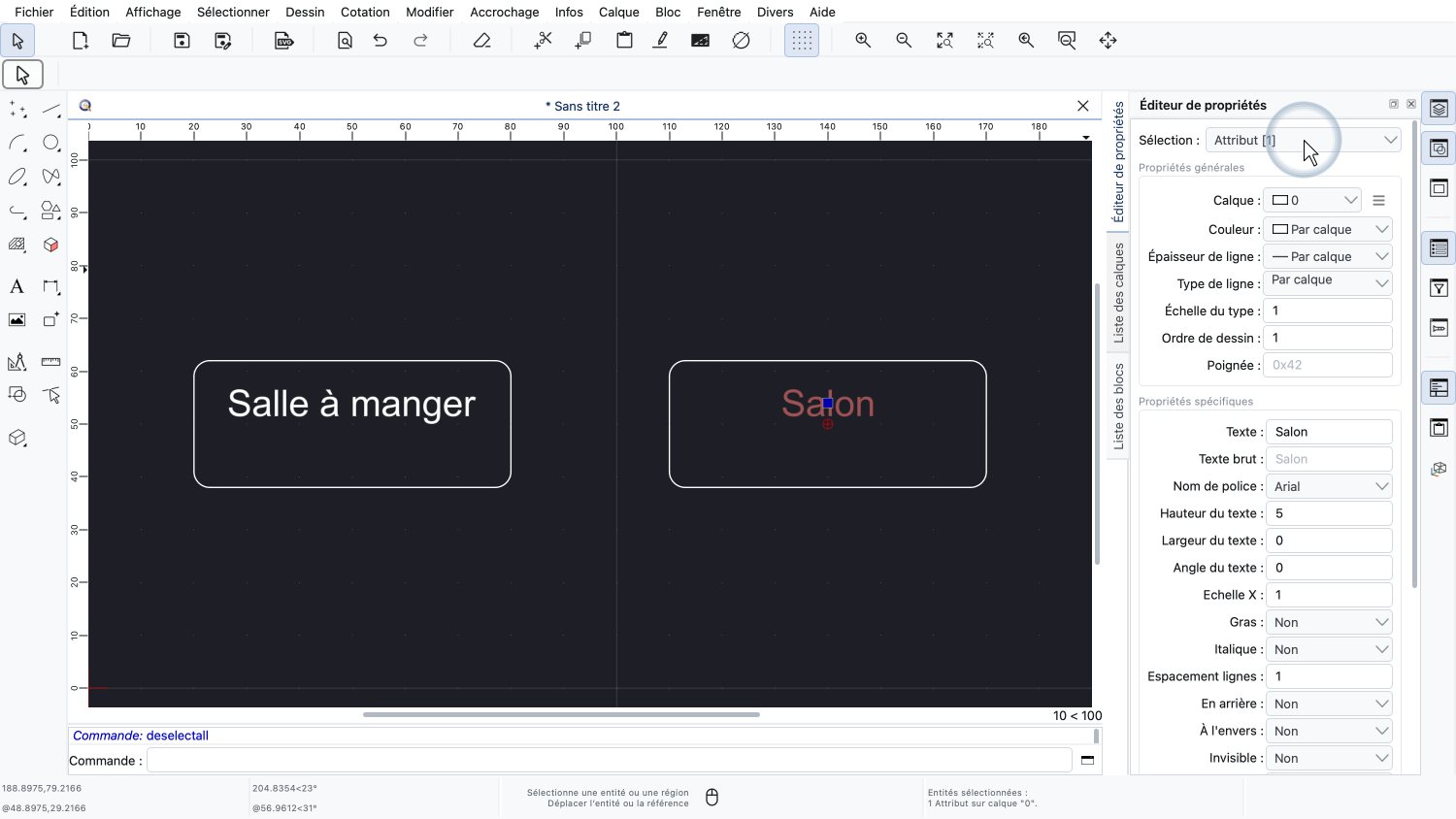
Comme tout autre texte, l'attribut sélectionné peut être modifié dans l'éditeur de propriétés.
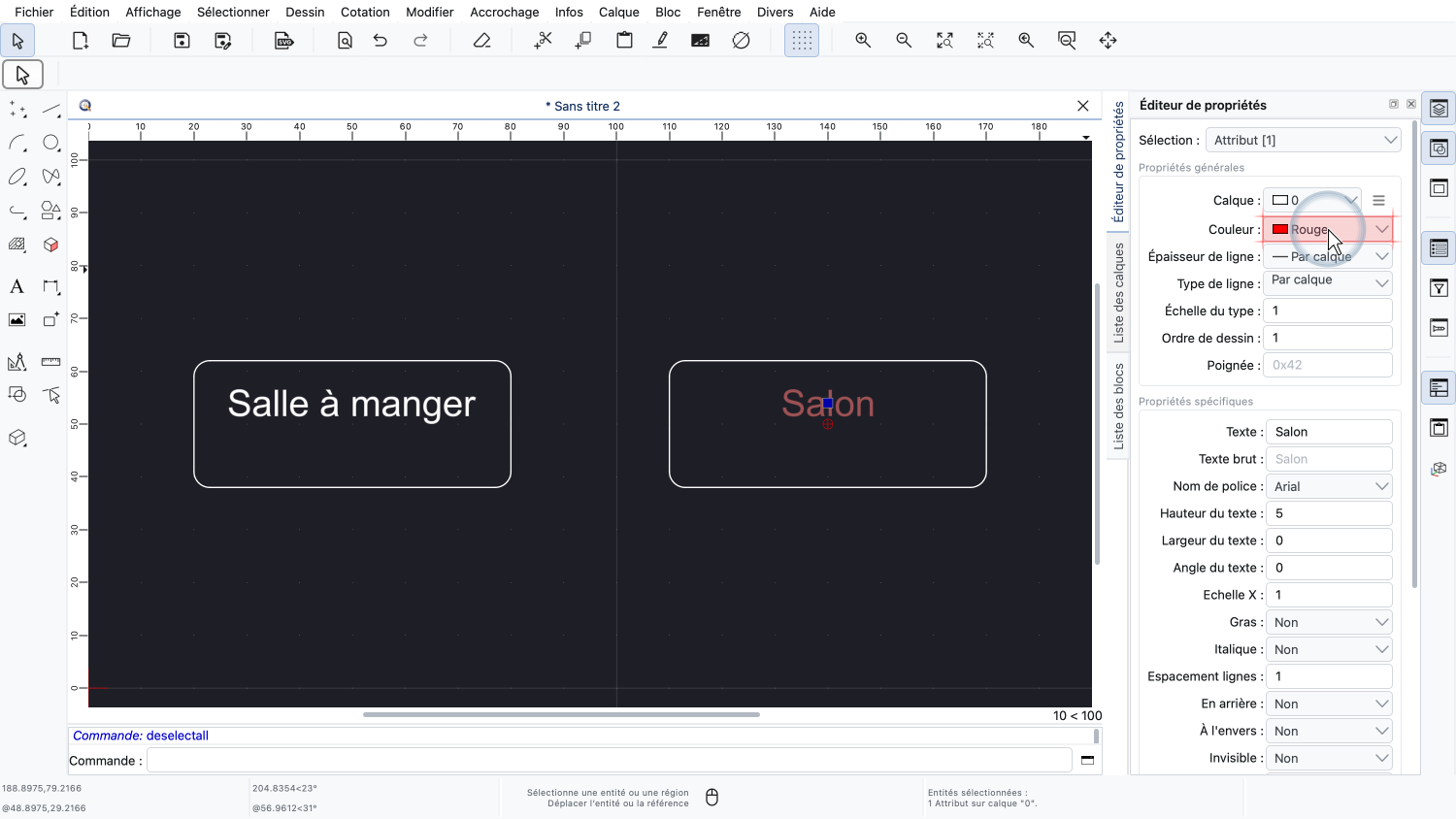
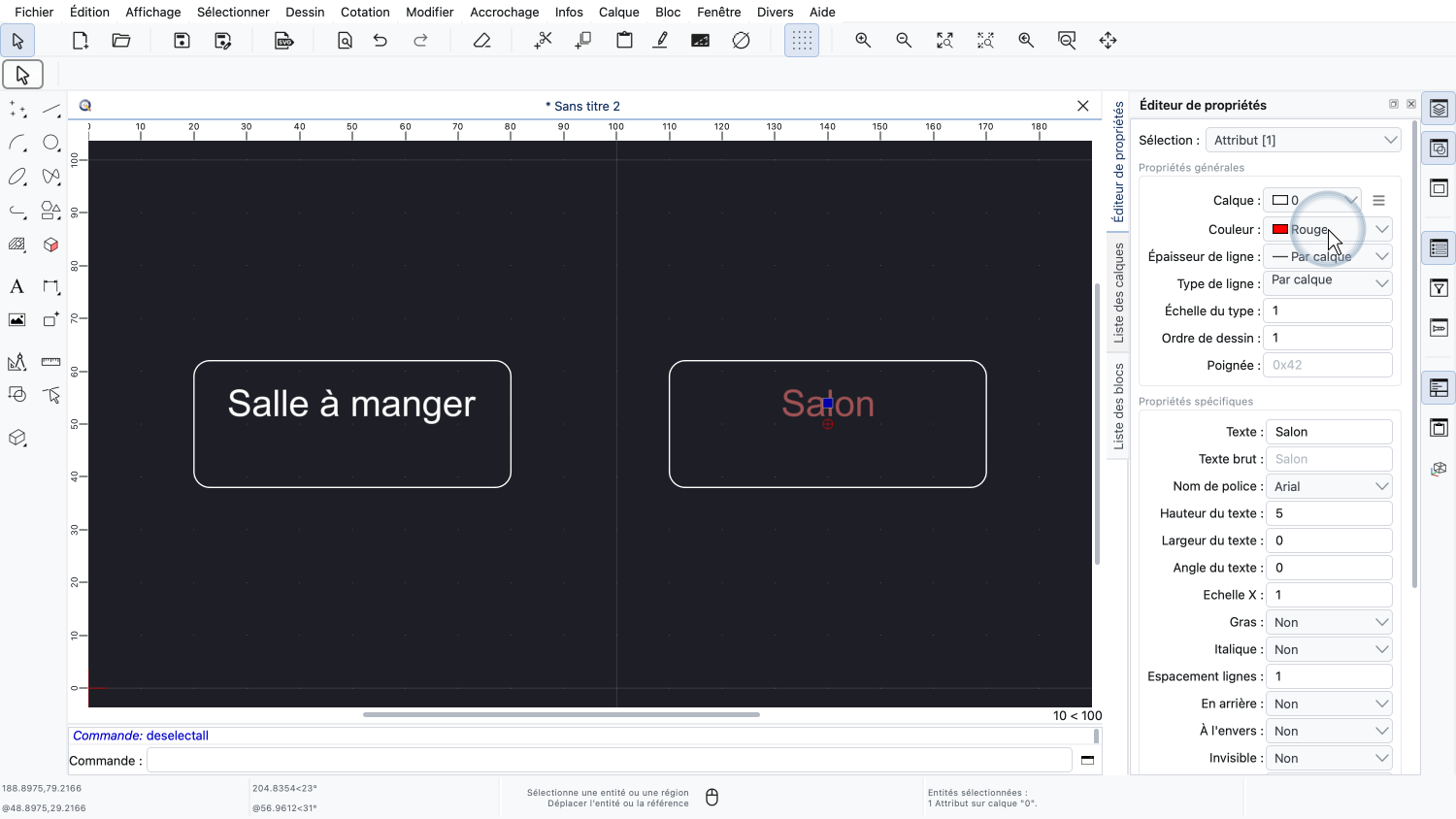
Nous changeons sa couleur en rouge.
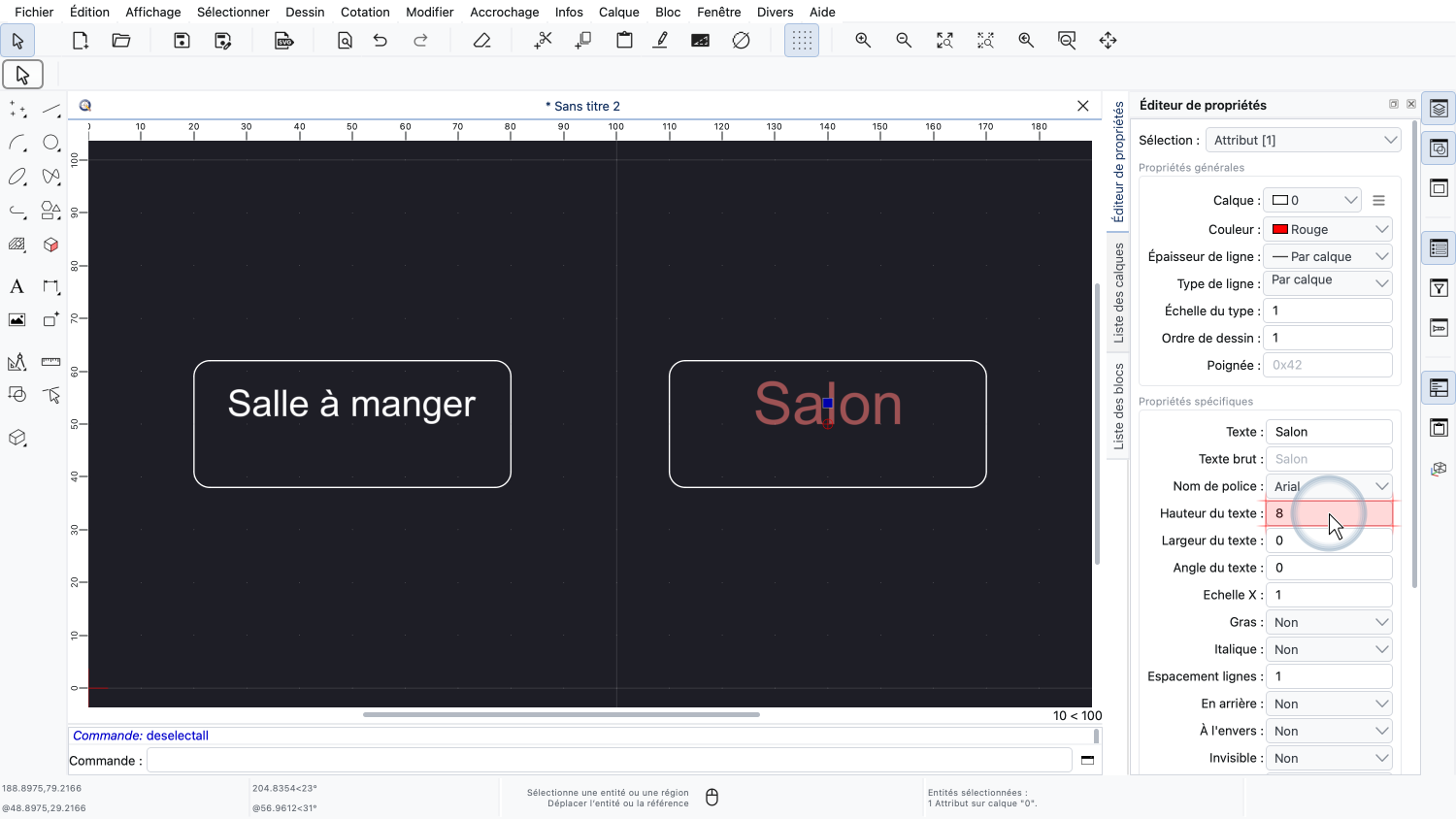
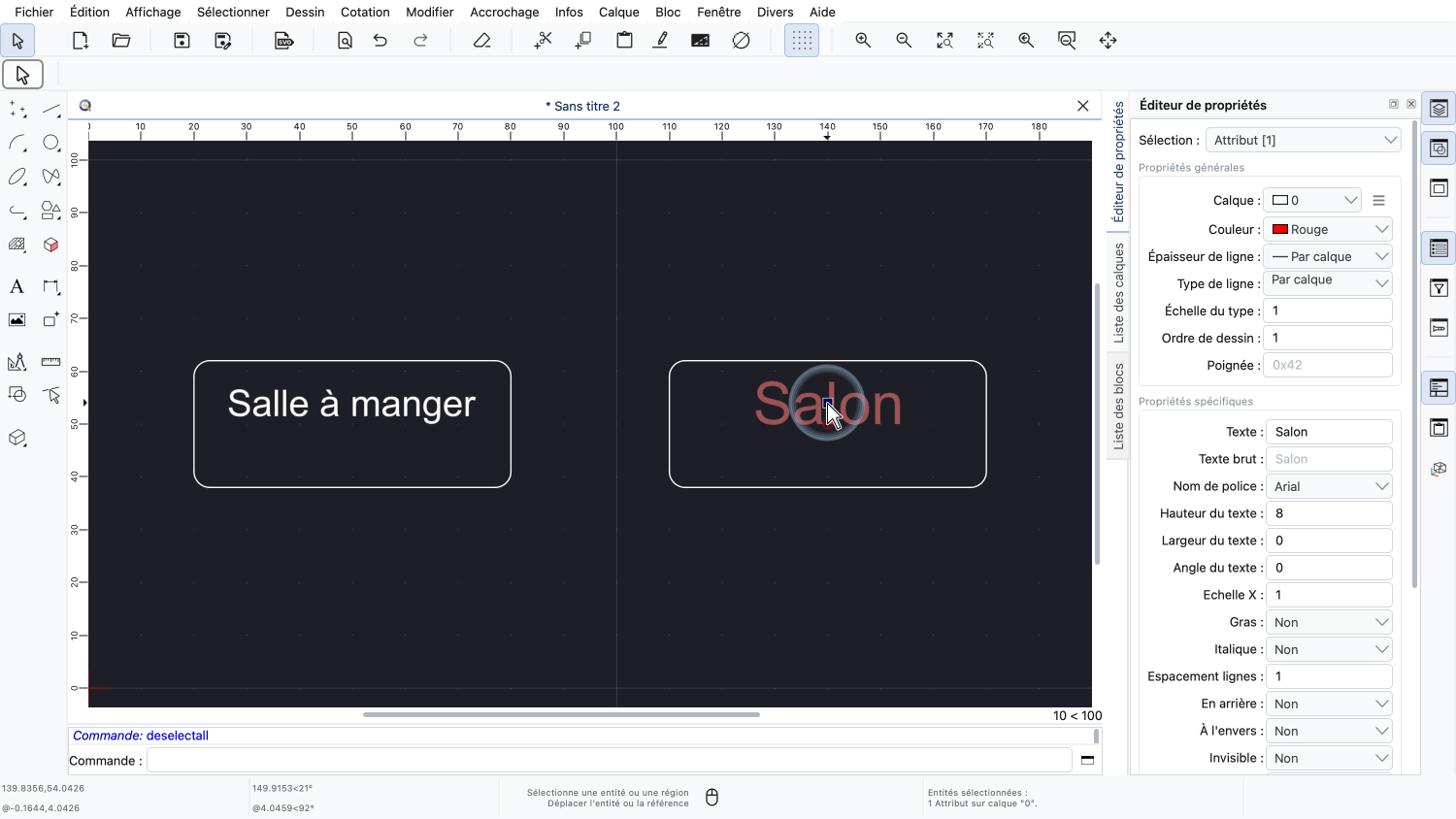
Et sa hauteur de texte à 8.
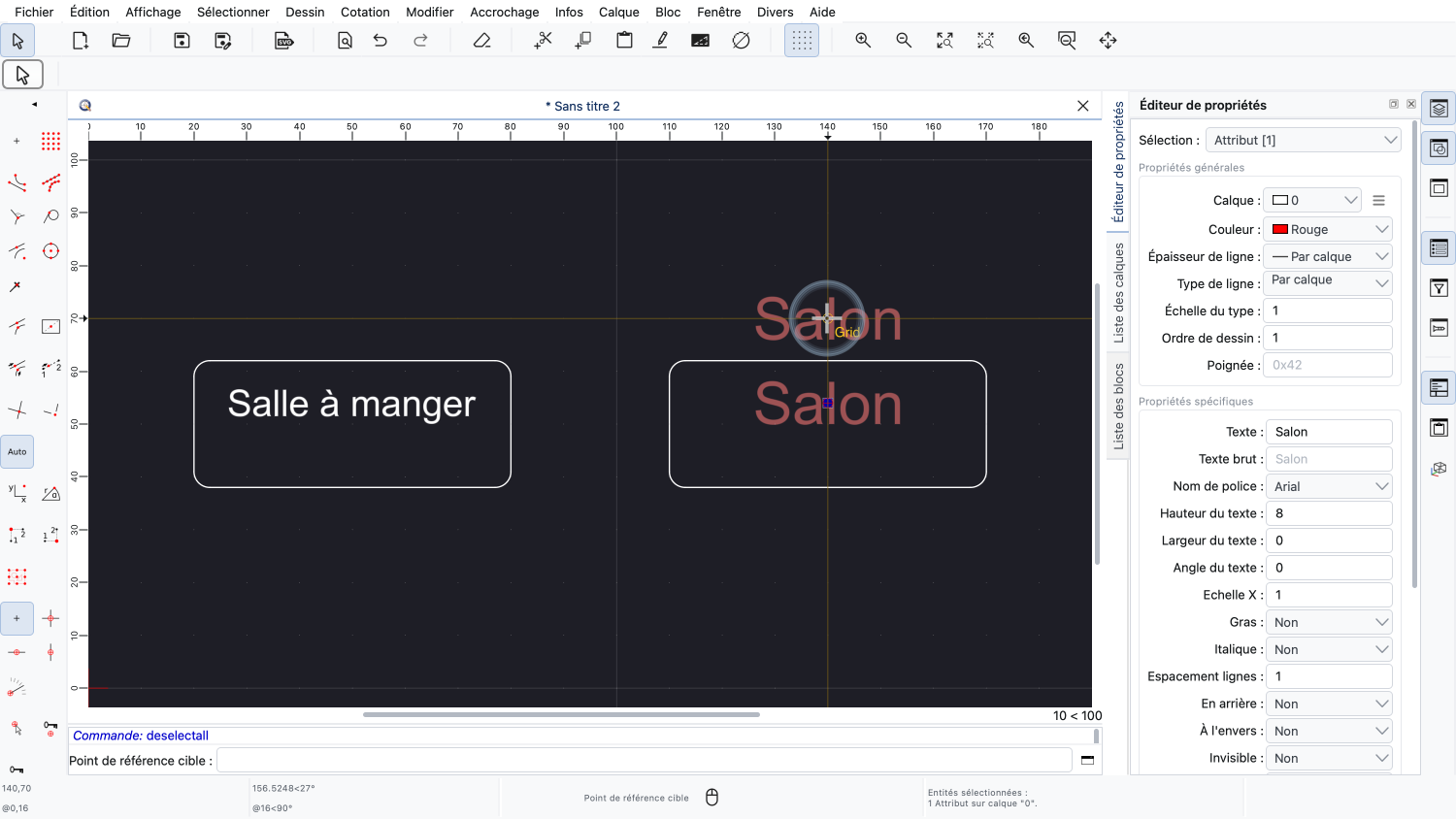
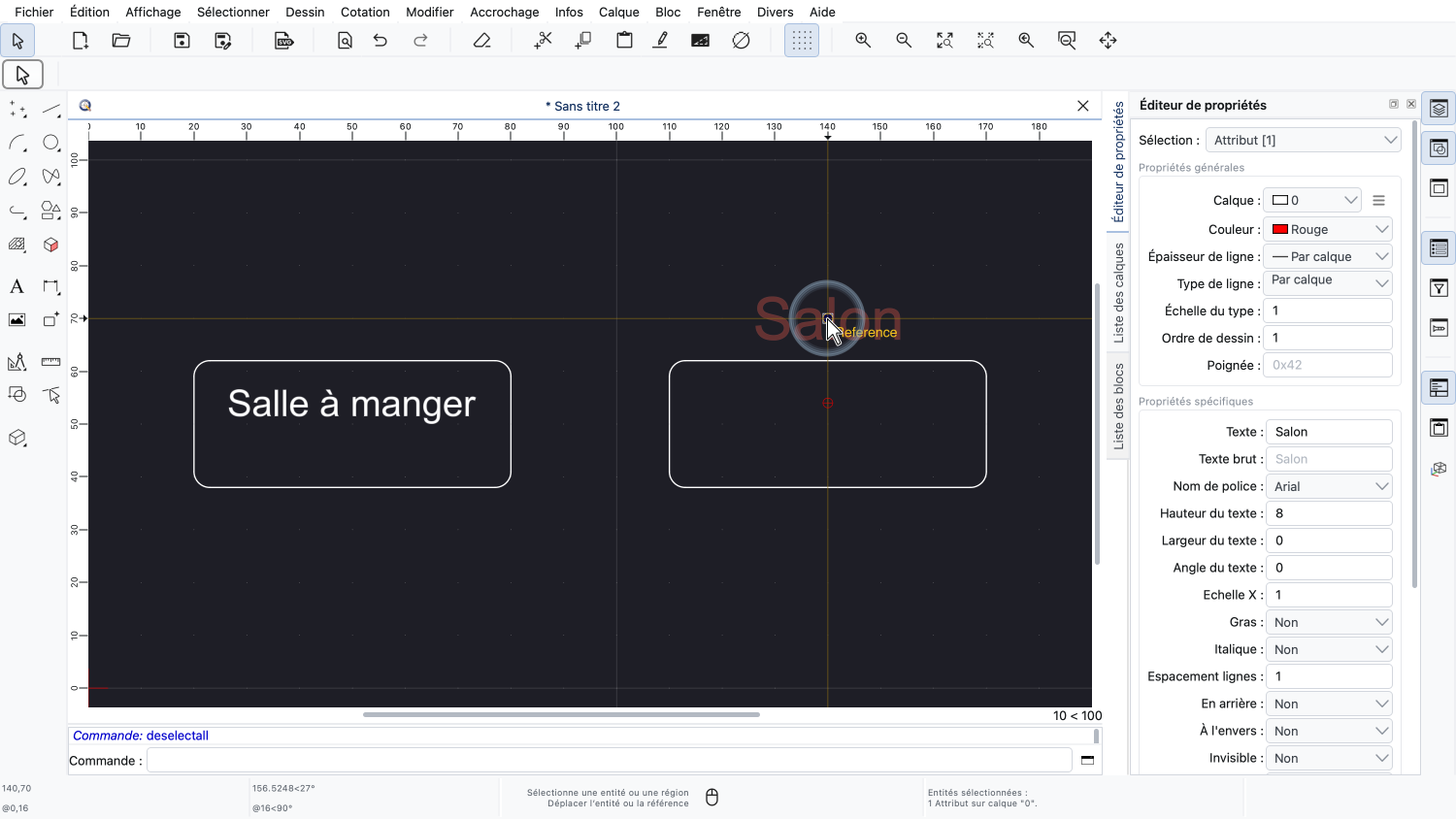
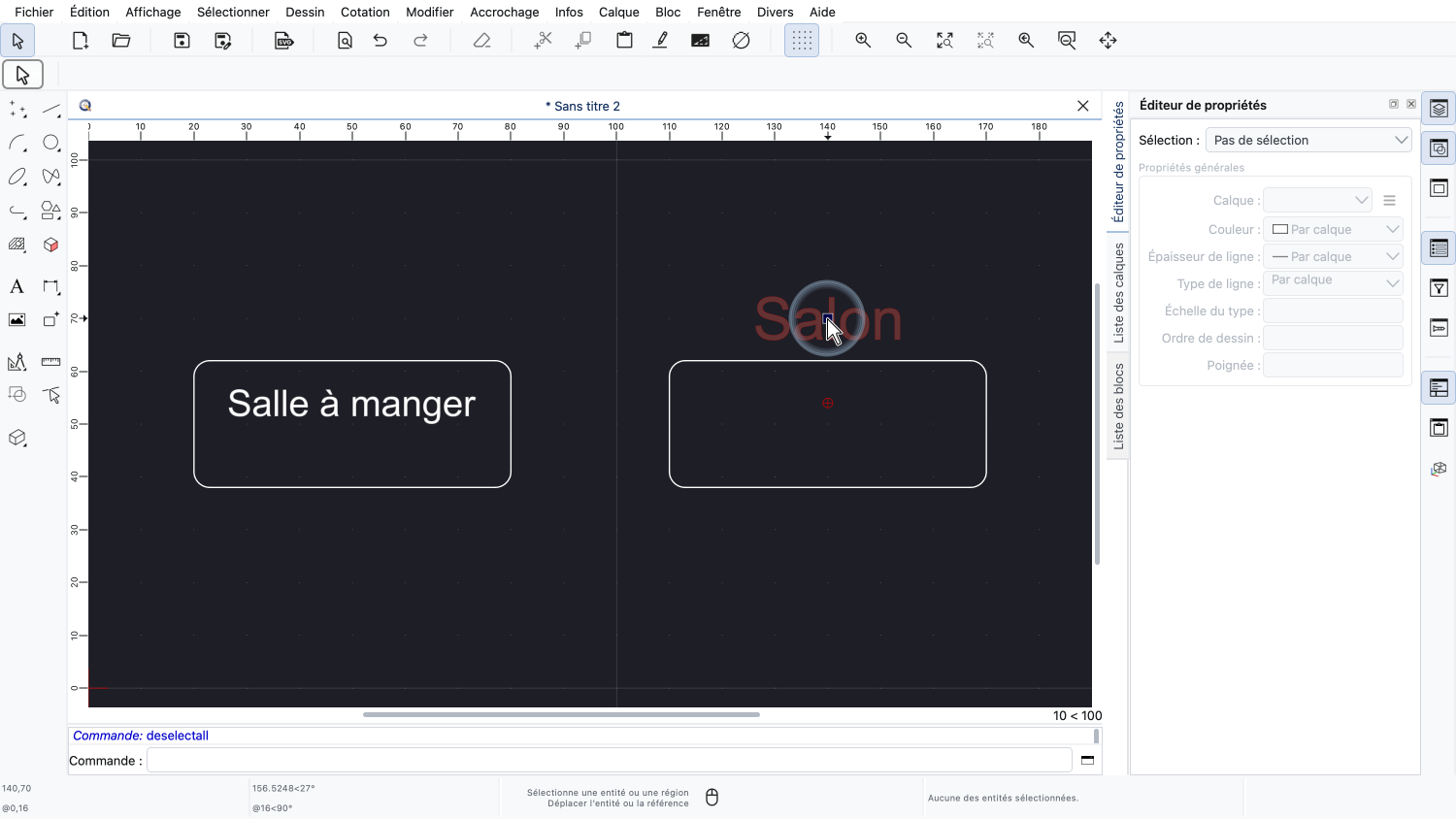
Enfin, nous déplaçons l'attribut par son point de référence vers une nouvelle position au-dessus du rectangle.
Modifier la couleur, la taille ou la position d'attributs individuels est possible, mais généralement déconseillé.
L'apparence des attributs devrait être définie par les définitions d'attributs du bloc.
Lorsque les attributs sont synchronisés avec leurs définitions d'attributs, de telles modifications individuelles sont perdues.
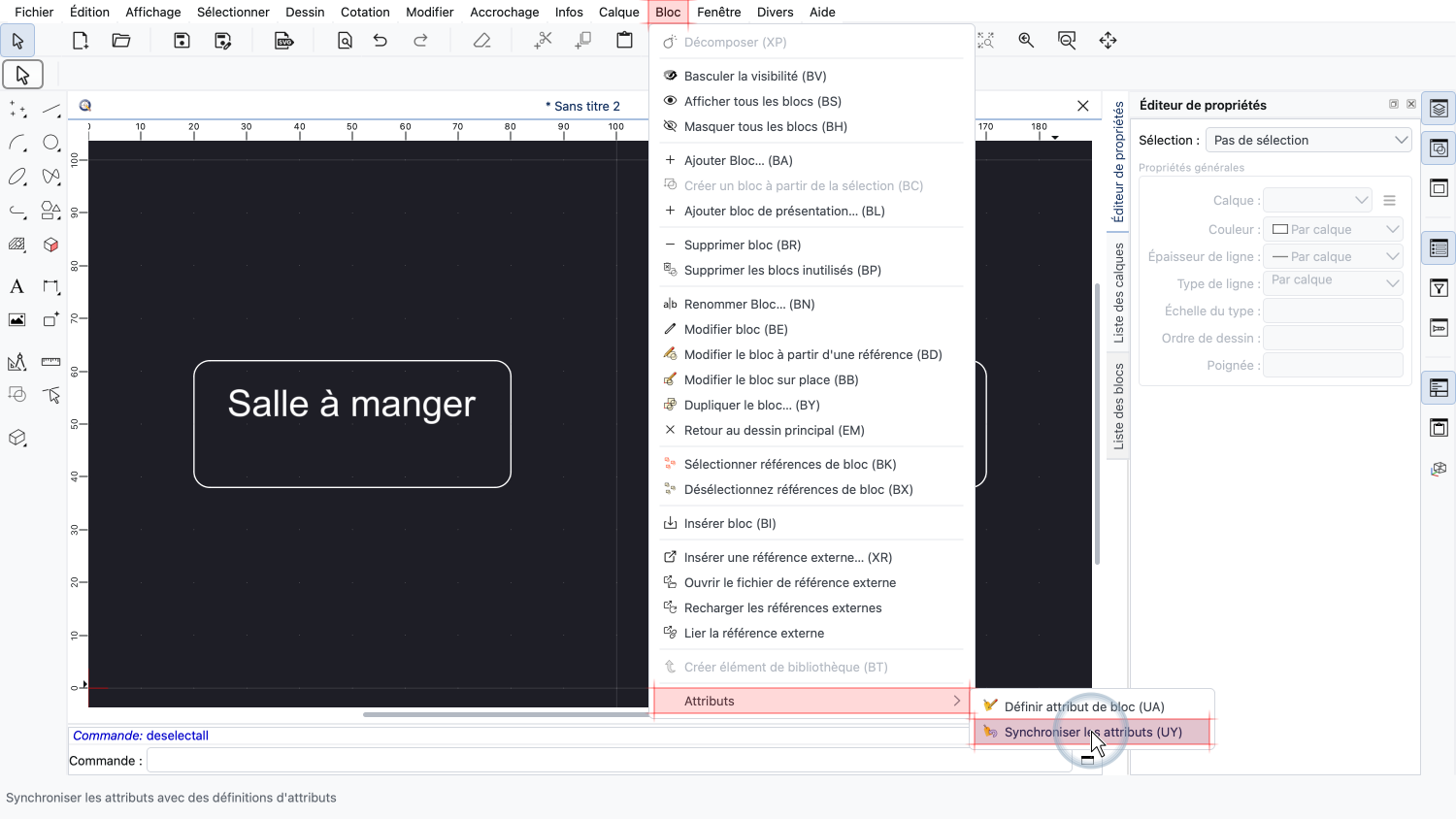
L'outil de synchronisation des attributs se trouve dans le menu Bloc, dans le sous-menu Attributs.
If there are selected block references, only the attributes of those selected block references are synchronized. Otherwise, the attributes of all block references in the drawing are synchronized.
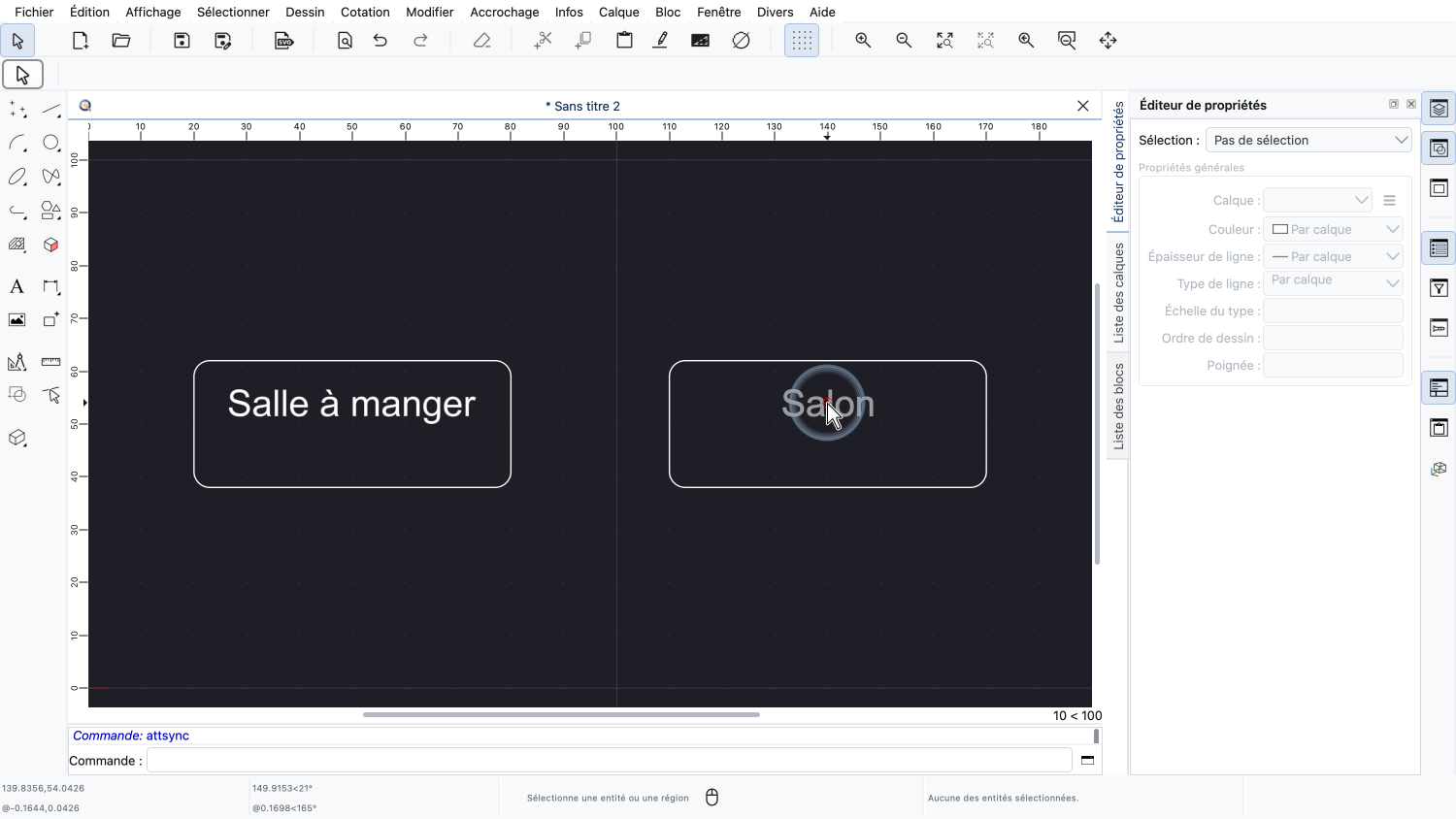
La couleur, la taille et la position de l'attribut ont été réinitialisées selon la définition d'attribut du bloc.
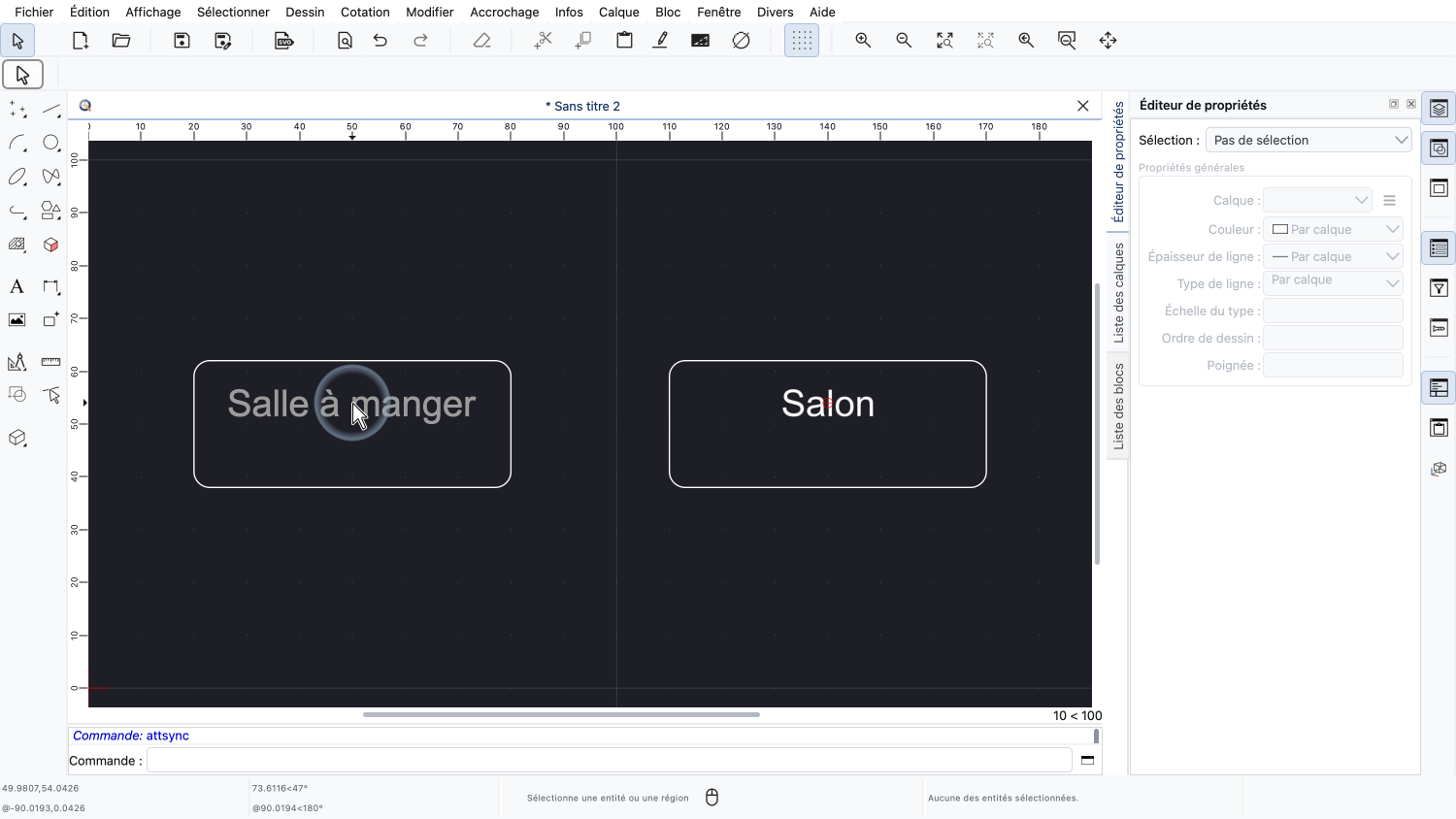
Les valeurs des attributs, comme les noms de nos pièces, sont toujours conservées.
La synchronisation est également nécessaire lorsque nous modifions les définitions d'attributs d'un bloc déjà utilisé dans notre dessin.
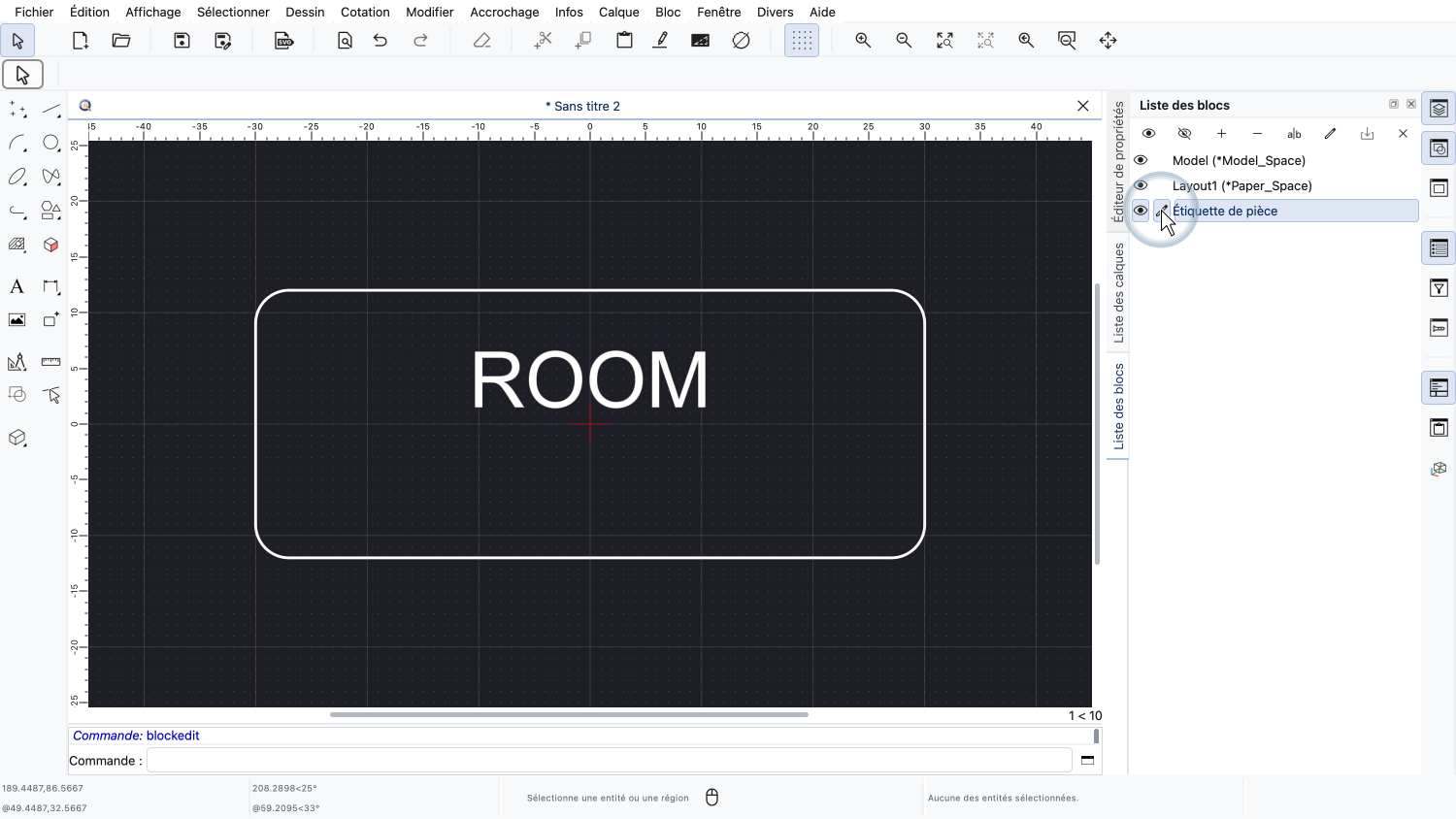
Nous modifions à nouveau notre bloc pour ajouter un deuxième attribut pour la surface de la pièce.
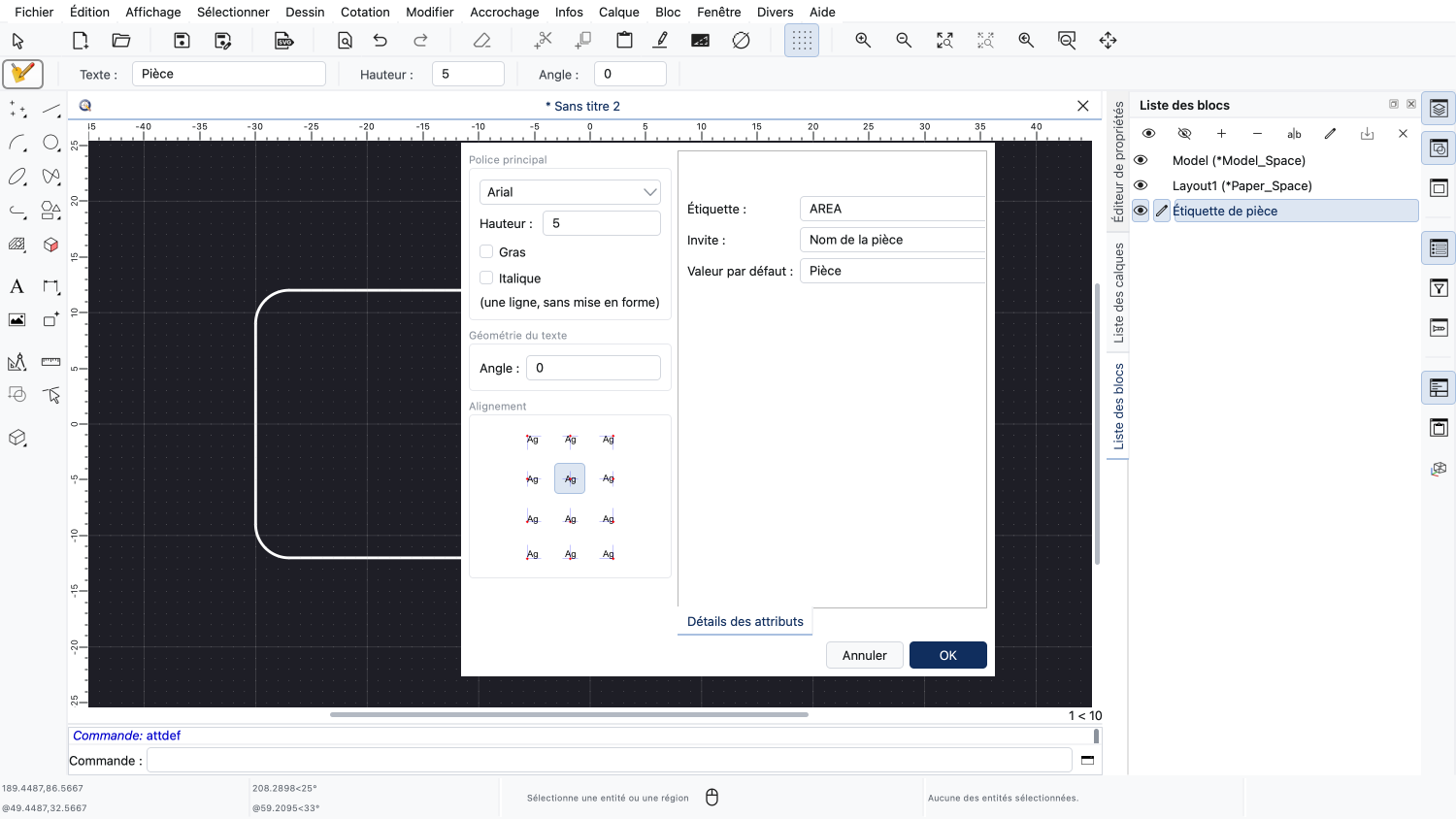
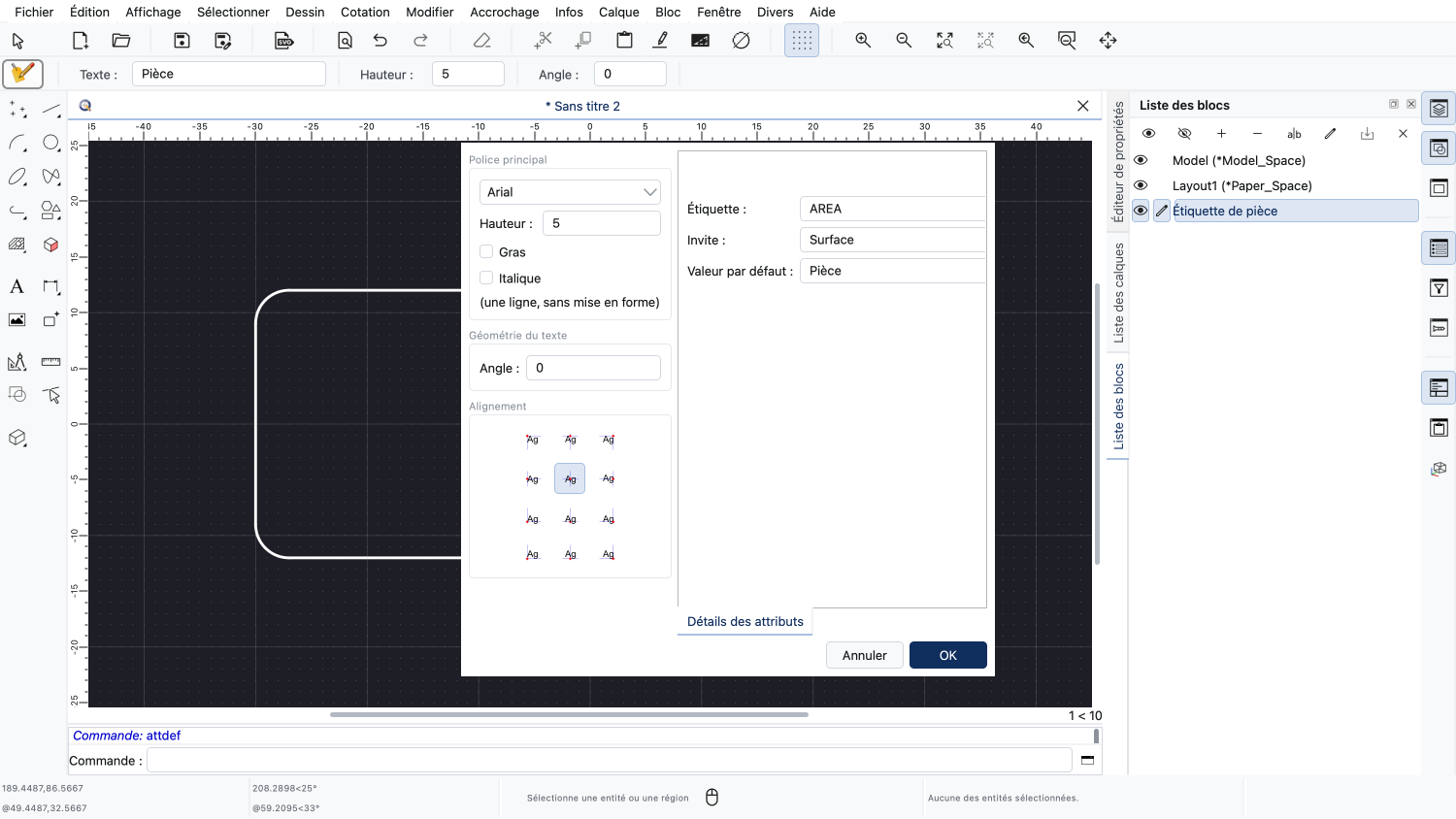
Nous utilisons l'étiquette « AREA » et l'invite « Surface ».
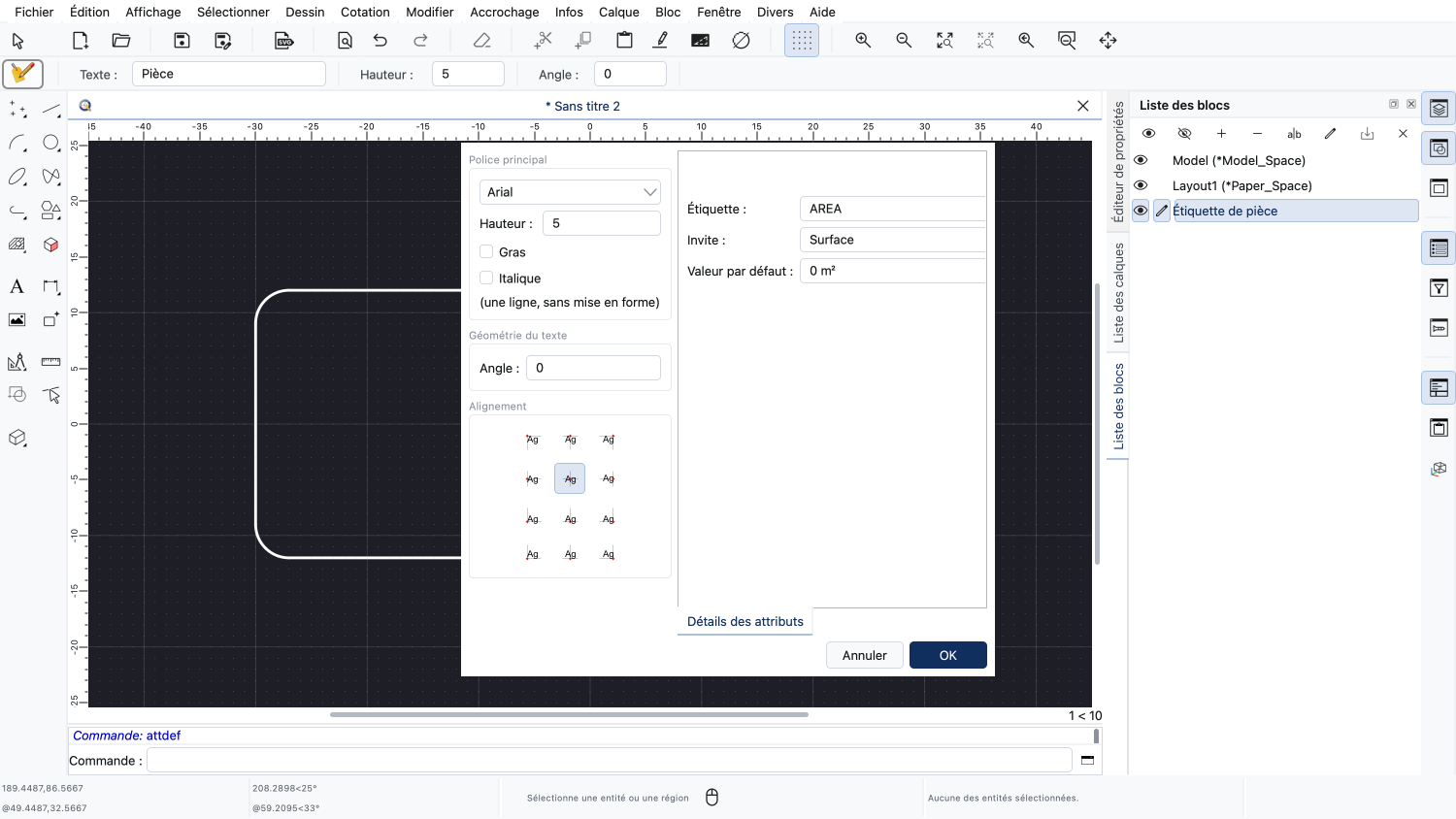
Comme valeur par défaut, nous saisissons une surface de zéro mètre carré.
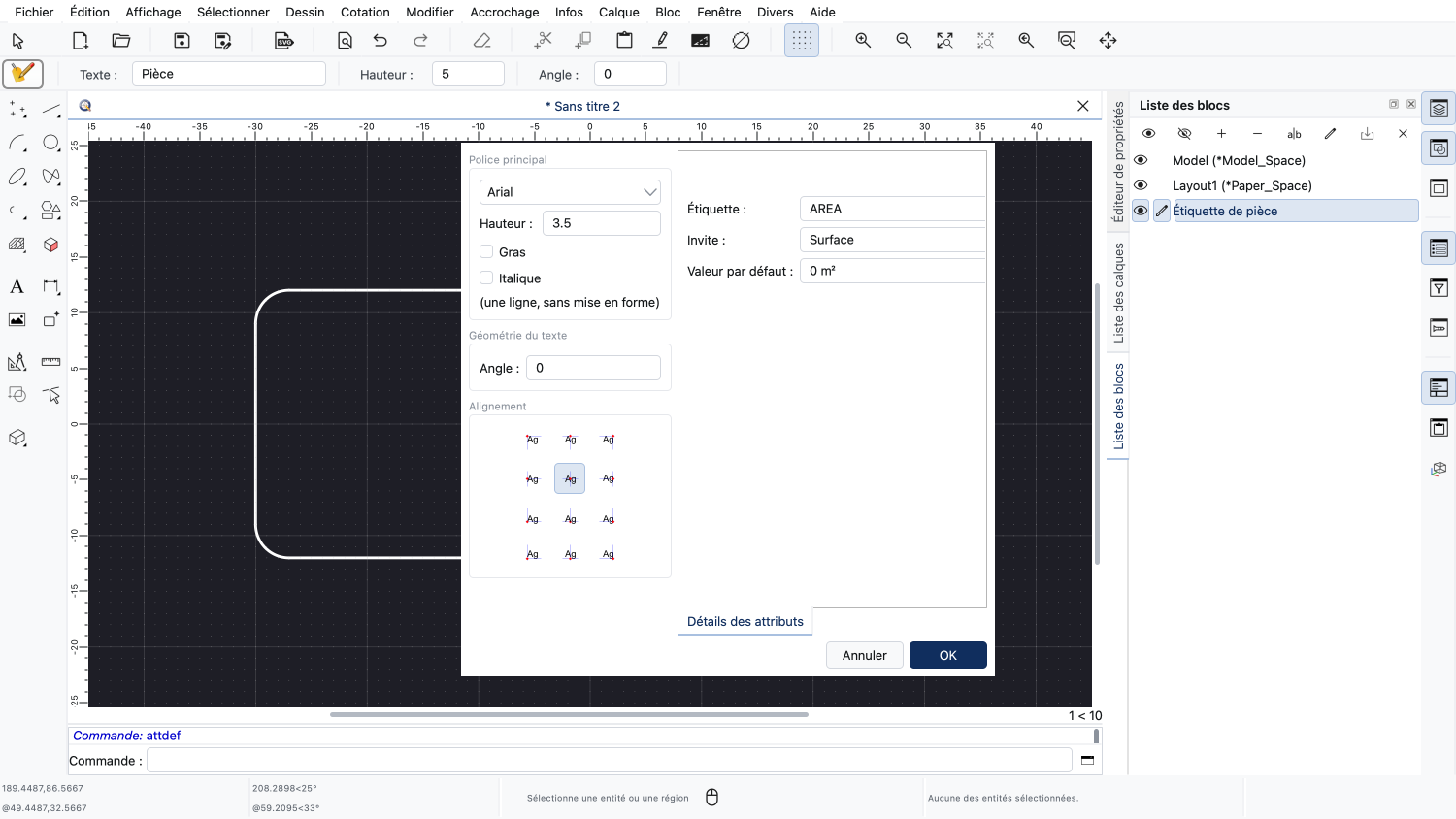
Cet attribut est affiché un peu plus petit que le nom de la pièce.
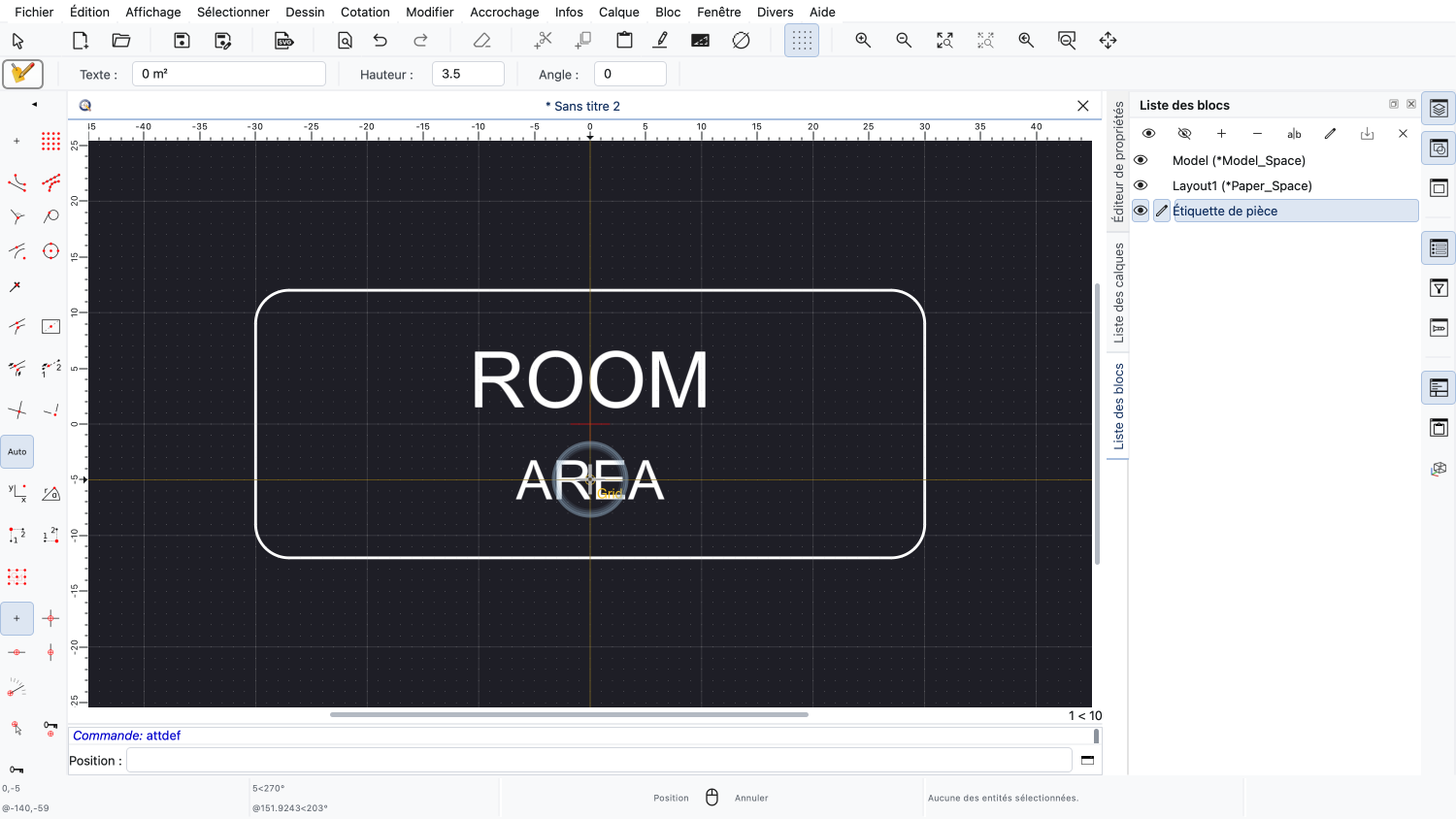
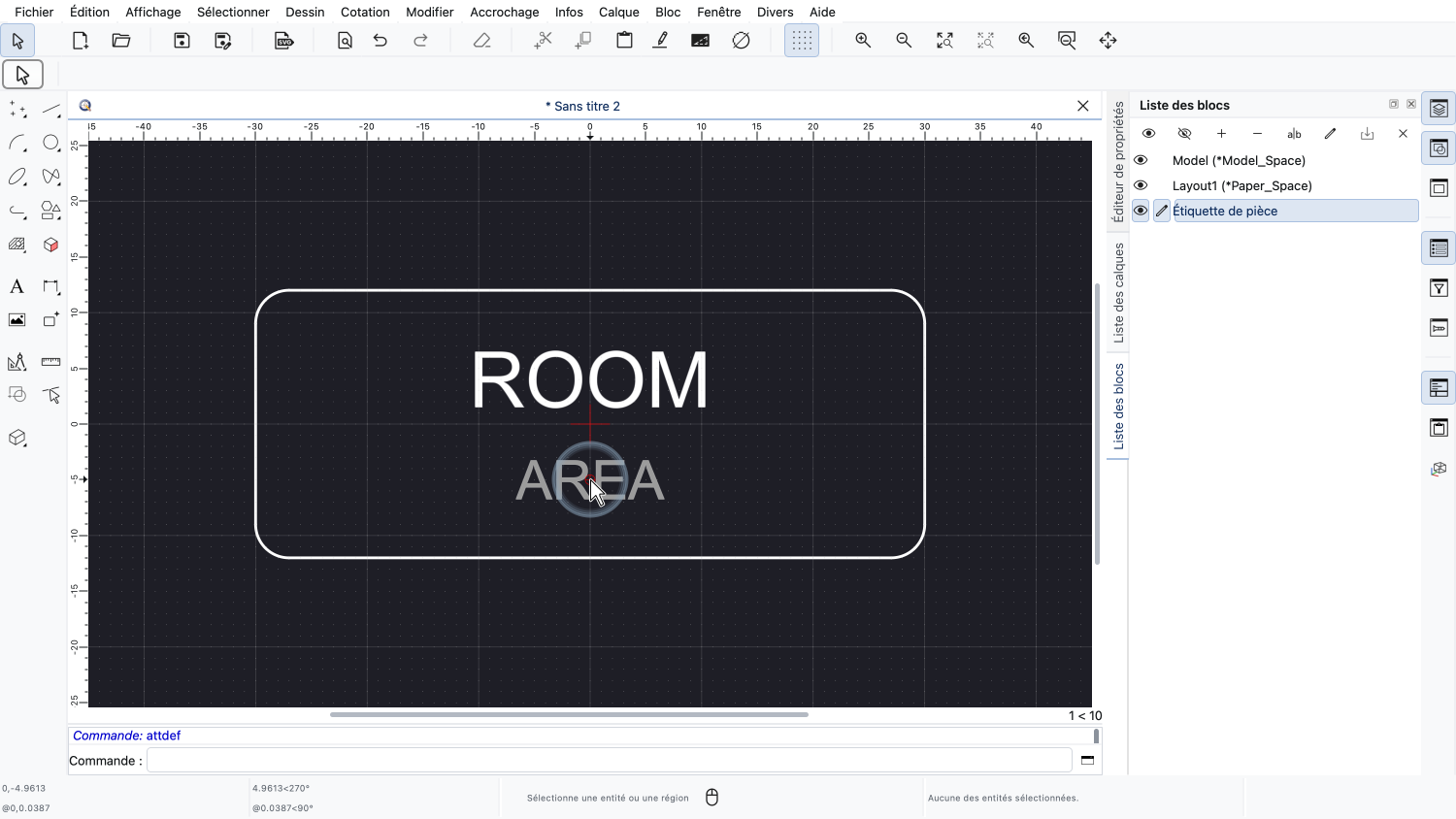
Nous plaçons la nouvelle définition d'attribut sous la première.
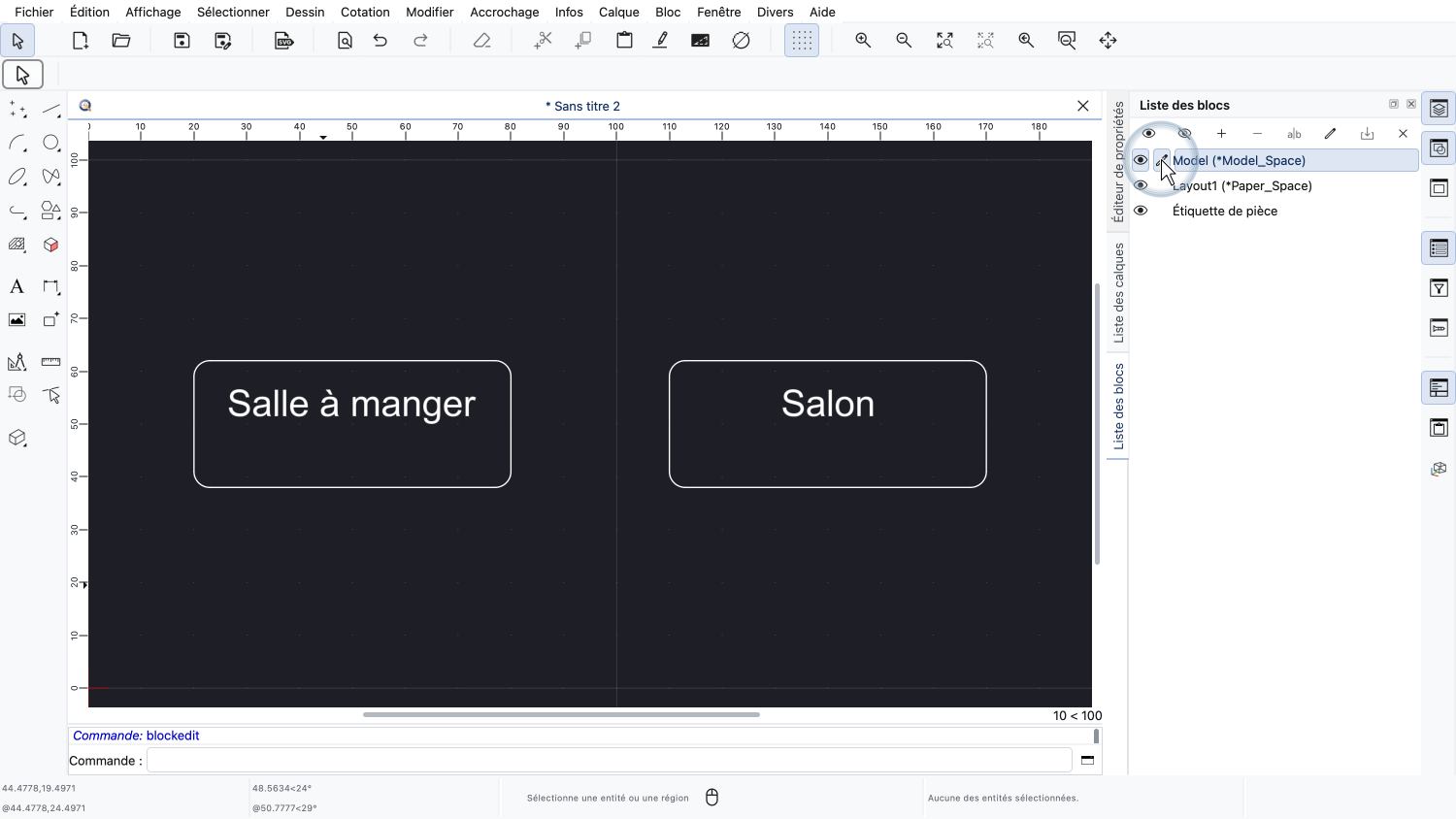
Nous revenons au dessin principal.
Nos références de bloc sont affichées sans le nouvel attribut.
En effet, les attributs ne sont créés à partir de leurs définitions d'attributs qu'au moment de l'insertion d'un bloc.
Les références de bloc déjà existantes ne sont pas modifiées automatiquement.
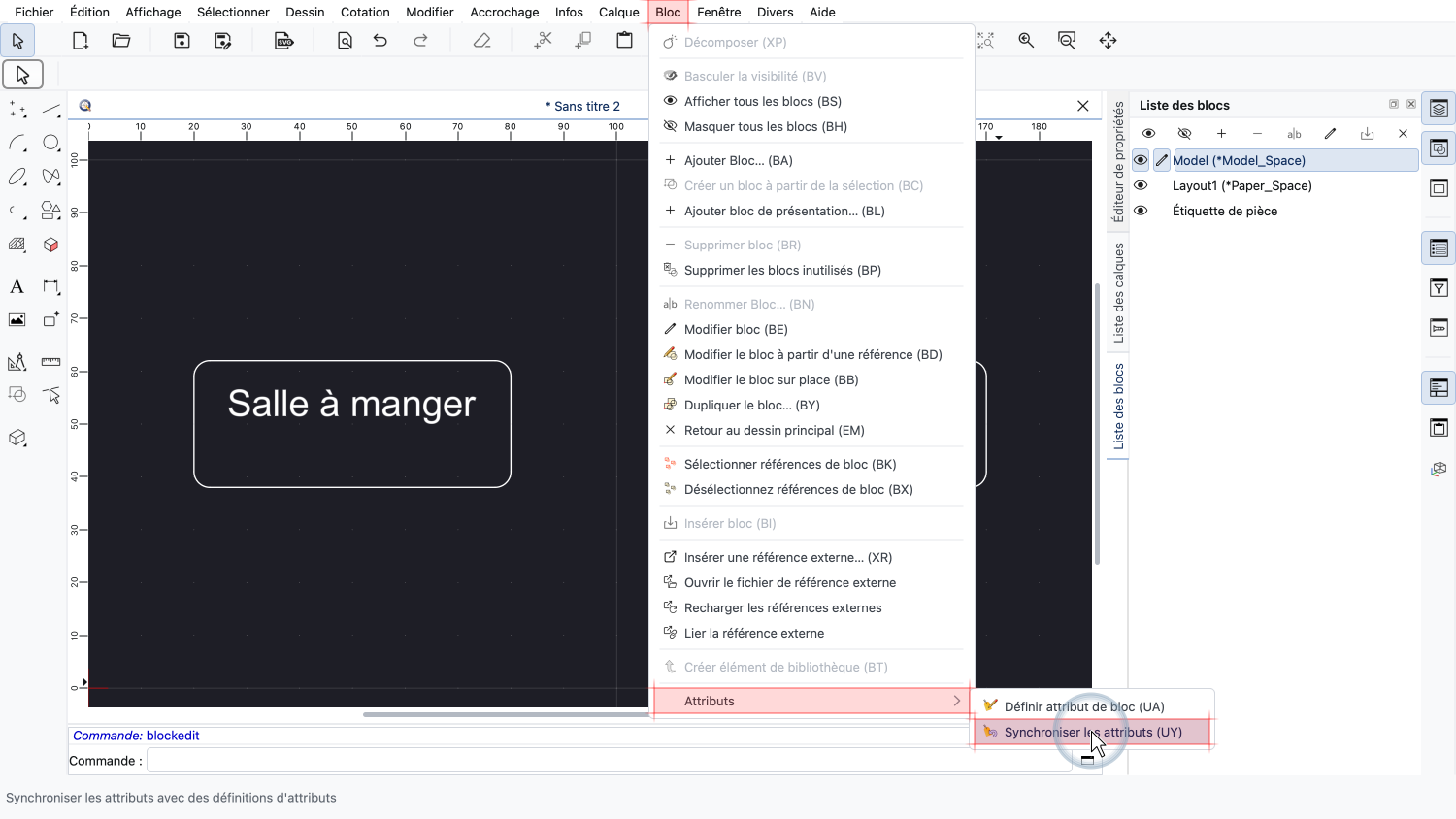
Pour ajouter le nouvel attribut à nos références de bloc existantes, nous synchronisons à nouveau les attributs.
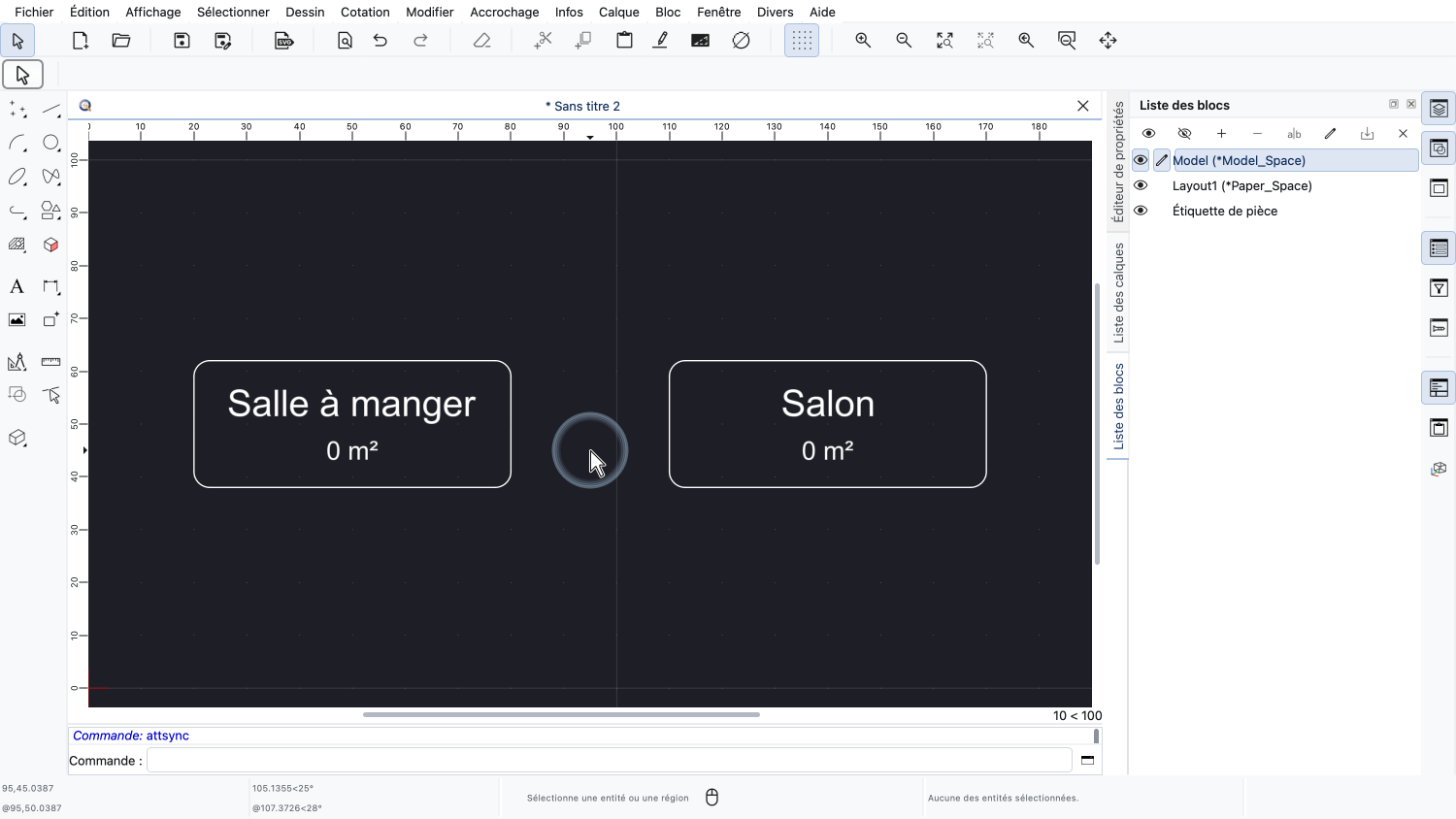
L'attribut de surface apparaît maintenant dans les deux étiquettes de pièce, avec sa valeur par défaut.
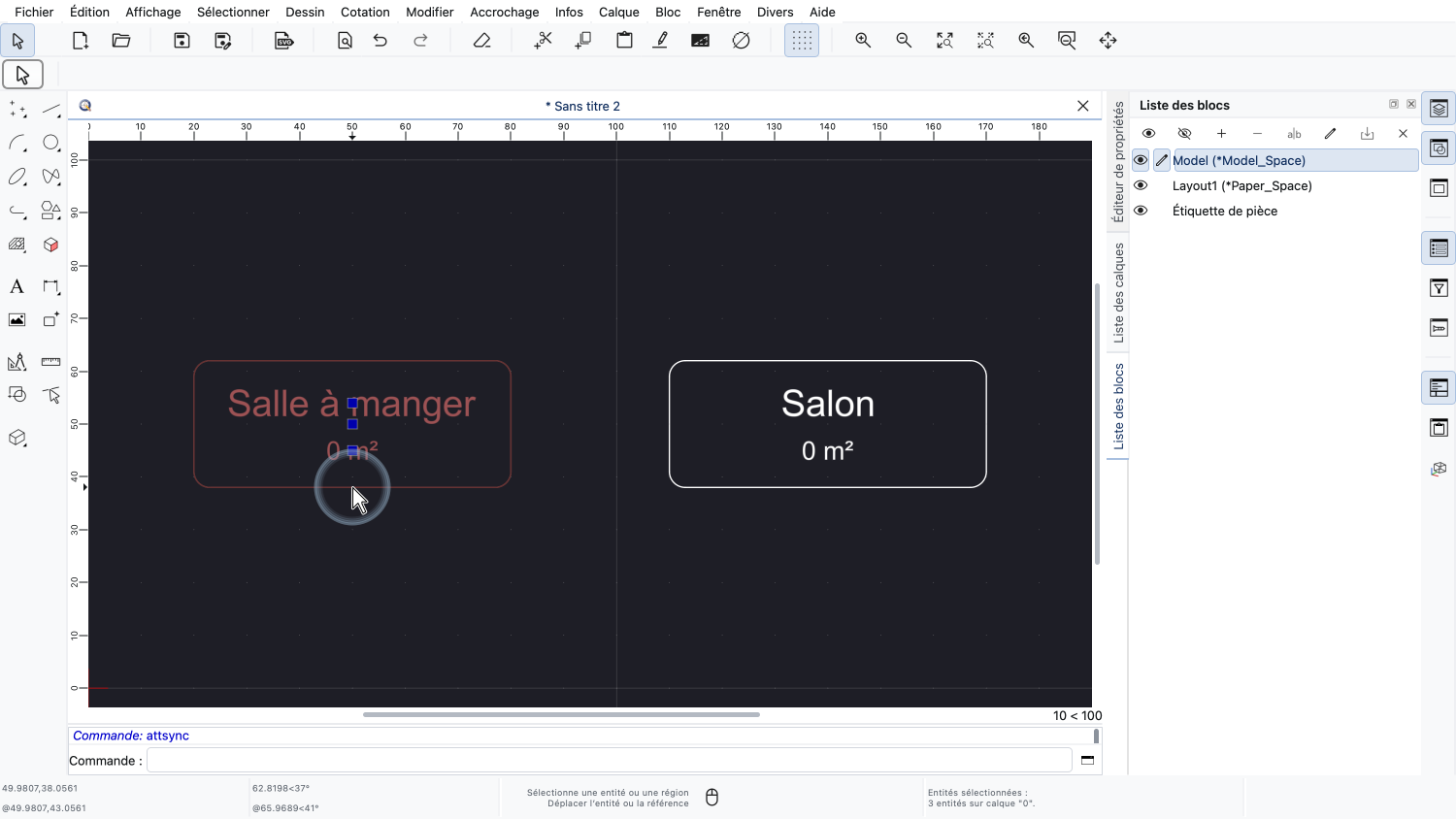
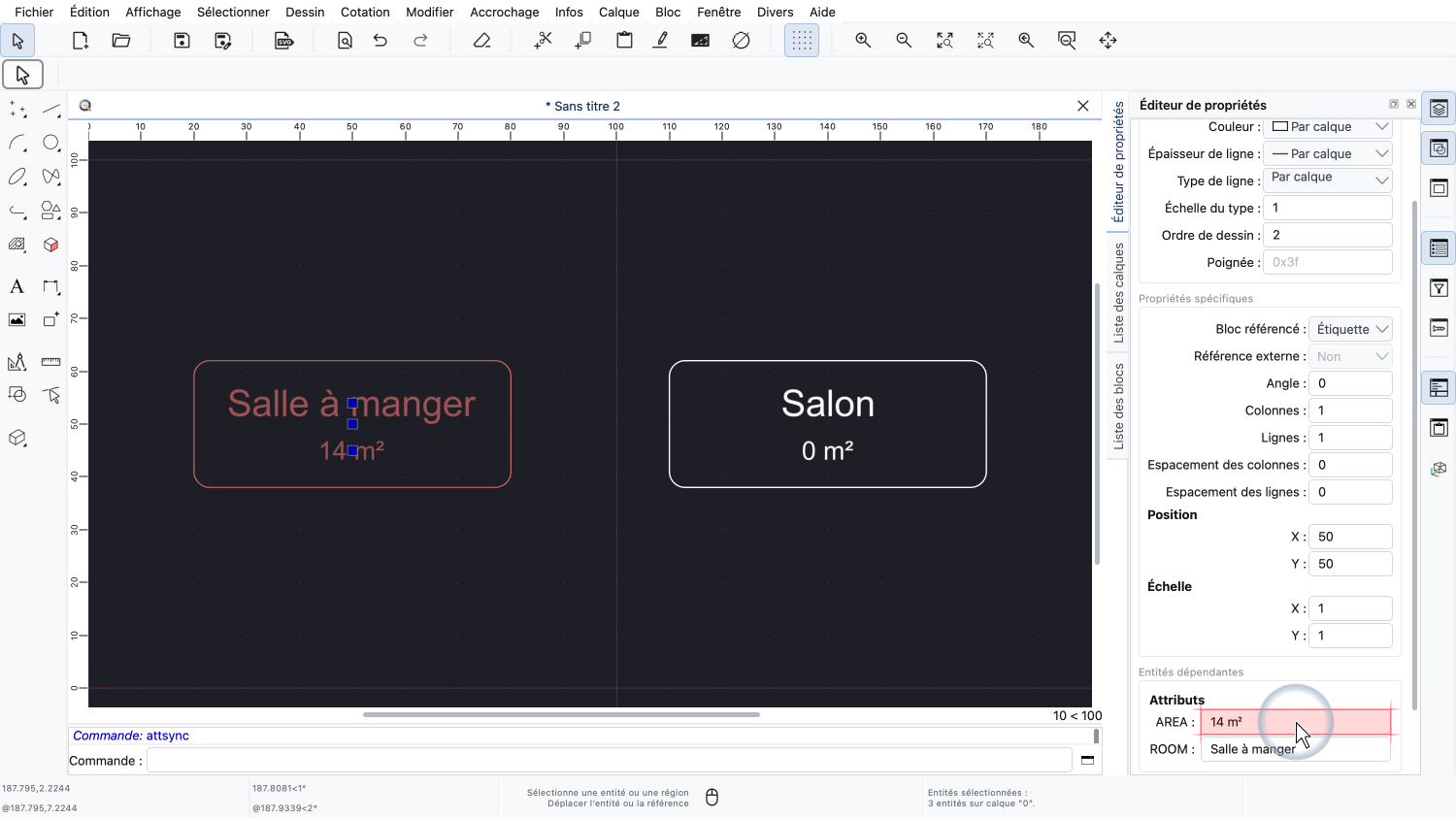
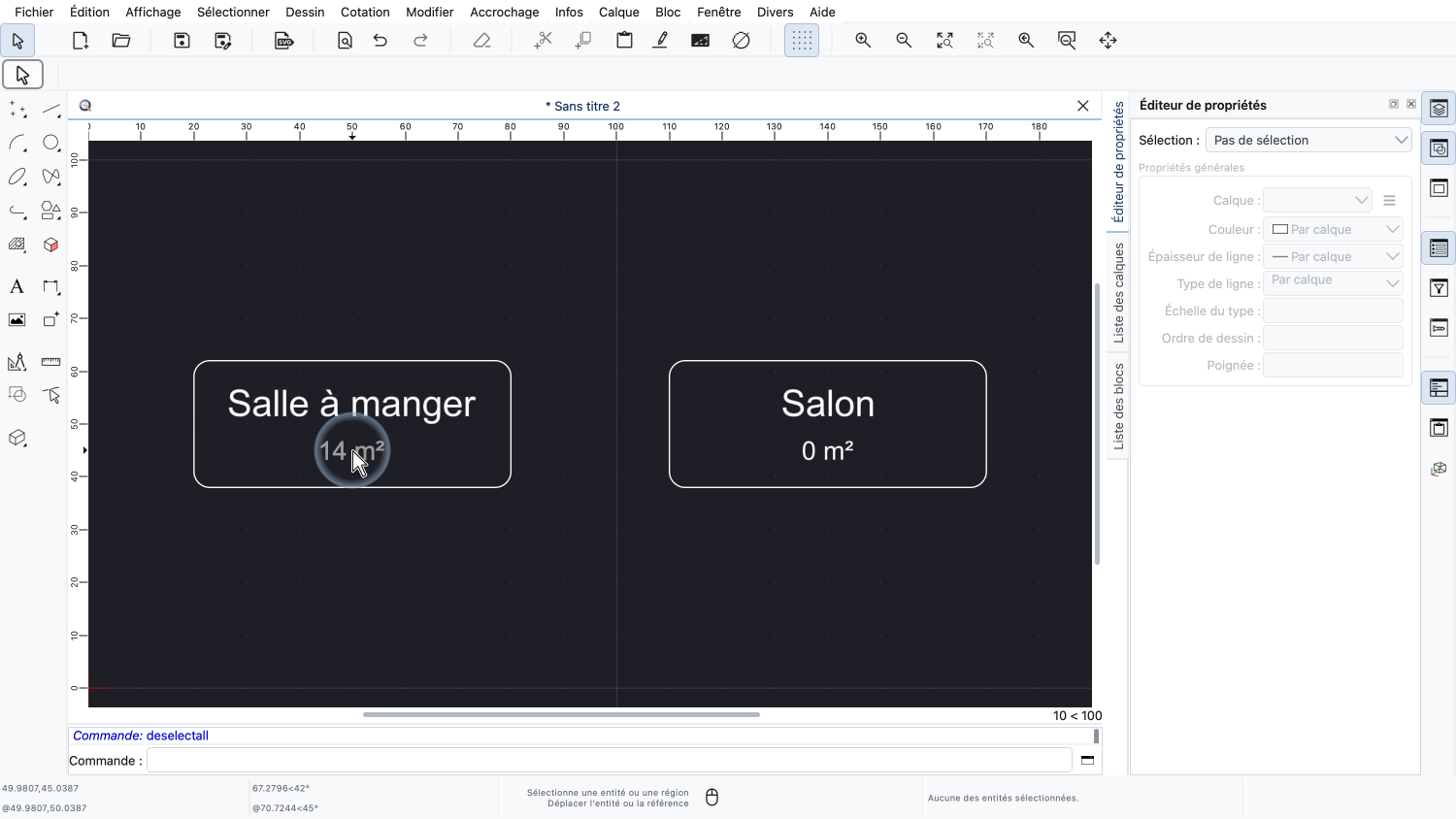
Nous pouvons maintenant saisir la surface de chaque pièce dans l'éditeur de propriétés.
Vous devriez maintenant savoir comment définir des attributs de bloc, comment saisir et modifier leurs valeurs et comment les synchroniser avec leurs définitions d'attributs.
Les attributs de bloc sont idéaux pour les cartouches, les numéros d'article, les étiquettes de pièce et tout autre bloc qui doit afficher des informations différentes dans chaque référence de bloc.
Veillez à pratiquer cette opération avec votre propre installation de QCAD.
Merci d'avoir regardé ce tutoriel QCAD.