

2.12 Opérations booléennes
Dans ce tutoriel QCAD, nous apprenons à travailler avec les opérations booléennes.
Les opérations booléennes combinent des formes fermées pour créer de nouvelles formes.
Exemple de dessin :BooleanShapes.dxf
Une opération booléenne prend deux formes fermées ou plus et calcule une nouvelle forme à partir des surfaces qu'elles couvrent.
QCAD Professional propose quatre opérations de ce type : l'union, l'intersection, la différence et le ou exclusif, généralement noté XOR.
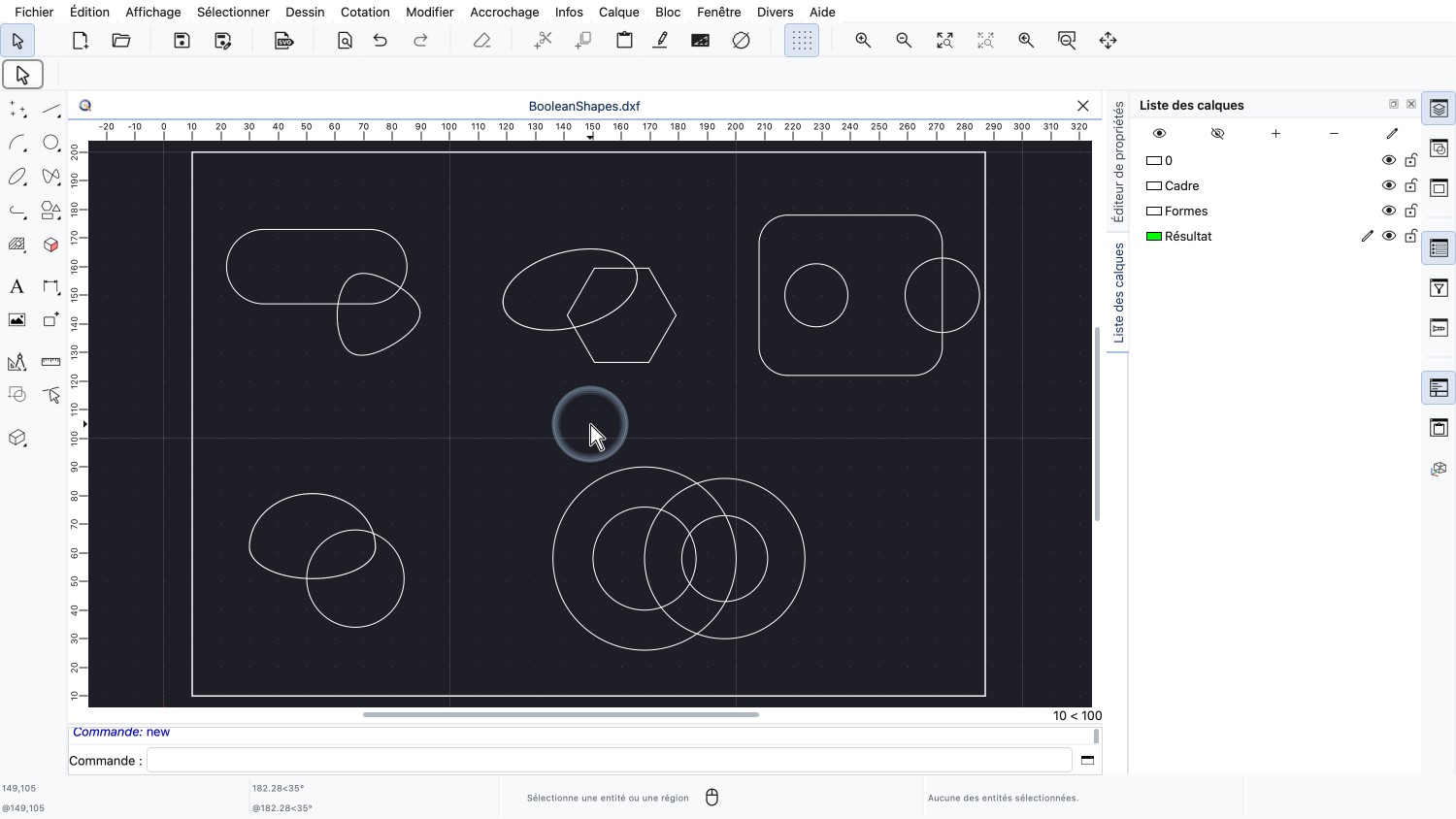
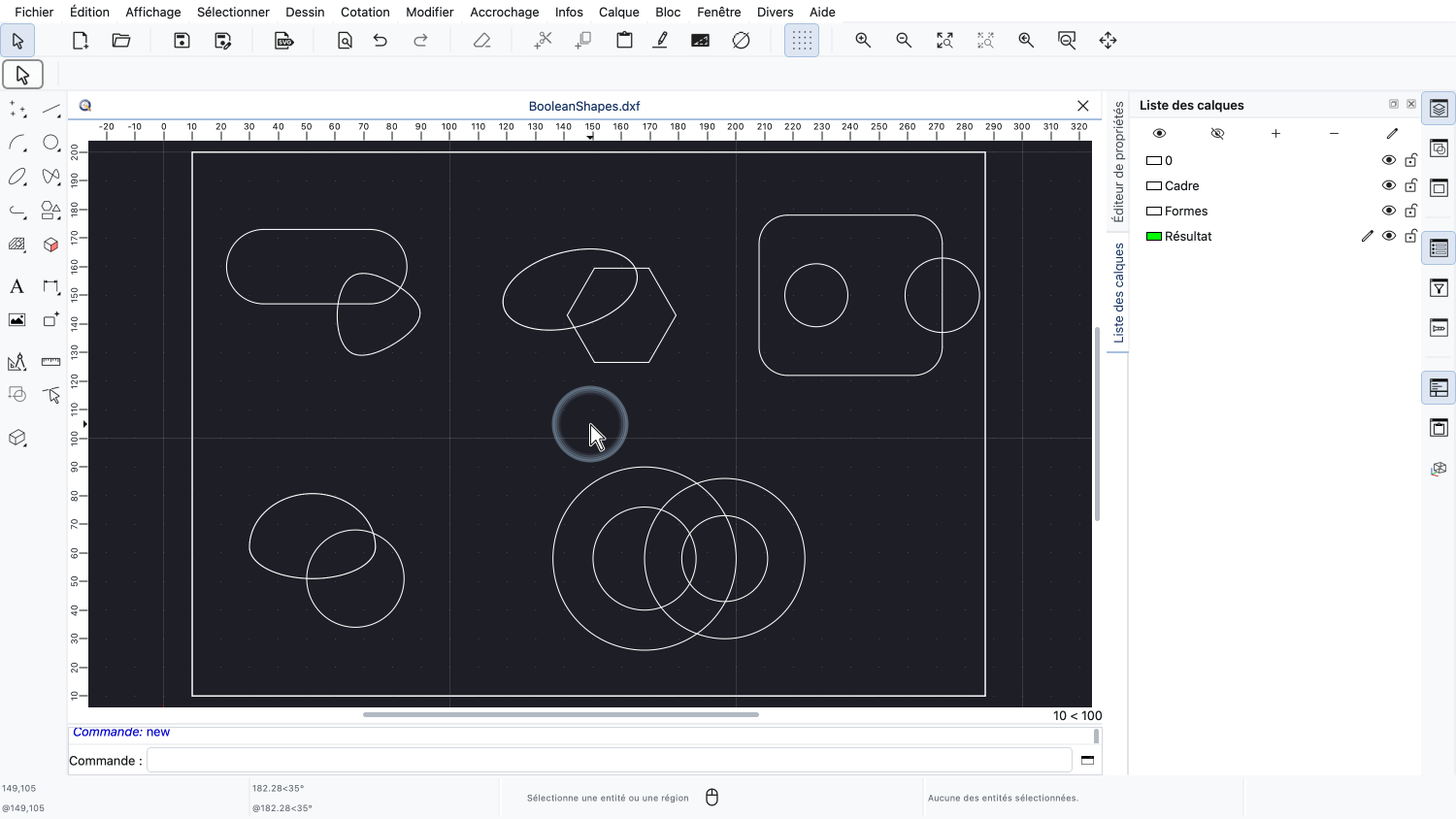
Ce dessin d'exemple contient cinq groupes de formes qui se chevauchent, un pour chaque partie de ce tutoriel.
Toutes ces formes sont des contours fermés.
C'est la condition la plus importante pour les opérations booléennes : un contour ouvert ne délimite aucune surface, il n'y a donc rien à ajouter ni à soustraire.
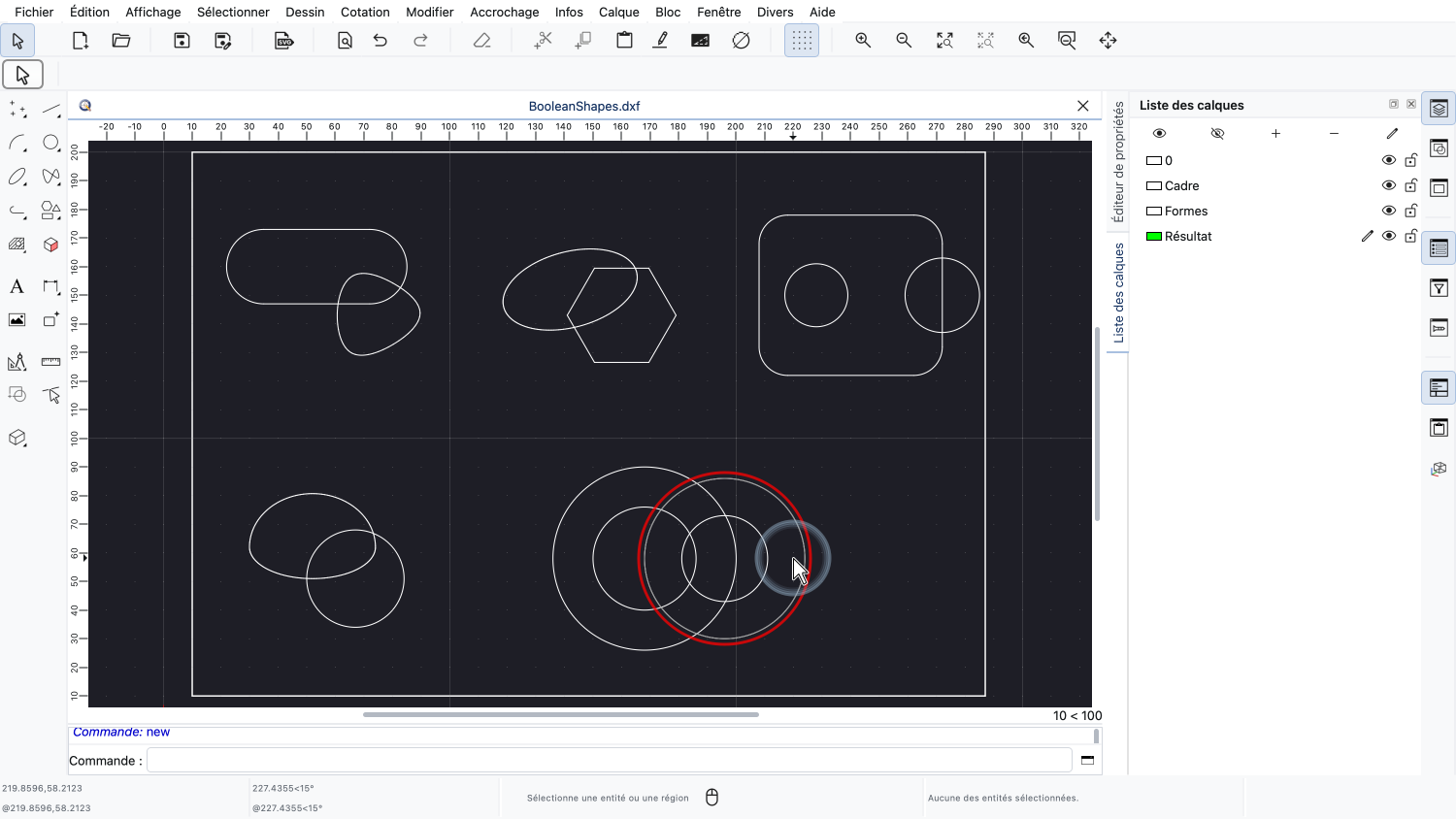
Un contour fermé peut être une entité unique, par exemple un cercle, une ellipse, une polyligne fermée ou une spline fermée.
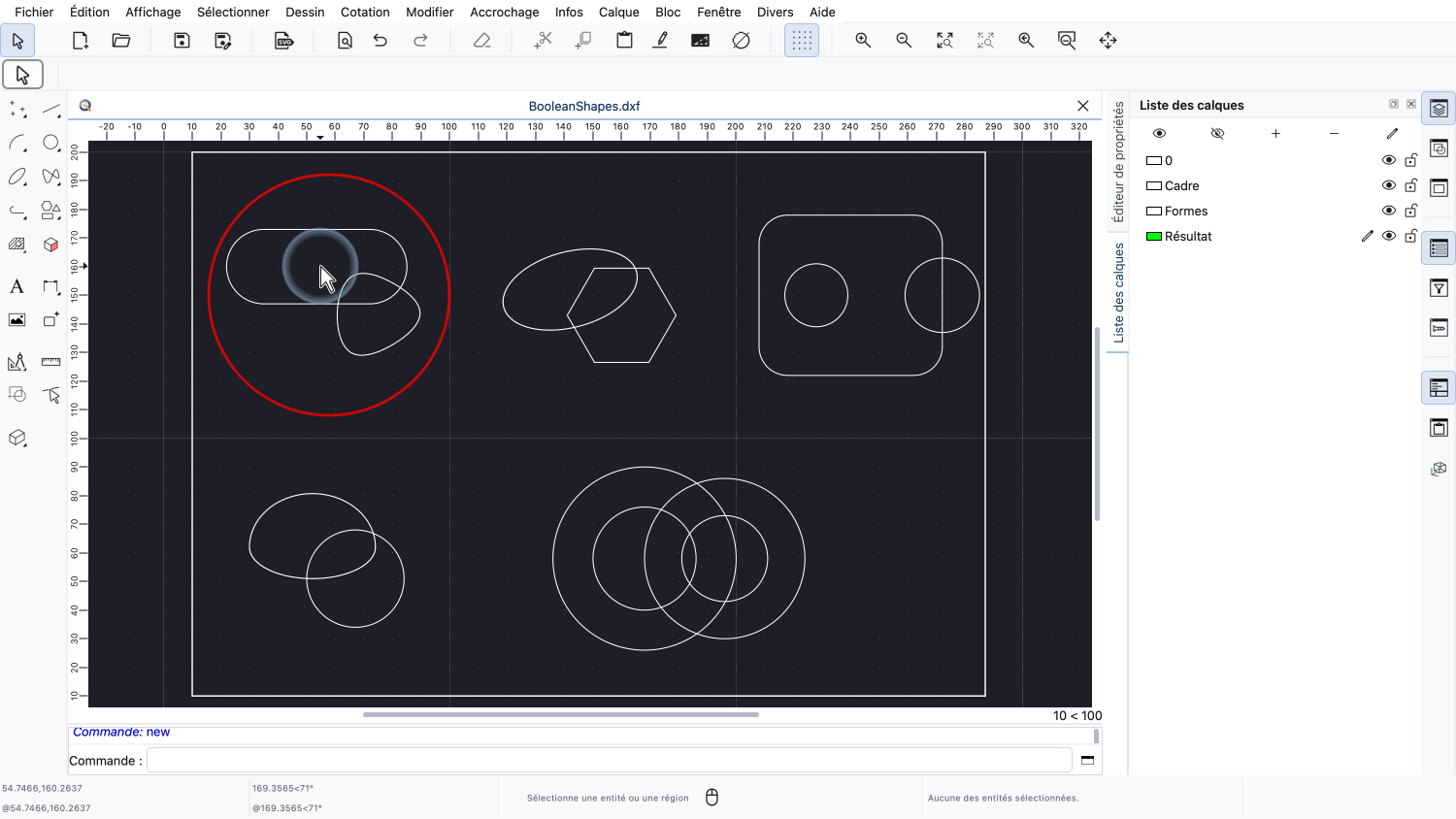
Il peut aussi être composé de nombreuses entités distinctes, telles que des lignes, des arcs, des splines et des arcs d'ellipse.
QCAD détecte automatiquement de tels contours, à condition que les entités se rejoignent bout à bout.
Le résultat d'une opération booléenne est toujours une ou plusieurs polylignes fermées, composées de lignes et d'arcs.
Les splines et les ellipses sont alors approximées par des arcs.
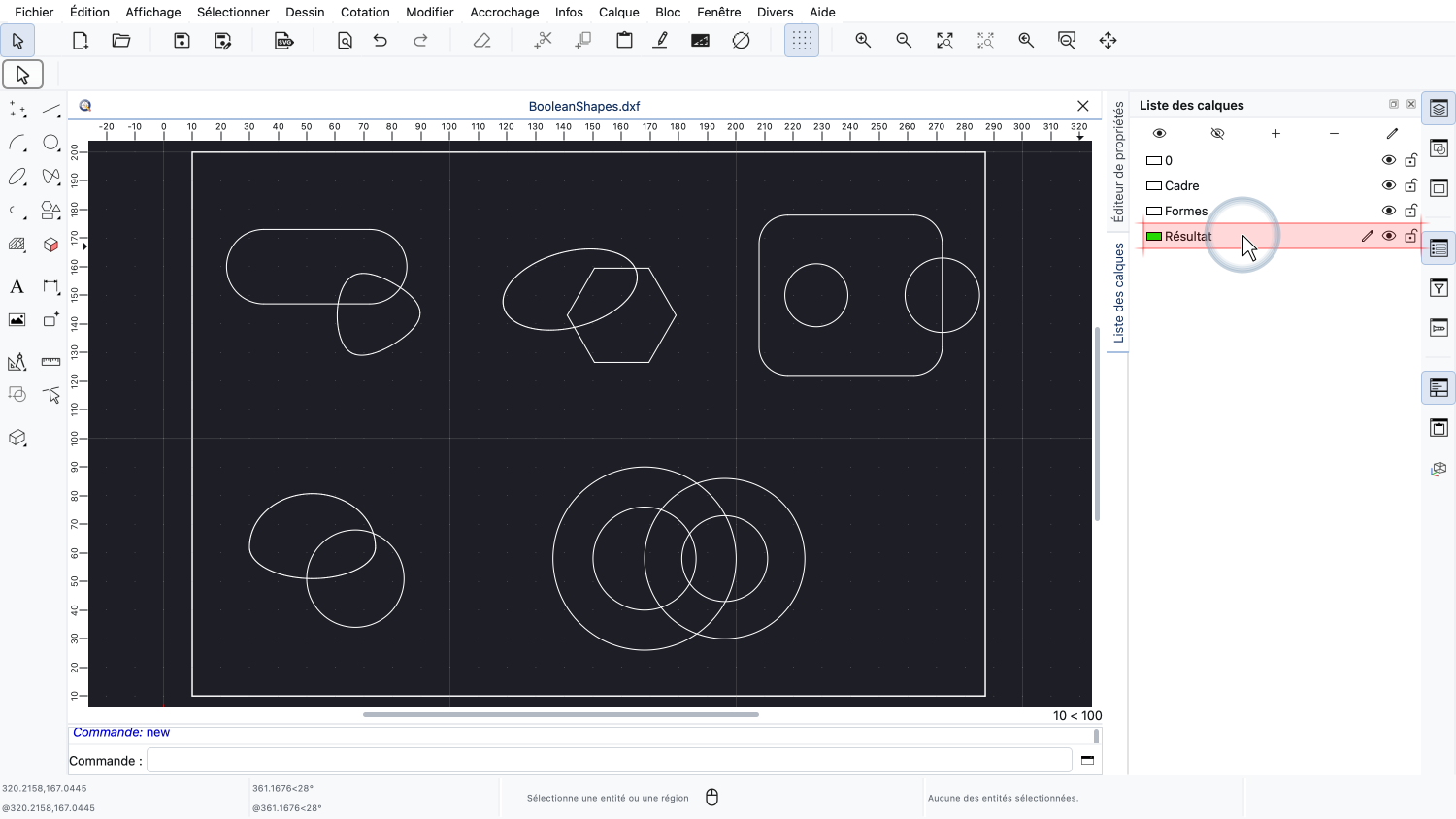
Dans notre dessin, les résultats seront créés sur le calque Résultat, qui est le calque courant.
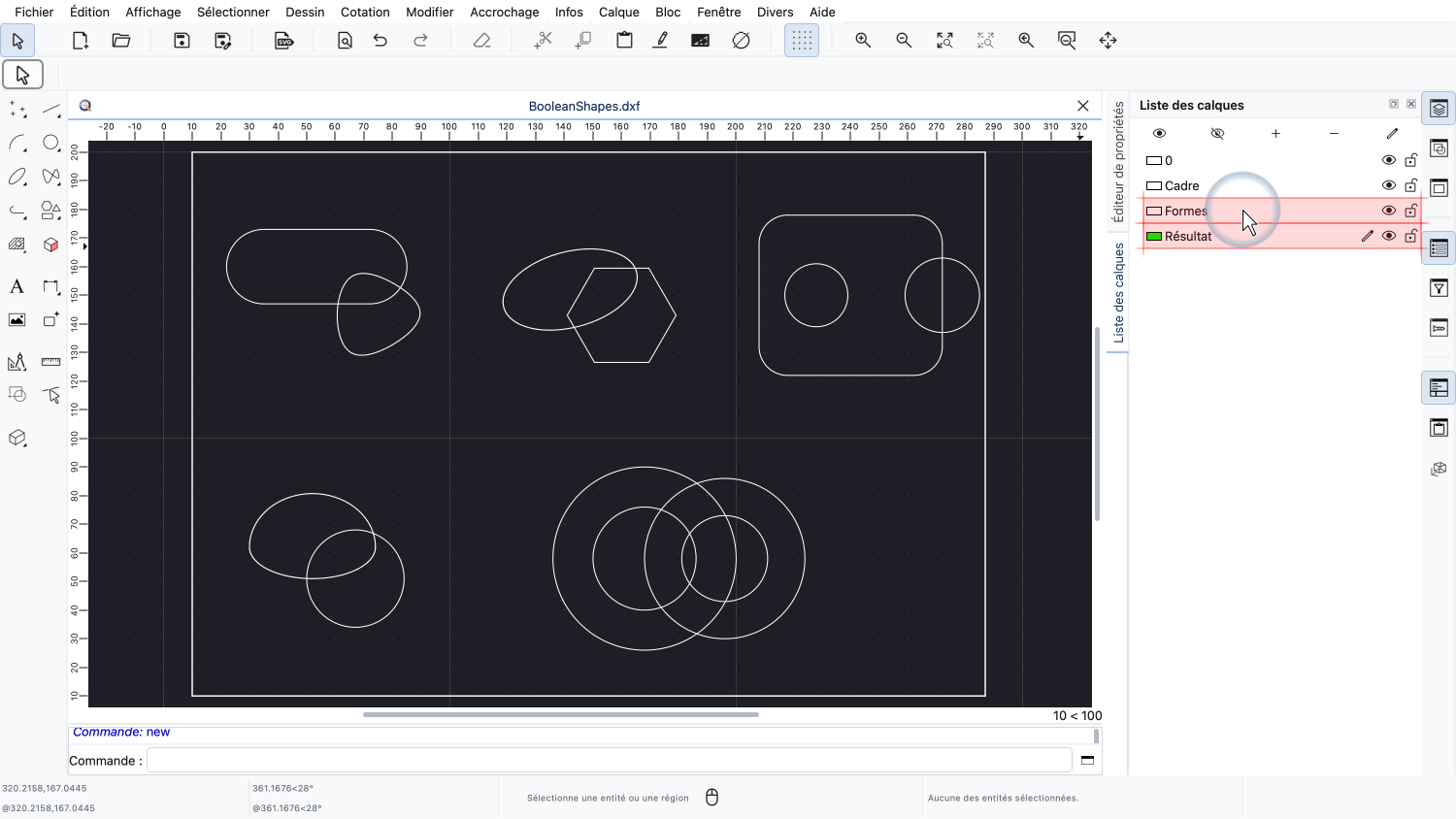
Les formes de départ se trouvent sur le calque Formes.
De cette façon, nous pouvons toujours distinguer les formes d'origine des résultats.
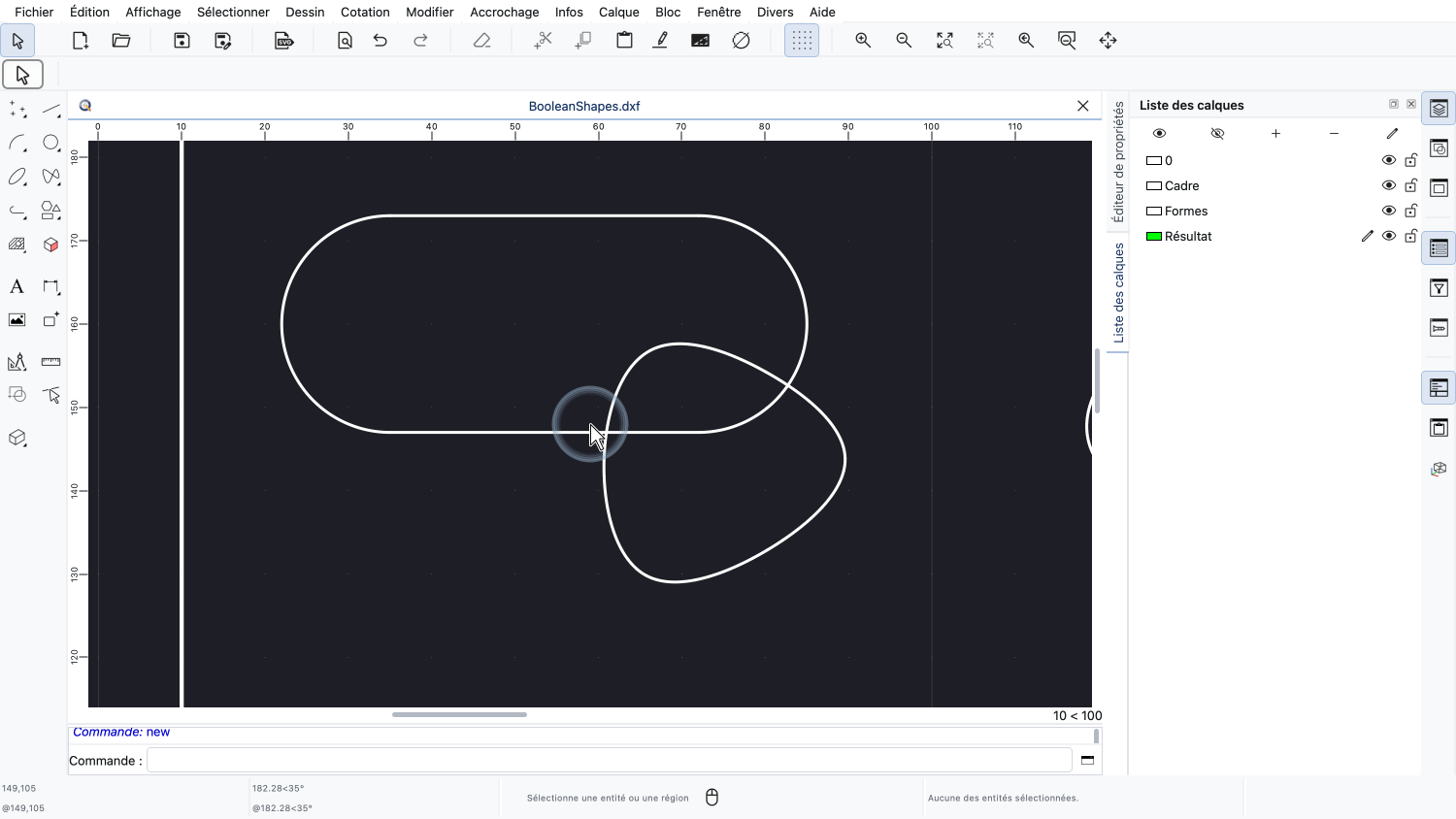
Nous commençons par l'union de deux formes.
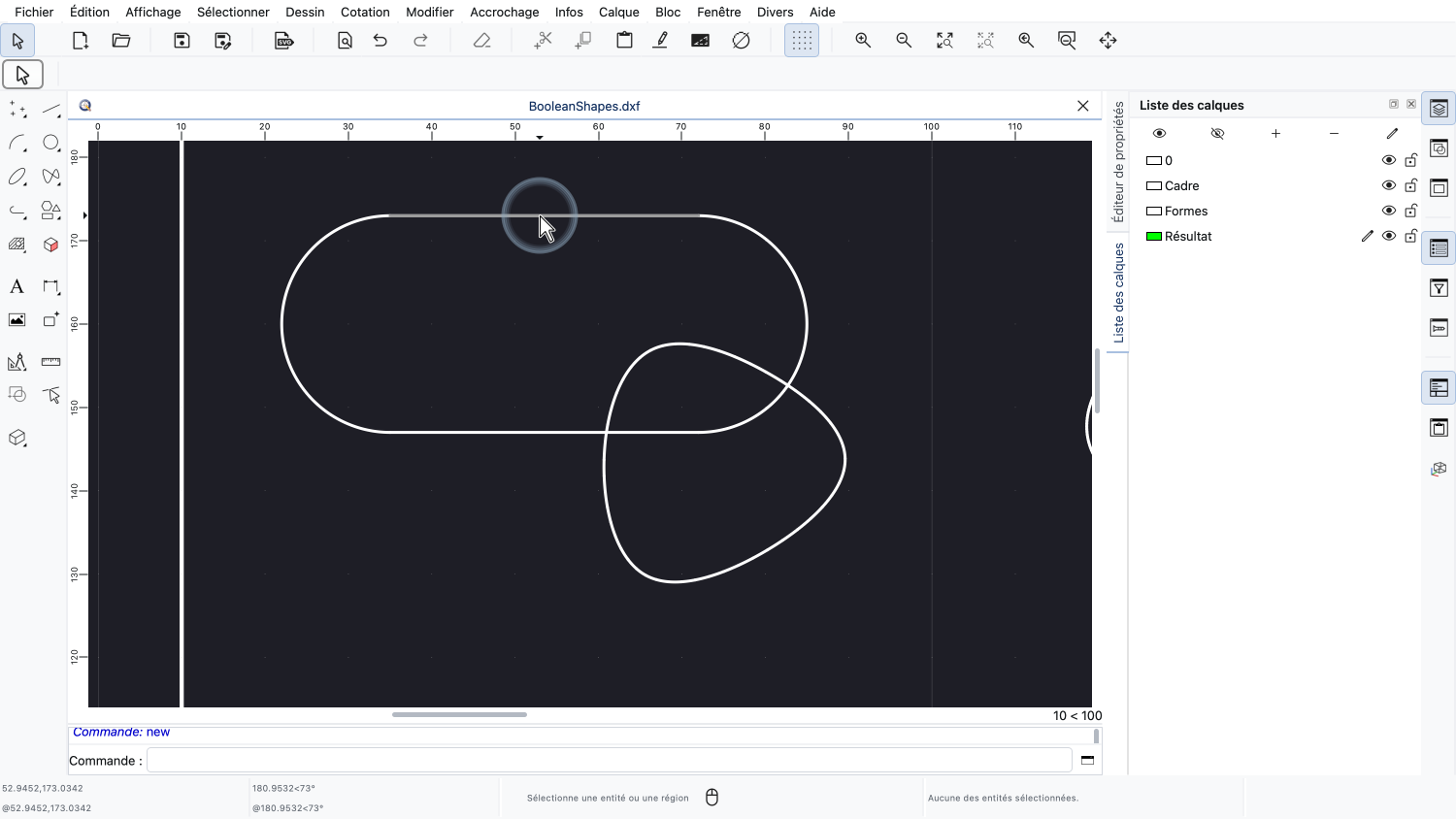
La forme du haut est une rainure oblongue, dessinée avec deux lignes et deux arcs.
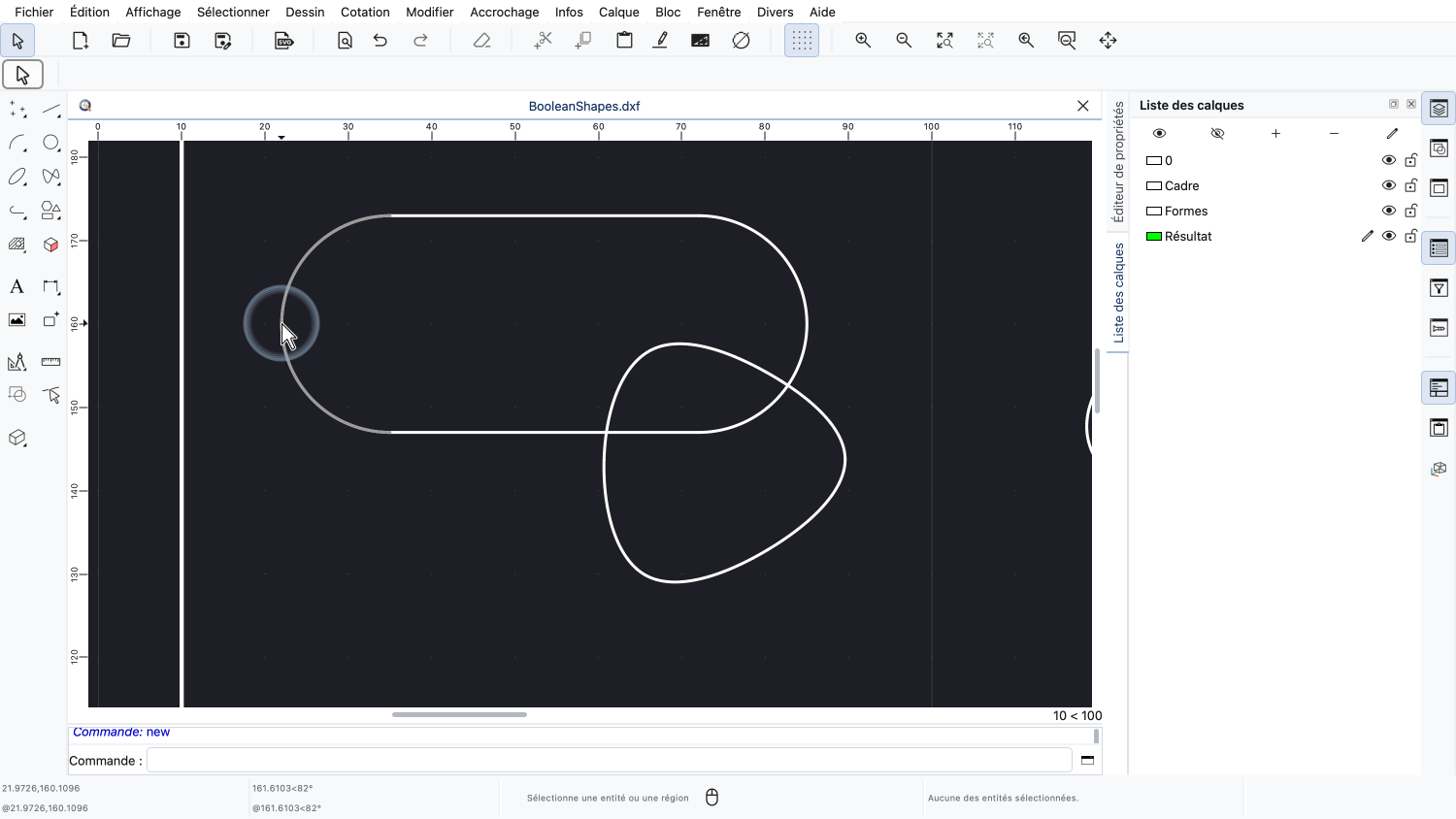
Ce sont quatre entités distinctes qui forment ensemble un contour fermé.
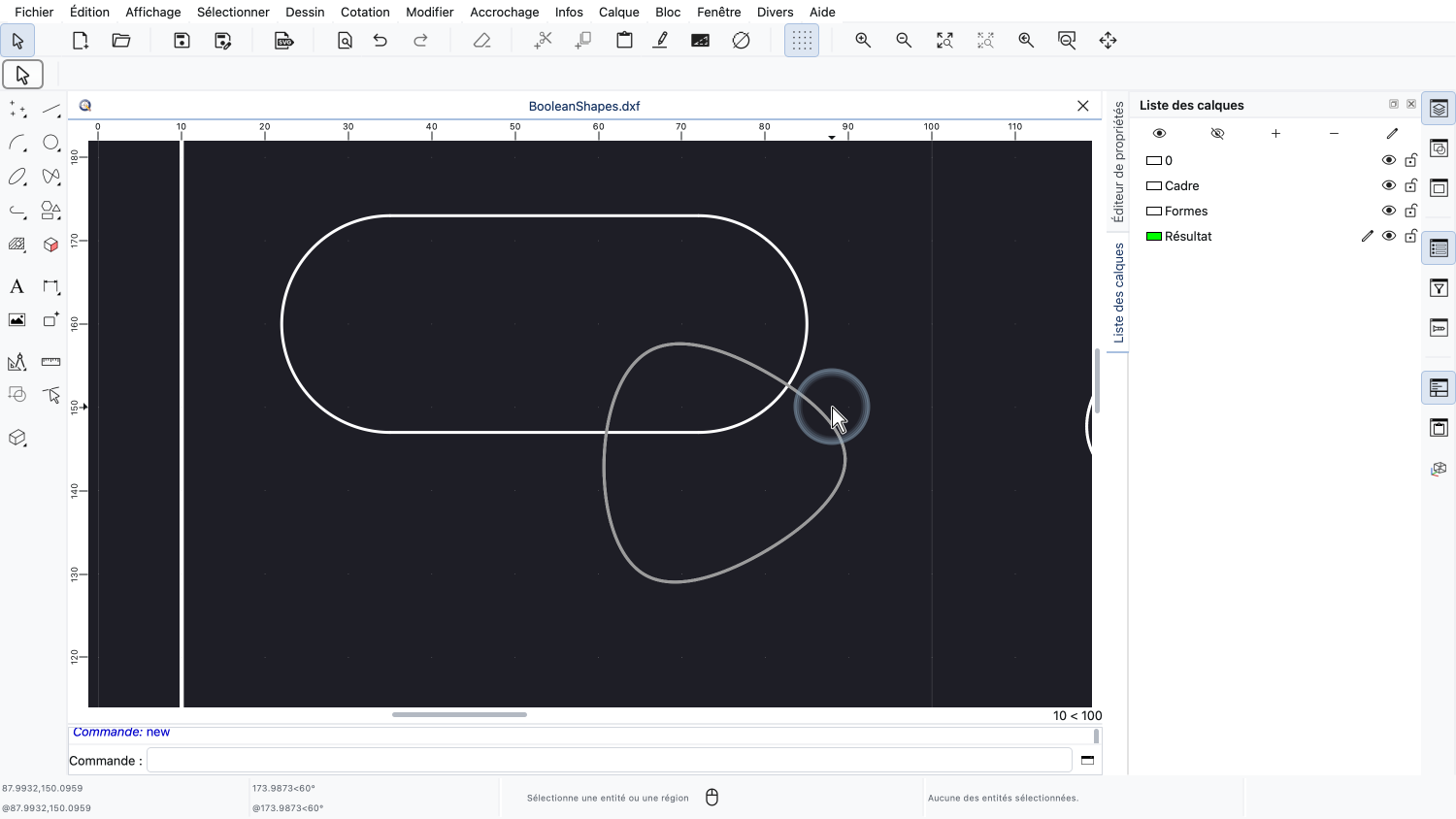
La forme en bas à droite est une seule spline fermée.
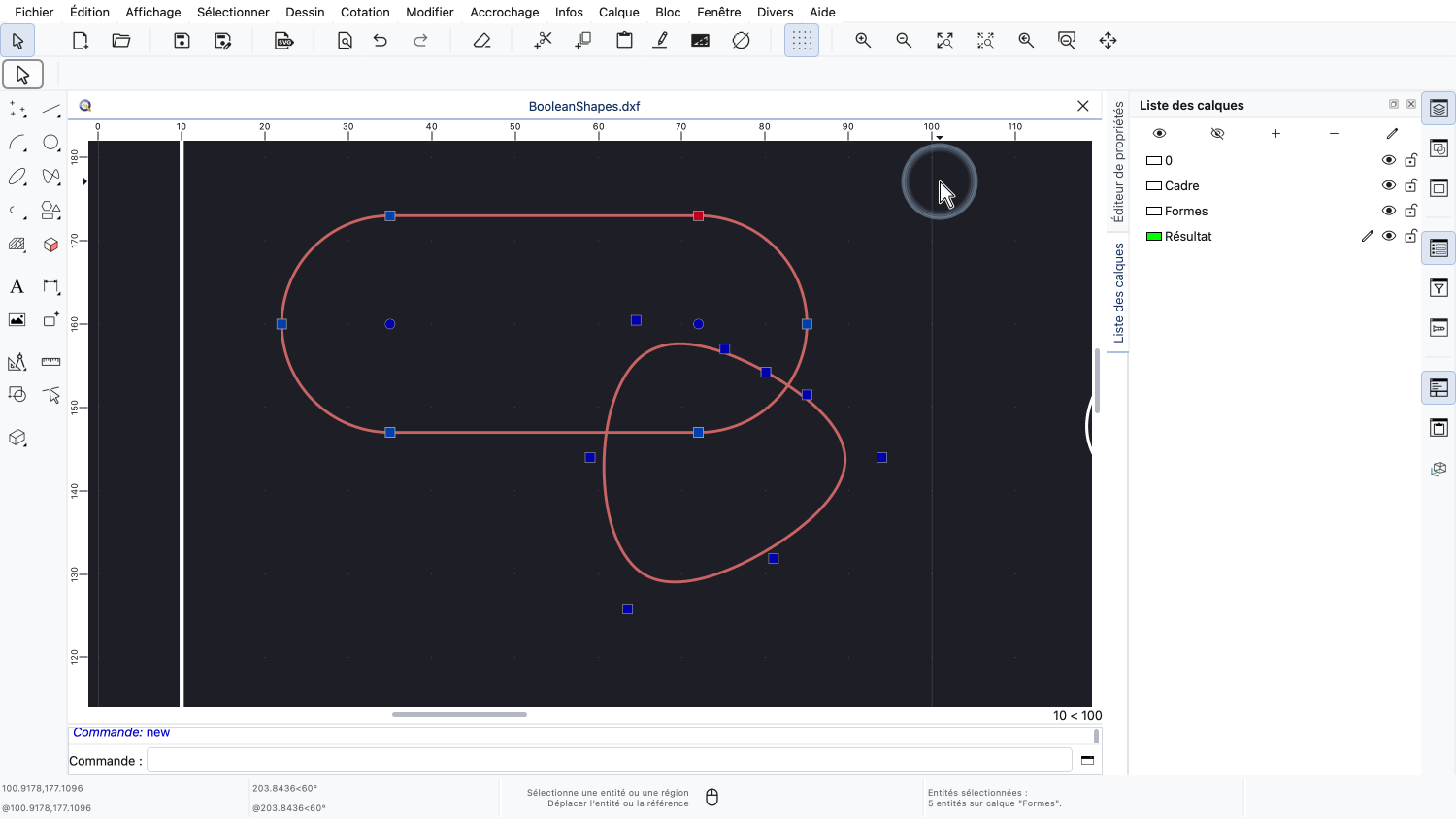
Les opérations booléennes s'appliquent toujours à la sélection courante, nous sélectionnons donc d'abord les deux formes par une sélection par fenêtre.
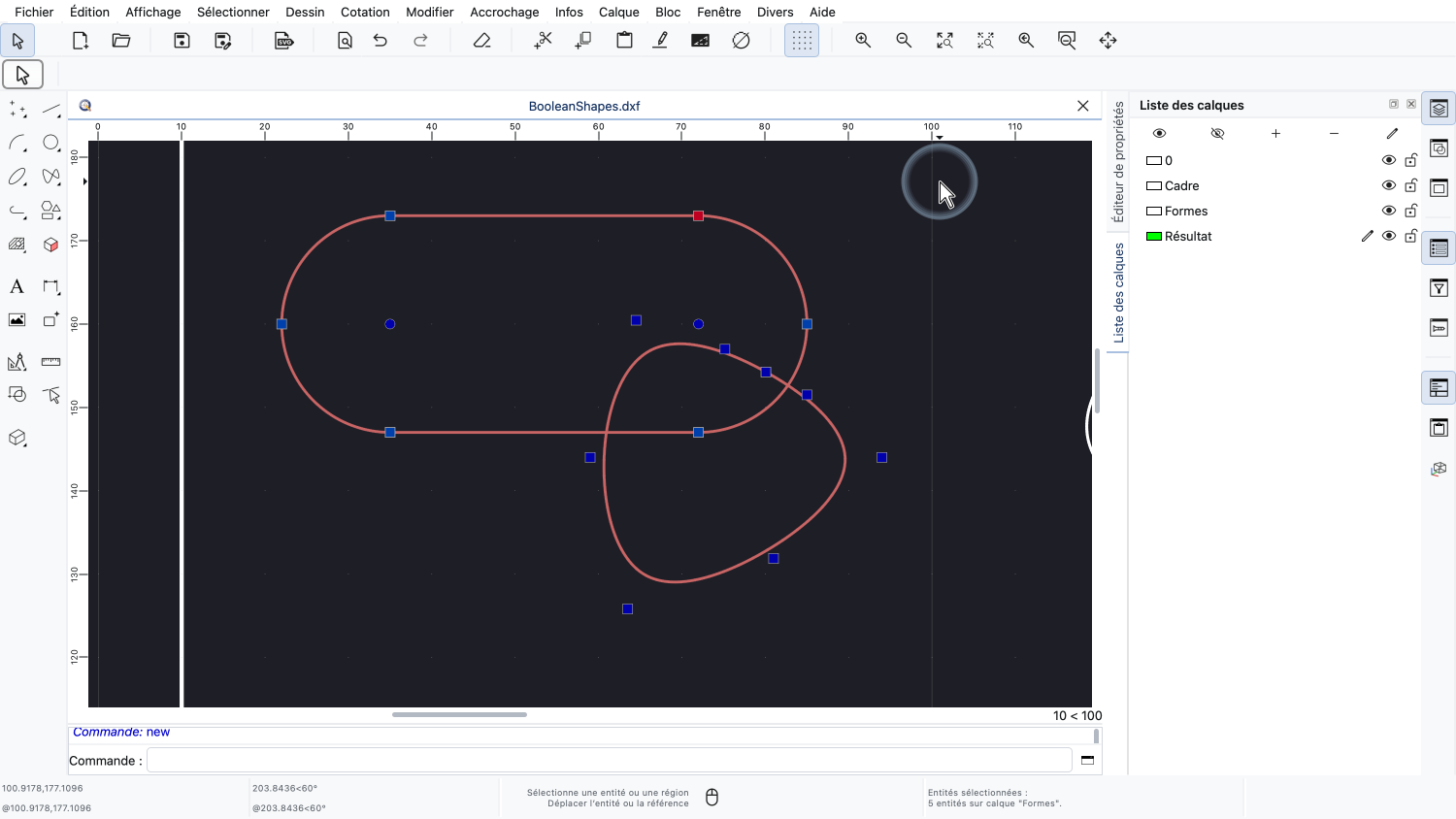
Les cinq entités des deux formes sont maintenant sélectionnées.
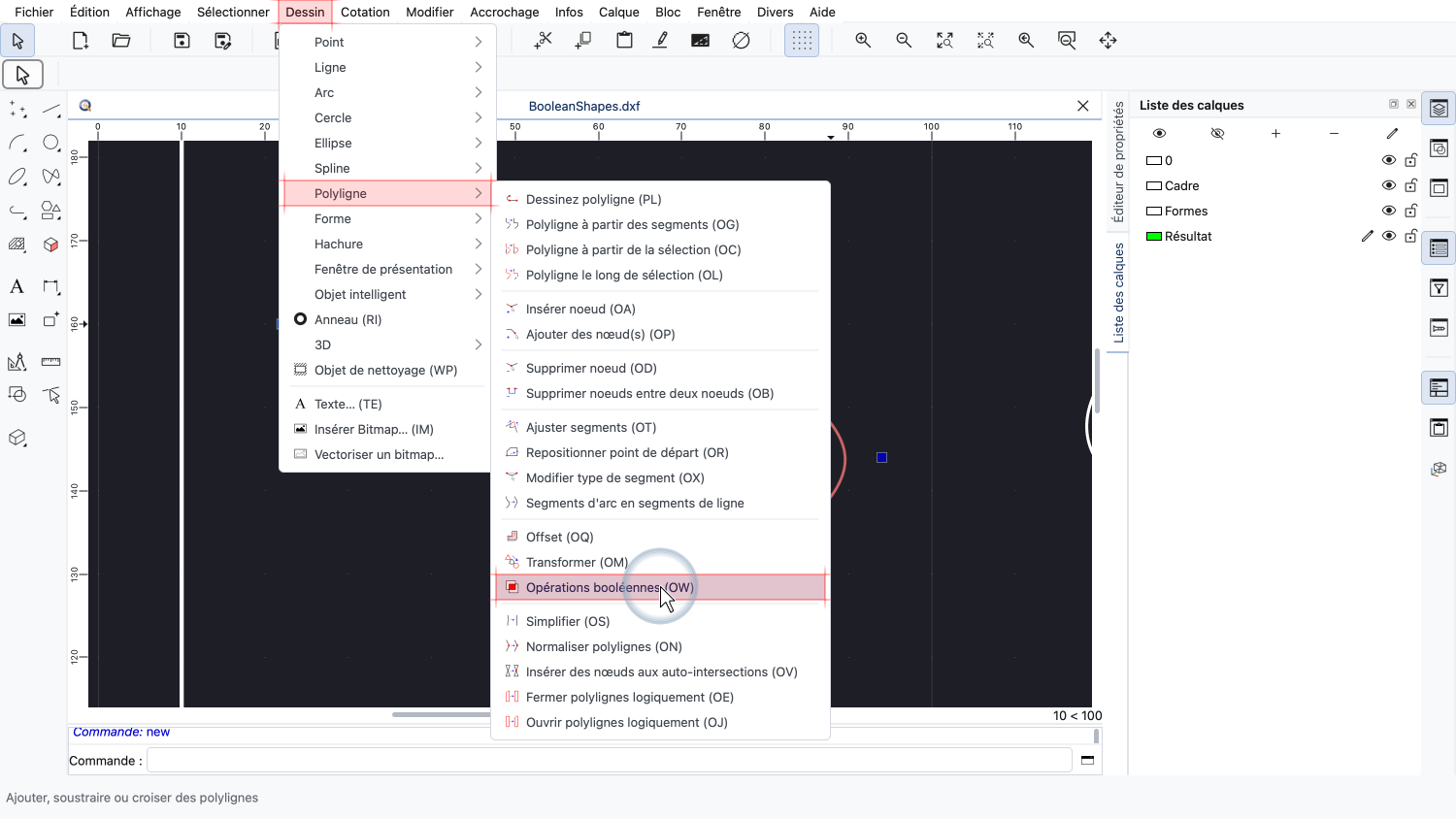
L'outil des opérations booléennes se trouve dans le menu Dessin, dans le sous-menu Polyligne.
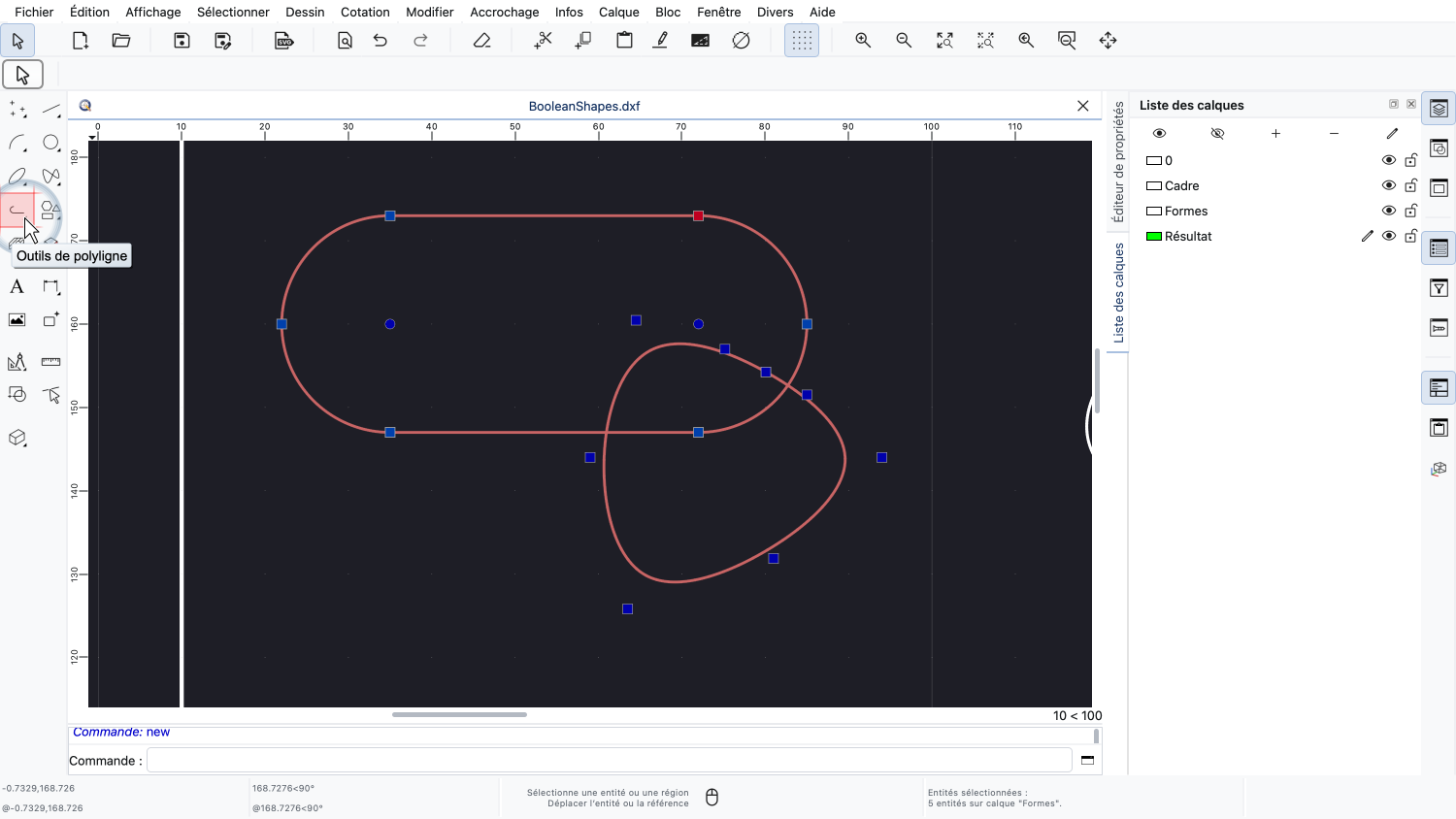
Le même outil est également disponible dans la barre d'outils CAO, dans le panneau des outils de polyligne.
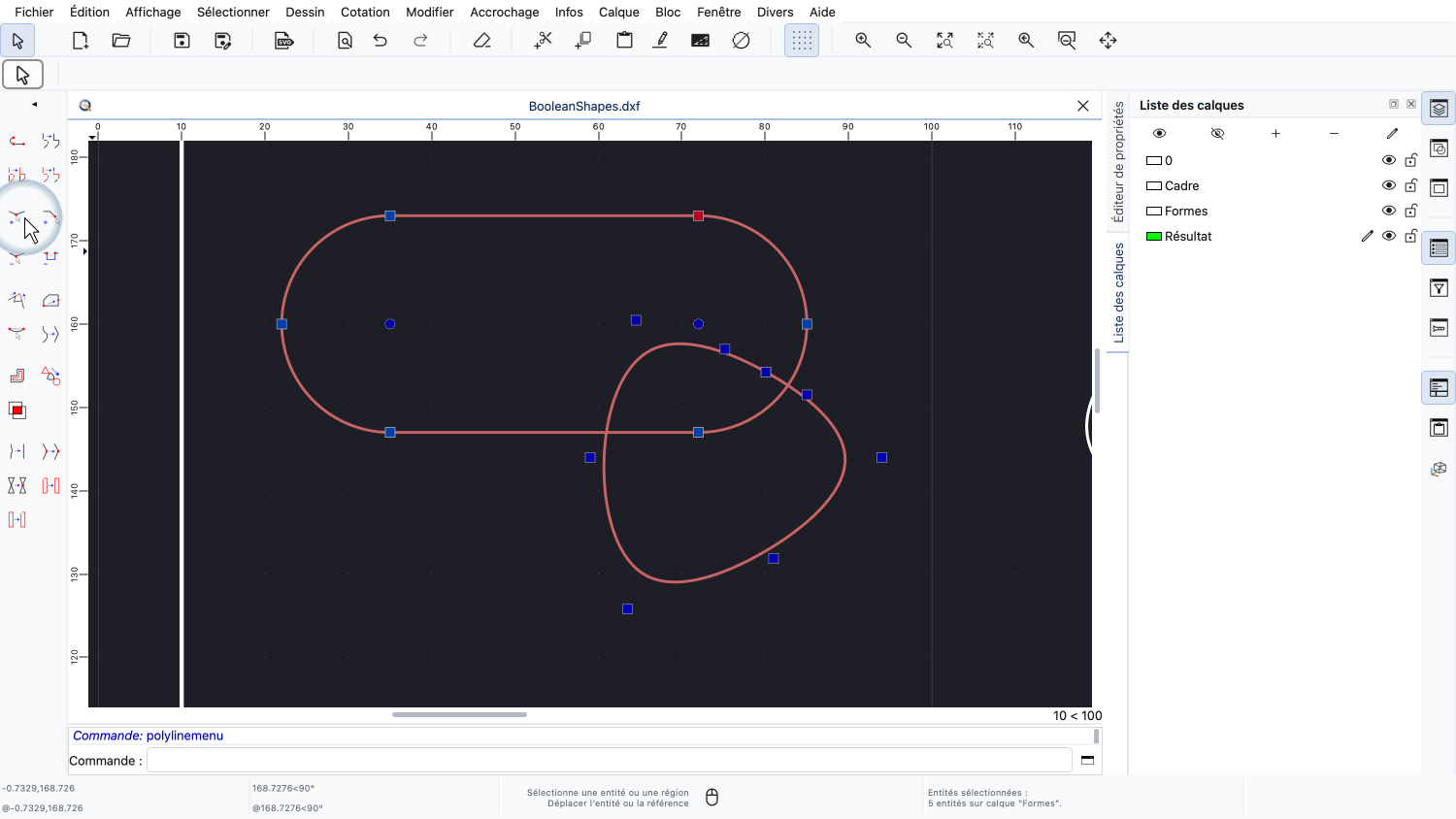
Nous cliquons sur le bouton des outils de polyligne.
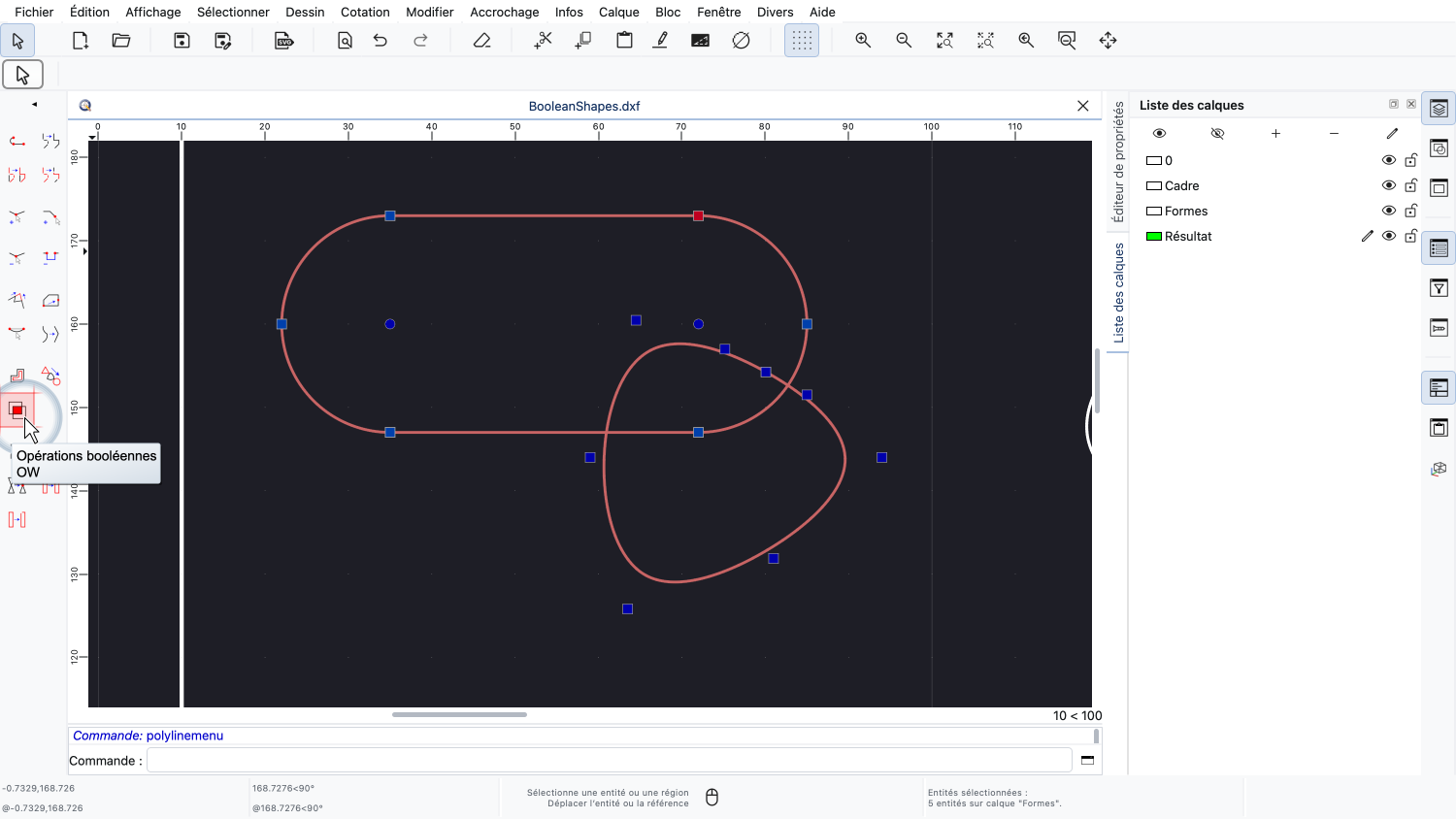
Ici, nous retrouvons l'outil des opérations booléennes.
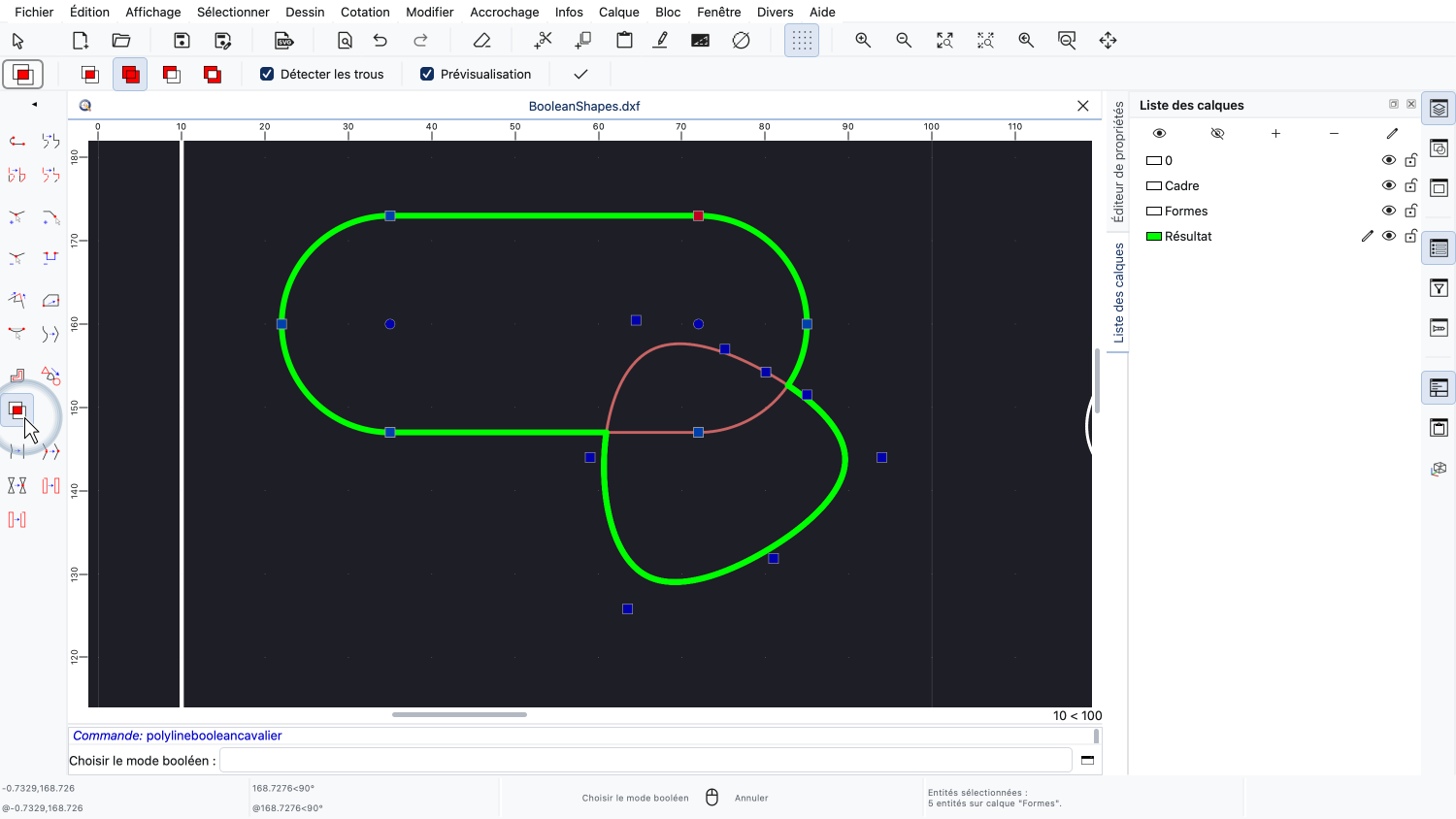
Nous lançons l'outil.
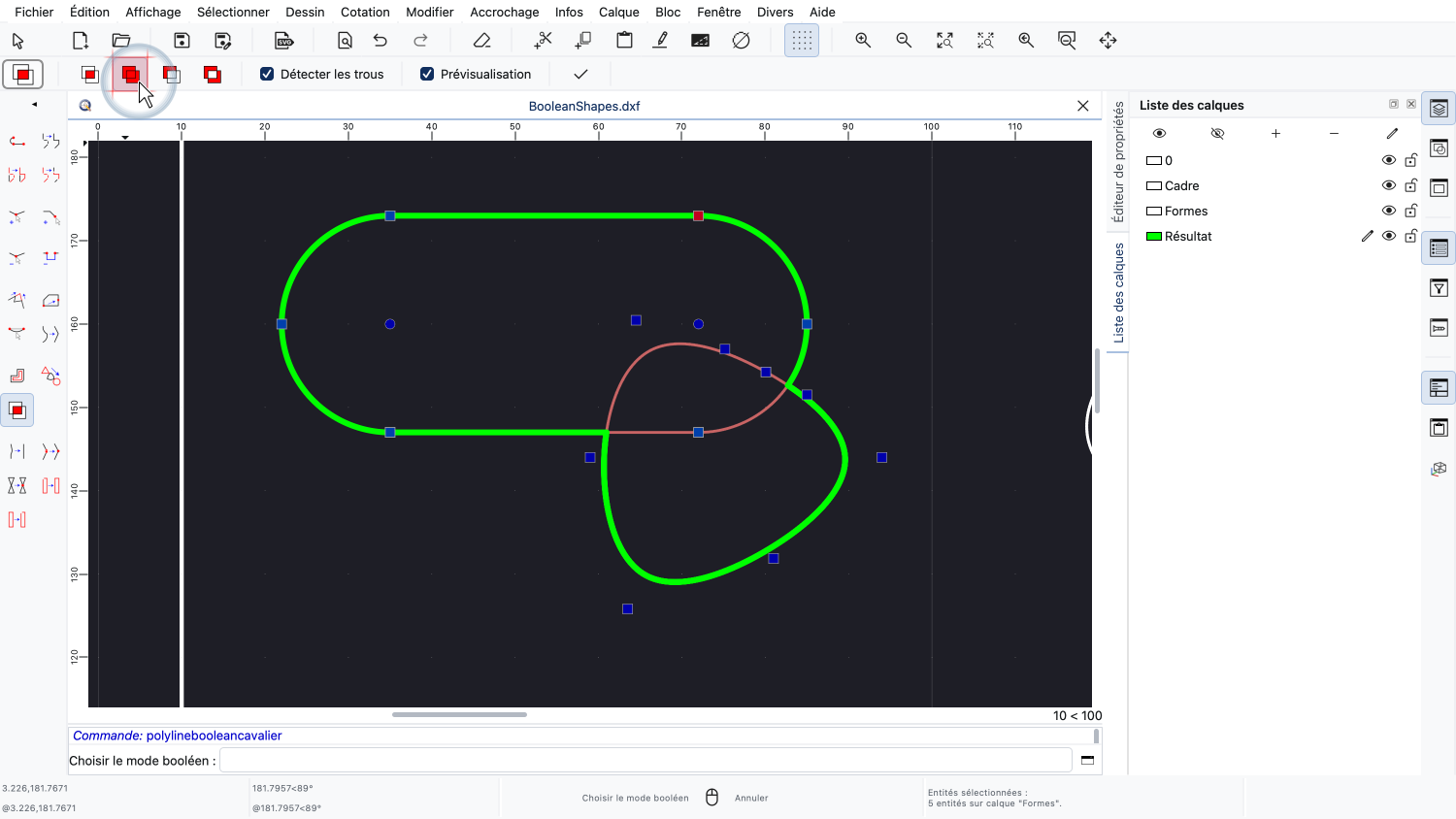
Les options de l'outil, en haut de la fenêtre, montrent les quatre opérations disponibles.
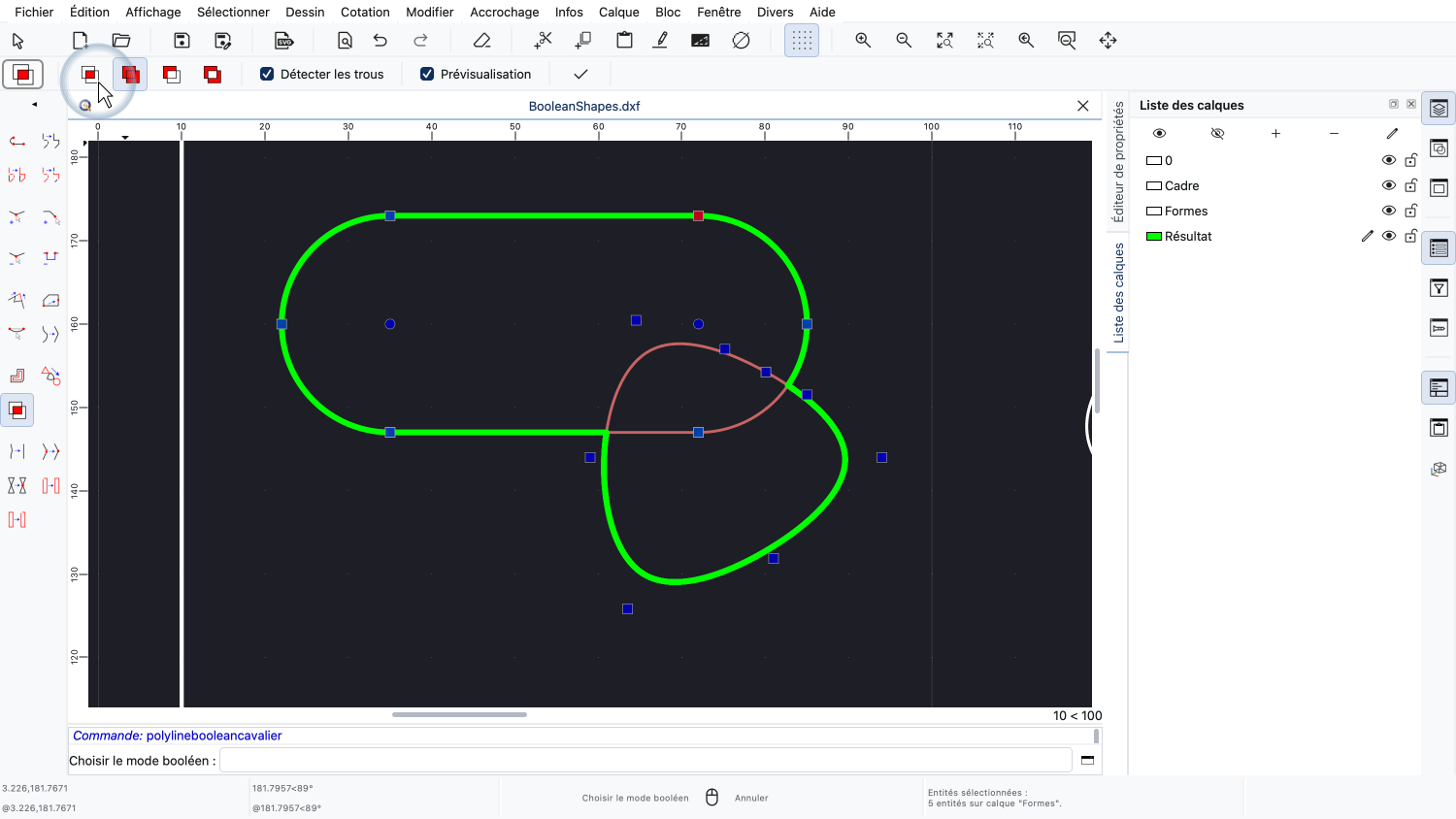
De gauche à droite, il s'agit de : Intersection.
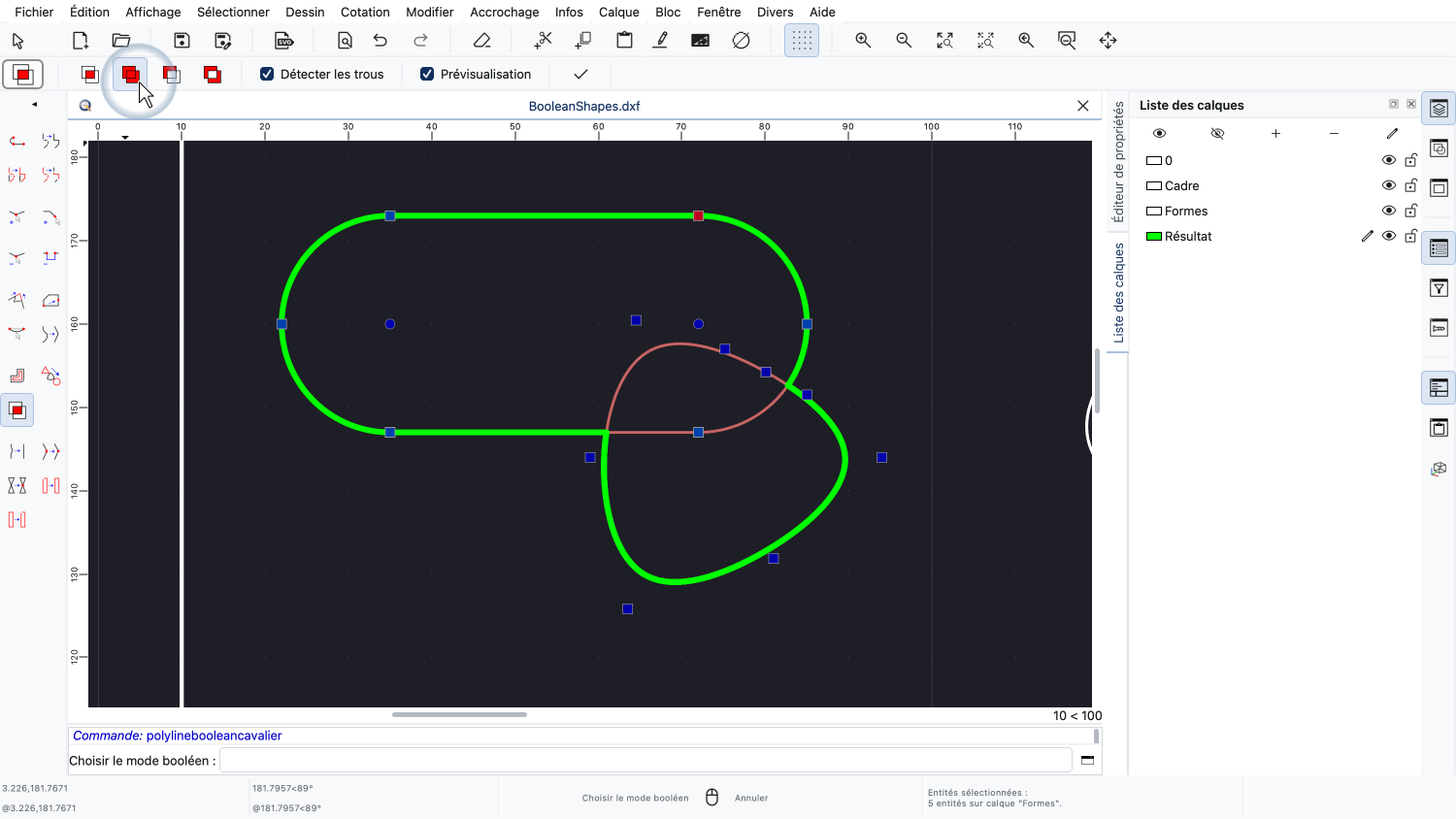
Union.
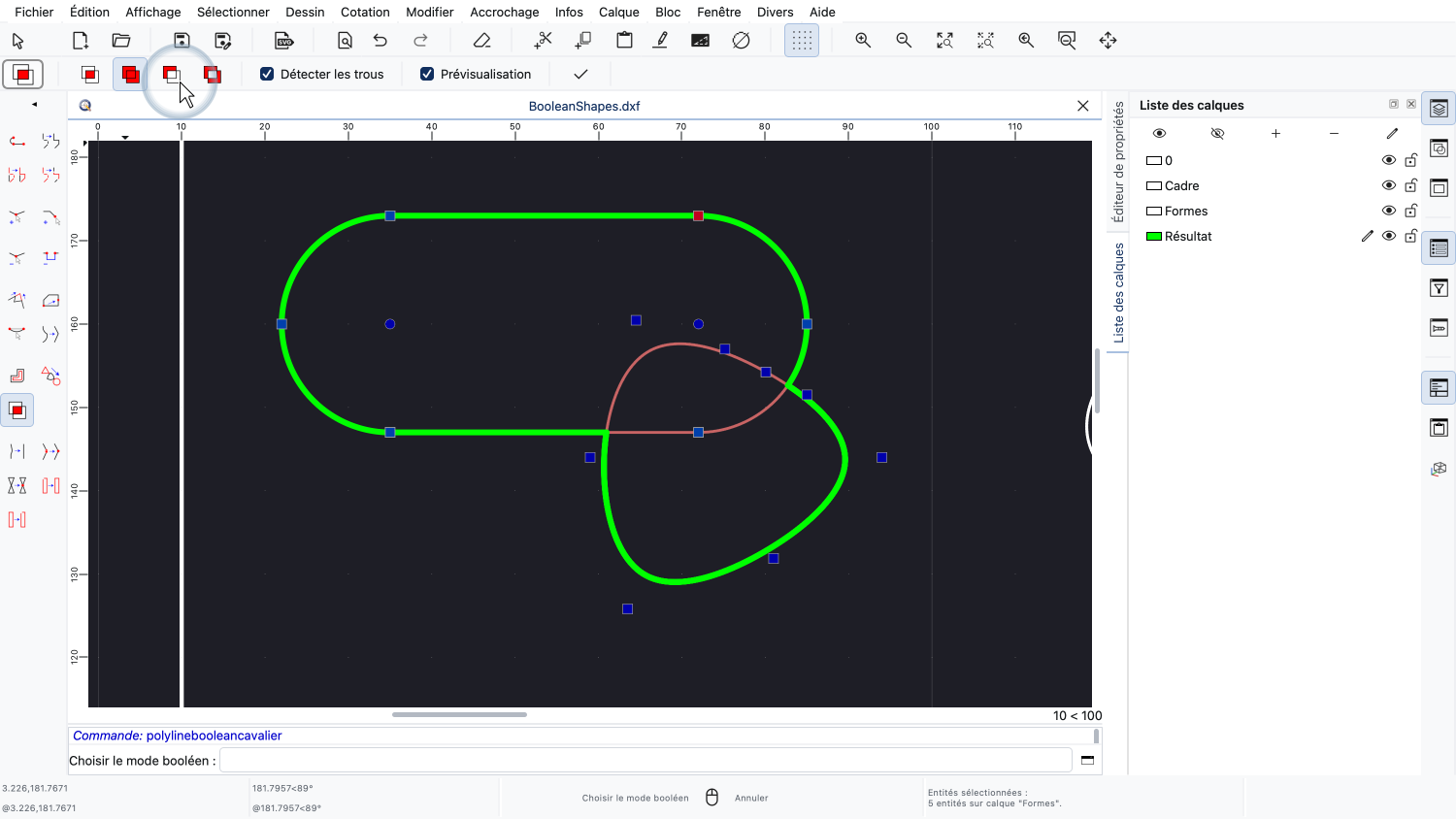
Différence.
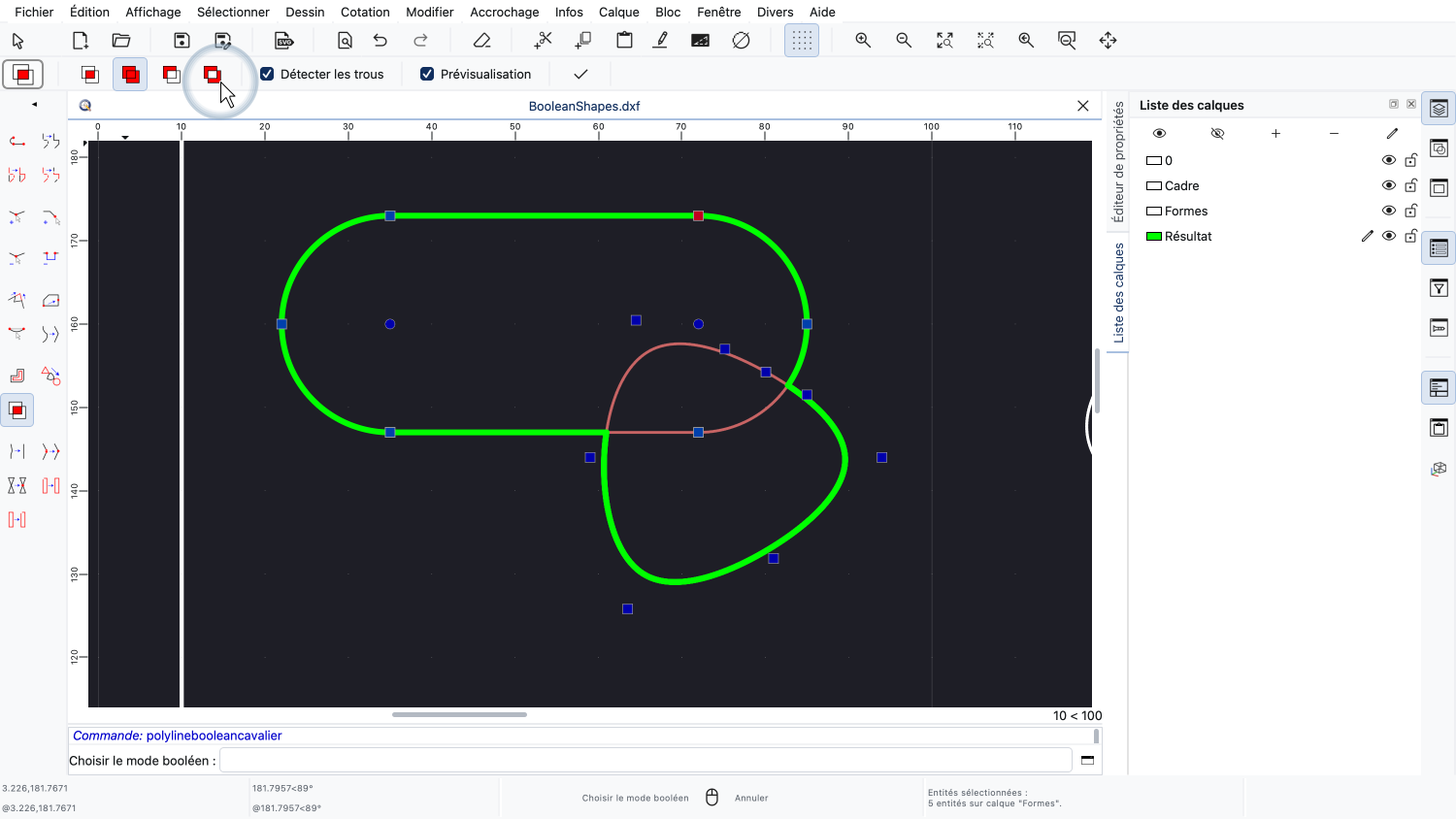
Et XOR.
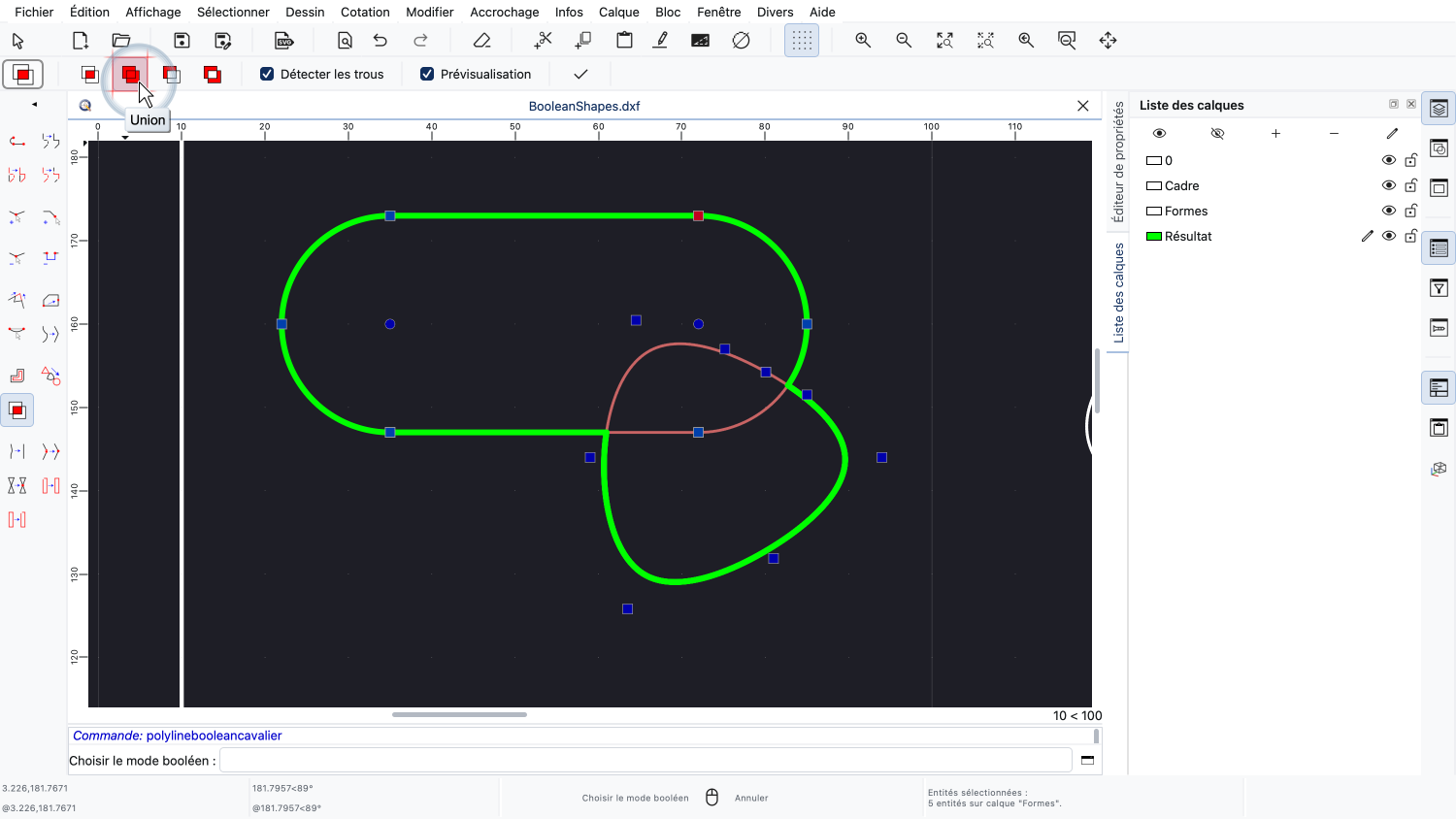
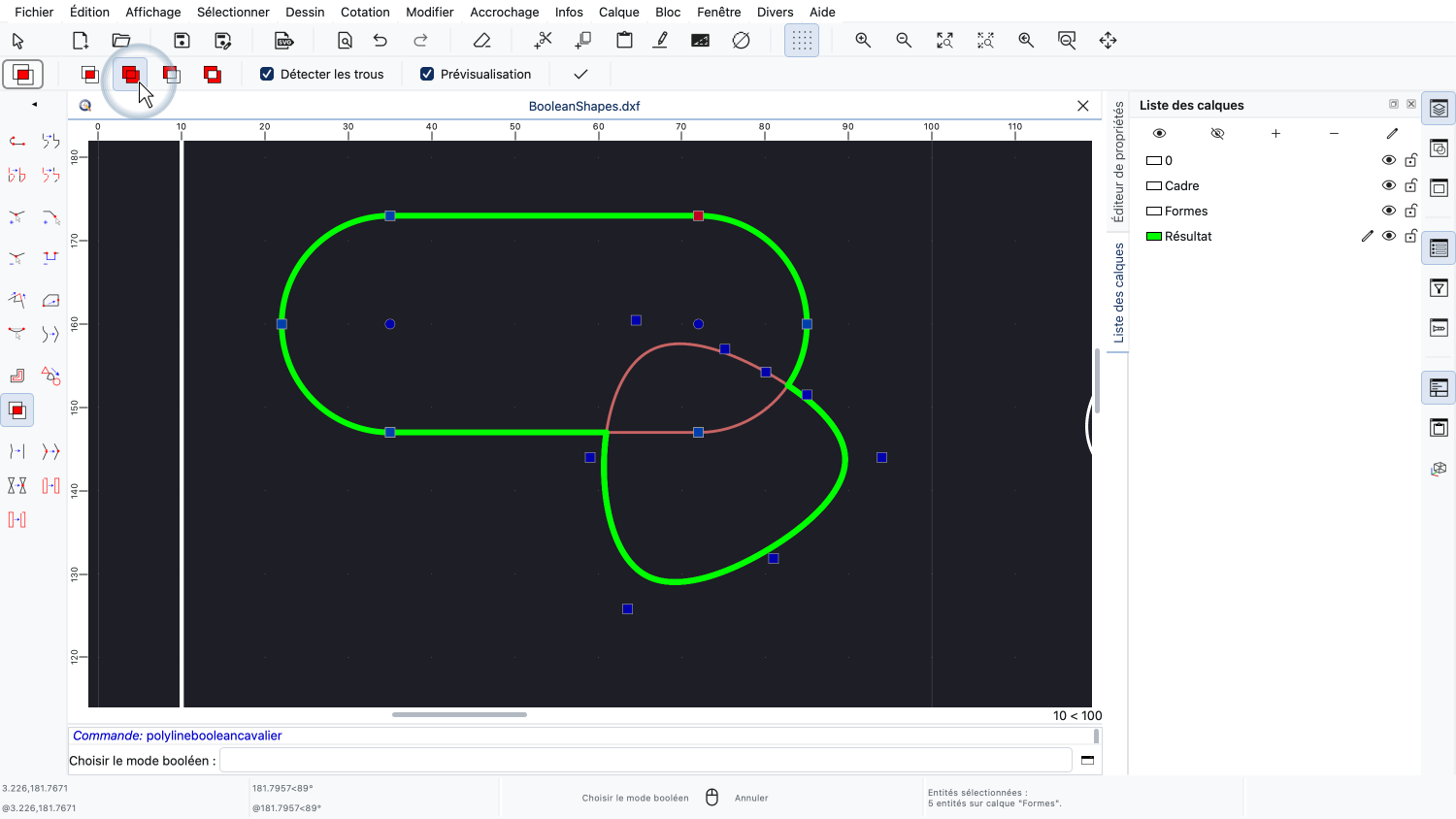
Pour notre première opération, nous choisissons l'union.
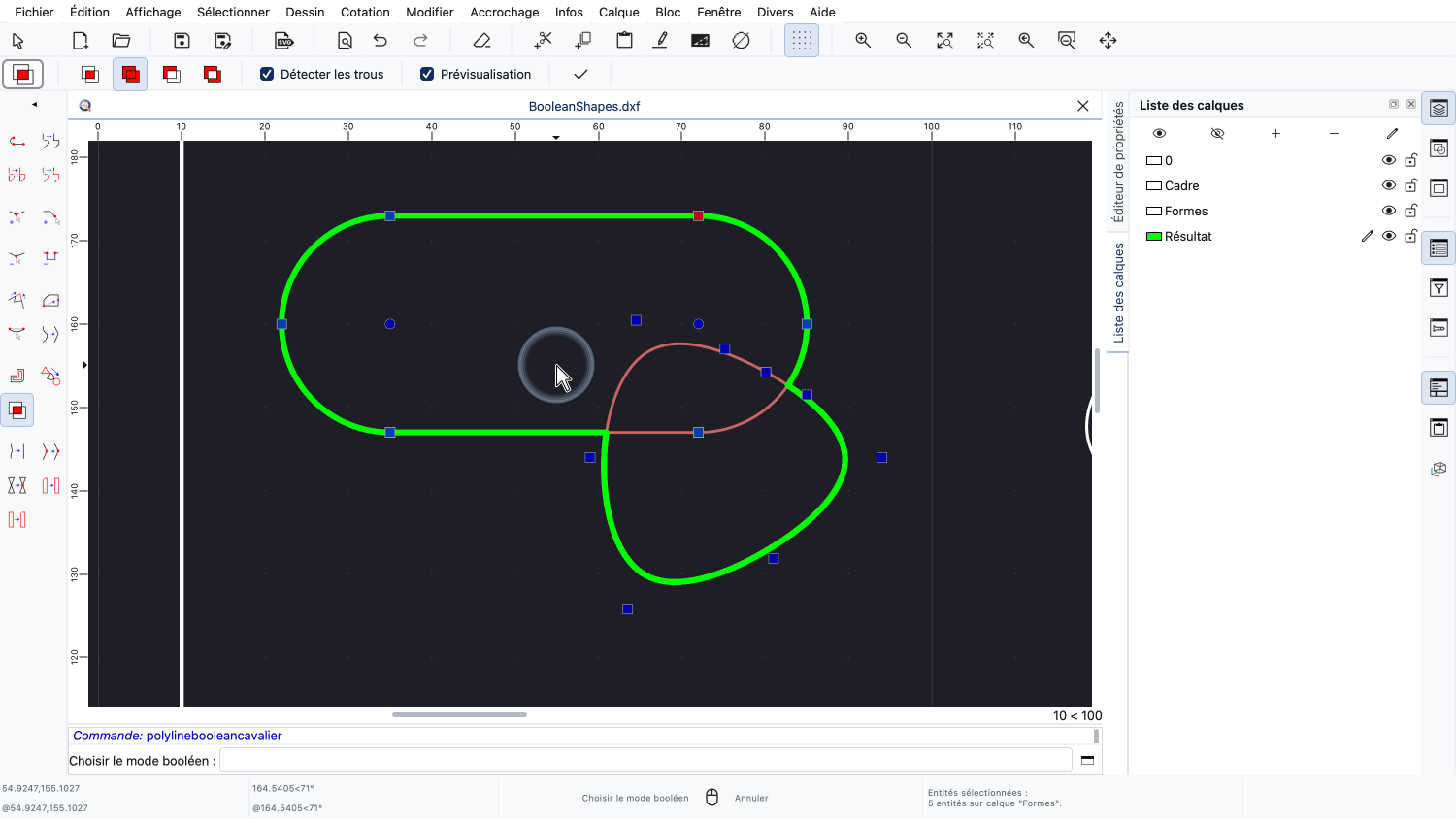
Une union additionne les surfaces de toutes les formes sélectionnées.
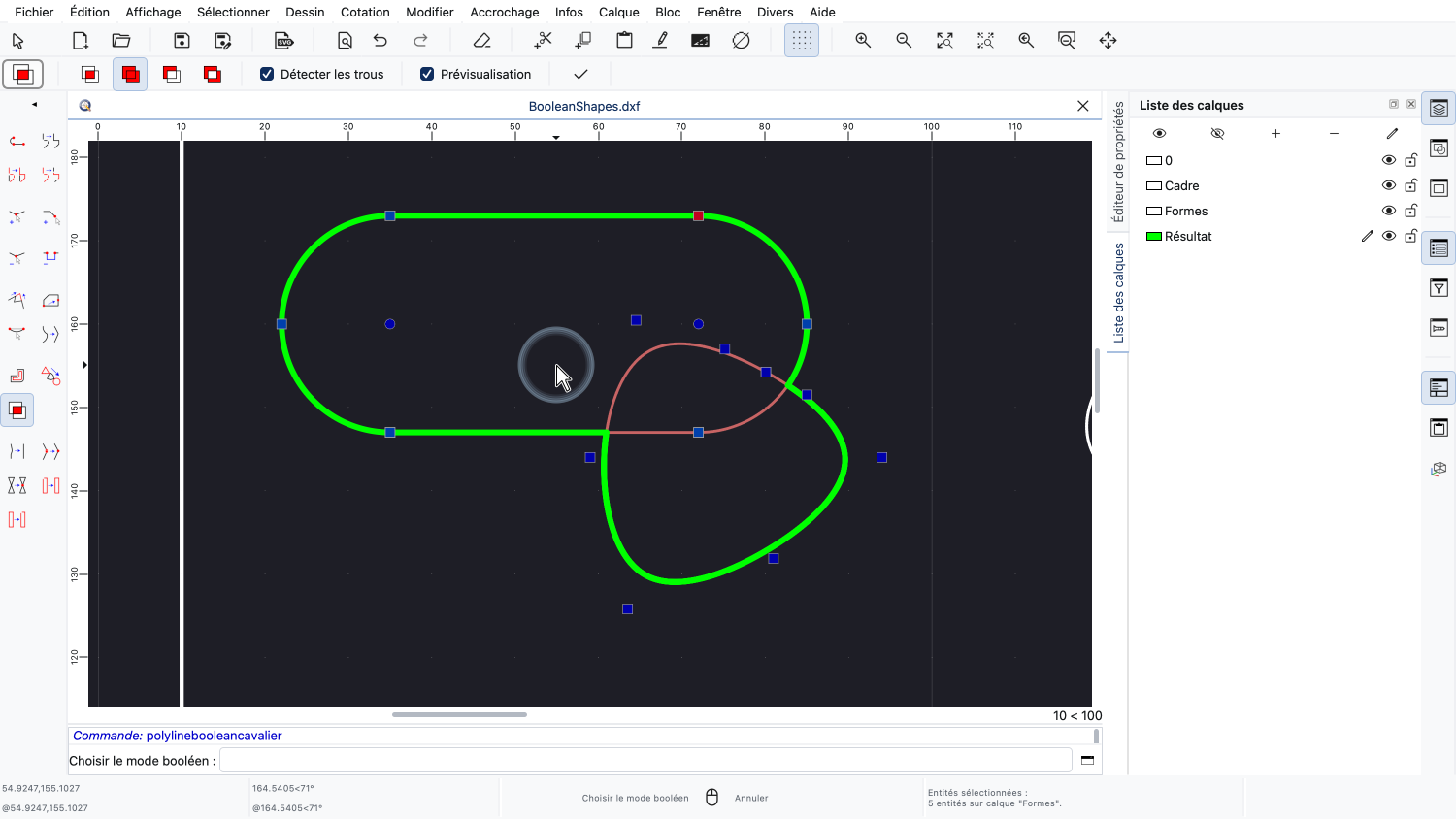
QCAD affiche un aperçu du résultat directement dans le dessin.
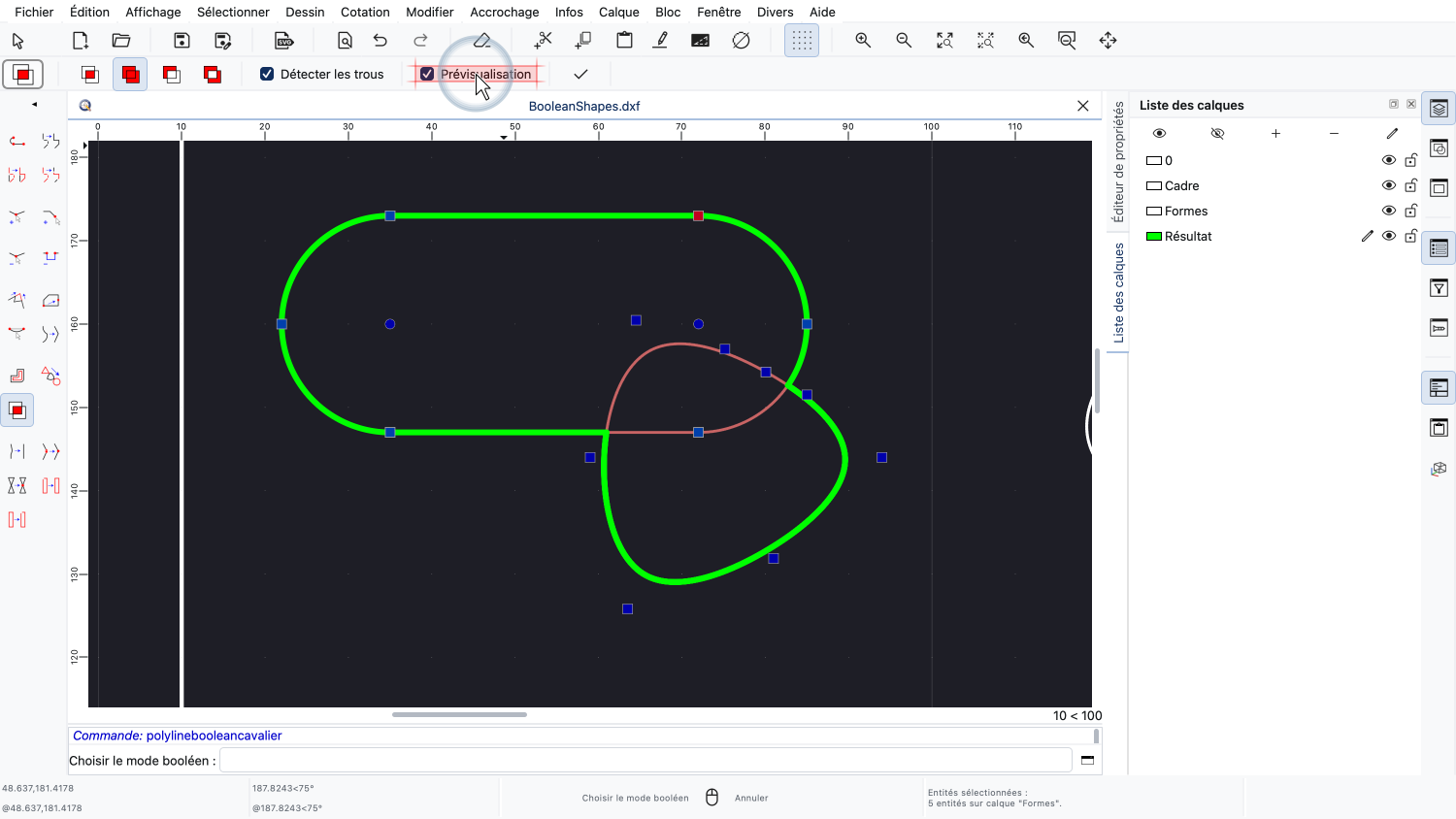
L'aperçu peut être désactivé pour les contours très complexes, dont le calcul prendrait trop de temps.
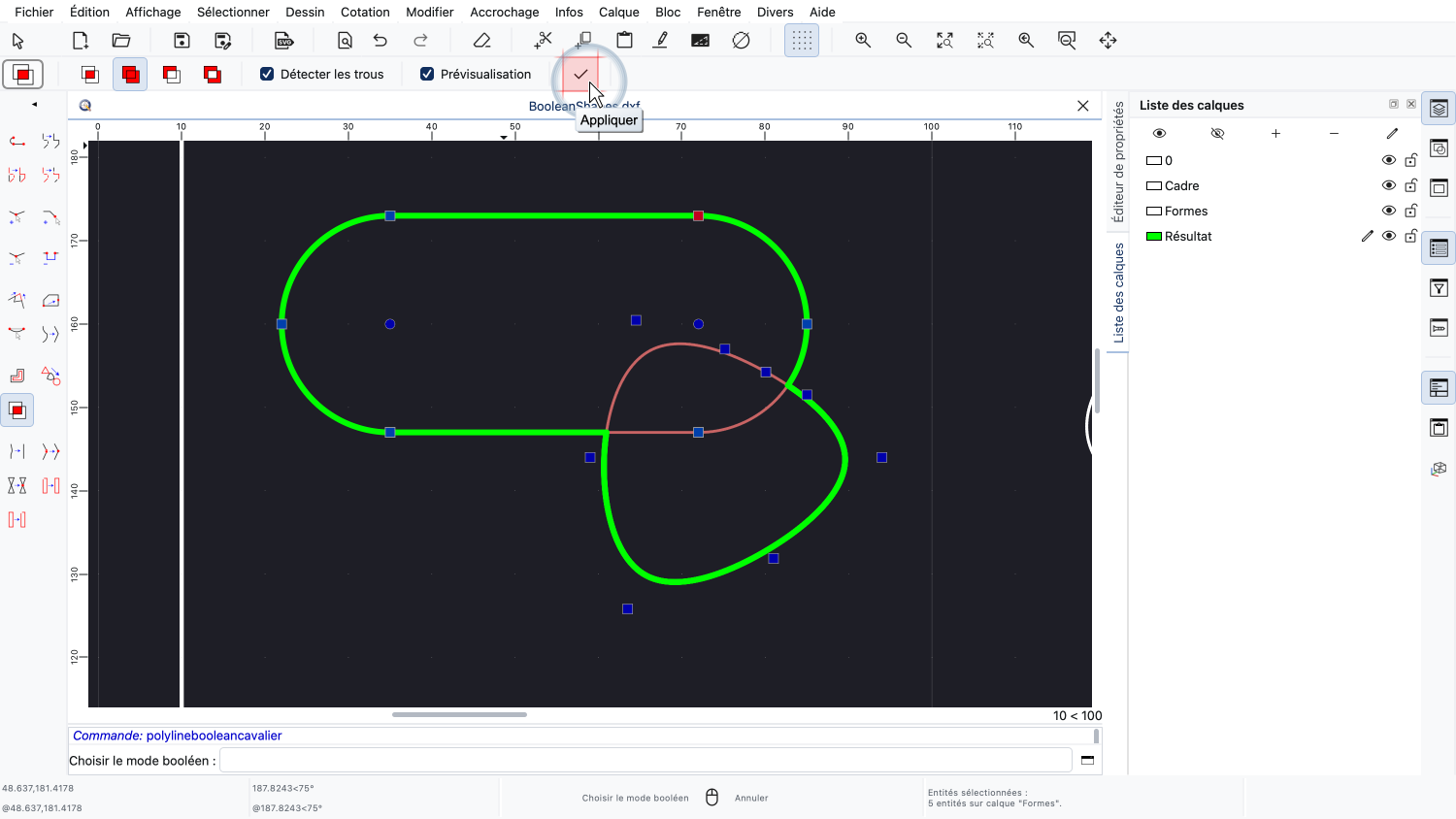
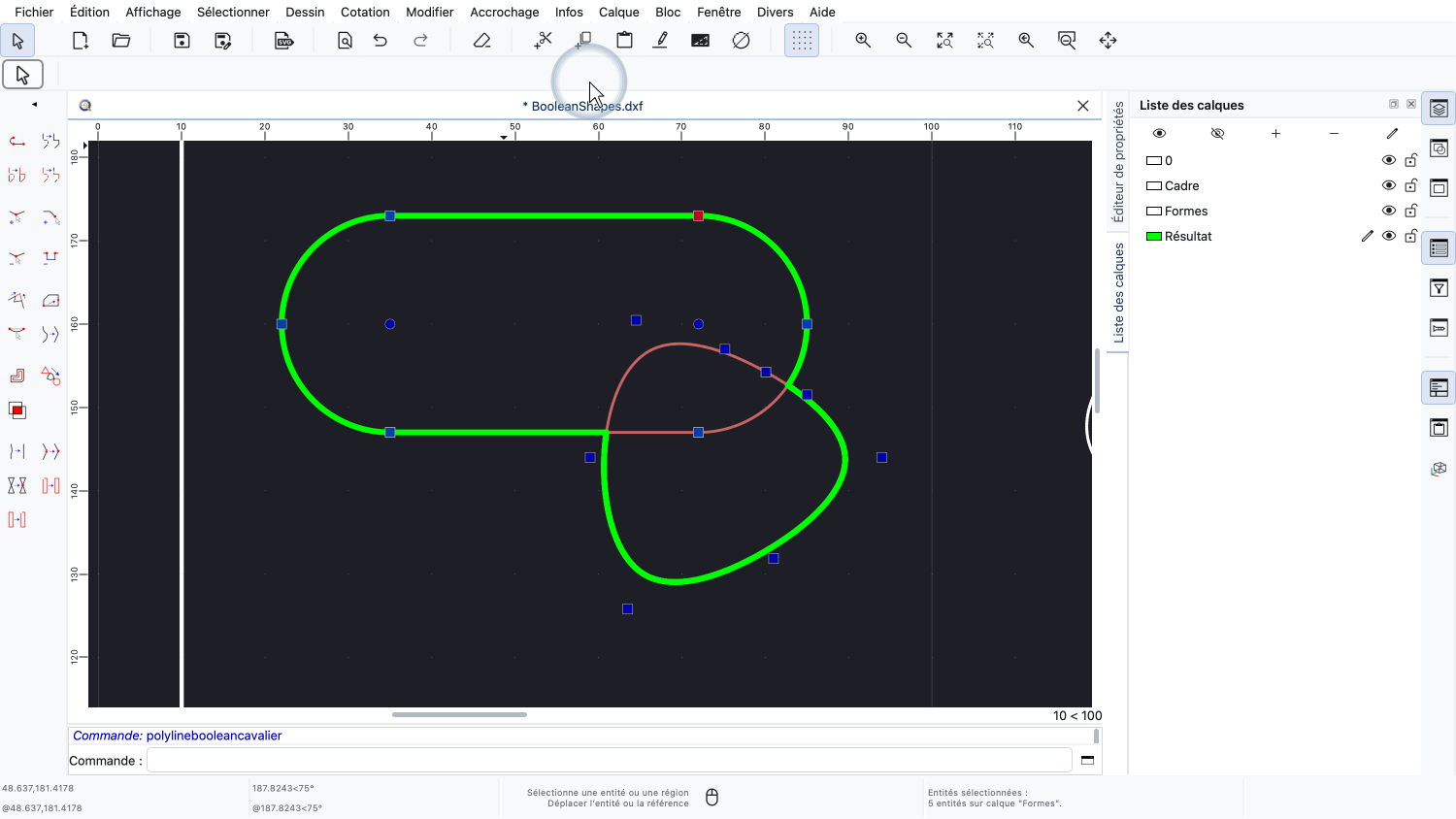
L'aperçu nous convient et nous appliquons l'opération.
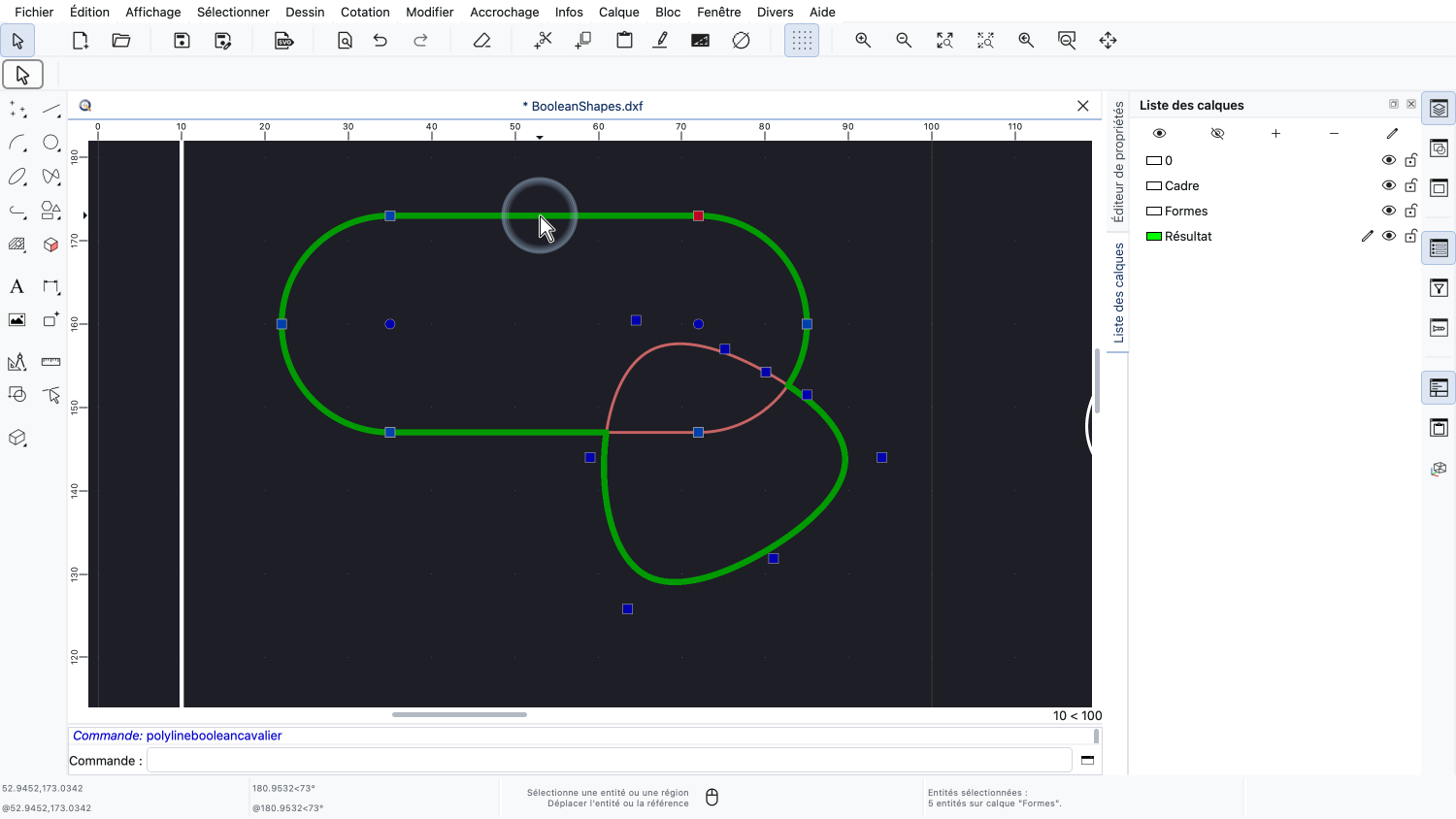
Le contour de la forme combinée est ajouté au dessin sous la forme d'une seule polyligne fermée.
Notez que les formes d'origine ne sont pas supprimées par l'opération.
Elles sont toujours dans le dessin, sous le résultat.
Si nous n'en avons plus besoin, nous pouvons les supprimer ensuite.
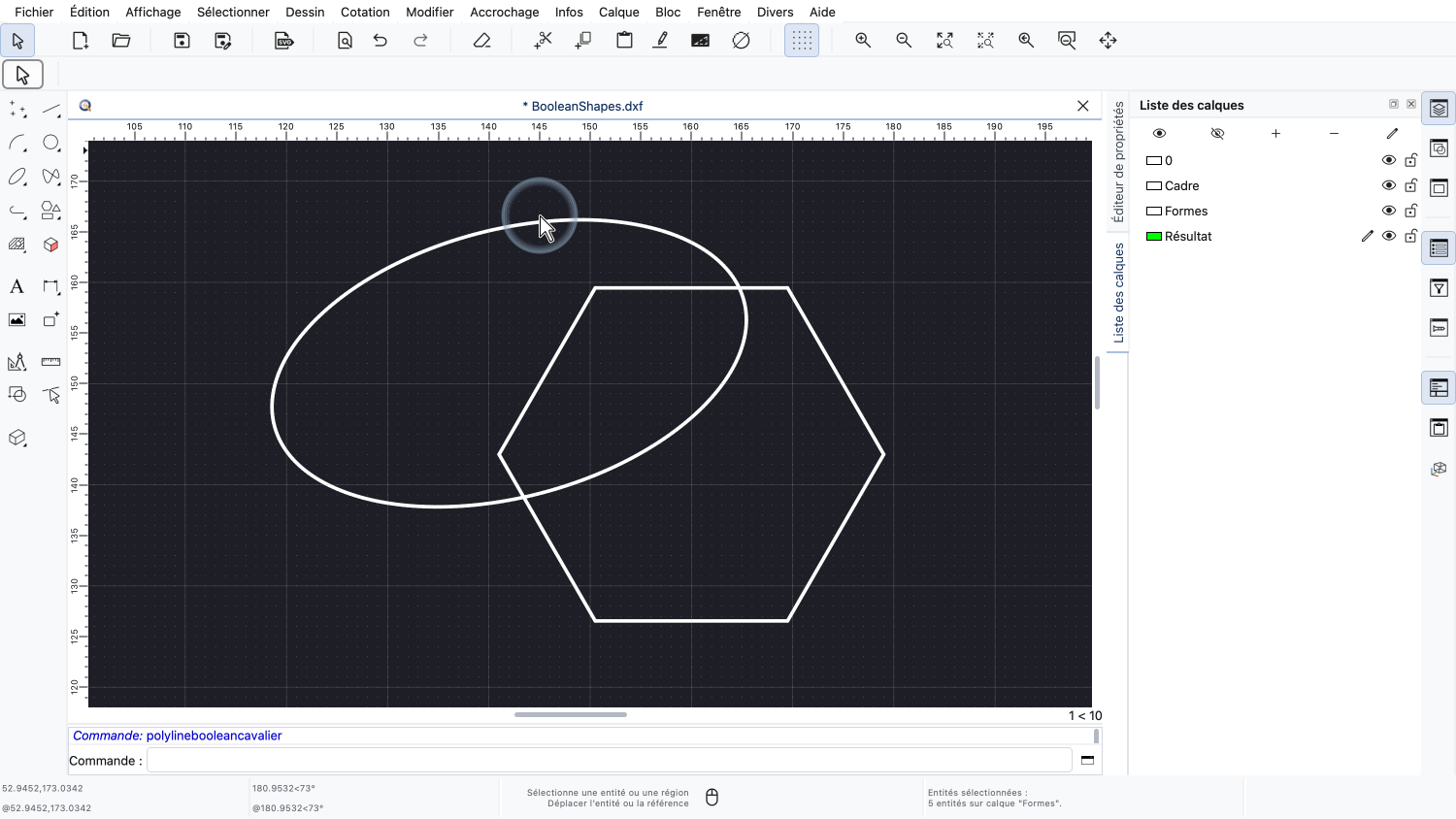
La deuxième opération est l'intersection.
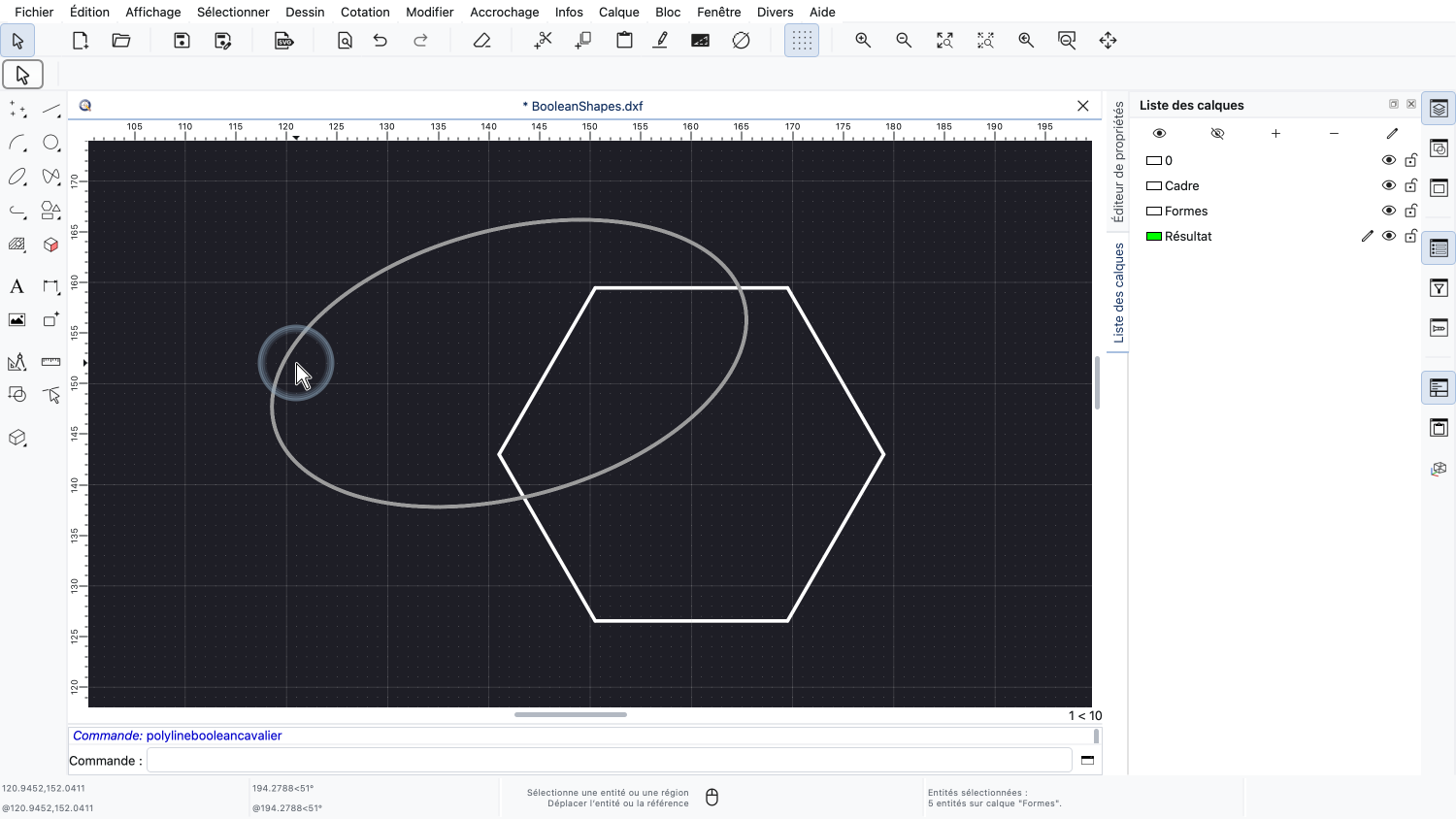
Pour cet exemple, nous utilisons une ellipse et une polyligne fermée en forme d'hexagone.
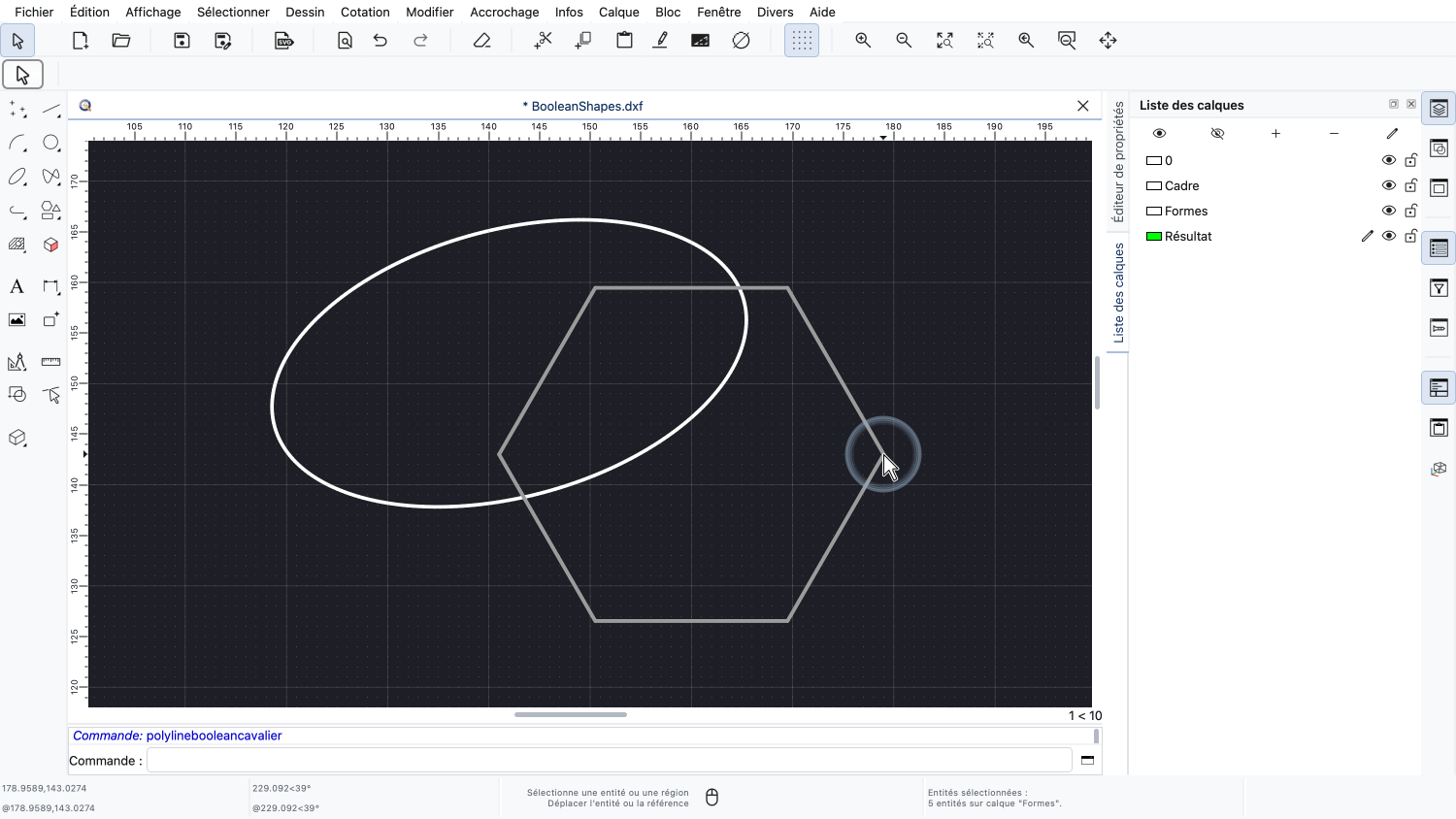
Les deux formes sont des entités uniques et toutes deux sont fermées.
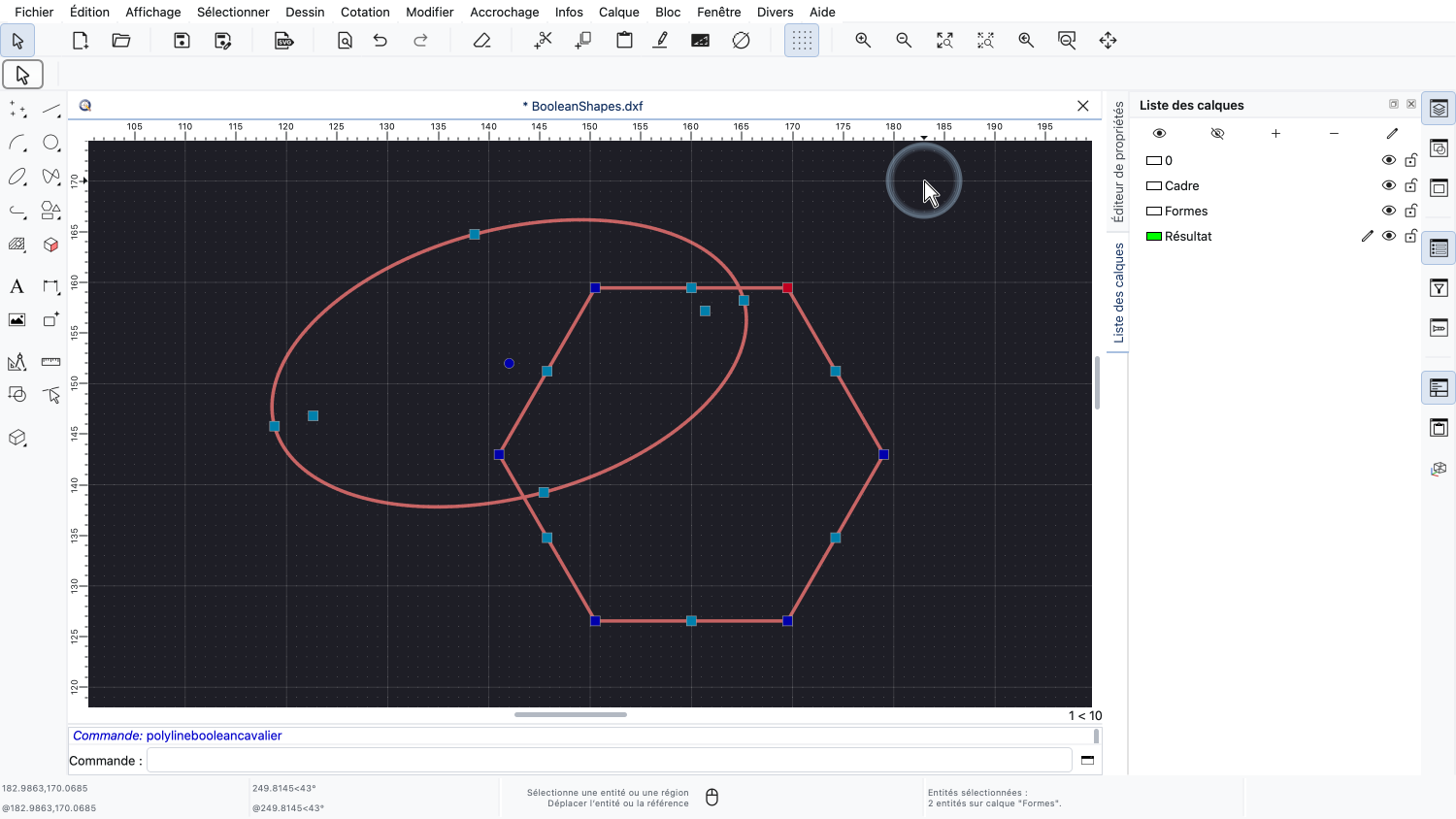
À nouveau, nous sélectionnons les formes que nous voulons combiner.
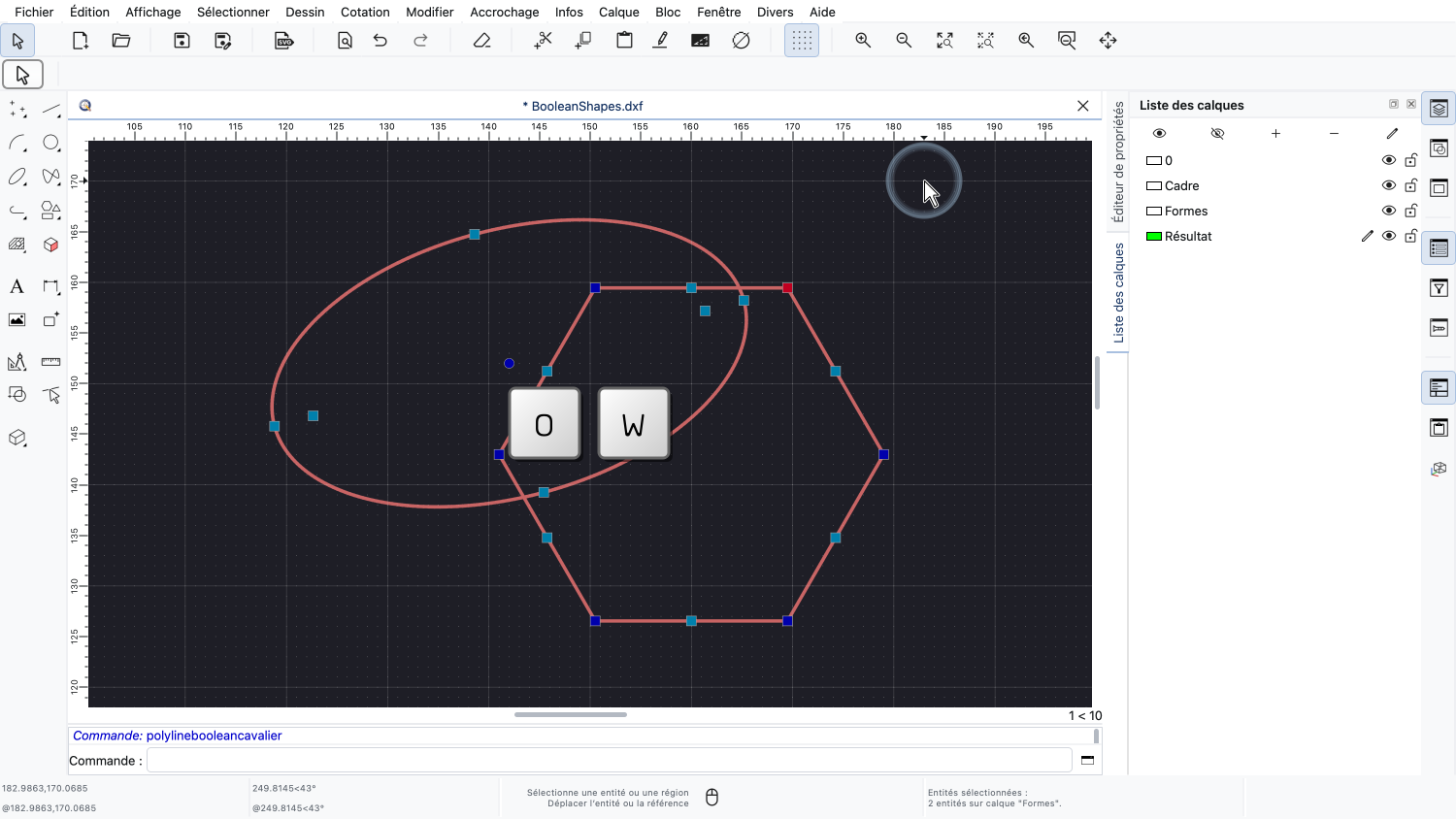
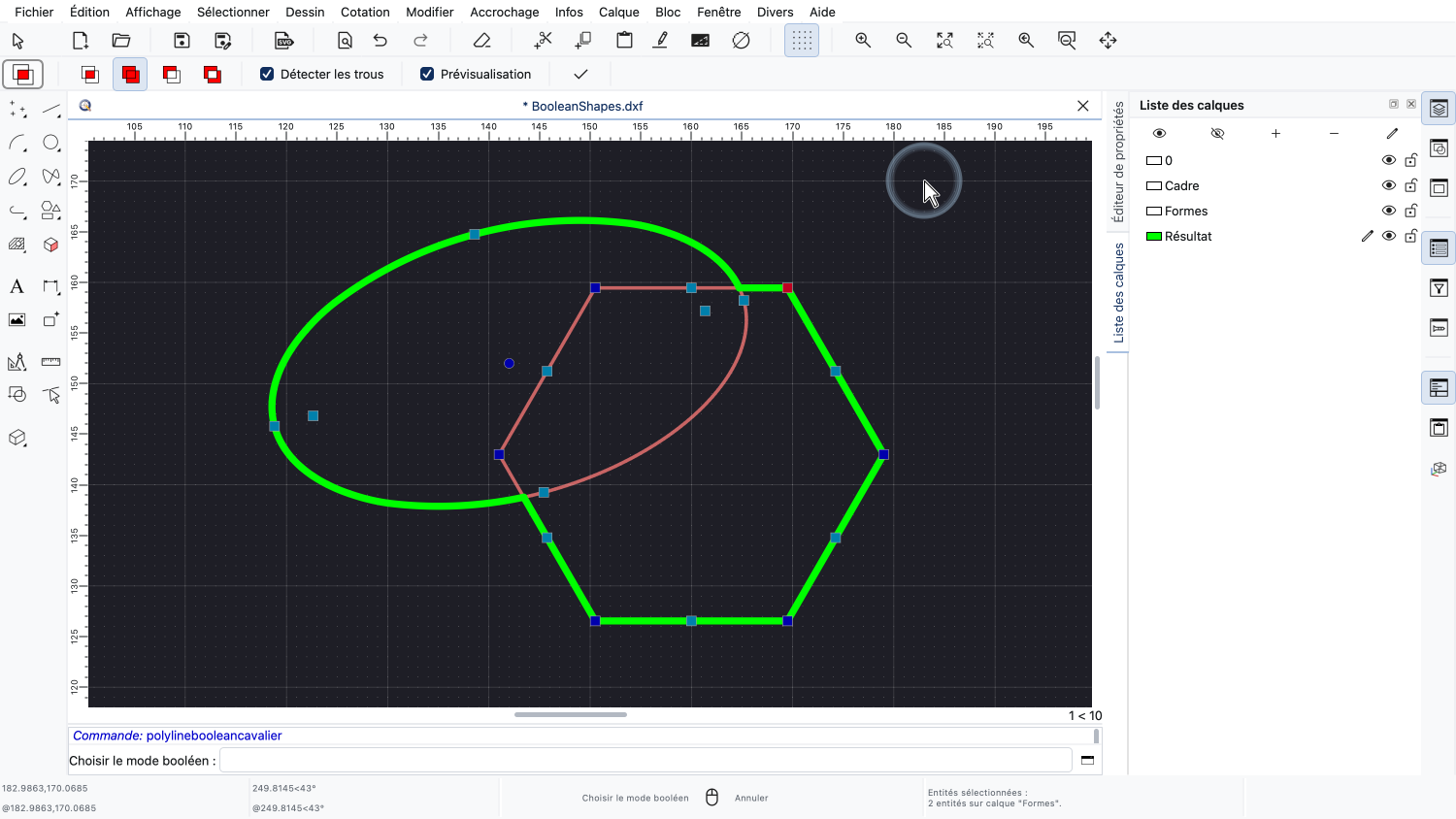
Cette fois, nous lançons l'outil avec son raccourci clavier : O suivi de W.
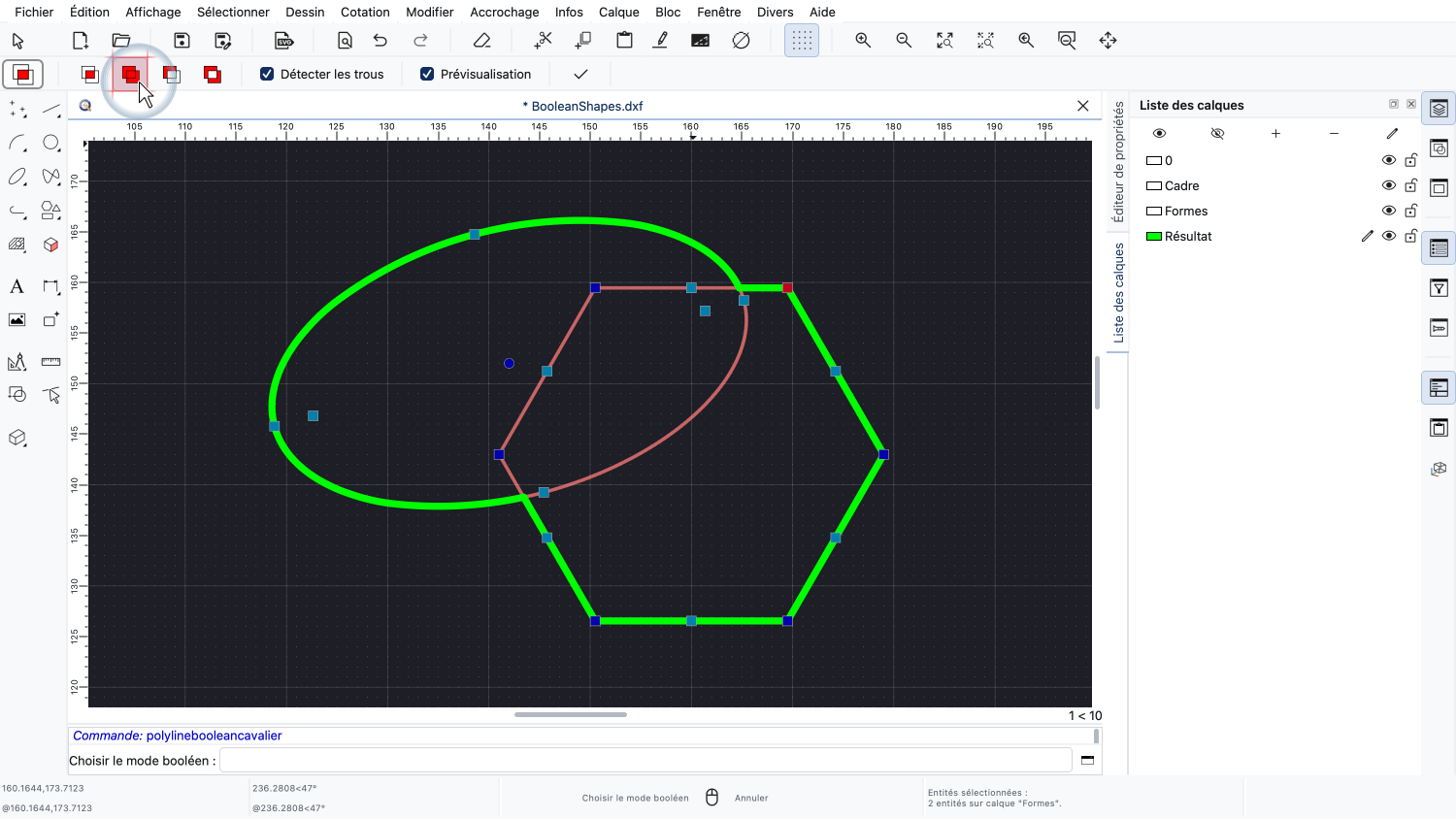
L'outil mémorise la dernière opération utilisée, l'union est donc toujours active.
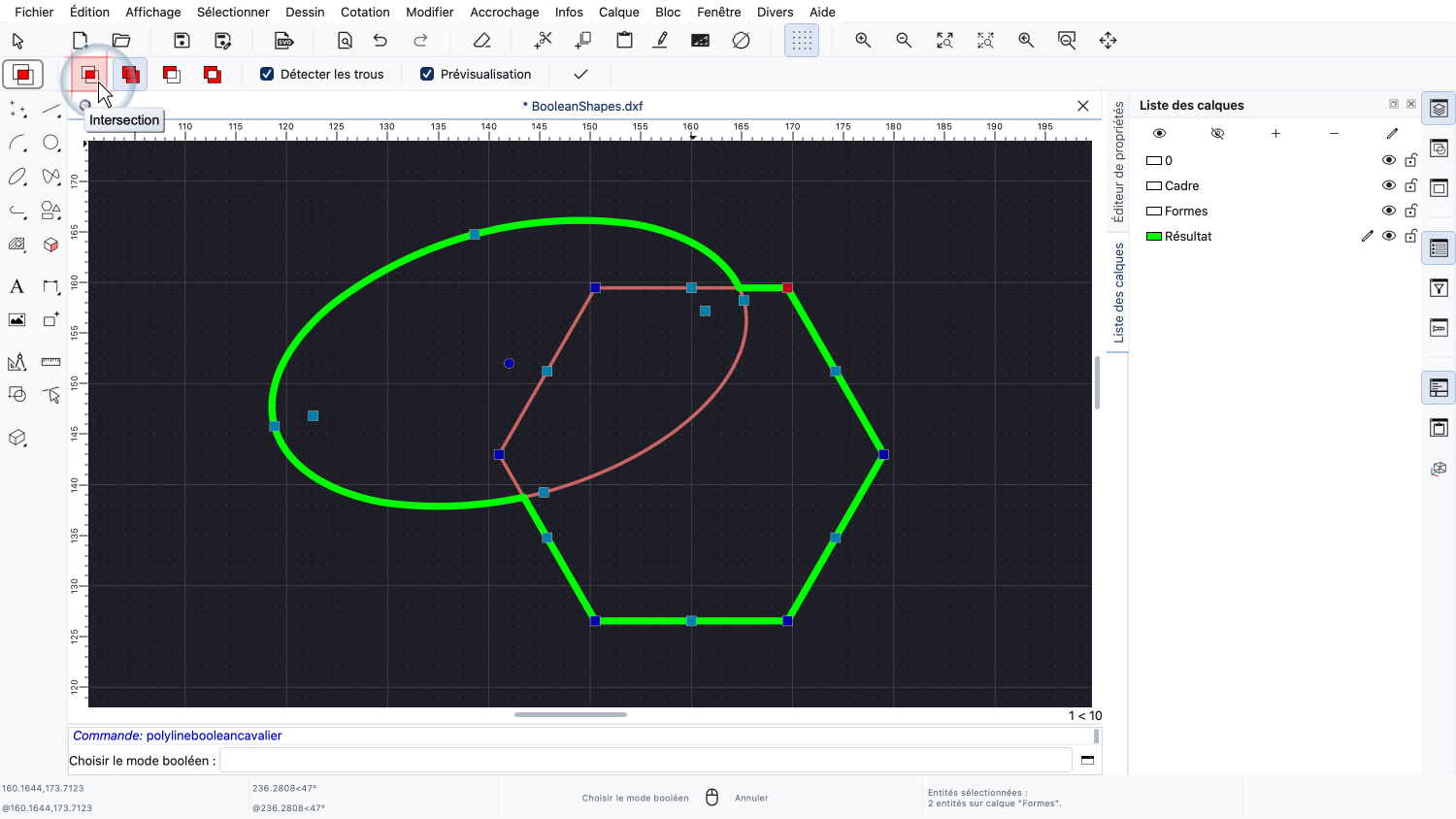
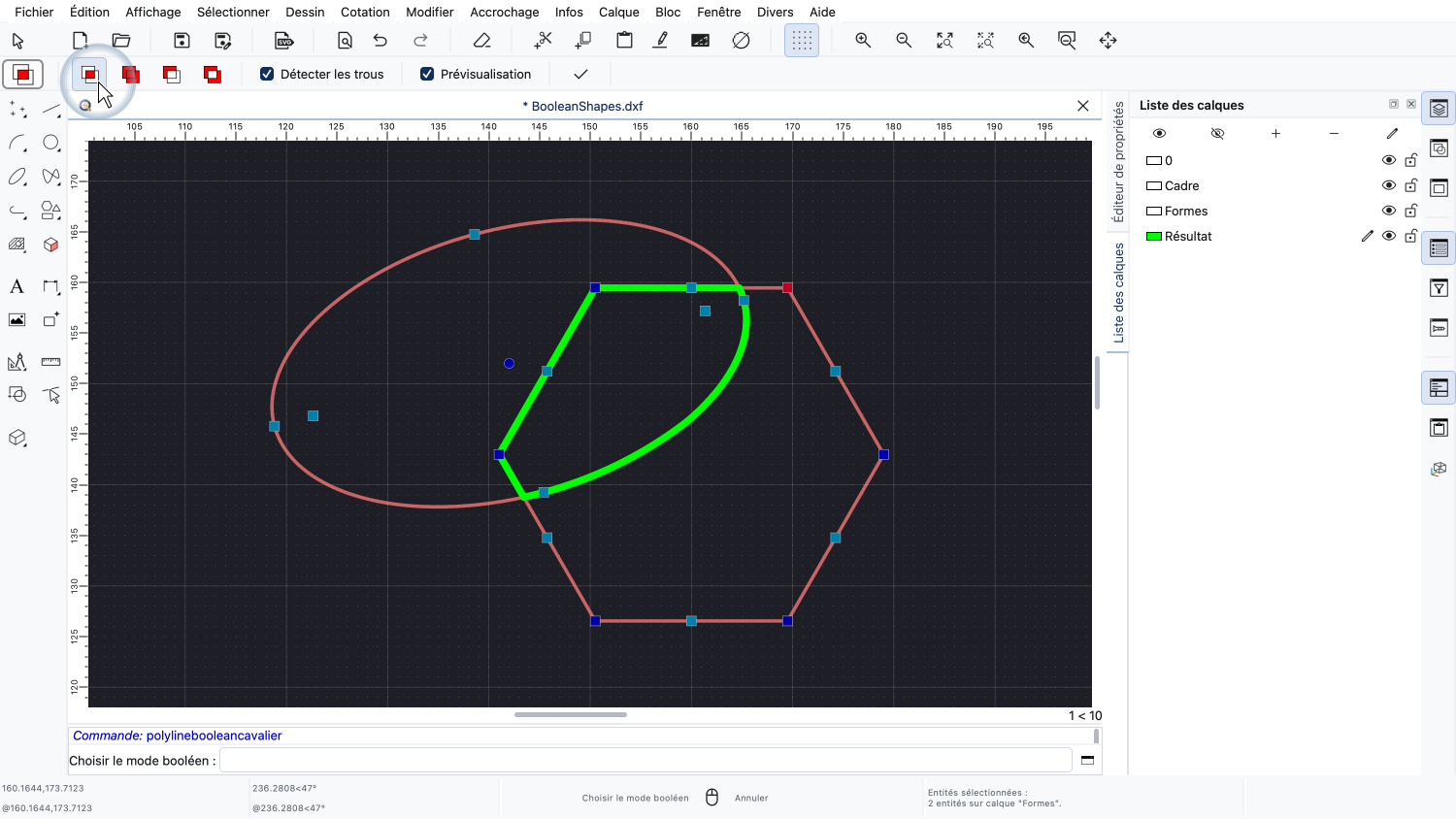
Nous passons à l'intersection.
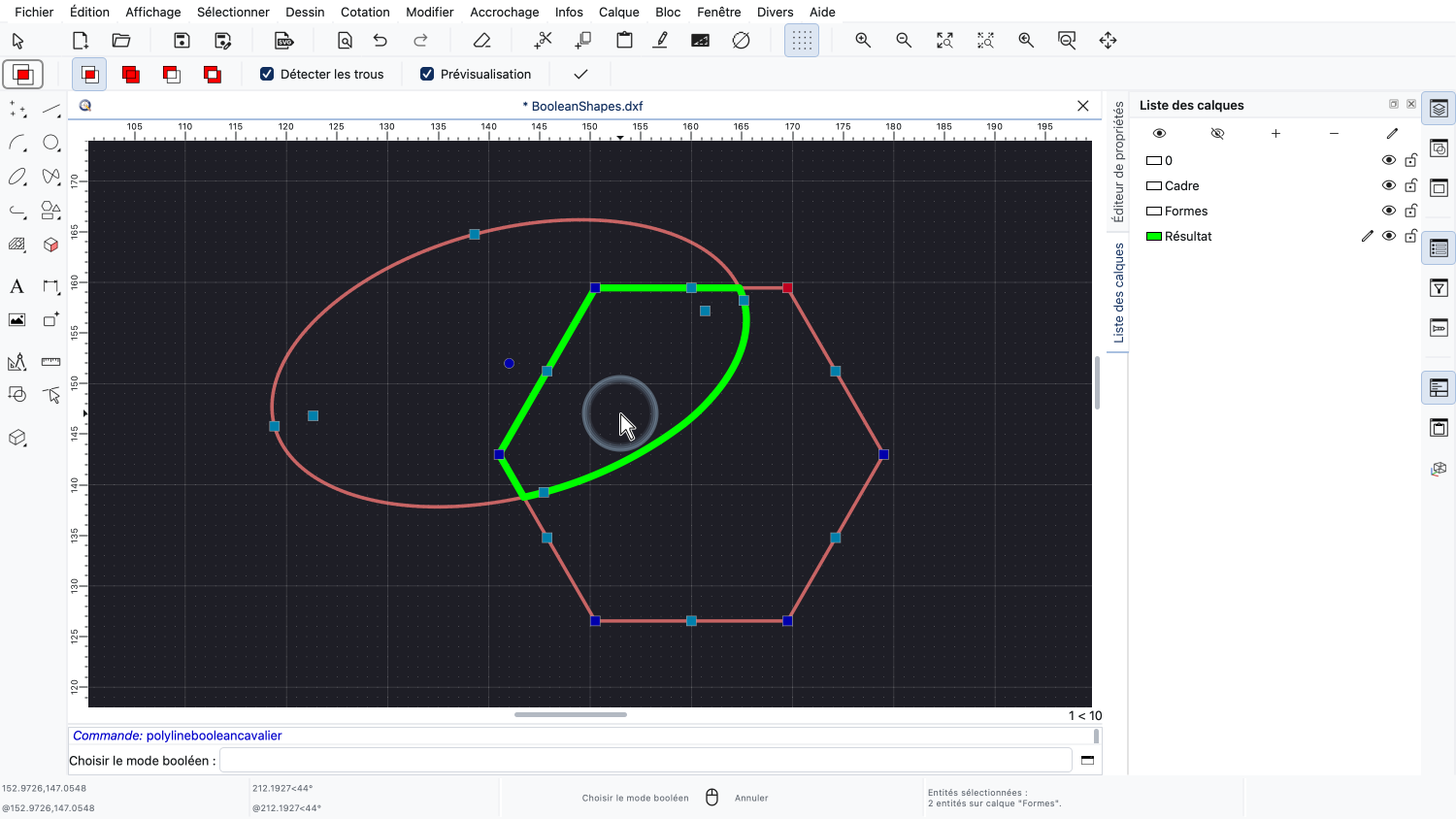
L'intersection ne conserve que la surface couverte par toutes les formes sélectionnées.
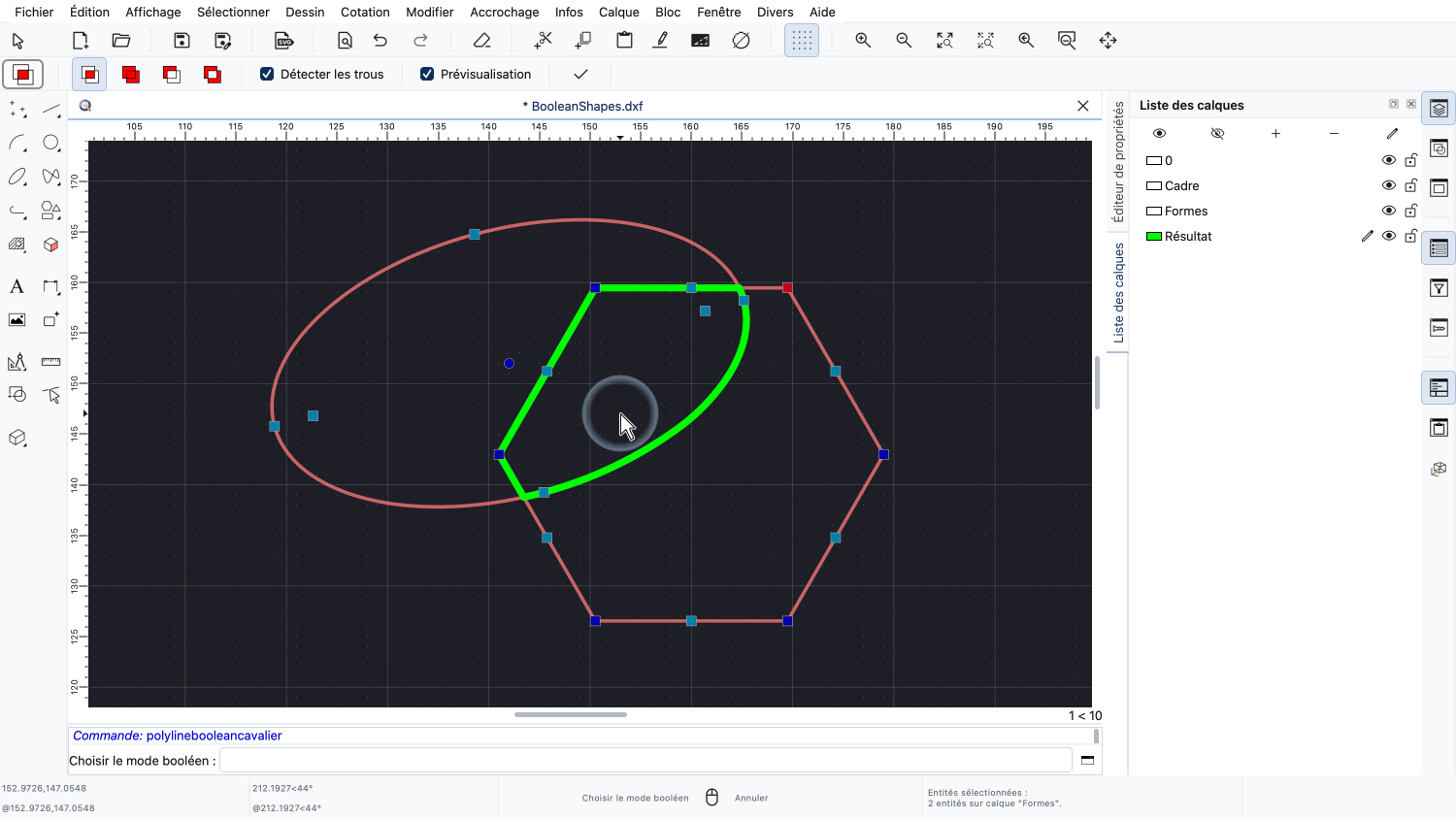
L'aperçu montre la zone de chevauchement de l'ellipse et de l'hexagone.
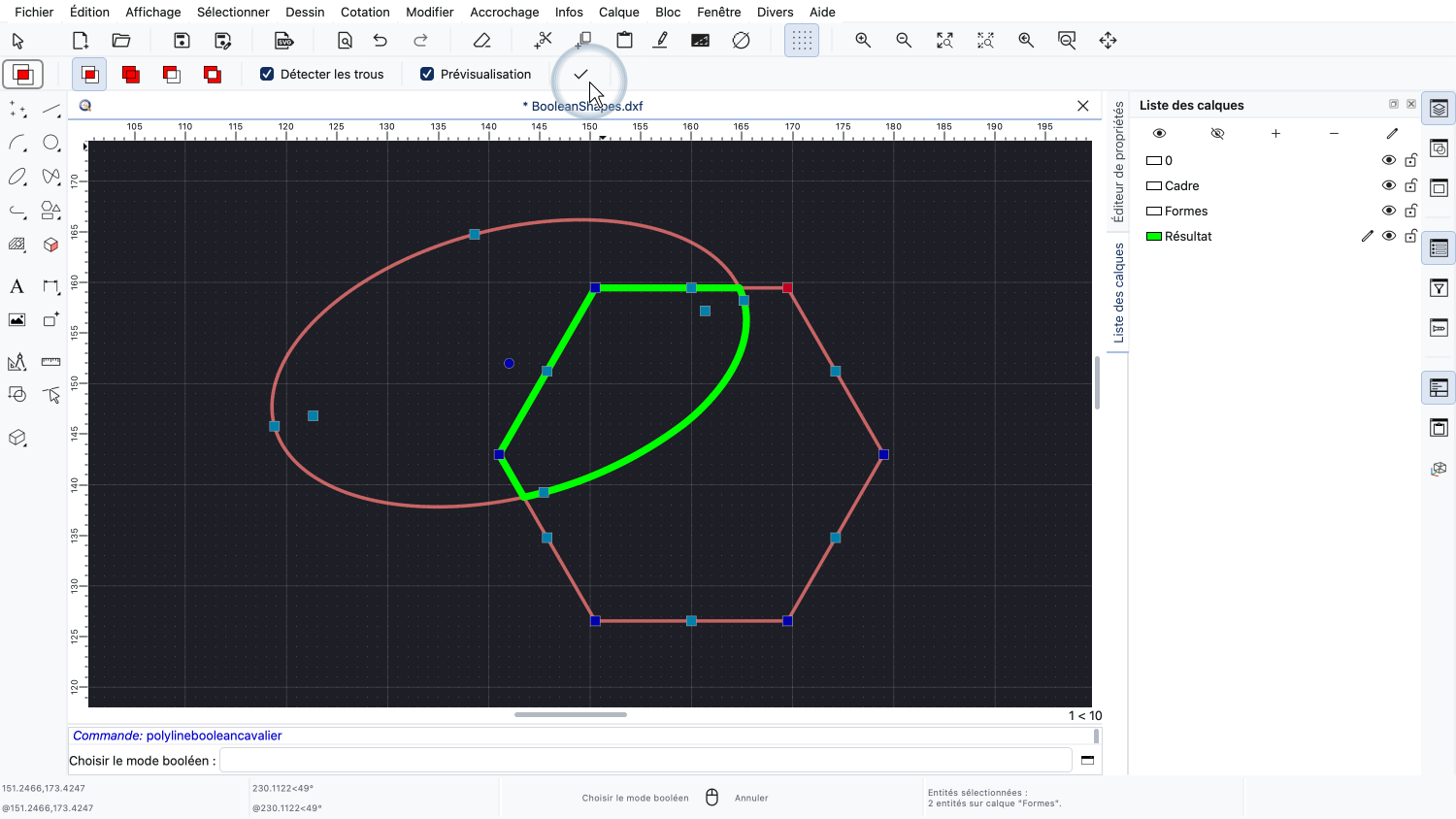
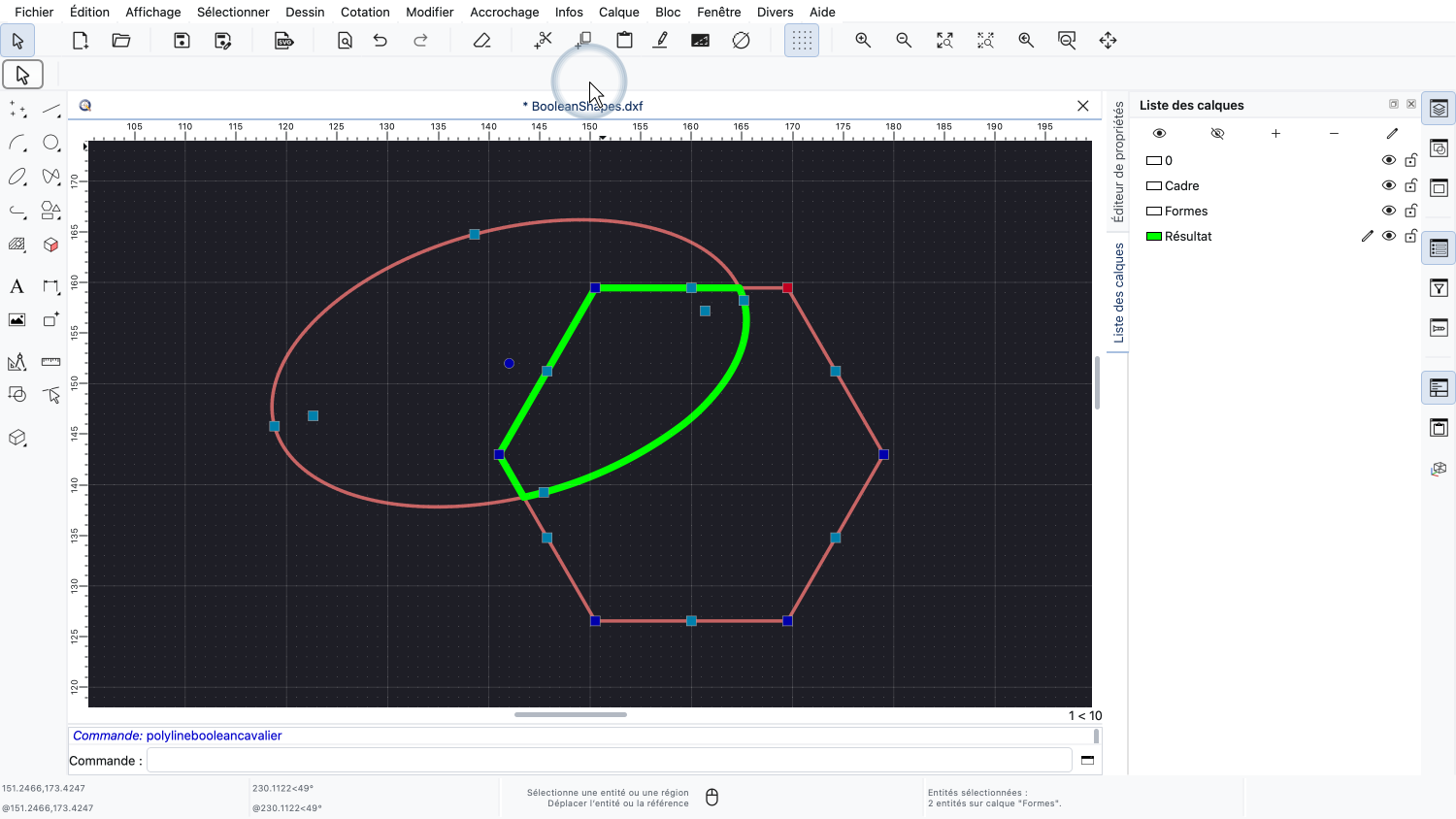
Nous appliquons l'opération.
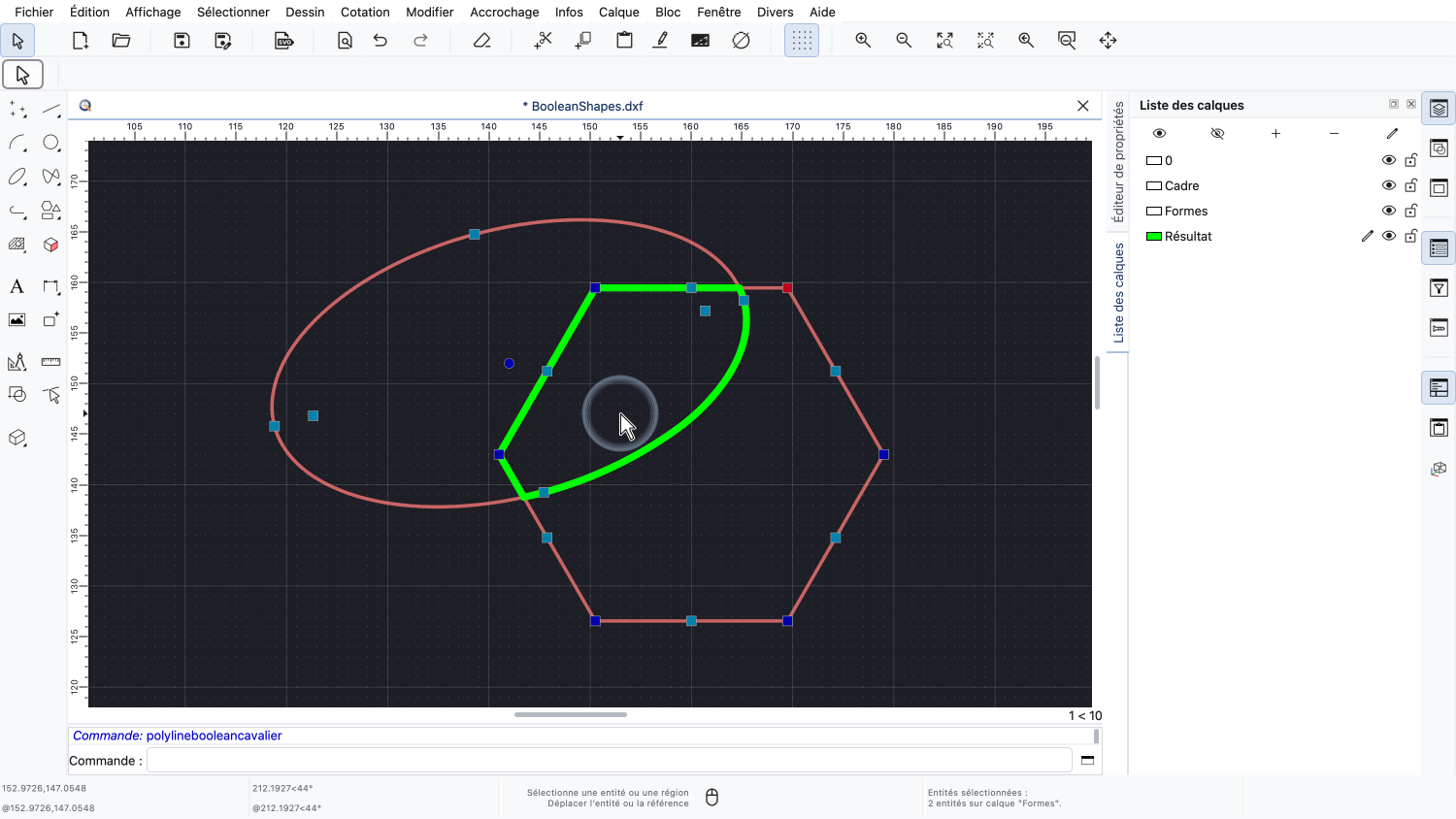
Le résultat est une polyligne fermée avec des segments droits issus de l'hexagone et des segments d'arc issus de l'ellipse.
Les segments d'arc sont une approximation de l'ellipse, car une polyligne ne peut contenir que des lignes et des arcs.
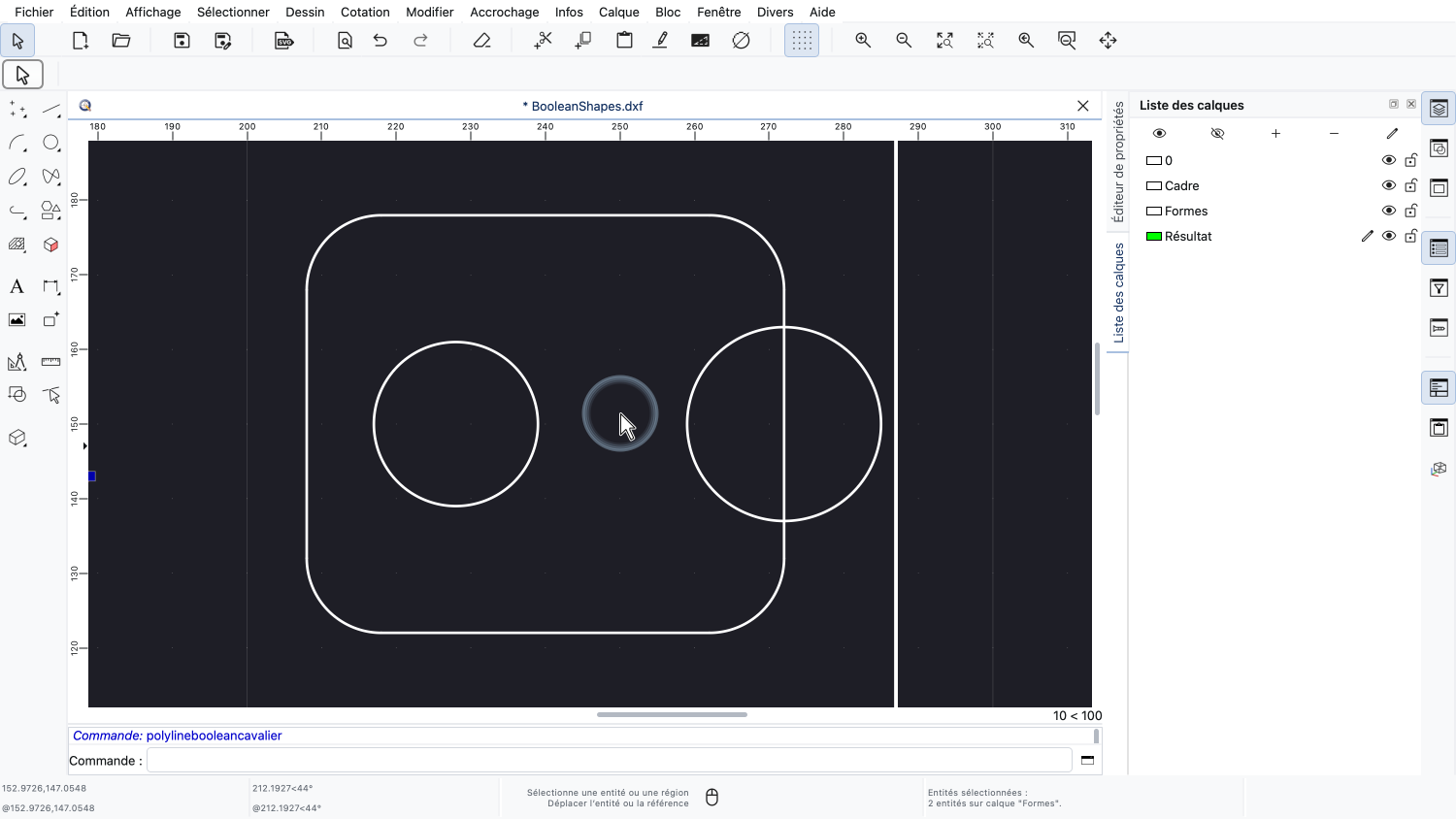
La troisième opération est la différence, également appelée soustraction.
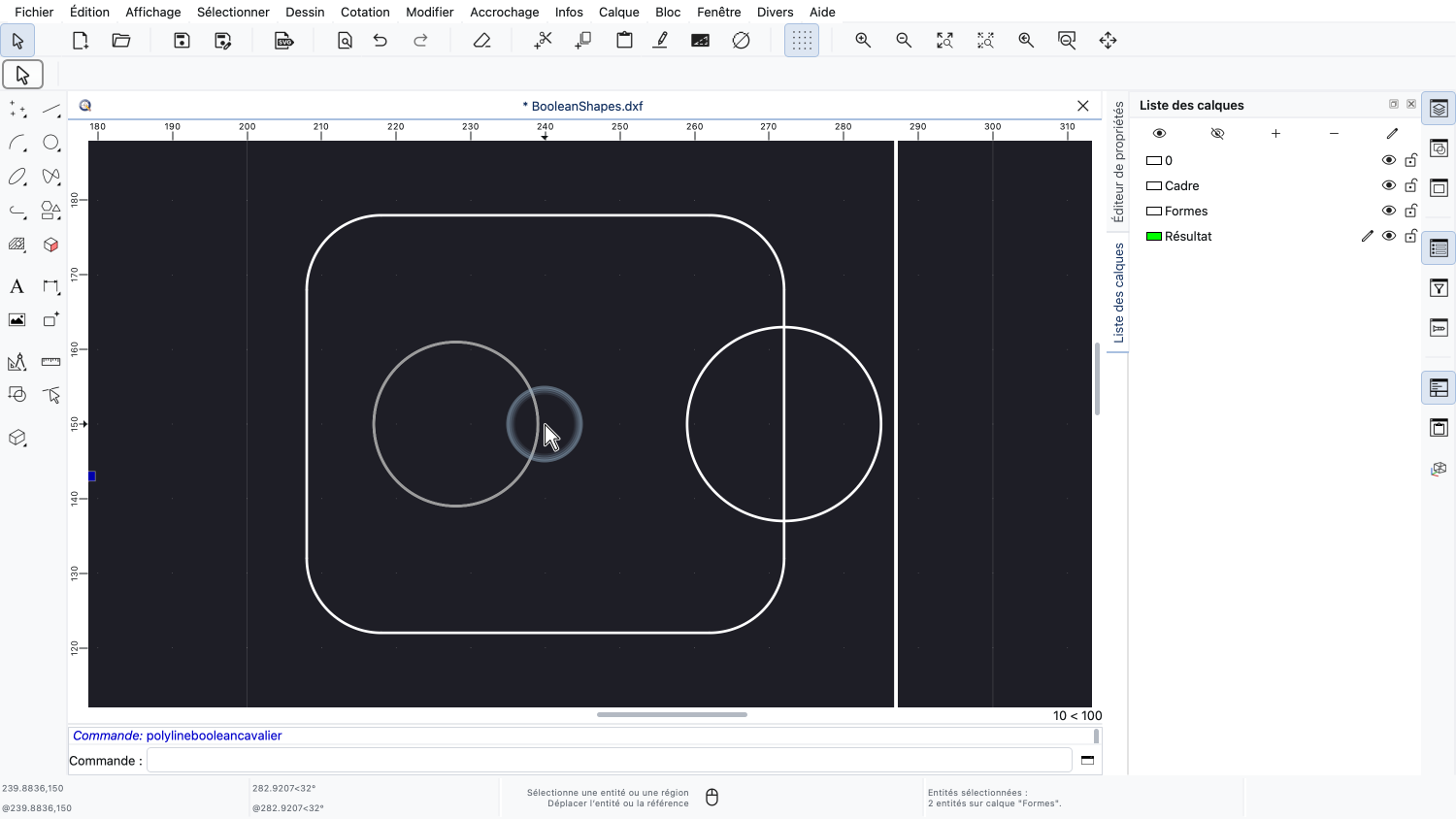
Ici, nous voulons découper deux cercles dans une plaque.
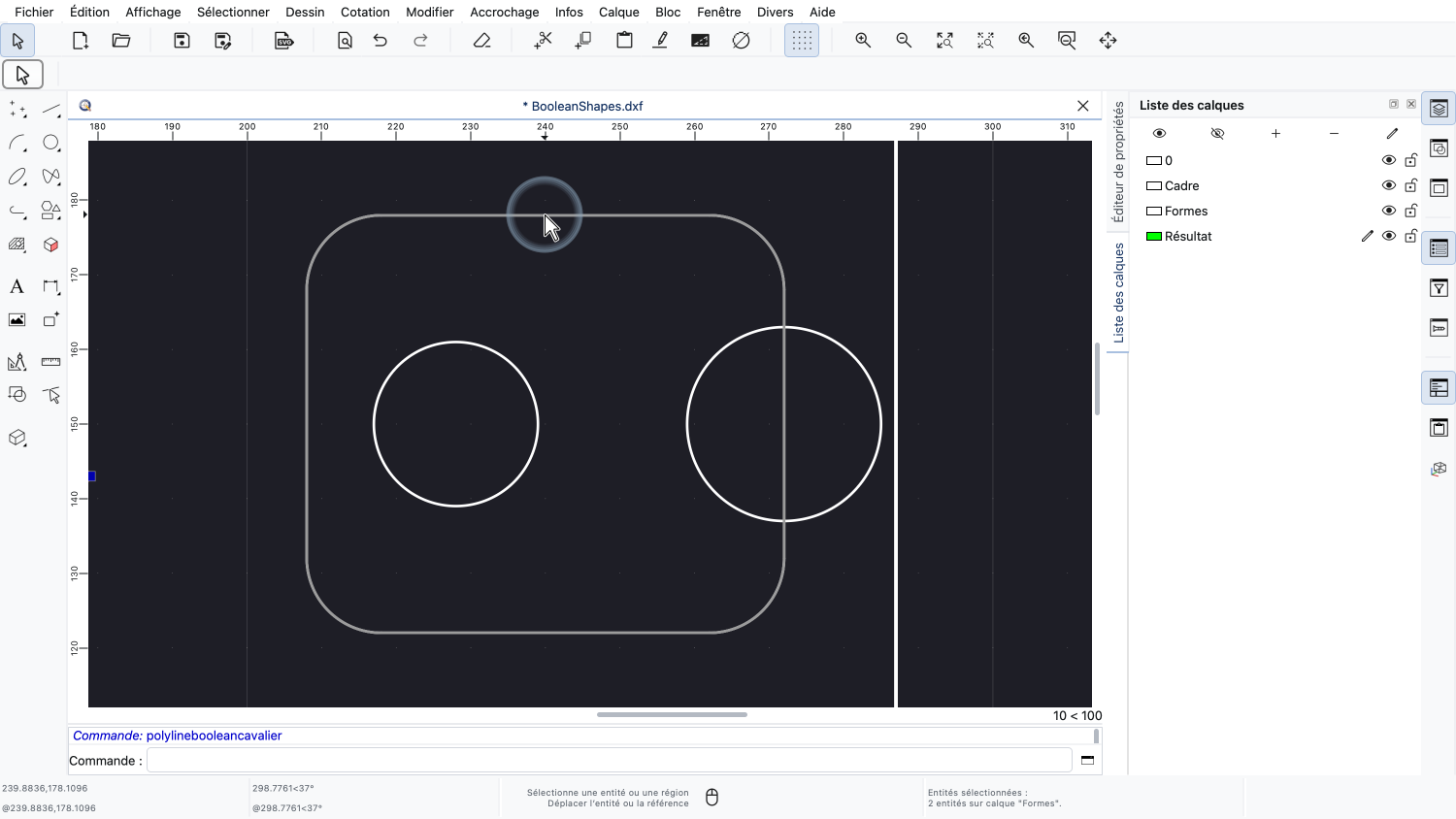
La plaque est une polyligne fermée aux coins arrondis.
La différence fonctionne autrement que les autres opérations.
Les formes sélectionnées constituent le corps de base, puis nous désignons les formes que nous voulons en soustraire.
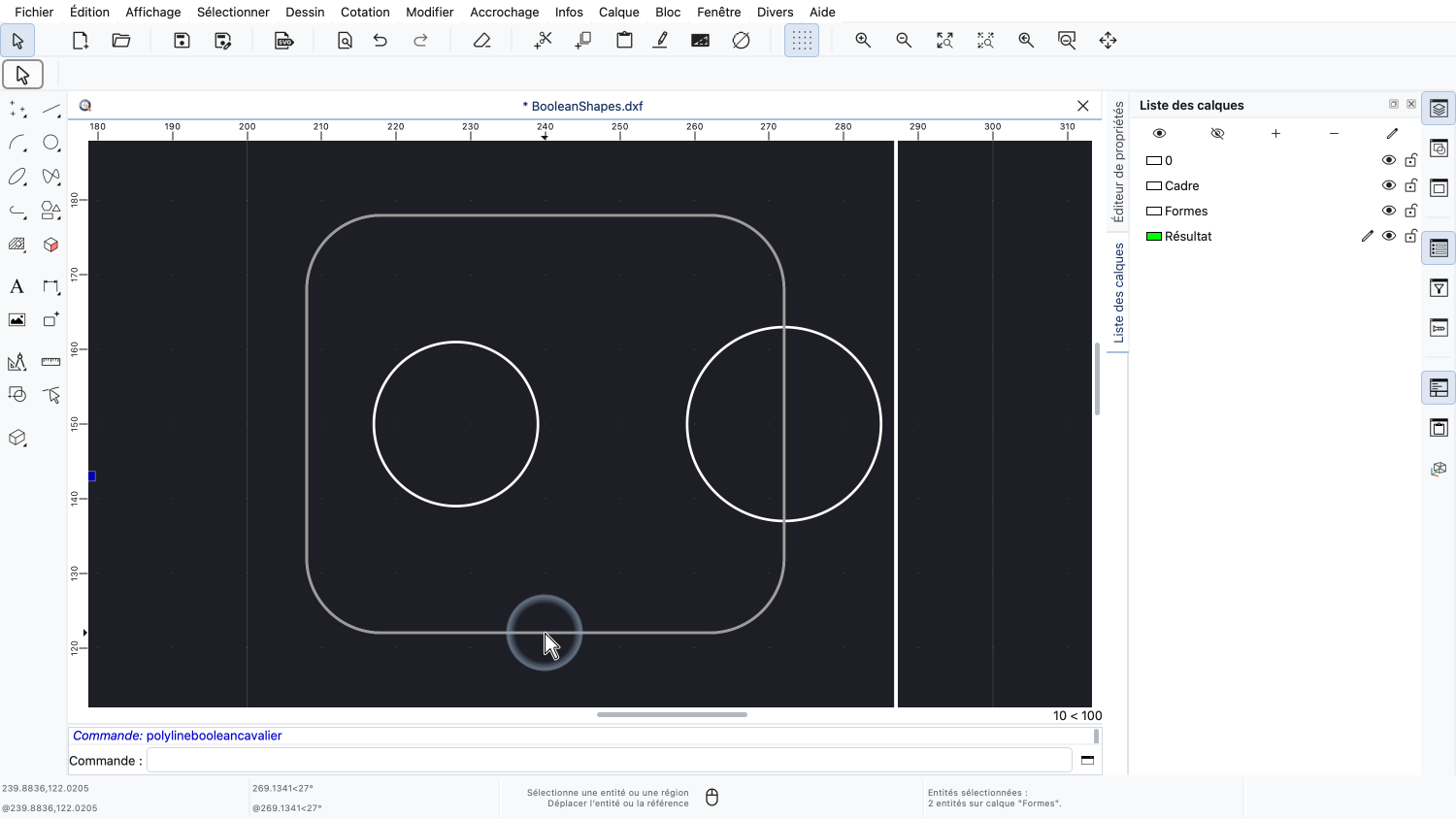
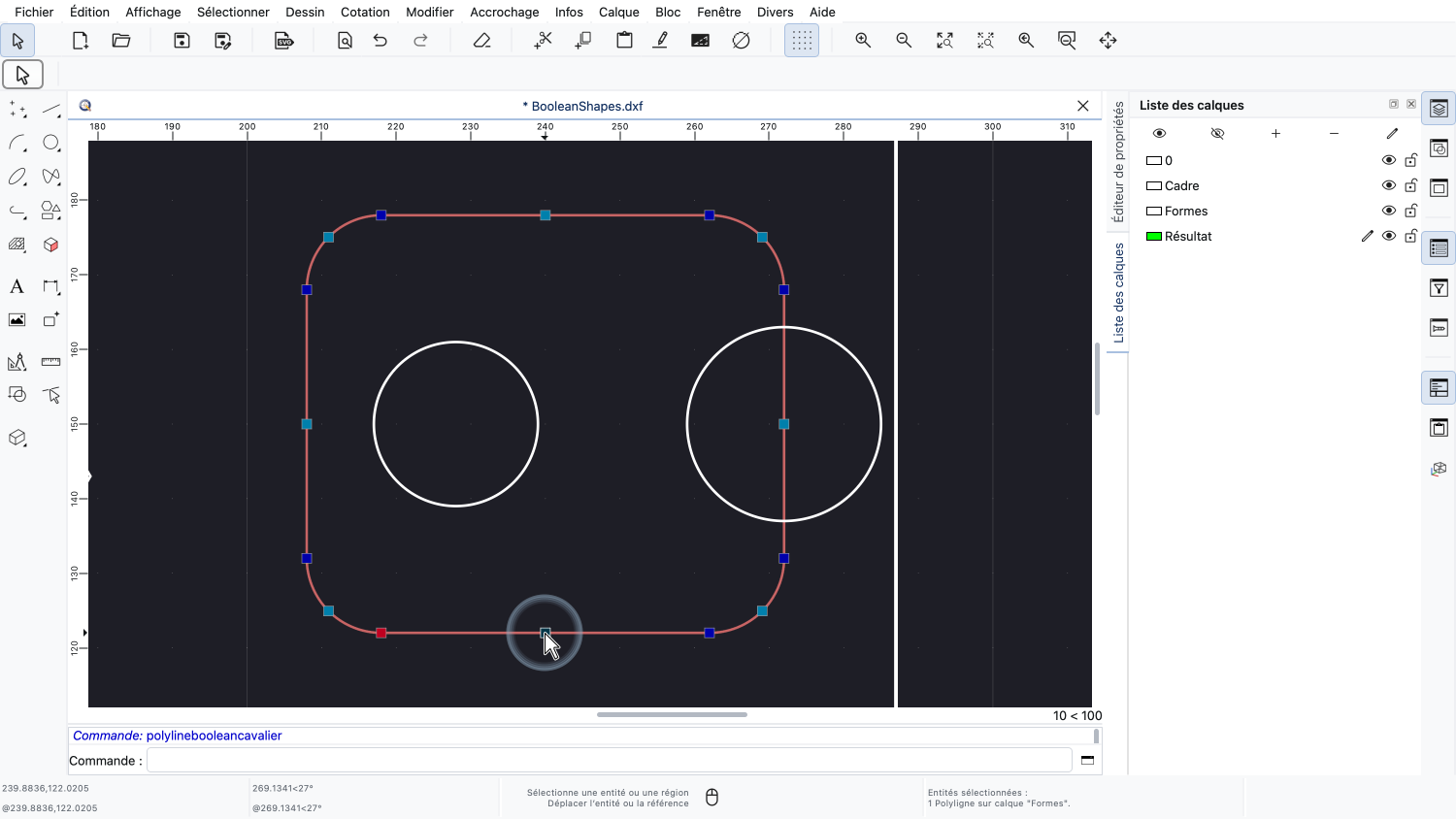
Cette fois, nous ne sélectionnons donc que la plaque, en cliquant dessus.
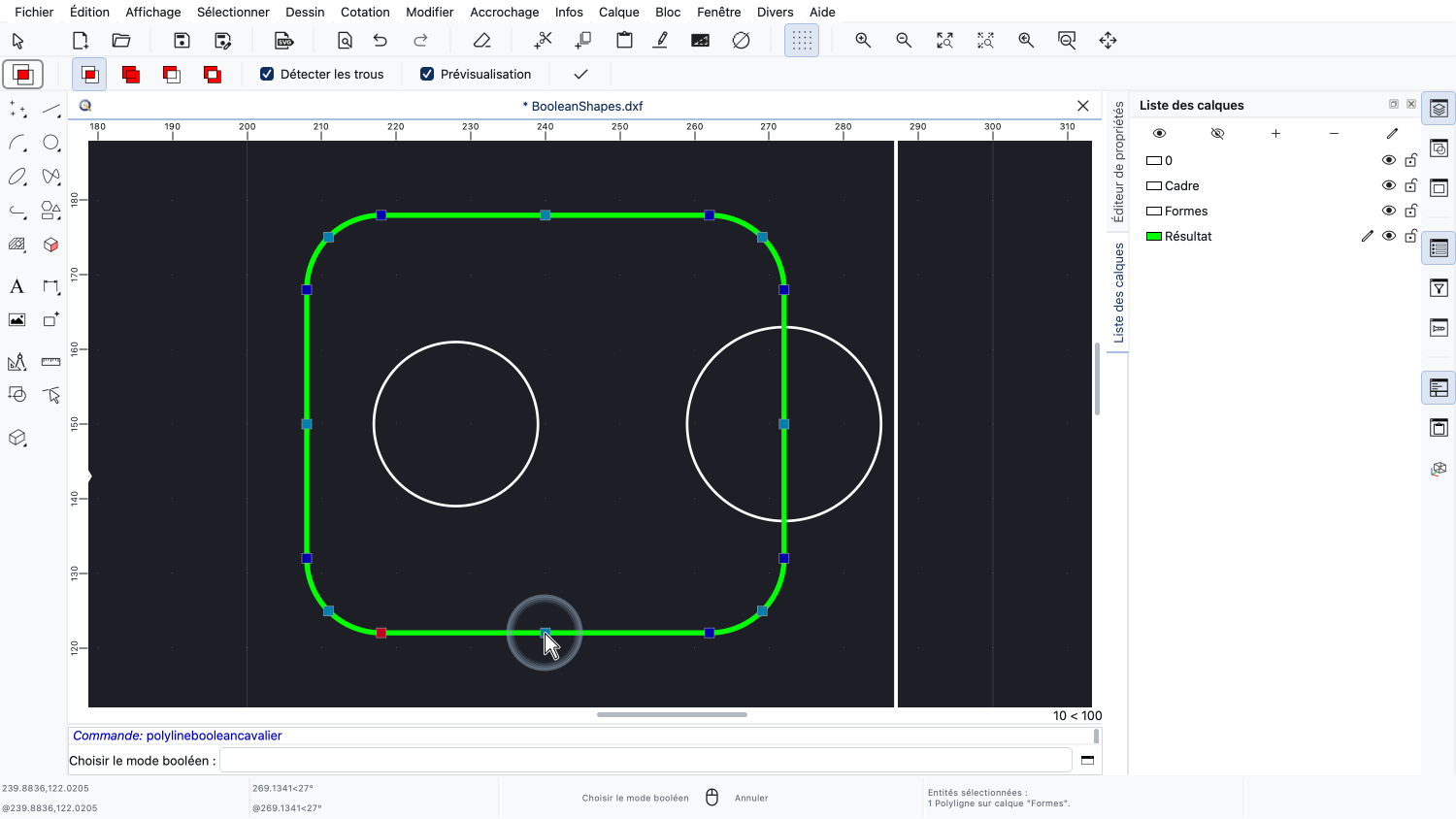
Nous lançons à nouveau l'outil.
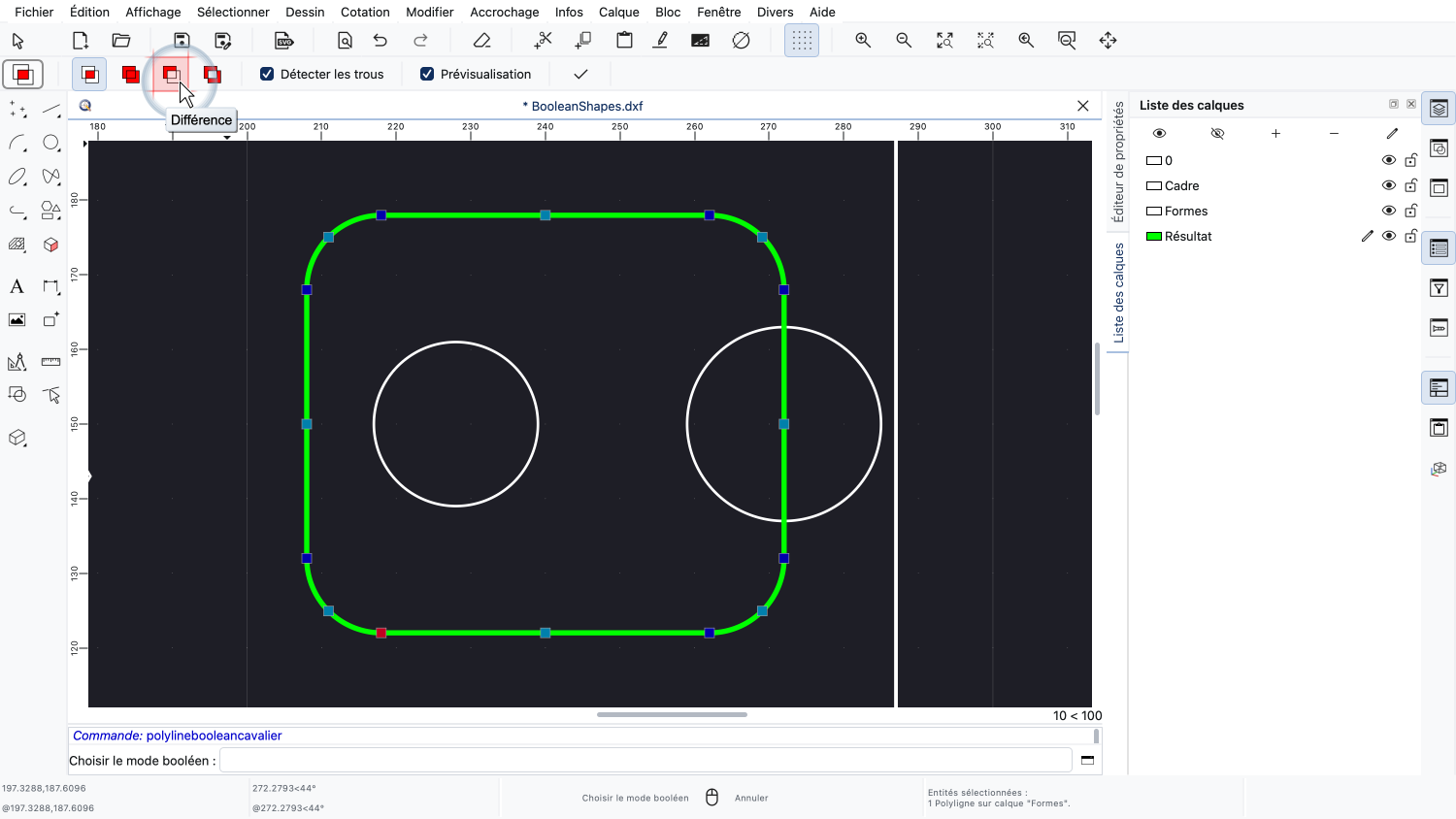
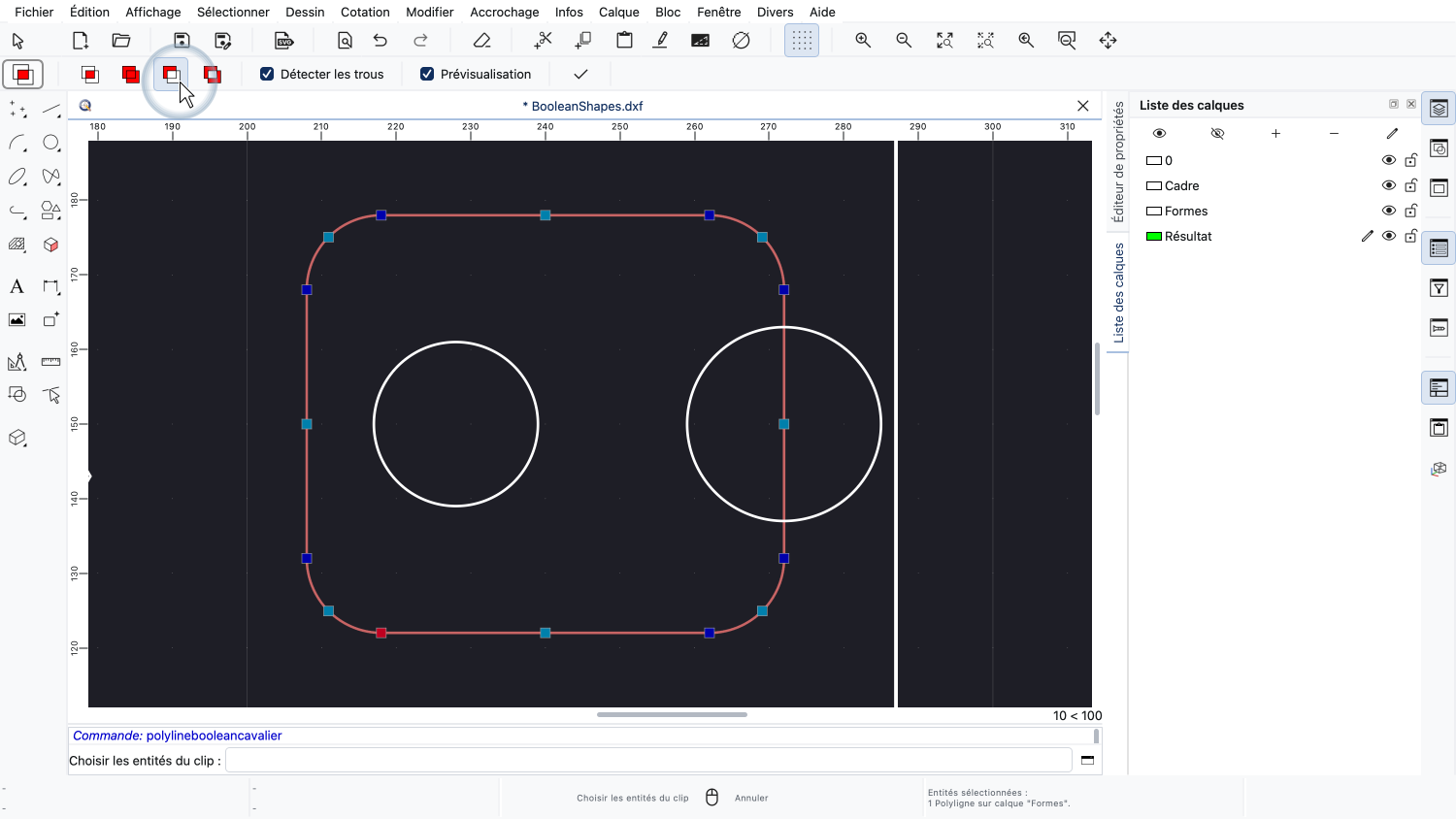
Et nous choisissons l'opération de différence.
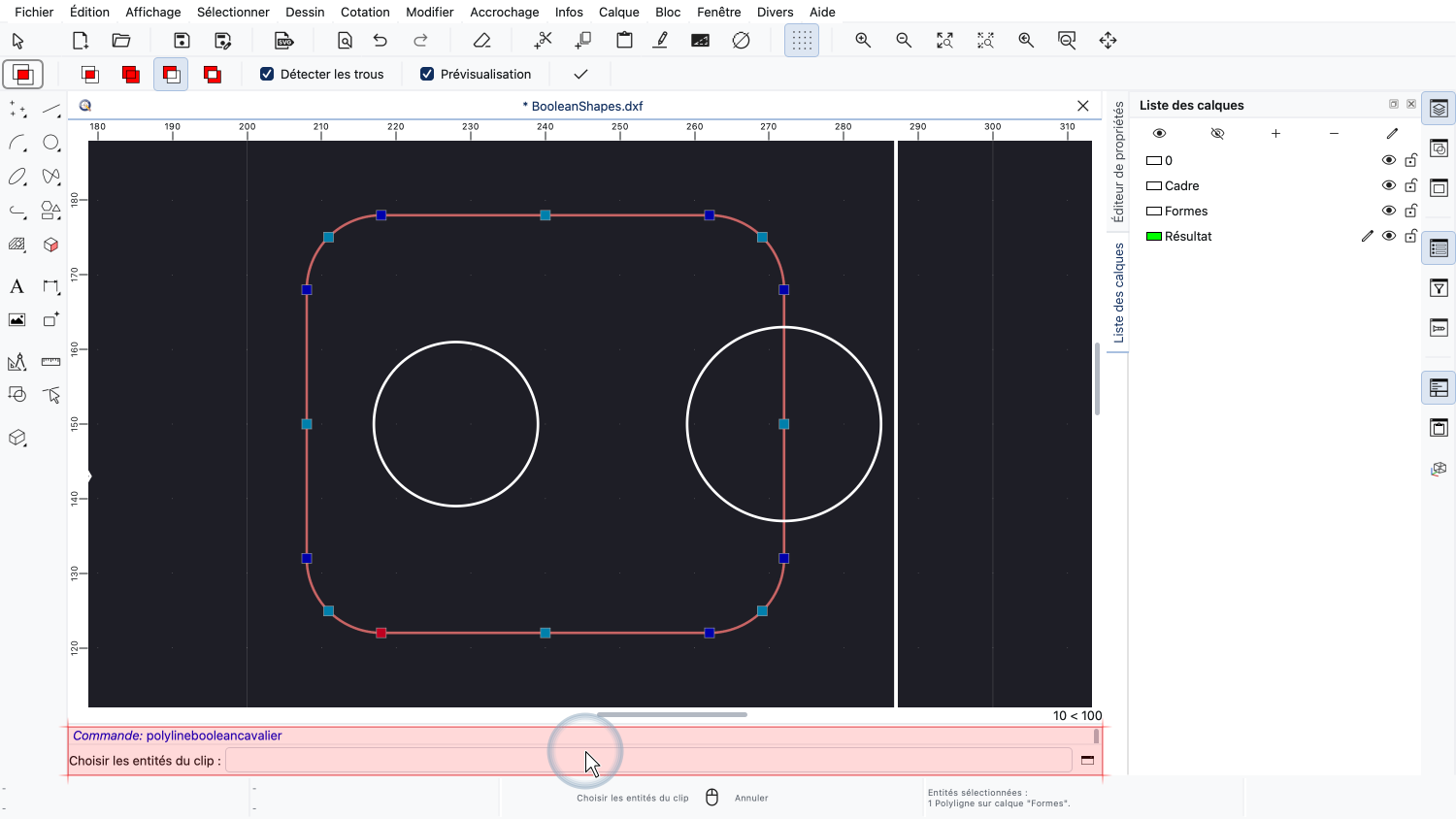
QCAD nous demande maintenant de choisir les entités de découpe : les formes qui sont soustraites.
Une forme de découpe peut être une entité fermée à elle seule, comme un cercle, une ellipse complète, une polyligne fermée ou une spline fermée, ou bien un ensemble d'entités distinctes qui constituent une forme fermée.
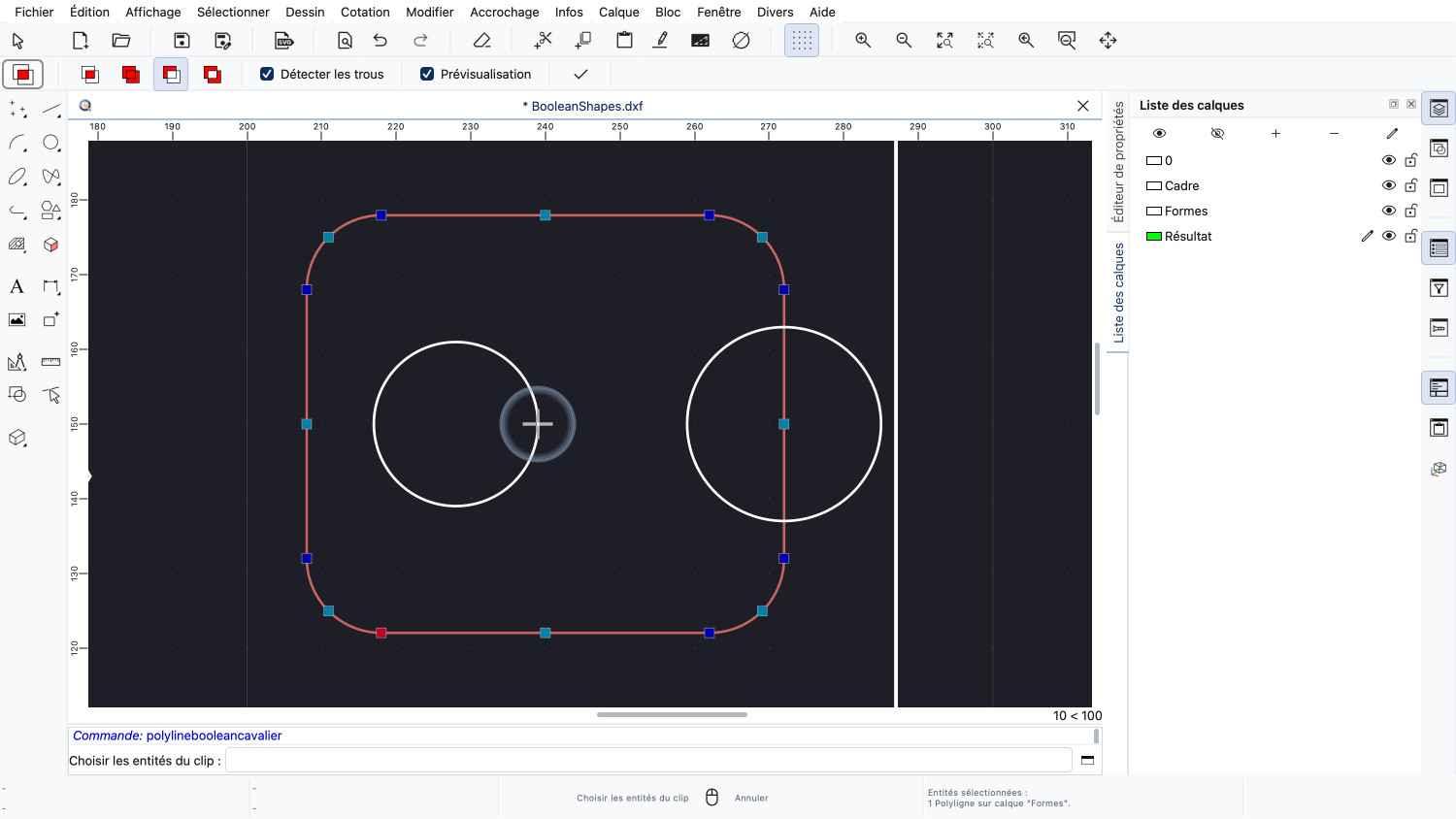
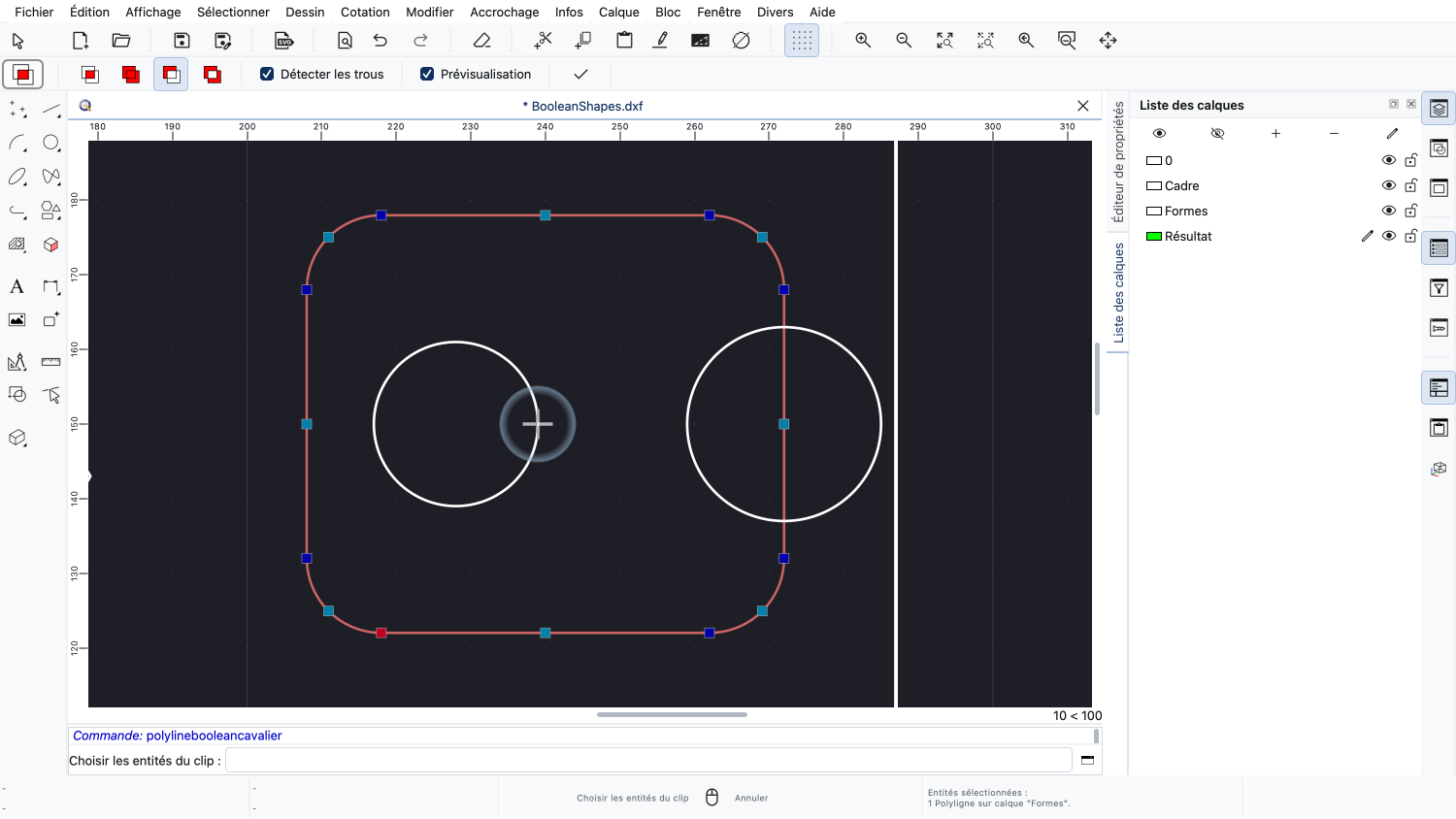
Nous cliquons sur le premier cercle.
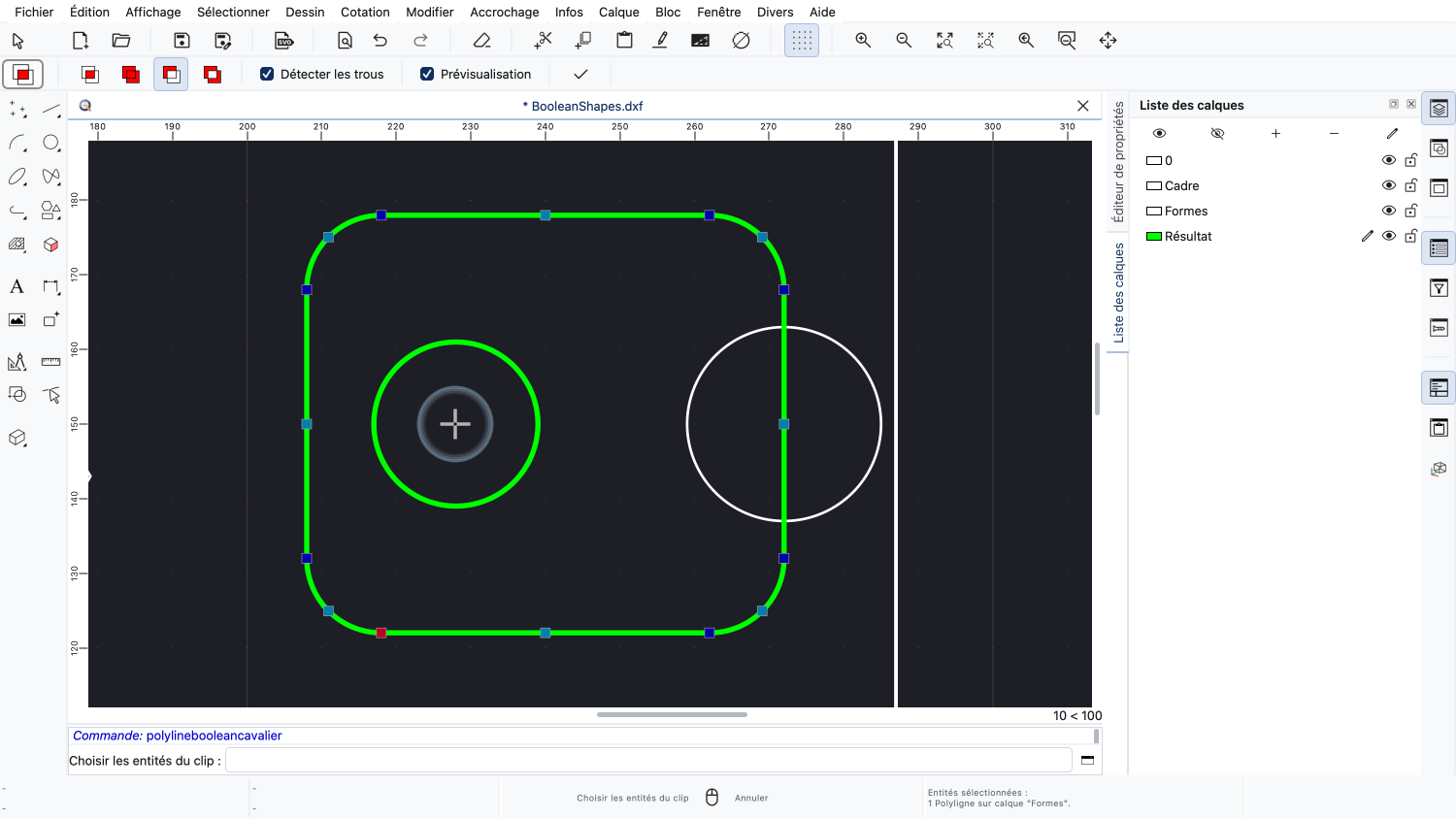
L'aperçu montre la plaque avec un trou à l'endroit du cercle.
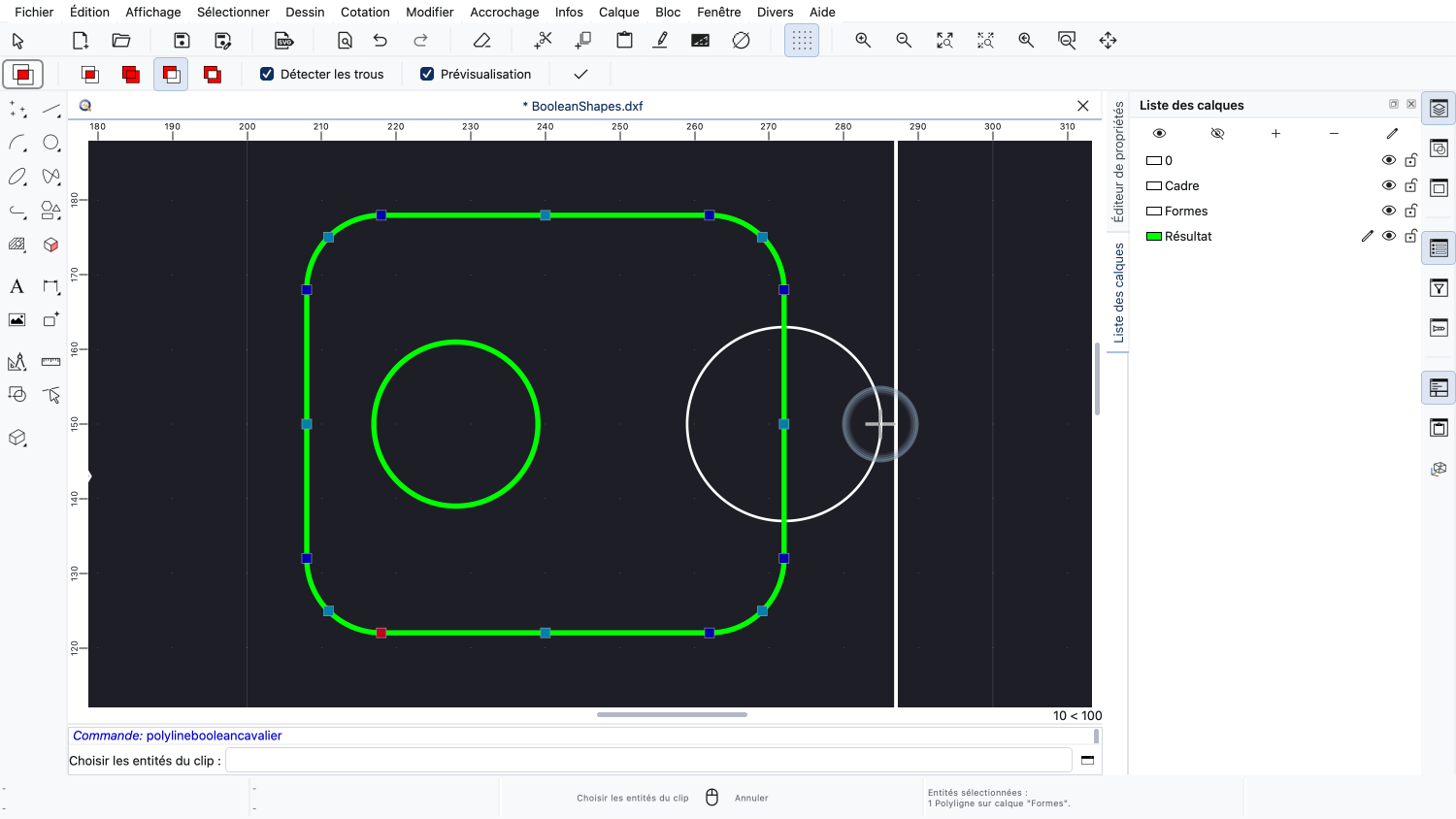
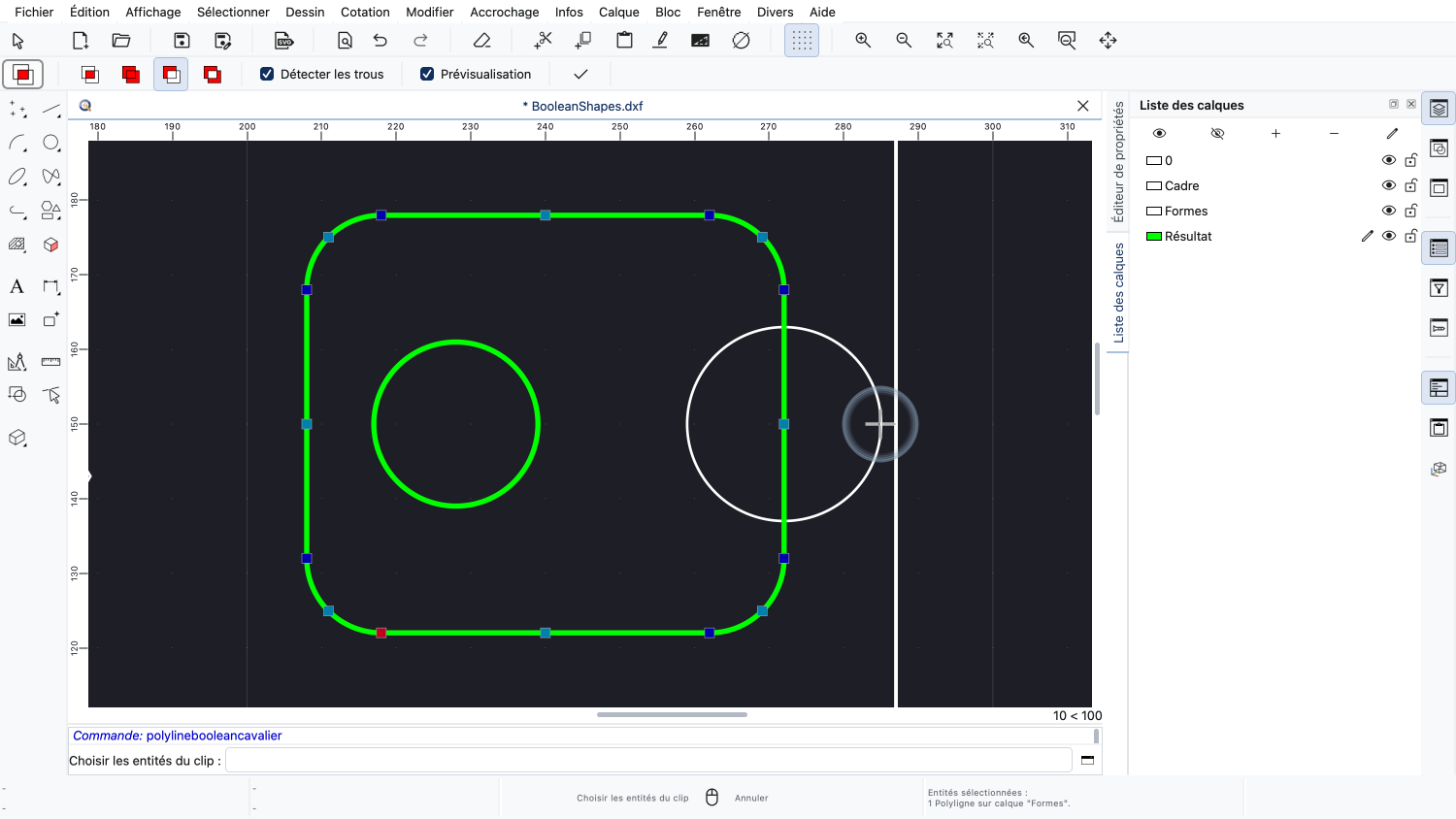
Nous pouvons désigner autant d'entités de découpe que nous le souhaitons, nous ajoutons donc aussi le deuxième cercle.
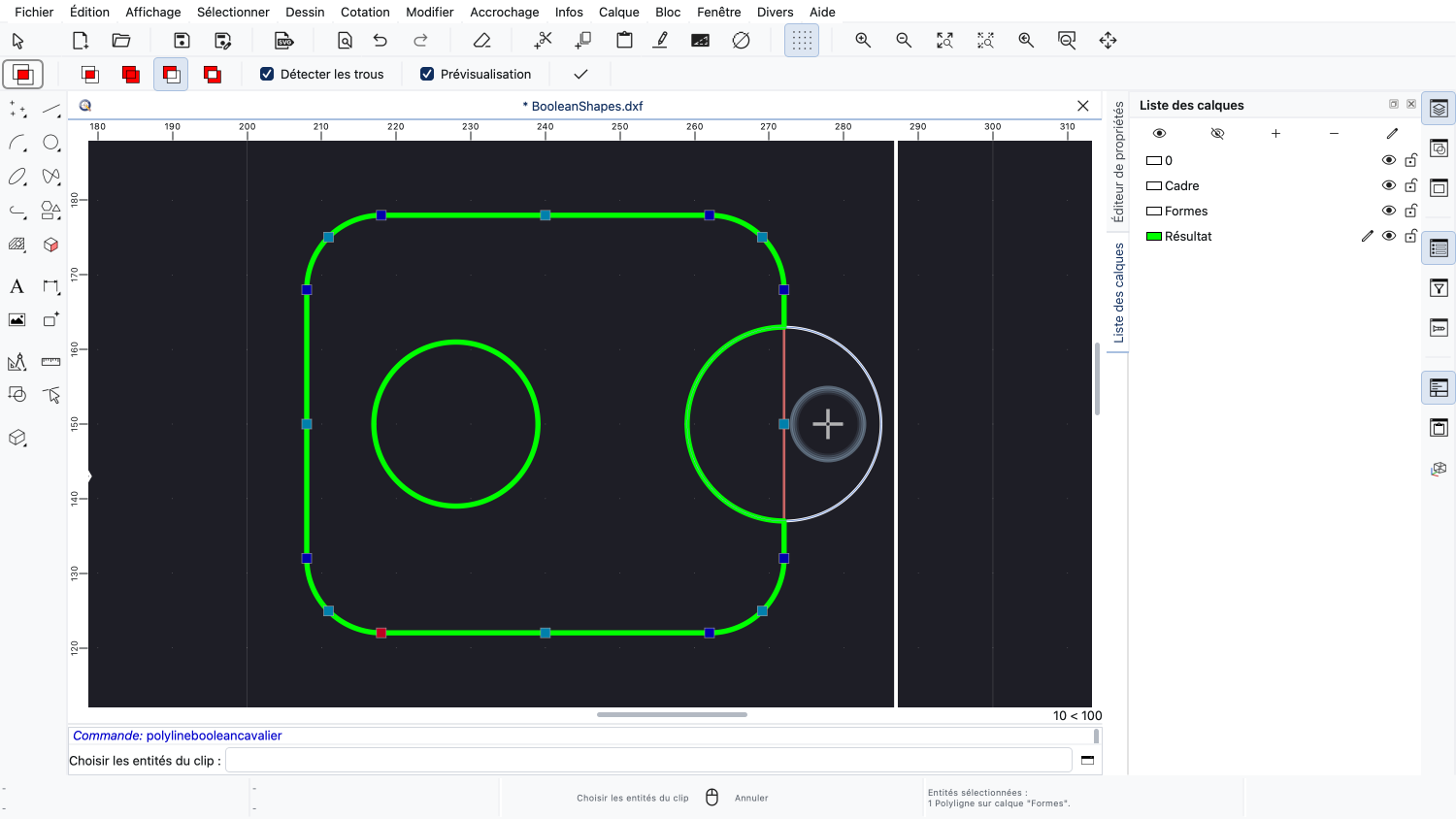
Ce cercle dépasse le bord de la plaque et découpe donc une encoche dans son côté.
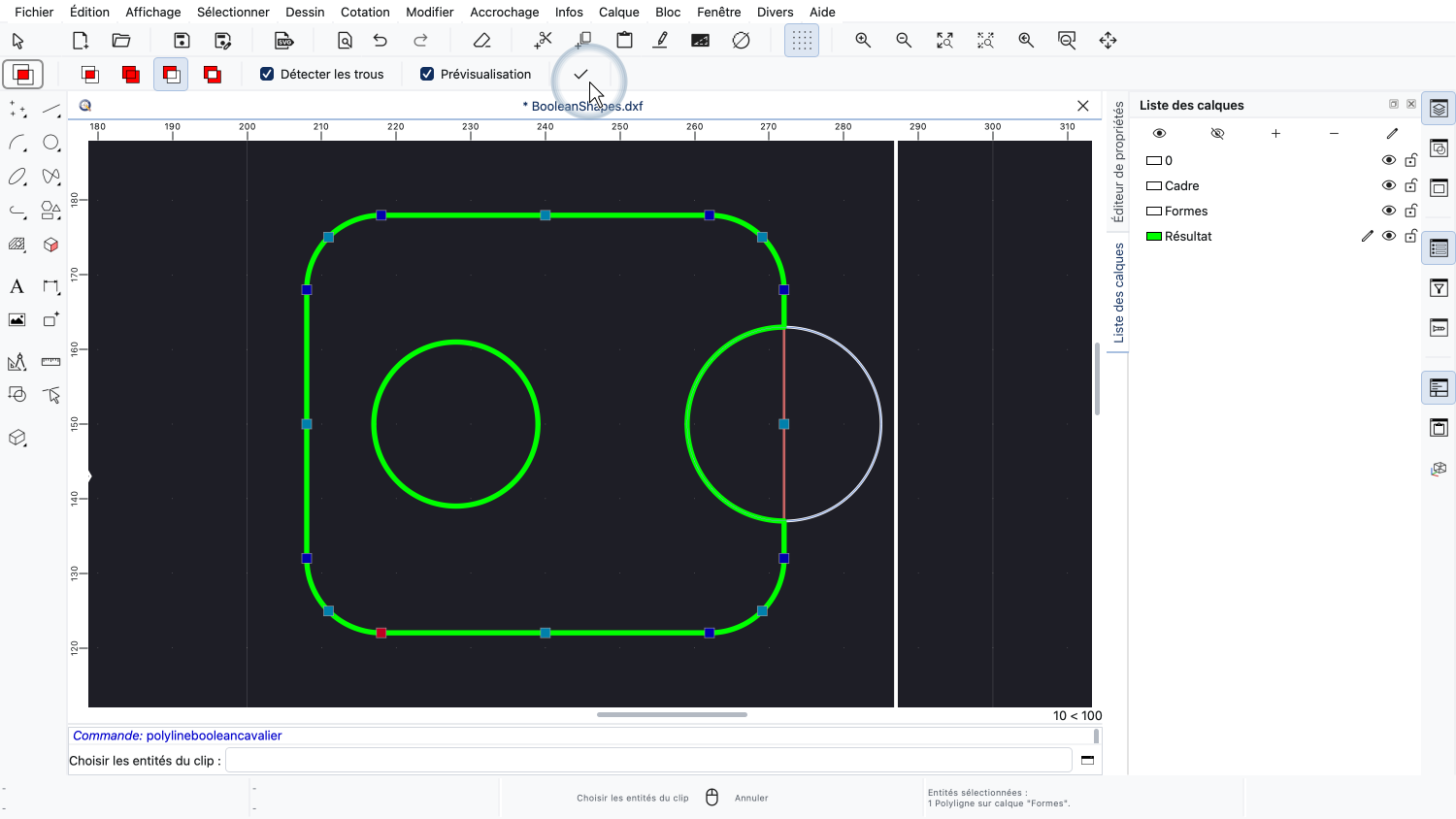
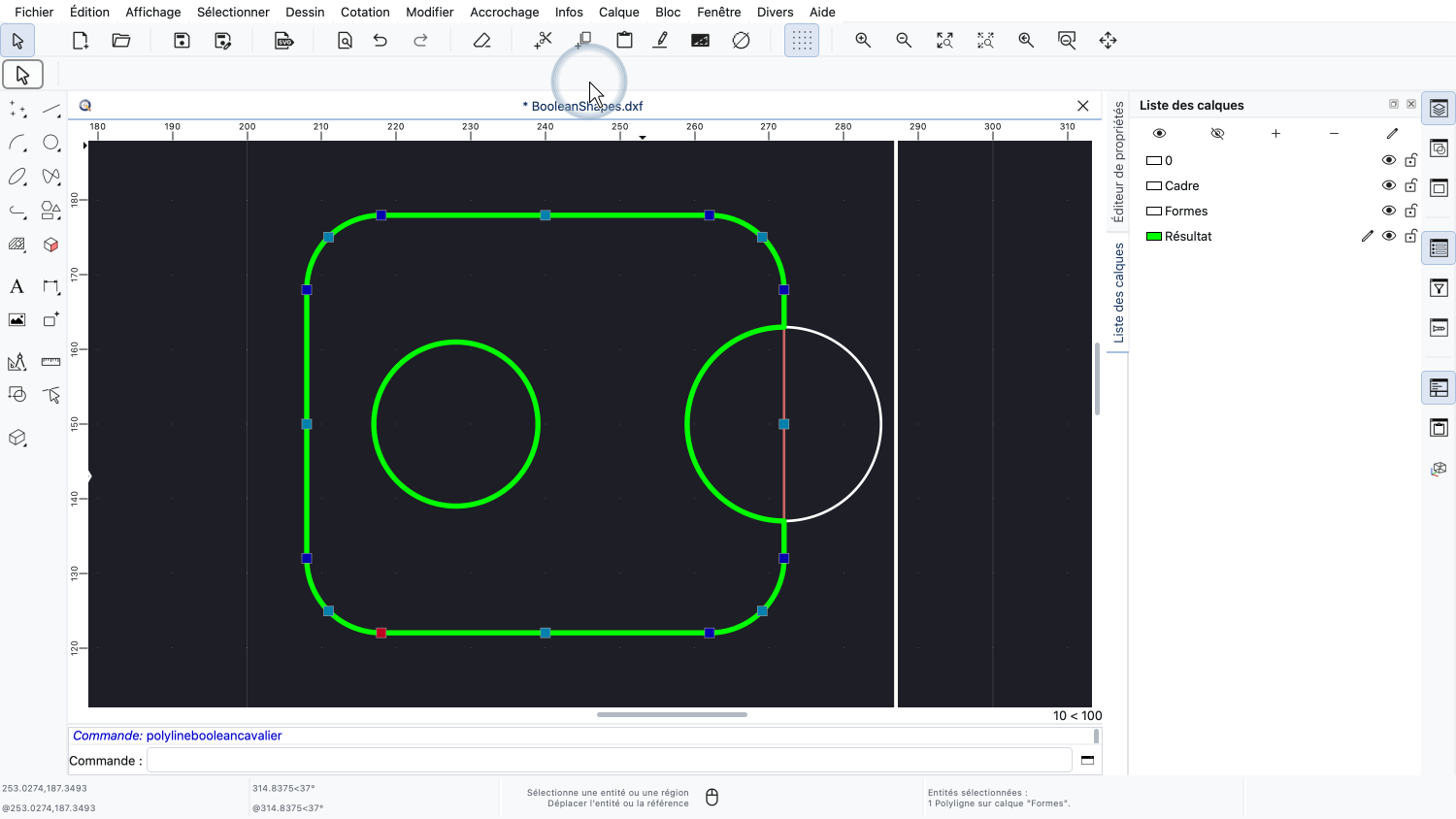
Nous appliquons l'opération.
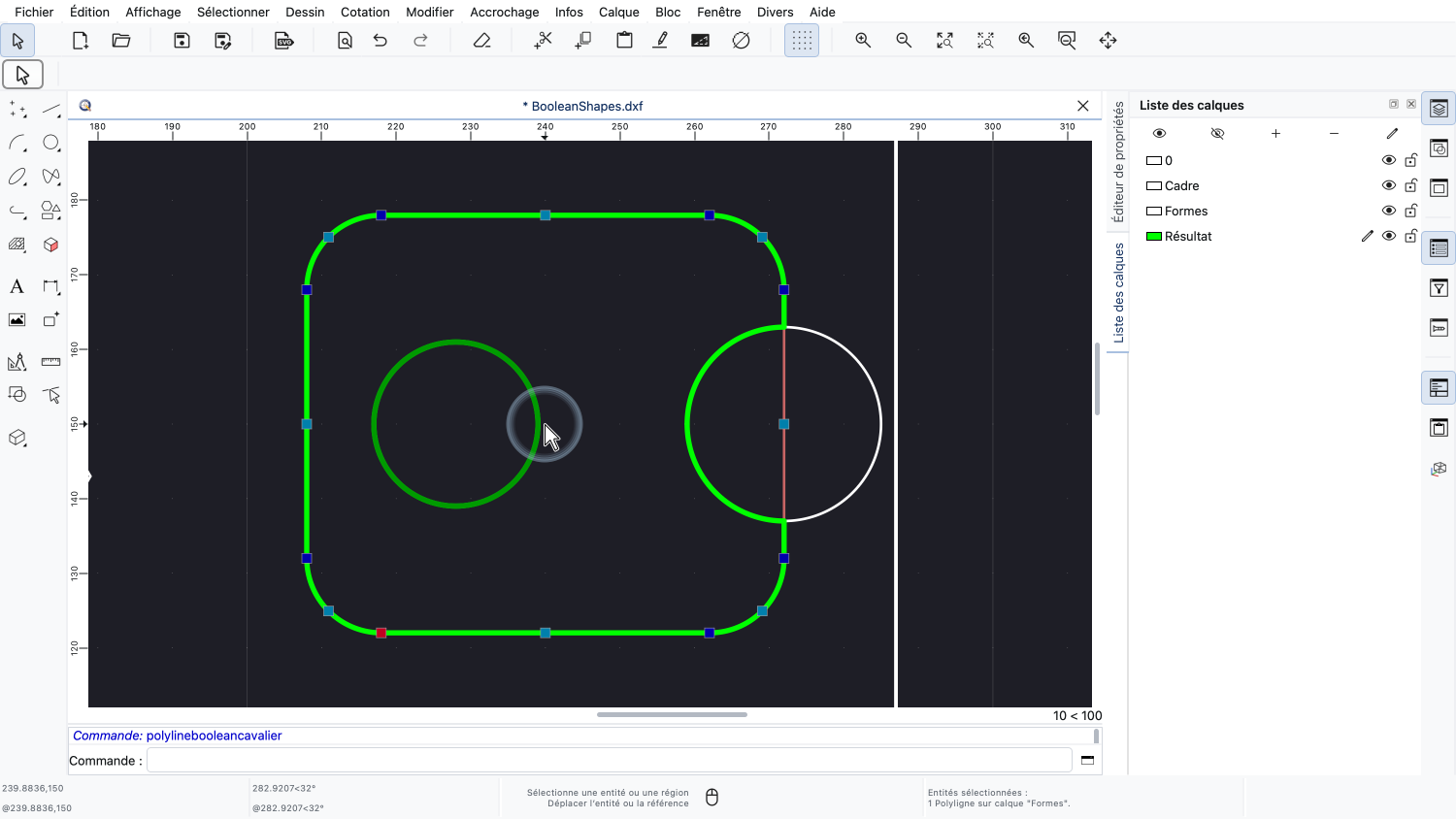
Le résultat se compose de deux polylignes : le contour de la plaque avec son encoche, et le trou circulaire à l'intérieur.
Un trou est toujours une polyligne distincte, car une polyligne ne peut pas avoir de trou.
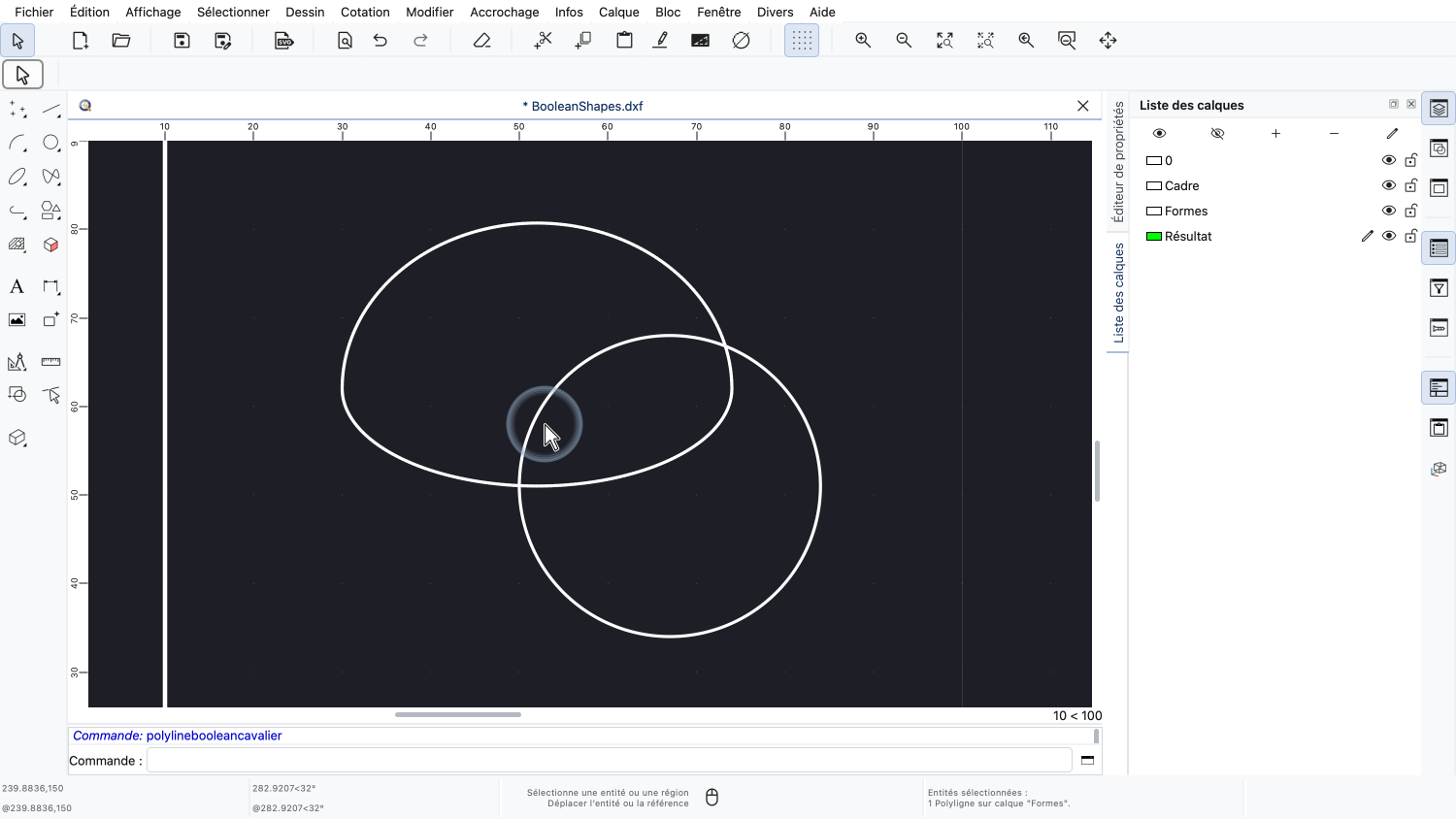
La quatrième opération est le ou exclusif, en abrégé XOR.
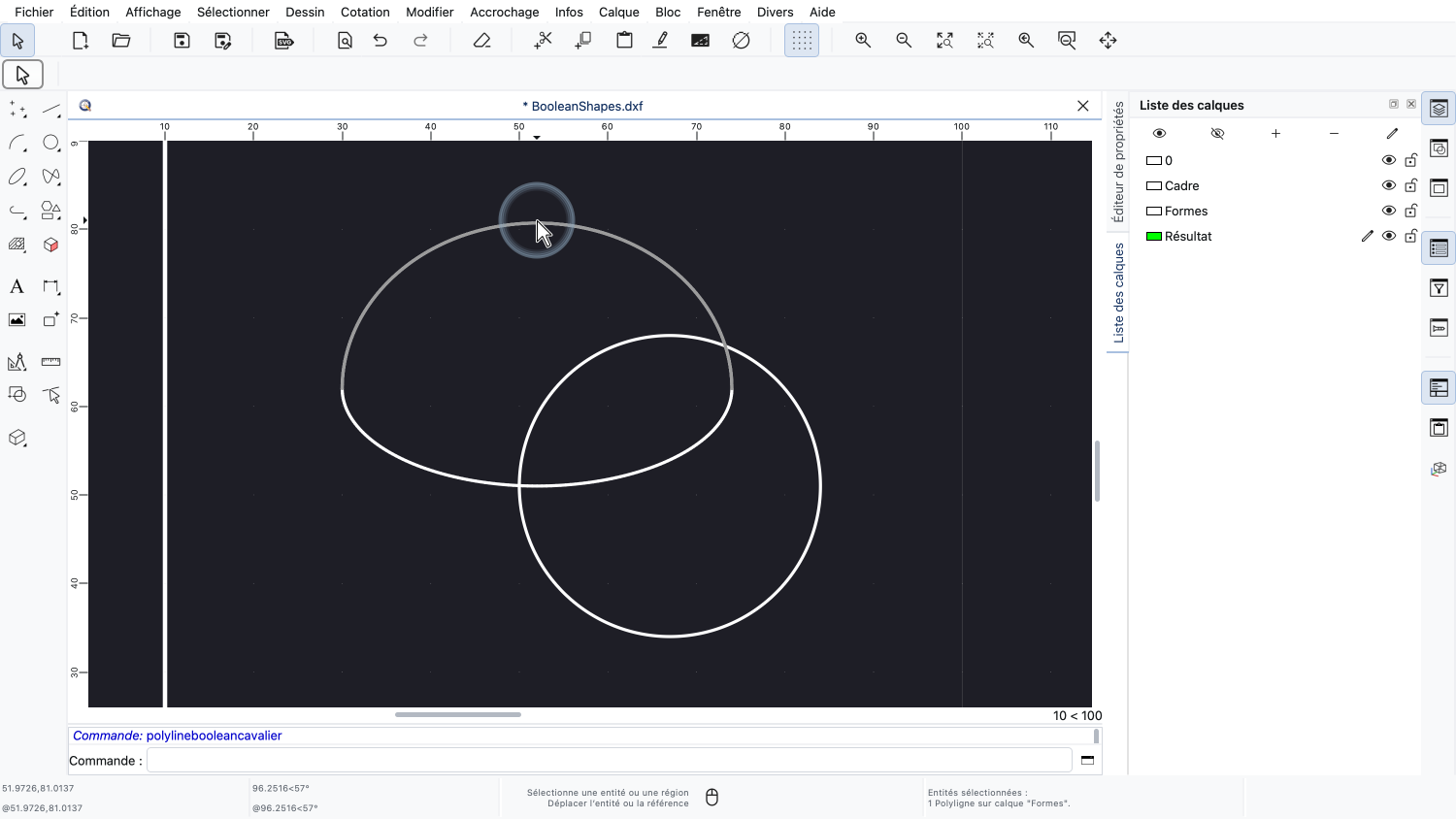
La forme de gauche est composée de deux arcs d'ellipse de rapports différents.
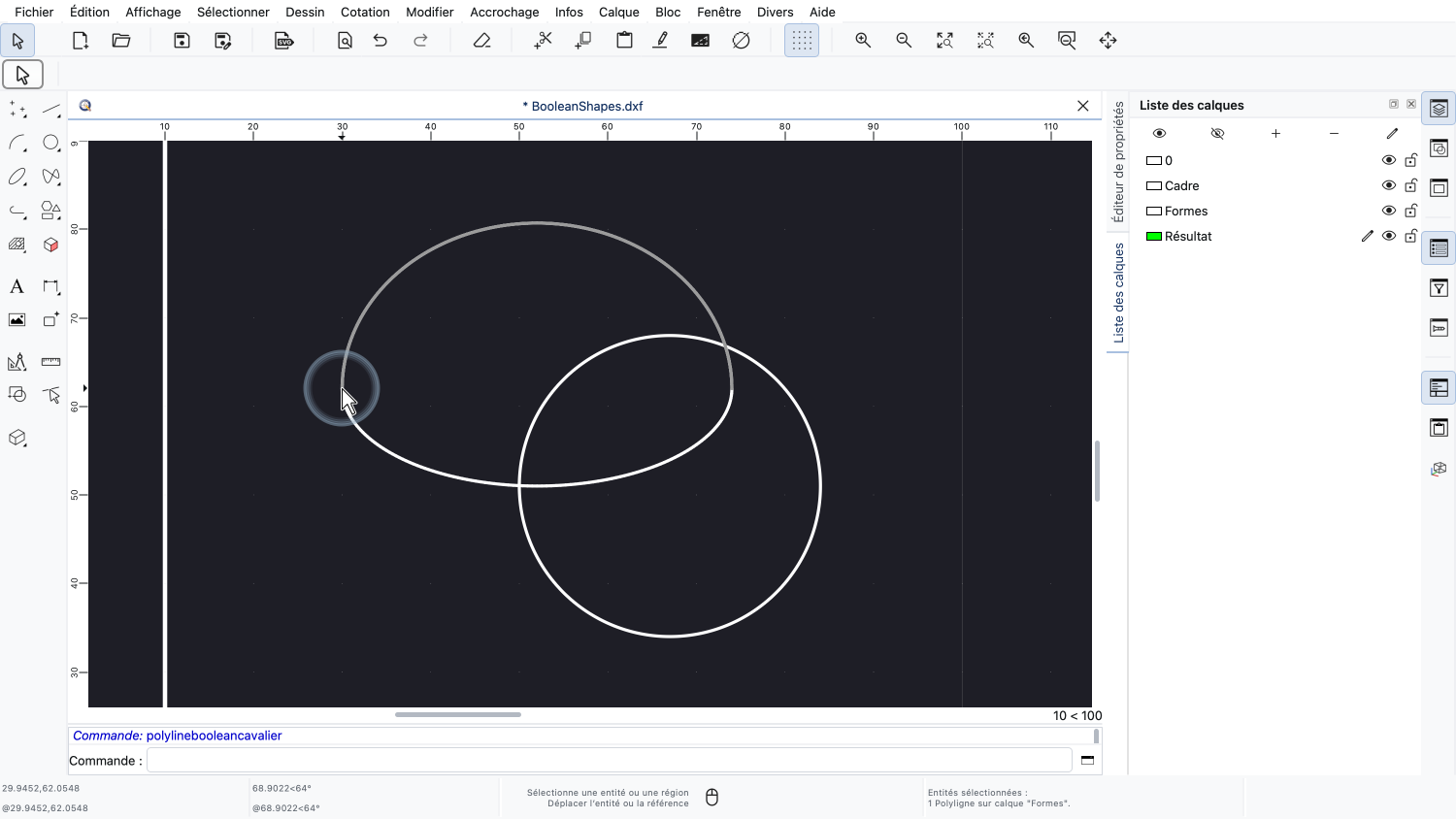
Deux entités suffisent ici, car leurs extrémités se rejoignent et forment un contour fermé.
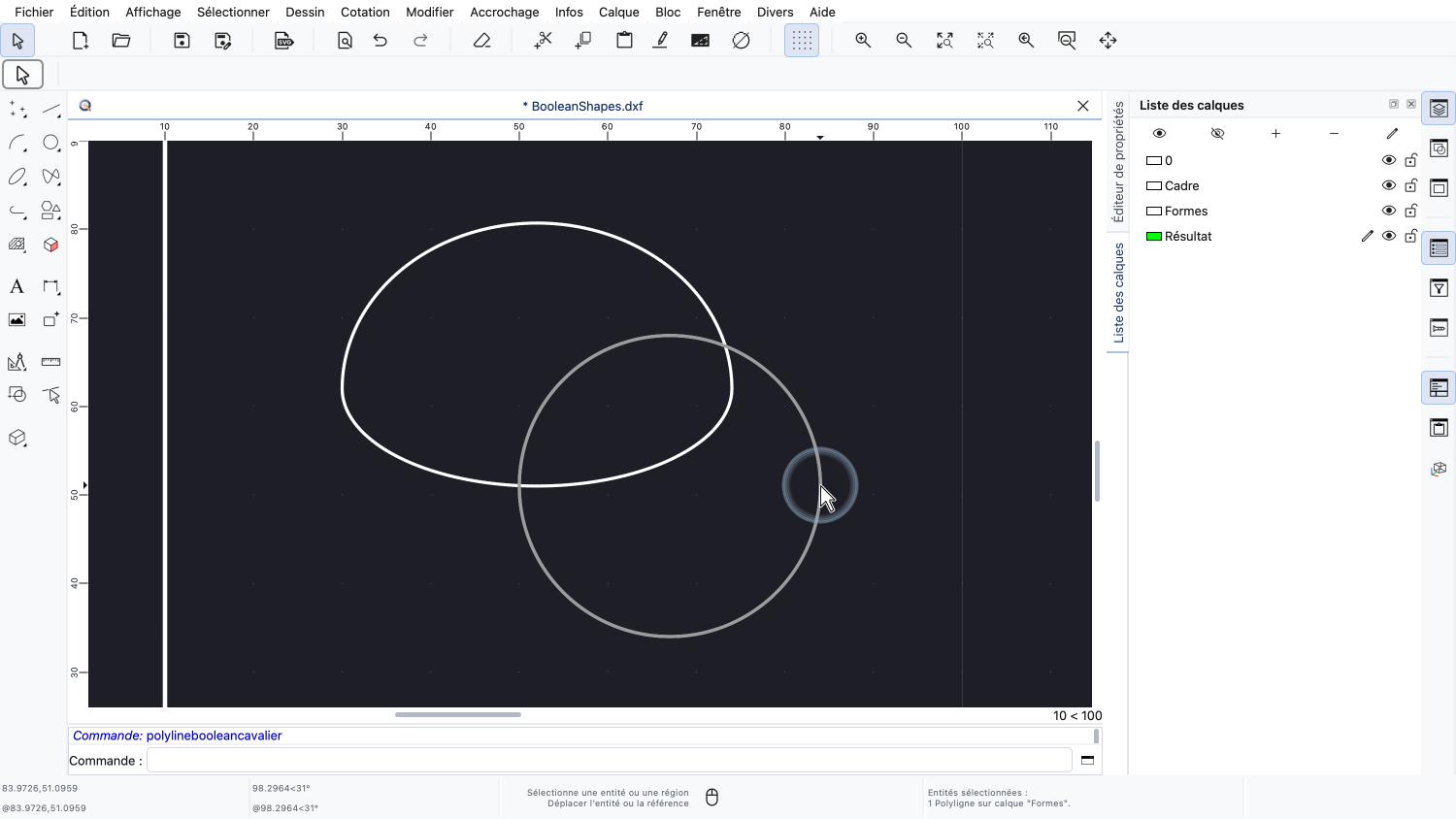
La forme de droite est un simple cercle.
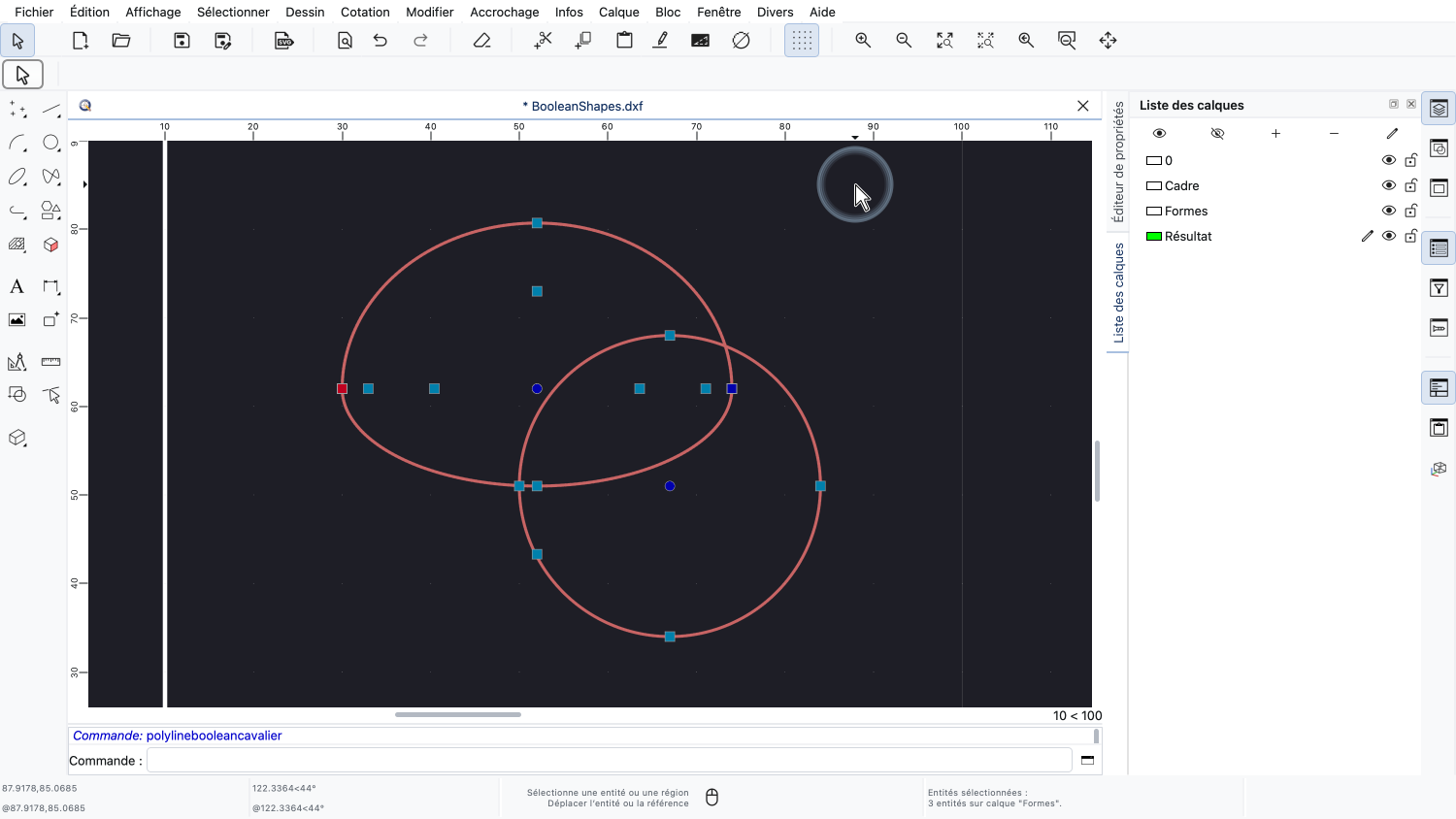
Nous sélectionnons les deux formes.
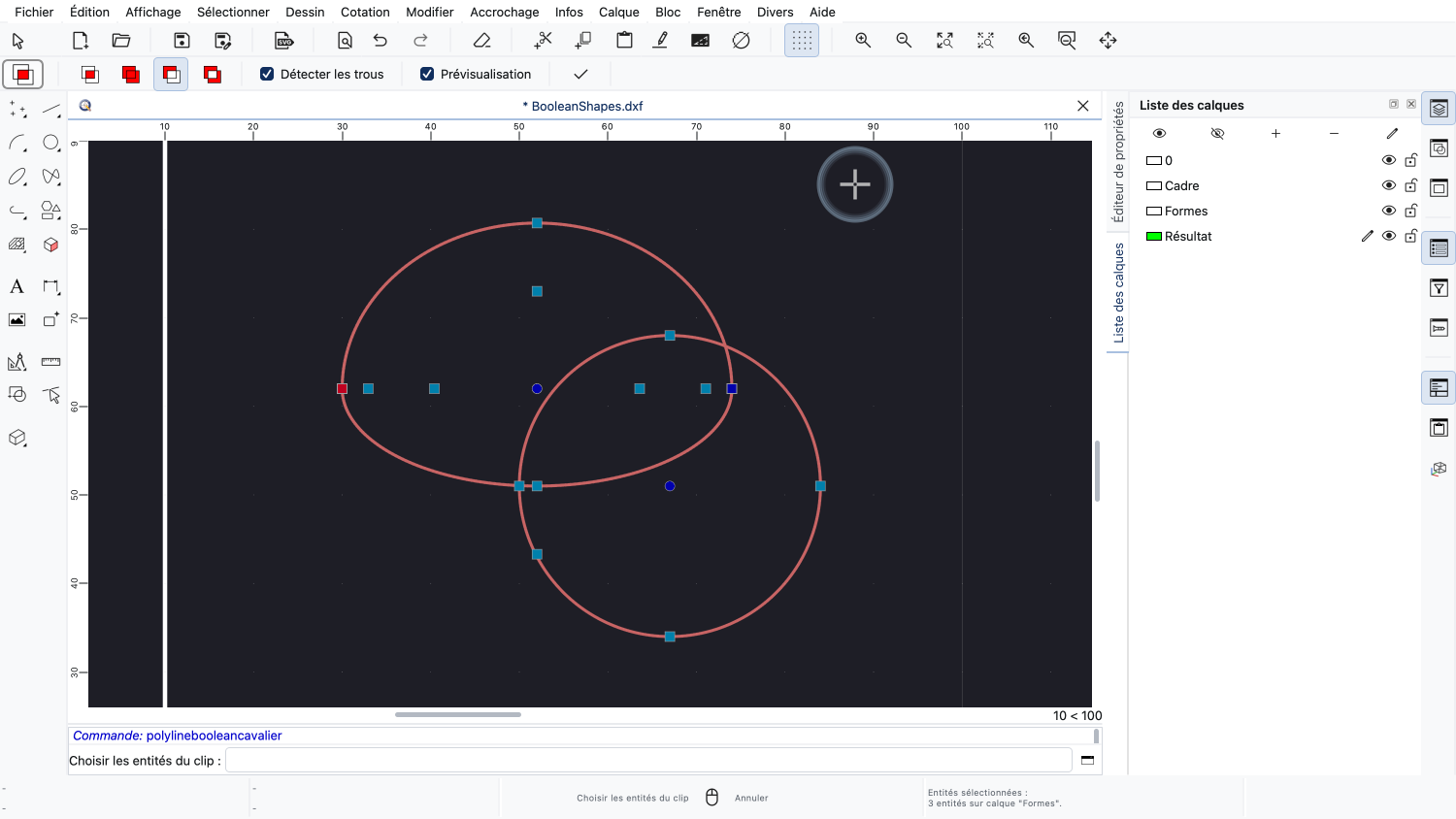
Et nous lançons l'outil.
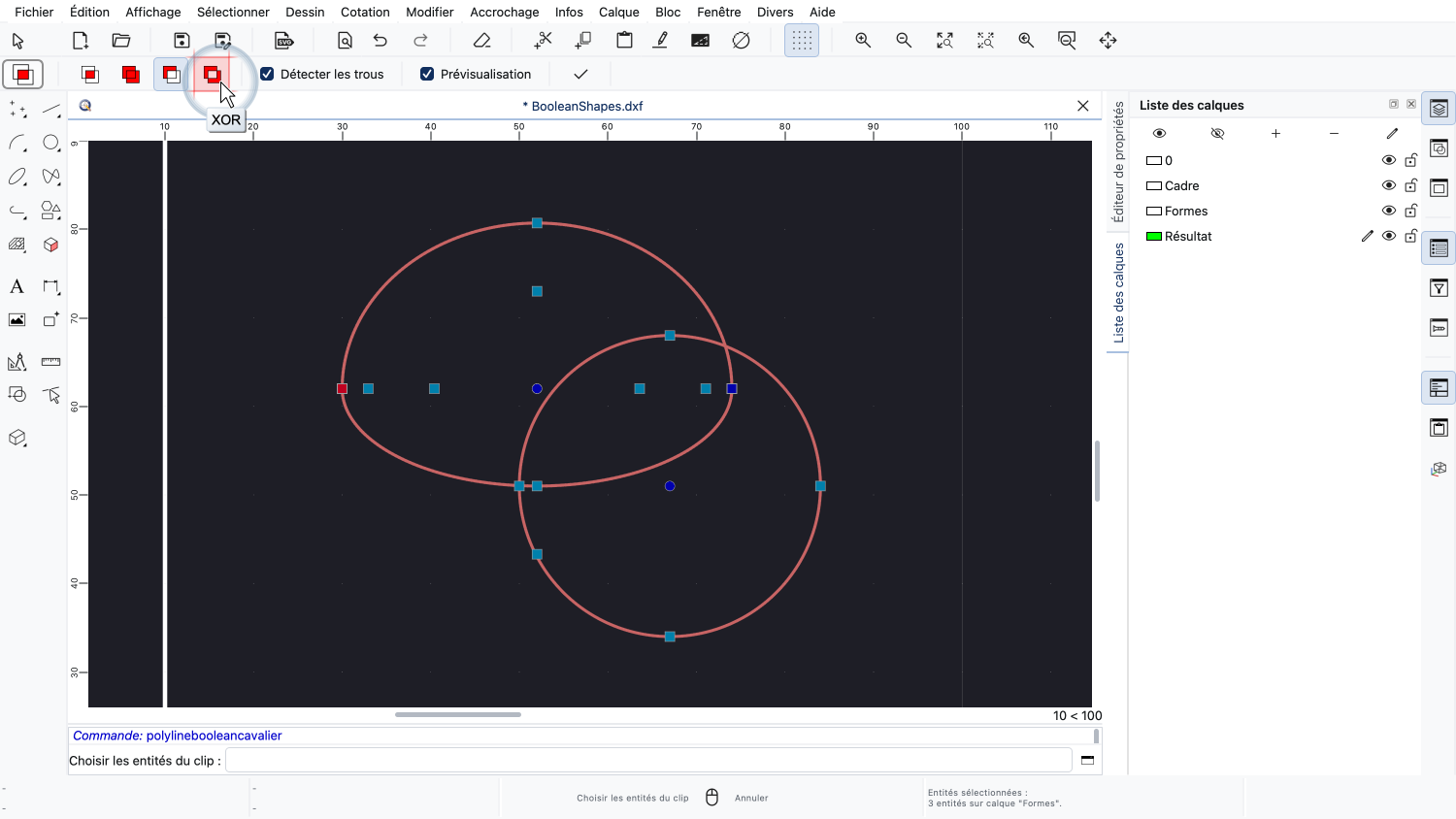
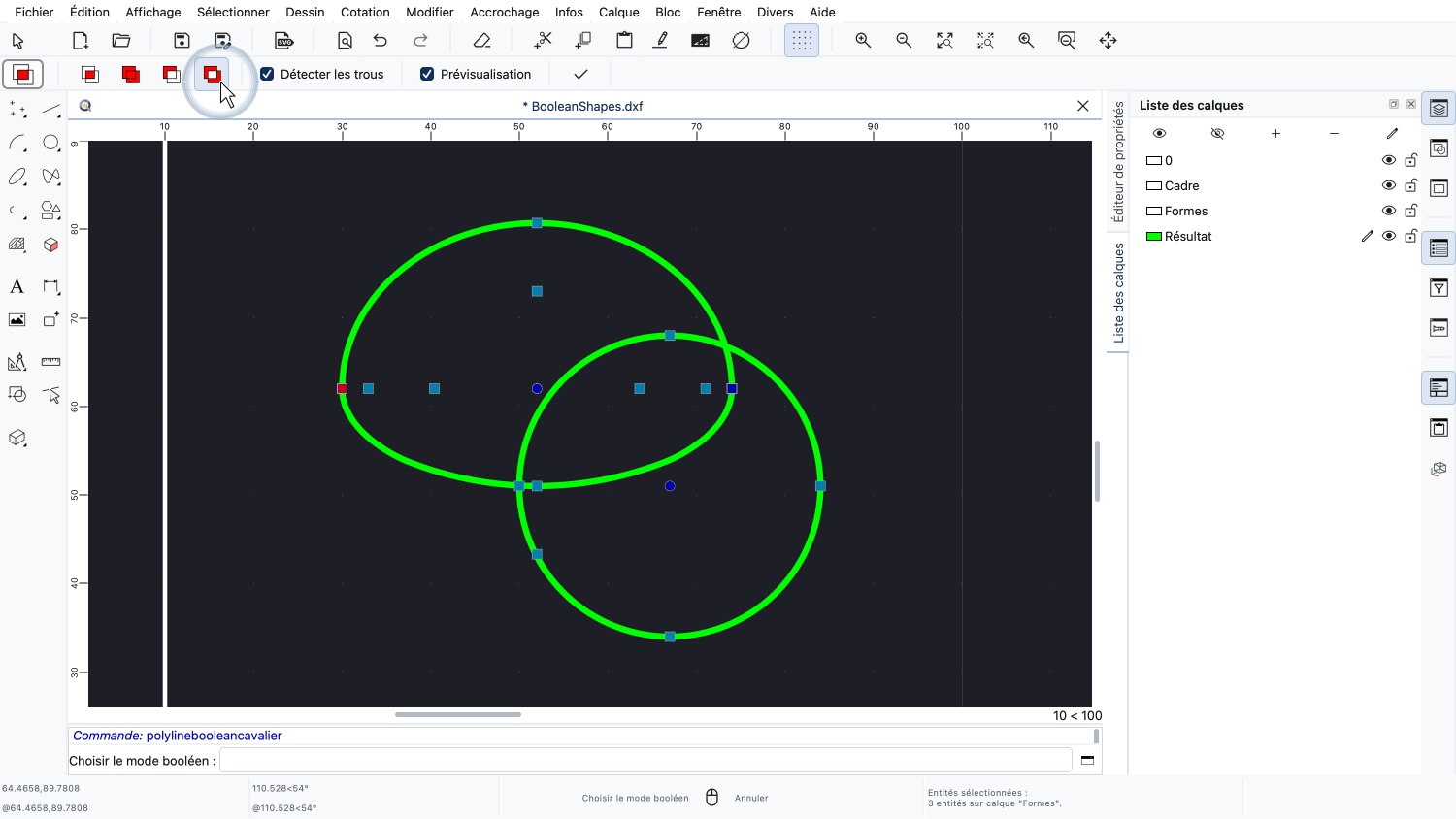
Cette fois, nous choisissons XOR.
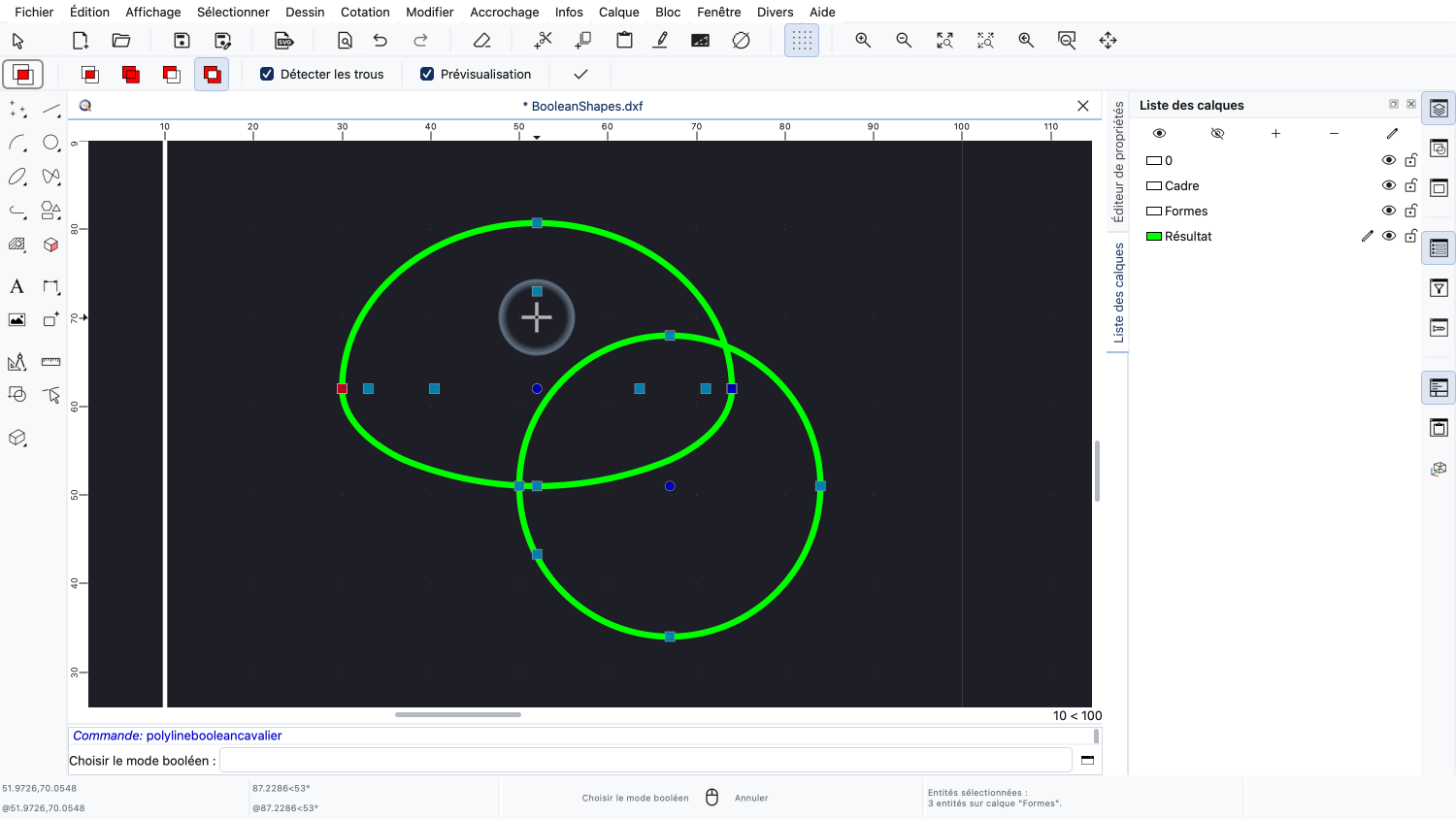
XOR conserve tout ce qui est couvert par exactement une seule des formes.
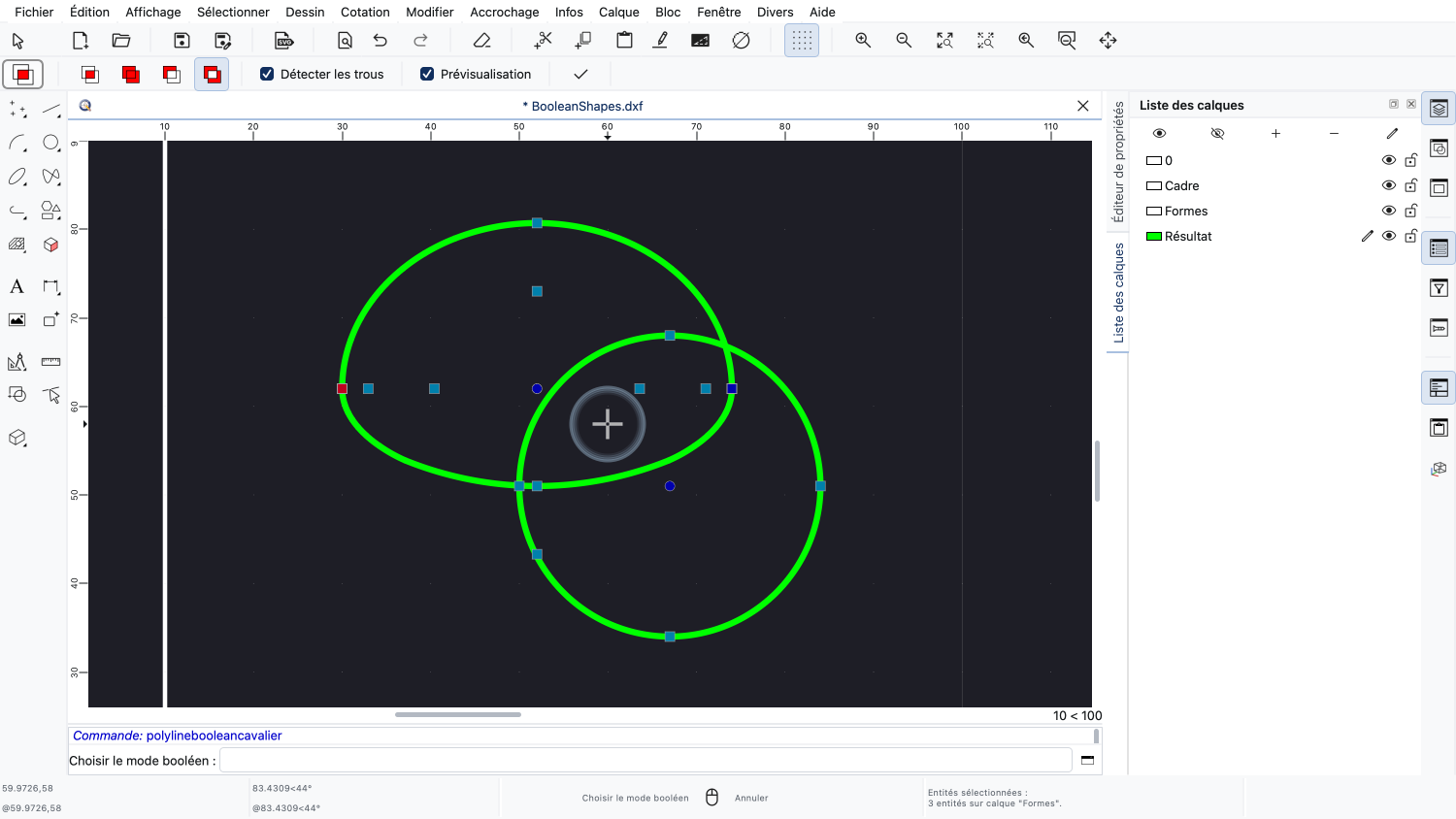
La zone où les deux formes se chevauchent est supprimée.
Autrement dit, XOR correspond à l'union moins l'intersection.
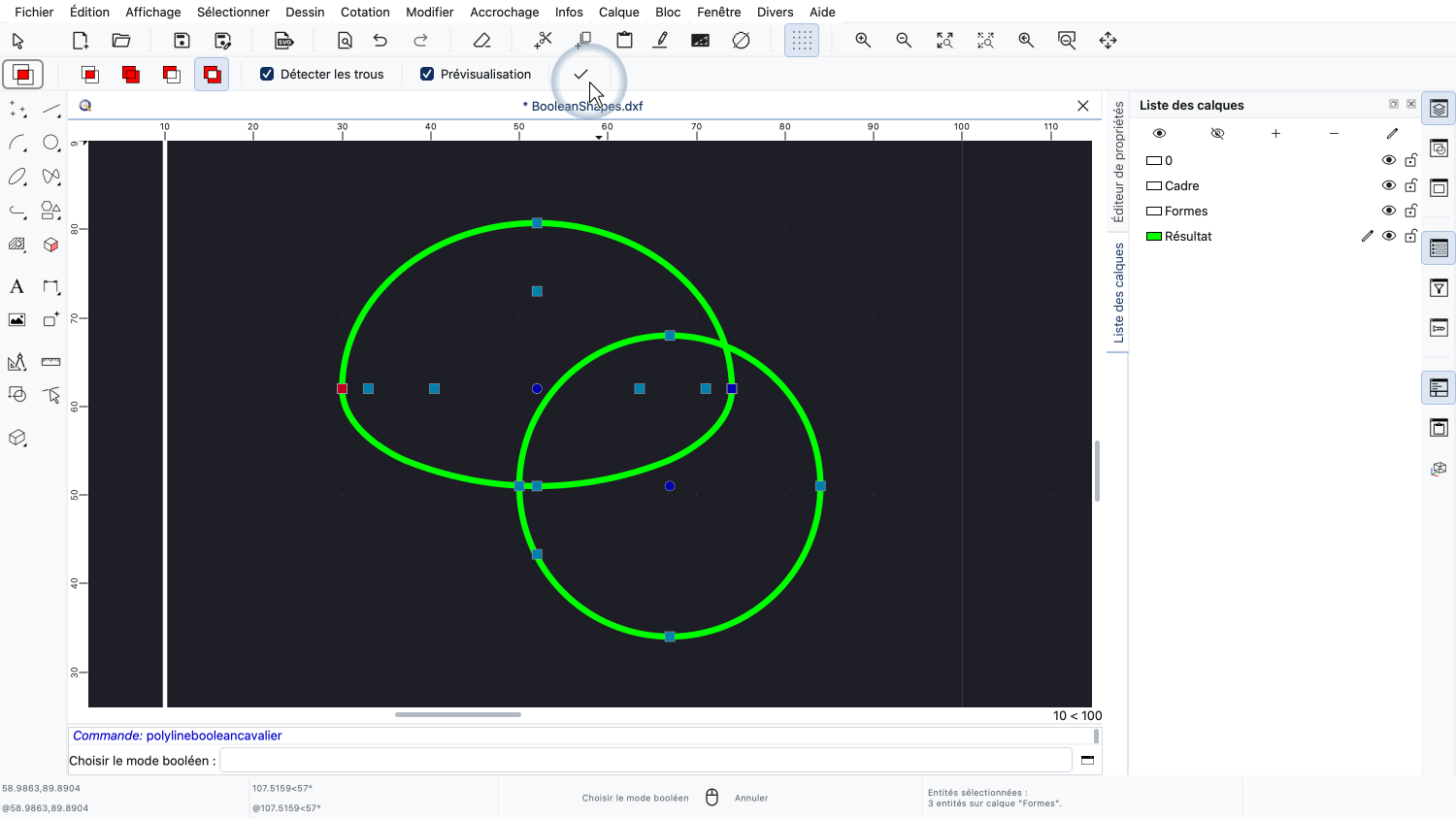
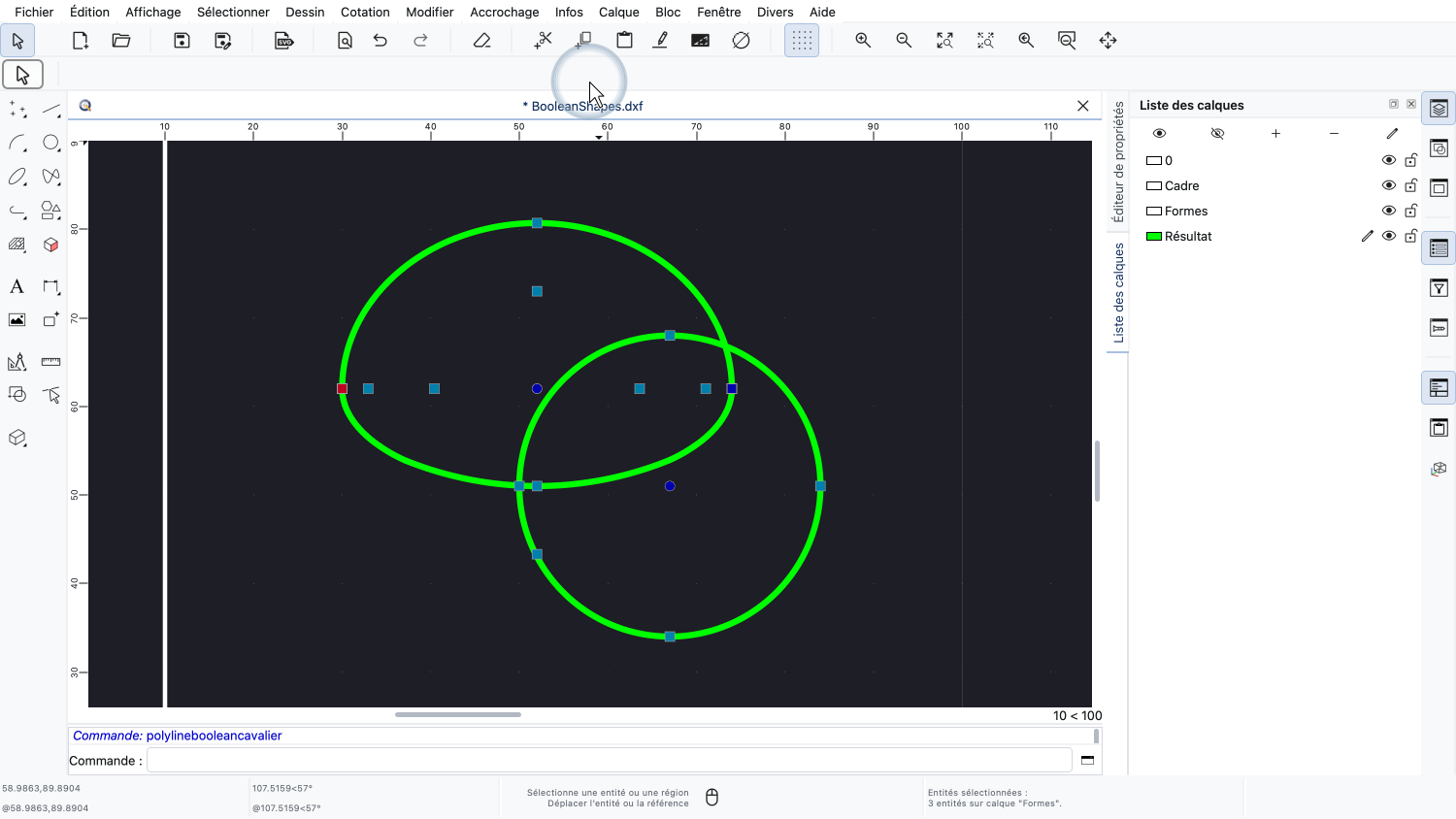
Nous appliquons l'opération.
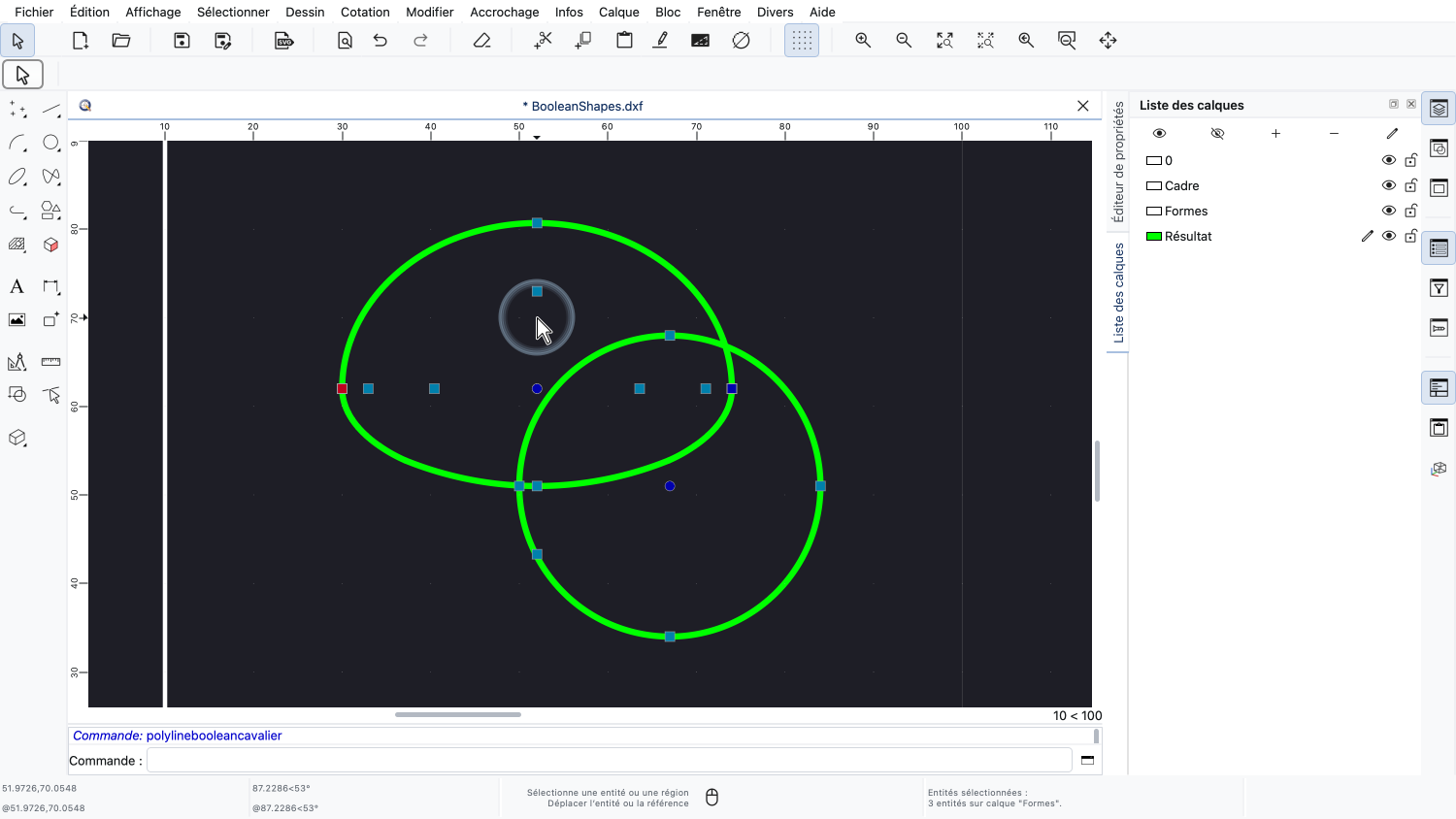
À première vue, le résultat ressemble exactement aux deux formes de départ.
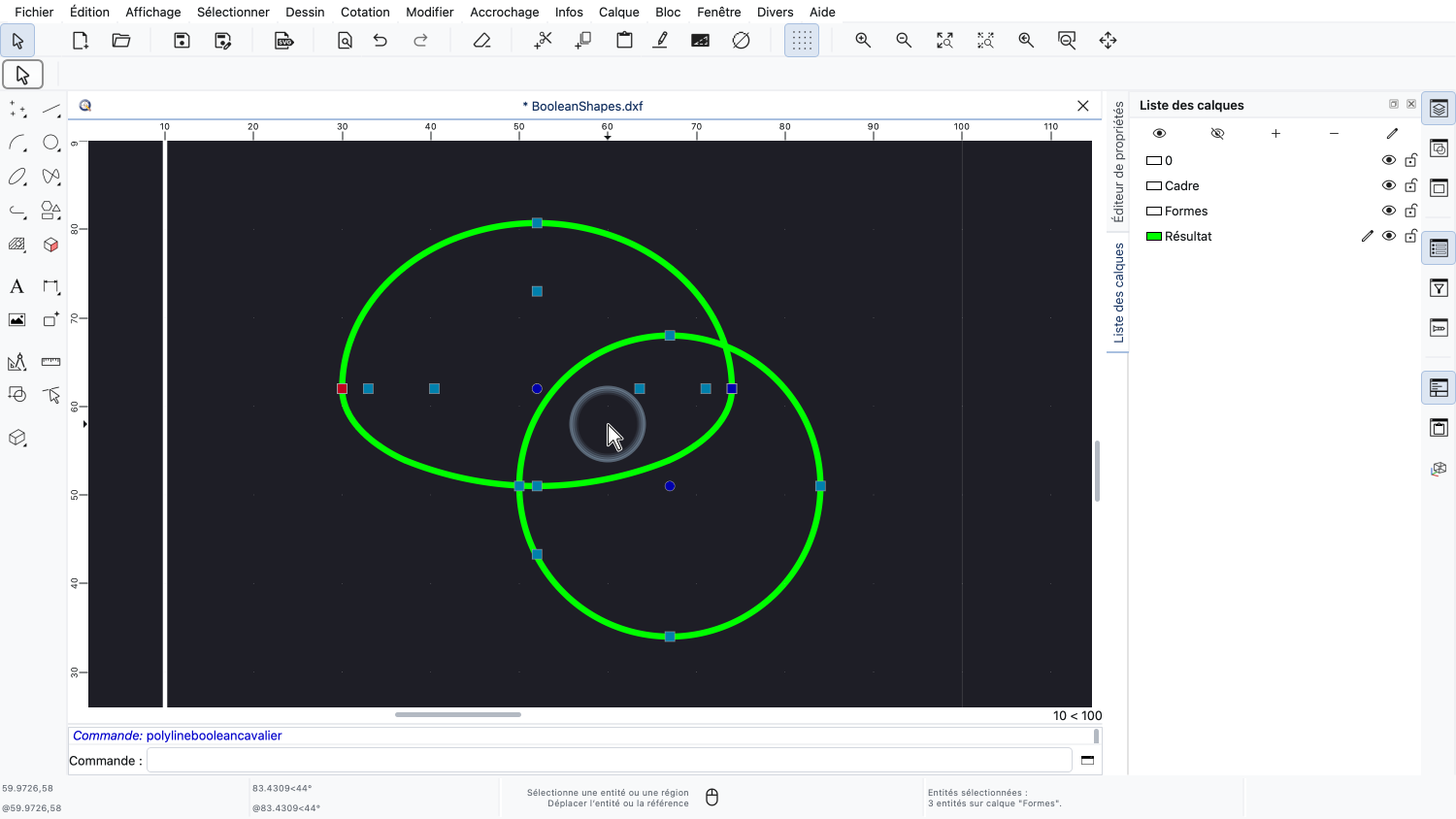
Ce n'est pas un hasard : XOR sépare les deux formes à l'endroit où elles se coupent.
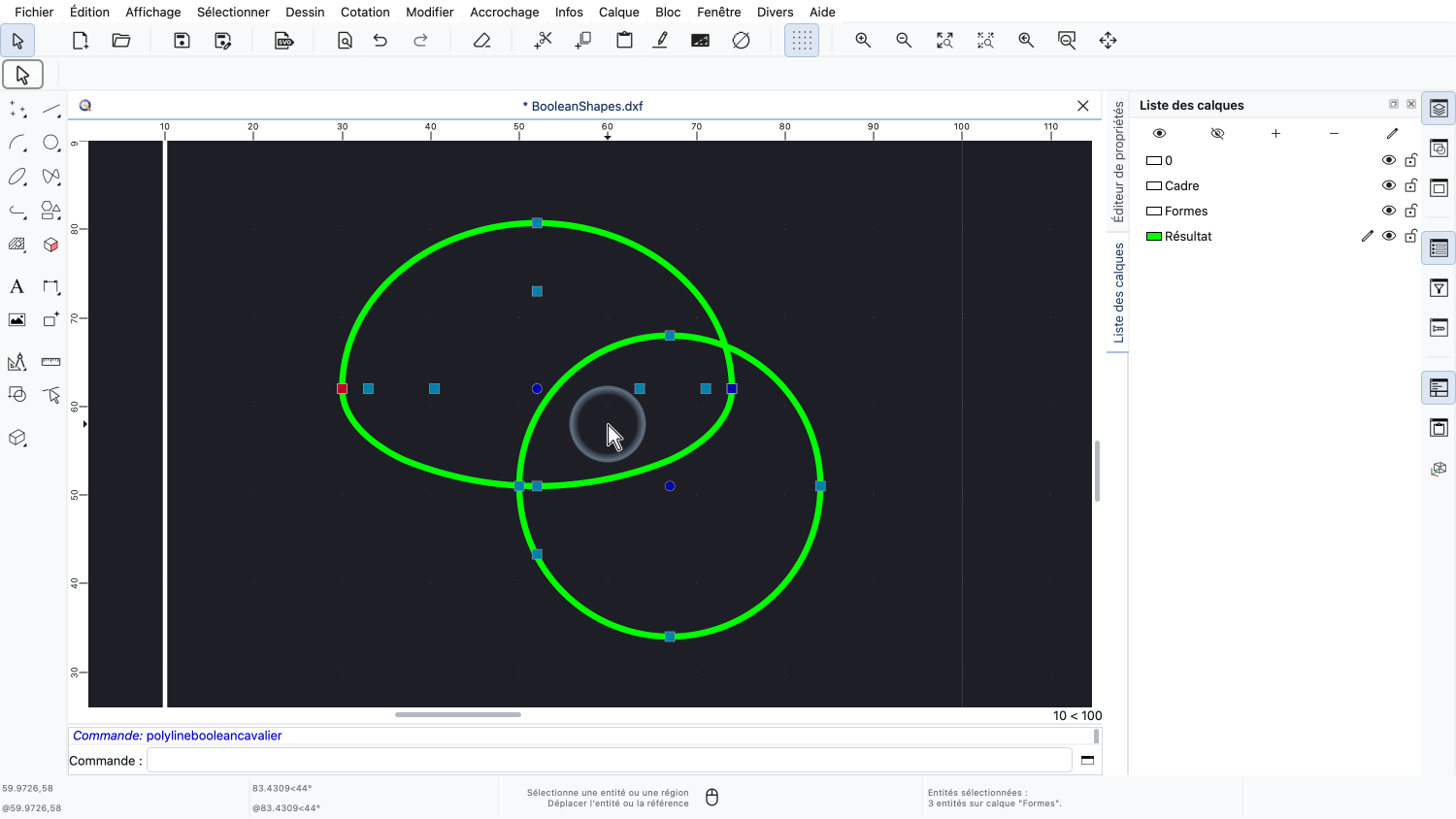
Le résultat se compose donc de deux polylignes fermées distinctes : la partie qui appartient uniquement à la première forme, et la partie qui appartient uniquement à la seconde.
Nous le verrons plus clairement à la fin de ce tutoriel, lorsque nous examinerons les résultats seuls.
Enfin, nous examinons des formes qui contiennent des trous et des îlots.
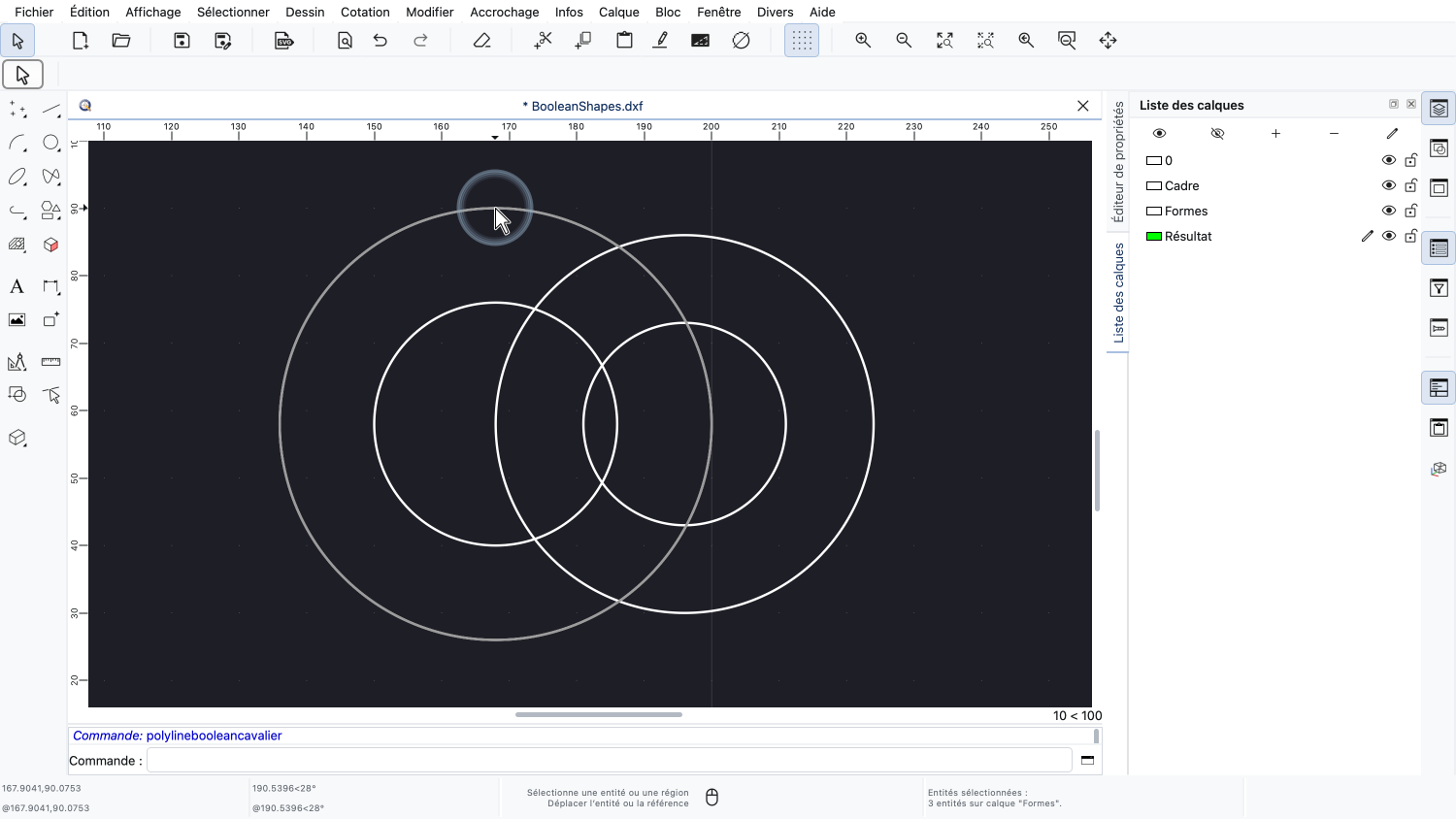
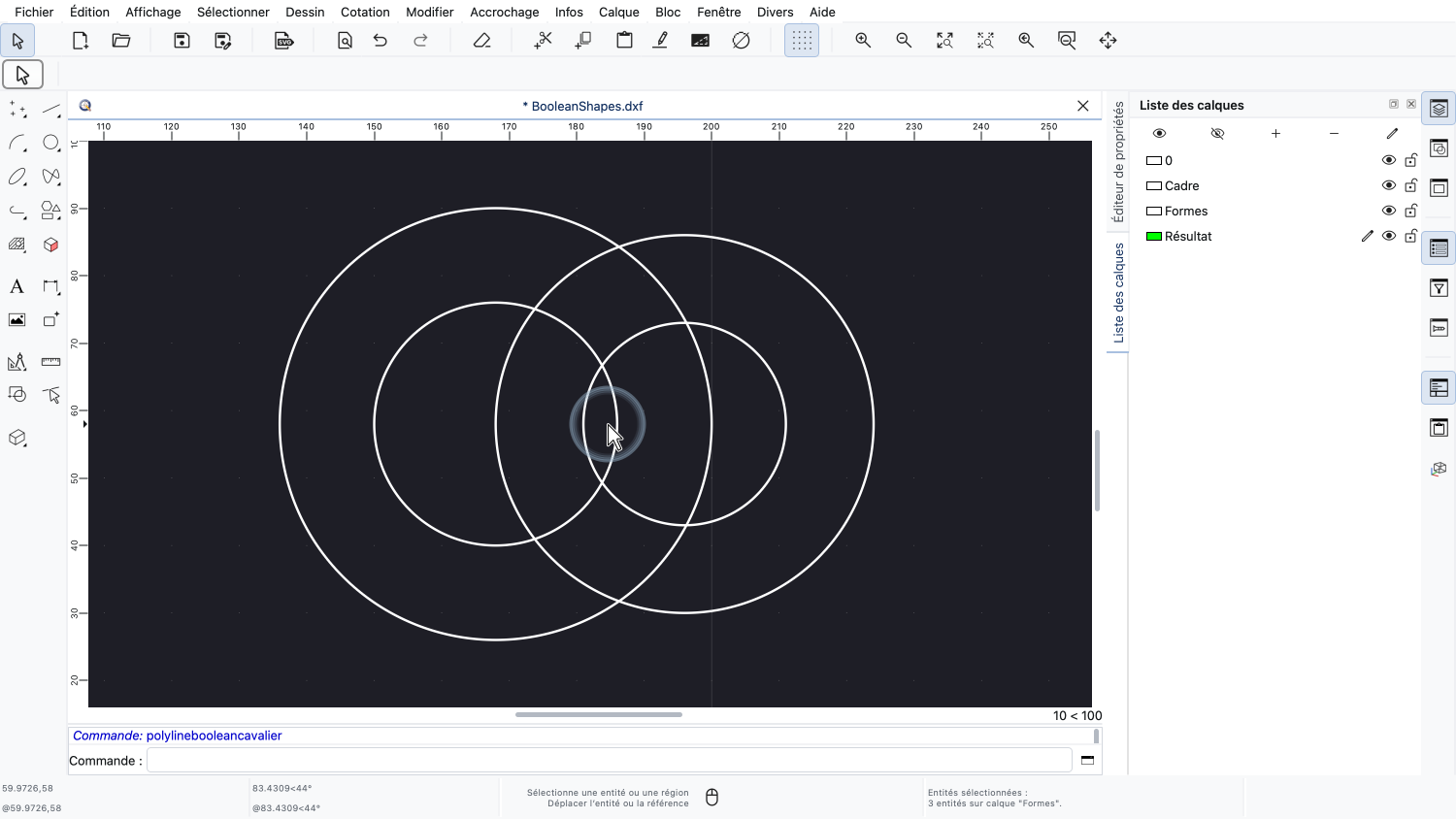
Cet exemple montre deux anneaux qui se chevauchent.
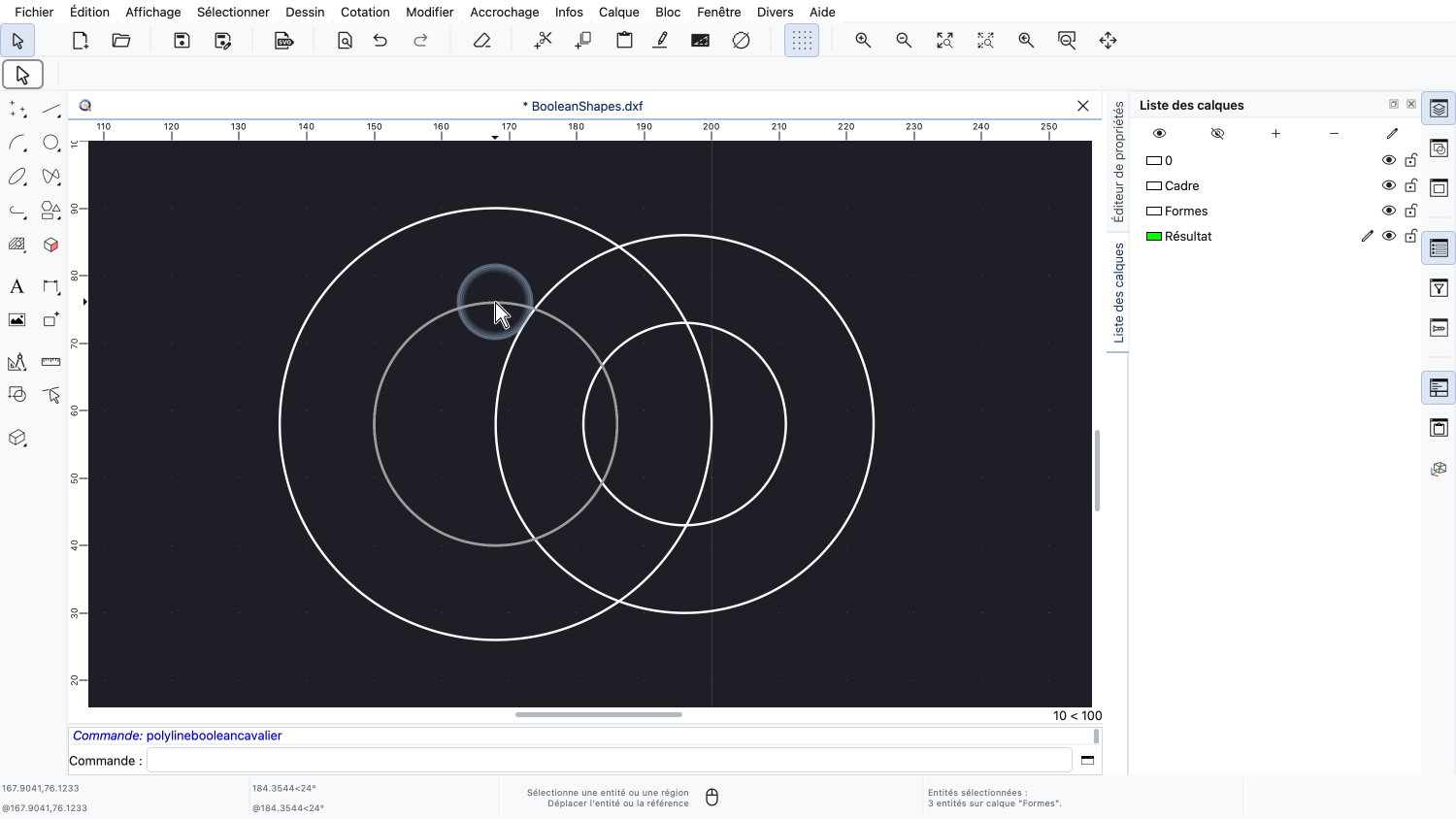
Chaque anneau est composé d'un cercle extérieur et d'un cercle intérieur.
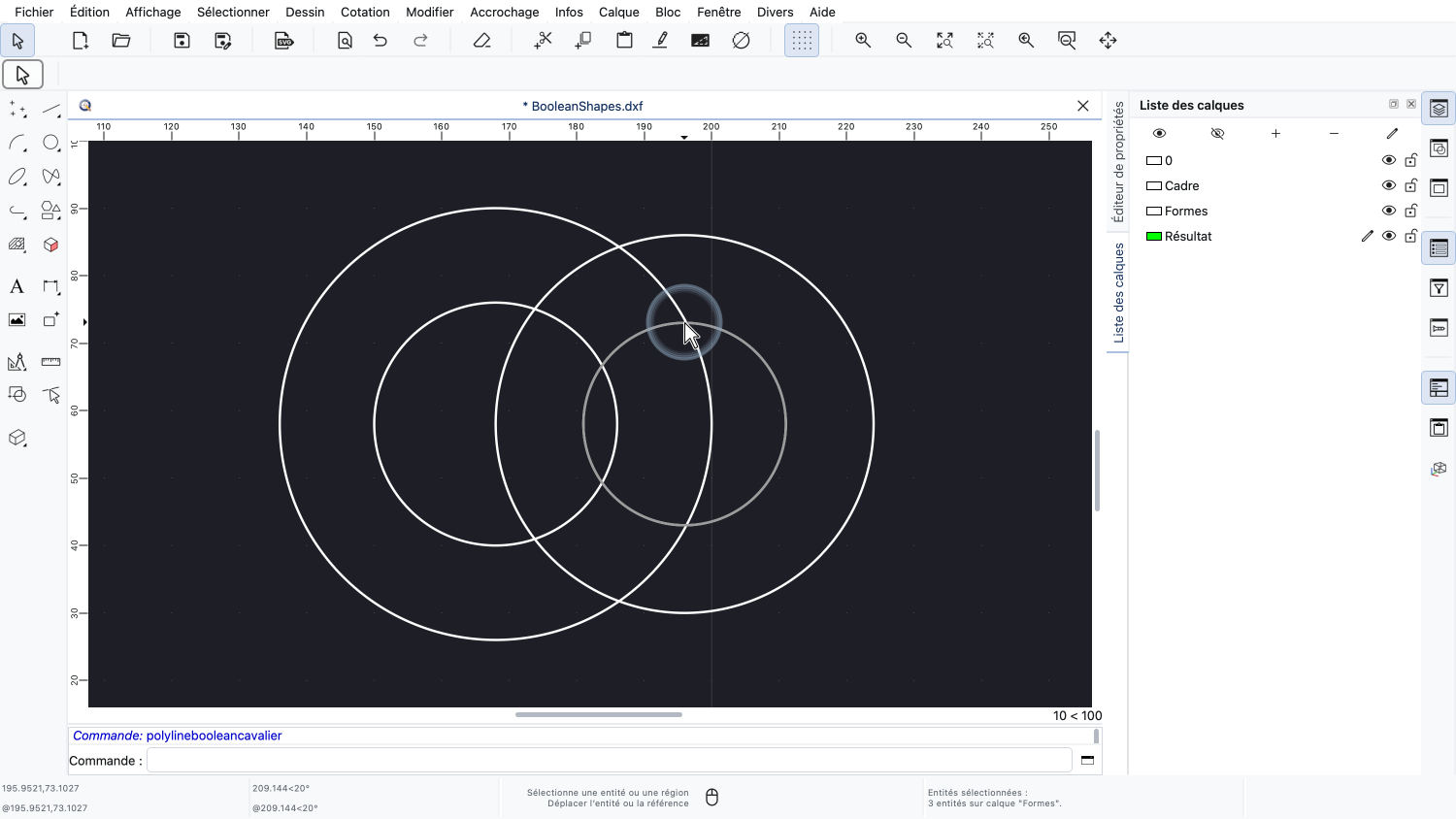
Les cercles intérieurs sont des trous : ils se trouvent à l'intérieur d'un autre contour et y découpent donc une ouverture.
Un contour à l'intérieur d'un trou serait à nouveau un îlot, qui compte comme de la matière.
QCAD analyse la façon dont les contours sont imbriqués les uns dans les autres et gère un nombre quelconque de niveaux.
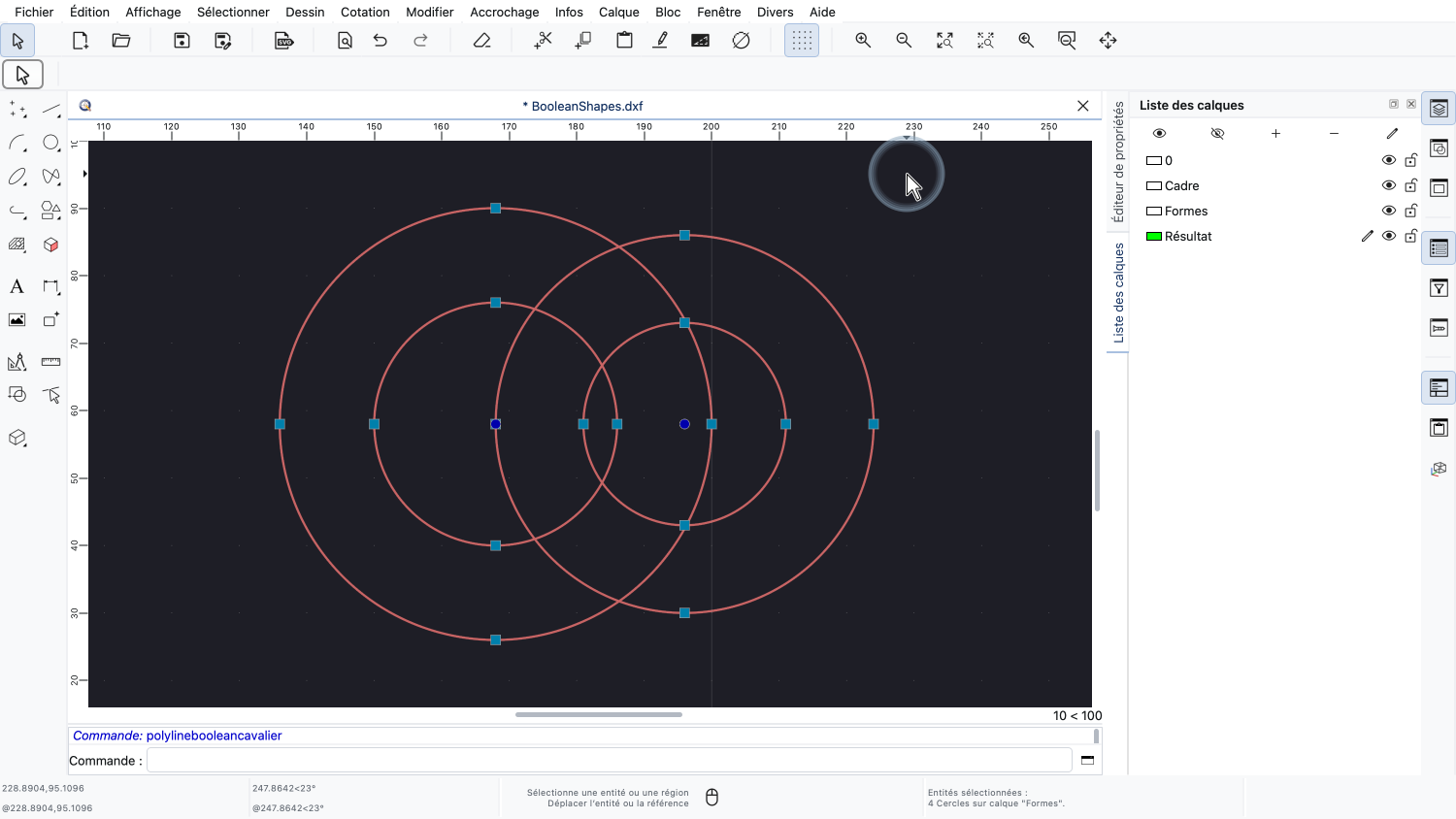
Nous sélectionnons les quatre cercles.
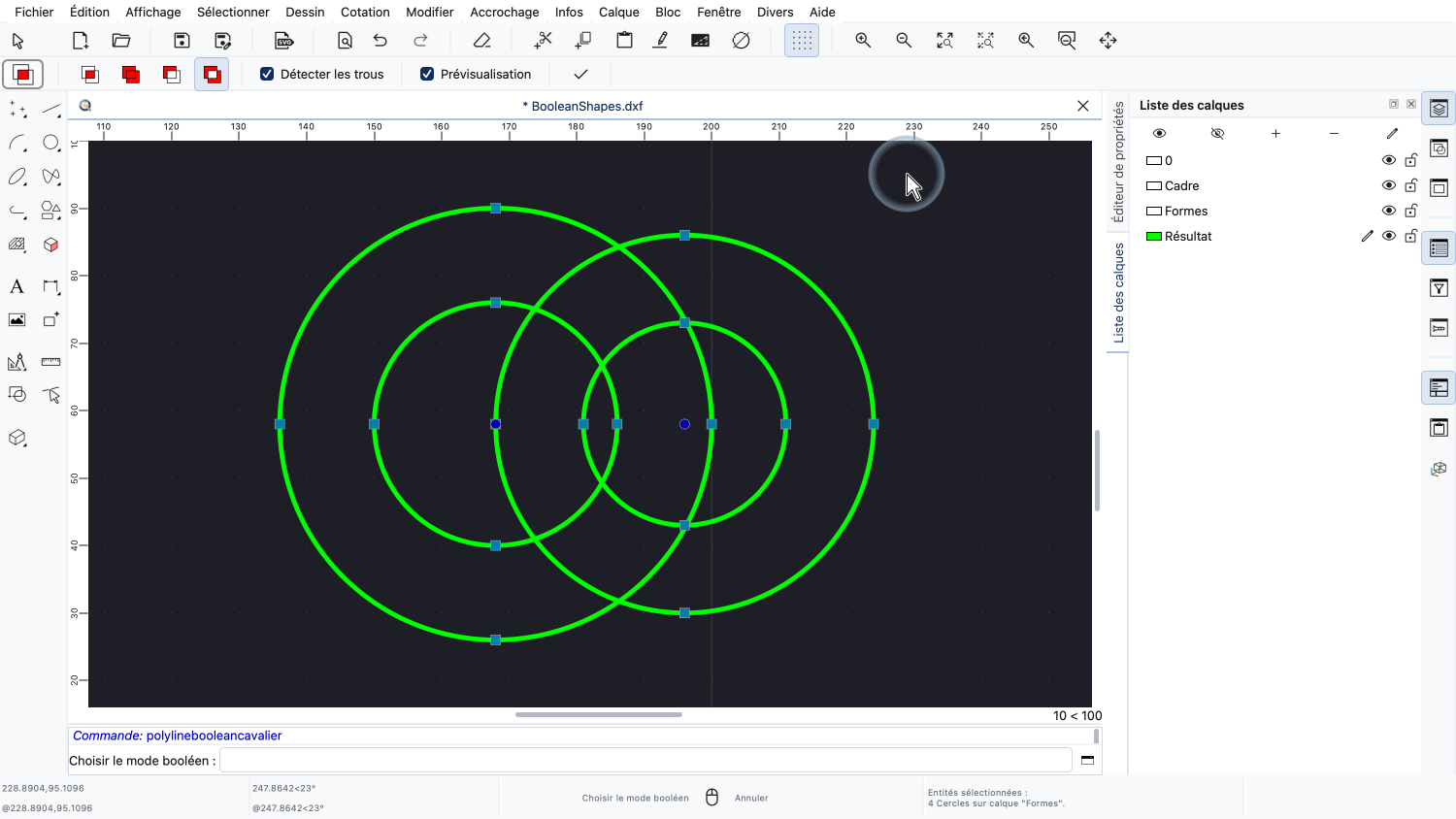
Et nous lançons l'outil une fois de plus.
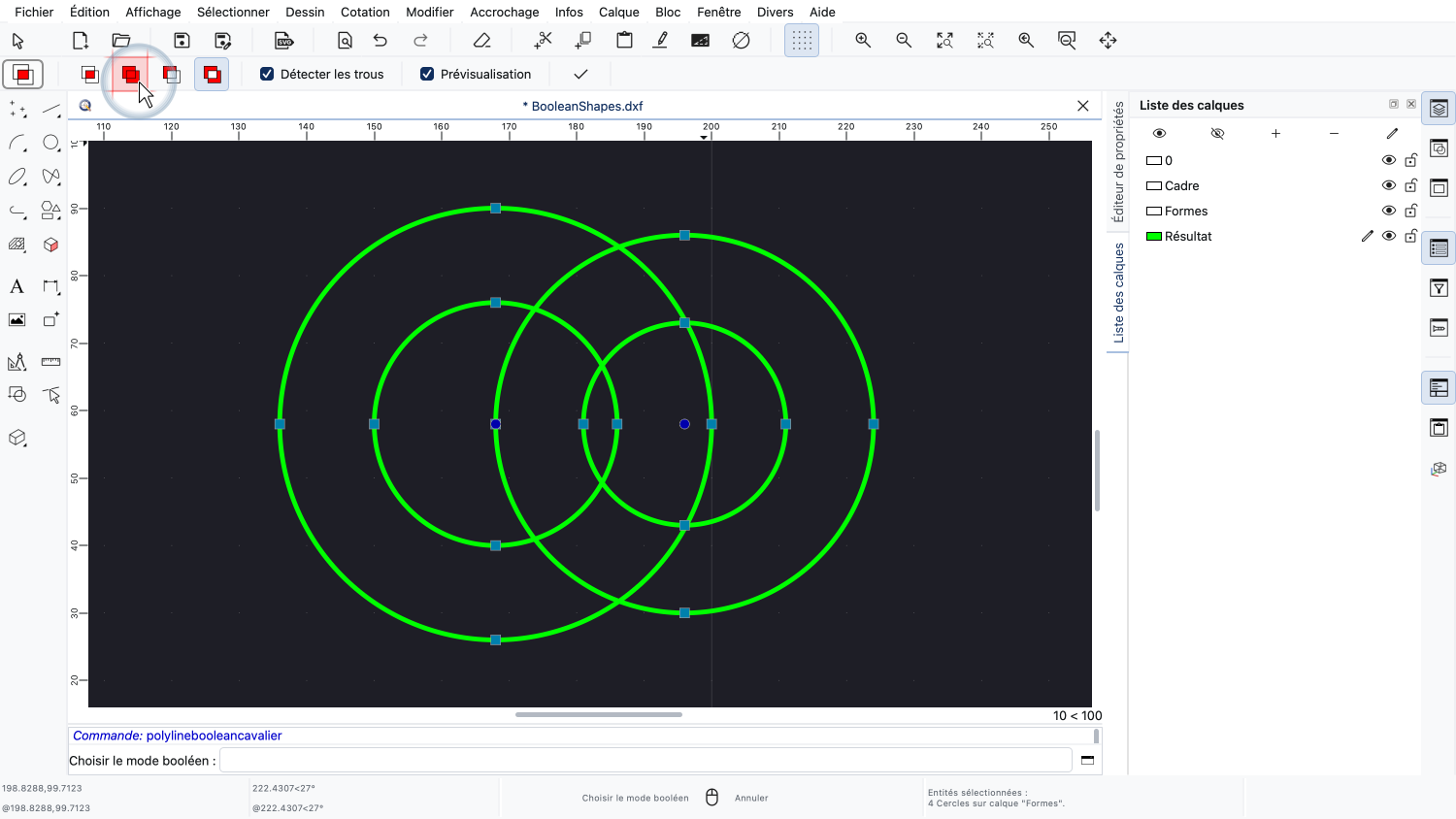
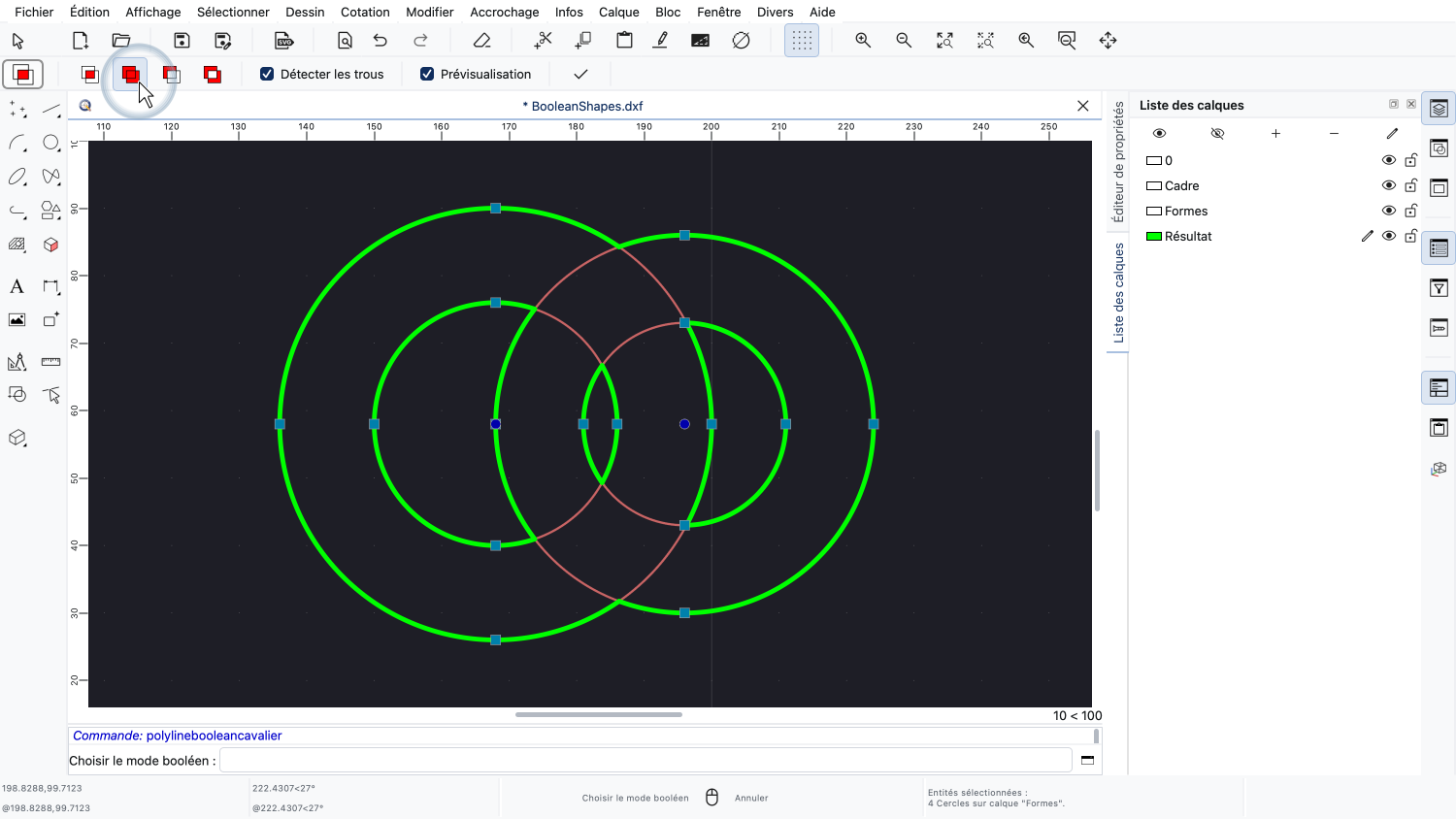
Nous voulons additionner les deux anneaux, nous choisissons donc l'union.
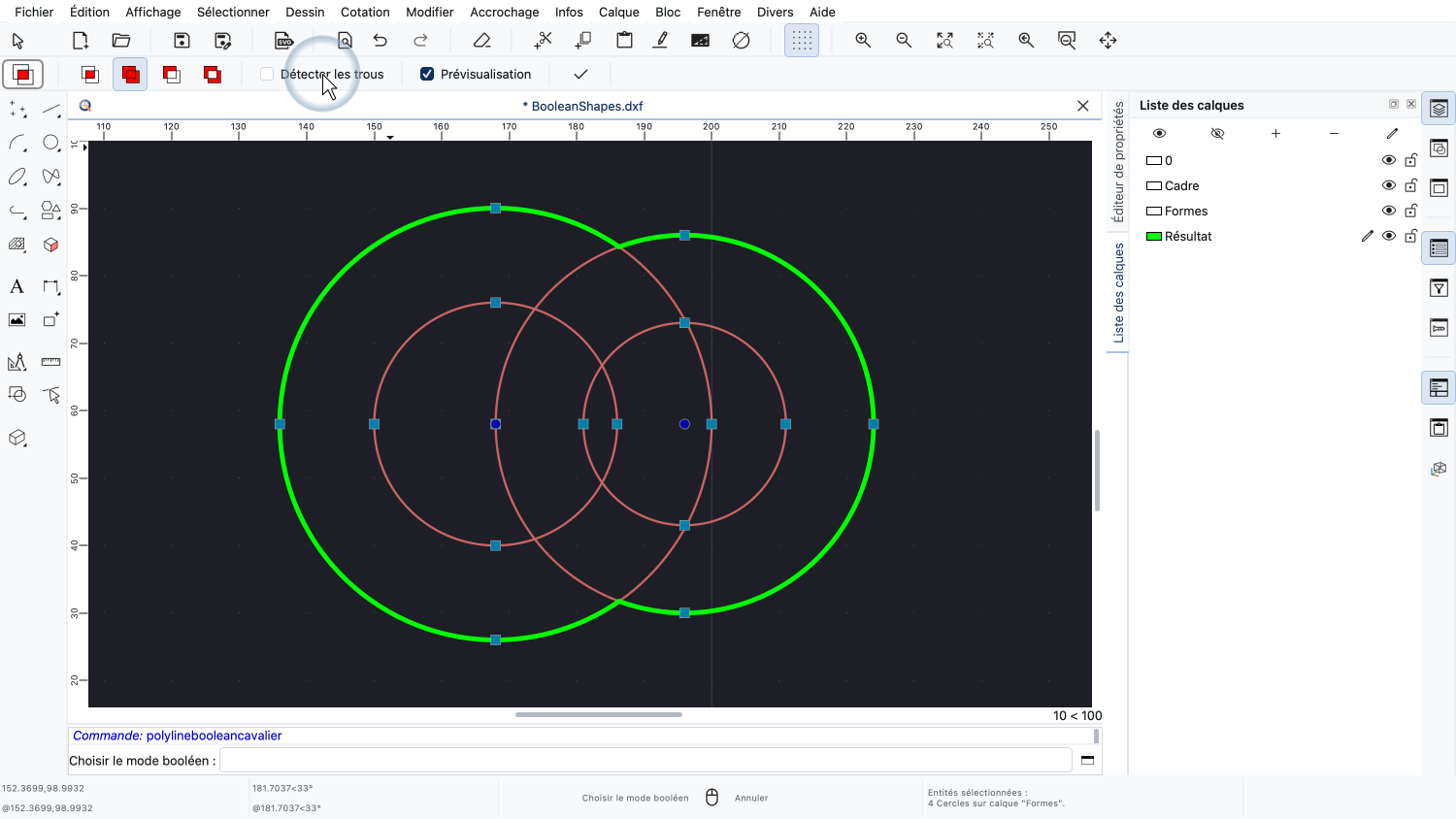
L'aperçu montre les deux anneaux fusionnés en une seule forme avec trois trous.
Chaque trou a été réduit là où l'autre anneau le recouvre.
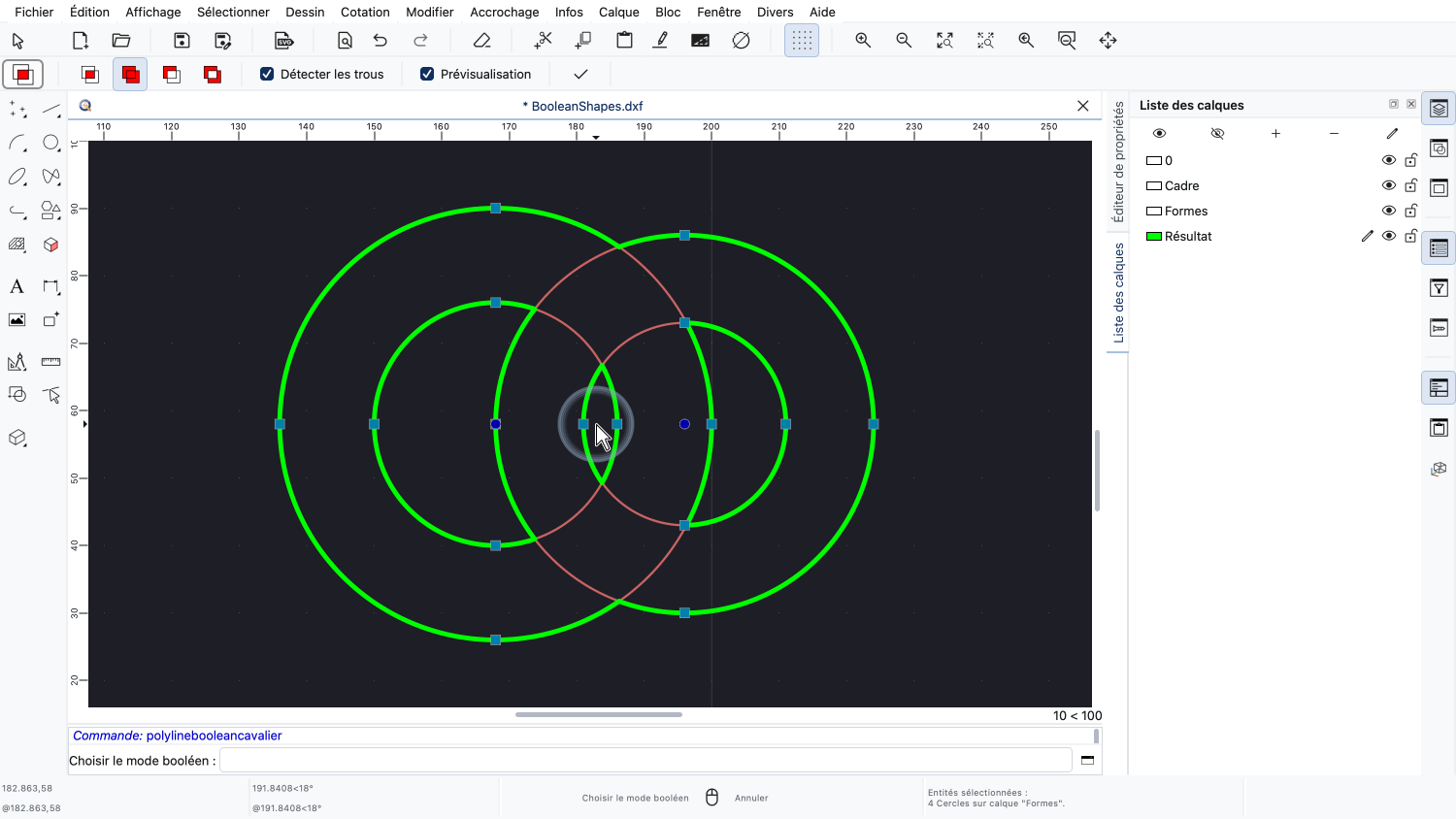
Là où les deux trous se chevauchent, aucun des anneaux n'a de matière, si bien qu'un troisième petit trou subsiste au milieu.
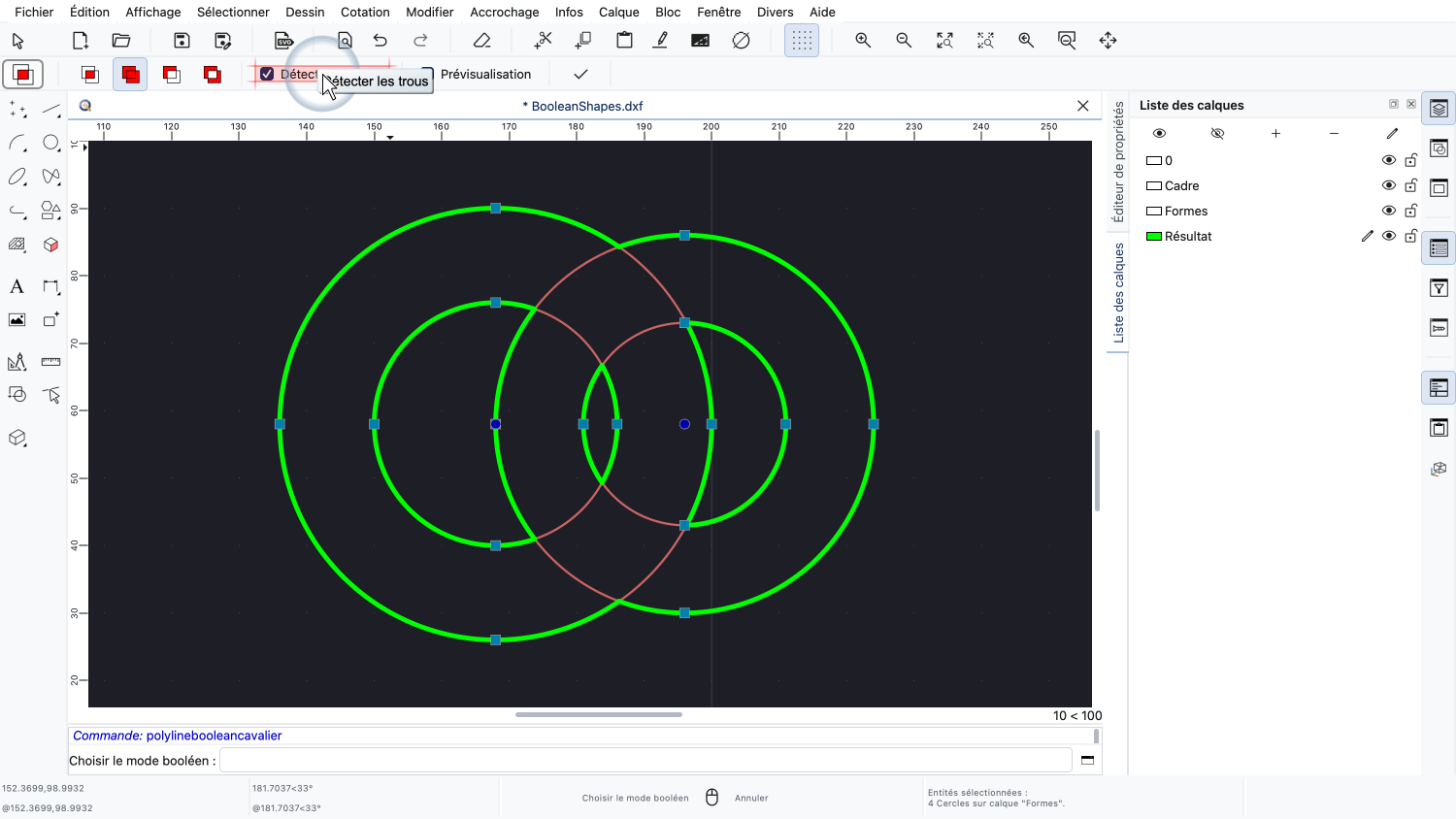
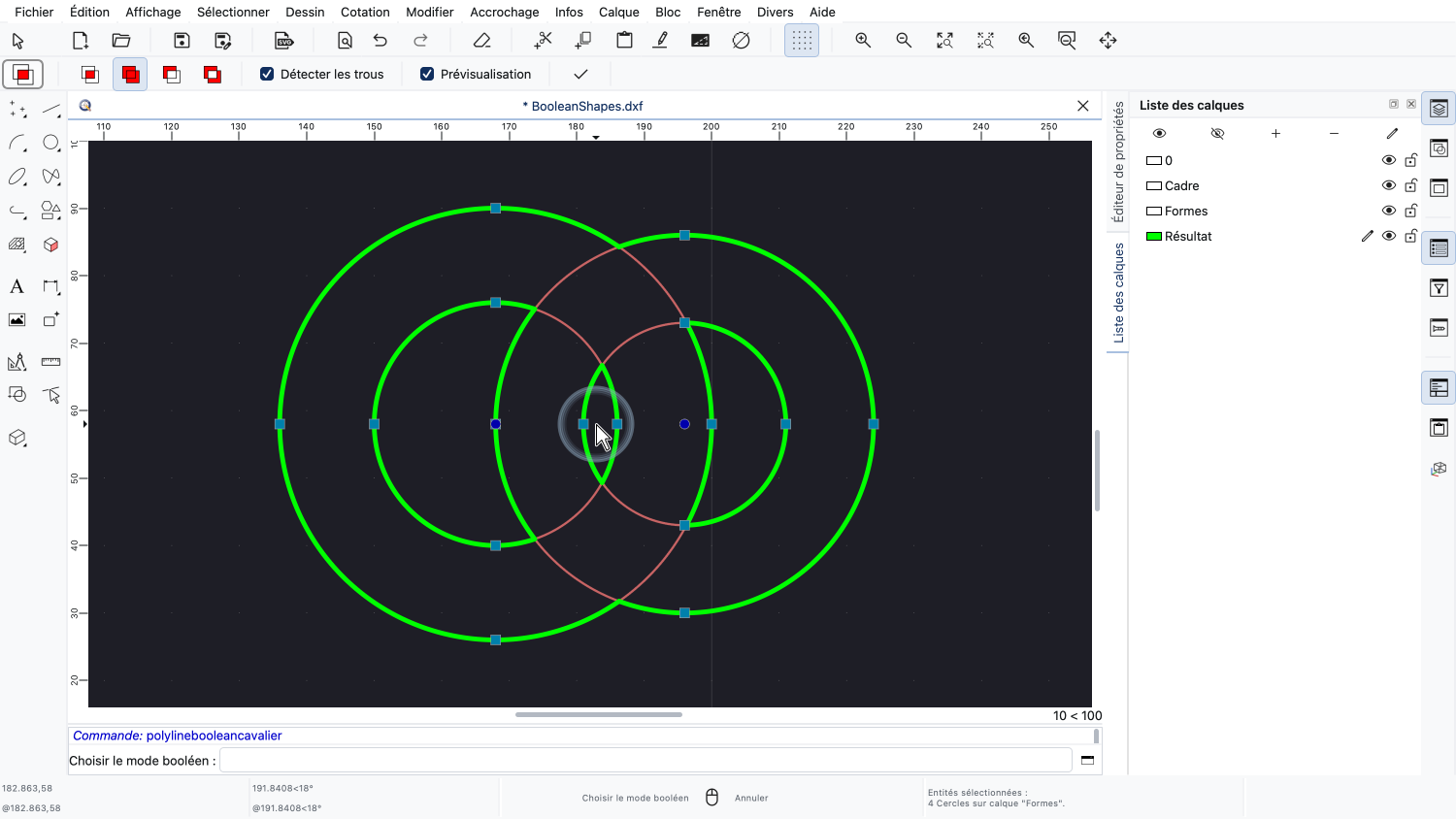
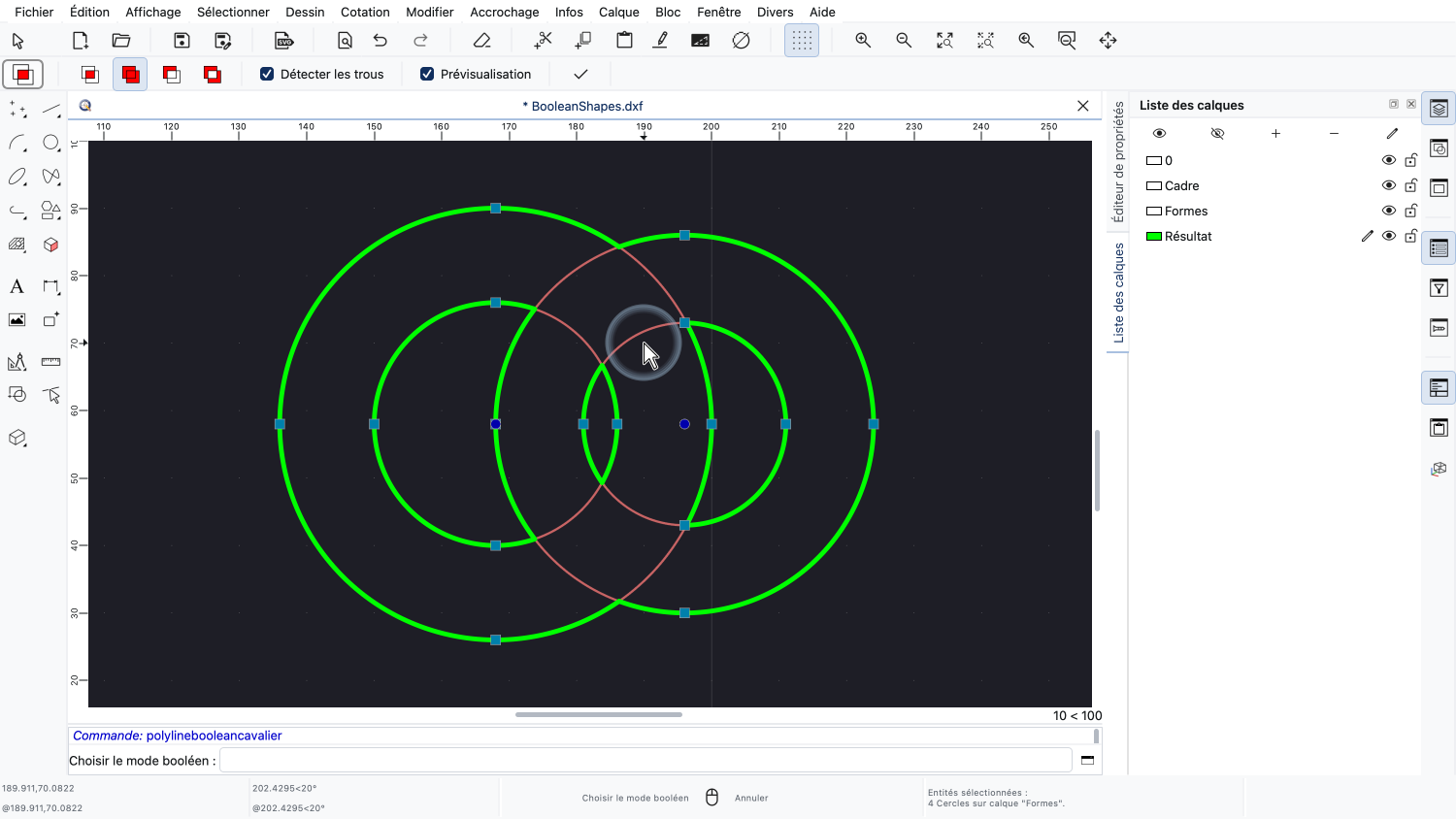
Cette détection des trous et des îlots peut être désactivée avec cette option.
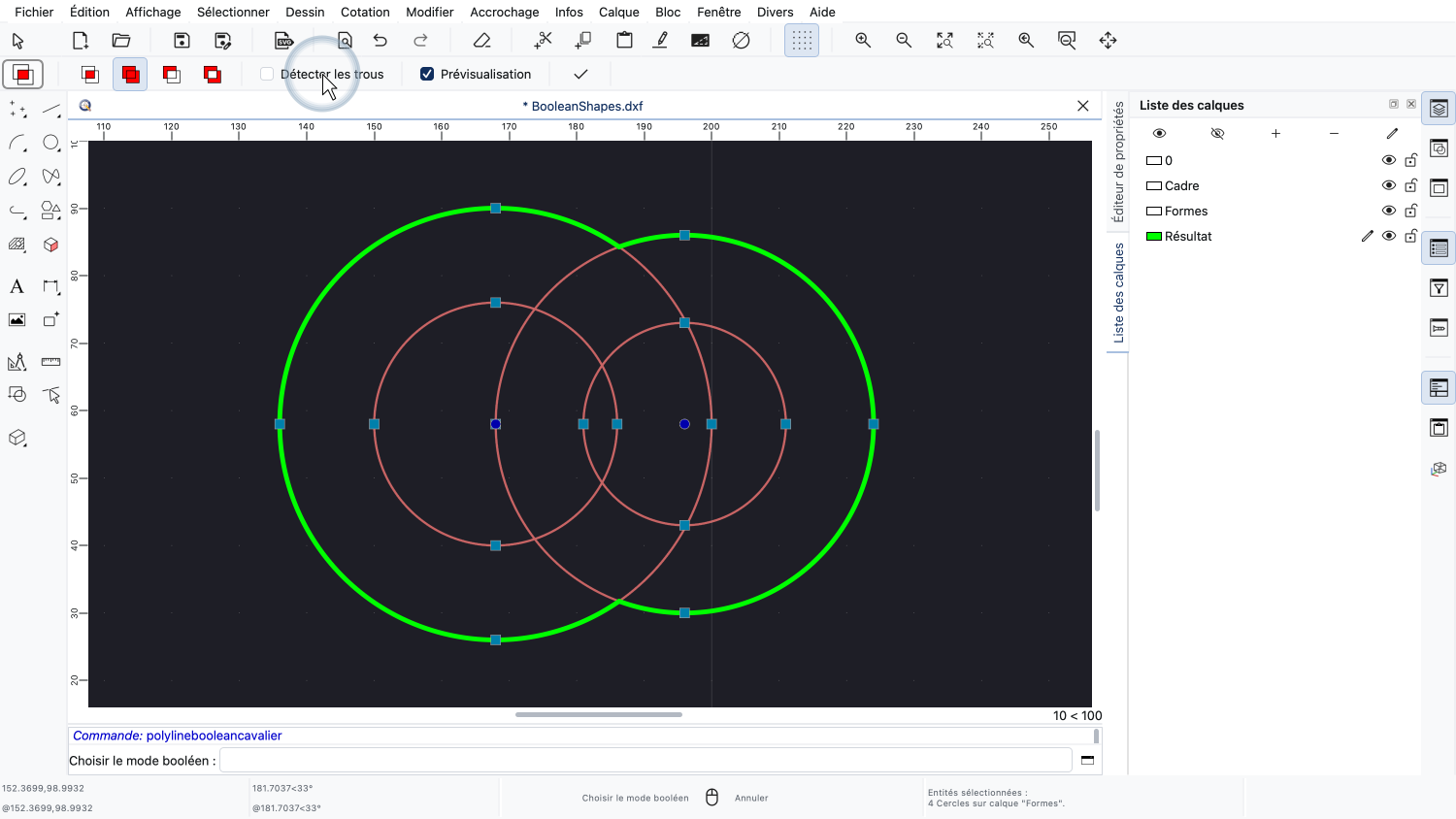
Voyons ce qui se passe sans elle.
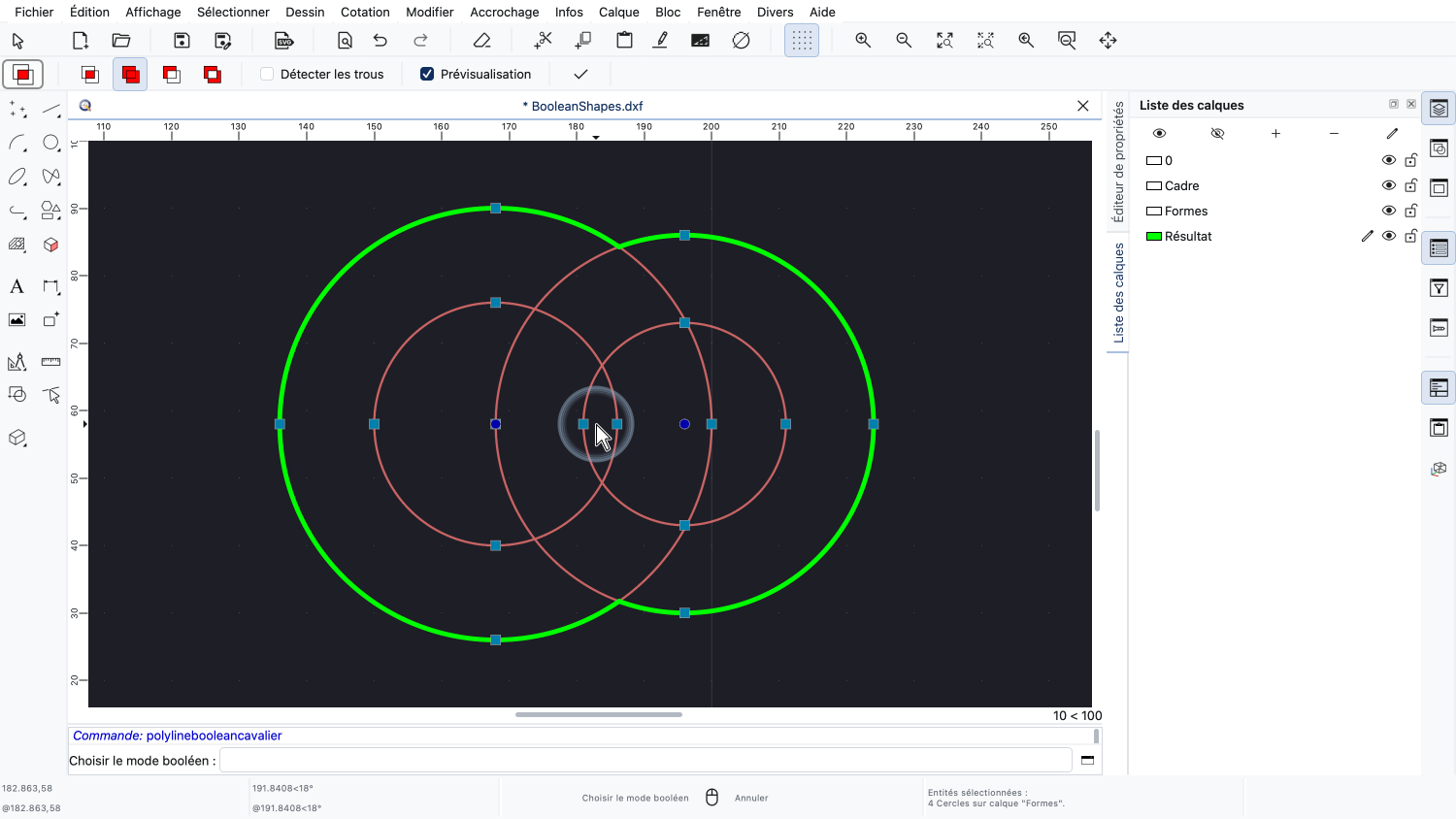
Chaque cercle est maintenant traité comme une forme à part entière, et l'union des quatre cercles donne une forme pleine sans aucune ouverture.
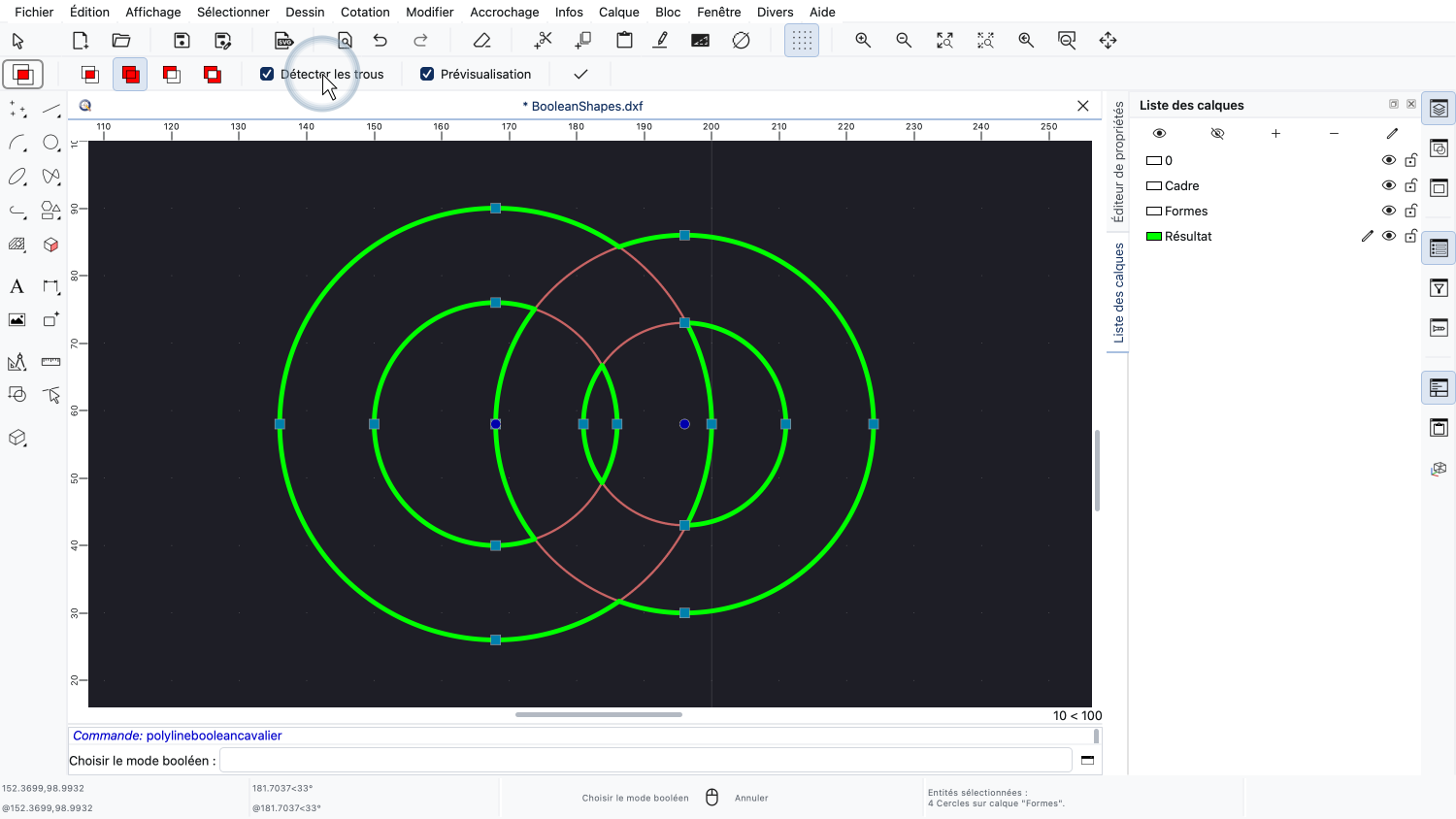
Les trous ont disparu, nous réactivons donc la détection.
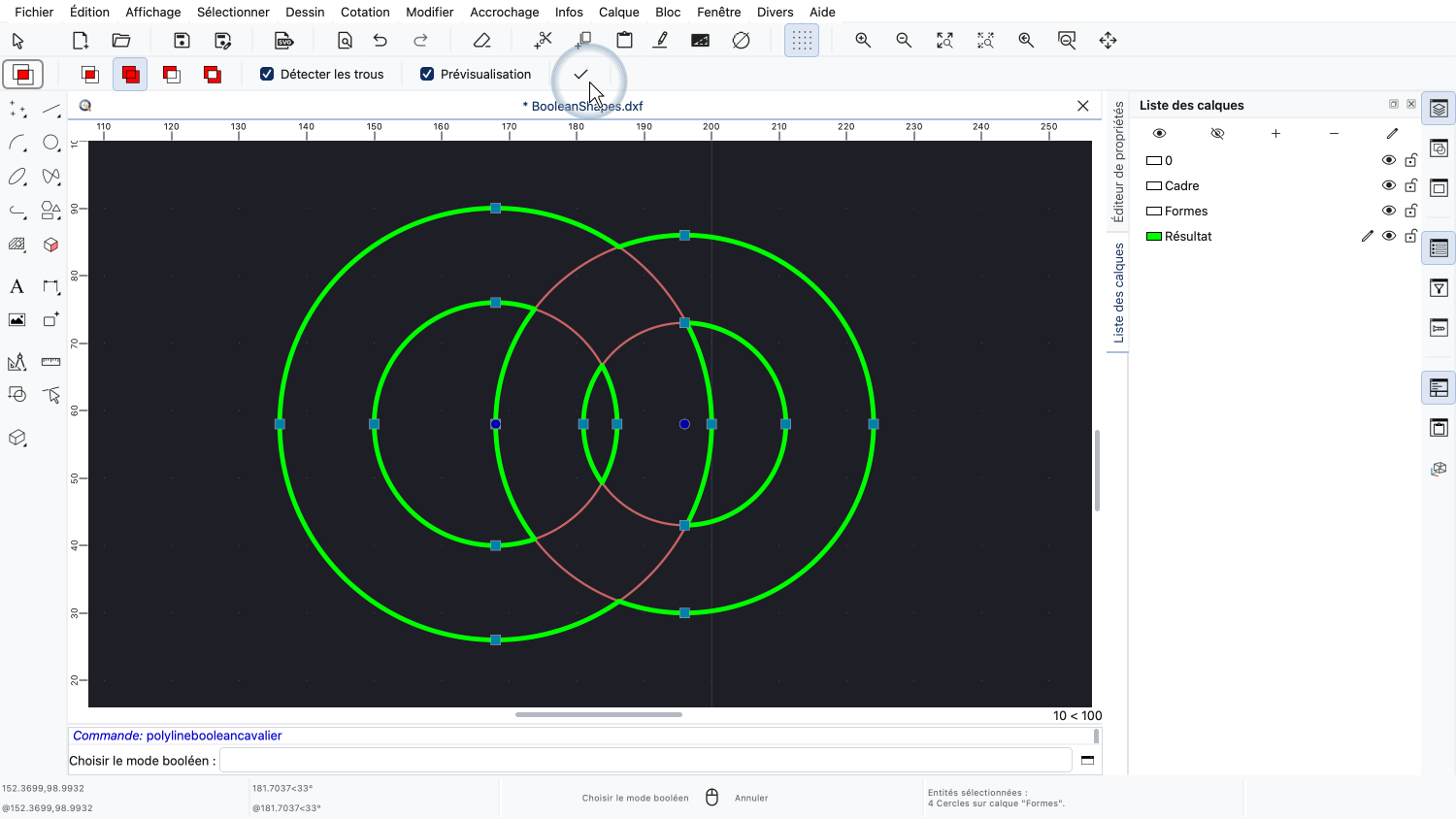
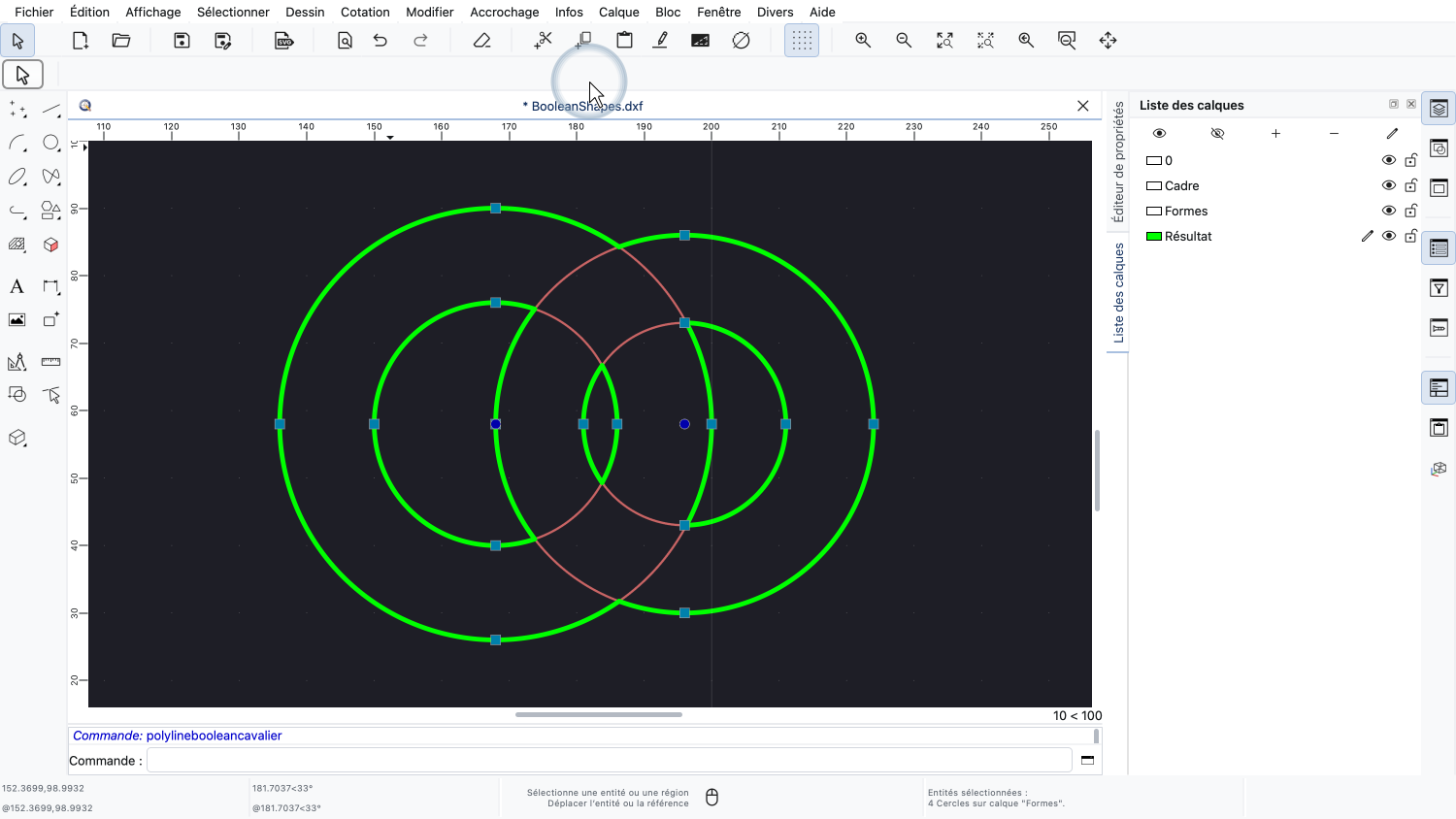
Nous appliquons l'opération.
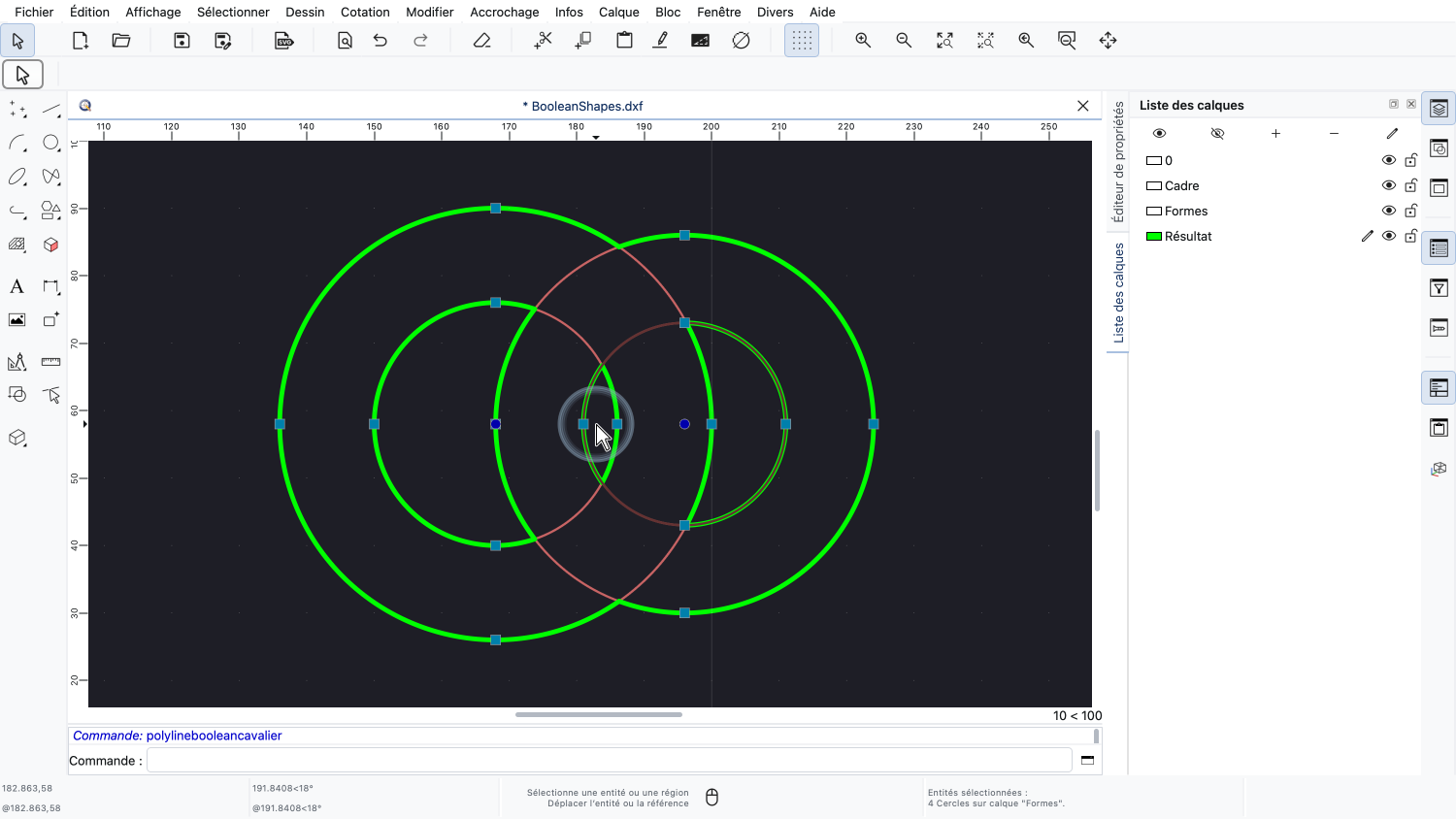
Le résultat se compose de quatre polylignes : le contour extérieur et les trois trous.
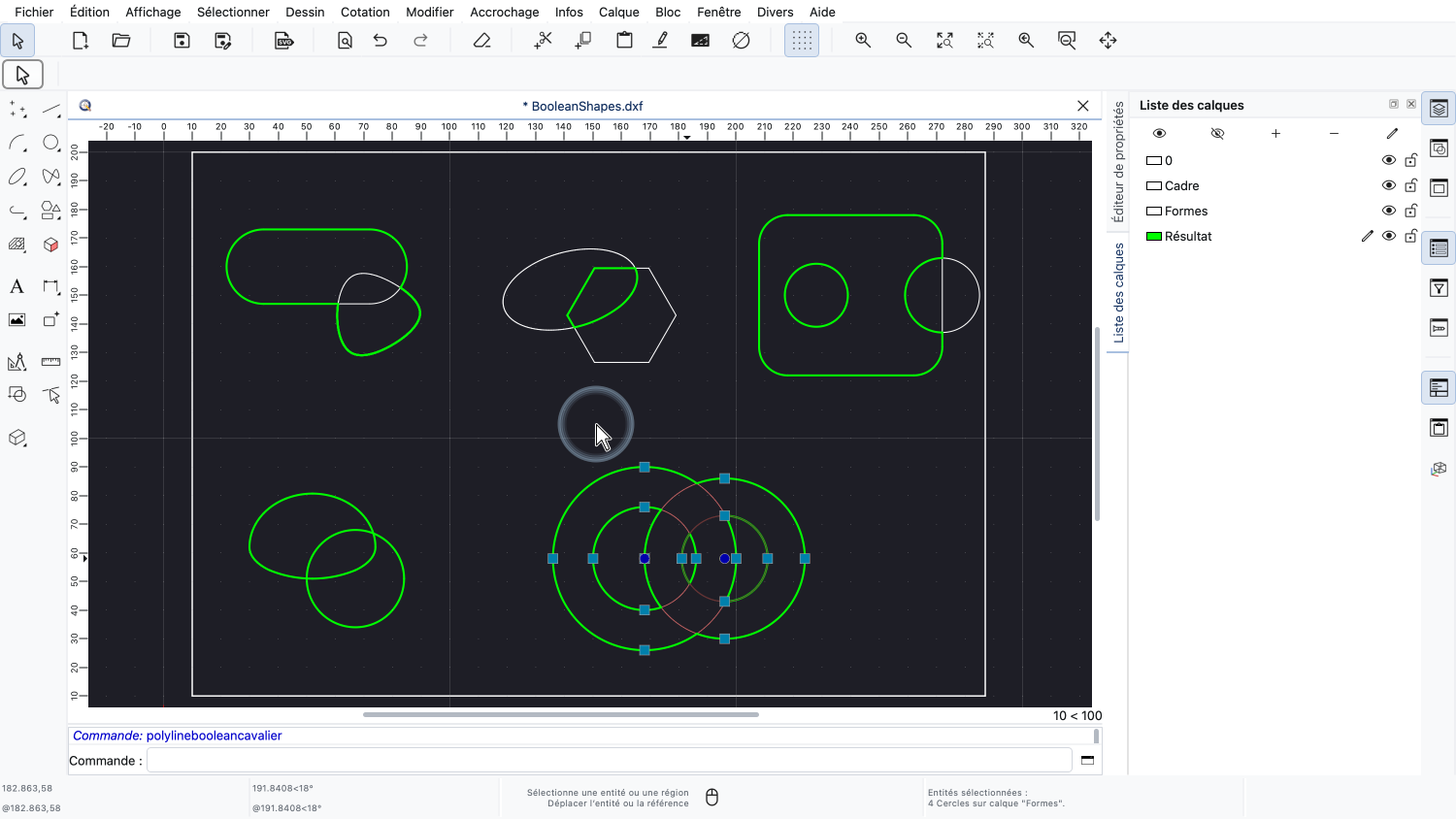
Examinons les cinq résultats ensemble.
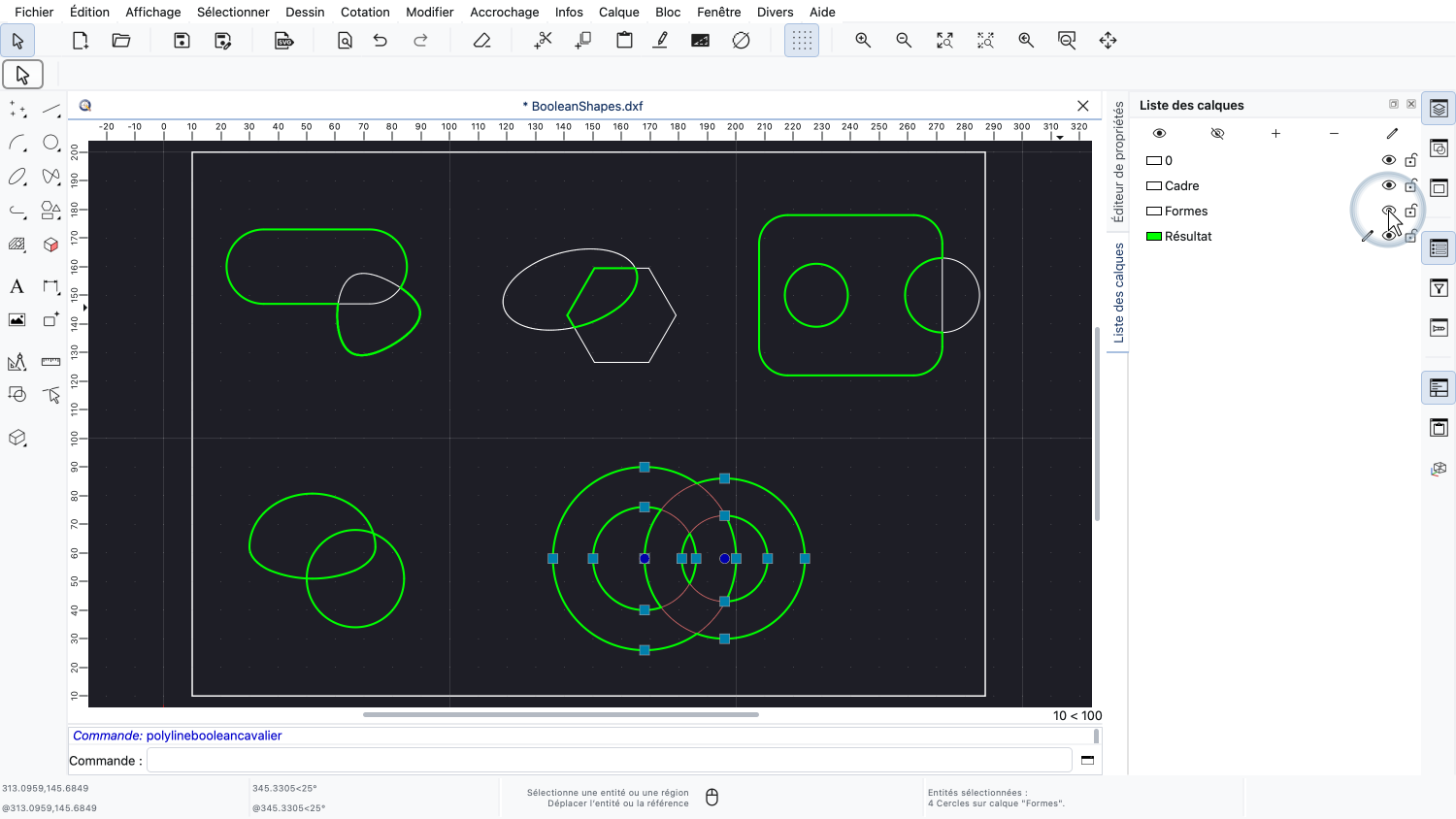
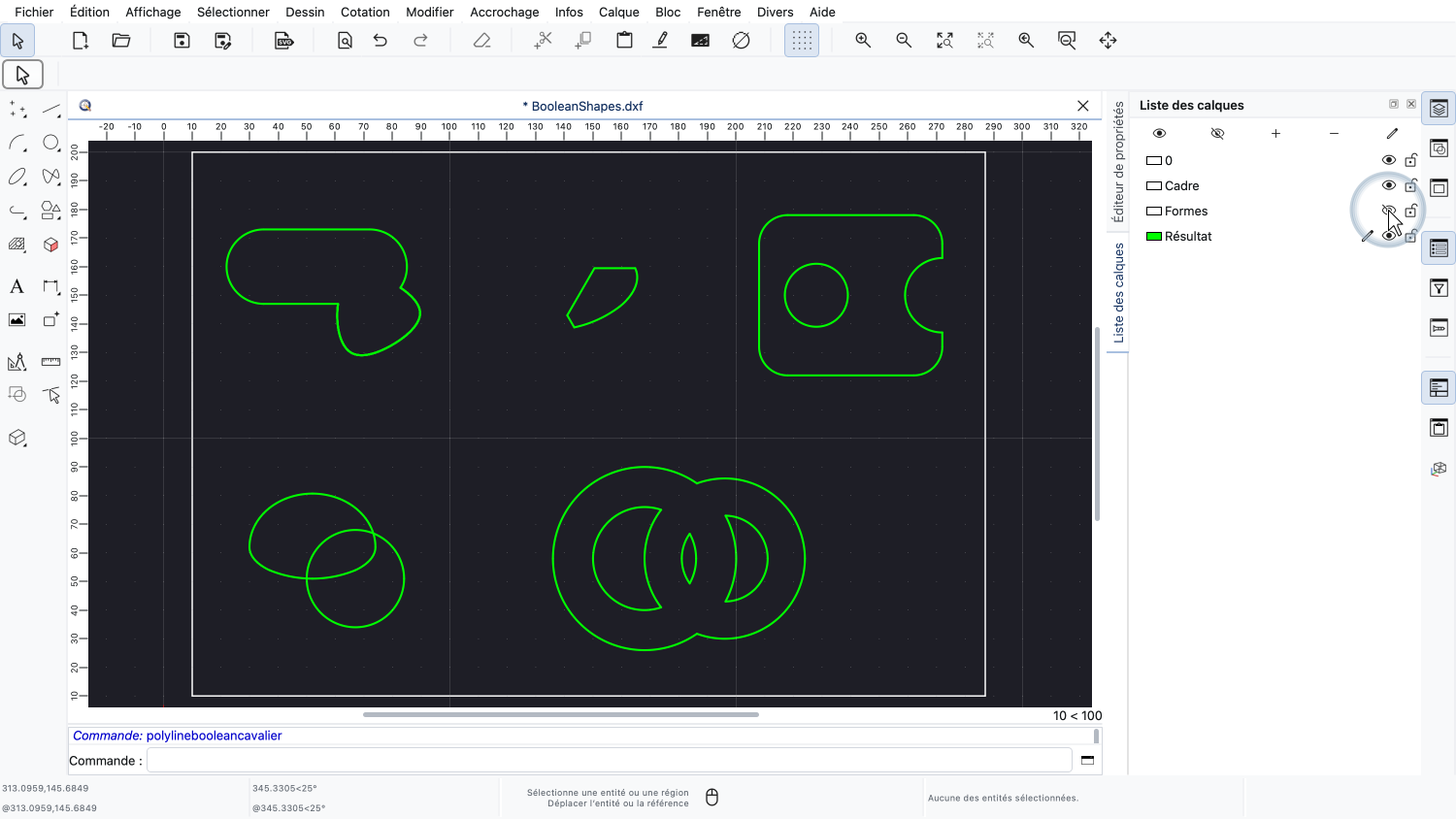
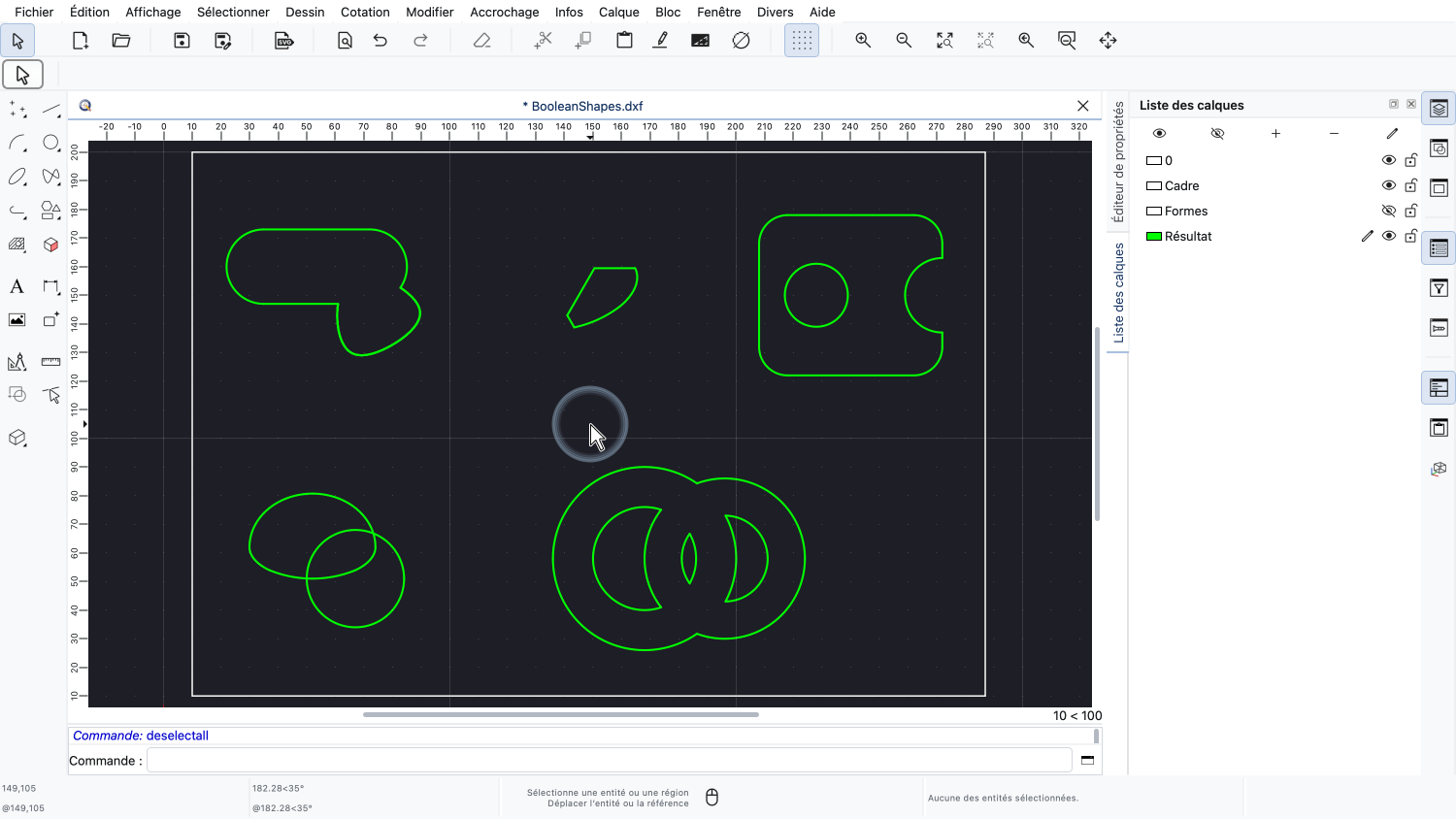
Pour les voir sans les formes d'origine, nous masquons simplement le calque Formes.
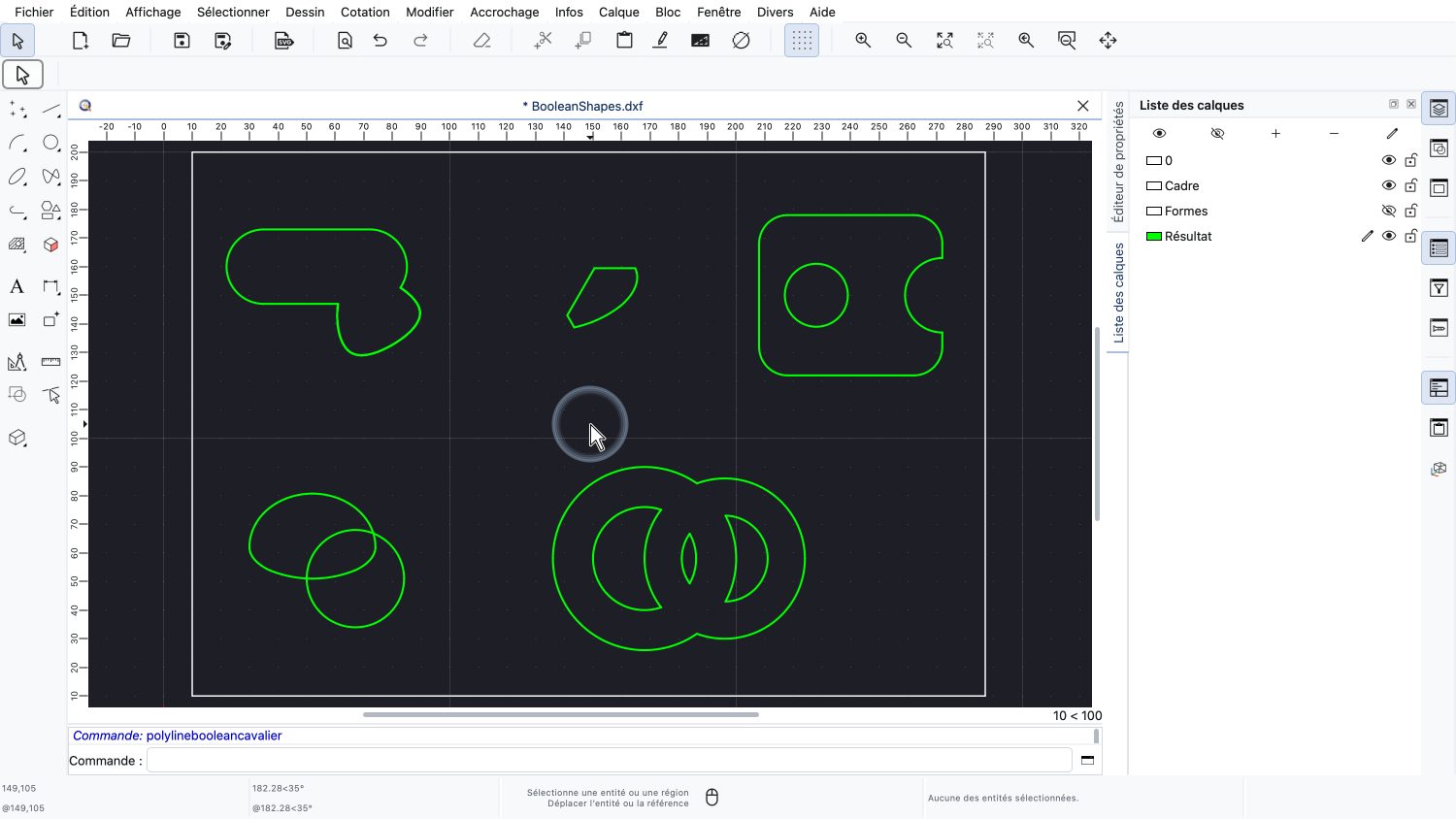
Il ne reste que les résultats de nos opérations booléennes.
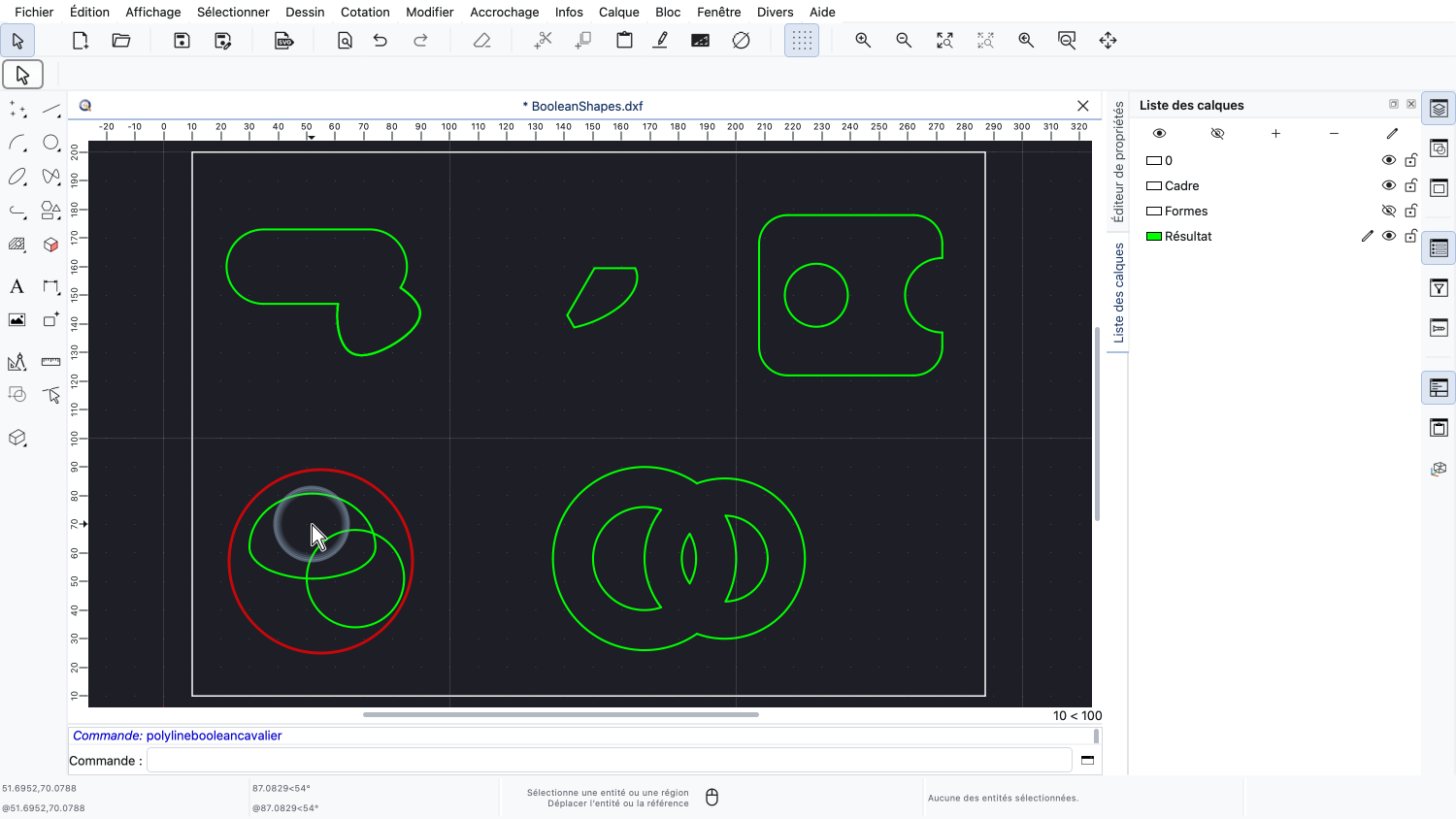
Nous pouvons maintenant aussi voir clairement les deux morceaux de notre opération XOR.
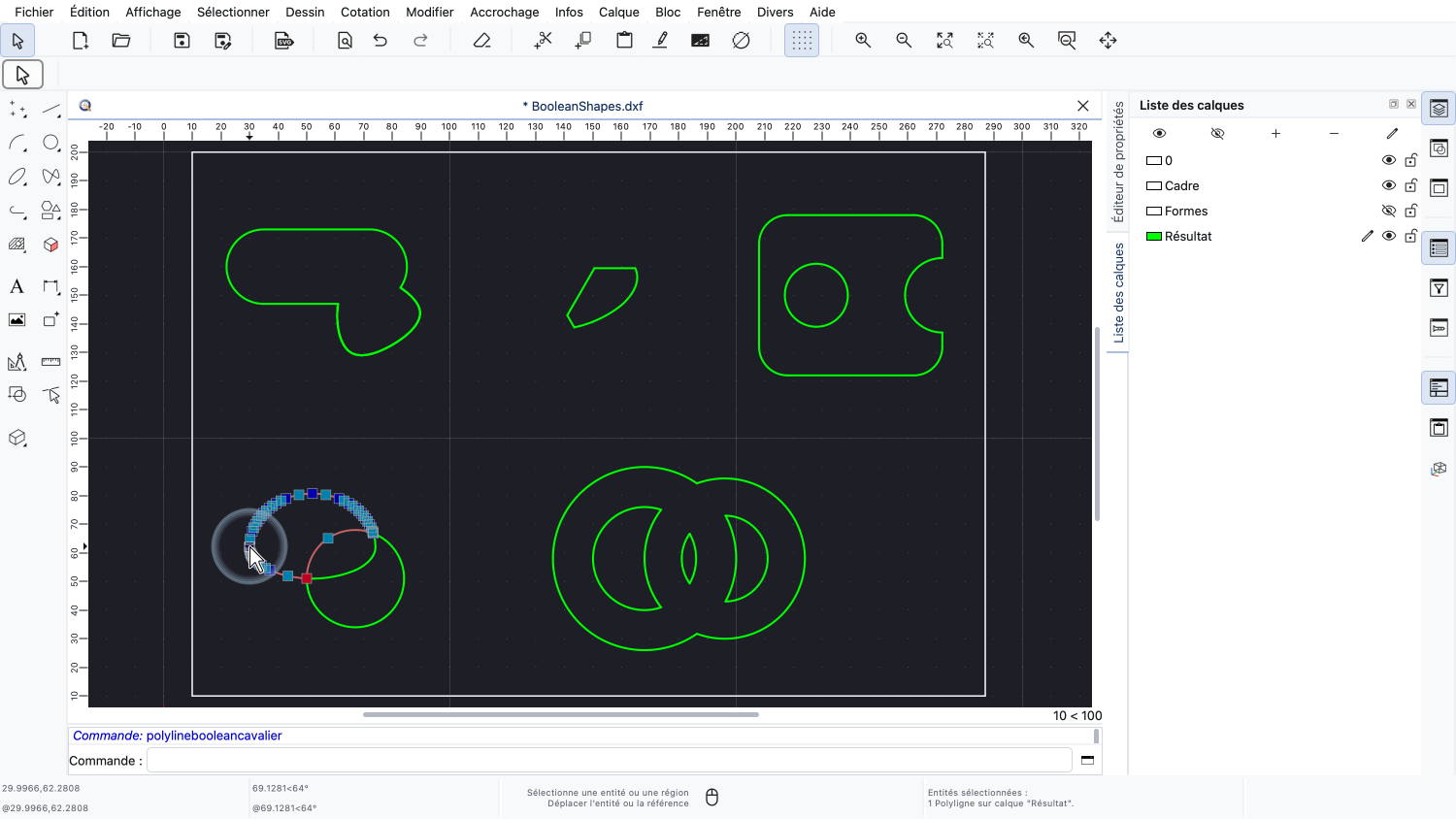
Lorsque nous sélectionnons le premier morceau, nous voyons sa forme : l'œuf, entamé à l'endroit où le cercle le chevauchait.
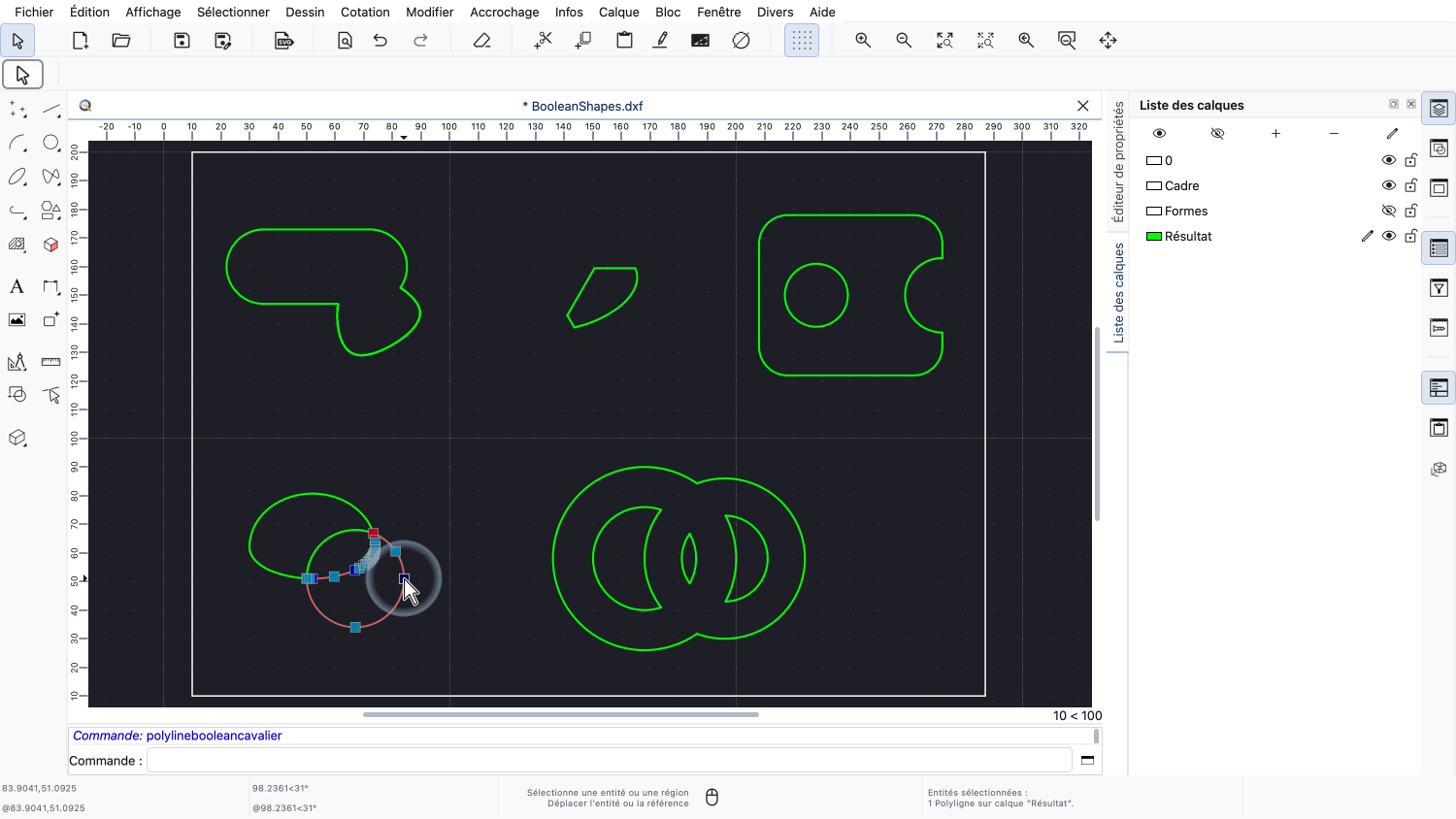
Le deuxième morceau est ce qui reste du cercle, entaillé par le bord courbe de l'œuf.
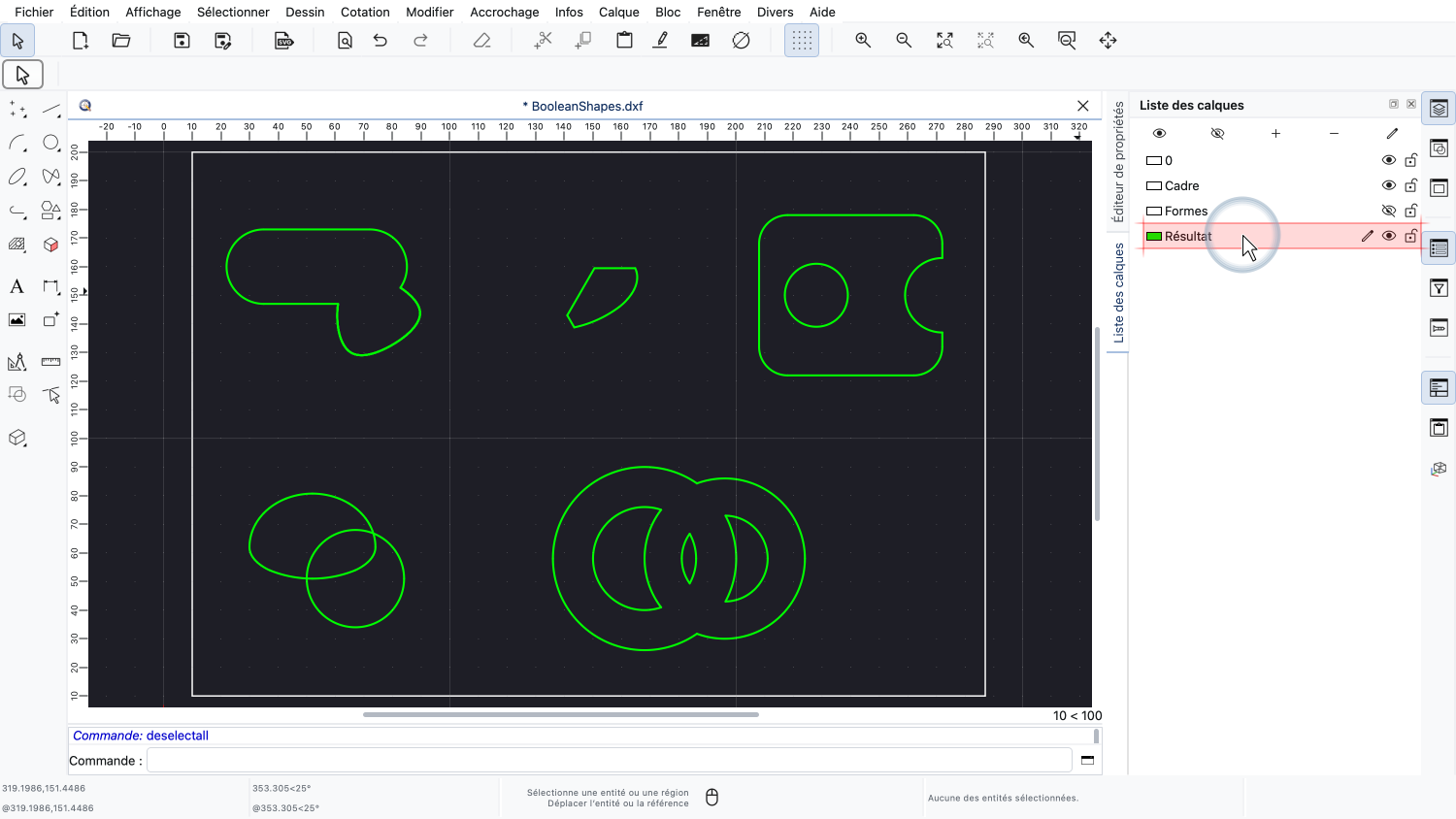
Ils ont tous été créés sur le calque Résultat, car c'était le calque courant pendant notre travail.
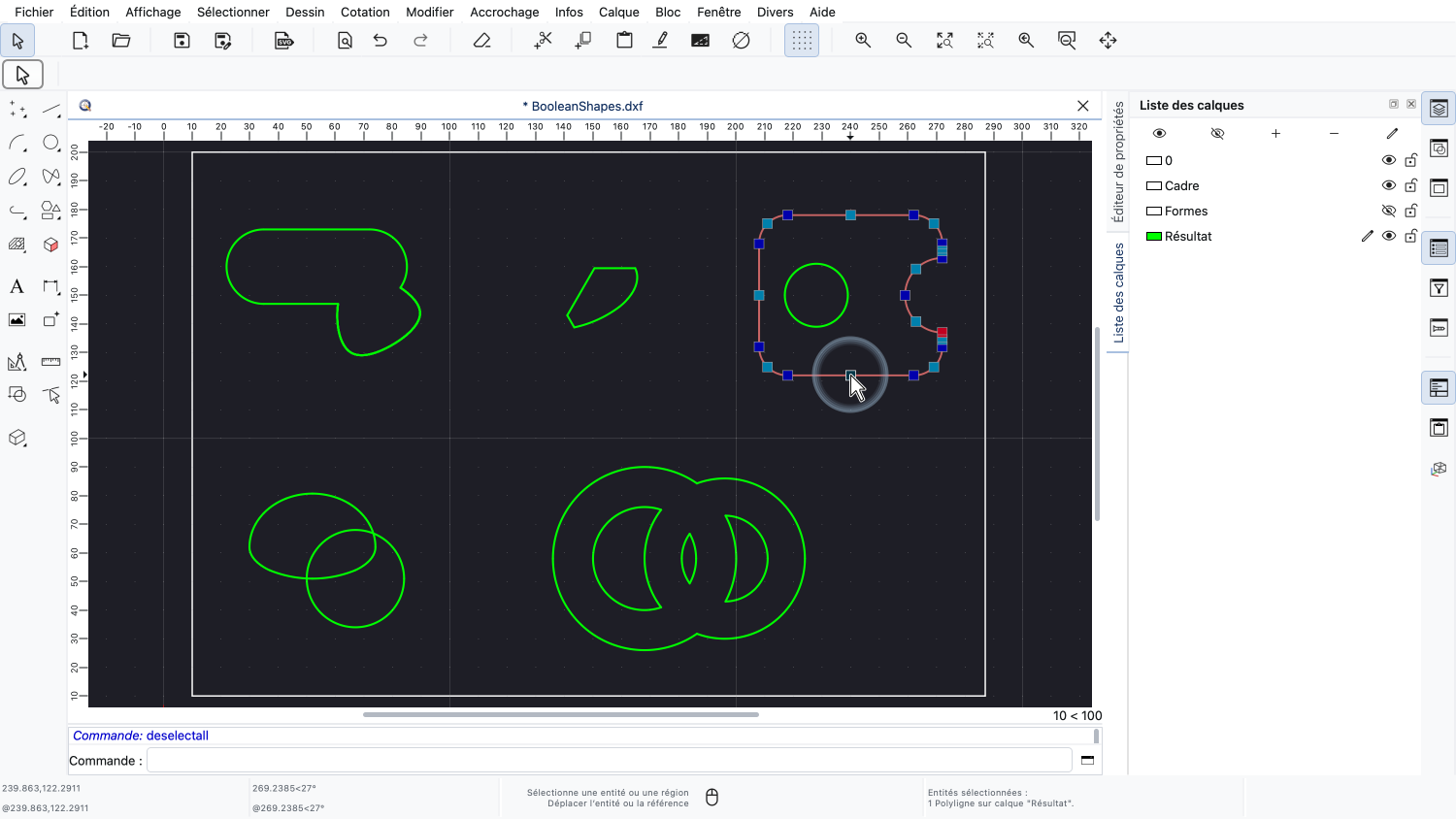
Nous sélectionnons l'un des résultats pour l'examiner dans l'éditeur de propriétés.
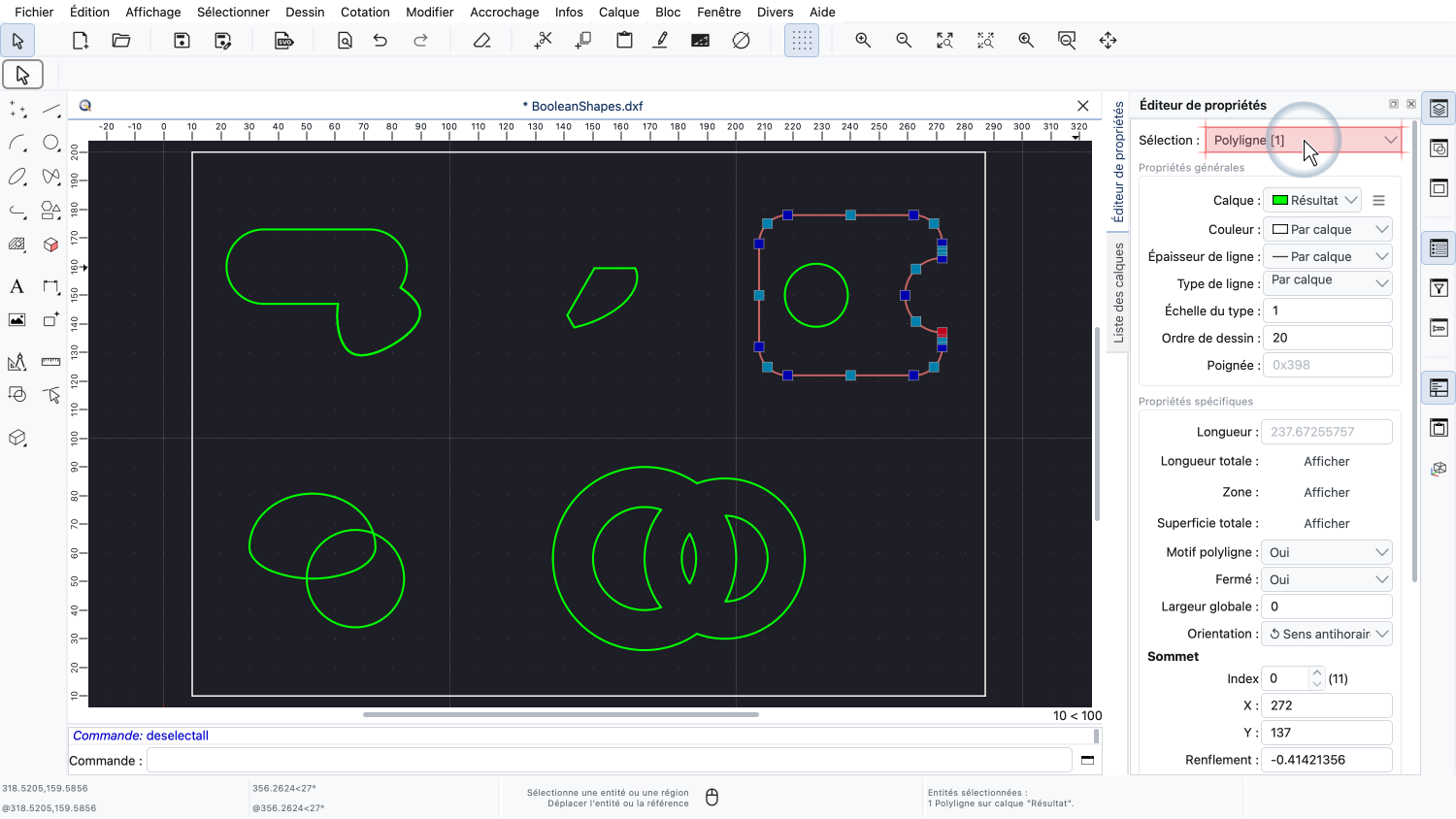
L'éditeur de propriétés confirme que le résultat est une polyligne ordinaire.
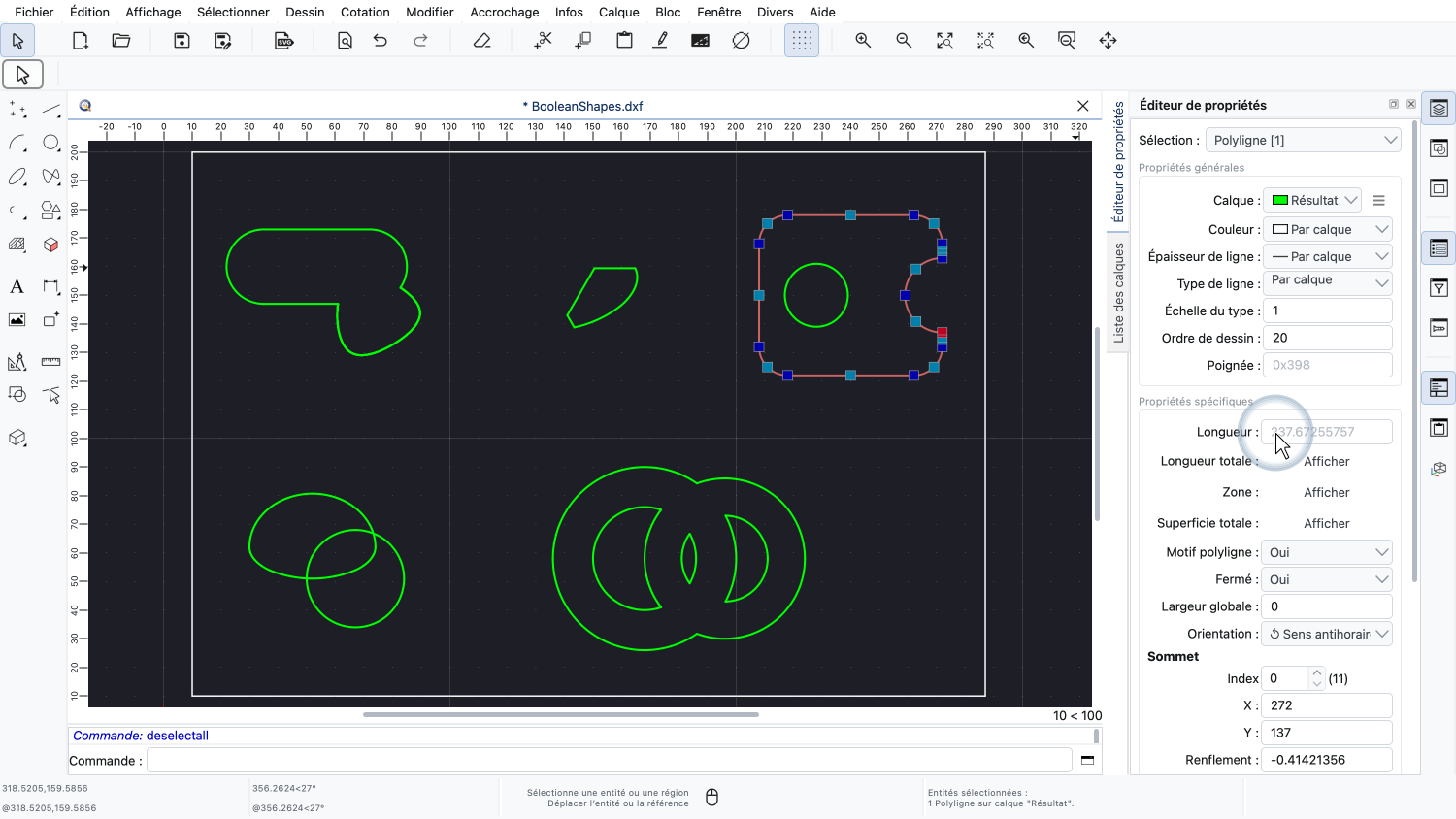
Elle est fermée et peut être modifiée avec tous les outils de polyligne habituels.
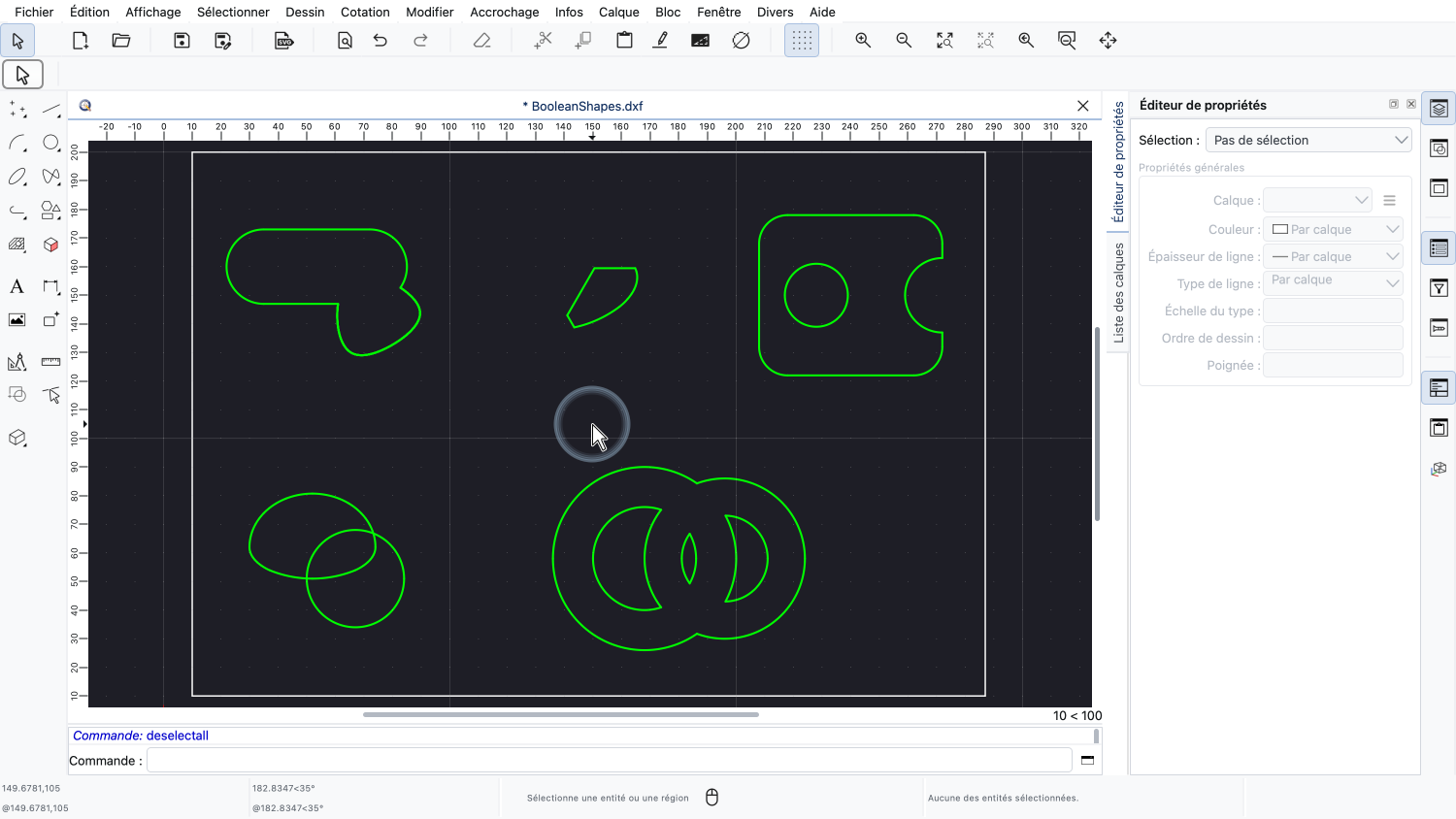
Les opérations booléennes peuvent bien sûr être appliquées à nouveau à un tel résultat, afin de construire pas à pas des formes plus complexes.
Vous devriez maintenant savoir comment combiner des formes fermées par union, intersection, différence et XOR.
N'oubliez pas que tous les contours doivent être fermés et que les formes d'origine sont toujours conservées.
Veillez à pratiquer cette opération avec votre propre installation de QCAD.
Merci d'avoir regardé ce tutoriel QCAD.