

2.10 Références externes
Dans ce tutoriel QCAD, nous apprenons à travailler avec des références externes.
Les références externes nous permettent de lier des fichiers de dessin séparés à notre dessin actuel.
Exemple de dessin :Dining Room.dxf
Les références externes, également appelées XRefs, sont un moyen puissant d'organiser des projets de dessin.
Une référence externe lie un fichier DXF ou DWG séparé au dessin actuel.
Dans ce dessin d'exemple, les chaises sont des références externes à un fichier DXF contenant la vue de dessus d'une chaise.
Contrairement à un bloc ordinaire, une XRef n'est pas enregistrée dans le fichier de dessin lui-même.
Le fichier lié reste sur le disque en tant que fichier séparé et il est chargé chaque fois que le dessin est ouvert.
Les XRefs sont idéales pour le travail en équipe, lorsque différentes personnes travaillent sur des parties distinctes d'un projet.
Lorsque quelqu'un met à jour le fichier de dessin de la chaise, toutes les chaises de ce dessin peuvent également être mises à jour pour refléter ces modifications.
Dans l'éditeur de propriétés, nous pouvons voir que la chaise sélectionnée est en fait une référence de bloc.
Un peu plus bas, nous pouvons voir que cette référence de bloc fait référence à un bloc nommé « Chair », qui renvoie à une référence externe.
Dans la liste des blocs, nous trouvons le bloc appelé « Chair », marqué d'une icône spéciale indiquant que ce bloc est une référence externe, reposant sur un fichier séparé sur le disque.
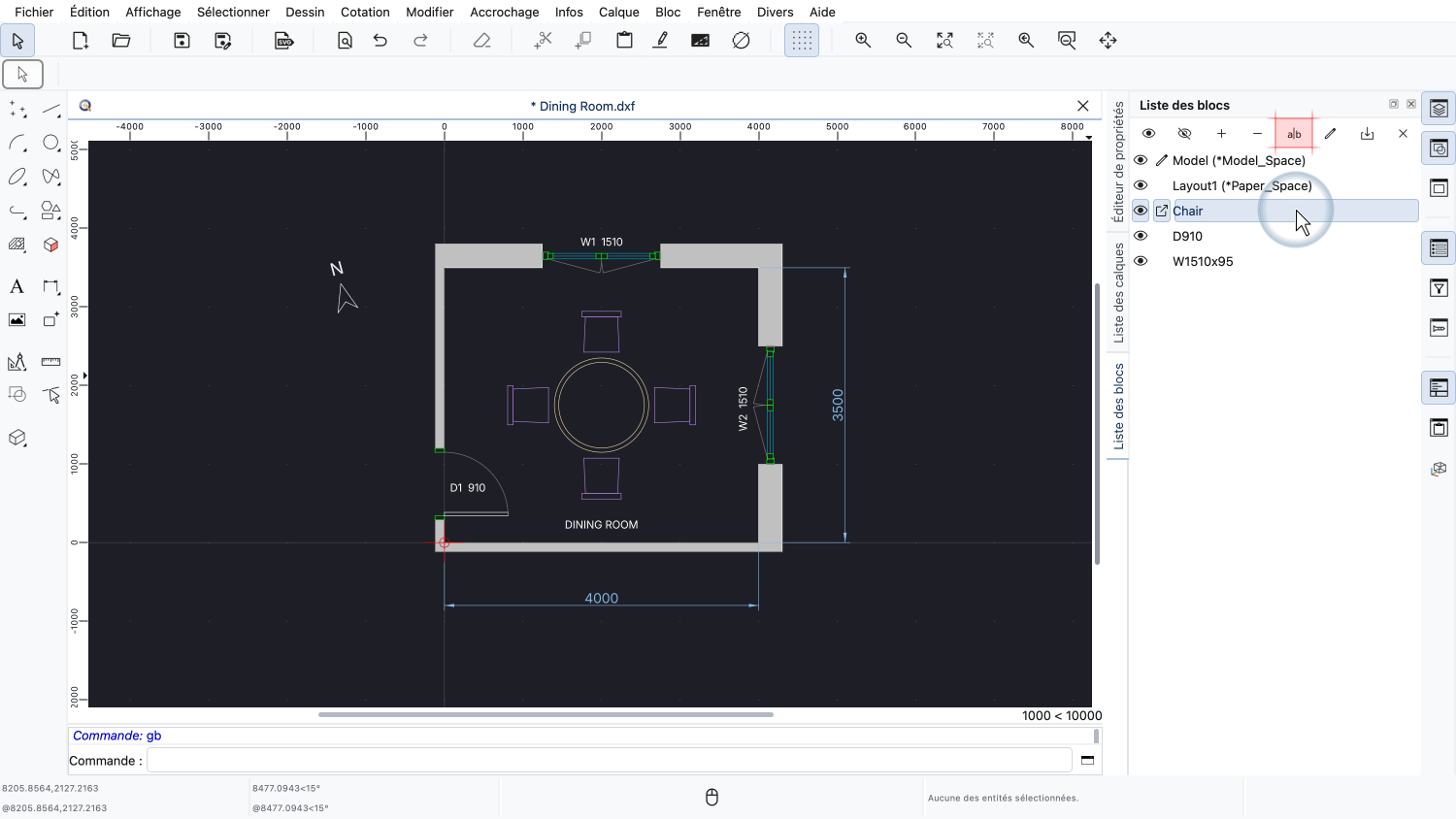
Pour voir à quel fichier une référence externe est liée, nous double-cliquons dessus dans la liste des blocs ou cliquons sur le bouton de renommage.
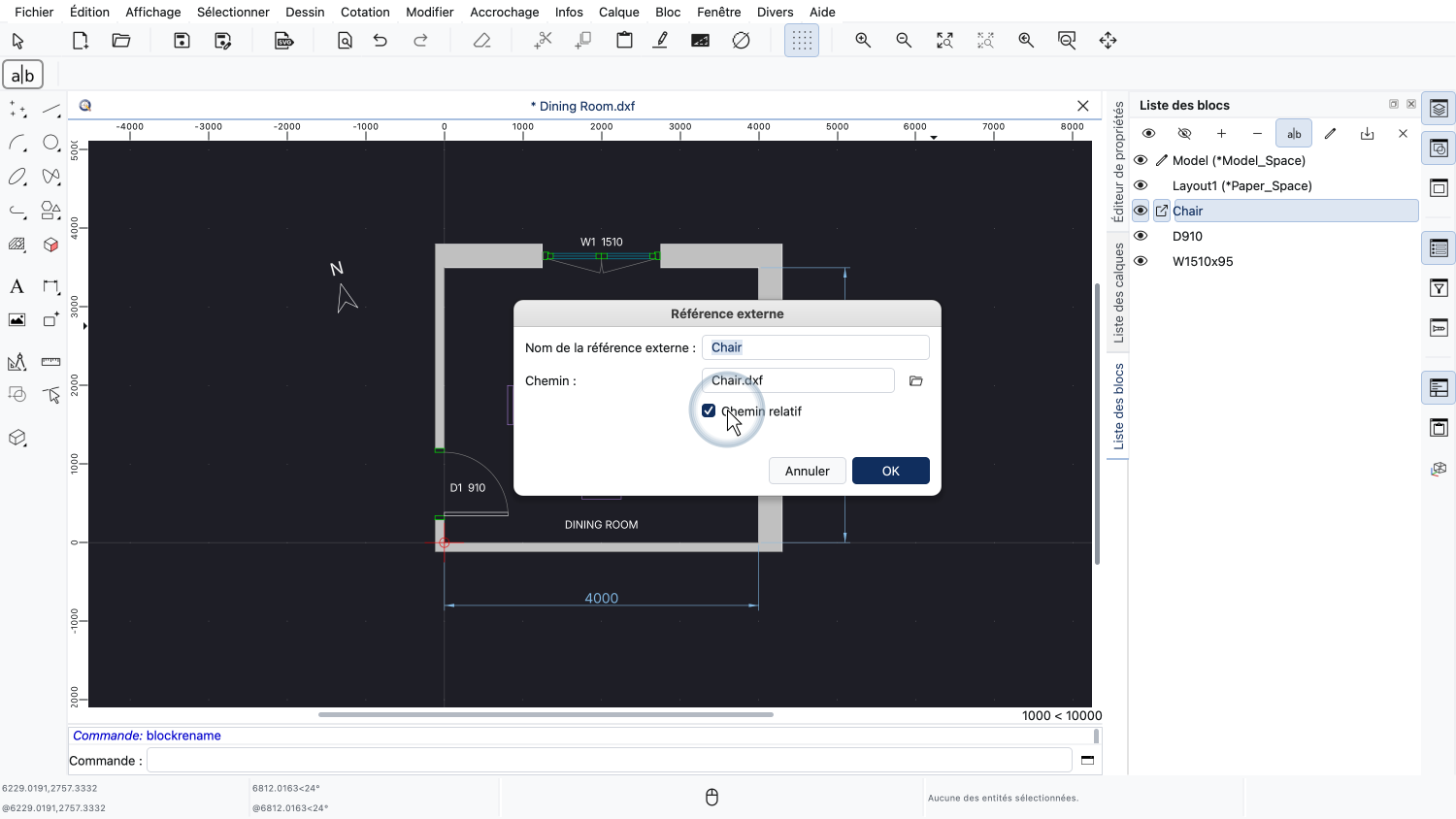
Une boîte de dialogue s'ouvre avec les paramètres de la référence externe.
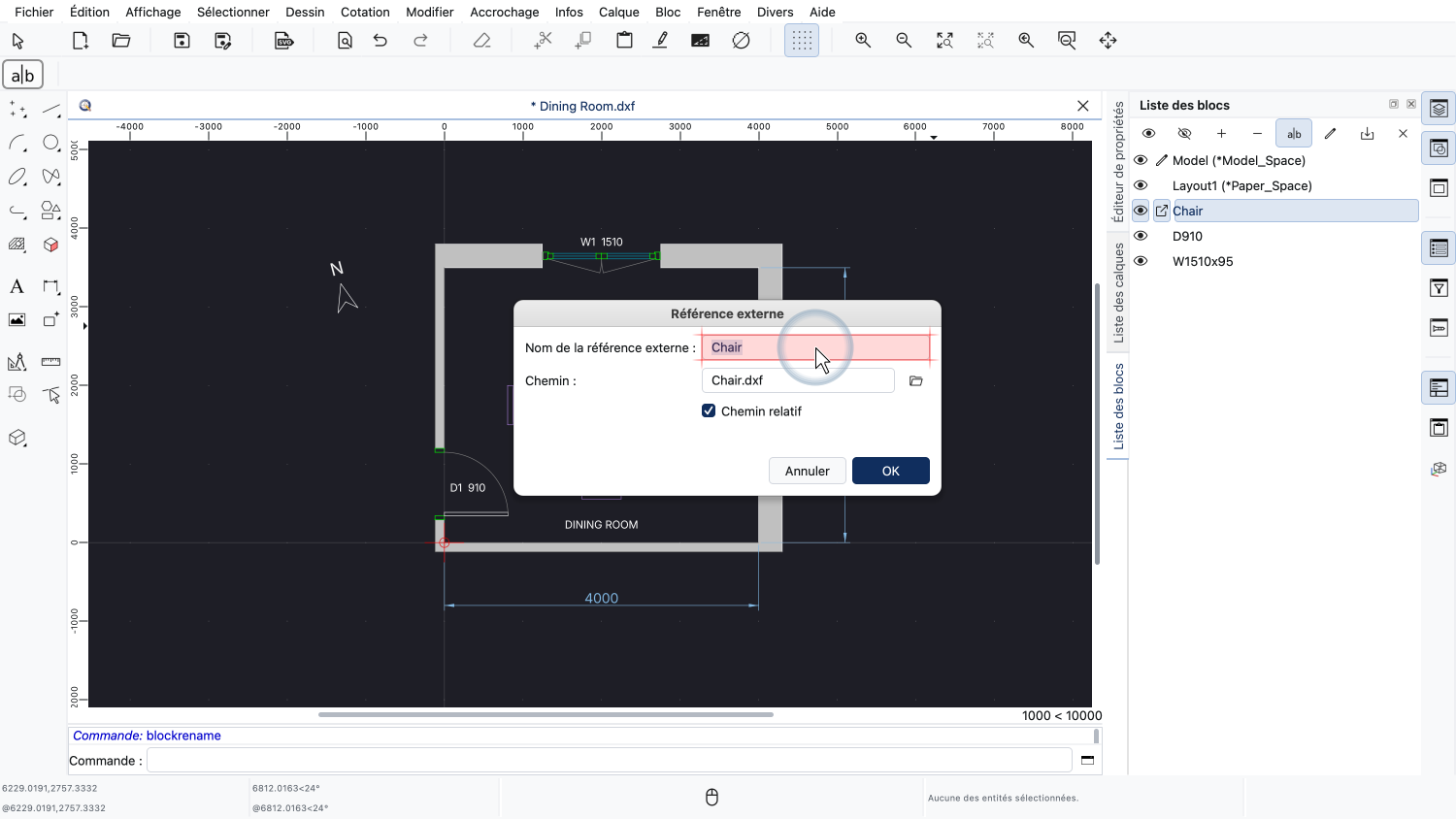
En haut, nous voyons le nom du bloc qui contient la référence externe.
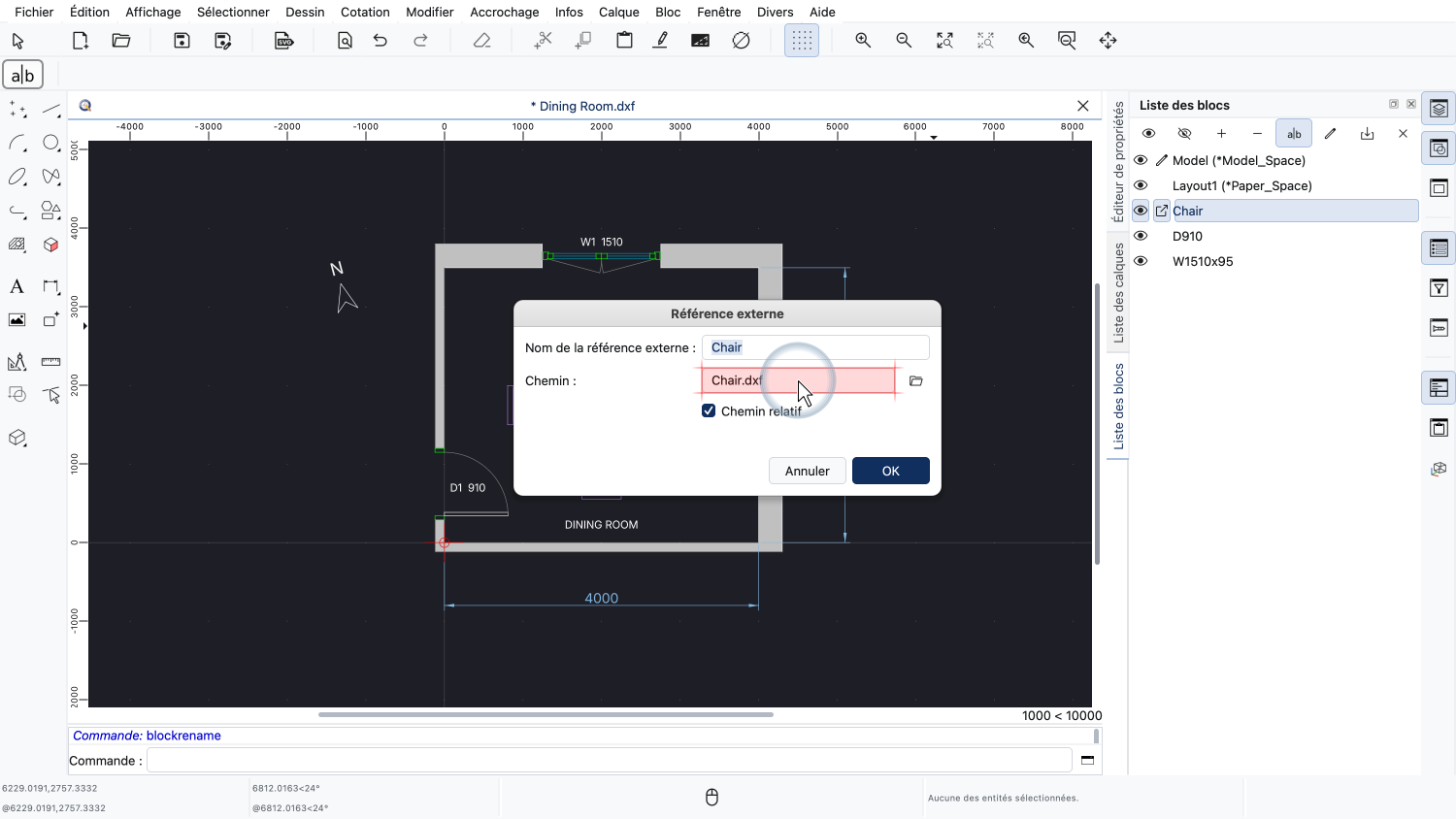
Sous le nom, nous voyons le nom du fichier de dessin auquel ce bloc fait référence.
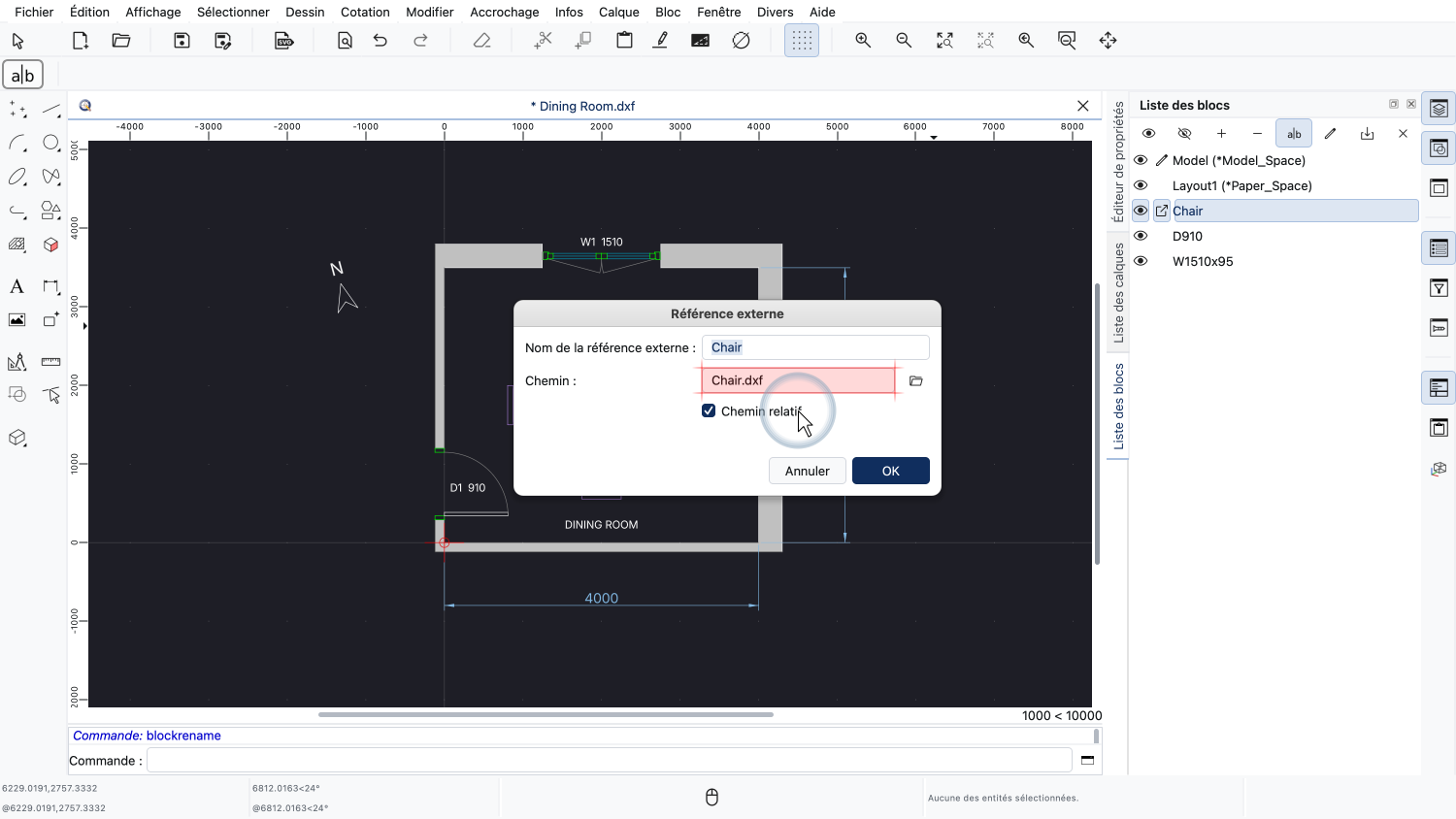
Ici, le fichier est enregistré de manière relative à notre dessin, car l'option « Chemin relatif » est activée.
Nous pourrions modifier ici le nom de fichier à tout moment pour lier ce bloc à un autre fichier, par exemple une nouvelle version de la chaise ou un autre type de chaise.
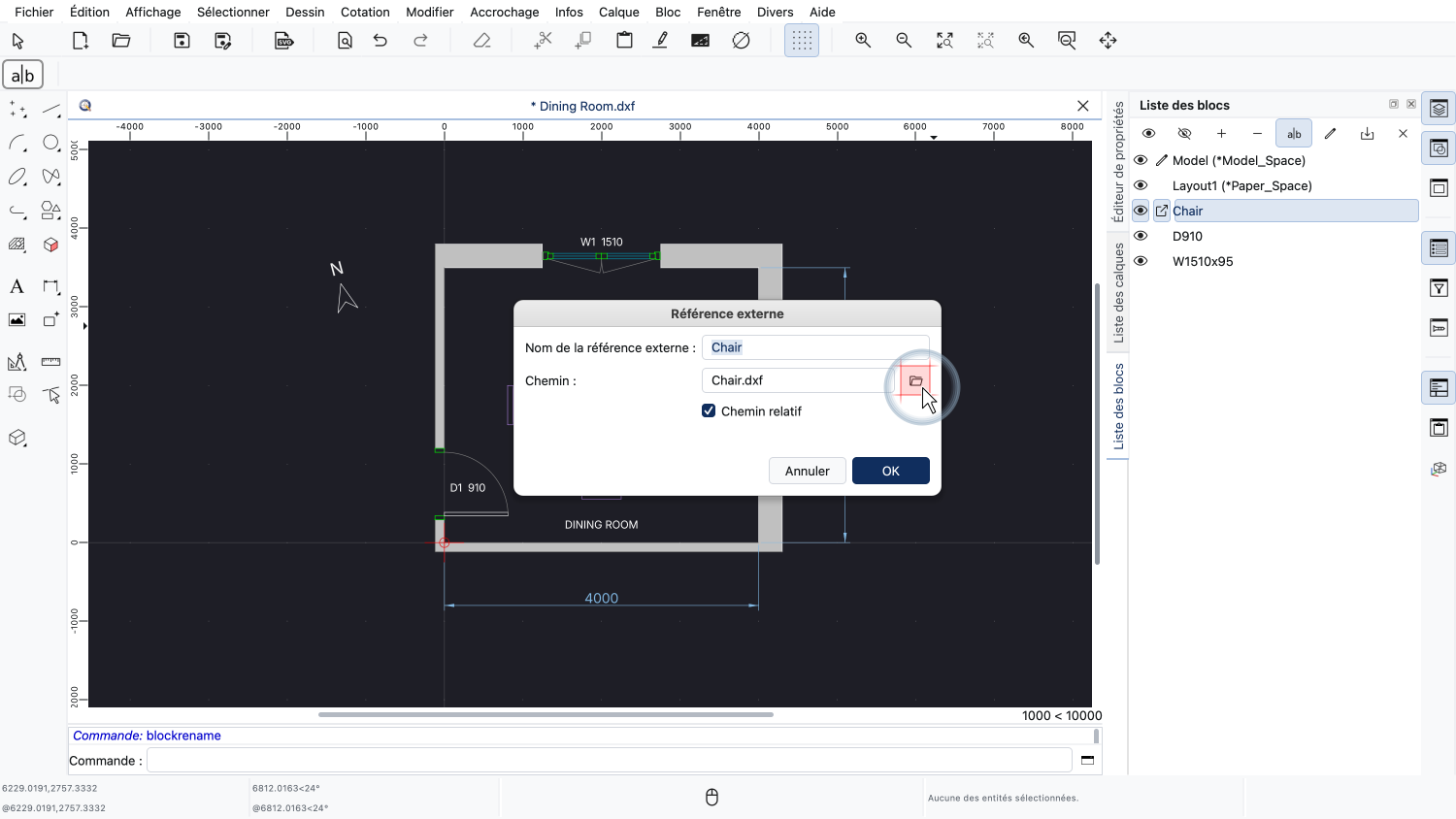
Le bouton à droite nous permet de choisir un autre fichier pour la référence externe dans une boîte de dialogue de fichiers.
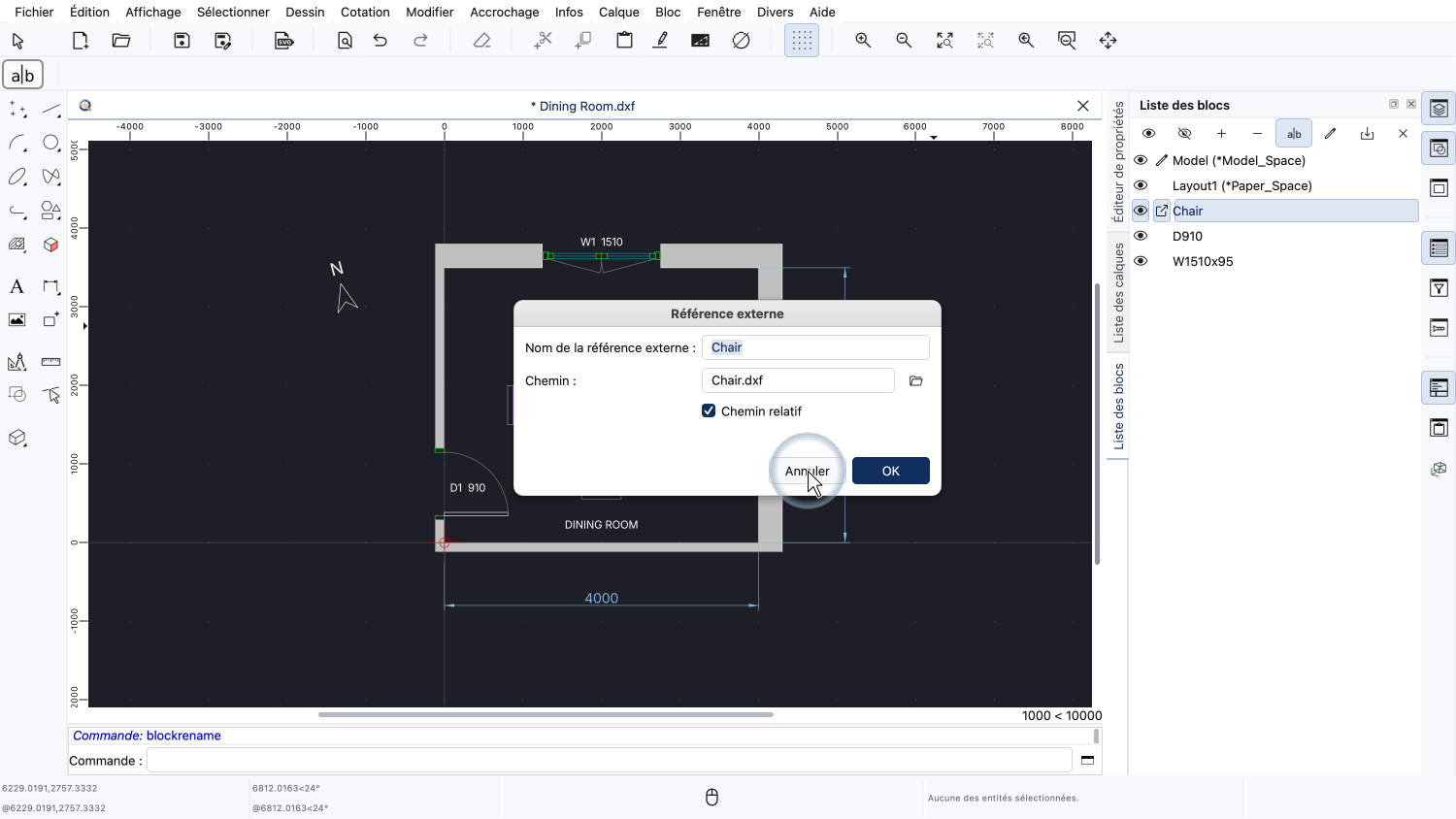
Pour l'instant, nous ne voulons rien changer et fermons la boîte de dialogue.
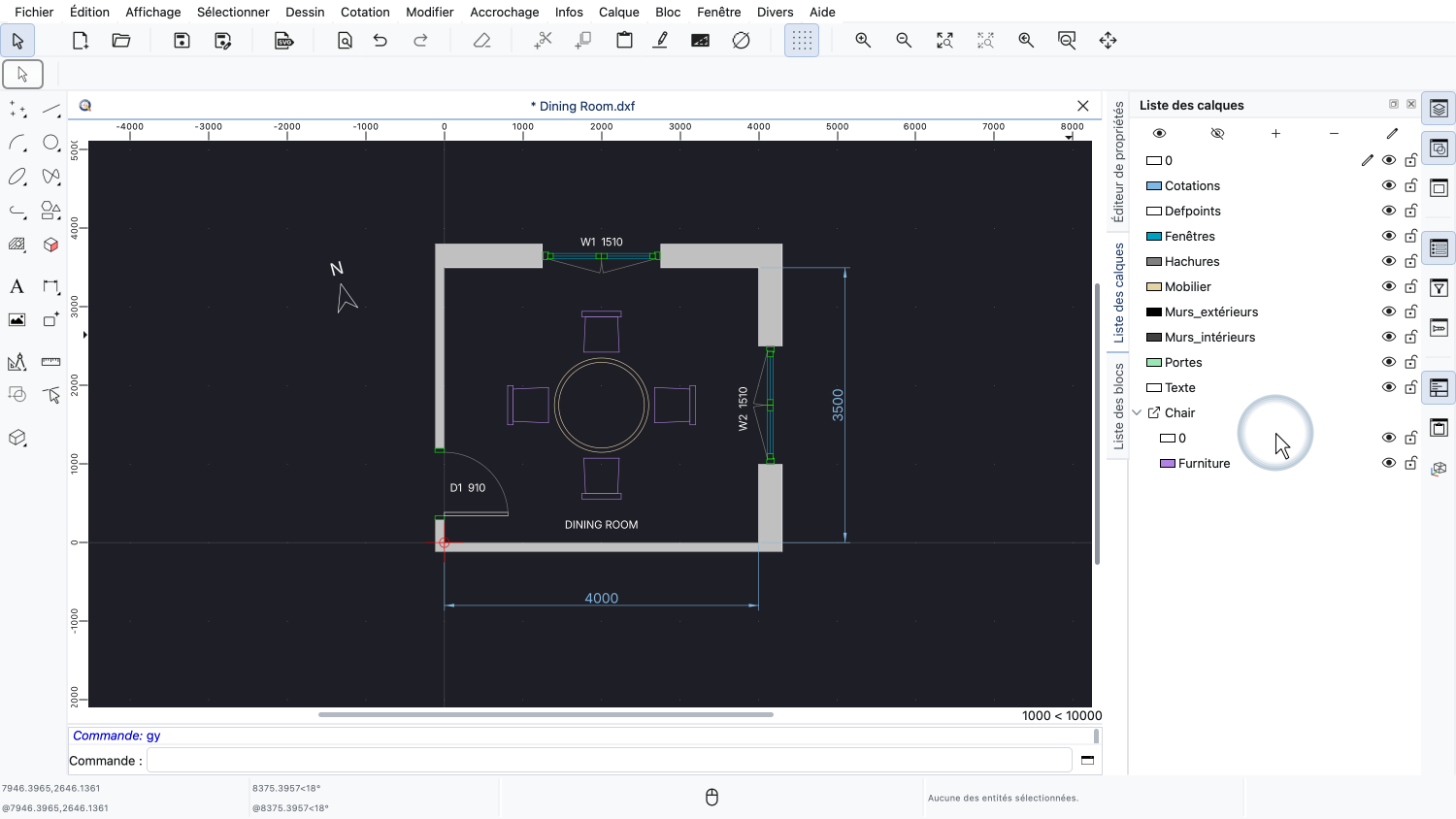
Une référence externe n'apporte pas seulement sa géométrie dans notre dessin, mais aussi ses calques.
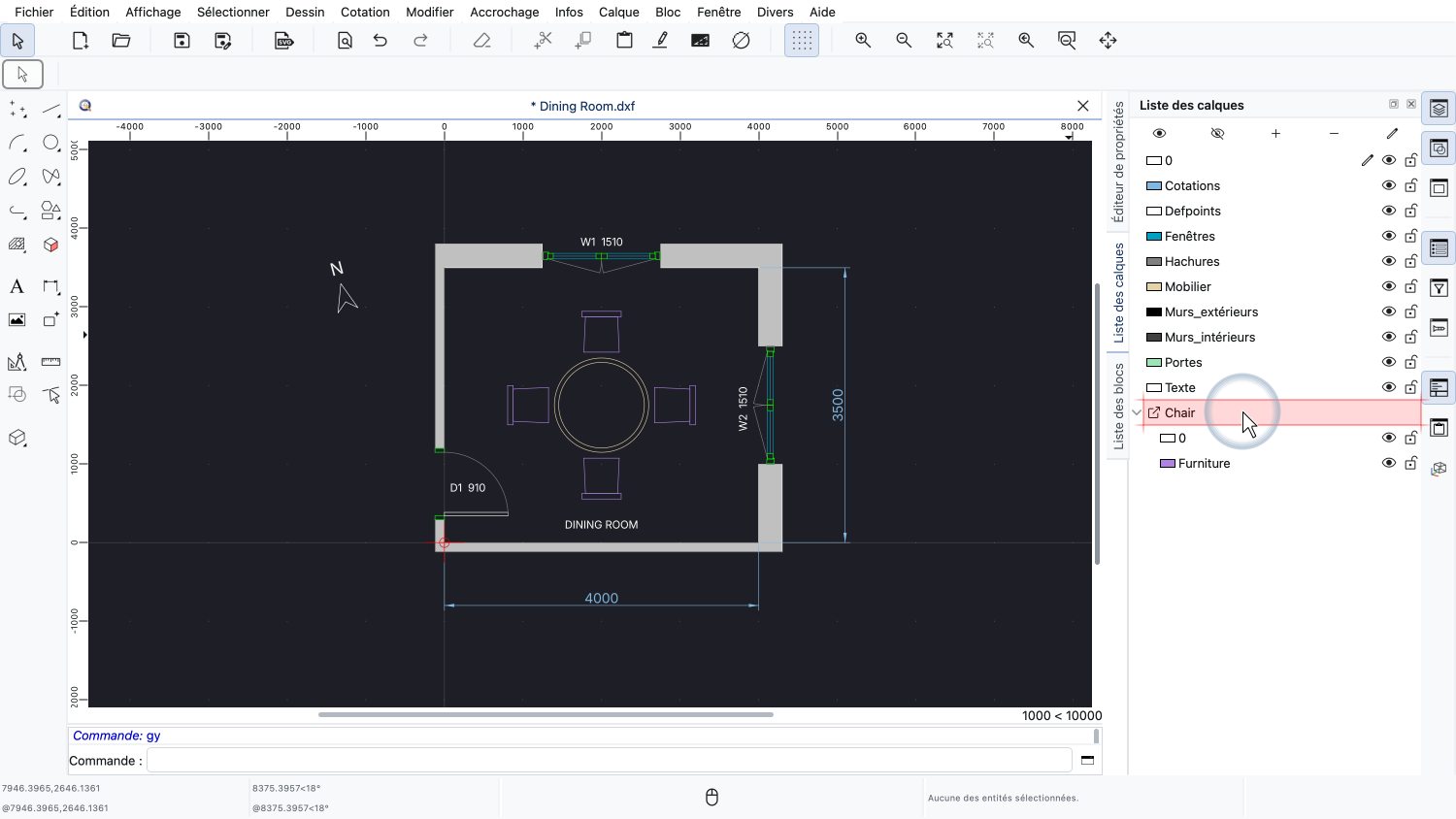
Dans la liste des calques, les calques du fichier de la chaise sont affichés dans un groupe distinct, qui porte le nom de la référence externe.
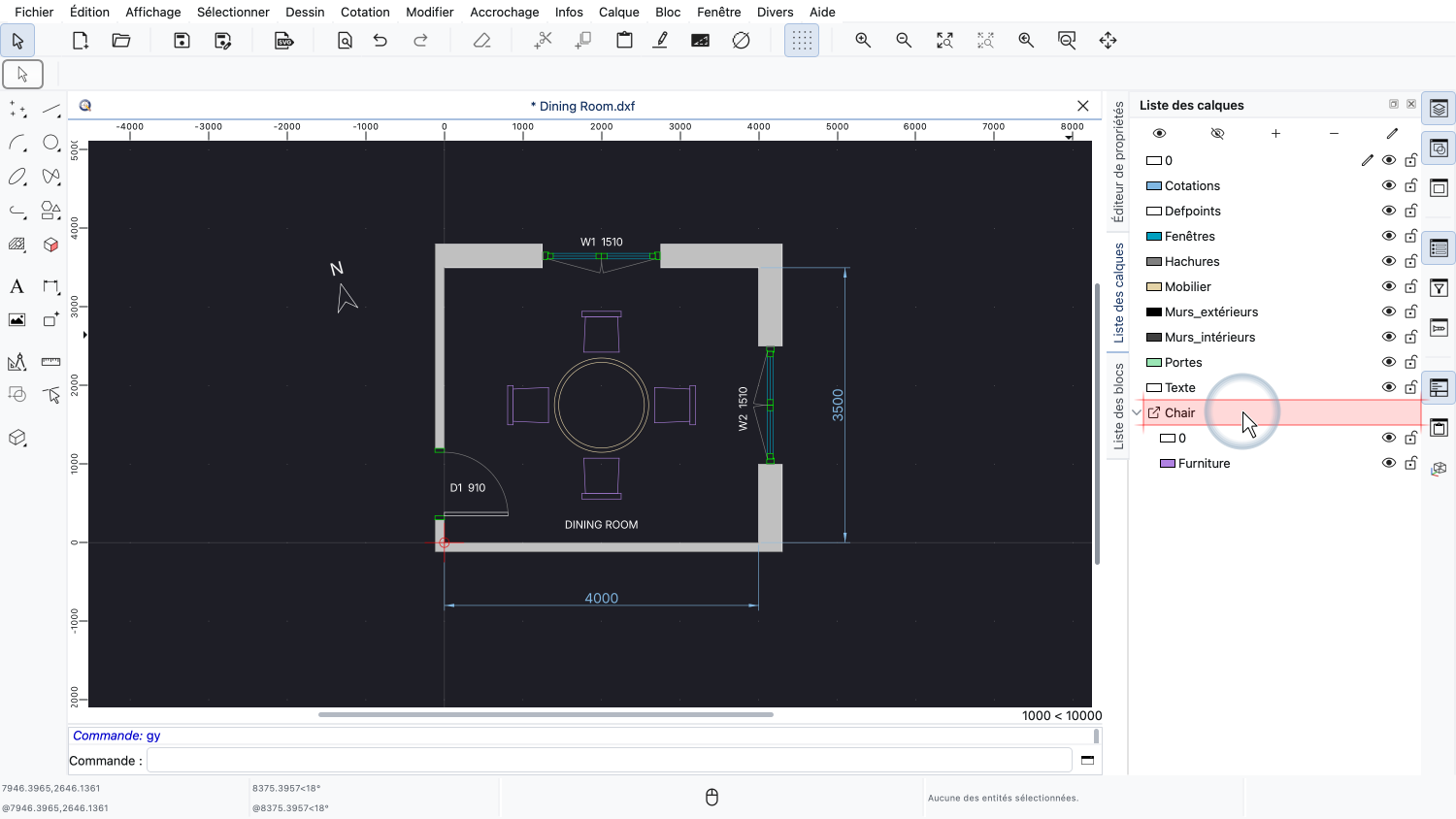
Ces calques ne proviennent pas de notre propre dessin. Ils ont été copiés dans notre dessin depuis le fichier de la chaise lors du chargement de la référence externe.
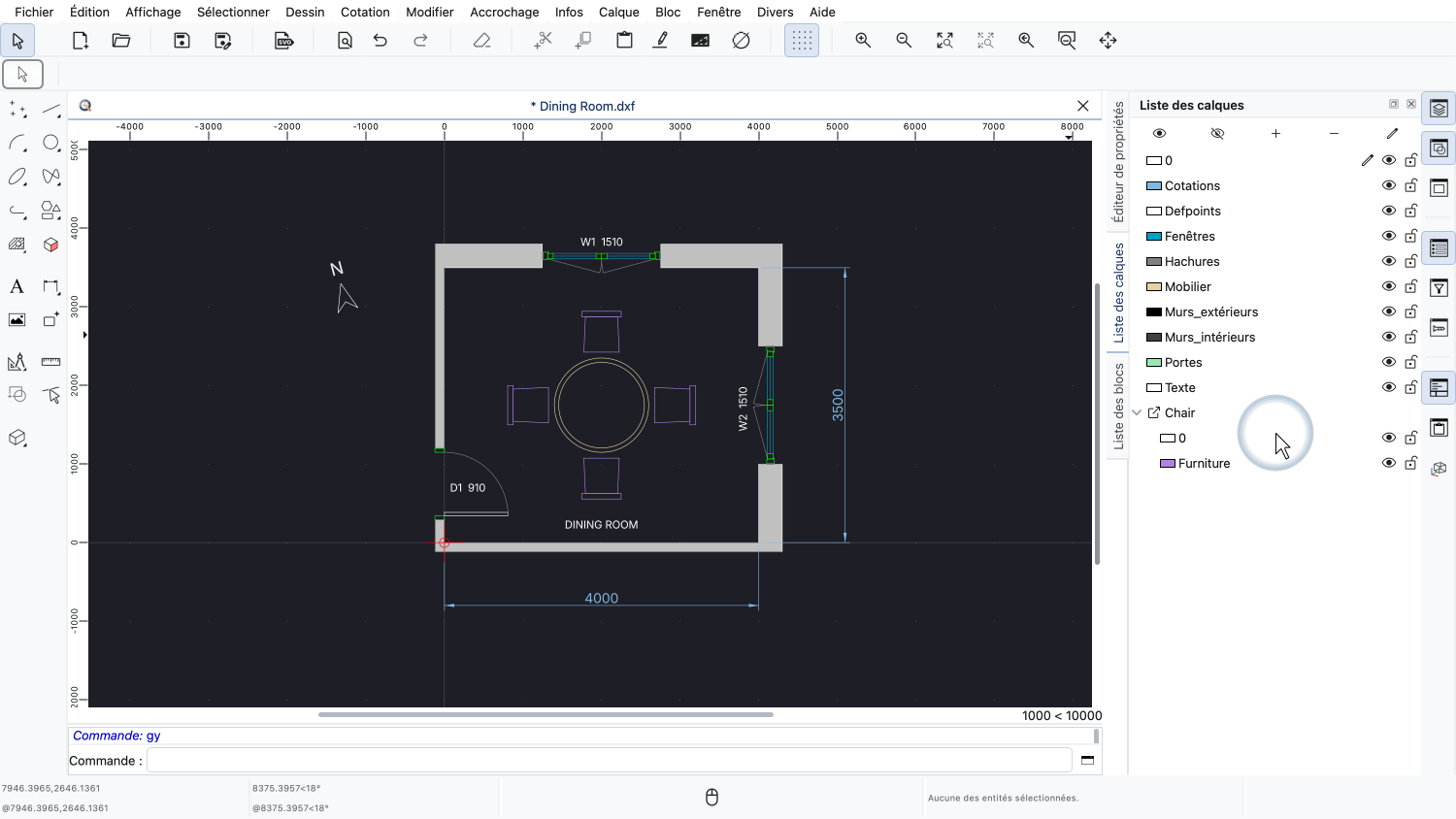
Les calques d'une référence externe peuvent être modifiés ici, comme n'importe quel autre calque de notre dessin.
Nous pouvons par exemple masquer un tel calque, ou modifier sa couleur, son type de ligne ou son épaisseur de ligne.
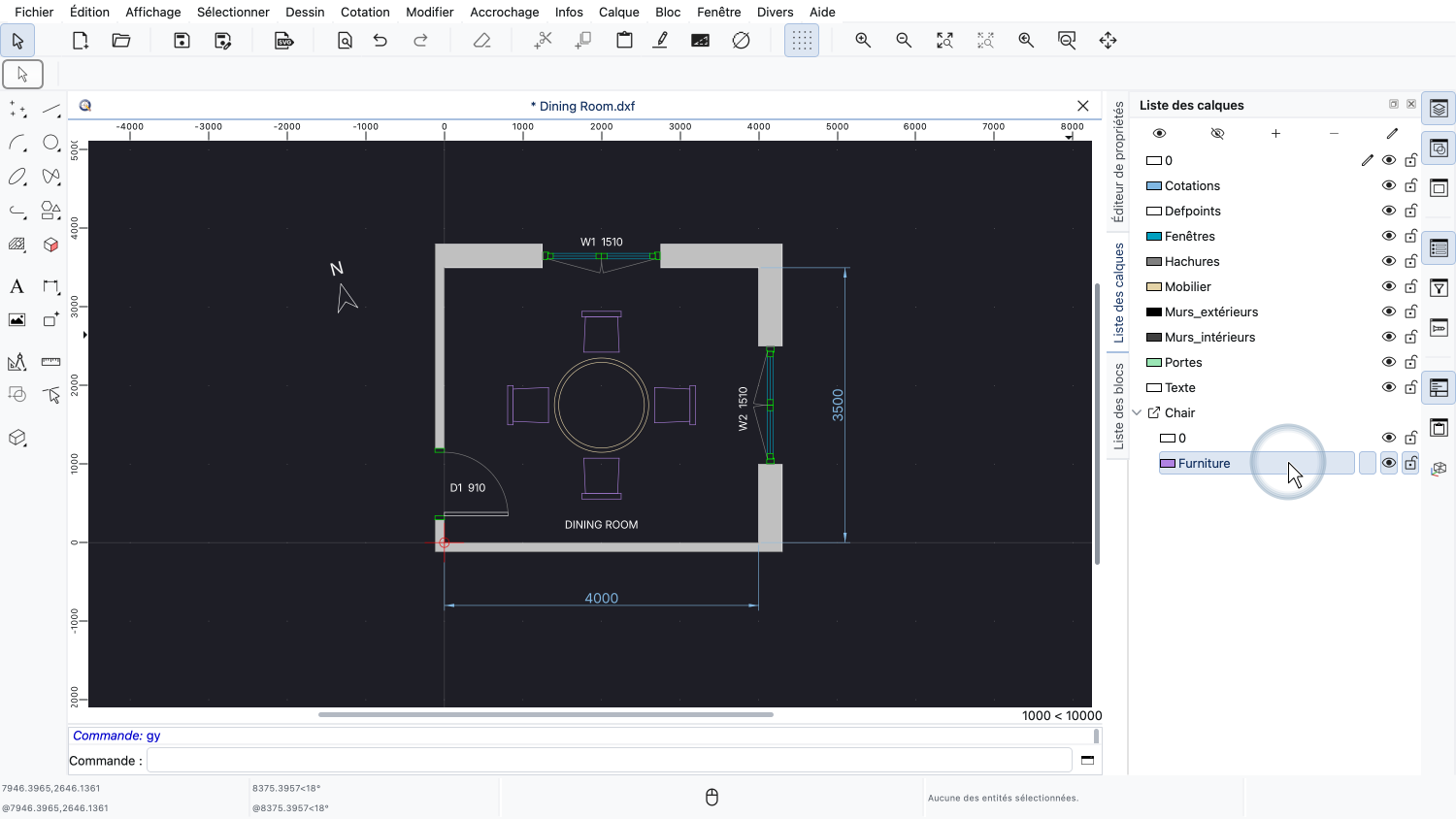
Changeons la couleur de l'un des calques de la chaise en rouge.
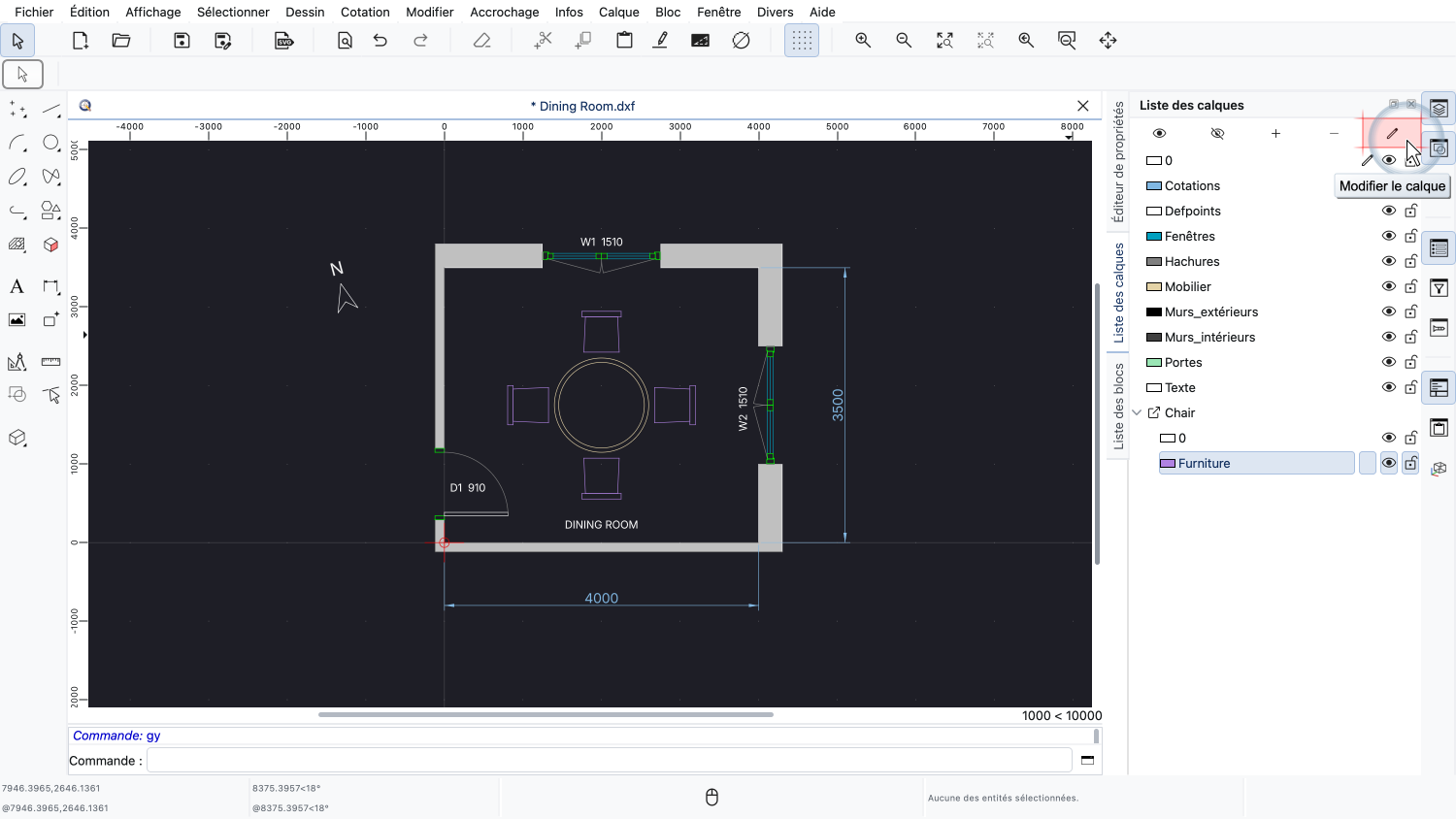
Le calque étant sélectionné, nous cliquons sur le bouton au-dessus de la liste des calques pour le modifier.
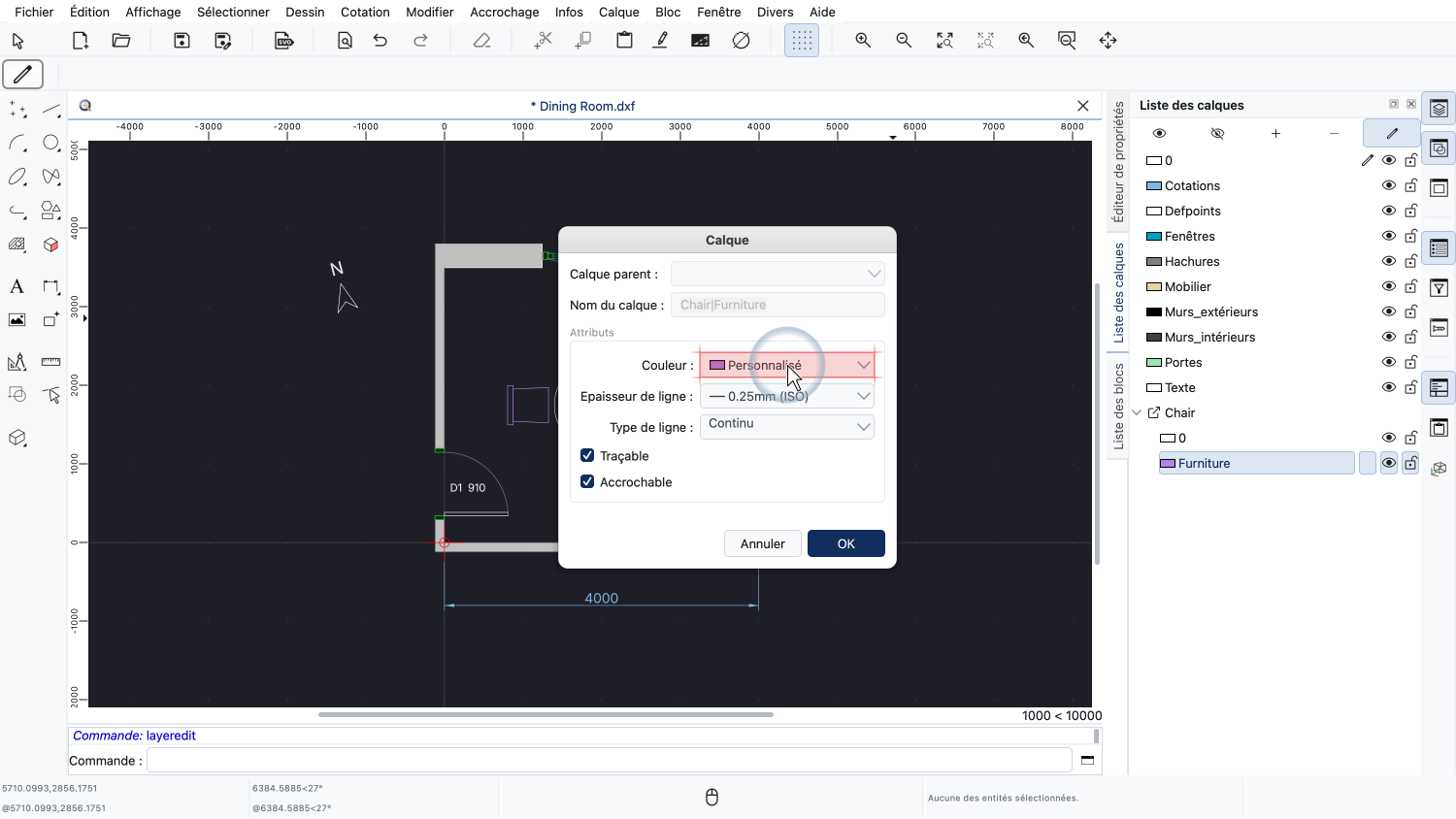
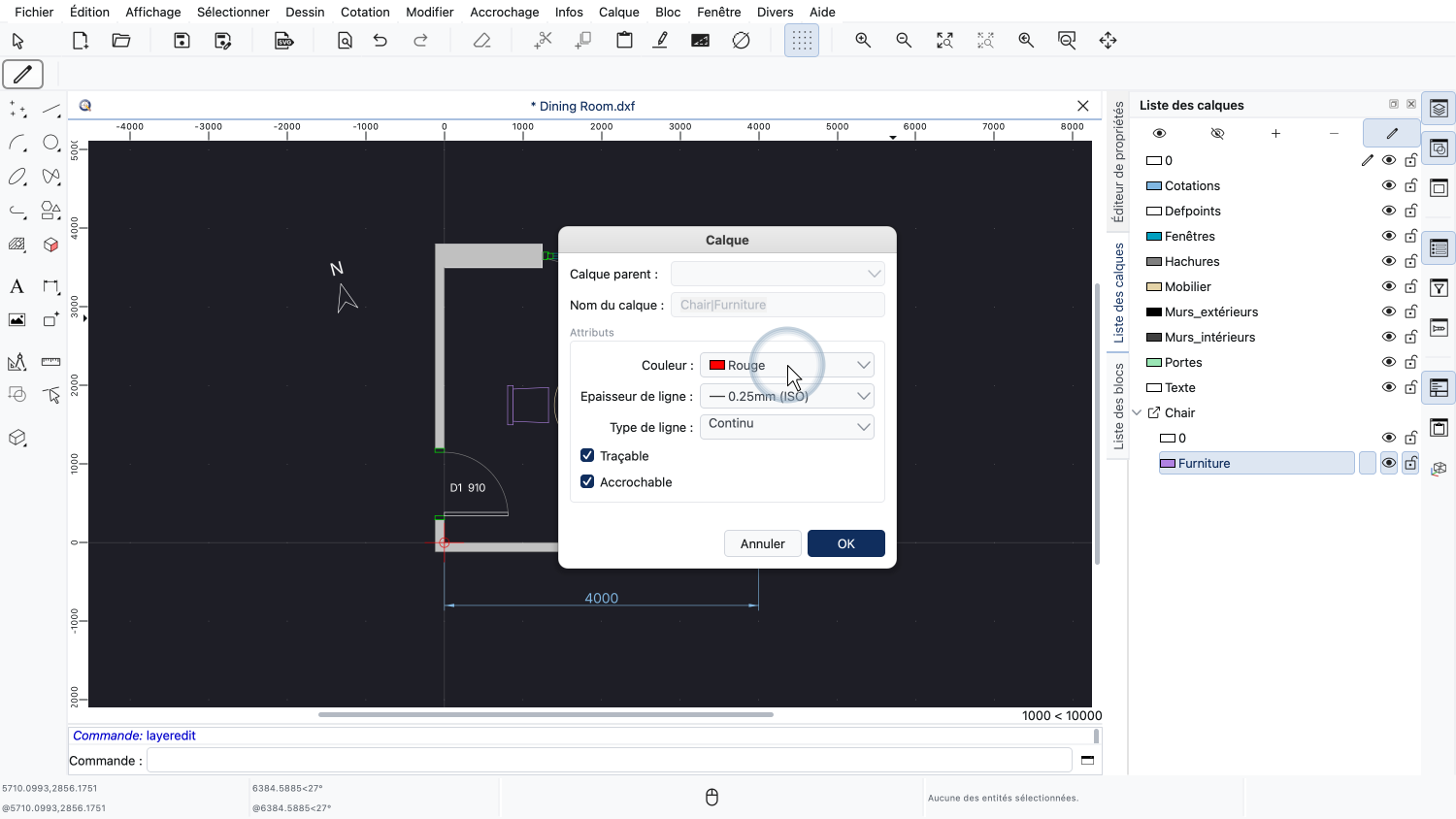
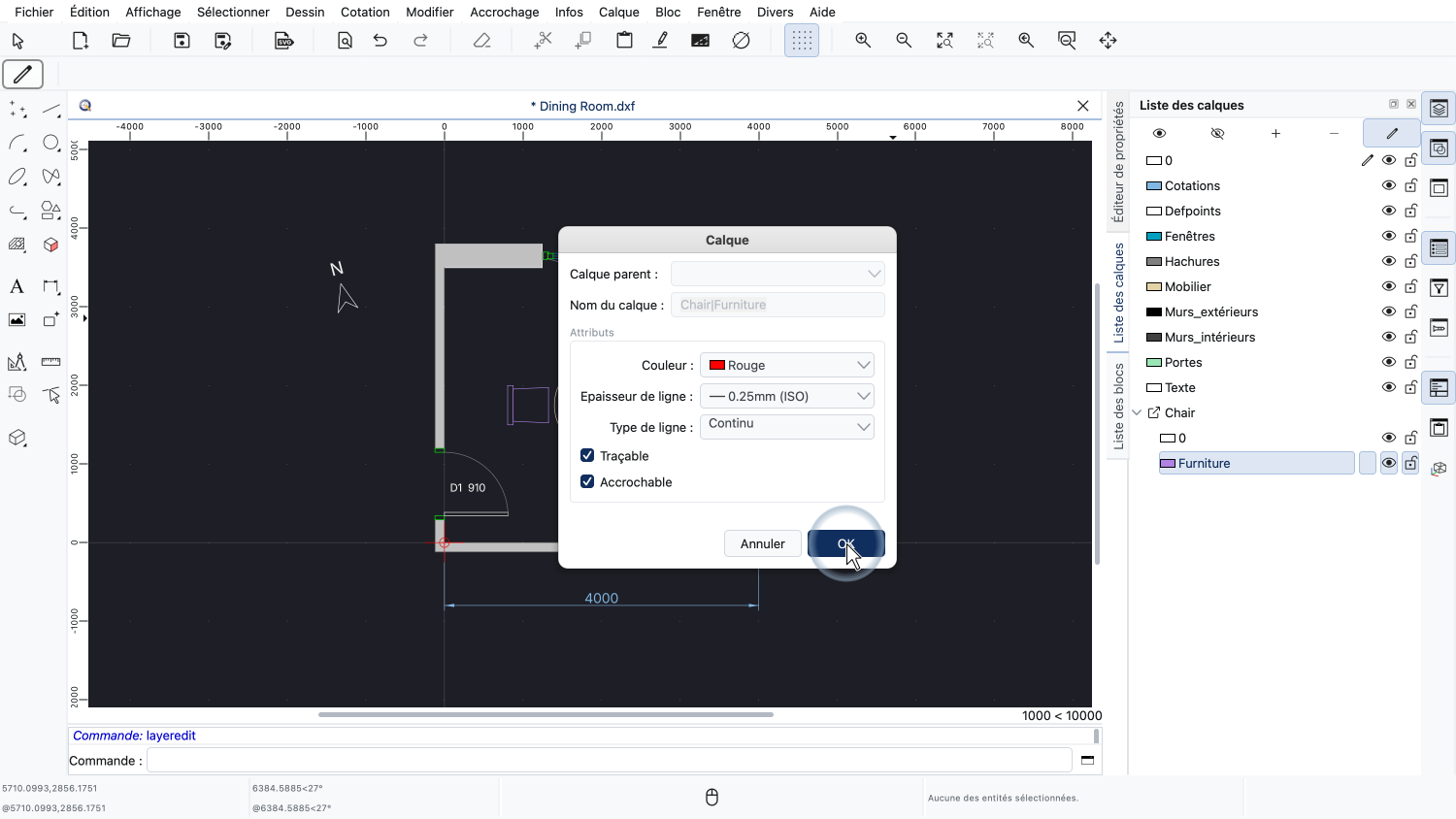
Dans la boîte de dialogue du calque, nous changeons la couleur du calque en rouge.
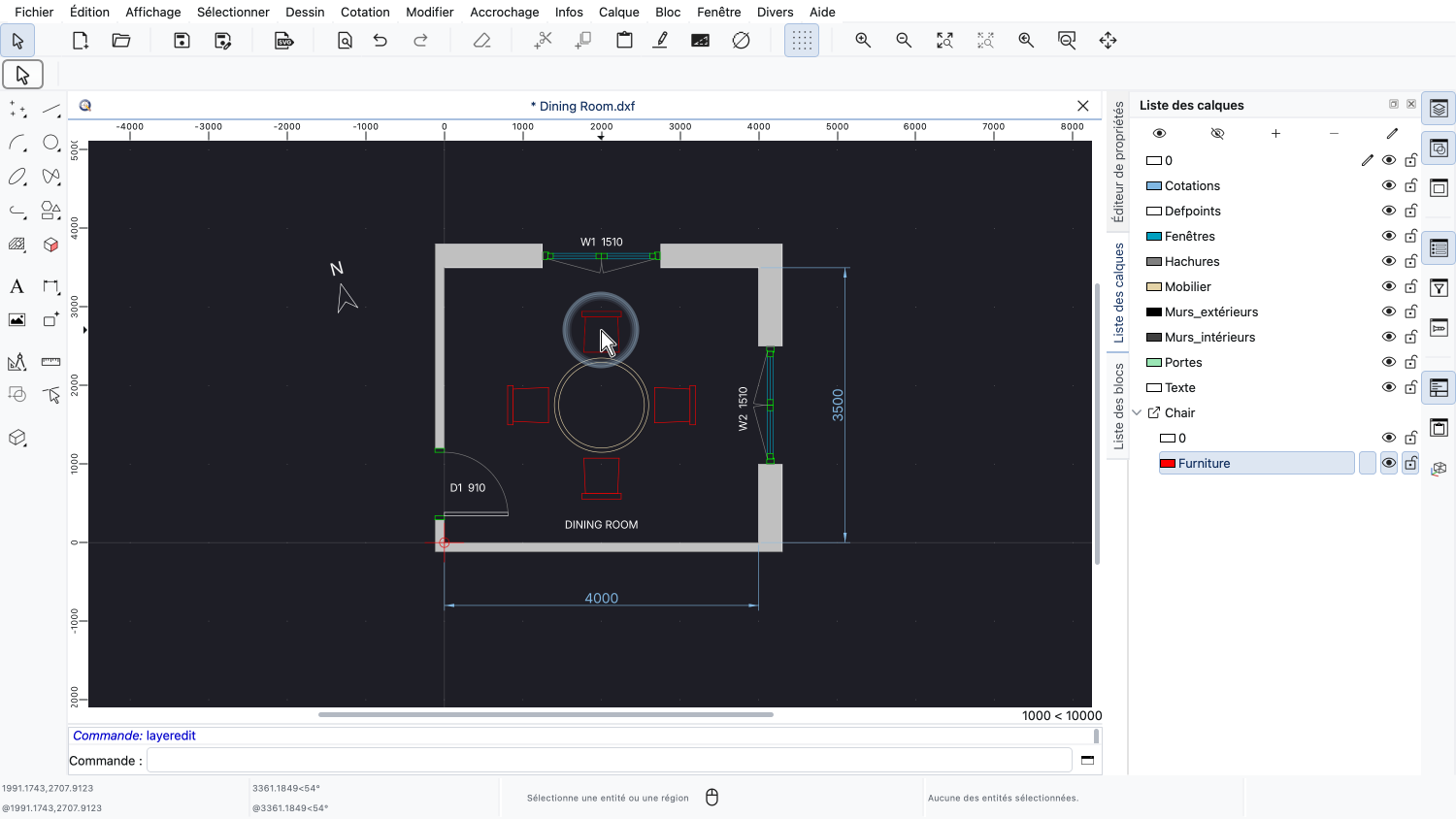
Toutes les chaises sont maintenant affichées en rouge.
De telles modifications de calques remplacent les paramètres de calques provenant du fichier externe, mais uniquement pour ce dessin.
Le fichier de la référence externe lui-même reste intact sur le disque, et les autres dessins qui y sont liés ne sont pas affectés.
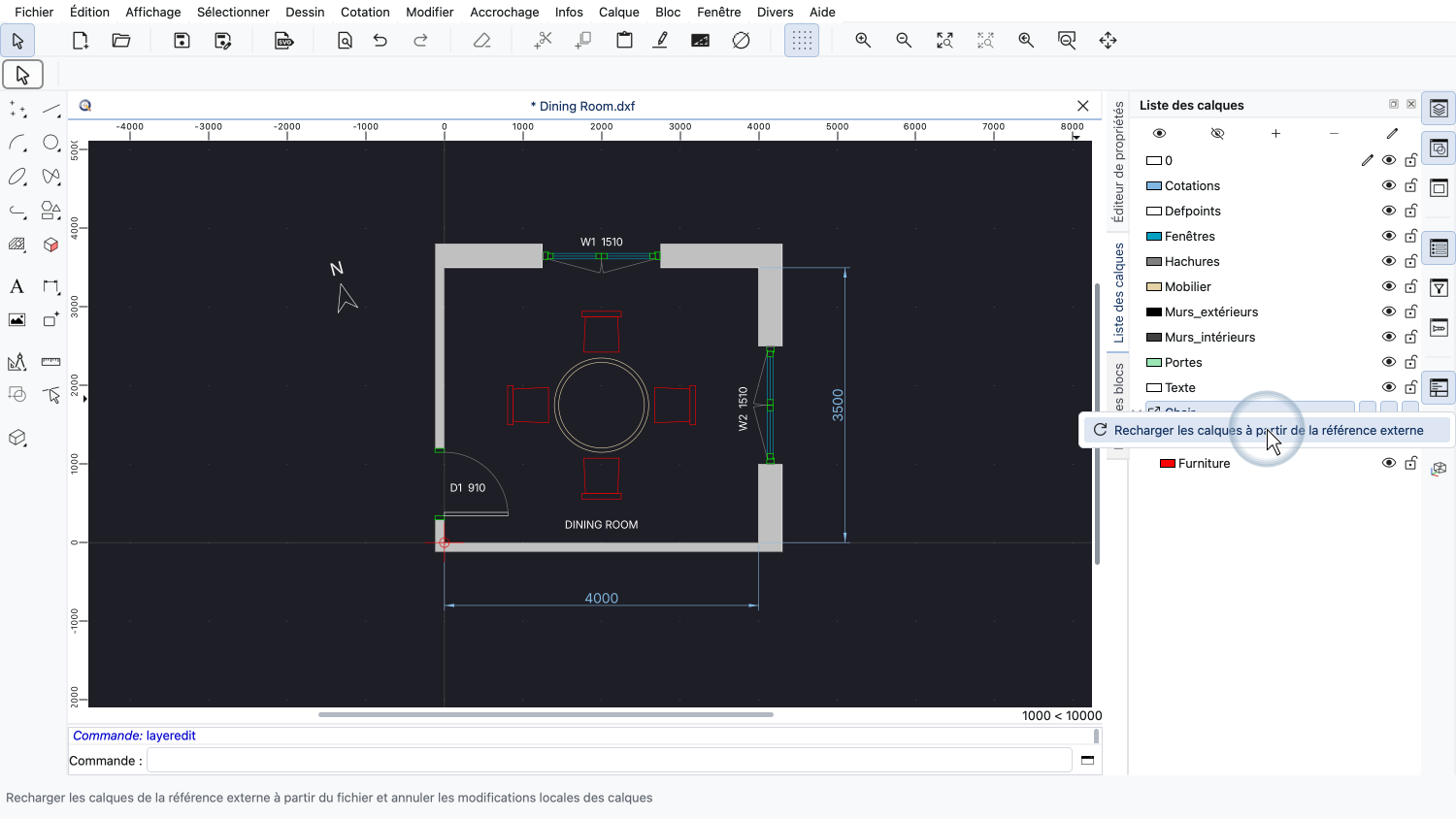
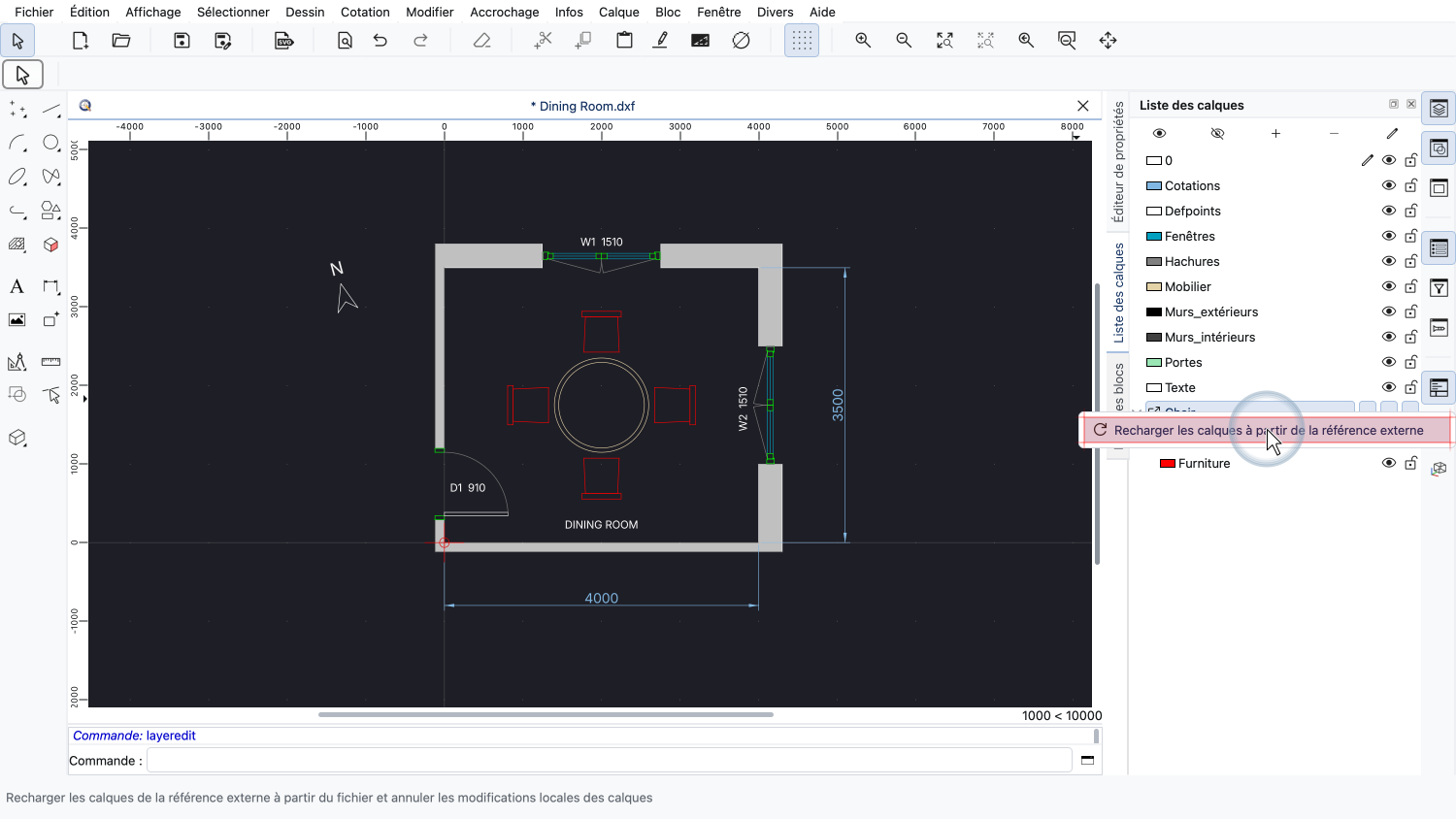
Pour annuler ces modifications locales, nous pouvons cliquer avec le bouton droit sur le groupe de la référence externe et choisir « Recharger les calques à partir de la référence externe ».
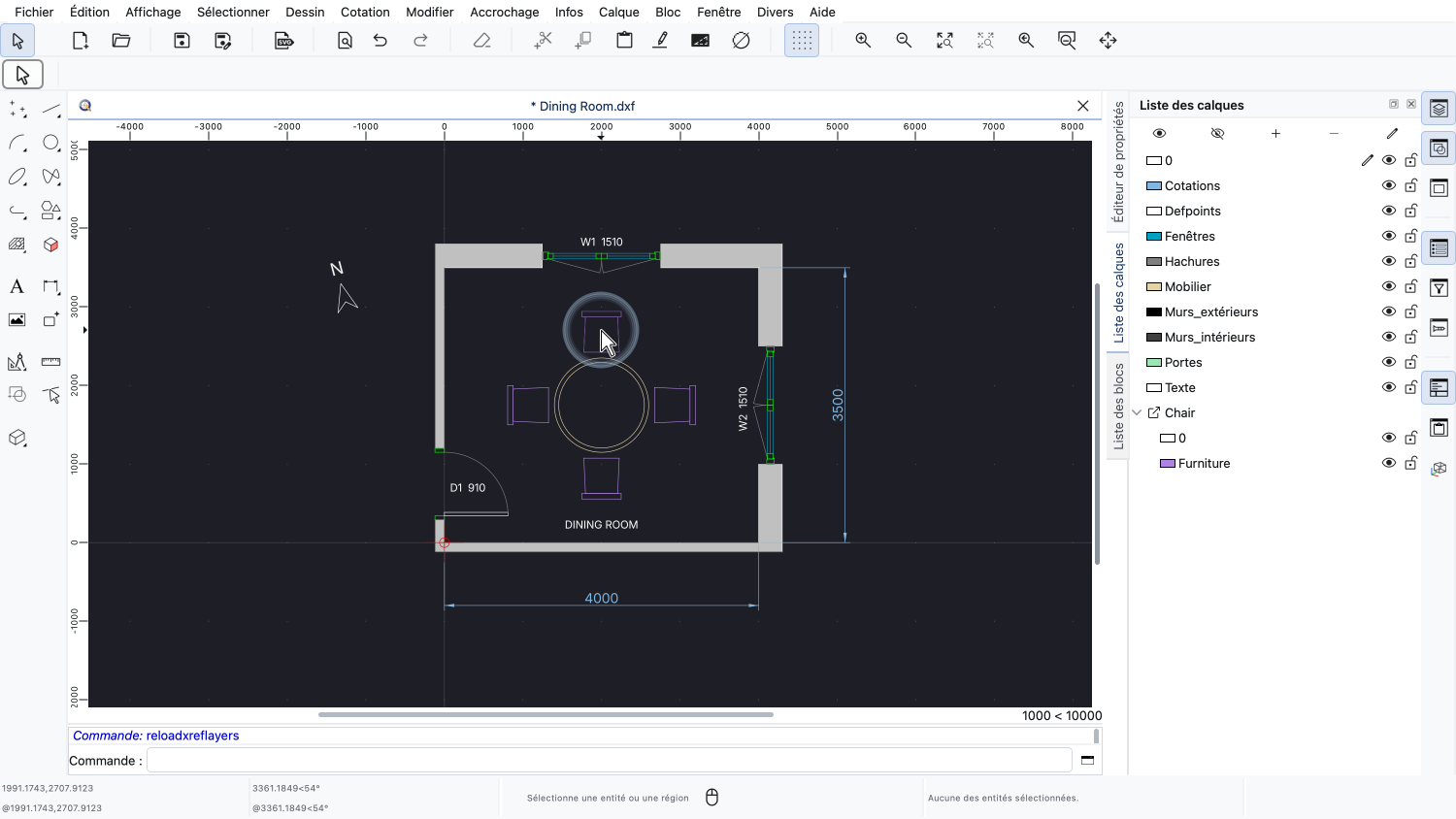
Les calques de la chaise sont restaurés à partir du fichier de la chaise, et les chaises retrouvent leur couleur d'origine.
Nous voulons ajouter une plante à ce plan d'étage à l'aide d'une référence externe à un dessin de plante que nous avons déjà.
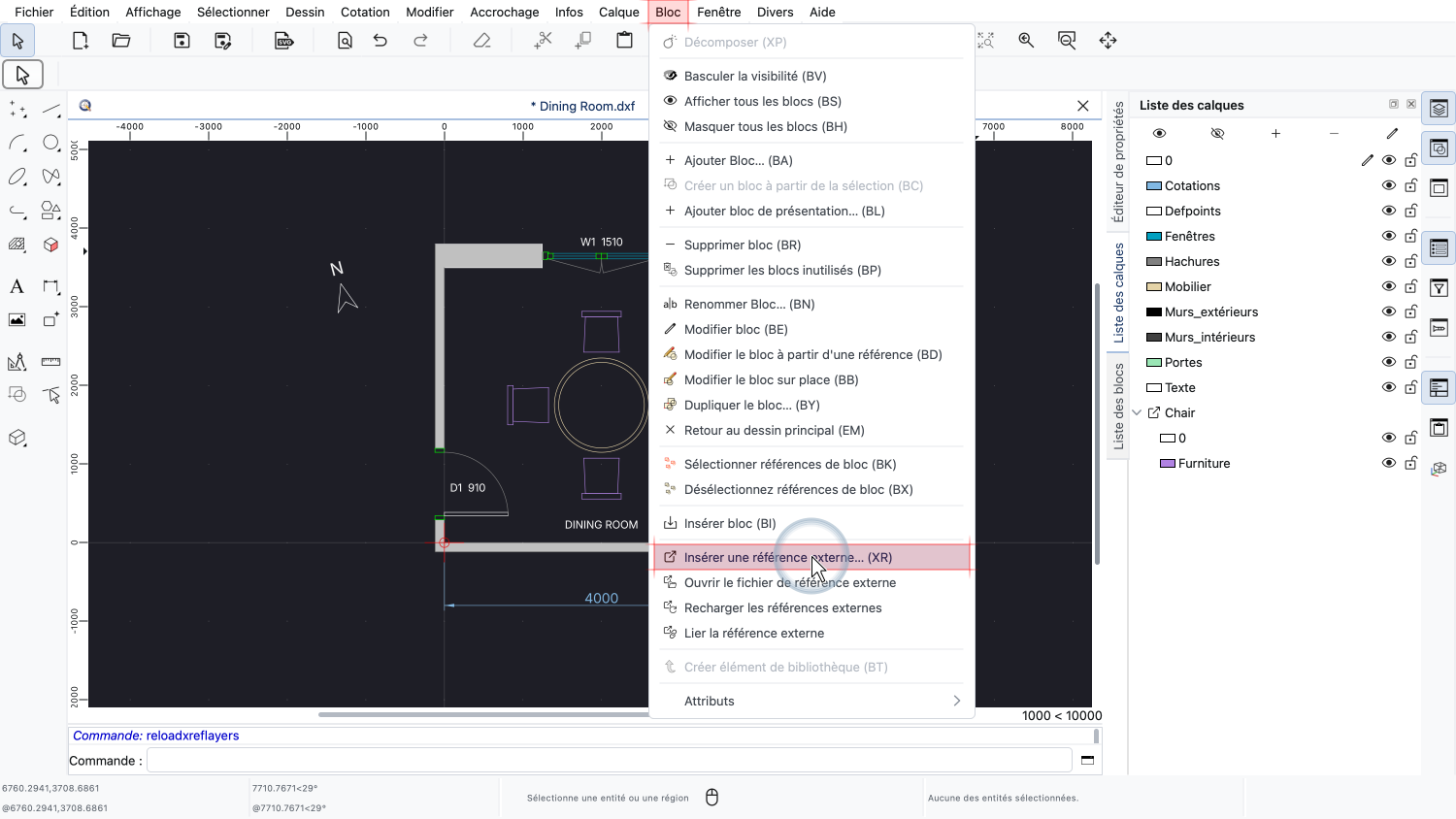
Pour insérer une référence externe, nous ouvrons le menu Bloc et choisissons Insérer une référence externe.
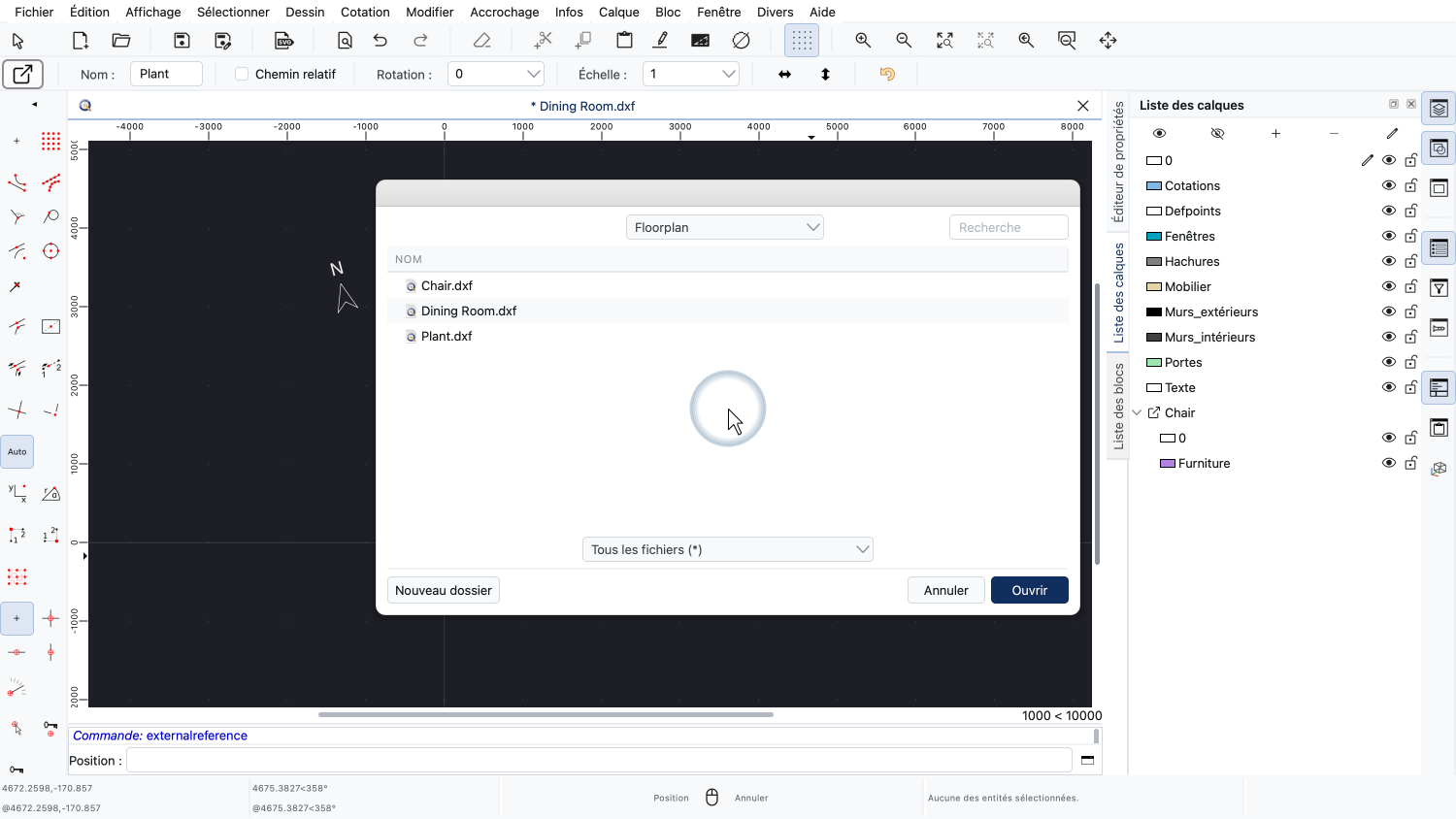
Une boîte de dialogue s'ouvre, dans laquelle nous pouvons choisir le fichier que nous voulons insérer comme référence externe.
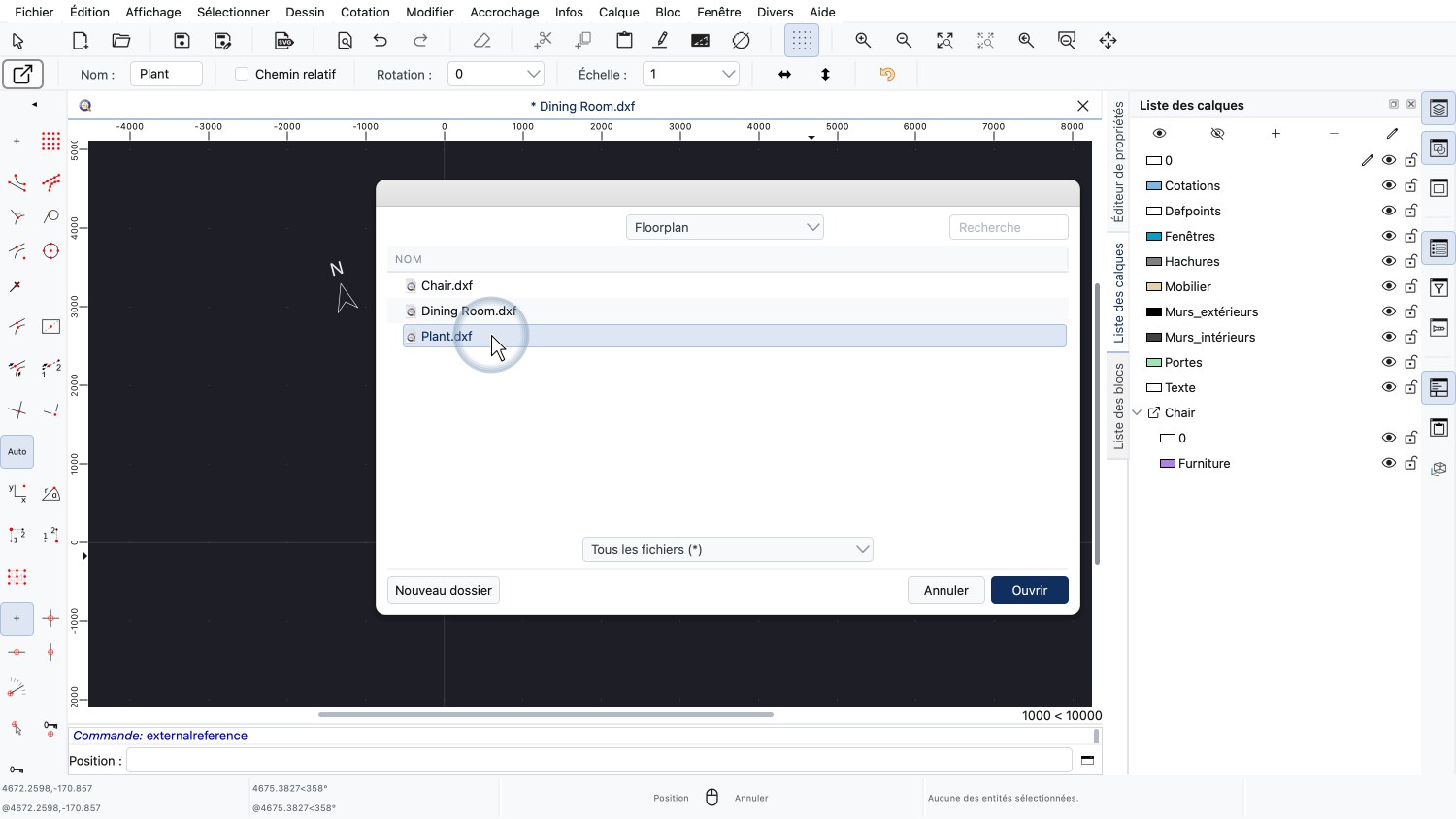
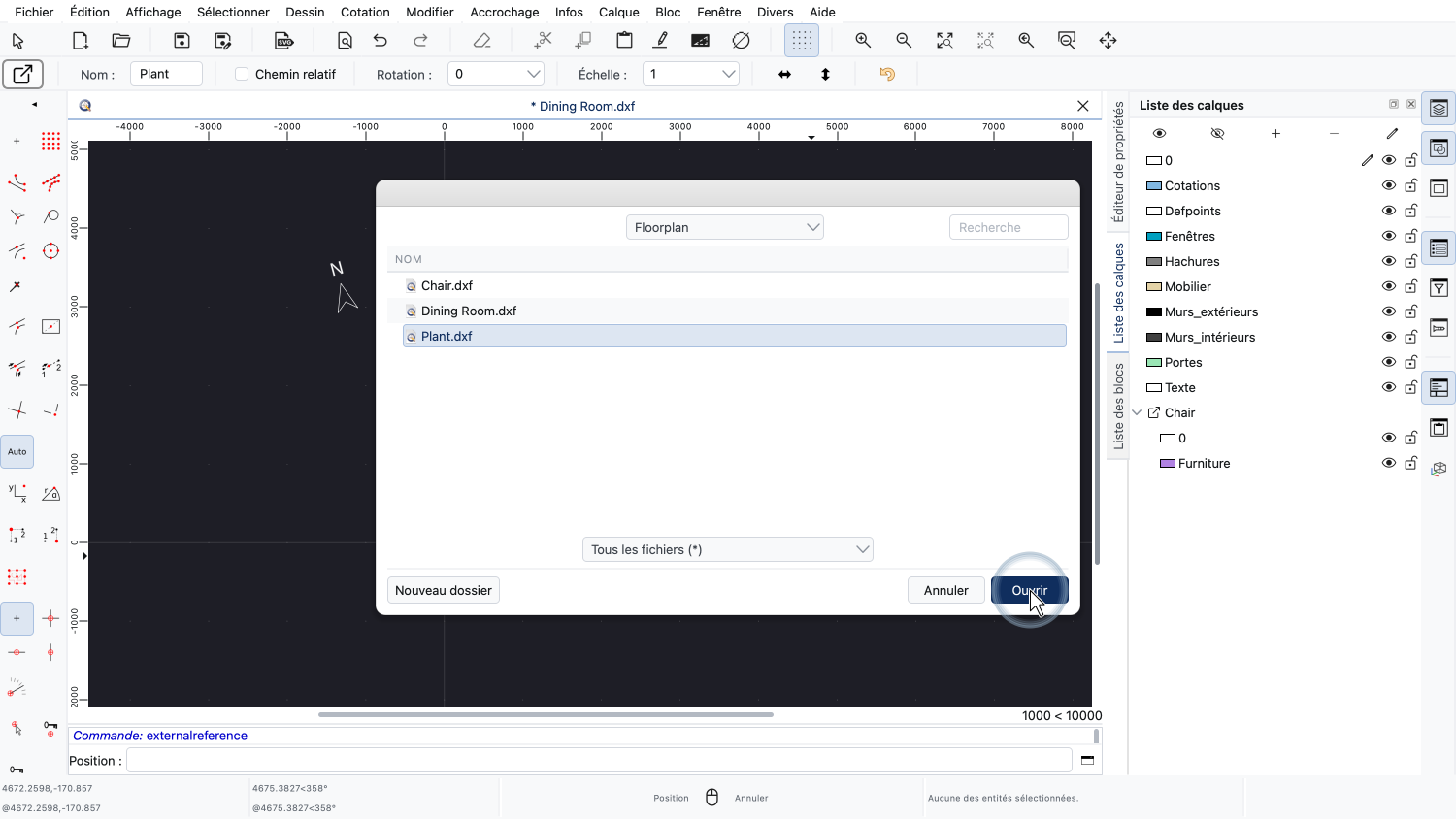
Nous sélectionnons le fichier contenant le dessin de la plante.
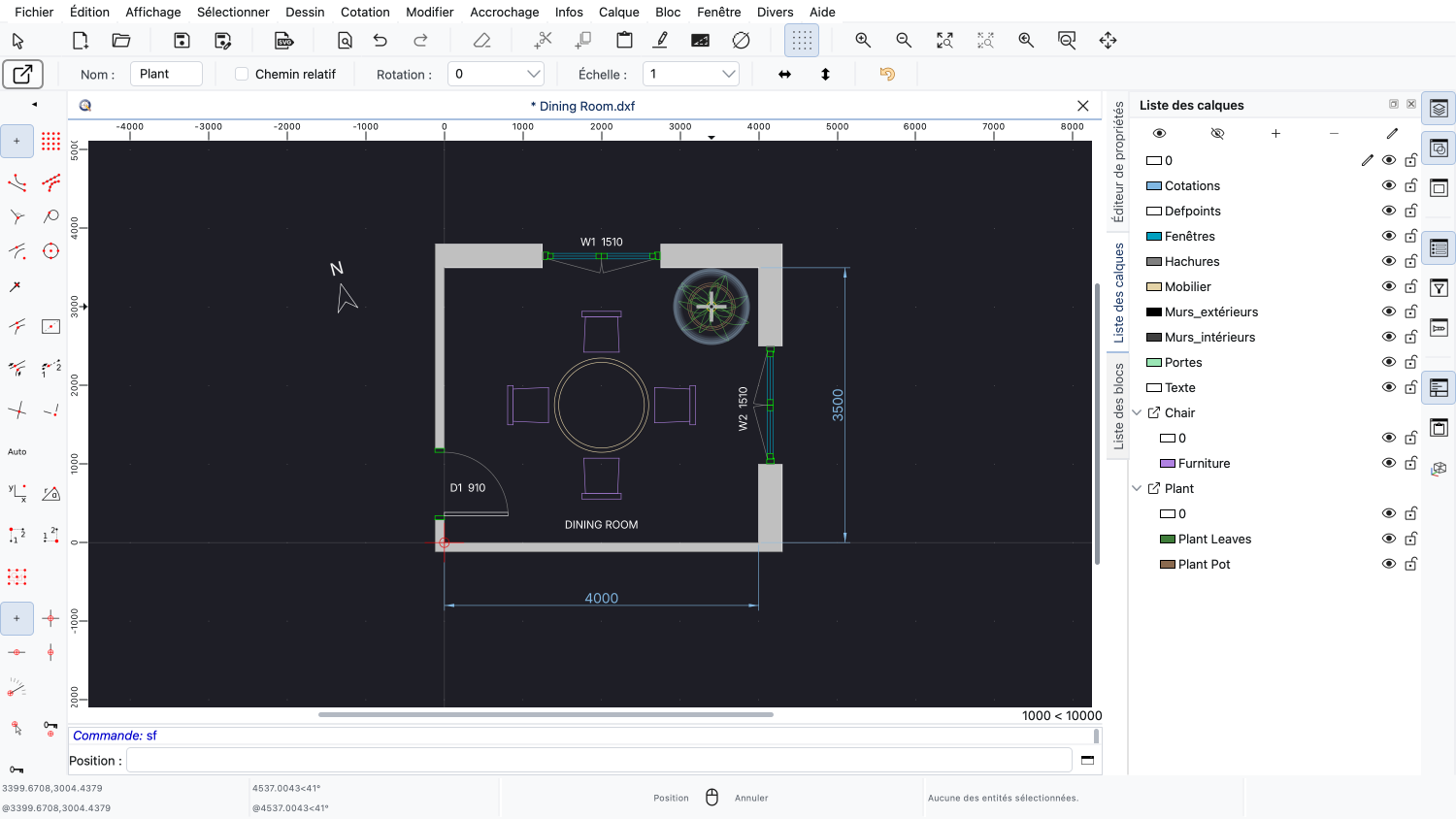
Nous pouvons maintenant cliquer dans le dessin pour placer la référence externe.
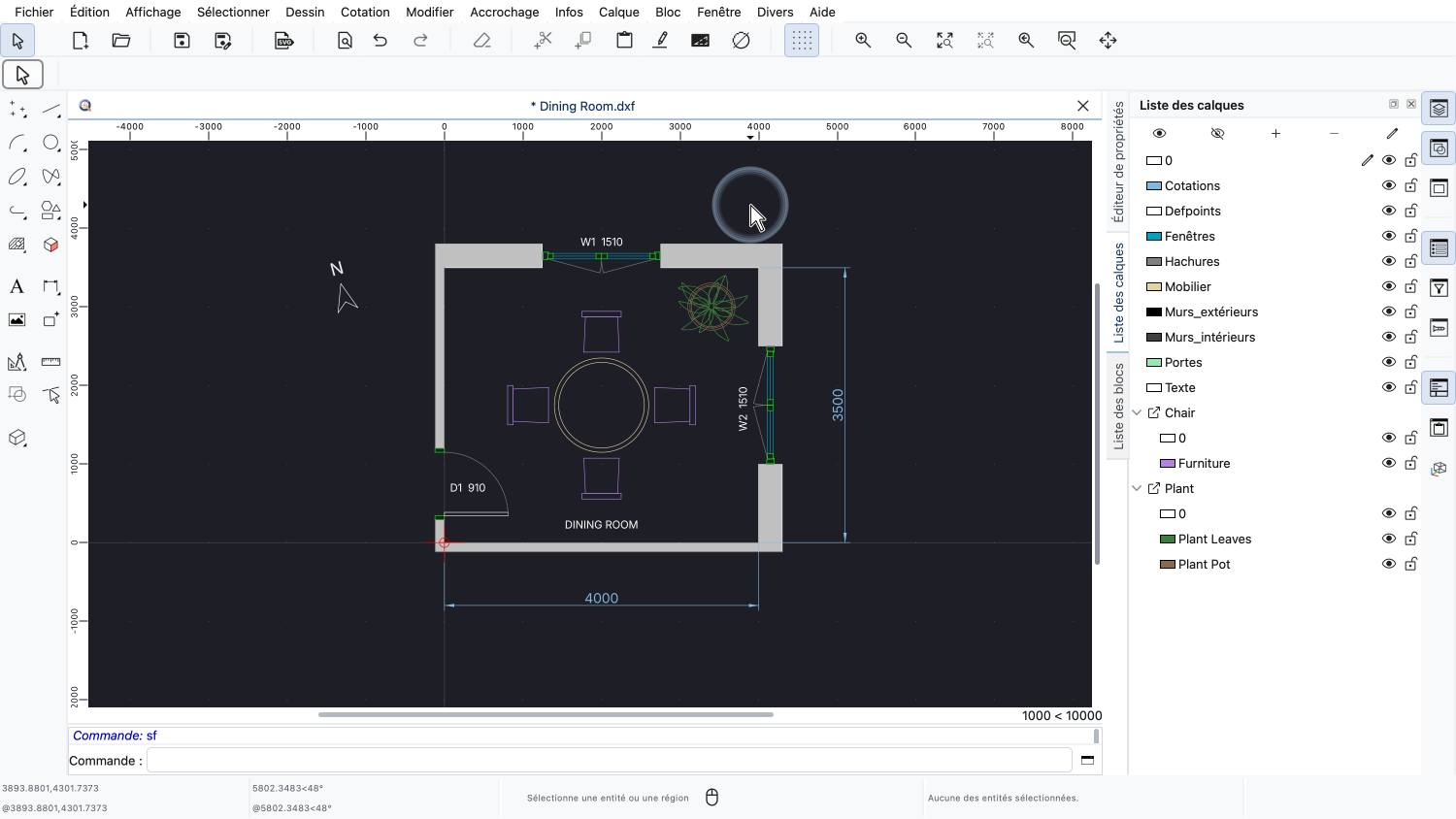
La plante du fichier choisi apparaît maintenant à la position que nous avons choisie.
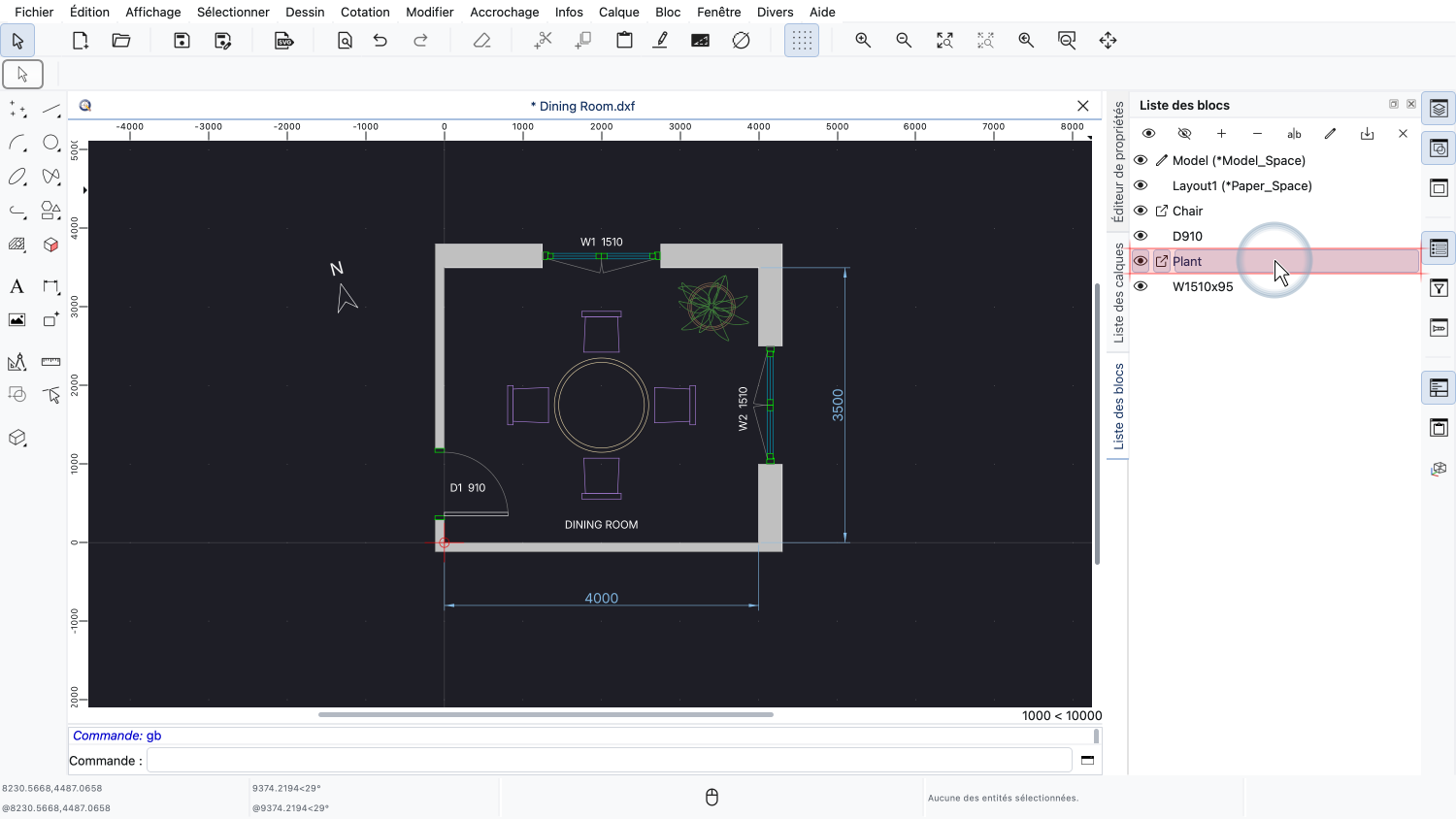
Dans la liste des blocs, nous pouvons voir que la référence externe a été ajoutée.
Si nous voulons afficher ou modifier une référence externe dans son propre fichier, nous pouvons l'ouvrir directement depuis notre dessin.
Supposons que nous voulions ajouter un coussin rond à toutes les chaises de notre plan d'étage.
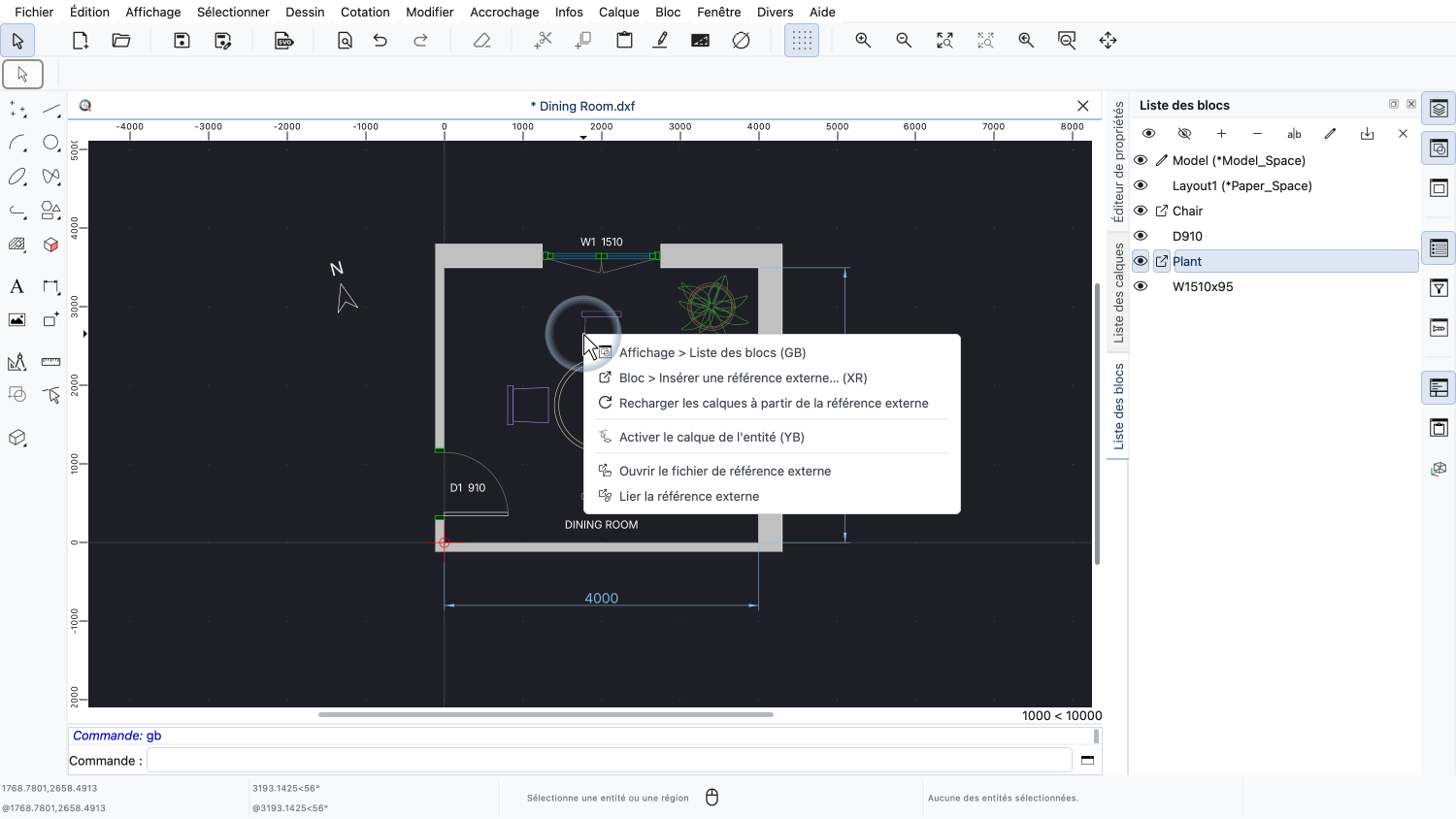
Nous cliquons avec le bouton droit sur une référence externe dans le dessin ou dans la liste des blocs pour ouvrir son menu contextuel.
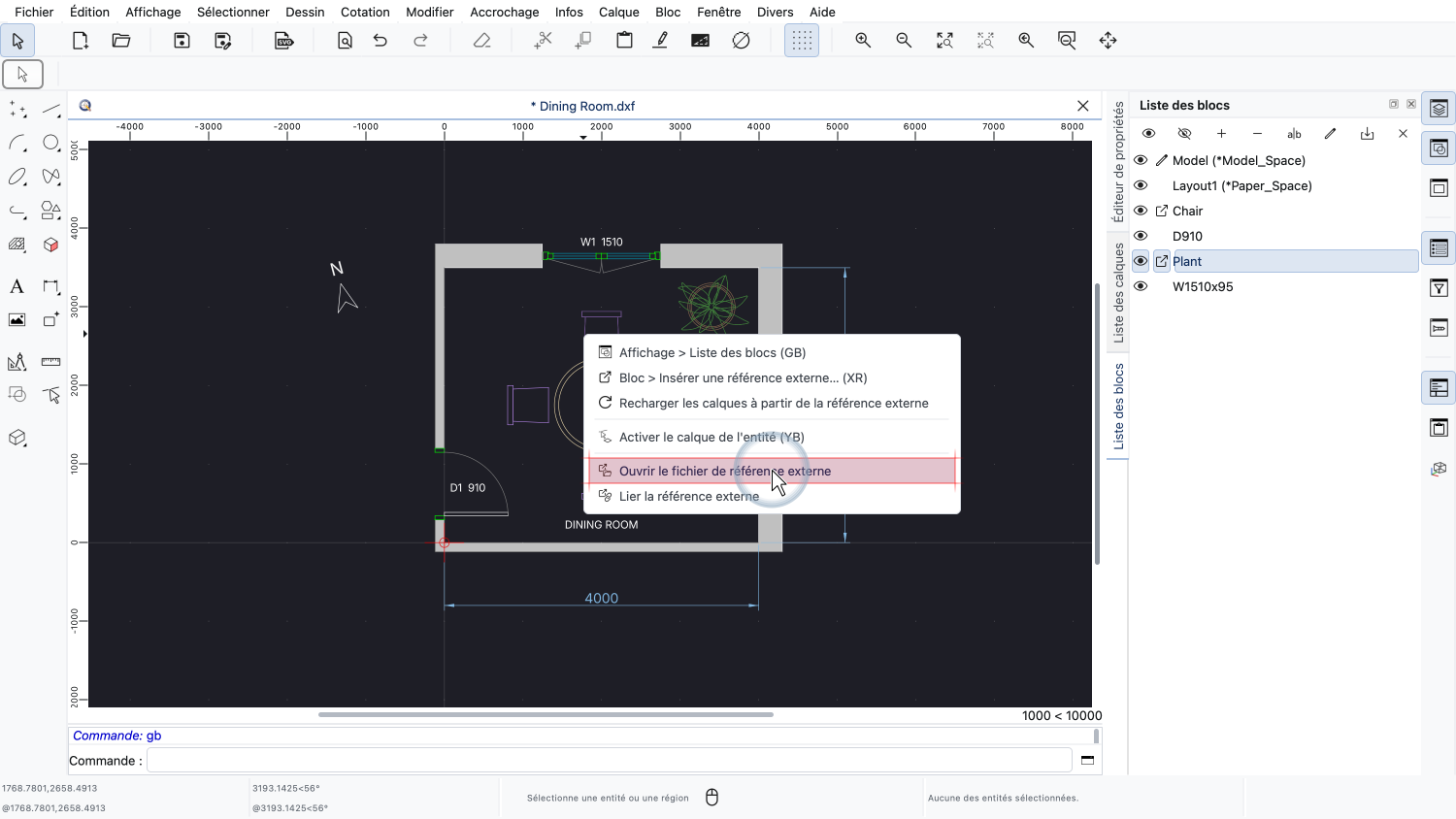
Comme la chaise est une référence externe, le menu contextuel propose l'outil Ouvrir le fichier de référence externe.
Nous choisissons cet outil pour ouvrir le fichier de la chaise.
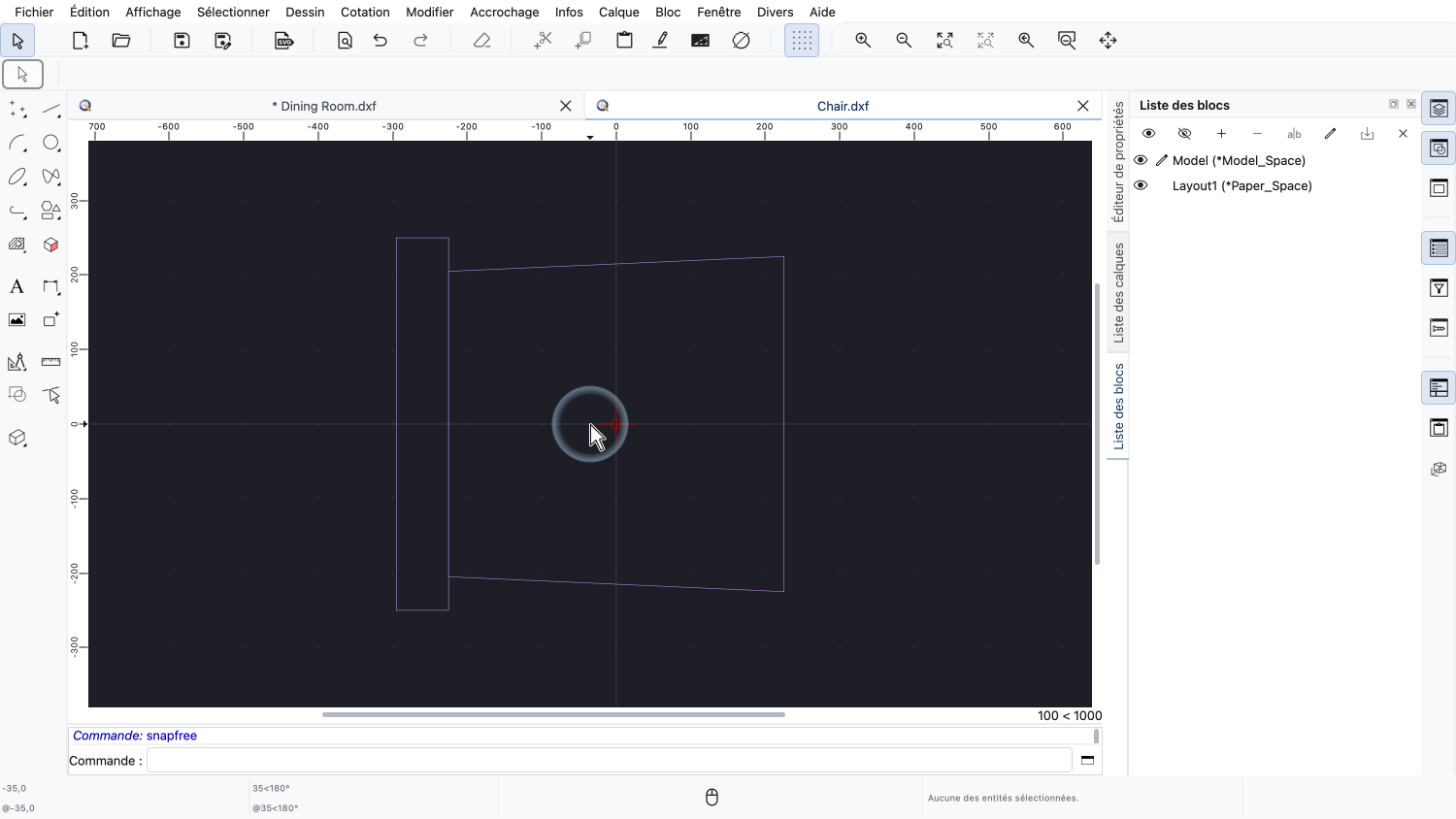
QCAD ouvre le fichier de référence externe nommé « Chair.dxf » comme un dessin séparé dans son propre onglet.
Nous pouvons maintenant modifier ce fichier de manière indépendante, comme n'importe quel autre dessin.
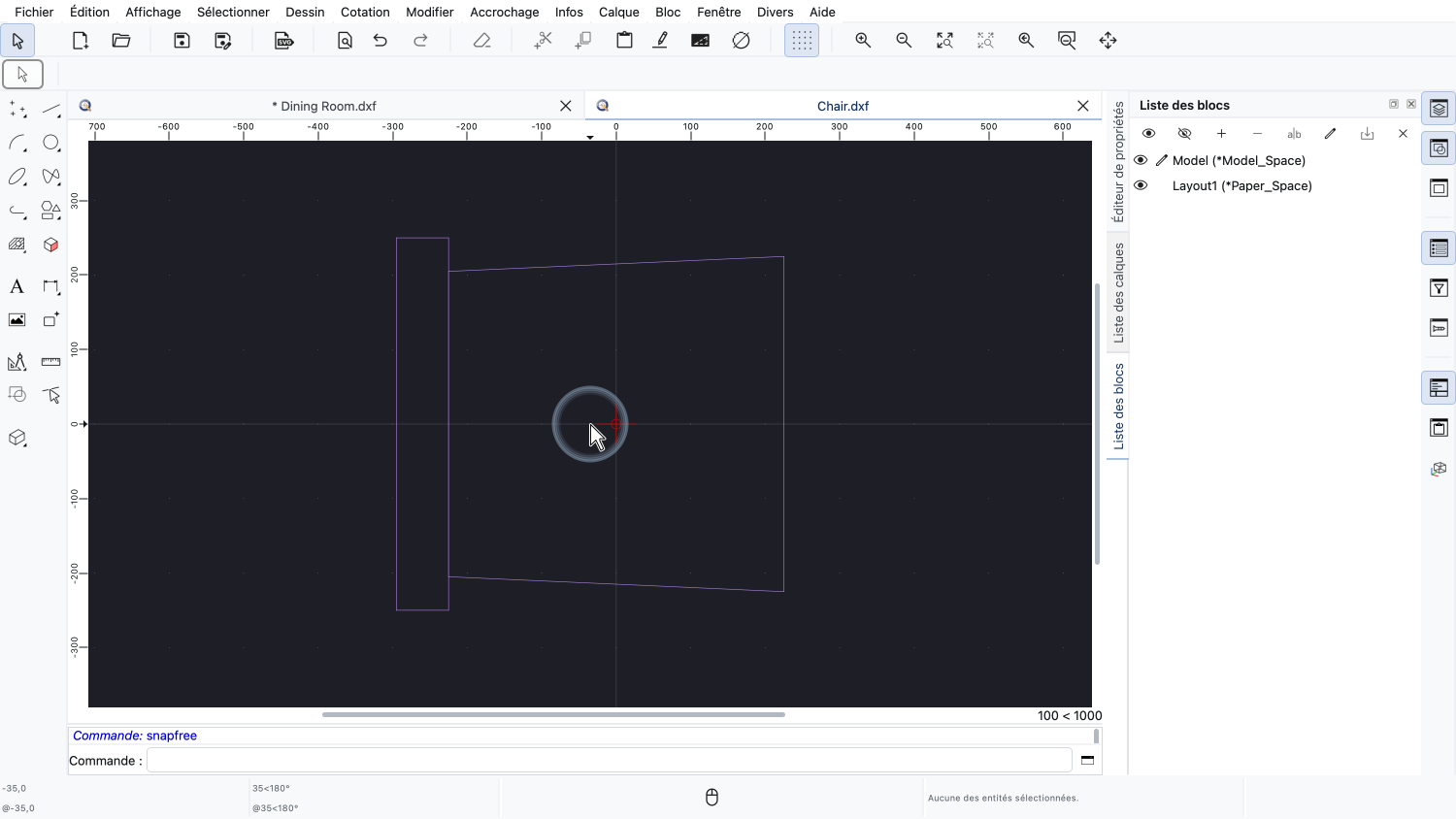
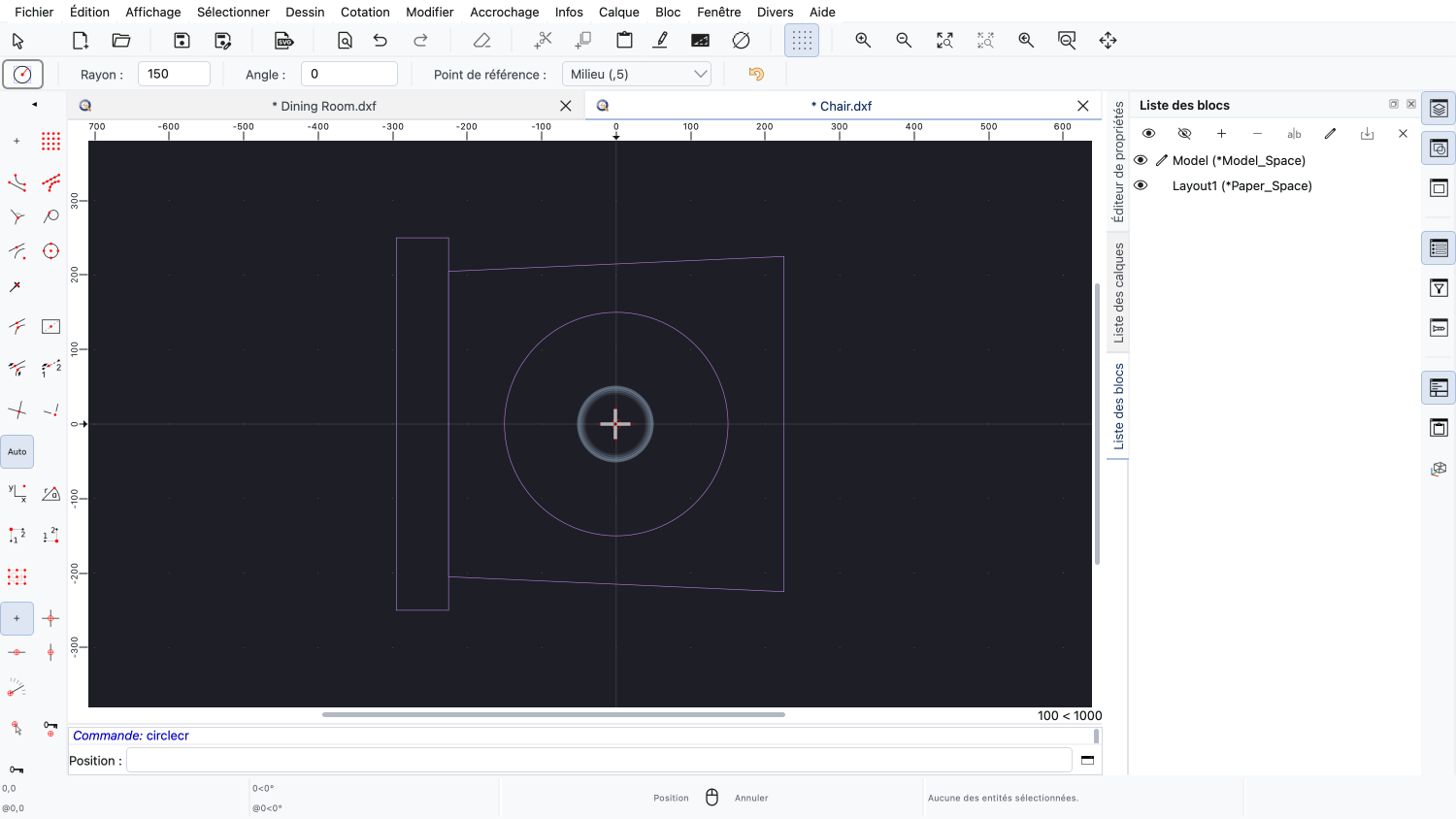
Nous dessinons un cercle au milieu de l'assise, à l'aide de l'outil cercle par centre et rayon.
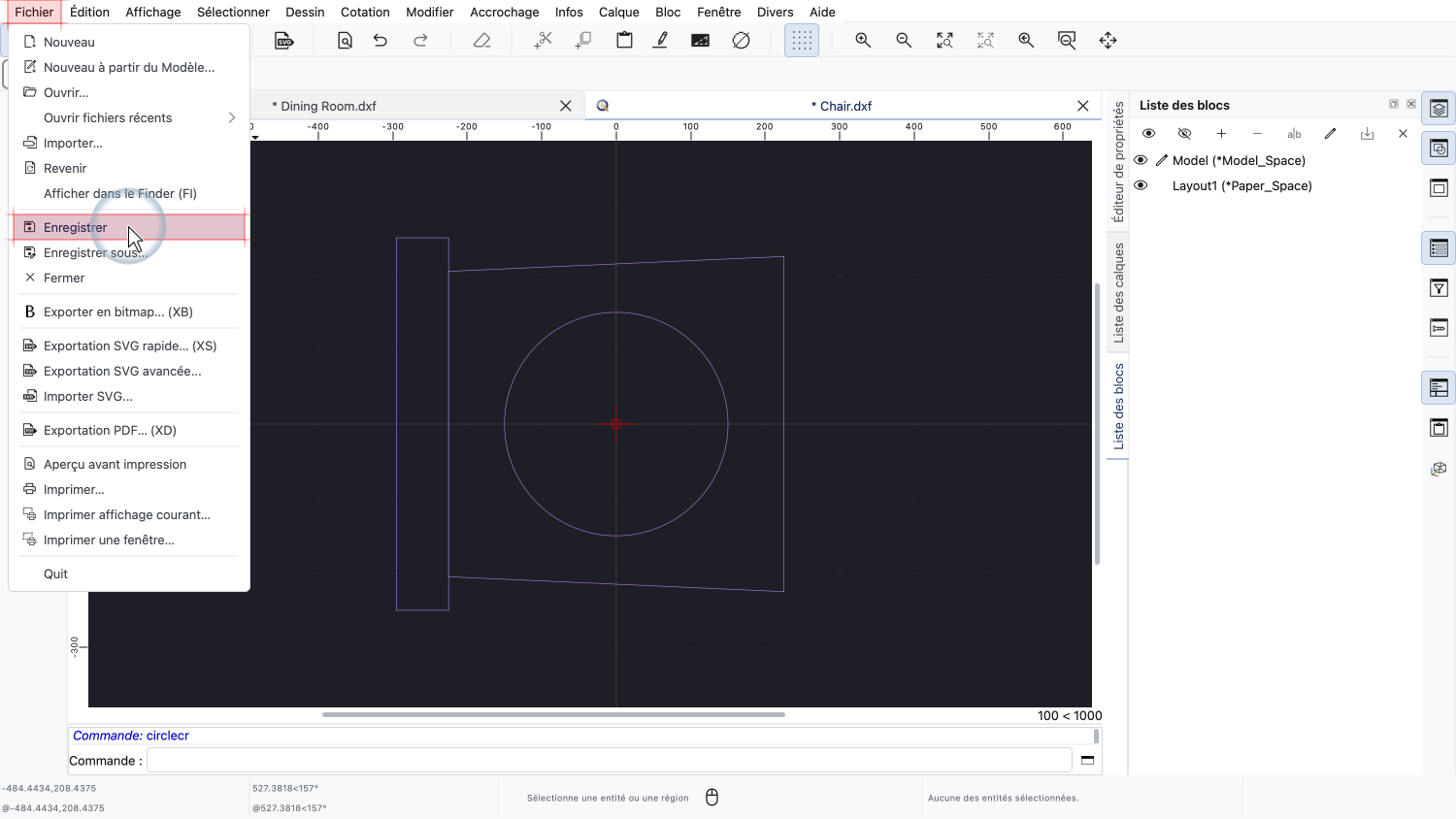
Nous enregistrons les modifications dans le fichier de la chaise.
Tous les dessins liés à ce fichier de chaise peuvent maintenant être mis à jour pour refléter la modification.
QCAD surveille les modifications des fichiers de références externes tant qu'un dessin est ouvert.
Lorsque nous revenons à notre plan d'étage, QCAD a détecté que le fichier de la chaise a été modifié.
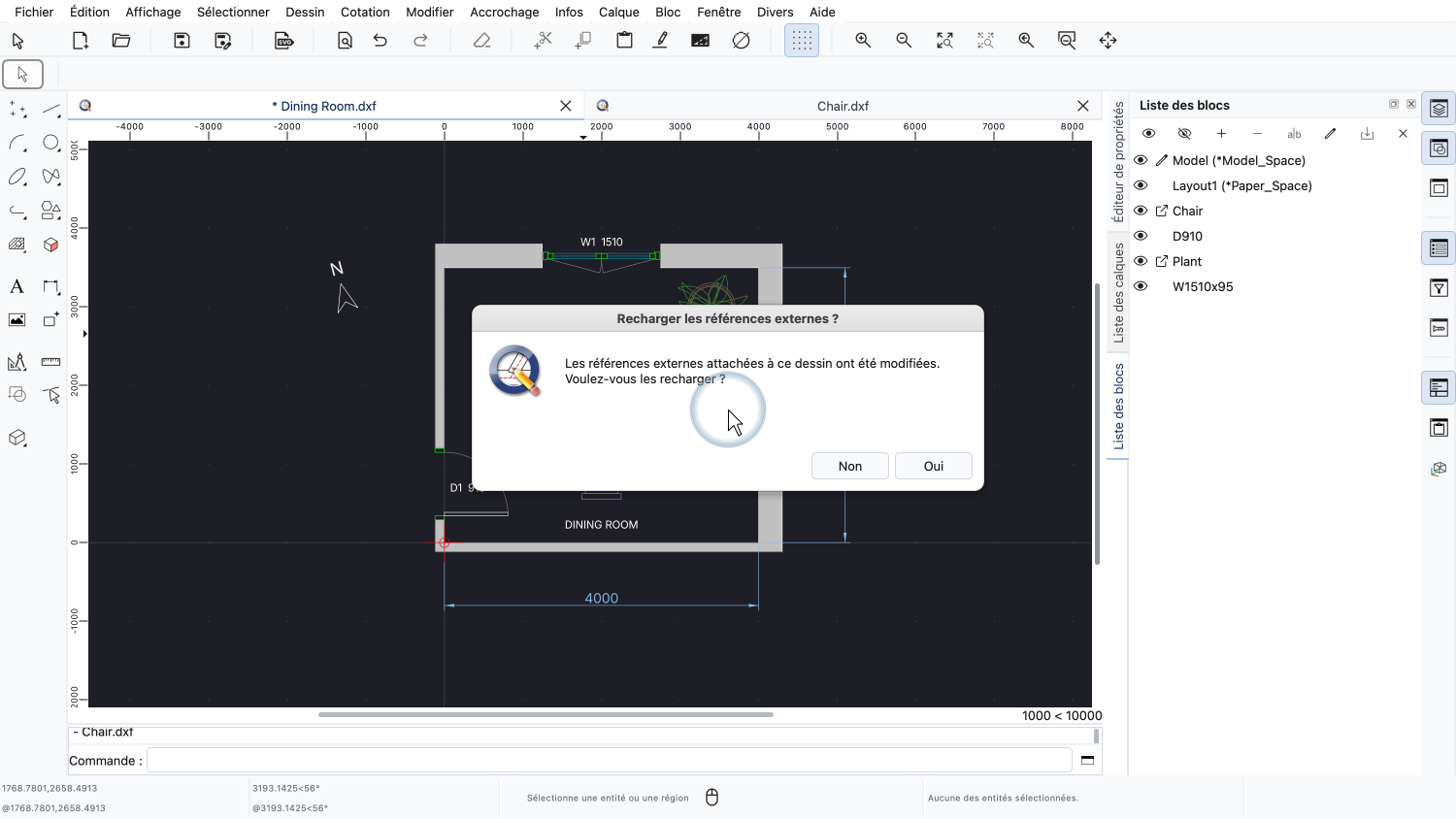
Un message apparaît et nous demande si nous voulons recharger les références externes pour afficher la version mise à jour.
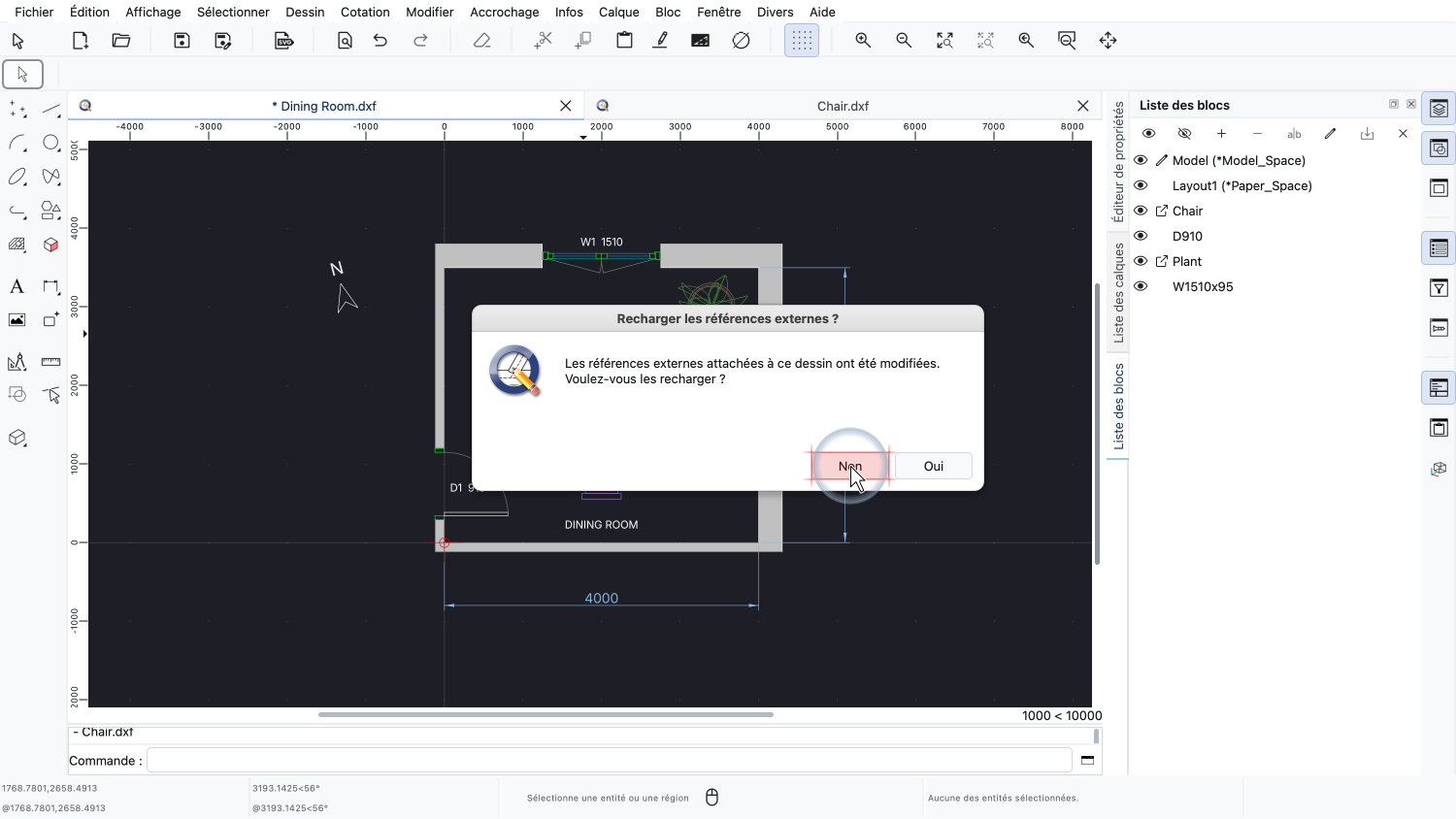
Nous pouvons choisir de ne pas recharger pour l'instant, et mettre à jour le dessin plus tard manuellement.
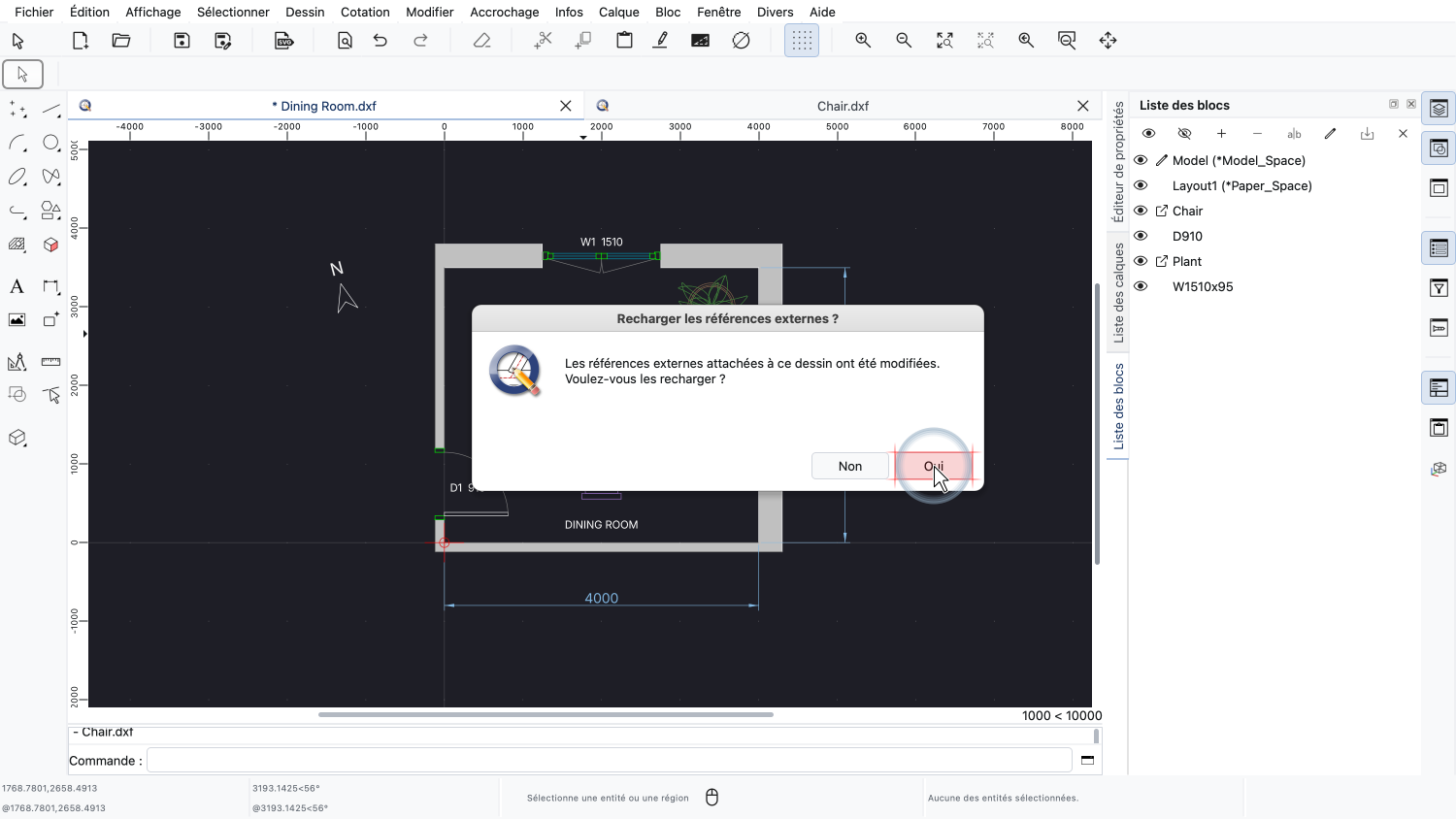
Ou nous pouvons choisir de recharger les XRefs maintenant pour mettre à jour notre dessin immédiatement.
Nous choisissons de recharger les XRefs pour afficher nos modifications du dessin de la chaise.
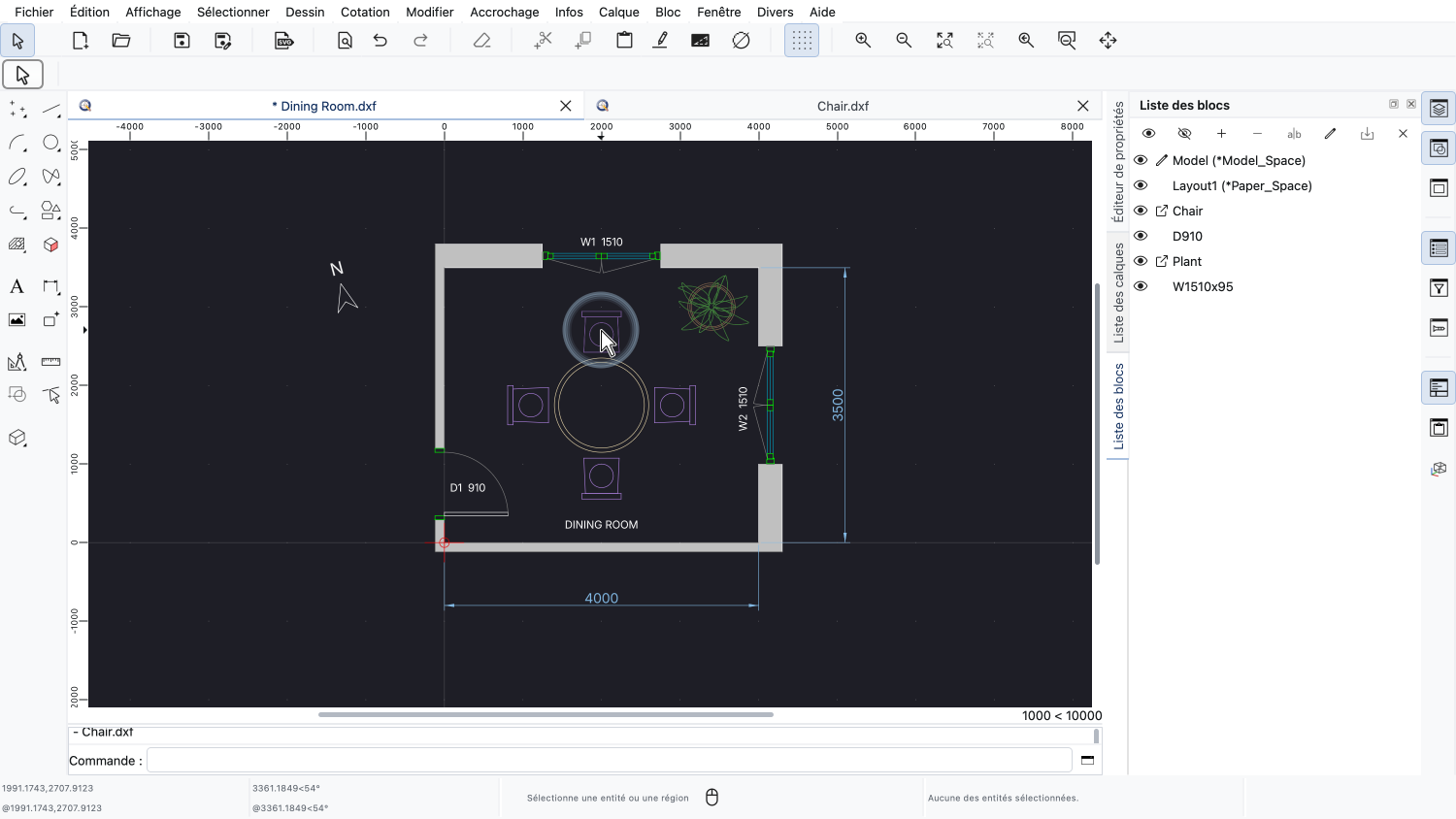
Le dessin est mis à jour, et toutes les chaises affichent maintenant le coussin que nous avons ajouté au fichier de la chaise.
Nous pouvons également recharger manuellement toutes les références externes d'un dessin à tout moment.
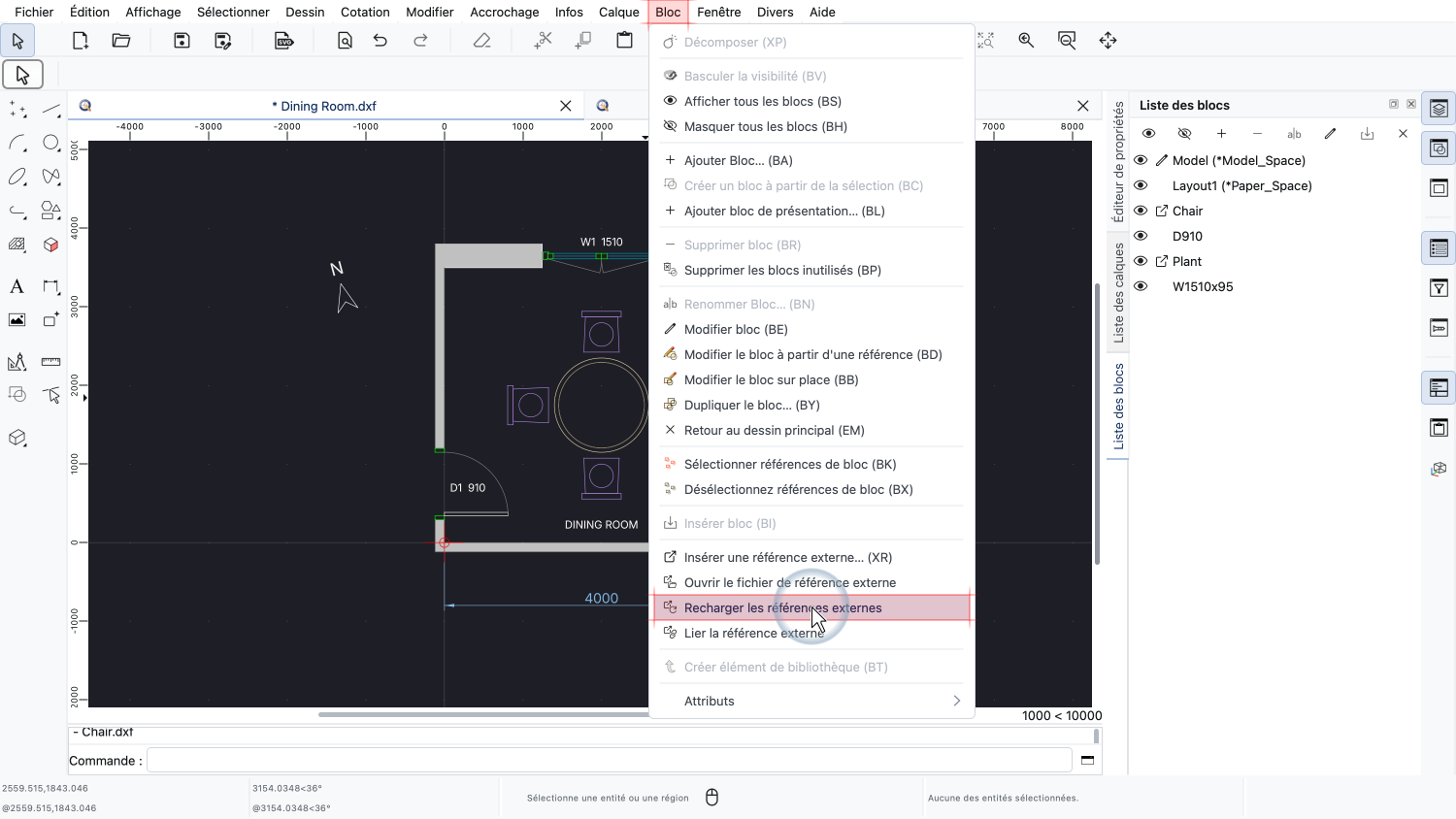
Nous utilisons le menu Bloc et choisissons Recharger les références externes.
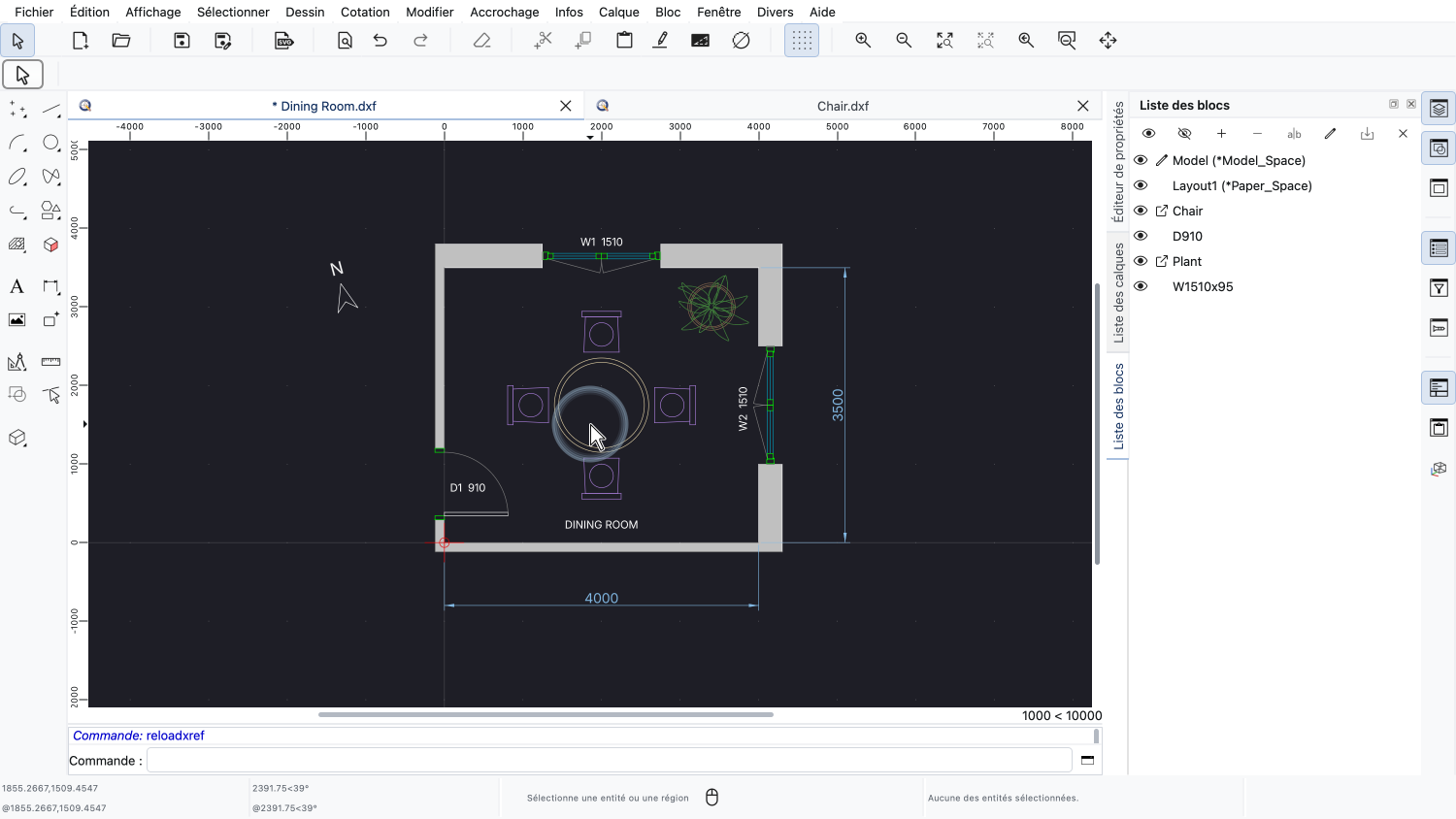
Cela recharge immédiatement toutes les XRefs du dessin actuel à partir de leurs fichiers respectifs sur le disque.
C'est utile pour s'assurer que le dessin reflète toujours l'état le plus récent de tous les fichiers liés.
Il est parfois souhaitable d'intégrer définitivement une référence externe dans un dessin.
C'est ce qu'on appelle lier une XRef.
Après la liaison, la XRef est un bloc ordinaire et son contenu est enregistré directement dans le fichier de dessin.
Le dessin ne dépend alors plus du fichier externe et peut être partagé ou archivé sous la forme d'un fichier unique et autonome.
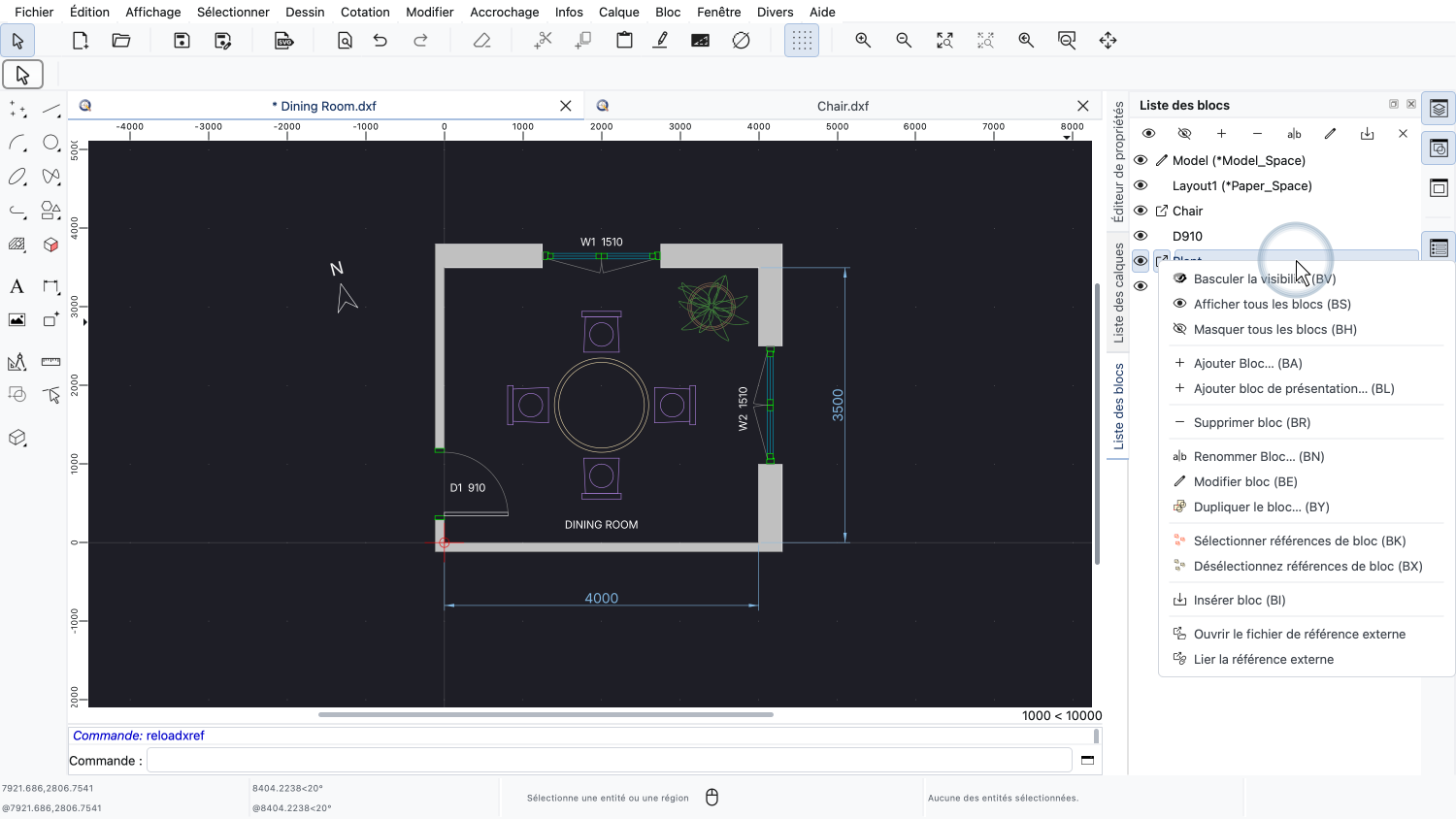
Pour lier la référence externe de la plante, nous cliquons dessus avec le bouton droit dans la liste des blocs ou dans le dessin afin d'afficher son menu contextuel.
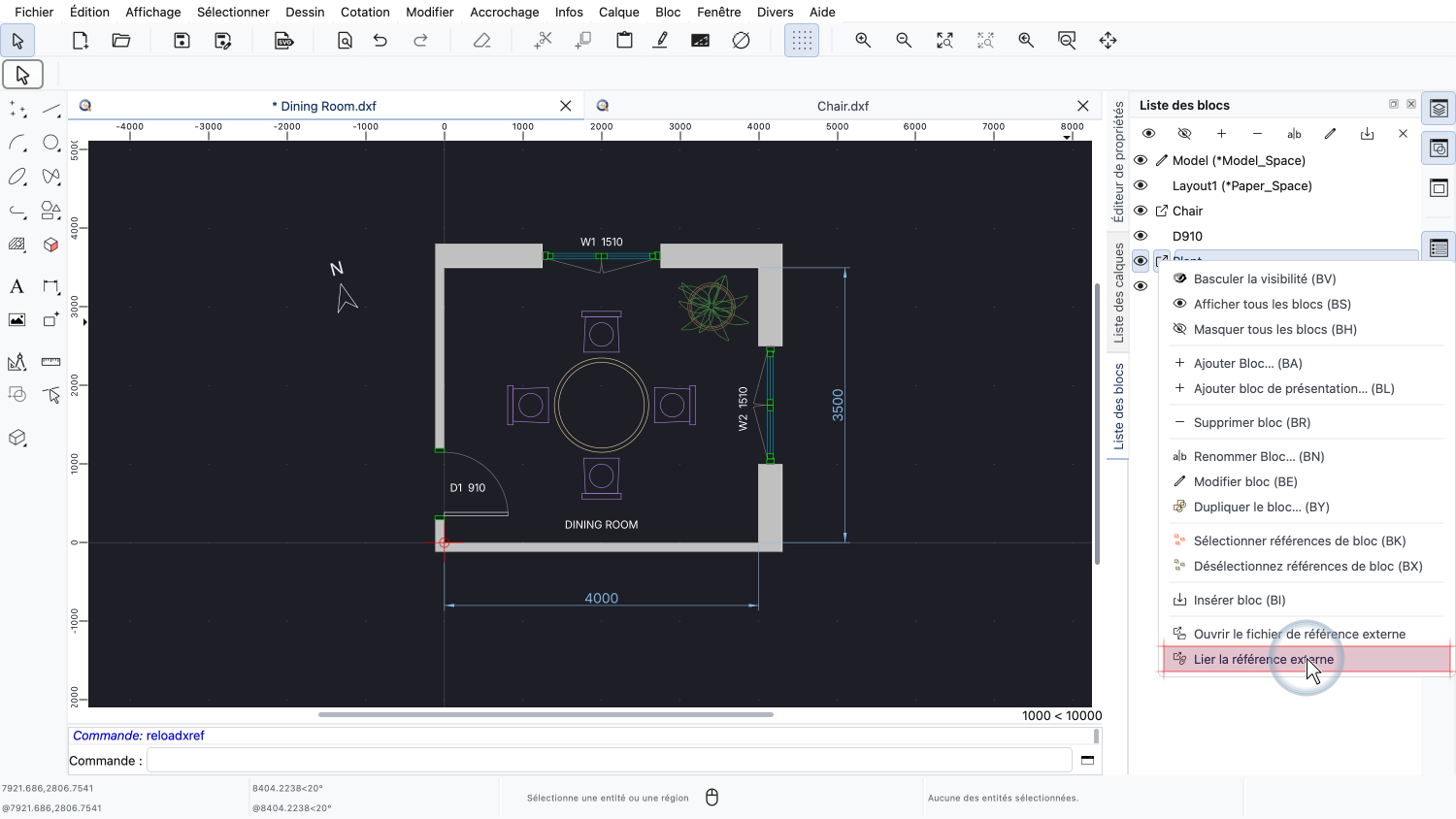
Comme le bloc de la plante est une référence externe, le menu contextuel propose l'outil Lier la référence externe.
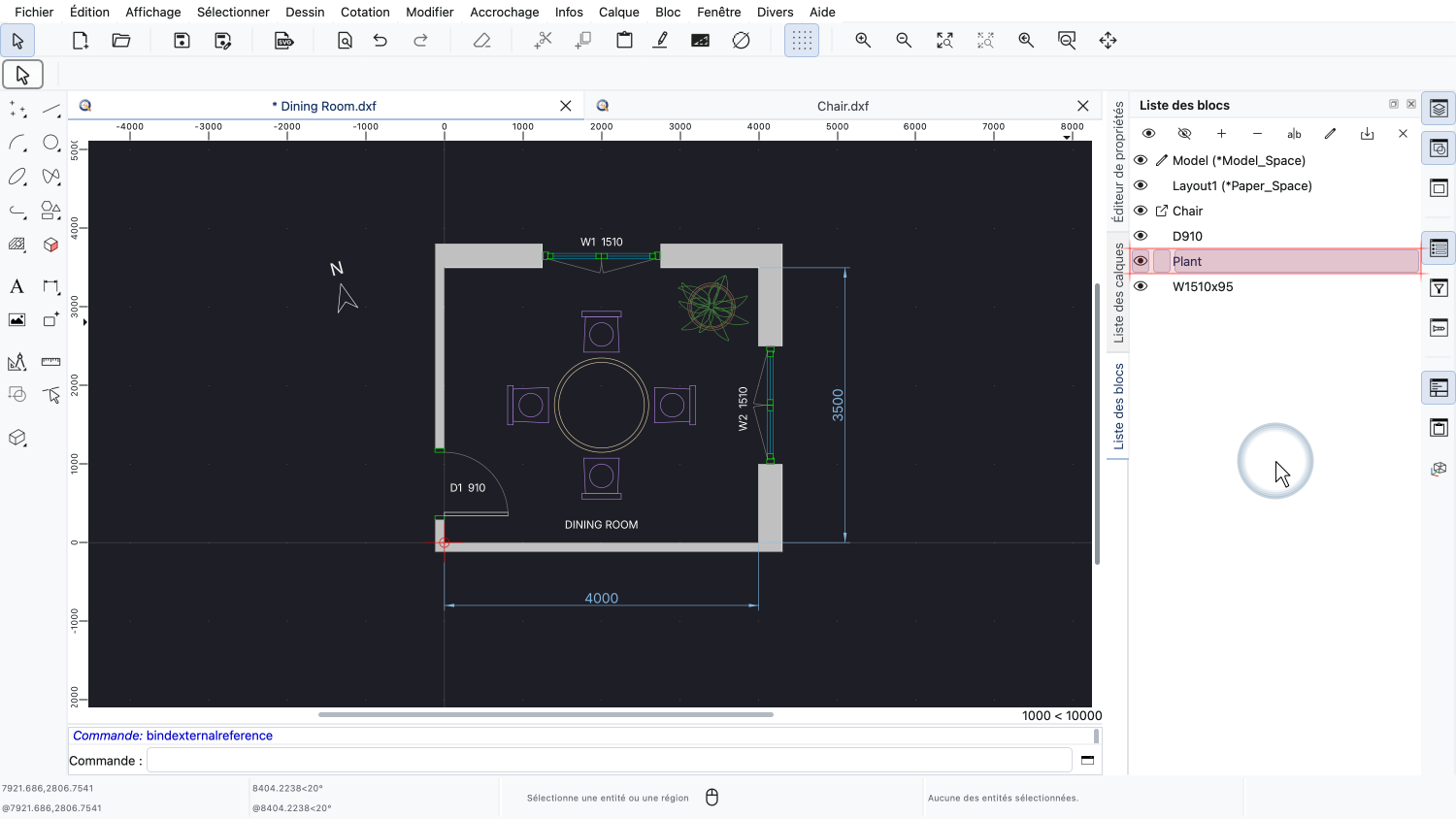
La référence externe est maintenant un bloc ordinaire enregistré dans notre dessin.
Nous pouvons voir dans la liste des blocs que l'icône spéciale de référence externe a disparu.
Le bloc se comporte maintenant exactement comme n'importe quel autre bloc que nous avons créé nous-mêmes.
Les modifications du fichier d'origine de la plante n'auront plus aucun effet sur ce dessin.
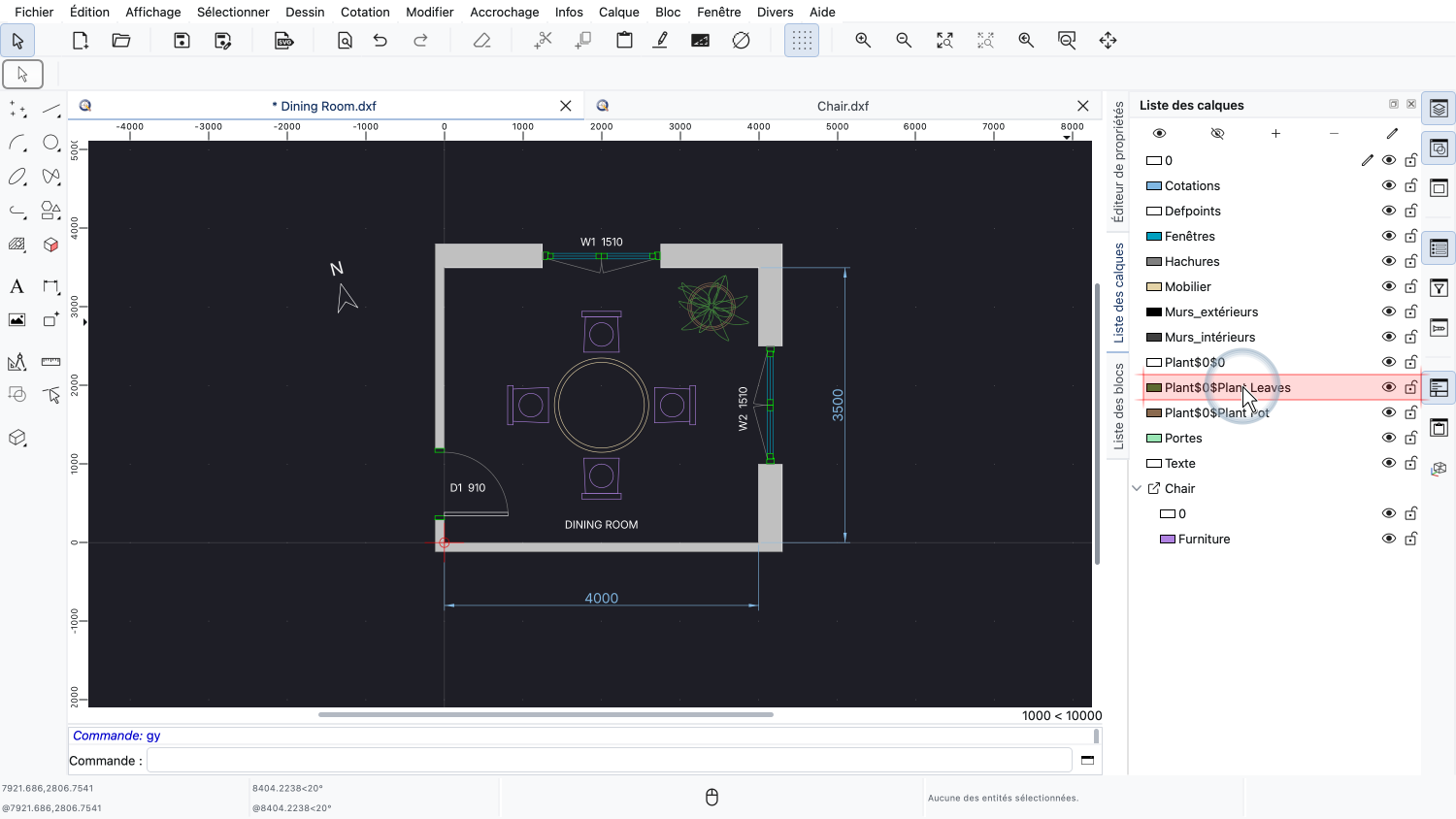
Dans la liste des calques, les calques de la XRef de la plante sont maintenant des calques ordinaires, avec un nom spécial pour éviter les conflits avec les calques existants.
Vous devriez maintenant savoir comment insérer, modifier, recharger et lier des références externes dans QCAD.
Les XRefs sont un moyen efficace de garder de grands projets organisés et de collaborer avec d'autres personnes.
Veillez à pratiquer cette opération avec votre propre installation de QCAD.
Merci d'avoir regardé ce tutoriel QCAD.