
Videotranskripsjon
I denne QCAD opplæringen skal vi utforske objektsnap.
Objektsnap hjelper oss med å justere og koble sammen objekter nøyaktig i QCAD-tegninger.
Vi skal gå gjennom automatisk objektsnap og manuell objektsnap til bestemte punkter.
Eksempel på tegning: autosnap.dxf
For å demonstrere de ulike snap-verktøyene kan vi se på denne eksempeltegningen.
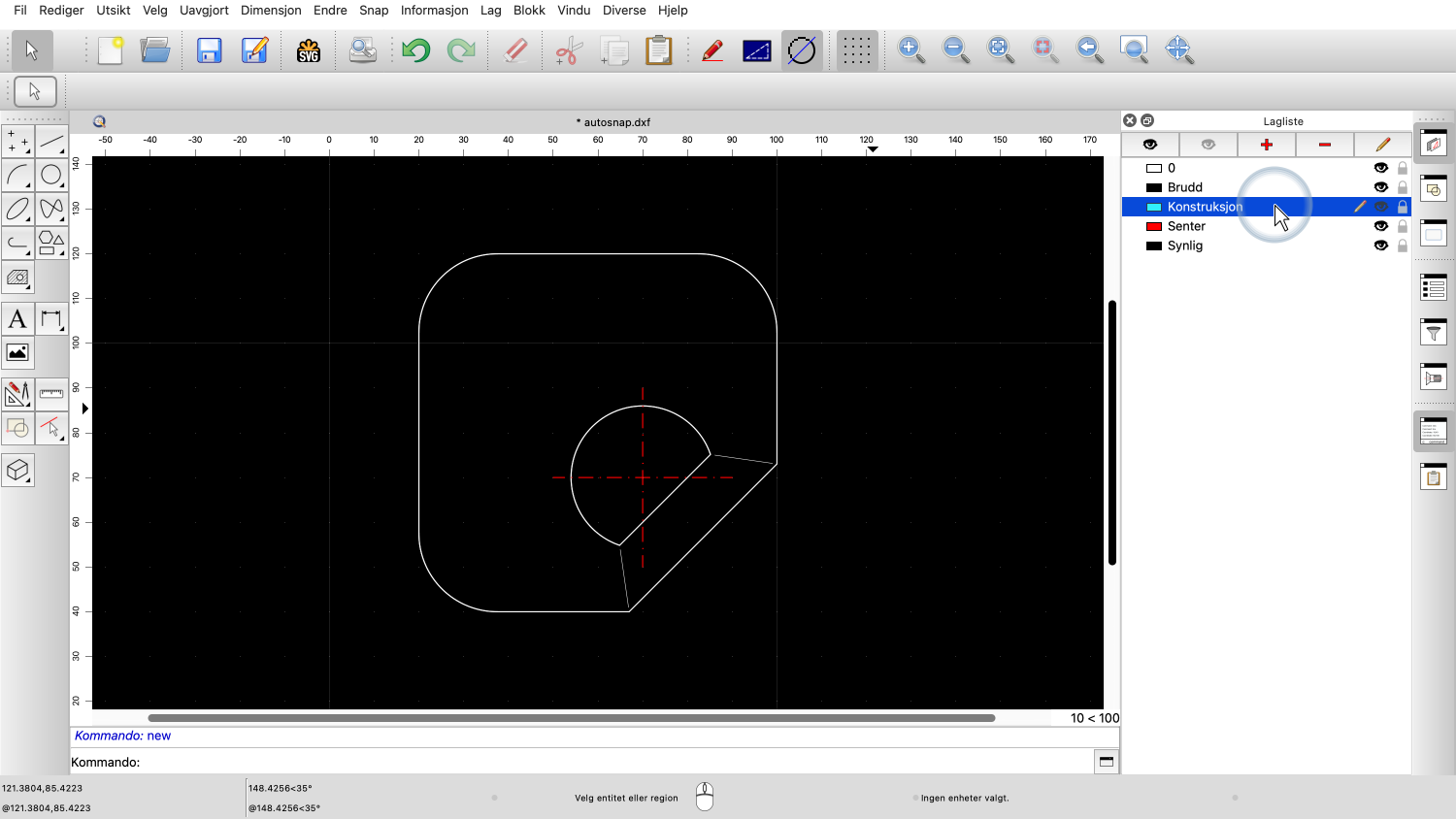
Vi starter med å tegne en linje på laget Konstruksjon.
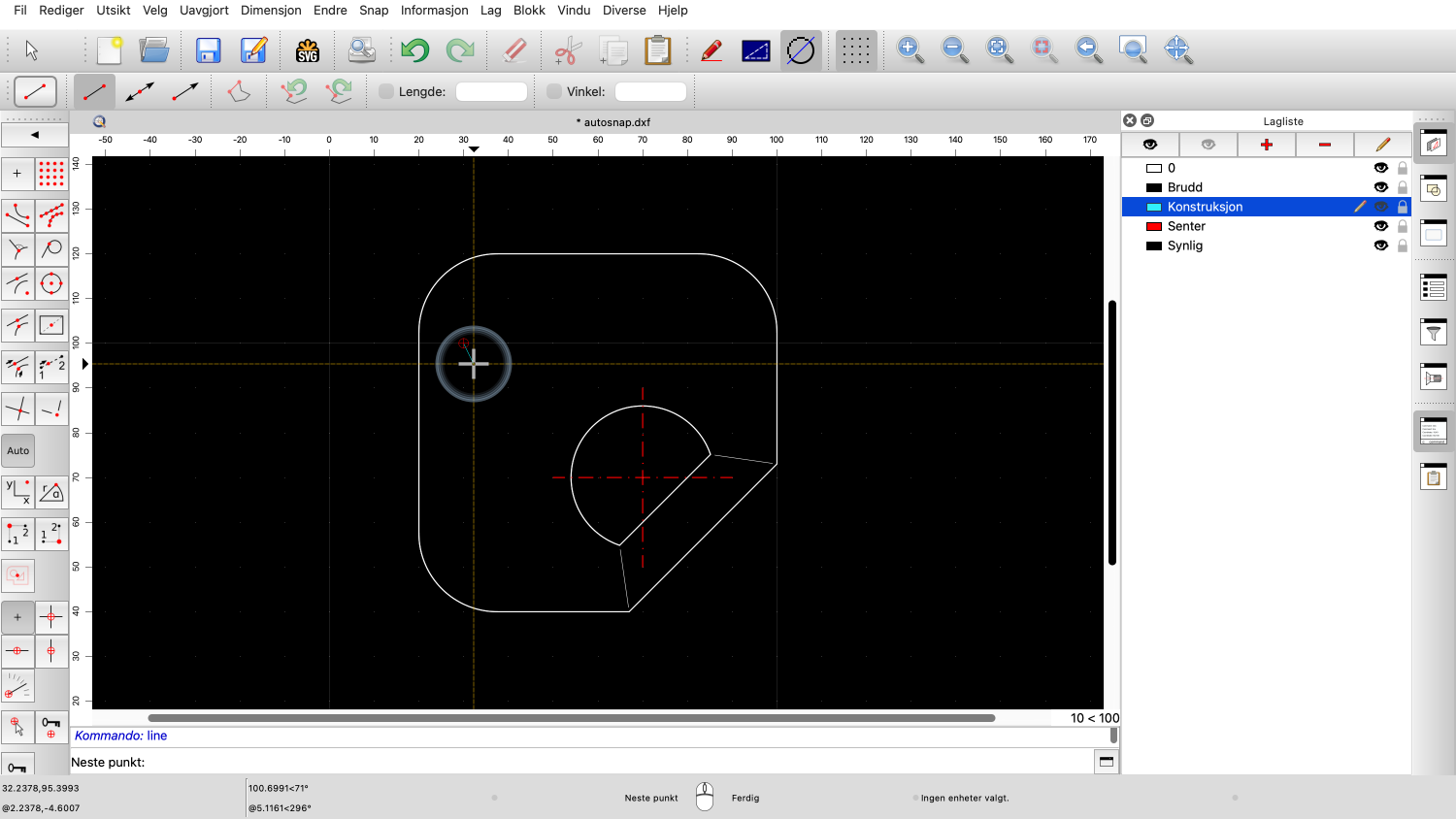
Vi setter startpunktet for linjen et sted til venstre på et rutenettpunkt, slik vi gjorde i tidligere opplæringer.
Rutenettsnap lar oss plassere startpunktet for linjen nøyaktig på et rutenettpunkt.
I de fleste CAD-tegninger er det imidlertid mange objekter som ikke er justert med rutenettet.
Vi må kunne bruke skjæringspunkter eller koble linjer til endepunkter og lignende.
Dette er hva objektsnap brukes til.
Vi kan finne de vanligste snap-punktene ved ganske enkelt å flytte musepekeren nær den ønskede posisjonen.
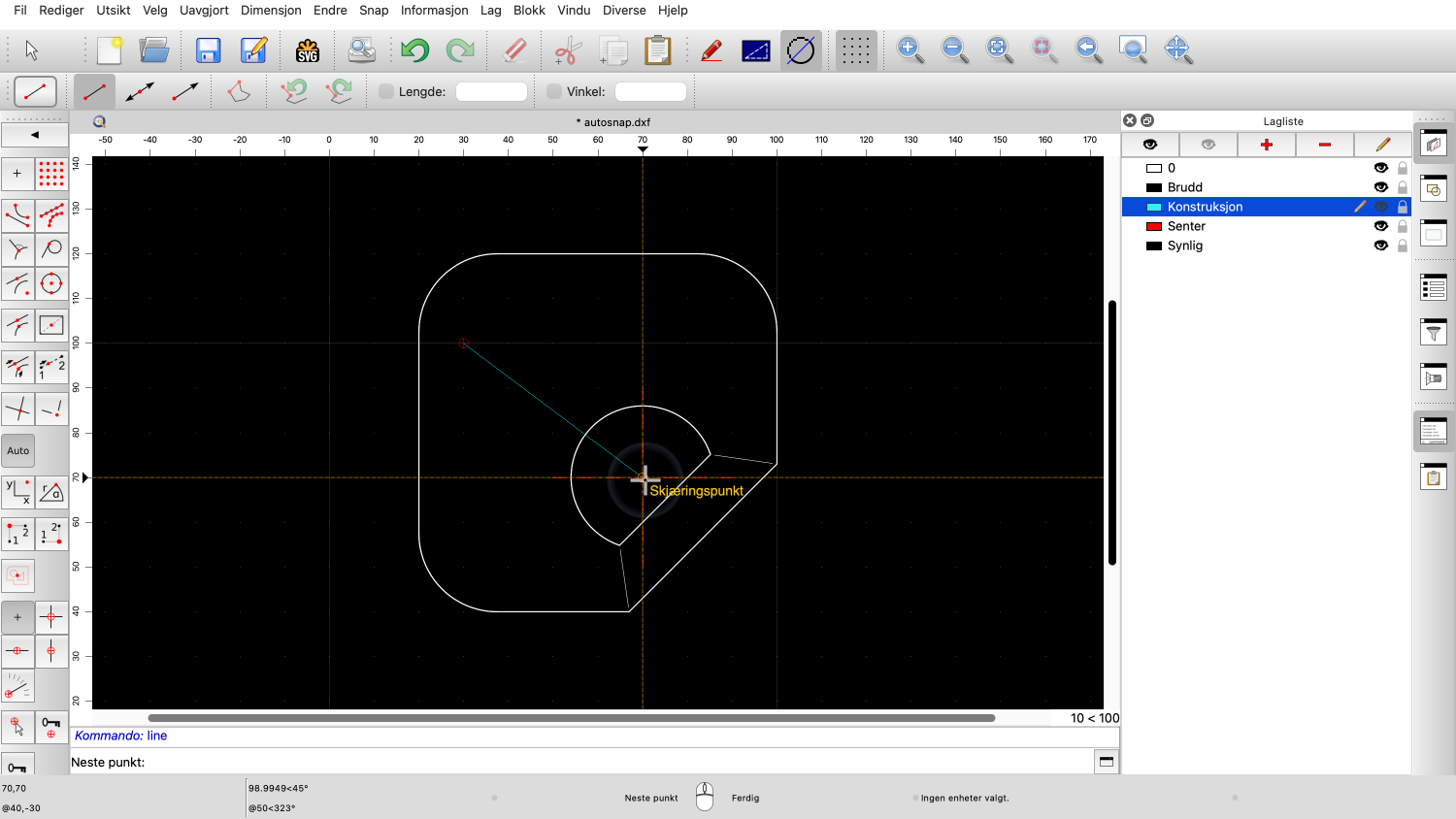
For eksempel, hvis vi flytter musepekeren nær skjæringspunktet mellom de to røde senterlinjene, snapper QCAD automatisk til skjæringspunktet mellom de to linjene.
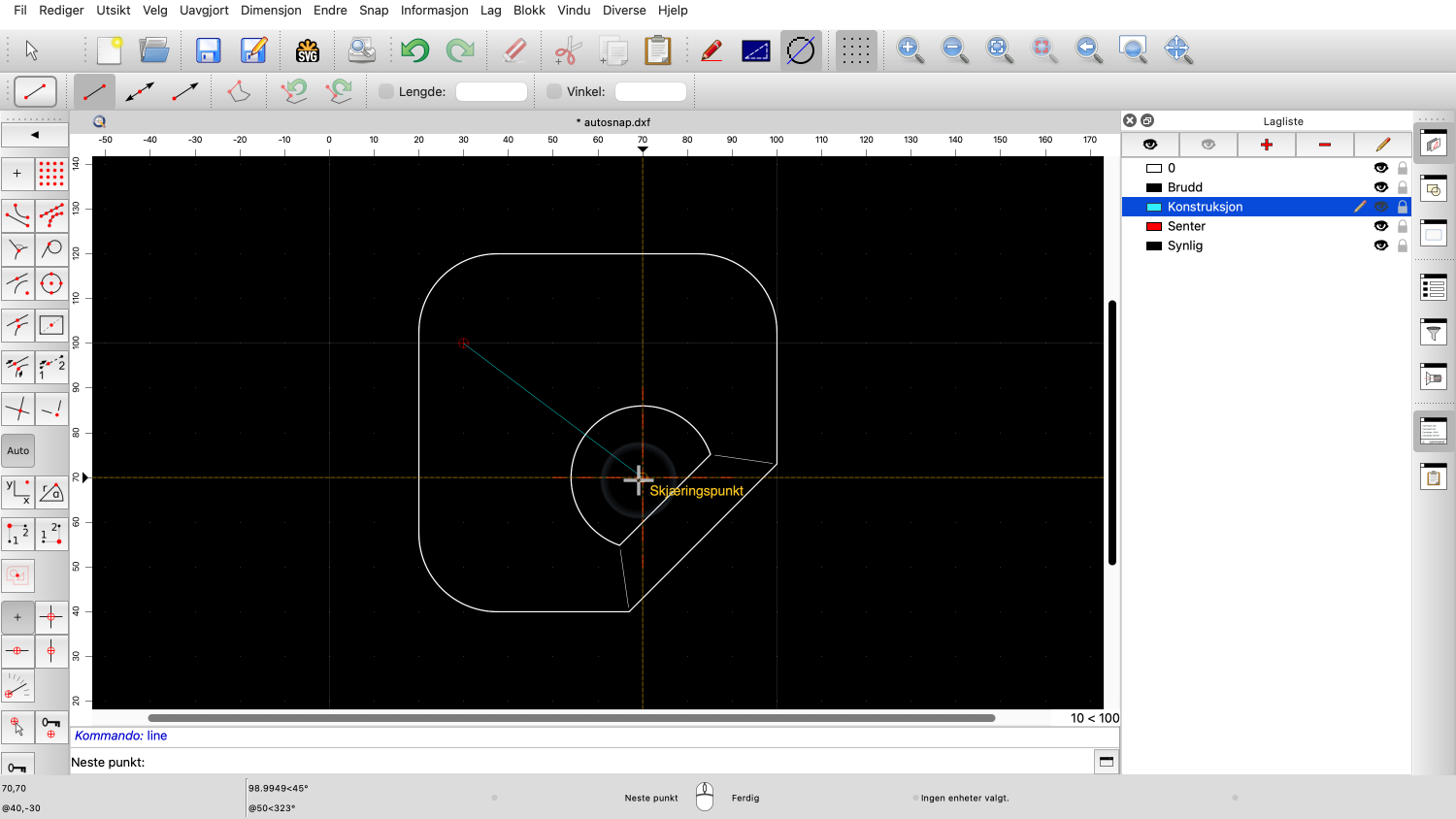
Husk at vi ikke trenger å posisjonere musepekeren nøyaktig på skjæringspunktet, bare nær nok til at QCAD forstår at vi vil bruke det punktet.
QCAD beregner automatisk det nærmeste skjæringspunktet og viser oss at det snappes til et skjæringspunkt.
Posisjonen QCAD jobber med nå er det eksakte skjæringspunktet mellom disse to linjene.
De store gule trådkorsene viser hvilken posisjon QCAD bruker.
Disse gule trådkorsene er vanligvis relativt nær musepekeren, men de kan også være lenger unna, som vi vil se senere.
Et venstreklikk på dette punktet tegner en linje til skjæringspunktet mellom de to røde linjene.
Men la oss utforske noen andre automatiske snap-punkter.
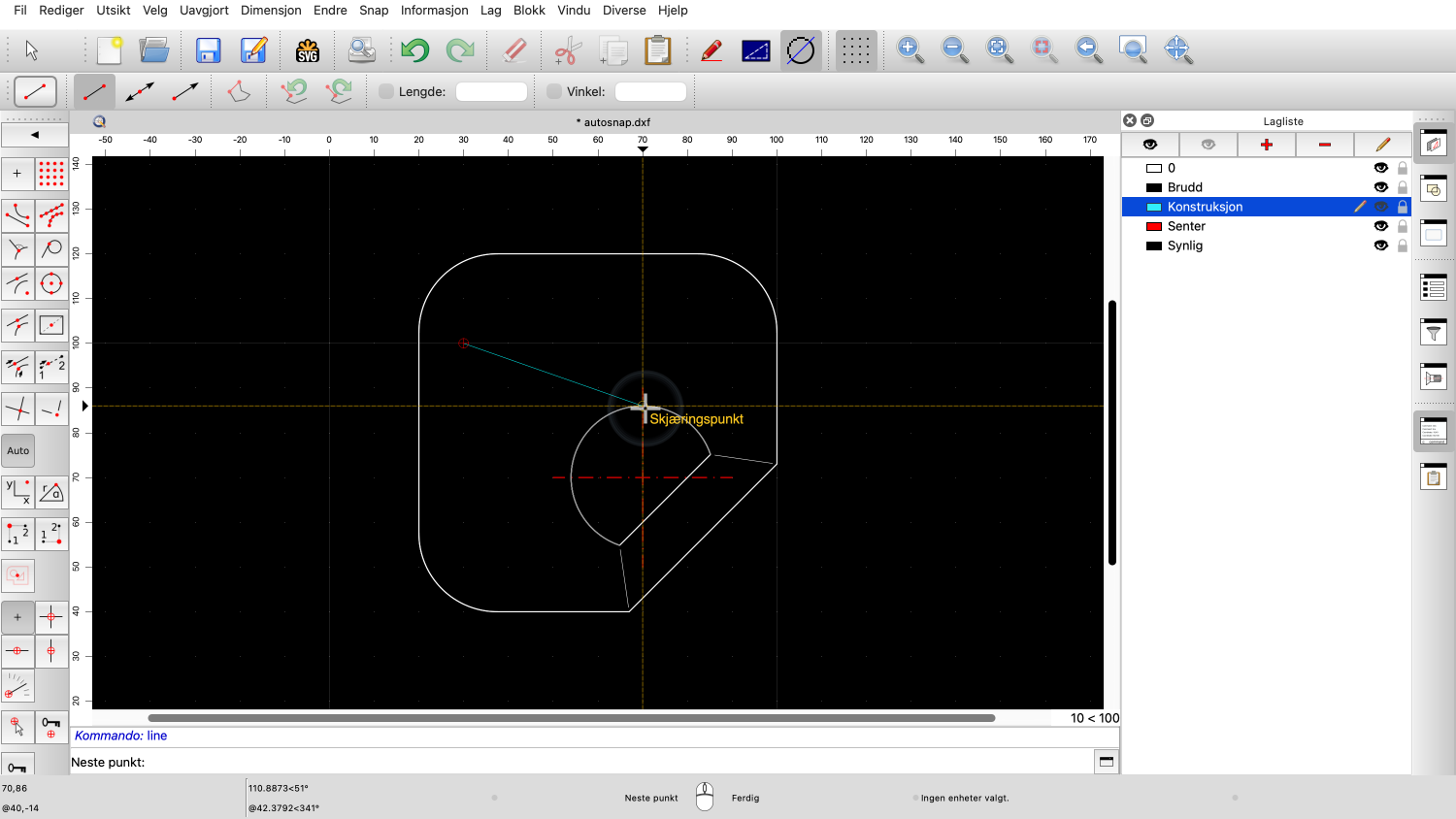
Her finner vi et annet skjæringspunkt. Denne gangen mellom buen og den røde linjen.
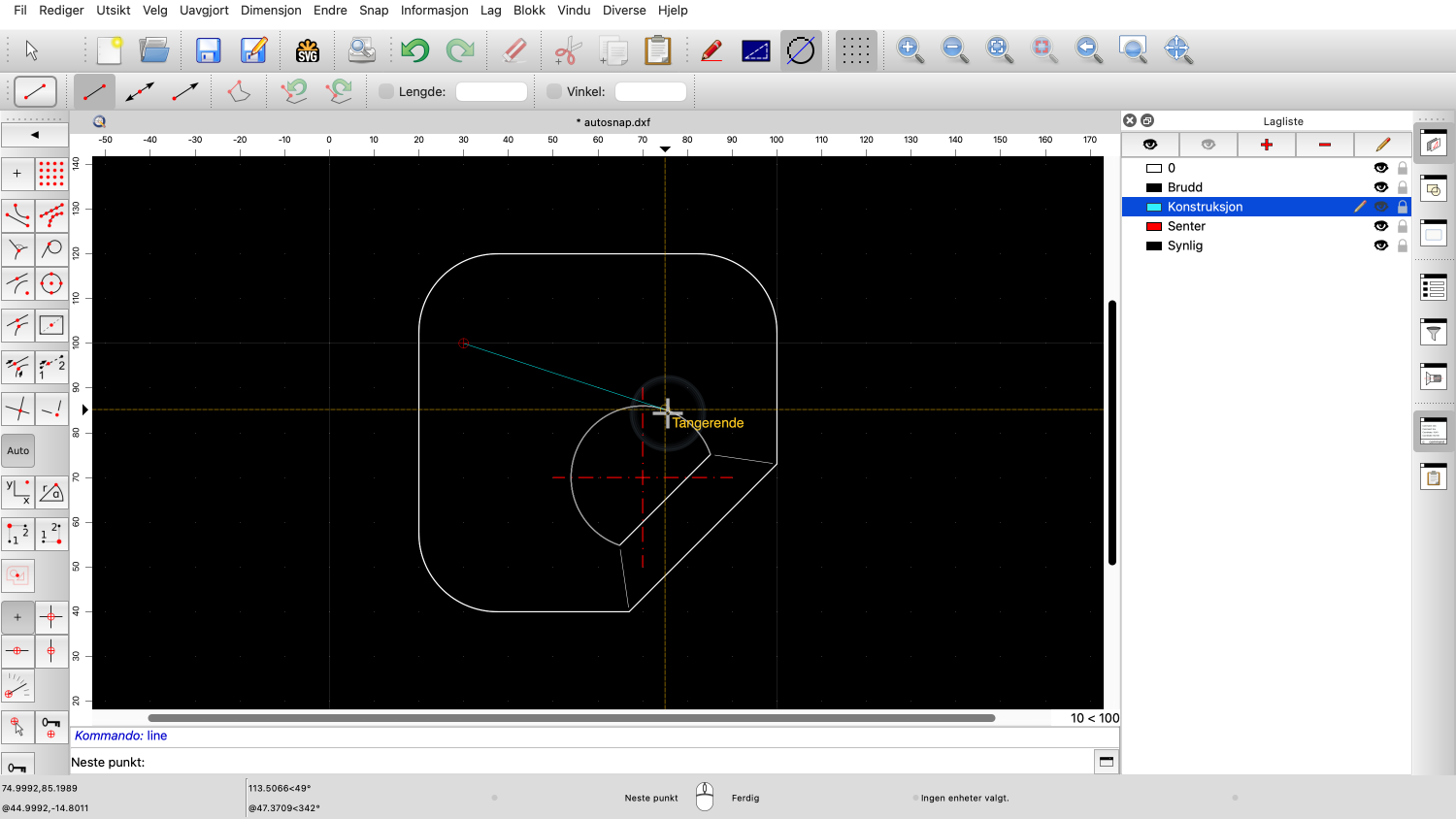
Vi kan også snappe til tangentpunkter når vi tegner linjer.
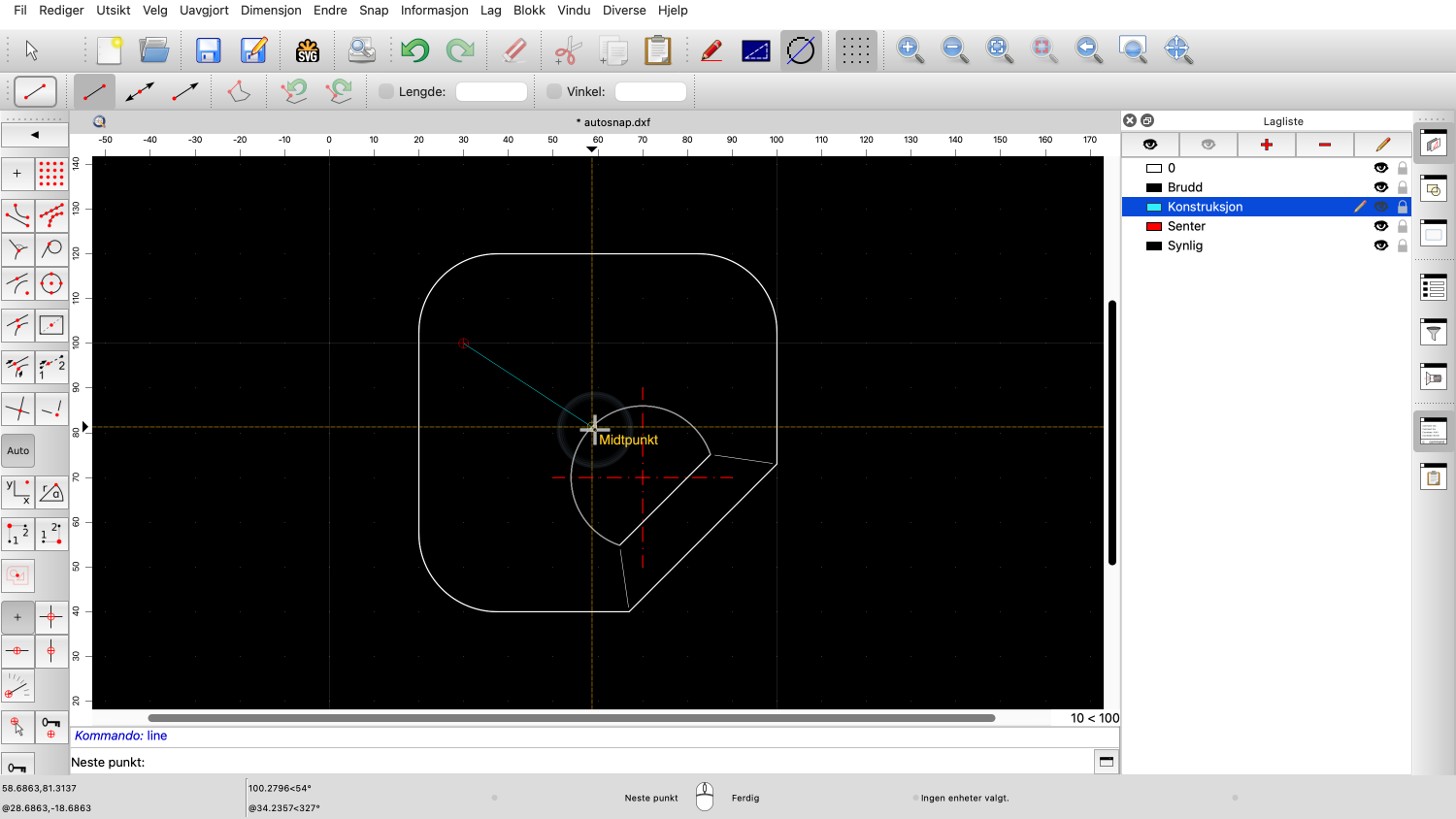
Midtpunktet på buen er et annet automatisk snap-punkt.
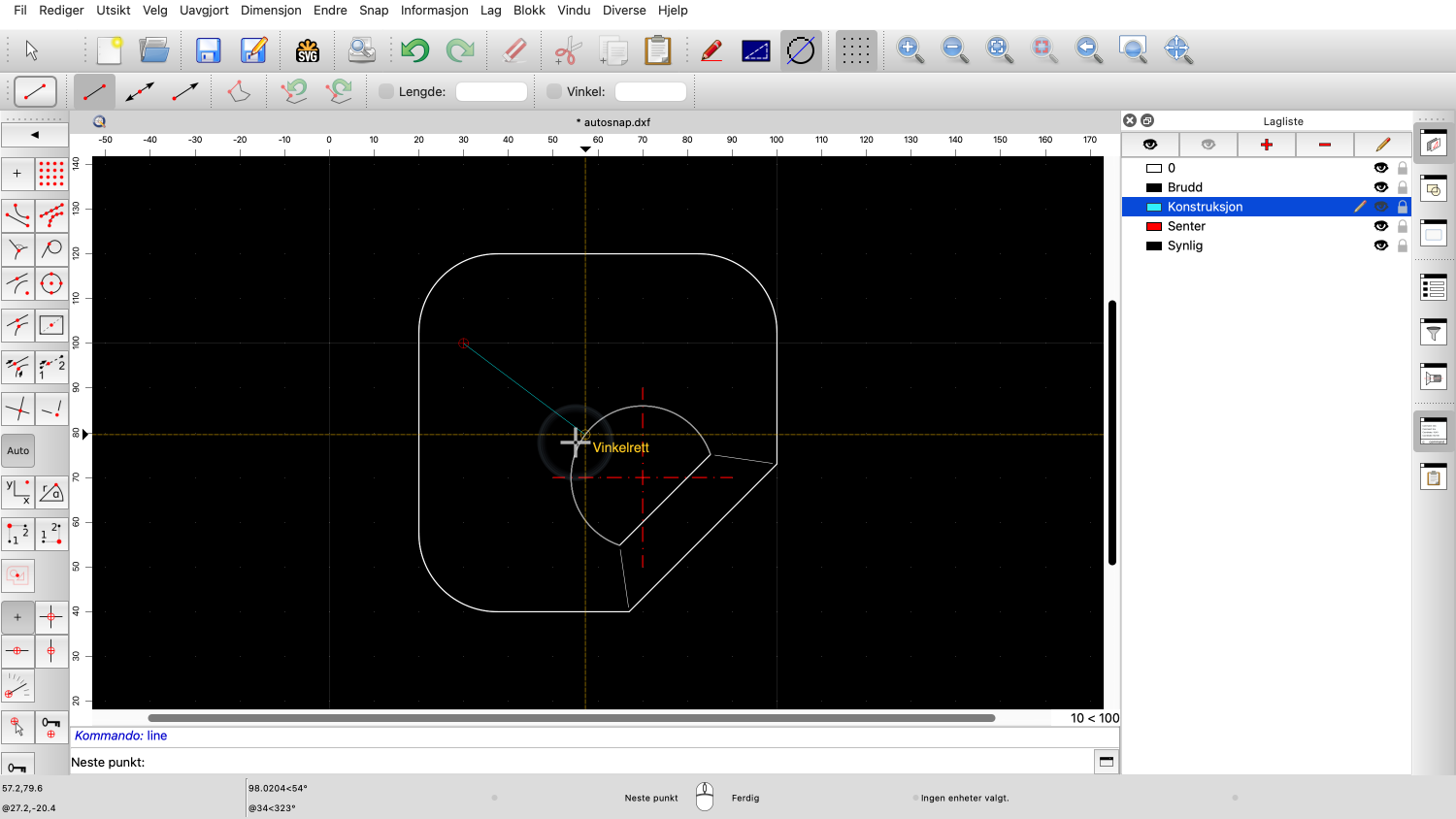
Det vinkelrette punktet er punktet der linjen møter buen i en rett vinkel.
Dette er de mest brukte objektsnapene som håndteres av automatisk snap.
Automatisk snap er standard snapmodus i QCAD.
Det betyr at QCAD automatisk snapper til det nærmeste, meningsfulle referansepunktet.
Automatisk snap er tilstrekkelig i de fleste situasjoner.
Men objektsnap stopper ikke her.
Vi kan også angi at QCAD bare skal snappe til bestemte typer punkter, for eksempel bare til endepunkter.
Dette kan være spesielt nyttig hvis det er mange forskjellige referansepunkter på et lite område.
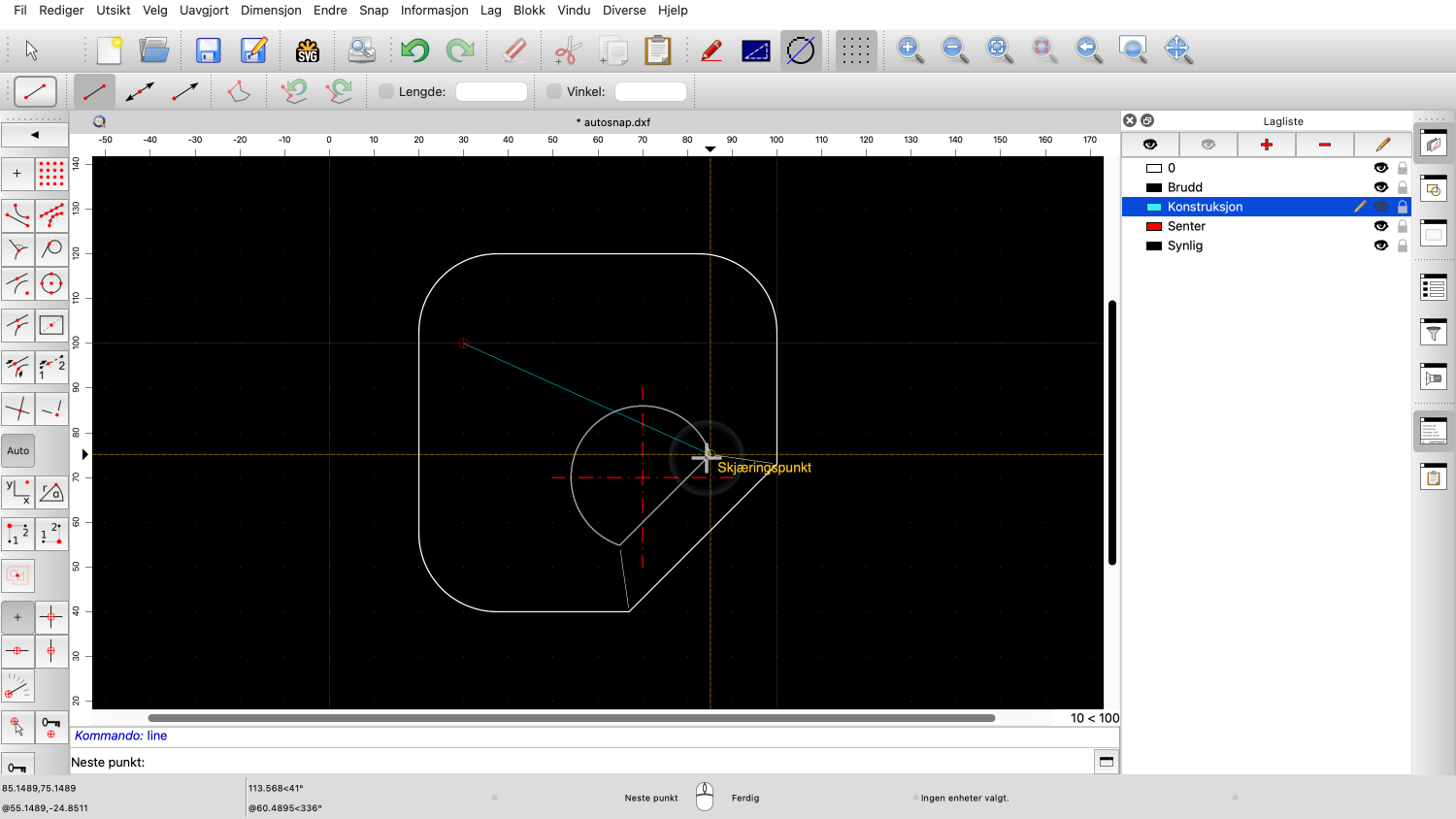
For eksempel har vi et skjæringspunkt her, og rett til høyre for det ligger et endepunkt.
Selv om det ikke er umulig, kan det være litt vanskelig å snappe til endepunktet på den tynne linjen med automatisk snap.
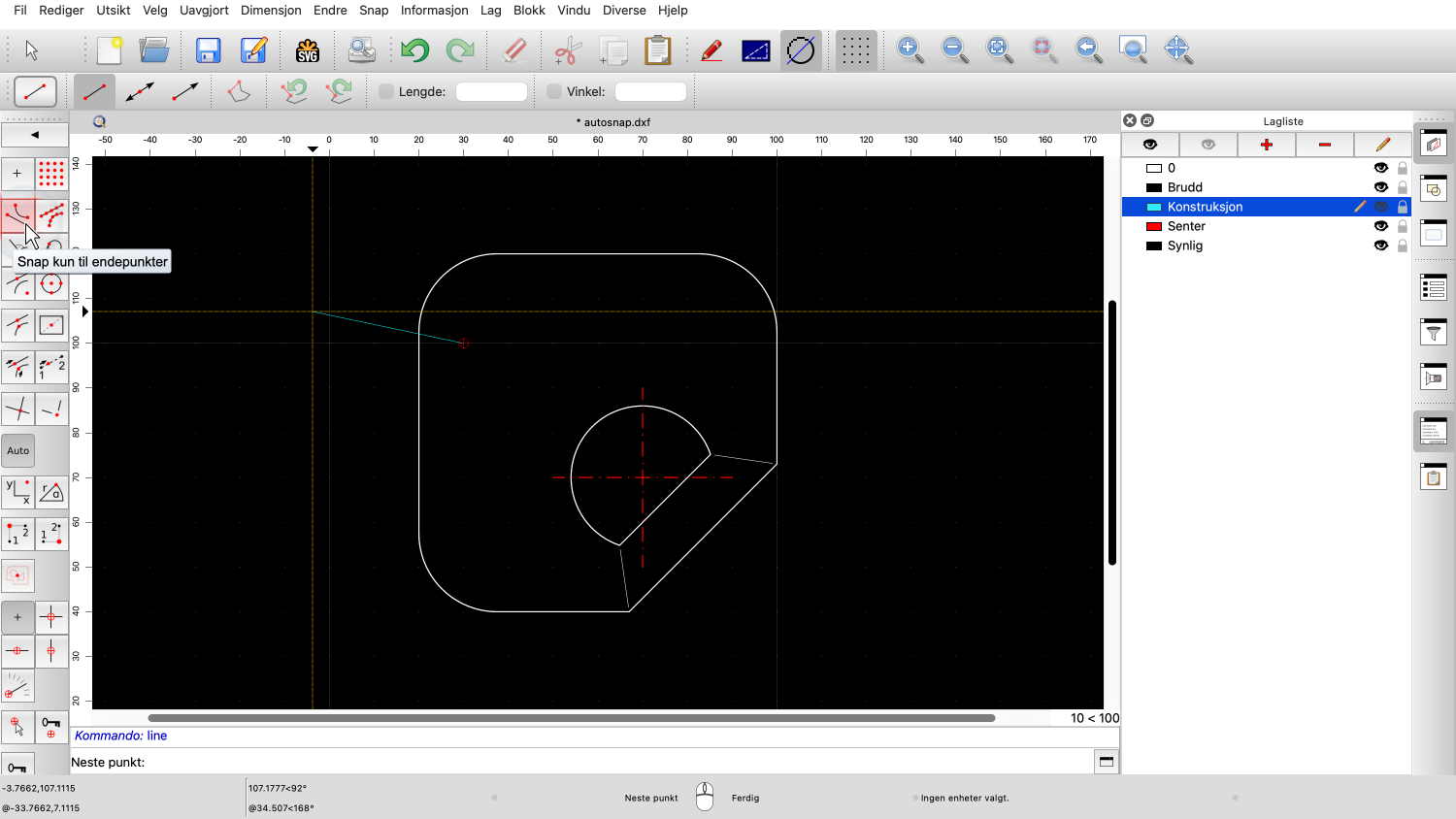
I stedet aktiverer vi endepunkt-snap i CAD-verktøylinjen til venstre.
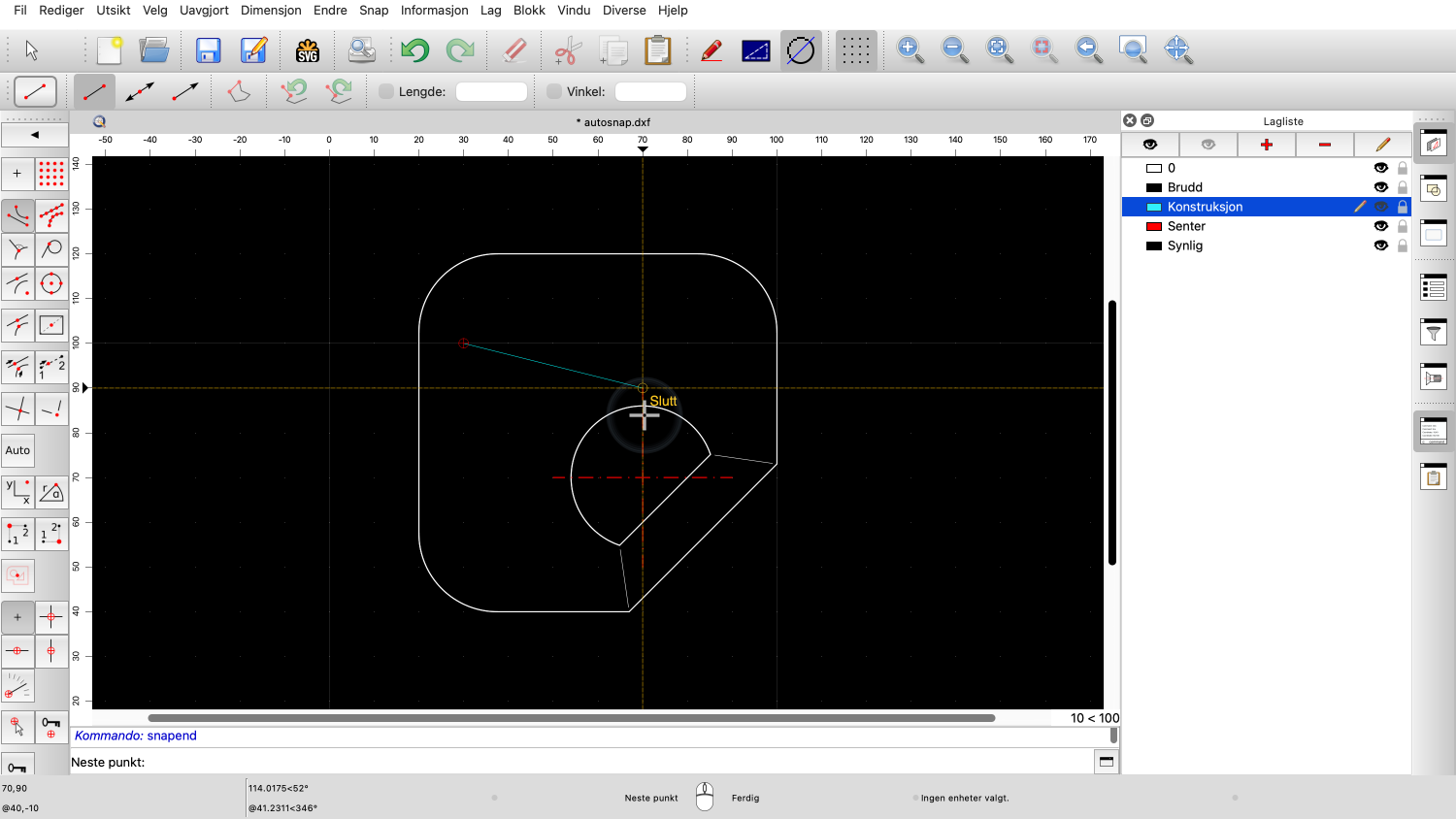
Hvis vi nå flytter musepekeren rundt i tegningen vår, ser vi at QCAD bare snapper til endepunkter, selv om musepekeren er nærmere et skjæringspunkt.
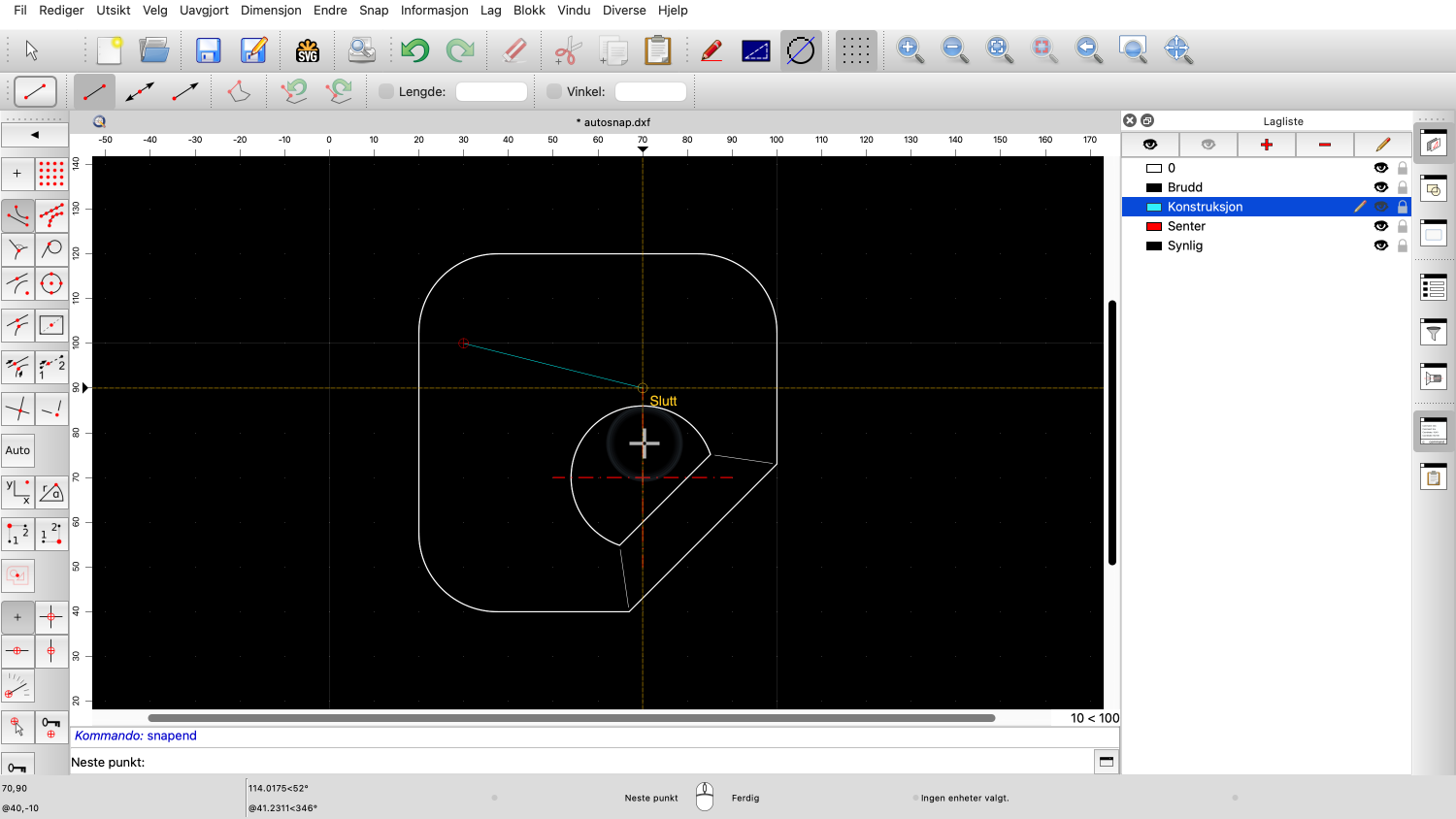
Vi kan også flytte musepekeren mye lenger bort fra et endepunkt og fortsatt snappe til det endepunktet.
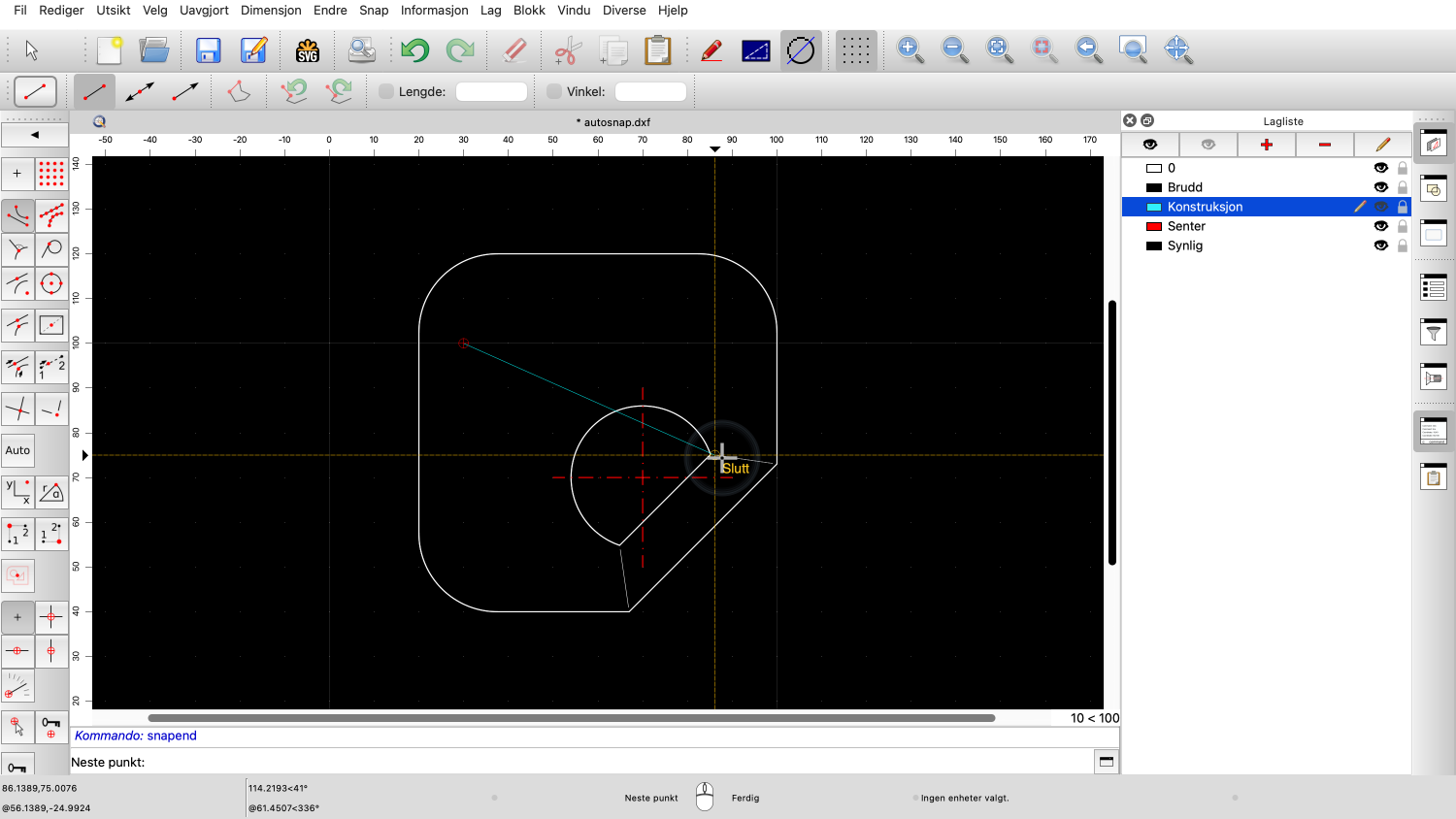
Dette lar oss enkelt snappe til det ønskede endepunktet på den tynne linjen.
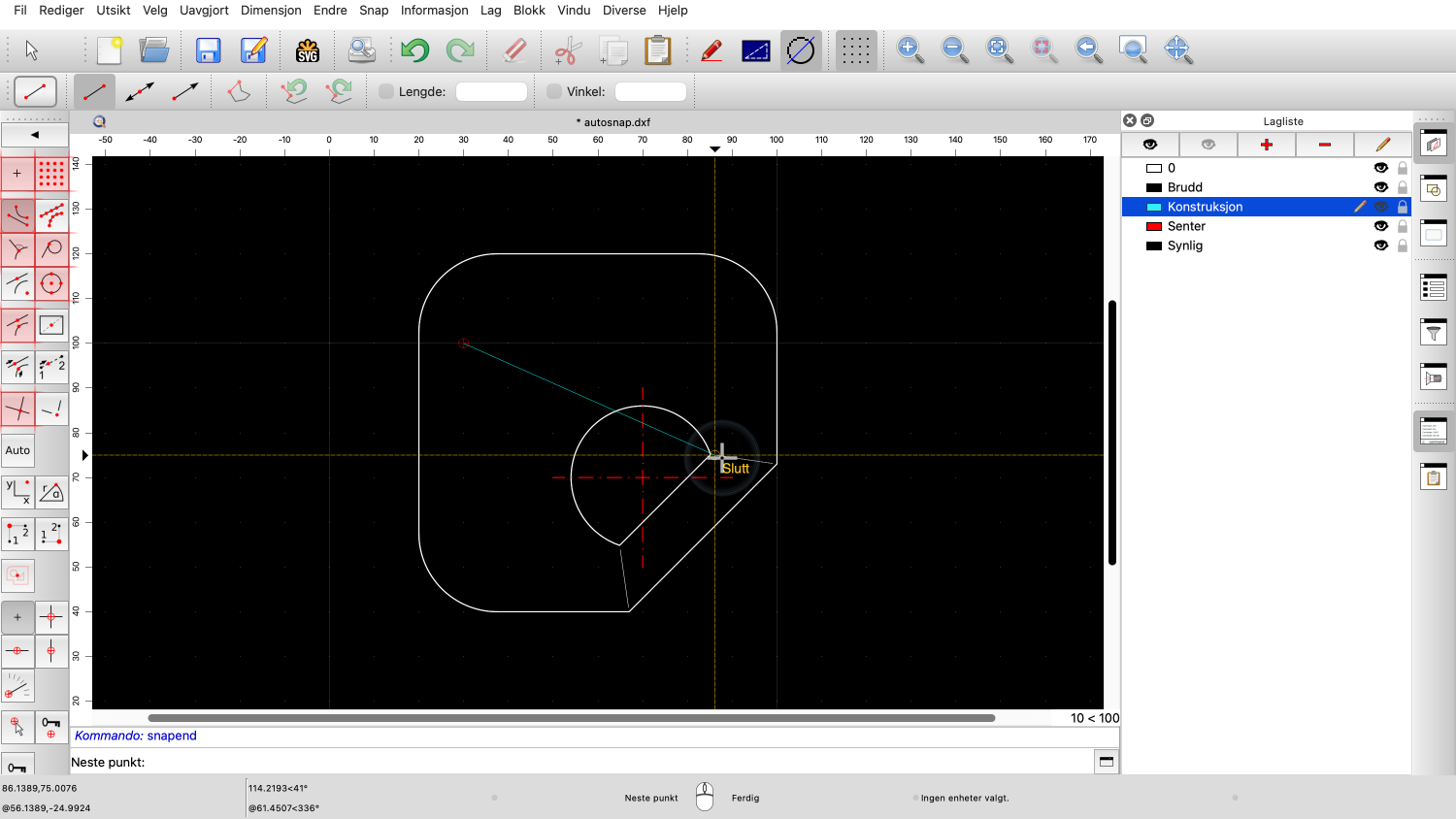
På samme måte kan vi også aktivere de andre automatiske snapmodusene individuelt ved å klikke på tilsvarende knapper i snap-verktøylinjen.
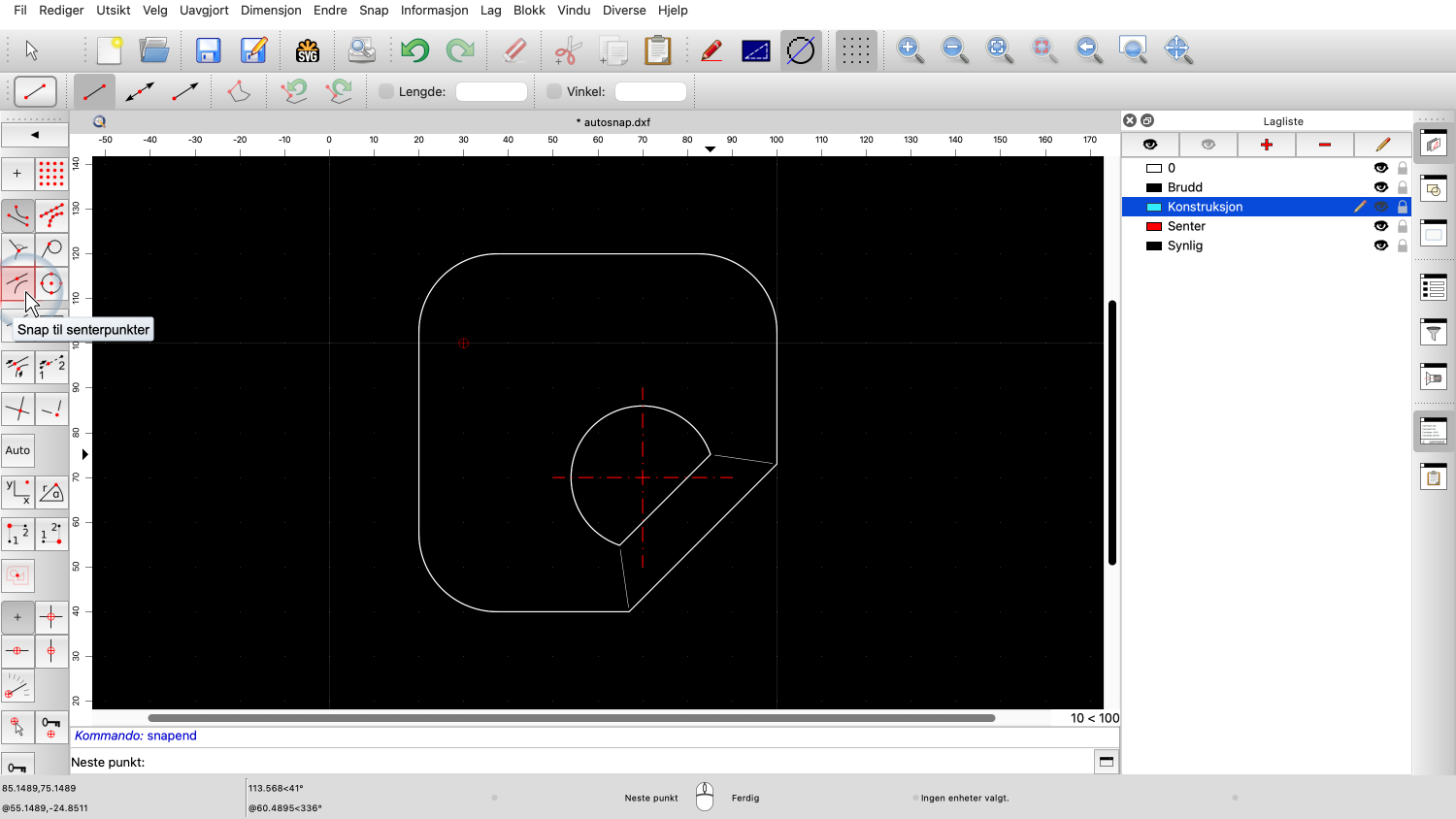
En annen nyttig snapmodus er senter snapmodus.
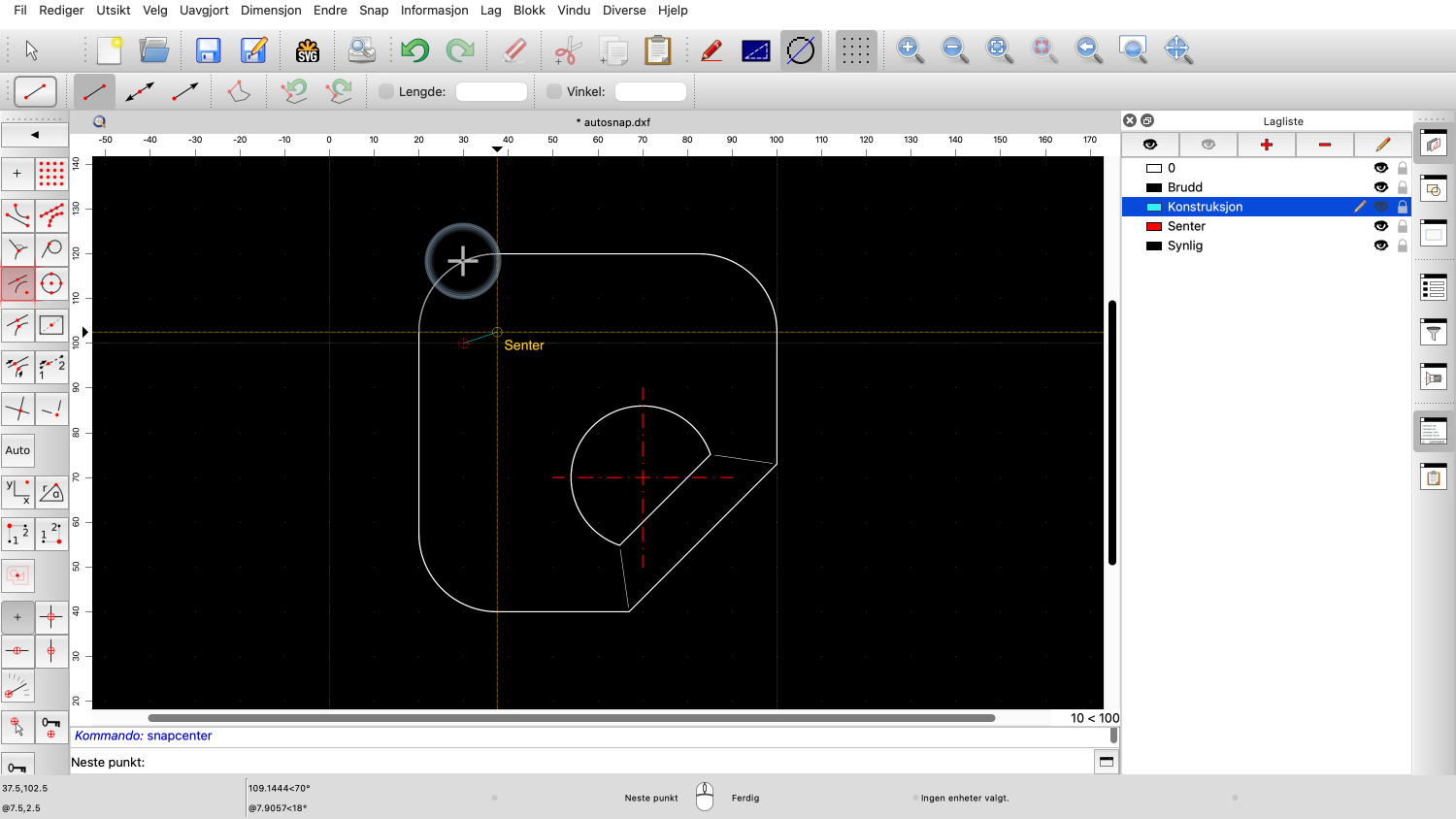
Den lar oss snappe til senterpunktene til buer, sirkler og ellipser ved å klikke på tilsvarende objekt i stedet for selve senterpunktet.
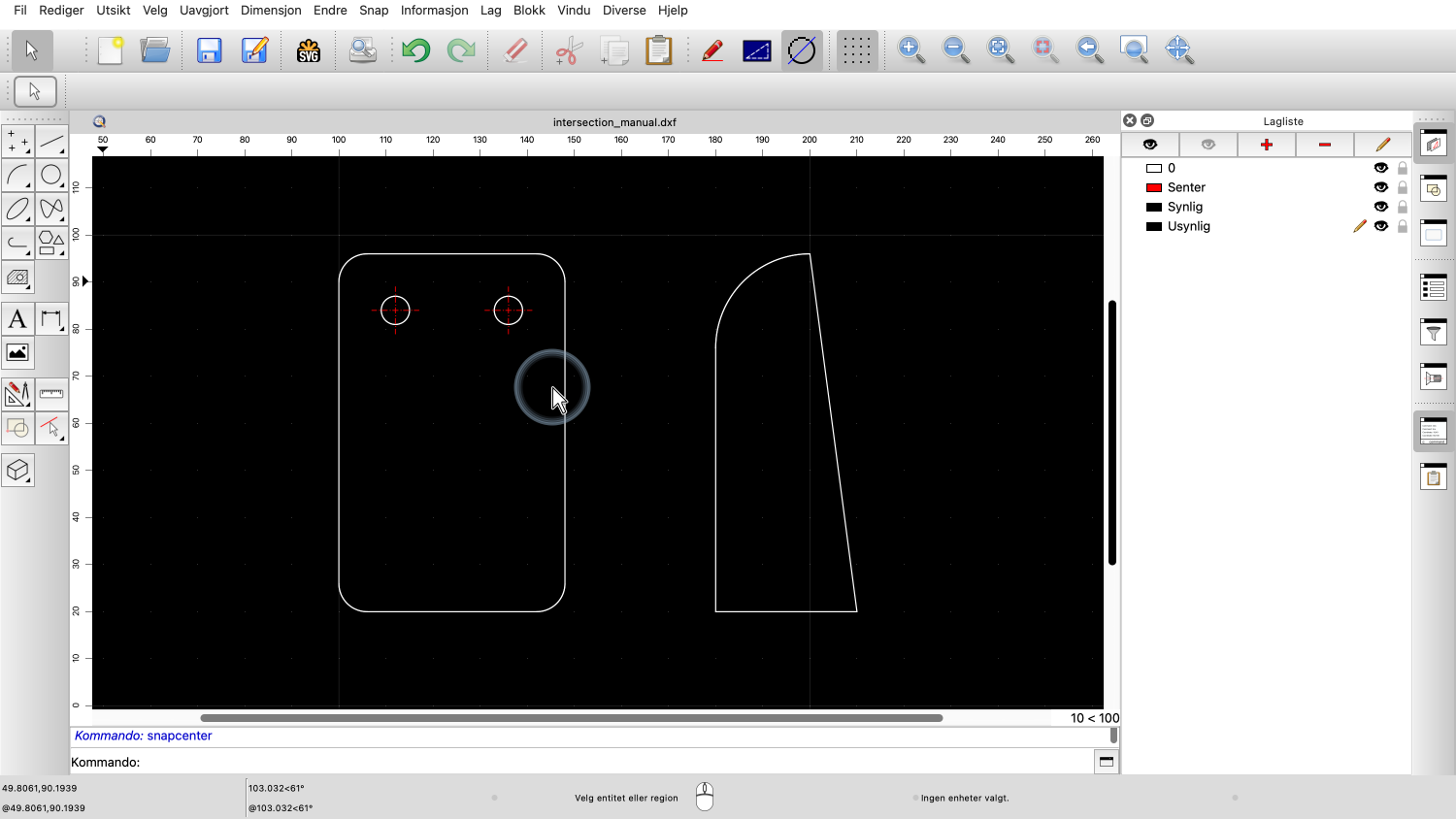
La oss se på en annen spesialisert snapmodus.
Eksempel på tegning: intersection_manual.dxf
Denne snapmodusen lar oss snappe til punktet der to objekter ville skjære hvis de var lengre.
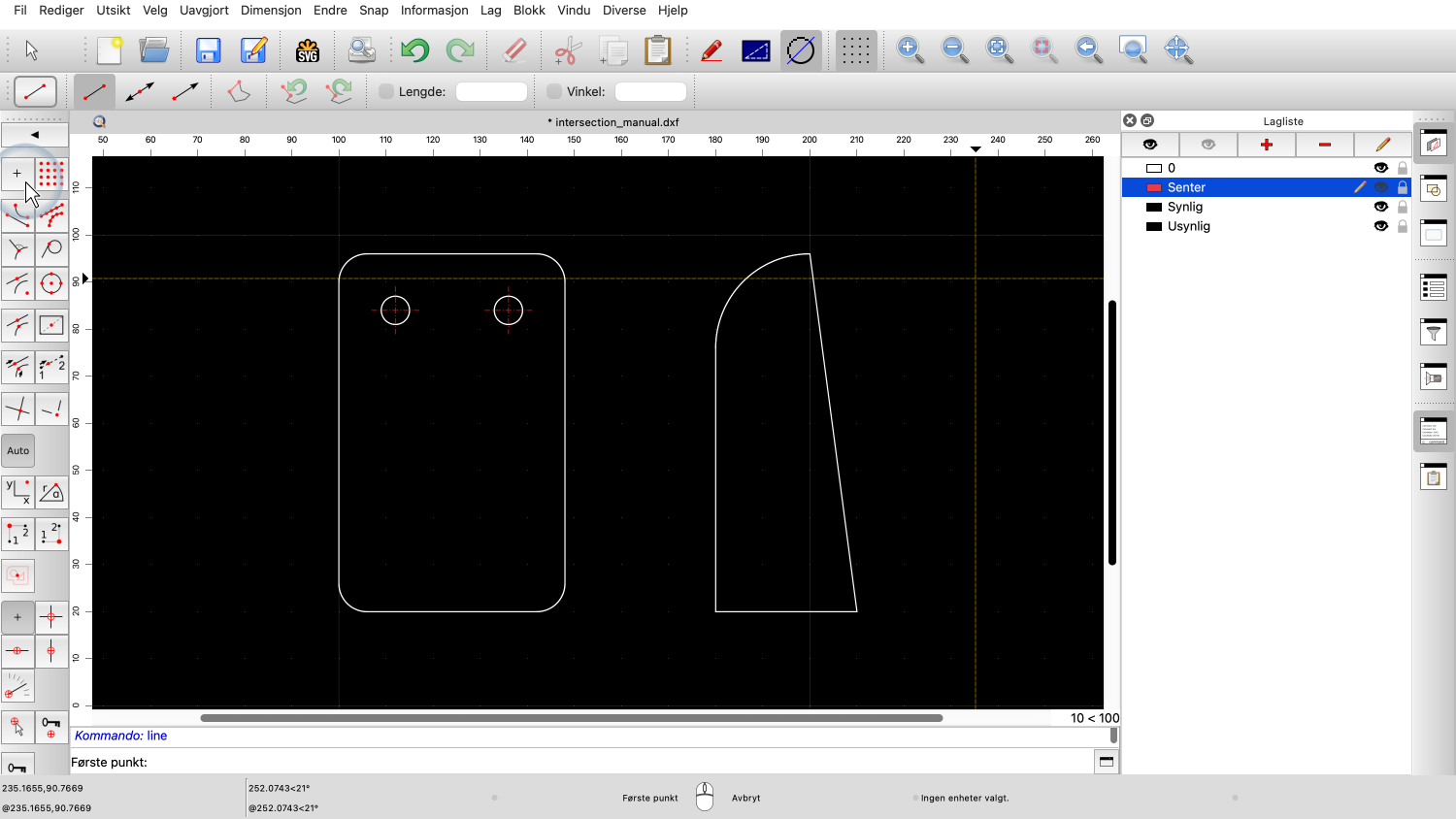
Vi demonstrerer denne snapmodusen med linjeverktøyet.
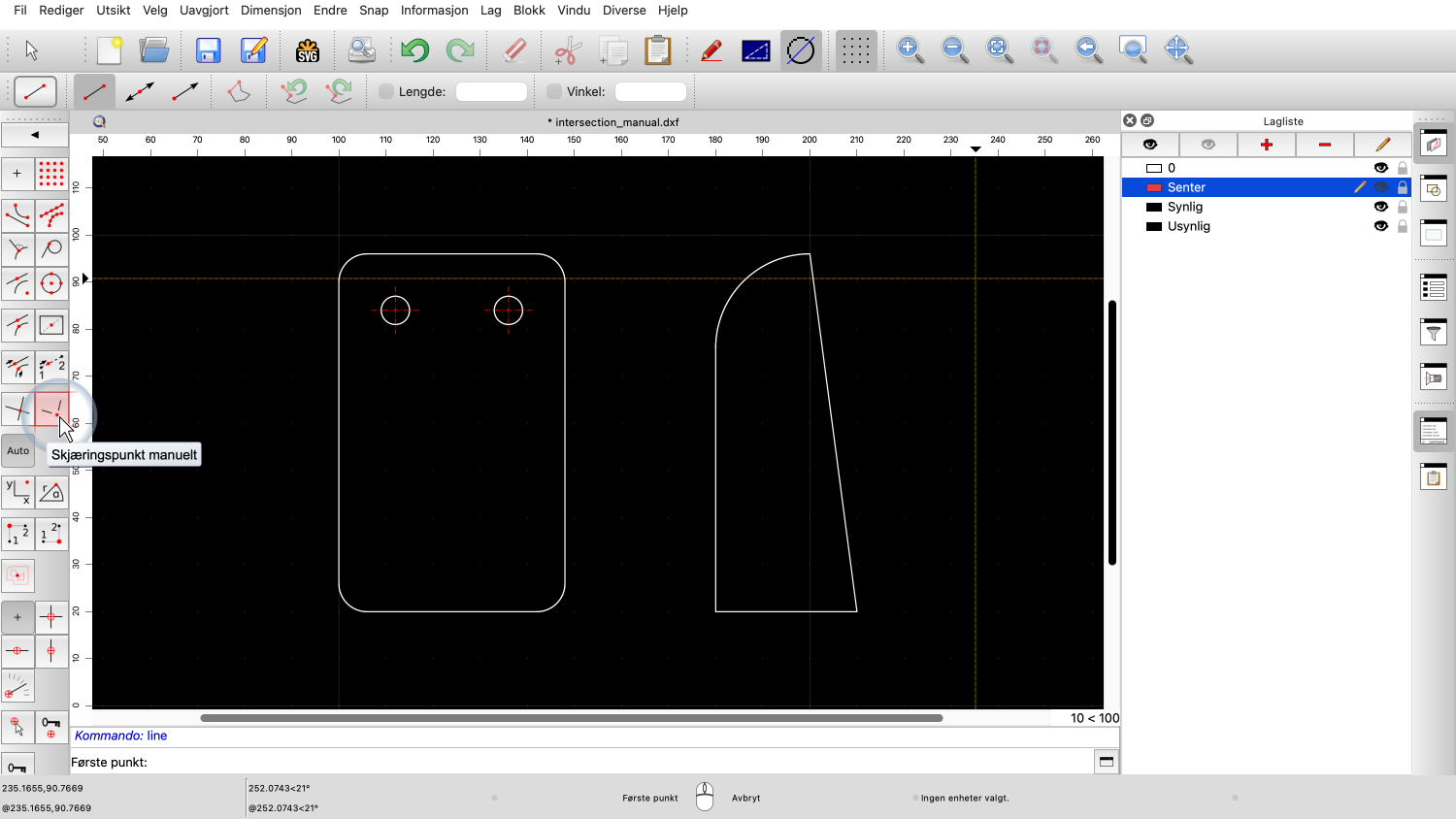
Denne snapmodusen kalles "skjæringspunkt manuelt".
I denne modusen kan vi manuelt velge to objekter for å finne skjæringspunktet.
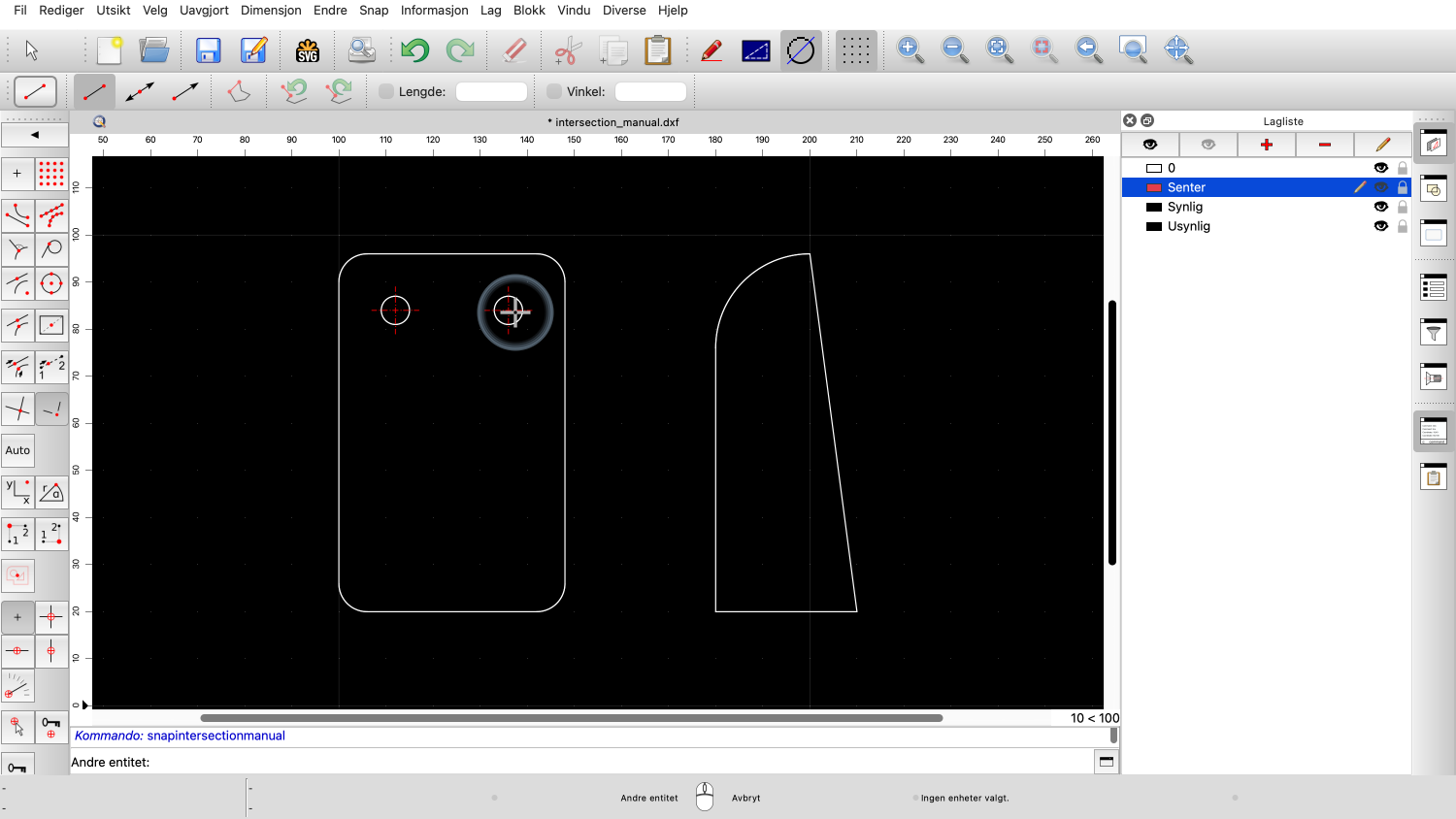
For dette eksemplet klikker vi på den horisontale senterlinjen som vår første objekt for å definere skjæringspunktet.
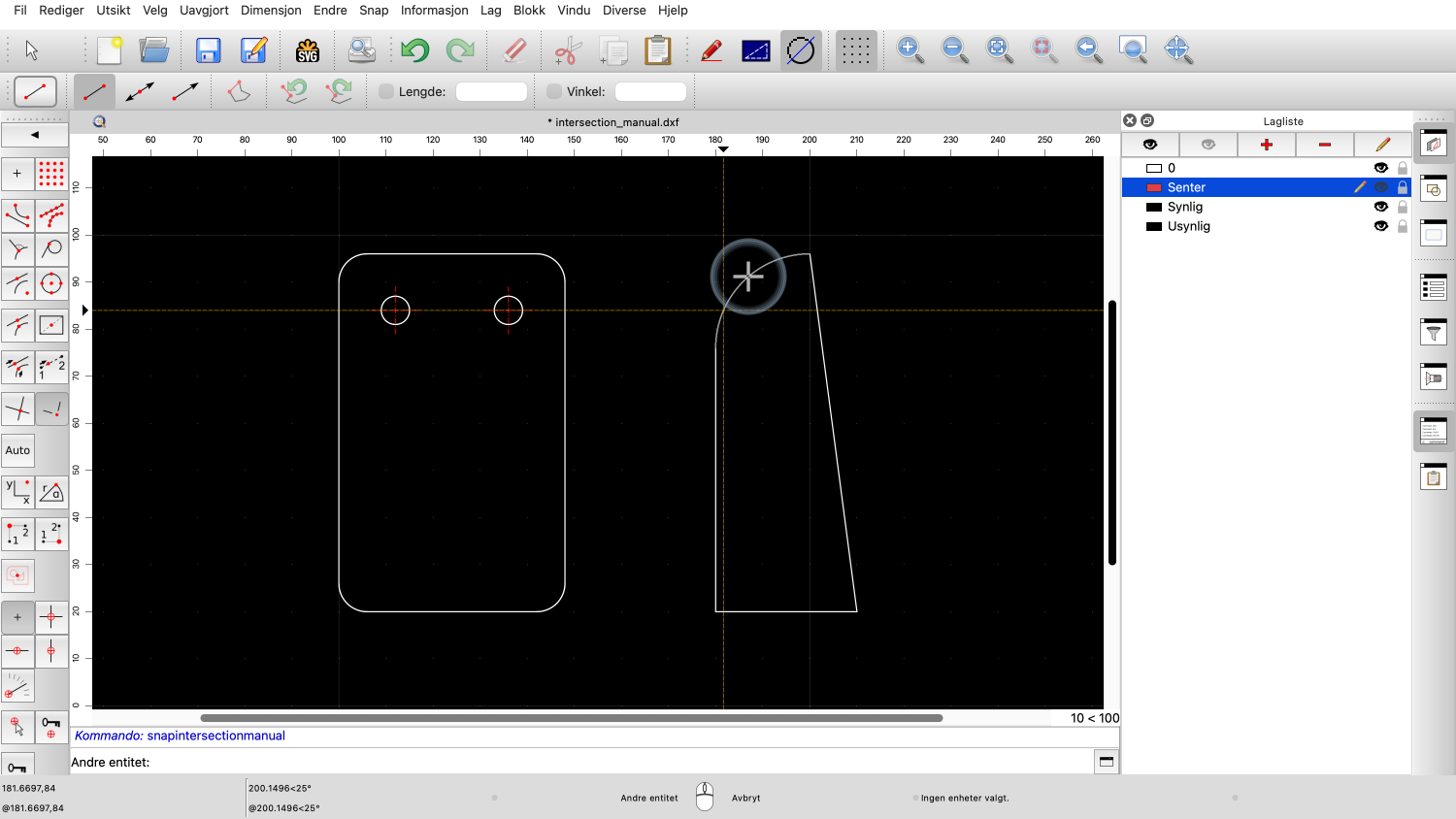
For den andre enheten flytter vi til visningen til høyre.
På denne måten kan vi snappe til punktet der den horisontale senterlinjen ville skjære buen i sidevisningen.
Vi setter startpunktet for linjen ved dette imaginære skjæringspunktet.
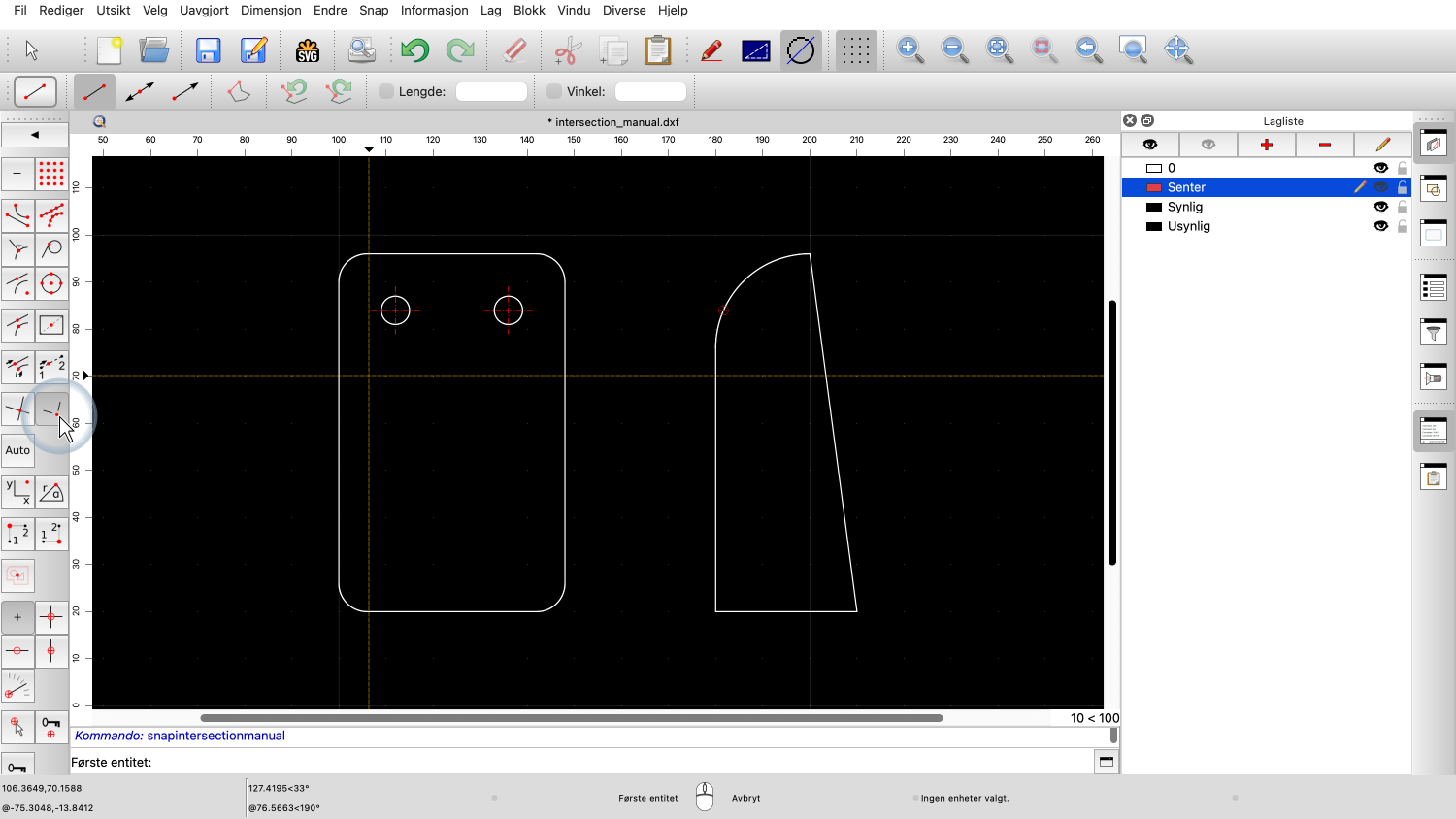
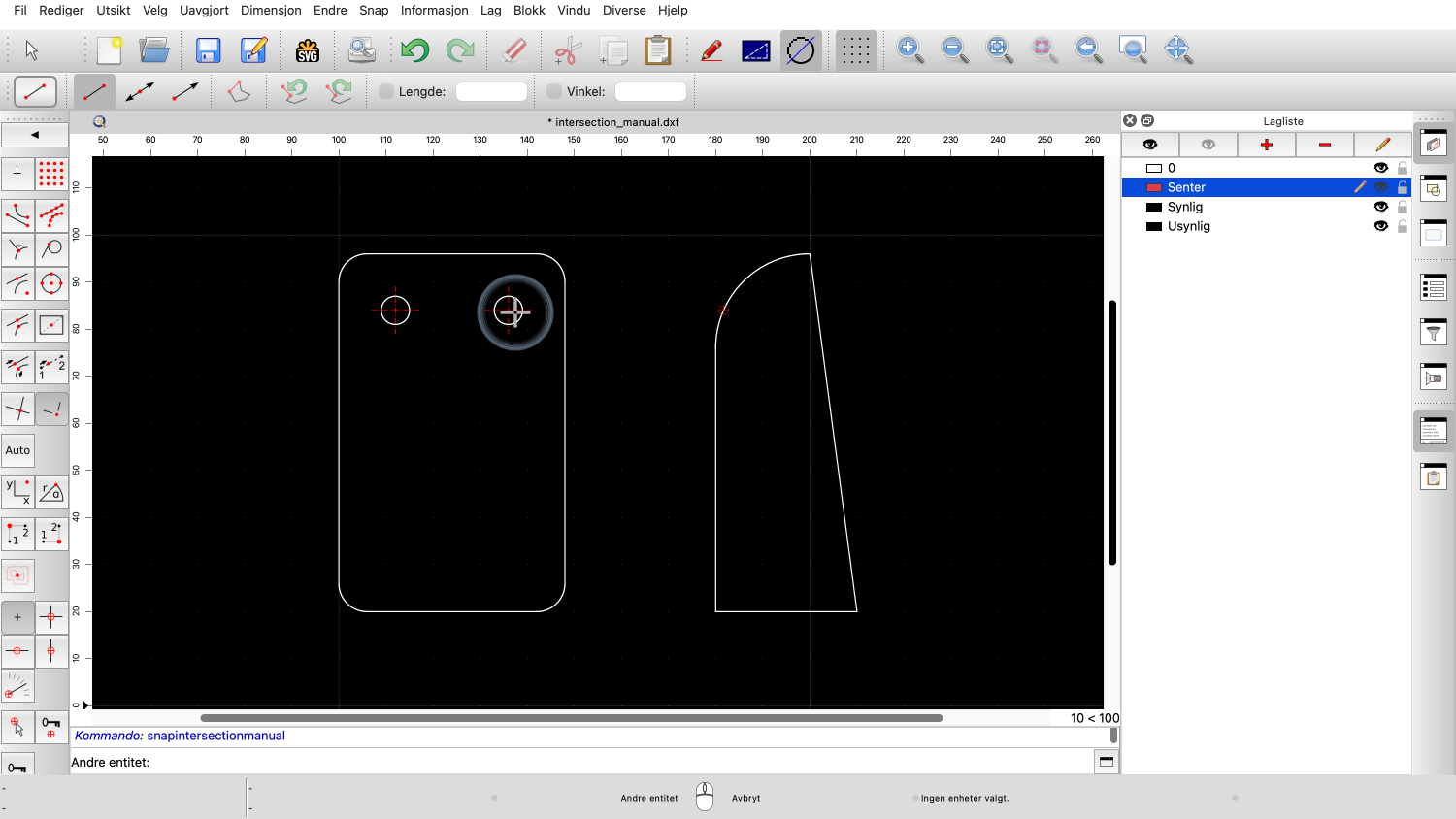
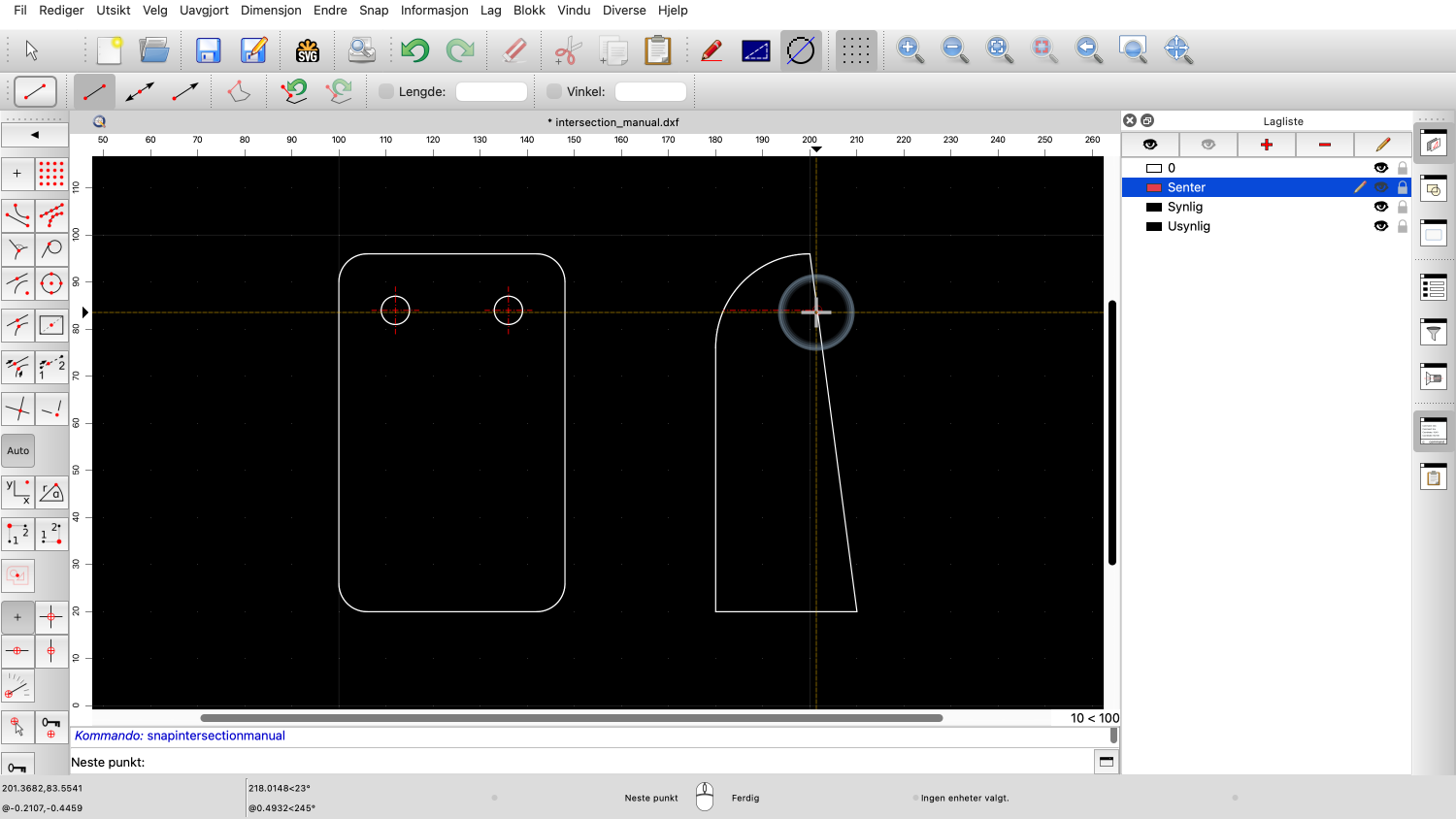
For endepunktet velger vi samme snapmodus igjen for å finne skjæringen ved den andre kanten av sidevisningen.
Et lignende snap-verktøy lar oss snappe til midten mellom to punkter.
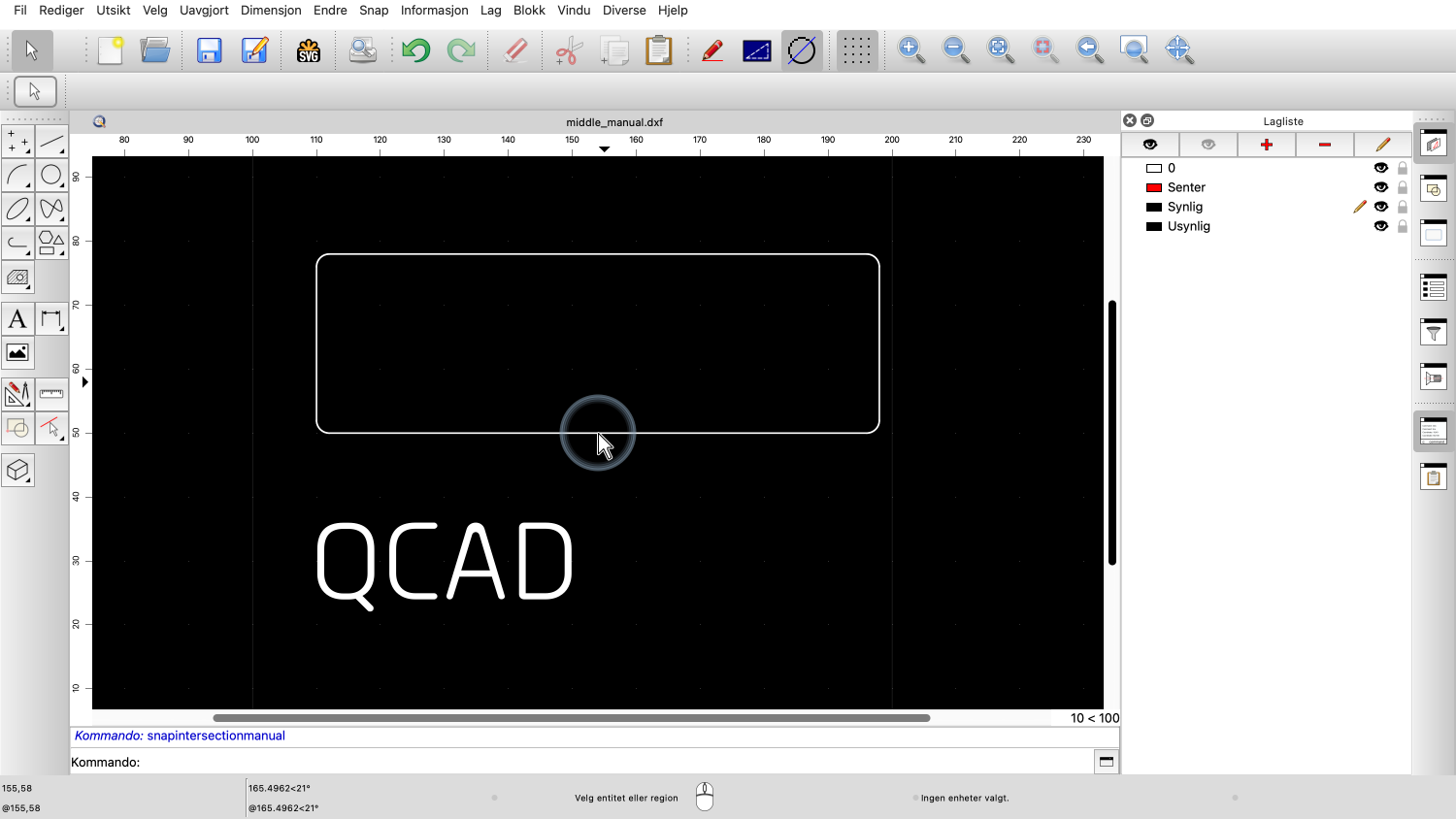
Se på denne eksempeltegningen med en tekstetikett og en rektangulær form.
Eksempel på tegning: middle_manual.dxf
Vi vil flytte tekstetiketten i denne tegningen nøyaktig til midten av rektangelet.
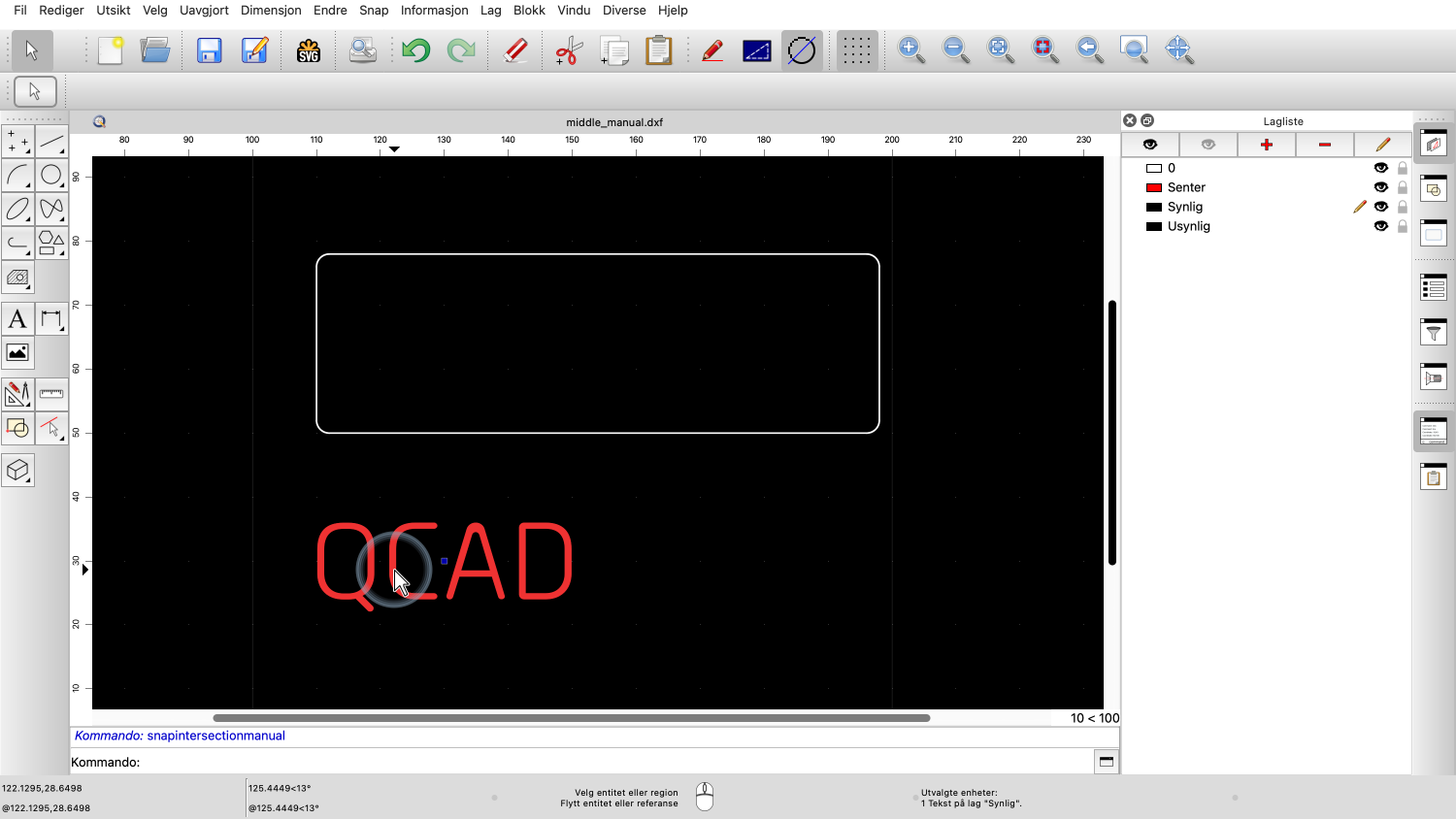
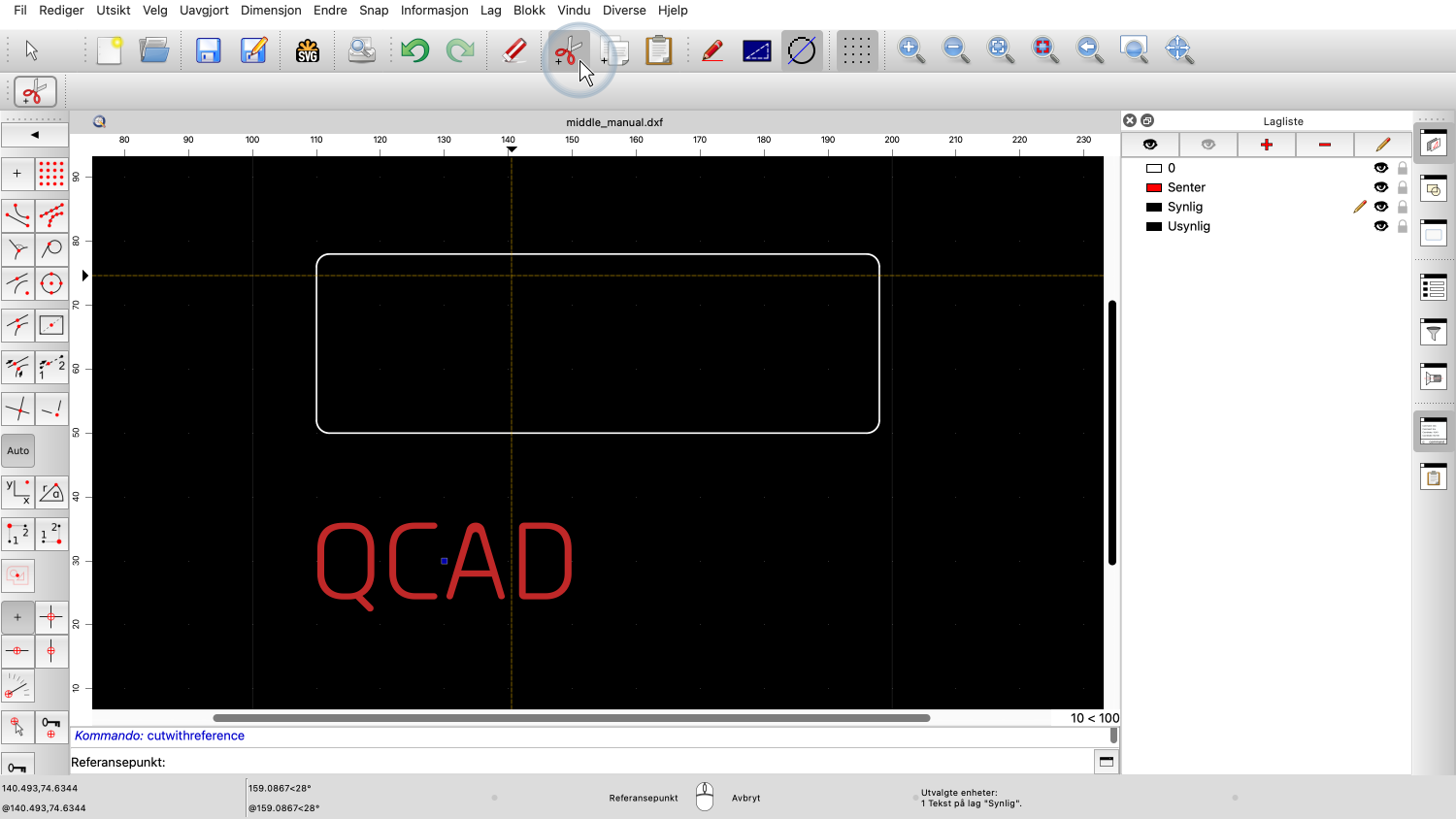
Først velger vi teksten og klipper den og legger den på utklippstavlen ved hjelp av klippeverktøyet.
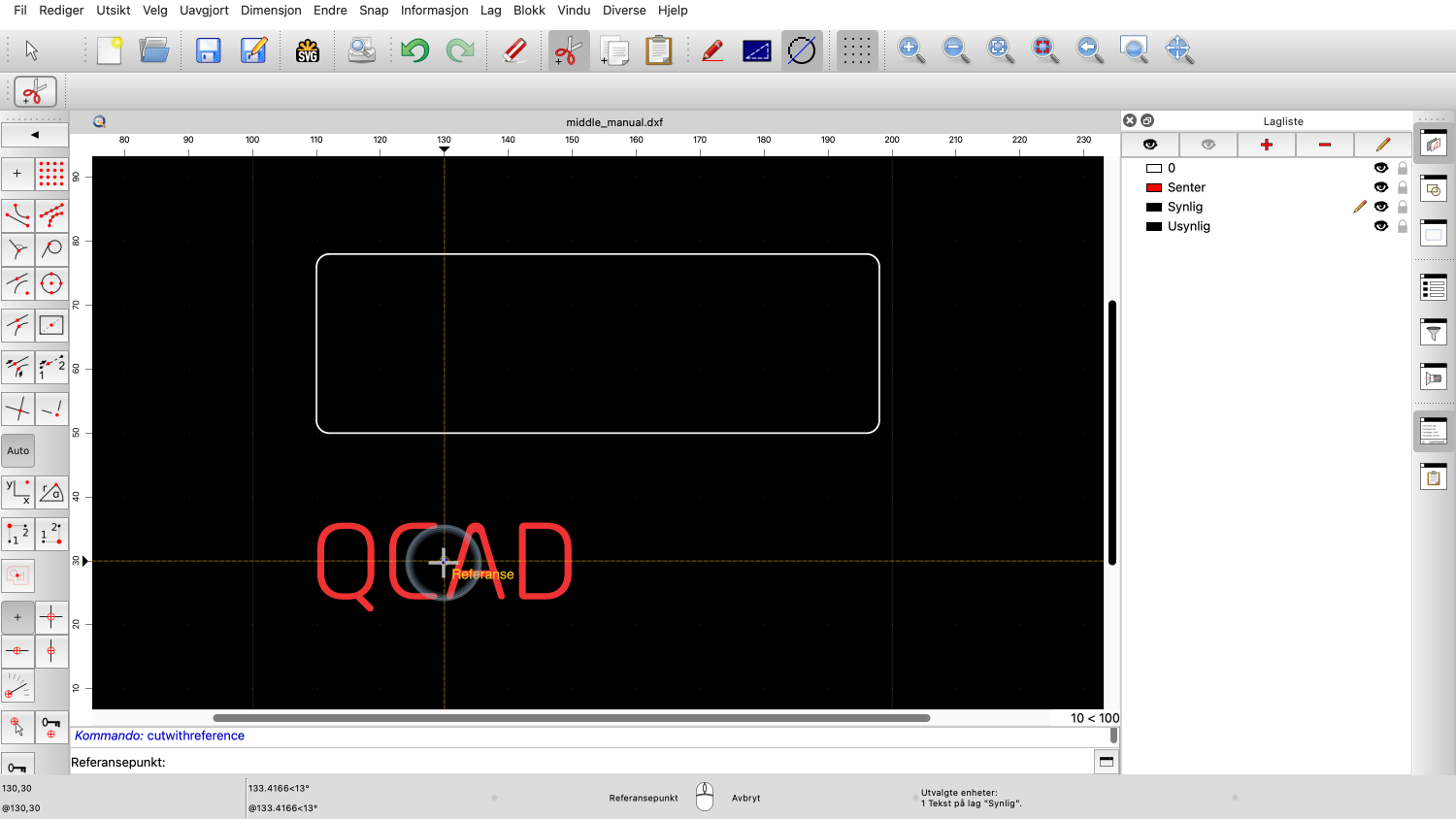
For referansepunktet velger vi referansepunktet til teksten i midten.
Tekstenheten er nå på utklippstavlen.
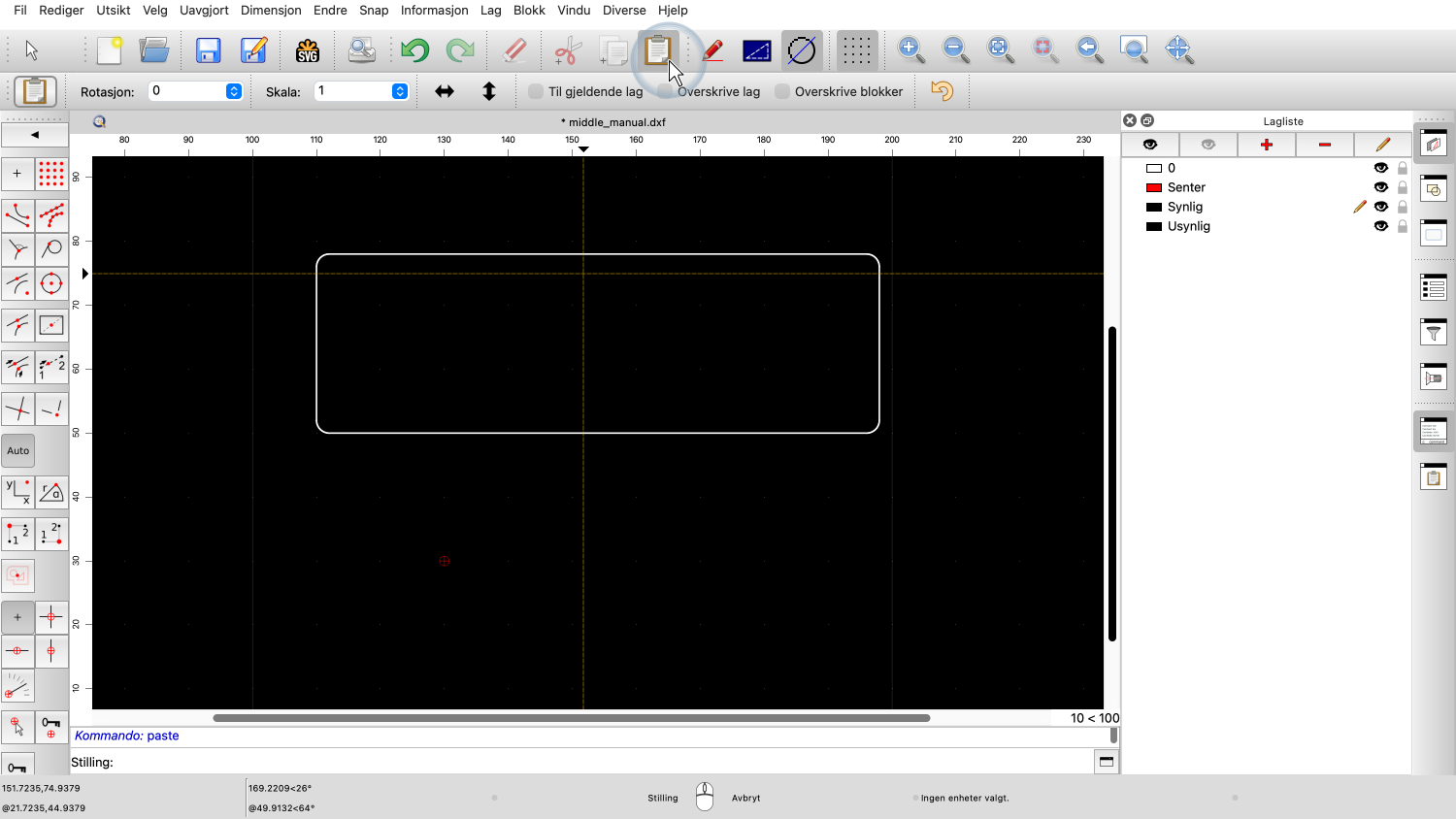
Når vi limer inn utklippstavlen, kan vi posisjonere teksten ved hjelp av det valgte referansepunktet.
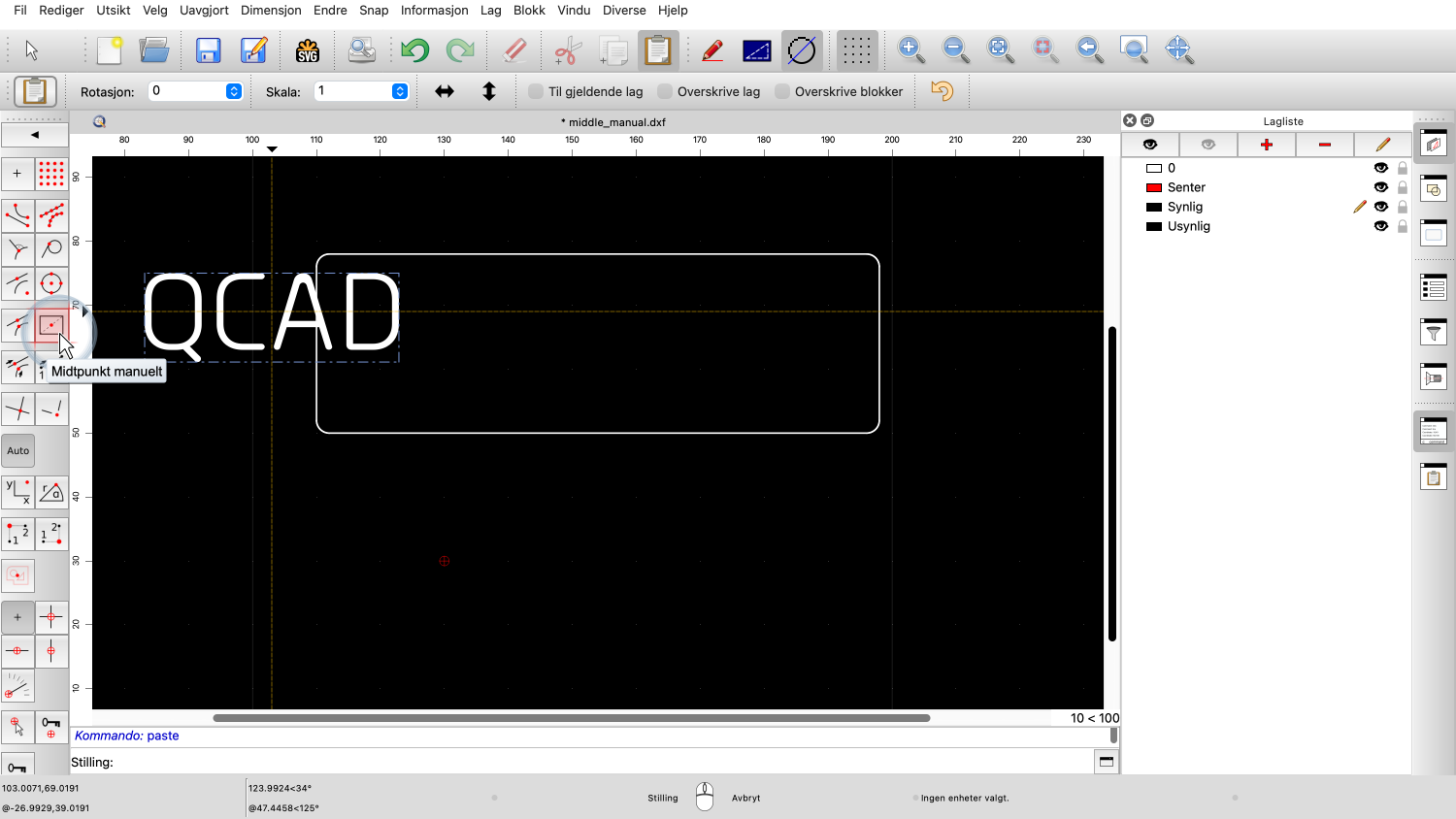
For å finne det eksakte senteret i den rektangulære formen, kan vi bruke snapmodusen som kalles "midtpunkt manuelt".
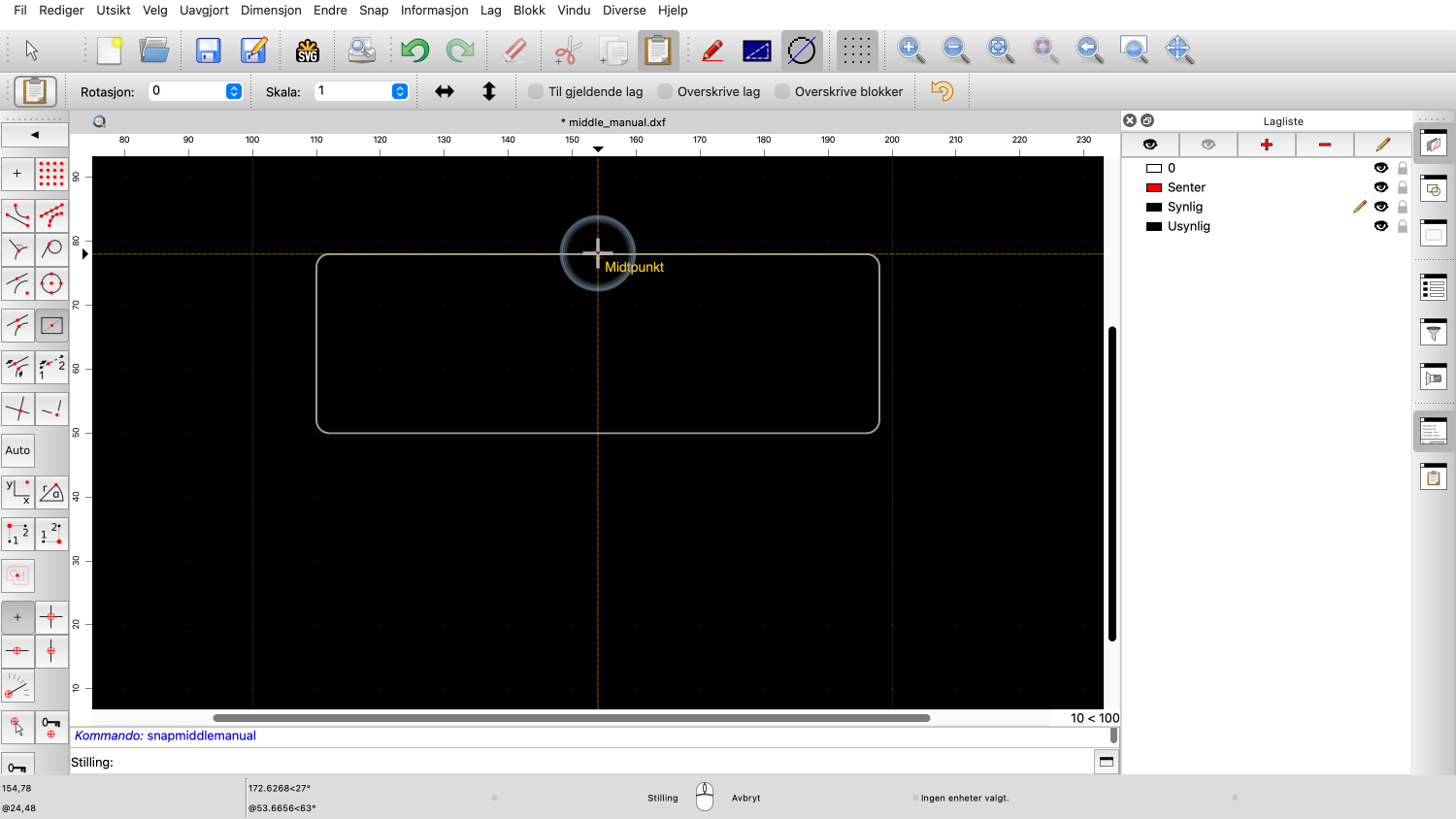
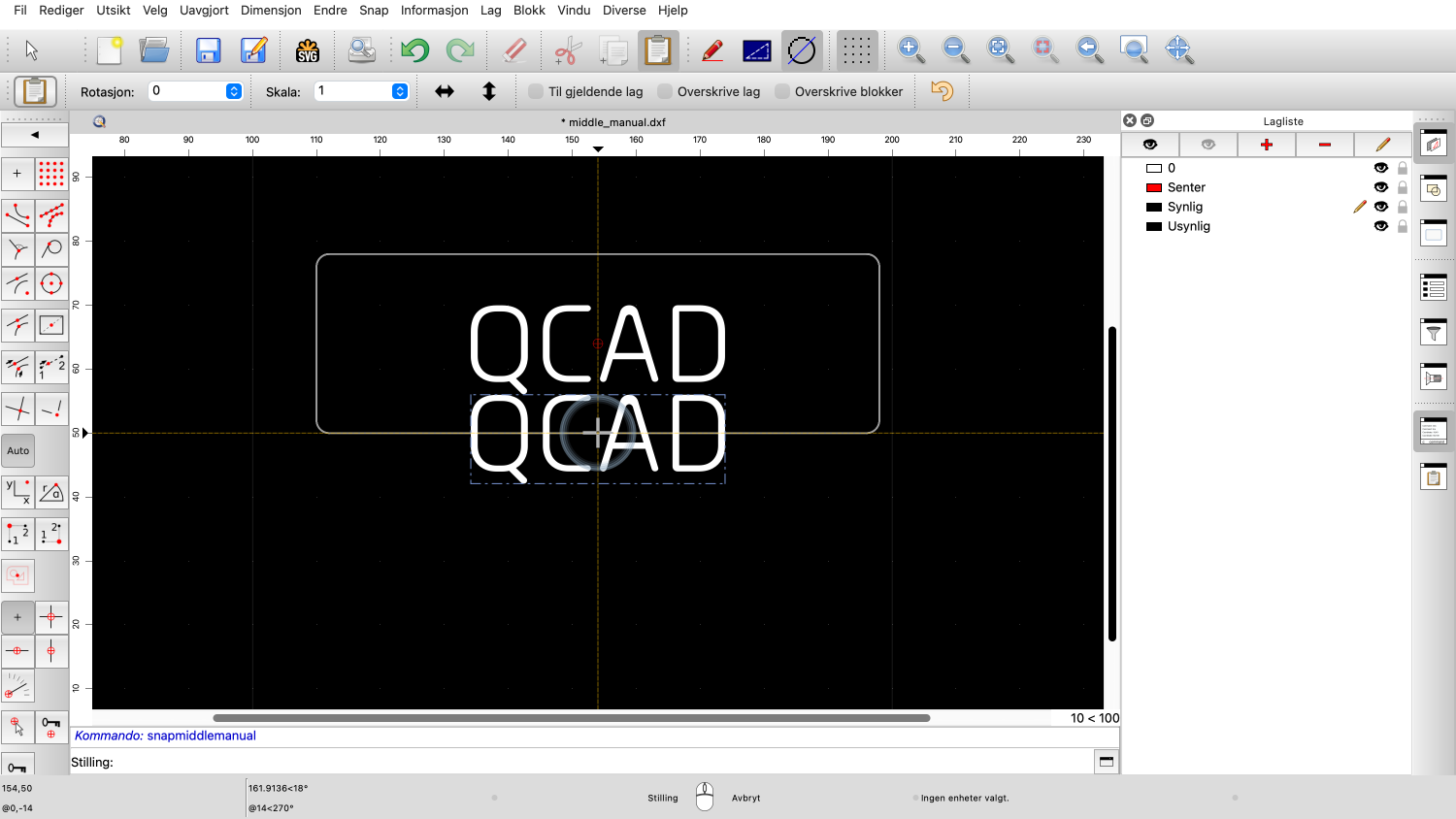
Vi aktiverer snapmodusen og klikker deretter på de to midtpunktene øverst og nederst på rektangelet for å finne midtpunktet i rektangelet.
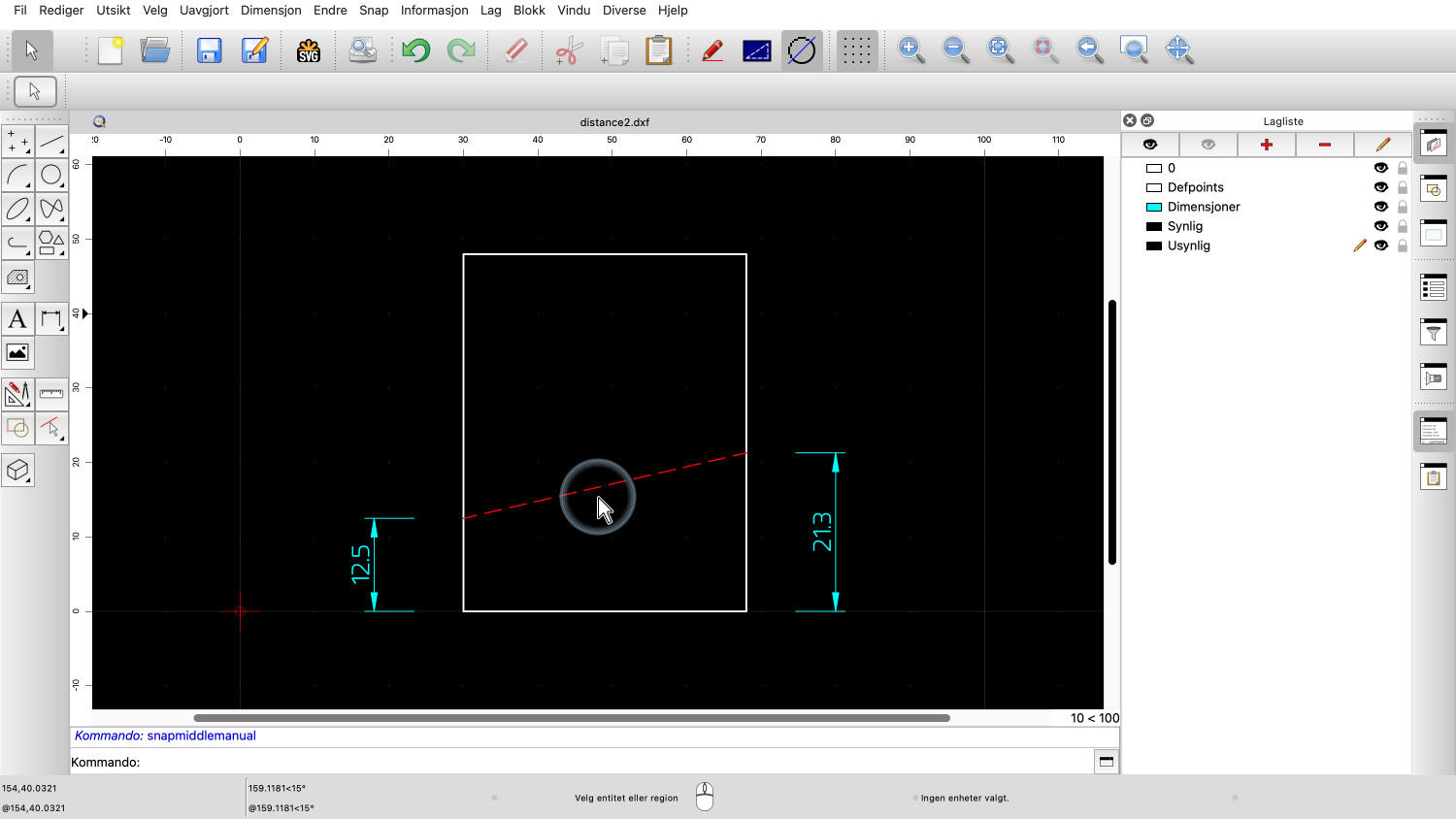
Den siste snapmodusen vi skal demonstrere i denne opplæringen er å snappe til punkter med en gitt avstand til et endepunkt.
Eksempel på tegning: distance2.dxf
I denne tegningen ønsker vi å konstruere den stiplede linjen som allerede er indikert i rødt.
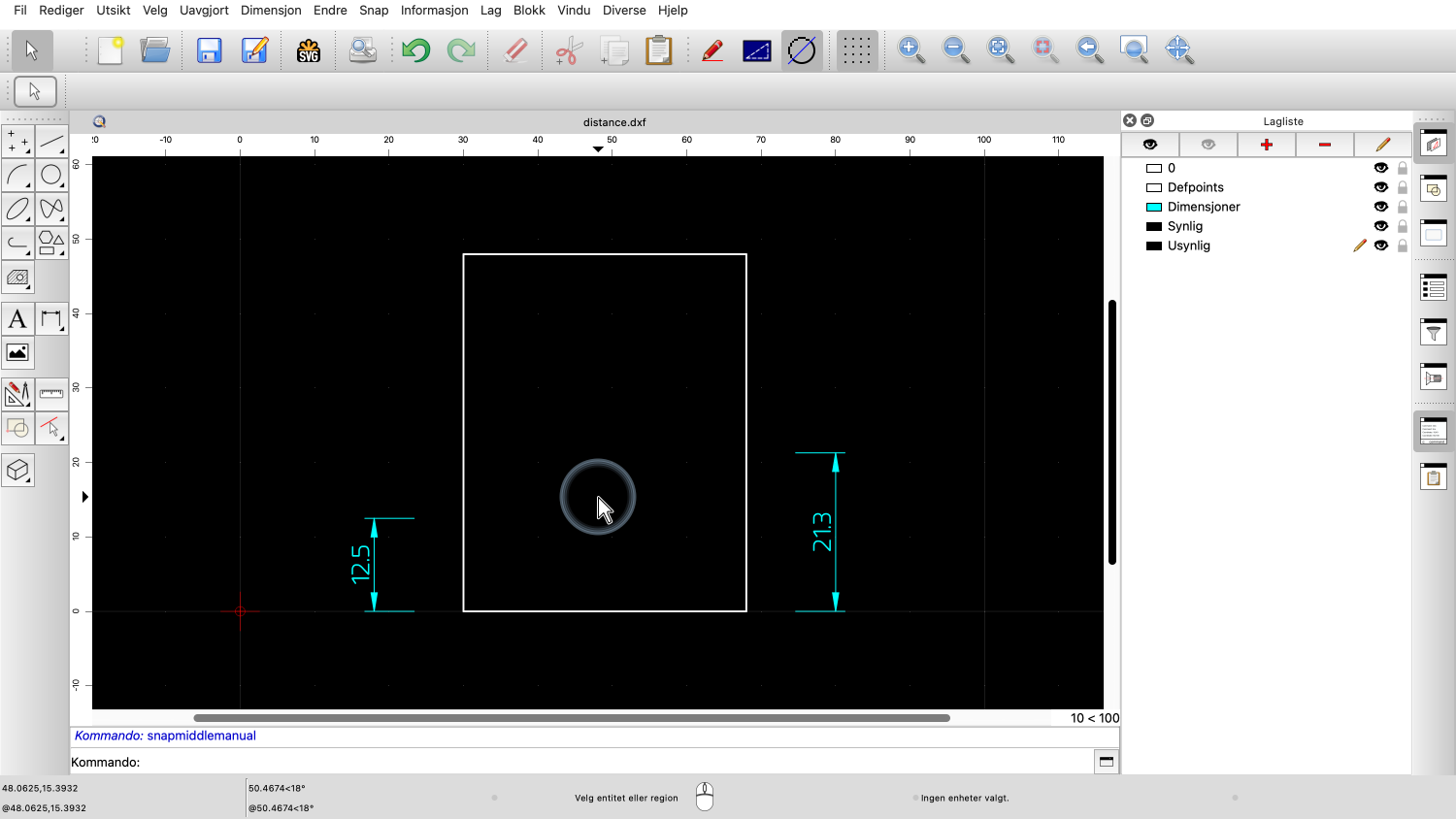
Vi kjenner avstanden til endepunktene fra nedre kant på hver side av rektangelet som indikert av dimensjonene.
Eksempel på tegning: distance.dxf
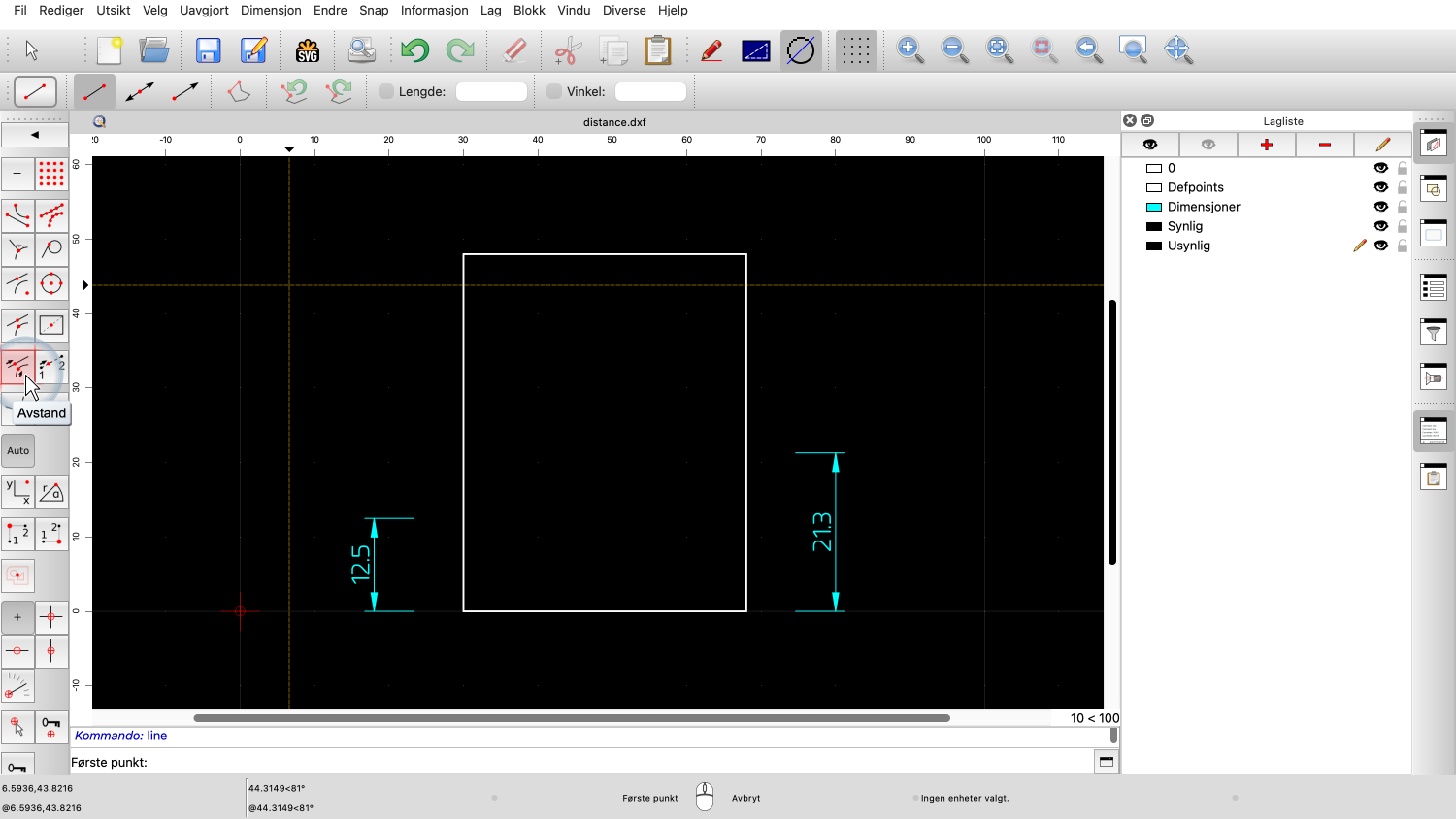
Denne snapmodusen kalles "avstandssnap".
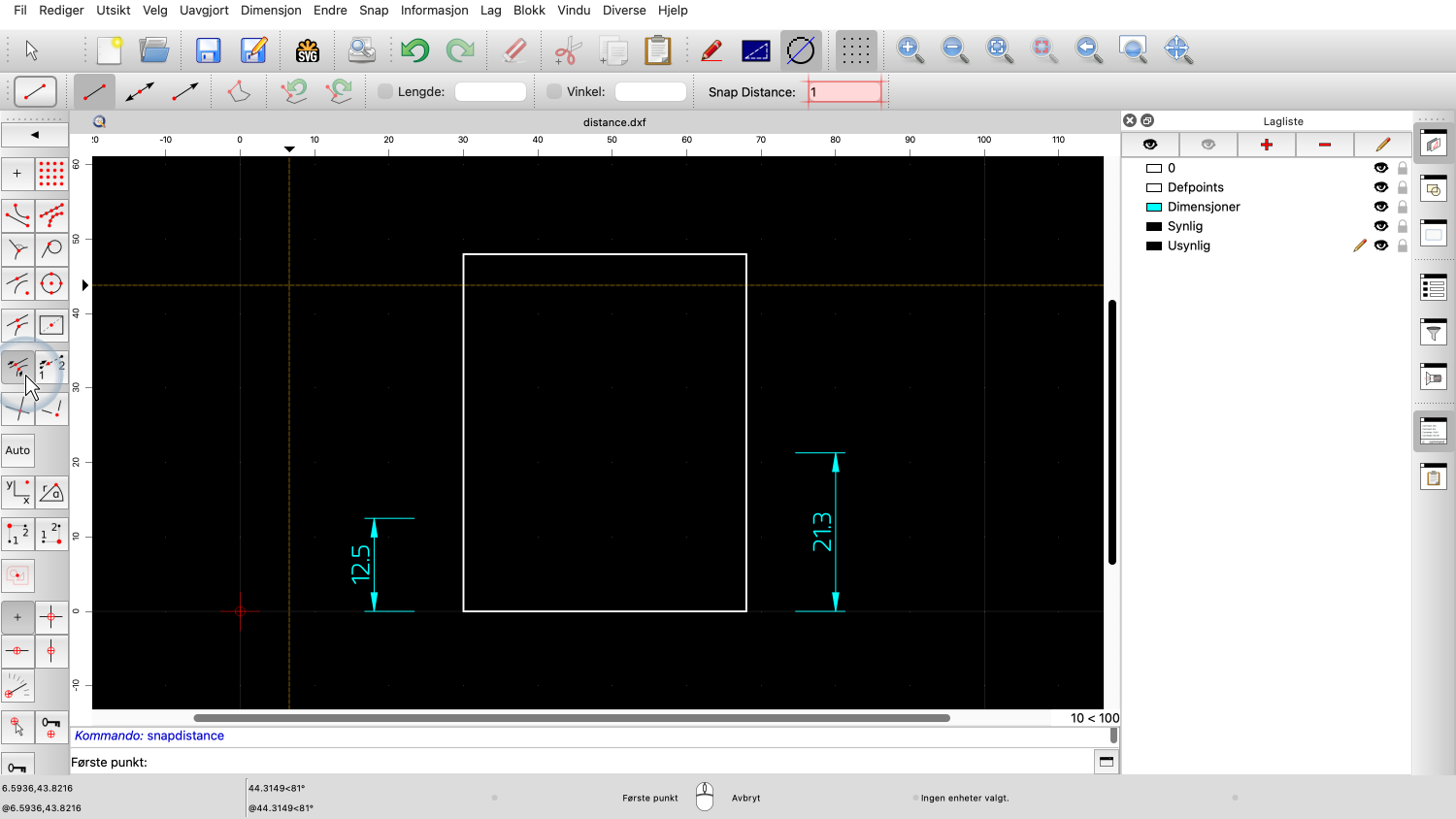
Vi kan angi ønsket avstand fra endepunktet i alternativ-verktøylinjen øverst.
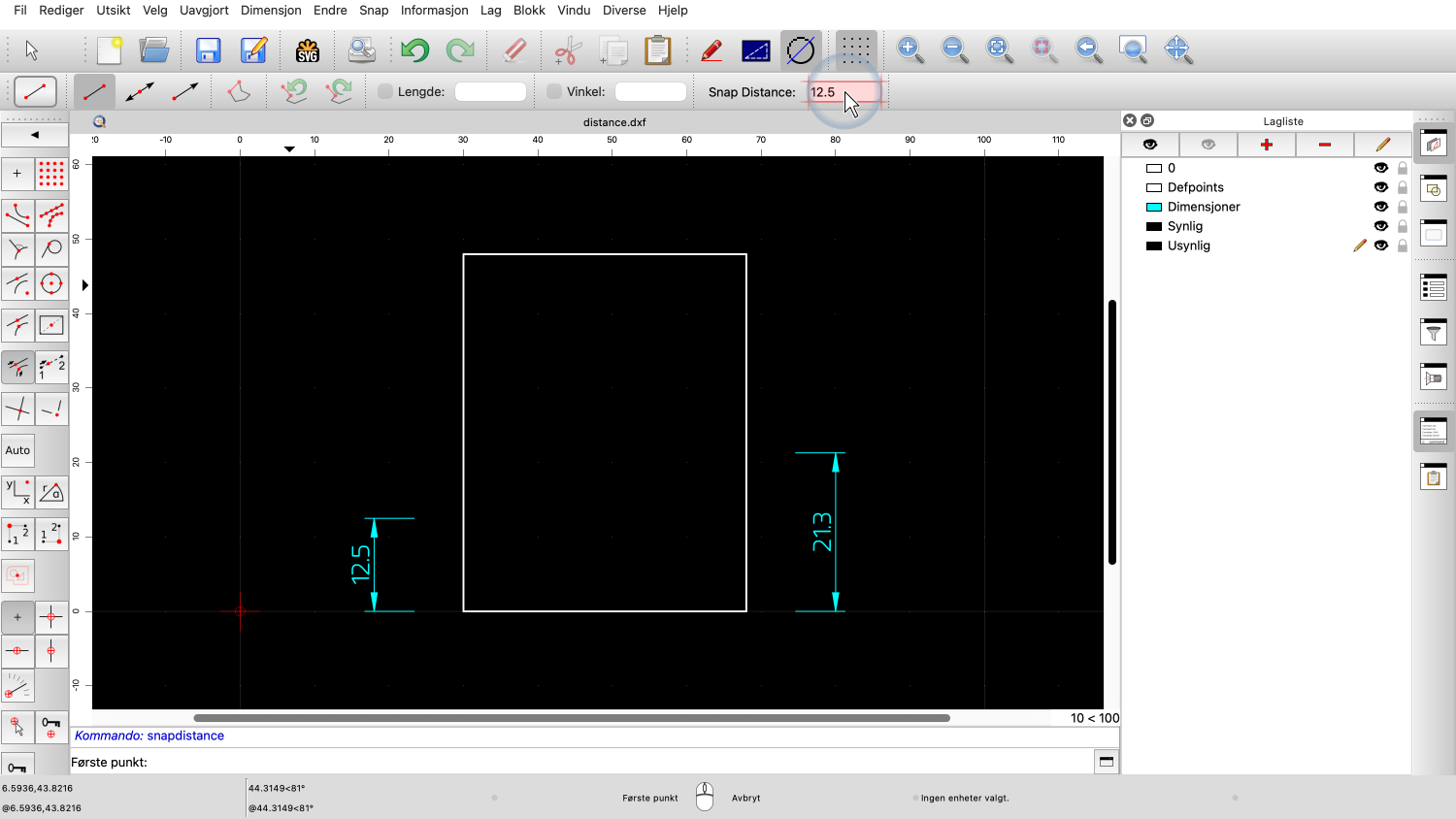
For dette eksemplet angir vi 12.5 for den første avstanden.
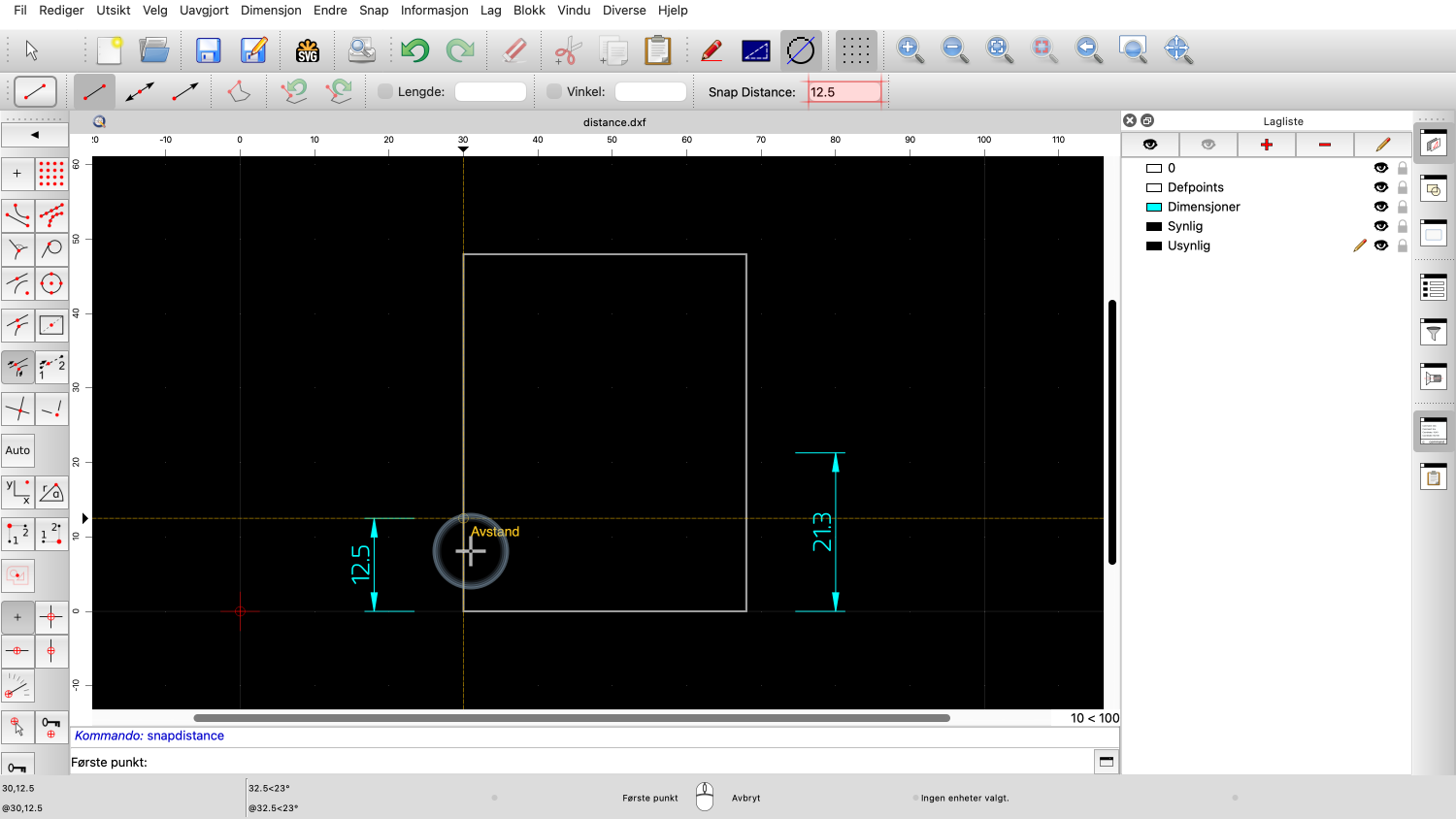
Vi kan nå snappe til punkter med denne avstanden fra et endepunkt ved å flytte musepekeren nær ønsket posisjon.
Merk at det også er et annet punkt på objektet vi kan snappe til.
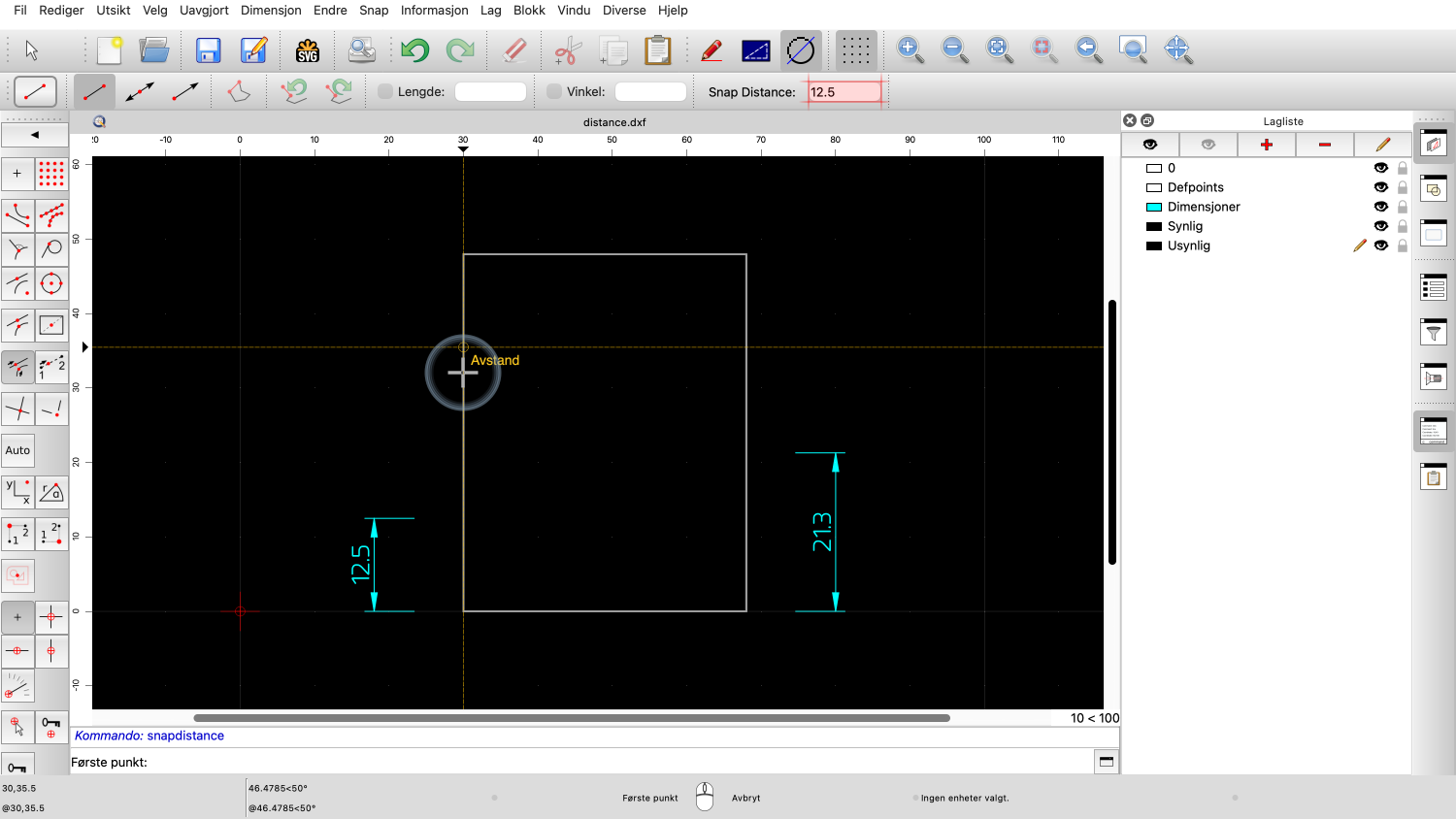
Dette snap-punktet er 12.5 enheter unna øvre kant.
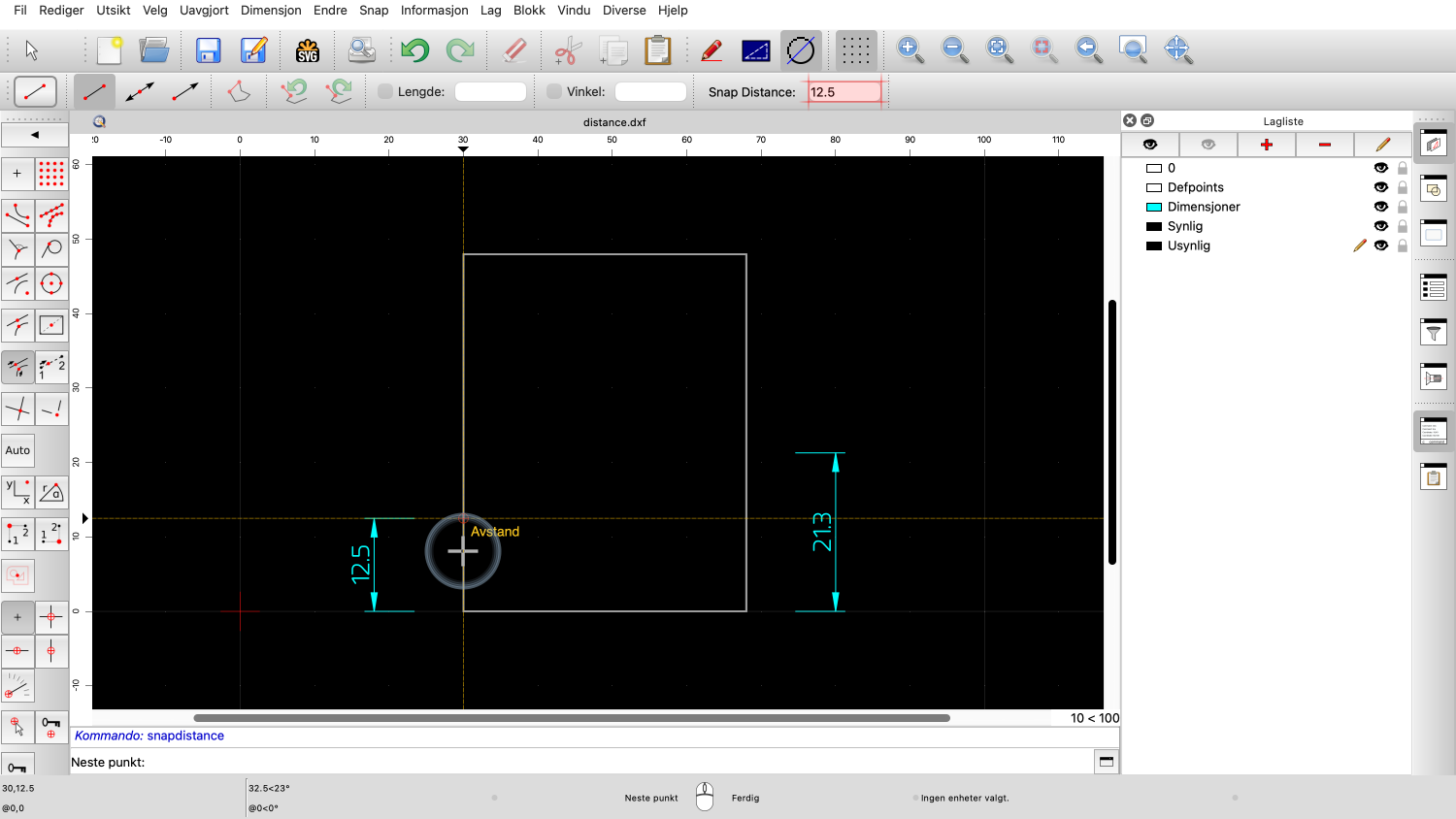
Vi kan nå bare klikke på startpunktet for linjen ved det ønskede snap-punktet.
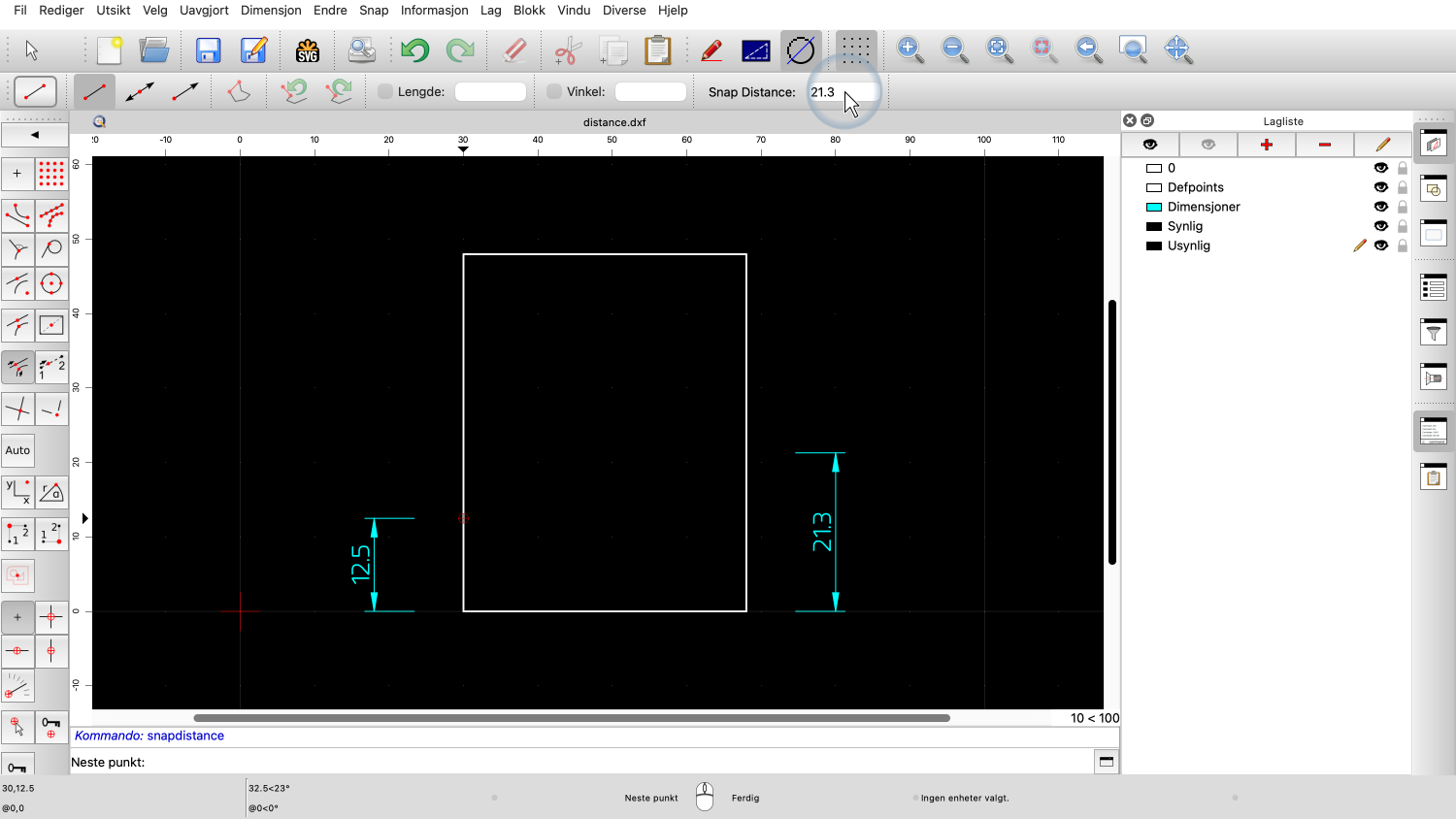
For endepunktet angir vi avstanden langs høyre side.
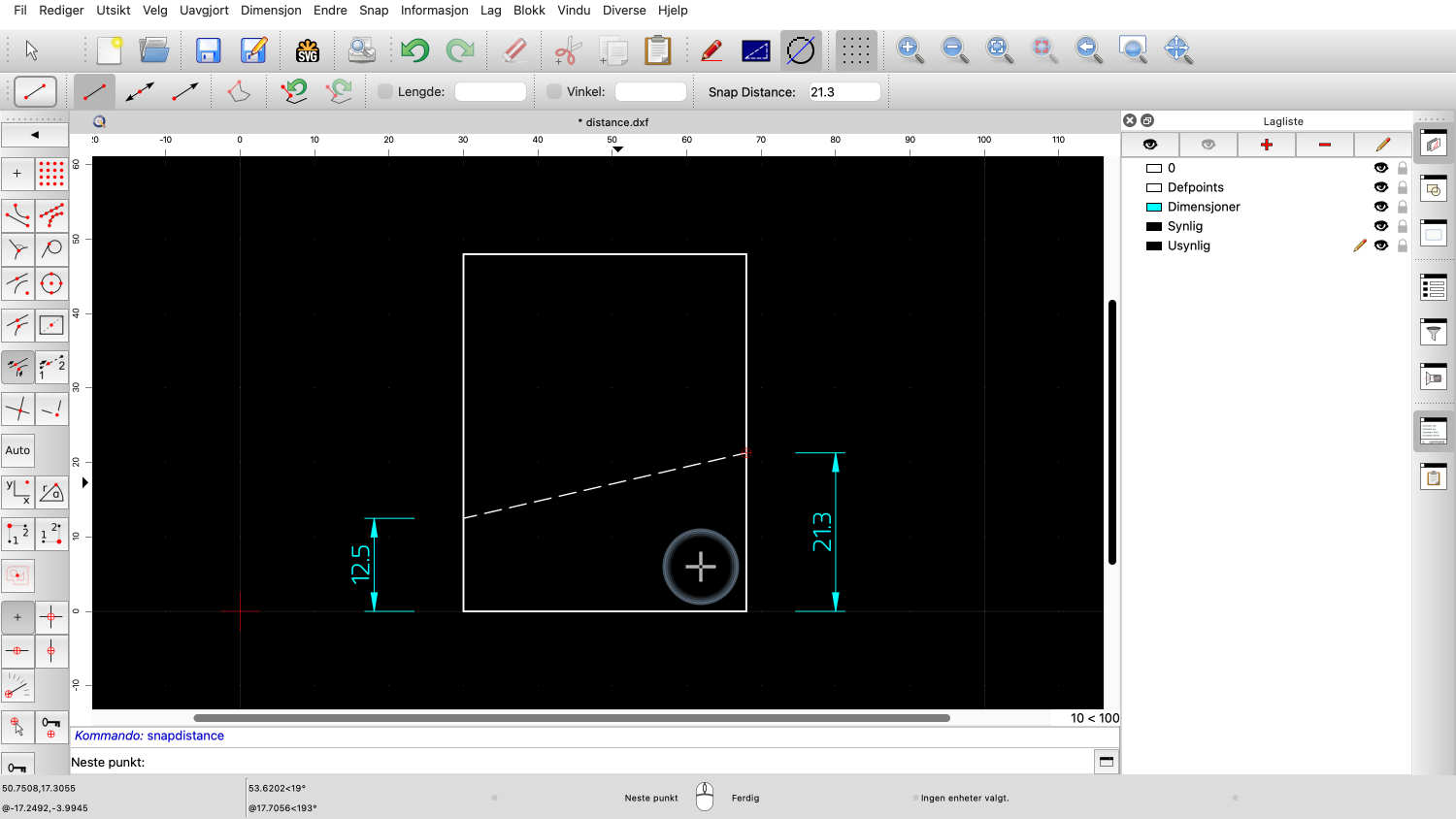
Vi klikker på et punkt nær det ønskede snap-punktet for å sette endepunktet for linjen.
Du bør nå forstå det grunnleggende om objektsnap.
Sørg for å øve på dette i din egen QCADinstallasjon.
Takk for at du så på denne QCAD opplæringen.