
Diese Seite führt Sie durch die Installation von QCAD aus einem Flatpak unter Linux-Betriebssystemen.
Inhalt
Ein Terminal öffnen
Wir installieren QCAD über ein Terminal, da dies die bevorzugte Methode zur Verwaltung und Wartung eines Linux-Systems ist. Es gibt auch grafische Anwendungen, mit denen Flatpaks installiert werden können, aber diese behandeln wir in dieser Anleitung nicht.
Öffnen Sie die Terminal-Anwendung. Es öffnet sich ein meist schwarzes Fenster mit dem Text "username@host:˜$" oder ähnlich, wobei username Ihr Benutzername ist, hier "qcad", und "penguin" hier der Name des Hosts oder Computers ist:
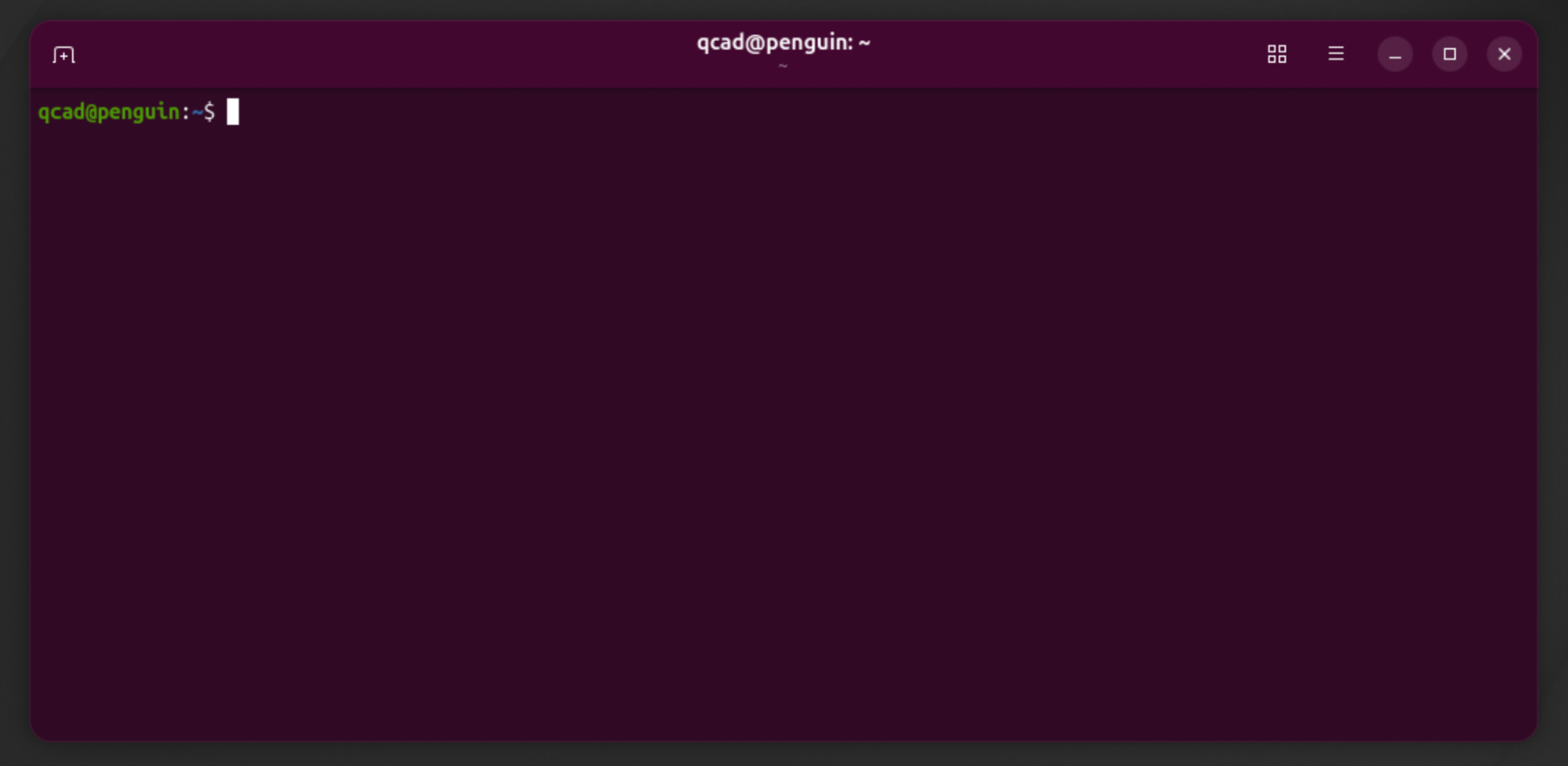
flatpak installieren
Kopieren Sie den folgenden Code in die Zwischenablage und fügen Sie ihn in das Terminal ein. Sie können mit einem Rechtsklick in das Terminal einfügen:
sudo apt install flatpak
Drücken Sie die Eingabetaste.
Wenn das Terminal Ihnen mitteilt, dass flatpak bereits in der neuesten Version vorliegt, haben Sie flatpak bereits und können zum nächsten Abschnitt springen.
Wenn das Terminal Sie fragt "Do you want to continue?", drücken Sie erneut die Eingabetaste.
Wenn das Terminal Ihnen mitteilt, dass Sie dies nicht tun dürfen, ignorieren Sie dies vorerst. Möglicherweise haben Sie flatpak ohnehin bereits auf Ihrem System installiert.
Warten Sie, bis die Installation von flatpak abgeschlossen ist (in der Regel einige Minuten).
Wenn Sie die Zeile "username@penguin:˜$" wieder in Grün sehen, ist die Installation abgeschlossen.
Das Flathub-Repository hinzufügen
Kopieren Sie den folgenden Code in die Zwischenablage und fügen Sie ihn in das Terminal ein:
flatpak --user remote-add --if-not-exists flathub https://dl.flathub.org/repo/flathub.flatpakrepo
Drücken Sie die Eingabetaste.
Den CPU-Typ ermitteln
Als Nächstes müssen wir herausfinden, auf welcher CPU Ihr Computer basiert.
Geben Sie im Terminal Folgendes ein:
uname -m
und drücken Sie die Eingabetaste.
Dies zeigt Ihren CPU-Typ an, zum Beispiel "aarch64" oder "x86_64".
Wenn Ihr Computer "aarch64" anzeigt, haben Sie eine 64-Bit-ARM-CPU.
Wenn Ihr Computer "x86_64" anzeigt, haben Sie eine 64-Bit-Intel- oder AMD-CPU.
Merken Sie sich, welchen CPU-Typ Sie haben.
Die richtige Laufzeitumgebung installieren
Wenn Ihre CPU aarch64 ist:
flatpak --user install flathub org.freedesktop.Platform/aarch64/25.08
Wenn Ihre CPU x86_64 ist:
flatpak --user install flathub org.freedesktop.Platform/x86_64/25.08
Drücken Sie die Eingabetaste.
flatpak fragt Sie, ob Sie eine Reihe von Komponenten installieren möchten. Bestätigen Sie dies erneut mit der Eingabetaste:
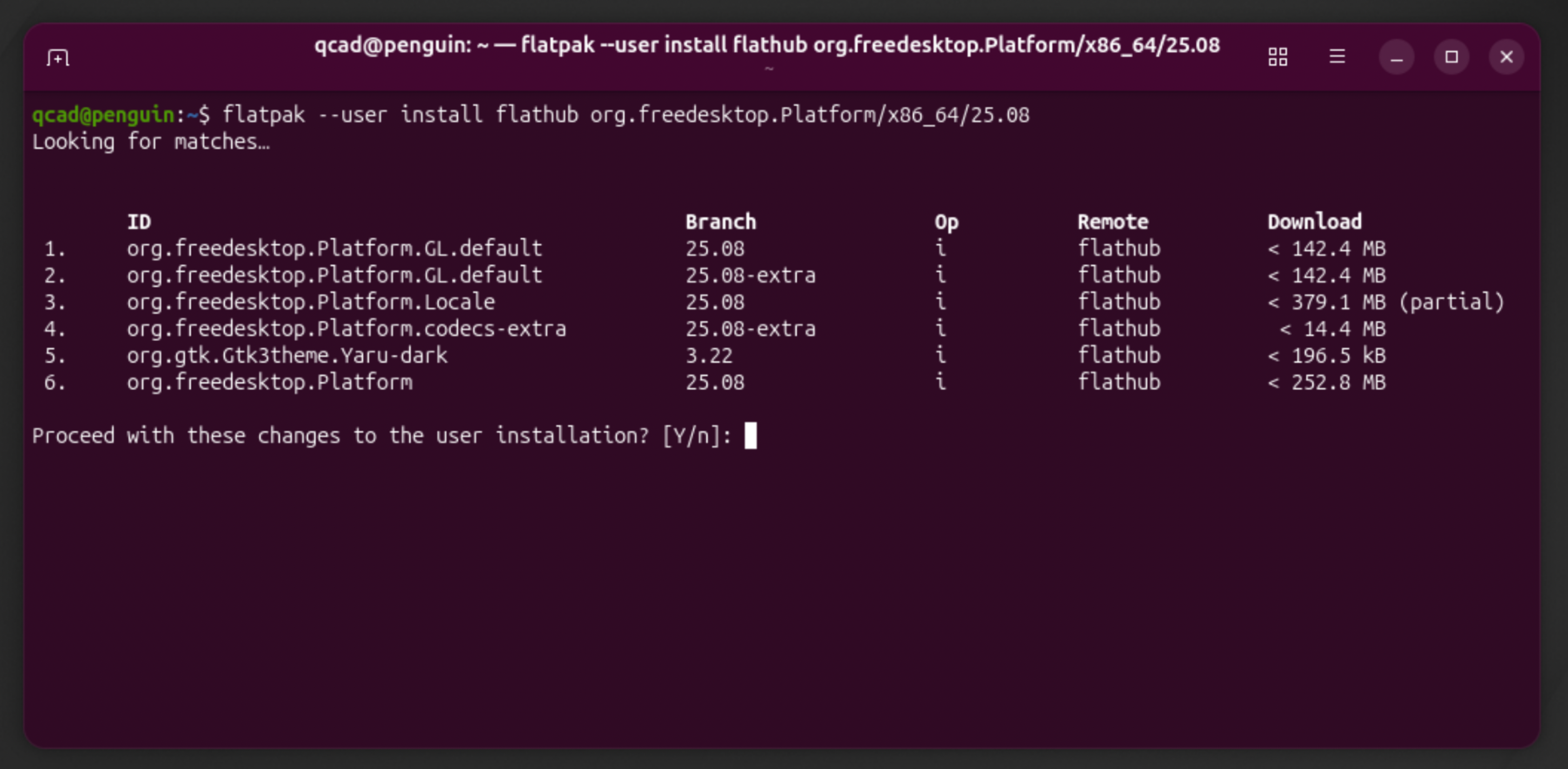
flatpak installiert diese Pakete und meldet "Installation complete", wenn der Vorgang abgeschlossen ist.
Das richtige QCAD-Paket herunterladen
Öffnen Sie den Download-Bereich über den Link, den Sie nach Ihrem Kauf erhalten haben.
Laden Sie die Flatpak-Datei für Ihre CPU herunter.
Wenn Sie eine 64-Bit-Intel- oder AMD-CPU haben, scrollen Sie nach unten zu Linux > Qt 6 > 64-bit Intel.
Wenn Sie eine 64-Bit-ARM-CPU haben, scrollen Sie nach unten zu Linux > Qt 6 > ARM (64bit).
Klicken Sie unter dem Titel, zu dem Sie gescrollt haben, auf den Eintrag mit "flatpak" im Namen, um die Flatpak-Datei für diese Plattform in Ihren Downloads-Ordner herunterzuladen.
Warten Sie, bis der Download abgeschlossen ist.
QCAD installieren
Gehen Sie zurück zur Terminal-Anwendung oder öffnen Sie sie erneut.
Wechseln Sie in der Terminal-Anwendung in den Ordner "Downloads", indem Sie Folgendes eingeben:
cd ~/Downloads
Drücken Sie die Eingabetaste.
Wenn Sie eine Intel-CPU haben, geben Sie ein:
flatpak install --user qcad-3.x.x-pro-linux-qt6-x86_64.flatpak
und drücken Sie die Eingabetaste.
Wenn Sie eine ARM64-CPU haben, geben Sie ein:
flatpak install --user qcad-3.x.x-pro-linux-qt6-arm64.flatpak
und drücken Sie die Eingabetaste.
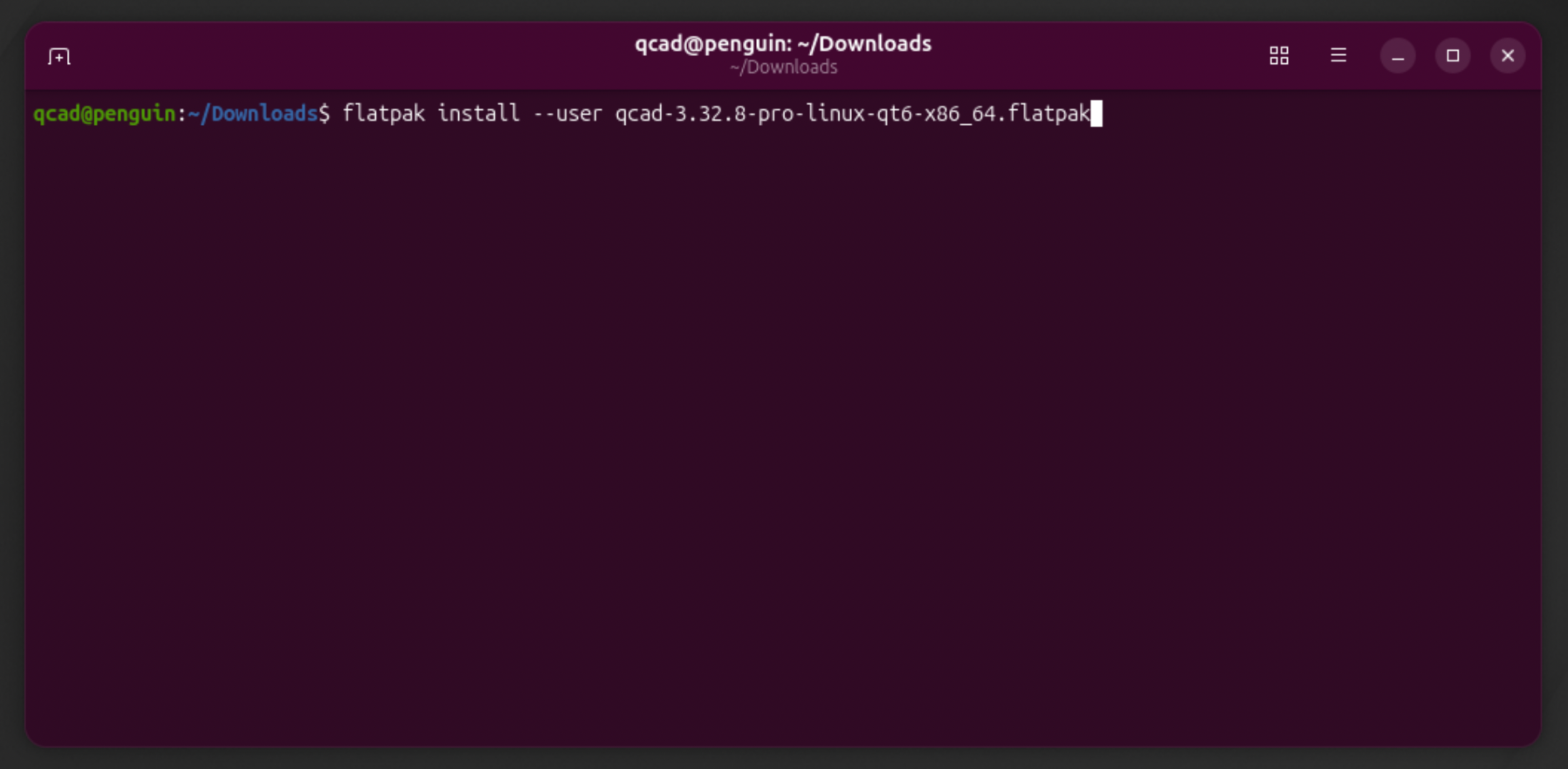
"3.x.x" oben steht für die genaue Versionsnummer des Pakets, das Sie heruntergeladen haben.
Das Terminal fragt Sie, ob Sie fortfahren möchten:
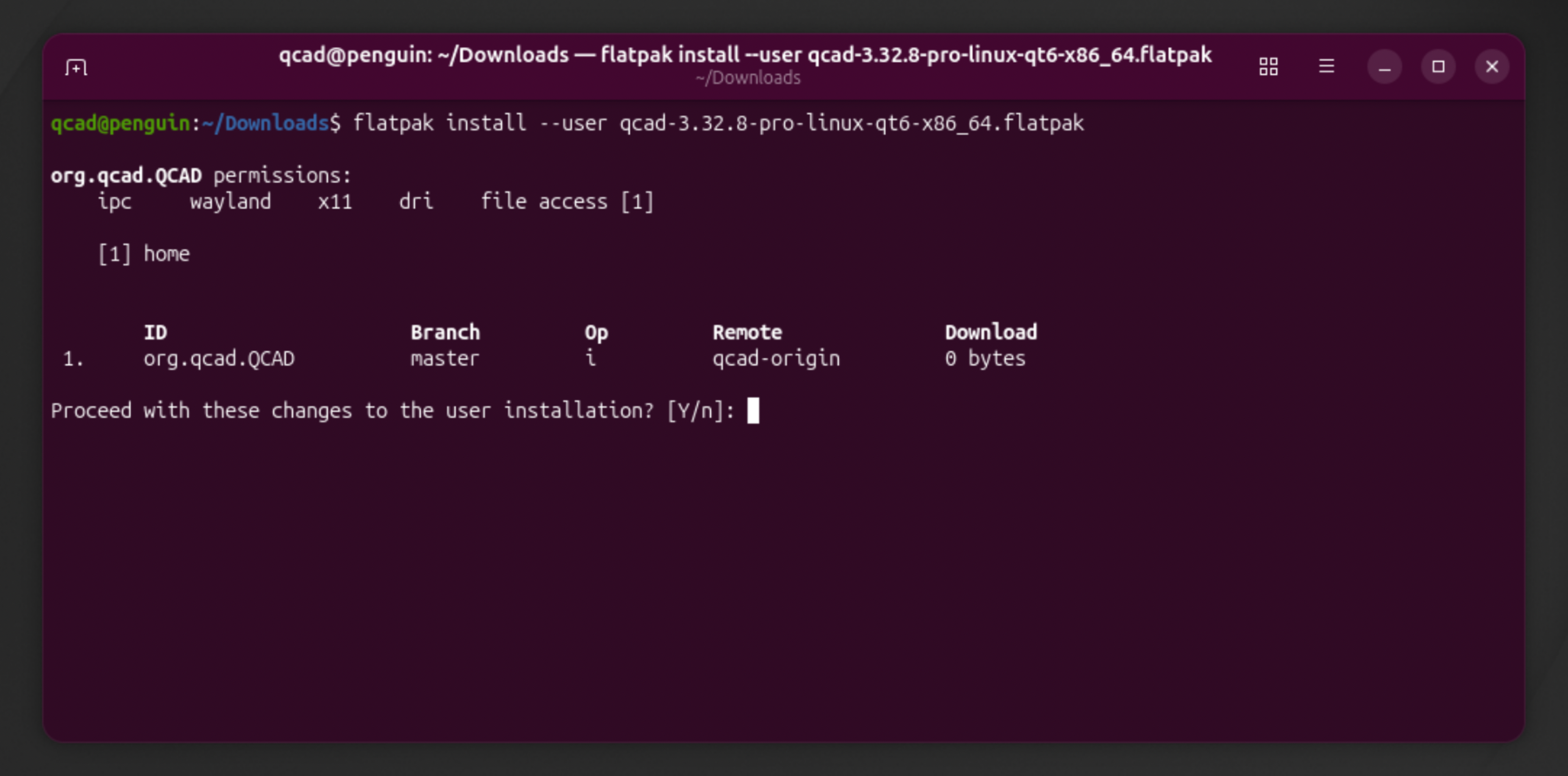
Drücken Sie zur Bestätigung die Eingabetaste.
Wenn die Installation abgeschlossen ist, zeigt das Terminal an:
Installation complete.
QCAD ausführen
Um QCAD zu starten, geben Sie ein:
flatpak run org.qcad.QCAD
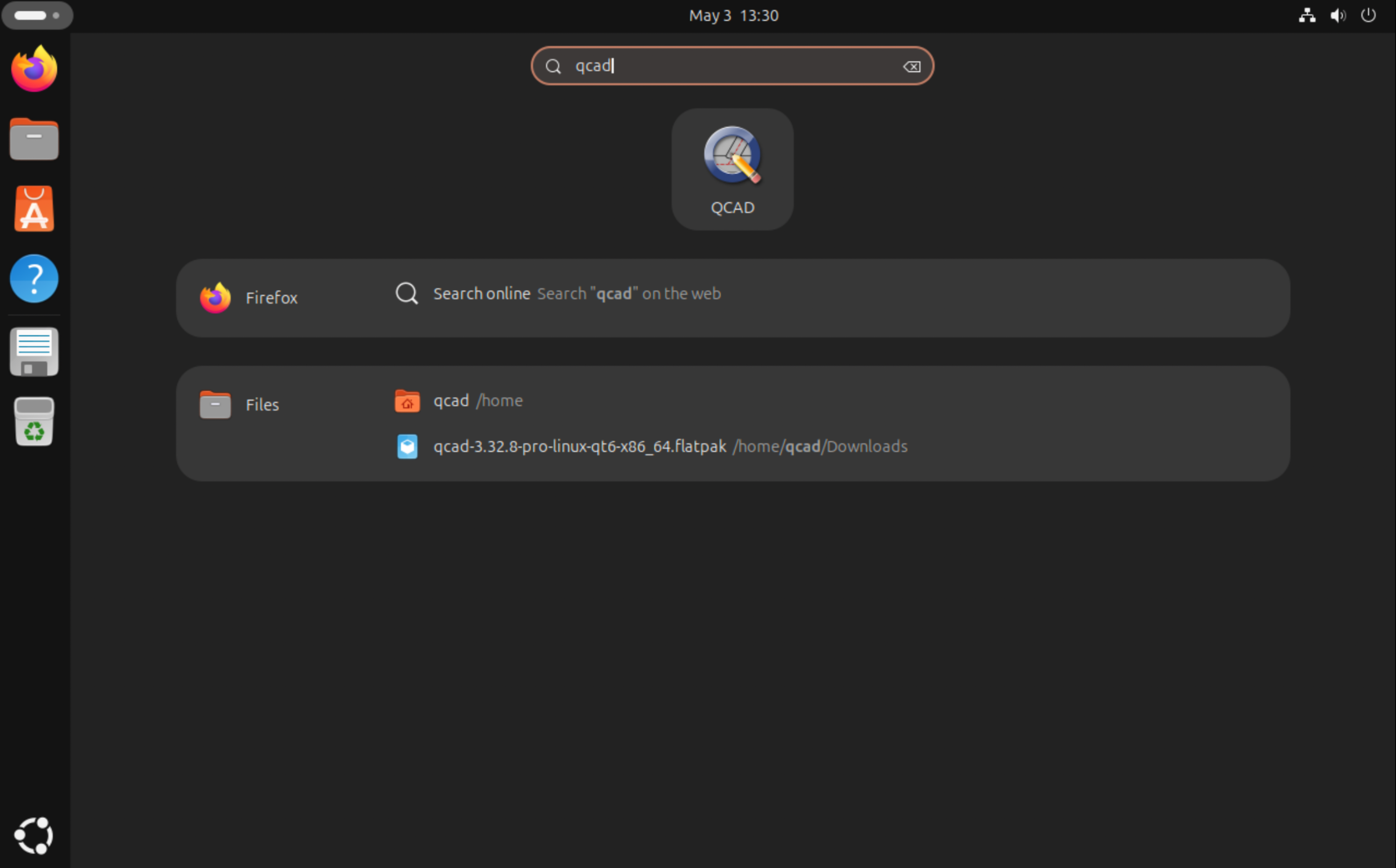
Oder verwenden Sie den Launcher oben links, in dem Sie QCAD finden:
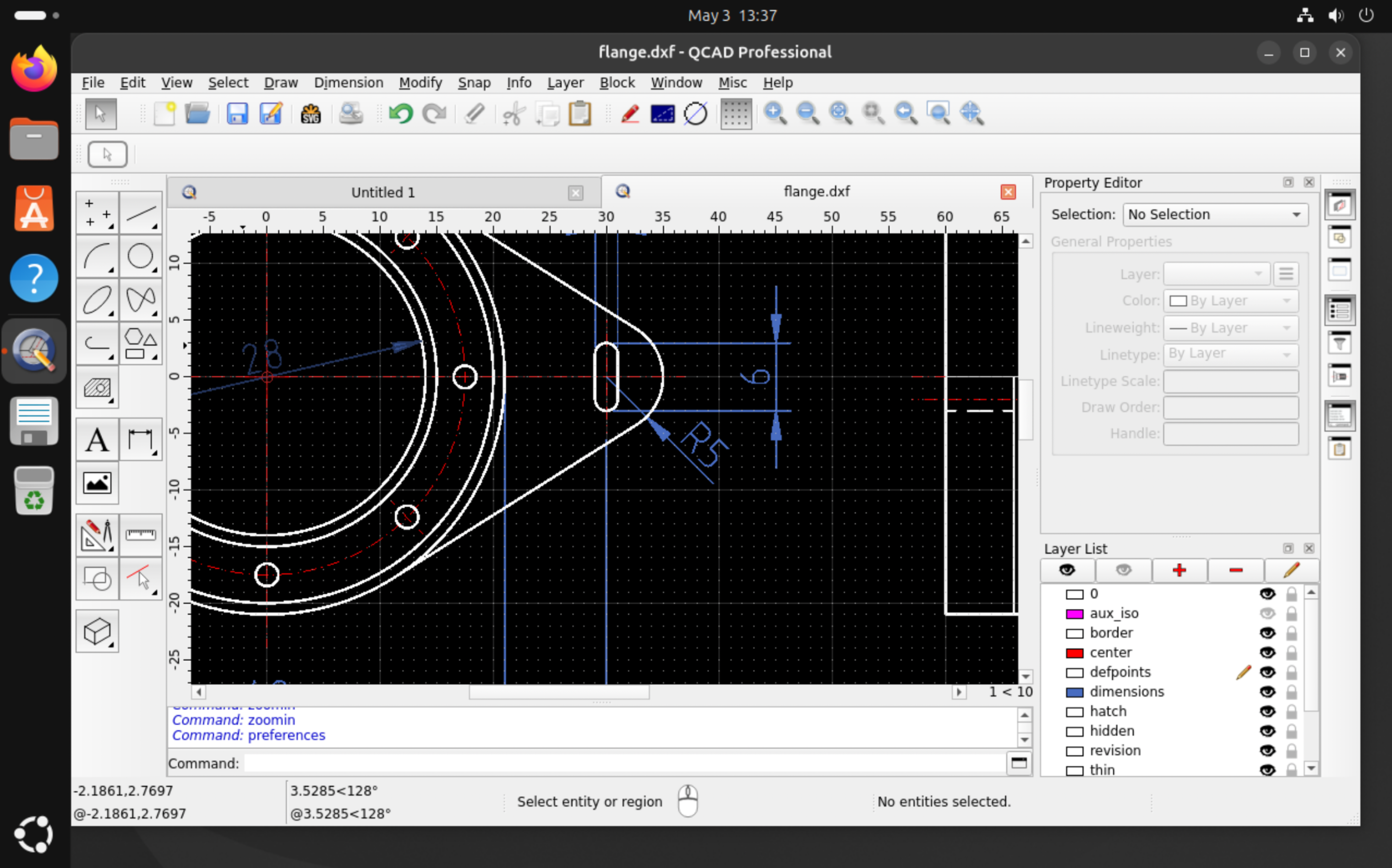
QCAD startet mit seinem Begrüßungsbildschirm, in dem Sie einige Standardeinstellungen auswählen können. Sobald Sie diese bestätigen, wird das QCAD-Anwendungsfenster angezeigt und Sie können mit der Arbeit in QCAD beginnen:
Befehlszeilen-Tools ausführen
Nach der Installation eines Flatpaks haben Sie keinen Zugriff auf die Launcher-Skripte der Befehlszeilen-Tools (dwg2pdf, dwg2bmp, ...).
Eine Möglichkeit, die Befehlszeilen-Tools von QCAD bei einer Flatpak-Installation dennoch auszuführen, besteht darin, die Launcher-Skripte als Argumente an flatpak zu übergeben:
flatpak run org.qcad.QCAD -autostart scripts/Pro/Tools/Dwg2Pdf/Dwg2Pdf.js
Die Launcher-Skripte für die verschiedenen QCAD-Befehlszeilen-Tools sind:
- merge:
scripts/Tools/MergeDrawings/MergeDrawings.js - bmp2dwg:
scripts/Pro/Tools/Bmp2Dwg/Bmp2Dwg.js - bbox:
scripts/Pro/Tools/BoundingBox/BoundingBox.js - dwg2bmp:
scripts/Pro/Tools/Dwg2Bmp/Dwg2Bmp.js - dwg2csv:
scripts/Pro/Tools/Dwg2Csv/Dwg2Csv.js - dwg2dwg:
scripts/Pro/Tools/Dwg2Dwg/Dwg2Dwg.js - dwg2maptiles:
scripts/Pro/Tools/Dwg2MapTiles/Dwg2MapTiles.js - dwg2pdf:
scripts/Pro/Tools/Dwg2Pdf/Dwg2Pdf.js - dwg2svg:
scripts/Pro/Tools/Dwg2Svg/Dwg2Svg.js - dwgexplode:
scripts/Pro/Tools/DwgExplode/DwgExplode.js - dwghatch:
scripts/Pro/Tools/DwgHatch/DwgHatch.js - dwghatcharea:
scripts/Pro/Tools/DwgHatchArea/DwgHatchArea.js - dwginfo:
scripts/Pro/Tools/DwgInfo/DwgInfo.js - dwgmapconvert:
scripts/Pro/Tools/DwgMapConvert/DwgMapConvert.js - svg2dwg:
scripts/Pro/Tools/Svg2Dwg/Svg2Dwg.js - dwgnest (QCAD/CAM):
scripts/Nest/Tools/DwgNest/DwgNest.js