Beschreibung
QCAD/CAM kann CAD-Zeichnungen in verschiedene Formate exportieren, die im
CAM (Computer Aided Manufacturing) verwendet werden. Diese Formate können
Dialekte von G-Code sein oder auch völlig andere Formate. Jedes unterstützte
CAM-Format wird in einer Konfigurationsdatei definiert. Das ist eine ECMAScript
(JavaScript) Datei, welche die Formatdetails implementiert. Alle solchen
Konfigurationen werden im Verzeichnis scripts/Cam/CamConfigurations gespeichert
Neue Konfigurationen können im gleichen Verzeichnis abgelegt werden.
Informationen zum Erstellen von neuen Konfigurationen finden Sie auf
unserer Internetseite unter:
http://www.qcad.org/qcad-cam-configuration
Verwendung
- Laden Sie die Zeichnung (oder Gerber-Datei), die in ein CAM-Format
exportiert werden soll.
- Starten Sie das Werkzeug durch Klicken auf die Schaltfläche oder
Auswahl des Menüs (siehe oben).
- Der CAM-Konfigurationsdialog wird angezeigt:
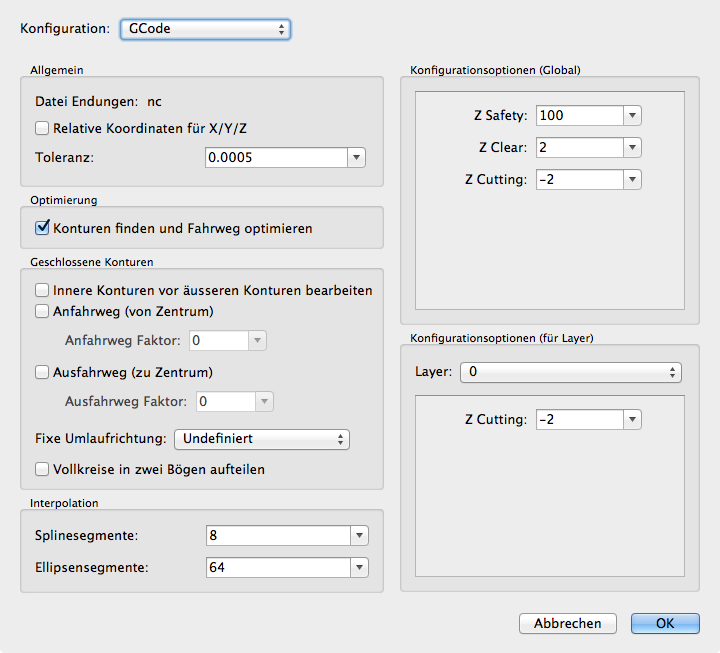
- Wählen Sie das Dateiformat, das Sie verwenden möchten. Der Name des
Dateiformats entspricht direkt dem Namen der gespeicherten
Konfigurationsdatei. Im oben gezeigten Dialog wird die Konfiguration
GCode gewählt, die der Datei
scripts/Cam/CamConfigurations/GCode.js entspricht. Die verschiedenen
CAM Exportparameter im CAM Konfigurationsdialog werden automatisch auf die
Standardparameter der gewählten Konfiguration initialisiert.
- Im Bereich
Allgemein können Sie wählen, ob Sie relative oder absolute
Koordinaten ausgeben möchten und die Toleranz definieren, die beim
Identifizieren von geschlossenen verwendet wird. Die Toleranz ist die
maximale Lücke zwischen zwei Endpunkten, die als verbunden betrachtet
werden sollen.
- Im Abschnitt
Geschlossene Konturen können Sie einige Optionen, die nur für
geschlossene Pfade gelten aktivieren. Ein geschlossener Pfad (oder Kontur)
besteht aus einer Anzahl von Objekten, die miteinander verbunden sind. Das
letzte Objekt ist mit dabei mit dem ersten verbunden. Vollkreise werden
auch als geschlossene Pfade behandelt.
- Die Option
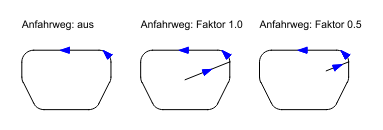
Anfahrweg fügt eine zusätzliche lineare Bewegung vor dem ersten
Objekt eines geschlossenen Pfades ein, aus der Richtung des Zentrums des
Pfades. Die folgende Abbildung zeigt den Fahrweg und die Reihenfolge der
Abarbeitung auf ohne Anfahrweg, mit Anfahrweg mit Faktor 1.0 (ab Mitte)
und mit einem Anfahrweg mit Faktor 0.5:
- Die gleiche Möglichkeit besteht auch für den Ausfahrweg: eine
zusätzliche lineare Bewegung an dem Ende des geschlossenen Pfades, in
Richtung der Pfadmitte.
- Die Option
Fixe Umlaufrichtung ermöglicht es, alle Konturen in der gleichen
Umlaufrichtung (im Uhrzeigersinn oder gegen den Uhrzeigersinn)
abzuarbeiten. Dies ist in der Regel erforderlich, wenn die gewählte
CAM-Konfiguration die gleiche Werkzeugradiuskorrektur (z.B. G40, G41,
G42) für alle geschlossenen Konturen verwendet.
- Die Option
Vollkreise in zwei Bögen aufteilen schneidet alle Vollkreise als
zwei Halbreise. Dies ist für einige Steuerungen erforderlich, welche
keine Bögen über 180 Grad verarbeiten können.
- Klicken Sie auf
OK, um die Konvertierung zu starten. Abhängig von der Grösse und der
Komplexität der Zeichnung kann die Umwandlung eventuell mehrere Minuten
dauern. Sie können dem Fortschritt in der Ausgabe über der Befehlszeile
folgen.
- QCAD/CAM eröffnet eine neue Zeichnung mit dem Konvertierungsergebnis
nach der vollständigen Konvertierung. Diese Zeichnung enthält zwei Layer,
eine für normale lineare und kreisförmige Bewegungen (in schwarz oder weiss
dargestellt) und eine für schnelle Bewegungen (in blau dargestellt). Sie
können auch das CAM-Simulationswerkzeug verwenden, um die Ausgabe zu
simulieren.
Anmerkung: Die für Koordinaten in der CAM-Ausgabe verwendete Einheit wird
durch die CAM-Konfiguration definiert. Die Koordinaten in der Quellzeichnung,
werden automatisch auf die von der CAM-Konfiguration definierte Einheit
umgerechnet.


 QCAD/CAM