
Videotranskripsjon
Denne QCAD opplæringen gir en introduksjon til visning og navigering i tegninger. Vi skal lære hvordan man bruker de mest essensielle verktøyene for zooming og panorering.
Eksempel på tegning: part.dxf
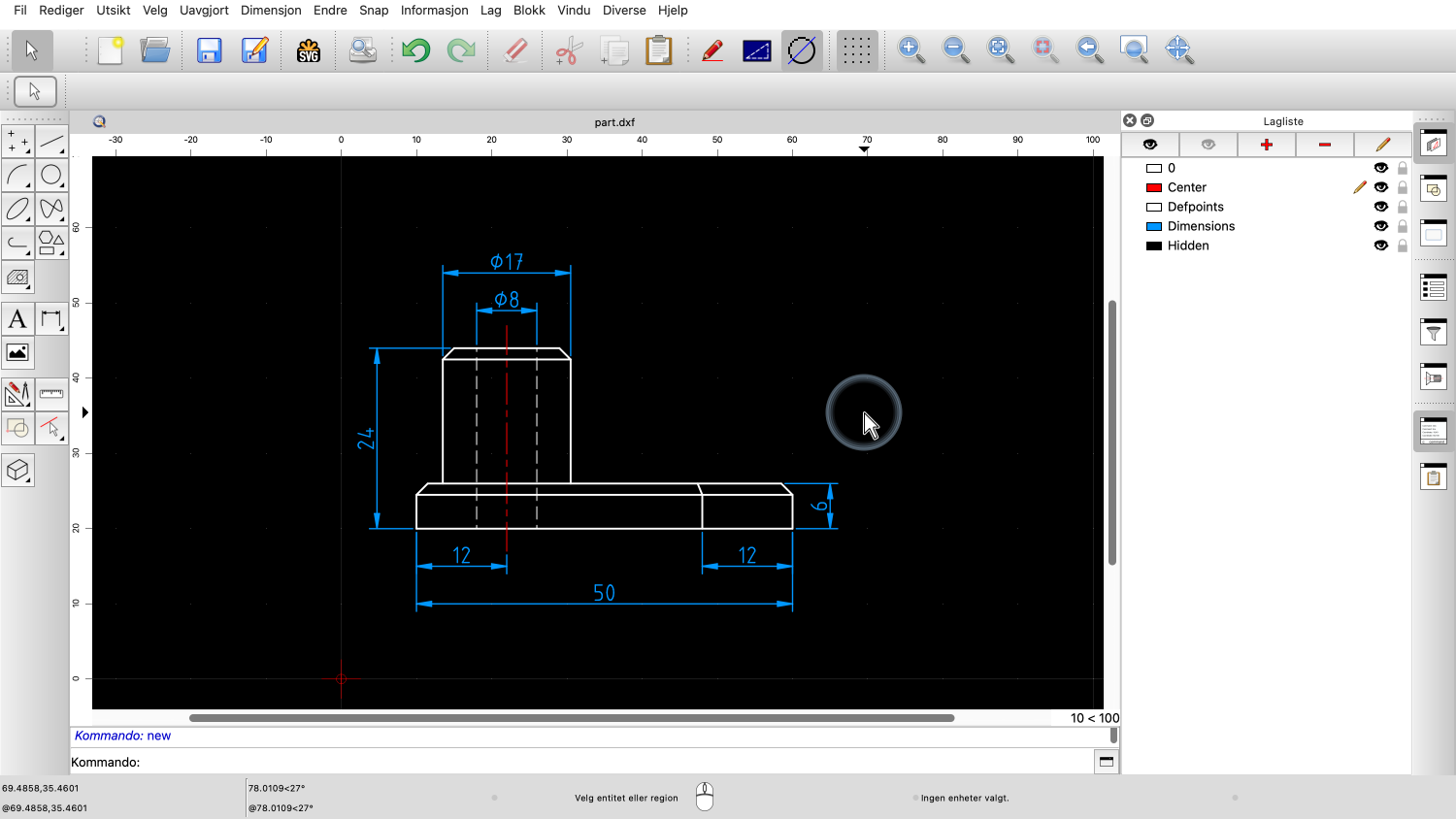
La oss se på denne eksempeltegningen. Den viser en sidevisning av en mekanisk del.

Delen er 50 tegneenheter bred.

Og 24 enheter høy.
Dette er målene på den mekaniske delen i den virkelige verden. Delen vil ha disse målene når den er produsert.
På datamaskinen vår vil delen mest sannsynlig bli vist i en helt annen størrelse hvis vi skulle måle den med en linjal på skjermen.
Dette er helt greit. QCAD kan vise tegningen vår i hvilken som helst målestokk vi ønsker.
Størrelsen på tegningen påvirker ikke den faktiske størrelsen på tegneobjektene.
I denne opplæringen skal vi lære hvordan vi endrer zoomnivå og flytter tegningen på skjermen.
Ingenting vi gjør i denne opplæringen påvirker den faktiske størrelsen eller posisjonen til objektene i tegningen.
Vi endrer bare hvilken del av tegningen vi ser på og hvor nært vi ser på den.
Vennligst ha dette i bakhodet resten av opplæringen.
La oss først zoome inn for å se en detalj av tegningen på nært hold.

Vi kan zoome inn ved å bruke verktøyknappen med forstørrelsesglass og plusstegn øverst.

Ved hvert klikk på den knappen øker zoomnivået på skjermen.

Alternativt kan vi trykke på pluss- eller likhetstegntasten på tastaturet.
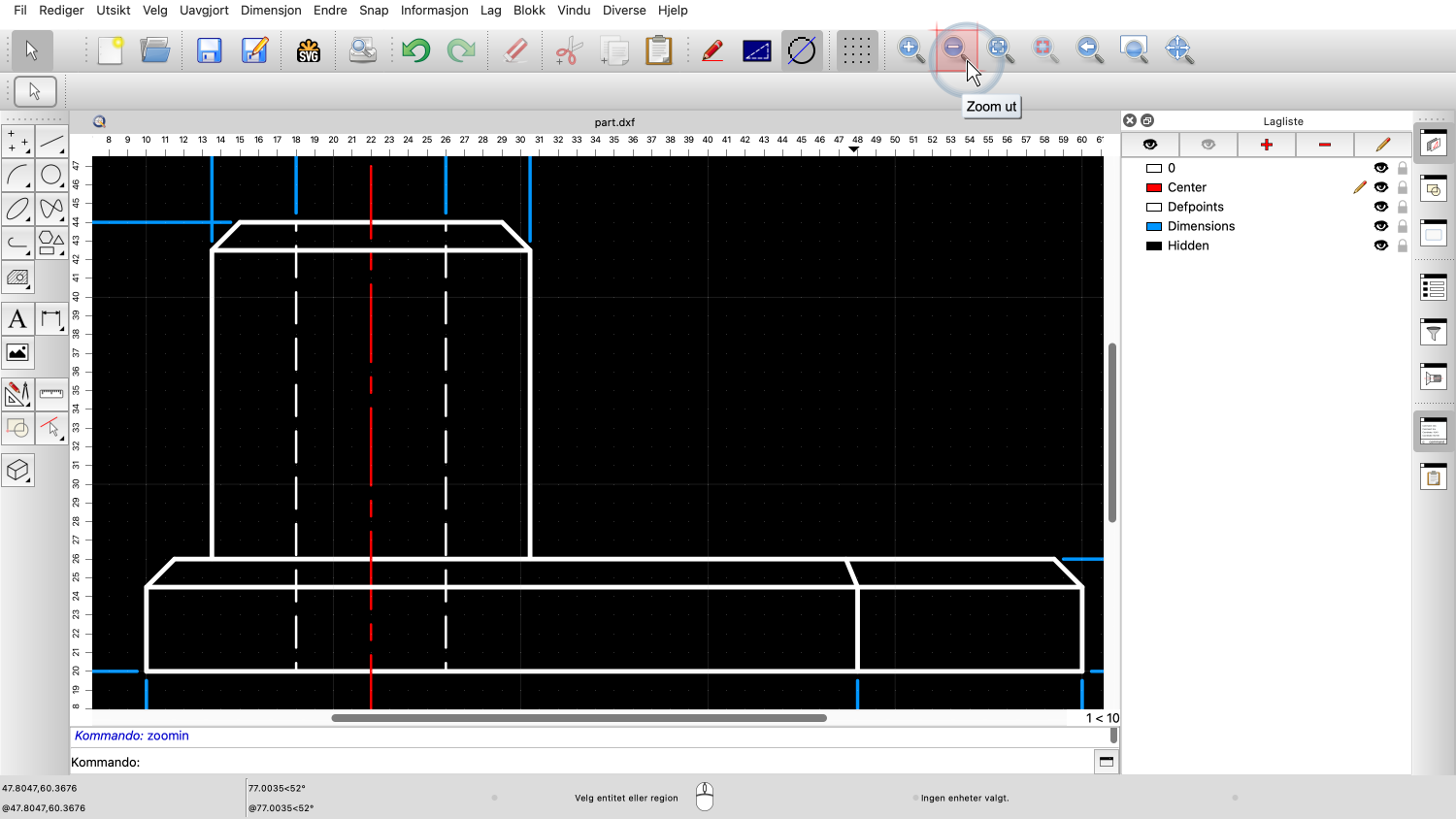

Verktøyet for å zoome ut reduserer tegningsvisningen tilsvarende.

Vi kan også trykke på minustasten på tastaturet for å zoome ut.
Hvis musen din har et musehjul, er det vanligvis mer praktisk å bruke musehjulet til å raskt zoome inn på en tegningsdetalj.

Bare roter musehjulet bort fra deg for å zoome inn.
Husk at når vi bruker musehjulet, zoomer vi inn mot posisjonen til musepekeren. Her zoomet vi inn mot toppen av sylinderen i midten.
For å zoome ut, roter musehjulet mot deg.

Her zoomer vi ut fra samme punkt.

Legg merke til hvordan midten av sylinderen blir stående der den er mens delen rundt blir vist mindre og mindre.


På samme måte kan vi raskt zoome inn på hvilken som helst annen del av tegningen.
Hvis du opplever at musehjulet zoomer inn og ut for raskt, kan du justere hastigheten i programinnstillingene.

Avhengig av følsomheten til musehjulet, kan det hende du må sette musehjulets zoomfaktor til en lavere verdi, for eksempel 1.02 i stedet for standardverdien 1.2.
Hvis vi har zoomet inn på en detalj som dette, kan vi ha behov for å bevege oss rundt i tegningen, på samme måte som vi kan flytte et stort papir rundt på skrivebordet vårt. Dette kalles "panorering".
I QCAD kan vi panorere ved å bruke den midtre museknappen. Avhengig av musen din kan dette være musehjulet som kan trykkes ned som en knapp.

Vi trykker og holder inne den midtre museknappen for å starte panorering.

Deretter beveger vi musepekeren for å flytte tegningen rundt på skjermen.

Vi kan gjenta dette for å flytte tegningen videre til den ønskede delen er synlig.
Vi kan når som helst returnere til fullstendig visning av hele tegningen ved å bruke den såkalte "automatiske zoomen".

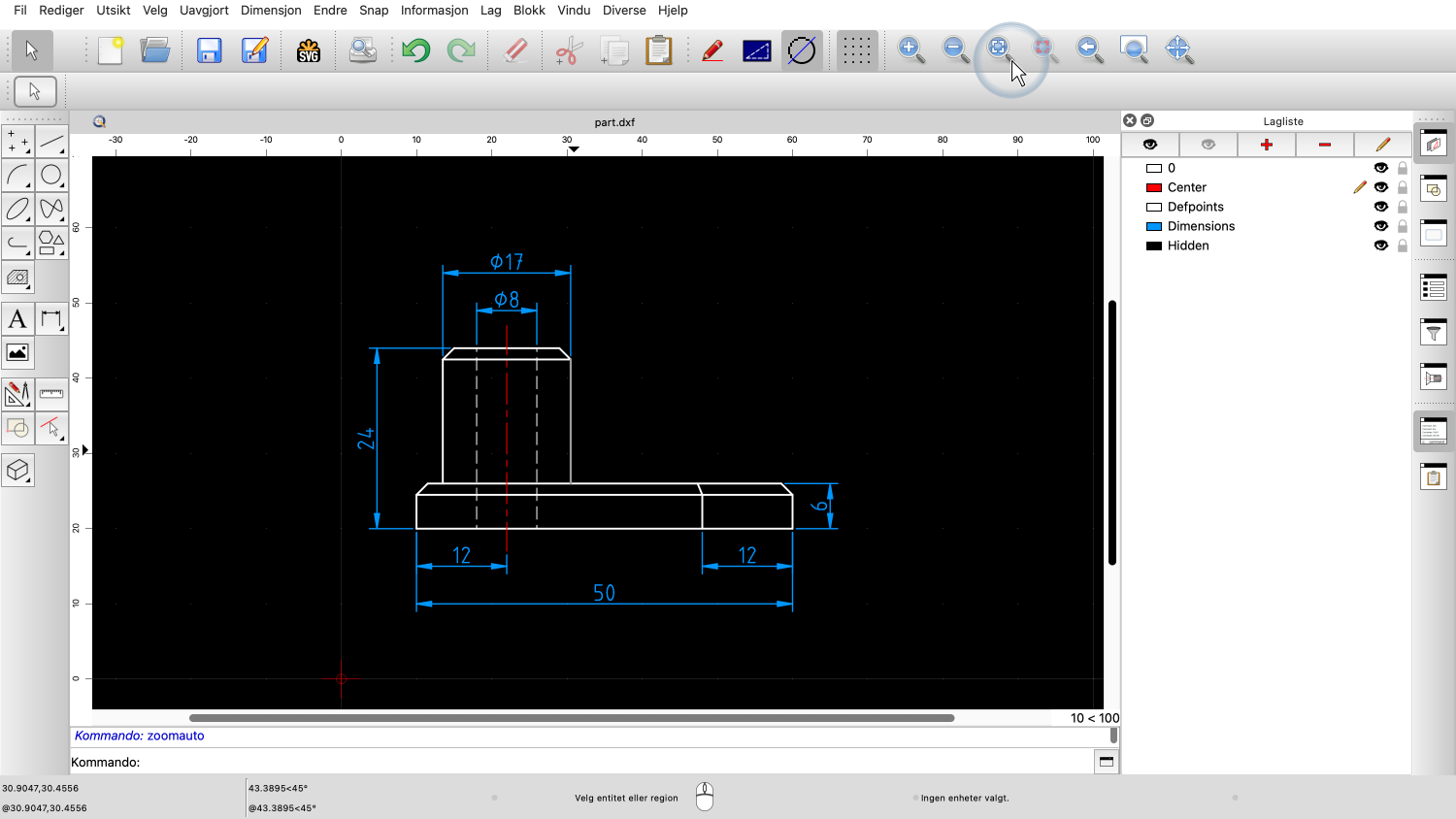
Automatisk zoom justerer målestokken på visningen for å sikre at alle deler av tegningen er synlige.

En annen måte å zoome inn på en detalj av en tegning er vinduszoom.
Dette verktøyet forstørrer et område som du markerer med et rektangulært vindu.

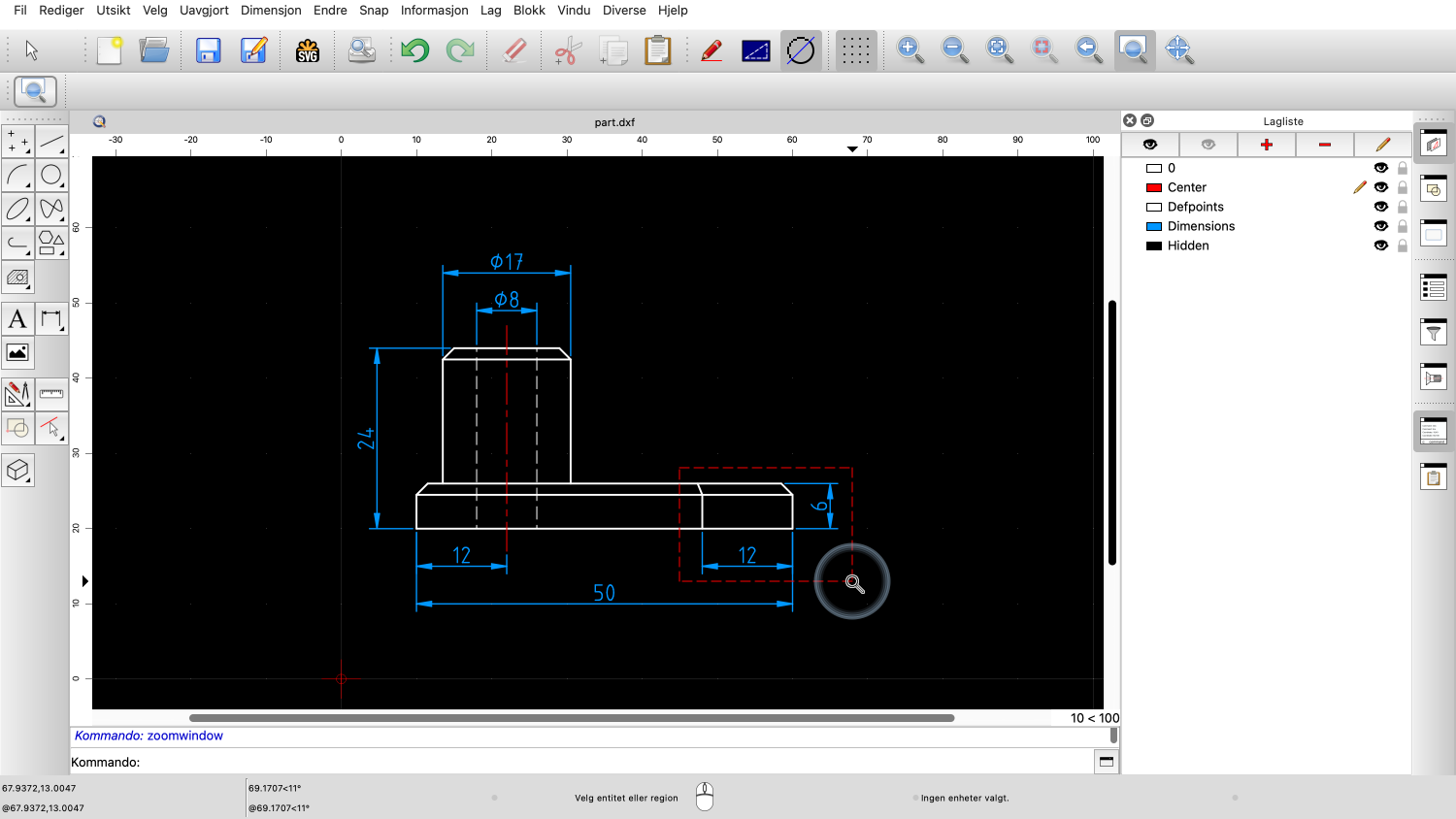
Vi klikker de to motsatte hjørnene av det rektangulære området vi ønsker å forstørre for å zoome inn på den detaljen.
I stedet for å klikke på de to hjørnene kan vi også holde venstre museknapp i det ene hjørnet og dra til det andre for å tegne et rektangel.
Så snart vi slipper museknappen, zoomer QCAD inn på det valgte området.
Akkurat som andre interaktive verktøy i QCAD forblir vinduszoom-verktøyet aktivt til vi avbryter det ved å høyreklikke eller ved å trykke på Escape-tasten.
Du bør nå ha en ide om hvordan du kan navigere tegningen din ved å bruke grunnleggende zooming- og panoreringsteknikker.
Sørg for å øve på dette med din egen QCAD-installasjon.
Takk for at du så på denne QCAD opplæringen.