
Transcrição do vídeo
Neste tutorial do QCAD, demonstramos a ferramenta de afastamento do QCAD.
Exemplo de desenho: offset.dxf
Aprenderemos a criar afastamentos de entidades individuais, como linhas, arcos, círculos, elipses ou splines.
Abordaremos também o afastamento de contornos completos e de múltiplos contornos selecionados.
Para começar, precisamos de aceder à ferramenta de afastamento.

Podemos encontrá-la na barra de ferramentas CAD, nas ferramentas de modificação.

Podemos também aceder rapidamente à ferramenta de afastamento usando o atalho "O" e "F".

Podemos introduzir a distância de afastamento desejada na barra de ferramentas de opções, no topo.

Para este exemplo, introduzimos 0,5 como distância.

Se movermos o cursor do rato perto de uma entidade, podemos ver a entidade de afastamento exibida como pré-visualização.

Se movermos o cursor ligeiramente para o outro lado da entidade, o afastamento é mostrado nesse lado.
Note que a entidade de afastamento será criada na camada atual.
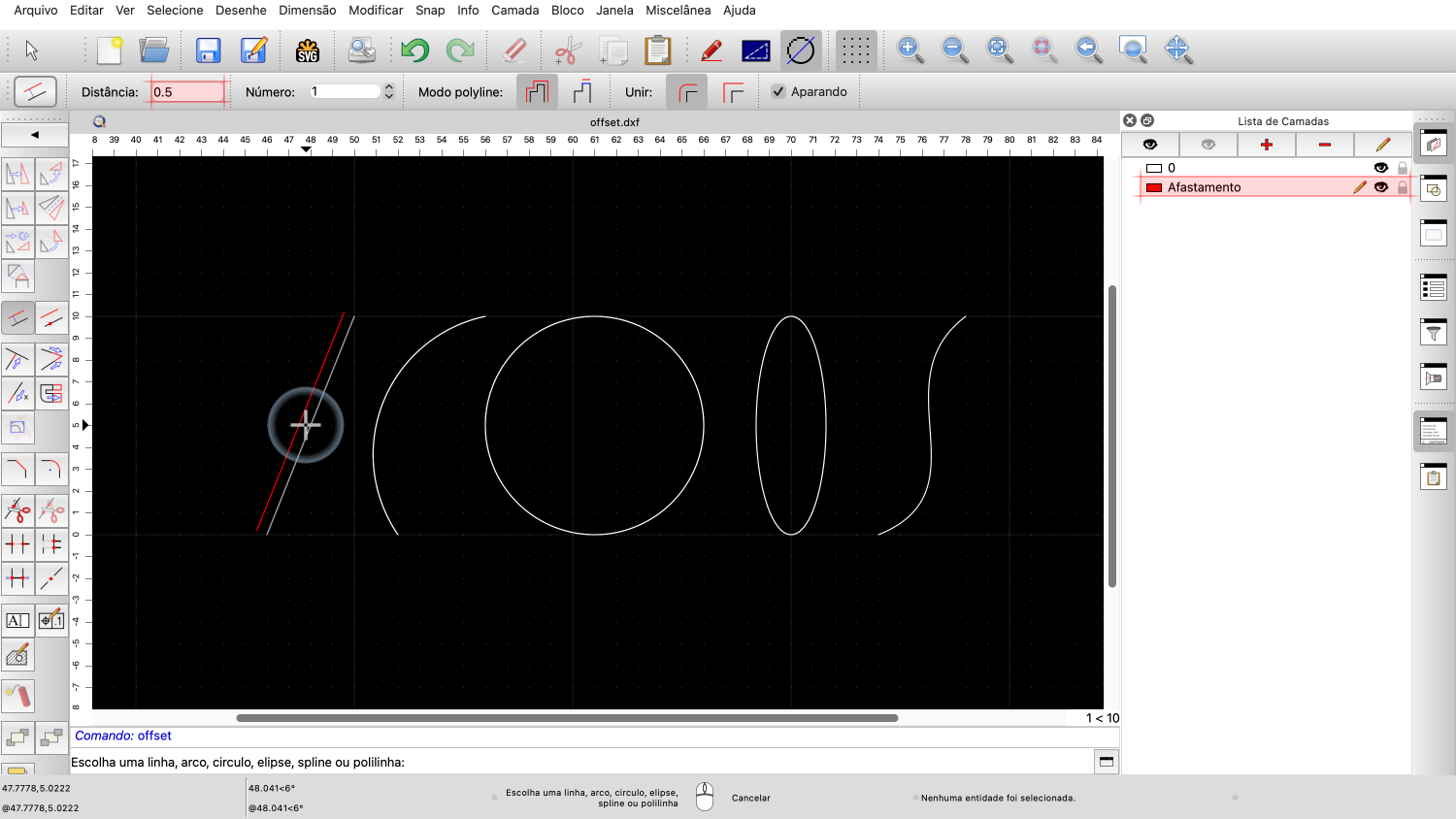
A pré-visualização aparece a vermelho porque a camada atual tem a cor vermelha.

Clicamos no lado em que queremos criar o afastamento para desenhar a linha de afastamento.
O mesmo processo pode ser aplicado a arcos, círculos, elipses e splines.

Basta clicar no arco, círculo, elipse ou spline, garantindo que o cursor do rato está no lado desejado do objeto.

Note que, matematicamente, a curva de afastamento de uma elipse não é outra elipse, mas outro tipo de curva.
O QCAD cria uma spline para esta curva de afastamento.

O afastamento de uma spline é criado como uma polilinha com segmentos de arco ligados tangencialmente.

Para criar múltiplos afastamentos de uma vez, podemos introduzir o número de afastamentos na barra de ferramentas de opções.

Introduzimos 3 para criar três afastamentos de uma vez.
O QCAD oferece uma segunda ferramenta de afastamento para desenhar um afastamento através de um ponto específico.

Esta ferramenta de afastamento não requer uma distância, mas permite colocar o afastamento com o rato.
Primeiro, clicamos na entidade que queremos afastar.

Nesta ferramenta, não importa em que lado da entidade o cursor do rato se encontra ao clicar.


Se movermos o rato, a pré-visualização mostra que a curva de afastamento será criada através da posição escolhida.

Isto permite-nos criar um afastamento que passa por um ponto específico.

Outro uso comum da ferramenta de afastamento é afastar contornos completos.
Exemplo de desenho: offset_contour.dxf
Um contorno pode ser uma polilinha ou qualquer conjunto de entidades ligadas.


Este desenho contém um texto que foi convertido em polilinhas.


A moldura não é uma polilinha, mas é composta por quatro linhas e arcos separados.

Para afastar um contorno, voltamos a usar a primeira ferramenta de afastamento.


Se clicarmos numa polilinha ou numa cadeia de entidades ligadas, o QCAD afasta automaticamente o contorno completo.

Isto funciona para polilinhas, mas também para qualquer forma composta por linhas, arcos, splines ou arcos elípticos ligados.

Se quisermos afastar apenas uma entidade ou um segmento de uma polilinha, podemos mudar para o modo de segmento de polilinha.


Neste modo, apenas a entidade ou segmento de polilinha em que clicamos é afastado.

Um uso mais avançado da ferramenta de afastamento é afastar múltiplos contornos ao mesmo tempo.
Exemplo de desenho: offset_contour.dxf

Primeiro, voltamos a iniciar a ferramenta de afastamento e verificamos a distância e o número desejados.

Voltamos também ao modo de polilinha.


Se clicarmos nos contornos um a um, obtemos afastamentos sobrepostos.


Poderíamos aparar manualmente estas secções sobrepostas.
Mas o QCAD pode fazer isso automaticamente por nós.
Para isso, selecionamos primeiro todos os contornos que queremos combinar para o afastamento.
Note que os contornos que selecionamos para esta técnica têm de ser polilinhas.
Apenas o contorno em que clicamos com o rato pode ser composto por entidades ligadas de forma solta.
Em caso de dúvida, certifique-se de que todos os contornos envolvidos são polilinhas fechadas.

Para este exemplo, selecionamos as quatro letras, que são todas polilinhas.

Agora, voltamos a iniciar a ferramenta de afastamento e clicamos perto de um dos contornos selecionados para definir o lado do afastamento.

Como estamos a usar apenas polilinhas, não importa em qual dos contornos clicamos.

O QCAD cria automaticamente um afastamento combinado para todas as polilinhas selecionadas.

Note que os contornos internos (ilhas) também são detetados e afastados na direção oposta.

Se combinarmos esta técnica com múltiplos afastamentos, podemos preencher completamente o espaço entre contornos com polilinhas de afastamento.
Exemplo de desenho: offset_contour.dxf

Para este exemplo, selecionamos tudo, incluindo a moldura.

Para este exemplo, escolhemos uma distância menor.

Para o número, introduzimos um valor suficientemente grande para cobrir todo o espaço.
O QCAD parará automaticamente de criar afastamentos quando não houver mais possibilidade.


Neste exemplo, temos de clicar na moldura, pois este contorno não é uma polilinha.
Agora deverá saber como afastar entidades e contornos.
Deverá também compreender o papel da seleção ao afastar múltiplos contornos.
Pratique com a sua própria instalação.
Obrigado por assistir a este tutorial do QCAD.