
Esta página le guía a través de la instalación de QCAD desde un flatpak en sistemas operativos Linux.
Contenido
Abrir un Terminal
Instalaremos QCAD utilizando un Terminal, ya que esta es la forma preferida de gestionar y mantener un sistema Linux. También existen aplicaciones gráficas que pueden utilizarse para instalar Flatpaks, pero no las cubriremos en esta guía.
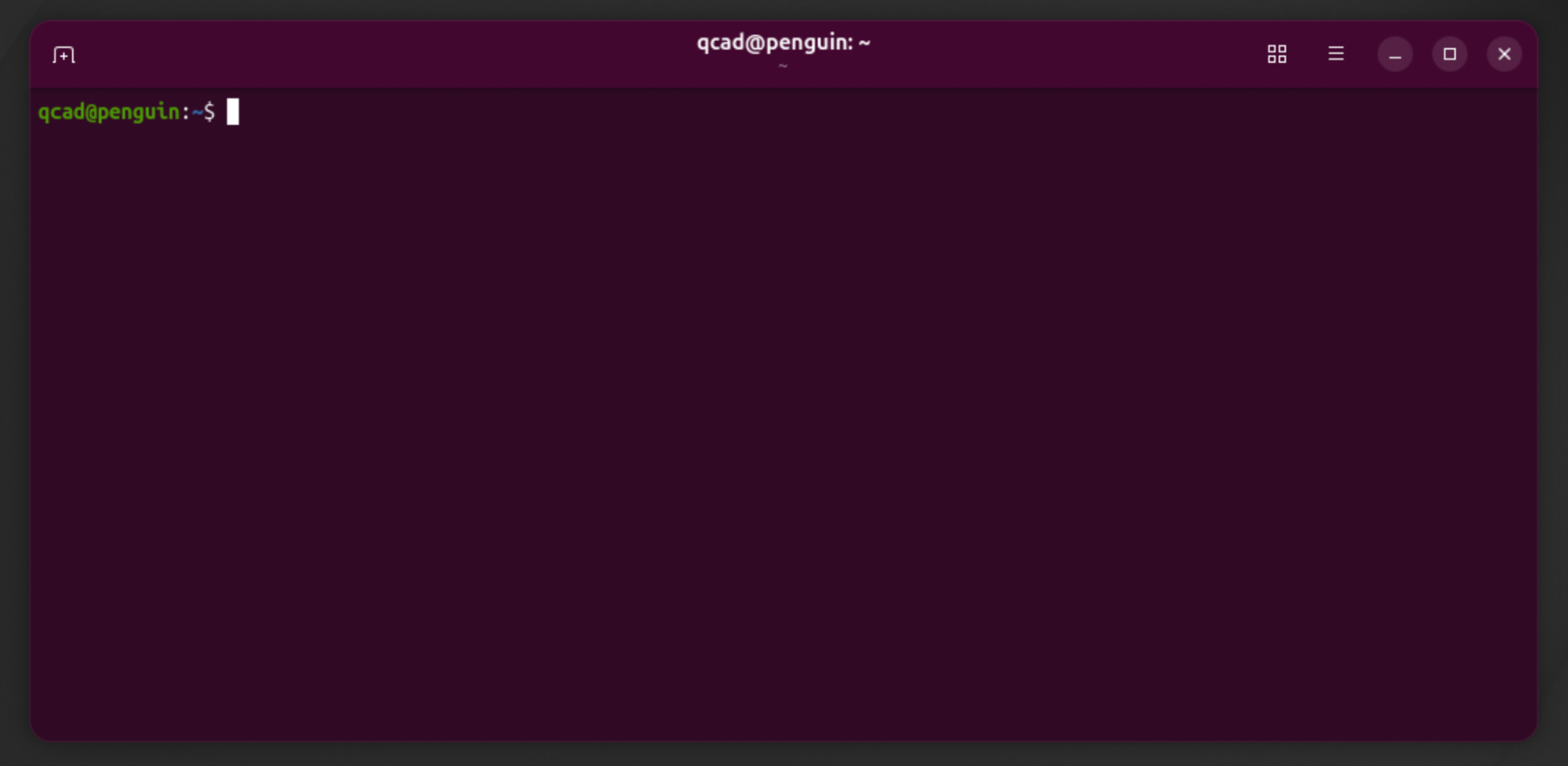
Abra la aplicación Terminal. Se abrirá una ventana habitualmente negruzca con el texto "username@host:˜$" o similar, donde username es su nombre de usuario, aquí "qcad", y "penguin" es aquí el nombre del host o equipo:
Instalación de flatpak
Copie el siguiente código en su portapapeles y péguelo en el Terminal. Puede pegar en el Terminal con un clic derecho:
sudo apt install flatpak
Pulse la tecla Intro.
Si el Terminal le indica que flatpak ya está en la versión más reciente, ya tiene flatpak y puede pasar a la siguiente sección.
Si el Terminal le pregunta "Do you want to continue?", pulse Intro de nuevo.
Si el Terminal le indica que no tiene permiso para hacer esto, ignórelo por ahora. Es posible que ya tenga flatpak instalado en su sistema de todos modos.
Espere a que se complete la instalación de flatpak (normalmente unos minutos).
Cuando vuelva a ver la línea "username@penguin:˜$" en verde, la instalación se habrá completado.
Añadir el repositorio Flathub
Copie el siguiente código en su portapapeles y péguelo en el Terminal:
flatpak --user remote-add --if-not-exists flathub https://dl.flathub.org/repo/flathub.flatpakrepo
Pulse Intro.
Averiguar el tipo de CPU
A continuación, debemos averiguar en qué CPU se basa su equipo.
En el Terminal, escriba
uname -m
y pulse Intro.
Esto mostrará el tipo de su CPU, por ejemplo "aarch64" o "x86_64".
Si su equipo muestra "aarch64", tiene una CPU ARM de 64 bits.
Si su equipo muestra "x86_64", tiene una CPU Intel o AMD de 64 bits.
Recuerde qué tipo de CPU tiene.
Instalación del runtime correcto
Si su CPU es aarch64:
flatpak --user install flathub org.freedesktop.Platform/aarch64/25.08
Si su CPU es x86_64:
flatpak --user install flathub org.freedesktop.Platform/x86_64/25.08
Pulse Intro.
flatpak le pregunta si desea instalar una serie de elementos. Confírmelo de nuevo con Intro:
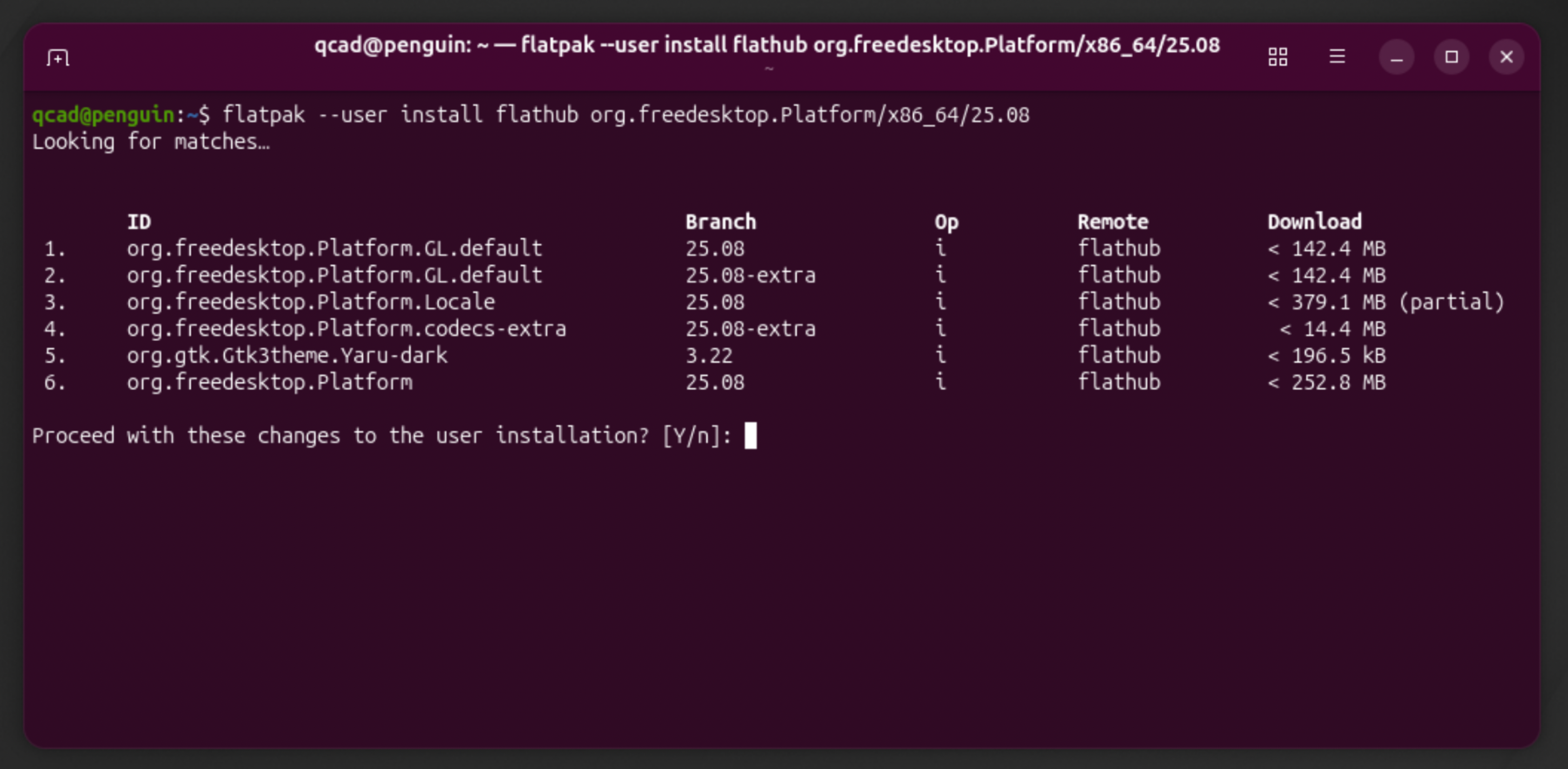
flatpak instala estos paquetes y muestra "Installation complete" cuando ha terminado.
Descarga del paquete QCAD correcto
Abra el área de descargas desde el enlace que recibió tras su compra.
Descargue el archivo flatpak para su CPU.
Si tiene una CPU Intel o AMD de 64 bits, desplácese hasta Linux > Qt 6 > 64-bit Intel.
Si tiene una CPU ARM de 64 bits, desplácese hasta Linux > Qt 6 > ARM (64bit).
Debajo del título hasta el que se ha desplazado, haga clic en el elemento que tenga "flatpak" en su nombre para descargar el archivo flatpak para esa plataforma en su carpeta de Descargas.
Espere a que se complete la descarga.
Instalación de QCAD
Vuelva a la aplicación Terminal o ábrala de nuevo.
En la aplicación Terminal, navegue hasta la carpeta "Downloads" escribiendo
cd ~/Downloads
Pulse Intro.
Si tiene una CPU Intel, escriba:
flatpak install --user qcad-3.x.x-pro-linux-qt6-x86_64.flatpak
y pulse Intro.
Si tiene una CPU ARM64, escriba:
flatpak install --user qcad-3.x.x-pro-linux-qt6-arm64.flatpak
y pulse Intro.
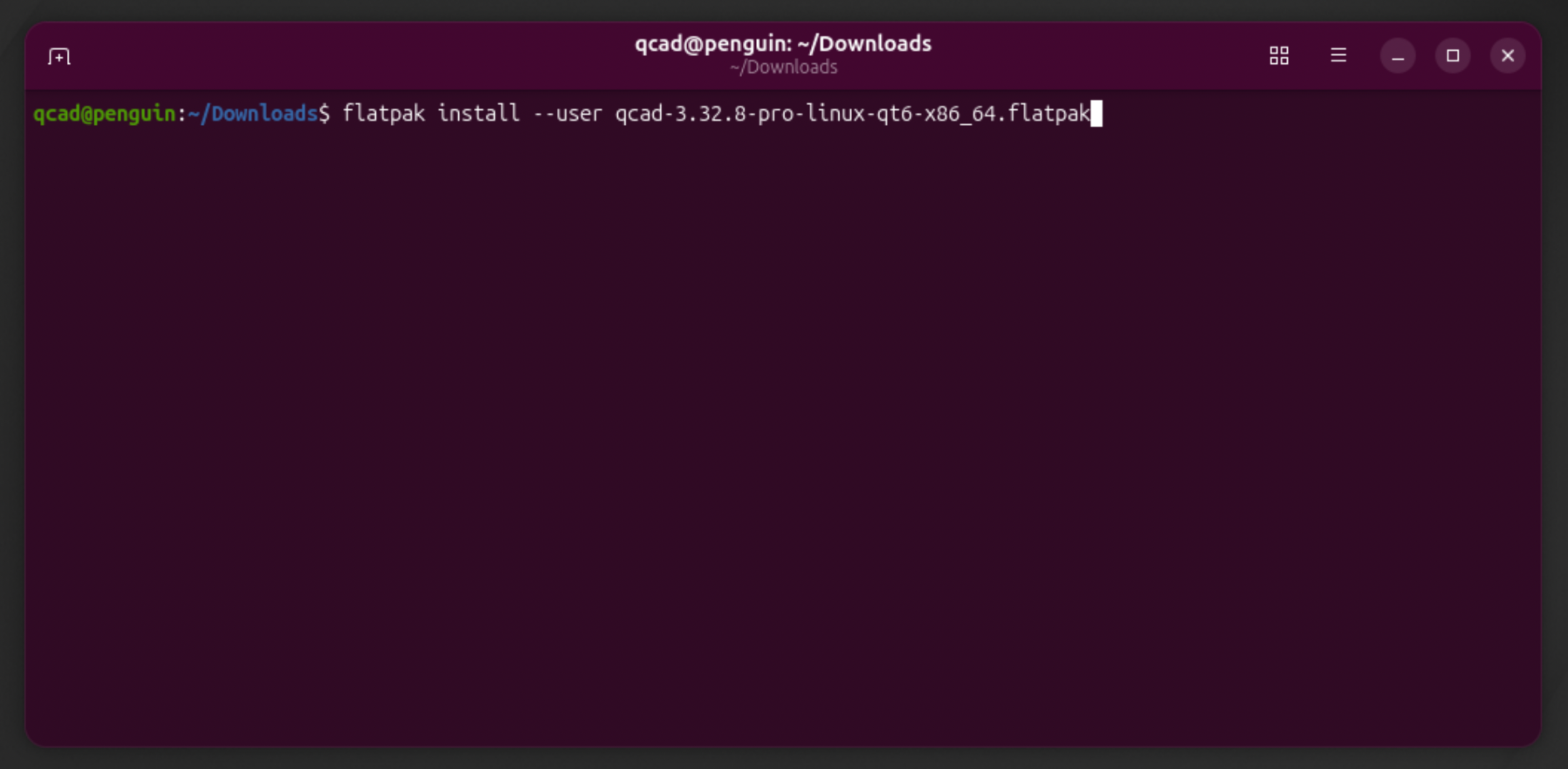
"3.x.x" arriba es el número de versión exacto del paquete que ha descargado.
El Terminal le preguntará si desea continuar:
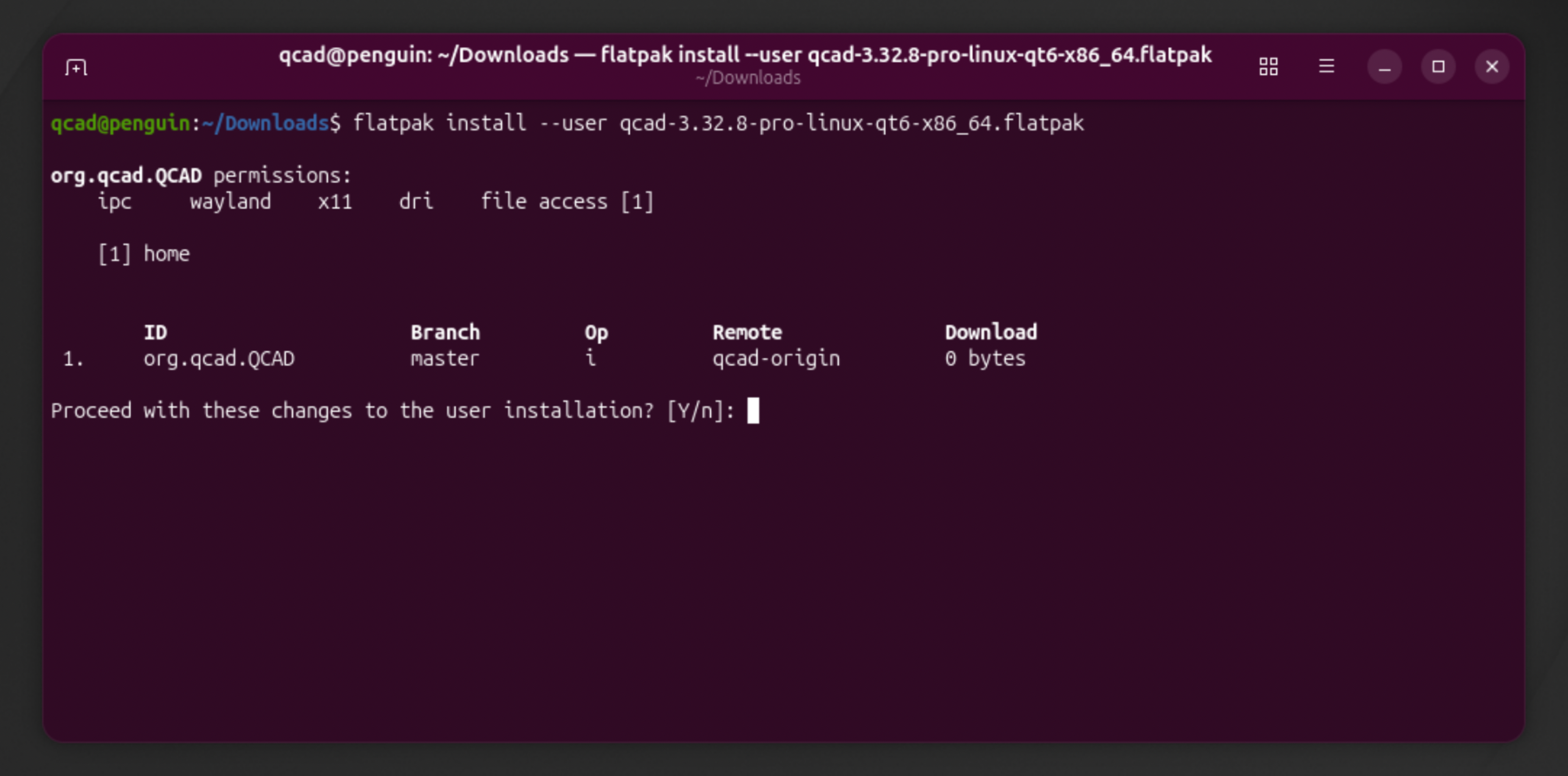
Pulse Intro para confirmar.
Cuando la instalación haya finalizado, el Terminal mostrará:
Installation complete.
Ejecutar QCAD
Para iniciar QCAD, escriba:
flatpak run org.qcad.QCAD
O utilice el Lanzador en la parte superior izquierda, donde puede encontrar QCAD:
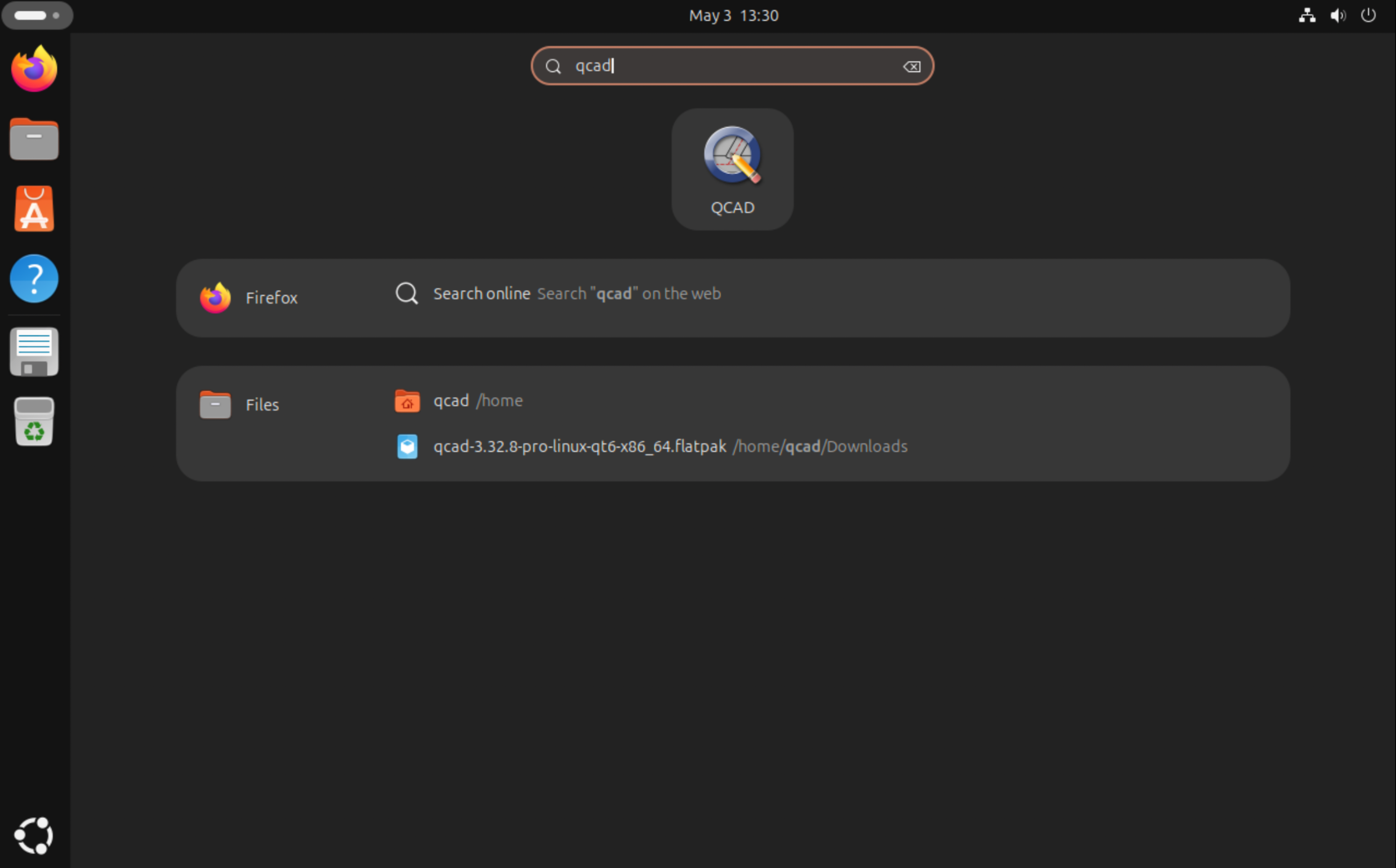
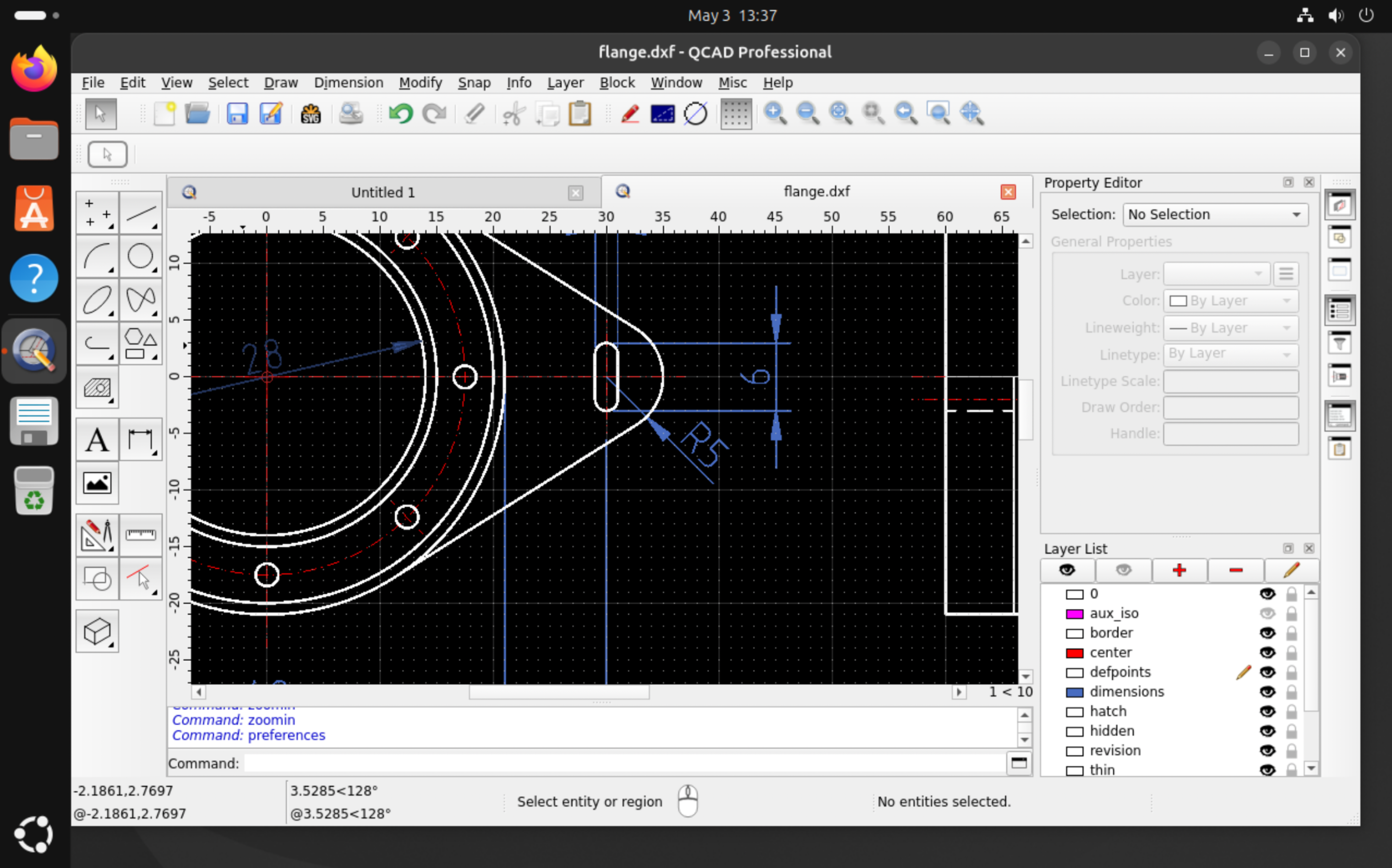
QCAD se iniciará con su pantalla de bienvenida, donde puede elegir algunas configuraciones predeterminadas. Una vez que confirme, se mostrará la ventana de la aplicación QCAD y podrá empezar a trabajar con QCAD:
Ejecución de herramientas de línea de comandos
Tras instalar un flatpak, no tendrá acceso a los scripts de inicio de las herramientas de línea de comandos (dwg2pdf, dwg2bmp, ...).
Una forma de ejecutar de todos modos las herramientas de línea de comandos de QCAD utilizando una instalación flatpak es pasar los scripts de inicio como argumentos a flatpak:
flatpak run org.qcad.QCAD -autostart scripts/Pro/Tools/Dwg2Pdf/Dwg2Pdf.js
Los scripts de inicio para las distintas herramientas de línea de comandos de QCAD son:
- merge:
scripts/Tools/MergeDrawings/MergeDrawings.js - bmp2dwg:
scripts/Pro/Tools/Bmp2Dwg/Bmp2Dwg.js - bbox:
scripts/Pro/Tools/BoundingBox/BoundingBox.js - dwg2bmp:
scripts/Pro/Tools/Dwg2Bmp/Dwg2Bmp.js - dwg2csv:
scripts/Pro/Tools/Dwg2Csv/Dwg2Csv.js - dwg2dwg:
scripts/Pro/Tools/Dwg2Dwg/Dwg2Dwg.js - dwg2maptiles:
scripts/Pro/Tools/Dwg2MapTiles/Dwg2MapTiles.js - dwg2pdf:
scripts/Pro/Tools/Dwg2Pdf/Dwg2Pdf.js - dwg2svg:
scripts/Pro/Tools/Dwg2Svg/Dwg2Svg.js - dwgexplode:
scripts/Pro/Tools/DwgExplode/DwgExplode.js - dwghatch:
scripts/Pro/Tools/DwgHatch/DwgHatch.js - dwghatcharea:
scripts/Pro/Tools/DwgHatchArea/DwgHatchArea.js - dwginfo:
scripts/Pro/Tools/DwgInfo/DwgInfo.js - dwgmapconvert:
scripts/Pro/Tools/DwgMapConvert/DwgMapConvert.js - svg2dwg:
scripts/Pro/Tools/Svg2Dwg/Svg2Dwg.js - dwgnest (QCAD/CAM):
scripts/Nest/Tools/DwgNest/DwgNest.js