
Videotranskripsjon
I denne QCAD opplæringen tar vi en første titt på programvinduet til QCAD og lærer hvordan man bruker et konstruksjonsverktøy til å tegne linjer. Vi lærer også hvordan man velger og sletter et objekt.
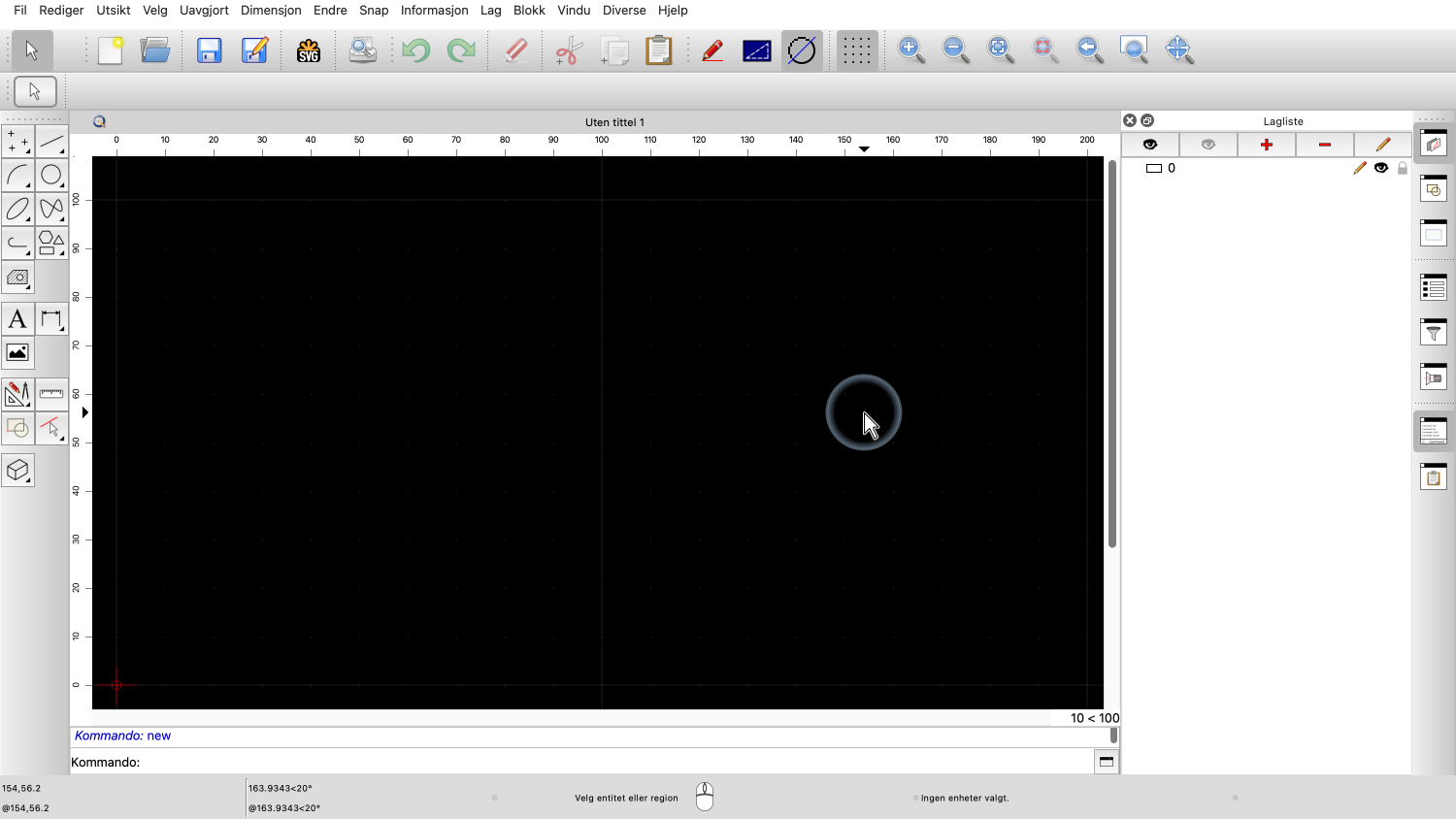
Når vi starter QCAD, oppretter den automatisk en tom tegning.

Denne tegningen vises i tegneområdet i midten.
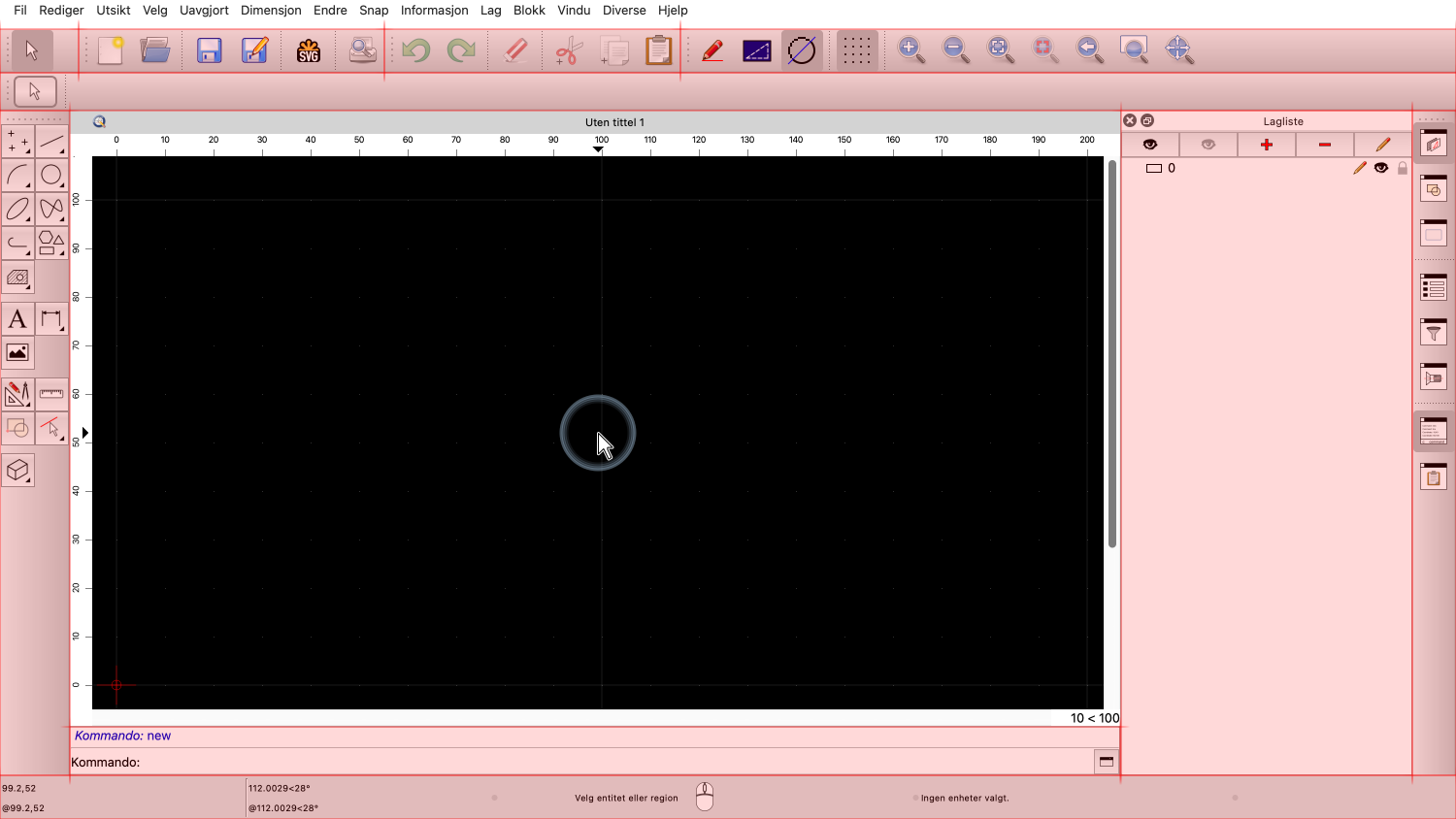
Rundt tegneområdet er de forskjellige verktøylinjene og widgetene til QCAD plassert.

Verktøylinjen til venstre brukes til å få tilgang til konstruksjonsverktøy.
Denne verktøylinjen kalles "CAD-verktøylinjen".
I denne opplæringen vil vi bruke denne verktøylinjen til å starte linjetegneverktøyet.
La oss nå tegne noen linjer.

Først klikker vi på linjemenyknappen i CAD-verktøylinjen for å vise linje konstruksjons verktøyene.
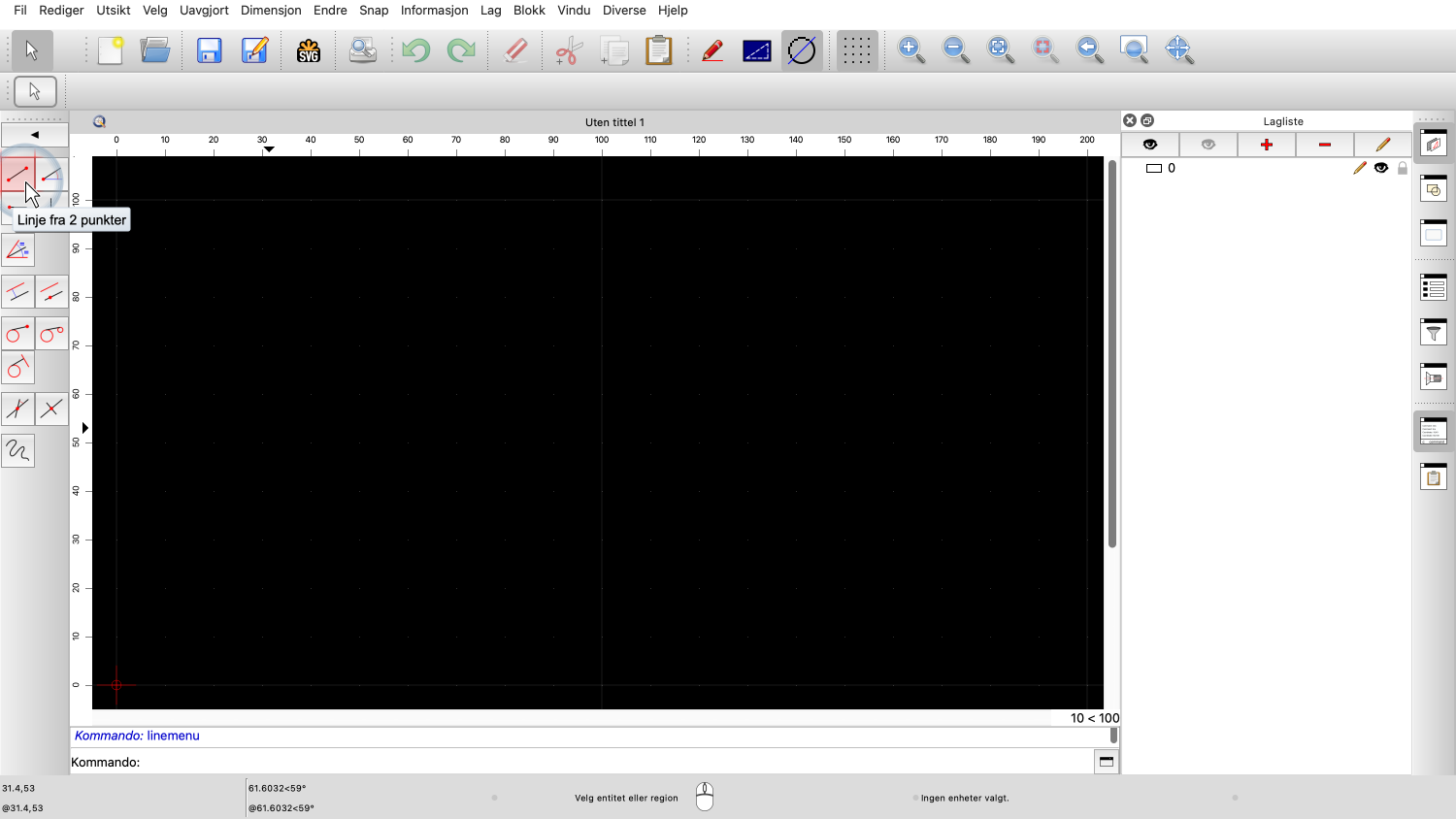
Deretter klikker vi på knappen for verktøyet til å tegne linjer fra to gitte punkter.

QCAD er nå klar til å begynne å tegne linjer.

Det første klikket i tegneområdet setter startpunktet for den første linjen.

Hvert klikk legger nå til en ny linje i tegningen.

Når vi er ferdige, høyreklikker vi for å stoppe tegningen av sammenhengende linjer.
Husk at linjeverktøyet fortsatt er aktivt på dette tidspunktet.

Vi kan se dette øverst til venstre i programvinduet der det aktive verktøyet vises.
Når vi høyrekklikket, fortalte vi QCAD at vi ville stoppe å tegne sammenhengende linjer.
Vi kan nå sette startpunktet for en ny linje.
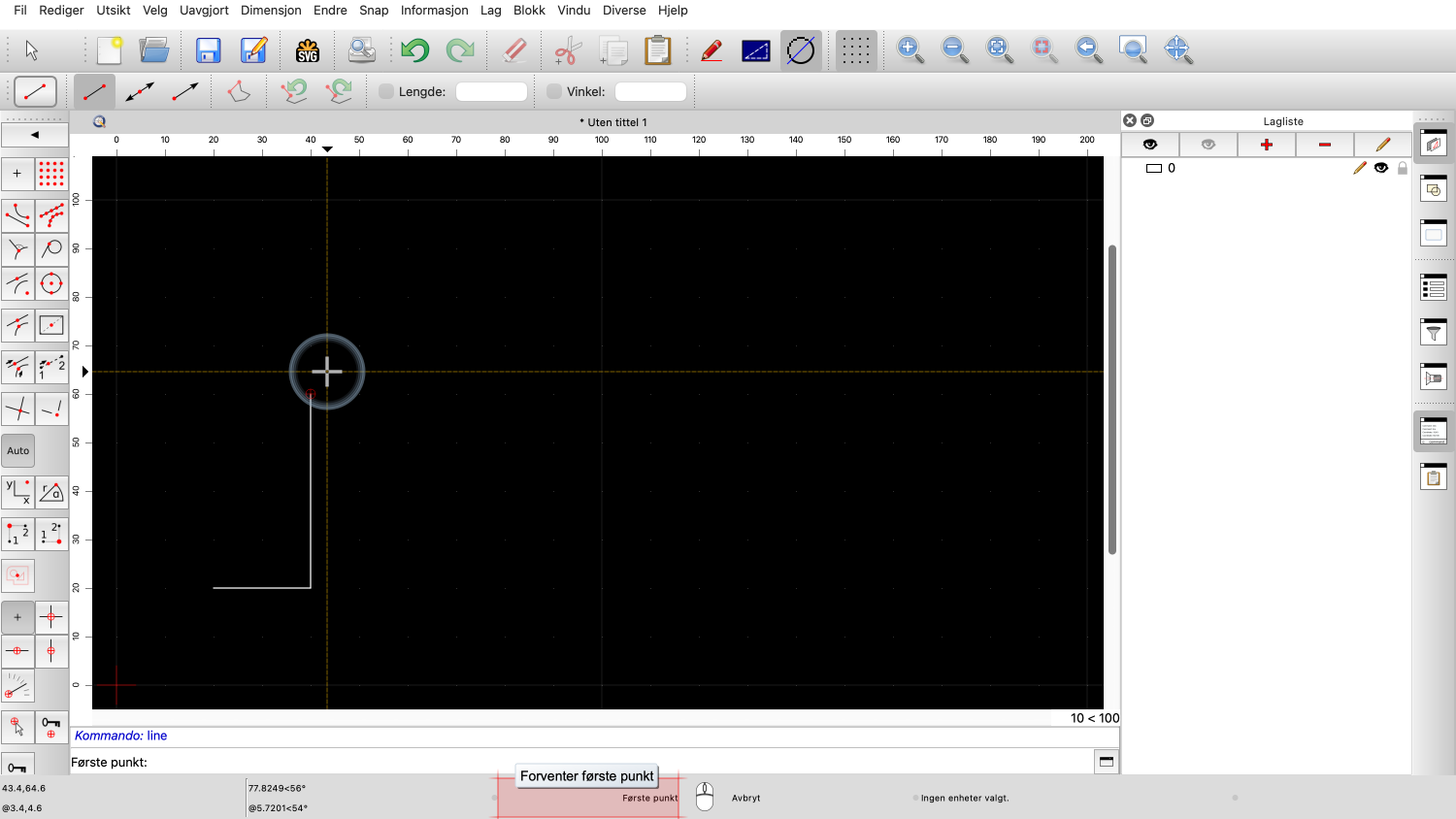
I statuslinjen nederst kan vi også se at QCAD forventer det første punktet av en ny linje.

Vi kan nå tegne noen andre linjer.
For å stoppe linjeverktøyet høyreklikker vi to ganger.
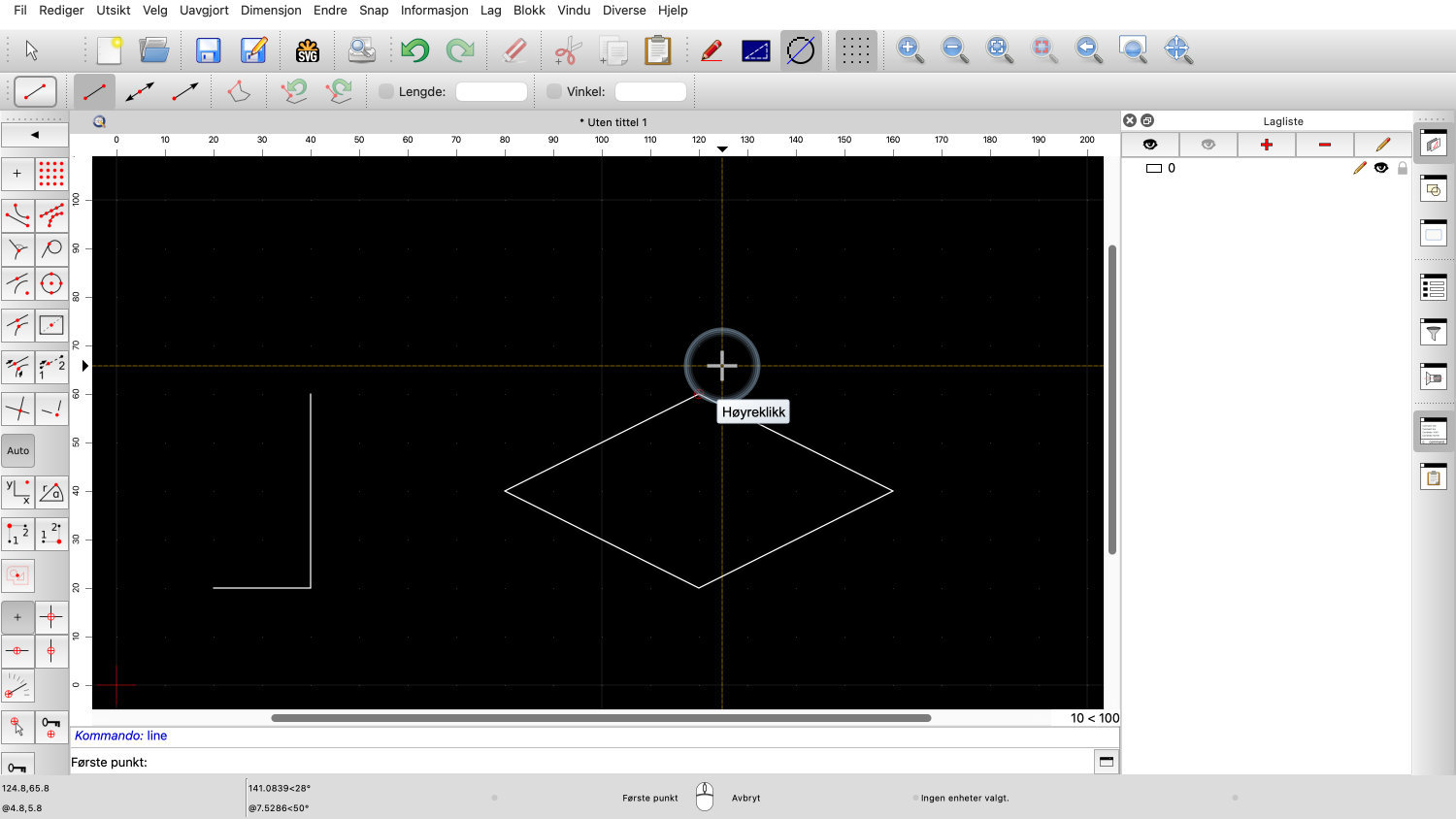
En gang for å stoppe tegningen av sammenhengende linjer.

Og en gang til for å avslutte linjeverktøyet.

Vi høyreklikker en tredje gang for å returnere CAD-verktøylinjen til hovedmenyen.
I QCAD brukes høyreklikk for å avbryte den gjeldende handlingen.
Men også for å gå tilbake til en tidligere meny i CAD-verktøylinjen.
Slik fungerer de fleste konstruksjonsverktøyene i QCAD:

Først velger vi konstruksjonsverktøyet i CAD-verktøylinjen.

Deretter klikker vi på referansepunkter eller enheter i tegneområdet.
Og når vi er ferdige, bruker vi høyreklikk eller escape-tasten for å stoppe verktøyet.
Etter å ha stoppet et verktøy er QCAD tilbake i sin nøytrale tilstand, akkurat som da det ble startet.
Dette betyr at ingen konstruksjonsverktøy er aktive for øyeblikket.
I denne nøytrale tilstanden kan vi se på tegningen og gjøre noen grunnleggende endringer som å velge og slette enheter.
La oss nå se hvordan vi kan slette en linje fra tegningen.
For å slette en linje må vi velge den først for å fortelle QCAD hvilken linje vi vil slette.
For å velge en enkelt linje klikker vi bare på linjen.
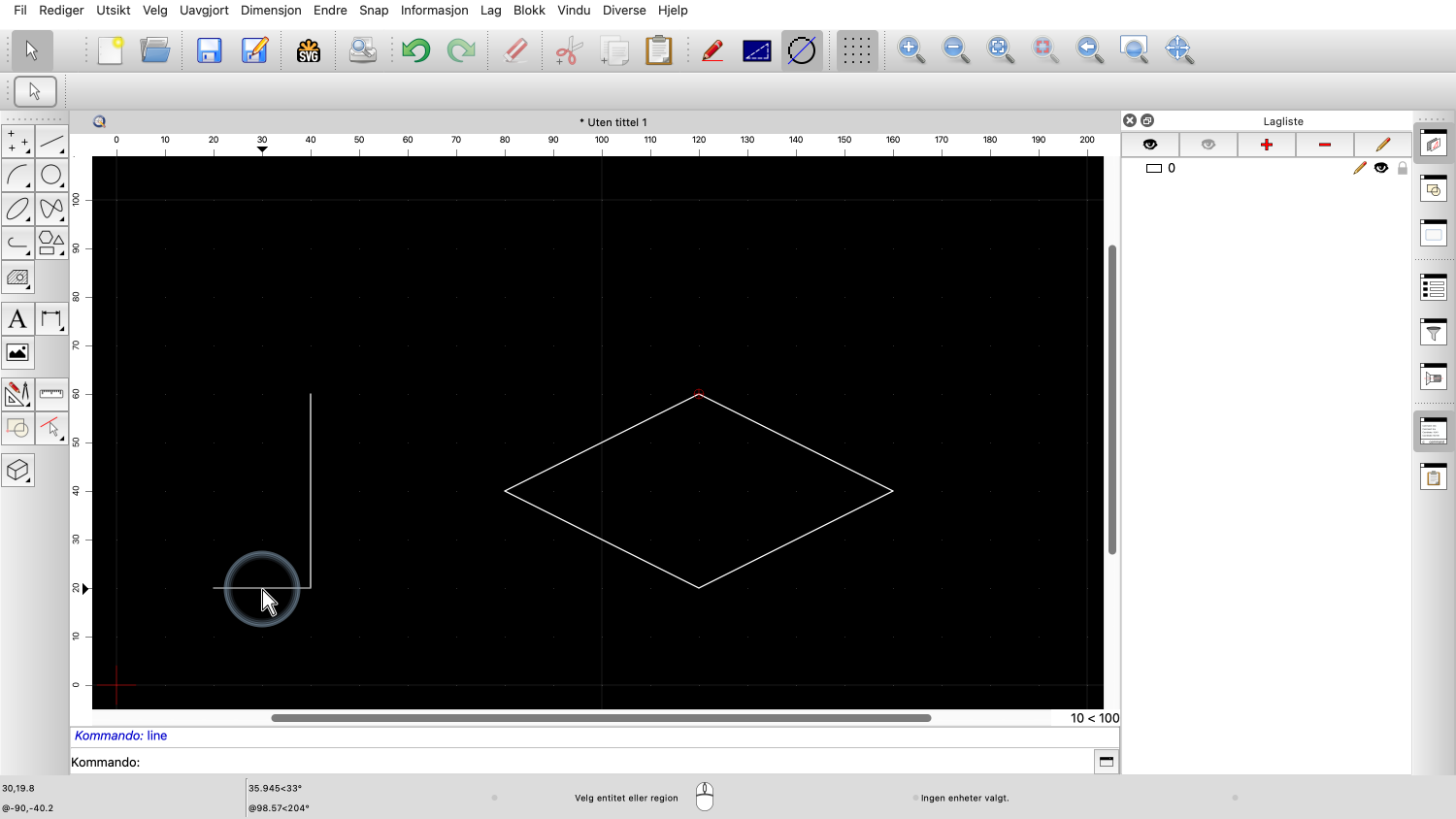
For eksempel, for å velge den horisontale linjen, flytter vi musepekeren ved siden av den til linjen utheves i lysegrått.

Når den ønskede linjen er uthevet, venstreklikker vi for å velge den.
Linjen vises nå i utvalgsfargen.
Som standard er utvalgsfargen mørkerød.
De små blå og røde firkantene indikerer referansepunktene til linjen.

Vi kan nå slette den valgte linjen ved å klikke på sletteverktøyet eller ved å trykke på slettetasten på tastaturet.
Husk at sletteverktøyet ikke forblir aktivt og ikke trenger å avsluttes med et høyreklikk.
Sletteverktøyet sletter ganske enkelt de valgte enhetene og avslutter når det er ferdig.
Dette er tilfellet for mange andre verktøy som ikke krever ytterligere informasjon fra oss.
Husk også at sletteverktøyet krever et utvalg før det kan utføres.
Dette er også grunnen til at sletteknappen nå er deaktivert.
Det finnes ingen utvalg akkurat nå som kan slettes.
Vi kan ikke først starte sletteverktøyet og deretter bestemme hva som skal slettes.
I stedet må vi alltid først velge enhetene vi vil slette og deretter kjøre sletteverktøyet.
Det finnes mange andre verktøy i QCAD som bare kan brukes på et utvalg.

For eksempel også verktøyene til å klippe ut eller kopiere enheter.
For denne typen verktøy må vi først forberede et utvalg av enheter.
Uten et utvalg er verktøyknappene og menyelementene for disse verktøyene inaktive og vises i grått for å indikere at verktøyene ikke kan utføres uten et utvalg.
Du bør nå ha en grunnleggende forståelse av hvordan verktøy kan startes, brukes og avsluttes i QCAD.
Sørg for å øve på dette med din egen QCAD-installasjon.
Takk for at du så på denne QCAD opplæringen.