
Transcrição do vídeo
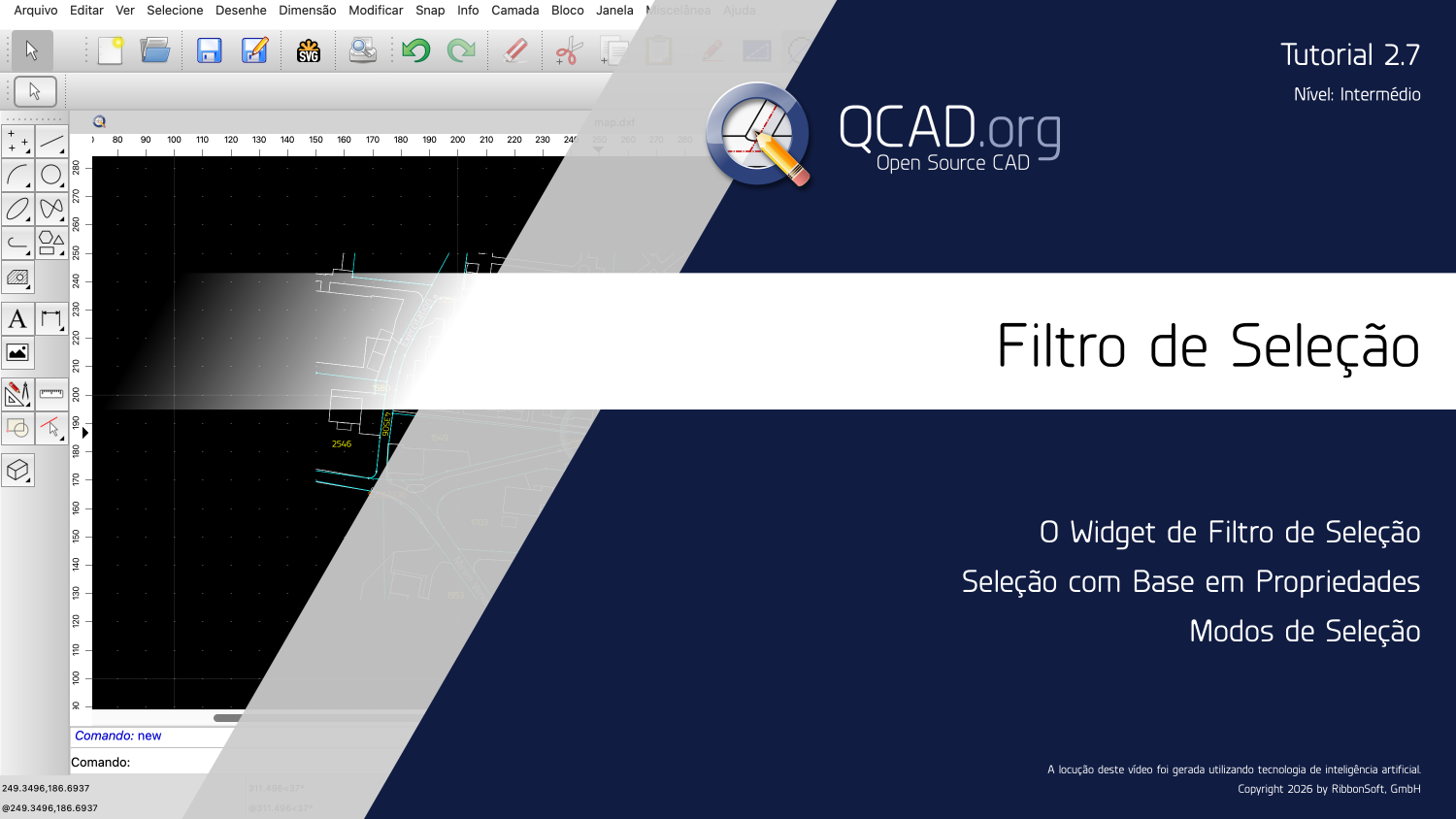
Neste tutorial do QCAD, exploramos o filtro de seleção do QCAD.
O filtro de seleção é uma ferramenta poderosa para selecionar entidades que correspondem a determinados critérios.
Exemplo de desenho: map.dxf
Aprenderemos como selecionar entidades com base no seu tipo ou nas suas propriedades.
O filtro de seleção é um widget, semelhante à lista de camadas ou ao editor de propriedades.

Podemos mostrar o filtro de seleção clicando no ícone de filtro na barra de ferramentas à direita.

O widget de filtro de seleção está agora exibido à direita.
Este desenho de exemplo contém uma secção de um mapa urbano.
O mapa contém linhas que representam as diversas características geográficas da área, como as estradas e os edifícios.

Existem também etiquetas de texto com informações adicionais, como números cadastrais.

Como podemos ver na lista de camadas, este desenho não está devidamente estruturado com camadas.
Todas as entidades residem na camada predefinida "0".
O filtro de seleção do QCAD pode ajudar-nos a trabalhar eficientemente com tal desenho ou a reorganizá-lo com camadas.
Primeiro, vamos colocar todas as etiquetas de texto numa camada dedicada chamada "Textos".
Para isso, precisamos de selecionar todas as entidades de texto no desenho.

Escolhemos o tipo de entidade que queremos selecionar no widget do filtro de seleção.

Podemos agora clicar no botão no canto inferior esquerdo do widget para selecionar todas as entidades de texto.

Este botão seleciona todas as entidades que correspondem às definições atuais do filtro de seleção.
Podemos agora adicionar uma nova camada com base na seleção atual.

Chamamos à nossa nova camada "Texto".

Certificamo-nos de que a seleção atual é movida para a nova camada.
Todas as entidades de texto estão agora na sua camada dedicada.
A maioria das etiquetas de texto são números cadastrais apresentados a amarelo.
Selecionamos todas essas etiquetas de texto amarelas e movemo-las para uma camada dedicada chamada "Números Cadastrais".
Para isso, precisamos de filtrar as entidades de texto com base na sua propriedade de cor.

Escolhemos "Texto" como tipo de entidade novamente.

Escolhemos "Cor" como propriedade a filtrar.

Escolhemos "igual" ou "é" como operador de comparação.

Por fim, definimos o valor como "Amarelo".


Podemos agora clicar novamente no botão no canto inferior esquerdo do widget para selecionar todas as entidades de texto amarelas.
Adicionamos uma nova camada com base na seleção atual.

Chamamos a essa nova camada "Números Cadastrais".

Novamente, queremos mover a seleção atual para a nossa nova camada.
Todas as entidades de texto amarelas estão agora na sua camada dedicada.

O filtro de seleção pode ser utilizado com quatro modos de seleção diferentes.


O modo mais comum é "Substituir Seleção", que substitui a seleção atual pelas entidades que correspondem aos critérios do filtro.


O segundo modo é "Adicionar à Seleção", que adiciona as entidades que correspondem aos critérios do filtro à seleção atual.


O terceiro modo é "Remover da Seleção", que remove as entidades que correspondem aos critérios do filtro da seleção atual.

O quarto modo é "Intersetar com Seleção", que retém apenas a seleção das entidades que estão simultaneamente na seleção atual e correspondem aos critérios do filtro.
Demonstramos isto novamente selecionando as etiquetas de texto laranja no desenho juntamente com os seus círculos que indicam a sua posição exata.

Podemos ver aqui uma dessas etiquetas de texto laranja com o seu círculo.

Primeiro, selecionamos todas as entidades de texto com cor laranja utilizando o filtro de seleção no modo "Substituir Seleção".


De seguida, usamos o modo de seleção "Adicionar à Seleção" para adicionar os círculos com diâmetro 1 à seleção atual.
Todas as etiquetas de texto laranja juntamente com os seus círculos com diâmetro 1 estão agora selecionadas.


Movemos a seleção atual para uma camada dedicada chamada "Pontos de Referência".
O filtro de seleção oferece muitas mais possibilidades para selecionar entidades com base nas suas propriedades.
Mais um exemplo de utilização que queremos mostrar é selecionar todos os textos que começam com um determinado prefixo.

Para isso, definimos novamente o tipo de entidade como "Texto".

Definimos a propriedade como "Texto", o que significa que queremos filtrar com base no conteúdo real do texto.

Definimos o operador de comparação como "inicia com".

Definimos o valor como "17" para selecionar todos os textos que começam com "17".

Clicamos no botão no canto inferior esquerdo do widget para selecionar todas as entidades de texto correspondentes.
Todas as entidades de texto que começam com "17" estão agora selecionadas.
Desta forma, o filtro de seleção pode ser utilizado como uma ferramenta de pesquisa para encontrar rapidamente entidades com um conjunto de propriedades específicas no desenho.
Deverá agora saber como utilizar o filtro de seleção do QCAD para selecionar entidades com base num conjunto de propriedades.
Não se esqueça de praticar com a sua própria instalação.
Obrigado por assistir a este tutorial do QCAD.