
Cette page vous guide à travers l'installation de QCAD à partir d'un flatpak sur les systèmes d'exploitation Linux.
Sommaire
Ouvrir un Terminal
Nous allons installer QCAD en utilisant un Terminal, car c'est la méthode privilégiée pour gérer et maintenir un système Linux. Il existe également des applications graphiques permettant d'installer des Flatpaks, mais nous ne les aborderons pas dans ce guide.
Ouvrez l'application Terminal. Une fenêtre généralement noirâtre s'ouvrira avec le texte "username@host:˜$" ou similaire, où username est votre nom d'utilisateur, ici "qcad", et "penguin" est ici le nom de l'hôte ou de l'ordinateur :
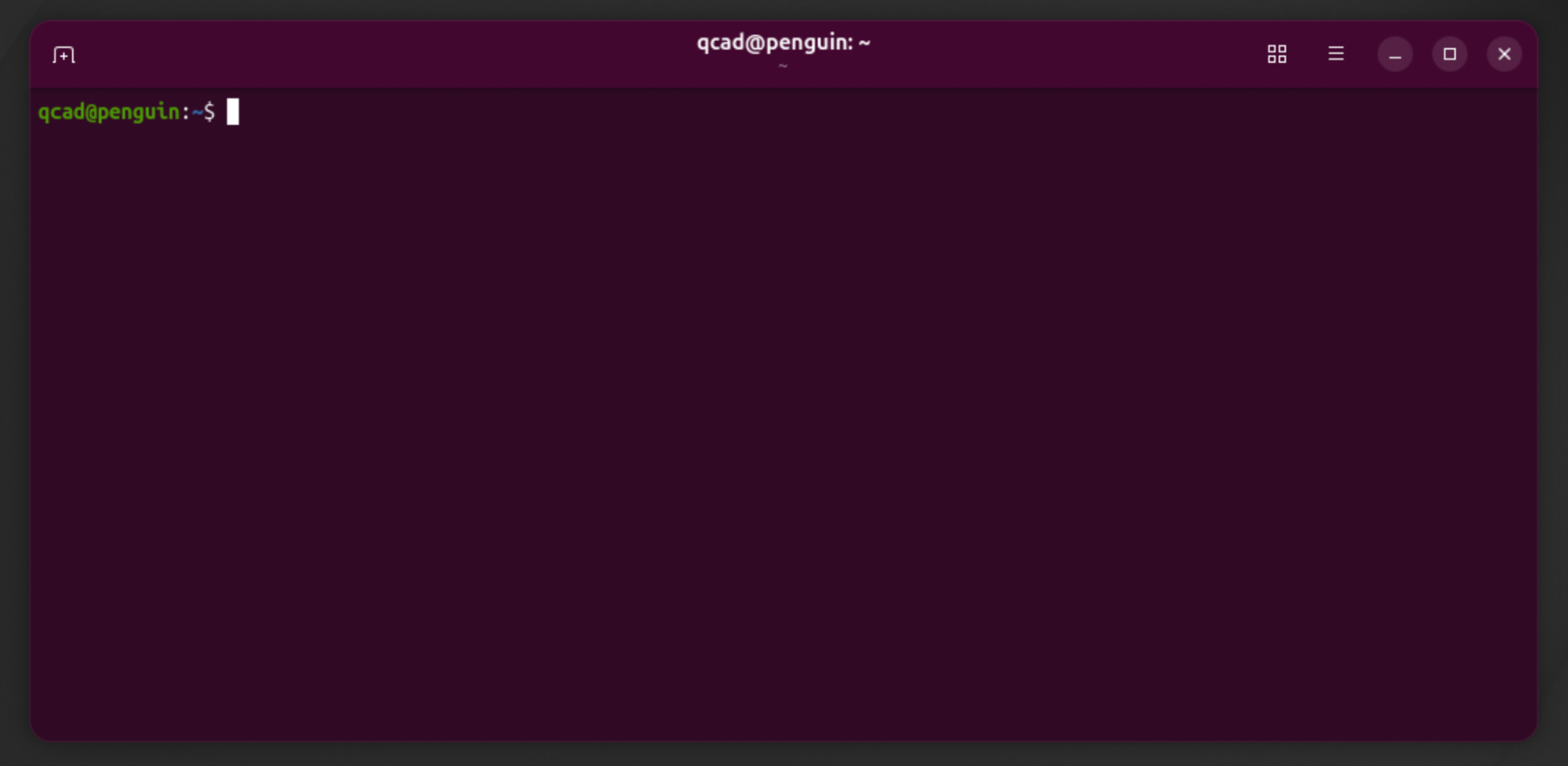
Installation de flatpak
Copiez le code suivant dans votre presse-papiers et collez-le dans le Terminal. Vous pouvez coller dans le Terminal avec un clic droit :
sudo apt install flatpak
Appuyez sur la touche Entrée.
Si le Terminal vous indique que flatpak est déjà dans sa version la plus récente, vous disposez déjà de flatpak et vous pouvez passer à la section suivante.
Si le Terminal vous demande "Do you want to continue?", appuyez à nouveau sur Entrée.
Si le Terminal vous indique que vous n'êtes pas autorisé à effectuer cette opération, ignorez-le pour le moment. Il se peut que flatpak soit déjà installé sur votre système.
Attendez la fin de l'installation de flatpak (généralement quelques minutes).
Lorsque la ligne "username@penguin:˜$" réapparaît en vert, l'installation est terminée.
Ajout du dépôt Flathub
Copiez le code suivant dans votre presse-papiers et collez-le dans le Terminal :
flatpak --user remote-add --if-not-exists flathub https://dl.flathub.org/repo/flathub.flatpakrepo
Appuyez sur Entrée.
Identifier le type de processeur
Ensuite, nous devons déterminer sur quel type de processeur votre ordinateur est basé.
Dans le Terminal, tapez
uname -m
et appuyez sur Entrée.
Cela affichera le type de votre processeur, par exemple "aarch64" ou "x86_64".
Si votre ordinateur affiche "aarch64", vous disposez d'un processeur ARM 64 bits.
Si votre ordinateur affiche "x86_64", vous disposez d'un processeur Intel ou AMD 64 bits.
Mémorisez le type de processeur dont vous disposez.
Installation du runtime approprié
Si votre processeur est aarch64 :
flatpak --user install flathub org.freedesktop.Platform/aarch64/25.08
Si votre processeur est x86_64 :
flatpak --user install flathub org.freedesktop.Platform/x86_64/25.08
Appuyez sur Entrée.
flatpak vous demande si vous souhaitez installer un certain nombre d'éléments. Confirmez à nouveau avec Entrée :
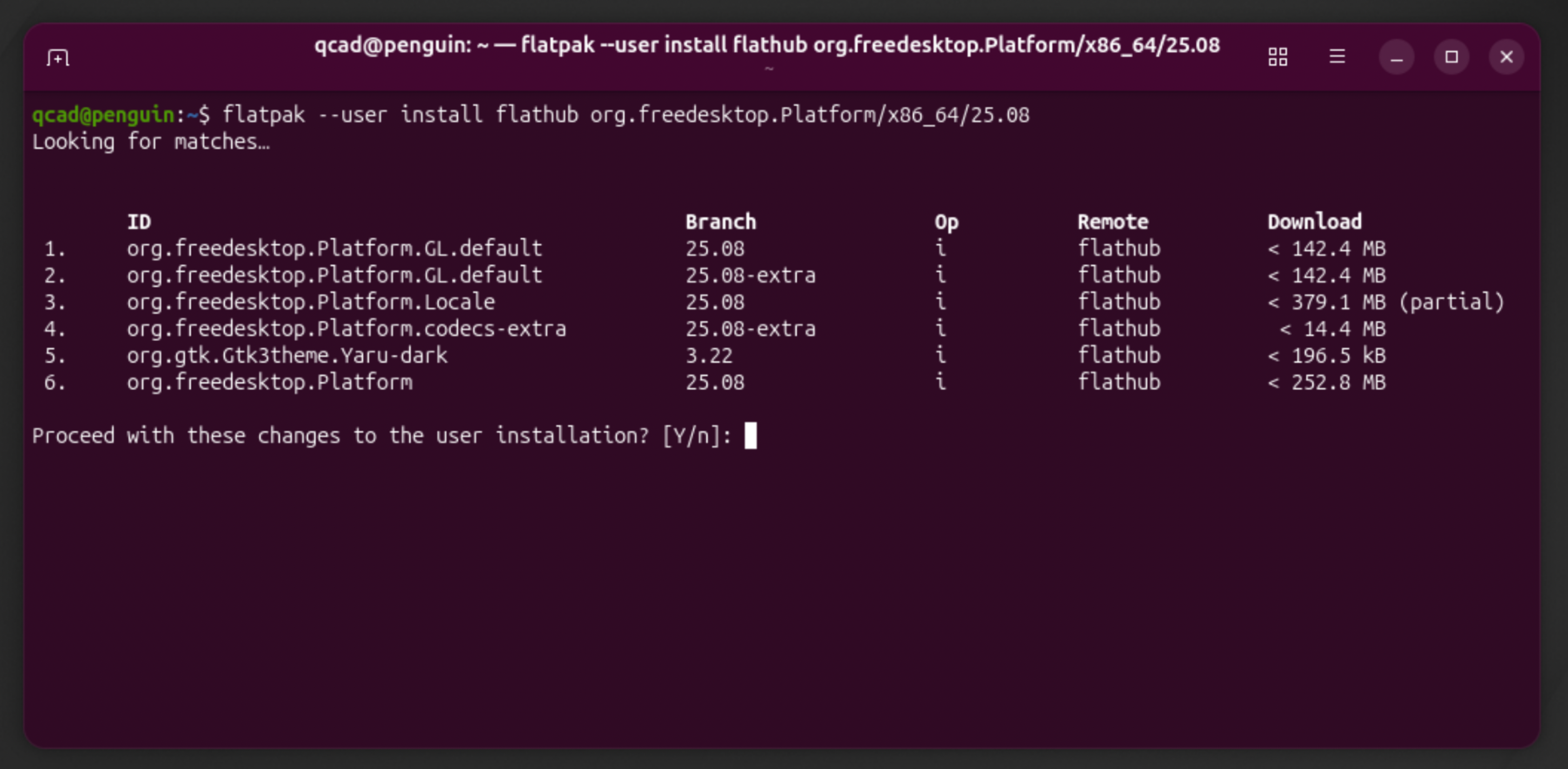
flatpak installe ces paquets et affiche "Installation complete" lorsque c'est terminé.
Téléchargement du paquet QCAD approprié
Ouvrez la zone de téléchargement à partir du lien que vous avez reçu après votre achat.
Téléchargez le fichier flatpak correspondant à votre processeur.
Si vous disposez d'un processeur Intel ou AMD 64 bits, faites défiler jusqu'à Linux > Qt 6 > 64-bit Intel.
Si vous disposez d'un processeur ARM 64 bits, faites défiler jusqu'à Linux > Qt 6 > ARM (64bit).
Sous le titre auquel vous avez fait défiler, cliquez sur l'élément contenant "flatpak" dans son nom pour télécharger le fichier flatpak correspondant à cette plateforme dans votre dossier Téléchargements.
Attendez la fin du téléchargement.
Installation de QCAD
Retournez à l'application Terminal ou ouvrez-la à nouveau.
Dans l'application Terminal, accédez au dossier "Downloads" en tapant
cd ~/Downloads
Appuyez sur Entrée.
Si vous disposez d'un processeur Intel, tapez :
flatpak install --user qcad-3.x.x-pro-linux-qt6-x86_64.flatpak
et appuyez sur Entrée.
Si vous disposez d'un processeur ARM64, tapez :
flatpak install --user qcad-3.x.x-pro-linux-qt6-arm64.flatpak
et appuyez sur Entrée.
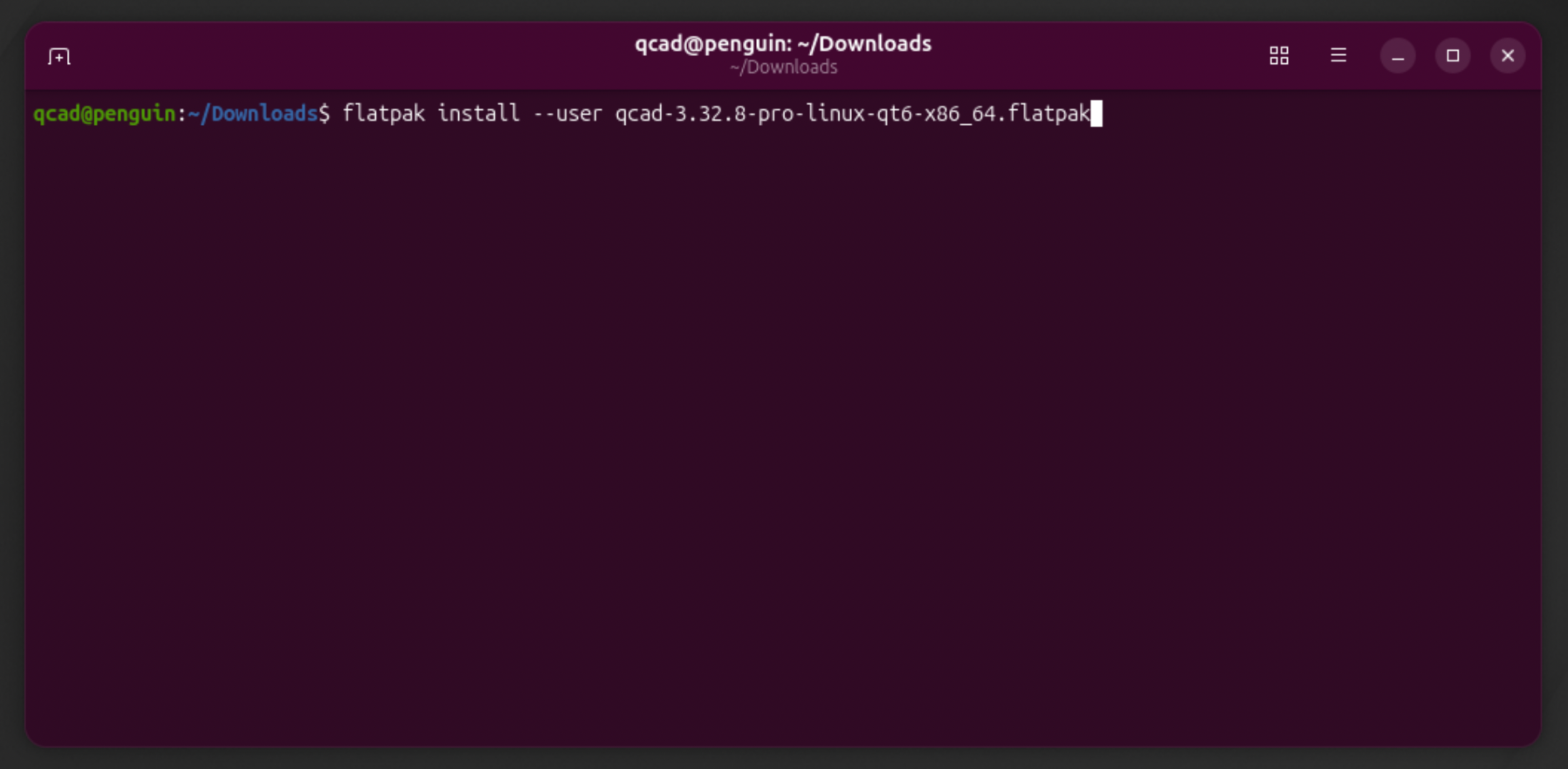
"3.x.x" ci-dessus correspond au numéro de version exact du paquet que vous avez téléchargé.
Le Terminal vous demandera si vous souhaitez continuer :
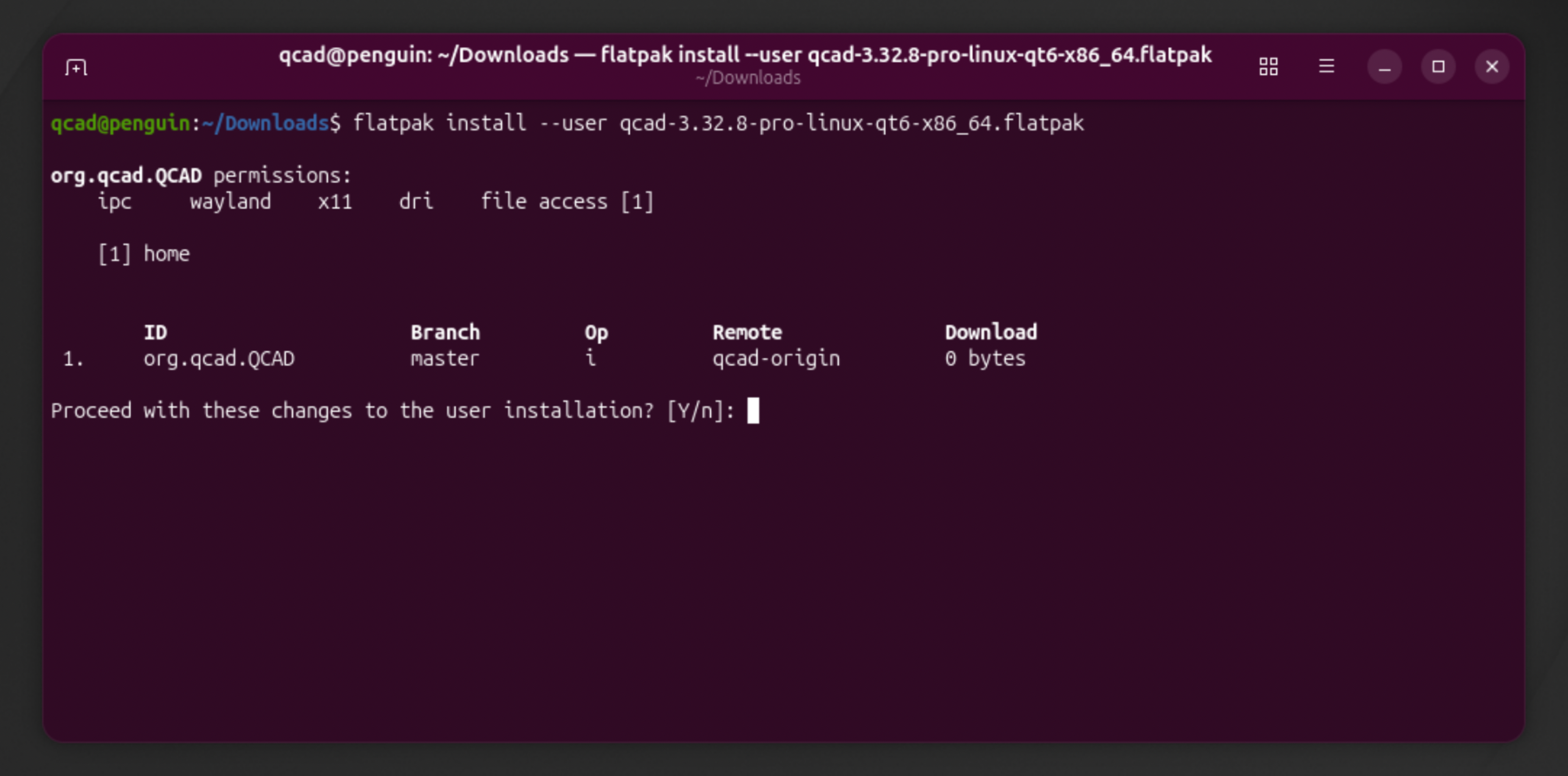
Appuyez sur Entrée pour confirmer.
Lorsque l'installation est terminée, le Terminal affiche :
Installation complete.
Lancer QCAD
Pour démarrer QCAD, tapez :
flatpak run org.qcad.QCAD
Ou utilisez le lanceur en haut à gauche, où vous trouverez QCAD :
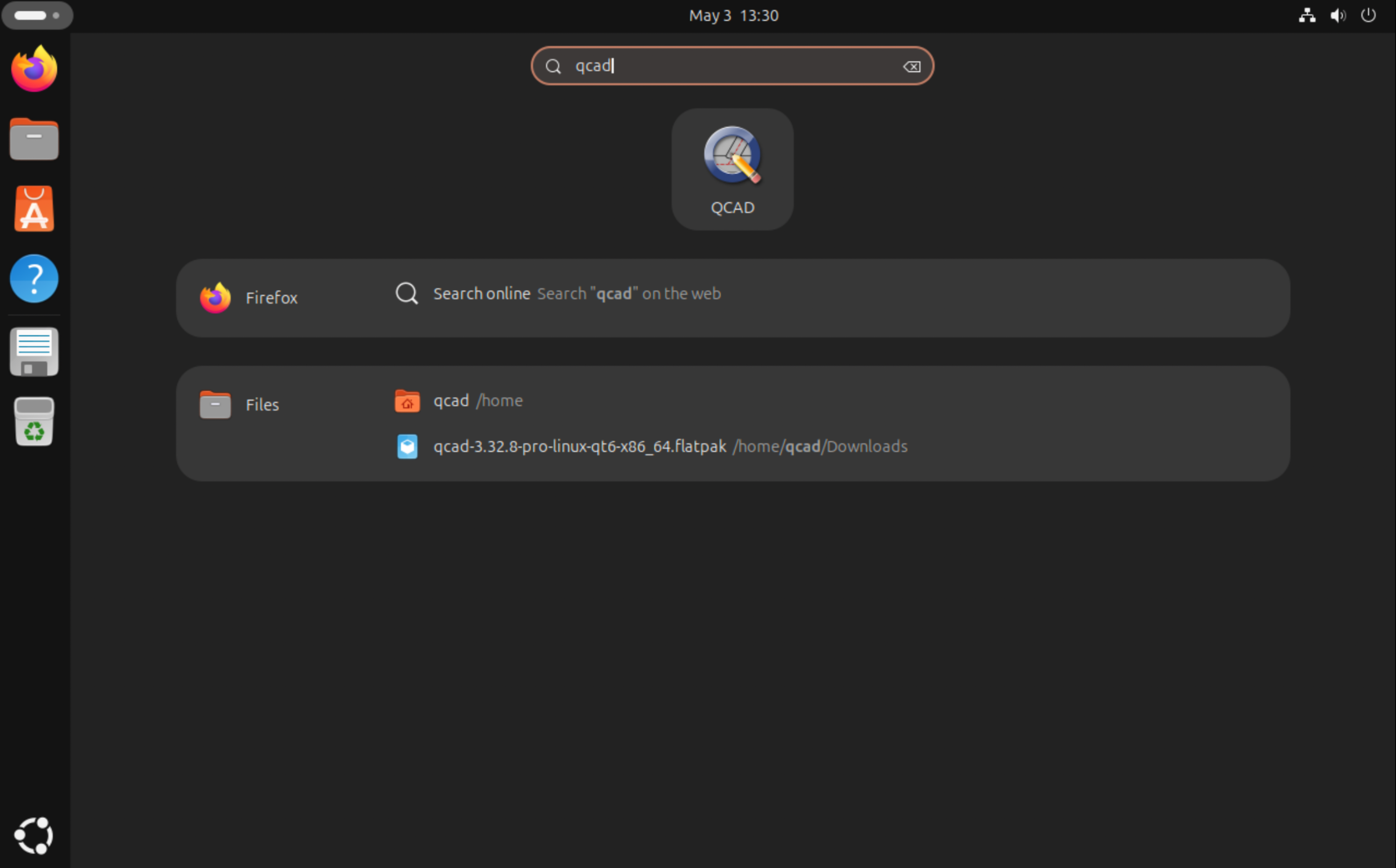
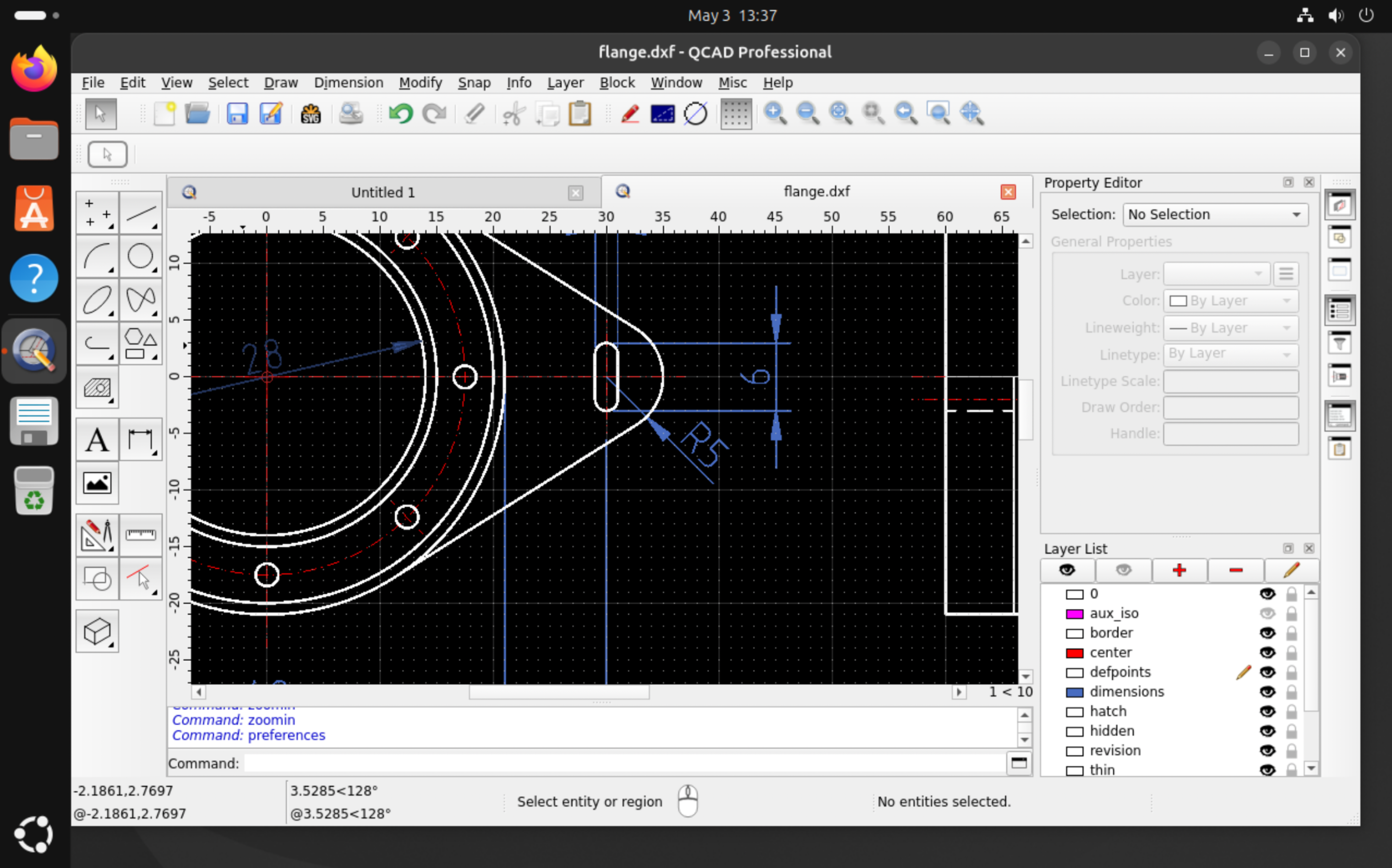
QCAD démarrera avec son écran d'accueil où vous pourrez choisir certains paramètres par défaut. Une fois la confirmation effectuée, la fenêtre de l'application QCAD s'affichera et vous pourrez commencer à travailler avec QCAD :
Exécuter les outils en ligne de commande
Après l'installation d'un flatpak, vous n'aurez pas accès aux scripts de lancement des outils en ligne de commande (dwg2pdf, dwg2bmp, ...).
Une façon d'exécuter malgré tout les outils en ligne de commande de QCAD à partir d'une installation flatpak consiste à passer les scripts de lancement en arguments à flatpak :
flatpak run org.qcad.QCAD -autostart scripts/Pro/Tools/Dwg2Pdf/Dwg2Pdf.js
Les scripts de lancement des différents outils en ligne de commande de QCAD sont :
- merge :
scripts/Tools/MergeDrawings/MergeDrawings.js - bmp2dwg :
scripts/Pro/Tools/Bmp2Dwg/Bmp2Dwg.js - bbox :
scripts/Pro/Tools/BoundingBox/BoundingBox.js - dwg2bmp :
scripts/Pro/Tools/Dwg2Bmp/Dwg2Bmp.js - dwg2csv :
scripts/Pro/Tools/Dwg2Csv/Dwg2Csv.js - dwg2dwg :
scripts/Pro/Tools/Dwg2Dwg/Dwg2Dwg.js - dwg2maptiles :
scripts/Pro/Tools/Dwg2MapTiles/Dwg2MapTiles.js - dwg2pdf :
scripts/Pro/Tools/Dwg2Pdf/Dwg2Pdf.js - dwg2svg :
scripts/Pro/Tools/Dwg2Svg/Dwg2Svg.js - dwgexplode :
scripts/Pro/Tools/DwgExplode/DwgExplode.js - dwghatch :
scripts/Pro/Tools/DwgHatch/DwgHatch.js - dwghatcharea :
scripts/Pro/Tools/DwgHatchArea/DwgHatchArea.js - dwginfo :
scripts/Pro/Tools/DwgInfo/DwgInfo.js - dwgmapconvert :
scripts/Pro/Tools/DwgMapConvert/DwgMapConvert.js - svg2dwg :
scripts/Pro/Tools/Svg2Dwg/Svg2Dwg.js - dwgnest (QCAD/CAM) :
scripts/Nest/Tools/DwgNest/DwgNest.js