
Video Transcriptie
In deze QCAD-tutorial bekijken we het selectiefilter van QCAD.
Het selectiefilter is een krachtig hulpmiddel om objecten te selecteren die aan bepaalde criteria voldoen.
Voorbeeldtekening: map.dxf
We leren hoe we objecten kunnen selecteren op basis van hun type of eigenschappen.
Het selectiefilter is een widget, vergelijkbaar met de lagenlijst of eigenschappeneditor.

We kunnen het selectiefilter weergeven door op het filterpictogram in de werkbalk rechts te klikken.

De selectiefilter-widget wordt nu rechts weergegeven.
Deze voorbeeldtekening bevat een gedeelte van een stadsplattegrond.
De plattegrond bevat lijnen die de verschillende geografische kenmerken van het gebied weergeven, zoals wegen en gebouwen.

Er zijn ook tekstlabels met aanvullende informatie zoals kadastrale nummers.

Zoals we in de lagenlijst kunnen zien, is deze tekening niet goed gestructureerd met lagen.
Alle objecten bevinden zich op de standaardlaag "0".
Het selectiefilter van QCAD kan ons helpen om nog steeds efficiënt met zo'n tekening te werken of om de tekening opnieuw te organiseren met lagen.
Laten we eerst alle tekstlabels op een speciale laag genaamd "Teksten" plaatsen.
Hiervoor moeten we alle tekstobjecten in de tekening selecteren.

We kiezen het objecttype dat we willen selecteren in de selectiefilter-widget.

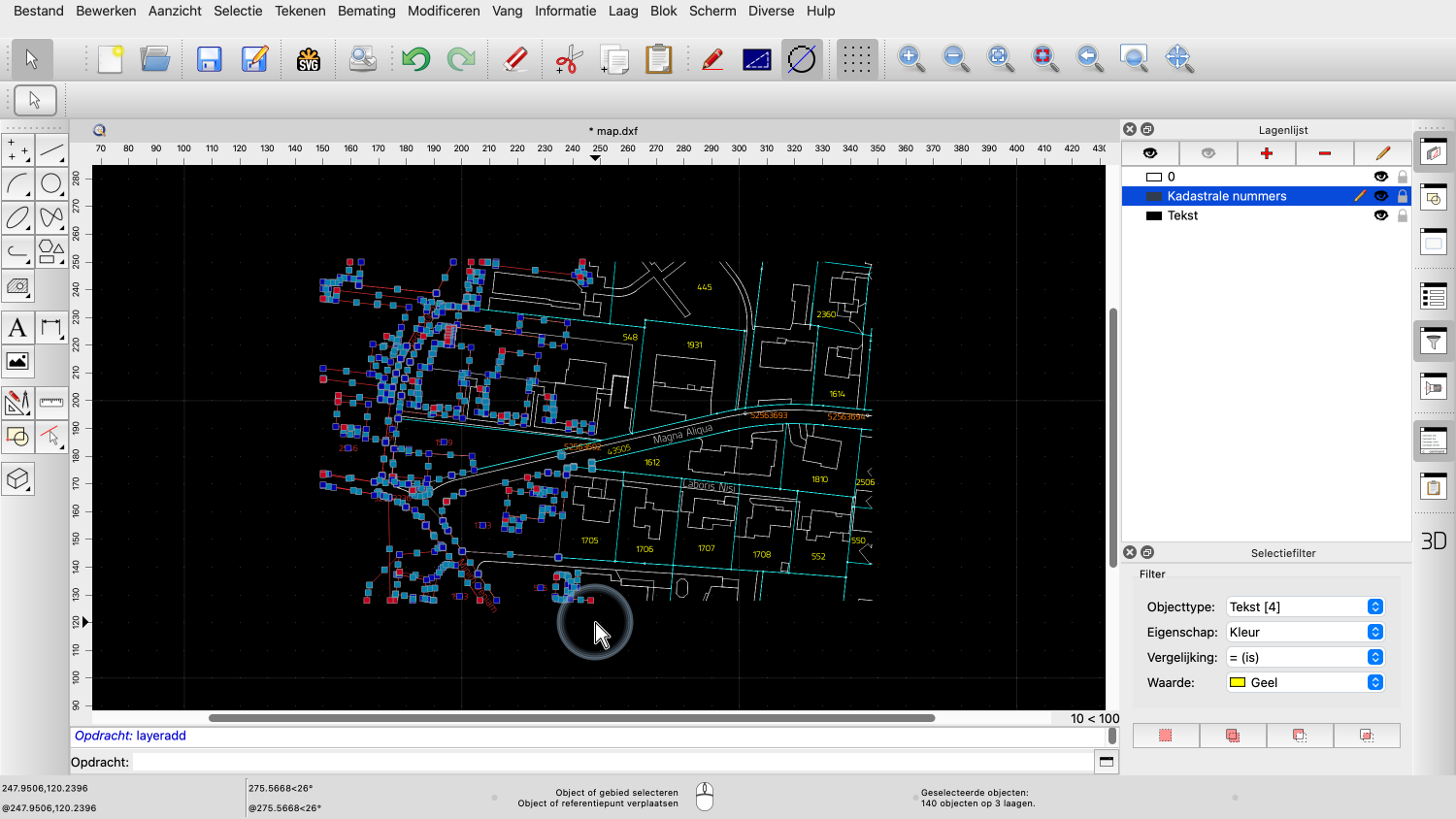
We kunnen nu op de knop linksonder in de widget klikken om alle tekstobjecten te selecteren.

Deze knop selecteert alle objecten die overeenkomen met de huidige instellingen van het selectiefilter.
We kunnen nu een nieuwe laag toevoegen op basis van de huidige selectie.

We noemen onze nieuwe laag "Tekst".

We zorgen ervoor dat de huidige selectie naar de nieuwe laag wordt verplaatst.
Alle tekstobjecten bevinden zich nu op hun eigen laag.
De meeste tekstlabels zijn kadastrale nummers in geel.
We selecteren al deze gele tekstlabels en verplaatsen ze naar een speciale laag genaamd "Kadastrale nummers".
Hiervoor moeten we de tekstobjecten filteren op basis van hun kleureigenschap.

We kiezen opnieuw "Tekst" als objecttype.
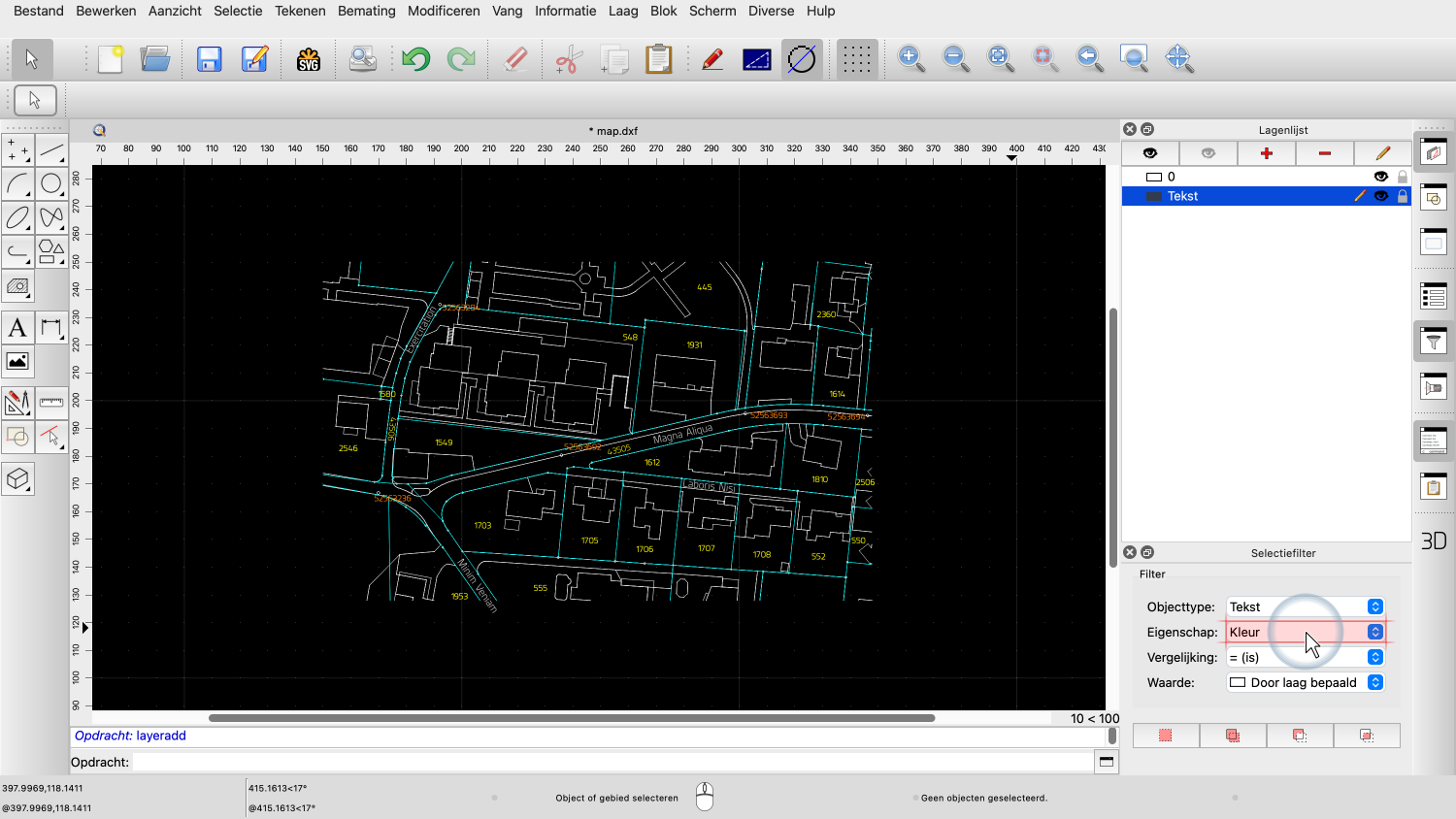
We kiezen "Kleur" als eigenschap om op te filteren.

We kiezen "is gelijk aan" of "is" als vergelijkingsoperator.

Ten slotte stellen we de waarde in op "Geel".


We kunnen nu opnieuw op de knop linksonder in de widget klikken om alle gele tekstobjecten te selecteren.
We voegen een nieuwe laag toe op basis van de huidige selectie.
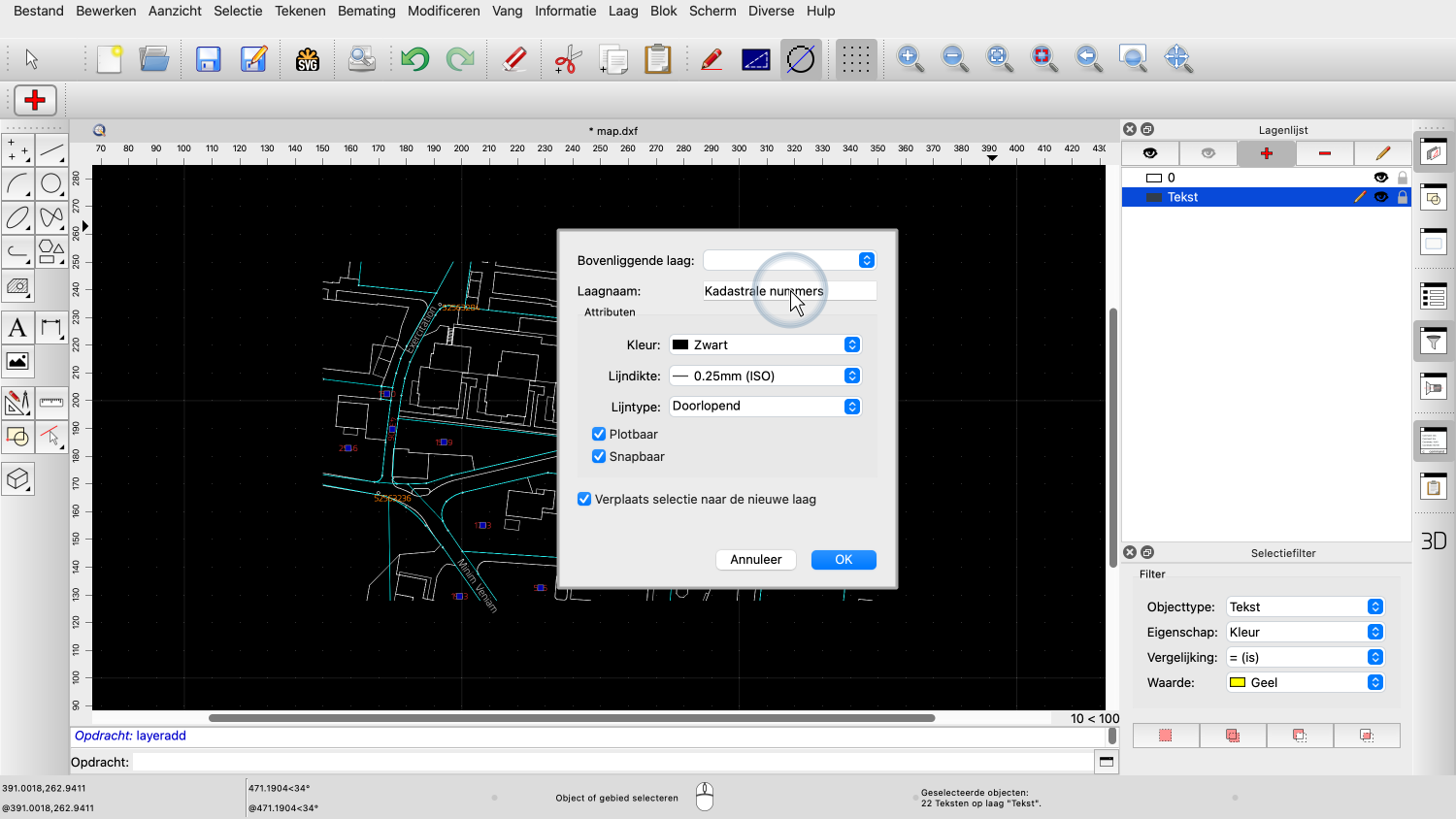
We noemen die nieuwe laag "Kadastrale nummers".

Opnieuw willen we de huidige selectie naar onze nieuwe laag verplaatsen.
Alle gele tekstobjecten bevinden zich nu op hun eigen laag.

Het selectiefilter kan worden gebruikt met vier verschillende selectiemodi.


De meest voorkomende modus is "Selectie vervangen", die de huidige selectie vervangt door de objecten die overeenkomen met de filtercriteria.
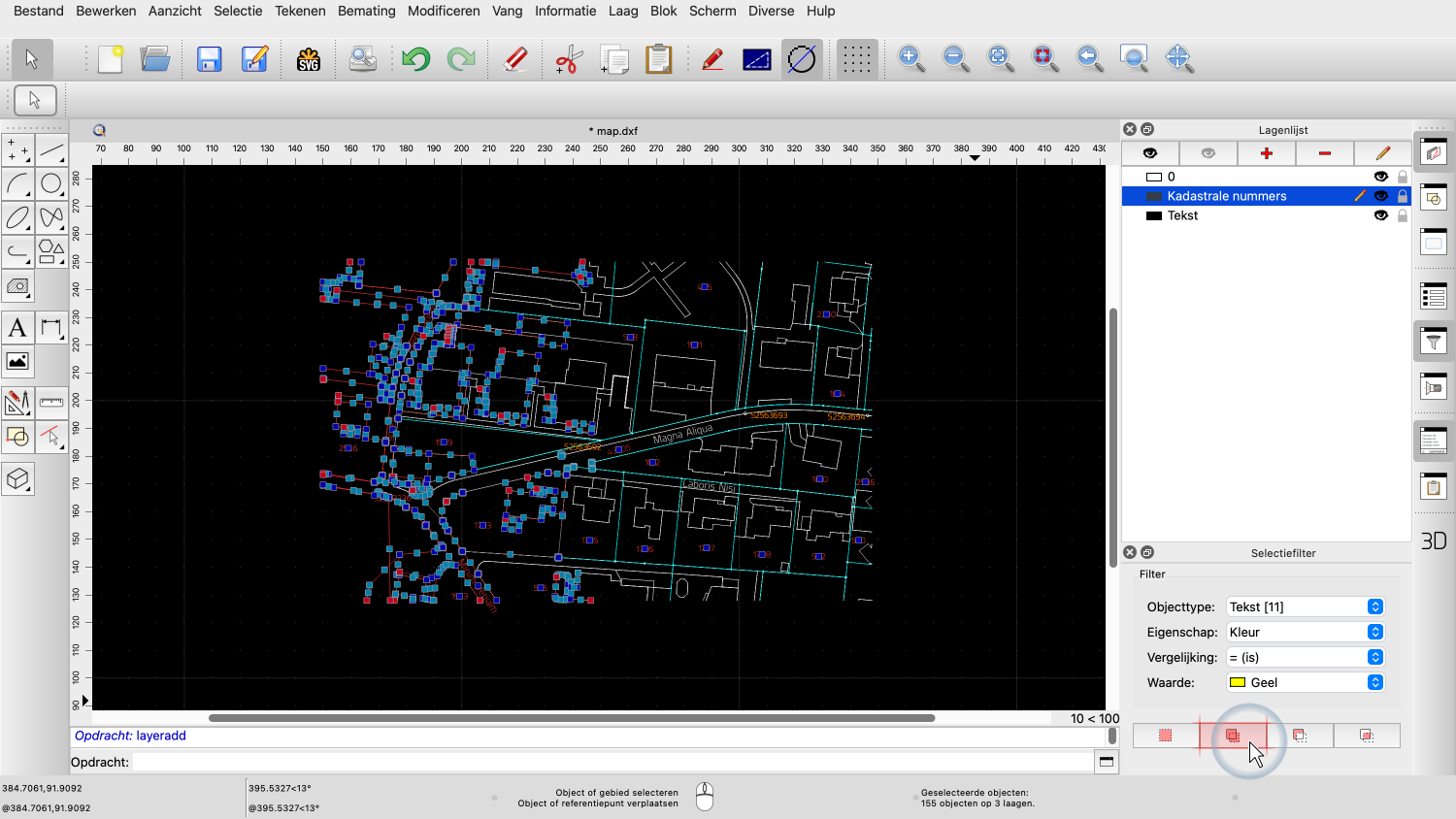

De tweede modus is "Toevoegen aan selectie", die de objecten die overeenkomen met de filtercriteria toevoegt aan de huidige selectie.

De derde modus is "Verwijderen uit selectie", die de objecten die overeenkomen met de filtercriteria uit de huidige selectie verwijdert.

De vierde modus is "Snijpunt met selectie", die alleen de selectie van de objecten behoudt die zowel in de huidige selectie zijn als overeenkomen met de filtercriteria.
We demonstreren dit opnieuw door de oranje tekstlabels in de tekening te selecteren samen met hun cirkels die hun exacte positie aangeven.

We kunnen hier een van deze oranje tekstlabels met zijn cirkel zien.

Eerst selecteren we alle tekstobjecten met oranje kleur met behulp van het selectiefilter in de modus "Selectie vervangen".
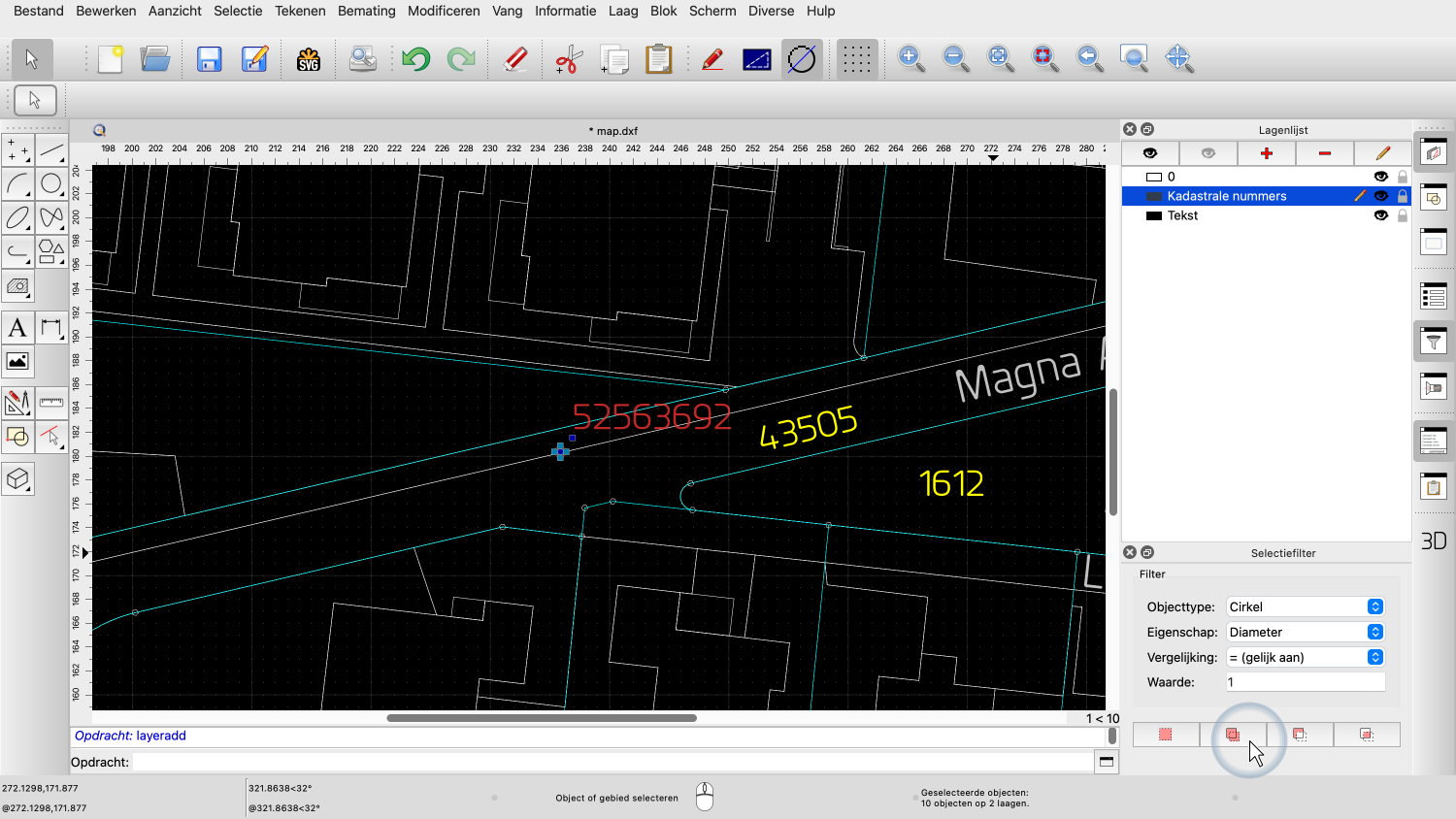

Vervolgens gebruiken we de selectiemodus "Toevoegen aan selectie" om de cirkels met diameter 1 aan de huidige selectie toe te voegen.
Alle oranje tekstlabels samen met hun cirkels met een diameter van 1 zijn nu geselecteerd.
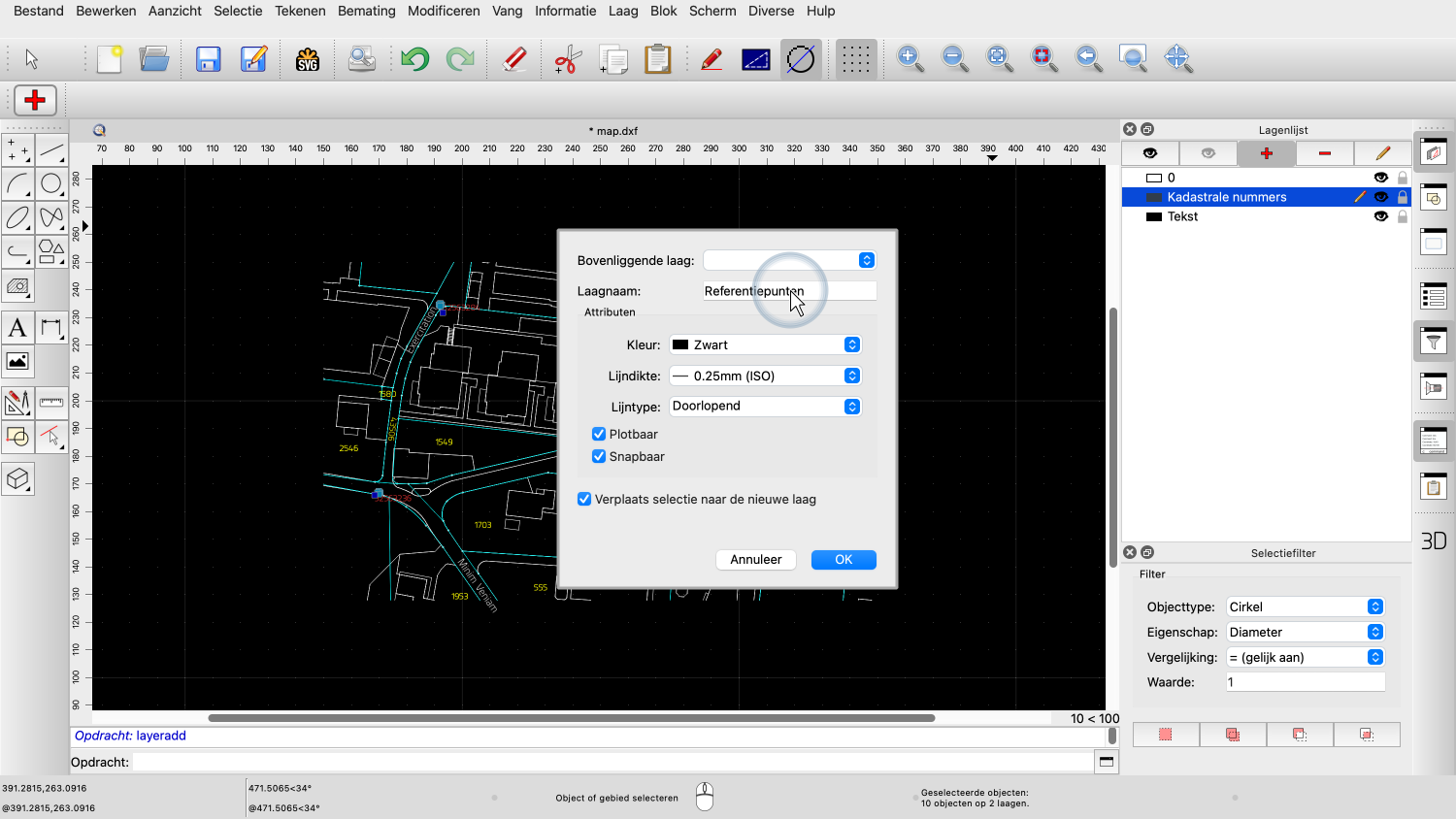
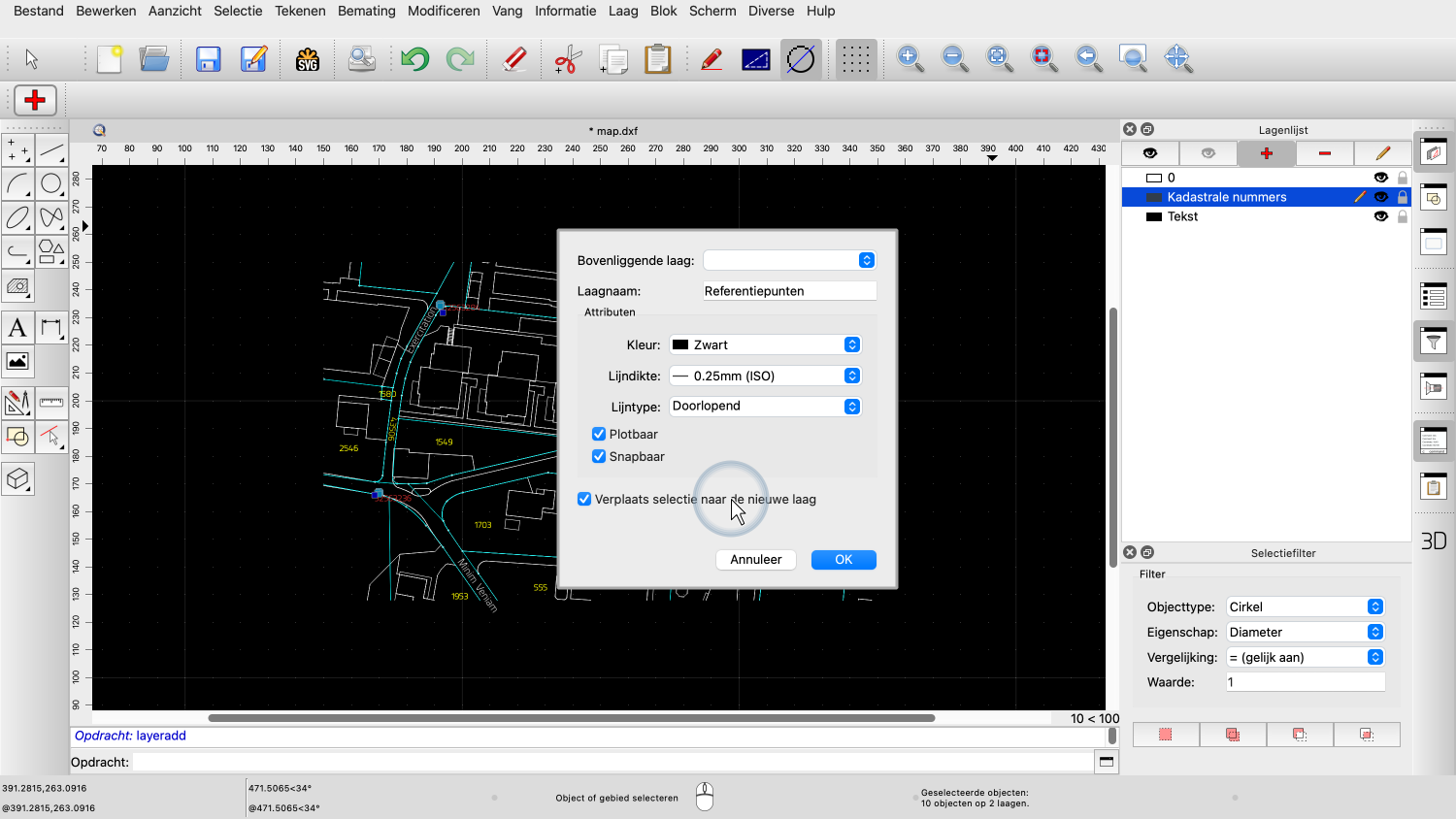
We verplaatsen de huidige selectie naar een speciale laag genaamd "Referentiepunten".
Het selectiefilter biedt veel meer mogelijkheden om objecten te selecteren op basis van hun eigenschappen.
Nog een voorbeeld dat we willen tonen is het selecteren van alle teksten die beginnen met een bepaald voorvoegsel.

Hiervoor stellen we het objecttype opnieuw in op "Tekst".

We stellen de eigenschap in op "Tekst", wat betekent dat we willen filteren op basis van de daadwerkelijke tekstinhoud.

We stellen de vergelijkingsoperator in op "begint met".

We stellen de waarde in op "17" om alle teksten te selecteren die beginnen met "17".

We klikken op de knop linksonder in de widget om alle overeenkomende tekstobjecten te selecteren.
Alle tekstobjecten die beginnen met "17" zijn nu geselecteerd.
Op deze manier kan het selectiefilter worden gebruikt als een zoekgereedschap om snel objecten met een reeks gegeven eigenschappen in de tekening te vinden.
U zou nu moeten weten hoe u het selectiefilter van QCAD kunt gebruiken om objecten te selecteren op basis van een gegeven reeks eigenschappen.
Oefen dit zeker met uw eigen installatie.
Bedankt voor het bekijken van deze QCAD-tutorial.