
Transkrypcja wideo
W tym samouczku QCAD dowiemy się, jak efektywniej korzystać z QCAD za pomocą skrótów klawiaturowych.
Najpierw przyjrzymy się skrótom używanym do uruchamiania narzędzi.
Dowiemy się również, jak efektywnie wprowadzać parametry narzędzia, na przykład odległość linii równoległej, długość lub kąt linii.
Większość narzędzi w QCAD można uruchomić z menu u góry lub paska narzędzi CAD po lewej stronie.
Innym sposobem na uruchomienie narzędzia jest wprowadzenie jego skrótu klawiaturowego.
Skrót to kombinacja zazwyczaj dwóch lub trzech naciśnięć klawiszy, które mogą być użyte do uruchomienia narzędzia.
Przyciski nie są naciskane jednocześnie, lecz jeden po drugim.
Na przykład skrót do narzędzia linii to "LI".
Aby uruchomić narzędzie linii, możemy najpierw nacisnąć klawisz "L", a następnie klawisz "I".
Nie musimy wprowadzać skrótu do wiersza poleceń ani nigdzie indziej.

Możemy po prostu nacisnąć klawisze na klawiaturze, a QCAD uruchomi narzędzie.

Po naciśnięciu klawiszy możemy użyć narzędzia linii, jak nauczyliśmy się w poprzednim samouczku.
Większość narzędzi i funkcji w QCAD posiada taki dwuliterowy skrót.
Skrót do każdego narzędzia znajduje się w menu aplikacji za tekstem menu.

Na przykład w menu modyfikacji możemy zobaczyć skróty do różnych narzędzi modyfikacji.

Możemy również zobaczyć skróty w podpowiedziach narzędzi, które są wyświetlane po najechaniu kursorem na przycisk narzędzia.
Wiele narzędzi w QCAD wymaga jednego lub wielu parametrów, na przykład odległości lub promienia.
Gdy takie narzędzie jest uruchomione, możemy po prostu zacząć wpisywać liczbę, aby wprowadzić pierwszy parametr.

Na przykład, możemy uruchomić narzędzie do rysowania linii równoległych, wpisując jego skrót "LP".

Narzędzie równoległe jest teraz aktywne, ale nadal musimy wprowadzić odległość linii równoległej od linii oryginalnej.
Chcemy utworzyć linię równoległą o odległości 22,5 jednostek rysunkowych.

Możemy kliknąć pole wprowadzania odległości na pasku narzędzi opcji, aby wprowadzić nową wartość.

Zamiast tego możemy po prostu zacząć wpisywać żądaną wartość.
QCAD automatycznie wprowadza wartość do pierwszego pola wejściowego na pasku narzędzi opcji u góry, którym w tym przypadku jest odległość.

Możemy teraz narysować linię równoległą zgodnie z życzeniem.
Niektóre narzędzia mają wiele parametrów.

Ponownie przyjrzymy się narzędziu linii, ponieważ jest to zwykle jedno z najczęściej używanych narzędzi w QCAD.
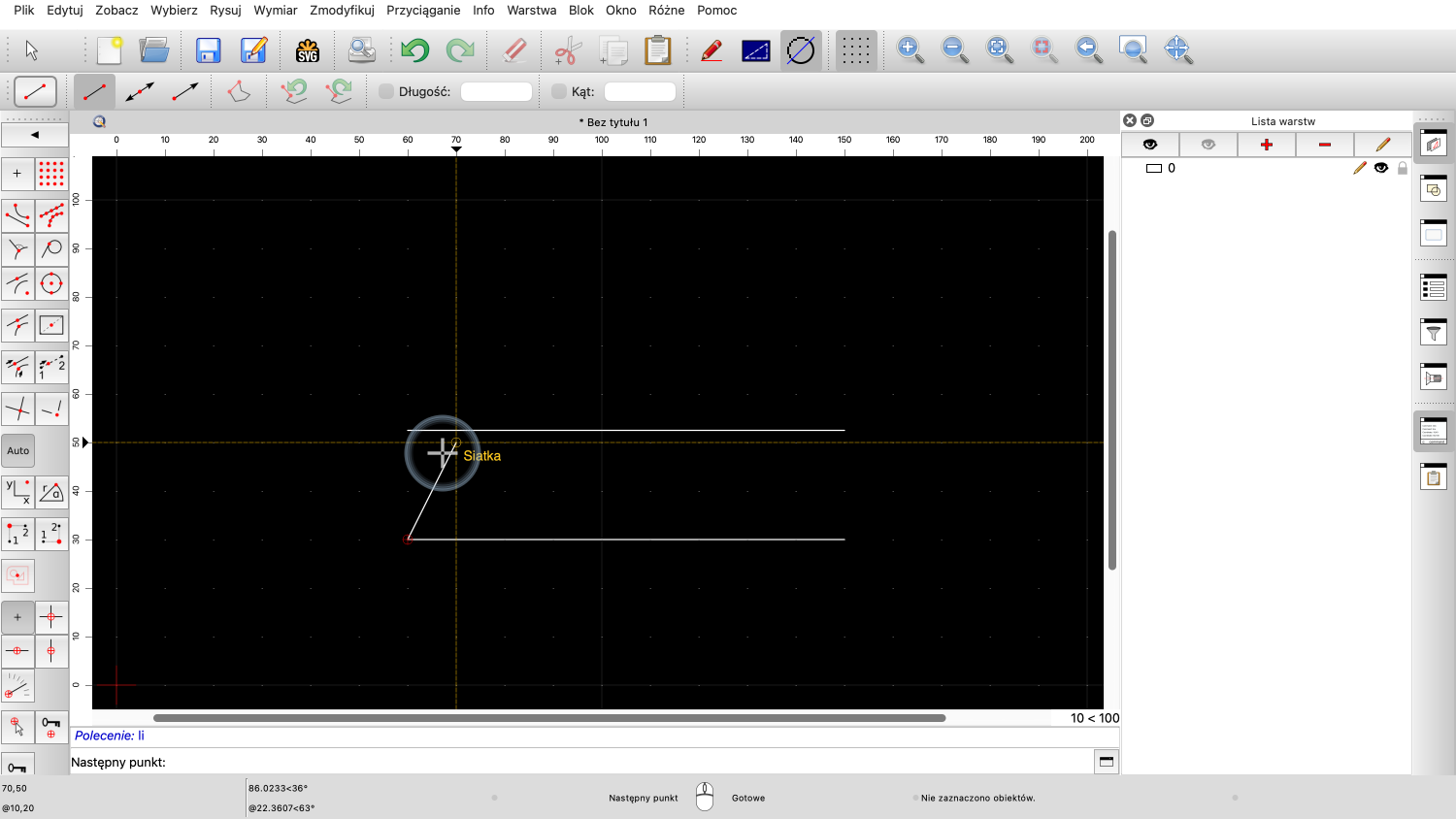
Łączymy nową linię z pierwszą linią.
Pasek narzędzi opcji oferuje kilka zaawansowanych opcji dla narzędzia linii.

W polu wprowadzania długości możemy wprowadzić żądaną długość linii.
Możemy po prostu zacząć wpisywać liczbę, aby wprowadzić żądaną długość.
W tym przykładzie chcemy narysować linię o długości 52,8 jednostek rysunkowych.

Podobnie jak wcześniej z narzędziem równoległym, wpisujemy tę liczbę, a QCAD automatycznie wypełnia ją w polu wprowadzania długości.


Jeśli ustawimy długość na stałą wartość, nadal możemy zdefiniować kąt linii za pomocą myszy.
Ale co jeśli chcemy wprowadzić kąt zamiast długości?
Mamy wiele możliwości dotarcia do pola wprowadzania kąta bez użycia myszy.
Po pierwsze, możemy natychmiast aktywować pole wprowadzania kąta za pomocą jego skrótu.
Skróty do opcji narzędzi u góry zawsze zaczynają się od przecinka.
Skrót opcji narzędzia dla pola kąta to przecinek, po którym następuje litera "A" oznaczająca kąt.

Możemy również zobaczyć skrót do opcji narzędzia w końcówce opcji narzędzia.

Naciskamy klawisz przecinka, a następnie klawisz "A" na klawiaturze, aby aktywować pole wprowadzania kąta.

Możemy teraz wpisać żądany kąt.


Po ustaleniu kąta możemy teraz zdefiniować długość linii za pomocą myszy.
Innym sposobem na szybkie wprowadzenie wszystkich parametrów narzędzia jest użycie klawisza Tab.

Naciskamy klawisz Tab jeden raz, aby aktywować pierwsze pole wejściowe na pasku narzędzi opcji, tutaj pole długości.


Możemy teraz wprowadzić długość linii, a gdy skończymy, ponownie naciskamy klawisz Tab, aby aktywować pole kąta.

Tutaj wprowadzamy żądany kąt, w tym przykładzie wprowadzamy zero dla linii poziomej.
Po zdefiniowaniu długości i kąta, punkt końcowy linii znajduje się teraz w ustalonej pozycji.
Aby narysować linię, możemy kliknąć w widoku grafiki.
Możemy również nacisnąć Control i Enter (lub Command i Enter w macOS), co ma taki sam efekt jak kliknięcie lewym przyciskiem myszy.
W ostatnim przykładzie tego samouczka narysujemy okrąg o promieniu 14 w określonej odległości od punktu końcowego linii.

Najpierw uruchamiamy narzędzie okręgu, aby narysować okrąg o zadanym promieniu.
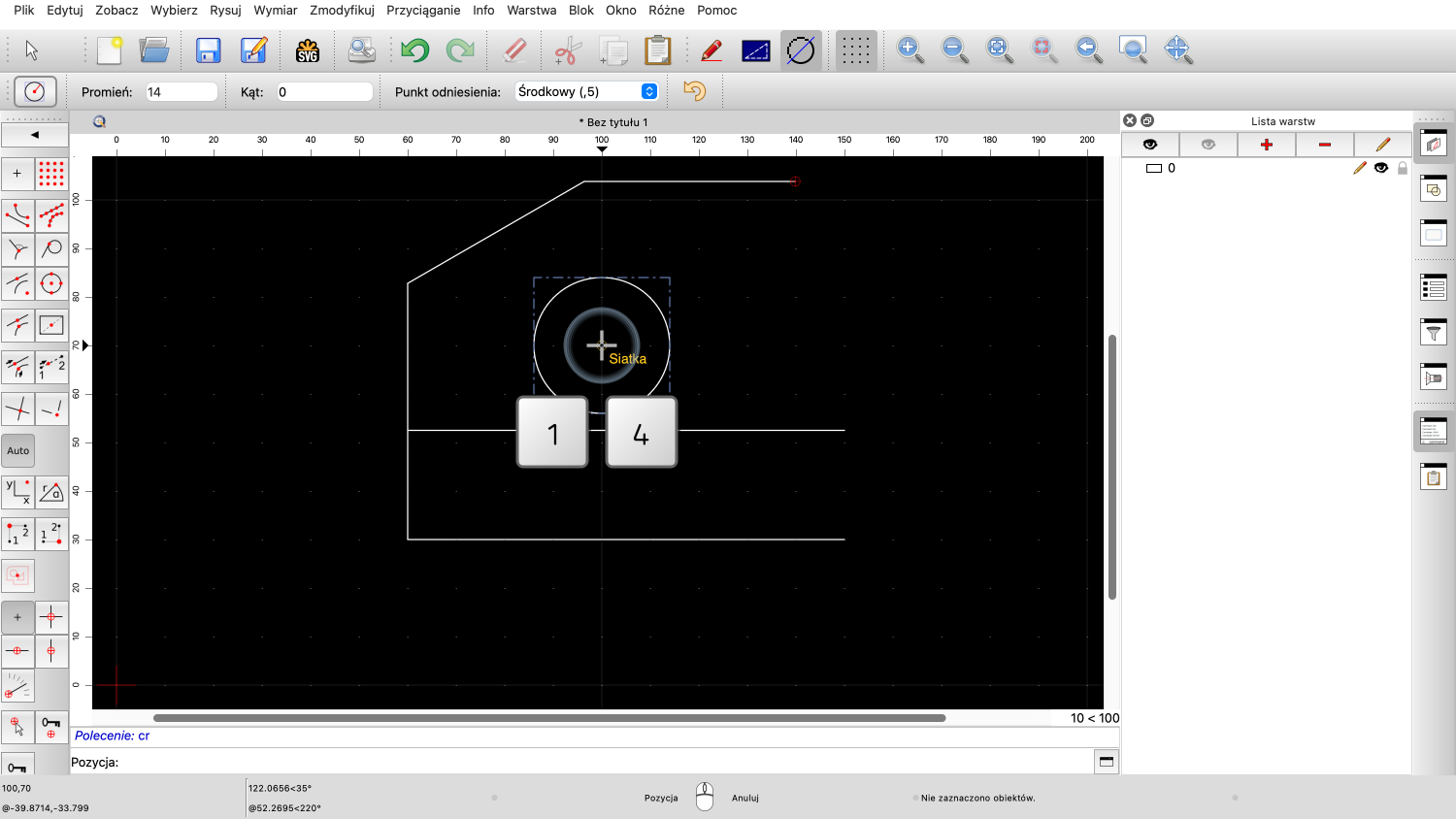
Następnie wprowadzamy promień okręgu równy 14.

W przypadku punktu środkowego okręgu chcemy użyć narzędzia przyciągania, aby przyciągnąć do punktów o określonej odległości od punktu końcowego.

Aby wprowadzić odległość przyciągania, wprowadzamy skrót do pola wprowadzania odległości przyciągania, który jest przecinkiem, przecinkiem, D.
Opcje narzędzi dla narzędzi snap zaczynają się od dwóch przecinków, aby upewnić się, że nie ma konfliktów z innymi skrótami dla innych opcji narzędzi.

Wprowadzamy żądaną odległość od punktu końcowego, tutaj 32.

Na koniec klikamy myszą w pobliżu pozycji, której chcemy użyć.
Zauważ, że musieliśmy tylko użyć myszy, aby zidentyfikować punkt przyciągania na rysunku.
Nie potrzebowaliśmy myszy, aby uruchomić wymagane narzędzia lub wprowadzić wszystkie ich parametry.
Korzystanie ze skrótów klawiaturowych może znacznie zwiększyć wydajność korzystania z QCAD.

Pełna lista skrótów dla wszystkich narzędzi znajduje się na stronie internetowej QCAD.
Teraz powinieneś już wiedzieć, jak zwiększyć swoją wydajność za pomocą klawiatury.
Pamiętaj, aby przećwiczyć to z własną instalacją.
Dziękujemy za obejrzenie tego samouczka QCAD.