
Transkrypcja wideo
Przykładowy rysunek: Hammer.dxf
Przykładowy obraz: Hammer.png

W tym samouczku przyjrzymy się sposobom trasowania lub wektoryzacji obrazów w QCAD.
Trasowanie obrazów może być przydatne do odtwarzania rysunków technicznych ze skanu lub zdjęcia, albo do wektoryzacji szkiców.
W poprzednim samouczku nauczyliśmy się już, jak wstawić i wyrównać obraz.

Wstawiliśmy ten obraz młotka i wyrównaliśmy go do żądanego rozmiaru i kąta.
Teraz chcemy obrysować kontur młotka.
Aby nasze trasowanie było lepiej widoczne, możemy wygasić obraz w tło przed rozpoczęciem.


Aby wygasić obraz, zaznaczamy go i zmieniamy jego właściwość wygaszenia.
Wartość 0 oznacza, że obraz jest nieprzezroczysty, a wartość 100 oznaczałaby, że obraz jest całkowicie przezroczysty.

Ustawiamy wartość 50, aby wygasić obraz o 50%.
Następnie dodajemy warstwę dla naszego trasowania.
Nasze wektorowe trasowanie bitmapy zostanie umieszczone na tej warstwie.

Ustawiamy warstwę na czerwono, aby utworzyć kontrast z naszym obrazem.
Moglibyśmy teraz użyć zwykłych narzędzi CAD do ręcznego obrysowania obrazu za pomocą linii, łuków lub krzywych sklejanych.
Do trasowania dobrze przygotowanego prostego obrazu, takiego jak ten, możemy również użyć wbudowanego narzędzia do trasowania w QCAD.

Narzędzie do trasowania obrazu znajdziemy w menu rysowania.

Wyświetla to okno dialogowe trasowania obrazu z podglądem naszej bitmapy.

Możemy kliknąć przycisk aktualizacji u góry, aby wyświetlić podgląd naszego trasowania w kolorze czerwonym.
Od razu widzimy, że różne kolory obrazu utrudniają obrysowanie konturu młotka.
Nie interesuje nas trasowanie wzoru drewna, odbicia światła ani innych kolorowych detali młotka.

Aby to rozwiązać, możemy włączyć przetwarzanie monochromatyczne, aby trasować tylko istotny kształt młotka.
W tym trybie obraz jest konwertowany na obraz czarno-biały.
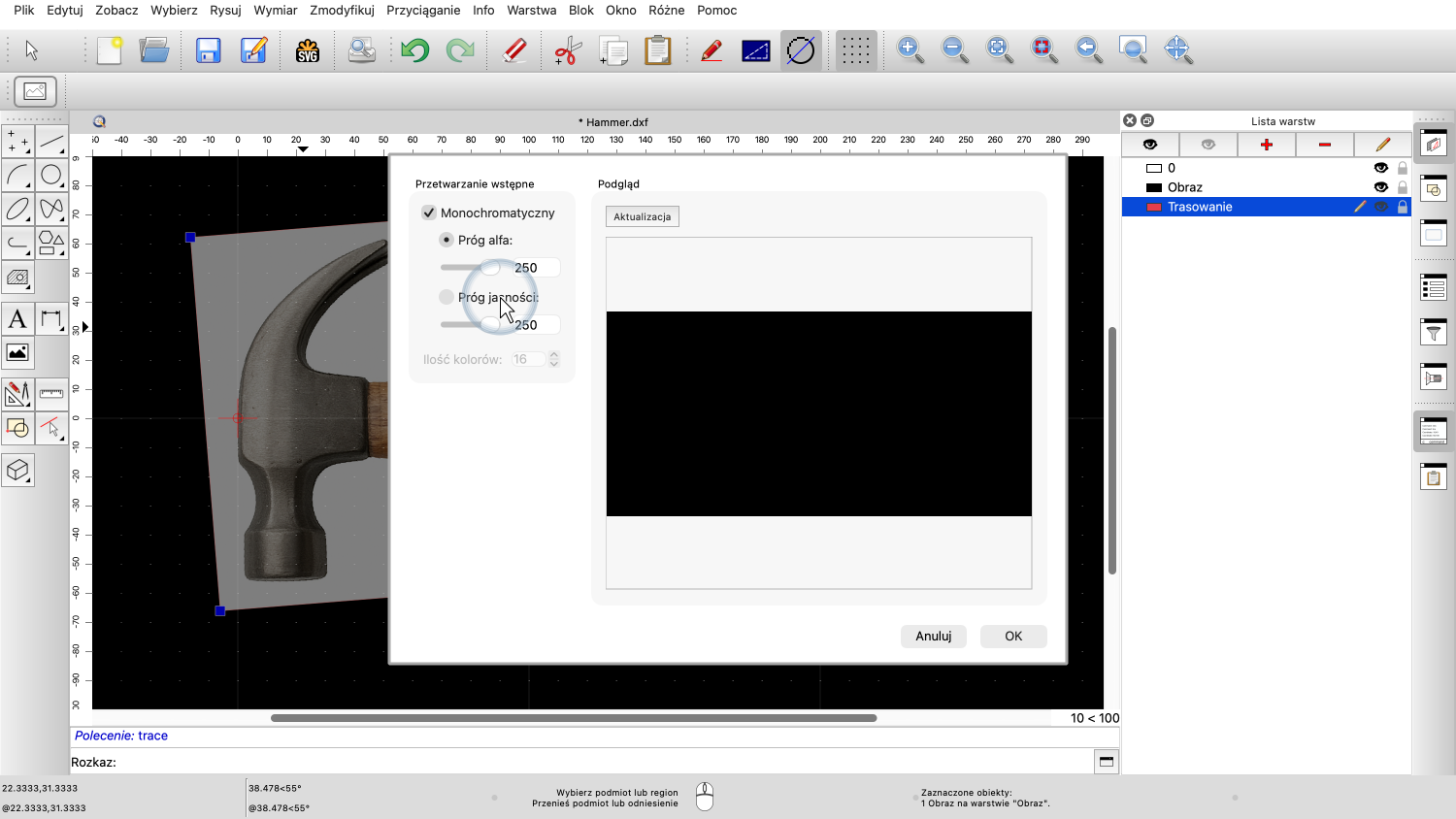
Konwersja na czarno-biały może być oparta na przezroczystości (nazywanej również kanałem alfa) lub na jasności pikseli.
Ponieważ ten obraz ma białe tło, a nie przezroczyste, wybieramy opcję jasności.

Możemy teraz użyć suwaka, aby dostosować próg jasności podczas konwersji obrazu na czarno-biały.

Jeśli ustawimy próg zbyt nisko, pojawią się niepożądane trasowania pochodzące z jasnych części obiektu.

Jeśli ustawimy próg zbyt wysoko, mogą pojawić się trasowania drobnych zmian kolorów w tle.

Celem jest ustawienie progu w taki sposób, aby sylwetka obiektu była jak najwyraźniej widoczna.
Jeśli jesteśmy zadowoleni z podglądu obrazu, możemy ponownie zaktualizować podgląd trasowania.
Klikamy OK, aby potwierdzić i obrysować obraz na naszym rysunku.

QCAD dodaje trasowanie obrazu do naszego rysunku jako polilinie na bieżącej warstwie.

Możemy teraz również ukryć warstwę obrazu, aby zobaczyć tylko trasowanie.
W niektórych przypadkach może to być dokładnie to, czego potrzebowaliśmy. W innych przypadkach może to być jedynie punkt wyjścia, z którego możemy korzystać.
Należy pamiętać, że automatyczne trasowanie obrazu zwykle nie jest zbyt precyzyjne.
Nie jest to więc w żadnym razie prosty sposób na zamianę dowolnego zdjęcia w rysunek CAD.

Jednak automatyczne trasowanie ma swoje zastosowania, gdy precyzja nie ma znaczenia, na przykład do tworzenia wkładki piankowej do skrzynki narzędziowej lub szuflady, jak pokazano tutaj.
Powinieneś teraz wiedzieć, jak automatycznie trasować dobrze przygotowane obrazy w QCAD.
Pamiętaj, aby przećwiczyć to na własnej instalacji.
Dziękujemy za obejrzenie tego samouczka QCAD.