
Transcrição do vídeo
Neste tutorial QCAD, damos uma primeira vista de olhos à janela de aplicação do QCAD e aprendemos a utilizar uma ferramenta de construção para desenhar linhas. Também aprendemos a selecionar e a apagar um objeto.

Quando se inicia o QCAD, ele cria automaticamente um desenho vazio.

Este desenho é apresentado na área de desenho no centro.

Dispostos à volta da área de desenho estão as várias barras de ferramentas e widgets do QCAD.

A barra de ferramentas à esquerda é utilizada para aceder às ferramentas de construção.
Esta barra de ferramentas é designada por "Barra de ferramentas CAD".
Para este tutorial, vamos utilizar esta barra de ferramentas para iniciar a ferramenta de desenho de linhas.
Agora, vamos traçar algumas linhas.

Primeiro, clicamos no botão do menu de linhas na barra de ferramentas CAD para mostrar as ferramentas de construção de linhas.
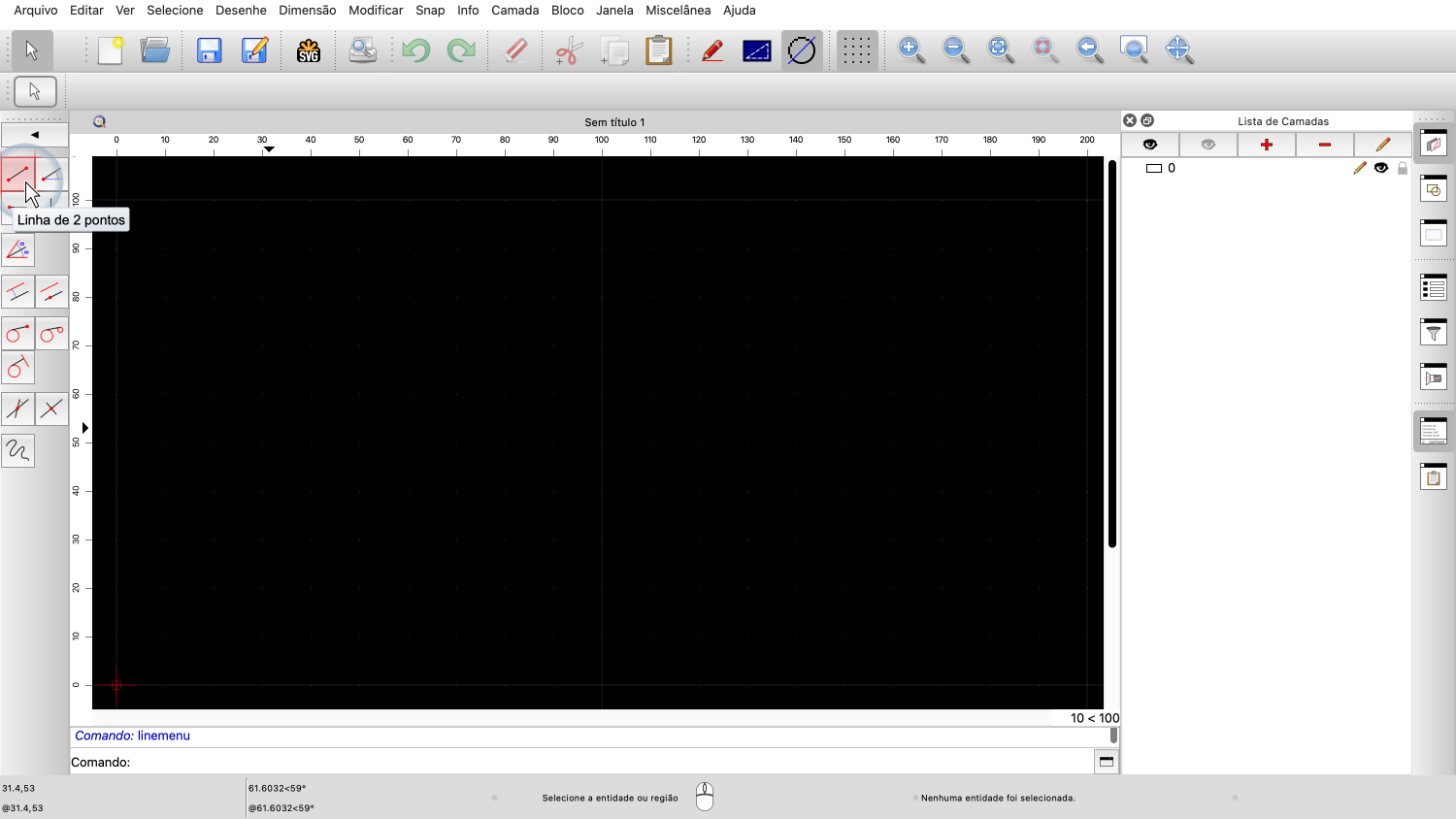
De seguida, clicamos no botão para que a ferramenta desenhe linhas a partir de dois pontos dados.

O QCAD está agora pronto para começar a desenhar linhas.

O primeiro clique na área de desenho define o ponto de início da primeira linha.

Agora, cada clique adiciona uma nova linha ao desenho.

Quando terminarmos, clicamos no botão direito do rato para parar de desenhar linhas ligadas.
Note que a ferramenta de linha ainda está ativa nesta altura.
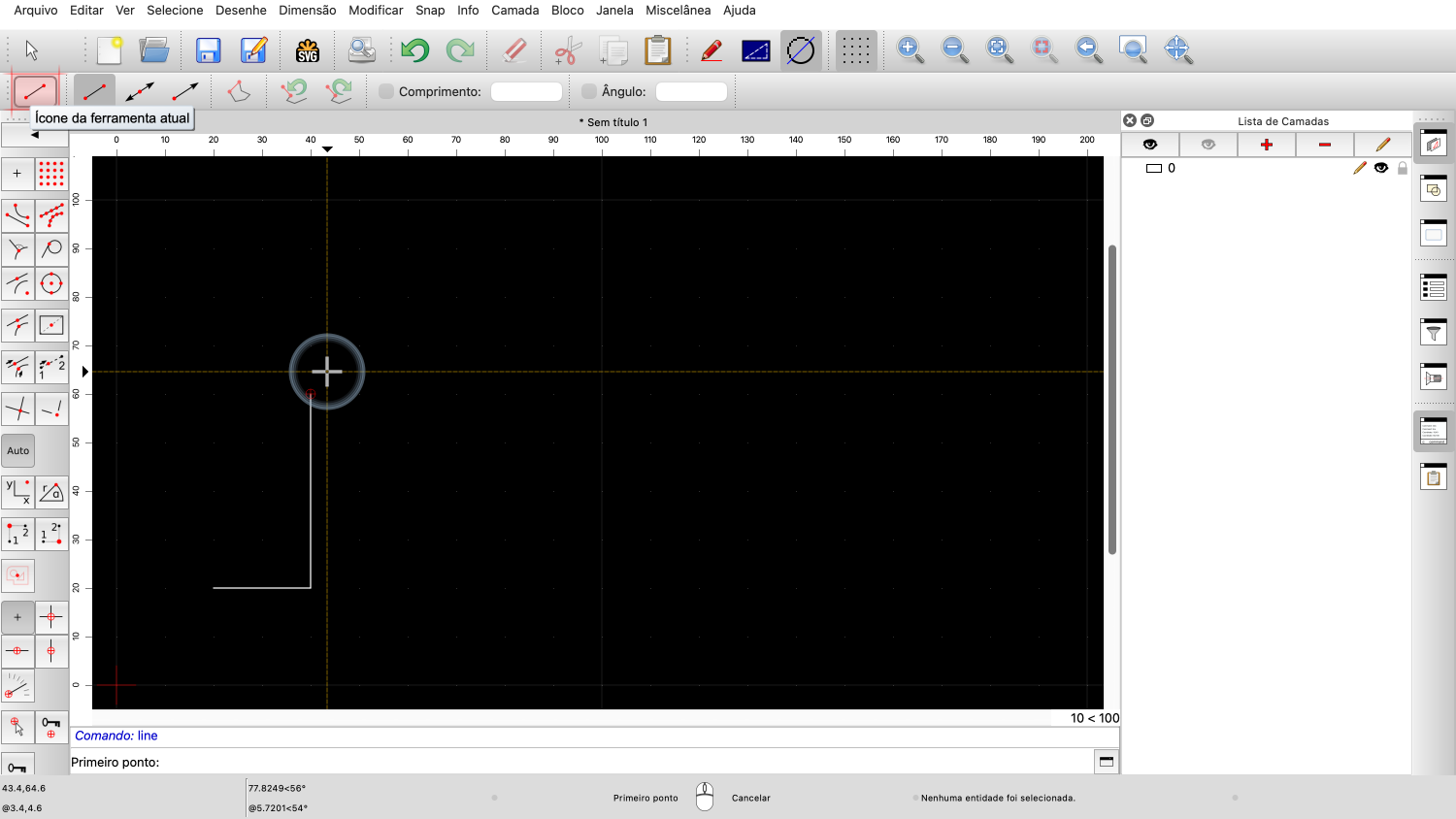
Podemos ver isto no canto superior esquerdo da janela da aplicação, onde é mostrada a ferramenta atualmente ativa.
Quando clicámos no botão direito do rato, dissemos ao QCAD que queríamos parar de desenhar linhas ligadas.
Podemos agora definir o ponto de partida para uma nova linha.

Na barra de estado na parte inferior, podemos também ver que o QCAD está à espera do primeiro ponto de uma nova linha.

Podemos agora traçar algumas outras linhas.
Para parar a ferramenta de linha, clicamos duas vezes com o botão direito do rato.

Uma vez, para deixar de desenhar linhas ligadas.

E, mais uma vez, para terminar a ferramenta de linha.

Clicamos no botão direito do rato uma terceira vez, para voltar a colocar a barra de ferramentas CAD no menu principal.
Assim, o botão direito do rato é utilizado no QCAD para cancelar a ação atual.
Mas também para voltar a um menu anterior da barra de ferramentas CAD.
É assim que funciona a maior parte das ferramentas de construção do QCAD:

Primeiro, seleccionamos a ferramenta de construção na barra de ferramentas CAD.

De seguida, clicamos em pontos de referência ou entidades na área de desenho.
E quando terminarmos, clicamos no botão direito do rato ou utilizamos a tecla de escape para parar a ferramenta.
Depois de parar uma ferramenta, o QCAD volta ao seu estado neutro, tal como quando foi iniciado.
Isto significa que, de momento, não há ferramentas de construção activas.
Neste estado neutro, podemos ver o desenho e fazer algumas modificações básicas, como selecionar e apagar entidades.
Agora vamos ver como podemos apagar uma linha do desenho.
Para eliminar uma linha, temos de a selecionar primeiro, para dizer ao QCAD qual a linha que queremos eliminar.
Para selecionar uma única linha, basta clicar na linha.

Por exemplo, para selecionar a linha horizontal, movemos o cursor do rato junto a ela, até a linha ficar realçada a cinzento claro.

Quando a linha desejada estiver destacada, clicamos no botão esquerdo do rato para a selecionar.
A linha é agora mostrada na cor de seleção.
Por predefinição, a cor de seleção é um vermelho escuro.
Os pequenos quadrados azuis e vermelhos indicam os pontos de referência da linha.

Podemos agora eliminar a linha selecionada clicando na ferramenta de eliminação ou premindo a tecla de eliminação no teclado.
Note-se que a ferramenta de eliminação não permanece ativa e não precisa de ser encerrada com um clique no botão direito do rato.
A ferramenta de eliminação elimina simplesmente as entidades seleccionadas e termina quando terminar.
É o caso de muitas outras ferramentas que não requerem qualquer informação adicional da nossa parte.
Note-se também que a ferramenta de eliminação exigia uma seleção antes de ser executada.
Esta é também a razão pela qual o botão de apagar está agora desativado.
Neste momento, não há nenhuma seleção que possa ser eliminada.
Não podemos iniciar a ferramenta de eliminação e depois decidir o que eliminar.
Em vez disso, temos sempre de selecionar primeiro as entidades que queremos eliminar e, em seguida, executar a ferramenta de eliminação.
Existem muitas outras ferramentas no QCAD que só podem ser aplicadas a uma seleção.
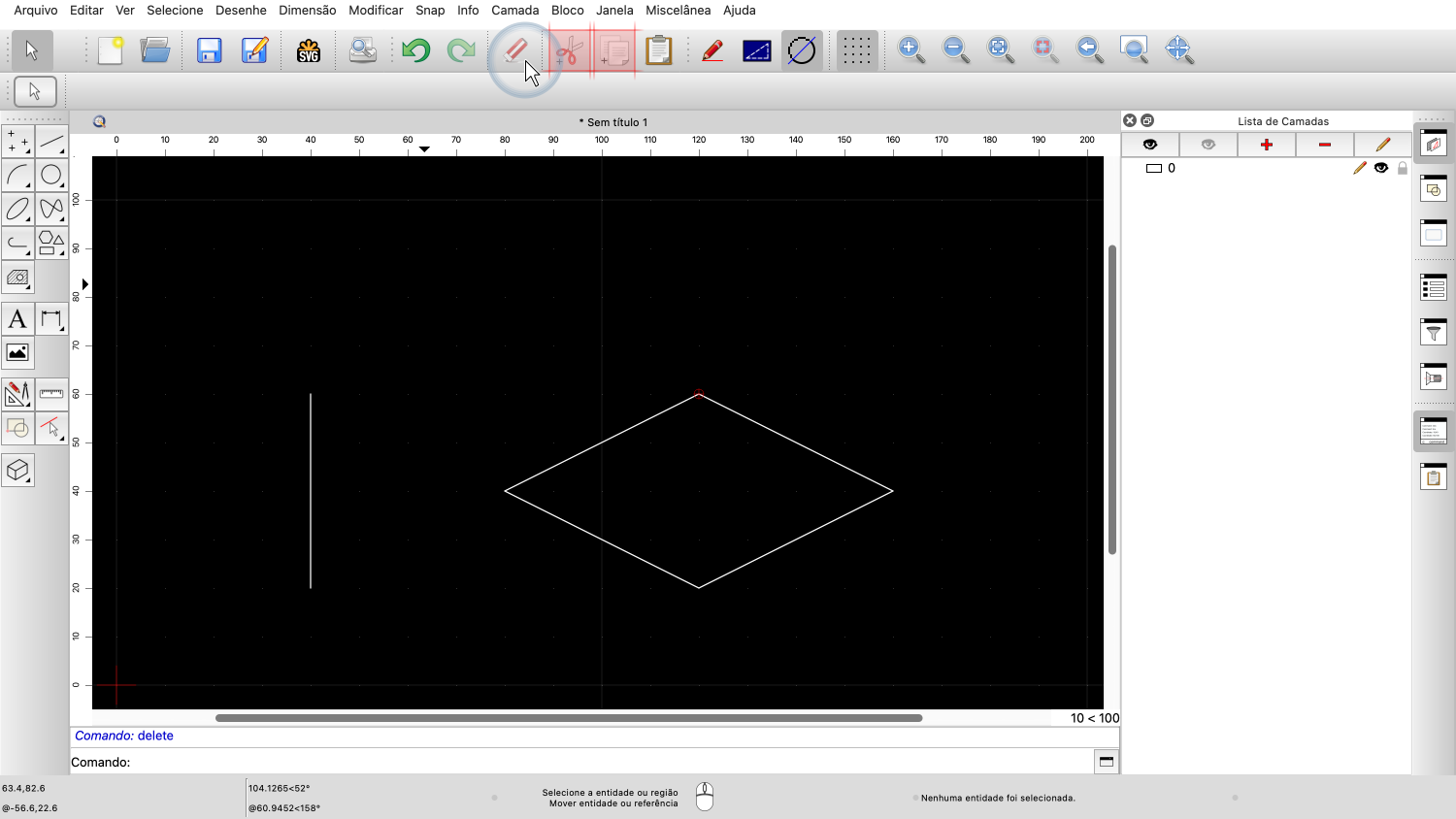
Por exemplo, também as ferramentas para cortar ou copiar entidades.
Para este tipo de ferramentas, é necessário preparar primeiro uma seleção de entidades.
Sem uma seleção, os botões de ferramentas e os itens de menu para estas ferramentas estão inactivos e são mostrados a cinzento para indicar que as ferramentas não podem ser executadas sem uma seleção.
Agora deve ter uma compreensão básica de como as ferramentas podem ser iniciadas, usadas e terminadas no QCAD.
Certifique-se de que pratica este procedimento com a sua própria instalação do QCAD.
Obrigado por assistir a este tutorial QCAD.