
Transcrição do vídeo
Este tutorial do QCAD apresenta algumas ferramentas básicas de cotagem.
Exemplo de desenho: screw_m18.dxf
Usaremos as ferramentas de cotas horizontais e verticais e aprenderemos a ajustar a etiqueta de cota.

Podemos aceder às ferramentas de cotagem através da barra de ferramentas CAD à esquerda, clicando no botão com o ícone de cota.

As cotas mais comuns são as cotas horizontais e verticais.
Indicam a distância horizontal ou vertical entre dois pontos no desenho.

Neste exemplo, podemos cotar o comprimento nominal do parafuso com uma cota horizontal.
Criamos todas as cotas numa camada separada para controlar facilmente a sua aparência.
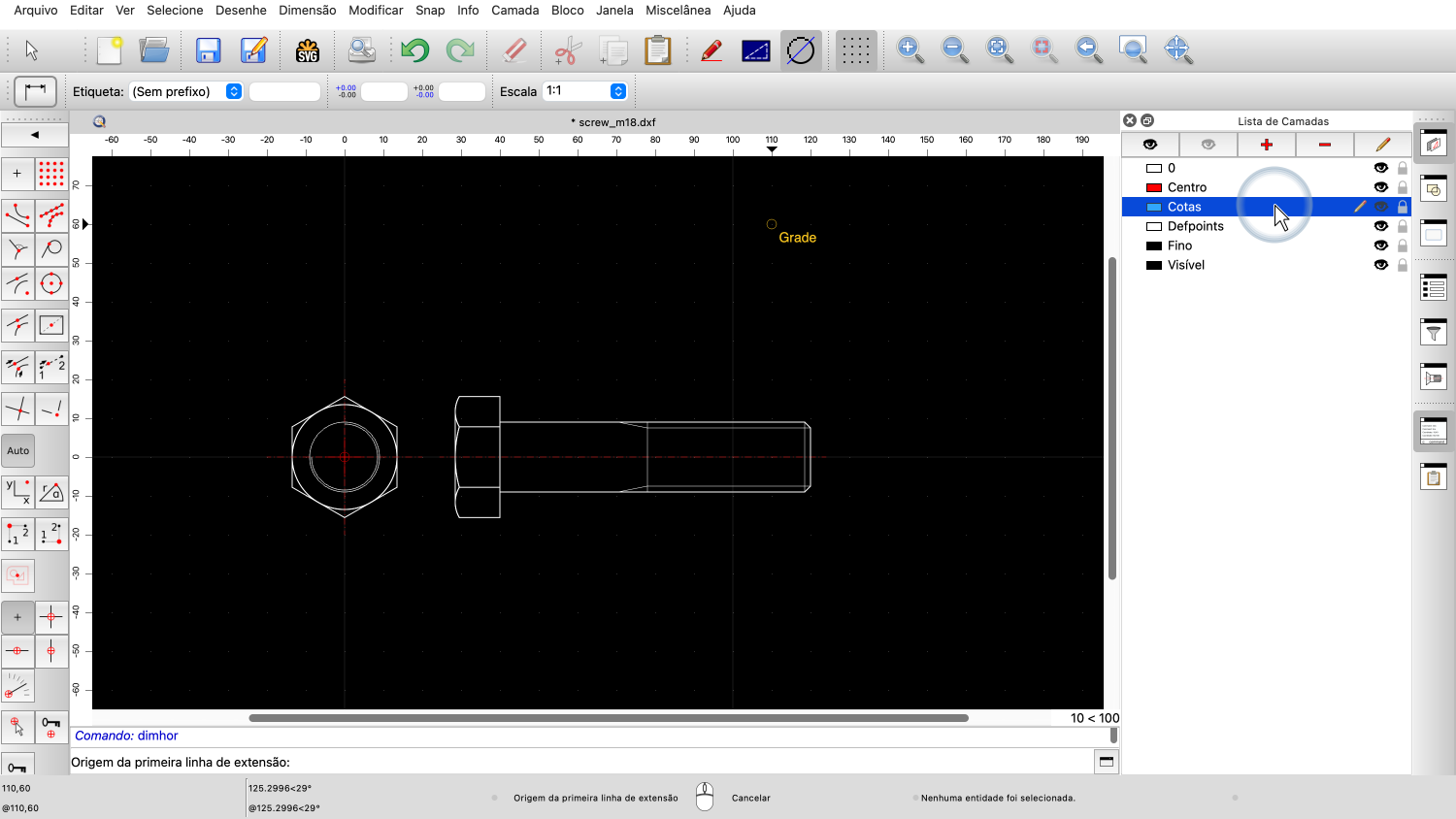
Aqui, usamos a camada "Cotas" para todas as nossas entidades de cota.


Clicamos em dois pontos de referência para cotar a distância entre eles.

De seguida, clicamos na posição da linha de cota.
Clicamos com o botão direito do rato para terminar a ferramenta.
Note que uma cota não se destina a medir distâncias no desenho.
As cotas são adicionadas ao desenho como informação para o leitor, de modo que o desenho forneça toda a informação necessária para fabricar uma peça.
As cotas fornecem informação precisa e frequentemente mais detalhada do que a própria geometria do desenho.
Por exemplo, conhecer o diâmetro do parafuso não seria informação suficiente para o fabricar.
Temos também de indicar que tipo de rosca tem o parafuso.
Neste caso, é uma rosca métrica com diâmetro nominal de 18 milímetros, designada "M18".

Usamos a ferramenta de cota vertical para cotar o diâmetro.


Tal como antes, clicamos em dois pontos de referência.
Antes de clicar na posição da linha de cota, queremos adicionar a letra M antes do número 18 para indicar que o parafuso tem rosca métrica.

Podemos alterar a etiqueta da cota na barra de opções no topo.


Se introduzirmos um M para a etiqueta, podemos ver que a etiqueta da cota é alterada em conformidade.

Poderíamos simplesmente introduzir "M18" no campo de etiqueta.
Embora funcione, não é o ideal.
A cota irá agora mostrar sempre "M18", mesmo que a medida real mude.
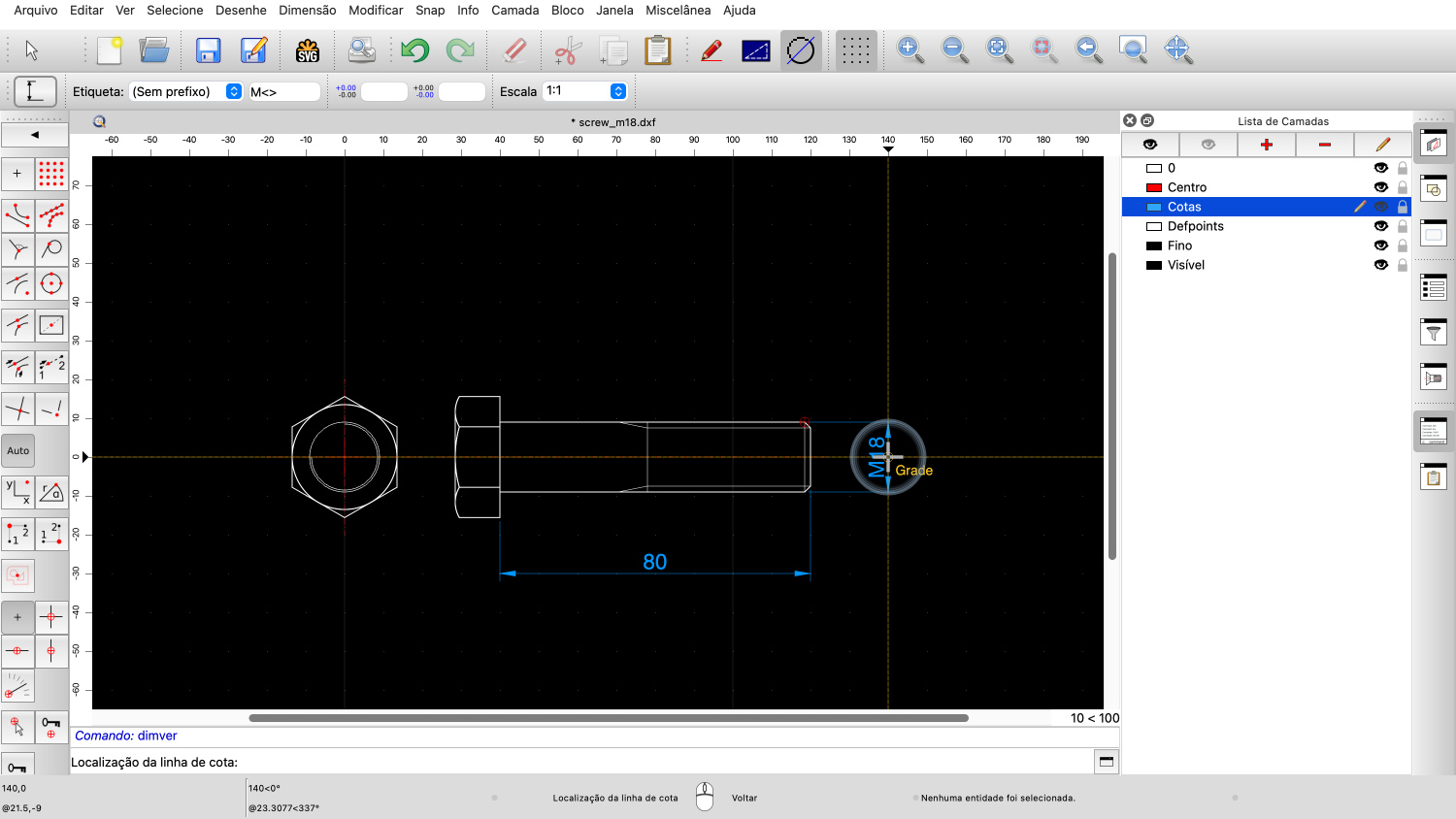
Em vez disso, introduzimos um "M" maiúsculo, um sinal de menor e um sinal de maior.
A combinação dos sinais de menor e maior é automaticamente substituída pela medida real da cota.
Esta é uma forma fácil de adicionar texto antes ou depois do valor medido da etiqueta de cota.
Clicamos agora na posição da linha de cota para adicionar a cota.

Adicionamos outra cota para a altura da cabeça do parafuso.

Se não conseguirmos ver as etiquetas de cota ou estiverem demasiado grandes ou pequenas, podemos ajustar o tamanho da etiqueta nas preferências do desenho.

Garantimos manter as proporções, de modo que as várias distâncias estejam em proporção com o tamanho do texto da etiqueta.

Agora podemos ajustar a altura do texto da etiqueta de cota.

Neste exemplo, alteramos a altura do texto para 6.

Note como a etiqueta de uma das cotas foi movida para o lado porque já não cabe entre as setas.
O QCAD posiciona automaticamente as etiquetas de cota no centro da linha de cota ou para o lado se o texto não couber.
Por vezes, pode ser desejável mover a etiqueta de uma cota para uma localização diferente.
Neste desenho, queremos mover a etiqueta de texto da cota para a cabeça do parafuso.

Para mover a etiqueta de cota, primeiro selecionamos a cota.
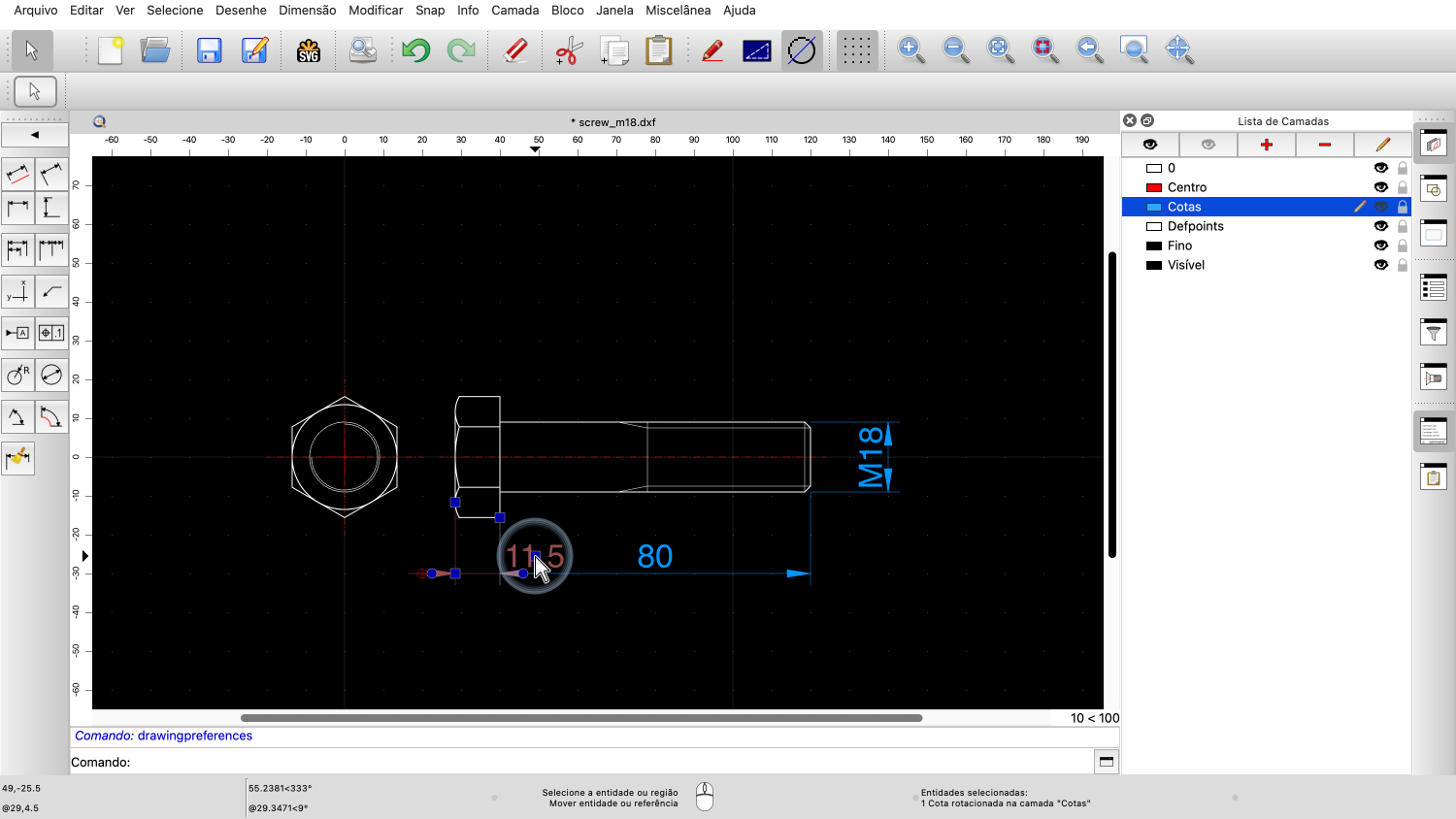

Podemos depois mover o ponto de referência no centro da etiqueta de texto usando arrastar e largar.


Usamos posicionamento livre para colocar a etiqueta de cota na sua nova localização.
Deverá agora ser capaz de criar cotas horizontais e verticais e saber como usar um texto diferente para a etiqueta de cota.
Pratique com a sua própria instalação.
Obrigado por assistir a este tutorial do QCAD.