
Transcrição do vídeo

Um dos conceitos essenciais do software CAD é o uso de camadas. As camadas ajudam a organizar e gerenciar diferentes aspectos de um desenho. Neste tutorial, exploraremos os conceitos básicos de camadas no QCAD e aprenderemos a usá-las de forma eficaz.
Exemplo de desenho: floorplan.dxf

Vamos considerar este exemplo de desenho de uma planta baixa simples.
Esse desenho foi organizado com várias camadas.
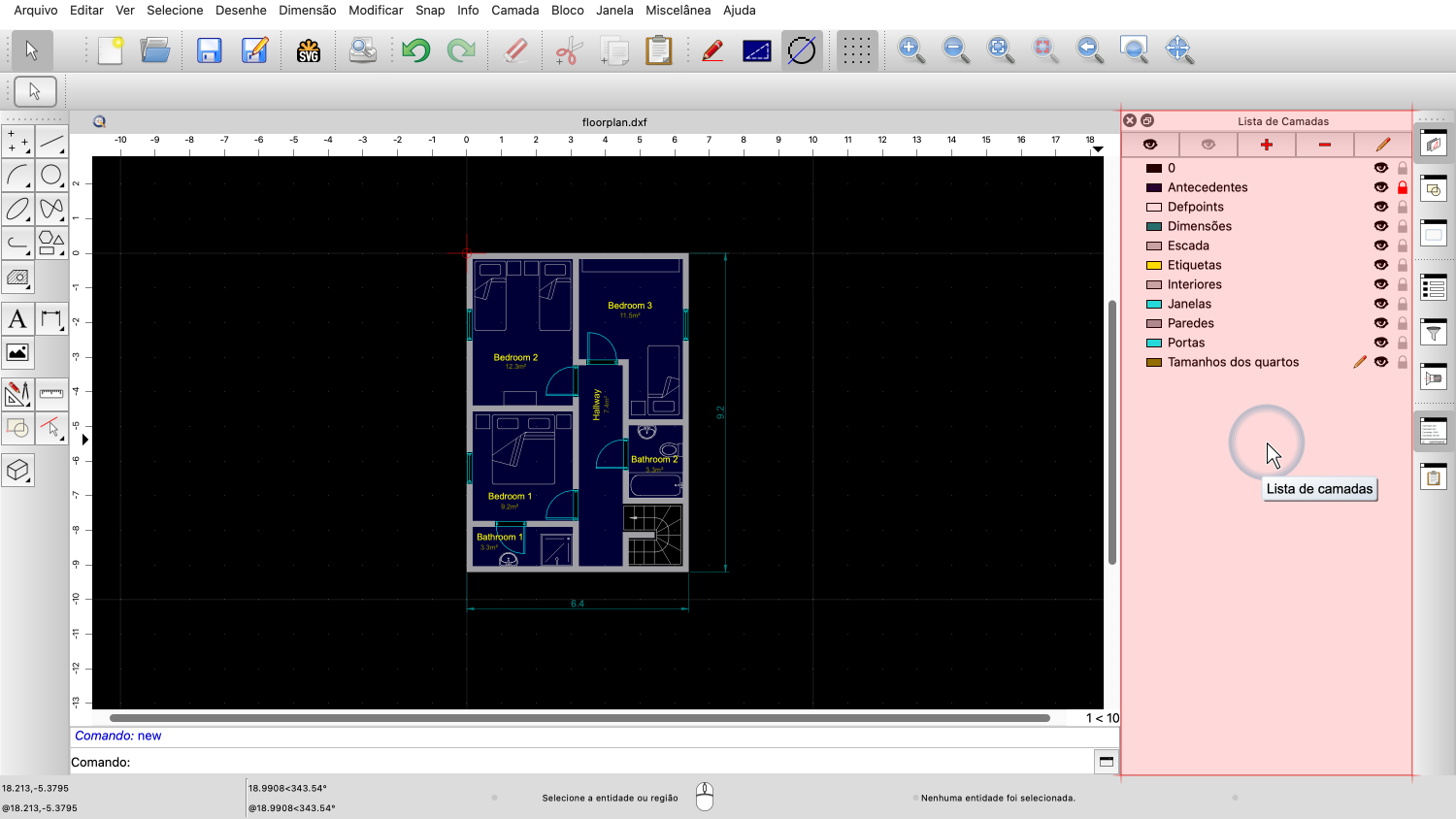
Podemos ver as camadas desse desenho na lista de camadas à direita.

Se não conseguir ver a lista de camadas, o senhor pode mostrá-la clicando no botão no canto superior direito para alternar a exibição da lista de camadas.

Vamos dar uma olhada na camada chamada "Etiquetas".
Os rótulos de texto amarelos no desenho que indicam os nomes dos cômodos estão nessa camada.

Podemos ver no ícone de cor na lista de camadas que essa camada tem a cor amarela.
Dessa forma, todos os rótulos de texto no desenho são exibidos em amarelo.

Ao lado do nome da camada, o ícone preto de um olho indica que essa camada está visível no momento.

Isso significa que as entidades dessa camada estão visíveis.

Podemos clicar nesse ícone para desativar essa camada.
A camada agora está invisível e, com ela, todos os rótulos de texto dessa camada.
Observe que os rótulos de texto não foram excluídos do desenho.
A camada inteira simplesmente não está mais sendo exibida até que seja ligada novamente.
Pode ser útil ocultar determinadas camadas ao trabalhar em um desenho ou, por exemplo, antes de imprimi-lo.

Para ativar novamente a camada, basta clicar novamente no ícone do olho.
Também podemos optar por excluir completamente uma camada do desenho.

Por exemplo, para excluir a camada com os tamanhos dos cômodos, primeiro ativamos a camada clicando em seu nome.


Em seguida, clicamos no botão para excluir a camada atual.
A exclusão de uma camada exclui não apenas a camada, mas também todas as entidades da camada.
Para editar uma camada, primeiro ativamos a camada que queremos editar.
Em seguida, clicamos no botão acima da lista de camadas para editar a camada.


Vamos, por exemplo, alterar a cor da camada "Rótulos".

Na caixa de diálogo da camada, podemos alterar o nome e os atributos da camada.


Para este exemplo, alteramos a cor da camada para vermelho.

Os rótulos de texto agora são exibidos em vermelho.
As entidades assumem a cor da camada em que são construídas e também mudam sua cor com a cor da camada.
Isso facilita a alteração da aparência de todas as entidades na mesma camada de uma só vez.
A ideia geral por trás das camadas é criar uma camada separada para cada conjunto de entidades que tenham a mesma função ou uma função muito semelhante no desenho.
As entidades com o mesmo significado geralmente também têm a mesma cor, tipo de linha e espessura de linha.
Por exemplo, todas as portas são mostradas em ciano neste desenho e são colocadas em uma camada separada.
Da mesma forma, uma camada separada poderia ser usada para adicionar a fiação elétrica, e outra camada para as luzes, e assim por diante.

Agora, vamos começar com um novo desenho para aprender como as camadas podem ser criadas do zero.
Antes de começarmos a desenhar qualquer coisa, criamos algumas camadas para o nosso desenho.
Observe que mesmo esse desenho novo e vazio já contém uma camada.

Essa camada tem o nome "0".
A camada 0 é a camada padrão que está sempre presente.
A camada 0 nunca pode ser excluída ou renomeada.
Como geralmente recomendado, deixamos a camada 0 vazia e criamos nossas próprias camadas para o nosso desenho.
Para esse desenho mecânico simples, criamos três novas camadas.
A primeira camada é para todas as bordas visíveis da nossa peça.

Para adicionar essa camada, clicamos no botão de adição na parte superior da lista de camadas.

Definimos o nome da camada como "Visível" para indicar que essa camada contém todas as bordas visíveis.

Deixamos a cor da camada como preta. Essa cor será exibida como branca na tela e preta em uma impressão.
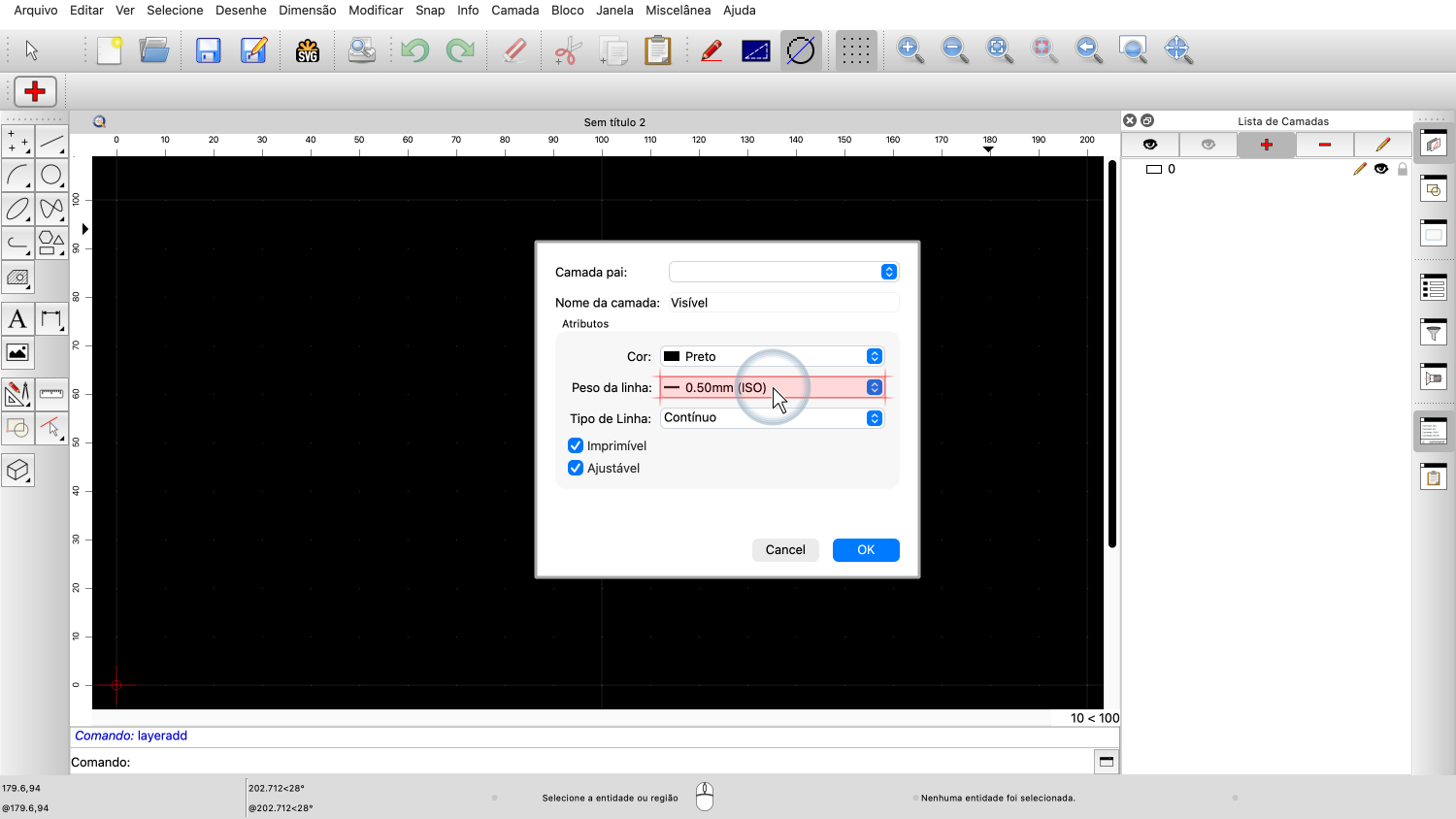
Para o peso da linha, escolhemos 0,5 mm.
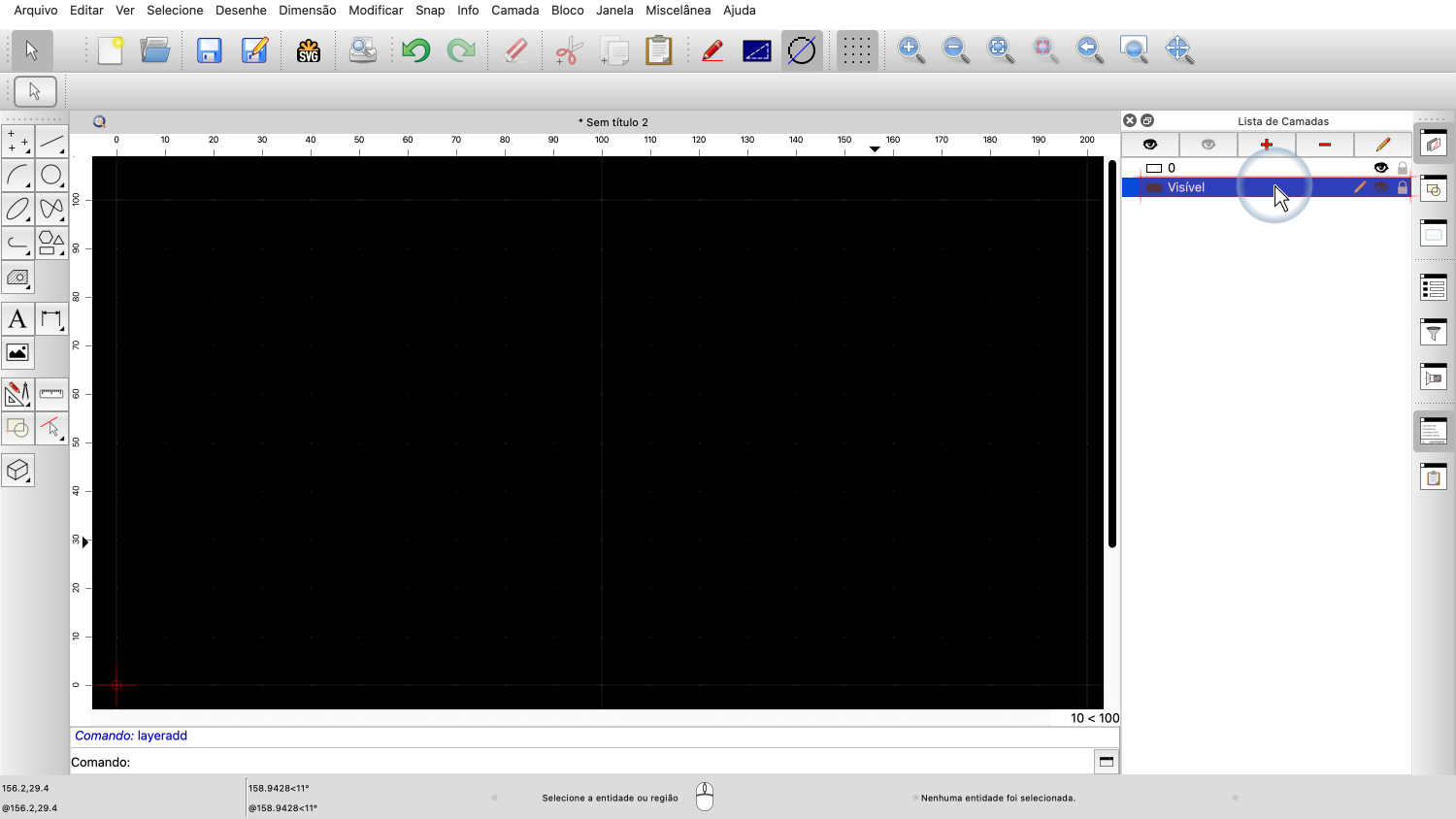
Agora podemos ver que nossa nova camada foi adicionada à lista de camadas.

A camada agora está pronta para ser usada.

Ela também é a camada ativa, como podemos ver pelo ícone de caneta ao lado do nome da camada, à direita.
Da mesma forma, adicionamos uma camada para as bordas ocultas da nossa peça.

Definimos o nome da camada como "Oculto".

Para o peso da linha, escolhemos 0,25 mm.
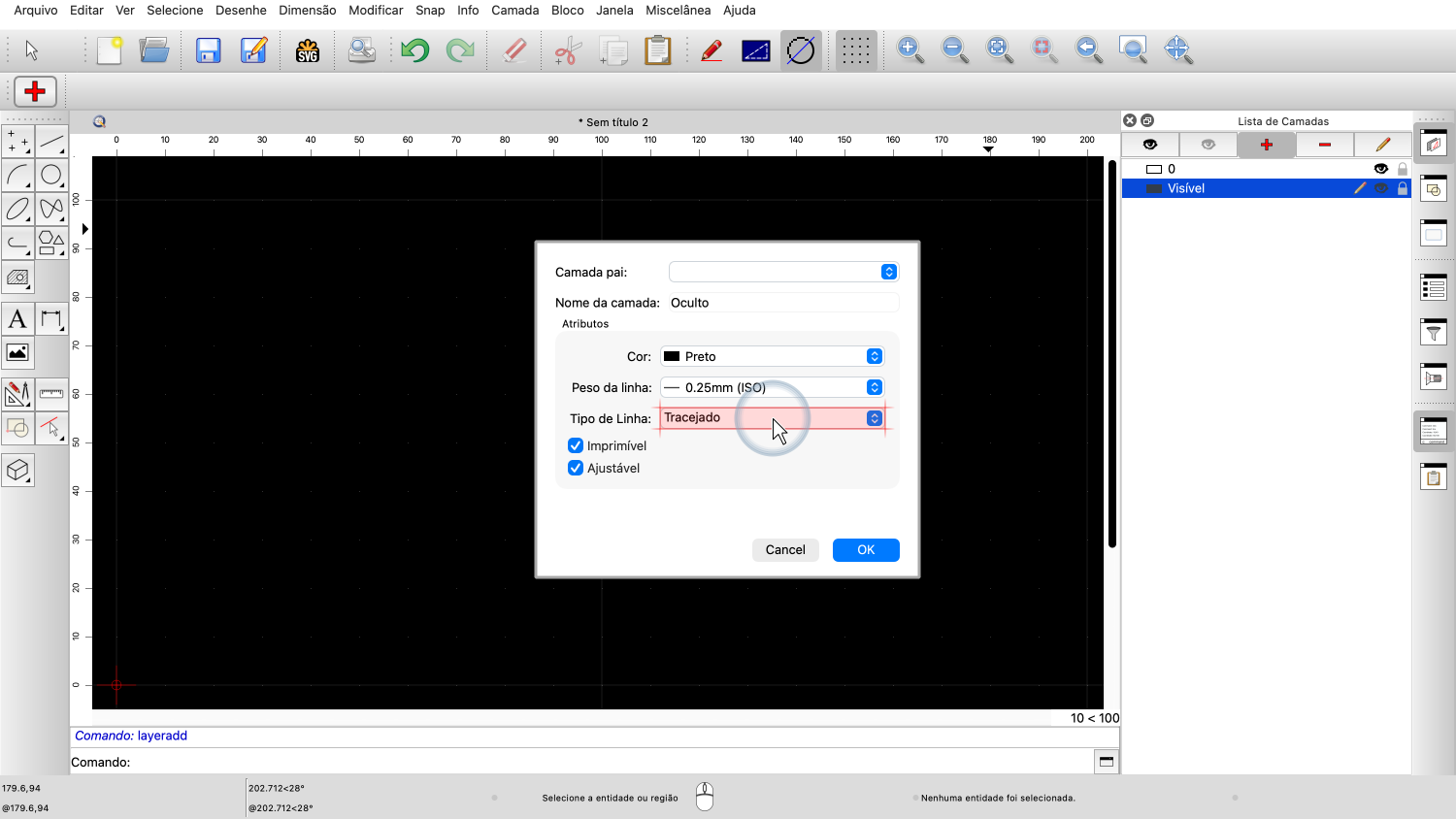
E definimos o tipo de linha como tracejado, para que as bordas ocultas possam ser facilmente distinguidas das bordas visíveis.
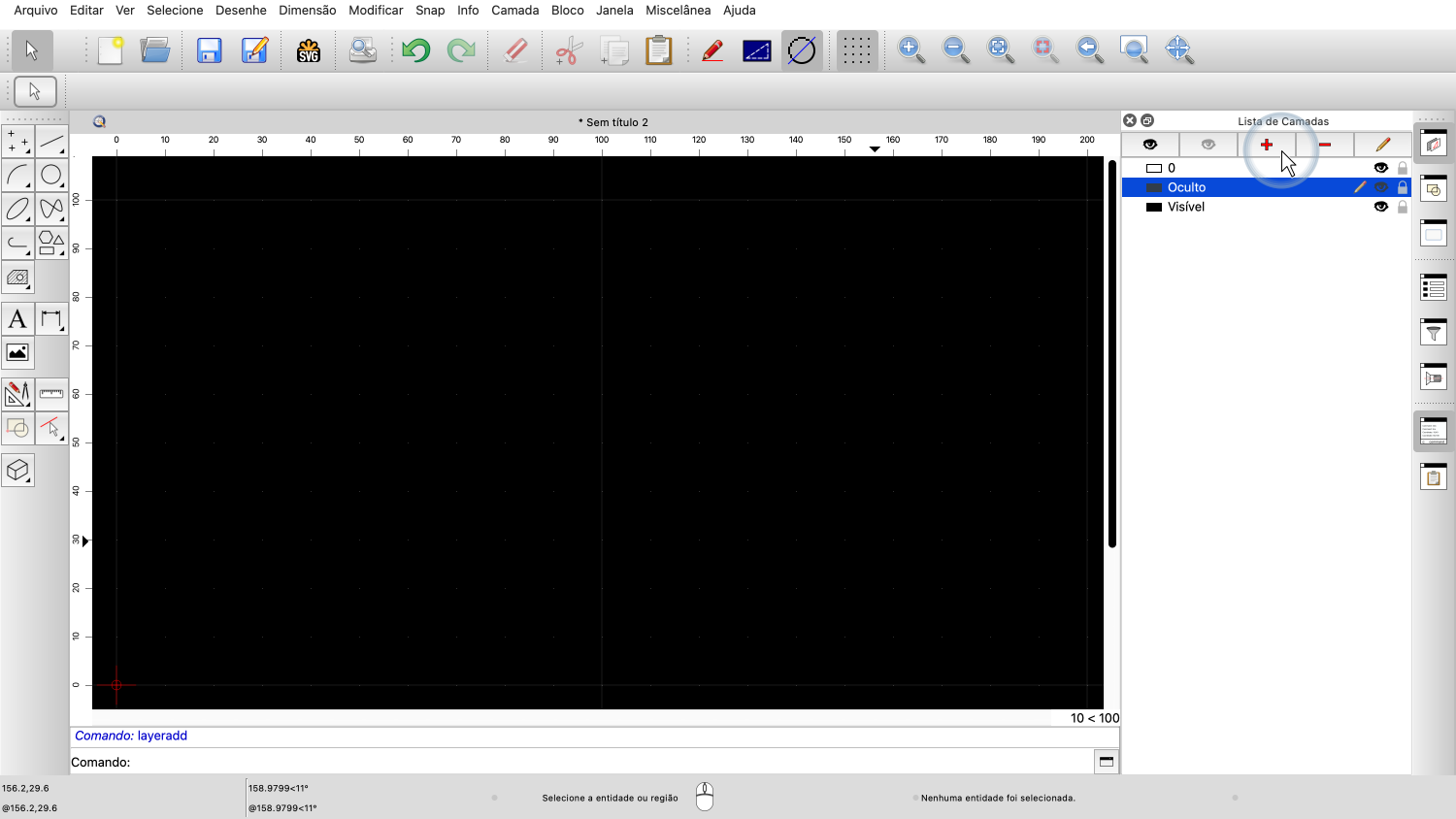
Por fim, adicionamos uma camada para as linhas centrais dos círculos em nosso desenho.

Essa camada é chamada de "Centro".

Alteramos a cor da camada para vermelho.

A espessura da linha dessa camada é de 0,25 mm.

E o tipo de linha é um padrão traço-ponto.

Agora vamos criar um desenho simples, usando essas três camadas.

Primeiro, ativamos a camada chamada "Visível" clicando em seu nome.
Desenhamos uma forma simples com linhas nessa camada.

Essas são as bordas visíveis da nossa peça.
Em seguida, ativamos nossa camada chamada "Oculto".

Essa é a camada com o padrão de linhas tracejadas.

E desenhamos nossa borda invisível nessa camada.

Como podemos ver, as linhas assumem os atributos da camada em que são desenhadas.
As primeiras linhas na camada "Visível" são mais grossas e a última linha é mais fina e tem um padrão tracejado.

Vamos aumentar um pouco o zoom para adicionar um círculo, representando uma perfuração em nossa parte.

Adicionamos o círculo na camada "Visível", pois ele representa uma borda visível de uma perfuração.

Por fim, desenhamos as linhas centrais do círculo na camada Centro.

Como esperado, essas linhas são mostradas na cor e no padrão da camada Centro.
Sempre que estivermos desenhando algo, precisamos estar constantemente cientes de qual camada está ativa no momento.
Alteramos frequentemente as camadas para garantir que cada entidade seja criada na camada a que pertence.
Se o senhor já trabalhou com software gráfico, talvez pense que as camadas podem ser usadas para controlar a ordem de exibição, para decidir o que é exibido em primeiro plano e o que é exibido em segundo plano.
Esse não é o caso do QCAD (ou do CAD em geral).
As camadas no QCAD não têm influência sobre a ordem de desenho das entidades.
As camadas na lista de camadas são classificadas em ordem alfabética e não podem ser ordenadas de forma diferente.
Outro equívoco comum é que as camadas são usadas para agrupar entidades.
Embora as camadas contenham todas as entidades com a mesma função, elas são fundamentalmente diferentes dos grupos.
Um grupo ou "bloco", como é chamado no CAD, pode ser usado para combinar todas as entidades de uma peça mecânica, como a que acabamos de desenhar, em uma única entidade para facilitar o manuseio.
No entanto, as entidades que compõem esse grupo podem estar em várias camadas diferentes.
As camadas são fundamentais para o CAD, e as usaremos em todos os nossos desenhos.
Agora você deve ter uma compreensão básica das camadas no QCAD e saber como criar, ativar e usar camadas para estruturar o seu desenho.
Certifique-se de praticar isso com sua própria instalação do QCAD.
Obrigado por assistir a este tutorial do QCAD.