
Transcrição do vídeo
Neste tutorial do QCAD, vamos explorar os snaps de objecto.
Os snaps de objecto ajudam-nos a alinhar e ligar com precisão as entidades nos desenhos QCAD.

Iremos abordar o encaixe automático, bem como o encaixe manual em pontos específicos.
Exemplo de desenho: autosnap.dxf
Para demonstrar as diferentes ferramentas de snap, vejamos este exemplo de desenho.

Começamos por desenhar uma linha na camada Construção.

Definimos o ponto de partida da linha algures à esquerda, num ponto de grelha, como fizemos nos tutoriais anteriores.
O encaixe de grelha permite-nos posicionar o ponto inicial da linha na localização exacta de um ponto de grelha.
No entanto, na maioria dos desenhos CAD, muitas coisas não estão alinhadas com a grelha.
Temos de ser capazes de utilizar pontos de intersecção ou ligar linhas a pontos finais, etc.
É para isto que são utilizados os snaps de objecto.
Podemos encontrar os pontos de encaixe mais comuns movendo simplesmente o cursor do rato para perto da localização pretendida.
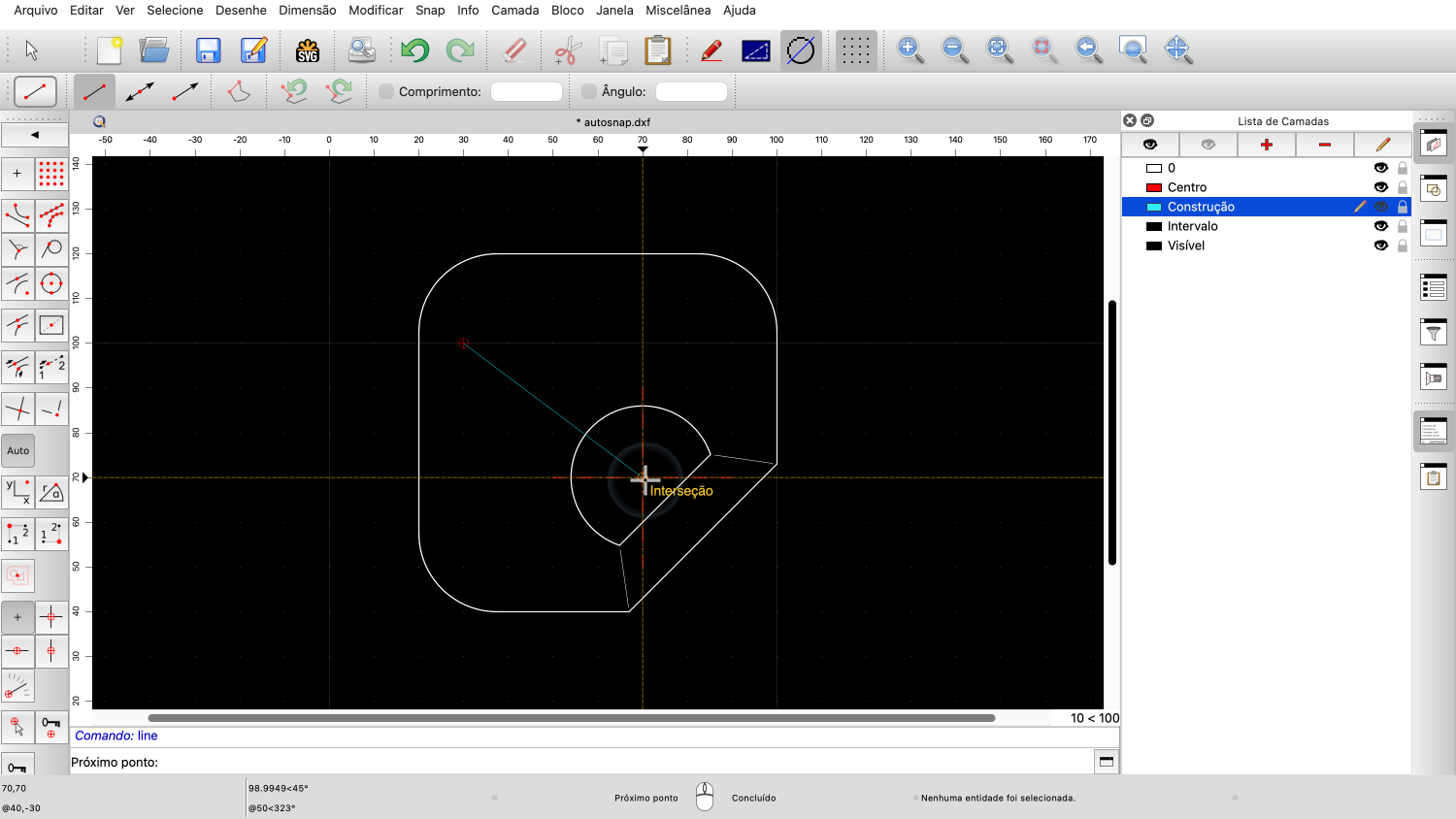
Por exemplo, se movermos o rato para perto da intersecção das duas linhas centrais vermelhas, o QCAD encaixa automaticamente no ponto de intersecção das duas linhas.

Note que não é necessário posicionar o cursor do rato exatamente no ponto de intersecção, apenas o suficiente para que o QCAD saiba que queremos utilizar esse ponto.
O QCAD calcula automaticamente o ponto de intersecção mais próximo e diz-nos que está a encaixar numa intersecção.
A posição com que o QCAD está a trabalhar neste momento é o ponto de intersecção exato destas duas linhas.
Os grandes retículos amarelos indicam a posição que o QCAD está a utilizar.
Estes retículos amarelos estão normalmente relativamente próximos do ponteiro do rato, mas também podem estar mais afastados, como veremos mais adiante.
Se clicar com o botão esquerdo do rato neste ponto, desenhará uma linha até ao ponto de intersecção das duas linhas vermelhas.
Mas vamos explorar alguns outros pontos de snap automático.

Aqui, encontramos outro ponto de intersecção. Desta vez, entre o arco e a linha vermelha.

Também podemos encaixar em pontos tangentes enquanto desenhamos linhas.

O ponto médio do arco é outro ponto de encaixe automático.
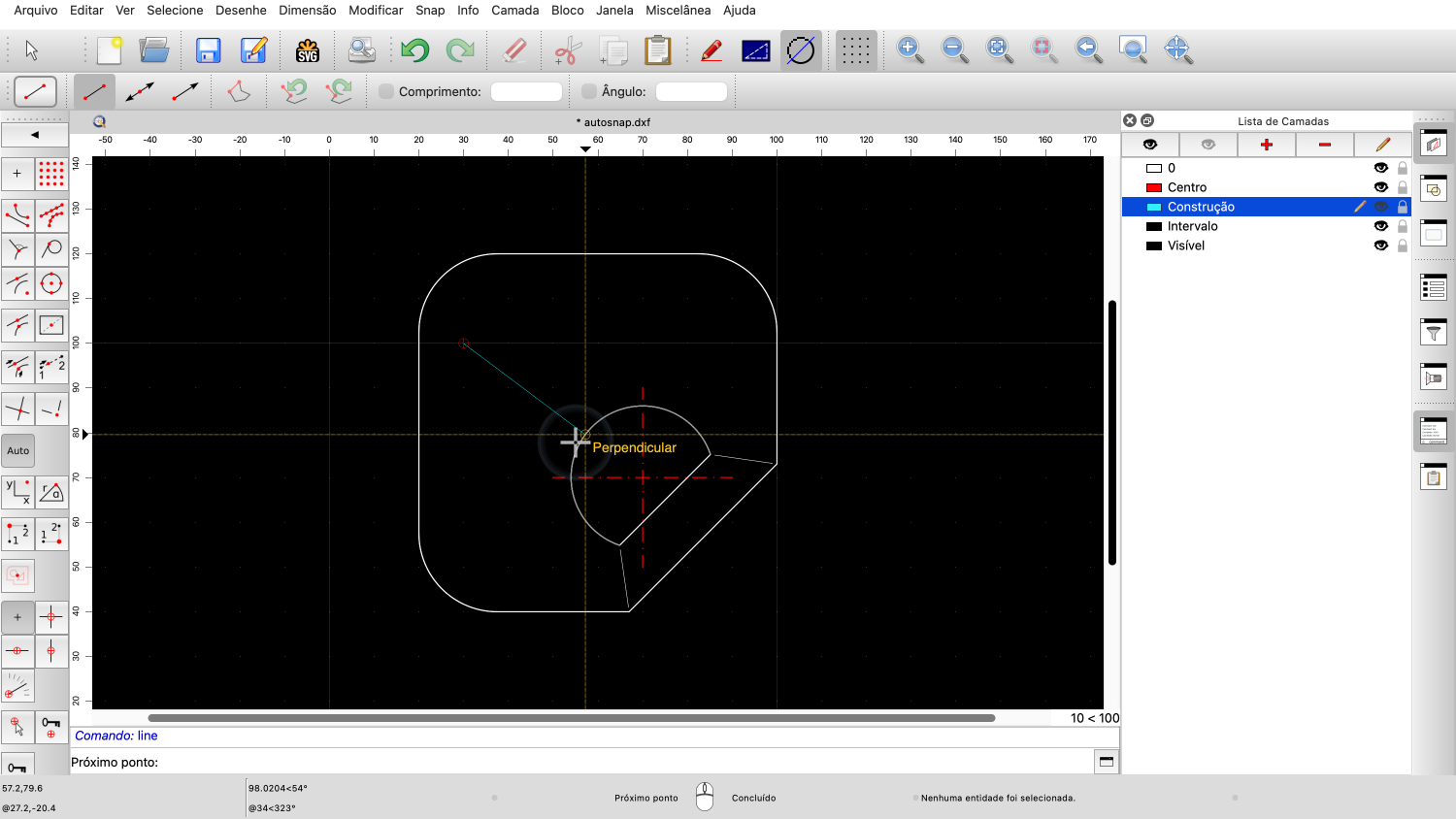
O ponto perpendicular é o ponto onde a reta encontra o arco num ângulo reto.
Estes são os snaps de objecto mais utilizados que são abrangidos pelo encaixe automático.
Auto snap é o modo de snap padrão do QCAD.
Significa simplesmente que o QCAD encaixa automaticamente no ponto de referência mais próximo e significativo.
O snap automático é suficiente para a maioria das situações.
No entanto, os snaps de objecto não ficam por aqui.
Também podemos dizer ao QCAD para se ajustar apenas a tipos específicos de pontos, por exemplo, apenas a pontos finais.
Isto pode ser especialmente útil se existirem muitos pontos de referência diferentes numa área pequena.

Por exemplo, temos aqui um ponto de intersecção e, muito perto, à direita, um ponto final.
Embora não seja impossível, pode ser um pouco complicado encaixar no ponto final da linha fina utilizando o encaixe automático.

Em vez disso, activamos o encaixe final na barra de ferramentas CAD à esquerda.

Se movermos agora o cursor do rato no nosso desenho, verificamos que o QCAD só se fixa nos pontos finais, mesmo que o cursor do rato esteja mais próximo de um ponto de intersecção.

Também podemos mover o cursor do rato para muito mais longe de um ponto final e continuar a encaixar nesse ponto final.

Isto permite-nos encaixar facilmente no ponto final desejado da linha fina.

Da mesma forma, também podemos ativar os outros modos de encaixe automático individualmente, clicando nos botões correspondentes na barra de ferramentas de encaixe.

Outro modo de encaixe útil é o modo de encaixe central.

Permite-nos encaixar nos pontos centrais de arcos, círculos e elipses, clicando na entidade correspondente em vez de no próprio ponto central.

Vejamos outro modo de encaixe especializado.
Exemplo de desenho: intersection_manual.dxf
Este modo de encaixe permite-nos encaixar no ponto onde duas entidades se intersectariam se fossem mais compridas.

Demonstramos este modo de encaixe com a ferramenta de linha.

Este modo de encaixe é designado por "manual de intersecção".
Neste modo, podemos escolher manualmente duas entidades para encontrar o ponto de intersecção.

Para este exemplo, clicamos na linha central horizontal como a nossa primeira entidade para definir o ponto de intersecção.

Para a segunda entidade, passamos para a vista à direita.
Desta forma, podemos encaixar no ponto onde a linha central horizontal intersectaria o arco na vista lateral.
Definimos o ponto de partida da nossa linha neste ponto de intersecção imaginário.


Para o ponto final, escolhemos novamente o mesmo modo de encaixe para encontrar a intersecção na outra extremidade da vista lateral.
Uma ferramenta de encaixe semelhante permite-nos encaixar no meio entre dois pontos.

Considere este exemplo de desenho com uma etiqueta de texto e uma forma retangular.
Exemplo de desenho: middle_manual.dxf
Queremos mover o rótulo de texto neste desenho exatamente para o centro do retângulo.
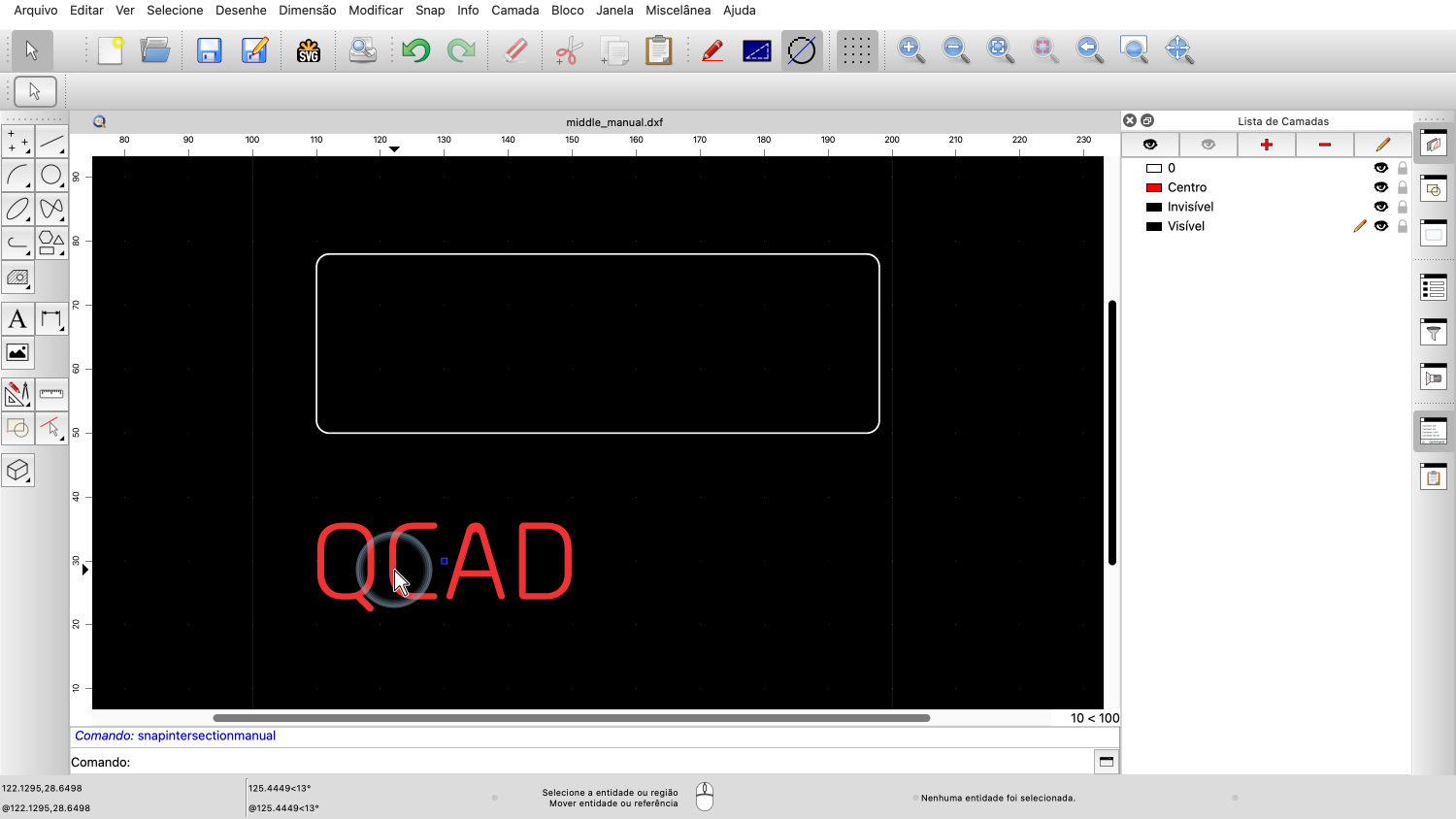

Primeiro, seleccionamos o texto e cortamo-lo para a área de transferência utilizando a ferramenta de corte.

Para o ponto de referência, escolhemos o ponto de referência do texto no seu centro.
A entidade de texto está agora na área de transferência.

Quando colamos a área de transferência, podemos posicionar o texto utilizando o ponto de referência escolhido.

Para encontrar o centro exato da forma retangular, podemos utilizar o modo de encaixe denominado "manual intermédio".


Activamos o modo de encaixe e, em seguida, clicamos nos dois pontos médios na parte superior e inferior do retângulo para encontrar o ponto central do retângulo.

O último modo de snap que vamos demonstrar neste tutorial é o snap a pontos com uma determinada distância a um ponto final.
Exemplo de desenho: distance2.dxf
Neste desenho, queremos construir a linha tracejada aqui já indicada a vermelho.

Sabemos a distância dos pontos finais à aresta inferior de cada lado do retângulo, tal como indicado pelas dimensões.
Exemplo de desenho: distance.dxf

Este modo de encaixe é designado por "encaixe à distância".

Podemos introduzir a distância desejada do ponto final na barra de ferramentas de opções na parte superior.

Para este exemplo, introduzimos 12,5 para a nossa primeira distância.
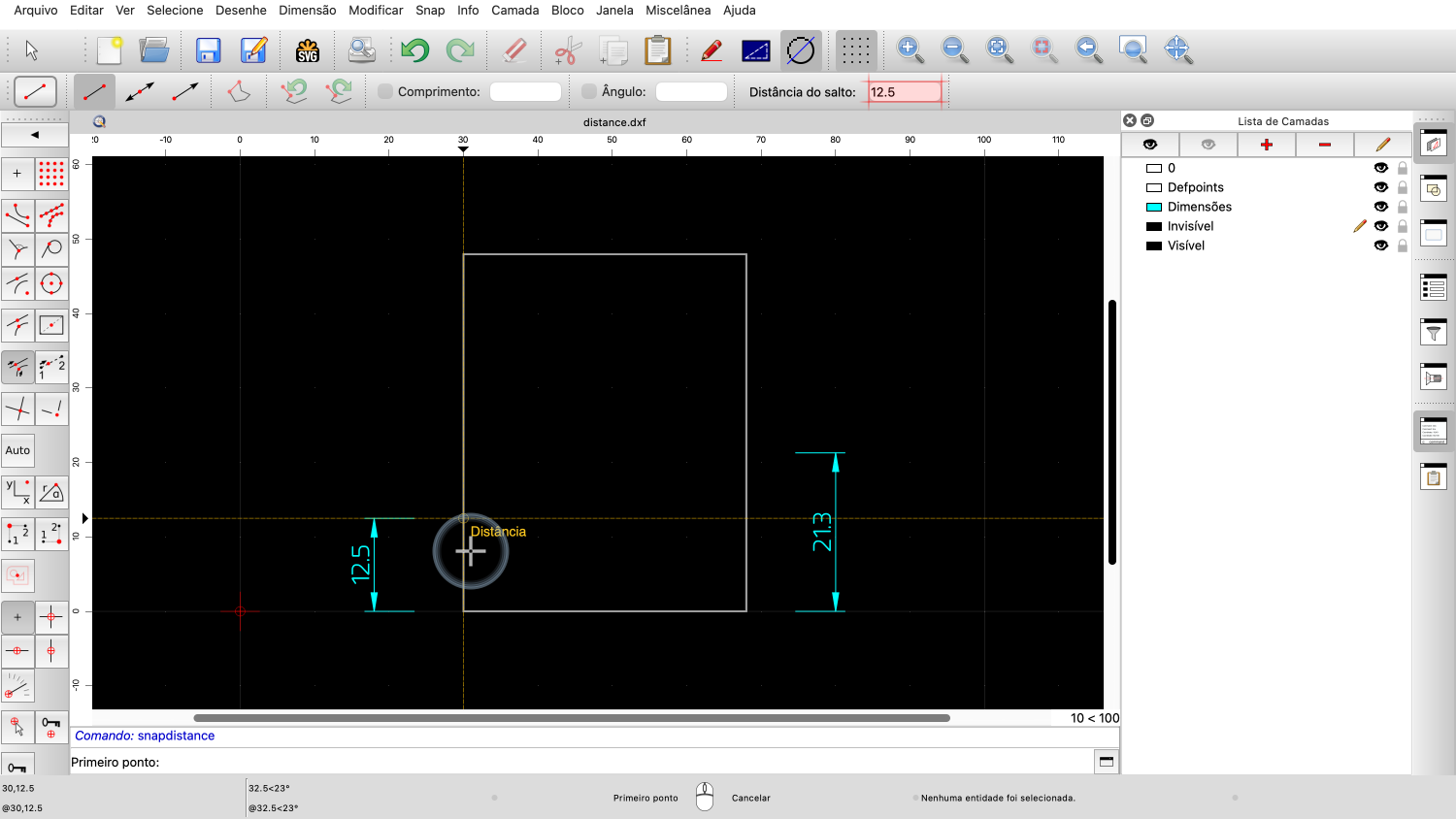
Agora, podemos encaixar em pontos com esta distância de um ponto final, bastando para isso mover o cursor do rato para a localização aproximada.
Note-se que também há outro ponto nessa entidade a que podemos aceder.

Este ponto de encaixe está a 12,5 unidades de distância da borda superior.

Agora, basta clicar no ponto inicial da linha no ponto de encaixe pretendido.

Para o ponto final, introduzimos a distância ao longo do lado direito.

Clicamos num ponto próximo do ponto de encaixe pretendido para definir o ponto final da linha.
Agora já deve compreender as noções básicas dos snaps de objecto.
Certifique-se de praticar isso com sua própria instalação do QCAD.
Obrigado por assistir a este tutorial do QCAD.