
Transcrição do vídeo
Neste tutorial de QCAD, vamos aprender o básico sobre coordenadas e como elas podem ser usadas num software CAD.
Demonstraremos a utilização de coordenadas absolutas e relativas, bem como de coordenadas polares.
As coordenadas são uma parte essencial de cada sistema CAD.
Um conjunto de coordenadas é como um conjunto de direcções que define exatamente onde está localizada uma posição no desenho.
As coordenadas são constituídas por dois números, designados por [X] e [Y].

[X] refere-se ao eixo horizontal e [Y] ao eixo vertical.
Cada conjunto de coordenadas indica uma posição exacta no desenho.
As coordenadas de uma posição são as distâncias em relação à origem do desenho nas direcções [X] e [Y].
A origem do desenho é indicada pela mira vermelha na janela de desenho.

As coordenadas da origem do desenho são (0,0).

Agora, acabámos de mover o ponteiro do rato para as coordenadas (30,50).

A distância da origem ao ponteiro do rato na direção do eixo [X] é de 30 unidades de desenho.

E a distância da origem ao longo do eixo [Y] é 50.

Também podemos ver as coordenadas da posição atual do ponteiro do rato na barra de estado no canto inferior esquerdo.

As réguas no topo e à esquerda da área de desenho também mostram coordenadas.
Vamos agora utilizar a ferramenta de linha para demonstrar como podemos introduzir coordenadas.

Começamos a nossa linha utilizando o encaixe da grelha.
Em vez de clicar noutro ponto do desenho para definir o ponto final da linha, queremos introduzir as coordenadas do ponto final.

Para o fazer, clicamos no botão de coordenadas na barra de ferramentas à esquerda.
Podemos agora introduzir as coordenadas que pretendemos utilizar na barra de ferramentas de opções na parte superior.

O QCAD visualiza imediatamente as coordenadas que introduzimos na zona de desenho.
Desta forma, podemos desenhar uma reta para qualquer par de coordenadas dadas.

Também podemos optar por utilizar coordenadas relativas em vez de coordenadas absolutas, assinalando a opção correspondente.
As coordenadas relativas referem-se ao ponto zero relativo em vez da origem absoluta do desenho.
Neste momento, o ponto zero relativo está no ponto inicial da linha, tal como indicado pelo pequeno círculo vermelho.
O QCAD desloca automaticamente o ponto zero relativo para a última posição utilizada no desenho.

As coordenadas que introduzimos são agora adicionadas à posição do ponto zero relativo.
Ao introduzir as coordenadas relativas, podemos indicar ao QCAD as medidas desejadas da nossa linha na direção [X] e [Y].

Para aplicar as coordenadas que introduzimos, basta premir a tecla Enter ou clicar na marca de verificação verde na barra de ferramentas das opções.
A linha foi agora adicionada ao desenho, tal como se tivéssemos clicado nessa posição exacta no desenho.
Note como o ponto zero relativo foi automaticamente movido para o ponto final da linha, para que possamos introduzir diretamente outra coordenada relativa para o próximo segmento de linha.

Para este exemplo, adicionamos um segmento de reta diagonal com as coordenadas relativas 20 e menos 20.
Quando terminarmos de introduzir as coordenadas, podemos escolher um modo de encaixe diferente ou clicar no botão direito do rato ou premir a tecla Escape para terminar a ferramenta com que estamos a trabalhar.
As coordenadas que utilizámos até agora são chamadas coordenadas cartesianas.
As coordenadas cartesianas são baseadas nos eixos [X] e [Y].
Em vez de coordenadas cartesianas, também podemos introduzir coordenadas polares.
As coordenadas polares baseiam-se numa distância de um ponto e num ângulo em que a distância é medida.

Iniciamos outra linha utilizando o encaixe da grelha.
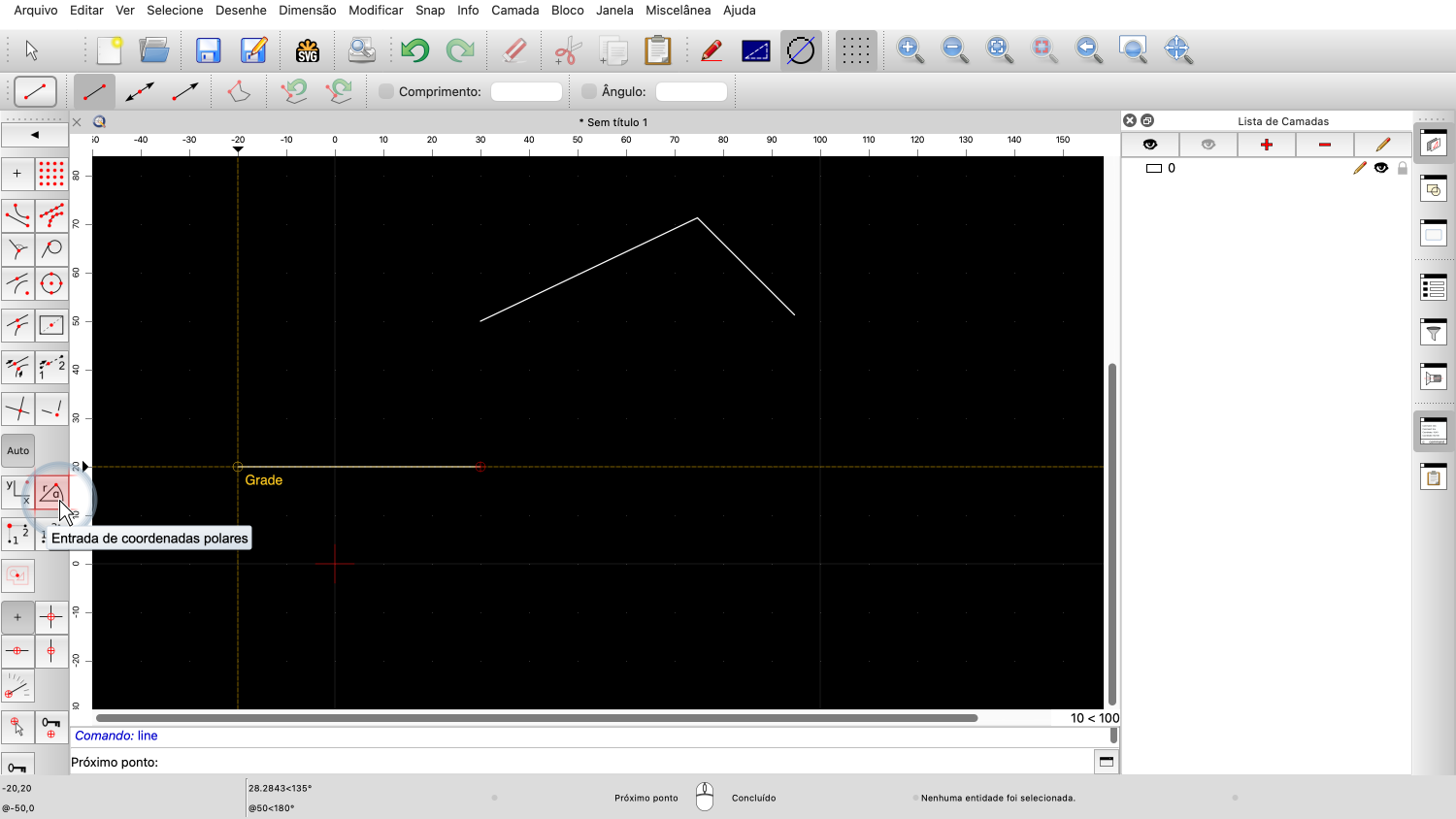
Clicamos no botão de coordenadas polares na barra de ferramentas à esquerda.
Em vez de um valor [X] e um valor [Y], o QCAD pede-nos agora uma distância (ou raio) e um ângulo na barra de ferramentas das opções.

Introduzimos, por exemplo, um raio de 50 e um ângulo de 30 graus.
Isto aponta-nos para uma localização a 50 unidades de distância da origem do desenho, num ângulo de 30 graus.

Se activarmos também as coordenadas relativas, podemos traçar uma linha com 50 unidades de comprimento e um ângulo de 30 graus.

Os ângulos são sempre medidos no sentido contrário ao dos ponteiros do relógio a partir da posição das 3 horas.
Esta não é a única forma de introduzir coordenadas ou de construir rectas com um determinado comprimento e ângulo.
Abordaremos métodos alternativos num outro tutorial.
A partir de agora, deve ter uma compreensão básica das coordenadas no contexto do CAD.
Certifique-se de que pratica este procedimento com a sua própria instalação.
Obrigado por assistir a este tutorial QCAD.