
Transcrição do vídeo
Neste tutorial de QCAD, falamos sobre as ferramentas de edição mais básicas do QCAD.
Mostramos o que podemos fazer utilizando a função arrastar e largar e como mover ou rodar rapidamente entidades utilizando o teclado.
Também analisamos as ferramentas de cortar e colar e como podem ser utilizadas para mover entidades.
Exemplo de desenho: bond_washer.dxf
Neste desenho, gostaríamos de tornar a peça mais estreita em duas unidades de desenho.
Como sempre, há muitas formas de o conseguir e o que vamos fazer neste tutorial não é necessariamente a melhor ou mais rápida forma de o fazer.
No entanto, os métodos demonstrados neste tutorial podem, por vezes, ser convenientes para efetuar pequenas alterações num desenho.
Começamos por selecionar o limite exterior da peça.

Podemos fazê-lo clicando na primeira entidade e, em seguida, clicando nas outras entidades enquanto mantemos a tecla shift premida.

Manter a tecla shift premida enquanto clica numa entidade adiciona a entidade à seleção existente.
Uma vez que as quatro entidades que queremos selecionar estão todas ligadas, o que é frequentemente o caso, o QCAD também oferece uma forma mais fácil de selecionar estas entidades.

Para demonstrar isto, primeiro clicamos numa área vazia do desenho para anular a seleção de tudo novamente.

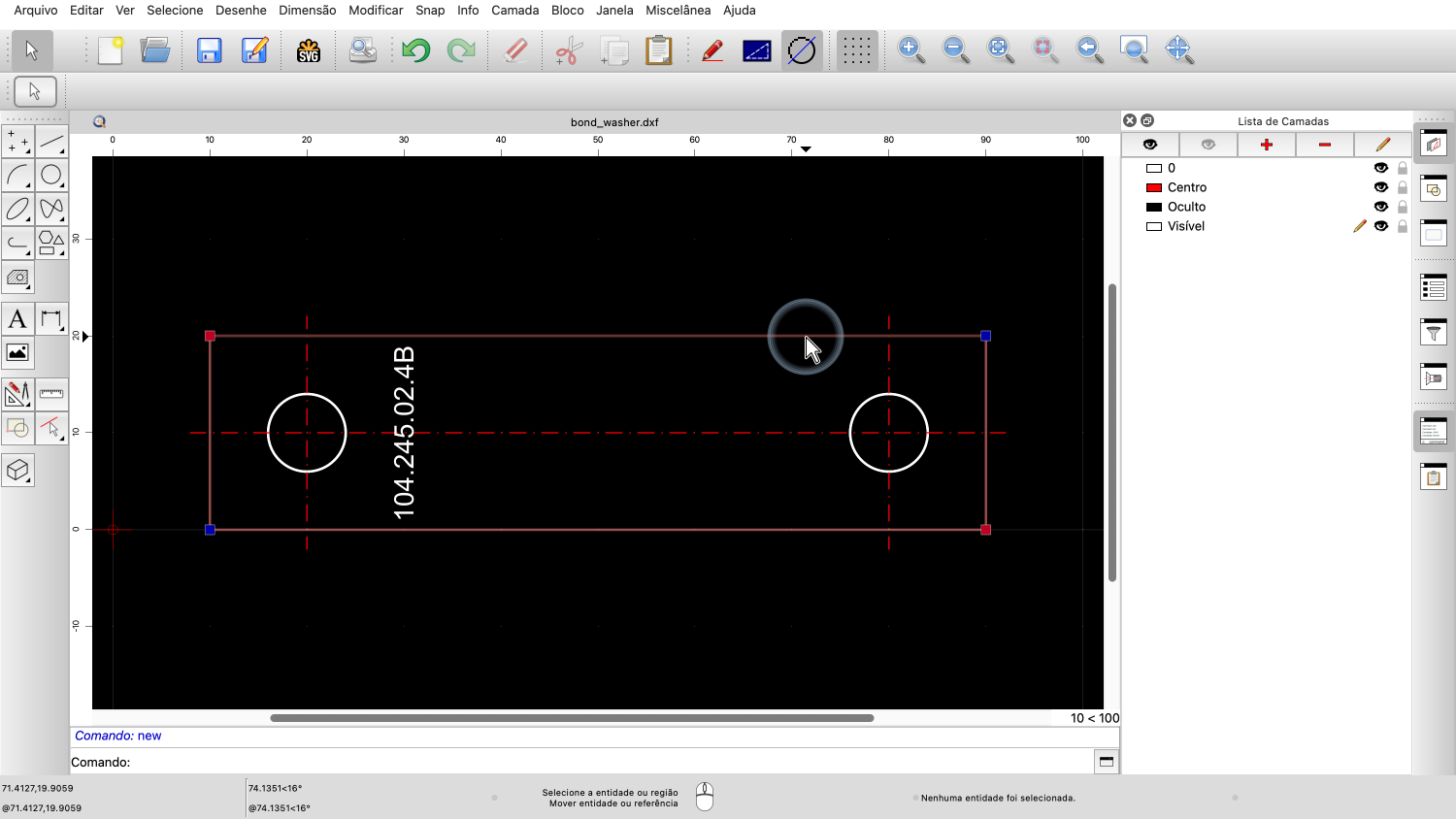
Agora, podemos selecionar as mesmas quatro entidades novamente, bastando fazer duplo clique numa das entidades.
Isto selecciona imediatamente a entidade em que fizemos duplo clique, bem como todas as entidades ligadas.
Depois de seleccionarmos as entidades que queremos modificar, podemos mover os seus pontos de referência utilizando a função arrastar e largar.
Para este exemplo, começamos por mover o ponto de referência no canto superior direito.

Primeiro, movemos o cursor do rato aproximadamente em cima do ponto de referência.

Em seguida, premimos o botão esquerdo do rato e mantemo-lo premido sem o largar.


Se movermos agora o cursor do rato, podemos ver que o ponto de referência se move com ele.

No entanto, ao contrário das operações habituais de arrastar e largar, o ponto de referência não é imediatamente colocado quando largamos o botão esquerdo do rato.
Isto dá-nos a vantagem de podermos largar o botão do rato e demorar o tempo necessário para colocar o ponto de referência numa nova localização.
Para isso, podemos utilizar todas as ferramentas de snap habituais ou introduzir uma coordenada sem ter de manter o botão do rato premido.

Depois de encontrarmos a nossa nova localização, basta clicar para colocar o ponto de referência na nova localização.

Podemos mover o ponto de referência no canto superior esquerdo da mesma forma.


Também podemos arrastar e largar os pontos finais das duas linhas centrais verticais.
De seguida, queremos mover a linha central horizontal e os dois círculos uma unidade para baixo.
Para efeitos deste tutorial, fazemos isto três vezes, utilizando três métodos diferentes.
Primeiro, movemos as três entidades utilizando a função arrastar e largar.

Primeiro, seleccionamos a linha central e os círculos clicando neles.

Mantemos a tecla Shift pressionada ao adicionar os círculos à seleção.

Agora, premimos o botão esquerdo do rato na linha central, mas não em cima de um ponto de referência, e mantemo-lo premido.

Movemos um pouco o cursor do rato até vermos que estamos a arrastar as entidades seleccionadas com o rato.
Podemos agora largar o botão esquerdo do rato.
Como começámos a arrastar sobre uma entidade e não sobre um ponto de referência, estamos agora a mover toda a seleção e não apenas um único ponto de referência.
O QCAD utiliza o ponto de referência mais próximo do ponteiro do rato para posicionar a seleção.
Neste exemplo, o ponto de referência mais próximo quando começámos a arrastar era o ponto final esquerdo da linha central.
Este ponto é agora utilizado para posicionar a seleção no desenho.
Podemos agora colocar a seleção no ponto de destino desejado, mais uma vez utilizando a comodidade habitual das ferramentas de encaixe.

Para este exemplo, primeiro aumentamos um pouco o zoom, para facilitar a colocação da seleção.

Agora, clicamos com o botão esquerdo do rato no local onde queremos colocar a seleção.

O zoom automático leva-nos de volta ao desenho completo.
É assim que podemos mover uma seleção utilizando a função arrastar e largar.

Para mostrar uma forma alternativa, primeiro clicamos no botão anular para reverter a nossa alteração.

Outra forma de mover a seleção é premir as teclas de setas do teclado.
As teclas de seta podem ser utilizadas para mover rapidamente a seleção sem utilizar o rato.

Podemos, por exemplo, mover a seleção um pouco para a direita.
Cada vez que se pressiona uma tecla de seta, a seleção desloca-se uma unidade de desenho.
Podemos configurar as etapas de deslocação nas preferências da aplicação.

Também podemos configurar factores a aplicar quando se mantém premida a tecla shift ou alt juntamente com as teclas de seta.

Agora vamos mover a seleção um pouco para baixo.

De volta para a esquerda.
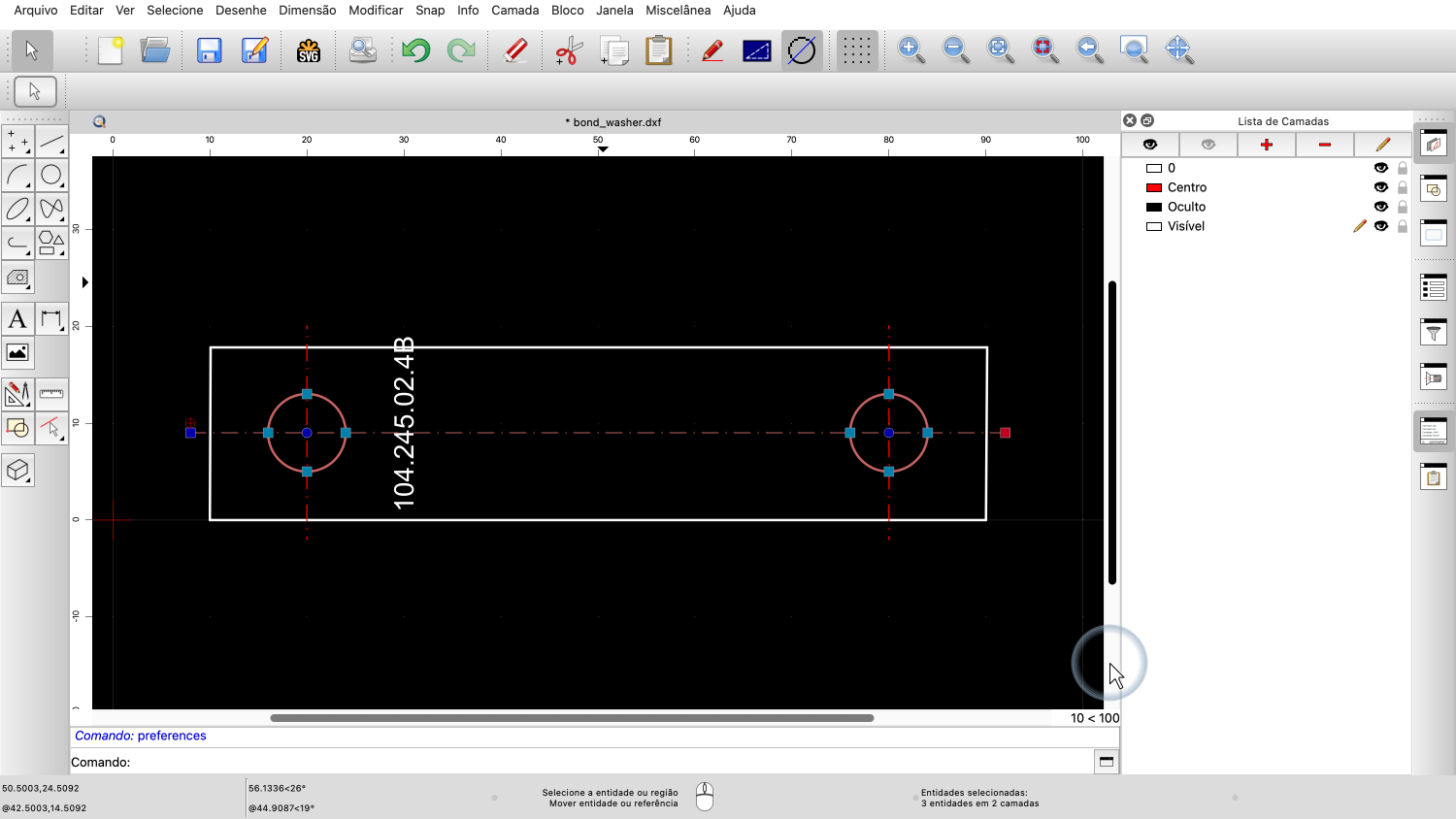
E, finalmente, para o local pretendido.
Este tipo de movimento faz sentido quando movemos frequentemente entidades pela mesma quantidade fixa ou quando queremos experimentar posições diferentes.

Quando desfazemos estes movimentos, cada movimento na mesma direção corresponde a um passo de desfazer.
Outra forma de mover rapidamente uma seleção é através de cortar e colar.

Utilizamos o botão na parte superior para cortar a seleção.
Note que esta não é a ferramenta de corte normal, mas sim a ferramenta para cortar com uma referência.
Isto significa que podemos escolher o ponto de referência que queremos utilizar para posicionar mais tarde a seleção quando a colamos.


Clicamos neste botão e escolhemos o ponto de intersecção esquerdo da linha central com o limite exterior da peça como ponto de referência.
A linha central e os dois círculos estão agora na área de transferência do QCAD.

Agora, colamos a área de transferência utilizando a ferramenta de colar.
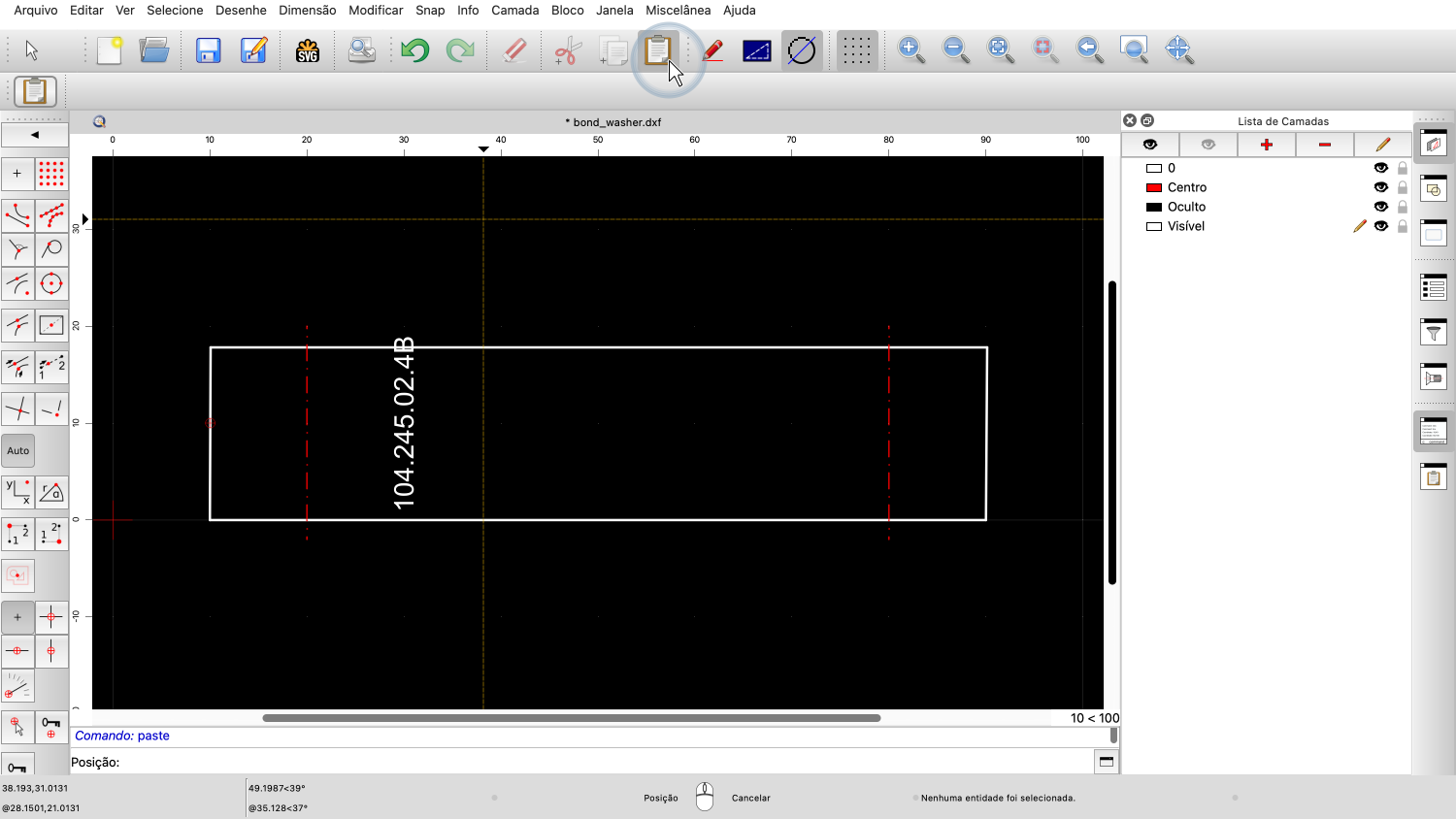


Colocamos a seleção no nosso desenho clicando no ponto de destino desejado a meio da margem esquerda.
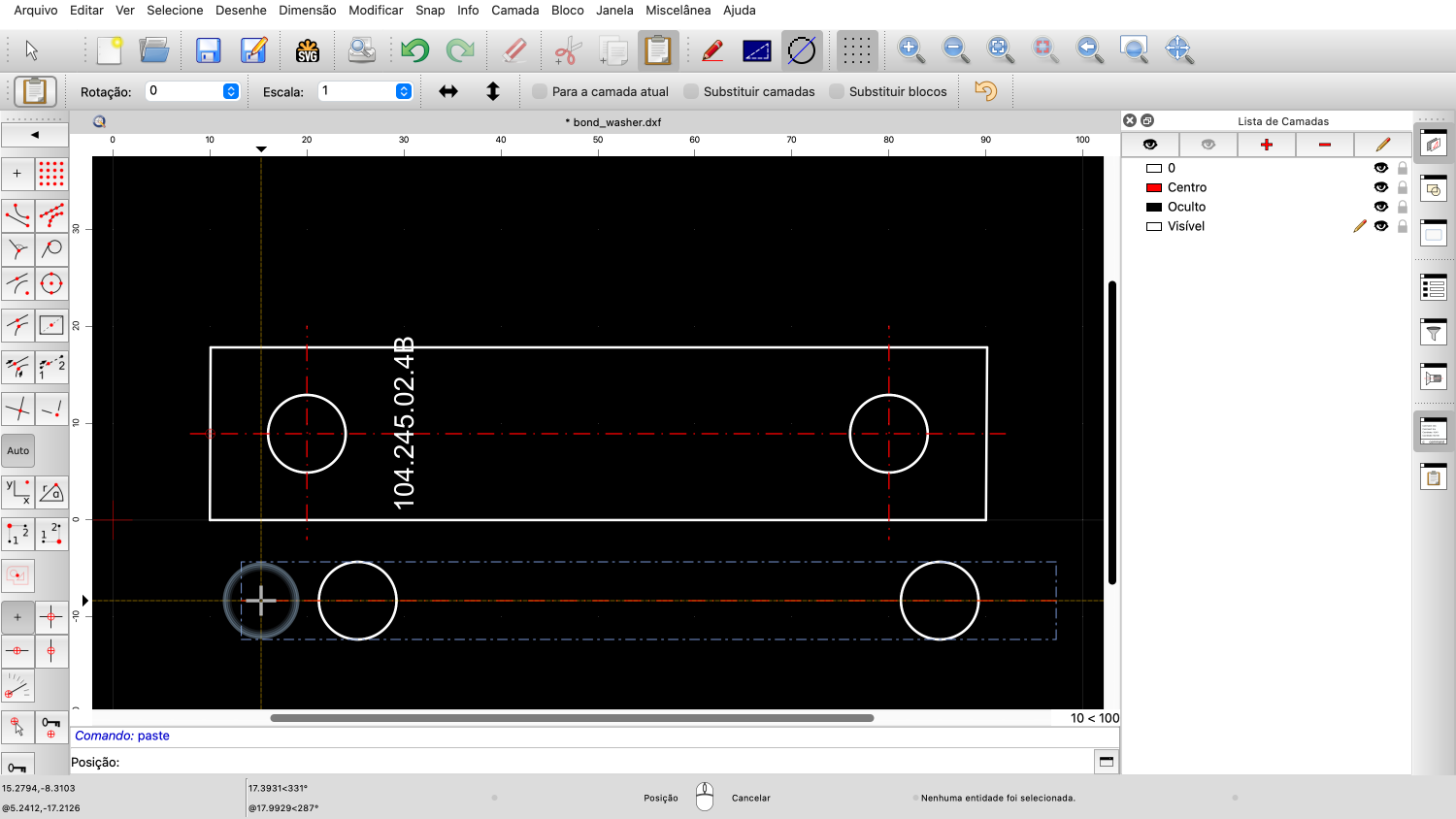
Podemos agora colocar a seleção novamente, num local diferente.
Mas como já acabámos, clicamos no botão direito do rato para terminar a ferramenta de colar.
Como deve ter reparado, a nossa etiqueta de texto já não cabe na nossa peça.
Para corrigir isto, vamos rodar o texto 90 graus e movê-lo para uma localização diferente.
Podemos fazer isto utilizando as teclas de setas para mover e as teclas de função F5 e F6 para rodar.

Primeiro, seleccionamos o texto.

Em seguida, rodamos o texto em 90 graus, premindo várias vezes a tecla F6.
Sempre que premirmos a tecla F6, o texto selecionado é rodado 15 graus no sentido dos ponteiros do relógio.
Podemos configurar o ângulo de rotação nas preferências da aplicação.

Tal como para as teclas de setas, também podemos configurar um multiplicador a utilizar quando se prime shift ou alt.


Agora, podemos utilizar as teclas de seta para mover a etiqueta para o seu lugar.
Outra forma de rodar e deslocar a etiqueta de texto é através da utilização de cortar e colar.
Primeiro, cortamos o texto selecionado para a área de transferência.

Desta vez, utilizamos a ferramenta de corte normal que não nos pede um ponto de referência.
Esta ferramenta utiliza o centro da seleção como ponto de referência.

O texto está agora na área de transferência e podemos colá-lo de novo no desenho.
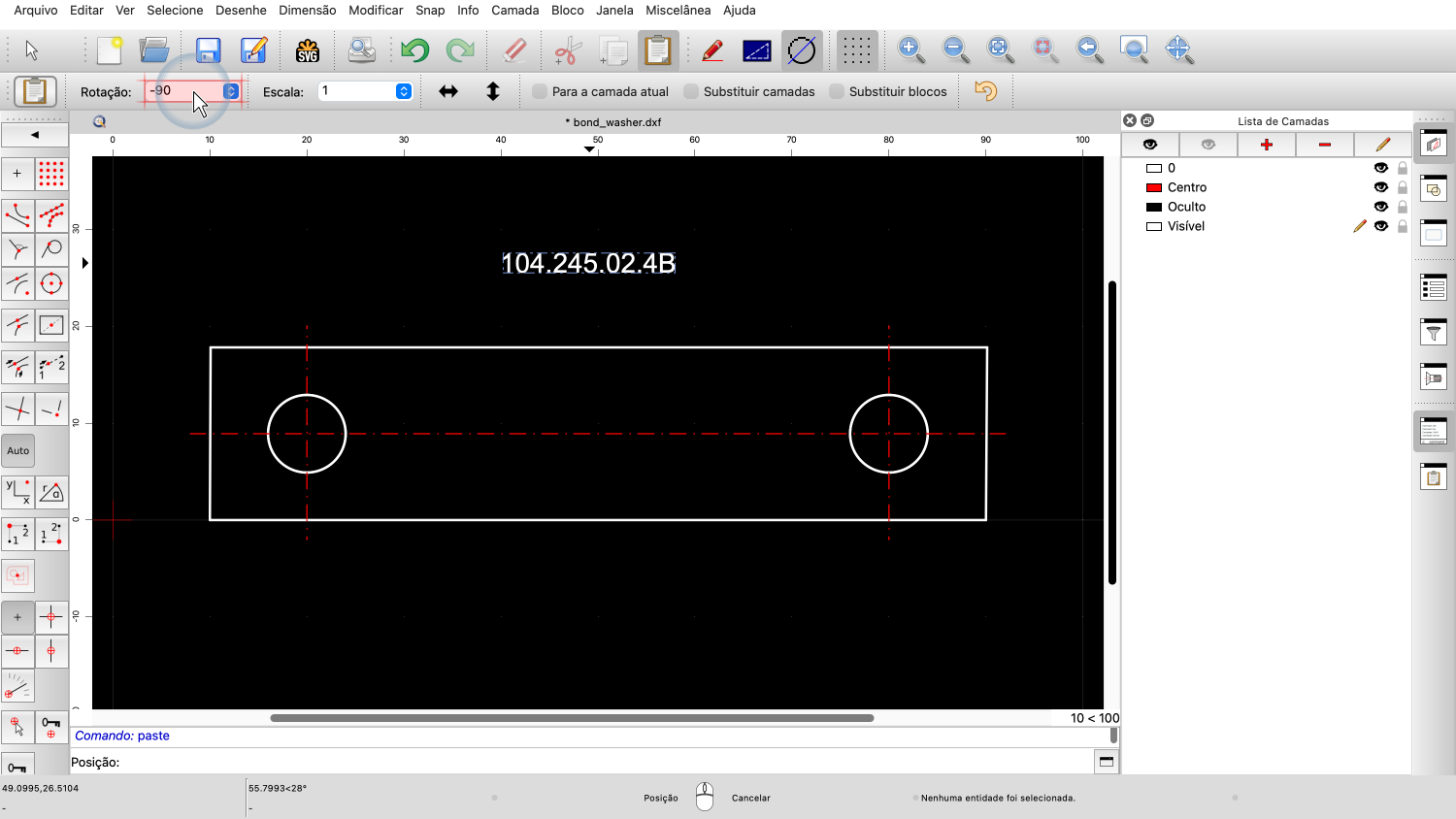

Ao colar, podemos rodar o texto menos 90 graus, introduzindo o ângulo de rotação na barra de ferramentas das opções.
Os ângulos são sempre medidos no sentido contrário ao dos ponteiros do relógio.
Uma rotação de menos 90 graus corresponde a uma rotação de 90 graus, no sentido dos ponteiros do relógio.
Também podemos utilizar novamente as teclas F5 e F6 para rodar enquanto colamos.

Com F6, rodamos o texto no sentido dos ponteiros do relógio.

E com F5, no sentido contrário ao dos ponteiros do relógio.

Com um clique, colocamos o texto no desenho.
Para terminar a ferramenta de colar, clicamos com o botão direito do rato.
Agora já deve saber como fazer modificações simples num desenho utilizando a função arrastar e largar, o teclado ou cortar e colar.
Certifique-se de que pratica este procedimento com a sua própria instalação.
Obrigado por assistir a este tutorial QCAD.