
Transcrição do vídeo
Este tutorial é uma breve introdução ao editor de propriedades do QCAD.

Mostramos o que são propriedades e como as podemos apresentar e alterar.
Para este tutorial, precisamos do widget do editor de propriedades.

Se o editor de propriedades ainda não for apresentado, podemos mostrá-lo utilizando o botão apropriado na barra de ferramentas à direita.

O editor de propriedades é agora mostrado, mas ainda não apresenta quaisquer propriedades.
Antes de podermos utilizar o editor de propriedades, o nosso desenho tem de ter pelo menos uma entidade selecionada.

Para este exemplo, desenhamos uma linha e depois seleccionamo-la, para podermos ver as suas propriedades.

O editor de propriedades mostra agora no topo que uma linha está selecionada.

Também podemos ver que esta linha está na camada "0".

Outras propriedades incluem o comprimento da reta ou o seu ângulo, bem como as coordenadas do ponto inicial e final.
Para editar uma propriedade, basta introduzir um novo valor para essa propriedade.

Podemos, por exemplo, ajustar o comprimento da linha para 80 unidades de desenho.
Assim que premirmos a tecla enter ou a tecla tab ou clicarmos noutra propriedade, o comprimento da linha é atualizado no desenho em conformidade.
Também podemos utilizar o editor de propriedades em mais do que uma entidade selecionada.

Para demonstrar isto, adicionamos outra linha e seleccionamo-la também.

O editor de propriedades mostra agora o valor especial "varies".
Isto significa que essas propriedades têm valores não idênticos para as duas linhas seleccionadas.
Podemos ainda introduzir um novo valor para estas propriedades.
Quando alteramos uma propriedade enquanto várias entidades estão seleccionadas, a propriedade é alterada para todas as entidades seleccionadas.

Podemos, por exemplo, alterar o ângulo de ambas as rectas para 20 graus.

Vejamos outro exemplo.
Exemplo de desenho: properties.dxf
Neste desenho, queremos alterar algumas propriedades de todos os rótulos de texto.
Infelizmente, todas as entidades estão numa única camada, pelo que não podemos selecionar facilmente apenas as etiquetas de texto.
Podemos tentar selecionar as etiquetas de texto com uma seleção de janela.

Pressionamos o botão esquerdo do rato num canto e mantemo-lo pressionado enquanto arrastamos o rato para o outro canto da nossa seleção de janela.

Quando soltamos o botão esquerdo do rato, todas as entidades dentro do retângulo são seleccionadas.
No entanto, isto também selecciona muitas outras entidades que não são etiquetas de texto.
O editor de propriedades mostra apenas as propriedades que estão disponíveis para todos os tipos de entidades seleccionados.

Neste exemplo, apenas as propriedades gerais no topo estão disponíveis para todas as entidades seleccionadas.

No entanto, o editor de propriedades tem um filtro de seleção para nos ajudar nesta situação.
O filtro de seleção permite-nos mostrar e editar apenas as propriedades de um tipo de entidade específico.
Uma vez que queremos alterar as etiquetas de texto, seleccionamos o tipo de entidade "Texto".

O número entre parênteses rectos indica que existem 12 entidades de texto seleccionadas e que as nossas alterações às propriedades apenas afectarão estas 12 entidades.
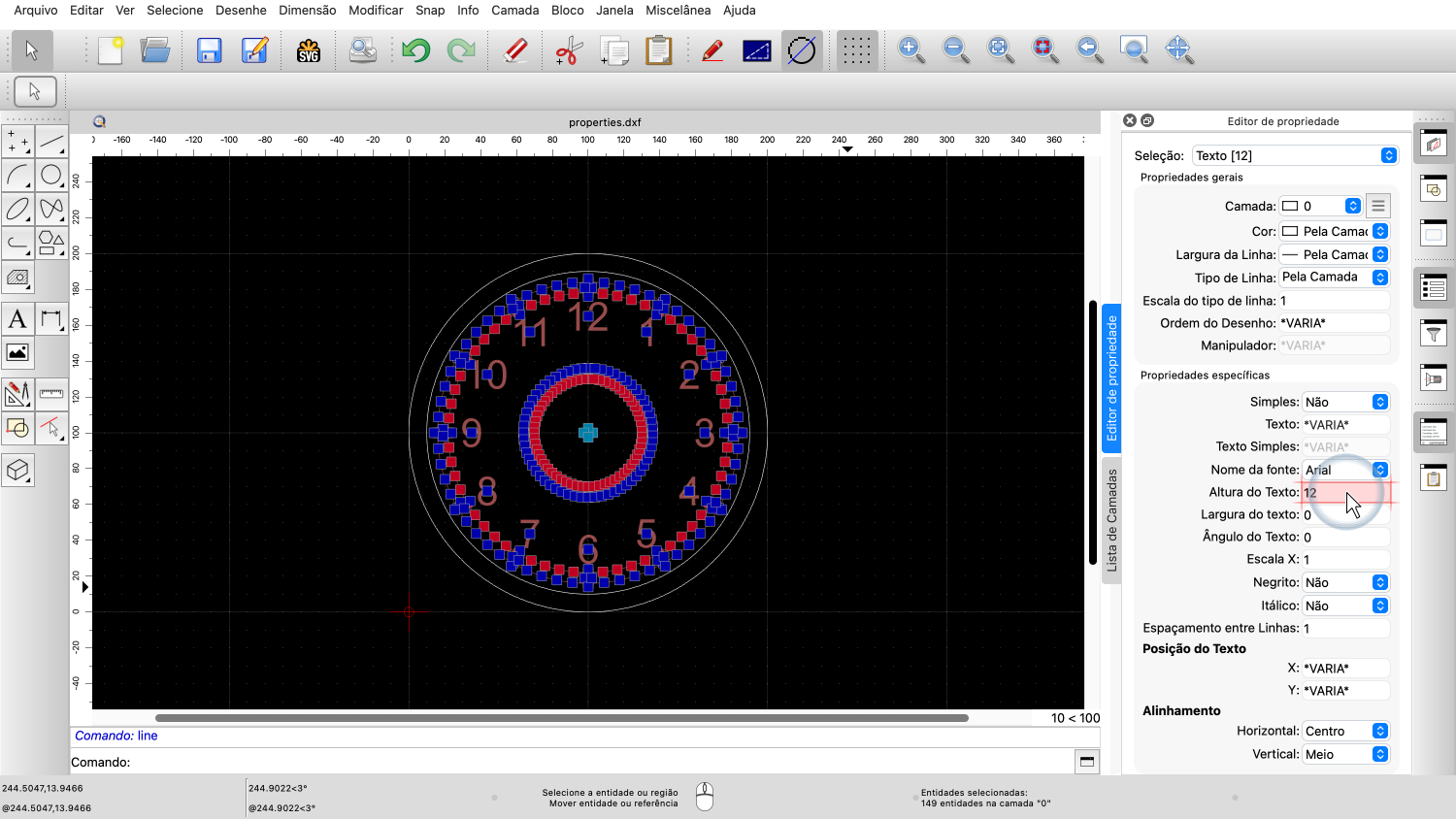
Podemos agora ajustar a altura do texto dos números.

Ou podemos, por exemplo, escolher um tipo de letra diferente.
Para melhorar a estrutura do nosso desenho, também podemos querer mover os números para uma camada separada.

Para tal, começamos por adicionar uma nova camada.

Chamamos a esta camada "Números".

Para este exemplo, alteramos a cor da camada para amarelo.

De volta ao editor de propriedades, podemos agora alterar a propriedade de camada das nossas etiquetas de texto para a camada recentemente adicionada.
Os números estão agora na nossa nova camada "Números" e também são mostrados na cor dessa camada.
O editor de propriedades pode ser muito útil para alterar propriedades geométricas e não geométricas de entidades num desenho.
Também podemos poupar tempo ao editar várias entidades ao mesmo tempo.
Ao reorganizar um desenho com camadas, o editor de propriedades é uma das muitas ferramentas que nos podem ajudar.
Agora já deve saber como utilizar o editor de propriedades do QCAD para visualizar e alterar as propriedades das entidades no seu desenho.
Certifique-se de que pratica este procedimento com a sua própria instalação.
Obrigado por assistir a este tutorial QCAD.