
Transcrição do vídeo
Este tutorial QCAD centra-se nas ferramentas básicas de seleção no QCAD.
Exemplo de desenho: back_plate.dxf
Abordaremos a seleção de uma entidade e a seleção de uma janela. Também daremos uma breve vista de olhos à barra de ferramentas de seleção do QCAD.
Muitas ferramentas de edição e modificação no QCAD operam sobre uma seleção.

Para demonstrar as ferramentas de seleção básicas do QCAD, vejamos este exemplo de desenho de uma placa traseira para um aparelho eletrónico.
Já utilizámos algumas ferramentas de seleção simples em tutoriais anteriores, por exemplo, para selecionar e apagar uma linha.

Podemos clicar numa entidade para a selecionar.
Repare como a entidade selecionada muda de aspeto, indicando que está agora ativa e pode ser modificada.

Para selecionar uma entidade diferente, clicamos nessa entidade.
A entidade anteriormente selecionada já não está selecionada.
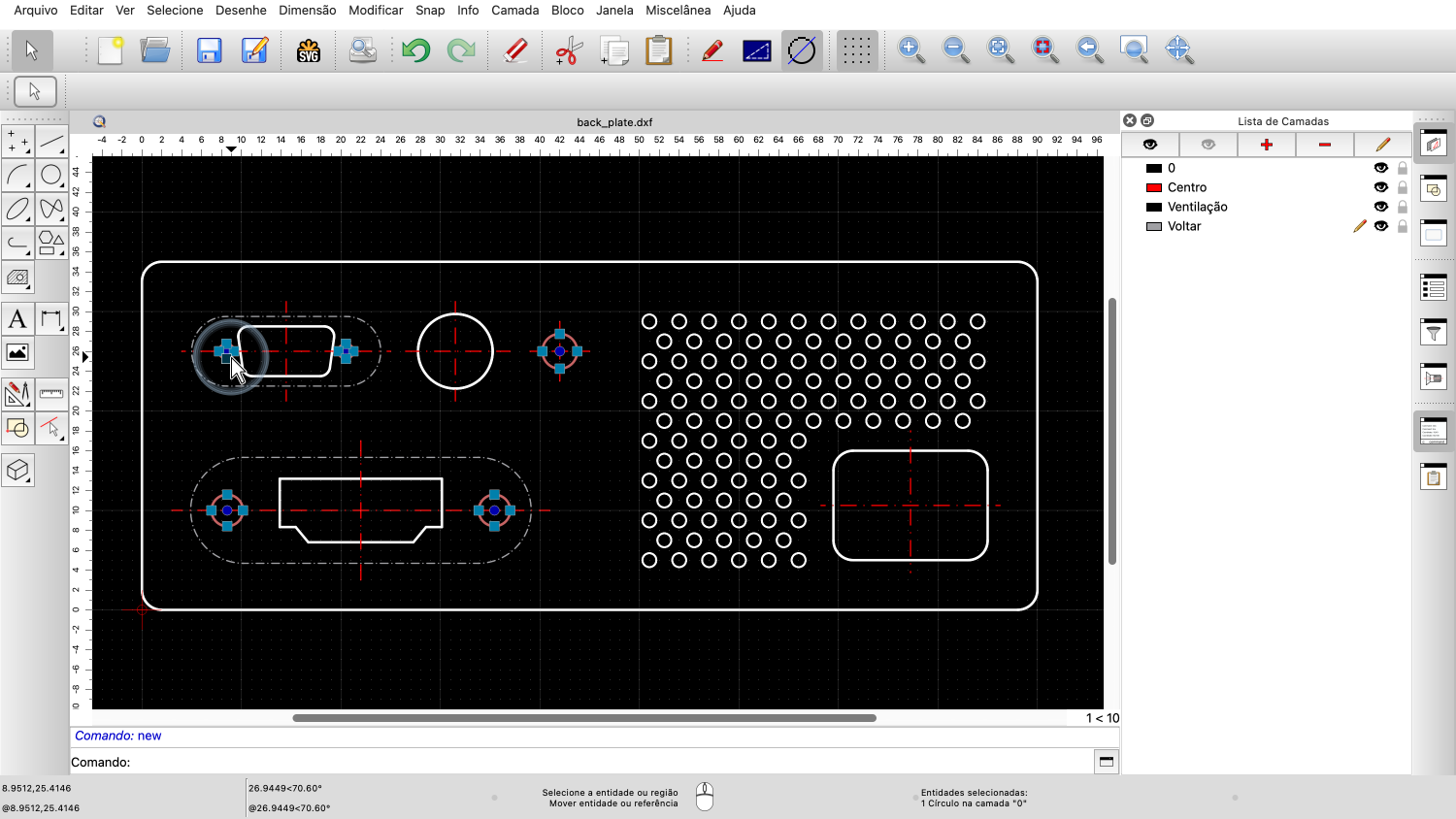
Para adicionar entidades à seleção, podemos manter premida a tecla shift enquanto clicamos nas entidades.

Da mesma forma, podemos anular a seleção de entidades já seleccionadas clicando nelas enquanto mantemos premida a tecla shift.

Para anular a seleção de todas as entidades seleccionadas, podemos clicar numa parte vazia do desenho.

Num tutorial anterior, também vimos que podemos selecionar entidades ligadas com um duplo clique numa das entidades.
Desta forma, um contorno de entidades ligadas pode ser facilmente selecionado.
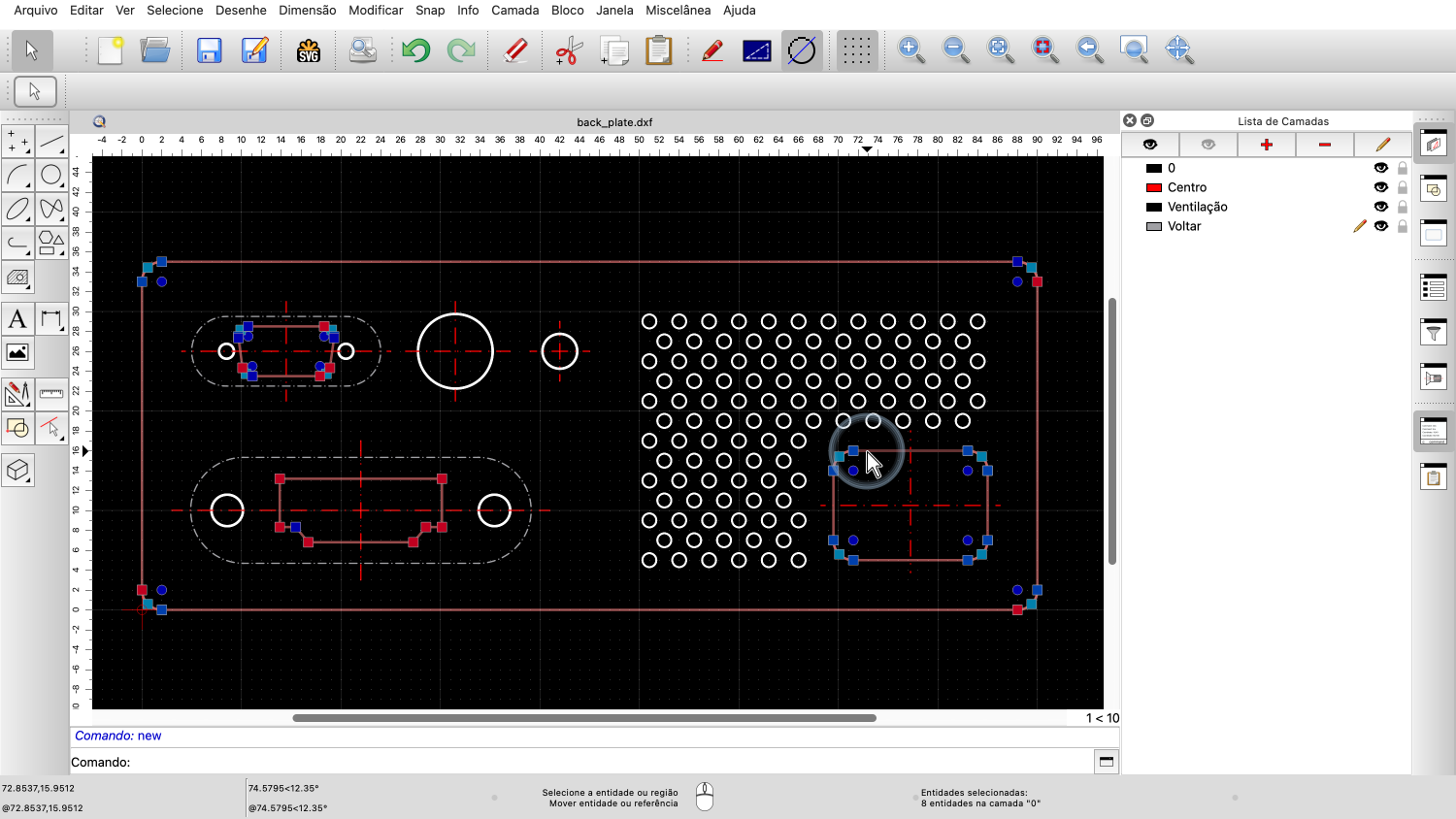
A tecla shift também pode ser utilizada em combinação com um duplo clique para adicionar outros contornos à seleção.

Tal como na seleção de entidade única, podemos remover um contorno selecionado da seleção atual com um duplo clique enquanto mantemos premida a tecla shift.
Uma outra ferramenta de seleção que já vimos brevemente é a ferramenta de seleção de janelas para selecionar entidades dentro de uma área retangular.

Para selecionar todas as entidades dentro de uma área retangular, premimos o botão esquerdo do rato num dos cantos da área.

Mantemos o botão premido enquanto arrastamos o ponteiro do rato para o canto oposto da área de seleção.
Note que o fundo da caixa de seleção é azul e o seu contorno é uma linha contínua.
Isto indica que apenas as entidades que estão completamente dentro da caixa de seleção são seleccionadas.

Quando estivermos satisfeitos com a nossa caixa de seleção, soltamos o botão esquerdo do rato.
Sempre que começamos a nossa janela de seleção num dos cantos esquerdos e a arrastamos para um dos cantos direitos, estamos a selecionar apenas as entidades que estão completamente dentro da caixa de seleção.
Se começarmos a seleção da janela à direita e arrastarmos para a esquerda, também seleccionamos todas as entidades que estão apenas parcialmente dentro da caixa de seleção.
Podemos utilizá-lo, por exemplo, para selecionar linhas de centro que se intersectam.

Pressionamos o botão esquerdo do rato no canto inferior ou superior direito da nossa caixa de seleção.

Mantemos o botão do rato premido e arrastamos o rato para o canto oposto.
Note que para este modo de seleção, o fundo da caixa de seleção é verde e a sua borda tem um padrão de linha tracejada para indicar que mesmo as entidades que atravessam a borda da caixa são seleccionadas.
Soltamos o botão do rato quando tivermos criado a caixa de seleção pretendida.
Todas as entidades que atravessam a caixa de seleção são seleccionadas.
Neste caso, são seleccionadas as linhas centrais.
Podemos utilizar os dois modos de seleção de janelas para selecionar as três filas superiores de orifícios de ventilação.


Ao arrastar da esquerda para a direita, temos de nos certificar de que os círculos estão completamente dentro da caixa de seleção.

Ao arrastar da direita para a esquerda, só temos de cruzar os círculos com a nossa caixa de seleção.

Mesmo os círculos que estão apenas parcialmente dentro da caixa de seleção são seleccionados.
A isto chama-se uma seleção cruzada.
Estas são todas as ferramentas de seleção que podemos utilizar quando o QCAD está em modo neutro, quando nenhuma outra ferramenta está ativa.
Além disso, o QCAD também oferece uma gama de ferramentas de seleção dedicadas.

Podemos encontrá-las na barra de ferramentas CAD, à esquerda.

Aqui podemos encontrar, por exemplo, a ferramenta de seleção de polígonos.
A ferramenta de seleção de polígonos permite-nos selecionar todas as entidades dentro de uma área poligonal.
Podemos, por exemplo, selecionar todos os orifícios de ventilação desenhando um polígono à sua volta.
Esta é uma ferramenta de seleção CAD de precisão, pelo que podemos utilizar ferramentas de encaixe para desenhar o polígono com precisão.
Para este exemplo, queremos encaixar apenas nos pontos da grelha.


Note que clicamos no último canto do polígono de seleção utilizando o botão direito do rato para dizer ao QCAD que terminámos.

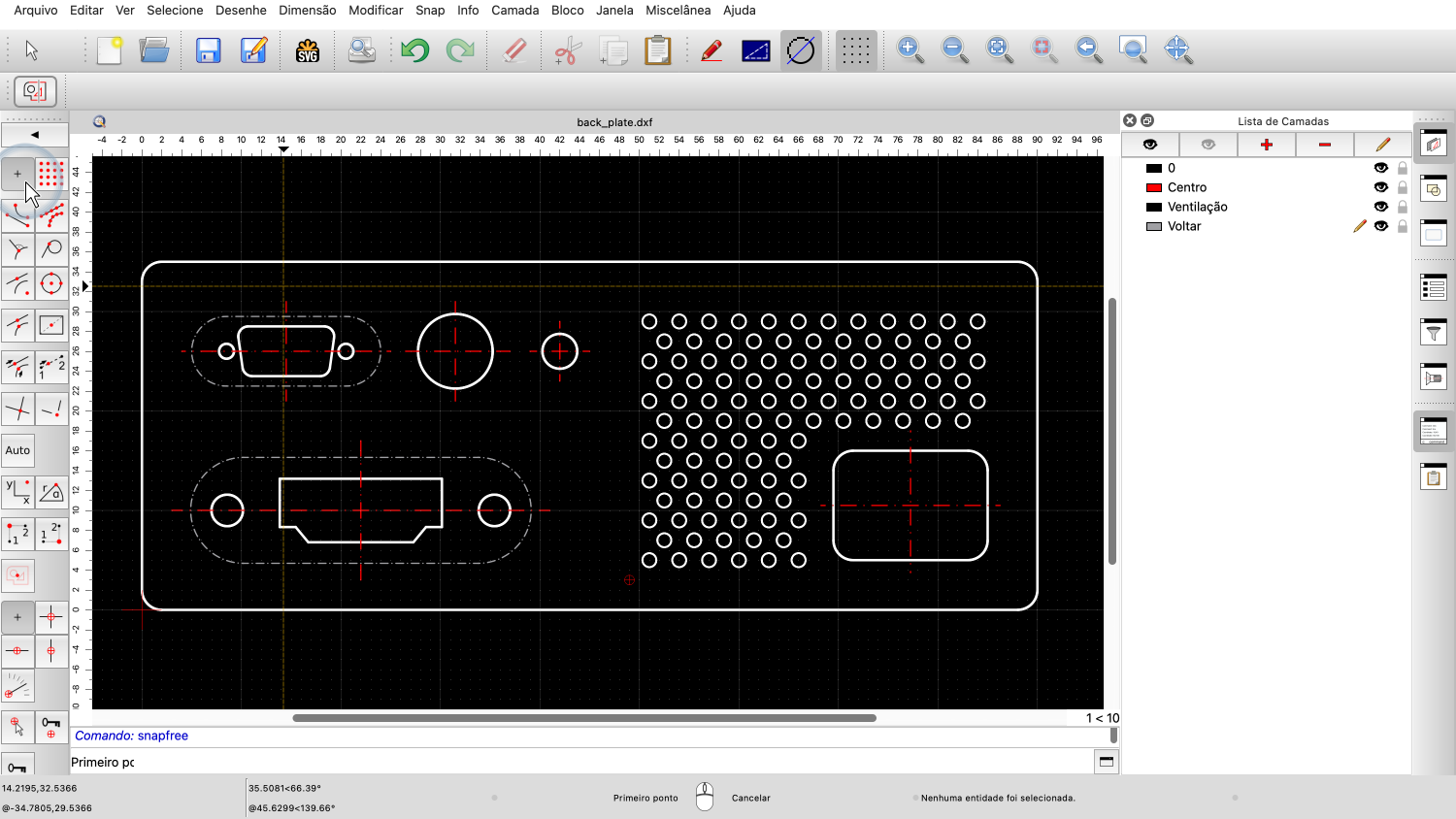
Outra ferramenta de seleção permite-nos selecionar as entidades que são intersectadas por uma linha.


Com isto, podemos, por exemplo, selecionar uma fila diagonal de orifícios de ventilação.
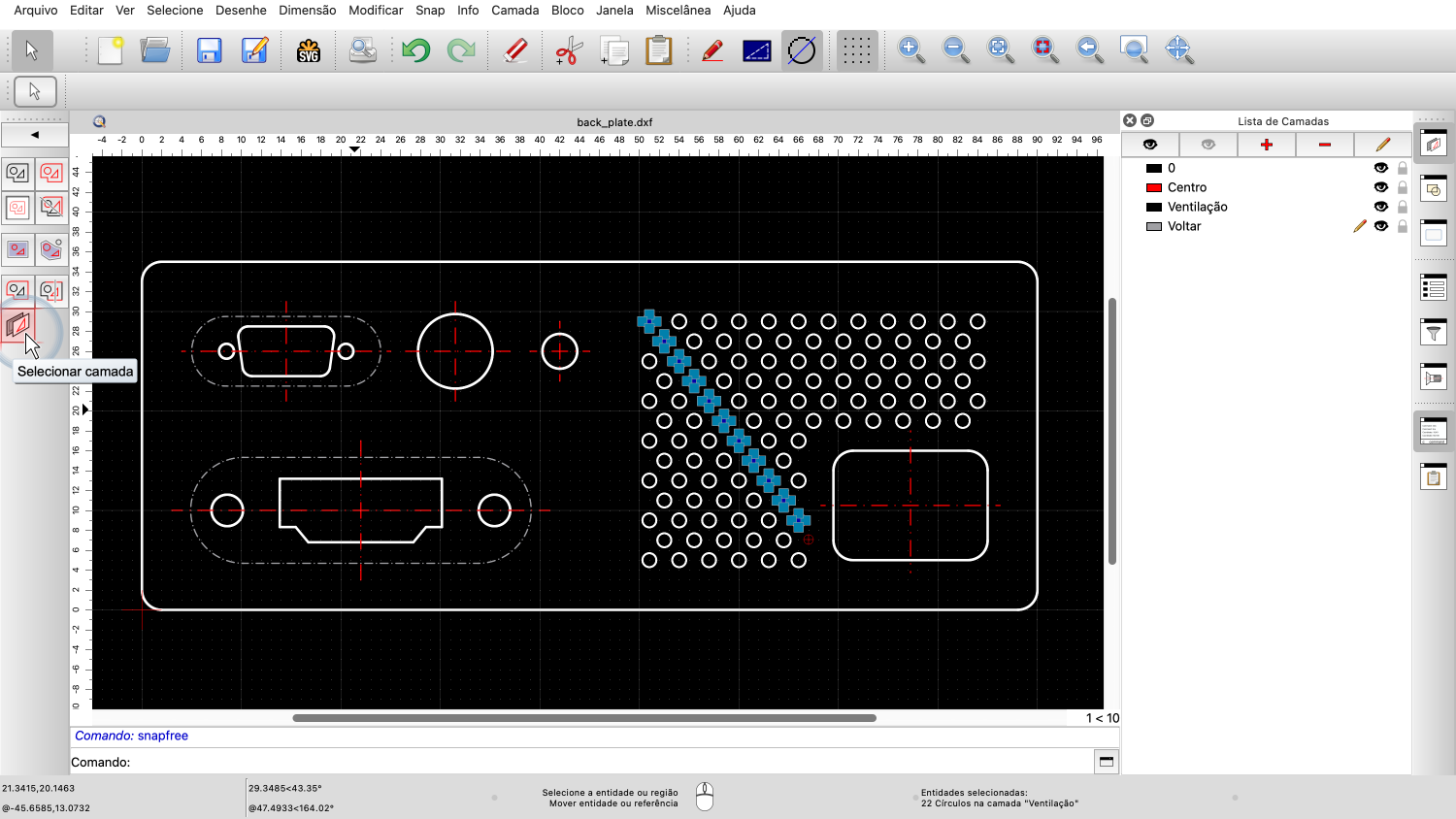
A última ferramenta de seleção que queremos demonstrar neste tutorial é uma ferramenta para selecionar todas as entidades na mesma camada.
Clicamos numa entidade para selecionar todas as entidades que estão na mesma camada que a entidade clicada.

Uma vez que todos os orifícios de ventilação estão na mesma camada, esta é uma forma rápida de os selecionar todos de uma só vez.
Agora deve ter uma boa compreensão das ferramentas de seleção básicas do QCAD e estar ciente de que existem ferramentas de seleção mais avançadas.
Certifique-se de que pratica este procedimento com a sua própria instalação.
Obrigado por assistir a este tutorial QCAD.