
Transcrição do vídeo
Neste tutorial de QCAD, aprenderemos o básico sobre ferramentas de modificação.
Exemplo de desenho: move_copy.dxf
Iremos analisar a ferramenta para mover e copiar entidades e algumas das ferramentas para recortar.
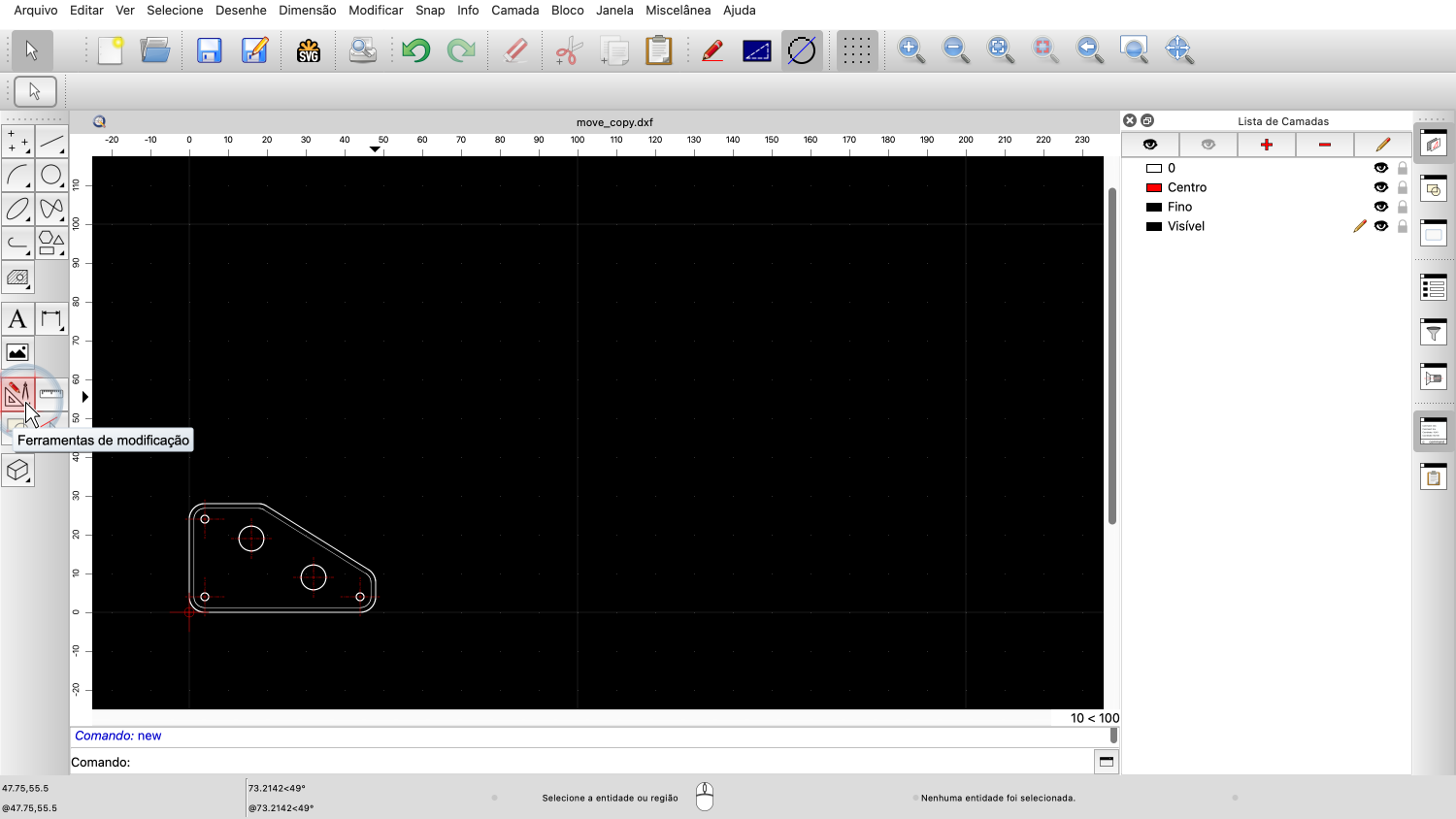
Podemos encontrar as ferramentas de modificação na barra de ferramentas CAD, à esquerda, clicando no botão com o ícone do transferidor.
No nosso tutorial anterior, aprendemos as noções básicas sobre a seleção de entidades.
Muitas ferramentas de modificação do QCAD funcionam com esta seleção.
Se nenhuma entidade estiver selecionada, estas ferramentas estão inactivas e aparecem a cinzento nos menus e nas barras de ferramentas.

Por exemplo, consideremos a ferramenta de mover e copiar no topo da barra de ferramentas CAD.

Se tentarmos aceder à mesma ferramenta a partir do menu, verificamos que também está a cinzento e inativa.
Estas ferramentas inactivas tornam-se activas assim que seleccionamos pelo menos uma entidade.
Ao fazer uma seleção, dizemos ao QCAD com que entidades trabalhar.
Neste exemplo, dizemos ao QCAD que entidades devem ser movidas ou copiadas.

Assim que seleccionarmos algumas entidades, os botões de ferramentas e os menus ficam activos para indicar que estão agora disponíveis.

Nesta breve introdução, vamos dar uma vista de olhos à ferramenta de mover e copiar do QCAD.
As ferramentas para rodar, espelhar ou escalar funcionam de forma semelhante.

Depois de iniciar esta ferramenta, o QCAD pede-nos um ponto de referência.
Este é o ponto que queremos utilizar para colocar a peça movida no desenho.
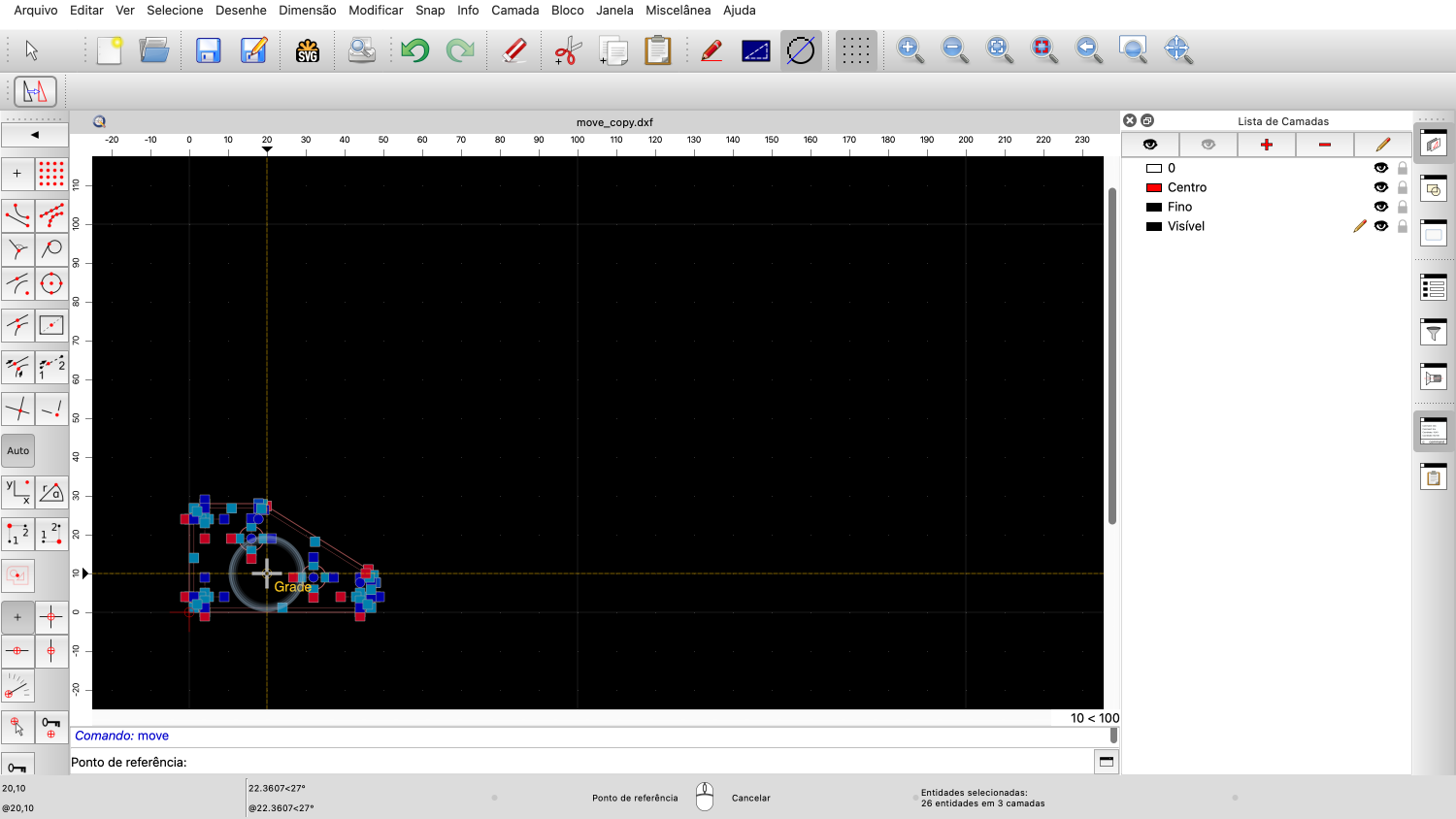
Para este exemplo, escolhemos um ponto de grelha como ponto de referência.

Podemos agora colocar a peça numa nova posição no desenho.
Colocamos a cópia à direita da peça original.

O QCAD abre uma caixa de diálogo que nos permite escolher se queremos apagar a peça original ou mantê-la.

Eliminar a parte original significa que a parte original é movida para a nova localização.

Manter a peça original cria uma cópia na nova localização.
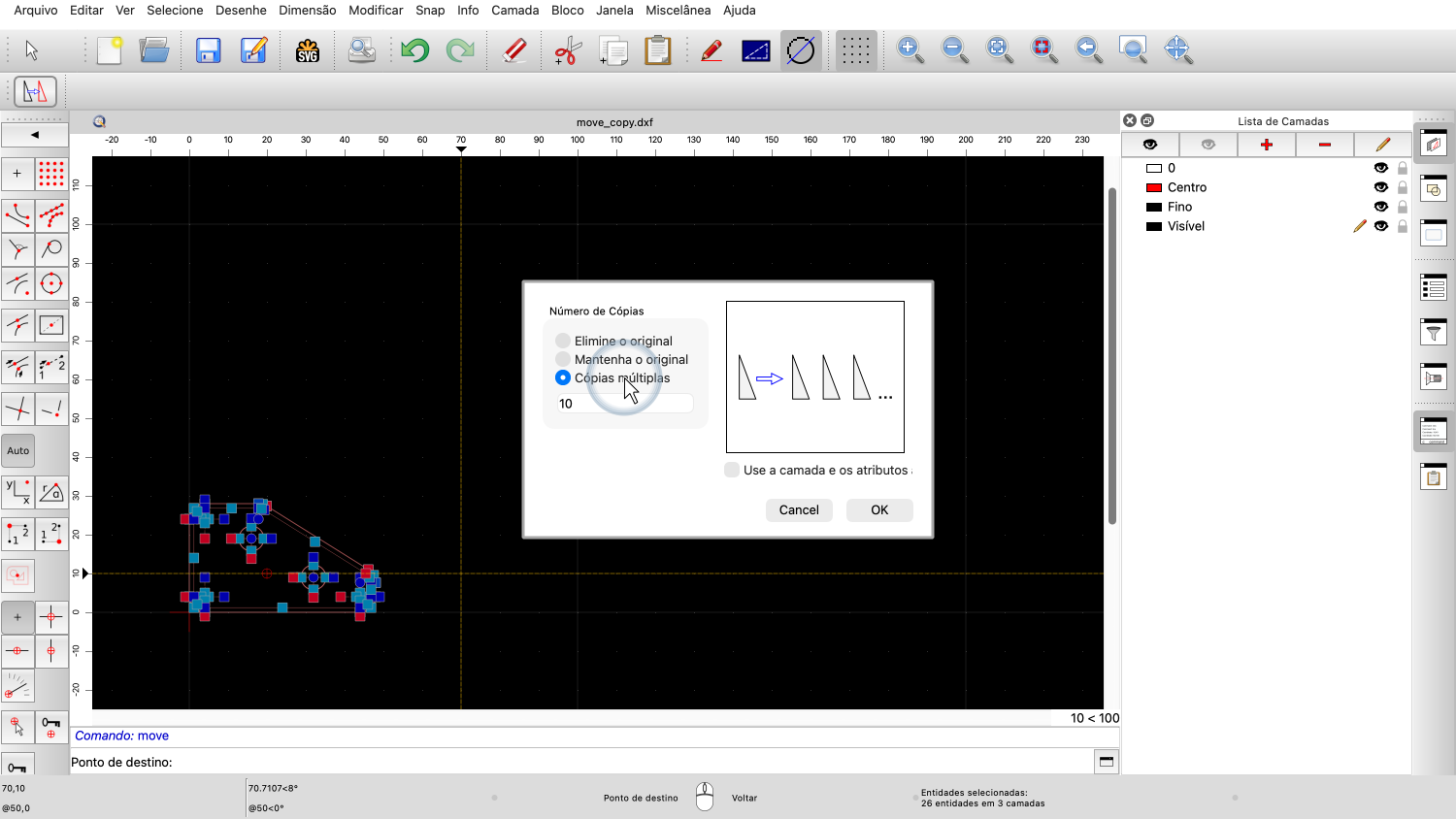
A terceira opção permite-nos criar várias cópias.
Com esta opção, podemos criar uma linha inteira de cópias num só passo.
Para este exemplo, criamos três cópias.
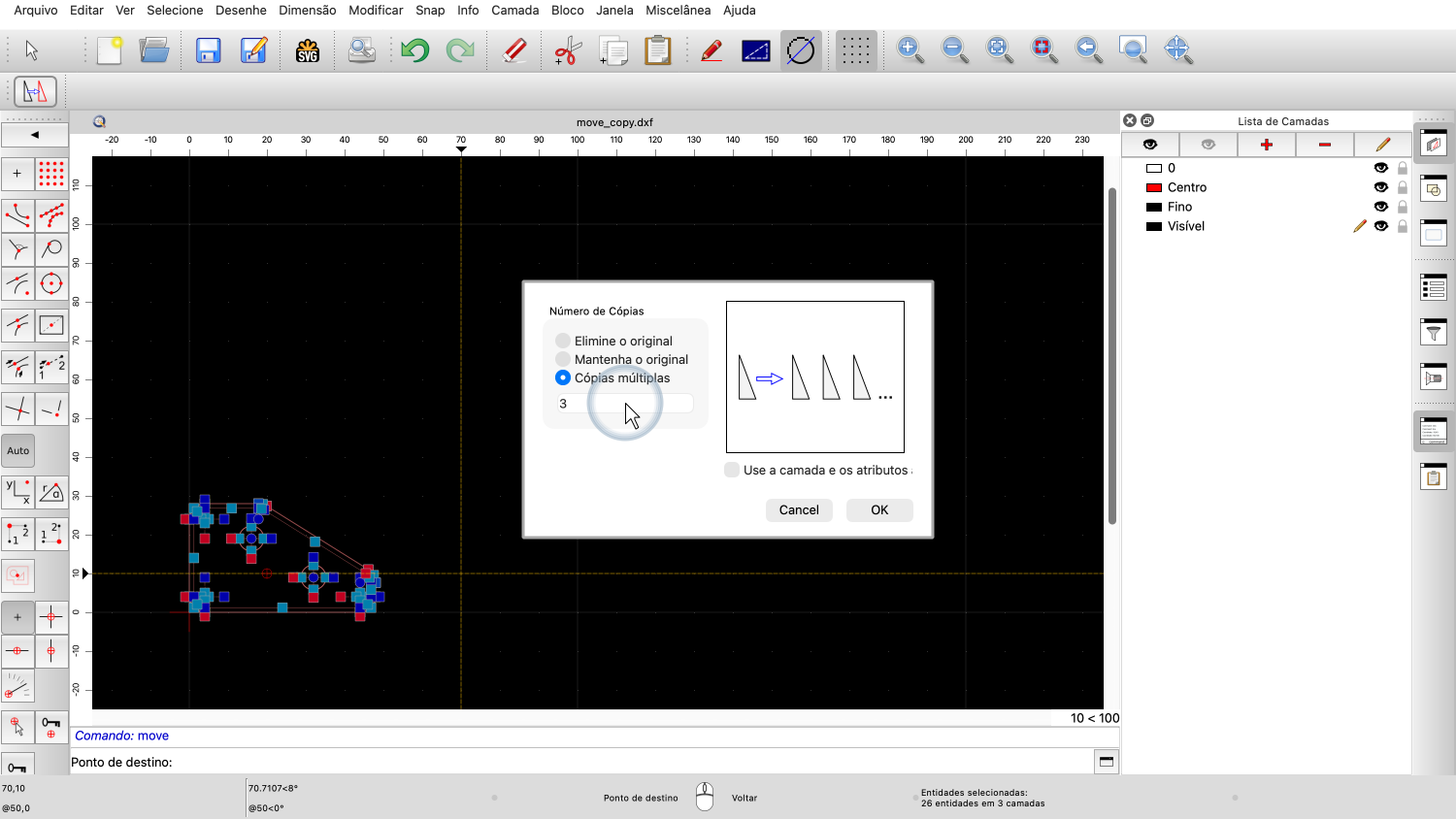
Isto significa que teremos quatro partes: a original e as nossas três cópias.
Cada cópia é movida pela distância entre o original e a primeira cópia, criando uma fila de peças igualmente espaçadas.
Repetimos este processo para toda a fila de peças para criar três filas.


Podemos escolher o ponto de referência em qualquer parte do desenho, também longe da nossa peça, para clicar convenientemente nos pontos da grelha sem que o encaixe automático se faça em pontos indesejados.


Criamos duas cópias para criar três linhas. A original mais duas cópias.
Exemplo de desenho: trim.dxf
Existem também ferramentas de modificação que não requerem uma seleção.
Estas ferramentas permitem-nos clicar numa ou em várias entidades para as modificar.
Neste exemplo, vamos recriar o desenho à direita.
Começamos por desenhar as duas linhas ortogonais que formam o canto inferior esquerdo.

Embora pudéssemos desenhá-las com o comprimento correto, optámos por desenhá-las deliberadamente demasiado longas utilizando a grelha.

Trata-se de uma técnica frequentemente utilizada em CAD para colocar rapidamente as entidades no sítio certo sem se preocupar imediatamente com os seus comprimentos.

De seguida, desenhamos a margem direita utilizando a ferramenta de linhas paralelas.

Definimos a distância para 48 unidades.

Clicando ligeiramente no lado direito da linha existente, podemos dizer ao QCAD que a paralela deve ser construída no lado direito dessa linha.

Criamos outra paralela com metade da distância na camada "Centro" para a linha central.
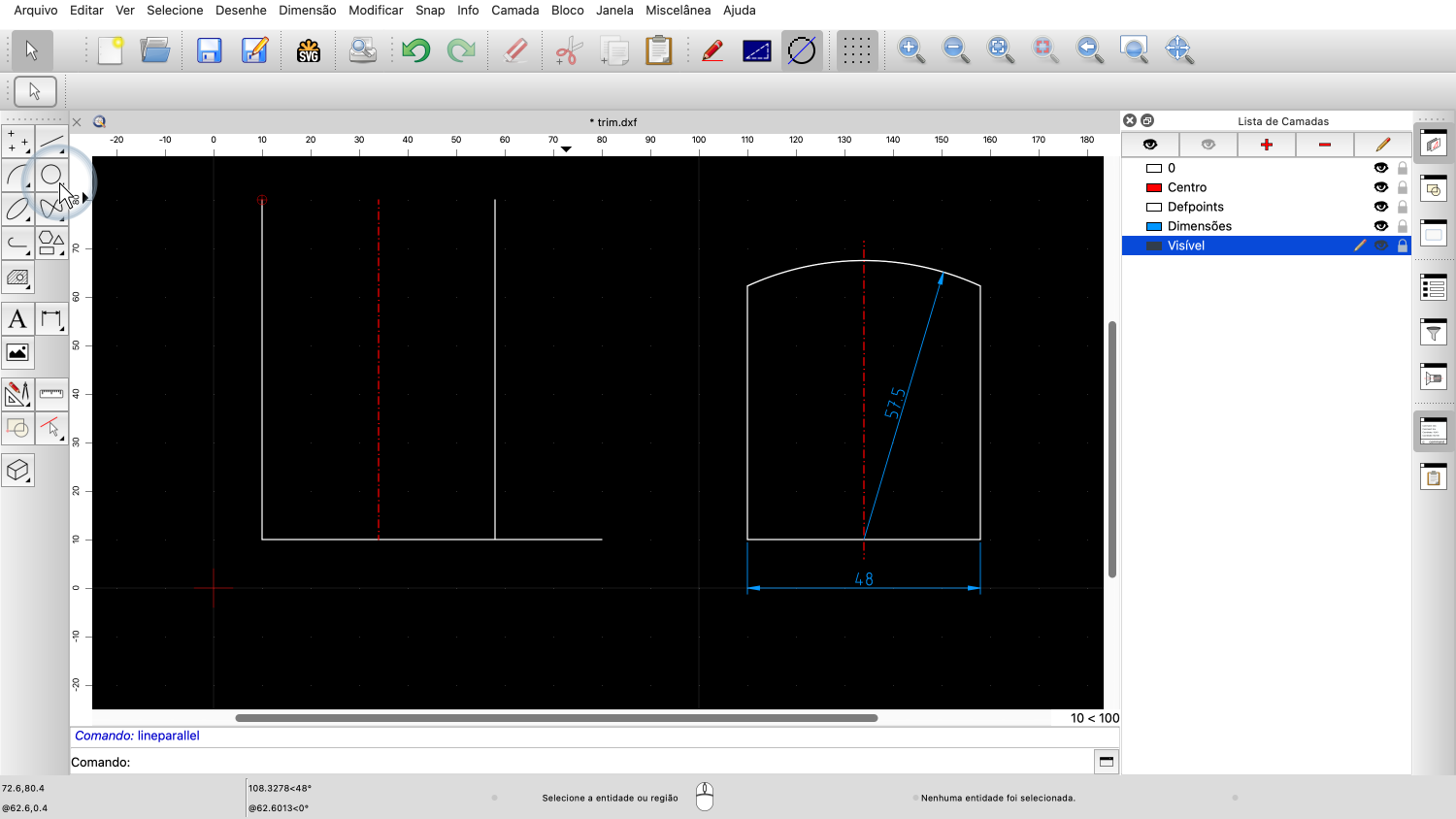
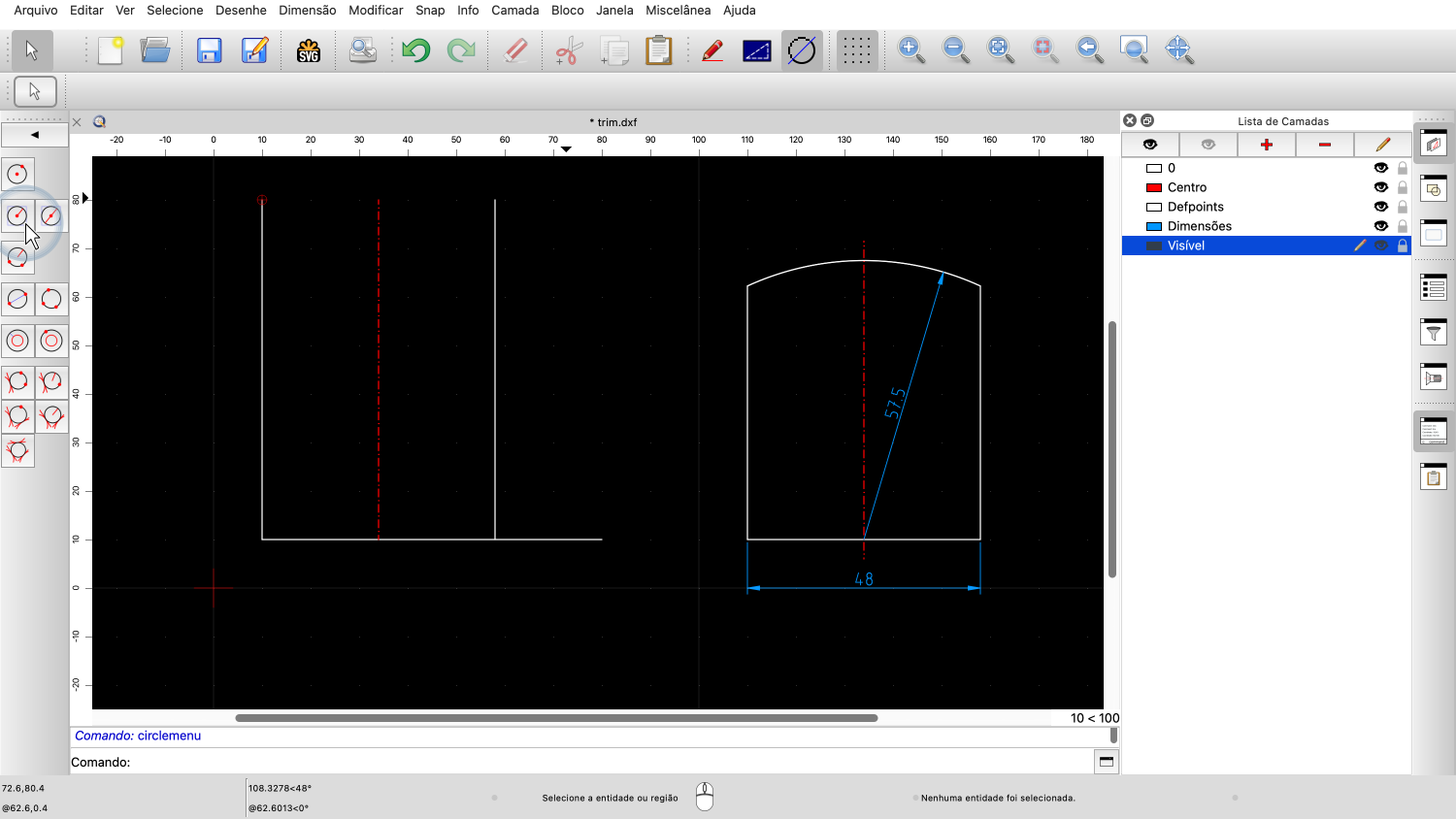

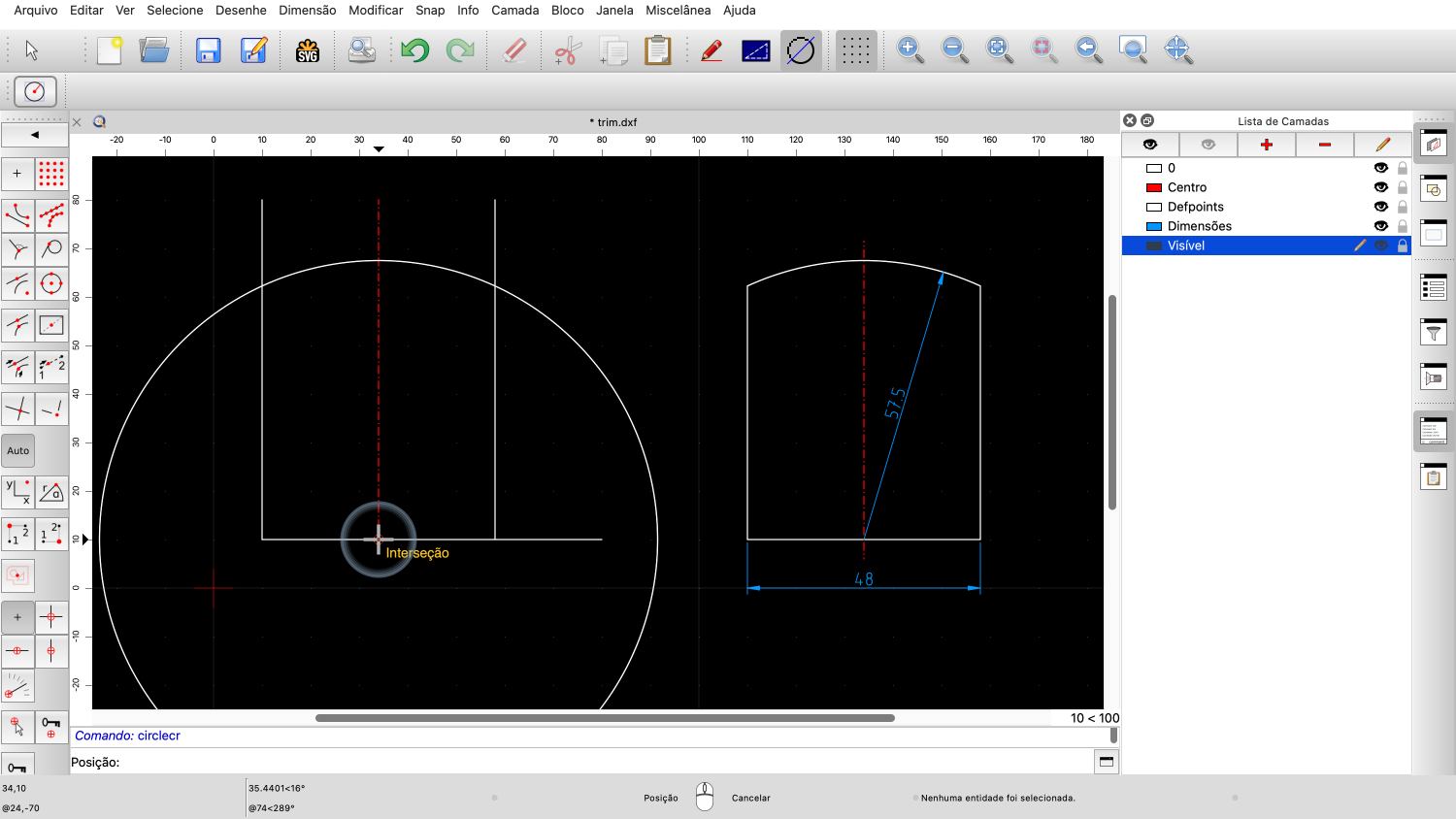
Agora, criamos um círculo com o raio desejado. Utilizamos a intersecção na parte inferior como ponto central.

Toda a geometria de que precisamos está agora no sítio.
Só temos de cortar as peças no comprimento correto.
Para isso, podemos utilizar as ferramentas de corte do QCAD.

A primeira ferramenta de corte que utilizamos, corta uma entidade para o seu ponto de intersecção com uma outra entidade.
Podemos utilizar isto para cortar a linha central para a linha do círculo no topo.
Em primeiro lugar, clicamos na entidade limitadora e, em seguida, na entidade que pretendemos cortar para a entidade limitadora.
Note que clicamos na parte da entidade que queremos manter, não na parte a ser cortada.

A entidade limitadora é o círculo.
A entidade a aparar é a linha central.

Se clicarmos na linha central acima do círculo, a parte inferior da linha é cortada para se encontrar com o círculo.

Como não queremos isso, carregamos em desfazer e clicamos na linha por baixo do círculo.
Esta ferramenta é útil se quisermos cortar uma ou várias entidades para uma entidade limitadora sem alterar a entidade limitadora.

Para aparar duas entidades de uma só vez para formar um canto, o QCAD oferece outra ferramenta de corte.
Esta ferramenta funciona da mesma forma que a primeira ferramenta de corte, mas corta ambas as entidades clicadas para que se encontrem no seu ponto de intersecção.


Podemos utilizar isto para cortar os dois cantos no canto superior direito e no canto superior esquerdo.


E também podemos utilizar esta ferramenta para o canto inferior direito.

Para prolongar a linha central, utilizamos outra ferramenta de corte para prolongar a linha numa determinada quantidade.

Para a quantidade a alongar, introduzimos 4.

Basta clicar na linha para a alongar pelo valor que introduzimos.


A linha é prolongada na extremidade que está mais próxima do cursor do rato quando clicamos.
Agora deve compreender que algumas ferramentas de modificação requerem uma seleção e outras não.
Deverá ser capaz de criar várias cópias de uma seleção e linhas de corte.
Certifique-se de que pratica este procedimento com a sua própria instalação.
Obrigado por assistir a este tutorial QCAD.