
Transcrição do vídeo
Neste tutorial QCAD, aprenderemos como usar o QCAD de forma mais eficiente utilizando atalhos de teclado.
Primeiro, veremos os atalhos utilizados para iniciar ferramentas.
Também aprenderemos como inserir parâmetros de ferramentas de forma eficiente, por exemplo, a distância de uma linha paralela ou o comprimento ou ângulo de uma linha.
A maioria das ferramentas no QCAD pode ser iniciada a partir de um menu no topo ou da barra de ferramentas CAD à esquerda.
Outra forma de iniciar uma ferramenta é inserindo o seu atalho pelo teclado.
Um atalho é uma combinação de geralmente duas ou três teclas que podem ser usadas para iniciar uma ferramenta.
As teclas não são pressionadas simultaneamente, mas uma a uma.
Por exemplo, o atalho para a ferramenta de linha é "LI".
Para iniciar a ferramenta de linha, podemos primeiro pressionar a tecla "L" e depois a tecla "I".
Não precisamos de inserir o atalho na linha de comandos ou em nenhum outro lugar específico.

Podemos simplesmente pressionar as teclas no teclado e o QCAD inicia a ferramenta.

Após pressionar as teclas, podemos usar a ferramenta de linha como aprendemos num tutorial anterior.
A maioria das ferramentas e funções no QCAD tem um atalho de duas letras.
Podemos ver o atalho de cada ferramenta no menu da aplicação, a seguir ao texto do menu.
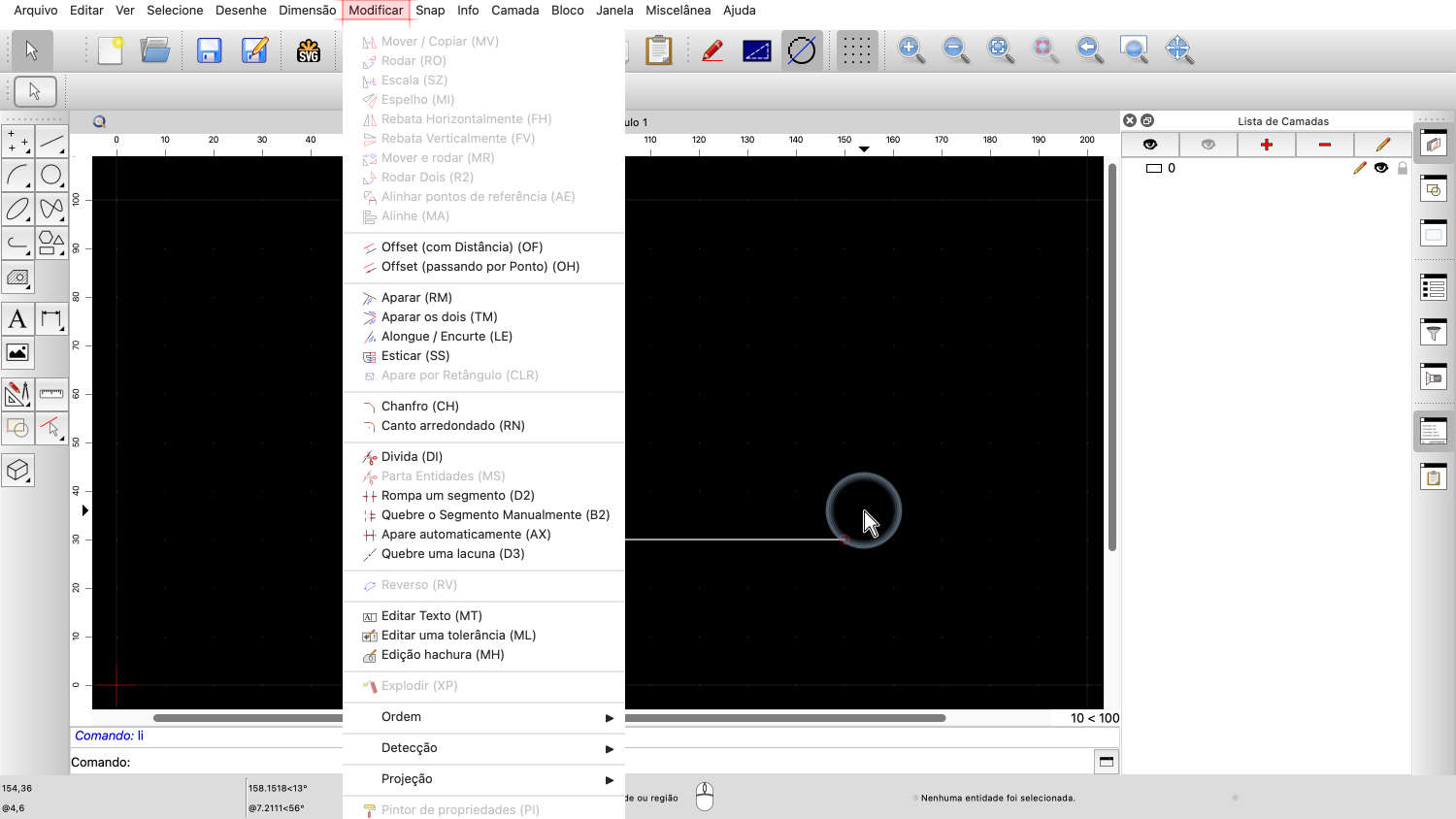
No menu de modificação, por exemplo, podemos ver os atalhos das várias ferramentas de modificação.

Também podemos ver os atalhos nas dicas de ferramentas que aparecem ao passar o rato sobre um botão de ferramenta.
Muitas ferramentas no QCAD requerem um ou múltiplos parâmetros, por exemplo, uma distância ou um raio.
Quando tal ferramenta está ativa, podemos simplesmente começar a digitar um número para inserir o primeiro parâmetro.

Por exemplo, podemos iniciar a ferramenta para desenhar linhas paralelas inserindo o seu atalho "LP".

A ferramenta de paralela está agora ativa, mas ainda temos de inserir a distância da linha paralela à linha original.
Queremos criar uma linha paralela com uma distância de 22,5 unidades de desenho.

Poderíamos clicar no campo de entrada de distância na barra de ferramentas de opções para inserir um novo valor.
Em vez disso, podemos simplesmente começar a digitar o valor desejado.
O QCAD insere automaticamente o valor no primeiro campo de entrada da barra de ferramentas de opções no topo, que é a distância neste caso.

Podemos agora desenhar a linha paralela conforme desejado.
Algumas ferramentas têm múltiplos parâmetros.

Voltamos a analisar a ferramenta de linha, pois esta é geralmente uma das ferramentas mais utilizadas no QCAD.

Ligamos uma nova linha à primeira linha.
A barra de ferramentas de opções oferece várias opções avançadas para a ferramenta de linha.

No campo de entrada de comprimento, podemos inserir o comprimento desejado da linha.
Podemos simplesmente começar a digitar um número para inserir o comprimento desejado.
Para este exemplo, queremos desenhar uma linha com um comprimento de 52,8 unidades de desenho.
Tal como antes com a ferramenta de paralela, digitamos este número e o QCAD preenche-o automaticamente no campo de entrada de comprimento.


Se definirmos o comprimento com um valor fixo, ainda podemos definir o ângulo da linha com o rato.
Mas e se quisermos inserir o ângulo em vez do comprimento?
Temos várias possibilidades de aceder ao campo de entrada de ângulo sem usar o rato.
Primeiro, podemos ativar o campo de entrada de ângulo imediatamente usando o seu atalho.
Os atalhos para as opções de ferramentas no topo começam sempre com uma vírgula.
O atalho de opção de ferramenta para o campo de ângulo é uma vírgula, seguida de um "A" para ângulo.

Também podemos ver o atalho de opção de ferramenta na dica de ferramenta da opção de ferramenta.

Pressionamos a tecla de vírgula e depois a tecla "A" no teclado para ativar o campo de entrada de ângulo.
Podemos agora digitar o ângulo desejado.


Com o ângulo fixo, podemos agora definir o comprimento da linha com o rato.
Outra forma de inserir rapidamente todos os parâmetros de uma ferramenta é usando a tecla Tab.
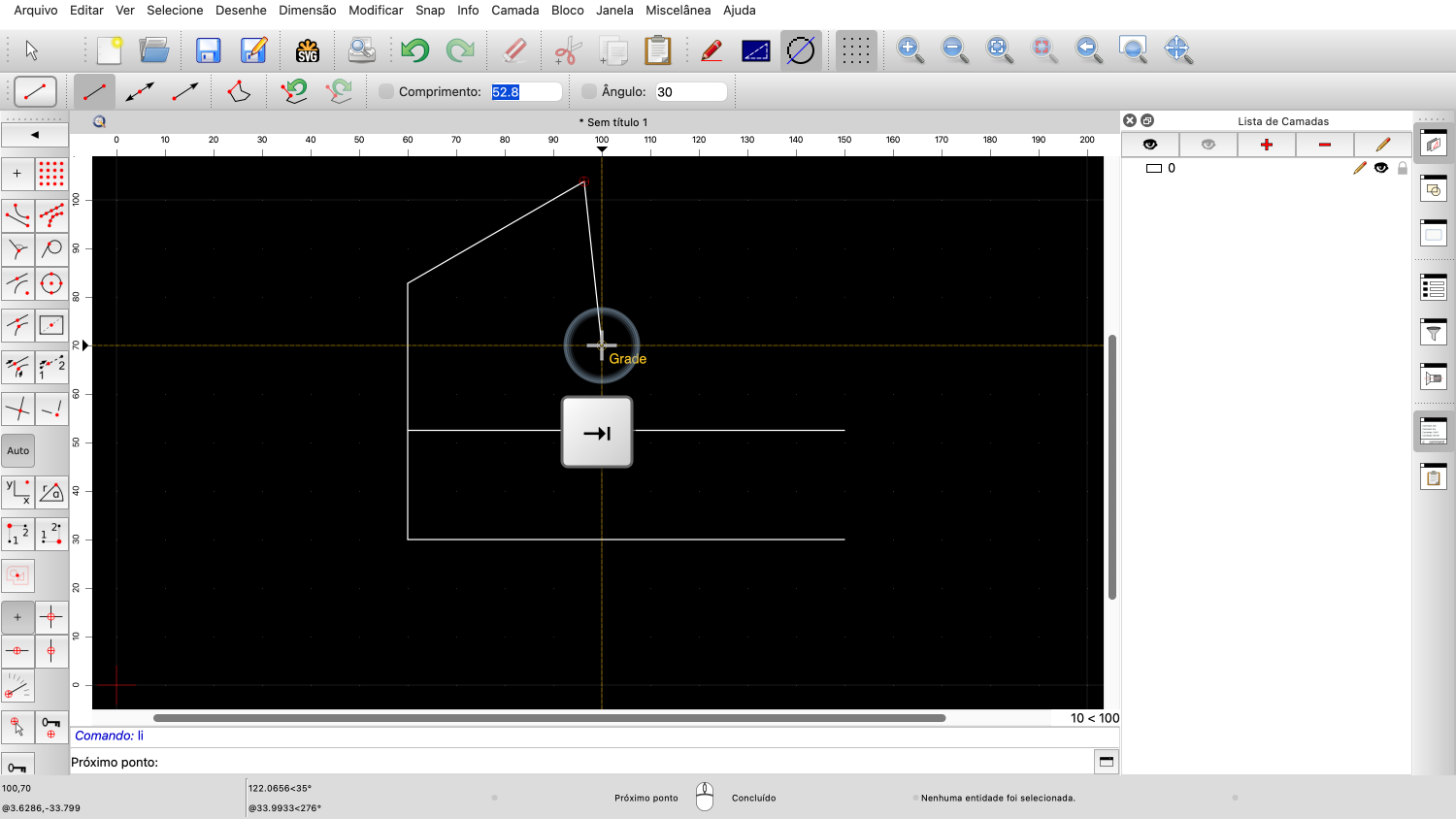
Pressionamos a tecla Tab uma vez para ativar o primeiro campo de entrada na barra de ferramentas de opções, aqui o campo de comprimento.


Podemos agora inserir o comprimento da linha e, quando terminarmos, pressionamos a tecla Tab novamente para ativar o campo de ângulo.

Aqui, inserimos o ângulo desejado; para este exemplo, inserimos zero para uma linha horizontal.
Com o comprimento e o ângulo definidos, o ponto final da linha está agora numa posição fixa.
Para desenhar a linha, podemos clicar na vista gráfica.
Também podemos pressionar Ctrl e Enter (ou Comando e Enter no macOS), que tem o mesmo efeito que clicar no botão esquerdo do rato.
Para o último exemplo deste tutorial, desenhamos um círculo com raio 14 a uma determinada distância do ponto final de uma linha.

Primeiro, iniciamos a ferramenta de círculo para desenhar um círculo com um raio específico.
Em seguida, inserimos o raio do círculo de 14.

Para o ponto central do círculo, queremos usar a ferramenta de snap para fazer snap em pontos a uma determinada distância de um ponto de extremidade.

Para inserir a distância de snap, inserimos o atalho para o campo de entrada de distância de snap, que é vírgula, vírgula, D.
As opções de ferramentas para ferramentas de snap começam com duas vírgulas para garantir que não há conflitos com outros atalhos de outras opções de ferramentas.
Inserimos a distância desejada a partir do ponto de extremidade, aqui 32.

Por fim, usamos o rato para clicar perto da posição que queremos usar.
Note que apenas tivemos de usar o rato para identificar o ponto de snap no desenho.
Não precisámos do rato para iniciar as ferramentas necessárias ou inserir todos os seus parâmetros.
O uso de atalhos de teclado pode aumentar significativamente a eficiência do uso do QCAD.

Para uma referência completa dos atalhos de todas as ferramentas, consulte o site do QCAD.
Agora deverá saber como aumentar a sua eficiência usando o teclado.
Certifique-se de praticar isto com a sua própria instalação.
Obrigado por assistir a este tutorial QCAD.