
Transcrição do vídeo
Neste tutorial do QCAD, vamos calibrar a impressora.
A calibração da impressora garante que os desenhos impressos a partir do QCAD correspondam às dimensões reais pretendidas.
Mesmo ao imprimir numa escala de 1:1, a maioria das impressoras não reproduz as dimensões com perfeita precisão.
Uma linha com 100 milímetros de comprimento num desenho pode ser impressa com 99 ou 101 milímetros no papel.
Este pequeno desvio pode ser relevante quando a impressão é usada como modelo ou precisa de ser comparada com um objeto físico.
O QCAD dispõe de uma funcionalidade de calibração da impressora que nos permite corrigir tais imprecisões.
Para calibrar a impressora, começamos por desenhar um quadrado simples com um lado de 100 milímetros.
Poderíamos também desenhar um quadrado de, por exemplo, 4 por 4 polegadas, mas para este tutorial usamos 100 milímetros.
Introduzimos as dimensões do retângulo como 100 por 100 unidades.
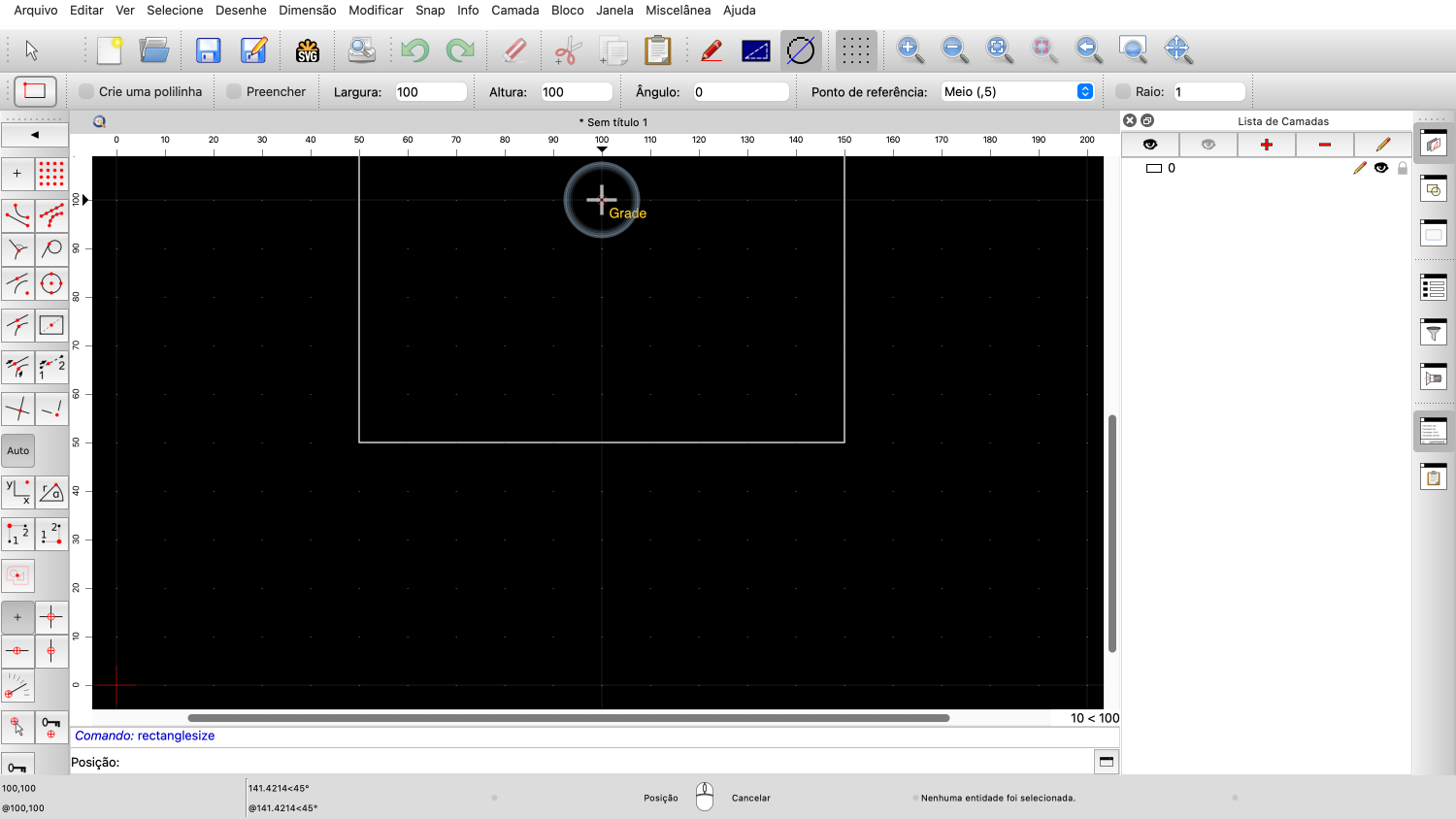
Clicamos algures para definir o centro do quadrado.
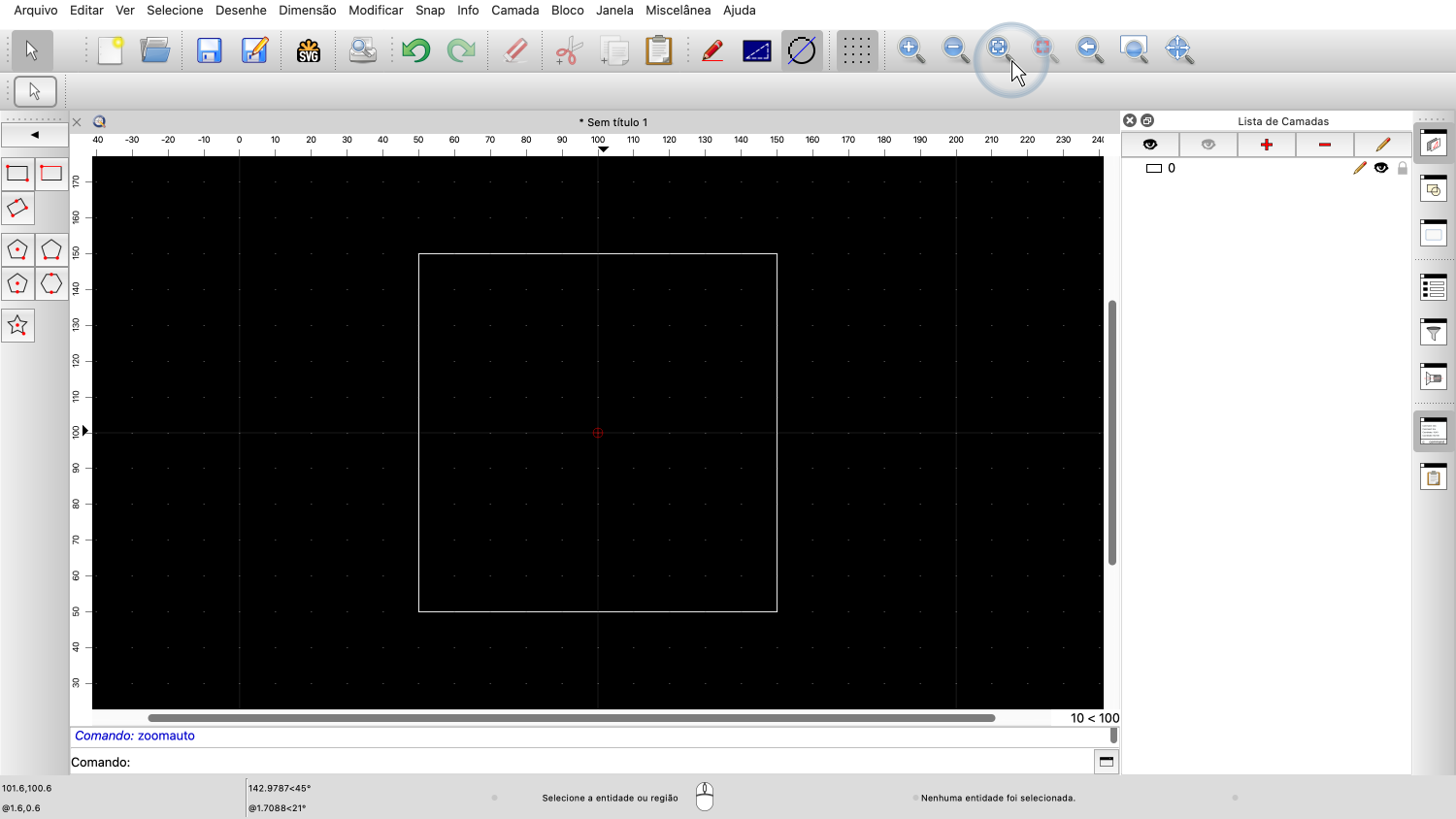
Temos agora um quadrado de 100 por 100 milímetros no nosso desenho.

De seguida, mudamos para a pré-visualização de impressão para preparar o desenho para impressão.
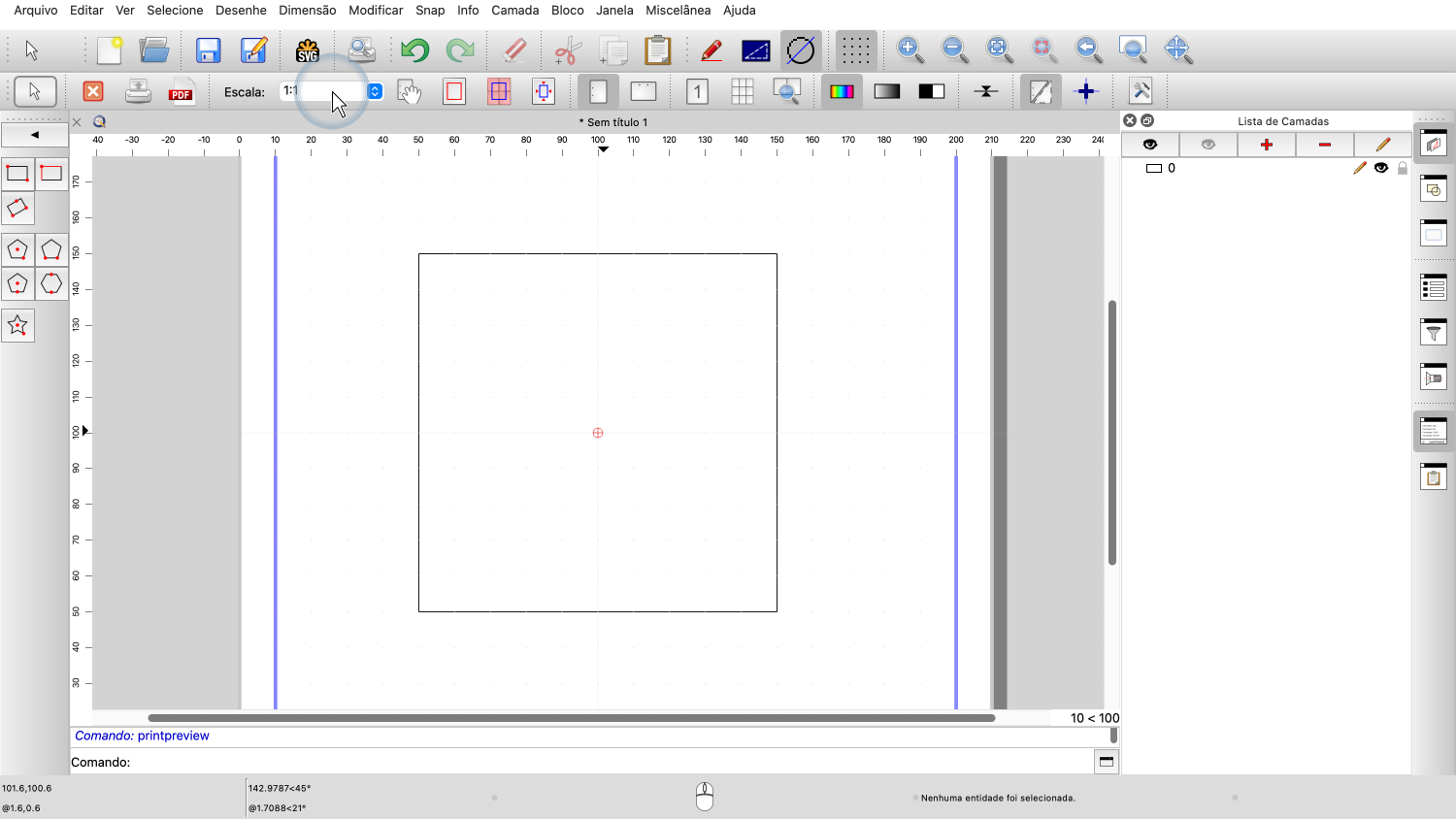
Na pré-visualização de impressão, certificamo-nos de que a escala está definida para 1:1 para imprimir o quadrado no seu tamanho real.
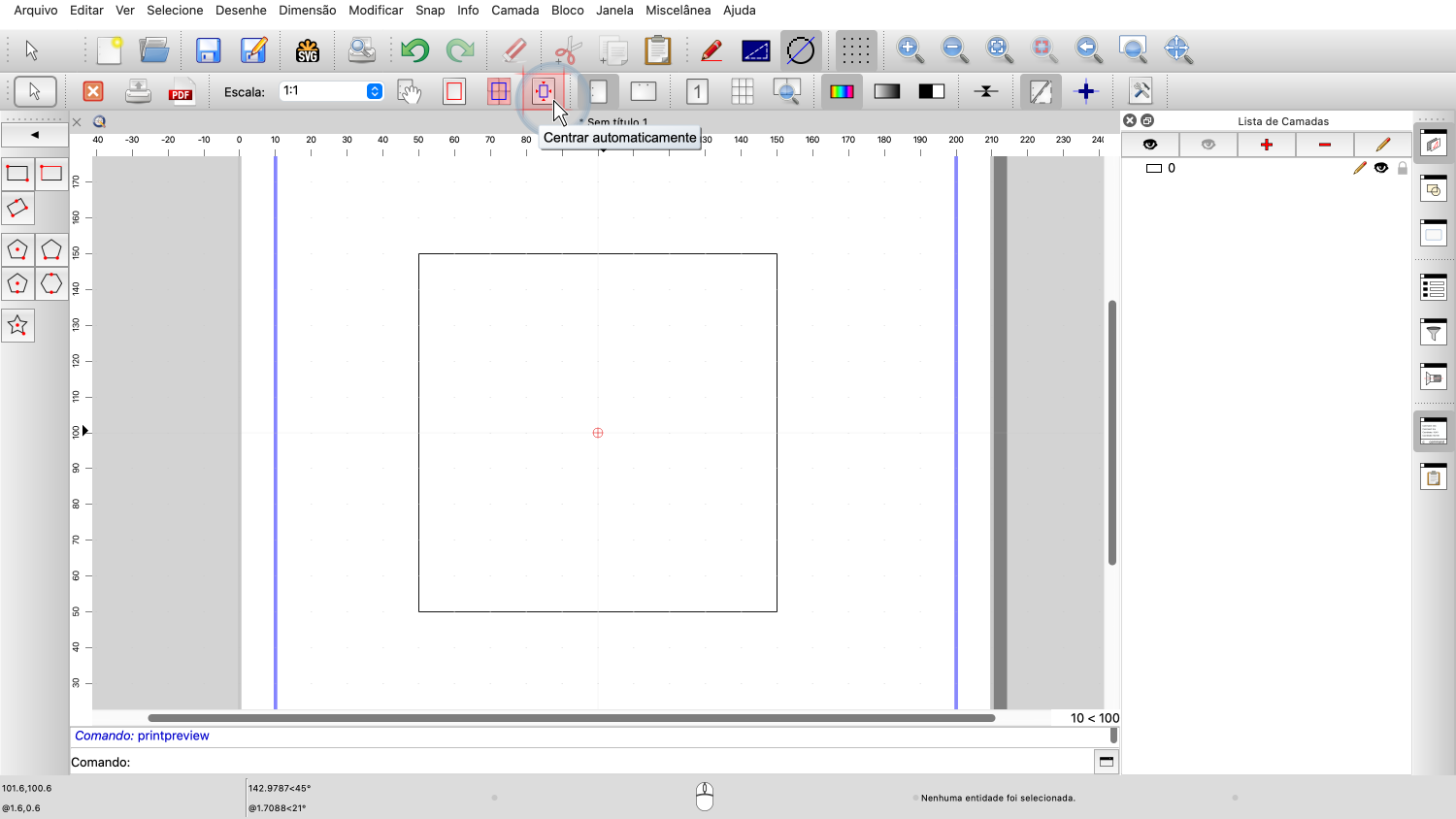

Usamos o botão de centrar automaticamente para centrar o quadrado na página.
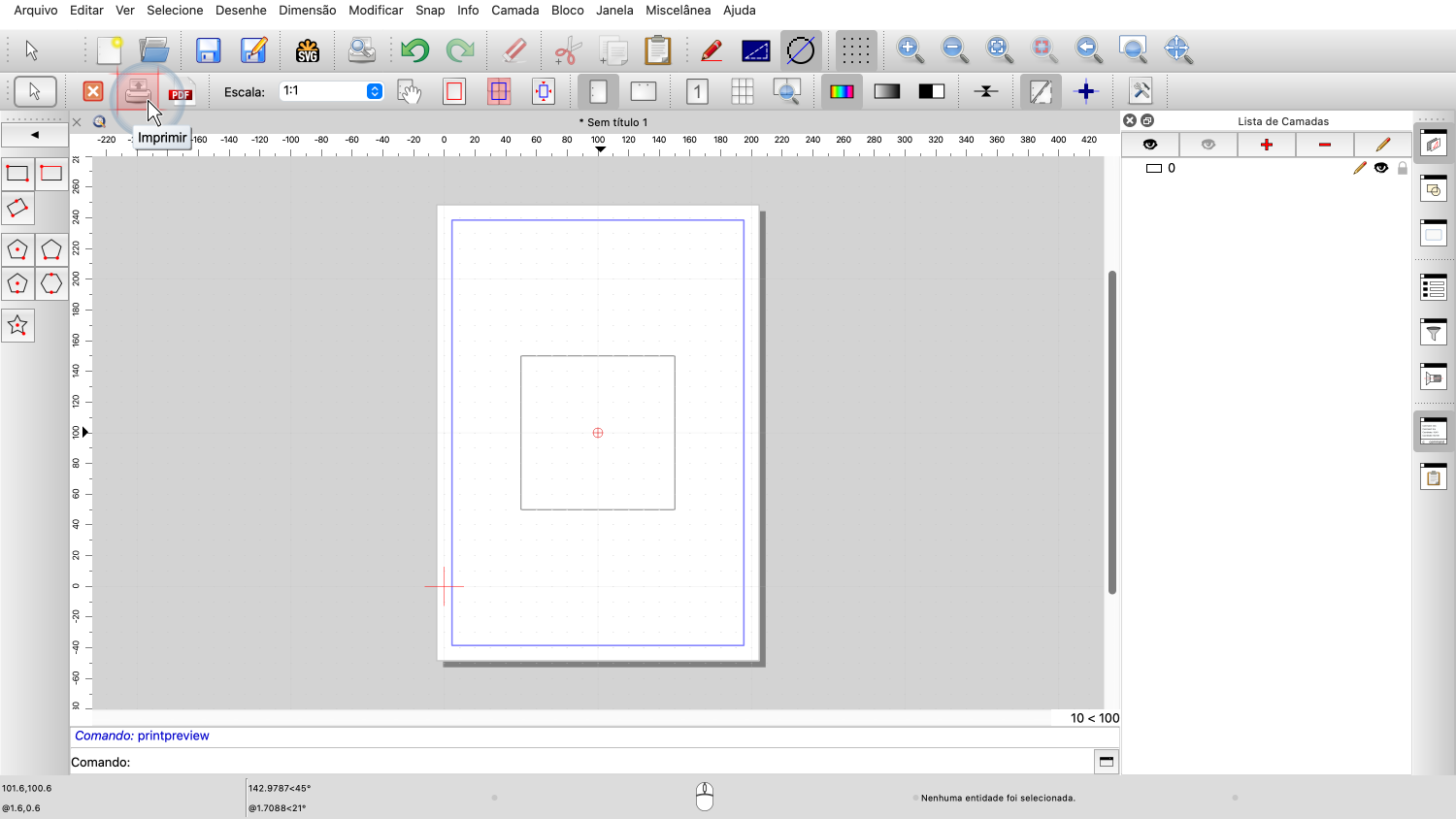
Imprimimos o desenho utilizando o botão de impressão.
Após a impressão, pegamos na folha de papel e medimos cuidadosamente o quadrado impresso com uma régua.
Medimos tanto a largura horizontal como a altura vertical do quadrado impresso.

Para este exemplo, vamos assumir que medimos 99 milímetros na horizontal e 101 milímetros na vertical.
Com estas medições, podemos agora calcular os fatores de calibração.
O fator de calibração é a razão entre a dimensão pretendida e a dimensão medida.

No nosso exemplo, o fator horizontal é a largura desejada 100 dividida pelo valor medido 99, o que é aproximadamente 1,01.

O fator vertical é 100 dividido por 101, o que é aproximadamente 0,99.
Abrimos agora as preferências da aplicação para introduzir estes fatores de calibração.

Acedemos a Editar e depois a Preferências da Aplicação.
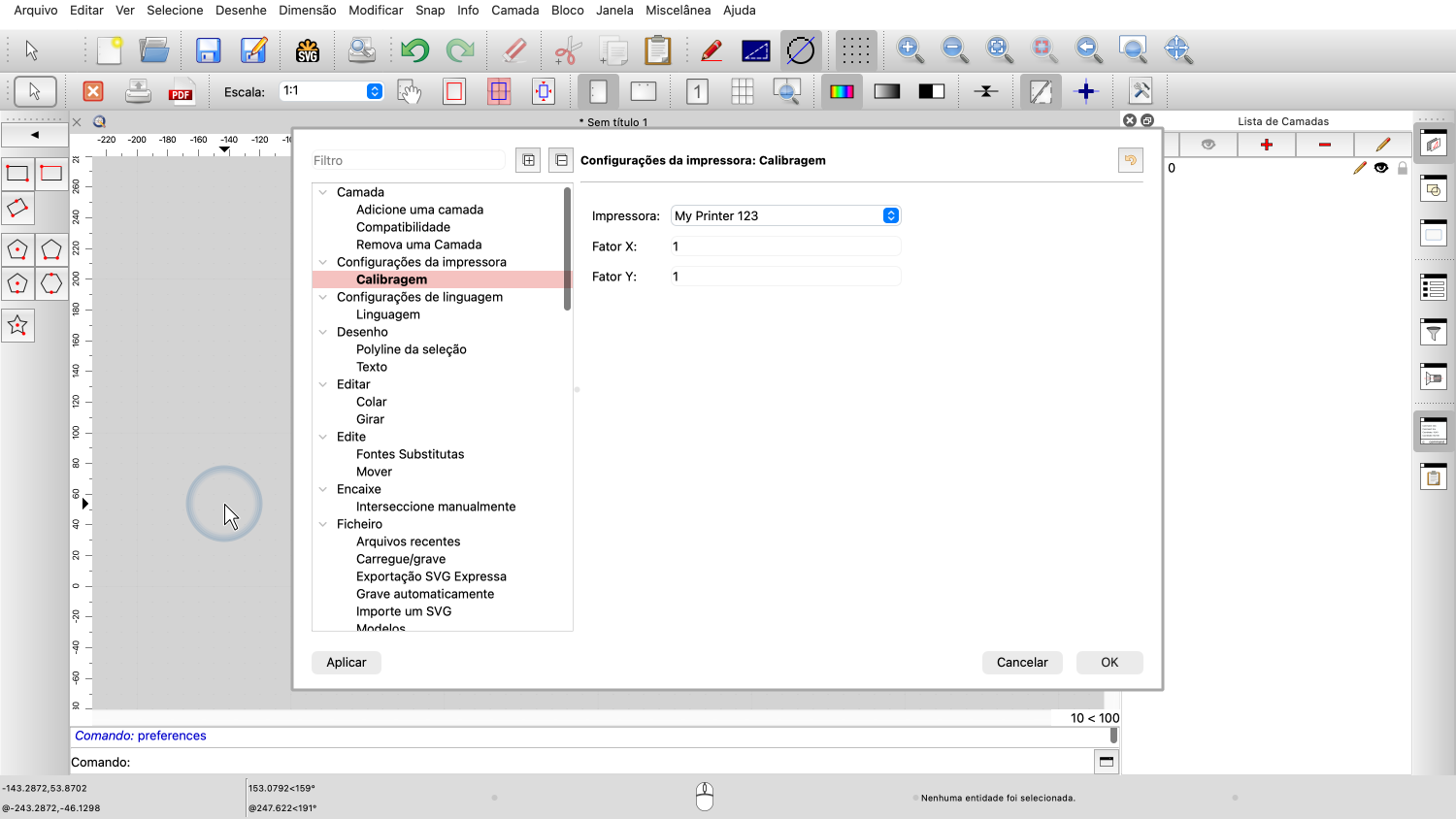
No diálogo de preferências da aplicação, navegamos até Definições da Impressora, Calibração.

No menu pendente da impressora, selecione a impressora a calibrar. Esta deve ser, obviamente, a mesma impressora usada para imprimir o nosso quadrado.
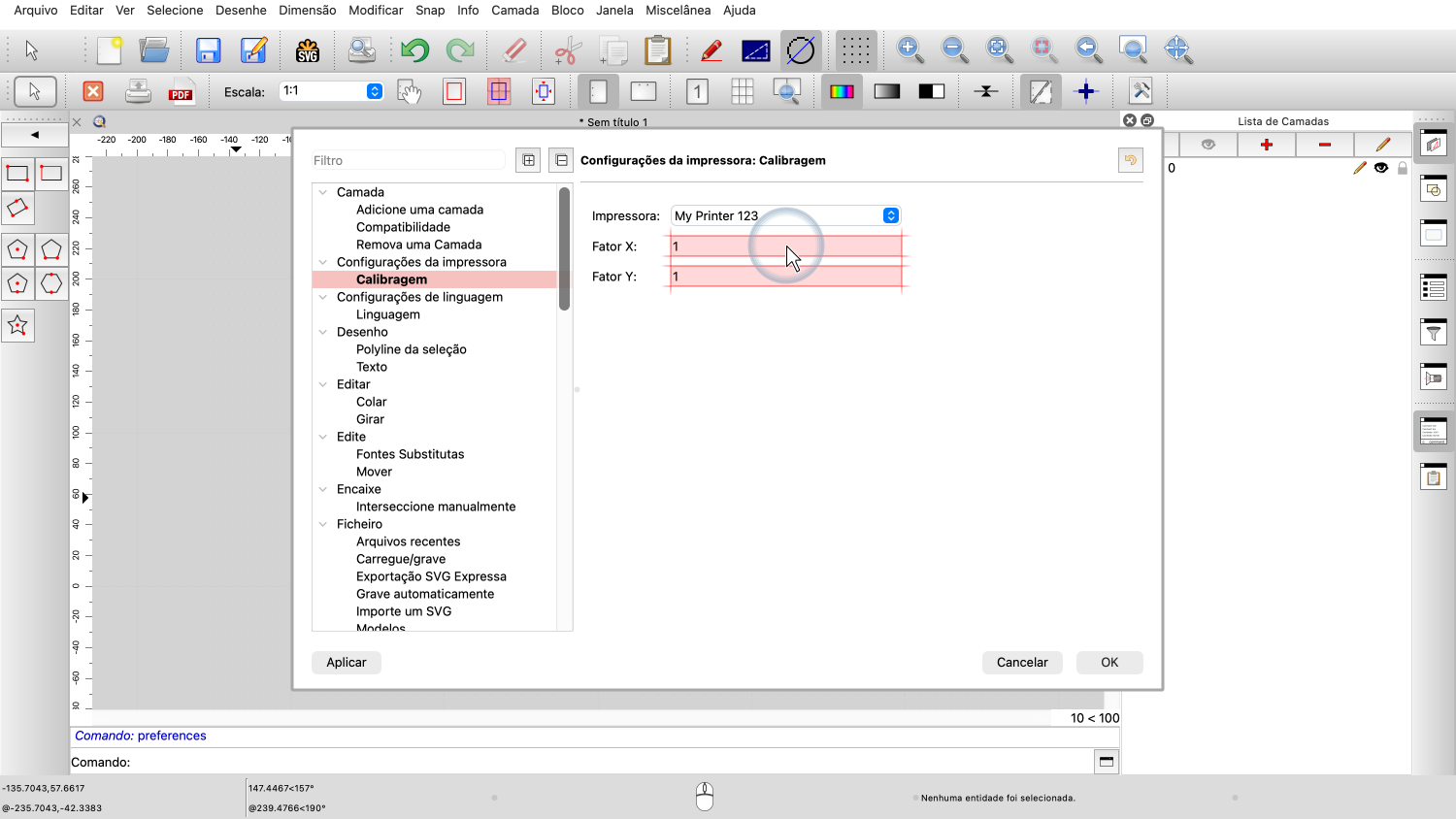
A secção de calibração mostra dois campos de entrada para os fatores de escala horizontal e vertical.
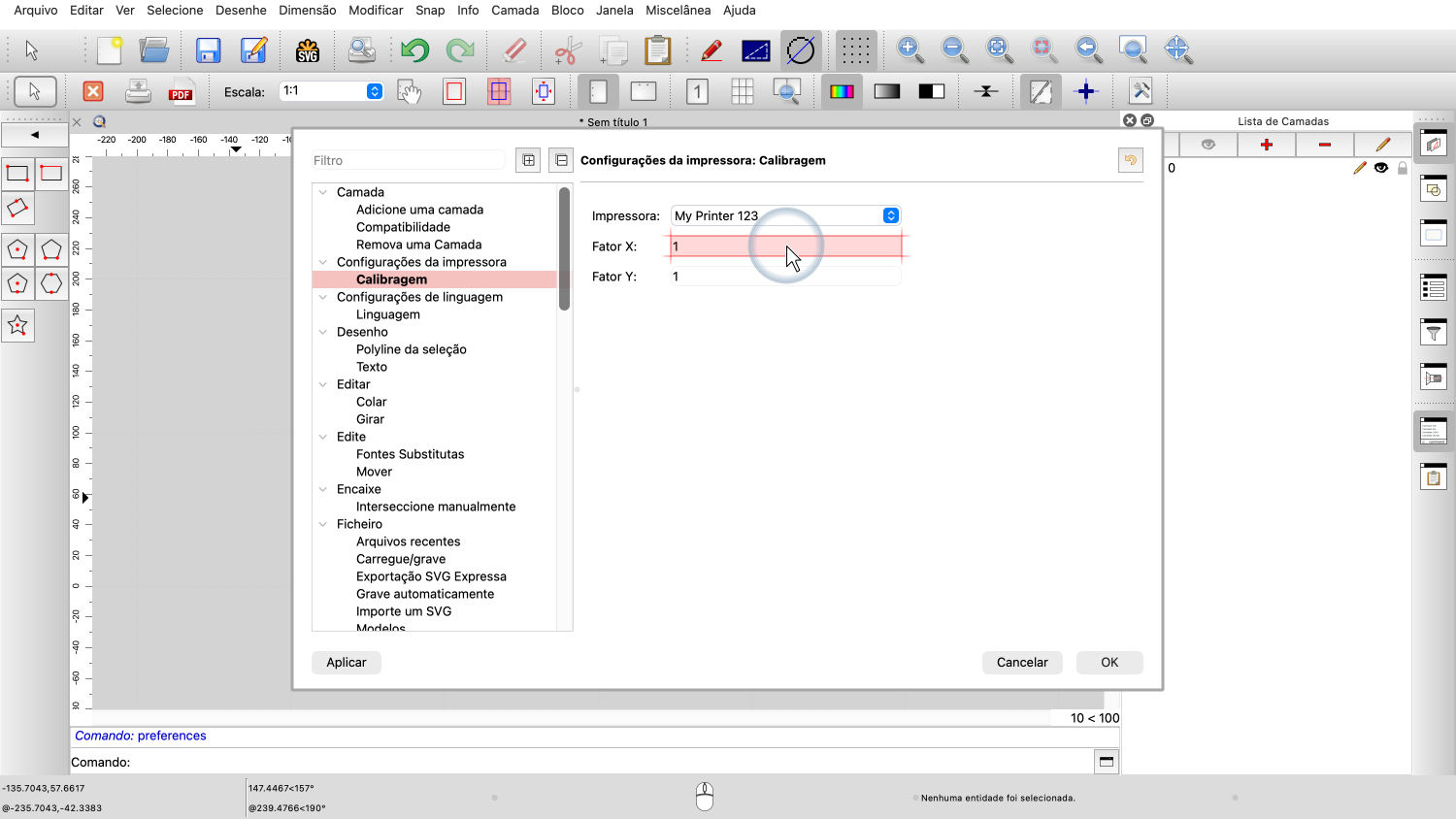
Introduzimos o fator de calibração horizontal no primeiro campo.

No nosso exemplo, introduzimos 1,01 como fator horizontal.
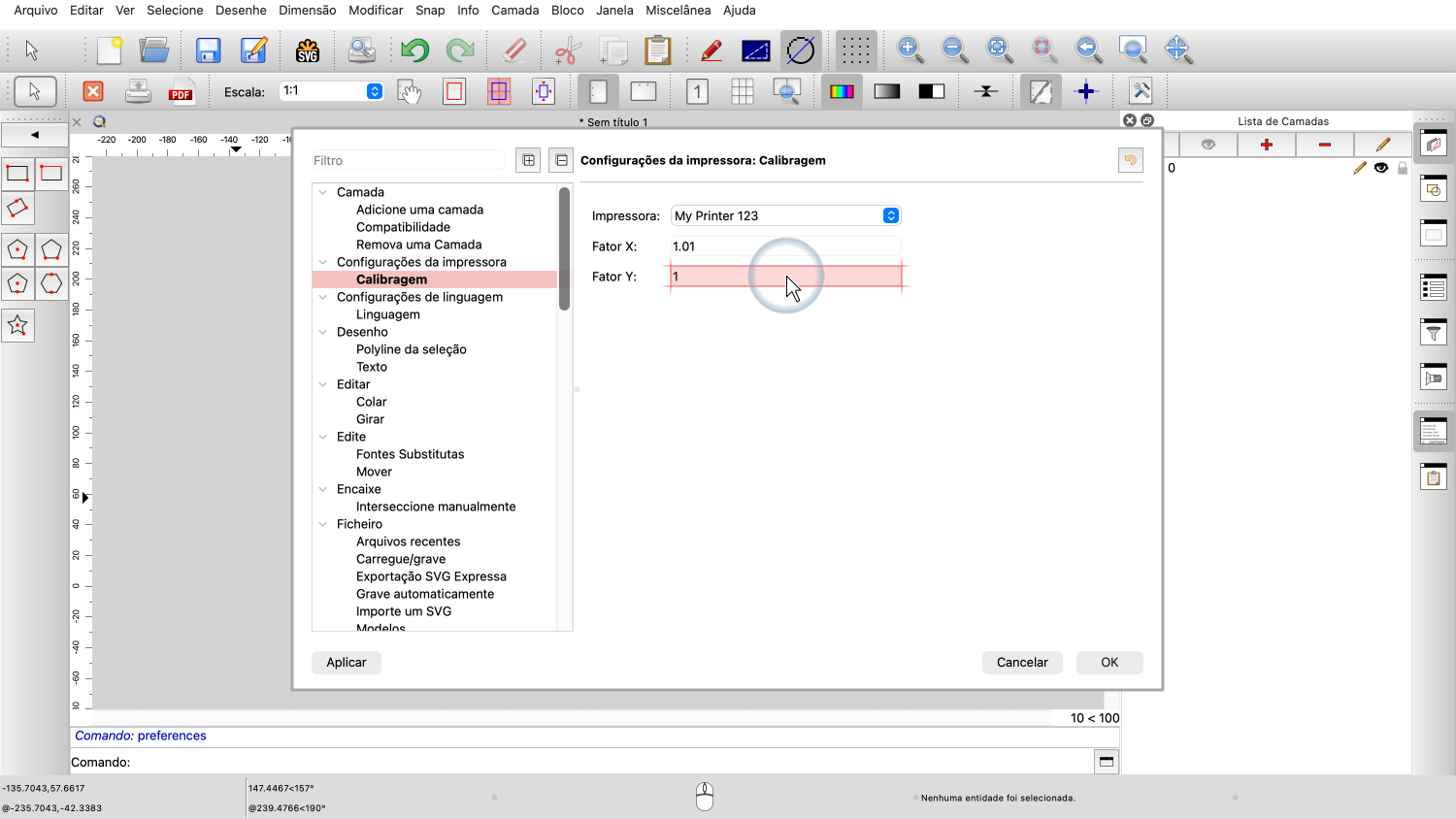
Introduzimos o fator de calibração vertical no segundo campo.
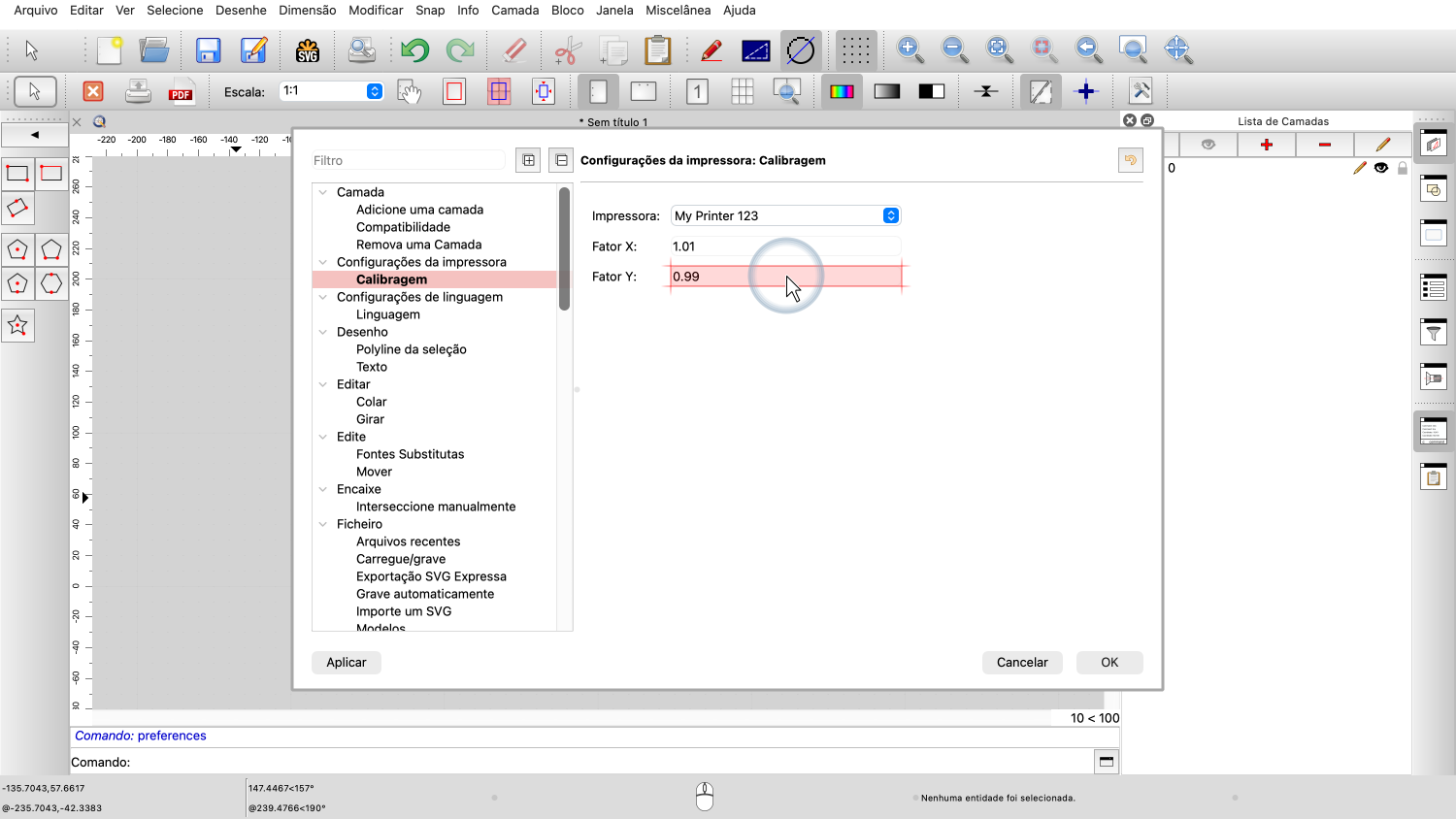
No nosso exemplo, introduzimos 0,99 como fator vertical.
Os fatores de calibração estão agora guardados nas preferências da aplicação.
O QCAD aplicará estes fatores sempre que imprimirmos um desenho com esta impressora, compensando as imprecisões da nossa impressora.
Para verificar a calibração, podemos imprimir o mesmo quadrado novamente e medi-lo mais uma vez.
Desta vez, as dimensões impressas deverão estar muito mais próximas dos 100 milímetros pretendidos.
Se o resultado ainda não for suficientemente preciso, podemos repetir o processo e ajustar melhor os fatores de calibração.
Tenha em mente que o papel não é um material de precisão. Como reage rapidamente às variações de humidade, devemos sempre esperar alguns erros dimensionais menores.
Deverá agora ser capaz de calibrar a sua impressora no QCAD para que as impressões correspondam às dimensões reais pretendidas.
Não se esqueça de praticar com a sua própria instalação.
Obrigado por assistir a este tutorial do QCAD.