
Transcrição do vídeo
Neste tutorial do QCAD, aprenderemos como ativar camadas com base em entidades existentes em vez de usar a lista de camadas.
Desta forma, podemos ativar rapidamente a camada de qualquer entidade no desenho simplesmente movendo o ponteiro do rato sobre a entidade e introduzindo um atalho de teclado.
Exemplo de desenho: Panel.dxf
Ao trabalhar com desenhos com múltiplas camadas, é geralmente necessário mudar de camada frequentemente.
A ferramenta que demonstramos neste tutorial fornece uma forma rápida e intuitiva de mudar para a camada de uma entidade já existente no desenho.
Esta ferramenta pode ser ativada usando o atalho de teclado Y seguido de B.
Pode ser usada a qualquer momento, mesmo durante o desenho de entidades.
Neste exemplo, continuamos a trabalhar neste desenho e usamos a ferramenta para ativar a camada de uma entidade, em vez de usar a lista de camadas para mudar de camada.
Para ativar rapidamente a camada de uma entidade quando nenhuma outra ferramenta está ativa, primeiro movemos o cursor do rato sobre uma entidade que está na camada desejada.

Por exemplo, podemos mover o cursor do rato sobre uma das entidades de cota.

Depois escrevemos o atalho de teclado Y seguido de B.

A camada da entidade de cota está agora ativada.

Podemos ver que a camada Cotas está agora como camada ativa na lista de camadas.
Podemos fazer isto com qualquer outra entidade.

Movemos o cursor sobre a linha tracejada.

E escrevemos Y seguido de B.

A linha tracejada está na camada "Oculto" e esta camada está agora ativa.
Esta é uma forma muito rápida e conveniente de mudar de camada sem ter de localizar e clicar na camada na lista de camadas.
Este método de ativar uma camada é especialmente útil durante o desenho de entidades, pois permite mudar de camada sem interromper o fluxo de trabalho.
Demonstramos isto desenhando um novo círculo.

Iniciamos a ferramenta de círculo.
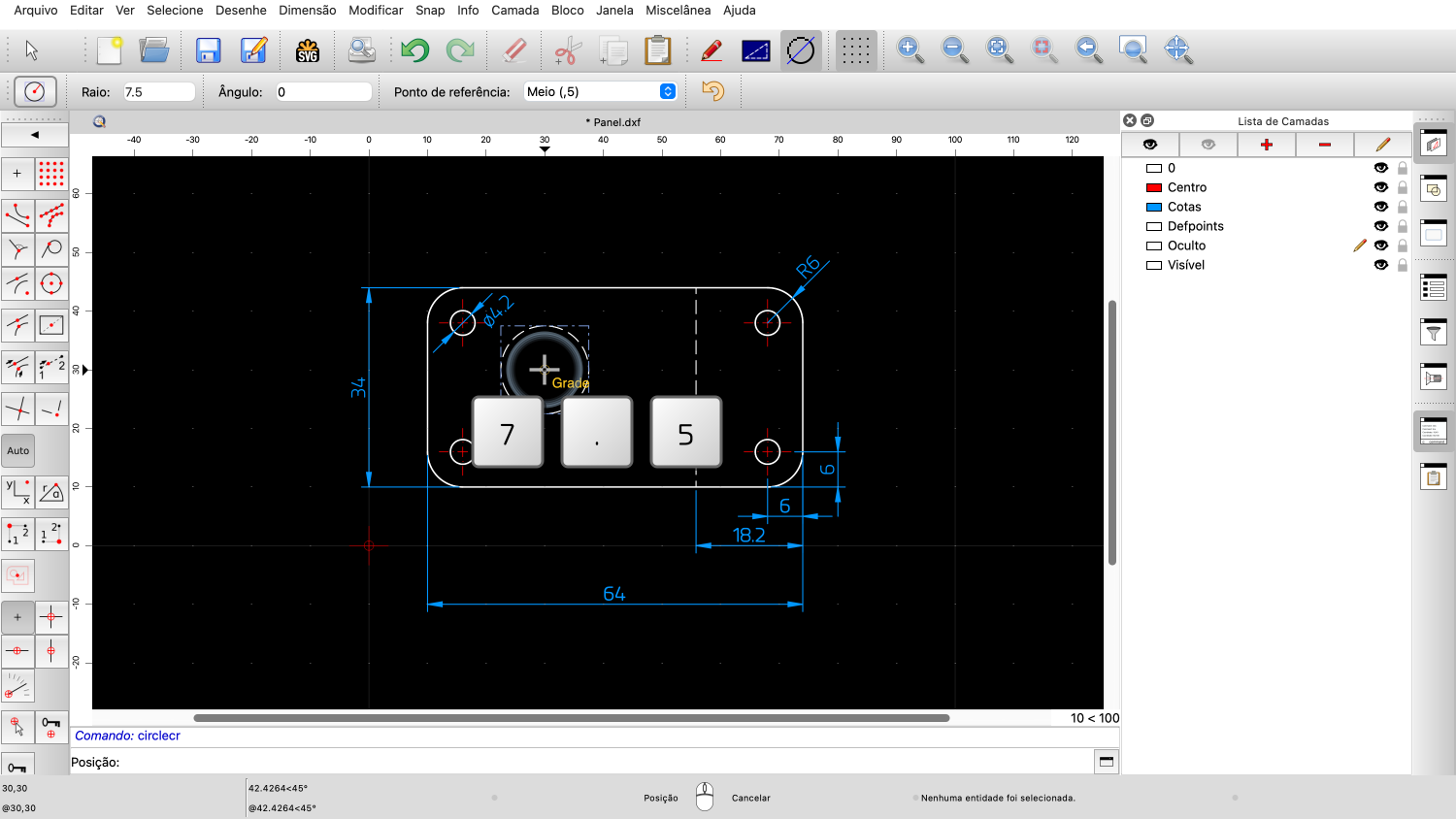

Introduzimos o raio desejado do círculo, por exemplo 7.5.
Para este exemplo, usamos a ferramenta de snap para encaixar na posição X e na posição Y separadamente.

Encaixamos na posição X desejada.

Para a posição Y, queremos encaixar no centro da aresta esquerda.
No entanto, antes de clicar, notamos que ainda estamos a desenhar na camada das arestas ocultas.
Queremos mudar para a camada do contorno da peça.

Certificamo-nos de que o cursor do rato está sobre outra entidade da camada desejada.


Com a ferramenta de círculo ainda ativa, escrevemos novamente o atalho Y seguido de B.

A camada de contornos está agora ativada. Esta camada chama-se "Visível", mas não precisamos de saber isso, pois simplesmente ativámos a camada de uma entidade existente.

Podemos agora clicar na posição Y do centro do círculo para desenhar o círculo.

O círculo é criado na camada correta.

De seguida, desenhamos uma linha de simetria.

Clicamos no ponto de início.
Antes de definir o ponto final, mudamos para a camada em que se encontram as linhas de eixo.

Passamos o cursor sobre uma das linhas de eixo existentes.

E escrevemos Y seguido de B para ativar a camada das nossas linhas de centro e simetria.

A camada vermelha chamada "Centro" está agora ativa.

Podemos agora clicar no ponto final da linha.

A linha é desenhada na camada "Centro" a vermelho.
Esta capacidade de mudar de camada durante o desenho pode ajudar a manter um fluxo de trabalho eficiente.
Esta ferramenta é uma forma simples mas eficaz de mudar rapidamente entre camadas no QCAD.
Não se esqueça de praticar com a sua própria instalação do QCAD.
Obrigado por assistir a este tutorial do QCAD.