

Preguntas frecuentes
Respuestas a las preguntas más frecuentes sobre QCAD.
Instalación
¿Cuáles son los requisitos mínimos del sistema para ejecutar QCAD en la plataforma XY?
Los requisitos de CPU y RAM dependen en gran medida de la complejidad de los dibujos que desee crear, ver y editar.
Para dibujos sencillos (unos pocos miles de objetos), los requisitos mínimos recomendados para ejecutar QCAD 3 en su sistema operativo son:
- Windows Vista, 7, 8, 8.1, 10, 11:
- 260 MB de espacio en disco
- resolución de pantalla de 1024x768 píxeles
- procesador de 1 GHz o más rápido de 32 bits (x86), 64 bits (x64) o ARM
- 2 gigabytes (GB) de RAM
- macOS:
- 260 MB de espacio en disco
- Cualquier equipo Apple oficial basado en Intel o arm64 (M1, M2, M3, M4, M5, Apple Silicon) que ejecute macOS >=10.10.
- Linux:
- 260 MB de espacio en disco
- resolución de pantalla de 800x600 píxeles
- procesador de 500 MHz o más rápido de 32 bits (x86), 64 bits (x64) o ARM
- 500 MB de RAM
- Los requisitos reales también pueden depender del gestor de ventanas que utilice (KDE, Gnome, etc.) así como de los servicios en segundo plano instalados, etc.
Compra y actualizaciones
¿Cómo puedo saber si hay una nueva versión de QCAD?
Las actualizaciones se anuncian en nuestro foro en:
Puede comprobar qué versión de QCAD está utilizando actualmente en el menú
Ayuda > Acerca de QCAD (Windows, Linux) o
QCAD Professional > Acerca de QCAD Professional (macOS).
También puede buscar actualizaciones mediante el menú Ayuda > Buscar actualizaciones…
Las actualizaciones también se anuncian en Twitter y Facebook.
¿Cómo puedo actualizar a la última versión de QCAD? / ¿Cómo puedo descargar QCAD de nuevo si he perdido el archivo descargado?
Consulte nuestras instrucciones detalladas para descargar software y libros electrónicos desde nuestro sitio web.
¿Cuál es la diferencia entre el Manual de referencia del usuario de QCAD y el libro «QCAD - An Introduction to Computer-Aided Design»?
Existen dos fuentes principales de documentación para QCAD:
- El Manual de referencia del usuario de QCAD, que se incluye con cada instalación de QCAD.
- El libro / libro electrónico «QCAD - An Introduction to Computer-Aided Design».
El manual de referencia del usuario enumera todas las herramientas disponibles con breves instrucciones de uso.
El libro / libro electrónico es una introducción completa a QCAD y al CAD 2D en general, con muchos ejemplos e instrucciones paso a paso, independiente del Manual de referencia del usuario de QCAD.
Puede ver una vista previa del libro en nuestro sitio web.
El libro está disponible como libro impreso o libro electrónico en formato PDF en inglés, alemán, francés e italiano.
¿Cómo se aplica el sistema fiscal de la UE al comprar a RibbonSoft?
RibbonSoft GmbH es una empresa suiza registrada en la UE en el marco del régimen OSS (ventanilla única) de la UE. El OSS nos permite declarar el IVA (normalmente debido en varios países de la UE) en un solo país de la UE.
Para todas las compras realizadas desde fuera de la UE (por ejemplo, EE. UU., Canadá, Asia, África, Suiza, Noruega, etc.), no se cobra ningún impuesto por nuestra parte. Si su país aplica impuestos sobre dichas compras, usted es responsable de gestionarlos.
Para las compras de empresas con un número de IVA de la UE válido ubicadas en países de la UE, se aplica el mecanismo de inversión del sujeto pasivo del IVA de la UE. No cobramos impuestos sobre dichas compras.
Para las compras de clientes particulares y empresas sin un número de IVA válido, ubicados en cualquier país de la UE, se cobra el tipo de IVA del país en el que se encuentra el cliente.
Son una empresa suiza (no perteneciente a la UE). ¿Por qué nos hacen pagar el IVA?
Como proveedor no perteneciente a la UE de servicios prestados por vía electrónica, estamos obligados a declarar el IVA sobre estos servicios prestados a clientes particulares de la UE, como consecuencia de las normas sobre el lugar de prestación del IVA contenidas en la Directiva 2006/112/CE del Consejo relativa al sistema común del impuesto sobre el valor añadido.
Para cumplir con nuestras obligaciones de IVA en la UE, hemos optado por registrarnos a efectos del IVA en el marco del régimen especial para proveedores de servicios electrónicos no pertenecientes a la UE, también conocido como régimen de ventanilla única, de conformidad con los artículos 357 a 369 de la mencionada Directiva CE, en lugar de registrarnos a efectos del IVA en cada Estado miembro de la UE de forma individual.
Como estamos registrados a efectos del IVA en el marco de este régimen de ventanilla única, estamos obligados a cobrar el IVA a los clientes particulares al tipo aplicable en el Estado miembro del cliente. El IVA recaudado se abonará a la administración tributaria de los Países Bajos, ya que es el lugar donde hemos elegido registrarnos en el régimen de ventanilla única desde el punto de vista administrativo.
¿Cuál es el número de identificación a efectos del IVA de RibbonSoft?
RibbonSoft no tiene un número de IVA de la UE, ya que tenemos nuestra sede en Suiza, que no forma parte de la UE. Disponemos de un número de registro interno de la UE para el registro de proveedores ubicados en países no pertenecientes a la UE. Este número nunca es requerido por los clientes.
Las compras que nos realiza no están sujetas a la declaración de entrega intracomunitaria (ICS) de la UE.
Uso de QCAD
¿Cómo puedo agrupar entidades?
En CAD / QCAD los grupos se denominan «bloques». Piense en un bloque como un grupo con un nombre. La ventaja de los bloques frente a los grupos es que los bloques pueden insertarse varias veces en distintas ubicaciones, con diferentes ángulos y escalas.
La forma más común de crear un bloque en QCAD es seleccionar las entidades que desea incluir en el grupo y, a continuación, elegir el menú Bloque > Crear bloque a partir de la selección. Después debe introducir un nombre para el nuevo bloque. Asegúrese de activar la lista de bloques para gestionarlos. Tenga en cuenta que, una vez definido, un bloque puede insertarse varias veces si es necesario.
¿Cómo puedo copiar una selección con un punto de referencia en las versiones más recientes de QCAD?
Las versiones más recientes de QCAD incluyen dos variantes de las herramientas de copiar y cortar, una con y otra sin definición de un punto de referencia. Los atajos de teclado son Ctrl-C, Ctrl-X (predeterminado, sin punto de referencia) y Ctrl-Mayús-C, Ctrl-Mayús-X (con punto de referencia).
¿Cómo puedo cortar / copiar / pegar elementos entre dos dibujos?
Para cortar o copiar entidades:
- Utilice las herramientas de selección de la barra de herramientas CAD de la izquierda para seleccionar las entidades que desea copiar al portapapeles. Se copiarán todas las entidades seleccionadas (resaltadas).
- Elija con el ratón el menú Editar > Copiar con referencia.
- Ahora la barra de herramientas CAD muestra una selección de herramientas para especificar la posición del punto de referencia. Por ejemplo, puede elegir el botón «Final» (columna izquierda, 2.º desde arriba) para elegir el punto final de una entidad como punto de referencia.
- Haga clic con el botón izquierdo del ratón en algún lugar cerca del punto final (u otro punto identificable) que desee usar como punto de referencia de su selección. Tenga en cuenta que ese mismo punto de referencia se utilizará más tarde para posicionar las entidades al pegarlas.
Las entidades se encuentran ahora en el portapapeles de QCAD. Puede hacer clic con el botón derecho del ratón o pulsar la tecla Escape dos veces para volver al menú principal de la barra de herramientas CAD. No cierre QCAD, ya que el contenido del portapapeles se perdería si lo hace.
Para pegar:
- Abra el dibujo en el que desea pegar las entidades copiadas anteriormente.
- Elija el menú Editar > Pegar.
- Utilice el ratón para posicionar las entidades. De nuevo, puede usar las herramientas de forzado para especificar una ubicación exacta o escribir una coordenada en la línea de comandos de QCAD.
Todas las capas y definiciones de bloques necesarias se pegan junto con las entidades. En la barra de herramientas de opciones puede elegir si desea sobrescribir las capas y definiciones de bloques existentes.
¿Cómo puedo mover la etiqueta de una entidad de cota?
- Cree la cota.
- Seleccione la cota.
- Localice el pequeño punto azul que aparece en el centro de la etiqueta de texto.
- Acerque mucho el puntero del ratón a ese punto azul.
- Pulse el botón izquierdo del ratón y manténgalo pulsado.
- Mueva el ratón unos píxeles hasta que la etiqueta de texto «quede colgada» del cursor.
- Posicione la etiqueta de texto con el botón izquierdo del ratón.
¿Cómo puedo ajustar la escala del dibujo (1:1, 1:10, …)?
Cambie a la vista previa de impresión (Archivo > Vista previa de impresión) y utilice los controles de la barra de herramientas de opciones para ajustar la escala y la posición del dibujo.
Cuando escribo una medida en pies / pulgadas (p. ej. 5'-3 7/8") en la barra de herramientas de opciones o en la línea de comandos, QCAD no parece reconocerla. ¿Cómo puedo hacerlo?
Utilice únicamente expresiones matemáticas normales, como las que usaría en una calculadora. Por ejemplo: 5*12+3+7/8. También se reconocen las fracciones precedidas de números enteros. Por ejemplo: 7 3/4 se interpreta como 7+3/4.
¿Cómo puedo seleccionar una entidad de relleno sólido?
Haga clic sobre ella en un punto alejado de cualquier otra entidad. Es posible que tenga que ampliar un poco para conseguirlo. Este comportamiento es intencionado, ya que de lo contrario sería imposible seleccionar una línea situada dentro de un relleno sólido, puesto que el relleno sólido siempre sería el elemento más cercano al cursor del ratón.
¿Qué puedo hacer con las imágenes (mapas de bits) en QCAD?
QCAD no es un programa de edición de imágenes. Normalmente, el motivo para importar mapas de bits en una aplicación CAD es trazar los contornos de la imagen con líneas, arcos, polilíneas o splines para vectorizar el mapa de bits.
Si su intención es editar el mapa de bits en sí, debería utilizar en su lugar un software de edición de imágenes (p. ej. Photoshop, Gimp o Paint Shop Pro). En QCAD, las imágenes pueden transformarse como las demás entidades: puede moverlas, escalarlas, rotarlas, reflejarlas, … Sin embargo, no puede editar los datos de la imagen en sí, ajustar los colores ni nada parecido.
¿Qué es el pequeño círculo rojo de mi dibujo que cambia de posición mientras construyo?
El círculo rojo indica la posición del punto cero relativo, una función importante al construir con QCAD. No forma parte de su dibujo y solo se muestra como información para usted mientras trabaja con QCAD. El punto cero relativo no se imprime ni se incluye en ninguna salida exportada, como mapas de bits o PDF.
Si le resulta molesto, puede «bloquear» su posición, por ejemplo en 0/0, con Forzado > Bloquear cero relativo. Por supuesto, esto no es recomendable, ya que las coordenadas relativas dejarán de funcionar como se espera.
Como alternativa, puede cambiar el color del punto cero relativo por algo menos llamativo o totalmente transparente en Editar > Preferencias de la aplicación > Vista gráfica > Colores > Origen > Cero relativo.
Licencia
Utilizo más de un ordenador / sistema operativo: ¿cuántas licencias debo comprar?
Las licencias son por usuario, no por instalación o sistema. Con una sola licencia de usuario único, puede instalar y utilizar QCAD en varios ordenadores y varios sistemas operativos siempre que usted sea el único usuario. Todos nuestros productos QCAD le dan acceso a los paquetes de QCAD para todas las plataformas compatibles, ya sea a través de un área de descarga o en una unidad USB.
¿Durante cuánto tiempo es válida mi licencia de QCAD?
Las licencias de QCAD no tienen límite de tiempo. Puede comprar QCAD ahora y seguir usándolo sin ninguna limitación durante el tiempo que desee. Durante un año tras su compra, puede descargar actualizaciones gratuitas de las nuevas versiones de QCAD. Pasado un año, puede optar por renovar su licencia con un 30 % de descuento de actualización y seguir recibiendo actualizaciones, o bien seguir usando la versión que tiene actualmente. Se le envía un código de cupón de descuento de actualización por correo electrónico antes de que expire su acceso gratuito a las actualizaciones.
¿Es QCAD software de código abierto?
Sí, a partir de la versión 3.1, el software QCAD se distribuye bajo la GPLv3 con excepciones. De acuerdo con estas excepciones, los complementos y plugins pueden publicarse bajo sus respectivas licencias. Por ejemplo, el complemento QCAD Pro o el complemento QCAD/CAM son plugins propietarios.
¿Qué es una licencia de sitio y cuándo necesito una?
Si es un particular que desea comprar QCAD, no necesita preocuparse por esto. Simplemente compre una licencia de usuario único.
Una licencia de sitio es un tipo de licencia de software utilizada por empresas, universidades y otras organizaciones con entre 10 y 20 usuarios de QCAD. Una licencia de sitio de QCAD permite a una organización instalar QCAD en hasta 20 ordenadores. Tenga en cuenta que el software en sí es idéntico. Si representa a una organización y hay más de 10 personas en su sitio (campus) que usan QCAD, necesitará al menos una licencia de sitio. Si menos de 10 personas usan el software, resulta más rentable comprar licencias individuales de usuario único.
¿Ofrecen licencias educativas / licencias de sitio educativas?
Ofrecemos licencias de sitio educativas, válidas para un número ilimitado de usuarios en una ubicación (campus).
Para usuarios individuales, ocasionalmente ofrecemos descuentos educativos. Póngase en contacto con nosotros para más detalles.
¿Qué tipos de paquetes / licencias existen para QCAD?
Existen tres tipos diferentes de paquetes para el software QCAD:
- QCAD Professional es la última versión de QCAD, con complementos para compatibilidad avanzada con DXF, compatibilidad con DWG y muchas herramientas y funciones adicionales. Puede adquirirse en nuestra tienda en línea.
- Los paquetes de prueba de QCAD contienen una versión de prueba de QCAD Professional, destinada a probar el software antes de comprarlo. Puede descargar los paquetes de prueba desde nuestro sitio web.
- La QCAD Community Edition es el sistema QCAD básico, publicado bajo una licencia de código abierto. Algunas distribuciones de Linux contienen paquetes de esta versión de QCAD.
Para comparar las funciones de la QCAD Community Edition con las de QCAD Professional, consulte nuestra lista de funciones.
Resolución de problemas
¿Cómo puedo restablecer QCAD a su configuración predeterminada?
Consulte nuestro tutorial detallado «Restablecer la configuración de QCAD».
Las etiquetas de cota parecen desplazadas en un dibujo cargado / ¿Cómo puedo devolver una etiqueta de cota a su posición automática?
- Seleccione todas las entidades de cota cuya posición de etiqueta desee restablecer.
- Escriba el comando «dimregen» en la línea de comandos y pulse Intro.
El problema con los dibujos cargados puede producirse con dibujos de versiones anteriores de QCAD.
No veo el patrón de línea (estilo) de las entidades que estoy dibujando. El estilo parece «continuo» aunque no lo es.
El patrón de línea de una pluma se escala con el ancho de la pluma. Si el ancho es muy fino, es posible que el patrón de línea no sea visible en pantalla o en su impresión. Aumente el ancho de línea para hacer visible el patrón.
Tenga en cuenta que, en el modo borrador, los patrones de línea no se escalan con el ancho de la pluma con el fin de acelerar la visualización del dibujo.
También puede definir un factor de tipo de línea adicional específico del dibujo en las preferencias del dibujo: Editar > Preferencias del dibujo > General > Tipo de línea
Otro software «XY» no puede leer los archivos producidos por QCAD.
Tenga en cuenta que muchas aplicaciones CAD solo pueden leer determinadas versiones (más antiguas) del formato DXF o DWG. AutoCAD versión X solo puede abrir archivos DWG y DXF de la versión X o anteriores. Por ejemplo, AutoCAD 2010 solo puede abrir DWG 2010 y DXF 2010 o anteriores. QCAD guarda los dibujos en DWG / DXF 2013 de forma predeterminada, pero puede elegir la versión exacta del formato en el cuadro de diálogo Archivo > Guardar como. Utilice una versión de DXF o DWG anterior a 2010 solo si el sistema de destino no admite nada más reciente. Algunas versiones antiguas del formato DWG / DXF podrían no ser capaces de almacenar toda la información contenida en su dibujo.
Mi impresión o PDF está vacío o faltan algunos elementos, ¿qué ocurre?
Es posible que su dibujo contenga elementos muy finos (grosor de línea 0,00 mm o 0,05 mm) demasiado finos para que los imprima su impresora o casi invisibles para el ojo humano. Aumente el grosor de línea de esos elementos.
También es posible que no haya ajustado la configuración del papel, la escala del dibujo y la posición del dibujo antes de imprimir. Puede ajustar el formato del papel en Editar > Preferencias del dibujo > Impresión > Página. Utilice la vista previa de impresión (Archivo > Vista previa de impresión) antes de imprimir para ajustar la escala y la posición del dibujo.
No veo ninguna trama ni textos grandes ni imágenes de mapa de bits.
Lo más probable es que se encuentre en el modo borrador, en el que no se muestran las tramas, los textos grandes ni los mapas de bits para acelerar la visualización del dibujo. Intente cambiar al modo normal: menú Ver > Modo borrador.
Si está seguro de que no se encuentra en el modo borrador y aun así no ve ninguna entidad de texto ni patrón de trama, compruebe si QCAD puede encontrar las fuentes y los patrones de trama. Si no obtiene una lista de fuentes en el cuadro de diálogo de creación de texto, no es el caso.
Este problema suele producirse en Linux si QCAD no se inicia desde su directorio de instalación. Inicie QCAD desde el directorio donde se instaló. Por ejemplo:
cd ~/opt/qcad
 ./qcad
Puedo crear cotas pero no muestran ninguna etiqueta.
Lo más probable es que las etiquetas se creen pero sean demasiado pequeñas o demasiado grandes. Cambie la configuración de las etiquetas de cota en la configuración del dibujo: Editar > Preferencias del dibujo > Configuración de cotas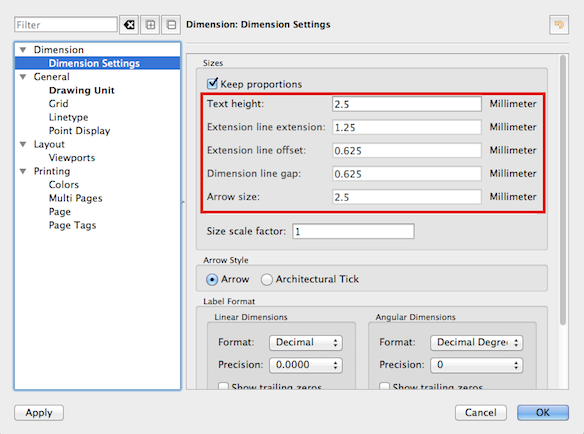
Mis entidades dentro de un bloque parecen estar en más de una capa.
Cada entidad dentro de un bloque está en una capa. Cada referencia de bloque en sí también está en una capa. En ese sentido, podría decirse que una entidad dentro de una referencia de bloque está en dos capas.
Estructura de árbol de un dibujo de ejemplo con una referencia de bloque:
- Referencia de bloque de un bloque en la capa «2»
- Algunas entidades de la definición del bloque están en la capa «1»
- Algunas entidades de la definición del bloque están en la capa «2»
Desactivar la capa «2» hará invisible toda la referencia de bloque y, con ella, también las entidades dentro de la referencia de bloque. Incluso las que están en la capa «1».
Desactivar la capa «1» hará invisibles algunas entidades dentro de la referencia de bloque (las que están en la capa «1»).
He cambiado QCAD accidentalmente a un idioma distinto del que prefiero. ¿Cómo puedo volver a cambiarlo a inglés o a otro idioma?
Consulte nuestro tutorial para configurar el idioma.