

QCAD desde Flatpak
Esta página le guía en la instalación de QCAD desde un Flatpak en sistemas operativos Linux.
Abrir un terminal
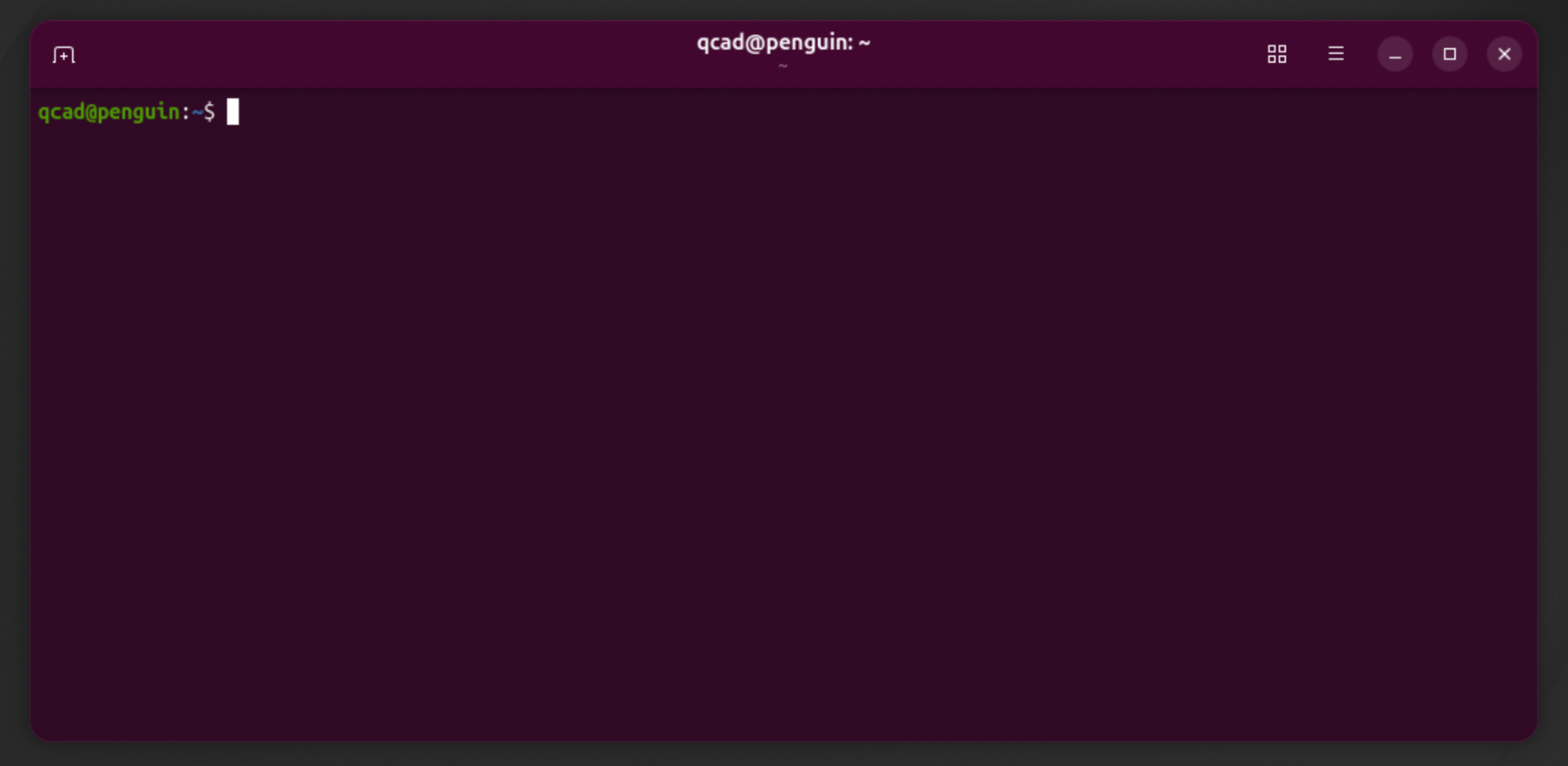
Instalaremos QCAD usando un terminal, ya que es la forma preferida de administrar un sistema Linux. También existen aplicaciones gráficas para instalar Flatpaks, pero no se tratan aquí. Abra la aplicación Terminal. Se abre una ventana normalmente negruzca con texto como username@host:~$, donde username es su nombre de usuario (aquí qcad) y penguin es el nombre del host:
Instalar Flatpak
Copie lo siguiente en el terminal (clic derecho para pegar) y pulse Intro. Esta orden es para las distribuciones que utilizan el gestor de paquetes apt, como Debian, Ubuntu, Linux Mint, Pop!_OS, elementary OS y Raspberry Pi OS:
sudo apt install flatpakSi el terminal responde que no se ha encontrado apt, su distribución utiliza otro gestor de paquetes. En las distribuciones basadas en Fedora o Red Hat — Fedora, RHEL, CentOS Stream, Rocky Linux, AlmaLinux — utilice dnf en su lugar:
sudo dnf install flatpak- Si el terminal indica que Flatpak ya está en la versión más reciente, pase a la sección siguiente.
- Si pregunta “Do you want to continue?”, pulse Intro de nuevo.
- Si indica que no tiene permiso para hacerlo, ignórelo por ahora — puede que Flatpak ya esté instalado.
- Espere a que termine la instalación (normalmente unos minutos). Cuando la línea
username@penguin:~$vuelva a aparecer en verde, habrá terminado.
Añadir el repositorio Flathub
Copie lo siguiente en el terminal y pulse Intro:
flatpak --user remote-add --if-not-exists flathub https://dl.flathub.org/repo/flathub.flatpakrepoAveriguar el tipo de CPU
Escriba lo siguiente y pulse Intro:
uname -mEsto muestra su tipo de CPU, por ejemplo aarch64 o x86_64:
aarch64— una CPU ARM de 64 bits.x86_64— una CPU Intel o AMD de 64 bits.
Recuerde qué tipo de CPU tiene.
Instalar el entorno de ejecución correcto
Si su CPU es aarch64:
flatpak --user install flathub org.freedesktop.Platform/aarch64/25.08Si su CPU es x86_64:
flatpak --user install flathub org.freedesktop.Platform/x86_64/25.08Pulse Intro.
⚠️ Nota: Si obtiene un error “Unable to load summary from remote flathub: URI … exceeded maximum size of 10485760 bytes”, su versión de Flatpak está obsoleta. En ese caso, ejecute:
flatpak remote-add --if-not-exists --user flathub https://dl.flathub.org/repo/flathub.flatpakrepoy vuelva a intentar la instalación con el comando anterior.
Flatpak le pregunta si desea instalar una serie de elementos. Confirme con Intro:
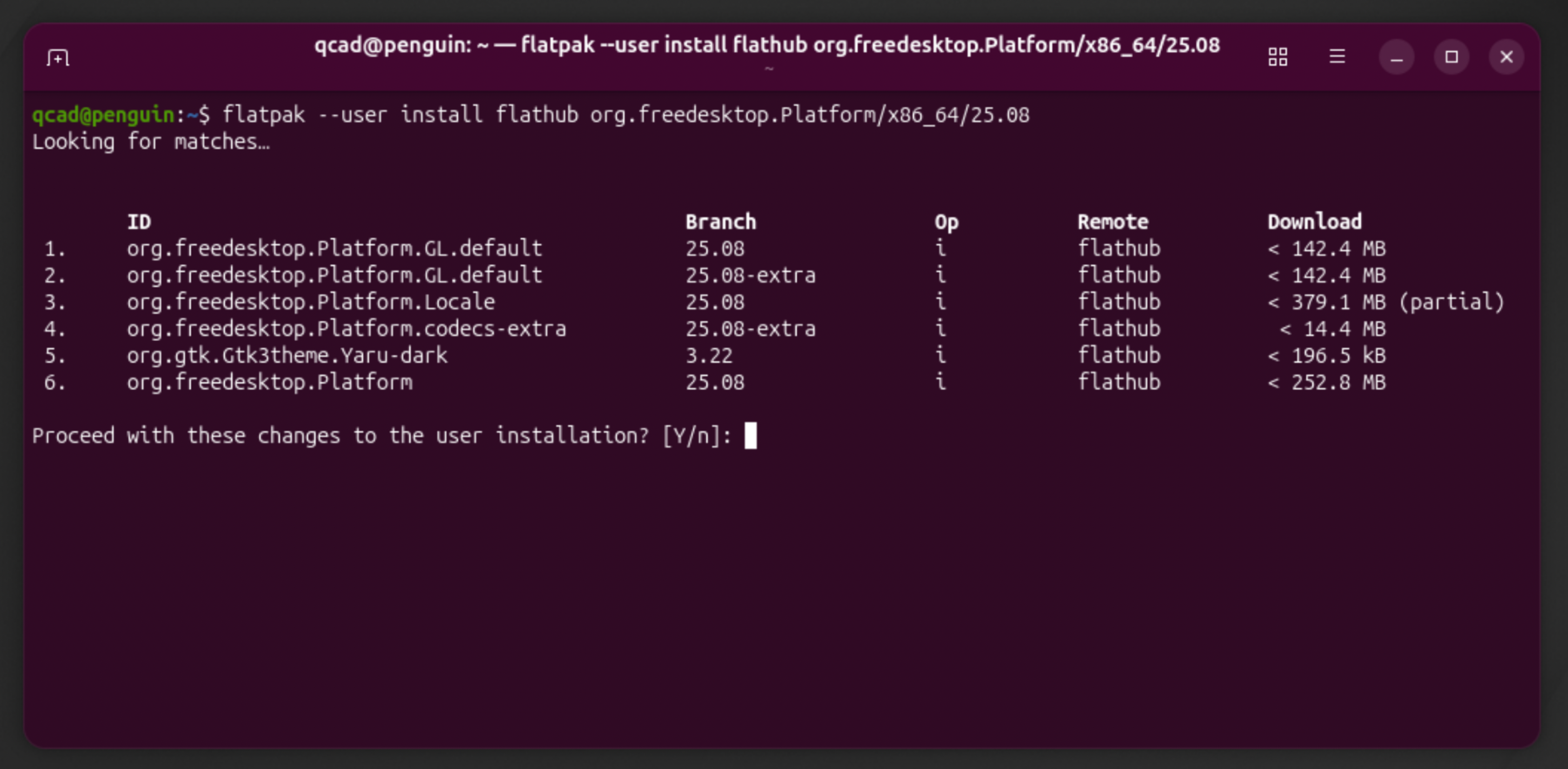
Flatpak instala estos paquetes y muestra “Installation complete” cuando termina.
Descargar el paquete QCAD correcto
Abra el área de descargas desde el enlace que recibió tras la compra y descargue el archivo Flatpak correspondiente a su CPU:
- CPU Intel o AMD de 64 bits: desplácese hasta Linux > Qt 6 > 64-bit Intel.
- CPU ARM de 64 bits: desplácese hasta Linux > Qt 6 > ARM (64bit).
Bajo el título hasta el que se ha desplazado, haga clic en el elemento con Flatpak en su nombre para descargar el archivo Flatpak en su carpeta Descargas. Espere a que termine la descarga.
Instalar QCAD
Vuelva al terminal y vaya a la carpeta Descargas:
cd ~/DownloadsSi tiene una CPU Intel, escriba:
flatpak install --user qcad-3.x.x-pro-linux-qt6-x86_64.flatpakSi tiene una CPU ARM64, escriba:
flatpak install --user qcad-3.x.x-pro-linux-qt6-arm64.flatpak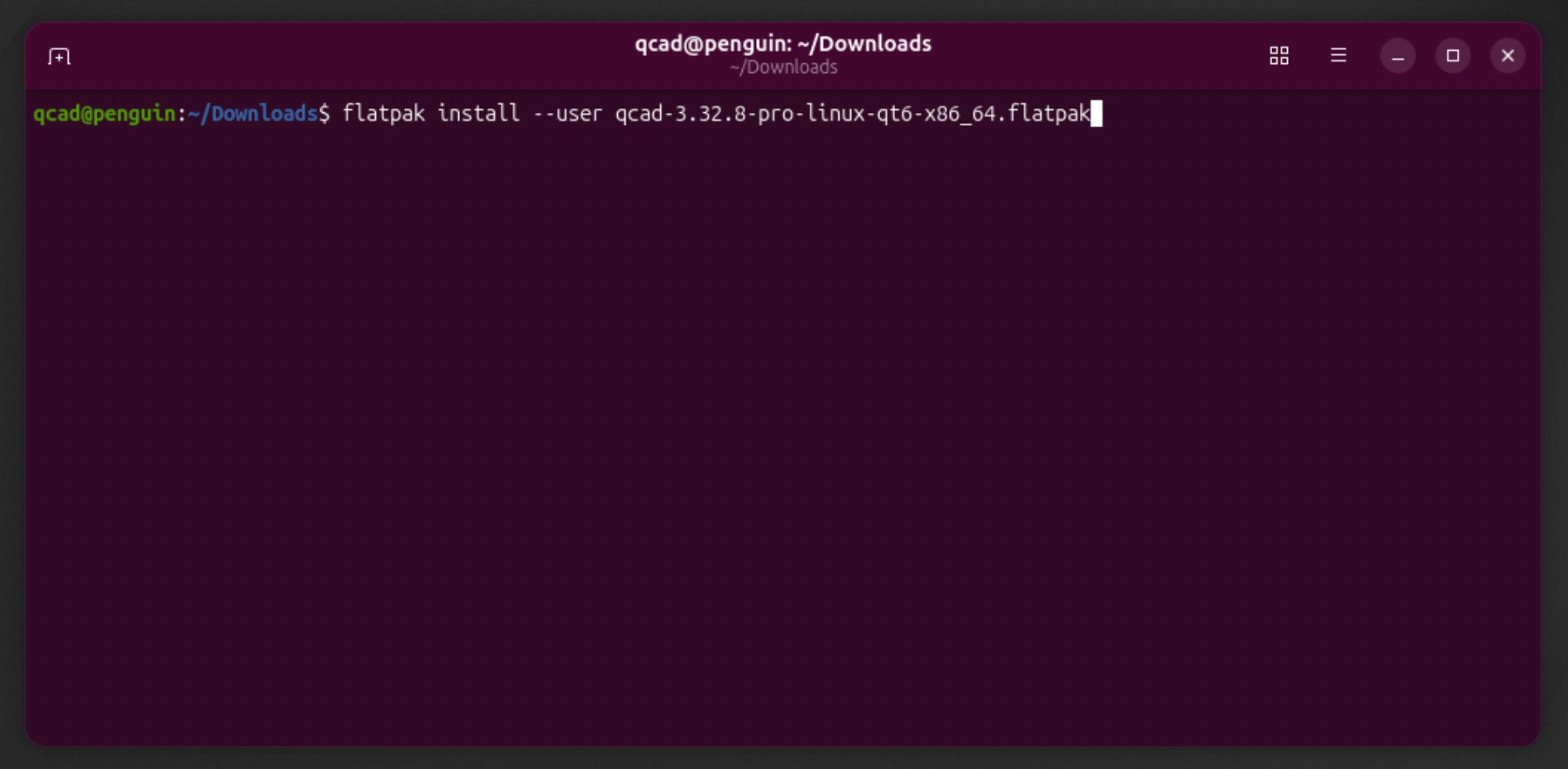
3.x.x arriba es el número de versión exacto del paquete que descargó. El terminal pregunta si desea continuar:
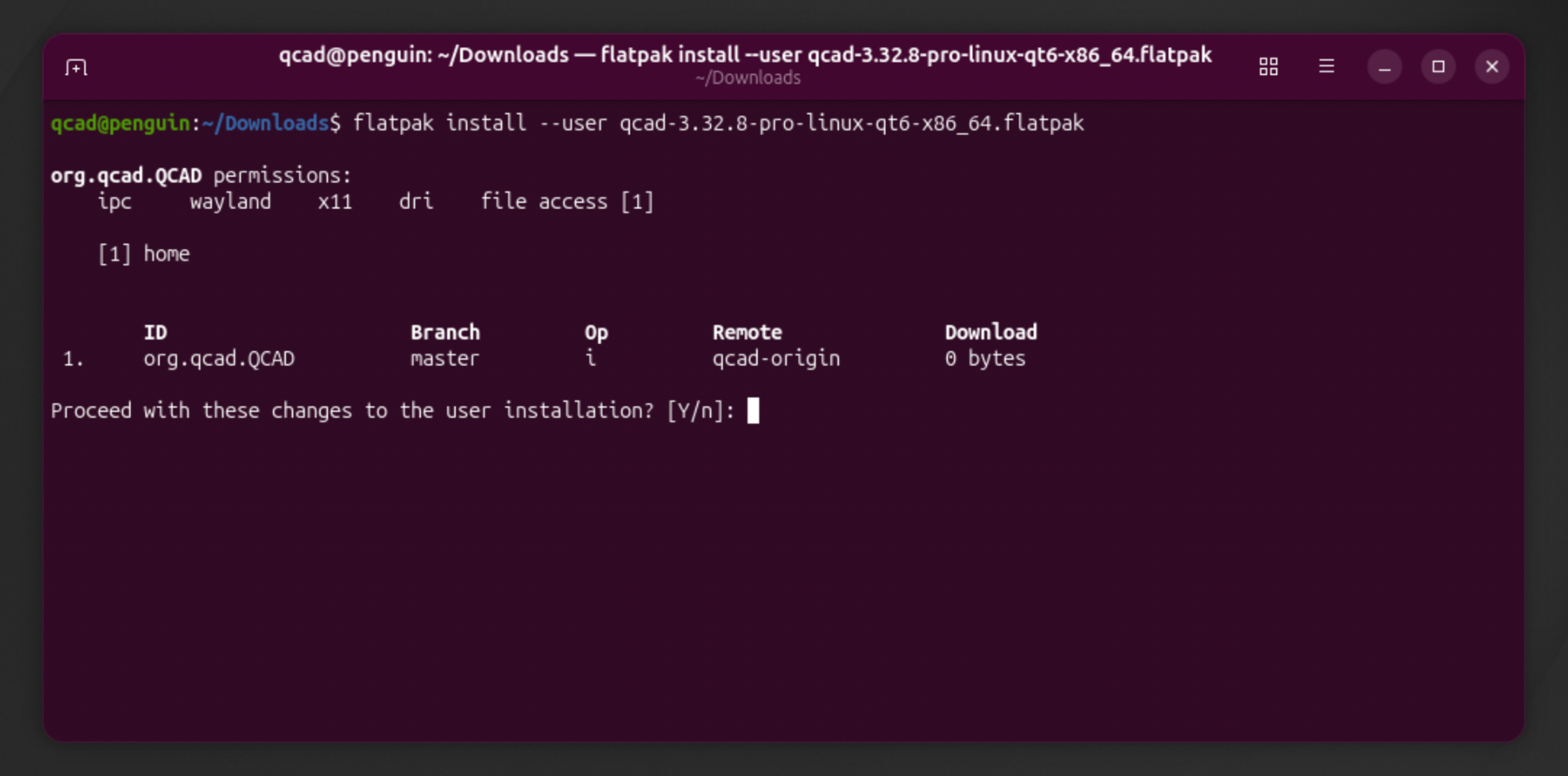
Pulse Intro para confirmar. Cuando termine la instalación, el terminal muestra “Installation complete.”
Ejecutar QCAD
Para iniciar QCAD, escriba:
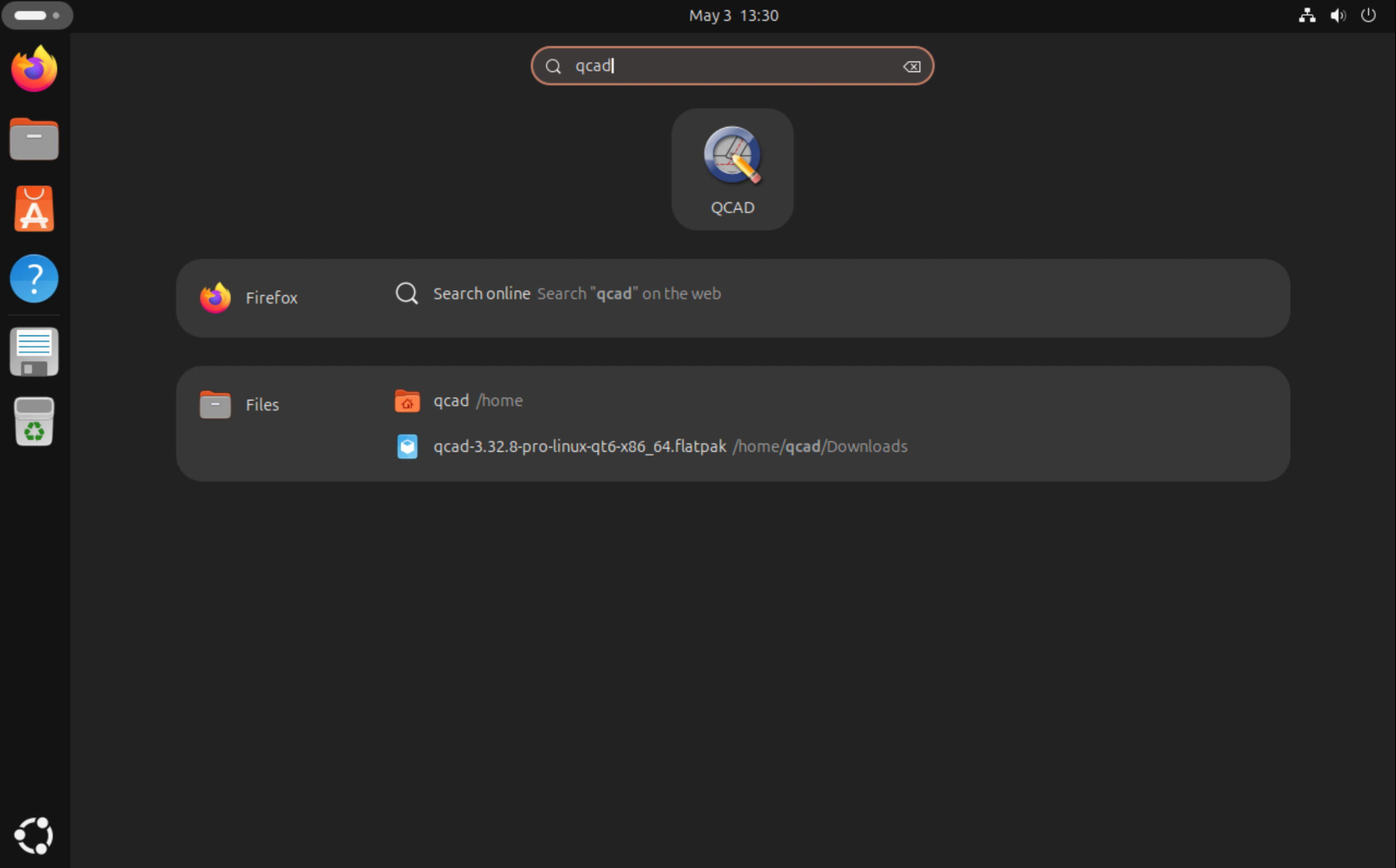
flatpak run org.qcad.QCADO use el lanzador de la parte superior izquierda, donde puede encontrar QCAD:
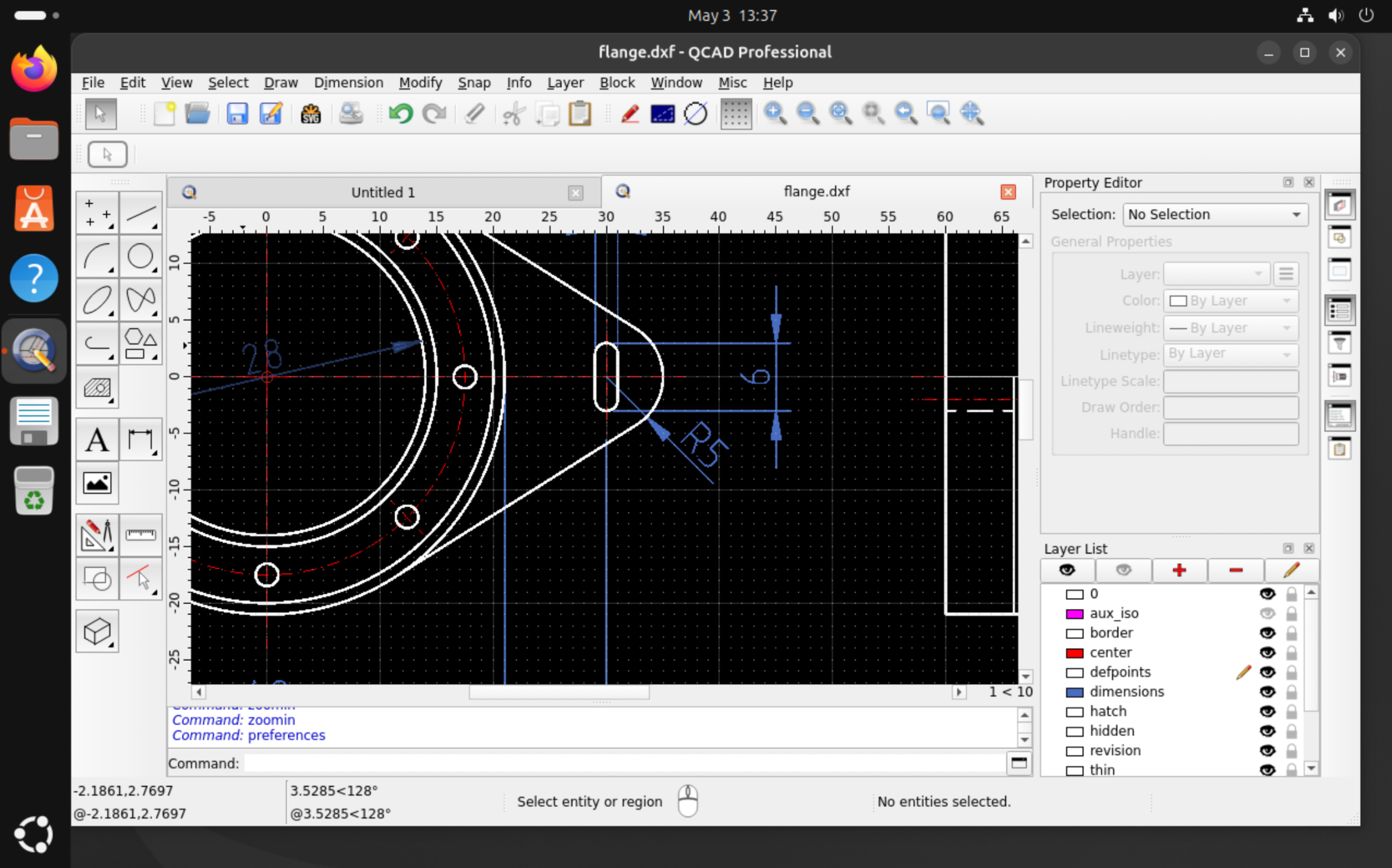
QCAD se inicia con su pantalla de bienvenida, donde puede elegir algunos ajustes predeterminados. Una vez que confirme, se muestra la ventana de la aplicación QCAD y puede empezar a trabajar:
Ejecutar las herramientas de línea de comandos
Tras instalar un Flatpak, no tendrá acceso a los scripts de lanzamiento de las herramientas de línea de comandos (dwg2pdf, dwg2bmp, …). Una forma de ejecutar igualmente las herramientas de línea de comandos es pasar los scripts de lanzamiento como argumentos a Flatpak:
flatpak run org.qcad.QCAD -autostart scripts/Pro/Tools/Dwg2Pdf/Dwg2Pdf.jsLos scripts de lanzamiento de las distintas herramientas de línea de comandos de QCAD son:
- merge: scripts/Tools/MergeDrawings/MergeDrawings.js
- bmp2dwg: scripts/Pro/Tools/Bmp2Dwg/Bmp2Dwg.js
- bbox: scripts/Pro/Tools/BoundingBox/BoundingBox.js
- dwg2bmp: scripts/Pro/Tools/Dwg2Bmp/Dwg2Bmp.js
- dwg2csv: scripts/Pro/Tools/Dwg2Csv/Dwg2Csv.js
- dwg2dwg: scripts/Pro/Tools/Dwg2Dwg/Dwg2Dwg.js
- dwg2maptiles: scripts/Pro/Tools/Dwg2MapTiles/Dwg2MapTiles.js
- dwg2pdf: scripts/Pro/Tools/Dwg2Pdf/Dwg2Pdf.js
- dwg2svg: scripts/Pro/Tools/Dwg2Svg/Dwg2Svg.js
- dwgexplode: scripts/Pro/Tools/DwgExplode/DwgExplode.js
- dwghatch: scripts/Pro/Tools/DwgHatch/DwgHatch.js
- dwghatcharea: scripts/Pro/Tools/DwgHatchArea/DwgHatchArea.js
- dwginfo: scripts/Pro/Tools/DwgInfo/DwgInfo.js
- dwgmapconvert: scripts/Pro/Tools/DwgMapConvert/DwgMapConvert.js
- svg2dwg: scripts/Pro/Tools/Svg2Dwg/Svg2Dwg.js
- dwgnest (QCAD/CAM): scripts/Nest/Tools/DwgNest/DwgNest.js