

2.12 Operaciones booleanas
En este tutorial de QCAD, aprenderemos a trabajar con operaciones booleanas.
Las operaciones booleanas combinan formas cerradas para obtener formas nuevas.
Ejemplo de dibujo:BooleanShapes.dxf
Una operación booleana toma dos o más formas cerradas y calcula una forma nueva a partir de las áreas que cubren.
QCAD Professional ofrece cuatro de estas operaciones: la unión, la intersección, la diferencia y el o exclusivo, que suele escribirse como XOR.
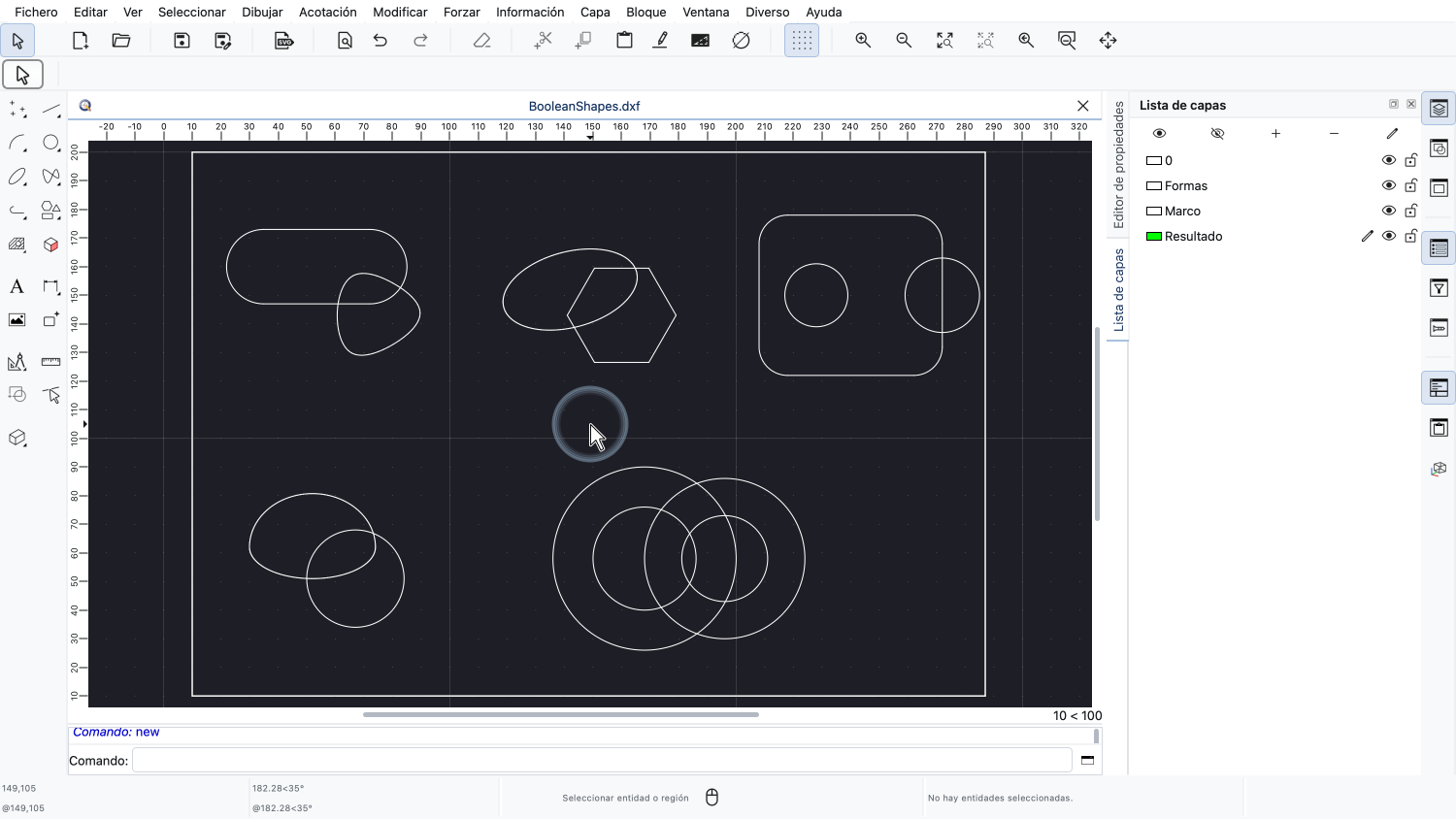
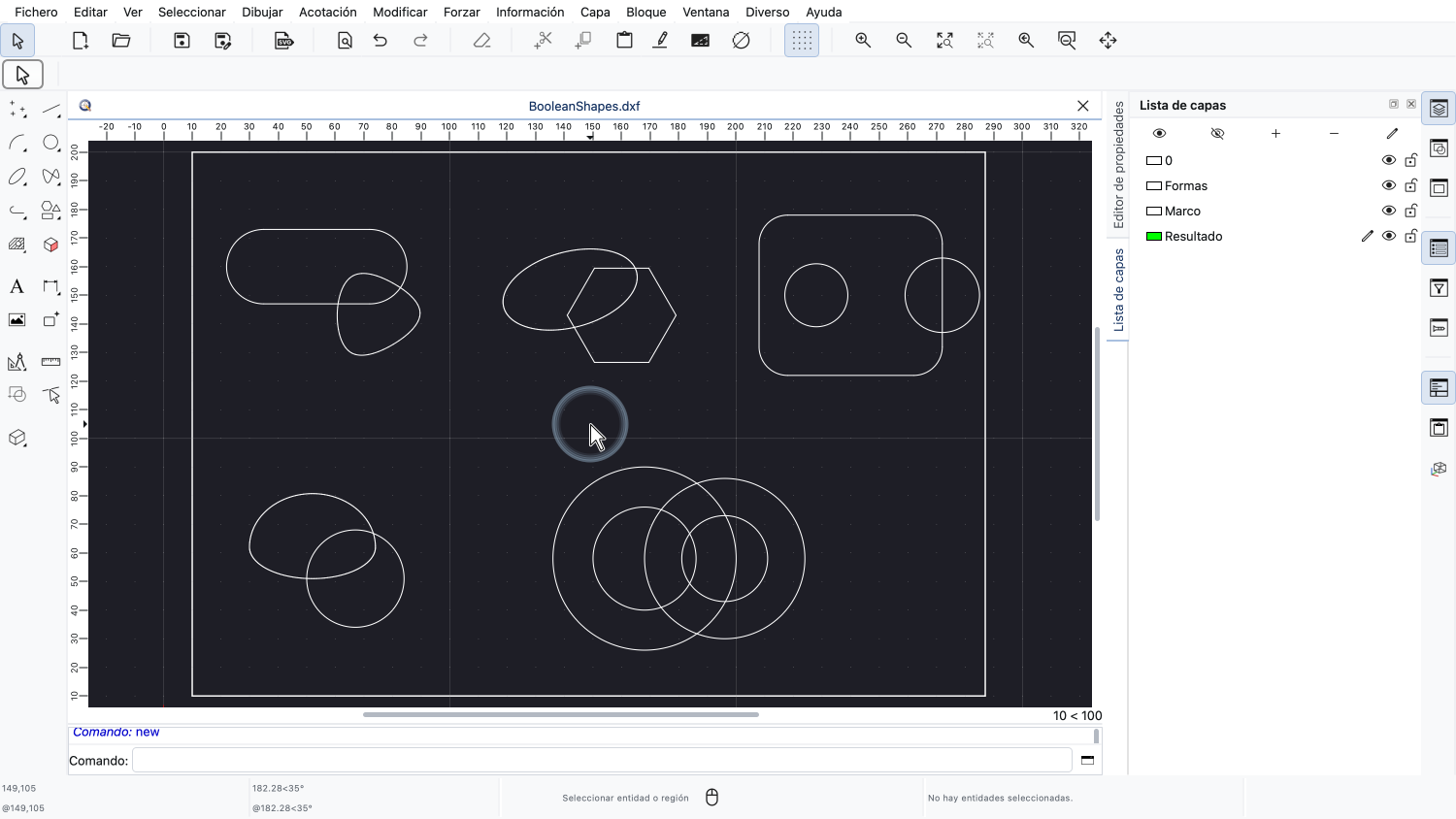
Este dibujo de ejemplo contiene cinco grupos de formas superpuestas, uno para cada parte de este tutorial.
Todas estas formas son contornos cerrados.
Este es el requisito más importante de las operaciones booleanas: un contorno abierto no encierra ningún área, así que no hay nada que sumar ni que restar.
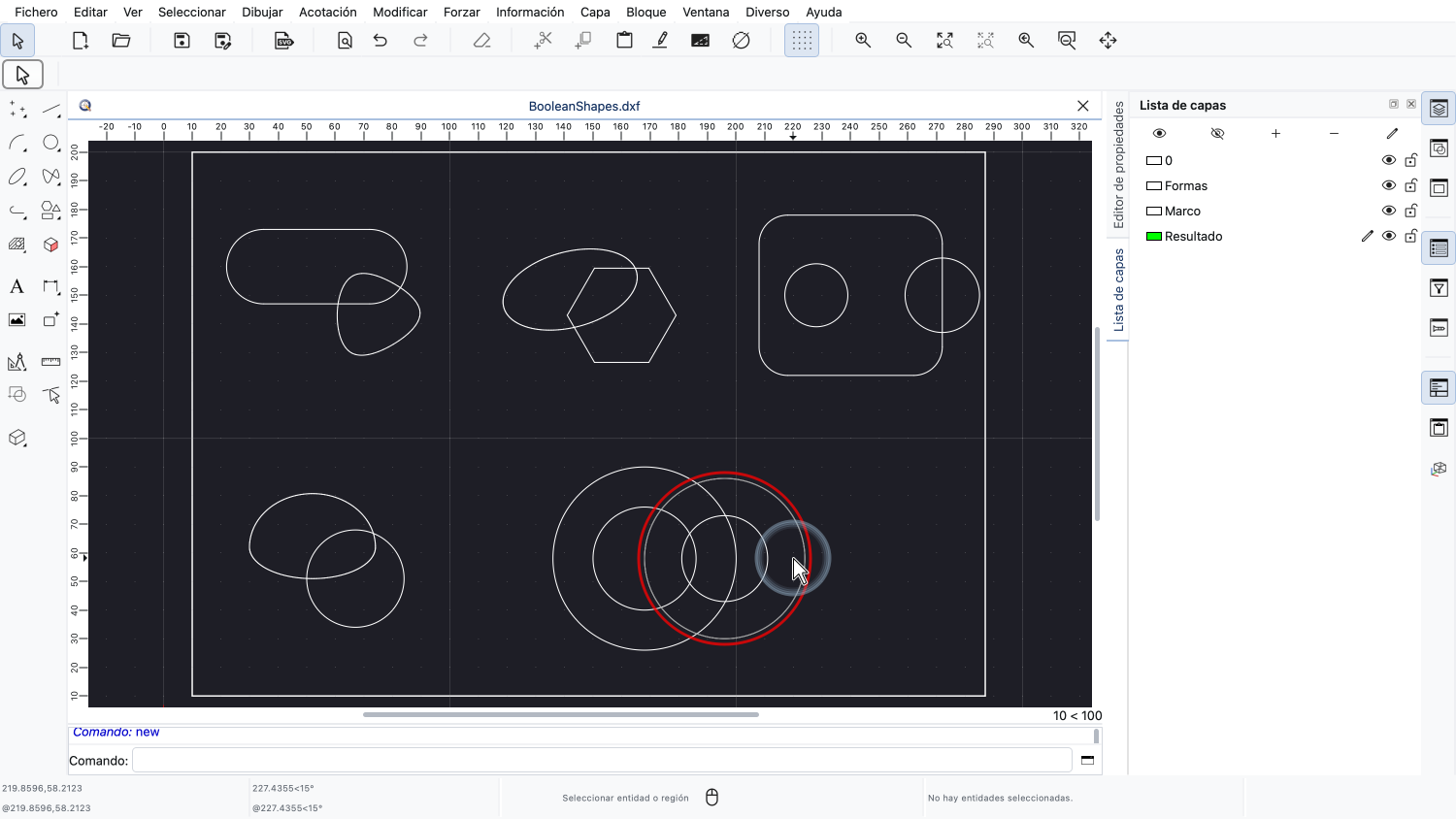
Un contorno cerrado puede ser una sola entidad, por ejemplo un círculo, una elipse, una polilínea cerrada o una spline cerrada.
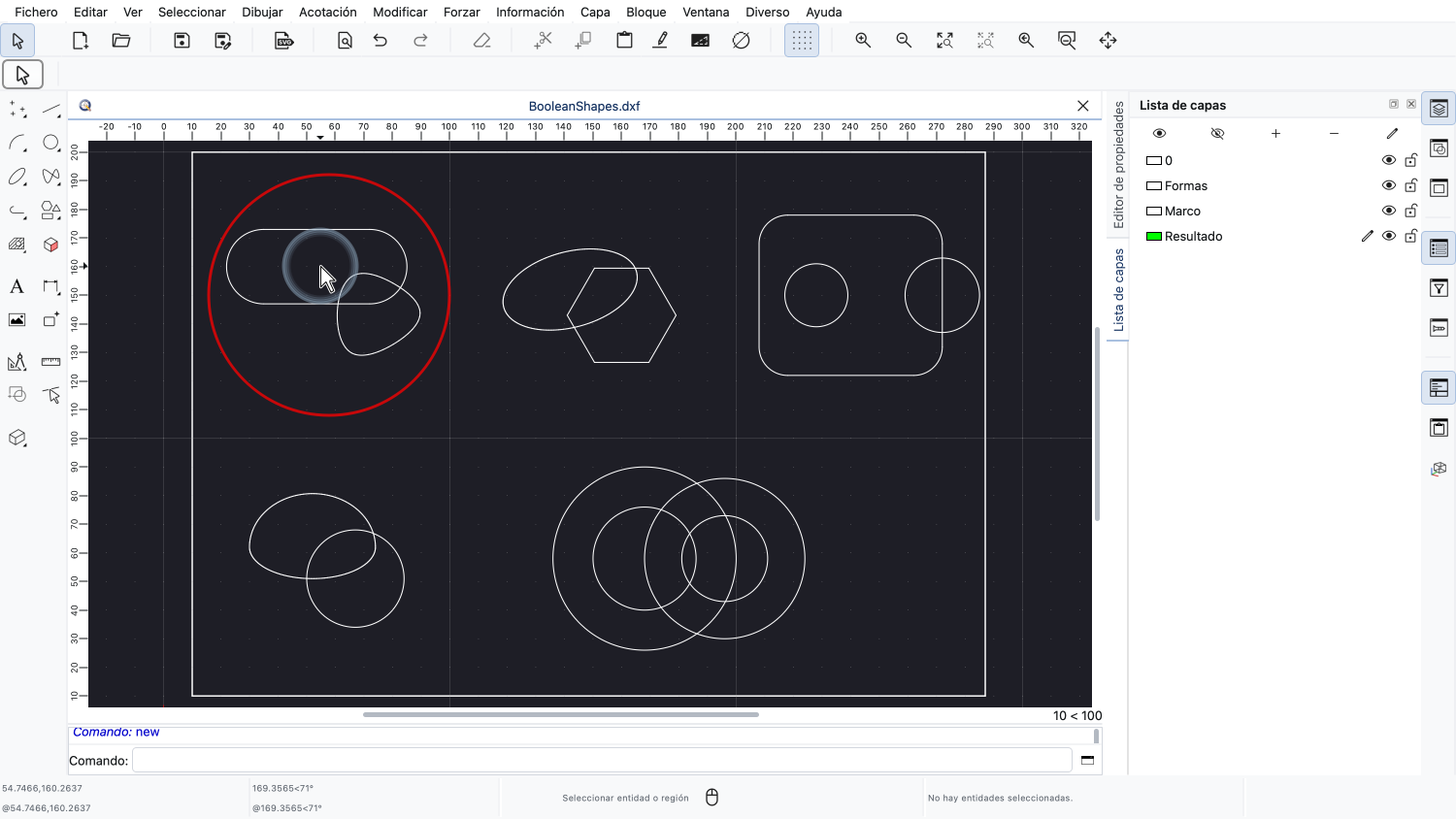
También puede estar compuesto por muchas entidades independientes, como líneas, arcos, splines y arcos de elipse.
QCAD detecta estos contornos automáticamente, siempre que los extremos de las entidades coincidan.
El resultado de una operación booleana es siempre una o varias polilíneas cerradas, formadas por líneas y arcos.
En el proceso, las splines y las elipses se aproximan mediante arcos.

En nuestro dibujo, los resultados se crearán en la capa Resultado, que es la capa actual.
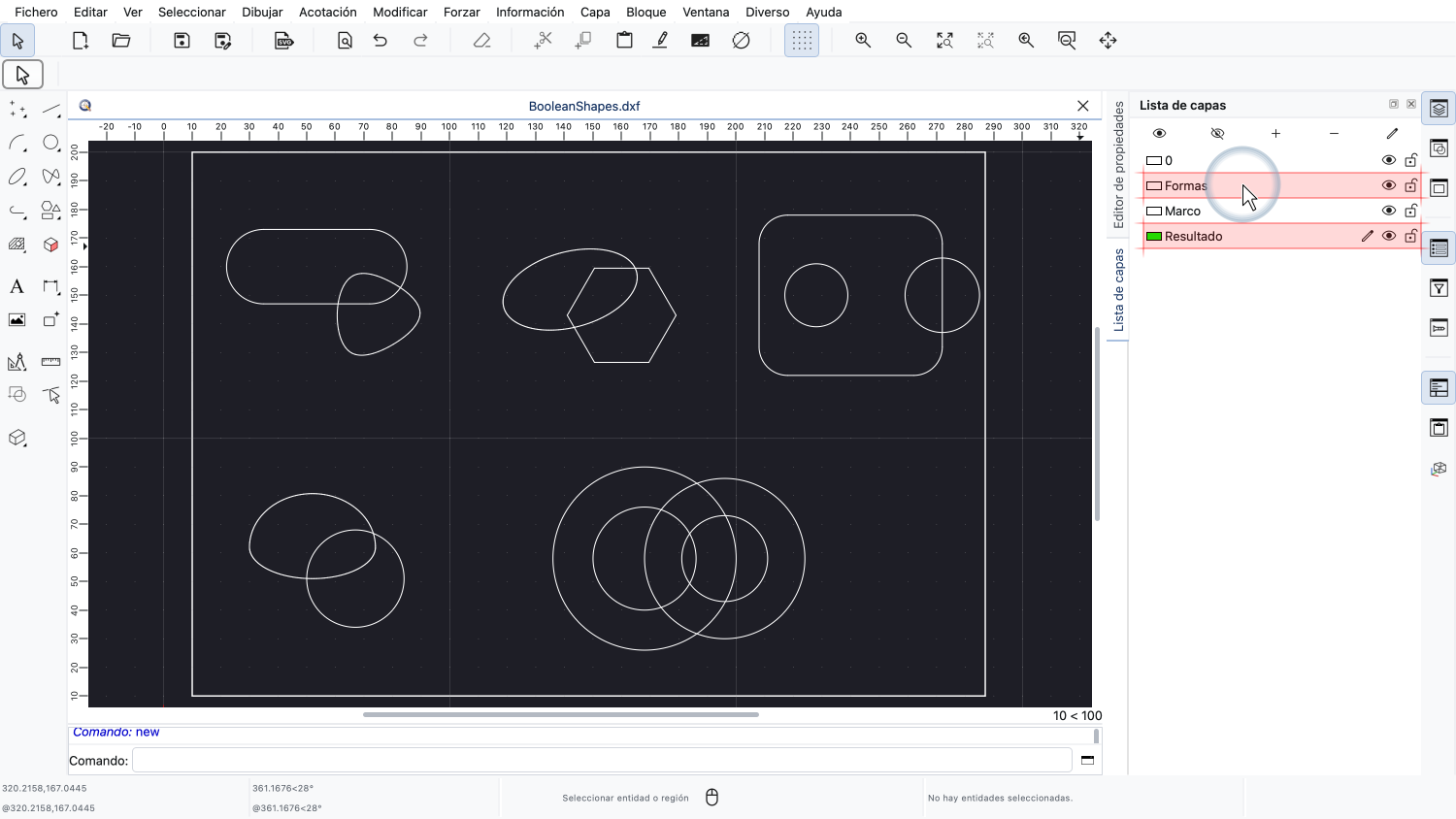
Las formas de partida están en la capa Formas.
De este modo, siempre podemos distinguir las formas originales de los resultados.
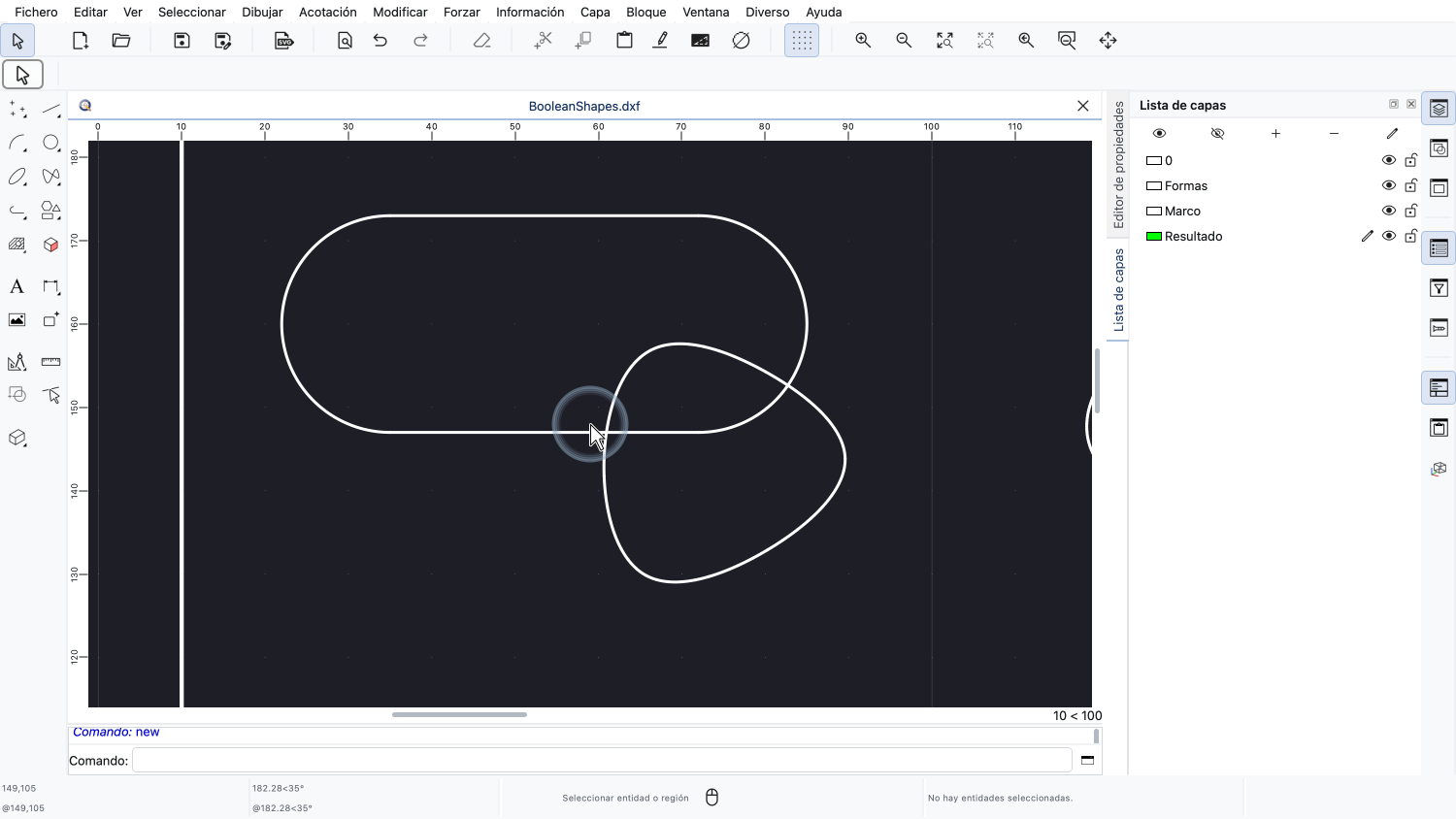
Empezamos con la unión de dos formas.
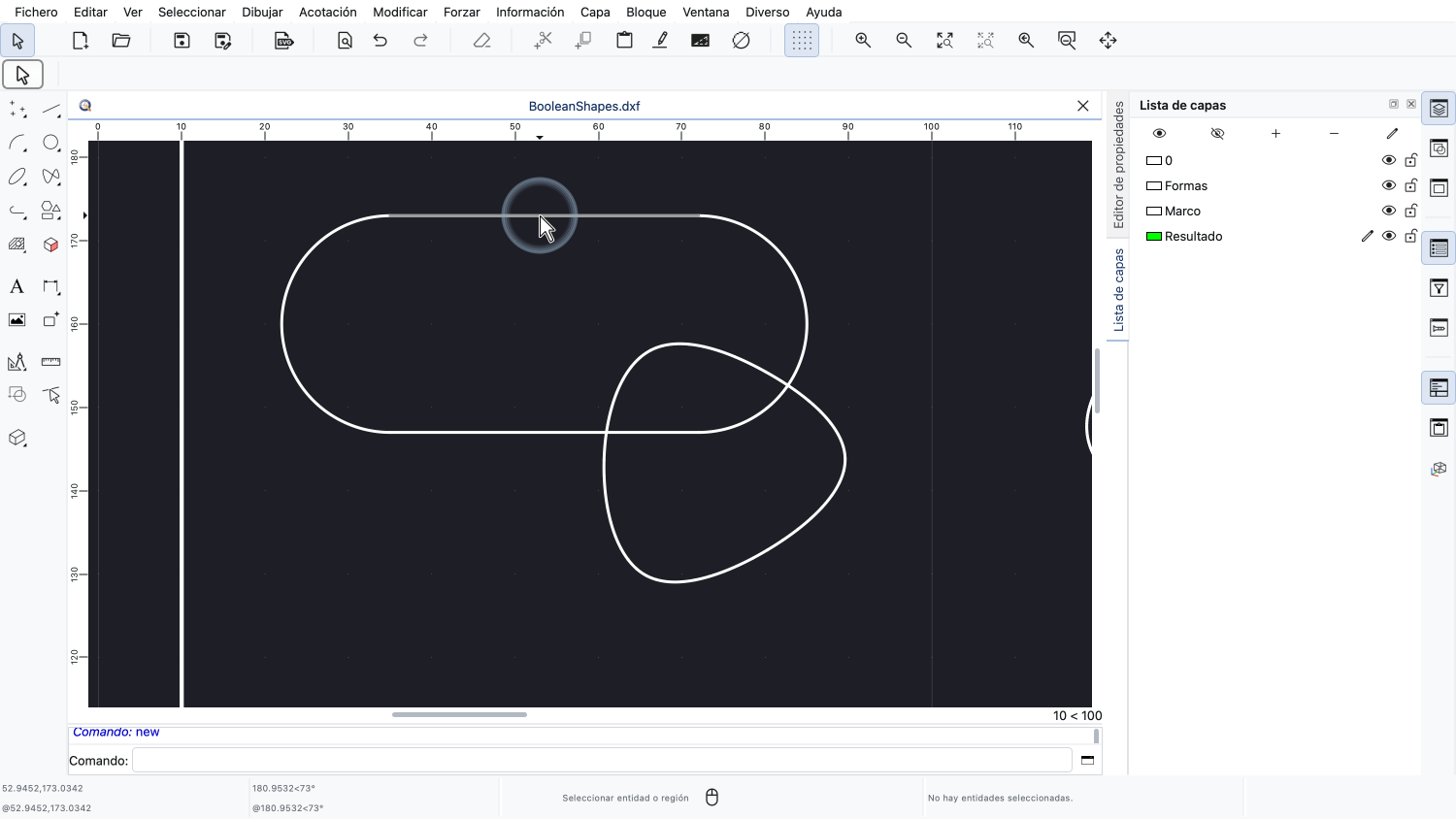
La forma de arriba es una ranura alargada, dibujada con dos líneas y dos arcos.
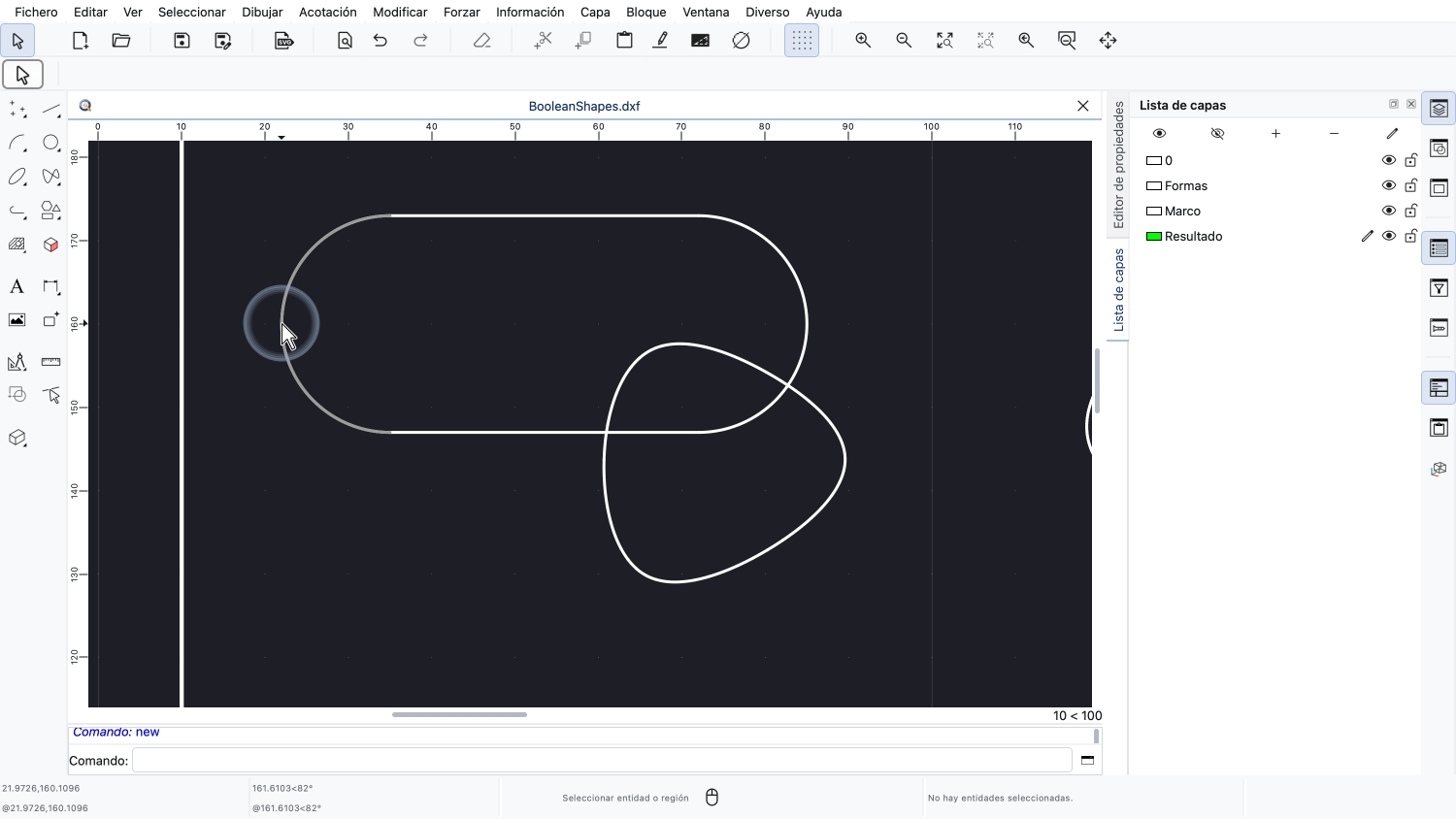
Son cuatro entidades independientes que juntas forman un contorno cerrado.
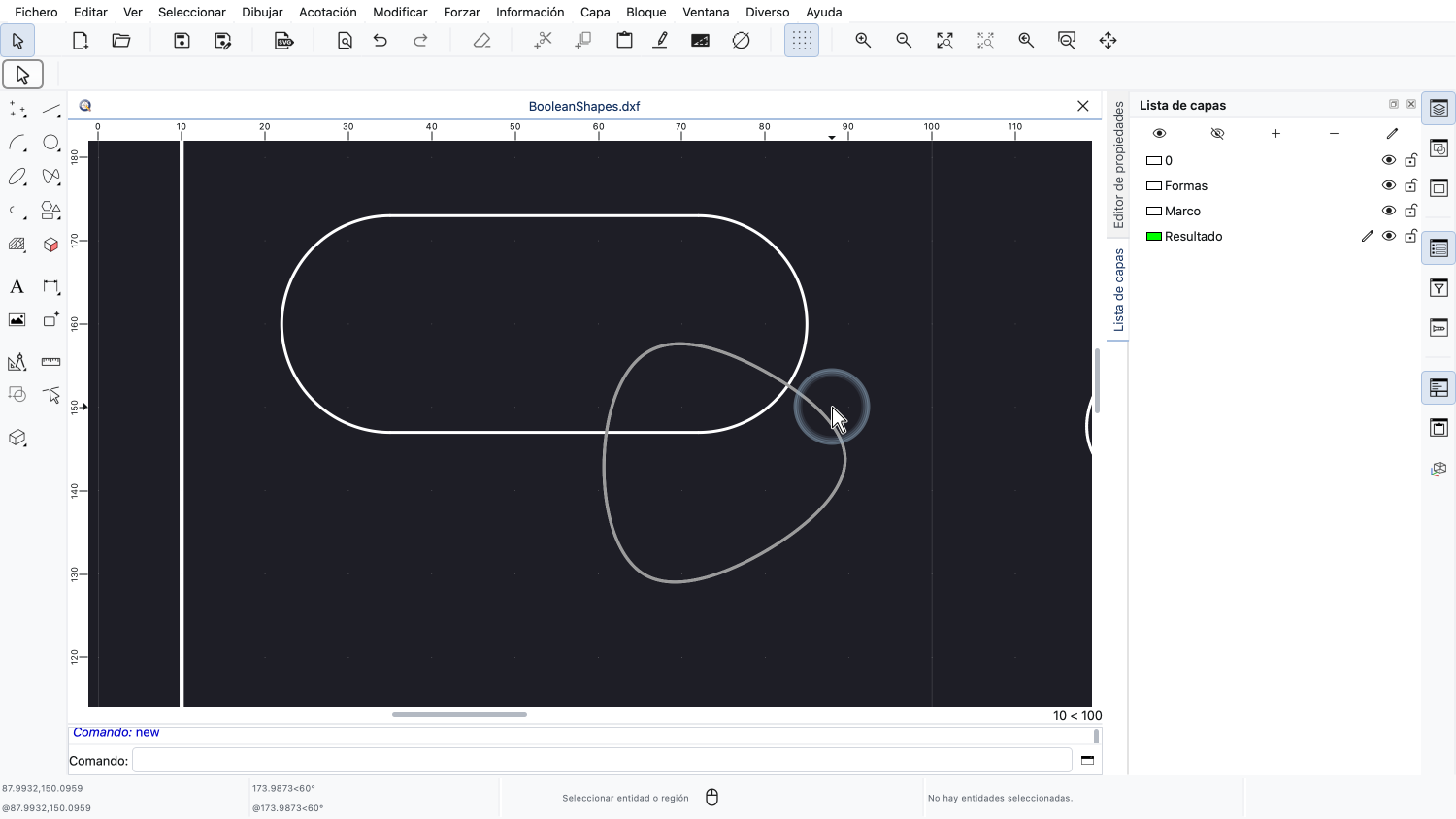
La forma de abajo a la derecha es una única spline cerrada.
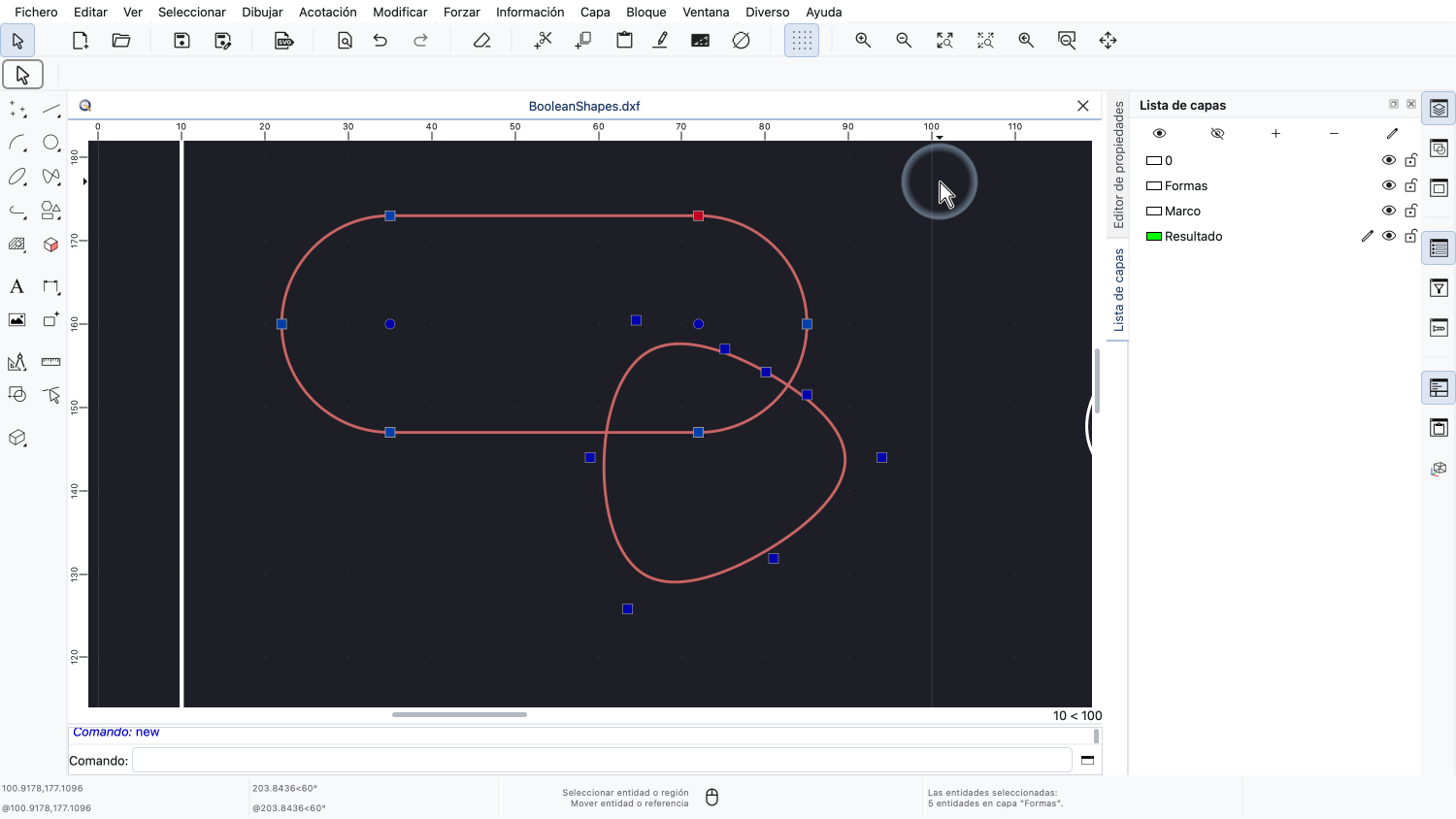
Las operaciones booleanas siempre trabajan sobre la selección actual, así que primero seleccionamos ambas formas mediante una selección por ventana.
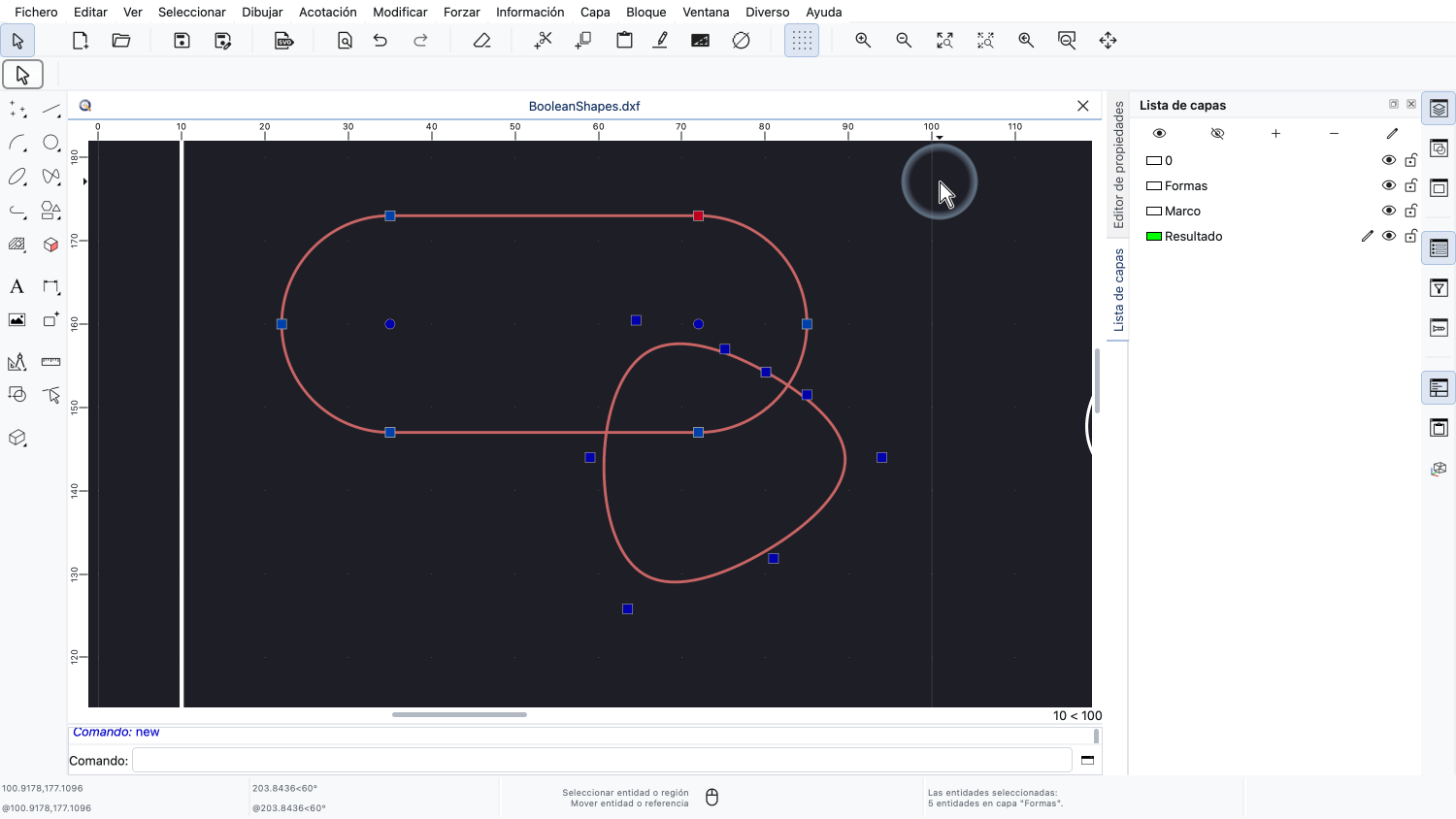
Las cinco entidades de las dos formas están ahora seleccionadas.
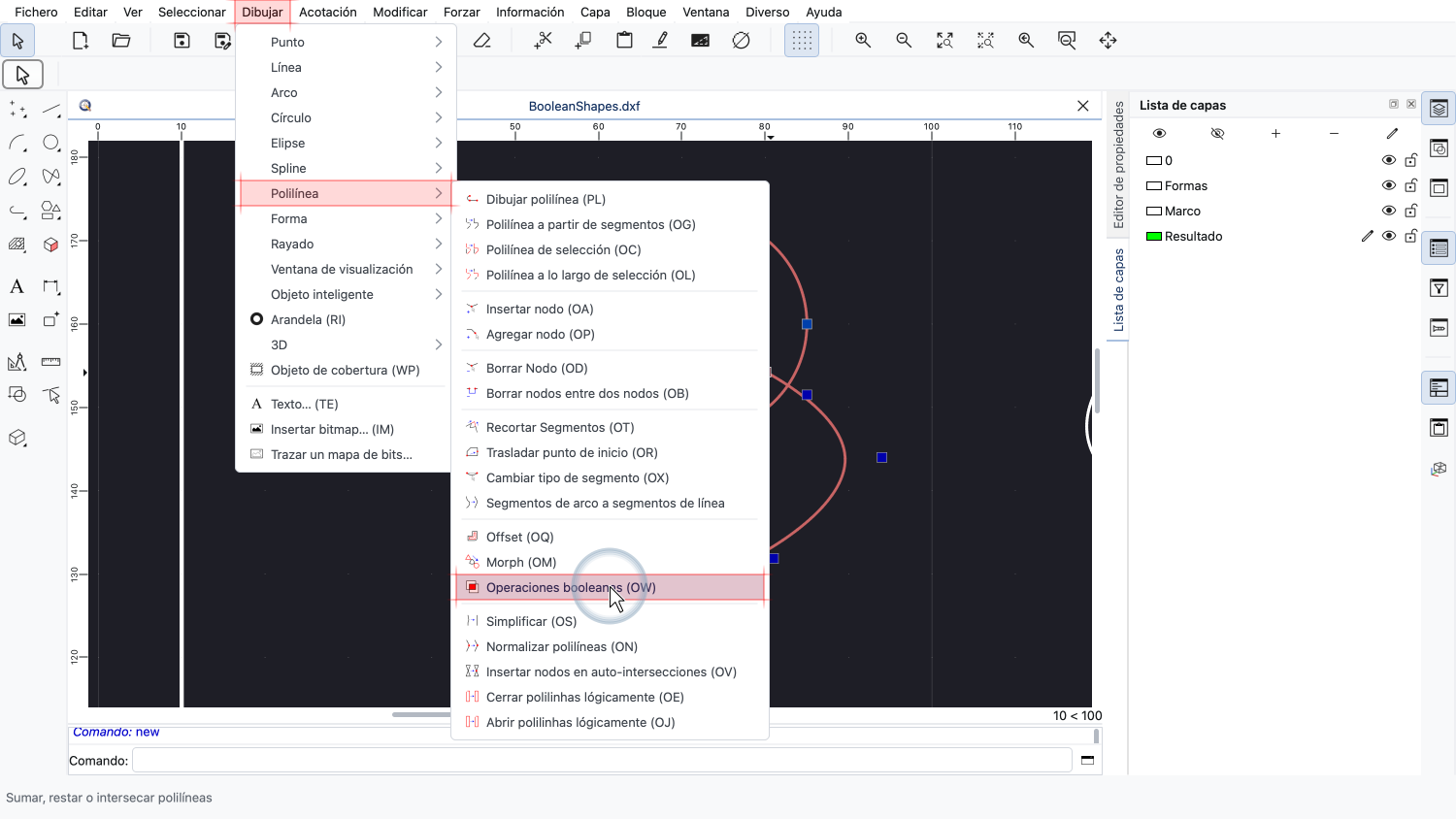
La herramienta de operaciones booleanas se encuentra en el menú Dibujar, en el submenú Polilínea.
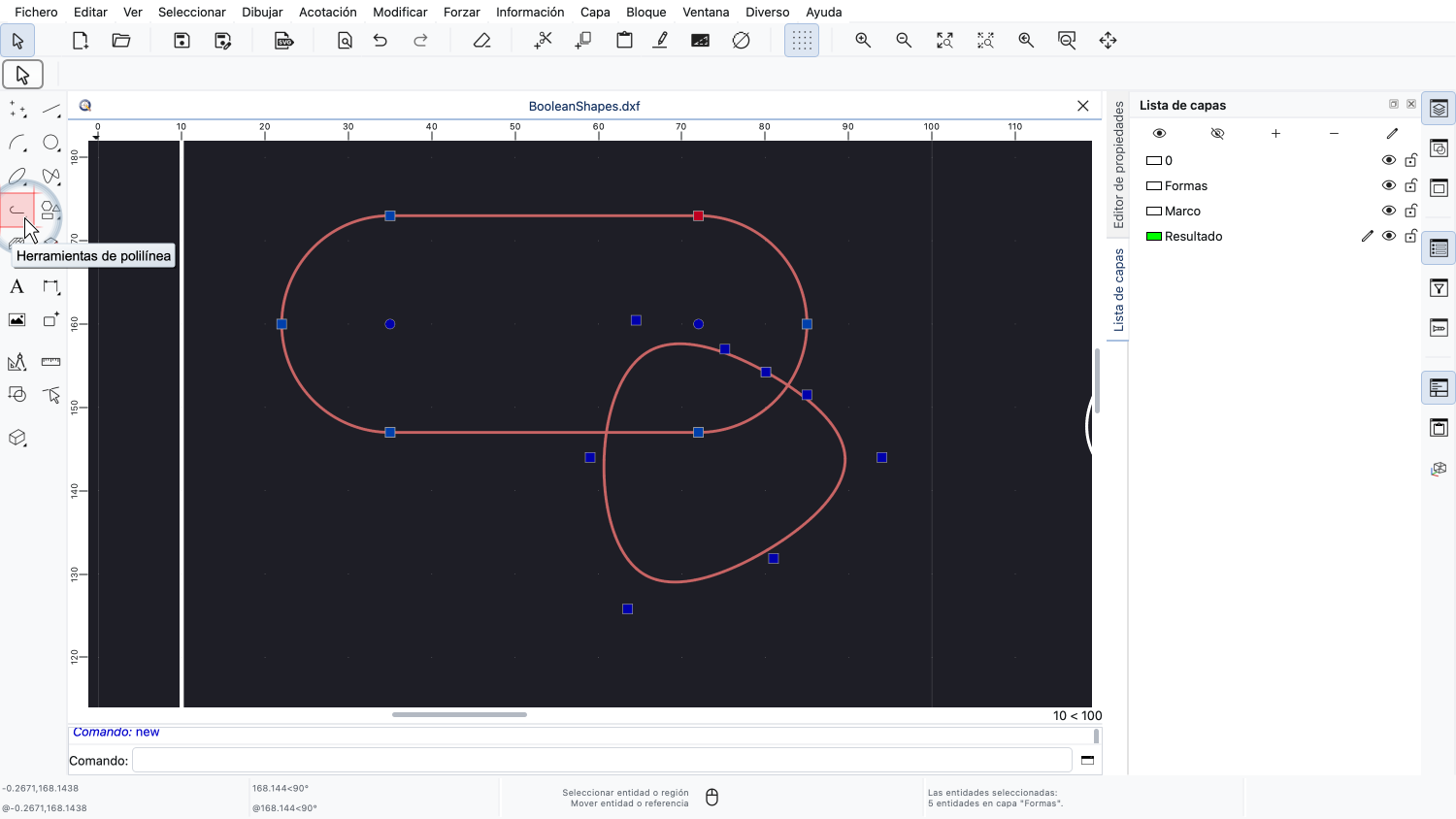
La misma herramienta también está disponible en la barra de herramientas CAD, en el panel de herramientas de polilínea.
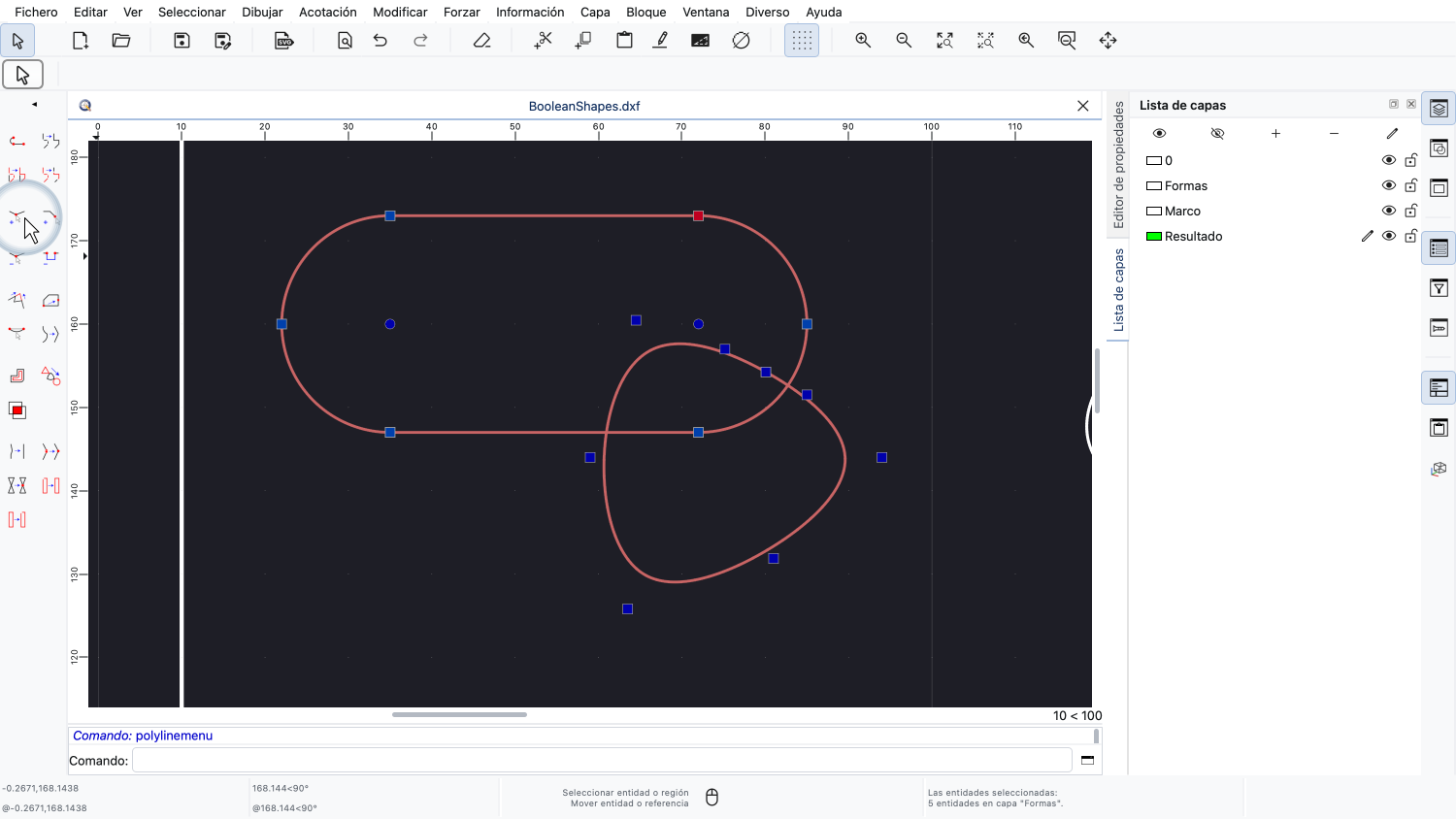
Hacemos clic en el botón de las herramientas de polilínea.
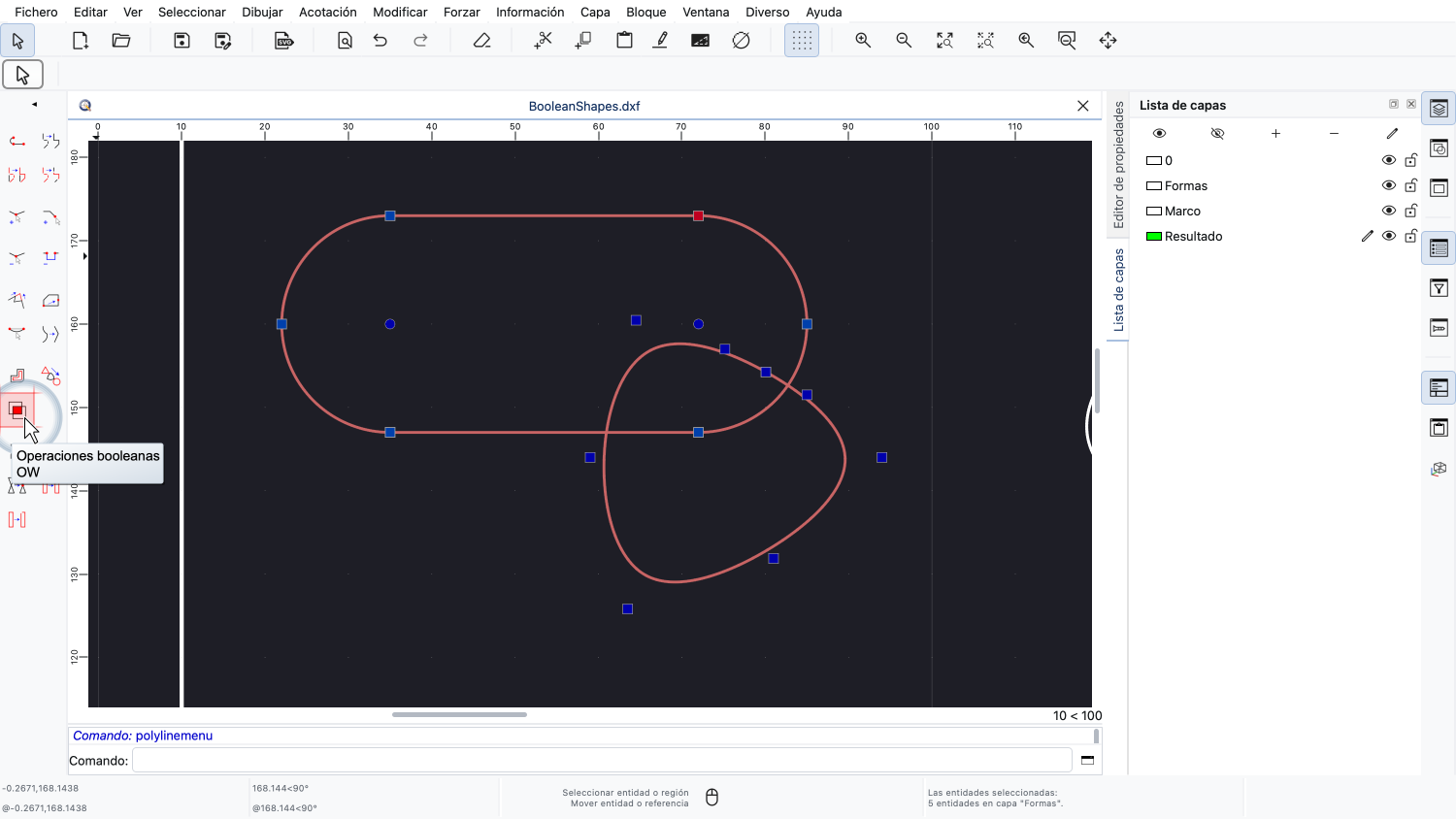
Aquí encontramos de nuevo la herramienta de operaciones booleanas.
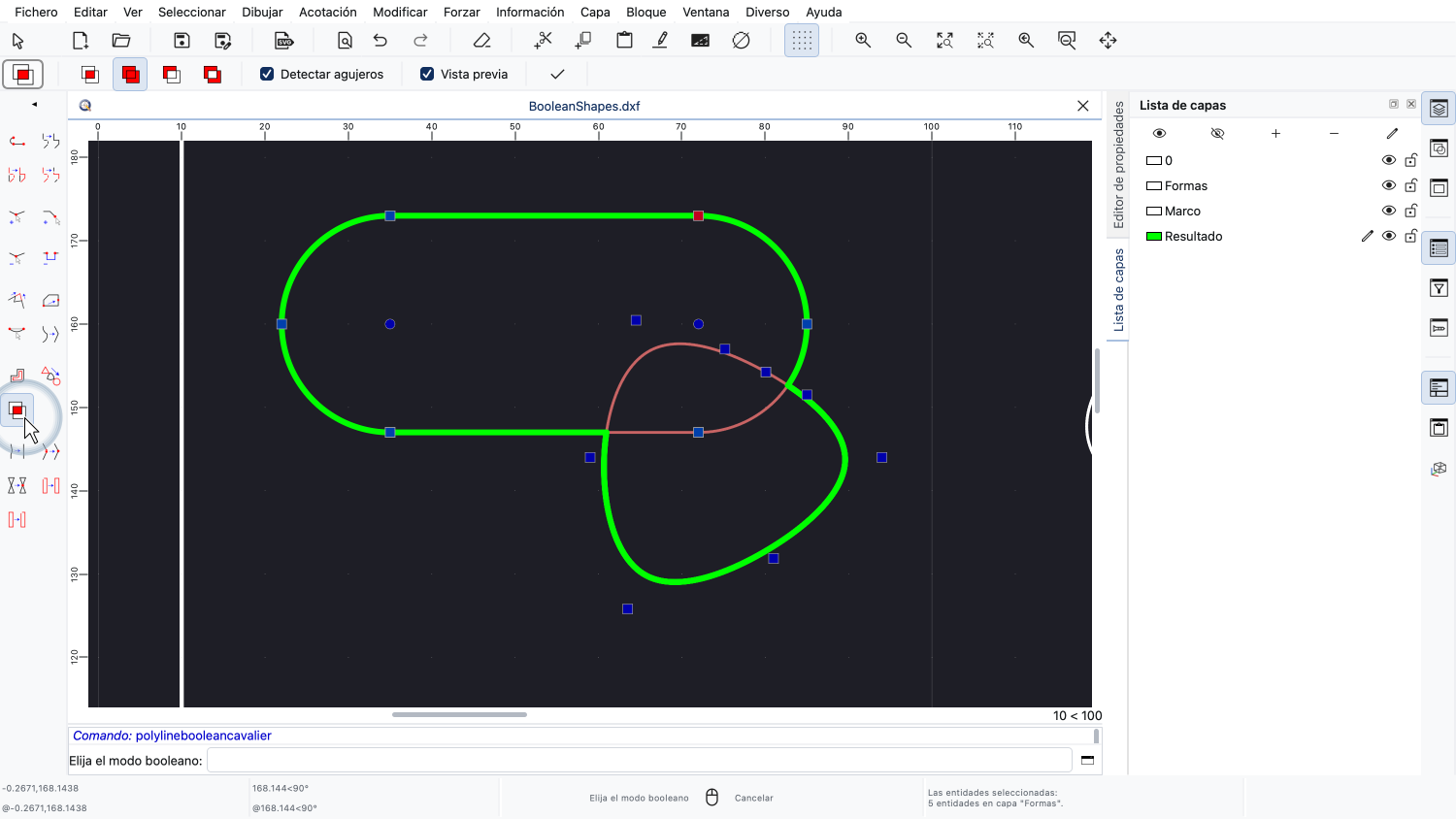
Iniciamos la herramienta.
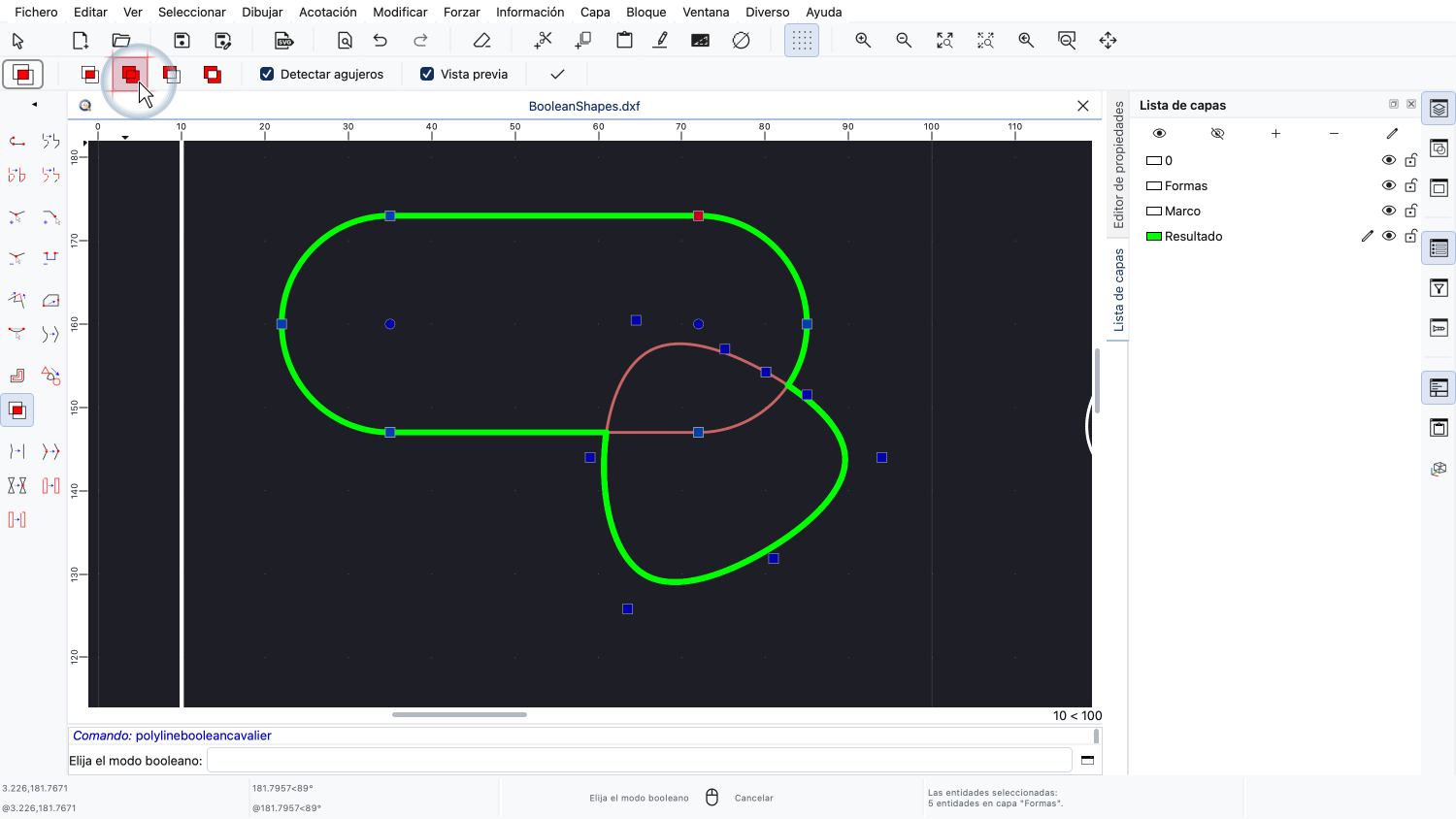
Las opciones de la herramienta, en la parte superior de la ventana, muestran las cuatro operaciones disponibles.
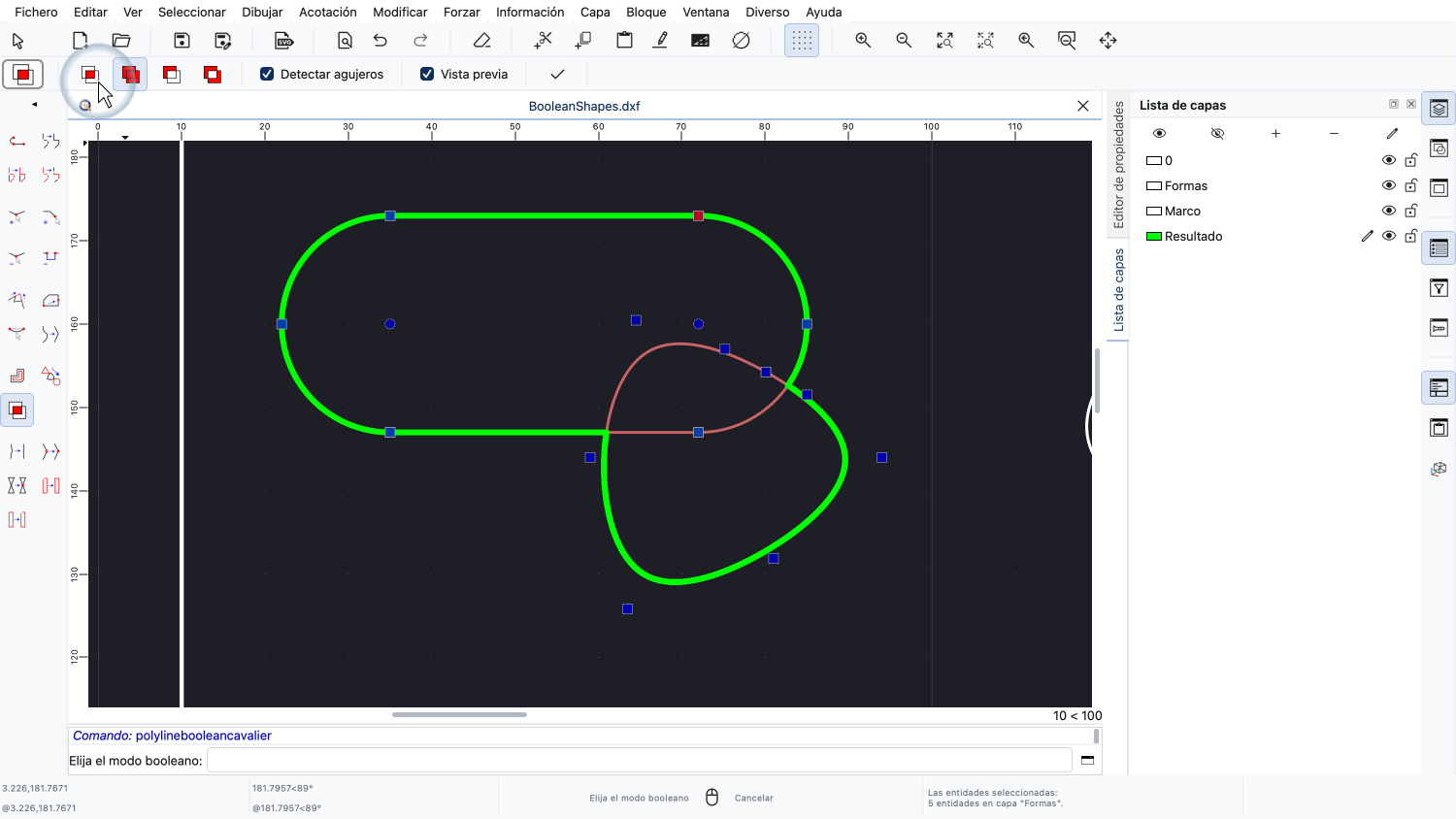
De izquierda a derecha, son: Intersección.
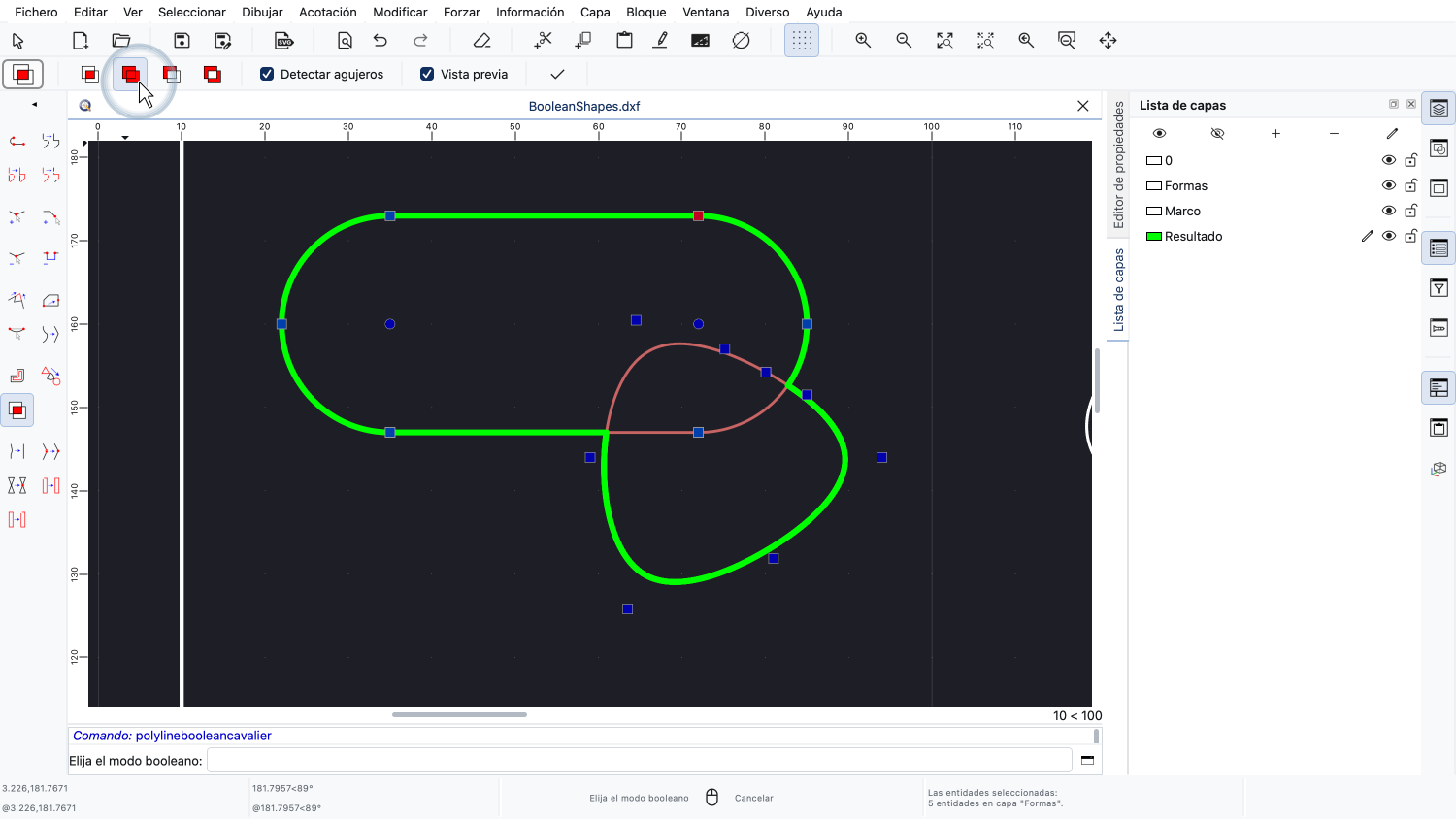
Unión.
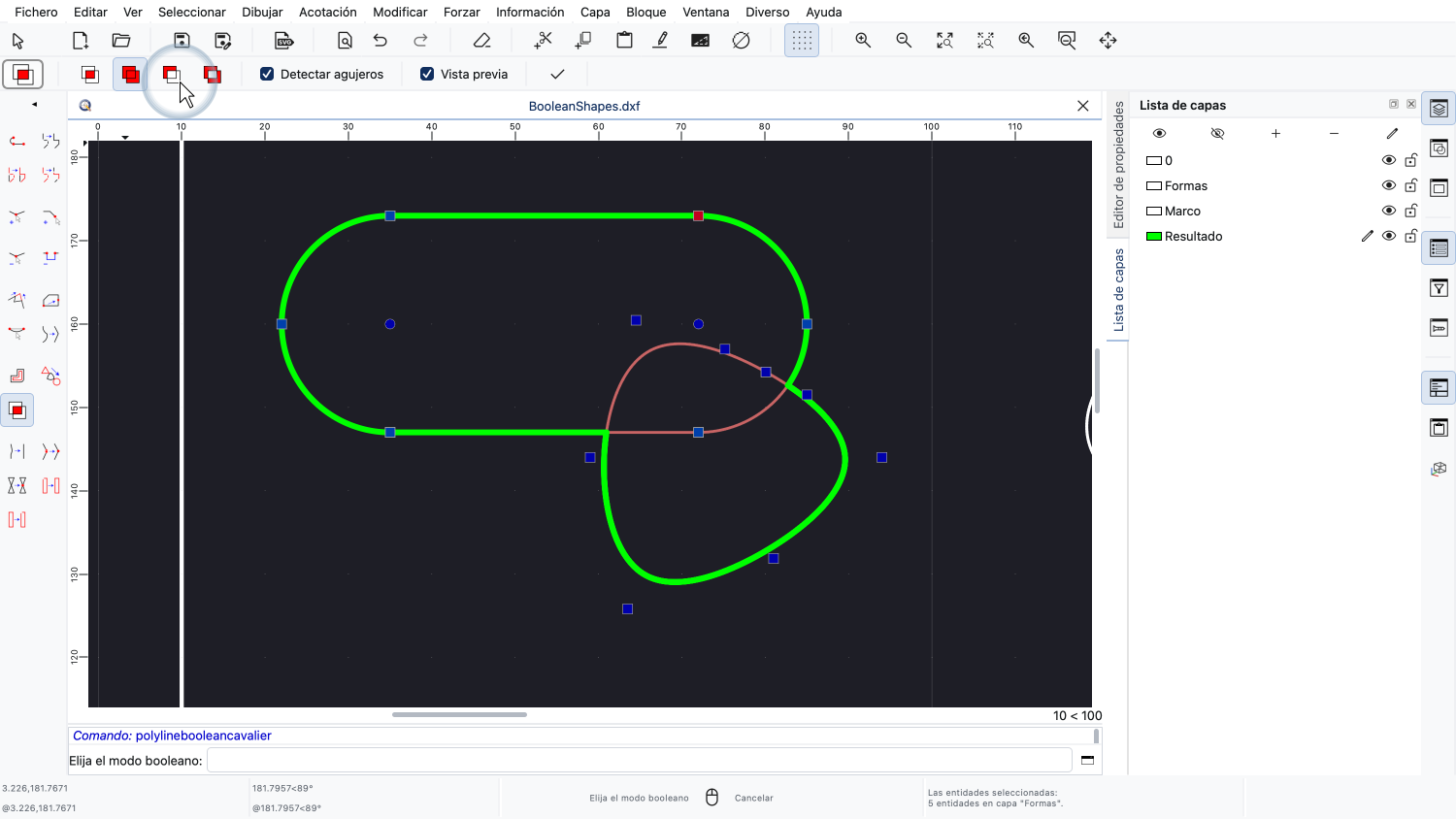
Diferencia.
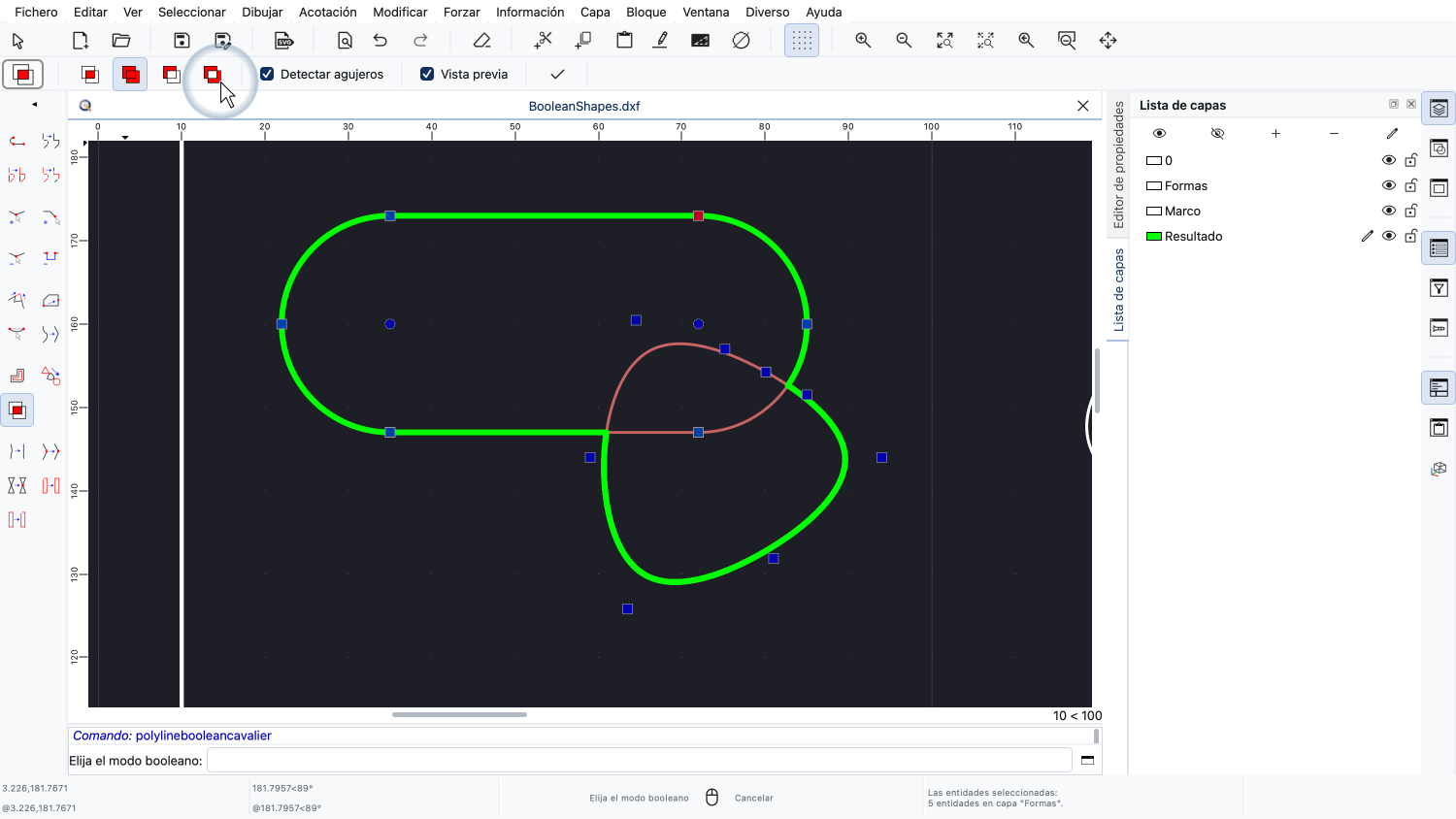
Y XOR.
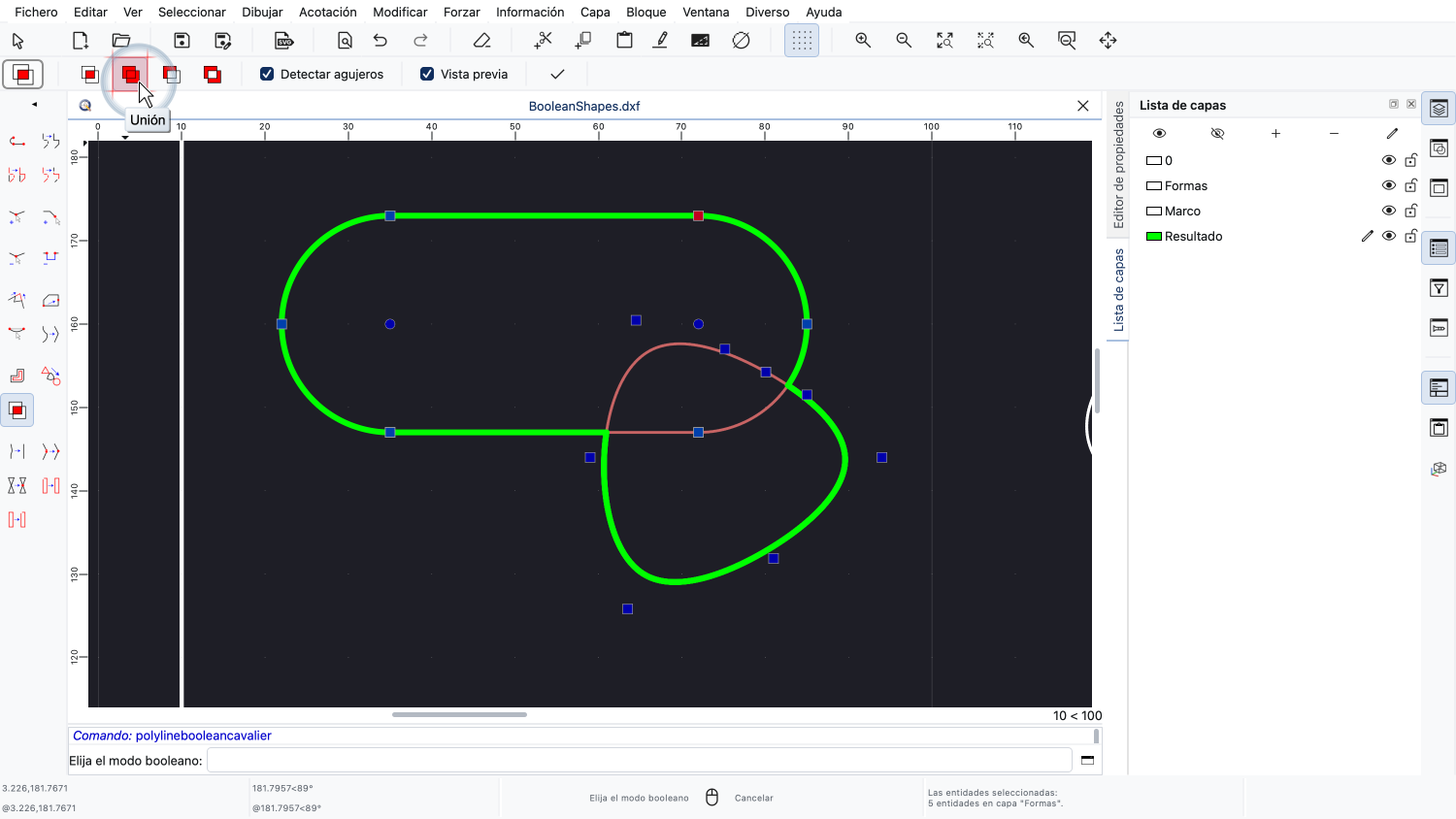
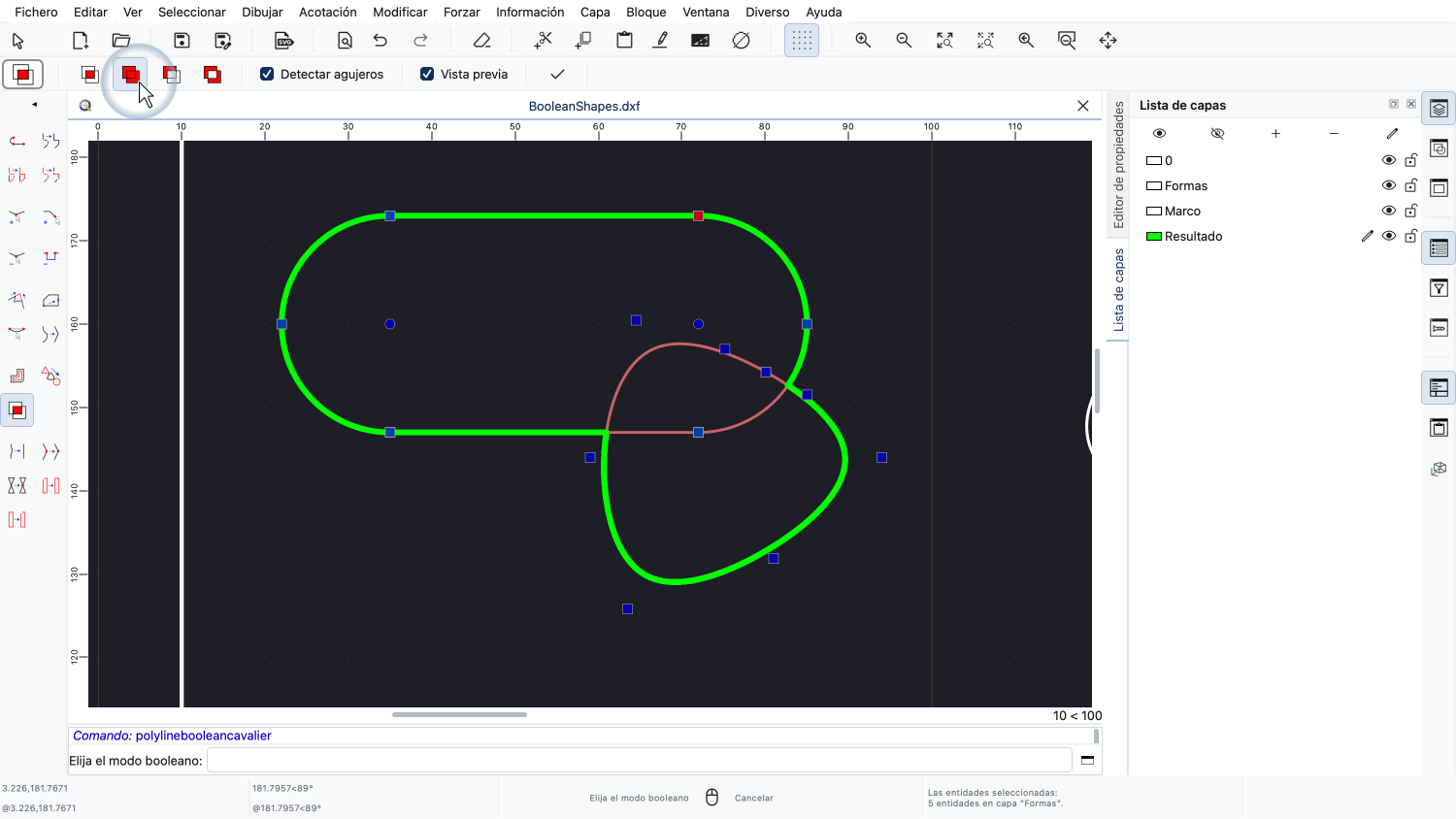
Para nuestra primera operación, elegimos la unión.
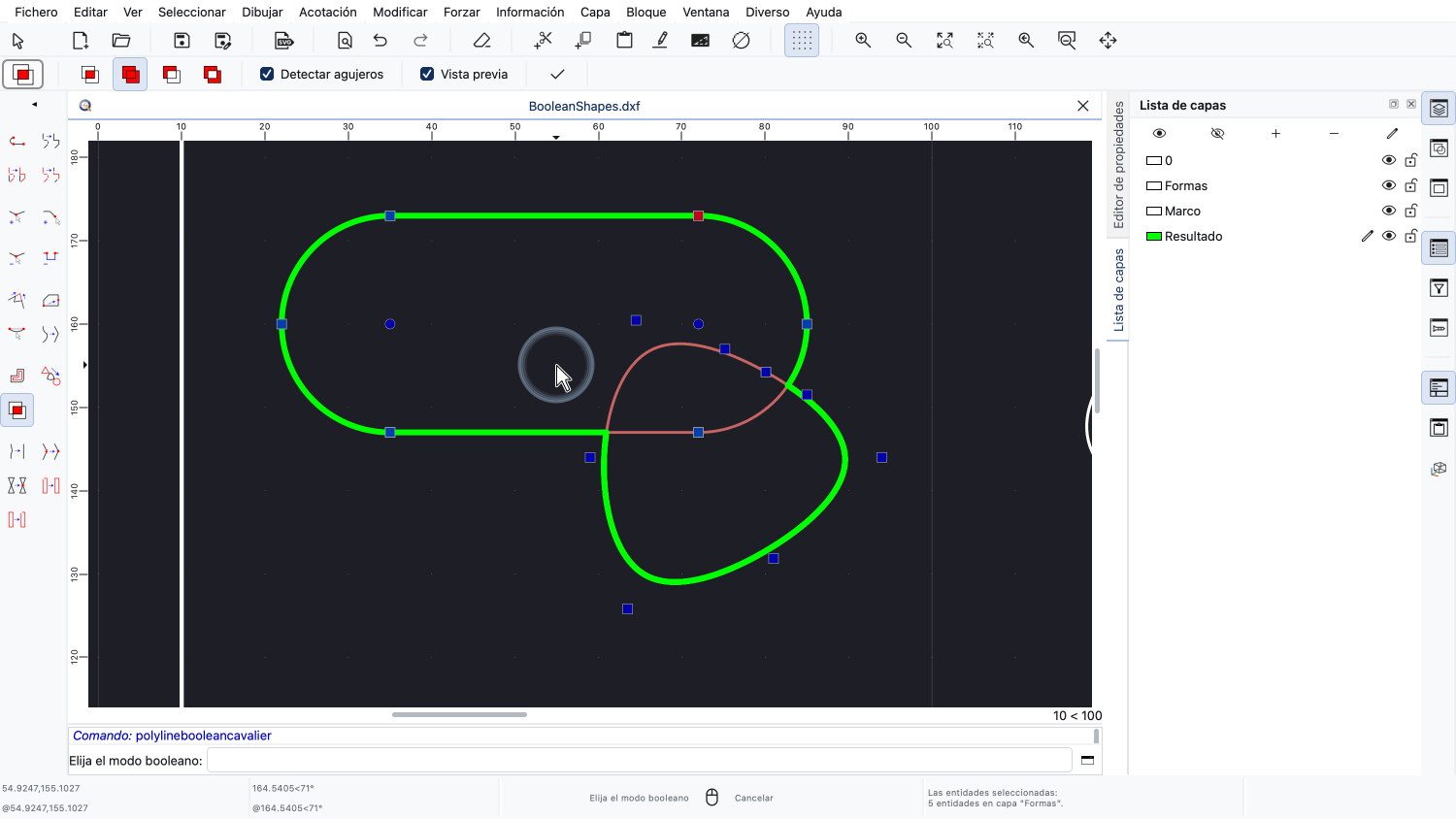
Una unión suma las áreas de todas las formas seleccionadas.
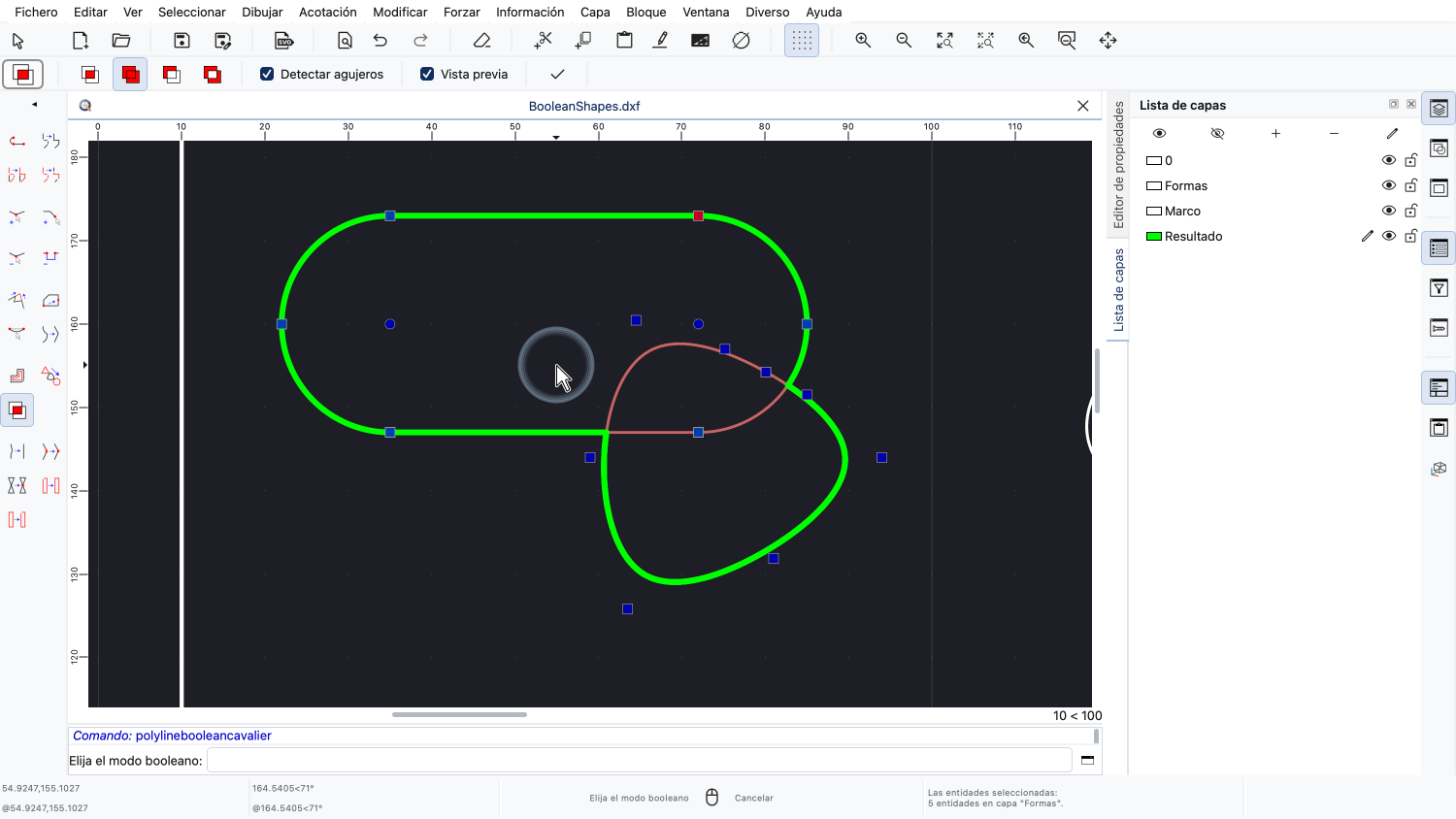
QCAD muestra una vista previa del resultado directamente en el dibujo.
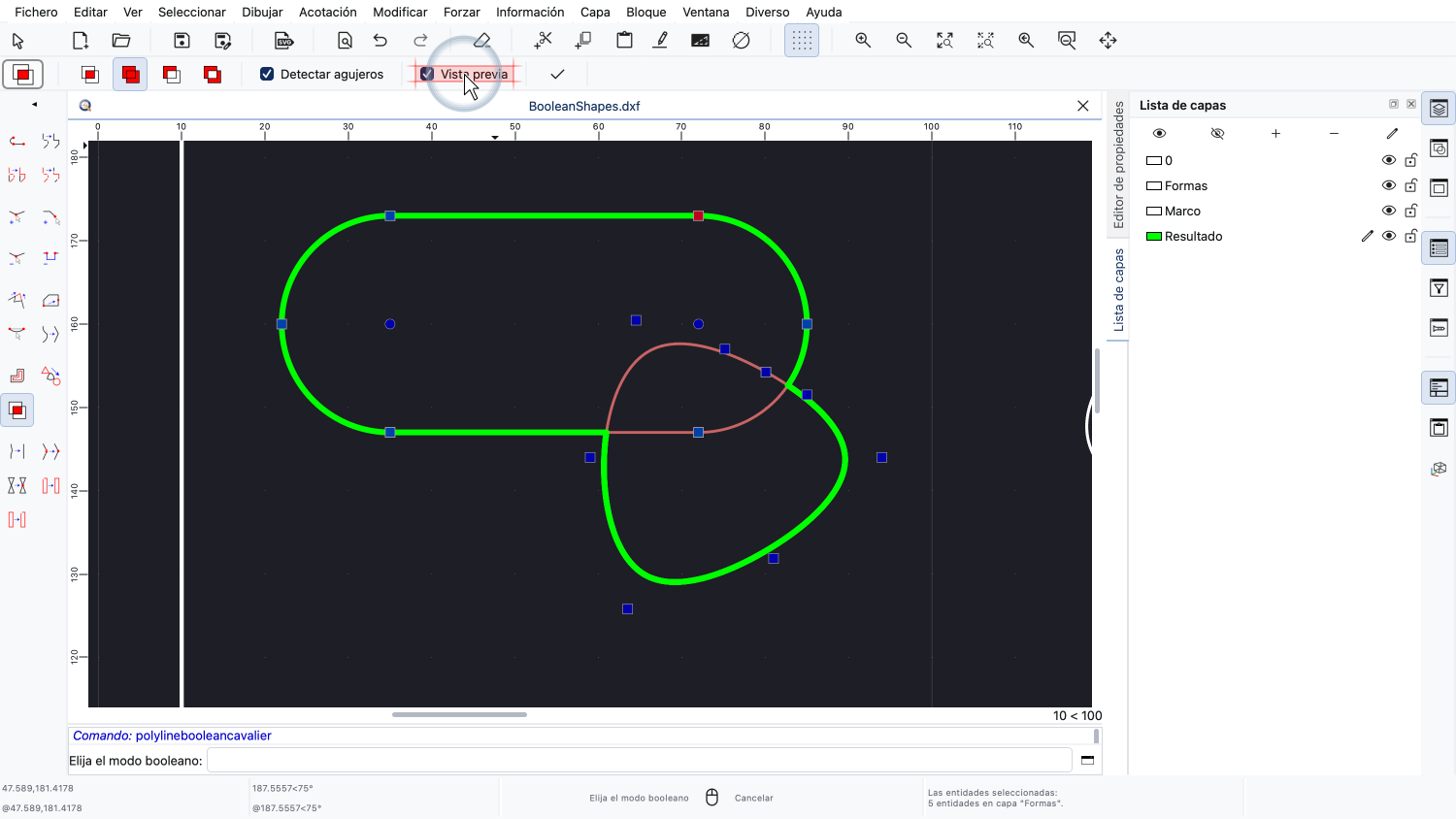
La vista previa se puede desactivar en contornos muy complejos, en los que el cálculo tardaría demasiado.
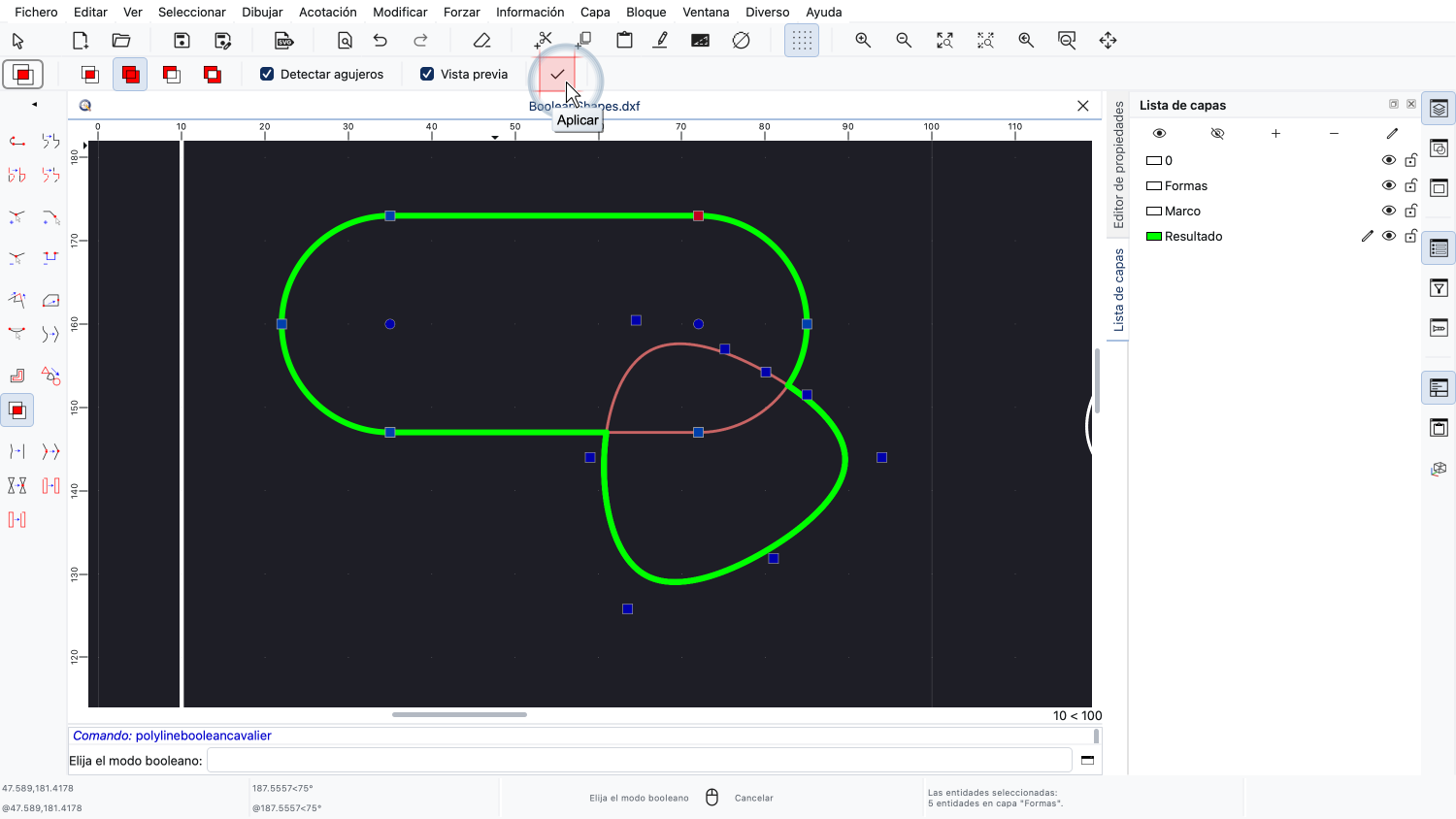
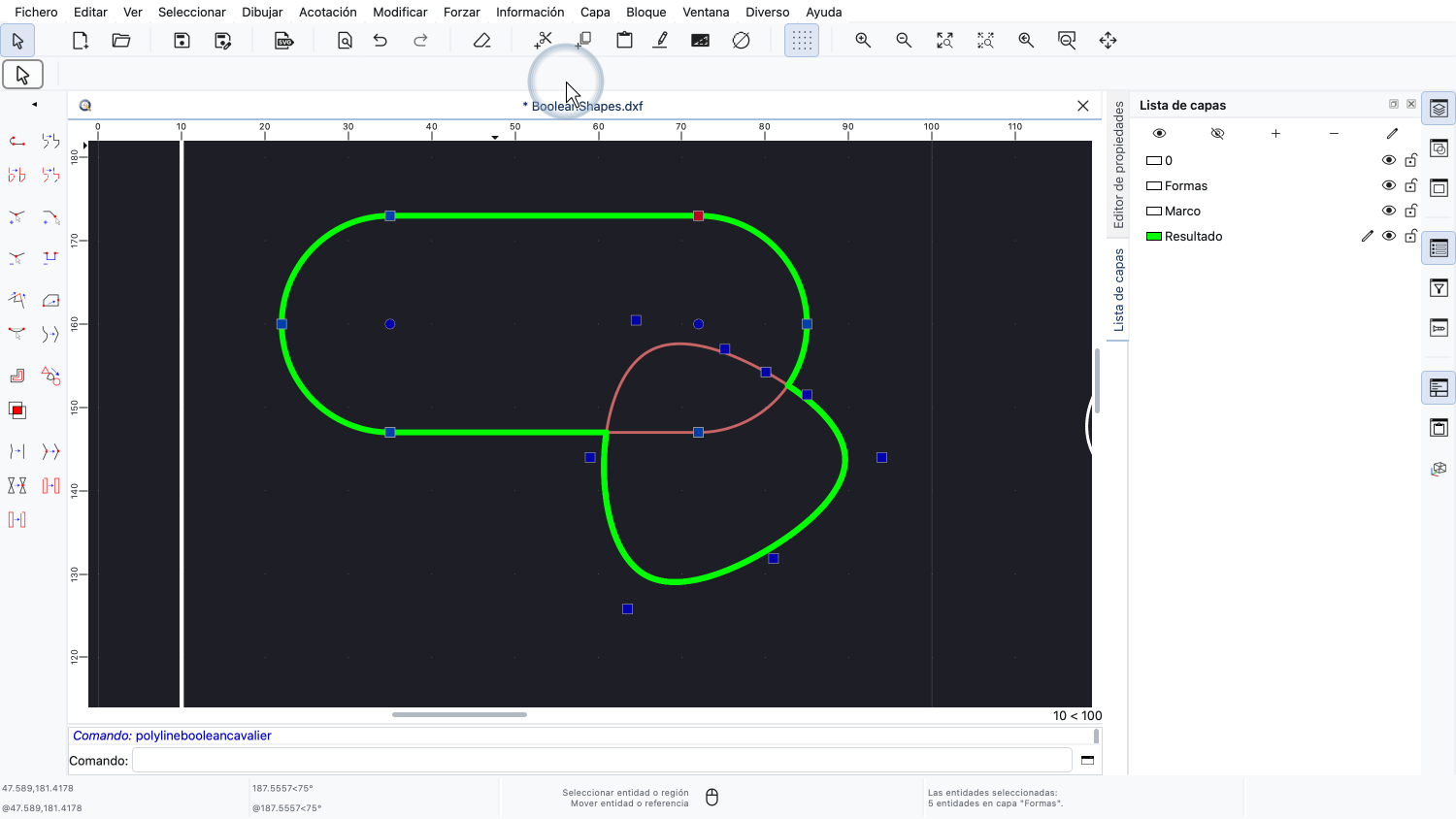
Estamos conformes con la vista previa y aplicamos la operación.
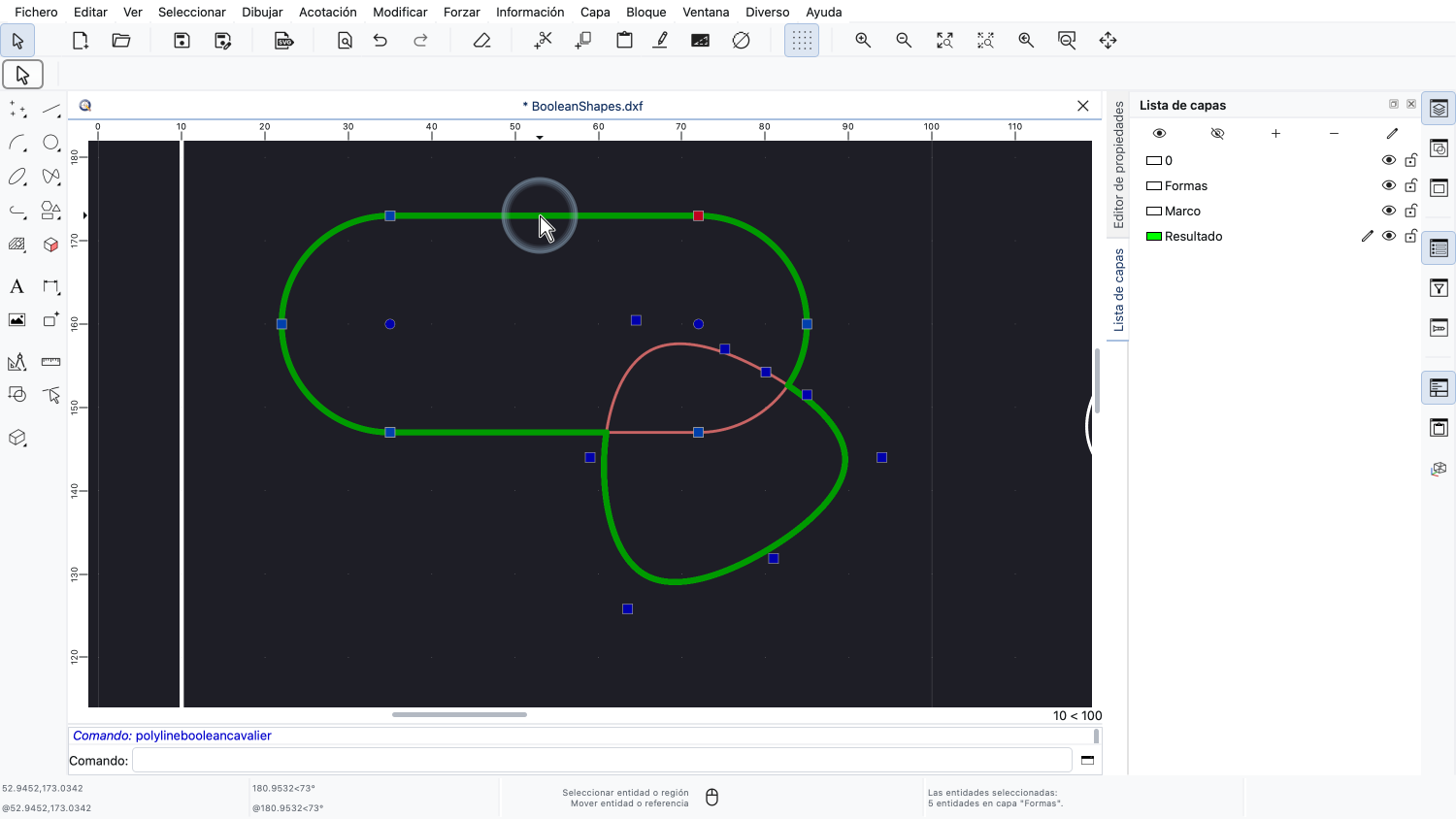
El contorno de la forma combinada se añade al dibujo como una única polilínea cerrada.
Tenga en cuenta que la operación no elimina las formas originales.
Siguen en el dibujo, debajo del resultado.
Si ya no las necesitamos, podemos borrarlas después.
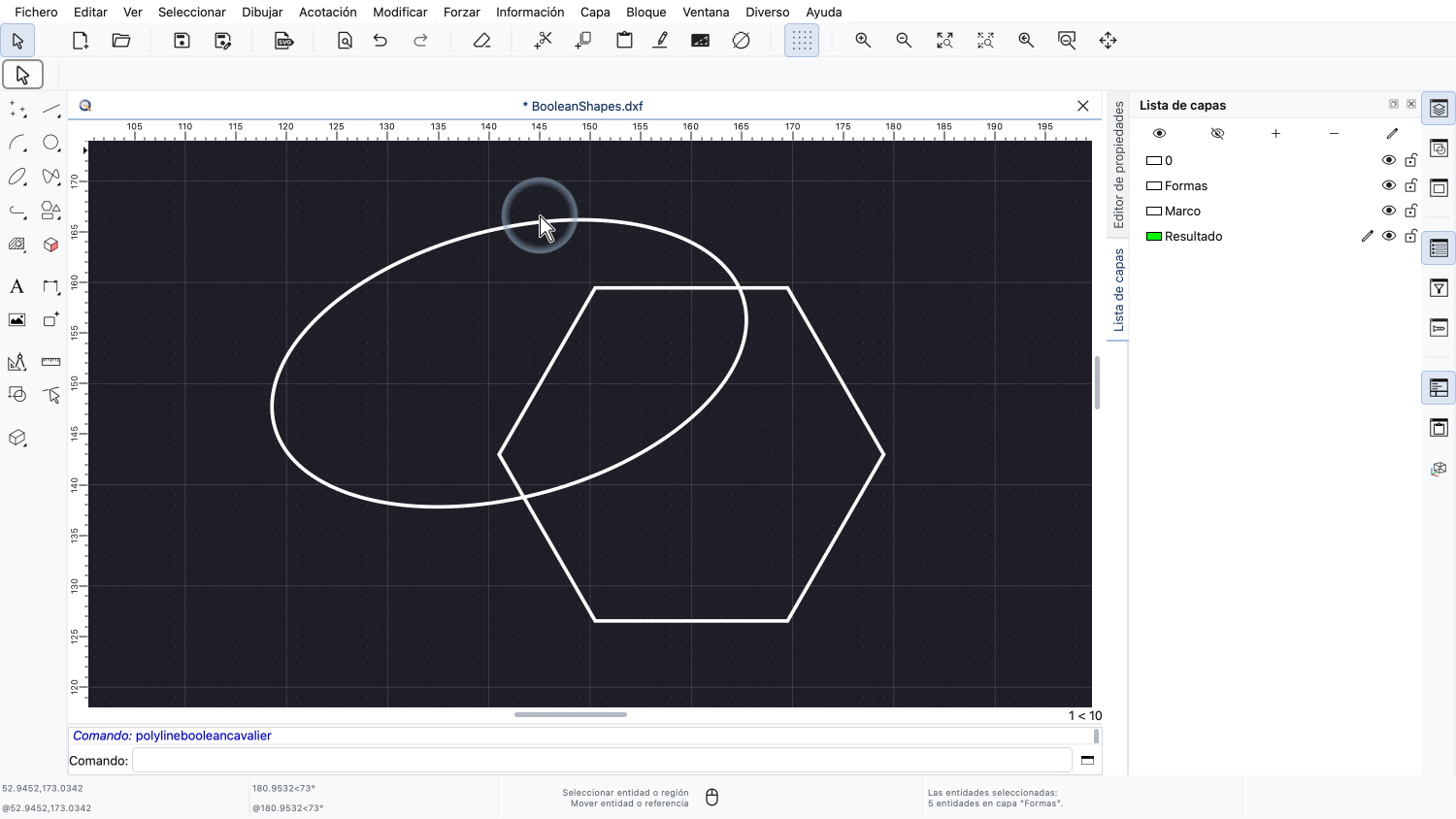
La segunda operación es la intersección.
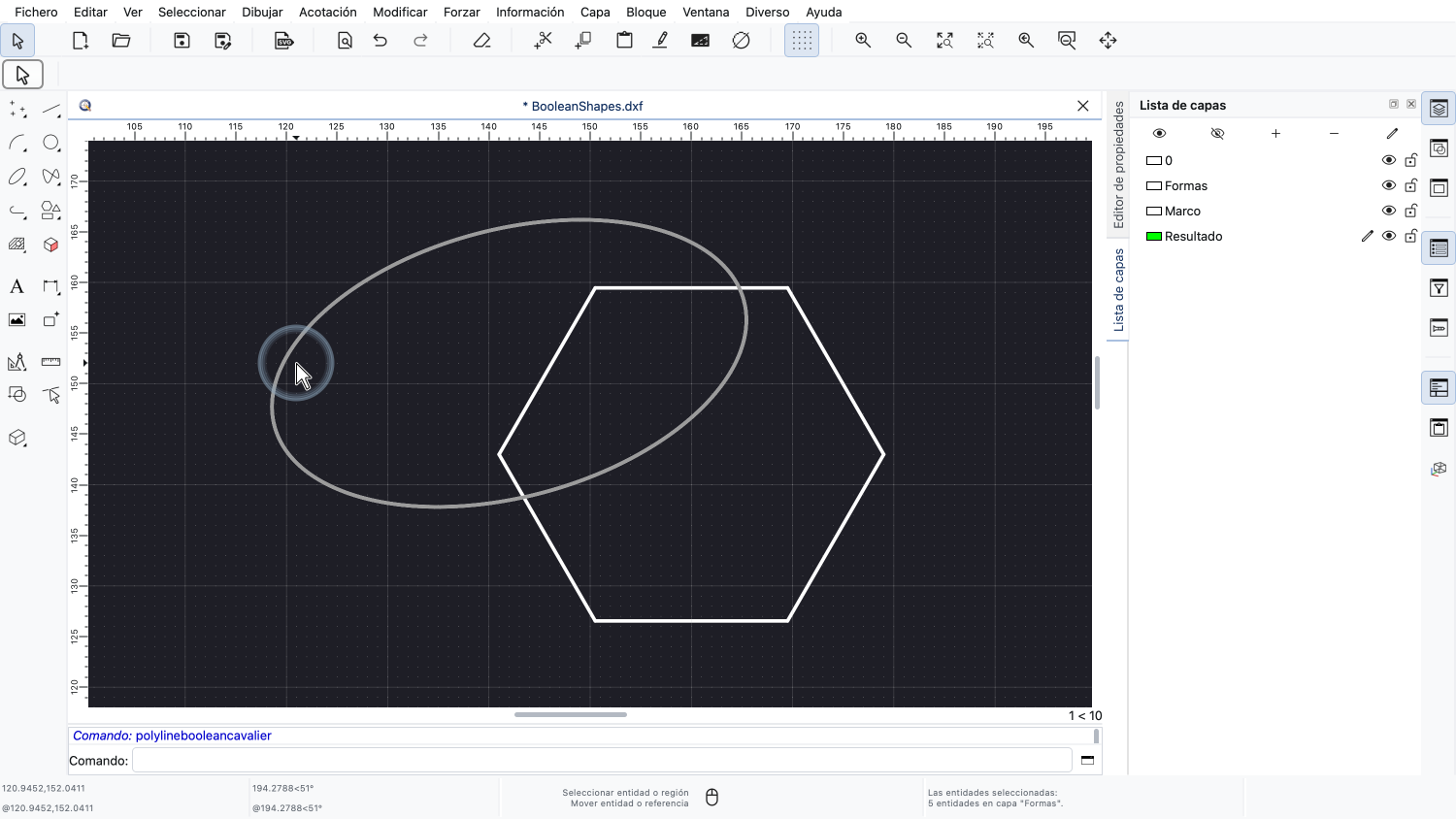
Para este ejemplo, utilizamos una elipse y una polilínea cerrada con forma de hexágono.
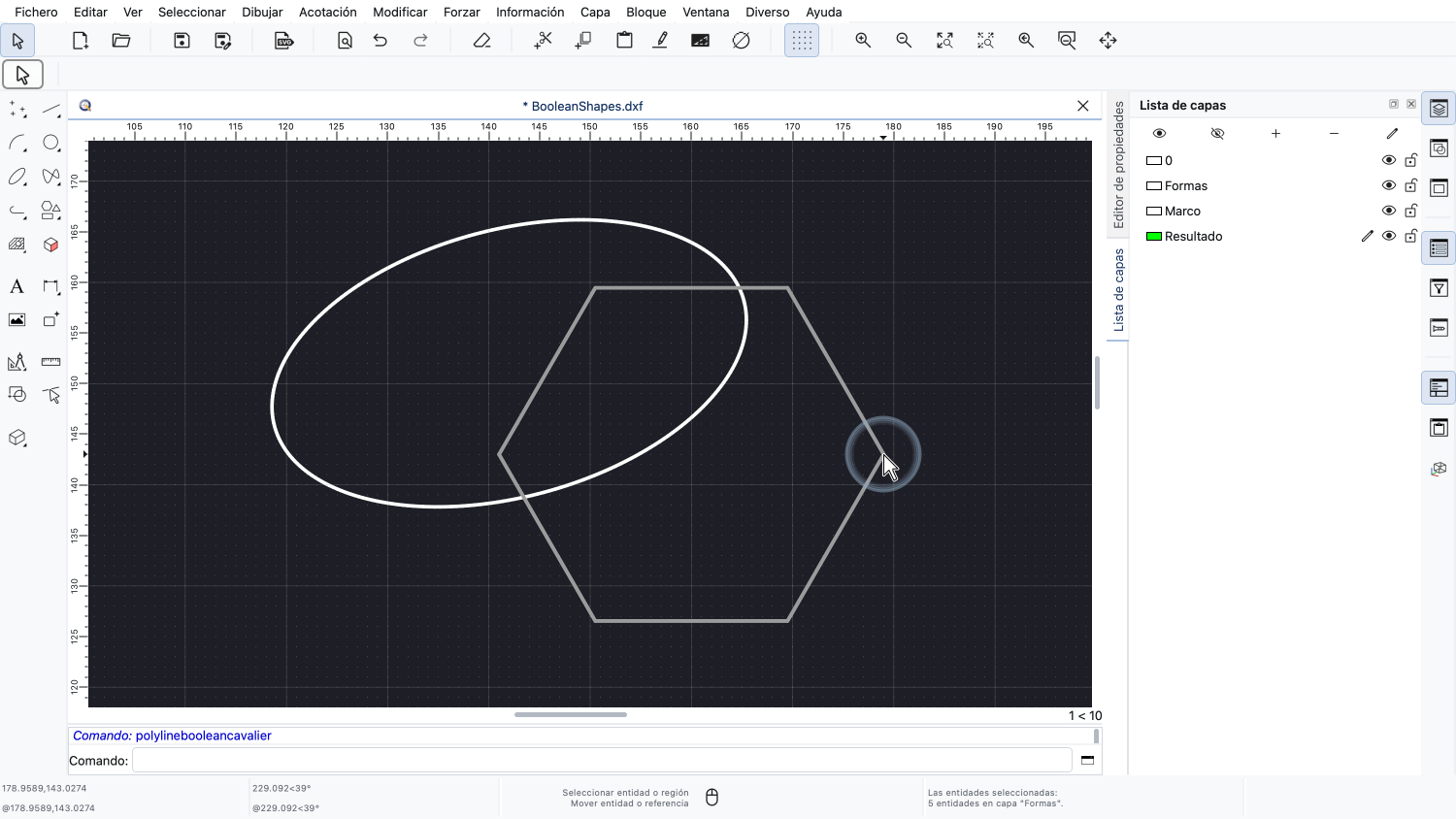
Ambas formas son entidades únicas y ambas están cerradas.
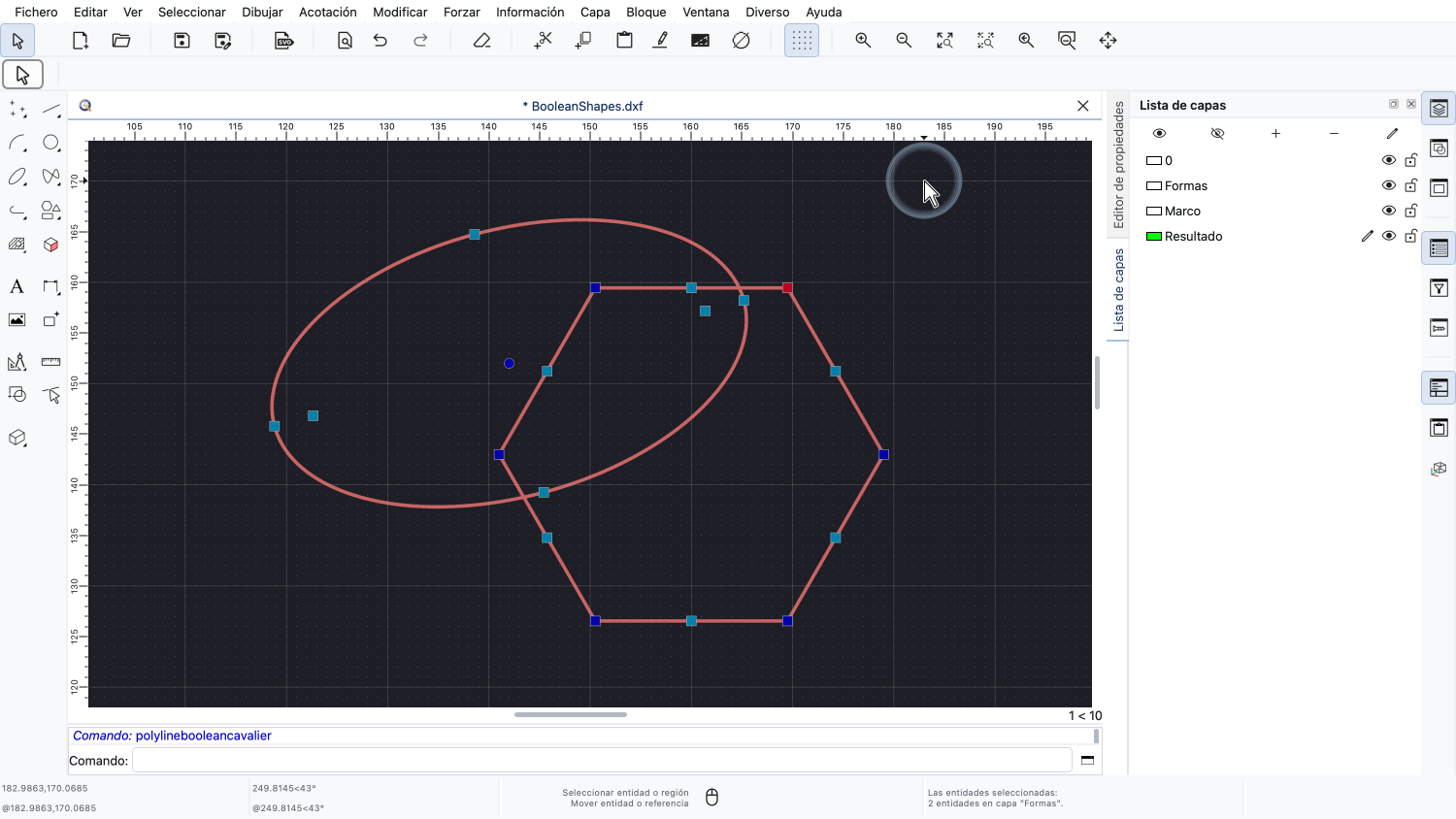
De nuevo, seleccionamos las formas que queremos combinar.

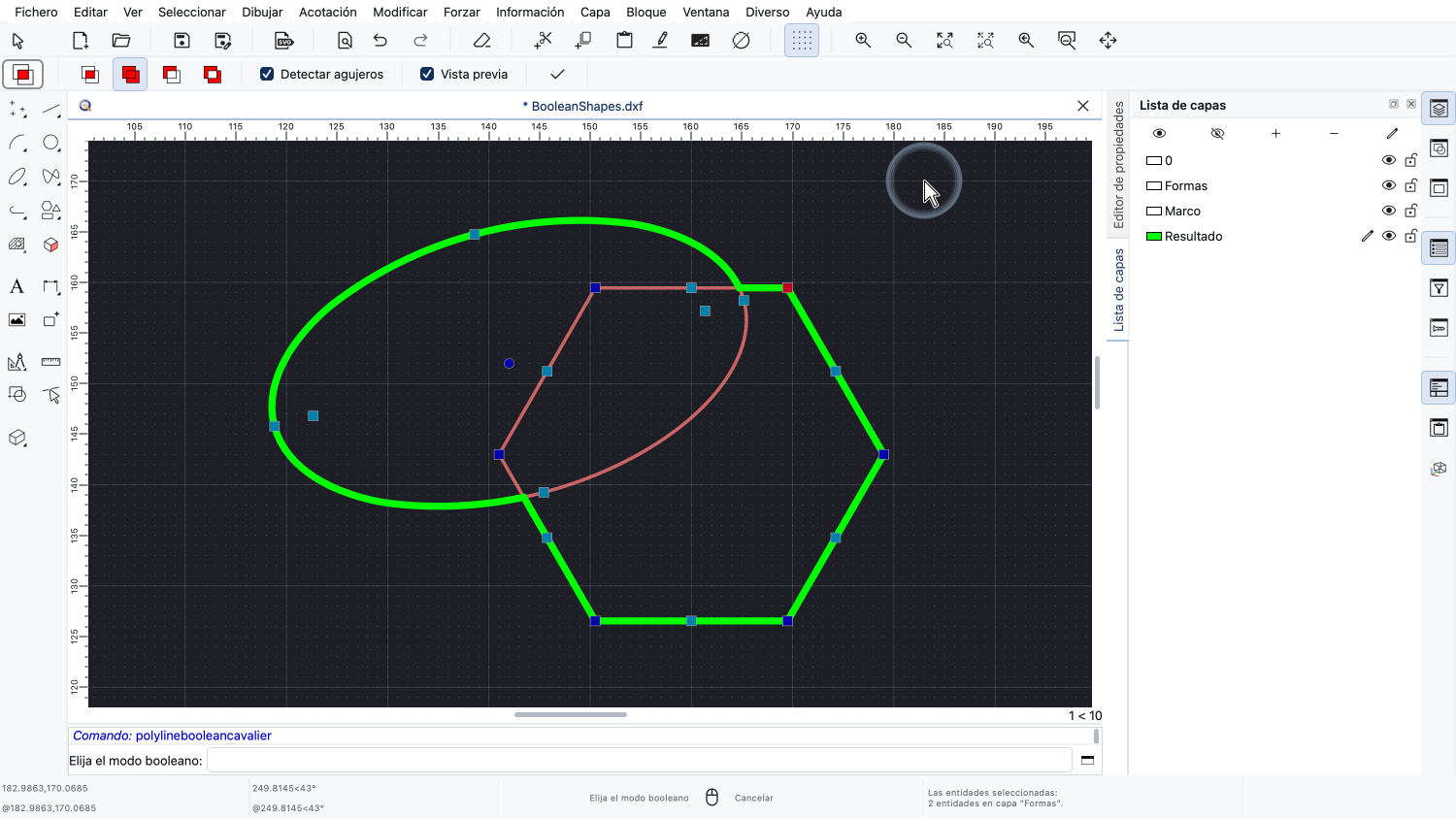
Esta vez, iniciamos la herramienta con su atajo de teclado: O seguido de W.
La herramienta recuerda la última operación utilizada, así que la unión sigue activa.
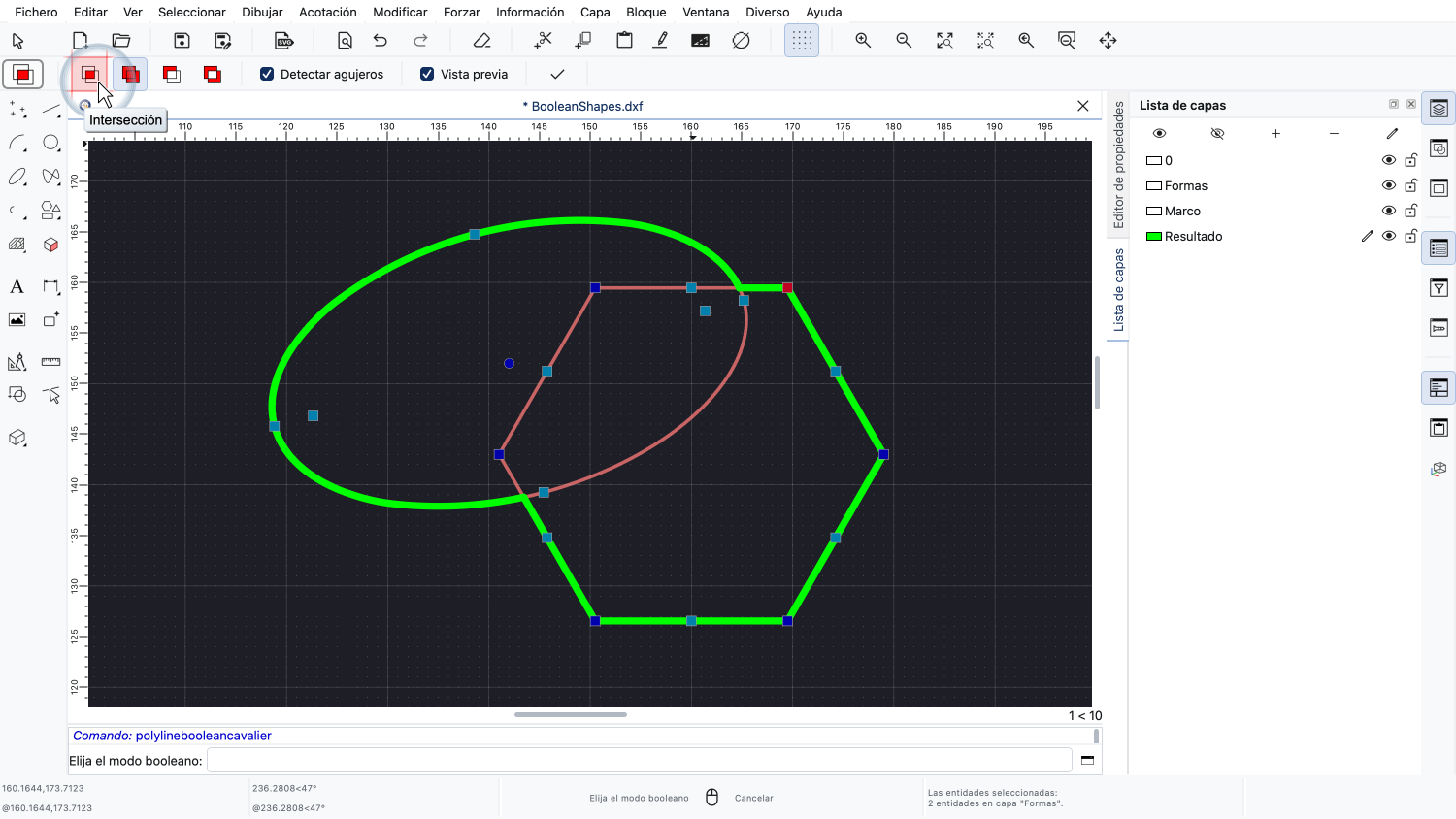
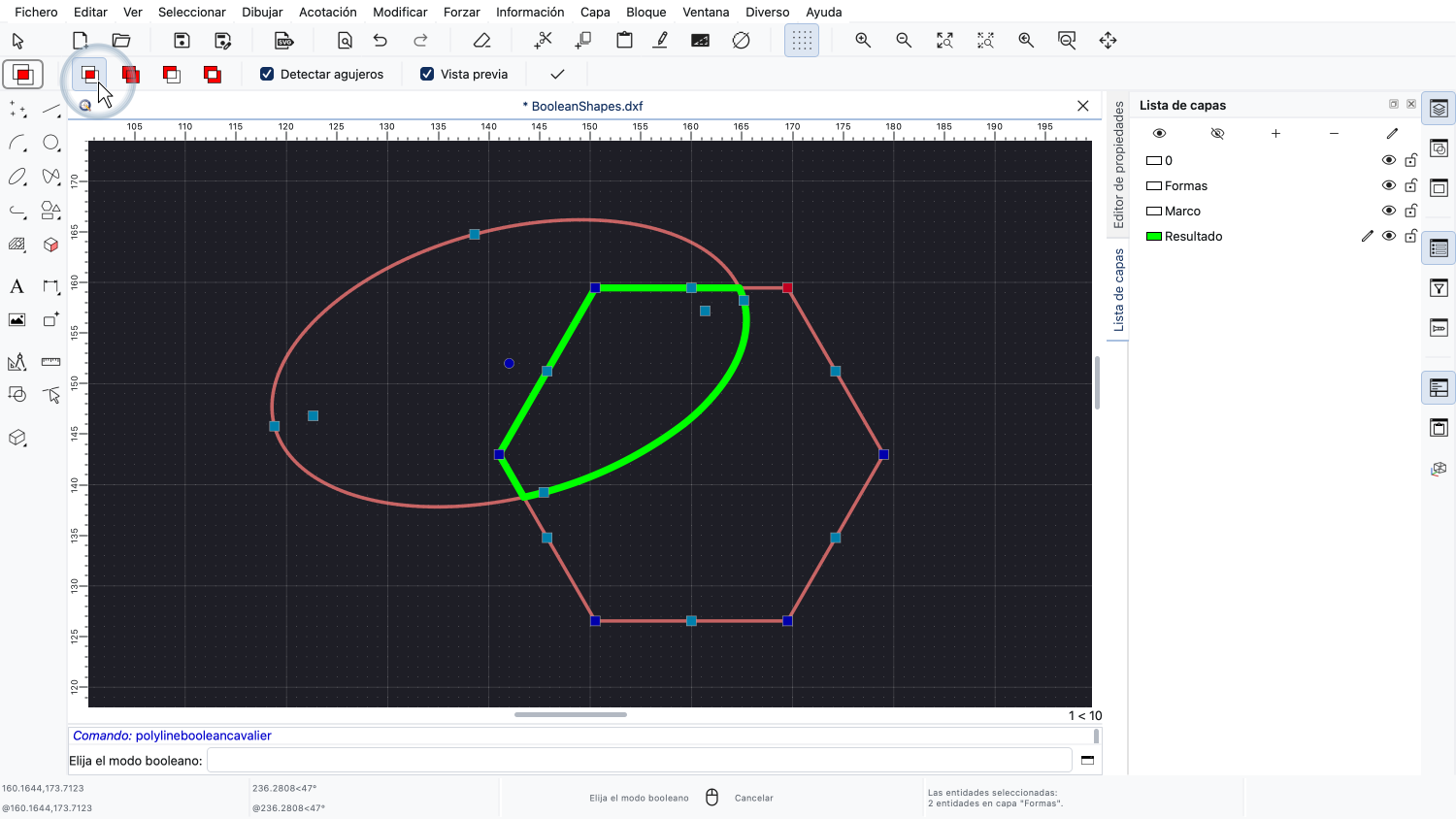
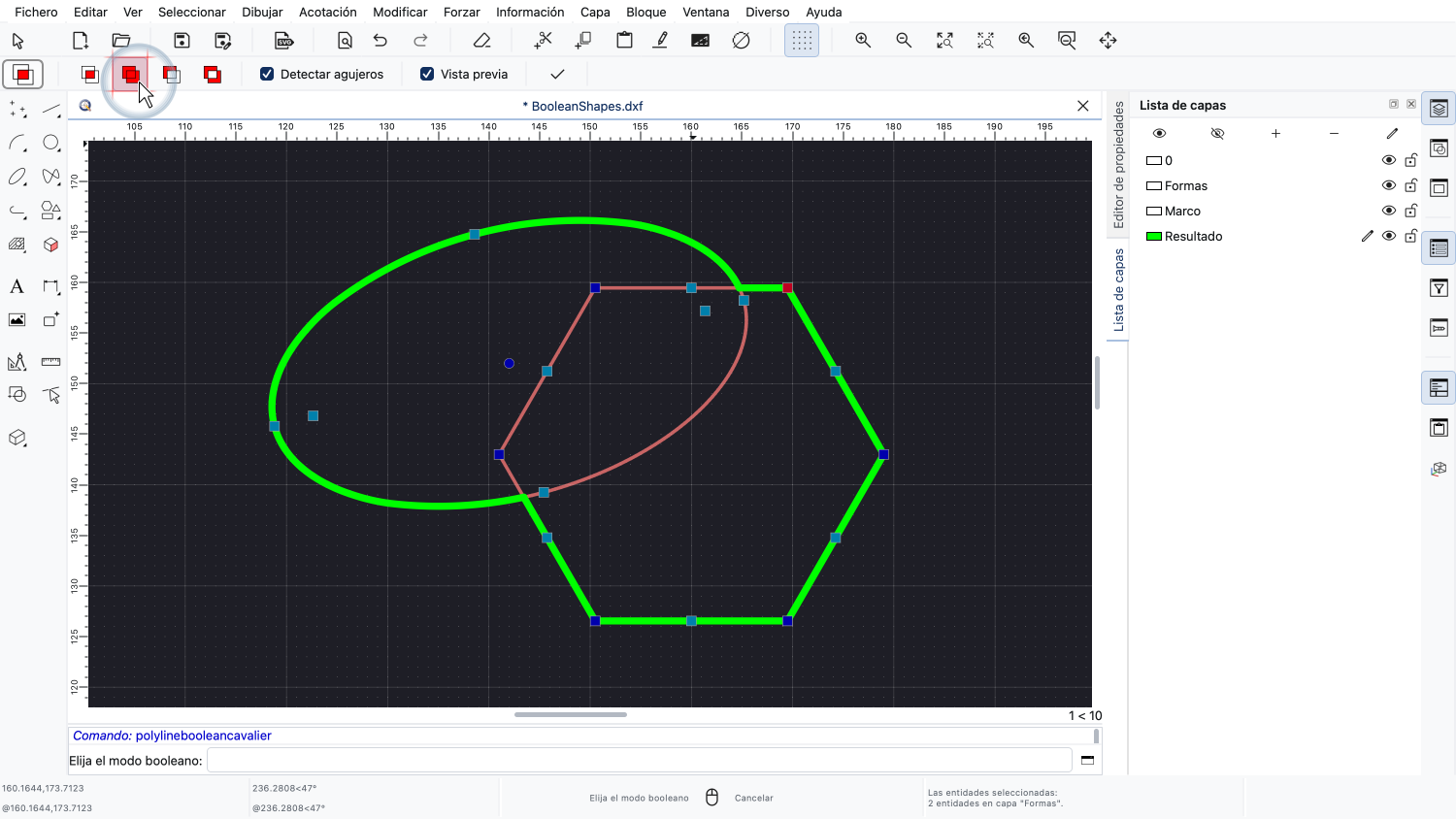
Cambiamos a la intersección.
La intersección conserva solo el área que cubren todas las formas seleccionadas.
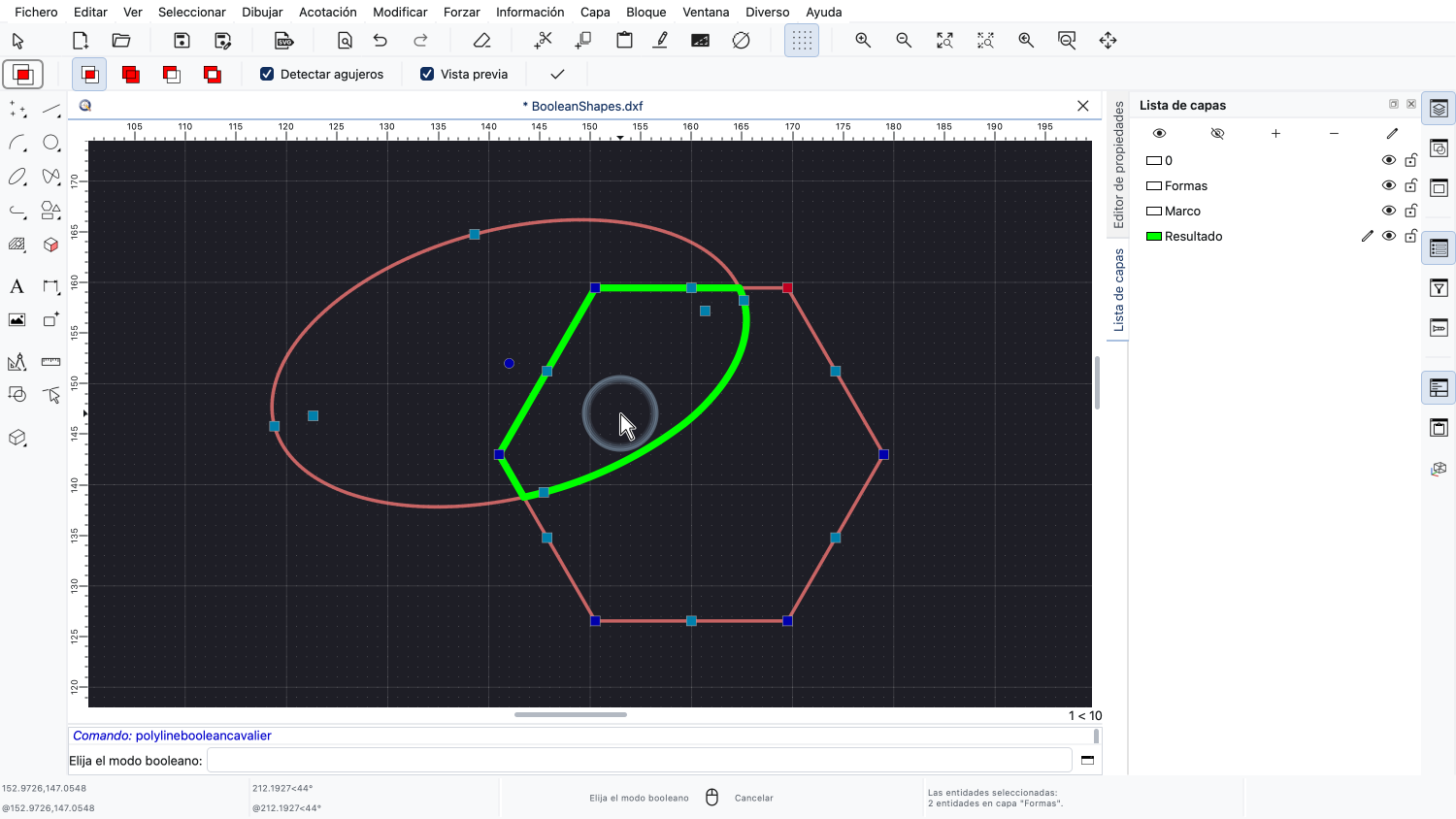
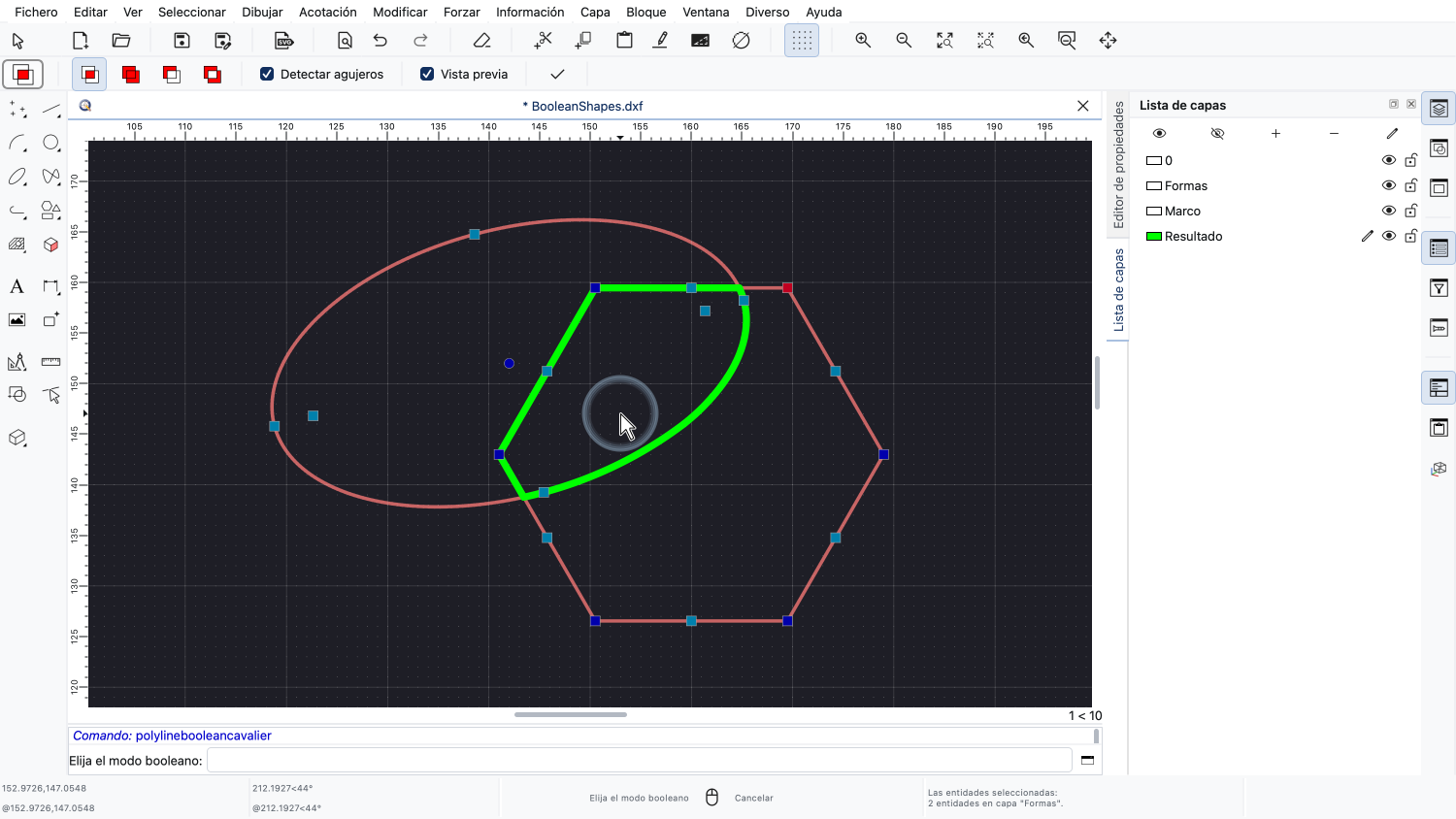
La vista previa muestra el área en la que se superponen la elipse y el hexágono.
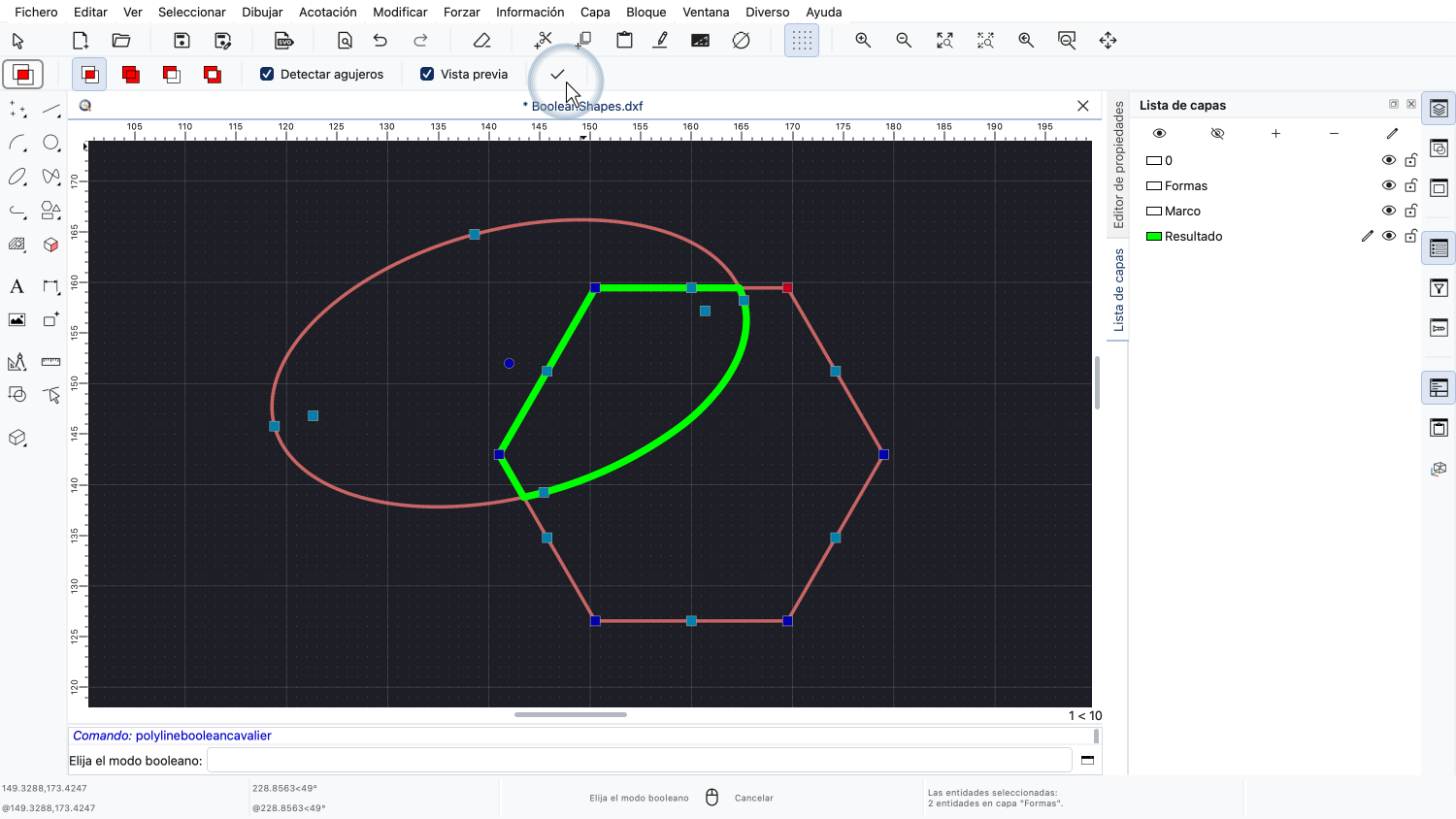
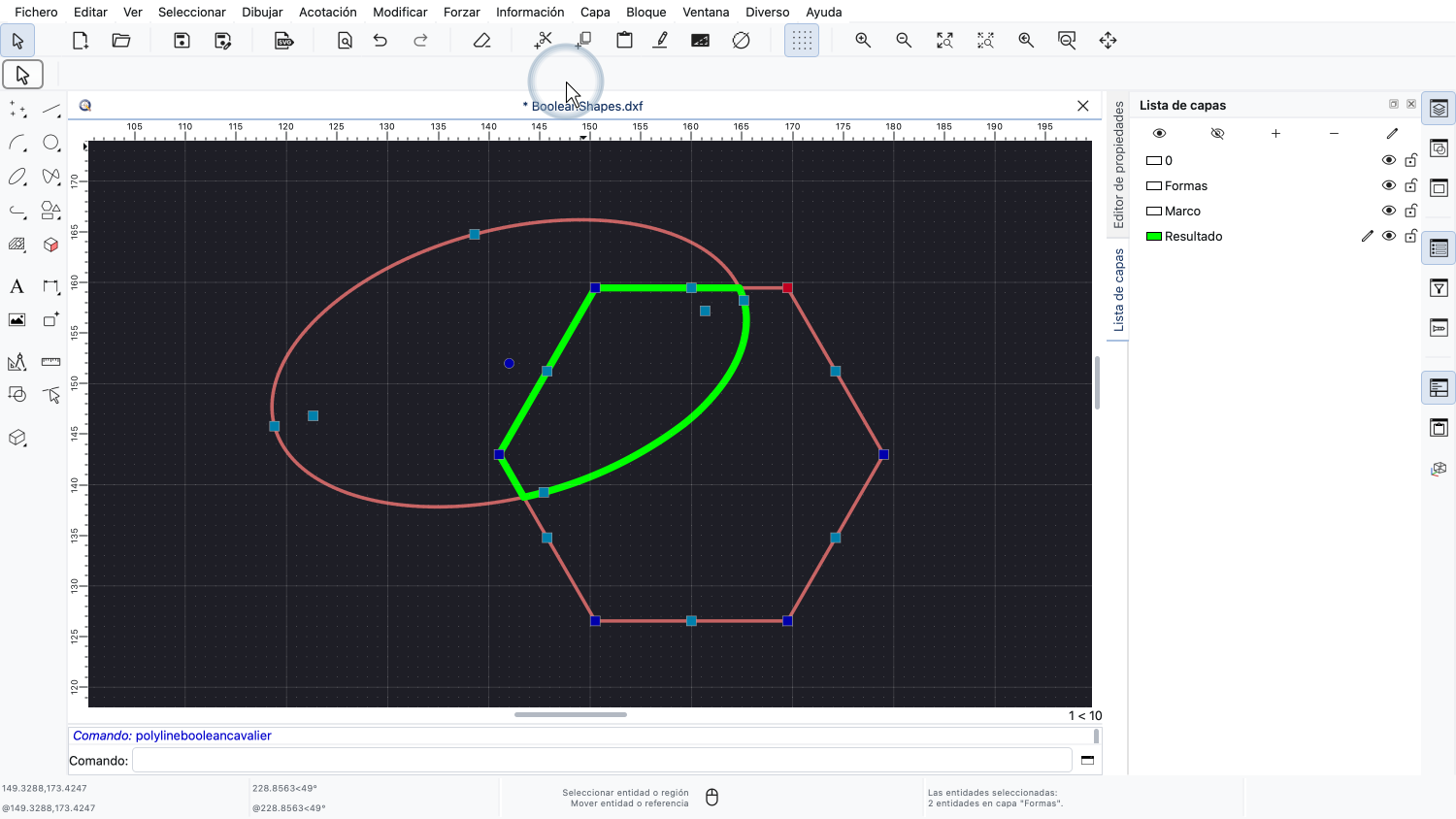
Aplicamos la operación.
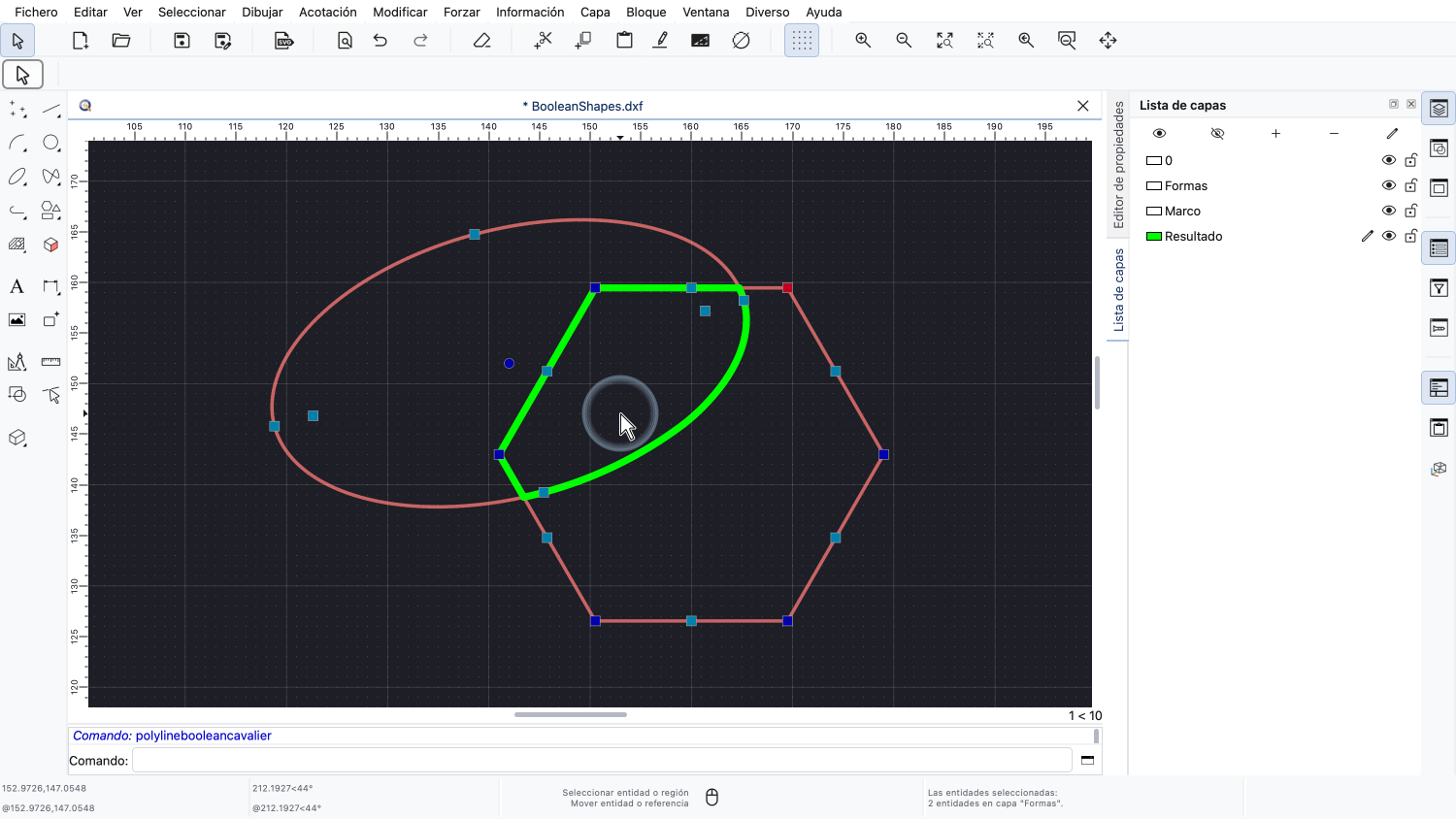
El resultado es una polilínea cerrada con segmentos rectos procedentes del hexágono y segmentos de arco procedentes de la elipse.
Los segmentos de arco son una aproximación de la elipse, ya que una polilínea solo puede contener líneas y arcos.
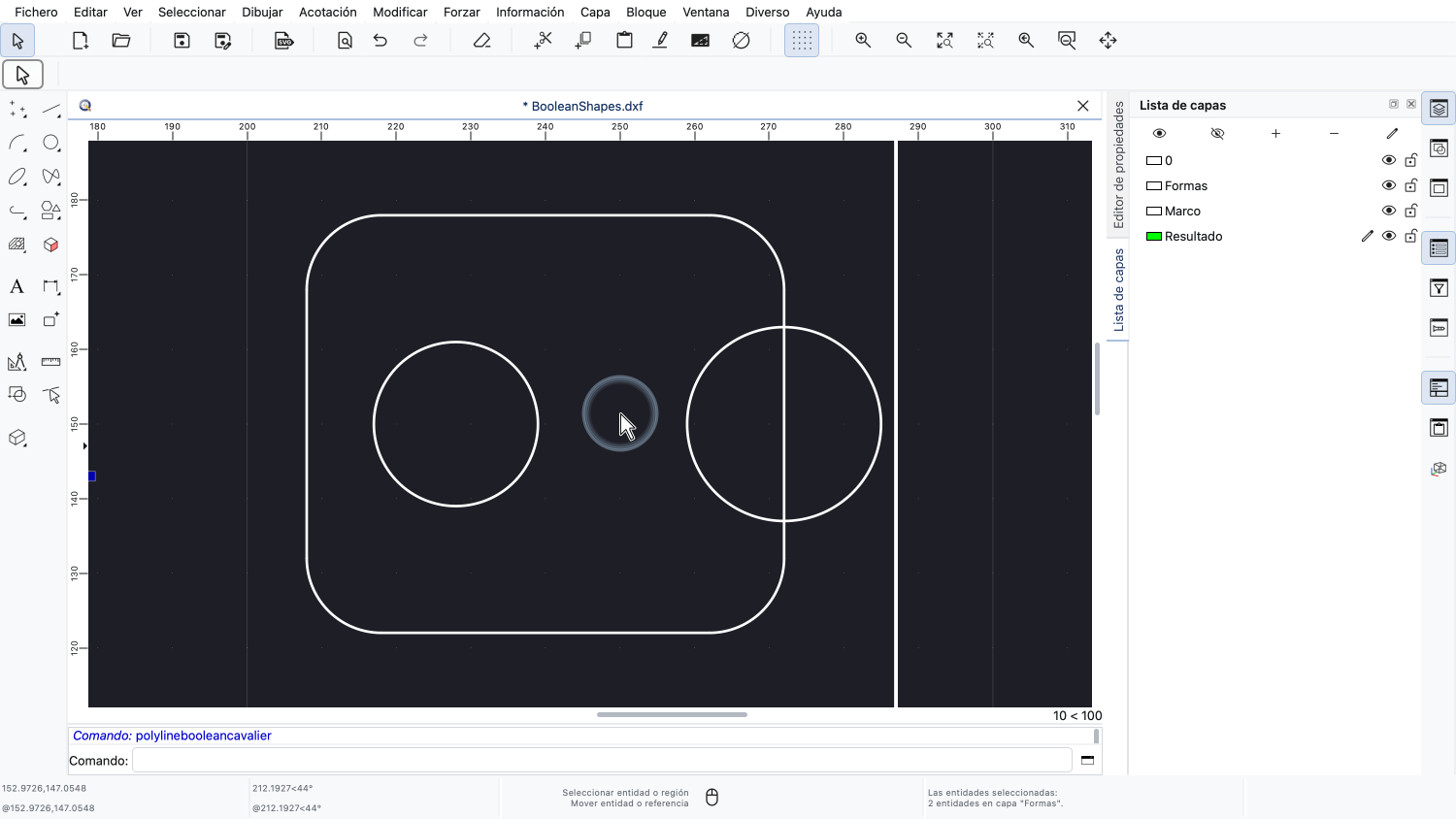
La tercera operación es la diferencia, también llamada sustracción.
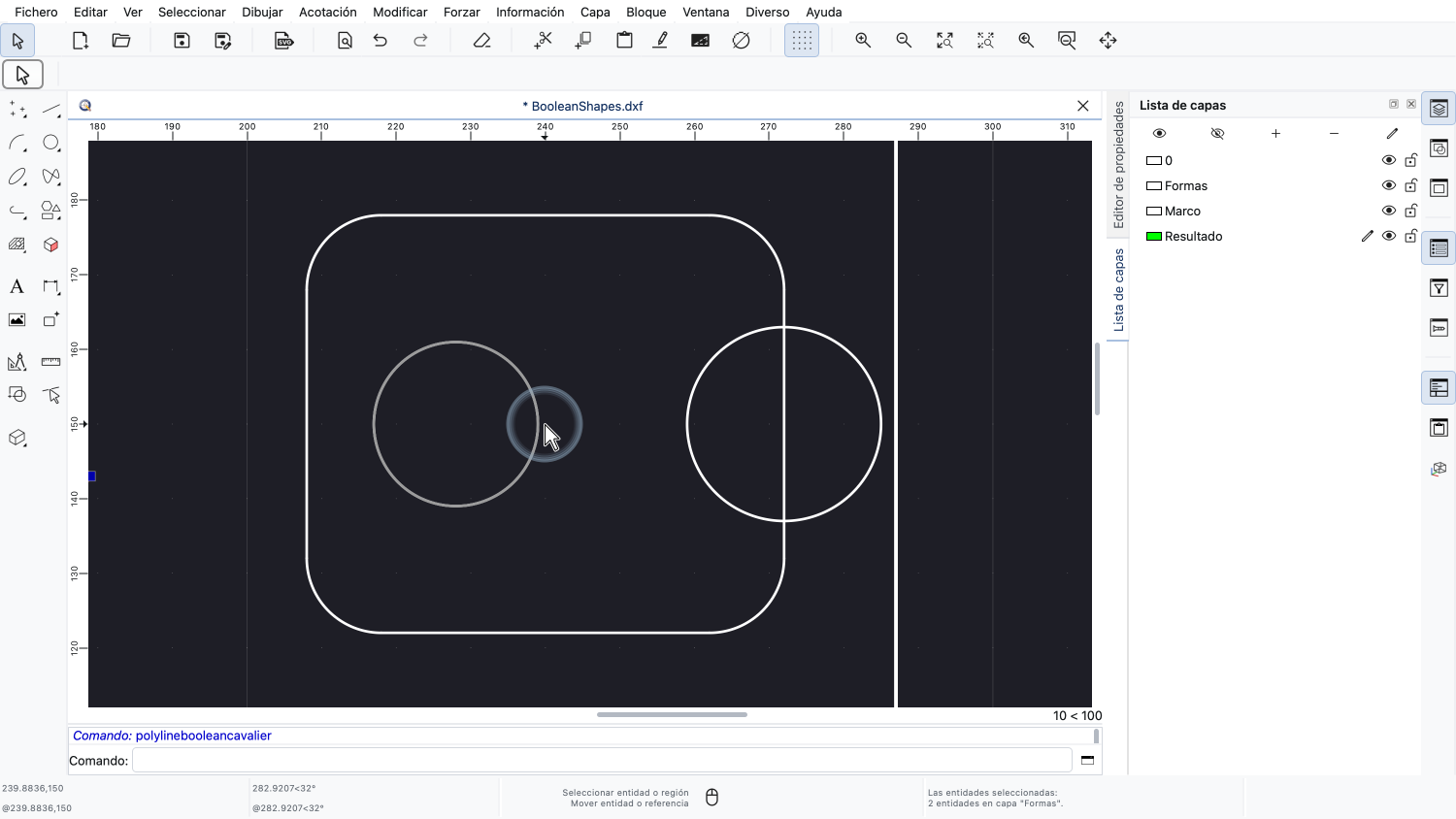
Aquí queremos recortar dos círculos de una placa.
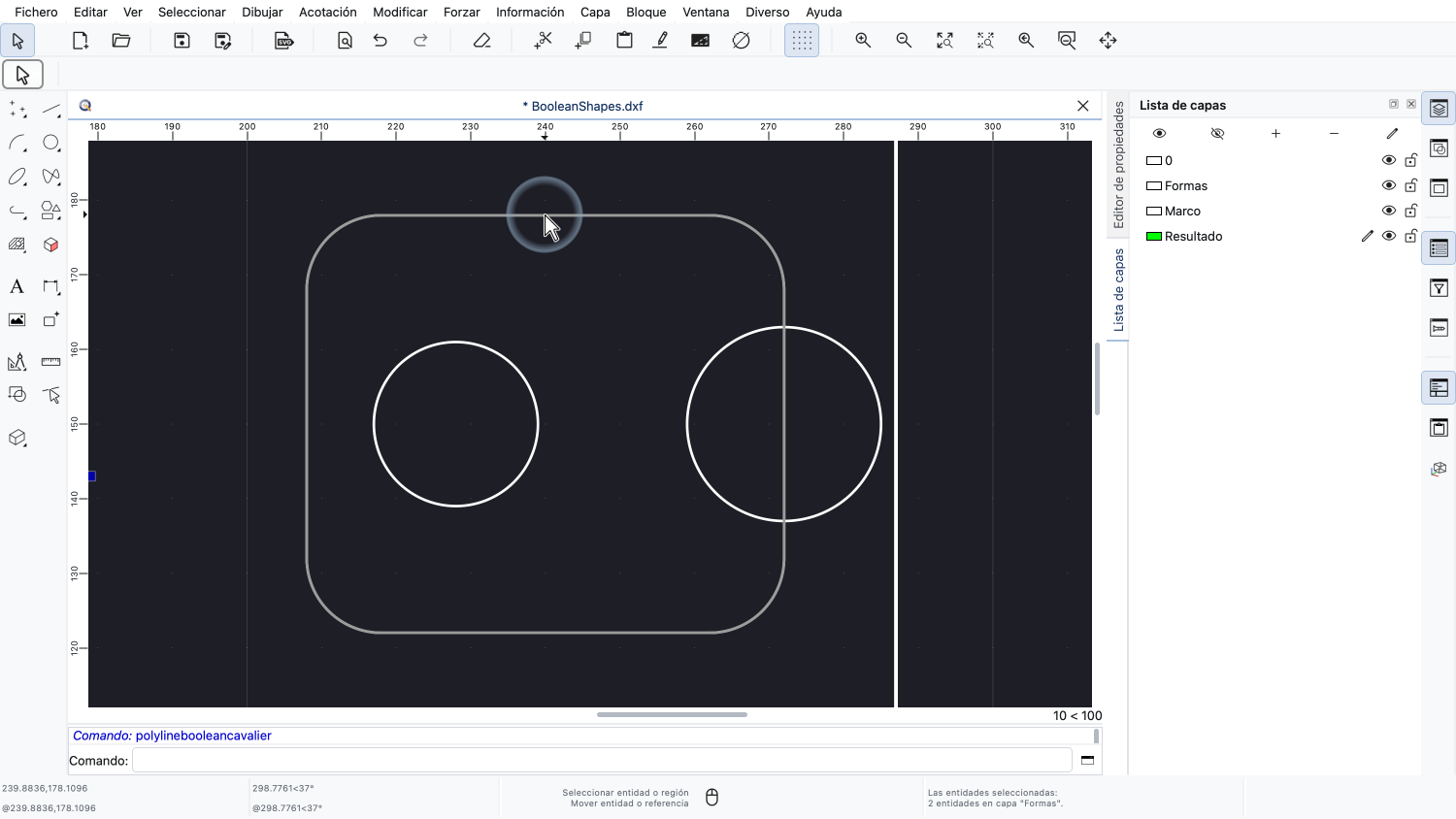
La placa es una polilínea cerrada con esquinas redondeadas.
La diferencia funciona de forma distinta a las demás operaciones.
Las formas seleccionadas constituyen el cuerpo del que restamos, y después elegimos las formas que queremos restar.
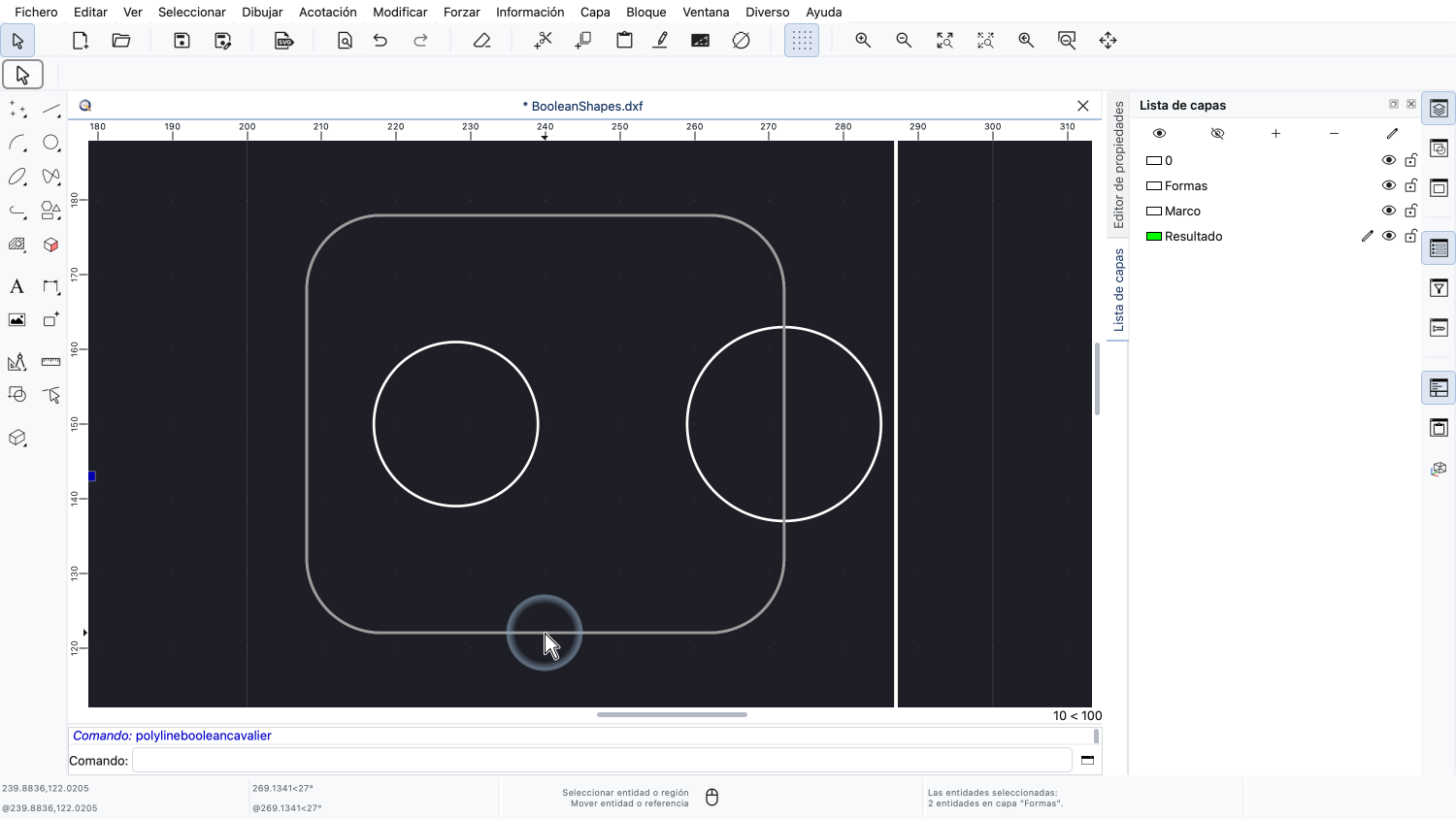
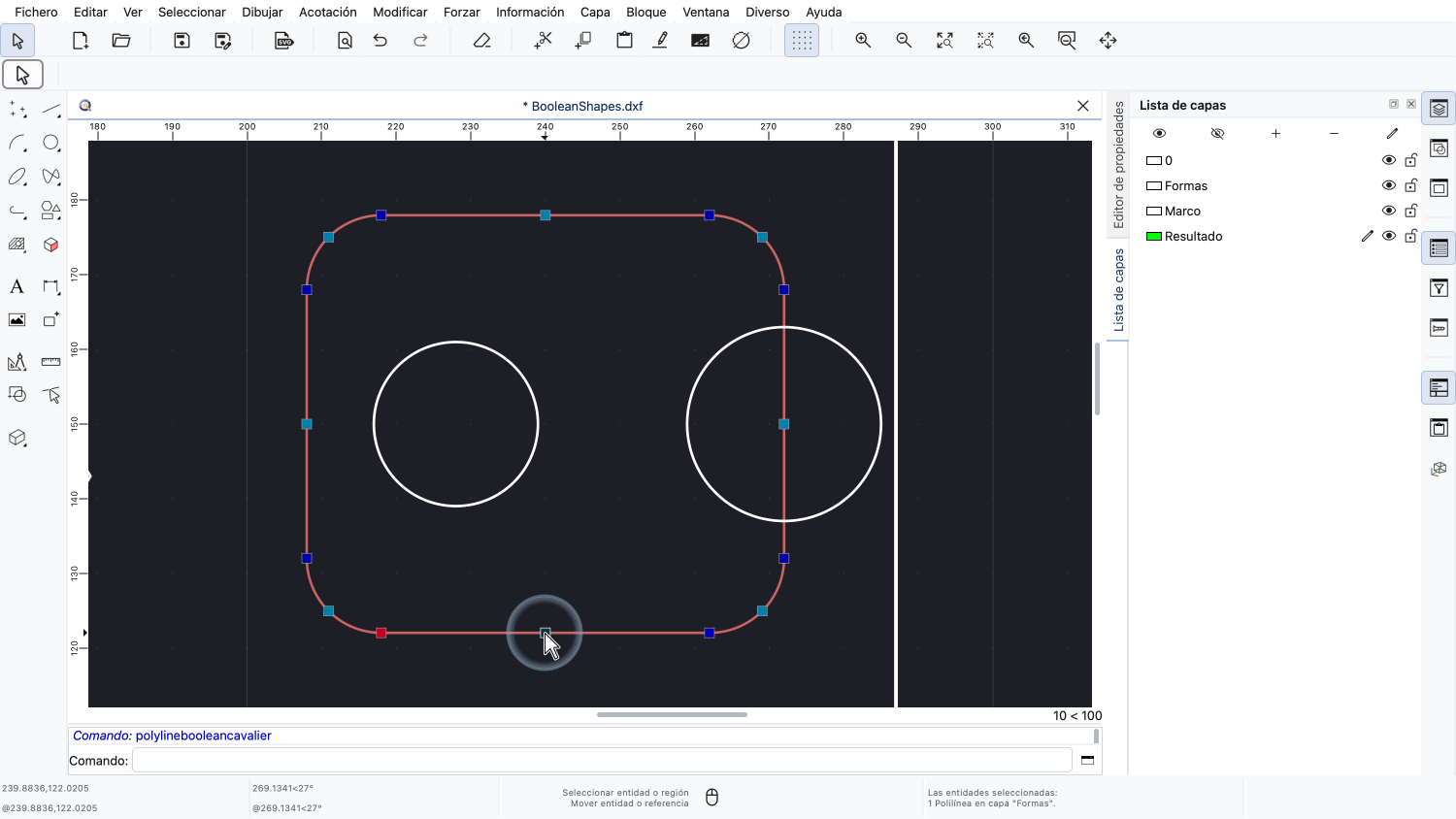
Por eso, esta vez solo seleccionamos la placa, haciendo clic en ella.
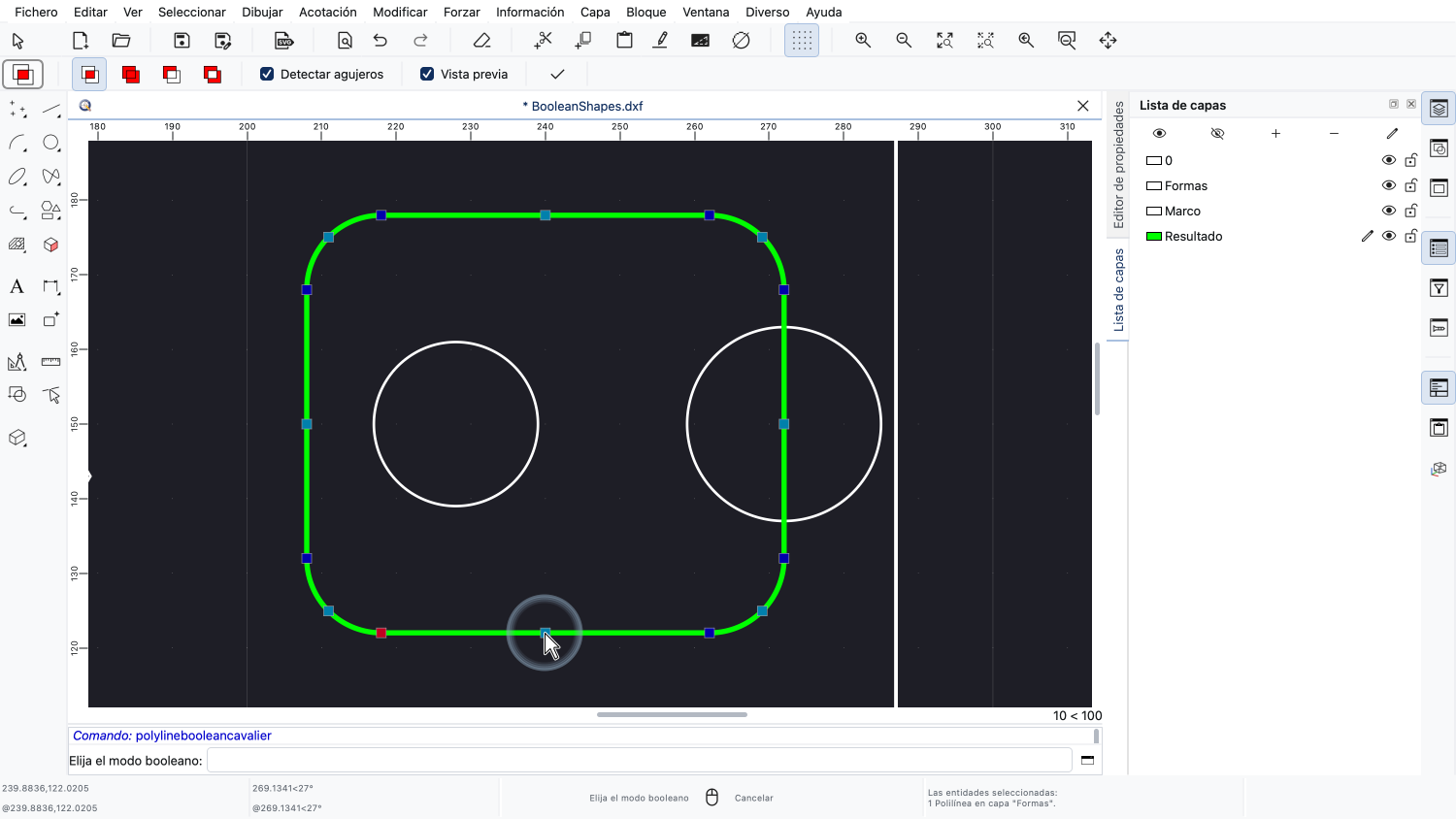
Volvemos a iniciar la herramienta.
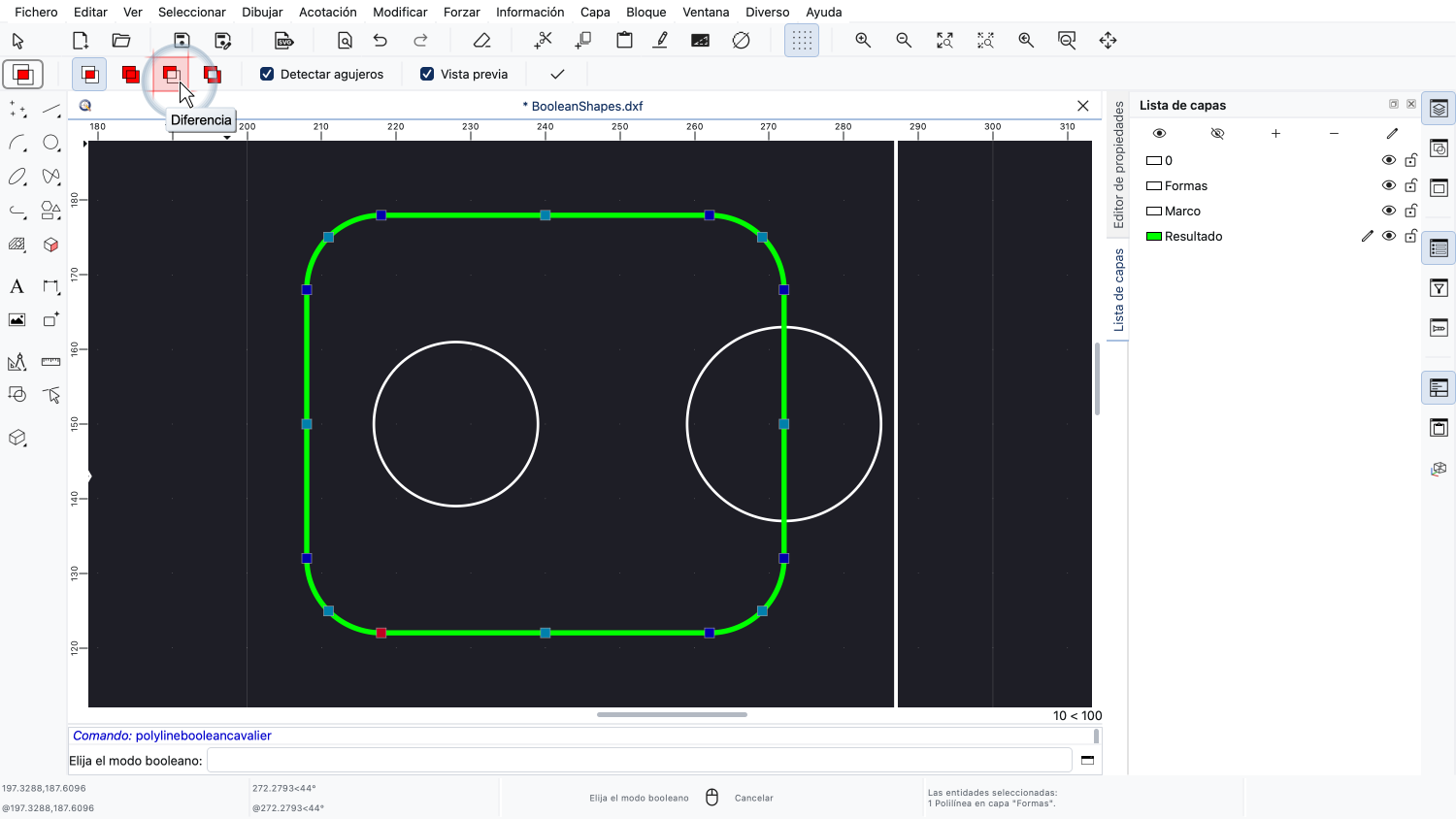
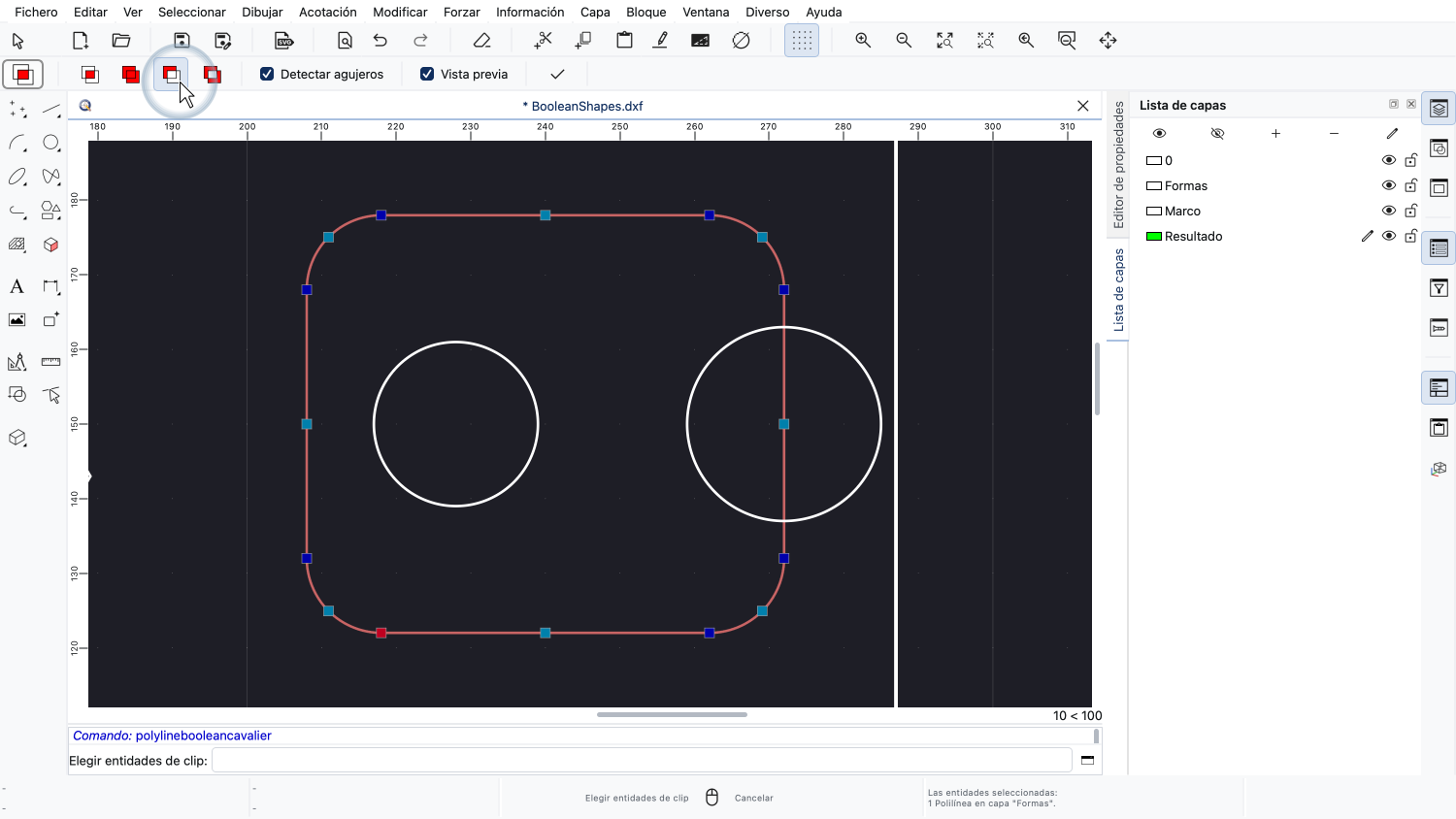
Y elegimos la operación de diferencia.
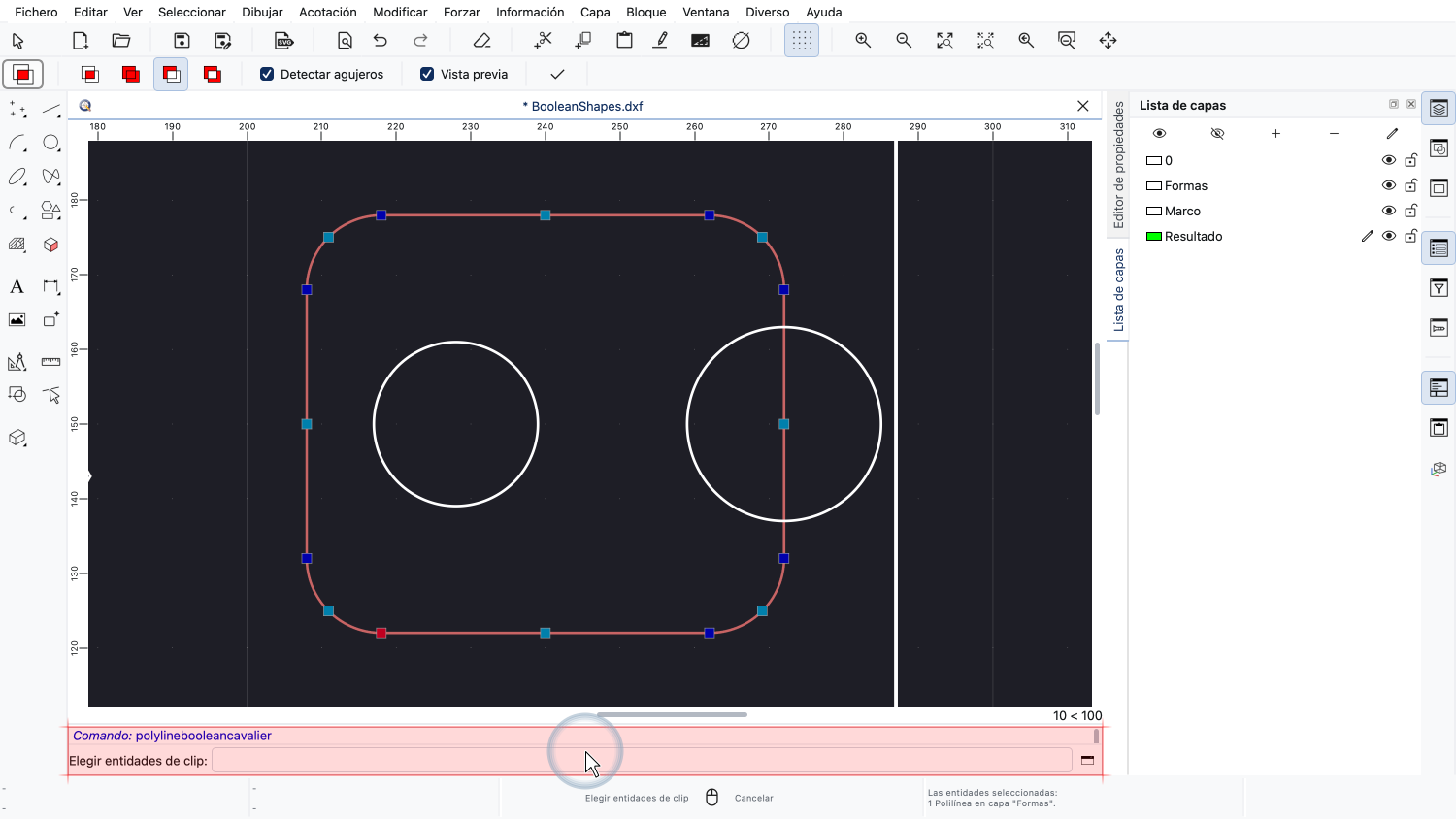
QCAD nos pide ahora que elijamos las entidades de recorte, es decir, las formas que se restan.
Una forma de recorte puede ser una entidad cerrada por sí misma, como un círculo, una elipse completa, una polilínea cerrada o una spline cerrada, o bien un conjunto de entidades sueltas que forman una forma cerrada.
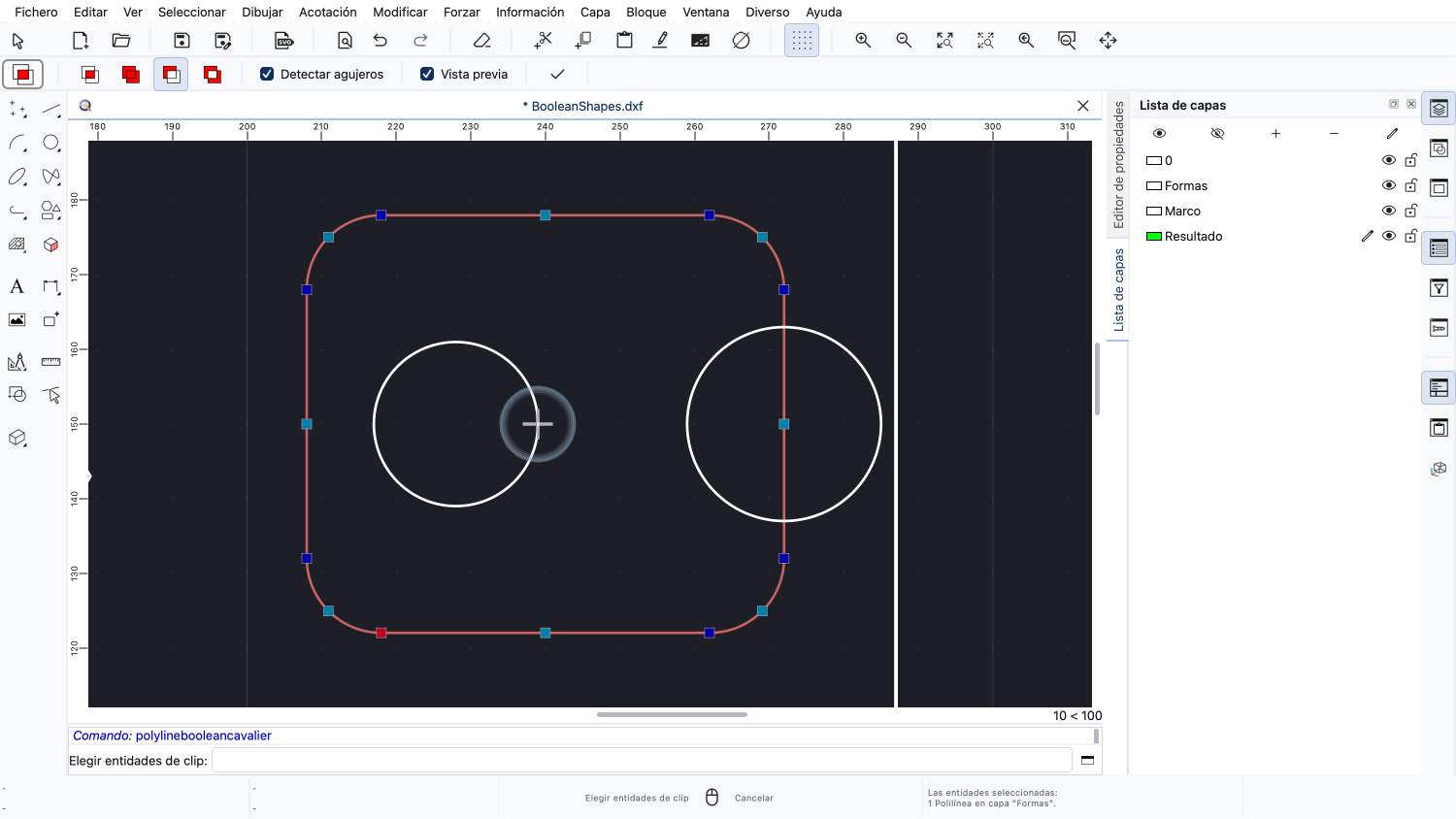
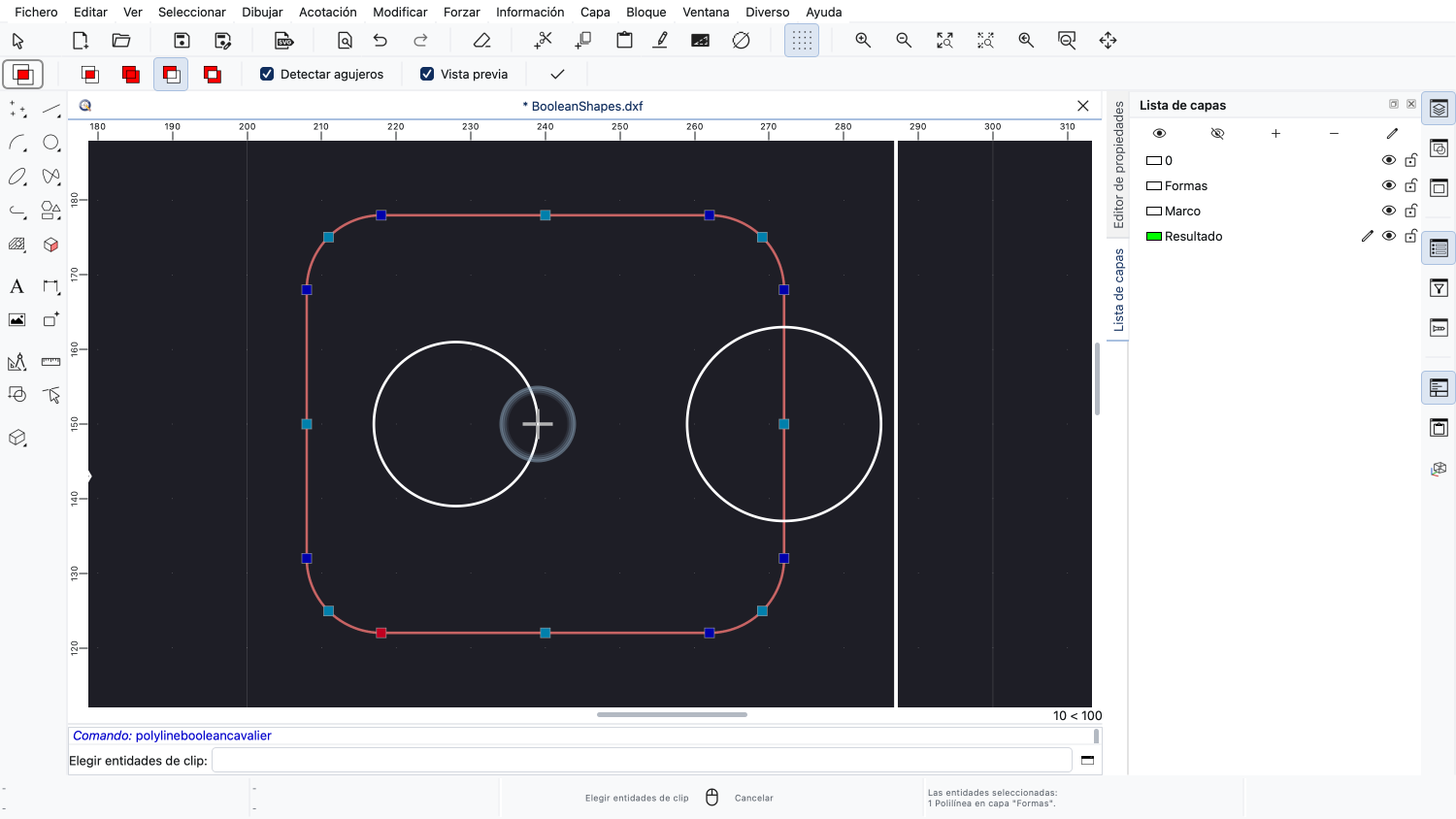
Hacemos clic en el primer círculo.
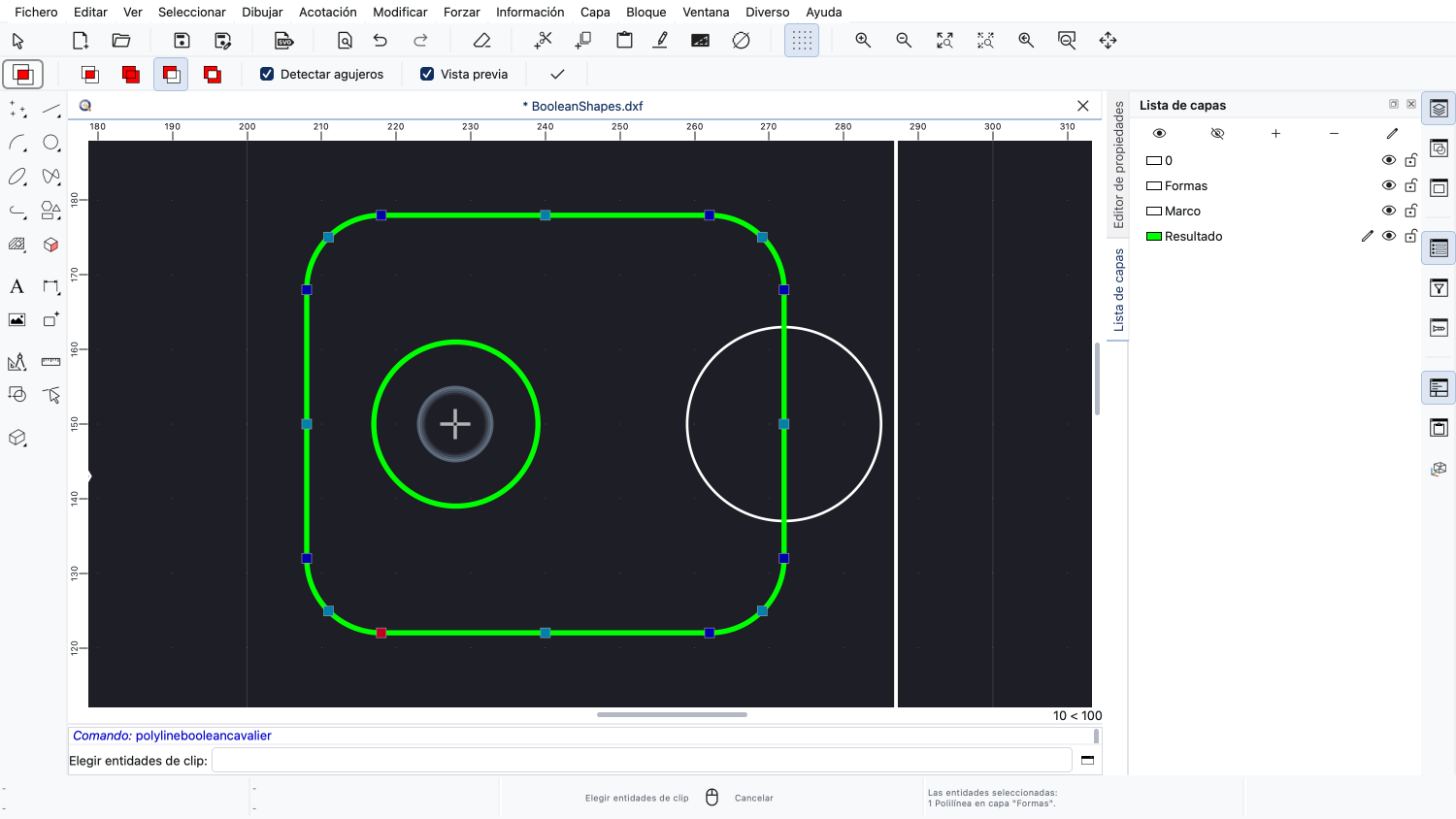
La vista previa muestra la placa con un agujero donde estaba el círculo.
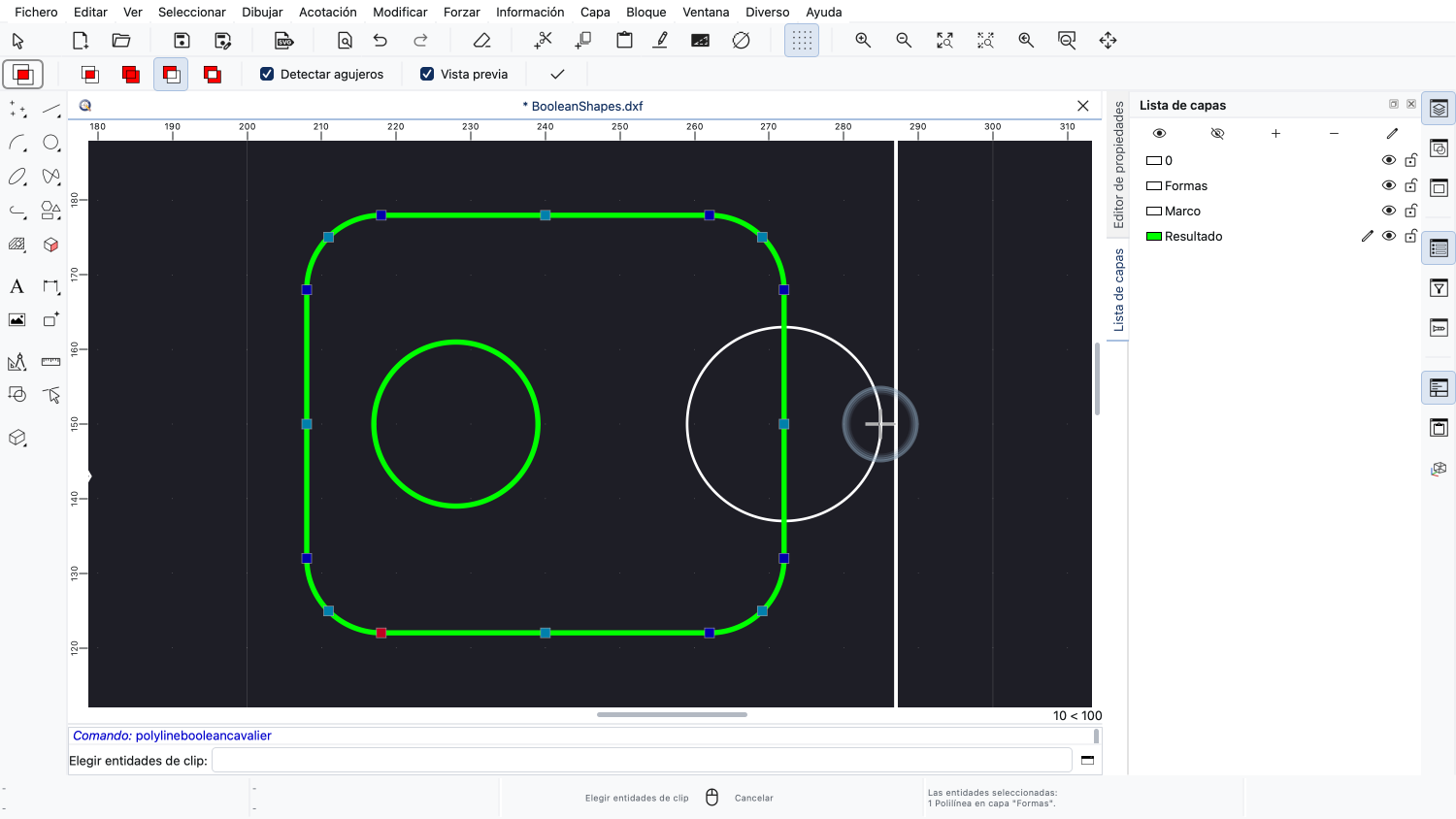
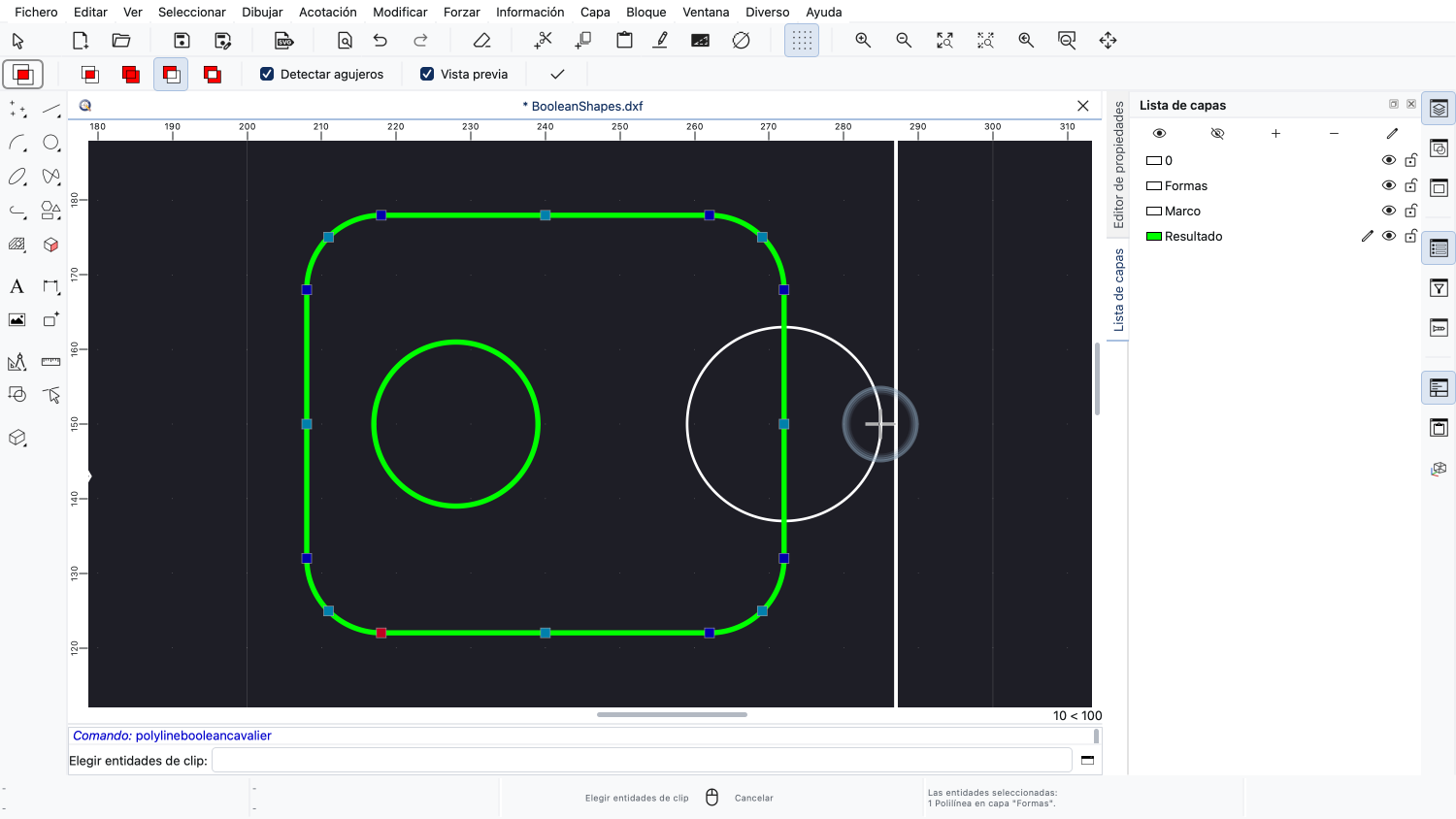
Podemos elegir tantas entidades de recorte como queramos, así que añadimos también el segundo círculo.
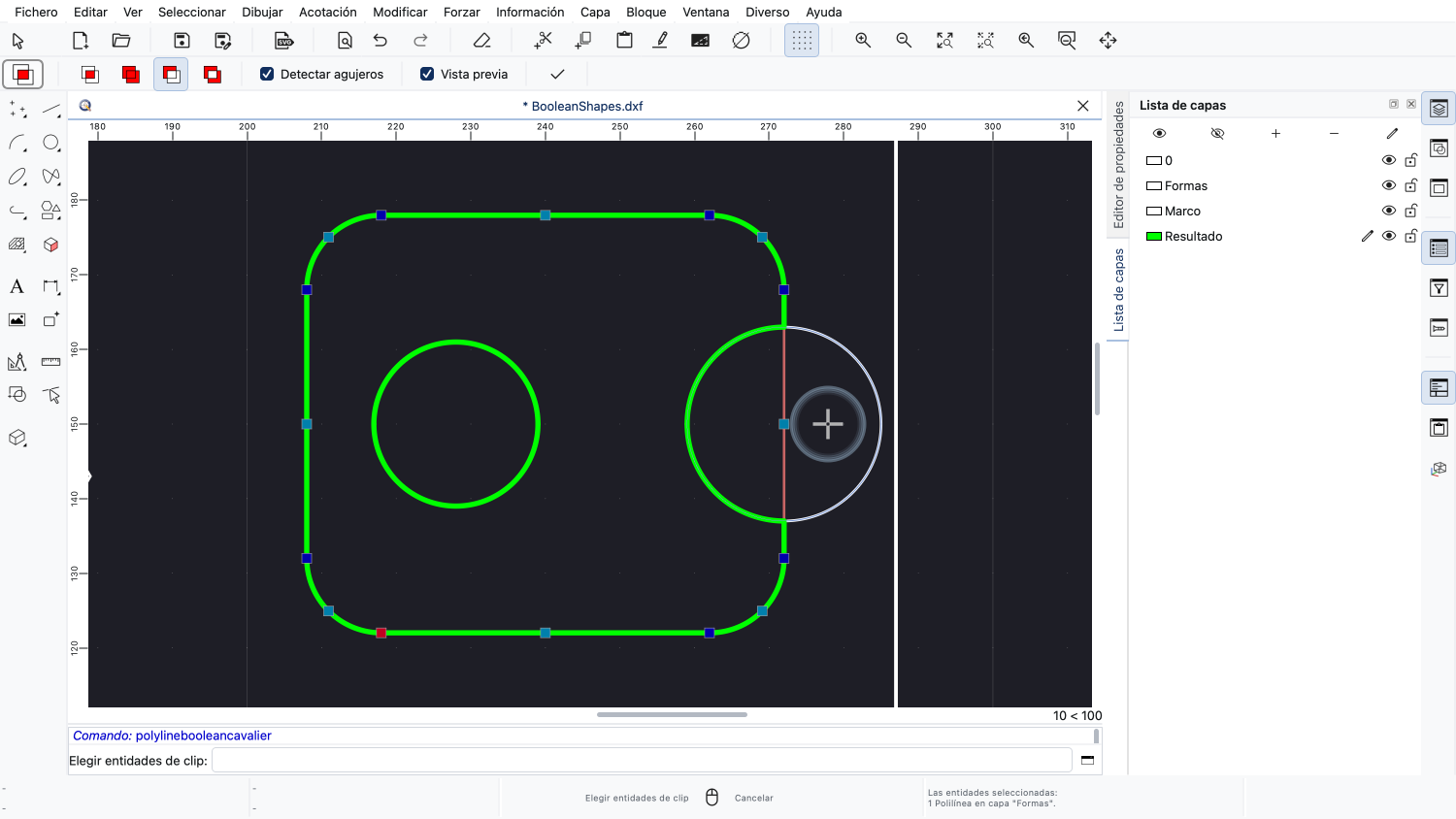
Este círculo sobresale del borde de la placa y, por tanto, recorta una muesca en su lateral.
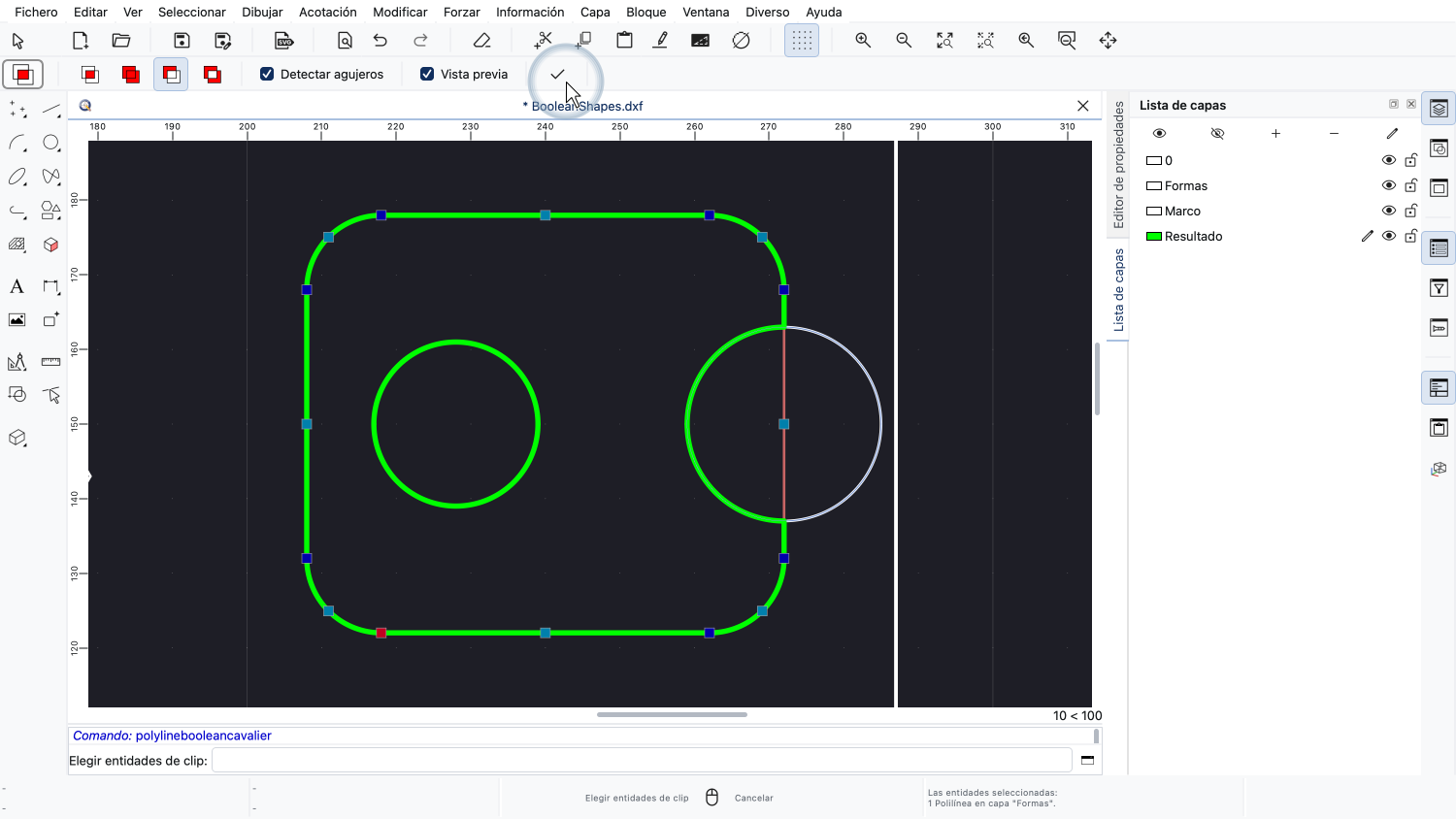
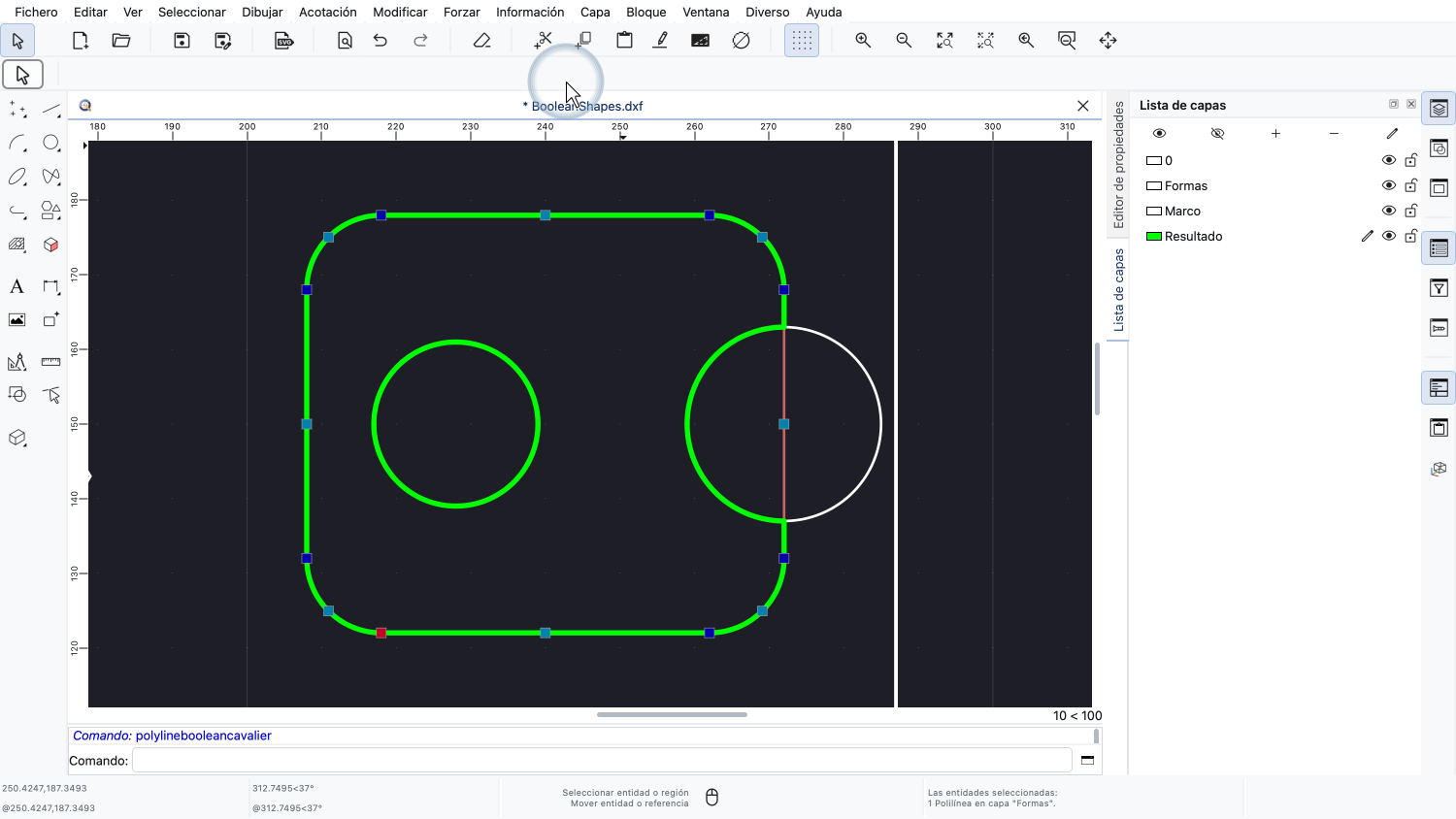
Aplicamos la operación.
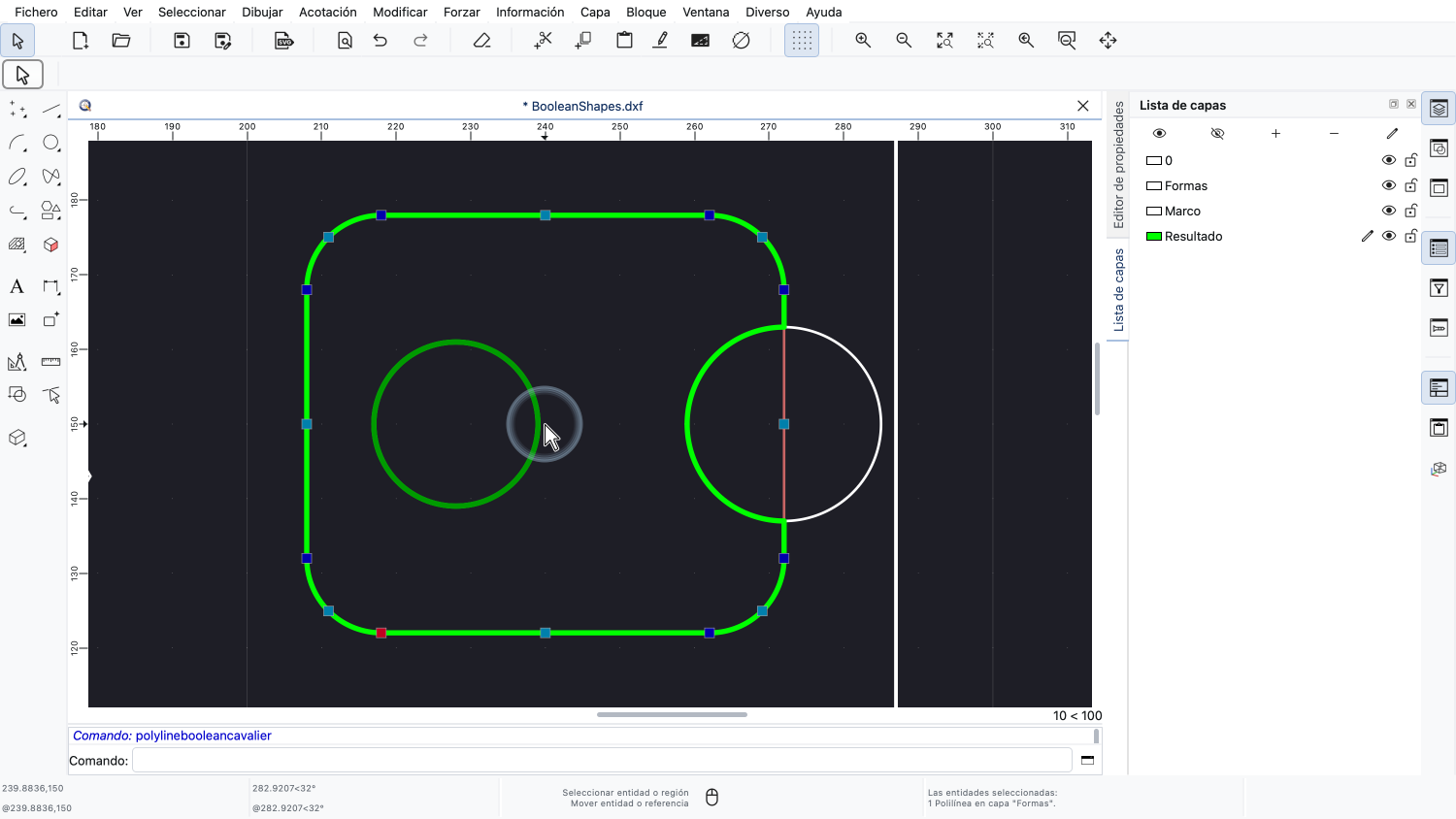
El resultado consta de dos polilíneas: el contorno de la placa con su muesca y el agujero circular de su interior.
Un agujero es siempre una polilínea independiente, ya que una polilínea no puede tener agujeros.

La cuarta operación es el o exclusivo, abreviado XOR.
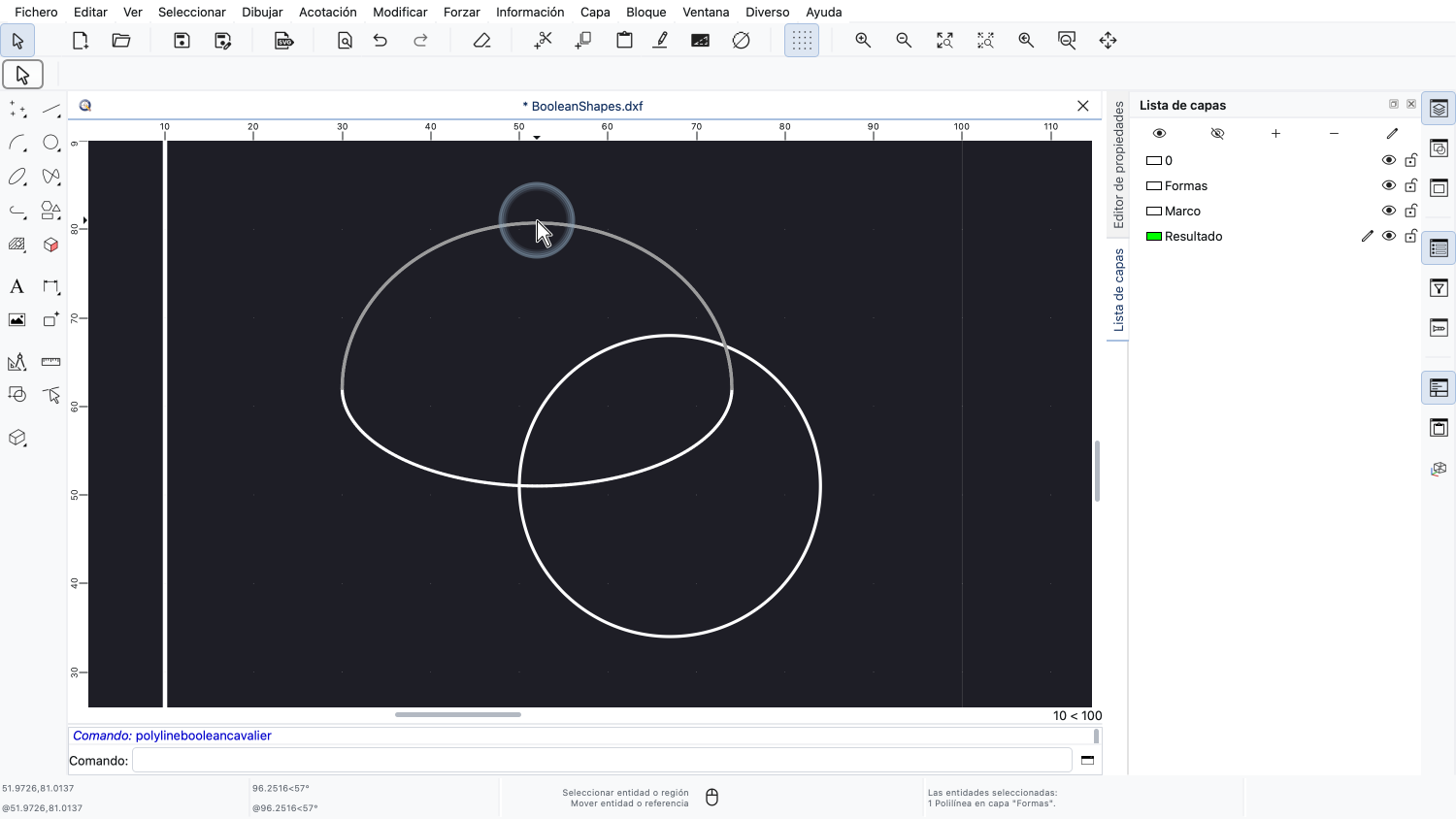
La forma de la izquierda está formada por dos arcos de elipse con distintas proporciones.
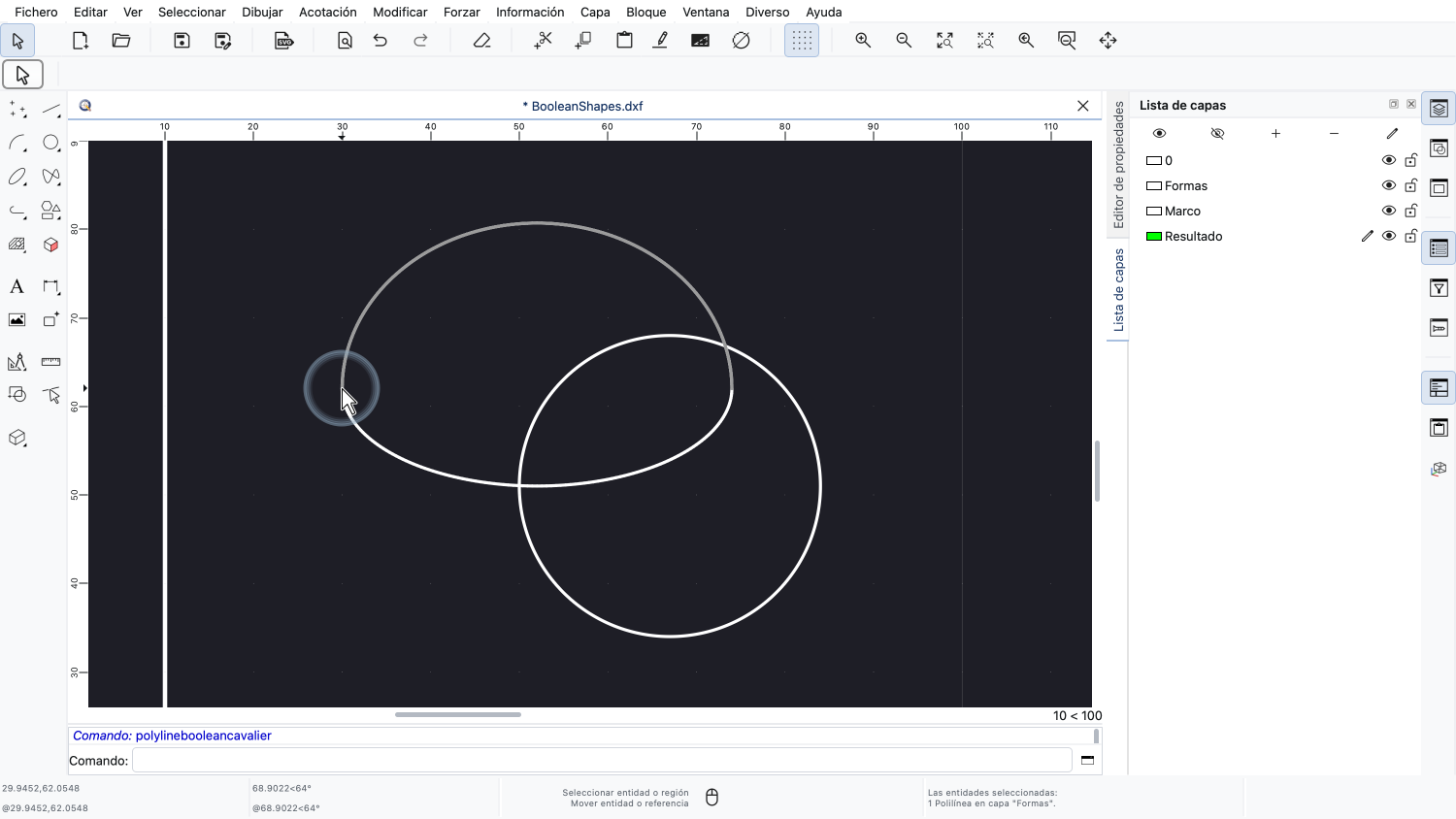
Aquí bastan dos entidades, porque sus extremos coinciden y forman un contorno cerrado.
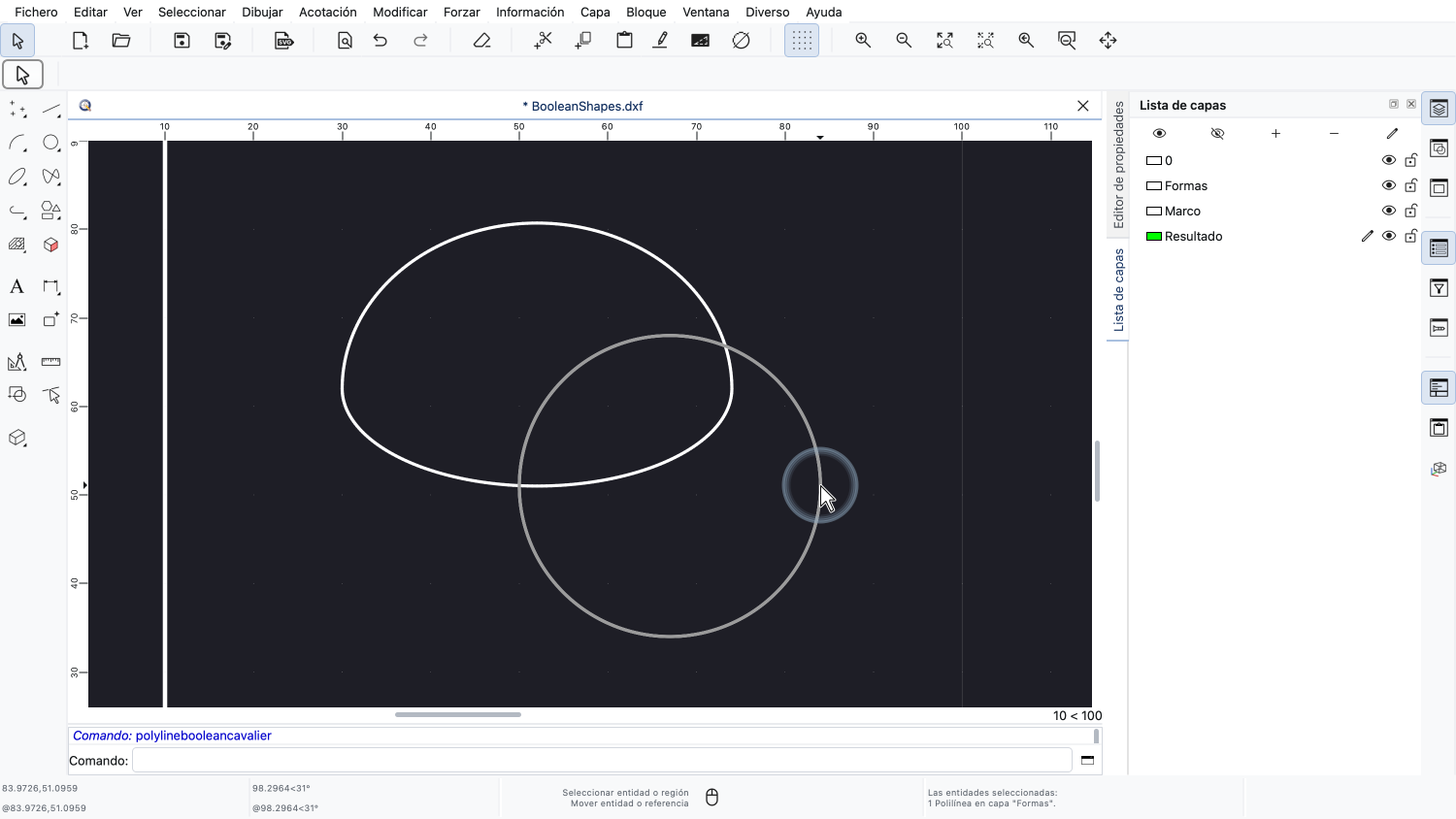
La forma de la derecha es un simple círculo.
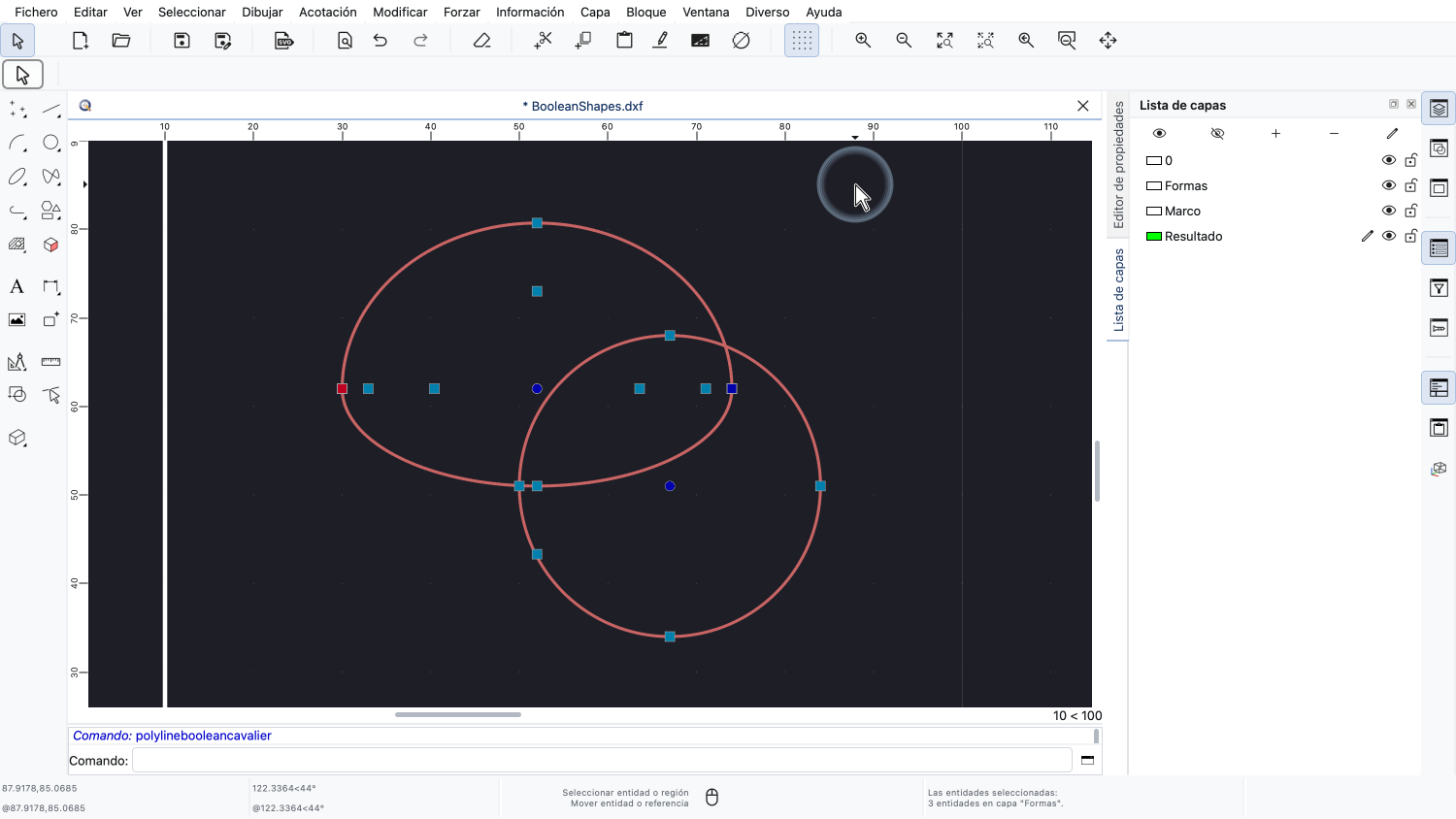
Seleccionamos ambas formas.
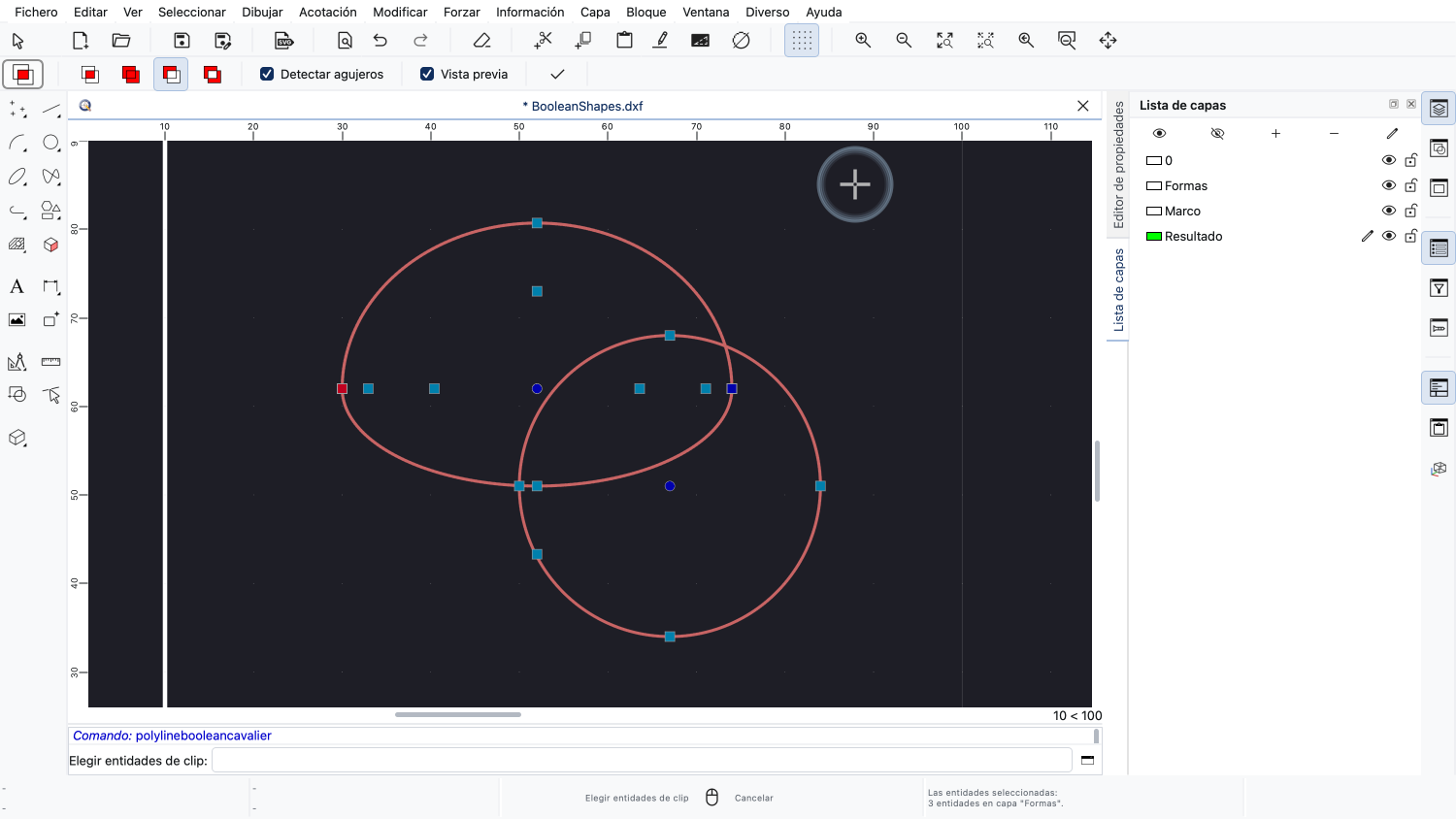
E iniciamos la herramienta.
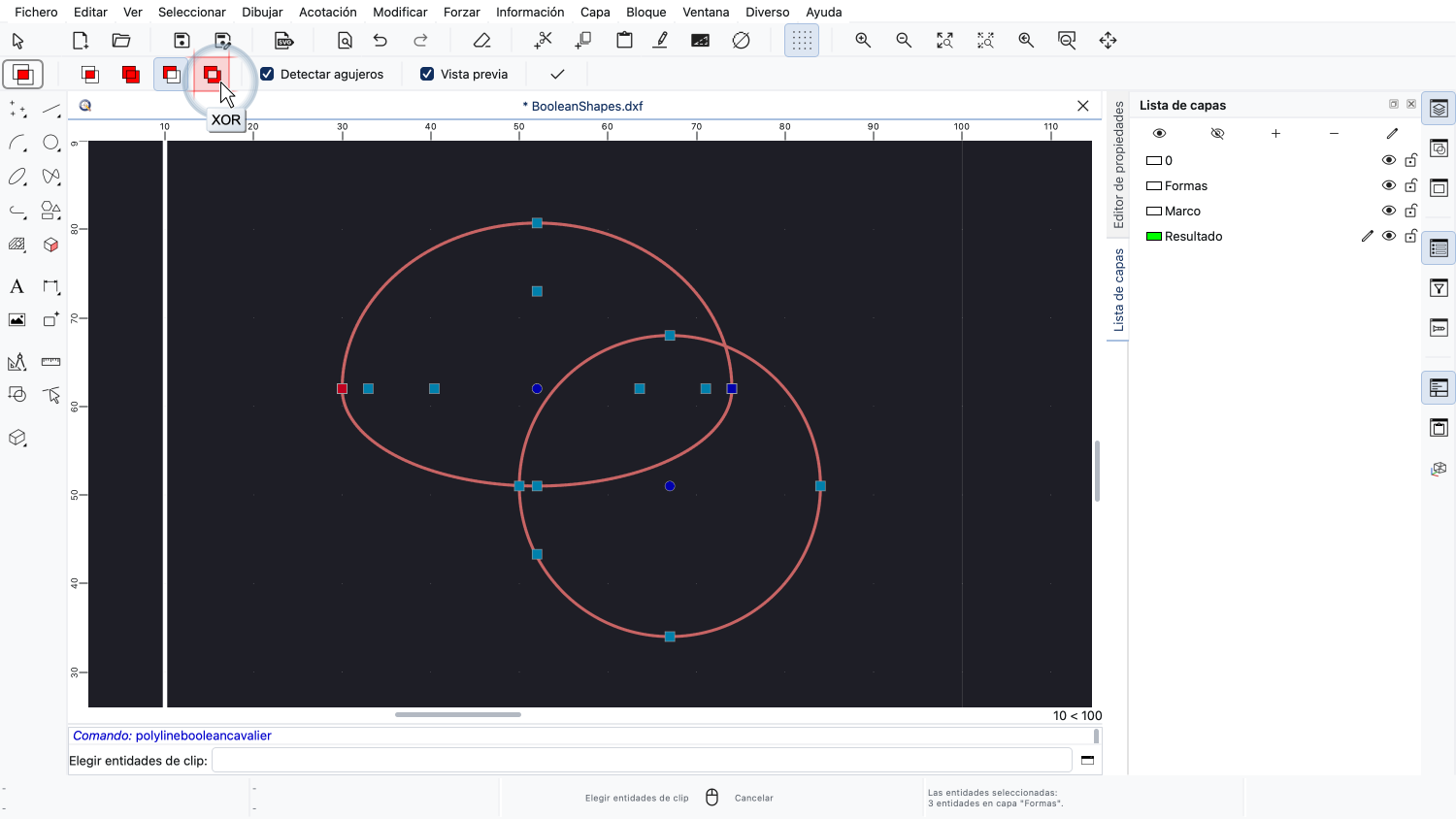
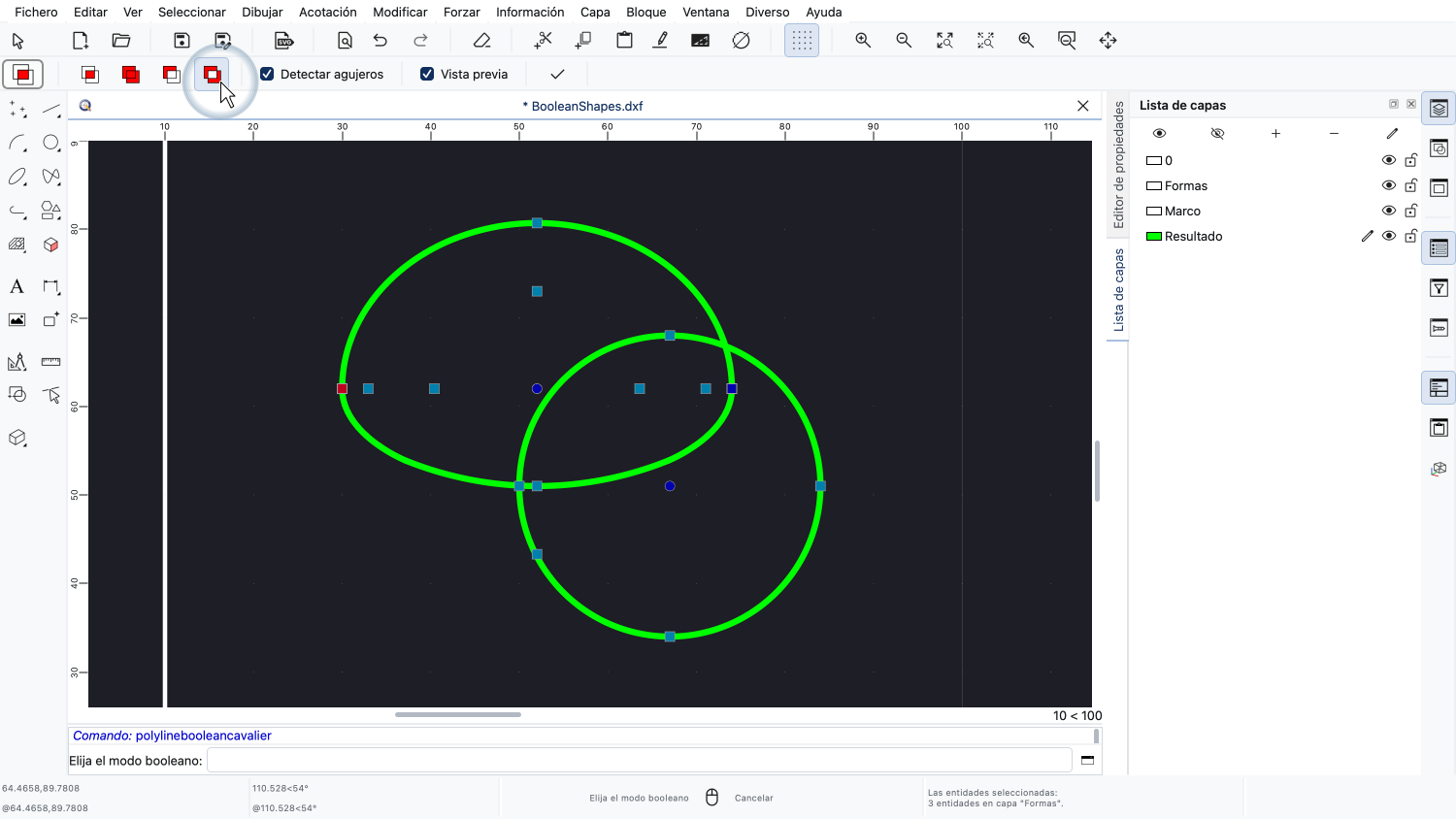
Esta vez, elegimos XOR.
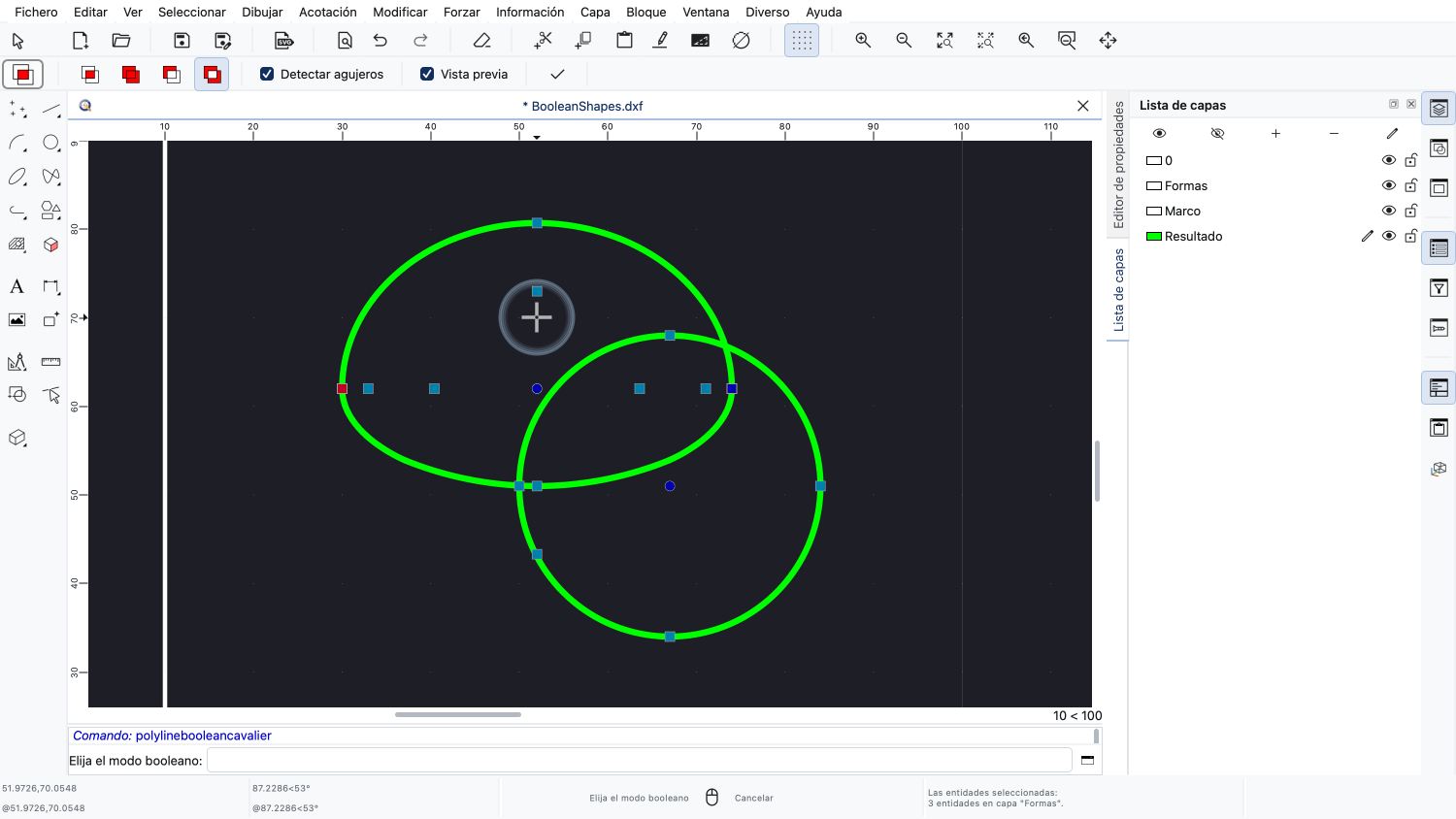
XOR conserva todo lo que está cubierto exactamente por una de las formas.
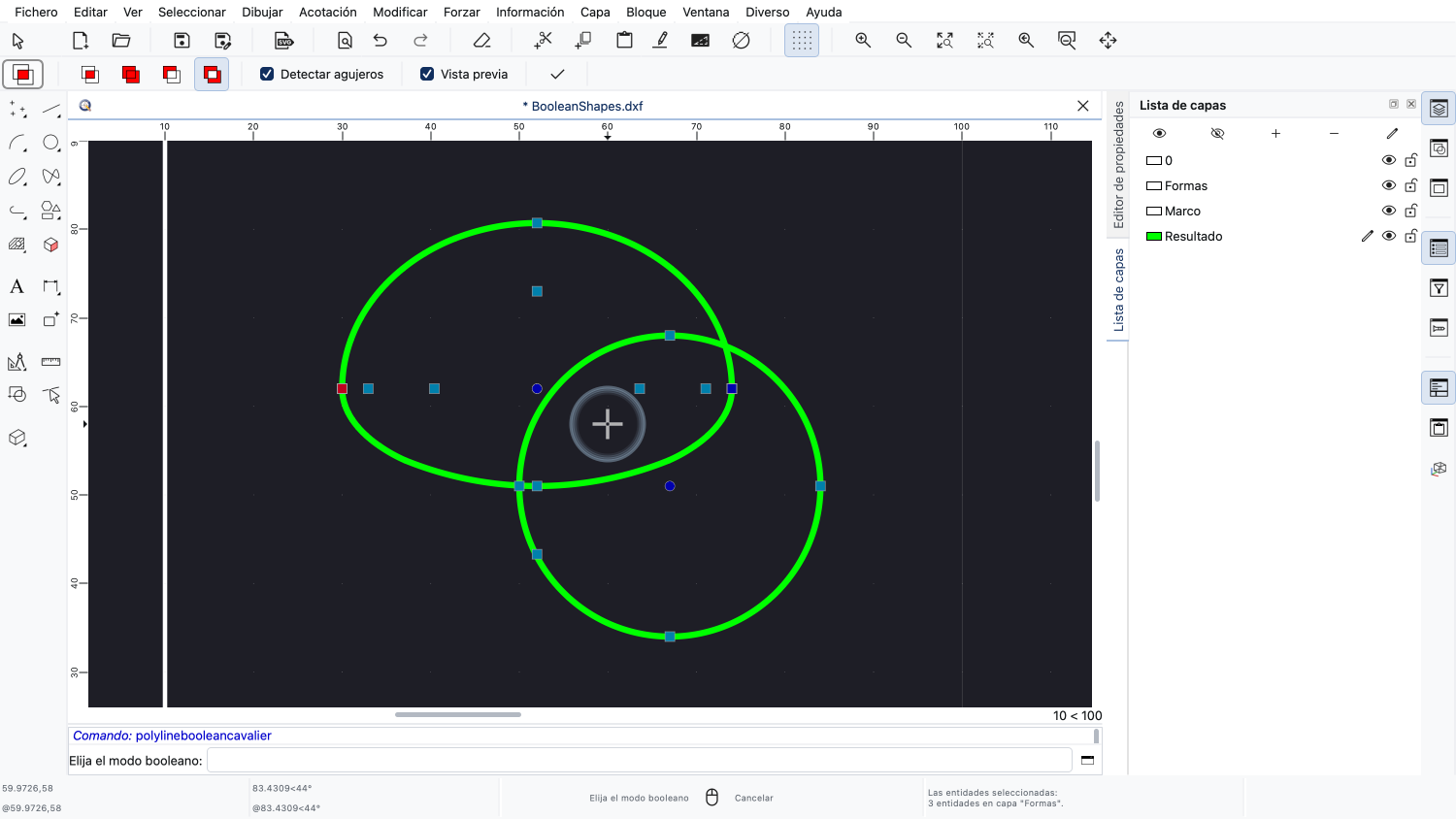
El área en la que se superponen las dos formas se elimina.
Dicho de otro modo, XOR es la unión menos la intersección.
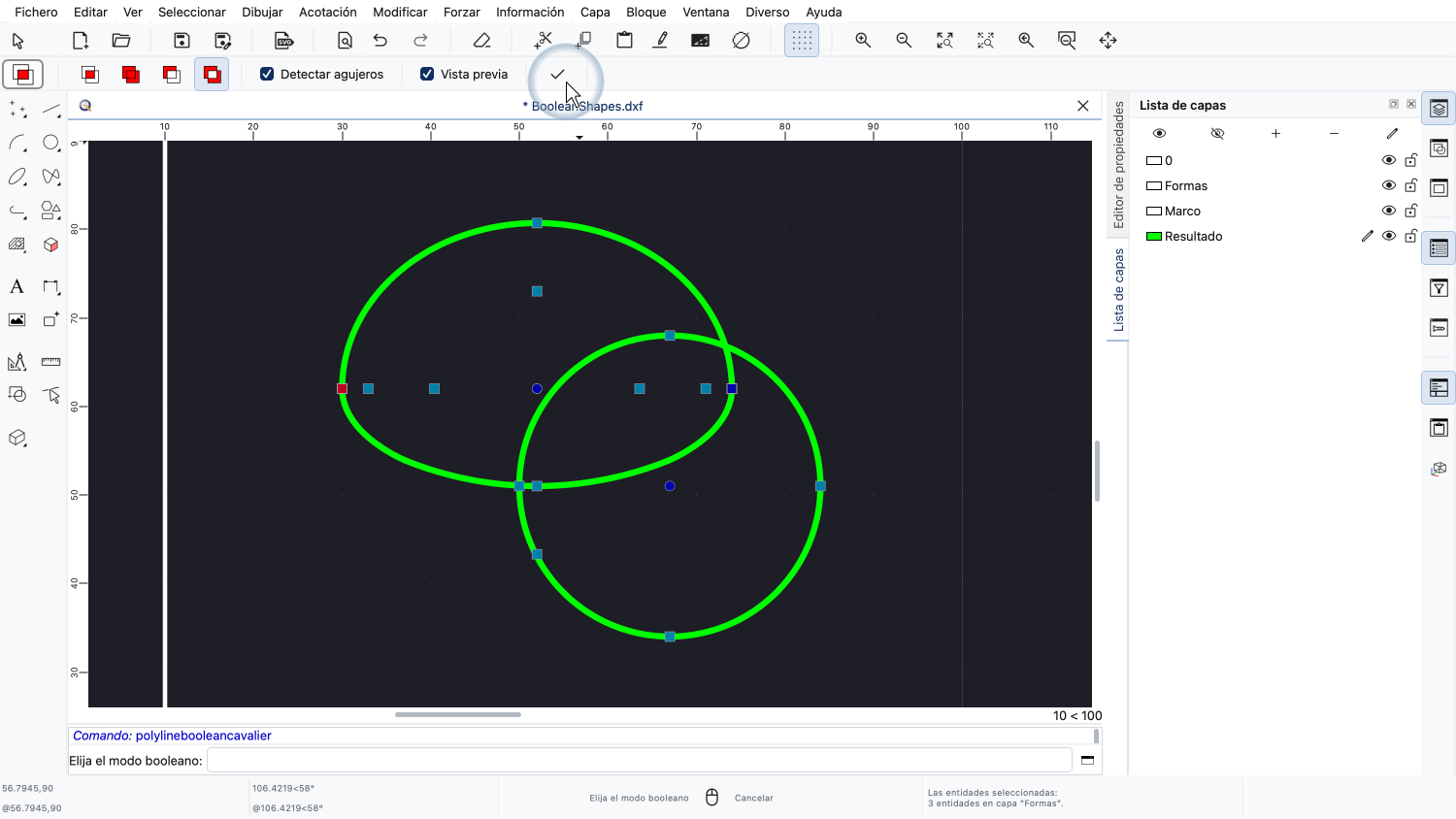
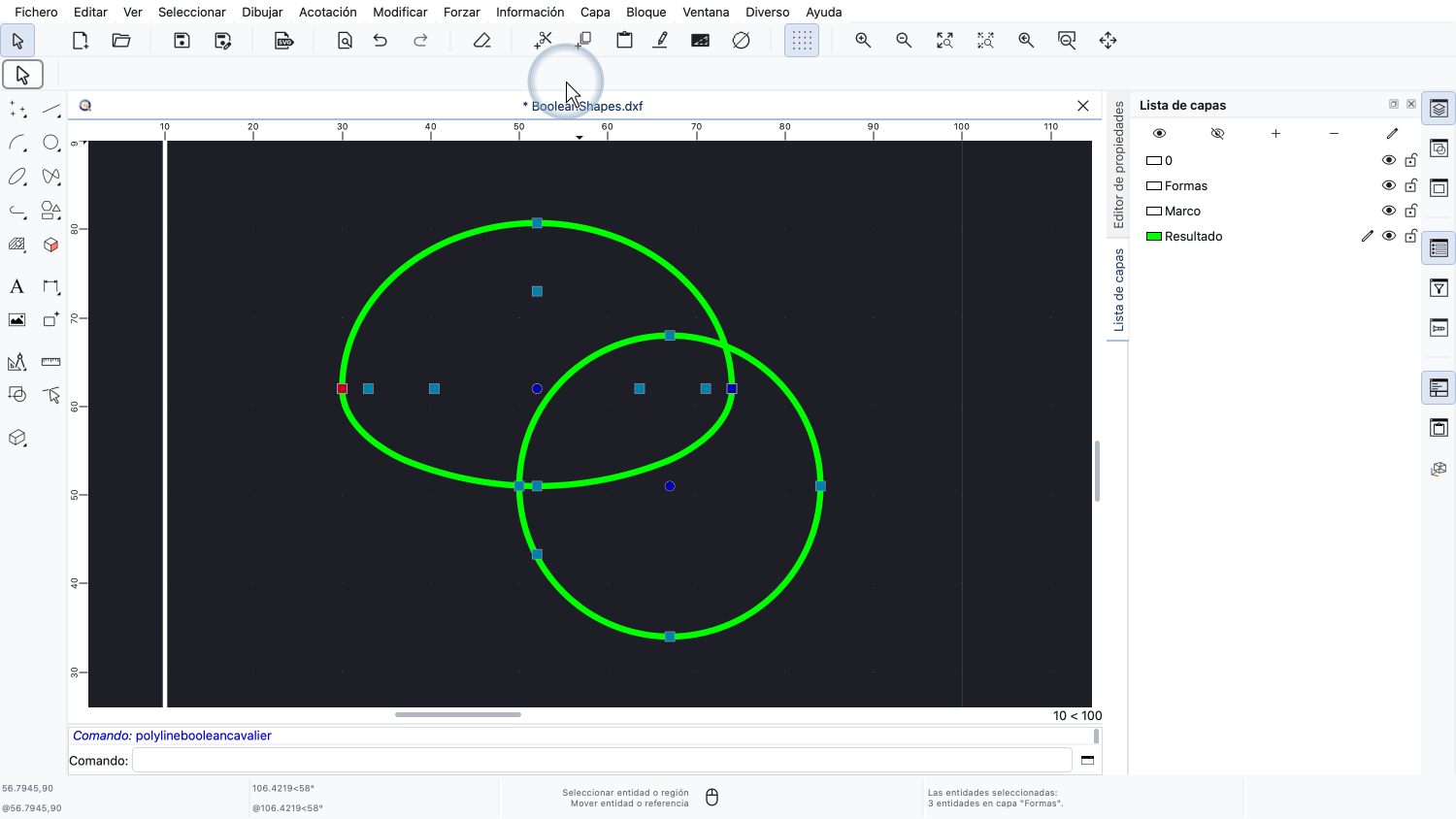
Aplicamos la operación.
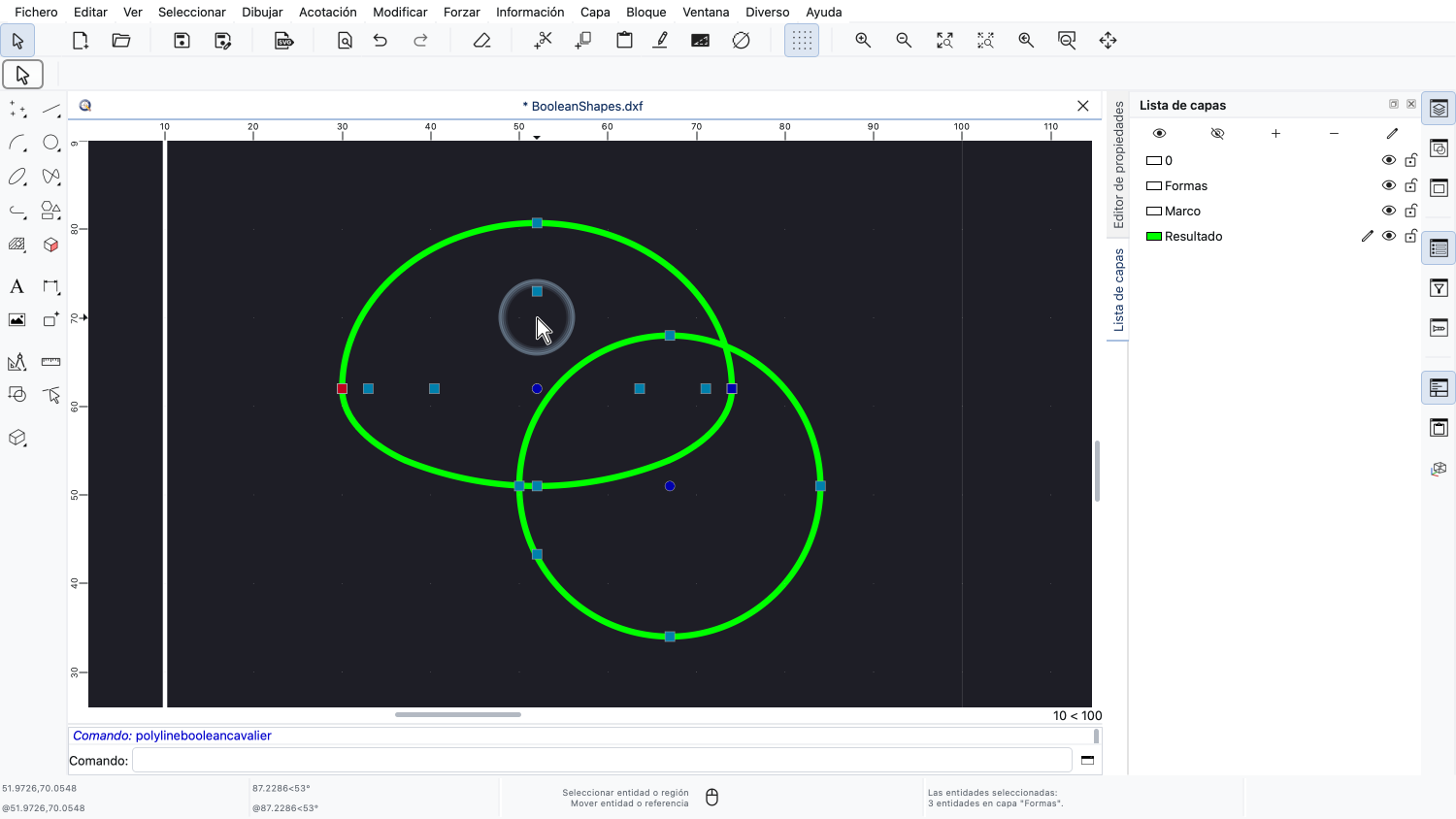
A primera vista, el resultado parece idéntico a las dos formas de partida.
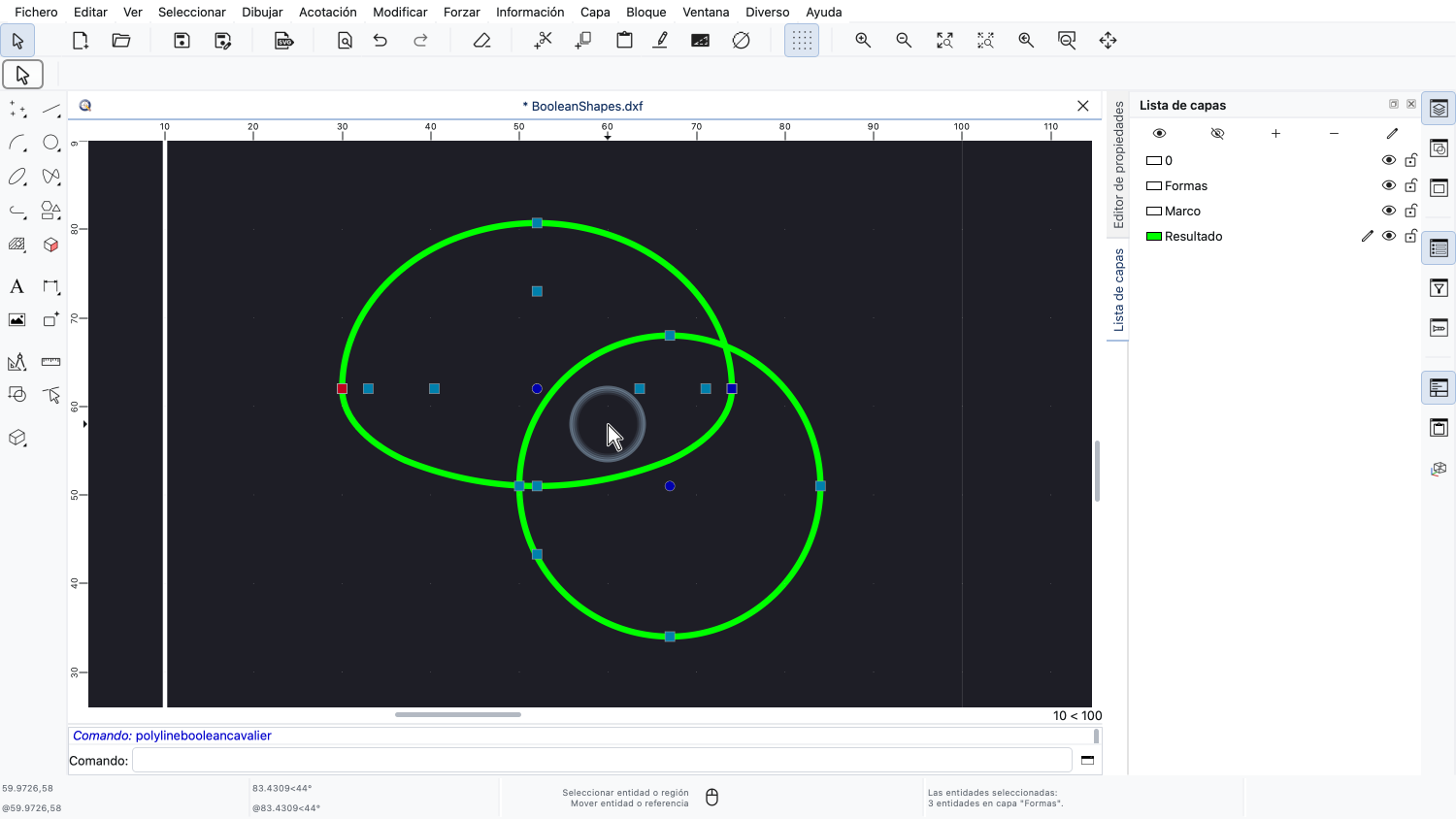
No es casualidad: XOR separa ambas formas allí donde se cortan.
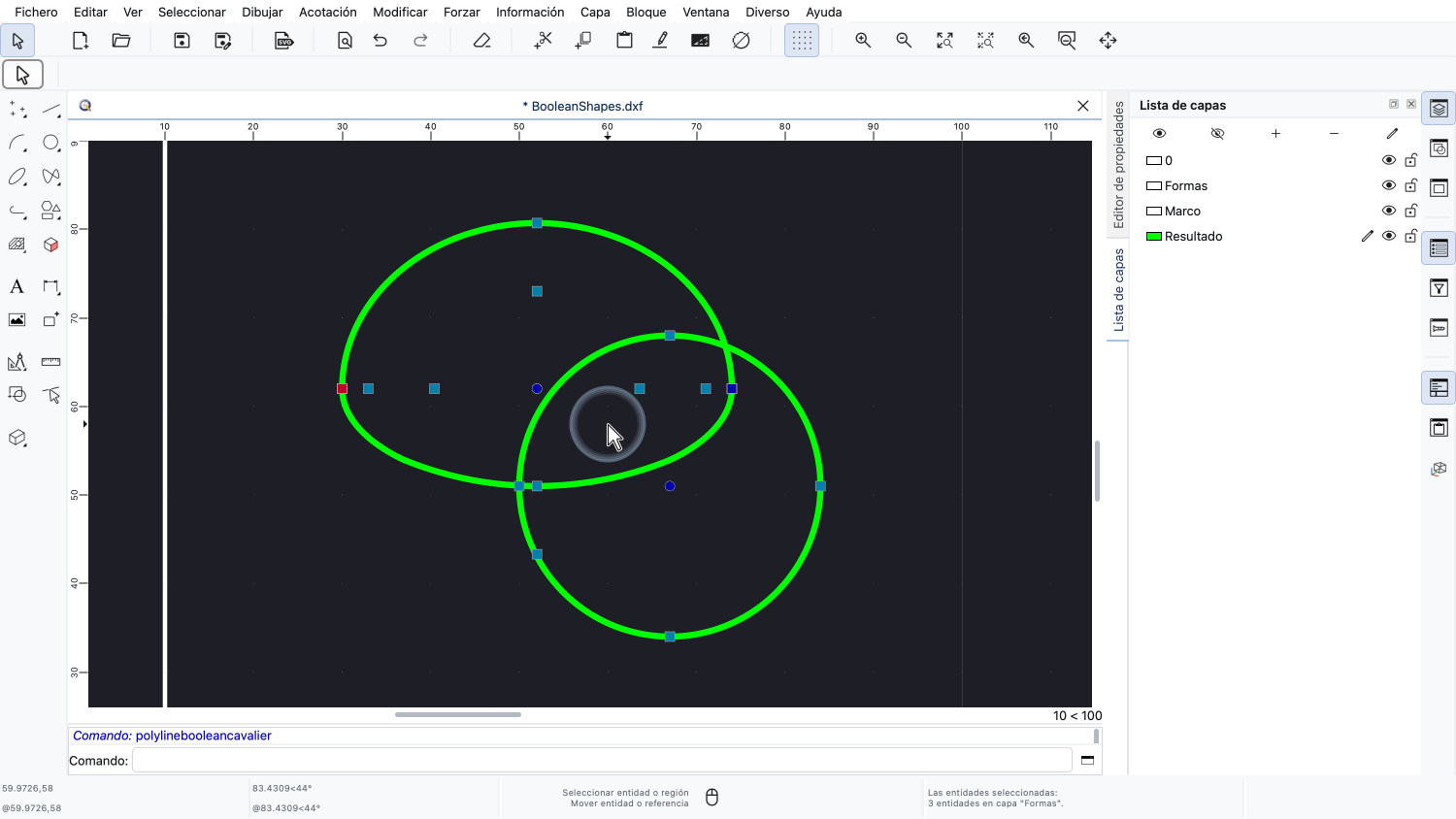
Por eso, el resultado consta de dos polilíneas cerradas independientes: la parte que pertenece solo a la primera forma y la parte que pertenece solo a la segunda.
Lo veremos con más claridad al final de este tutorial, cuando observemos los resultados por separado.
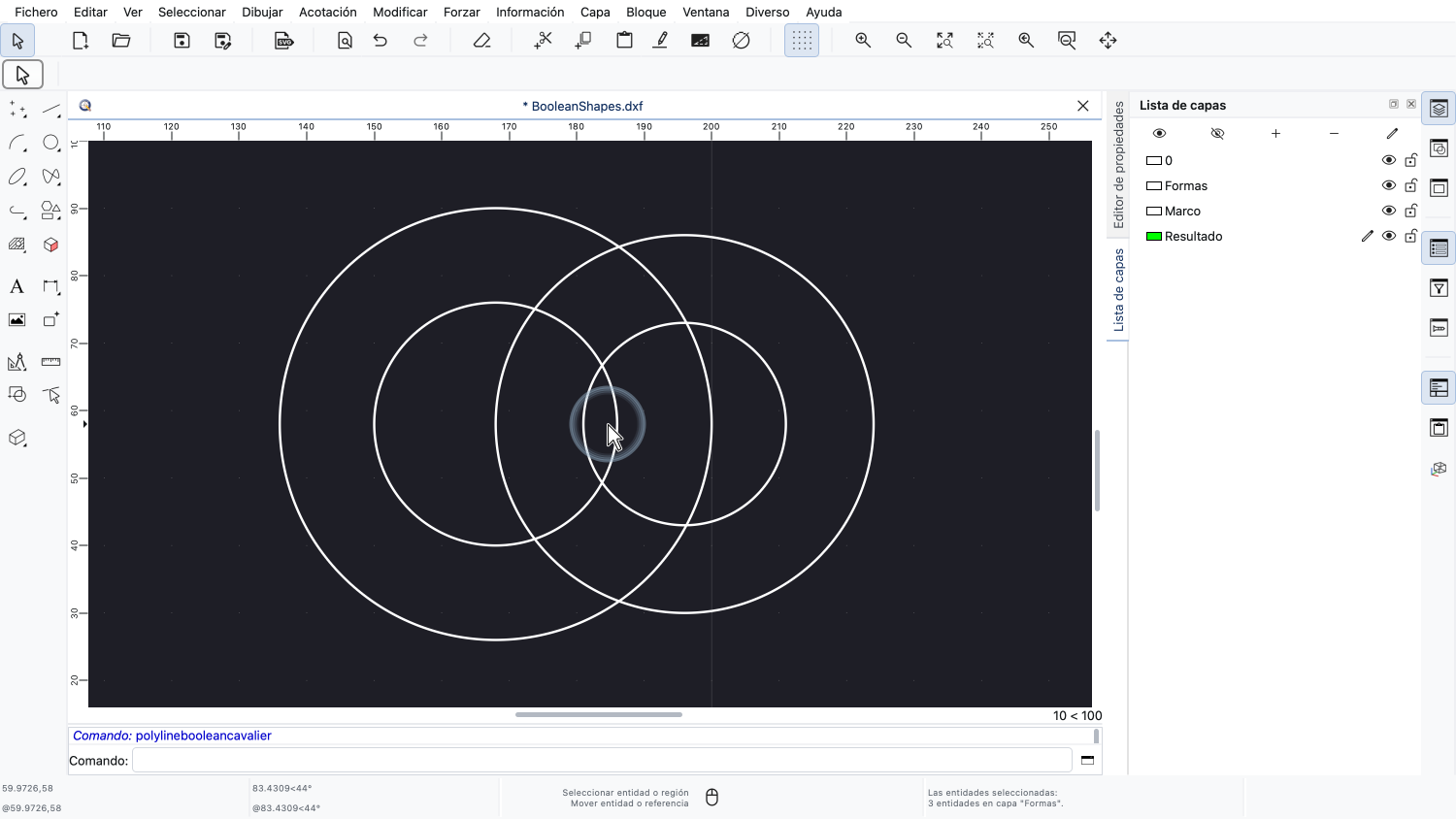
Por último, veamos formas que contienen agujeros e islas.
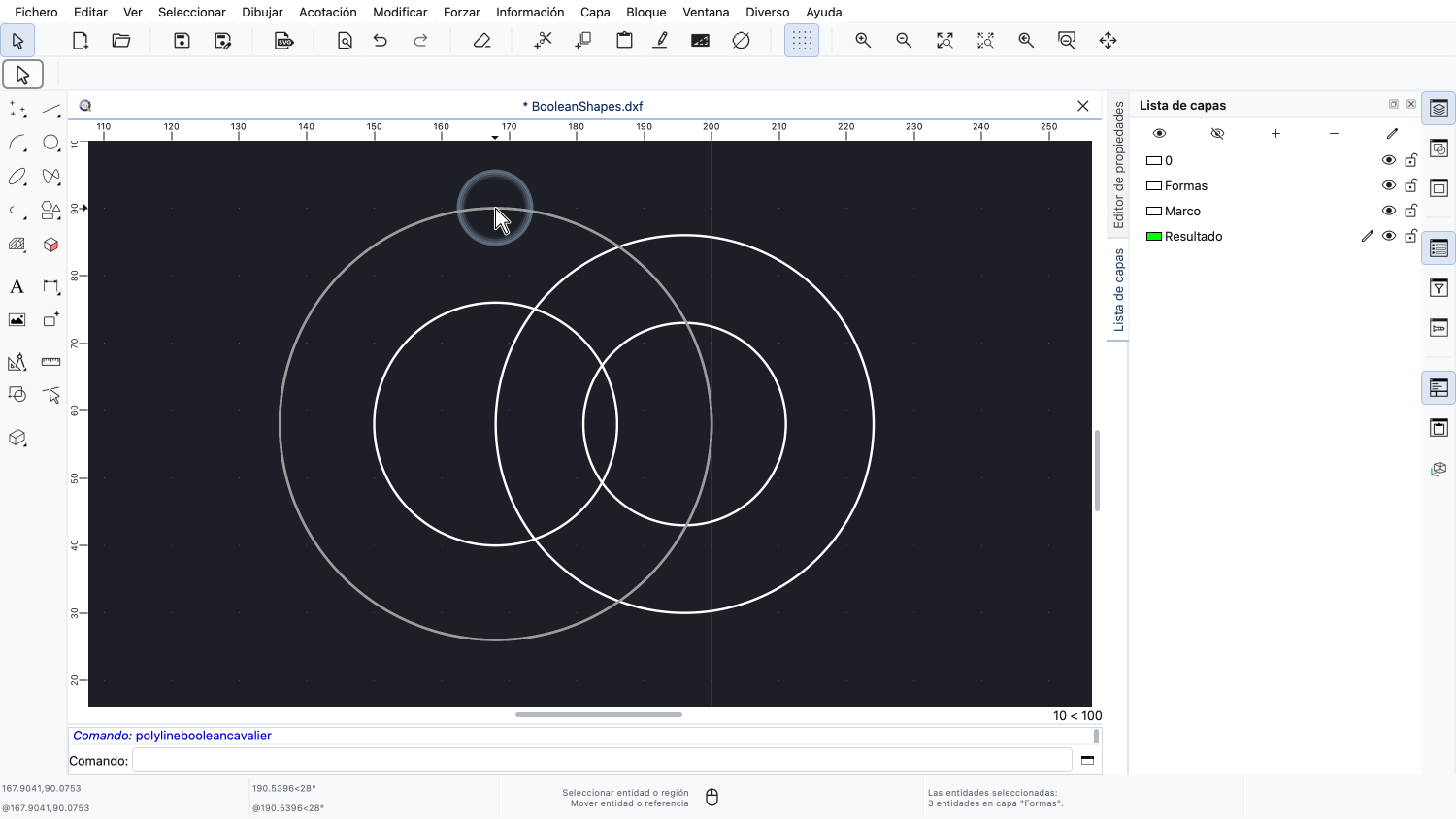
Este ejemplo muestra dos anillos superpuestos.
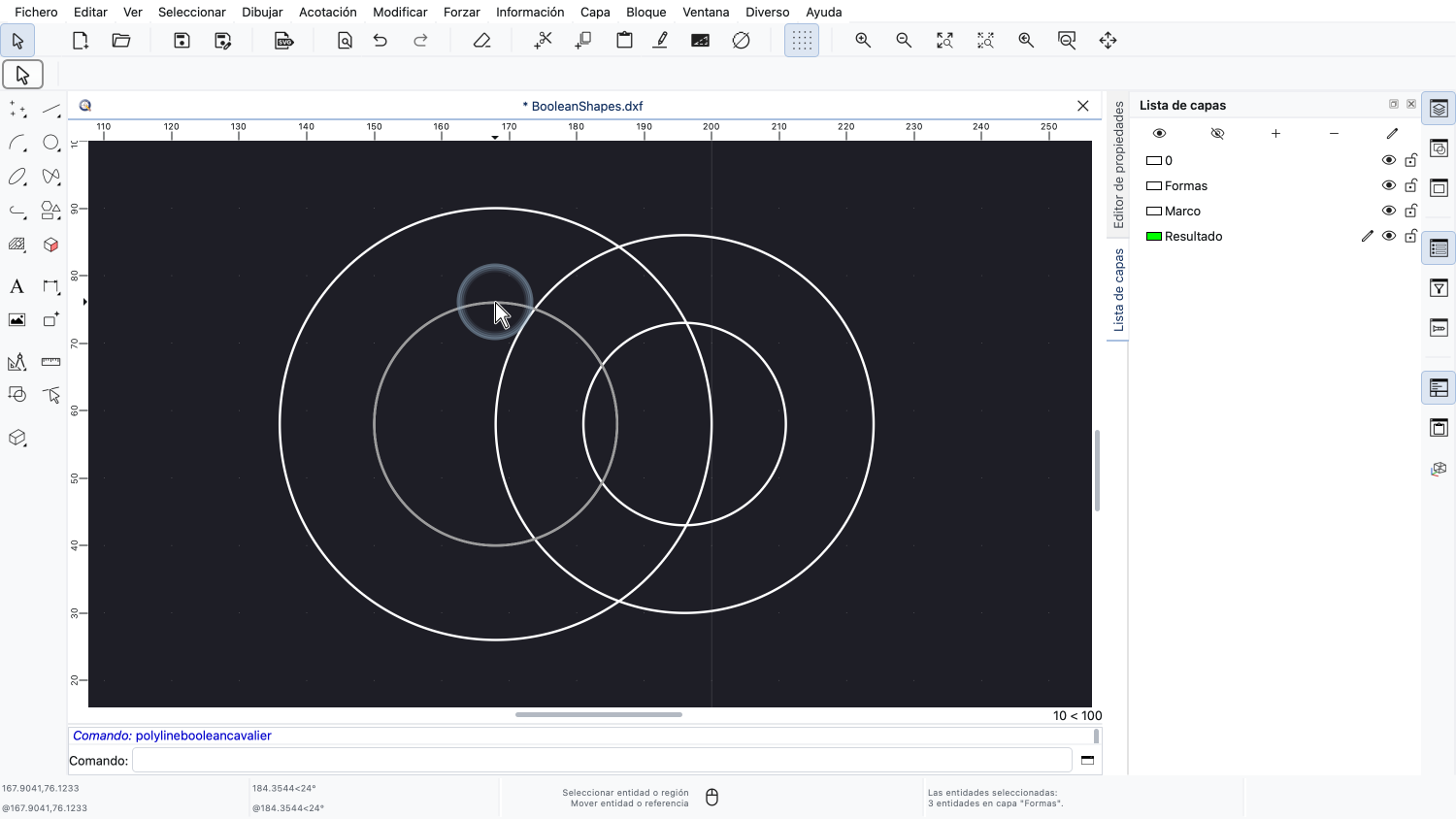
Cada anillo está formado por un círculo exterior y otro interior.
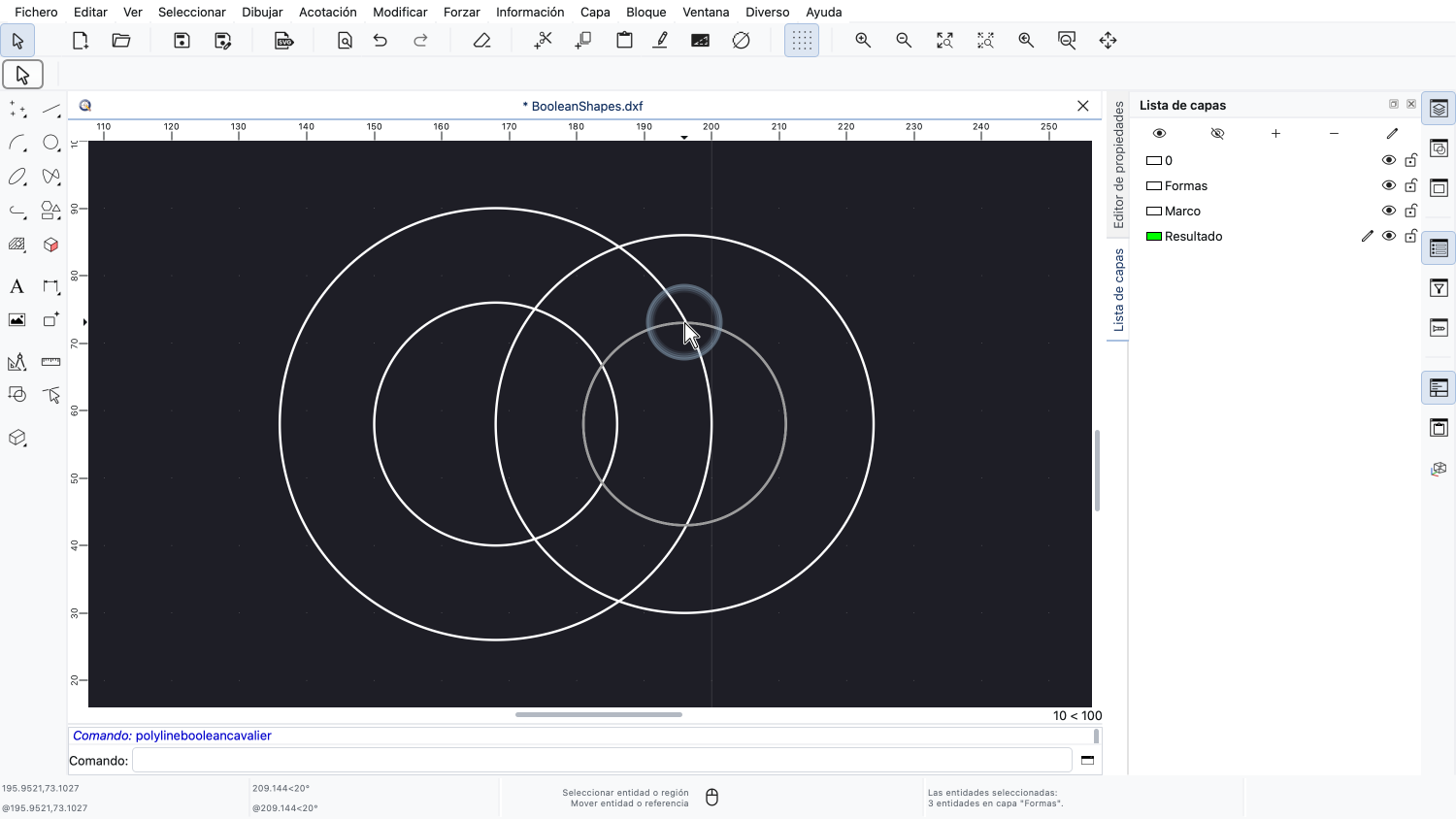
Los círculos interiores son agujeros: están dentro de otro contorno y, por tanto, abren un hueco en él.
Un contorno dentro de un agujero volvería a ser una isla, que cuenta como material.
QCAD analiza cómo están anidados los contornos unos dentro de otros y admite cualquier número de niveles.
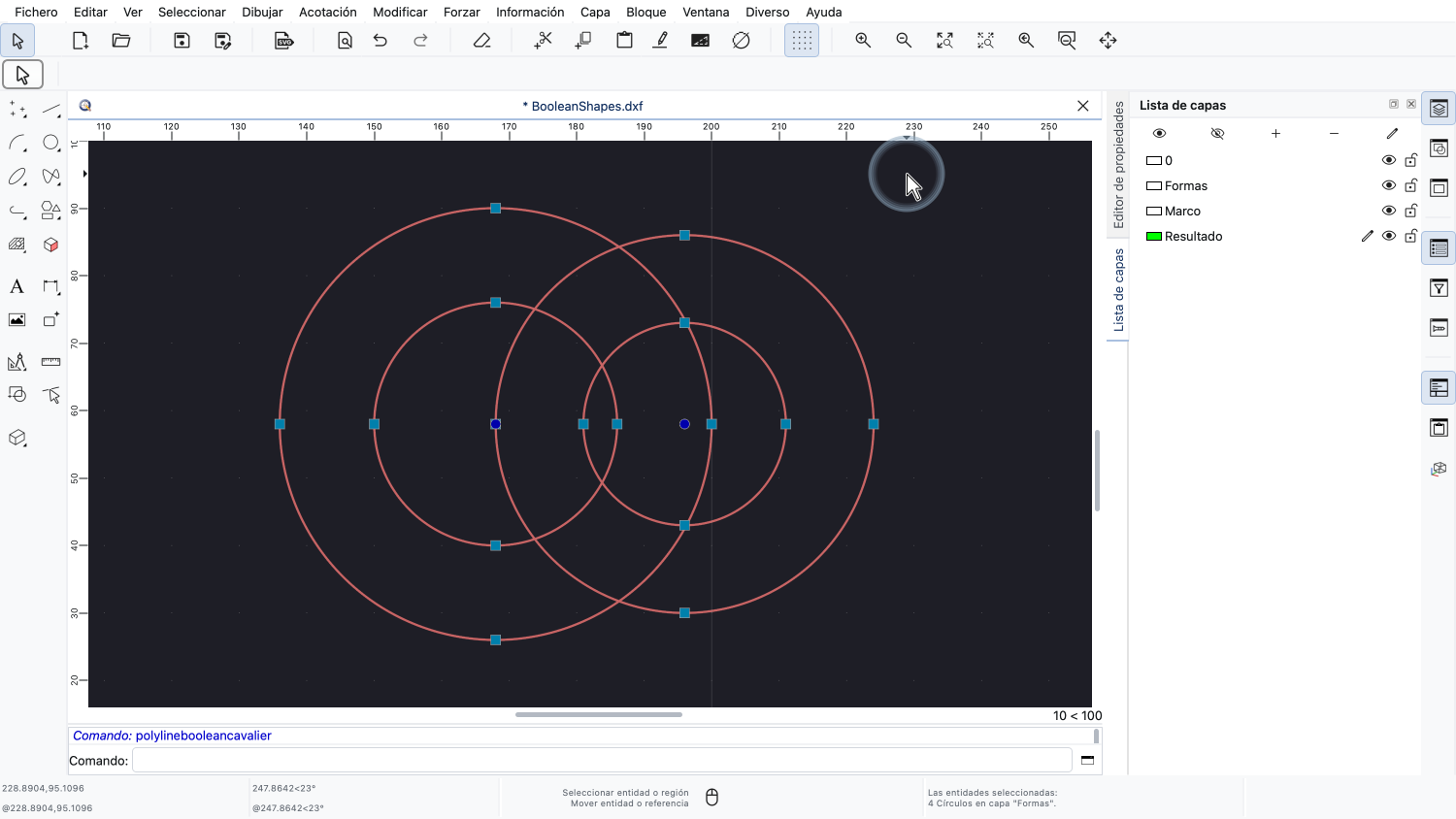
Seleccionamos los cuatro círculos.
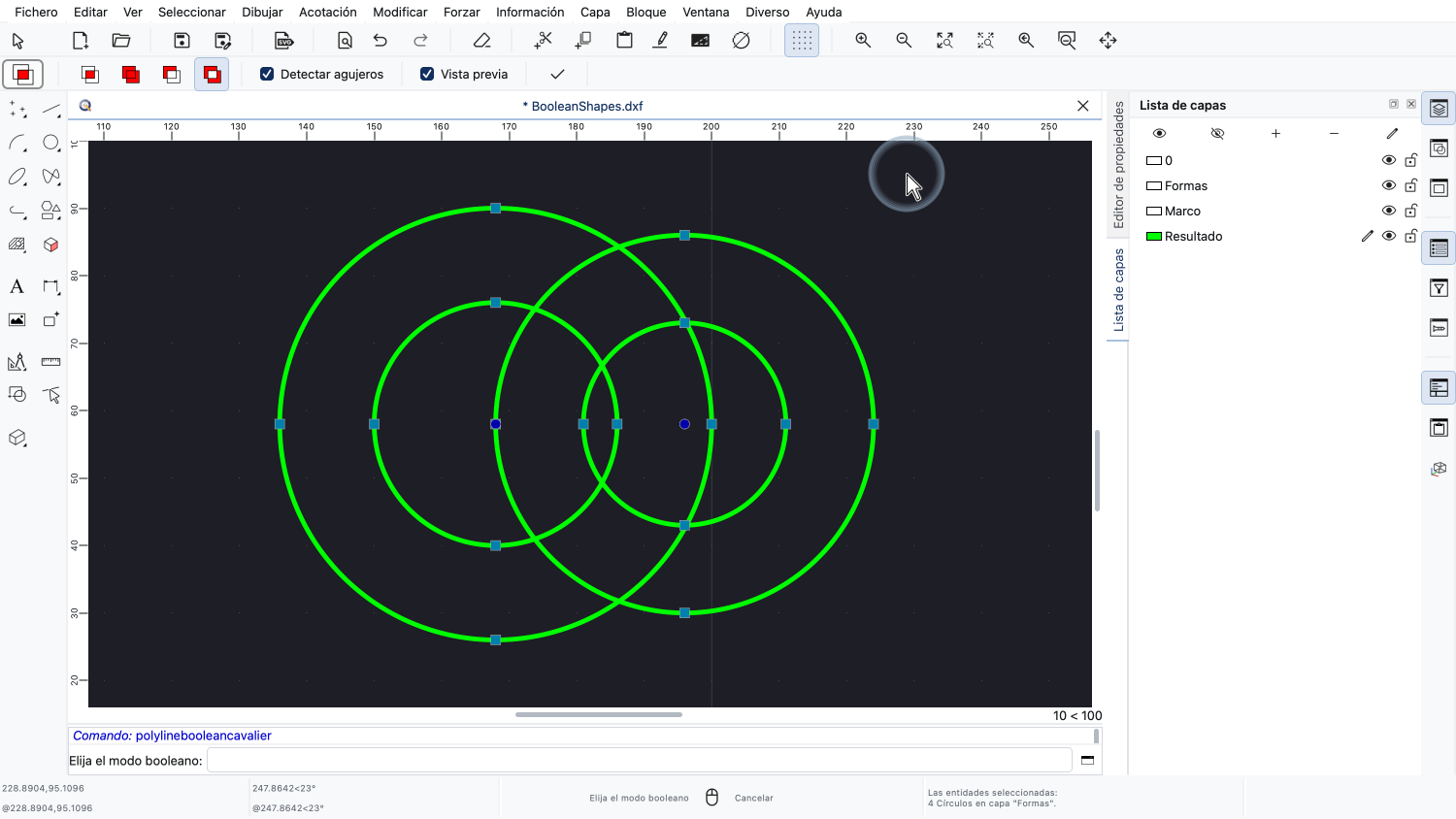
E iniciamos la herramienta una vez más.
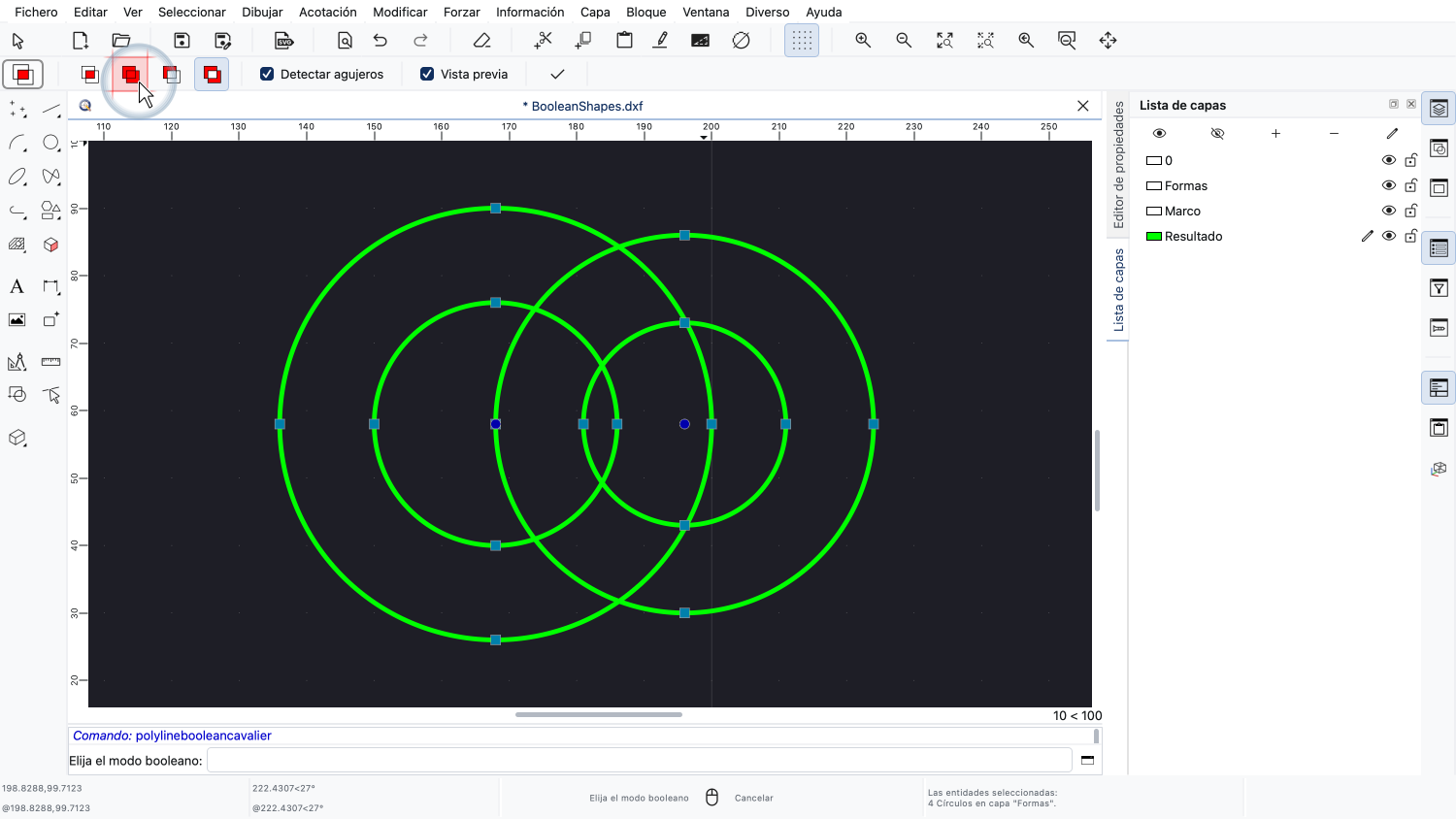

Queremos sumar los dos anillos, así que elegimos la unión.
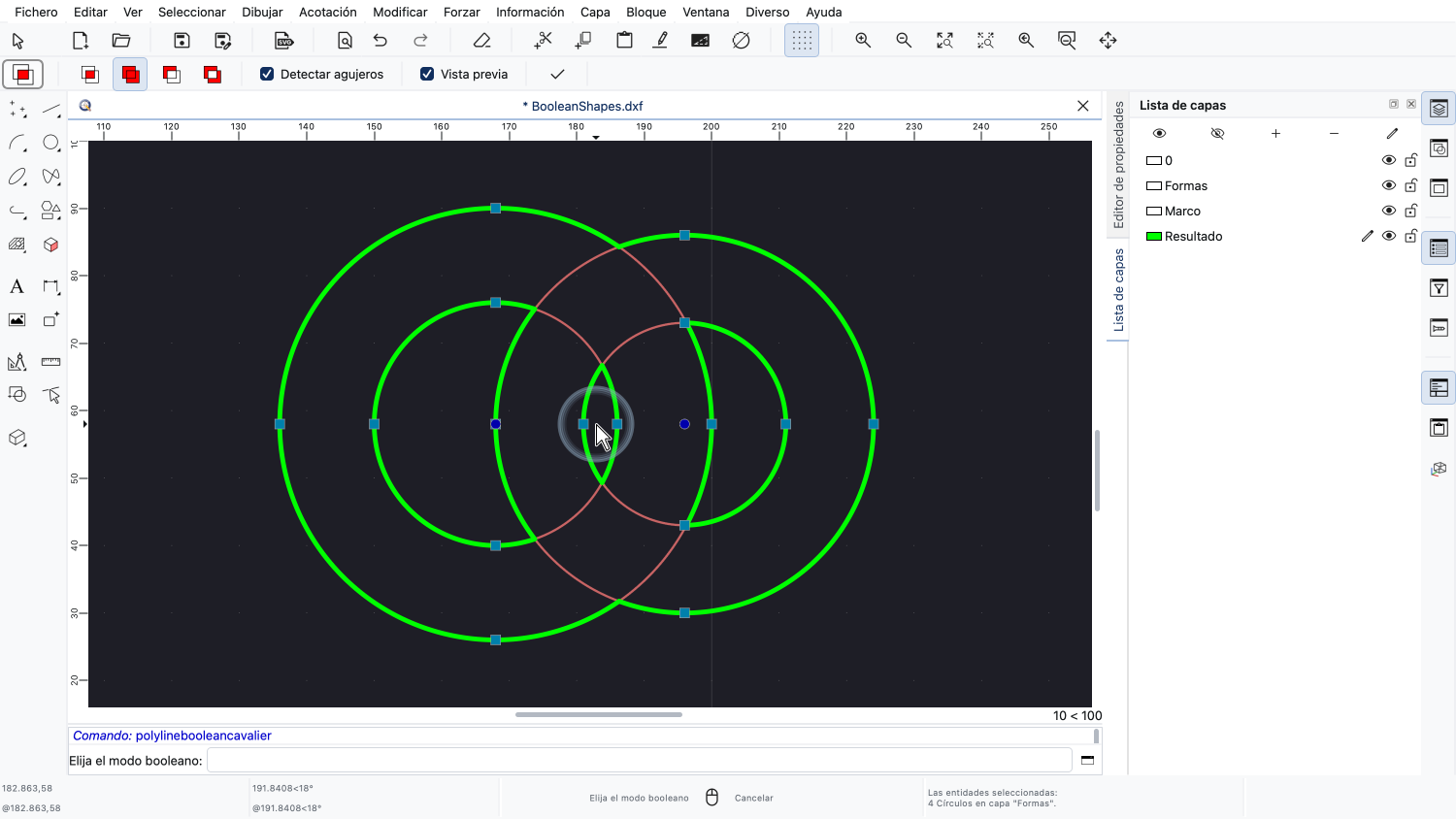
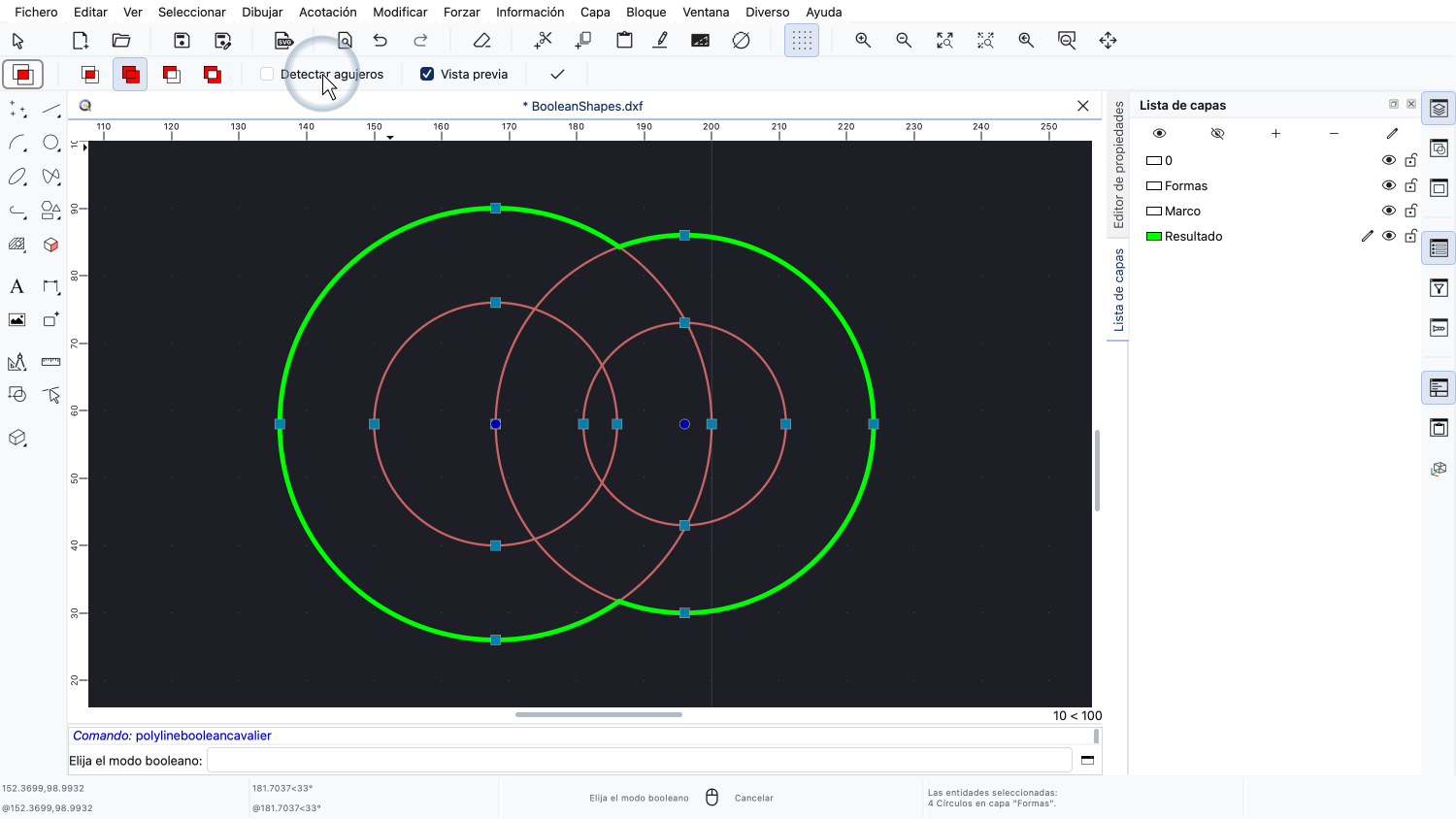
La vista previa muestra los dos anillos fusionados en una sola forma con tres agujeros.
Cada agujero se ha recortado allí donde lo cubre el otro anillo.
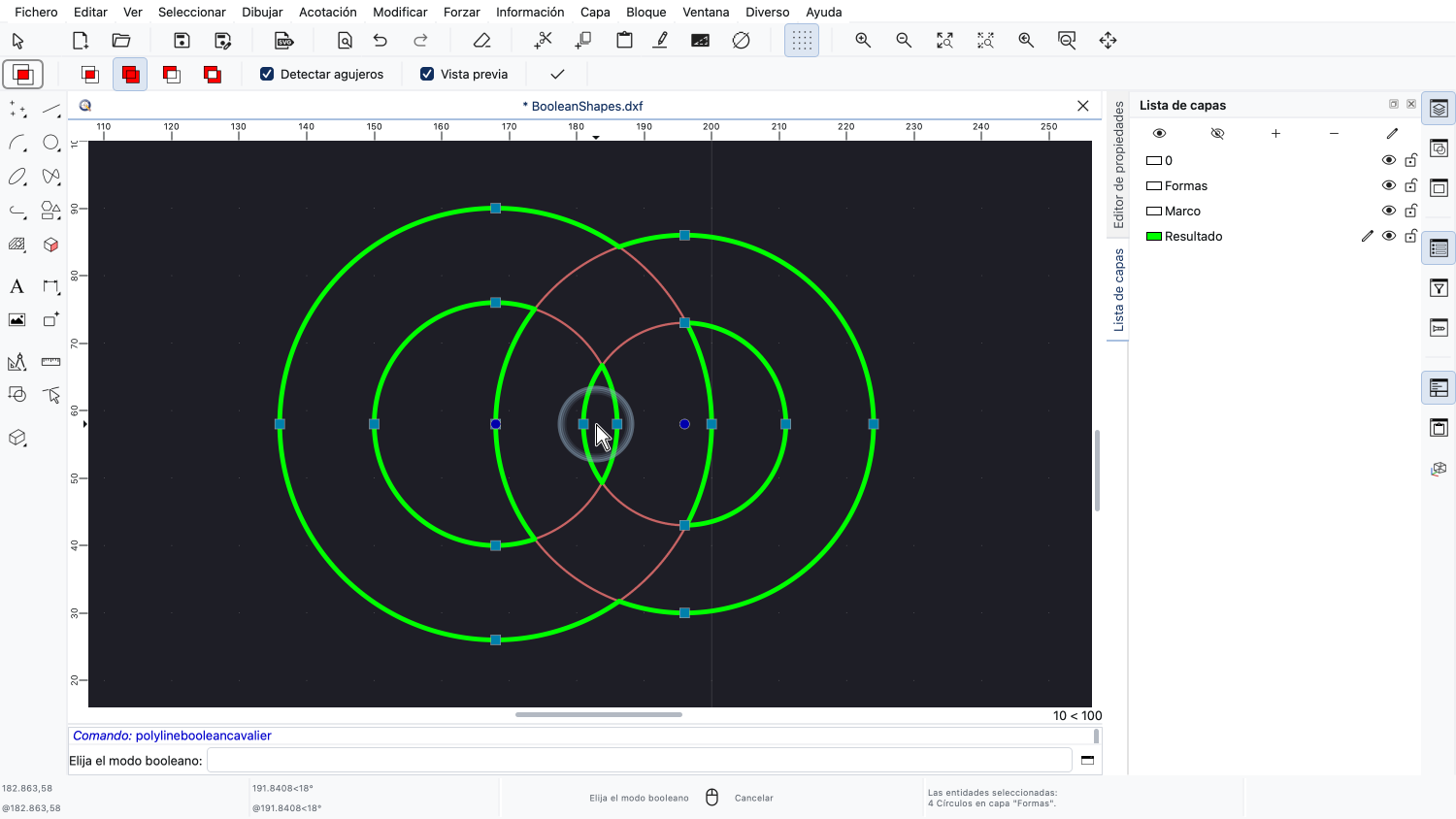
Donde se superponen los dos agujeros, ninguno de los anillos tiene material, así que en el centro queda un tercer agujero pequeño.
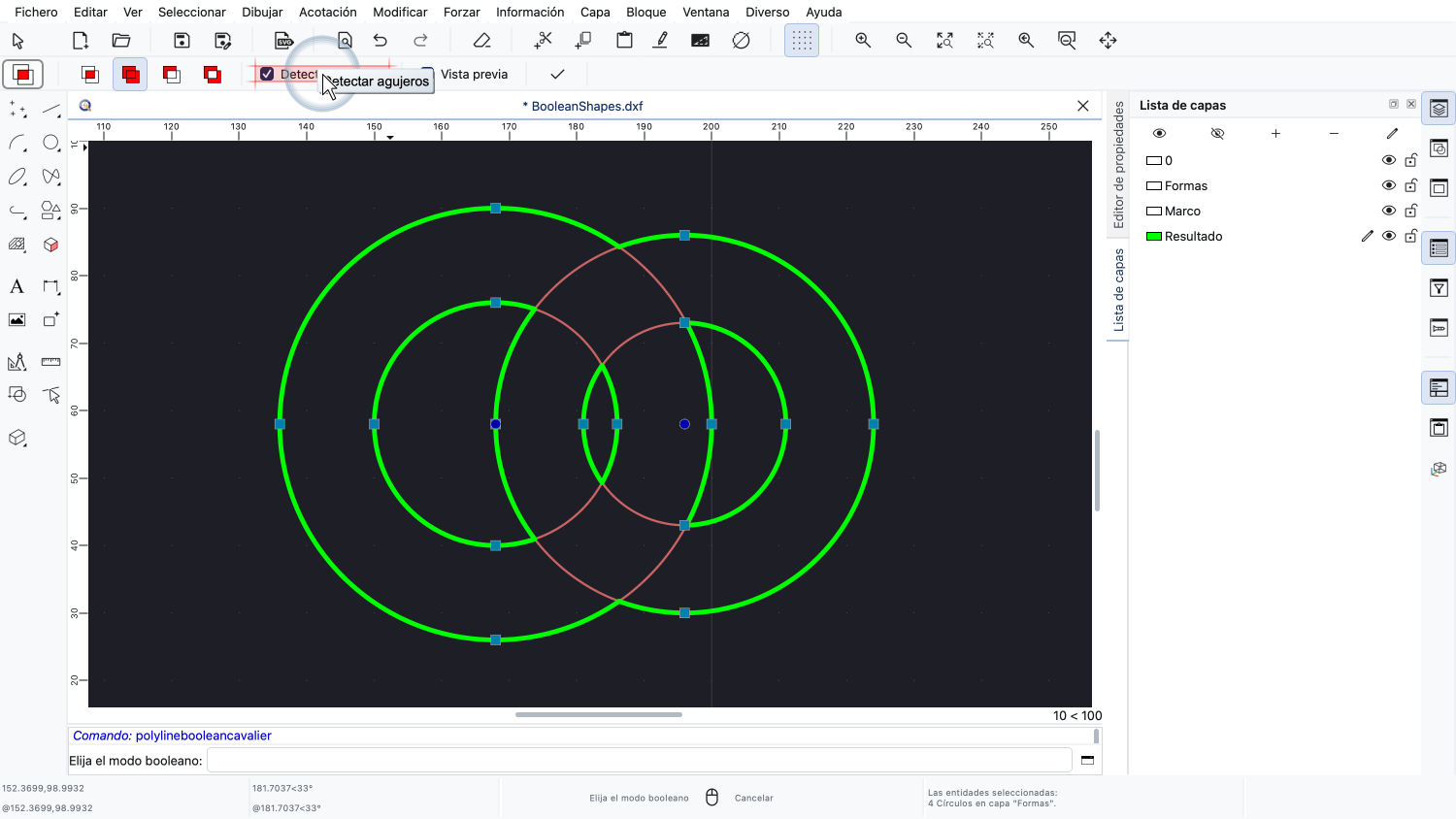
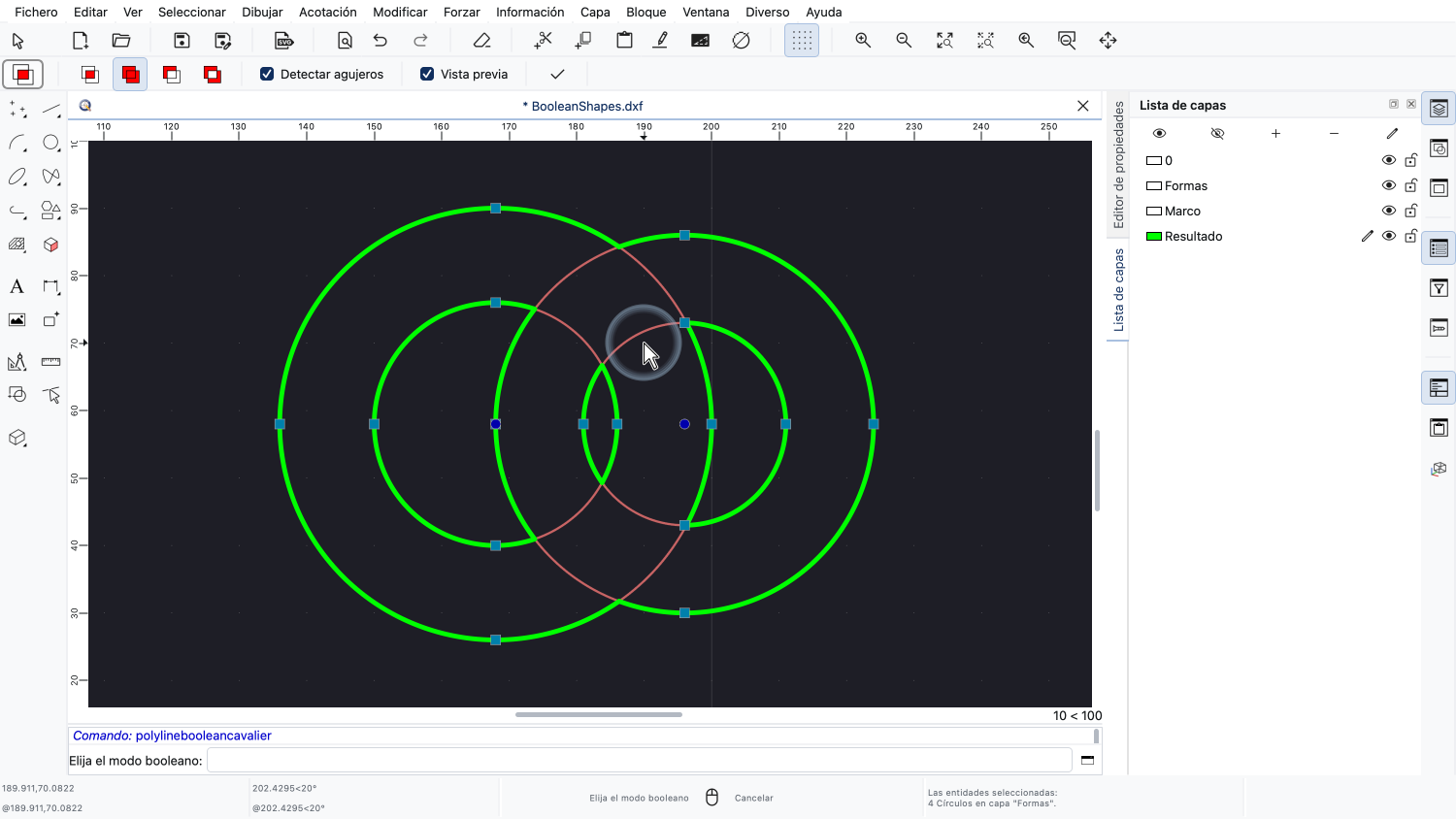
Esta detección de agujeros e islas se puede desactivar con esta opción.
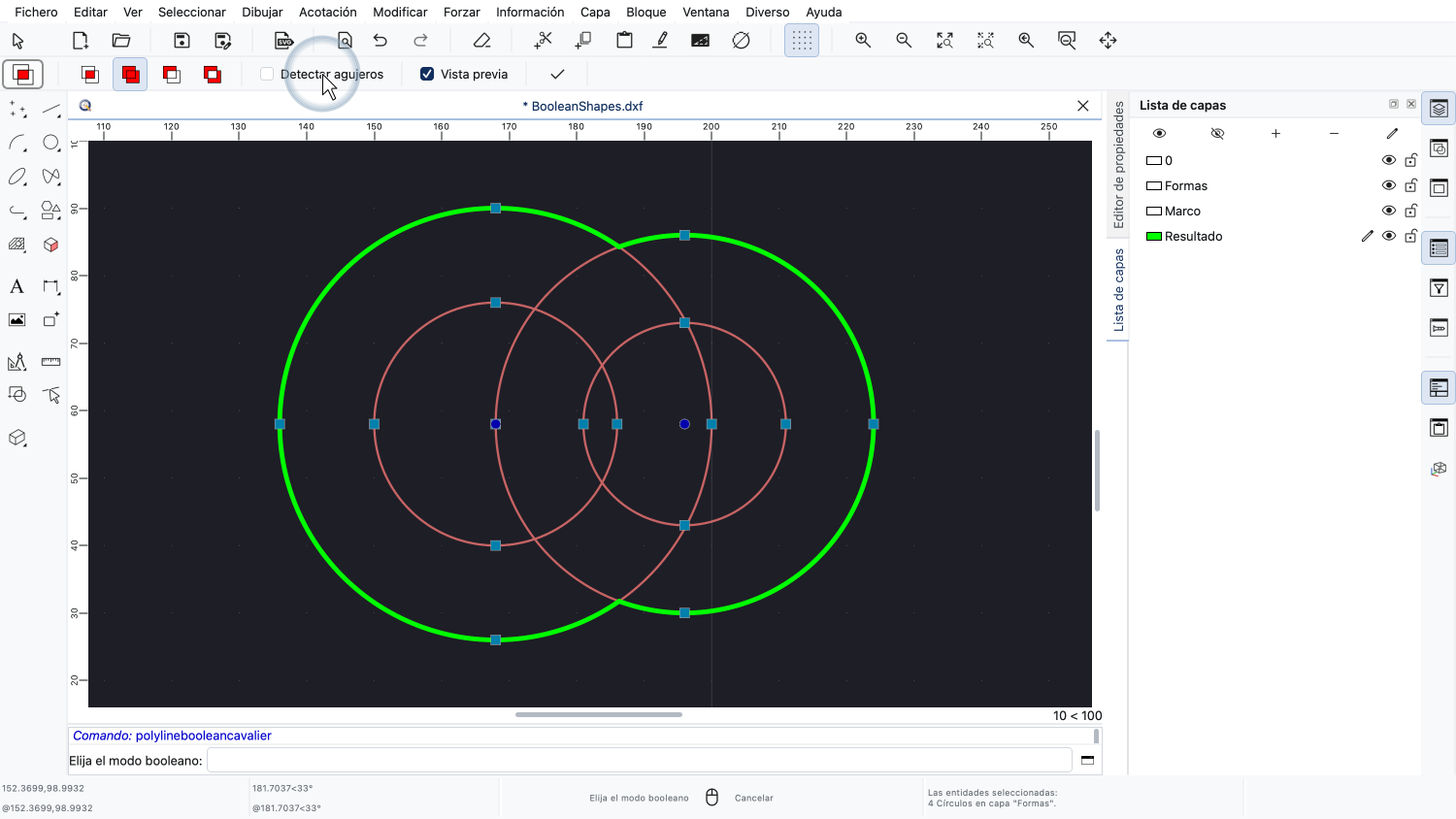
Veamos qué ocurre sin ella.
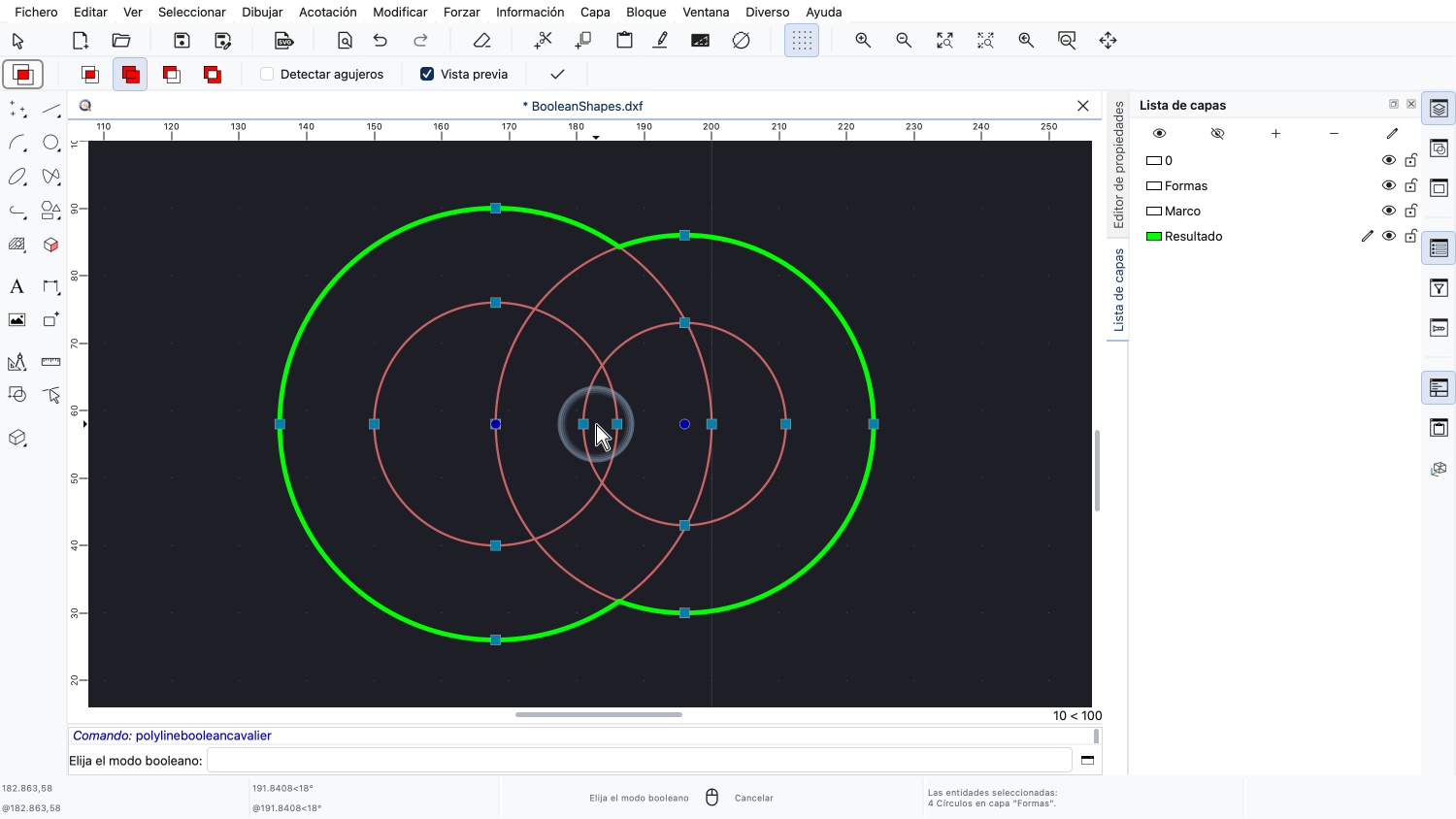
Ahora cada círculo se trata como una forma independiente, y la unión de los cuatro círculos es una forma maciza sin ningún hueco.
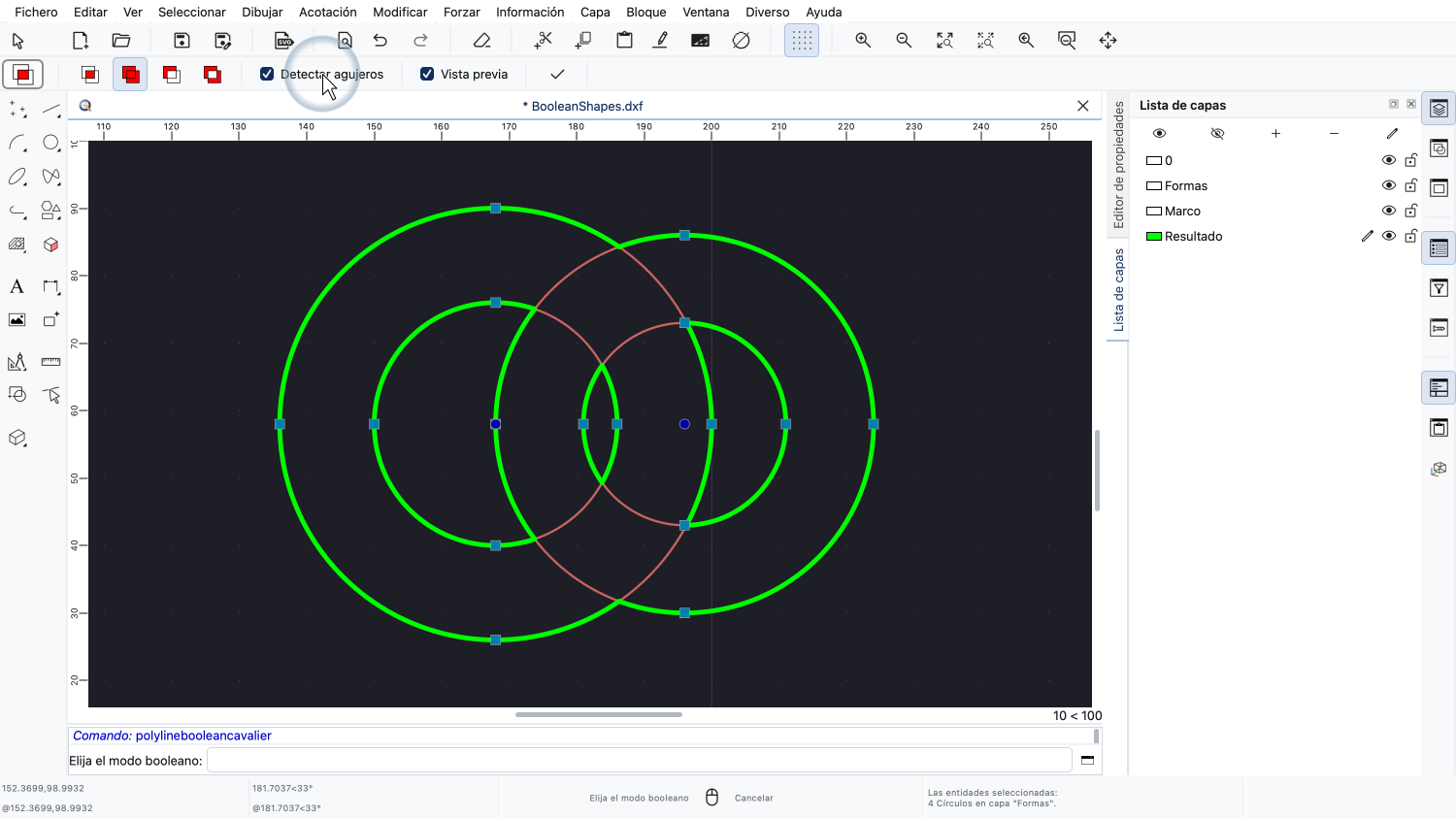
Los agujeros han desaparecido, así que volvemos a activar la detección.

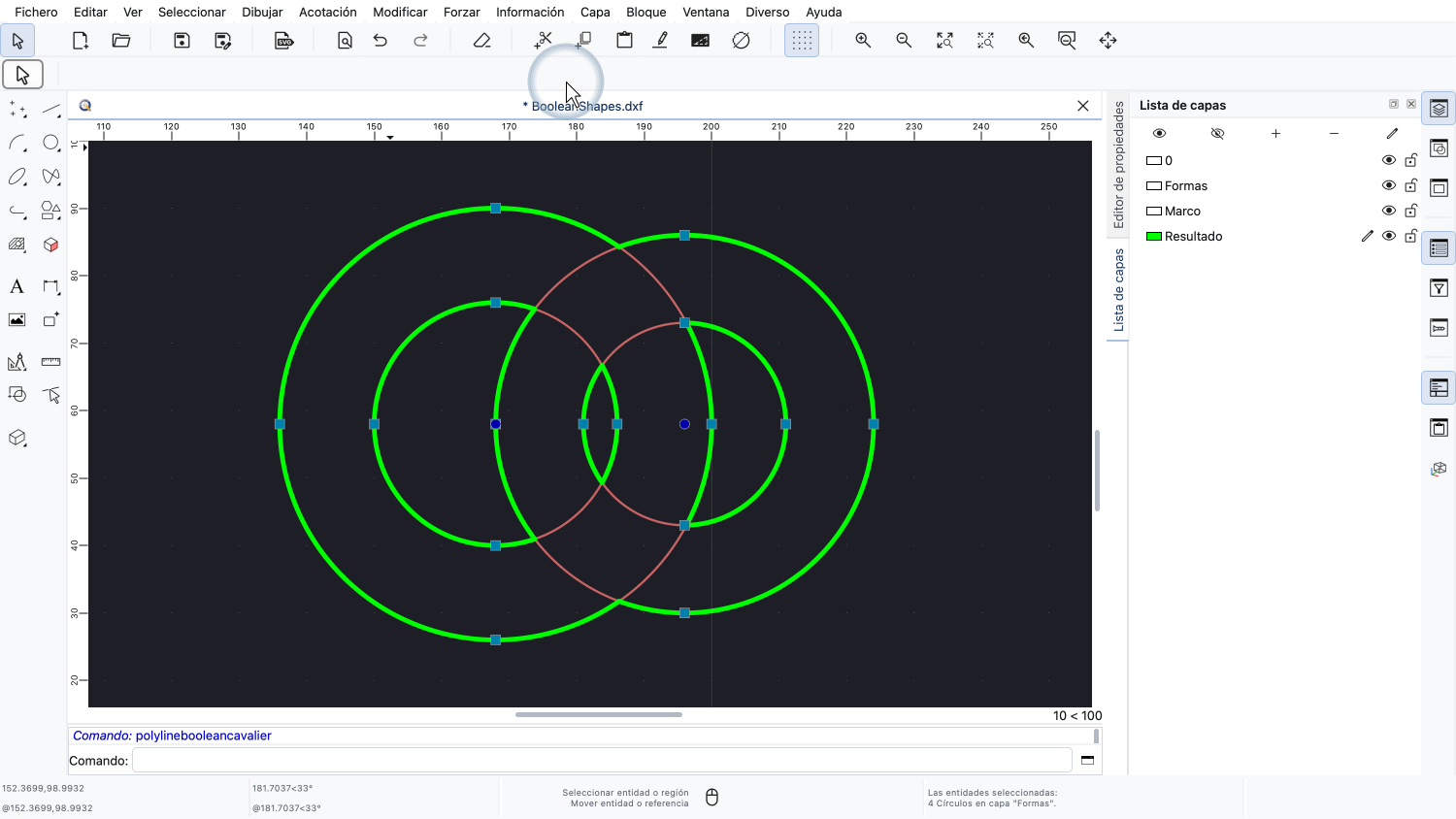
Aplicamos la operación.
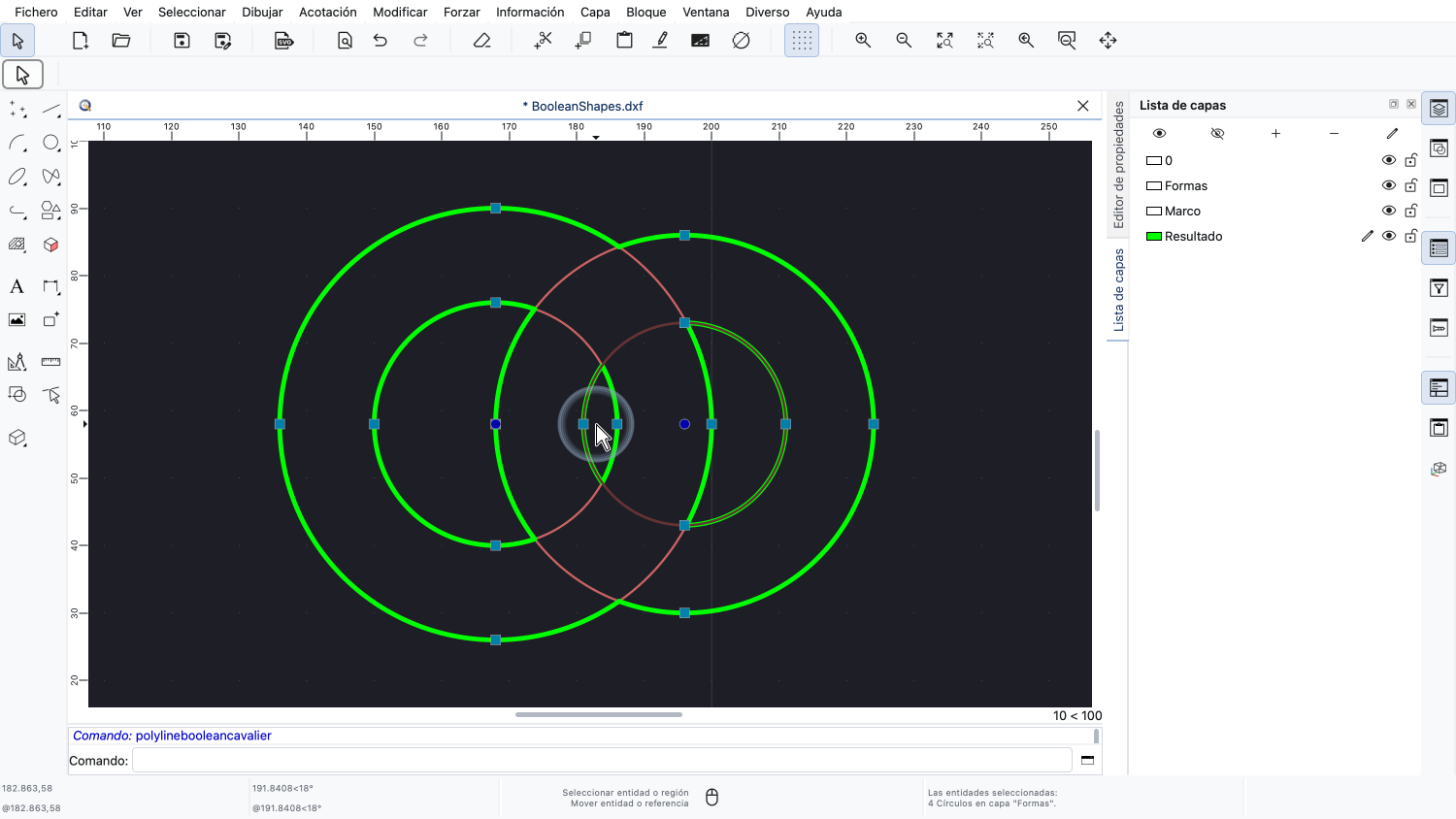
El resultado consta de cuatro polilíneas: el contorno exterior y los tres agujeros.
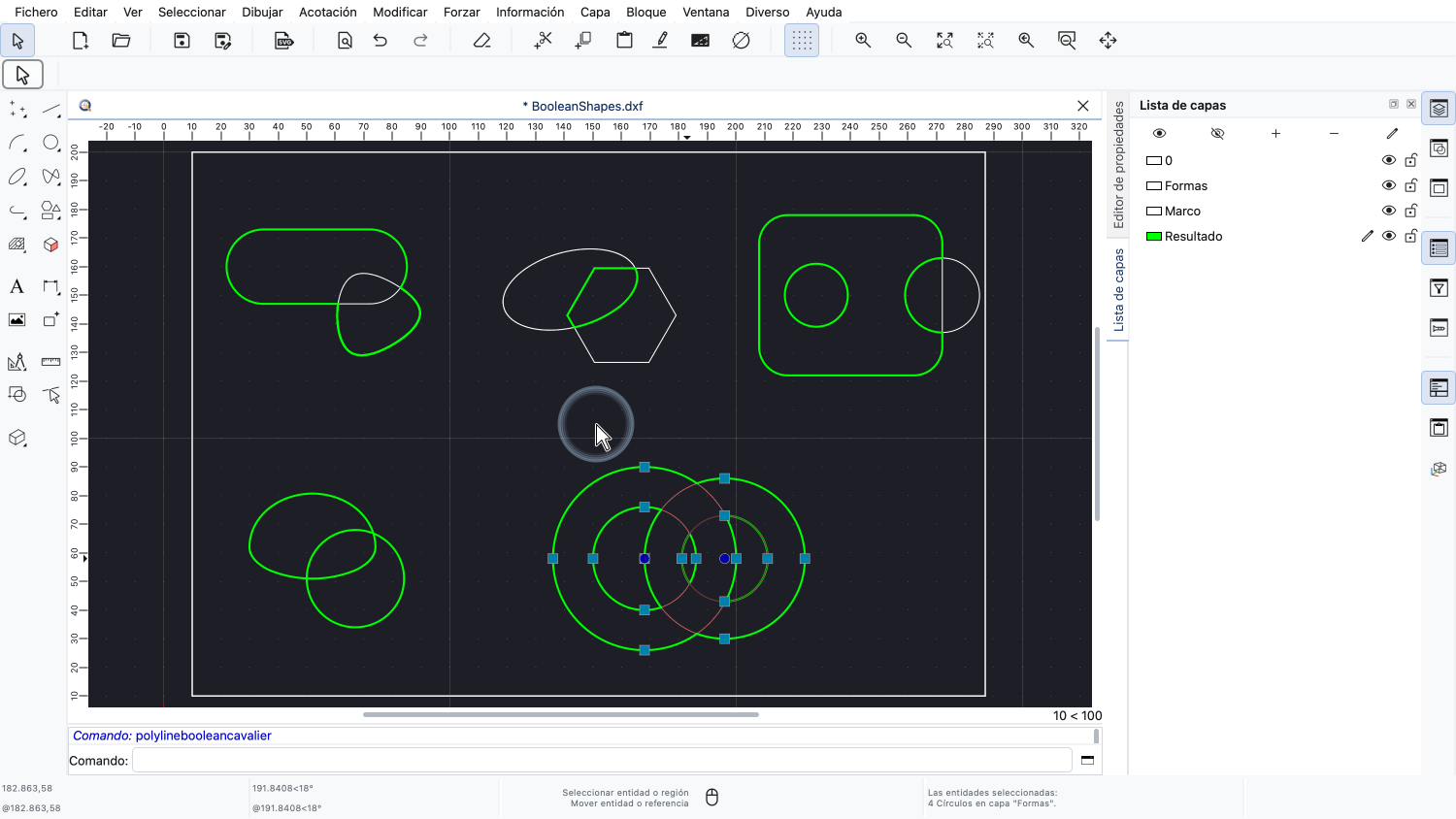
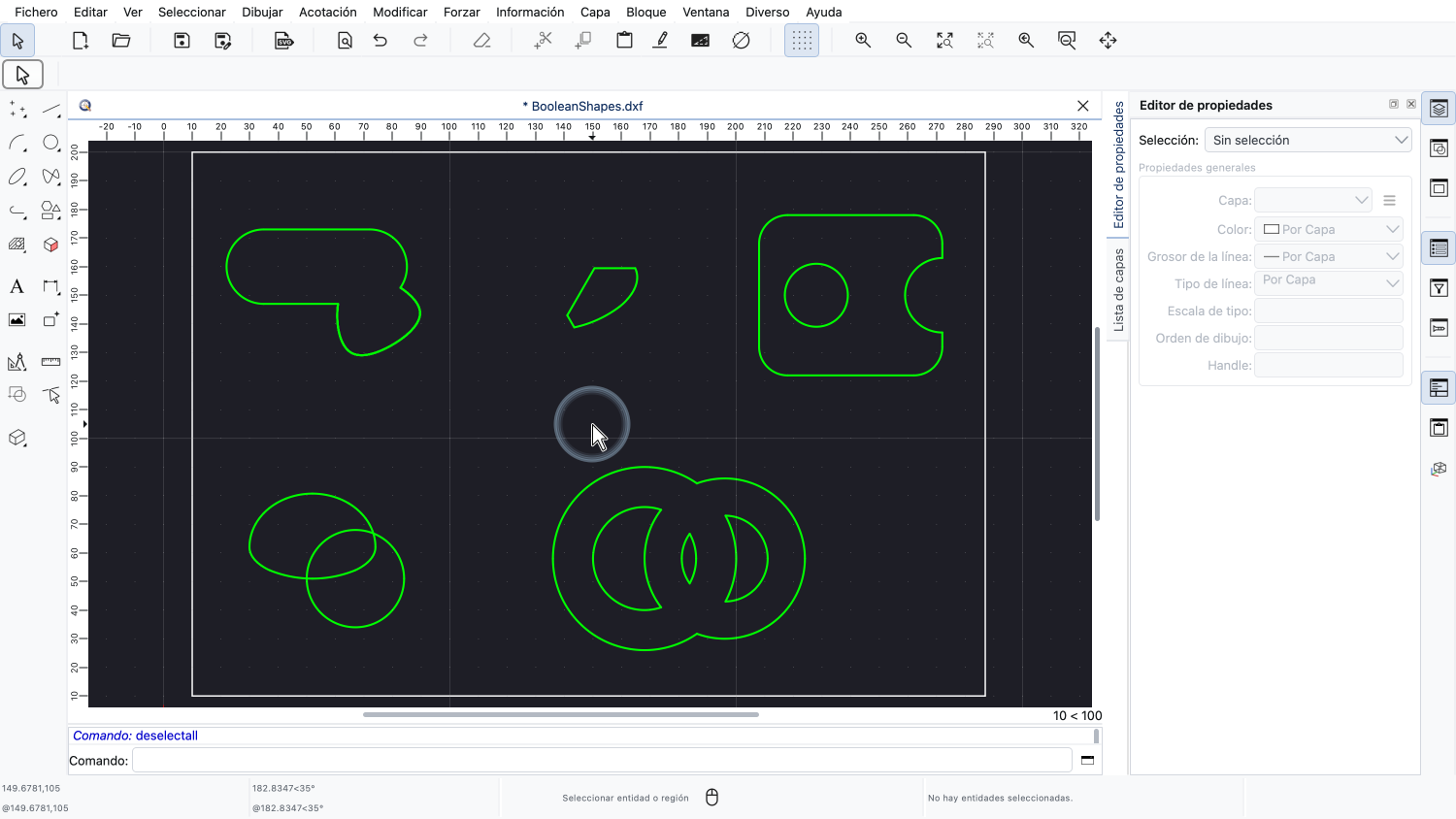
Veamos los cinco resultados juntos.
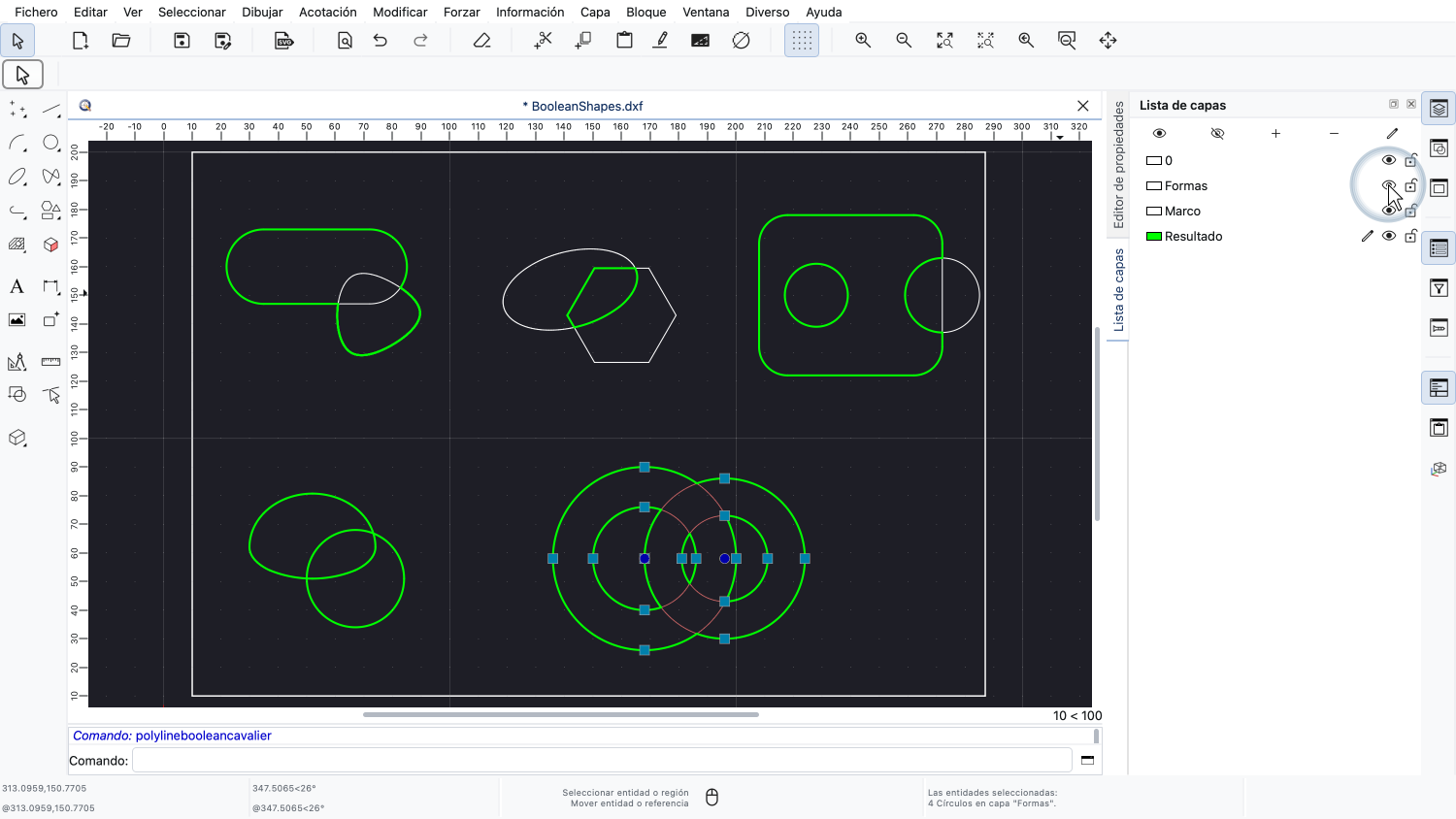
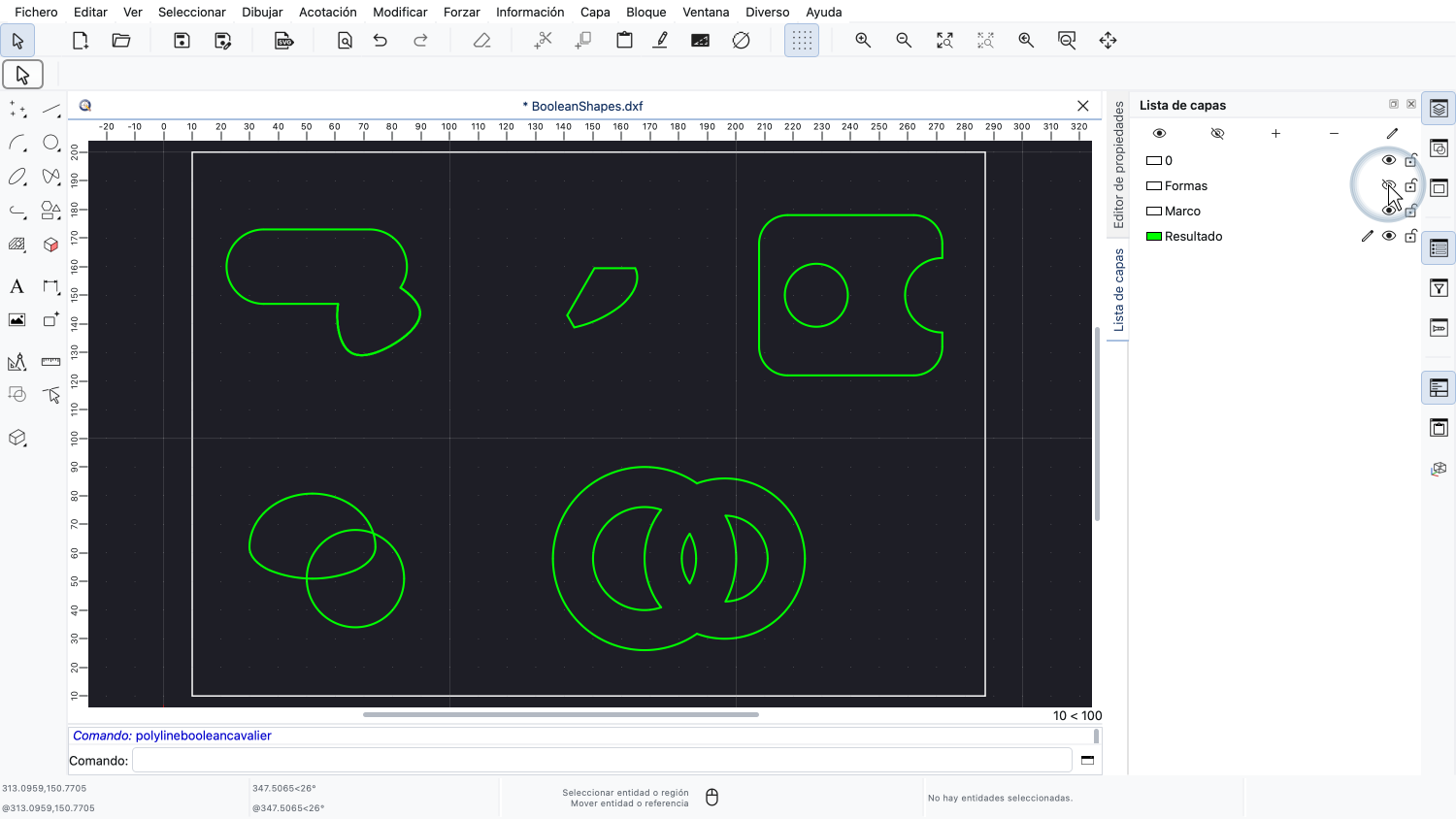
Para verlos sin las formas originales, basta con desactivar la capa Formas.
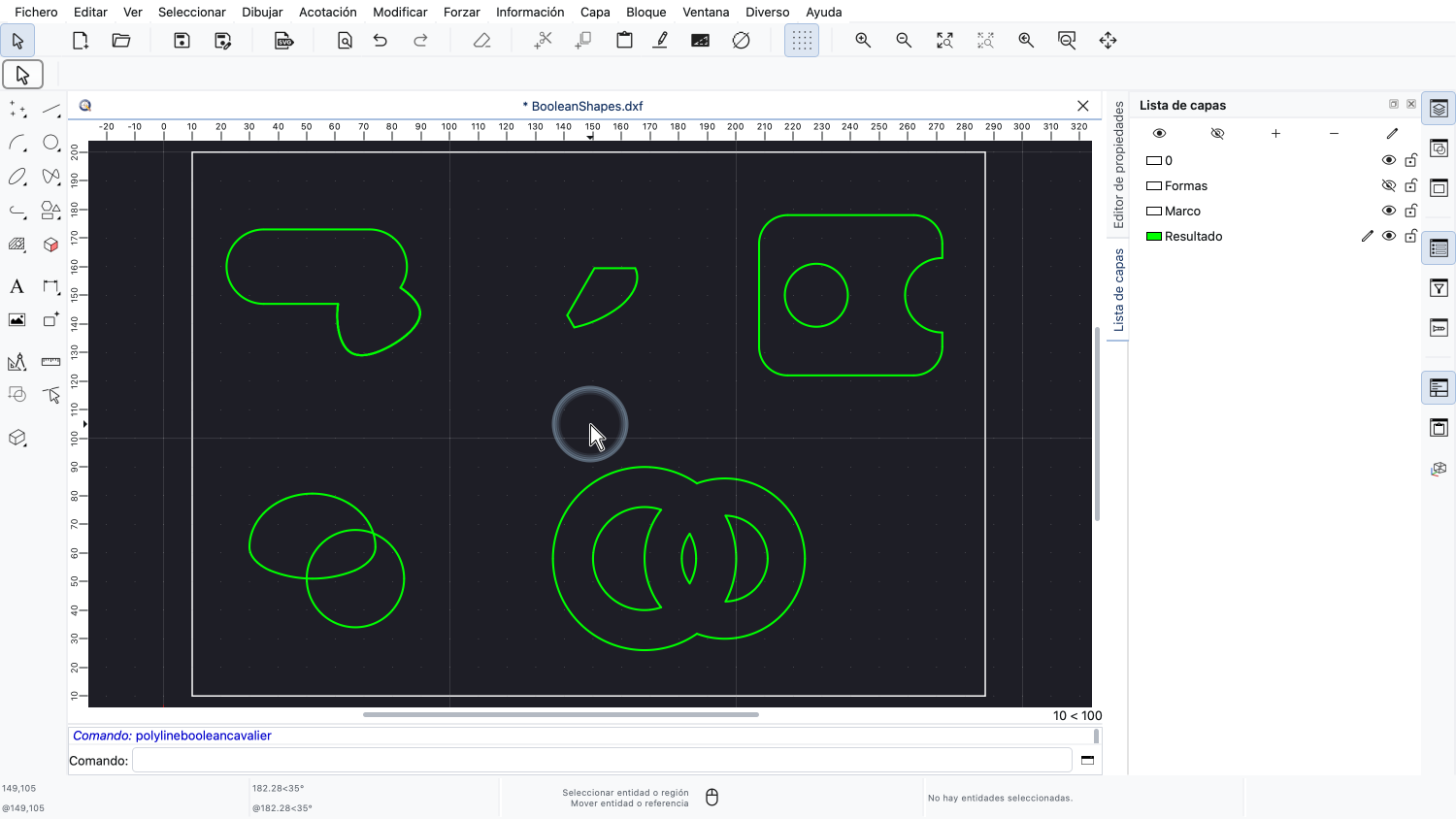
Solo quedan los resultados de nuestras operaciones booleanas.
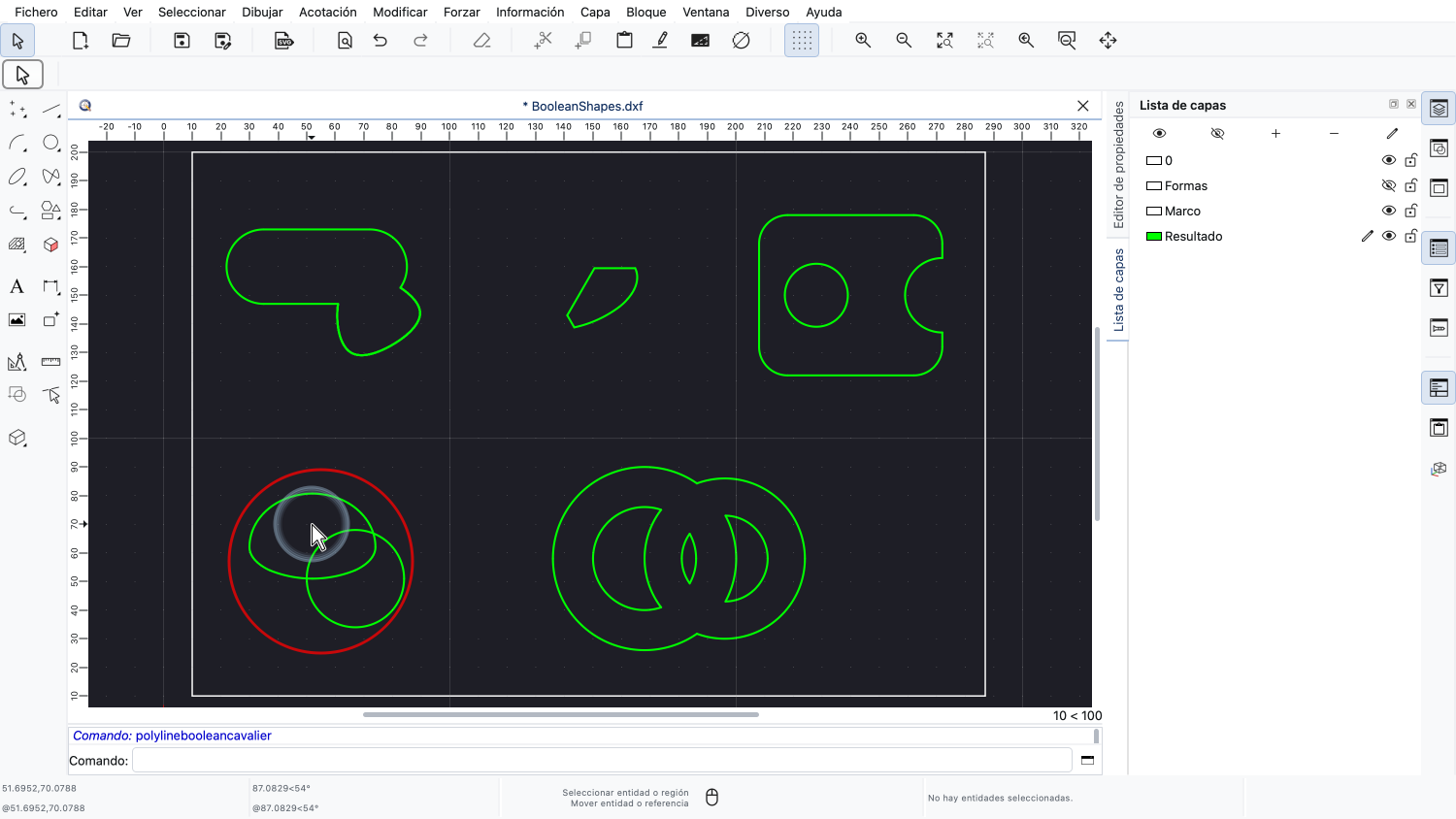
Ahora también podemos ver con claridad las dos piezas de nuestra operación XOR.
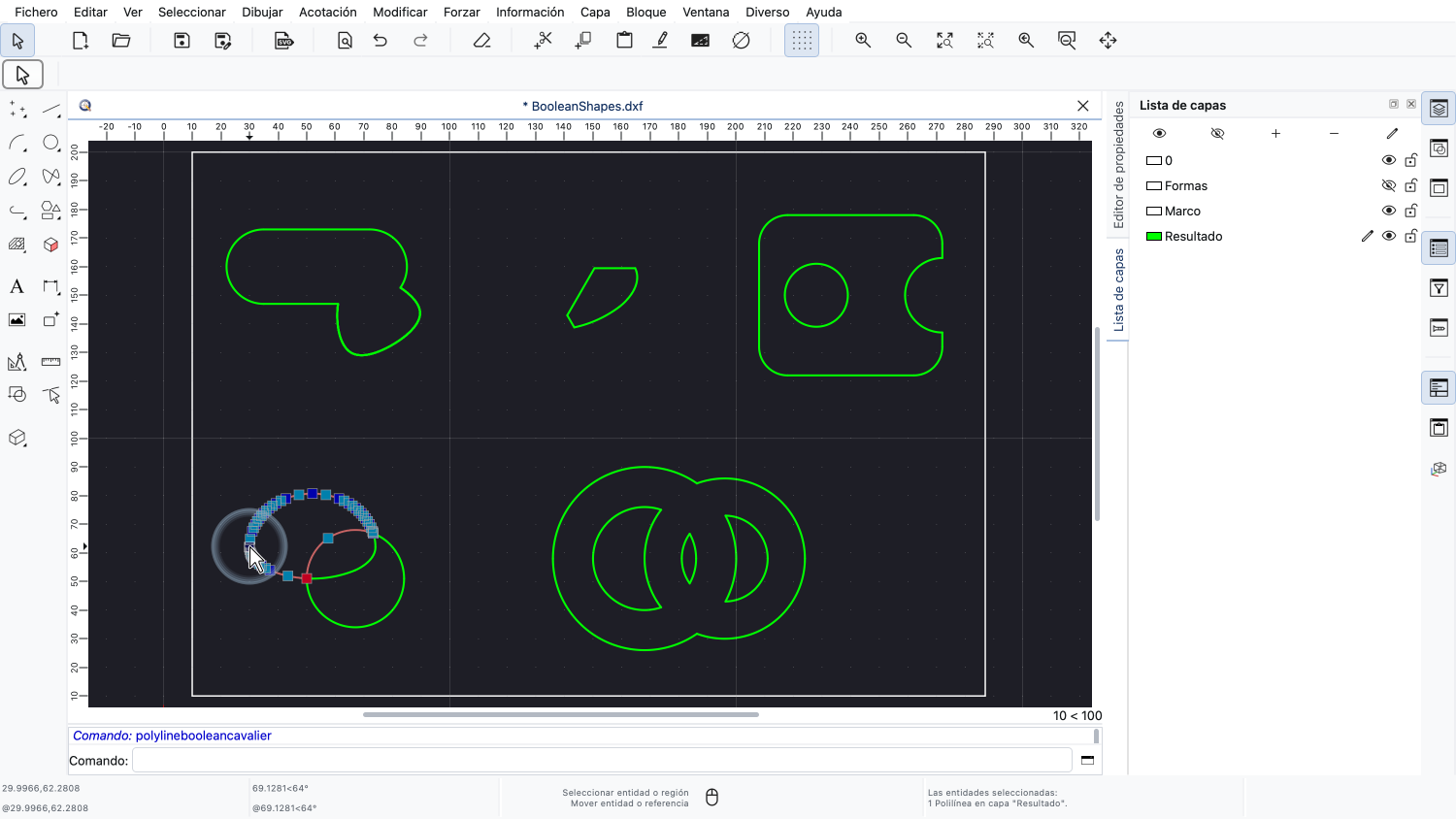
Al seleccionar la primera pieza, podemos ver su forma: el huevo con un mordisco allí donde lo cubría el círculo.
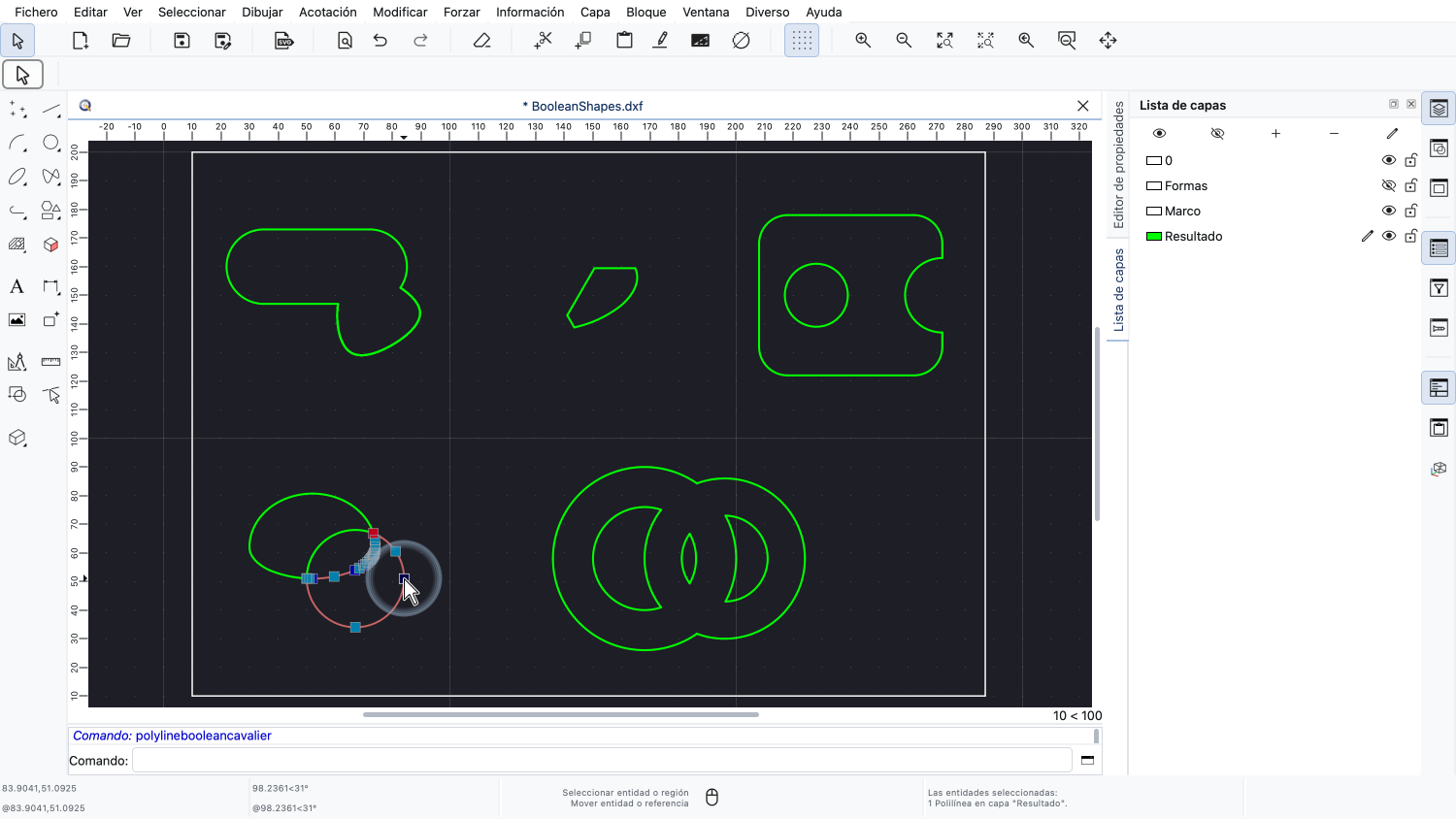
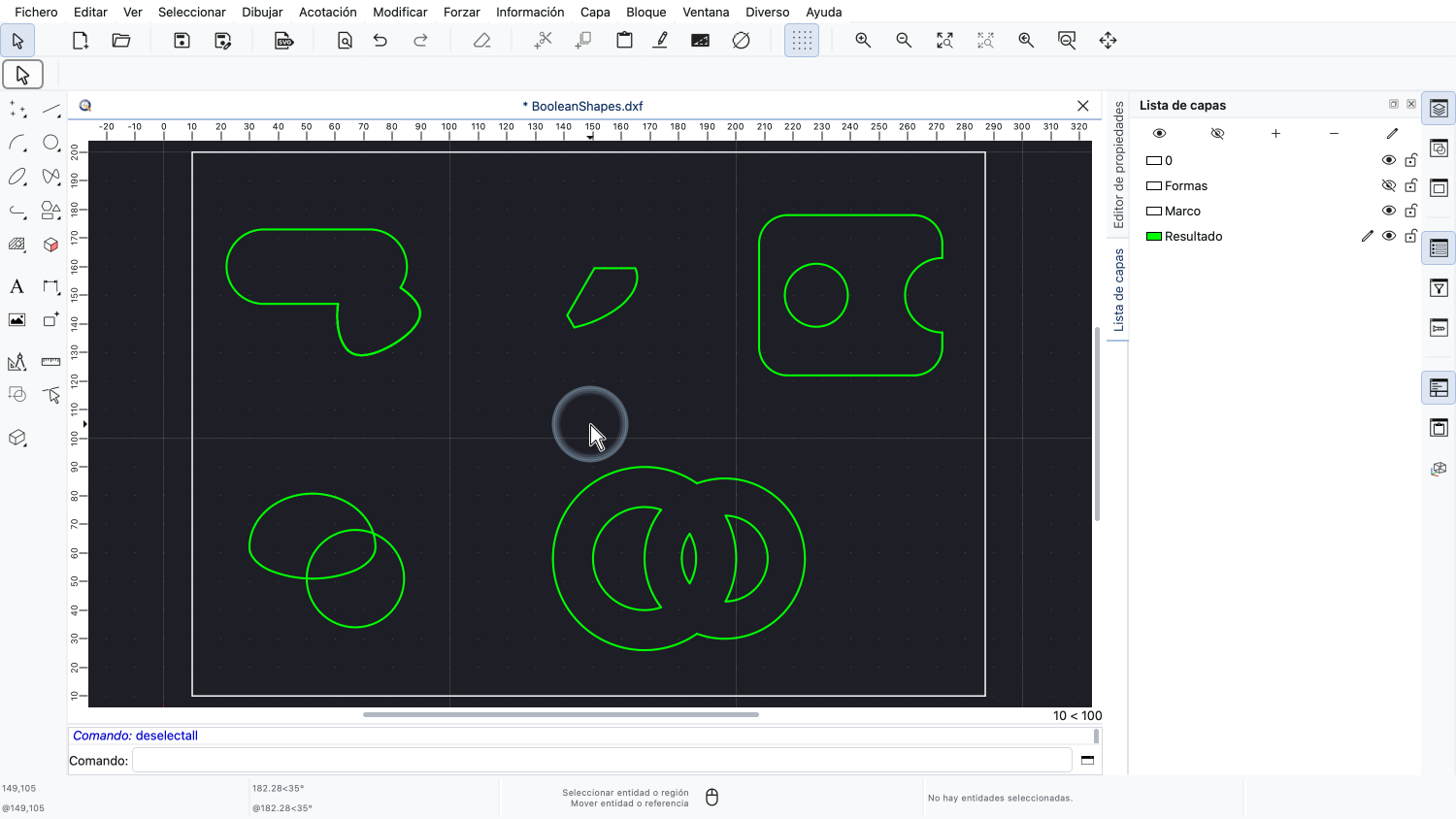
La segunda pieza es lo que queda del círculo, con el borde curvo del huevo recortado en él.
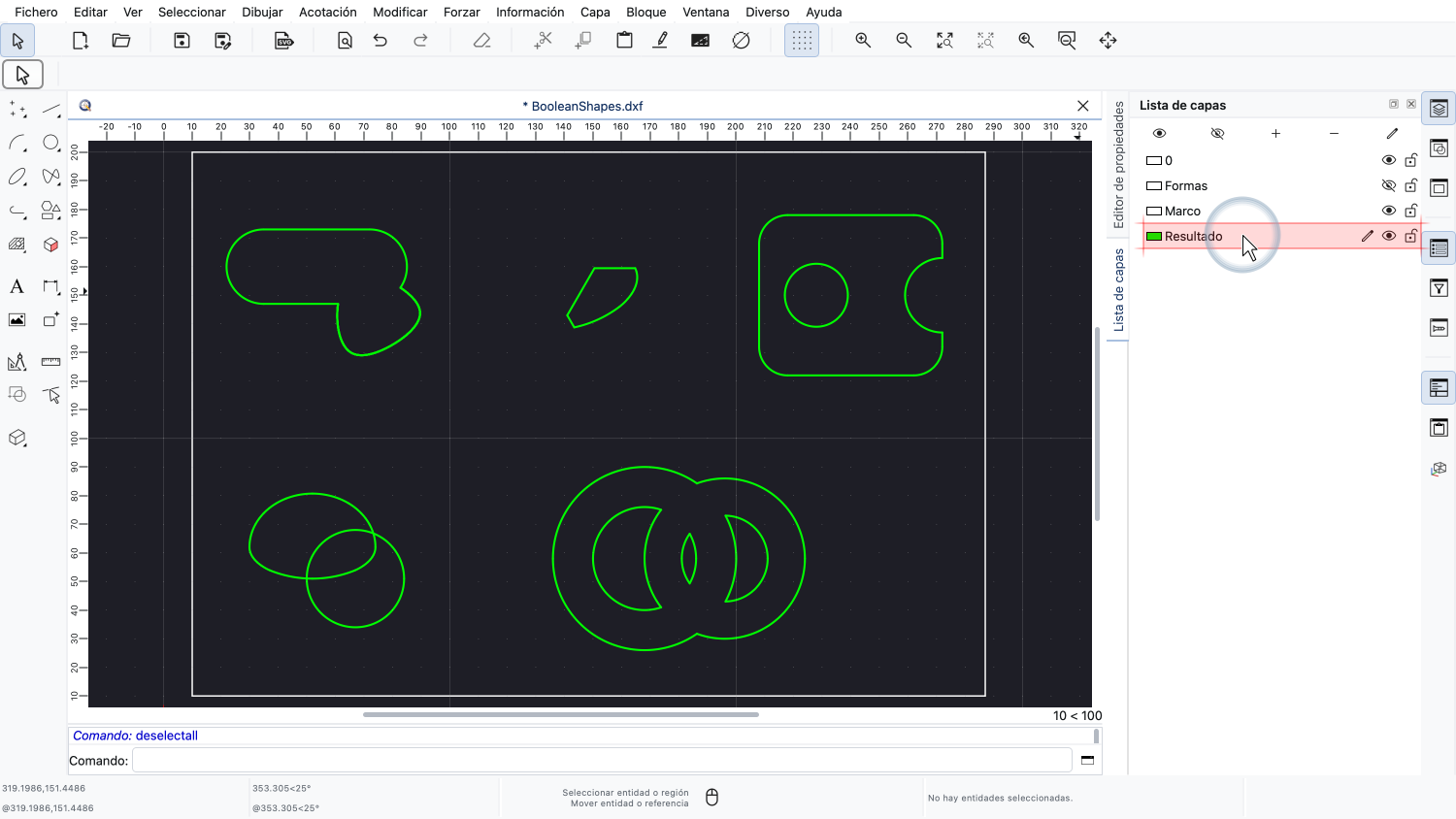
Todos se crearon en la capa Resultado, porque era la capa actual mientras trabajábamos.
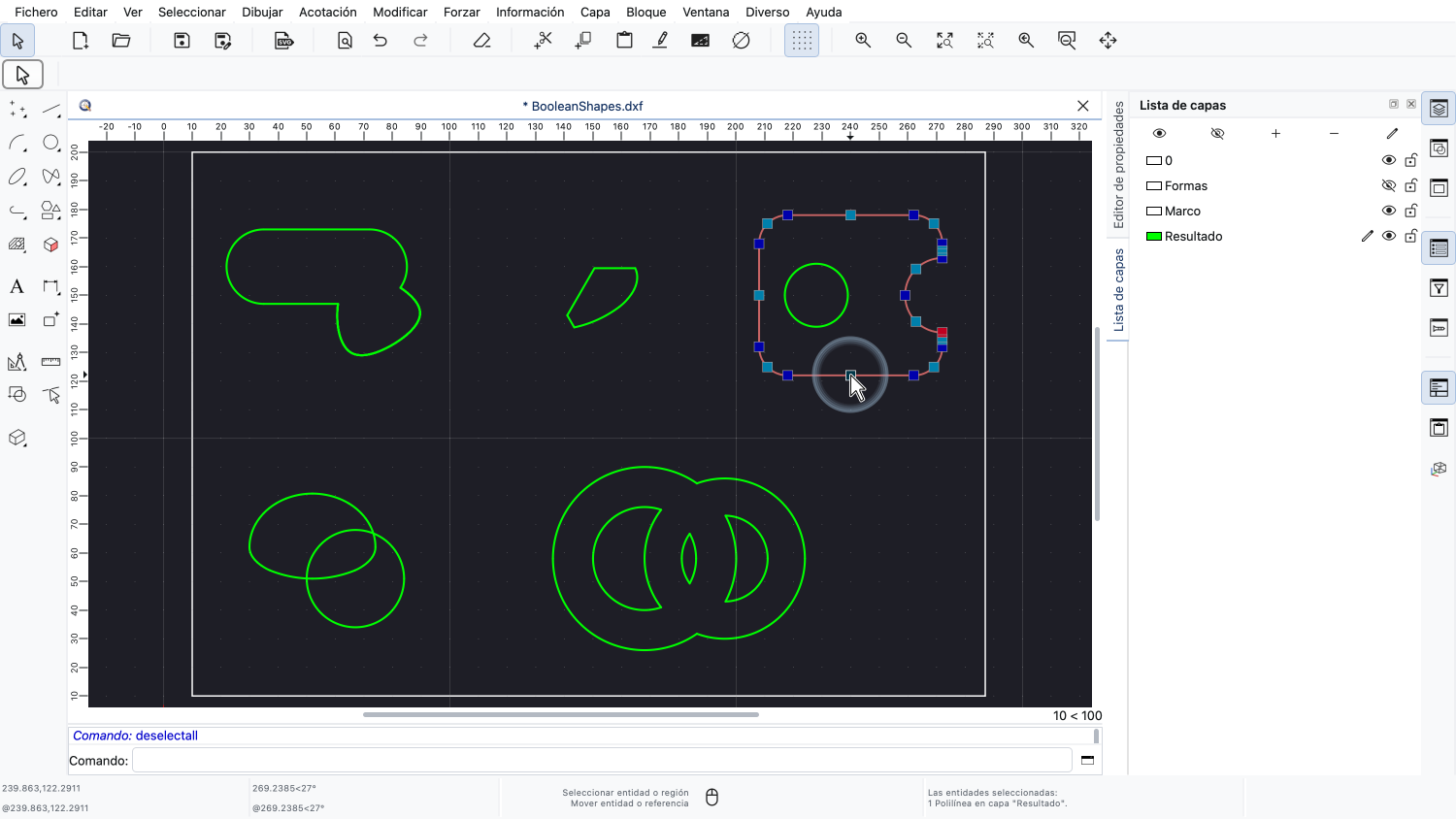
Seleccionamos uno de los resultados para examinarlo en el editor de propiedades.
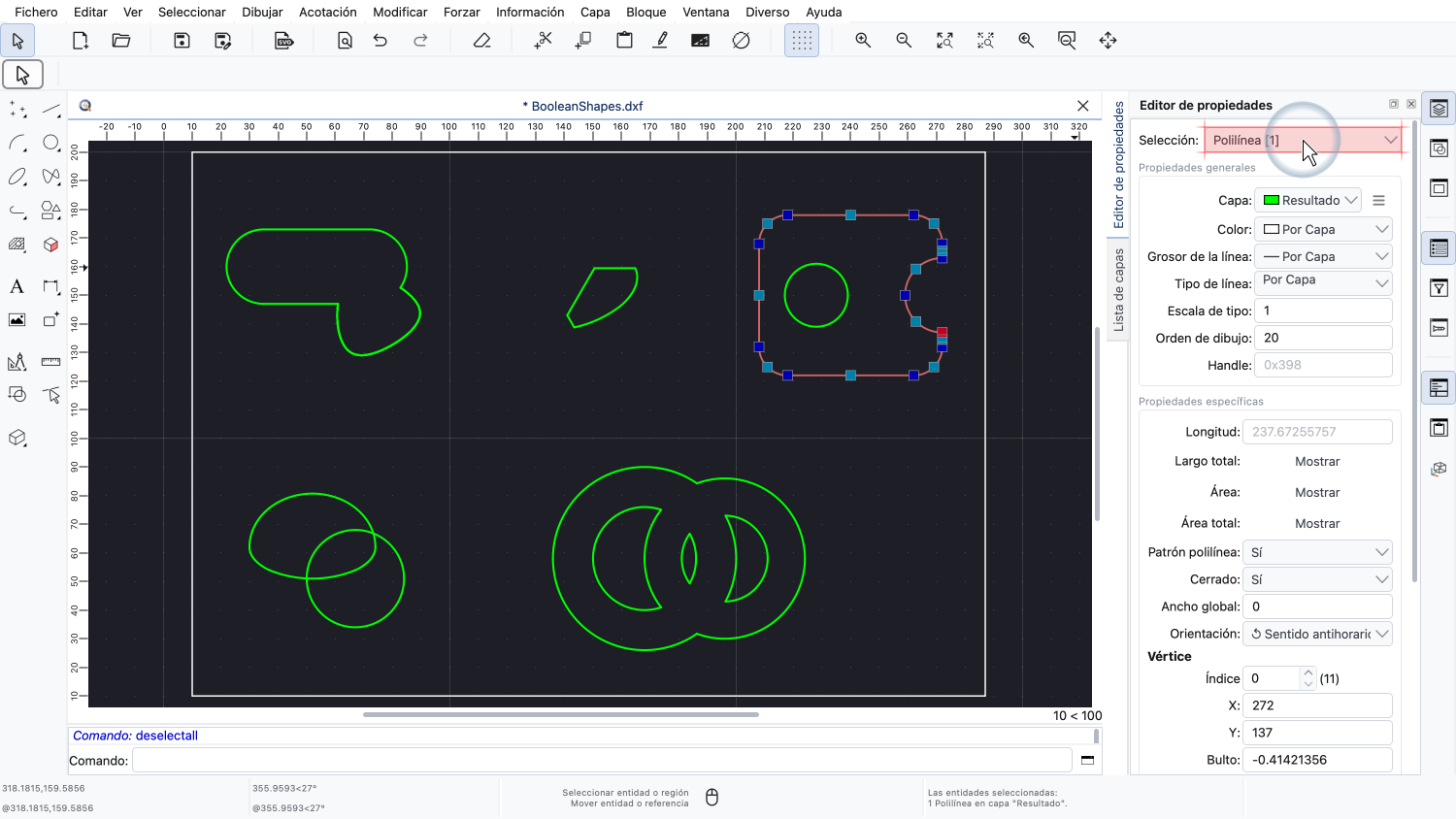
El editor de propiedades confirma que el resultado es una polilínea normal.
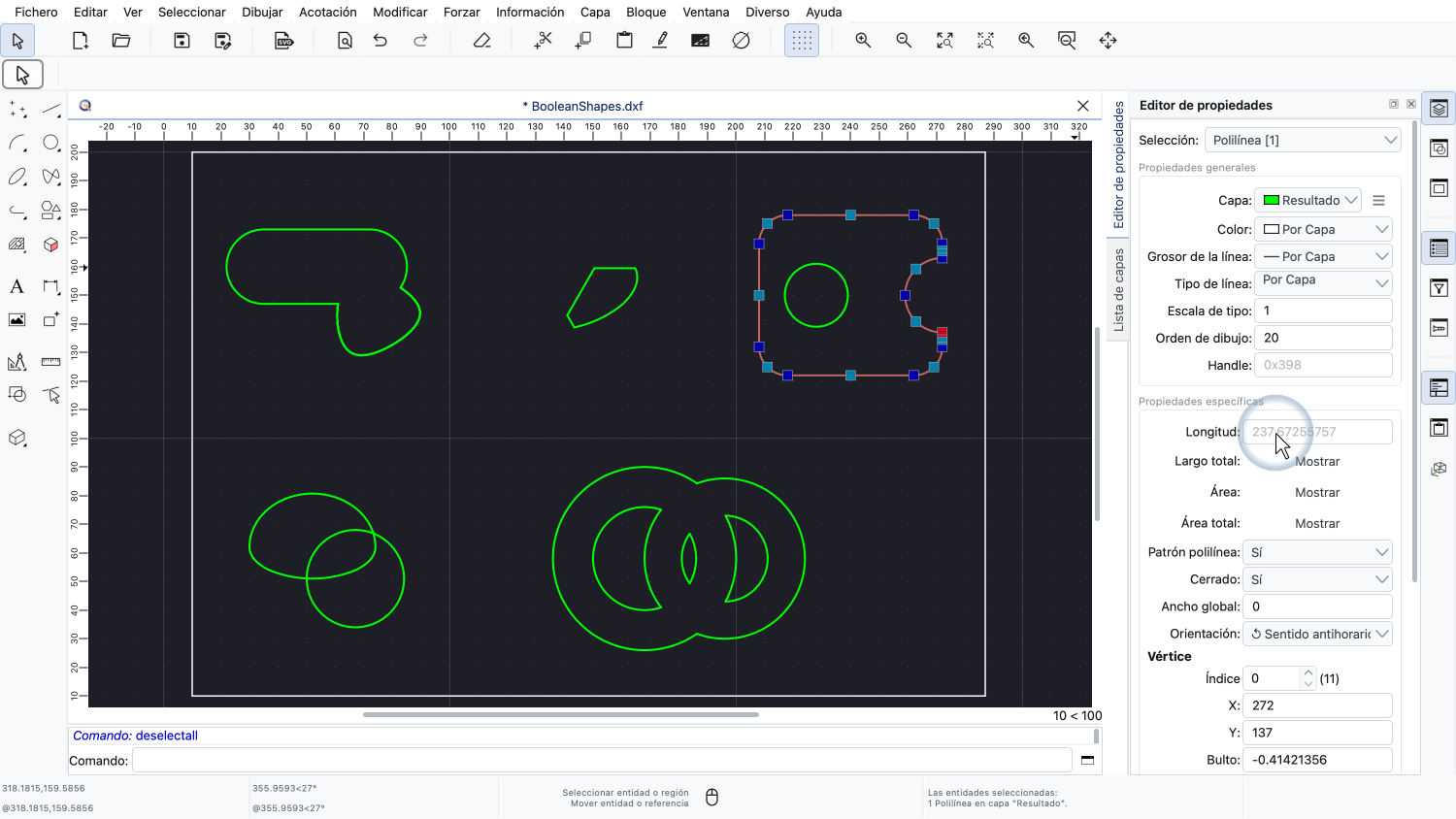
Está cerrada y se puede editar con todas las herramientas de polilínea habituales.
Por supuesto, también se pueden volver a aplicar operaciones booleanas a un resultado así, para construir paso a paso formas más complejas.
Ahora debería saber cómo combinar formas cerradas mediante unión, intersección, diferencia y XOR.
Recuerde que todos los contornos tienen que estar cerrados y que las formas originales siempre se conservan.
Asegúrese de practicar esto con su propia instalación de QCAD.
Gracias por ver este tutorial de QCAD.