

2.10 Referencias externas
En este tutorial de QCAD, aprenderemos a trabajar con referencias externas.
Las referencias externas nos permiten vincular archivos de dibujo independientes a nuestro dibujo actual.
Ejemplo de dibujo:Dining Room.dxf
Las referencias externas, también llamadas XRefs, son una forma muy eficaz de organizar proyectos de dibujo.
Una referencia externa vincula un archivo DXF o DWG independiente al dibujo actual.
En este dibujo de ejemplo, las sillas son referencias externas a un archivo DXF que contiene la vista superior de una silla.
A diferencia de un bloque normal, una XRef no se guarda dentro del propio archivo de dibujo.
El archivo vinculado permanece en el disco como un archivo independiente y se carga cada vez que se abre el dibujo.
Las XRefs son ideales para el trabajo en equipo, en el que distintas personas trabajan en partes separadas de un proyecto.
Cuando alguien actualiza el archivo de dibujo de la silla, todas las sillas de este dibujo también pueden actualizarse para reflejar esos cambios.
En el editor de propiedades, podemos ver que la silla seleccionada es en realidad una referencia de bloque.
Un poco más abajo, podemos ver que esta referencia de bloque hace referencia a un bloque llamado «Chair», que apunta a una referencia externa.
En la lista de bloques, encontramos el bloque llamado «Chair», marcado con un icono especial que indica que este bloque es una referencia externa, respaldada por un archivo independiente en el disco.
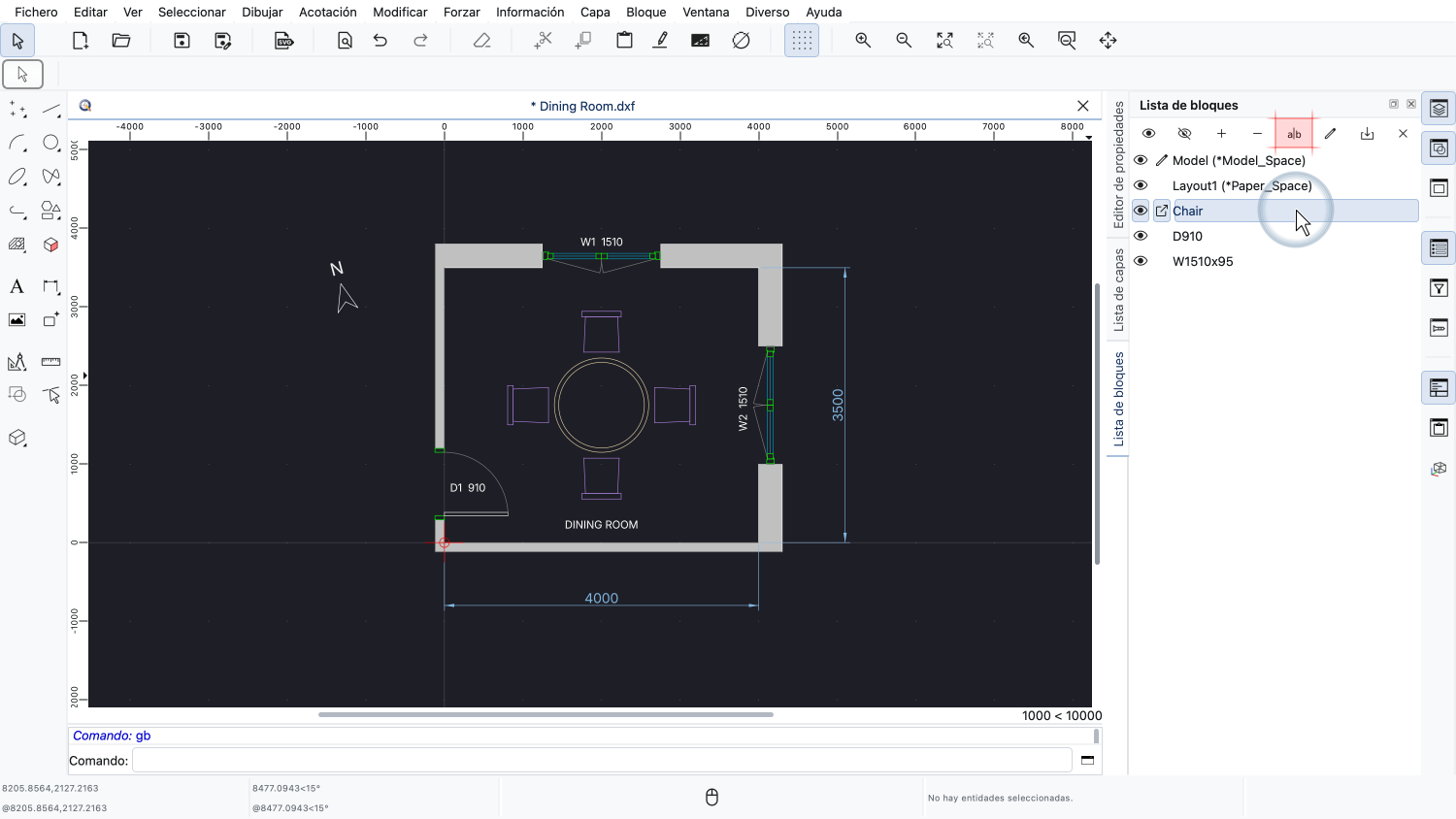
Para ver a qué archivo está vinculada una referencia externa, hacemos doble clic en ella en la lista de bloques o hacemos clic en el botón de cambiar nombre.
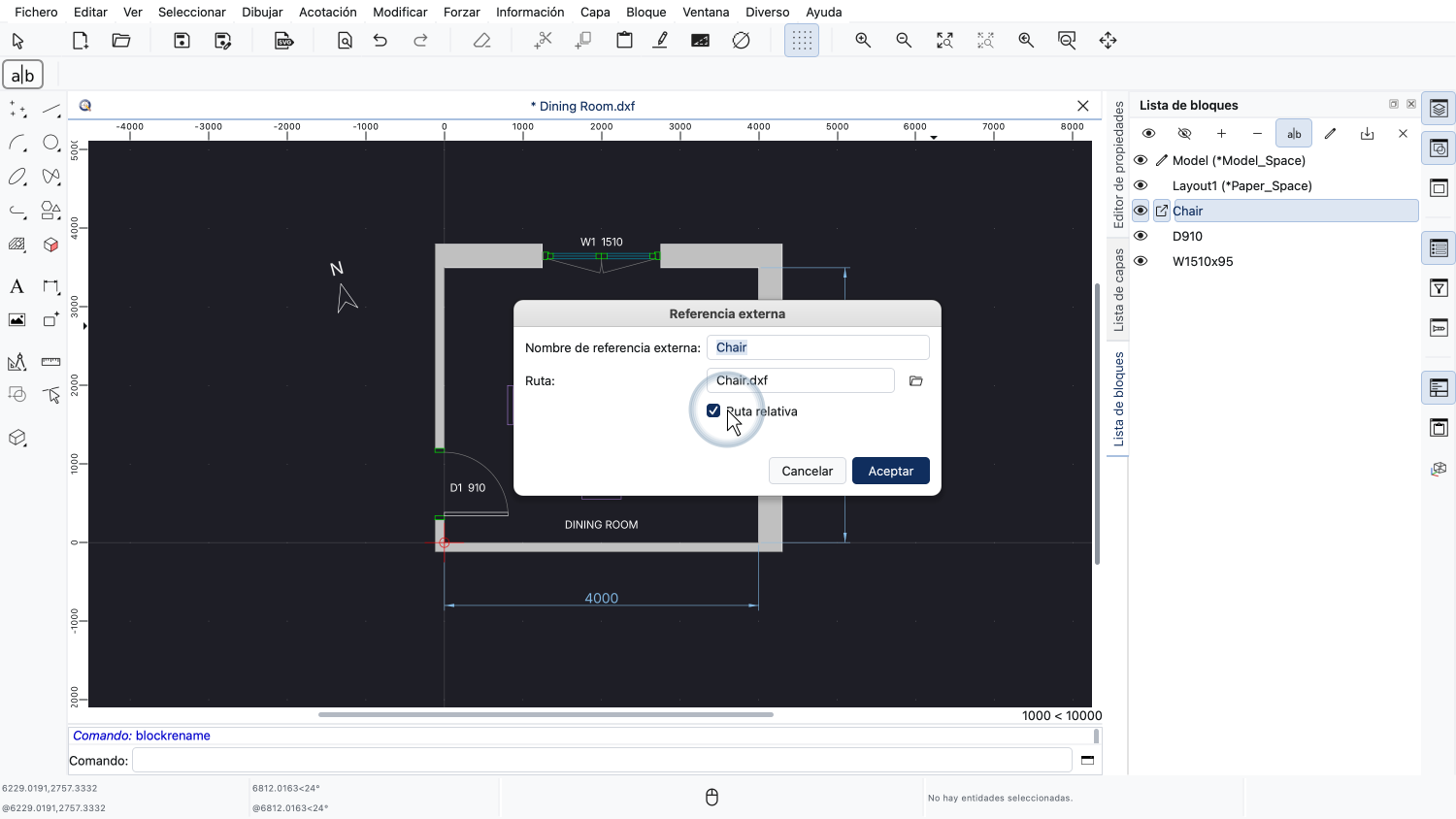
Se abre un cuadro de diálogo con los ajustes de la referencia externa.
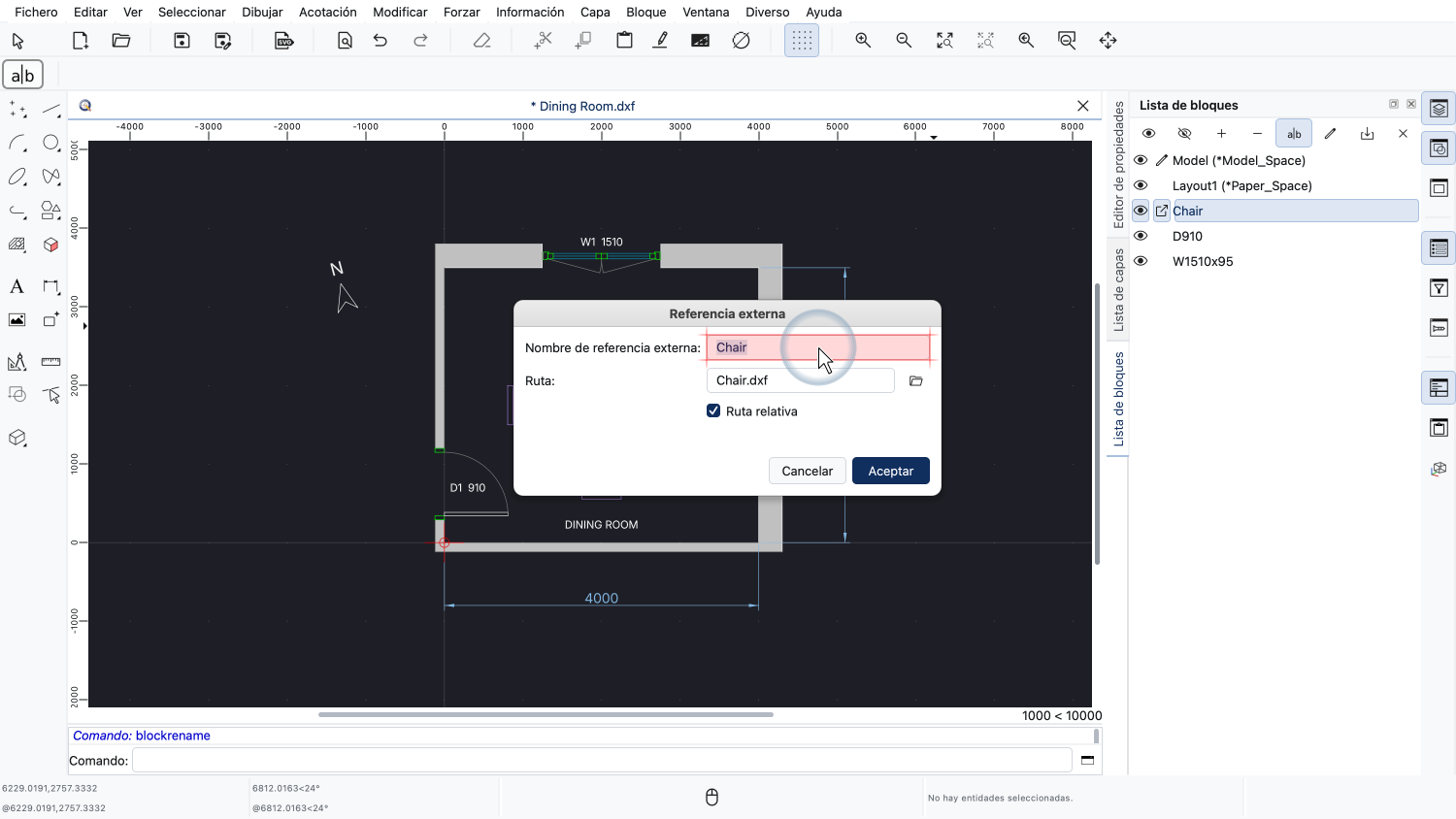
En la parte superior, vemos el nombre del bloque que contiene la referencia externa.
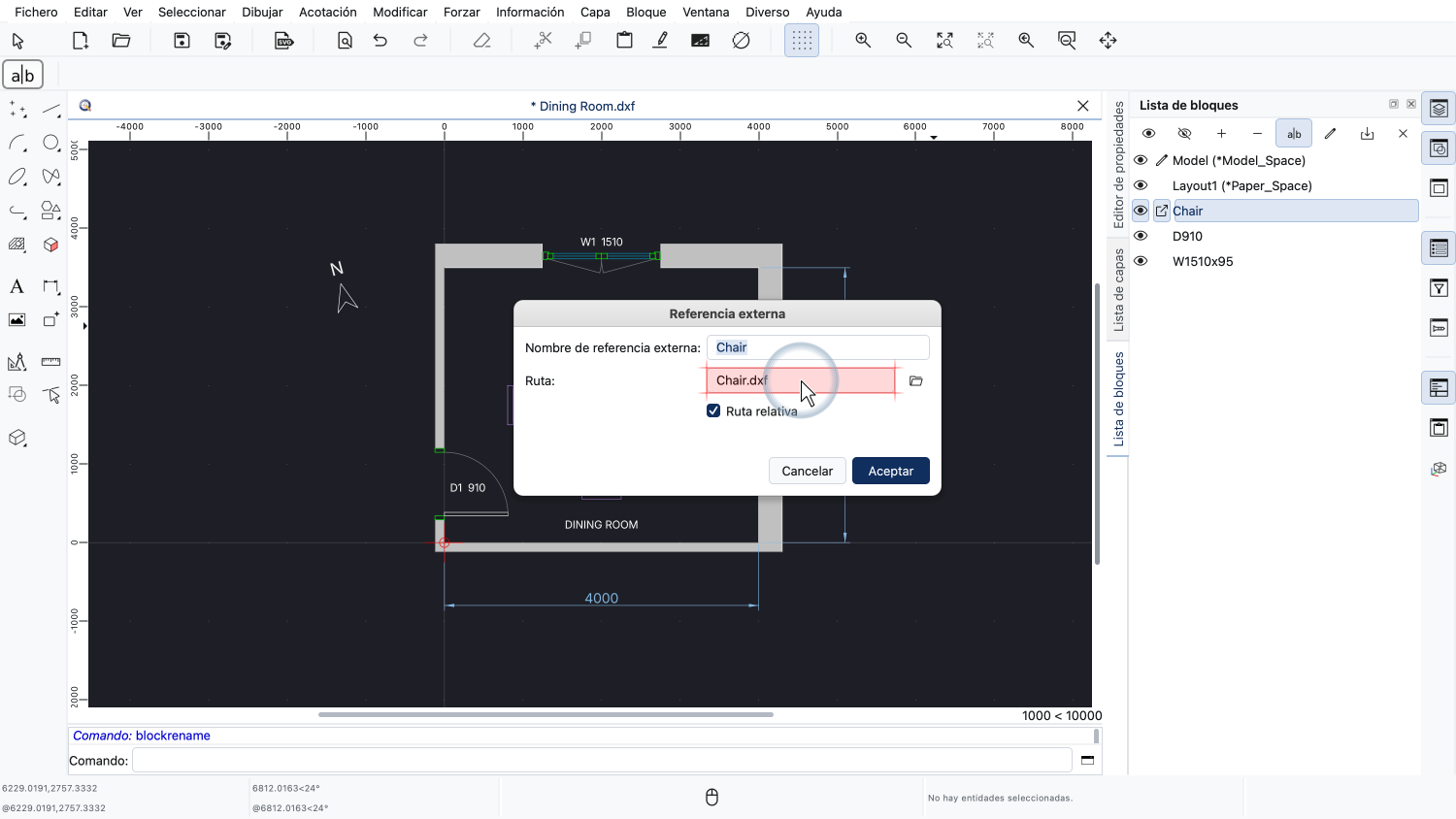
Debajo del nombre, vemos el nombre del archivo de dibujo al que hace referencia este bloque.
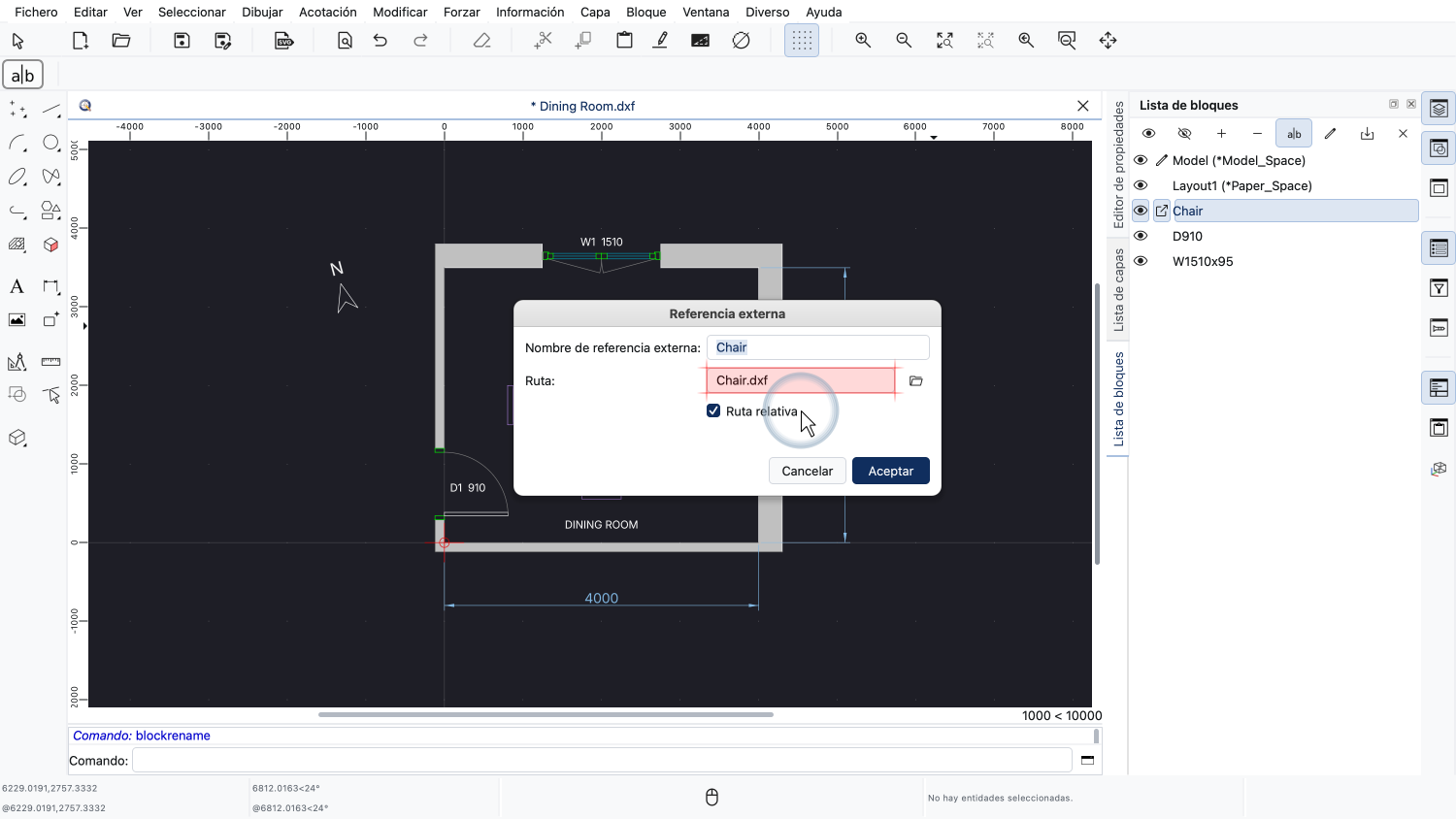
Aquí, el archivo se guarda de forma relativa a nuestro dibujo, ya que la opción «Ruta relativa» está activada.
Aquí podríamos modificar el nombre del archivo en cualquier momento para vincular este bloque a otro archivo, por ejemplo, a una nueva versión de la silla o a otro tipo de silla.
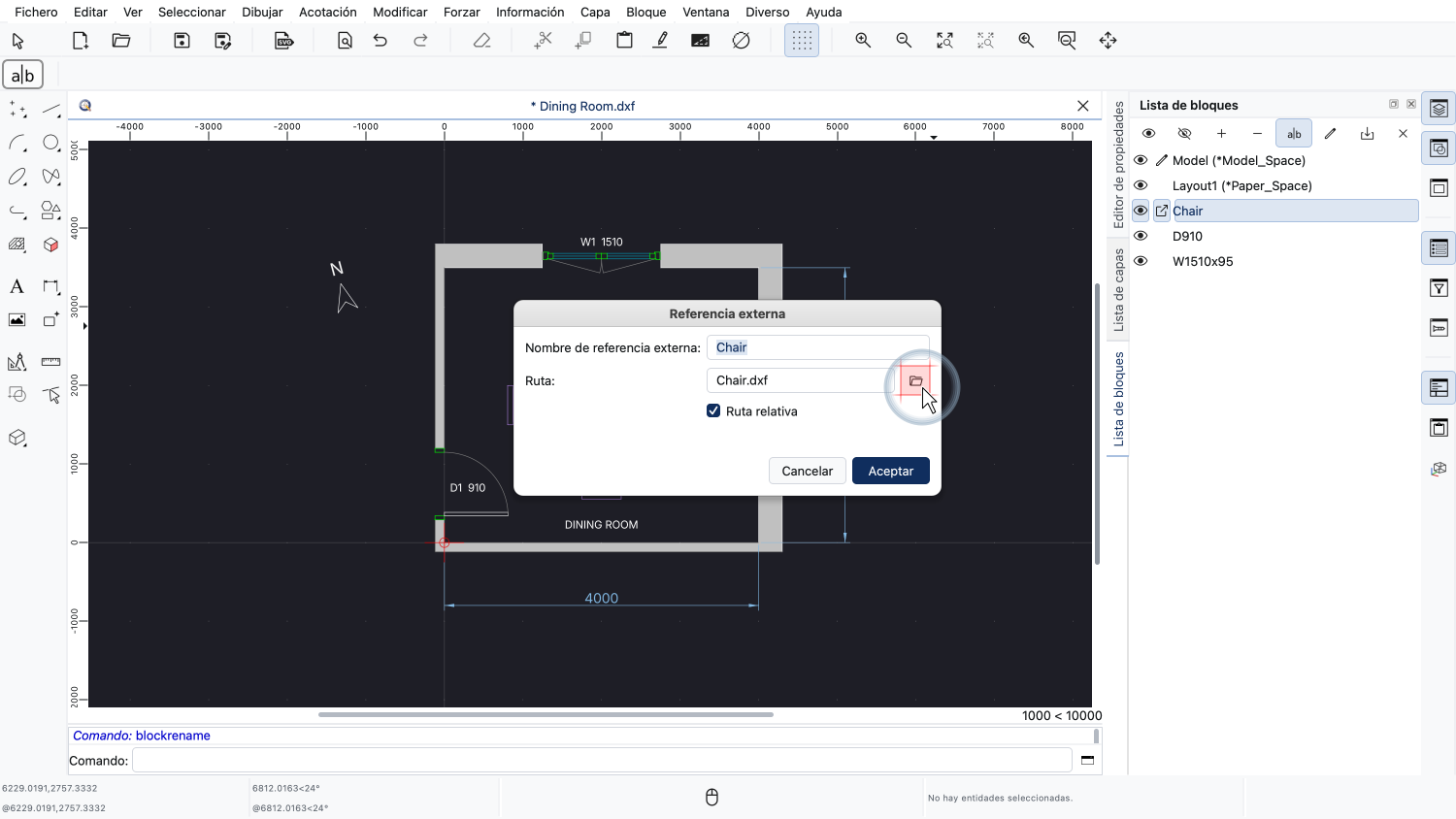
El botón de la derecha nos permite elegir otro archivo para la referencia externa en un cuadro de diálogo de archivos.
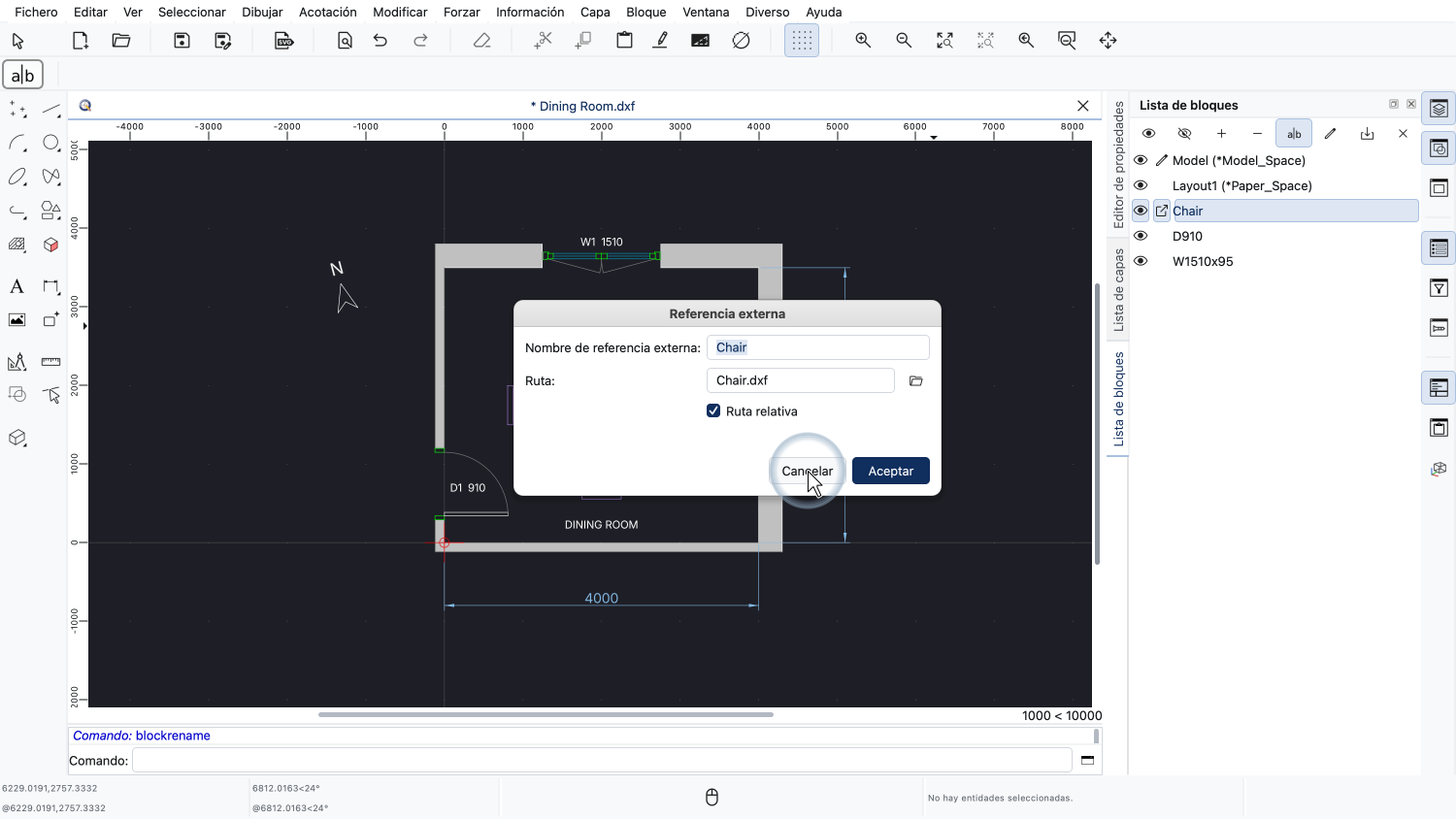
Por ahora no queremos cambiar nada, así que cerramos el cuadro de diálogo.

Una referencia externa no solo aporta su geometría a nuestro dibujo, sino también sus capas.
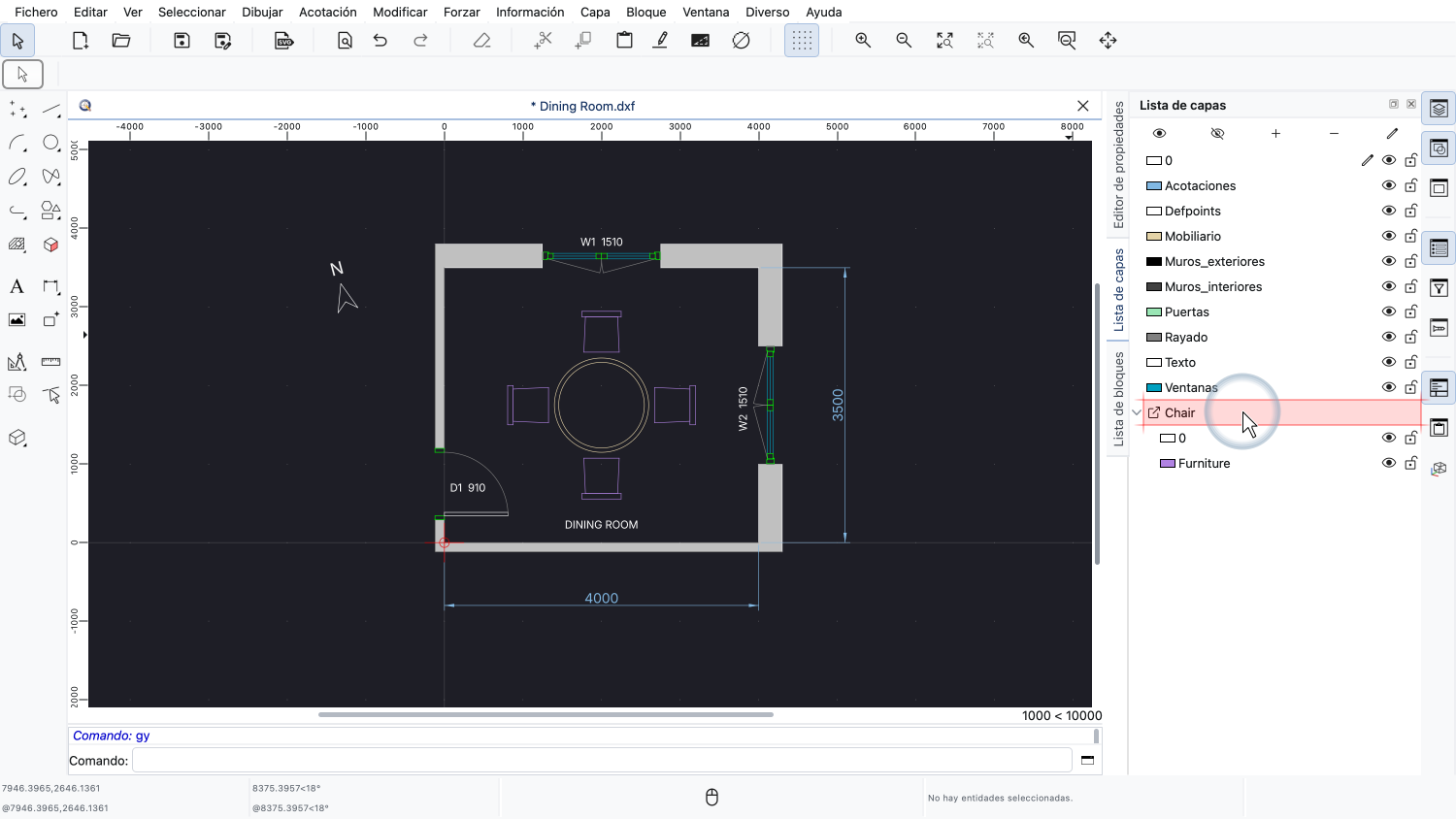
En la lista de capas, las capas del archivo de la silla se muestran en un grupo propio que lleva el nombre de la referencia externa.
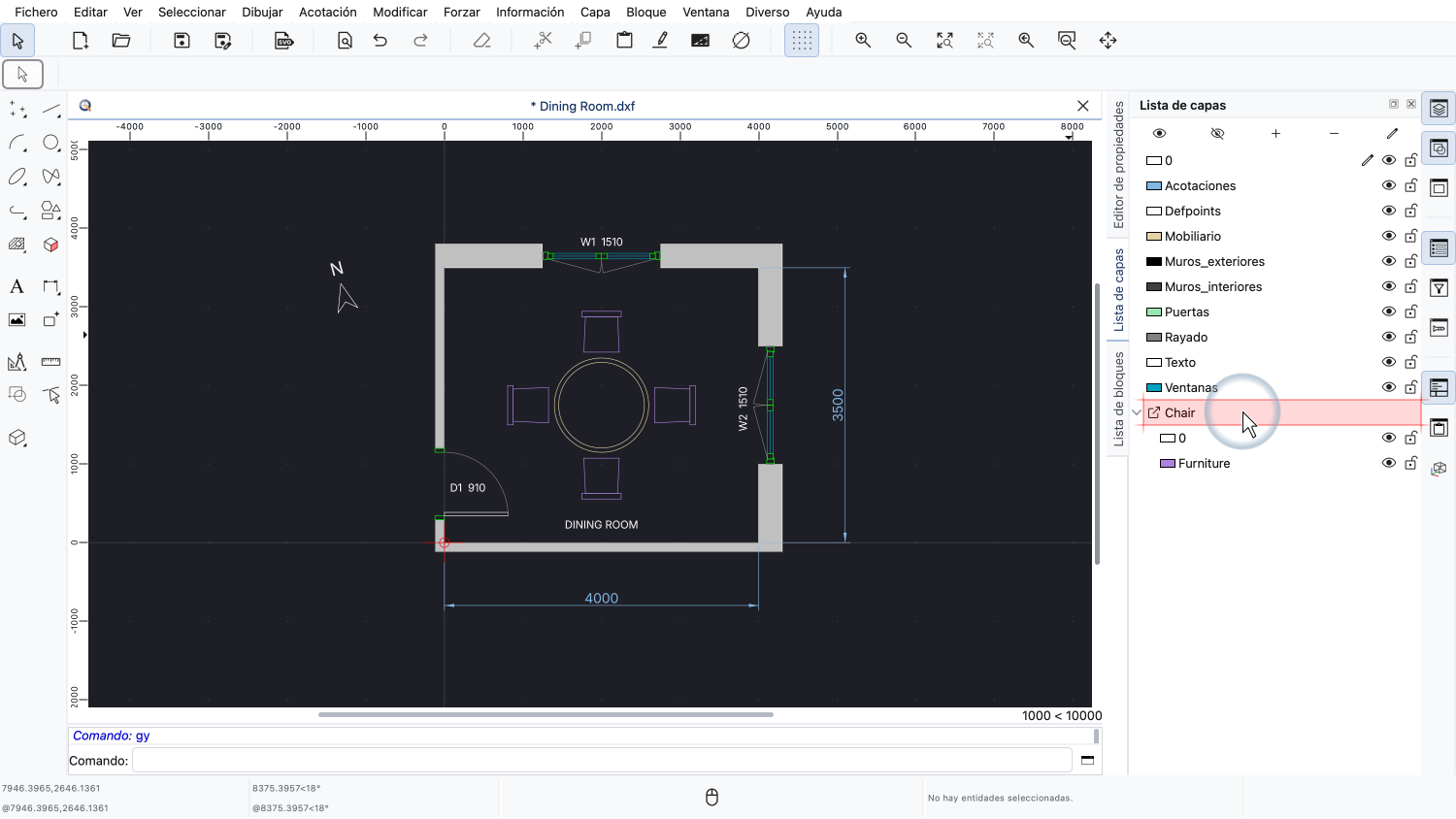
Estas capas no pertenecen a nuestro propio dibujo. Se copiaron a nuestro dibujo desde el archivo de la silla al cargar la referencia externa.
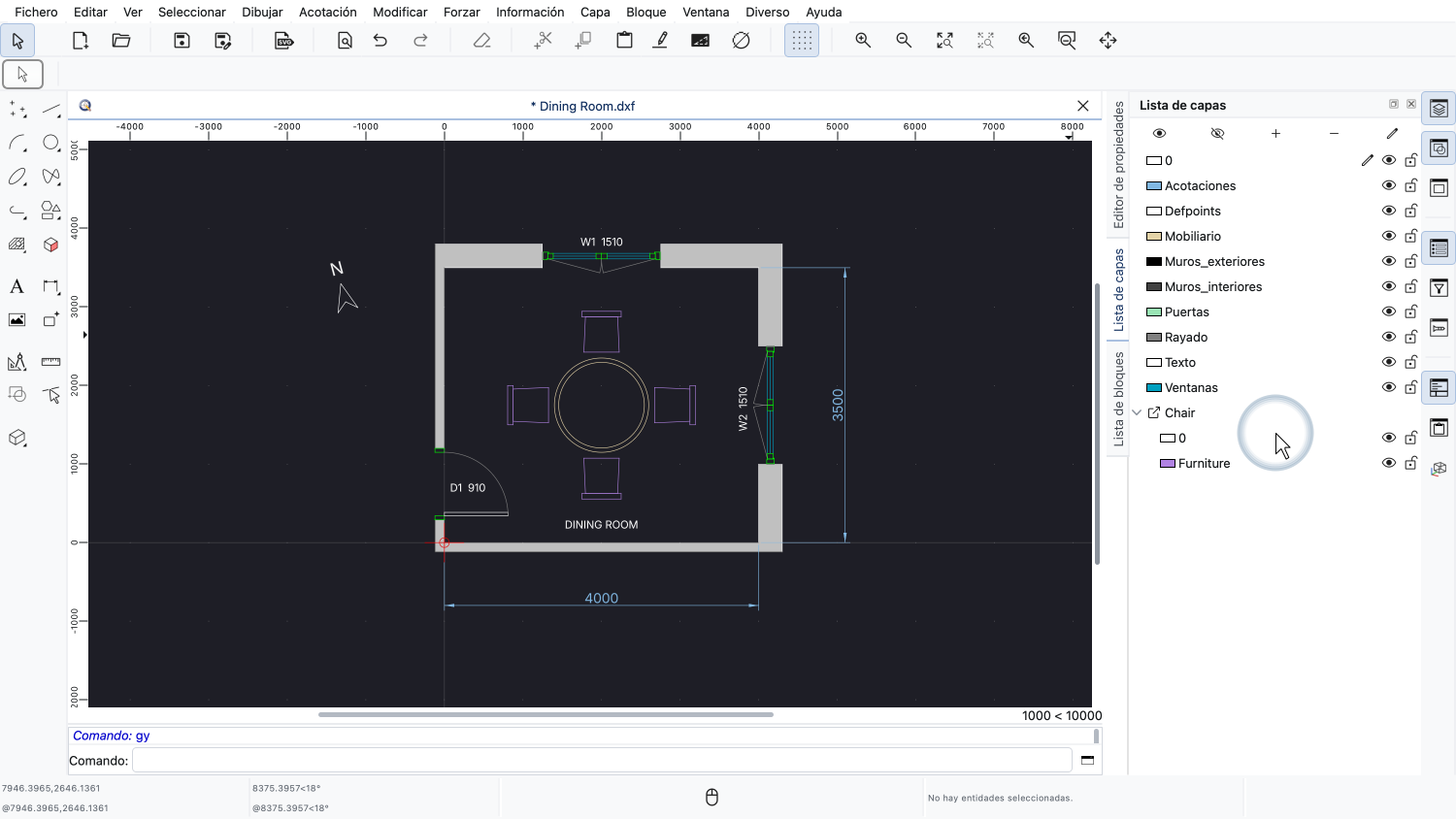
Las capas de una referencia externa se pueden editar aquí, igual que cualquier otra capa de nuestro dibujo.
Por ejemplo, podemos desactivar una de estas capas o cambiar su color, su tipo de línea o su grosor de línea.
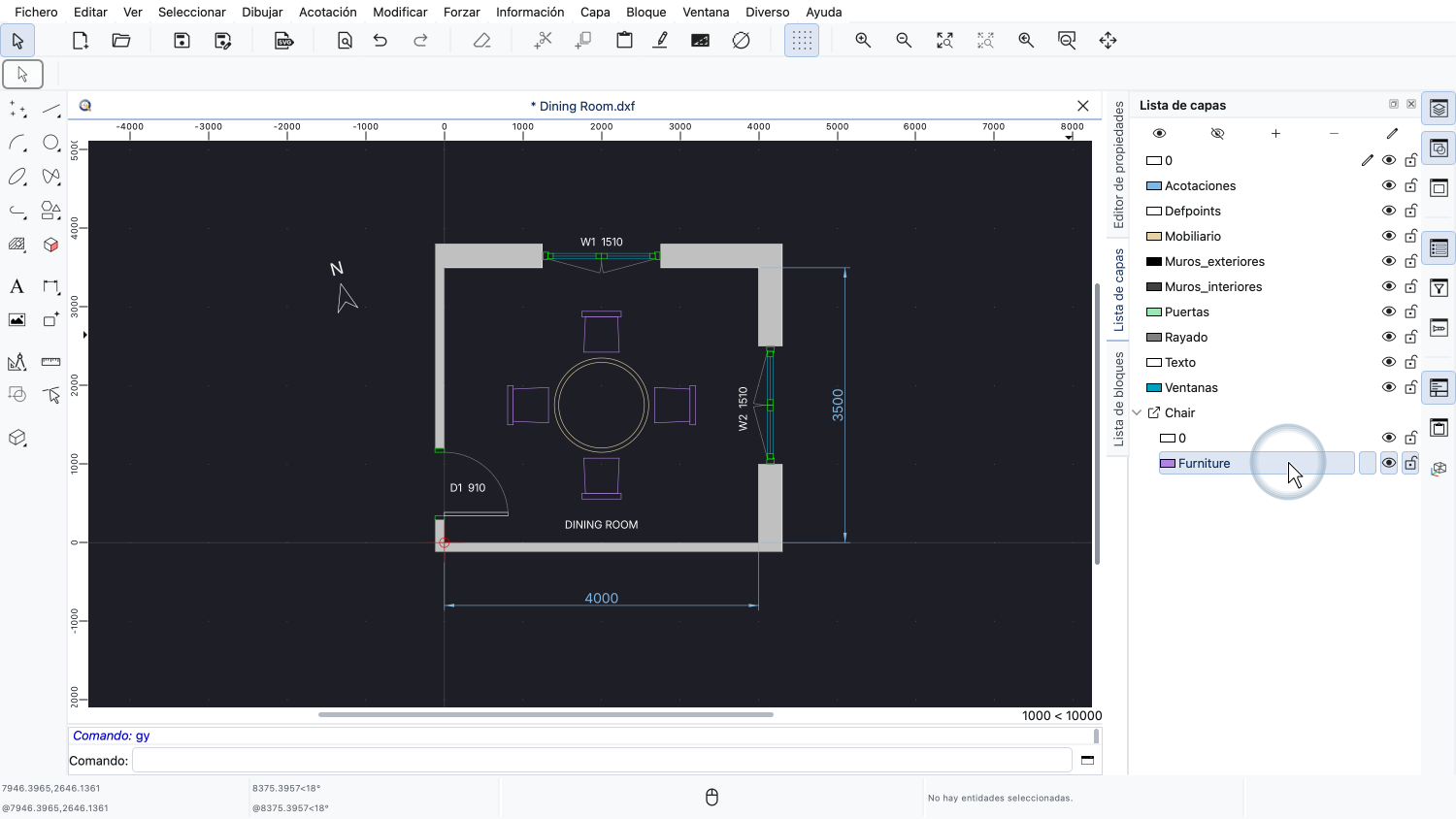
Vamos a cambiar a rojo el color de una de las capas de la silla.

Con la capa seleccionada, hacemos clic en el botón situado encima de la lista de capas para editarla.

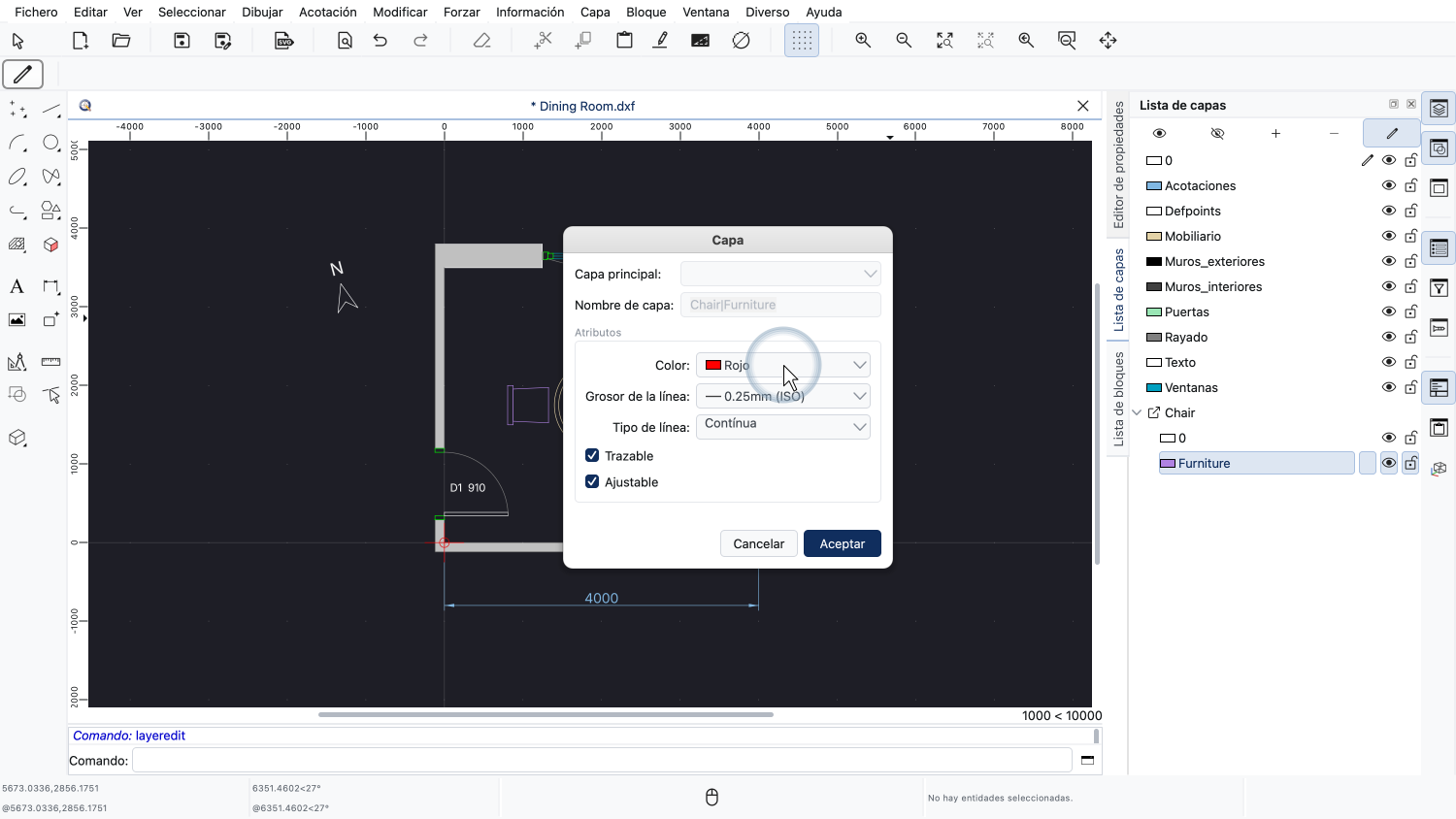
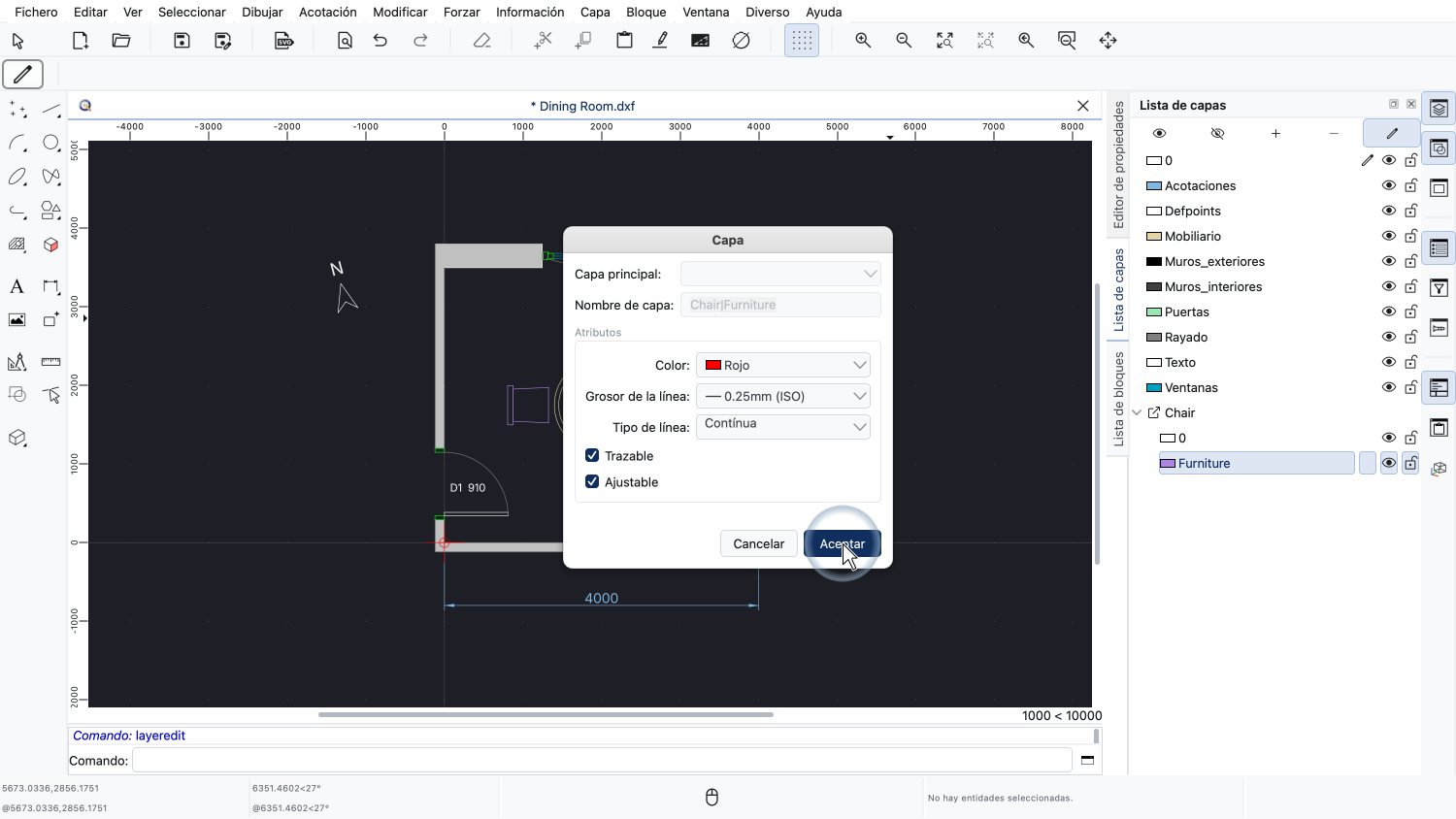
En el cuadro de diálogo de la capa, cambiamos el color de la capa a rojo.
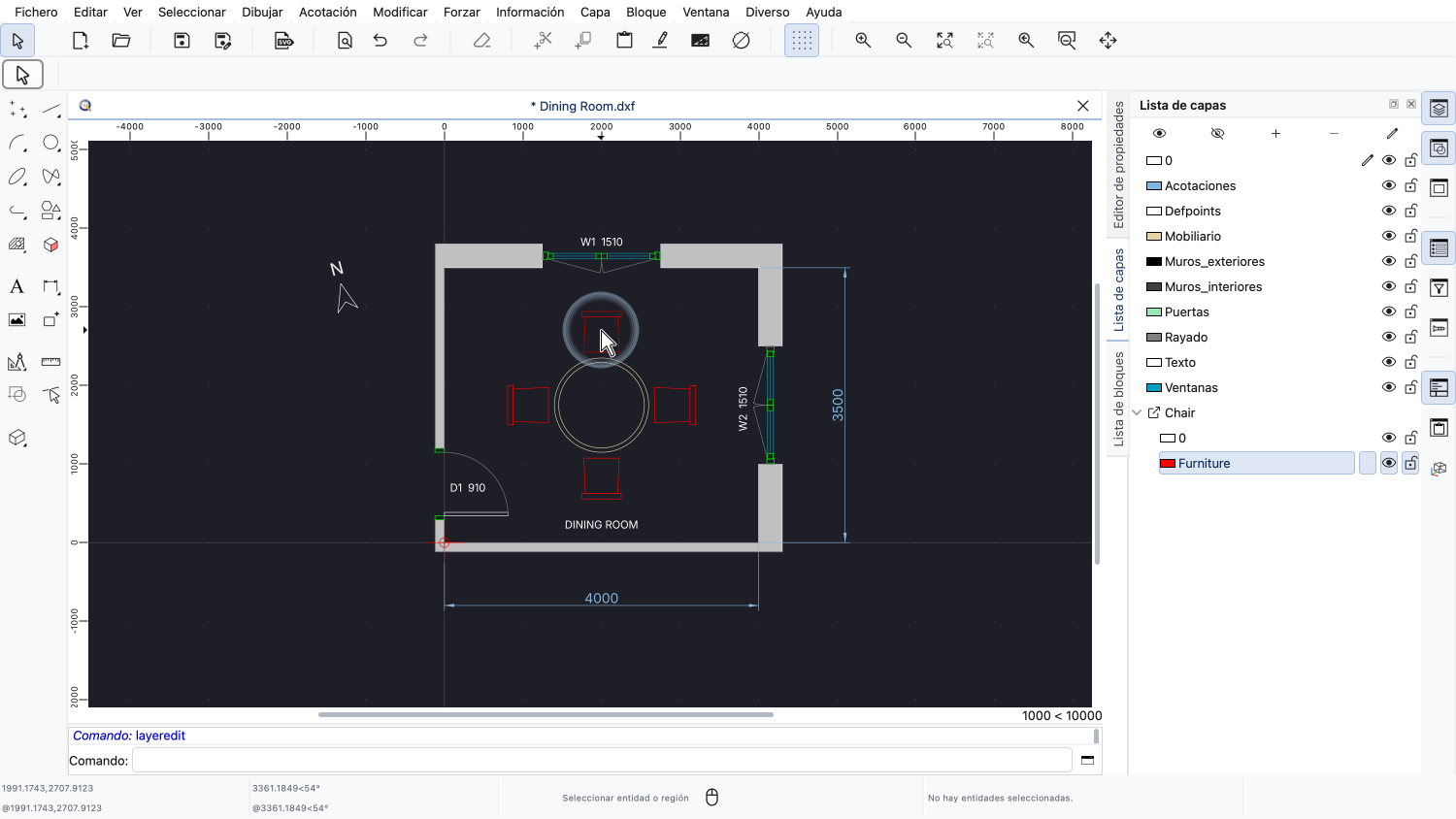
Ahora todas las sillas se muestran en rojo.
Estos cambios de capa sustituyen los ajustes de capa procedentes del archivo externo, pero solo en este dibujo.
El propio archivo de la referencia externa permanece intacto en el disco y los demás dibujos vinculados a él no se ven afectados.
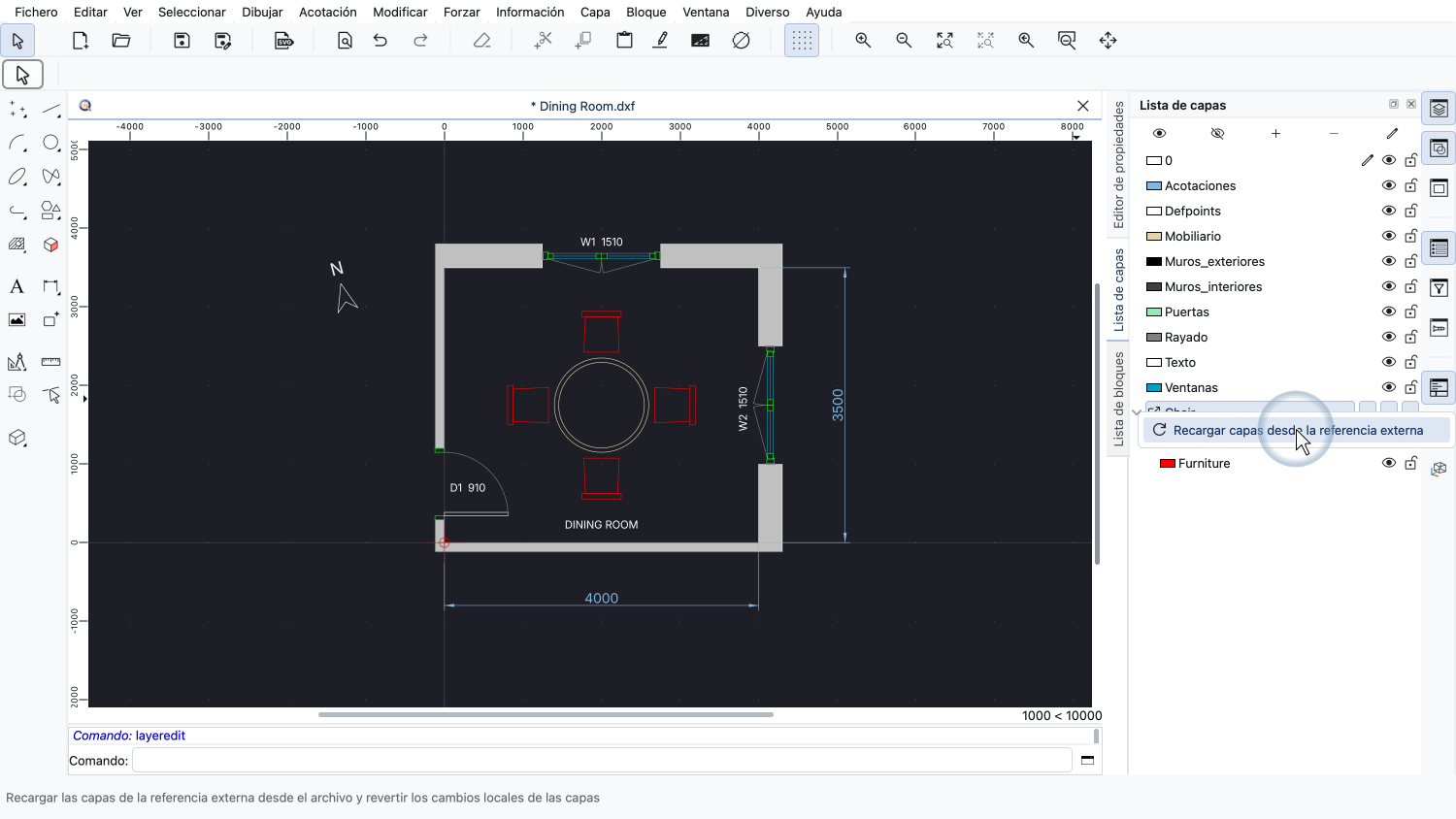
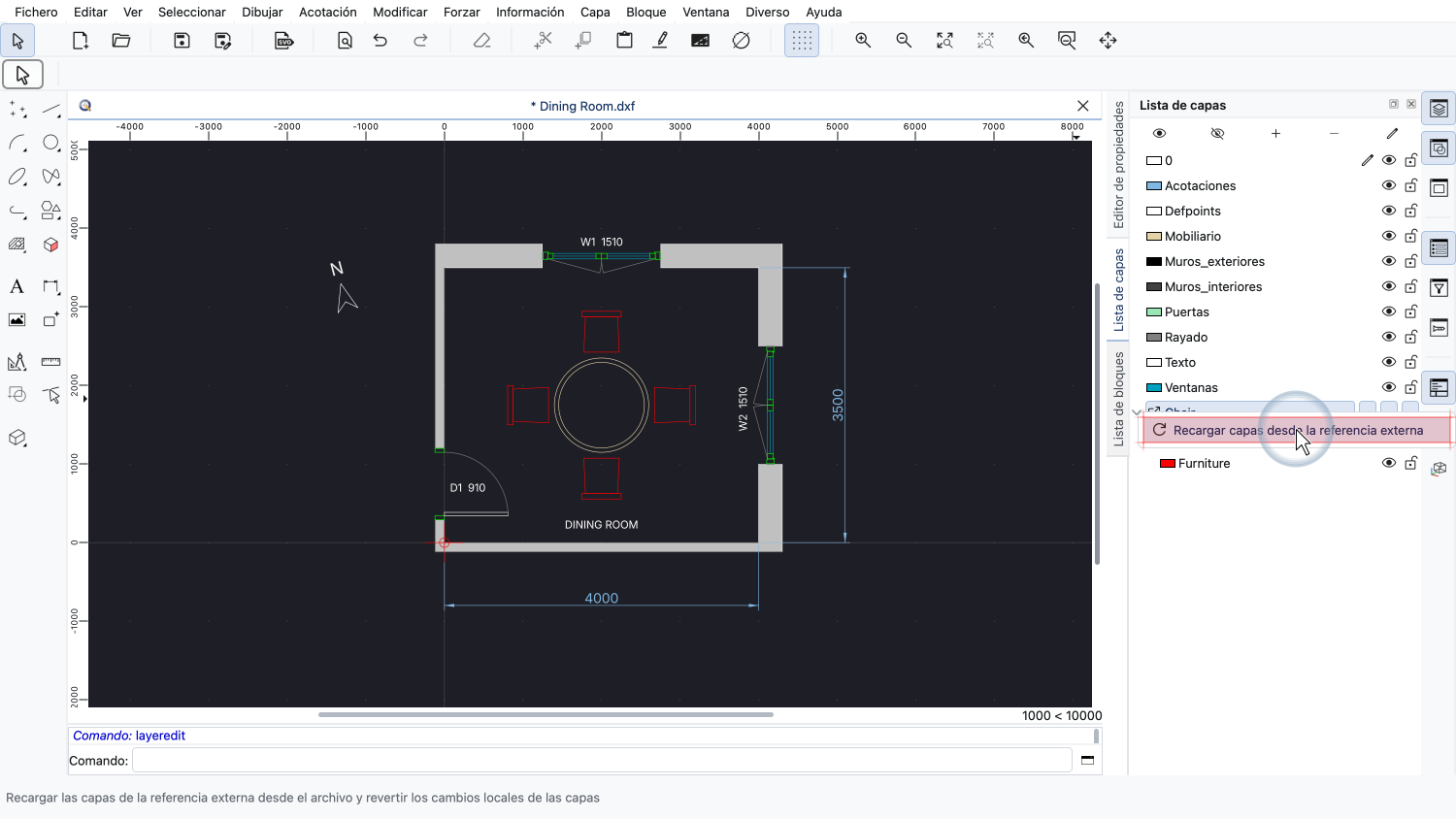
Para descartar de nuevo estos cambios locales, podemos hacer clic con el botón derecho en el grupo de la referencia externa y elegir «Recargar capas desde la referencia externa».
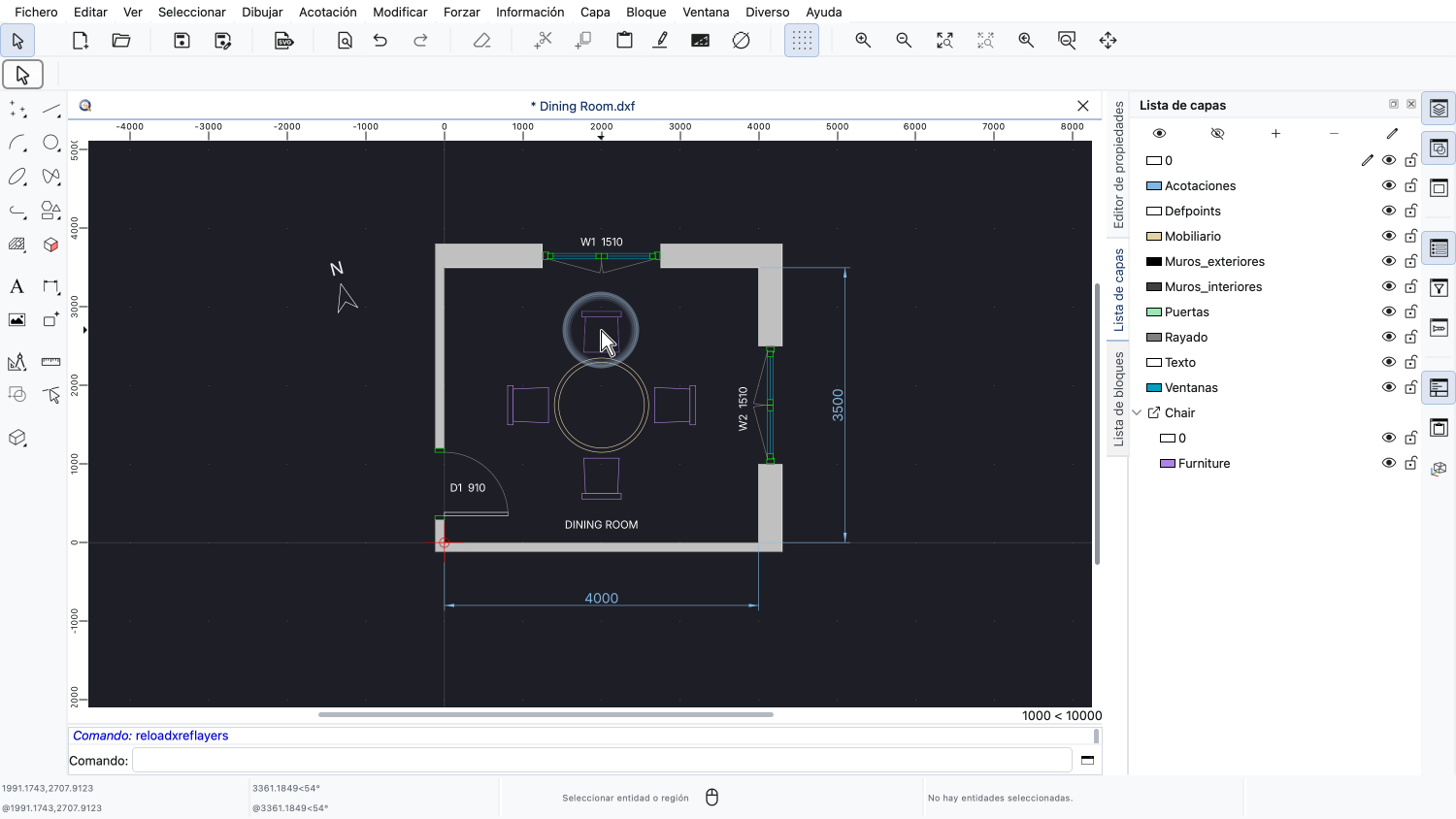
Las capas de la silla se restauran de nuevo desde el archivo de la silla y las sillas recuperan su color original.
Queremos añadir una planta de interior a este plano mediante una referencia externa a un dibujo de una planta que ya tenemos.
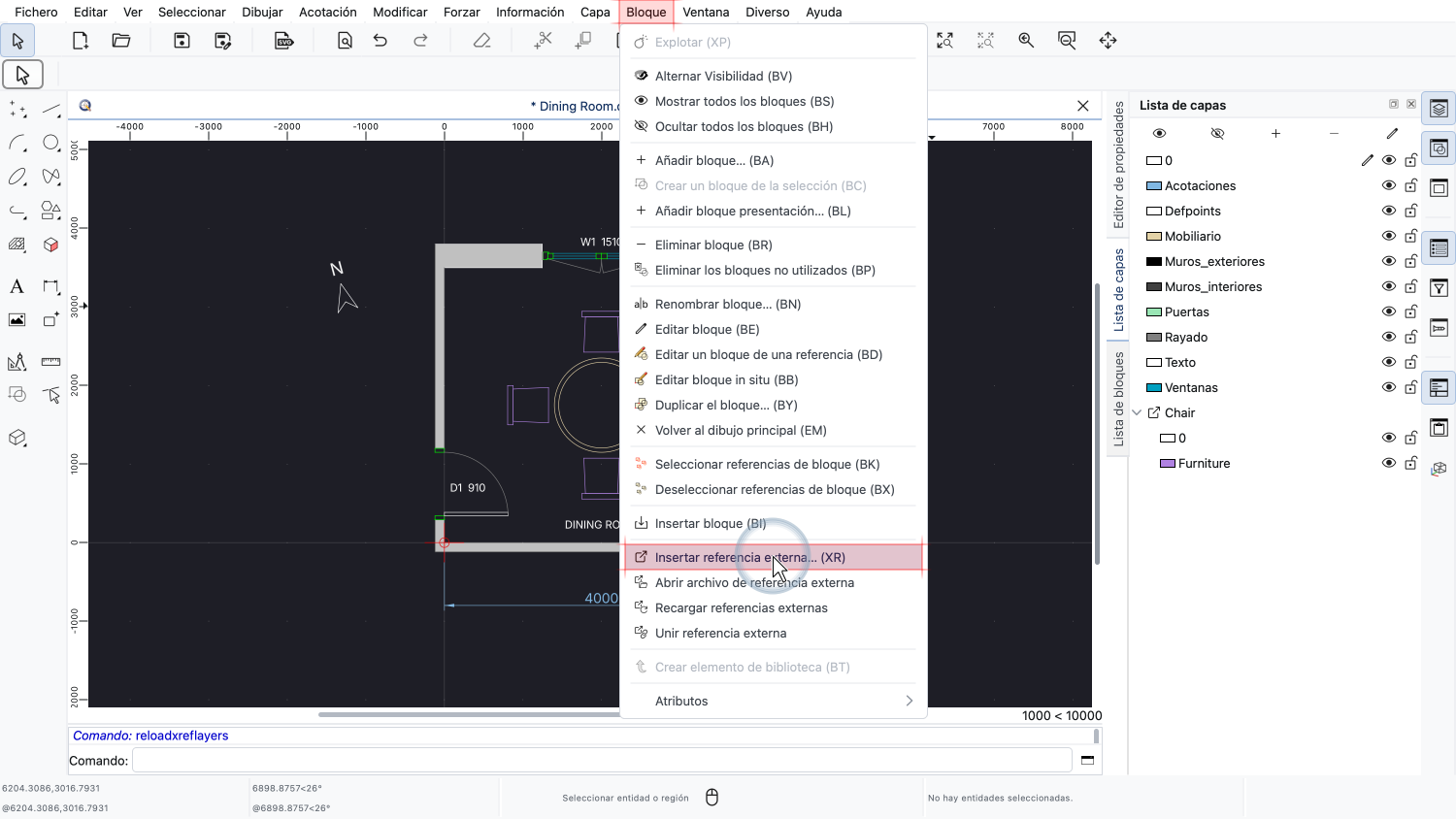
Para insertar una referencia externa, abrimos el menú Bloque y elegimos Insertar referencia externa.
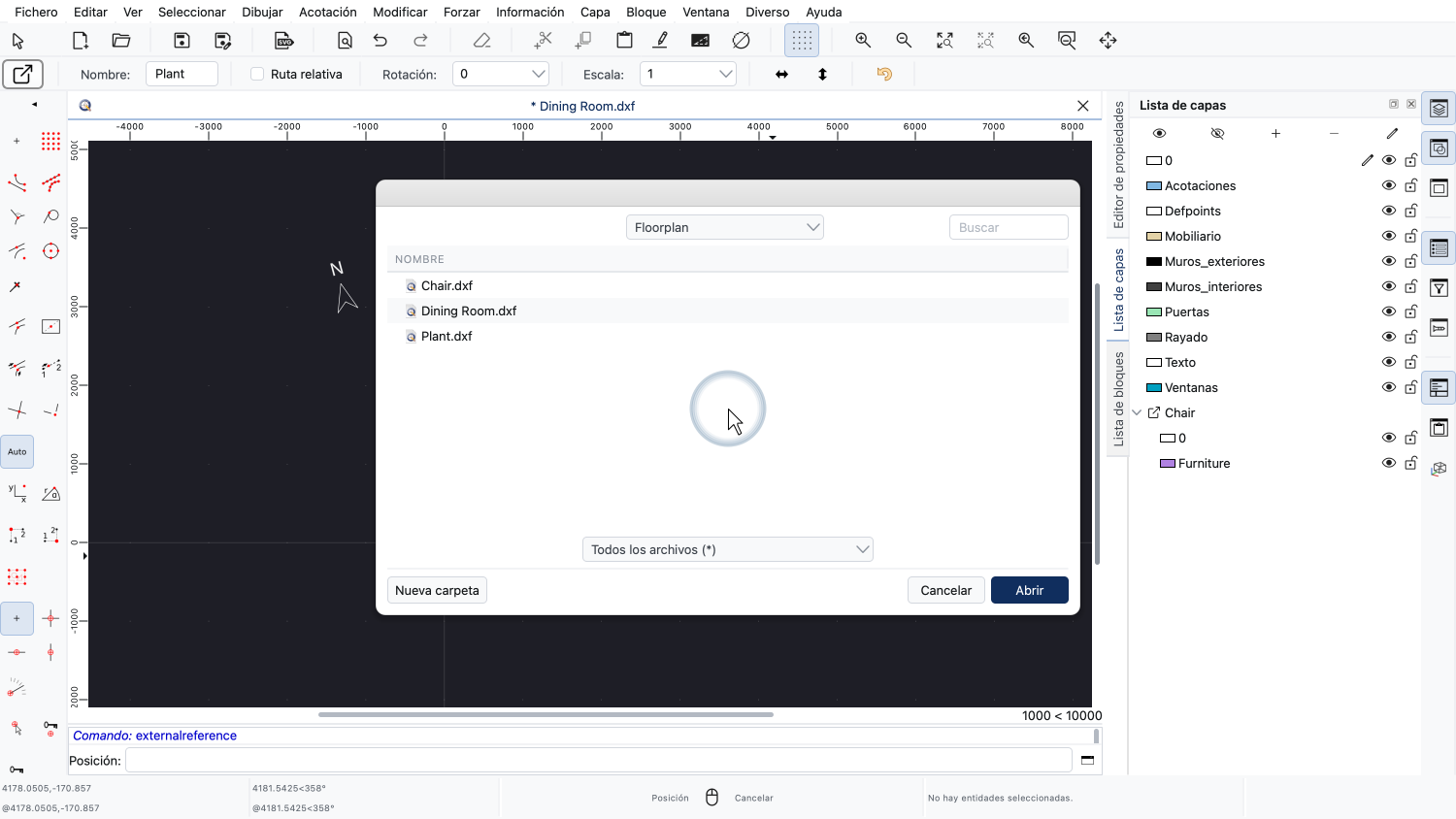
Se abre un cuadro de diálogo en el que podemos elegir el archivo que queremos insertar como referencia externa.

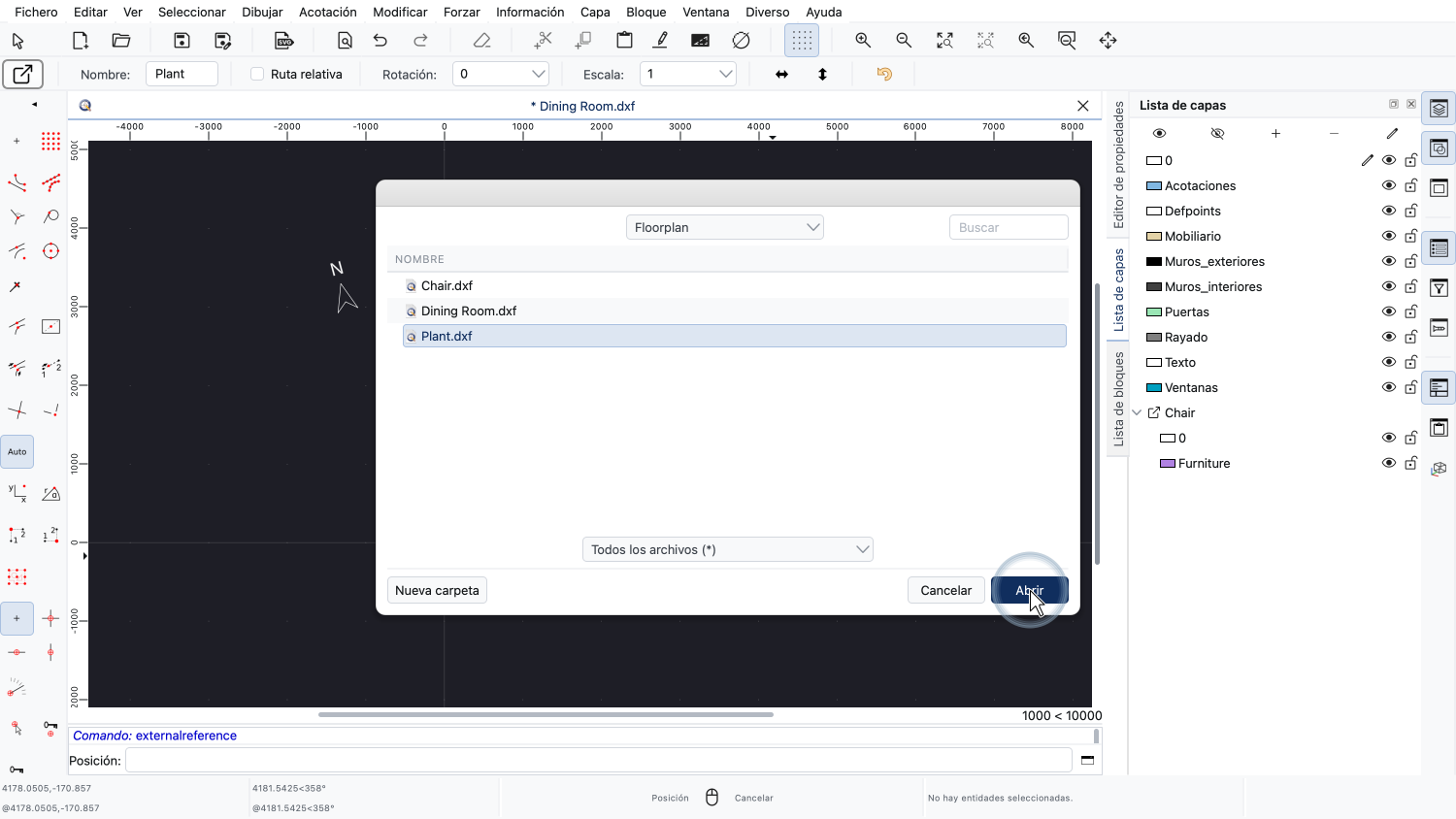
Seleccionamos el archivo con el dibujo de la planta.
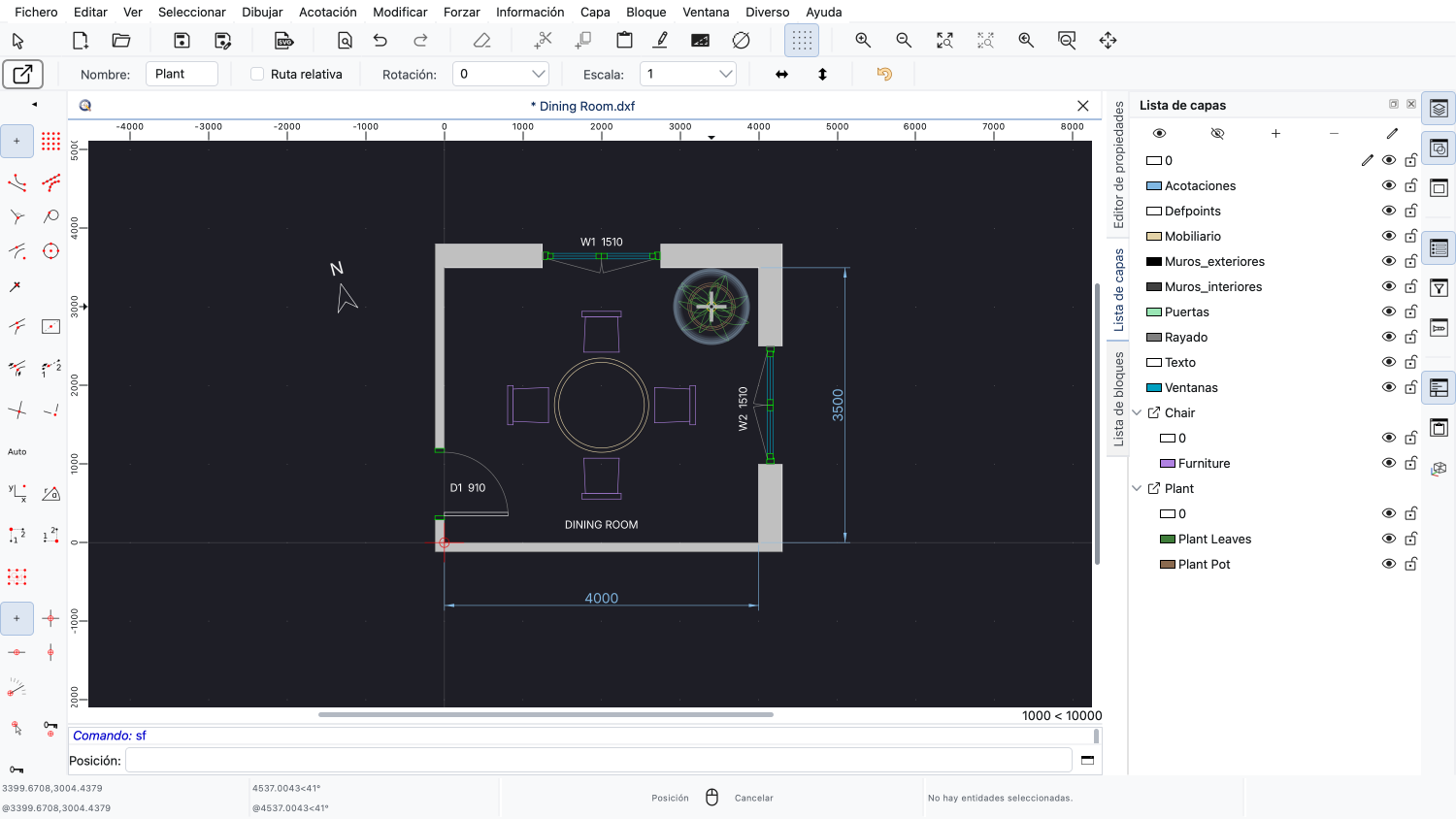
Ahora podemos hacer clic en el dibujo para colocar la referencia externa.
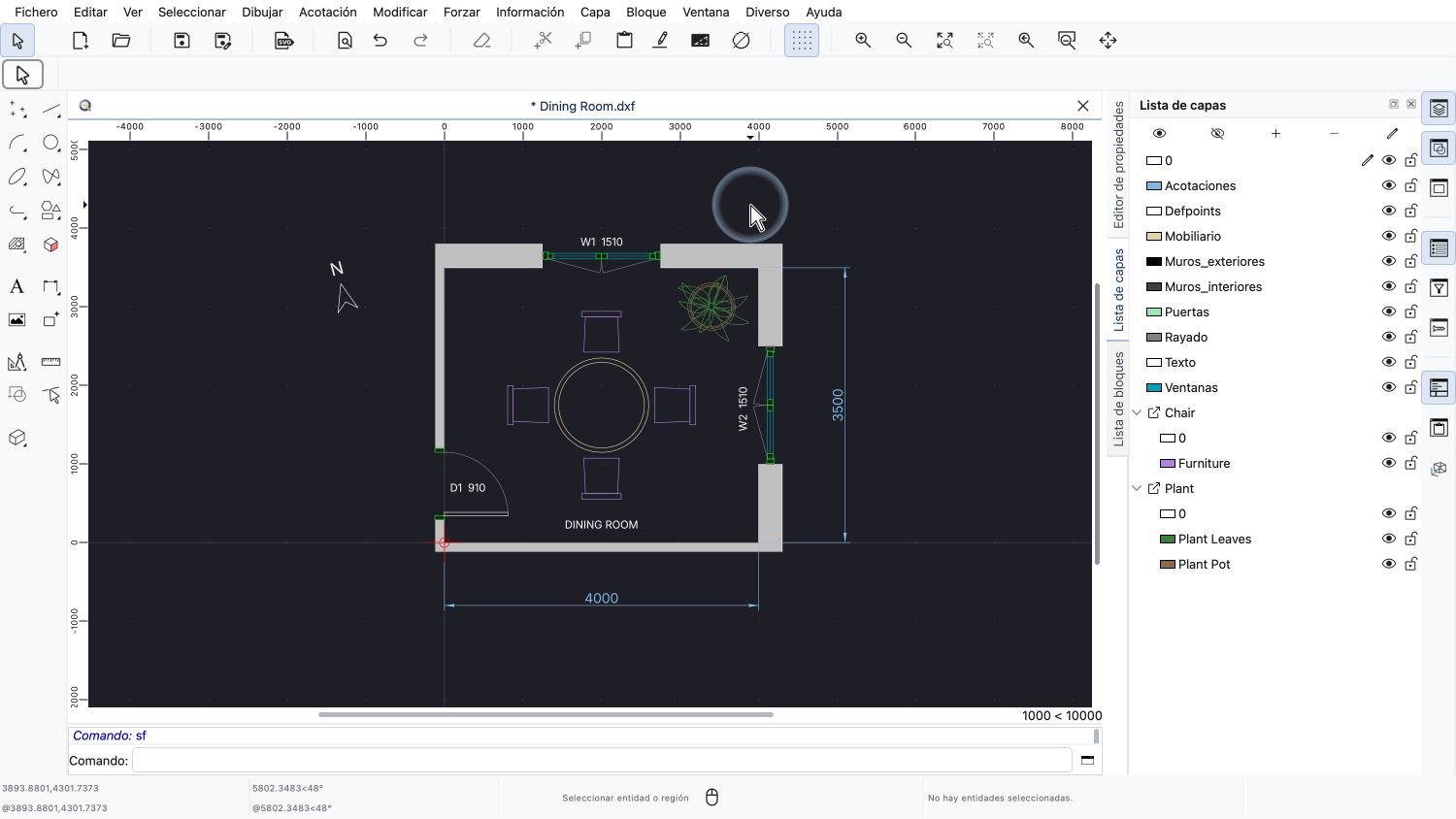
La planta del archivo elegido aparece ahora en la posición que hemos elegido.
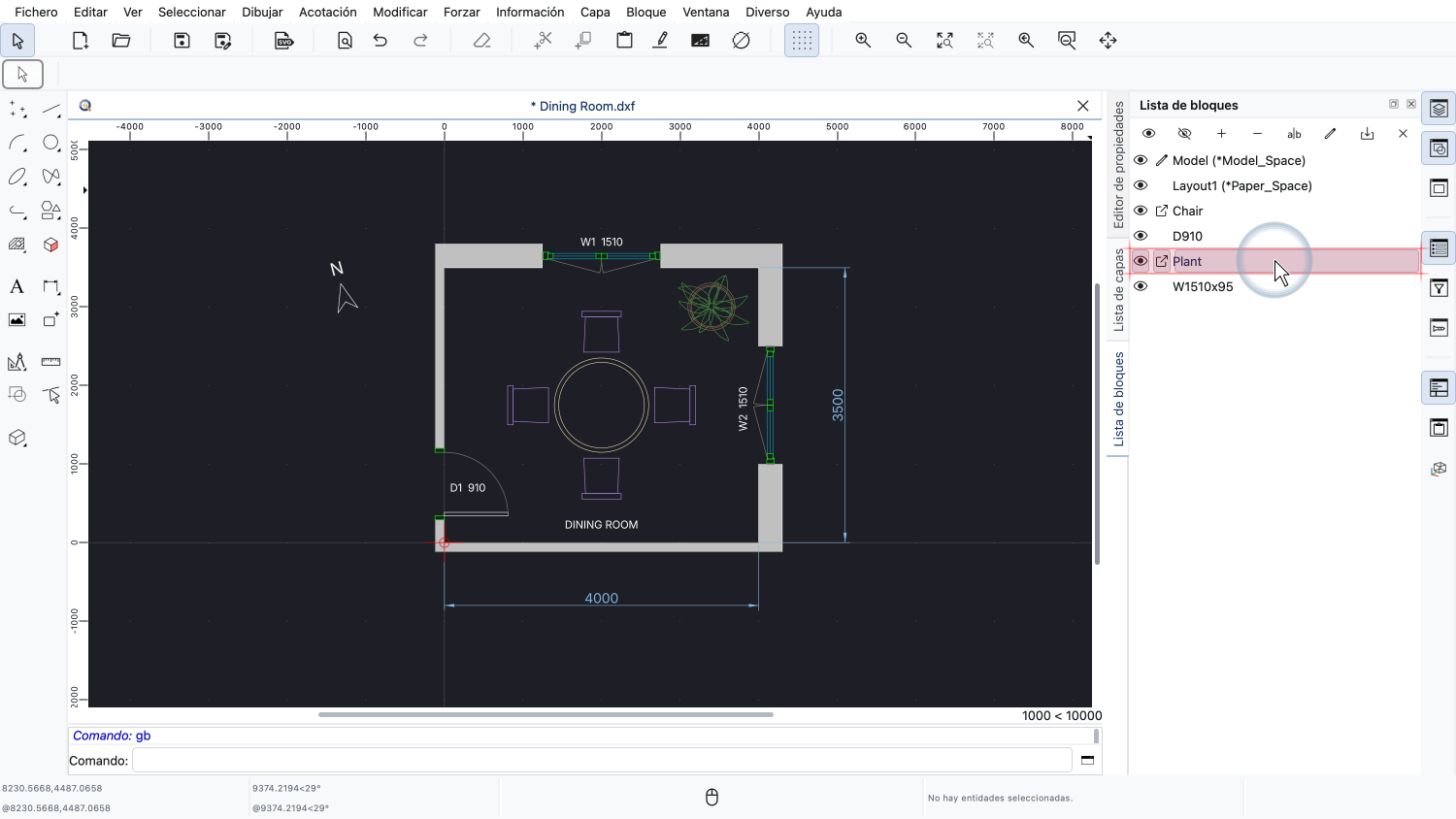
En la lista de bloques, podemos ver que se ha añadido la referencia externa.
Si queremos ver o editar una referencia externa en su propio archivo, podemos abrirla directamente desde nuestro dibujo.
Supongamos que queremos añadir un cojín redondo a todas las sillas de nuestro plano.

Hacemos clic con el botón derecho en una referencia externa en el dibujo o en la lista de bloques para abrir su menú contextual.
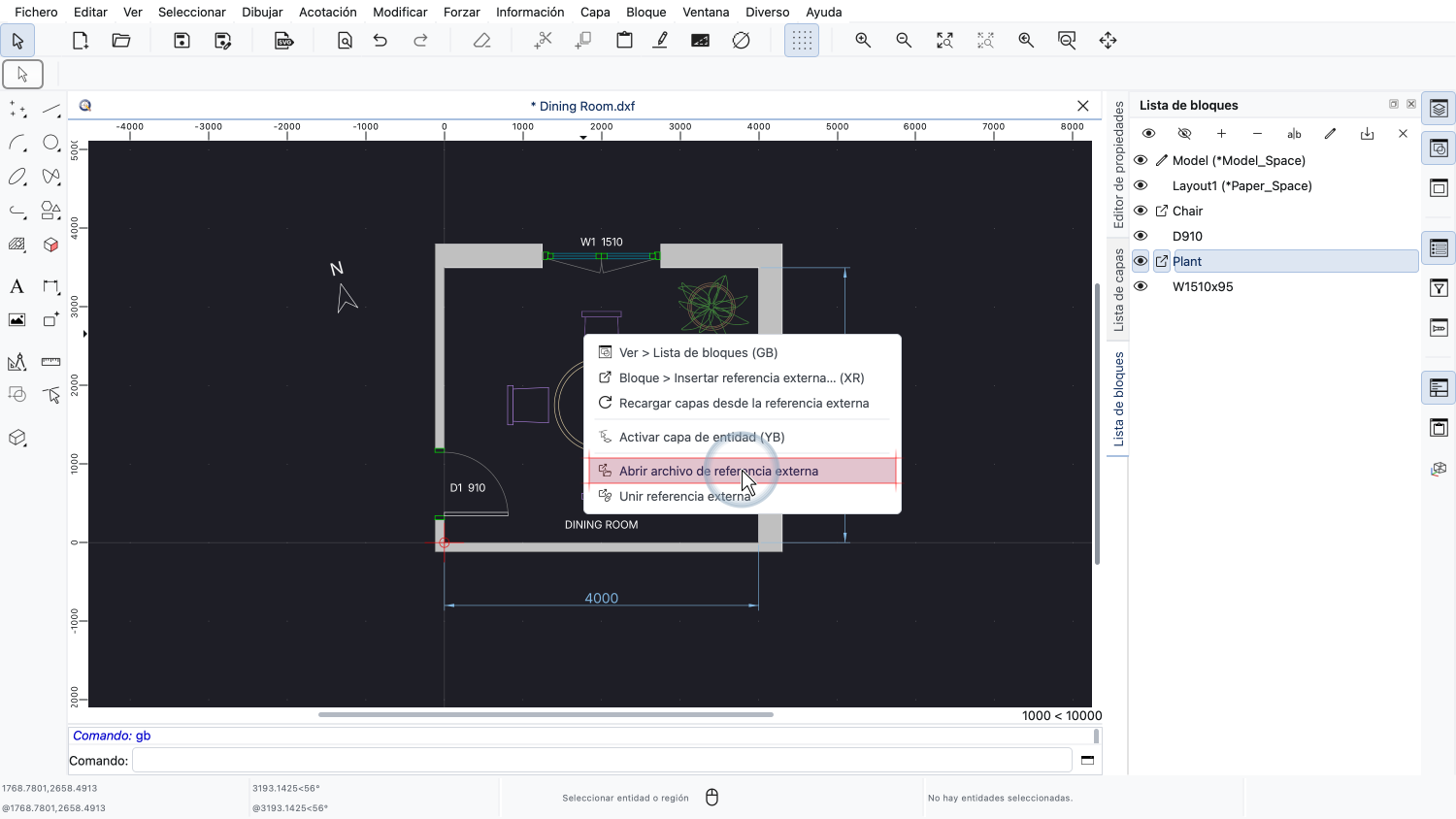
Como la silla es una referencia externa, el menú contextual ofrece la herramienta Abrir archivo de referencia externa.
Elegimos esta herramienta para abrir el archivo de la silla.
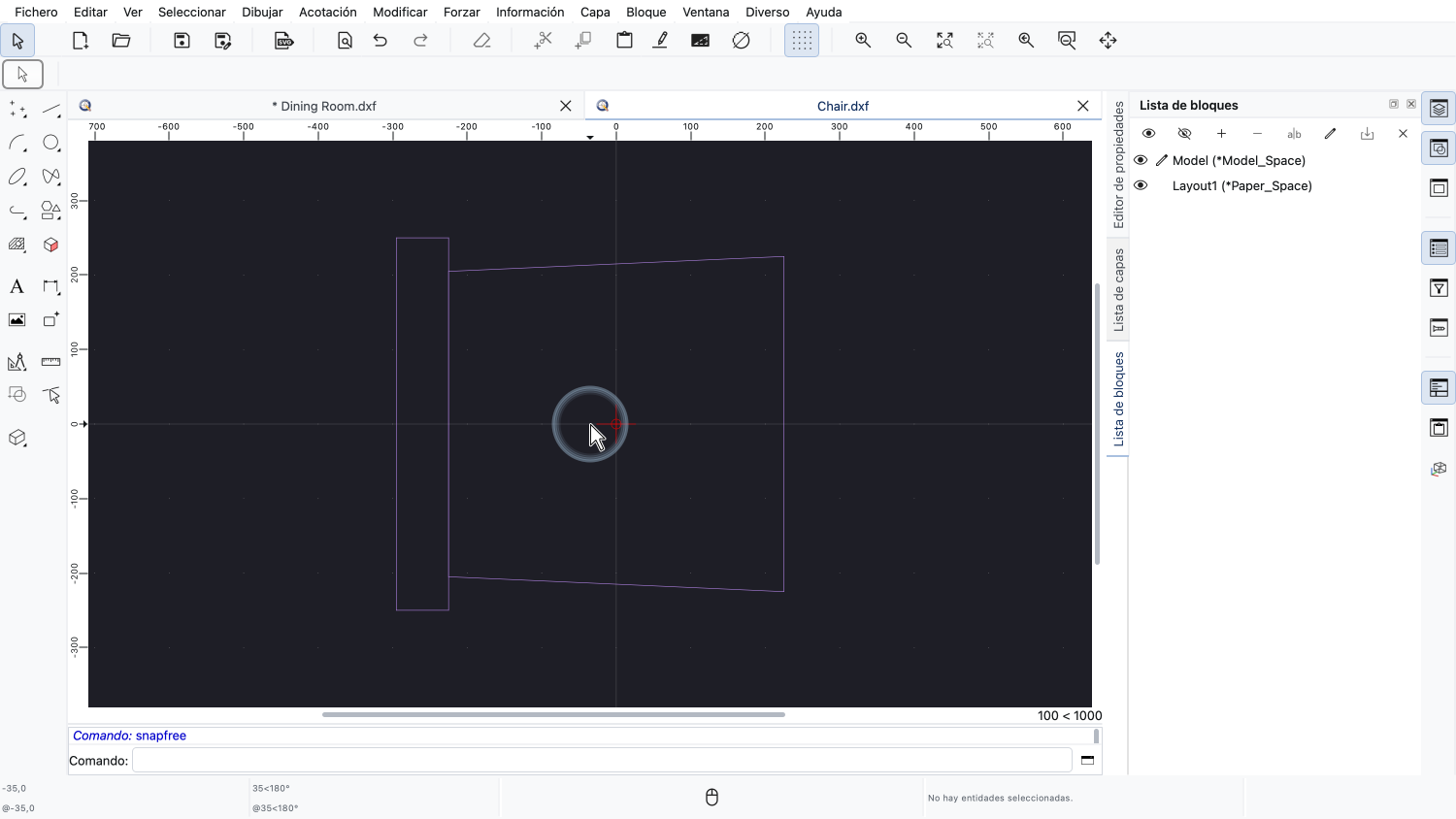
QCAD abre el archivo de referencia externa llamado «Chair.dxf» como un dibujo independiente en su propia pestaña.
Ahora podemos editar este archivo de forma independiente, igual que cualquier otro dibujo.

Dibujamos un círculo en el centro del asiento con la herramienta de círculo por centro y radio.
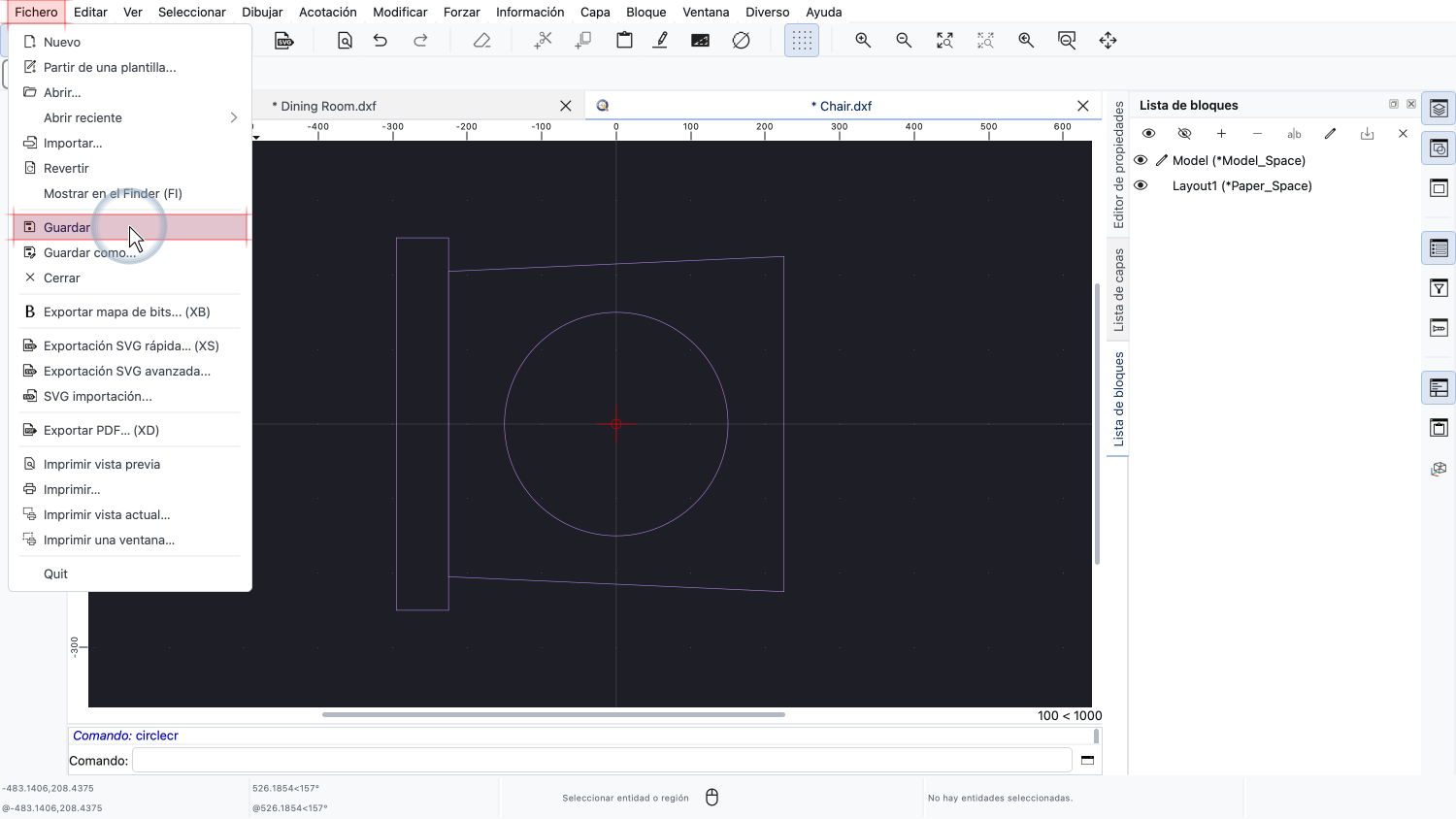
Guardamos los cambios en el archivo de la silla.
Ahora todos los dibujos vinculados a este archivo de la silla pueden actualizarse para reflejar el cambio.
Mientras un dibujo está abierto, QCAD vigila si cambian los archivos de sus referencias externas.
Cuando volvemos a nuestro plano, QCAD ha detectado que el archivo de la silla se ha modificado.

Aparece un mensaje que nos pregunta si queremos recargar las referencias externas para mostrar la versión actualizada.
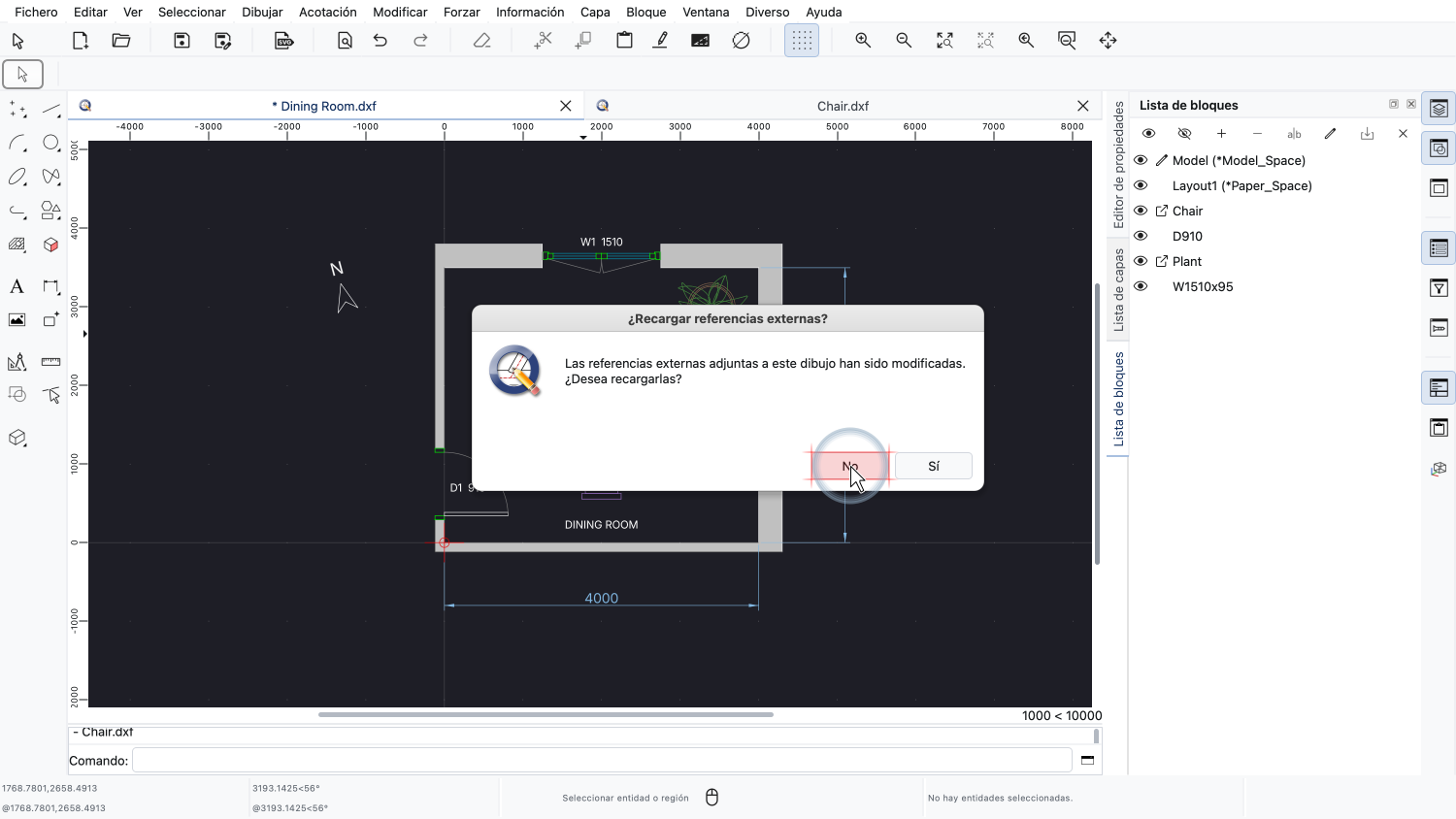
Podemos optar por no recargarlas por ahora y actualizar el dibujo más tarde de forma manual.

O podemos optar por recargar ahora las XRefs para actualizar nuestro dibujo de inmediato.
Elegimos recargar las XRefs para mostrar los cambios que hemos hecho en el dibujo de la silla.
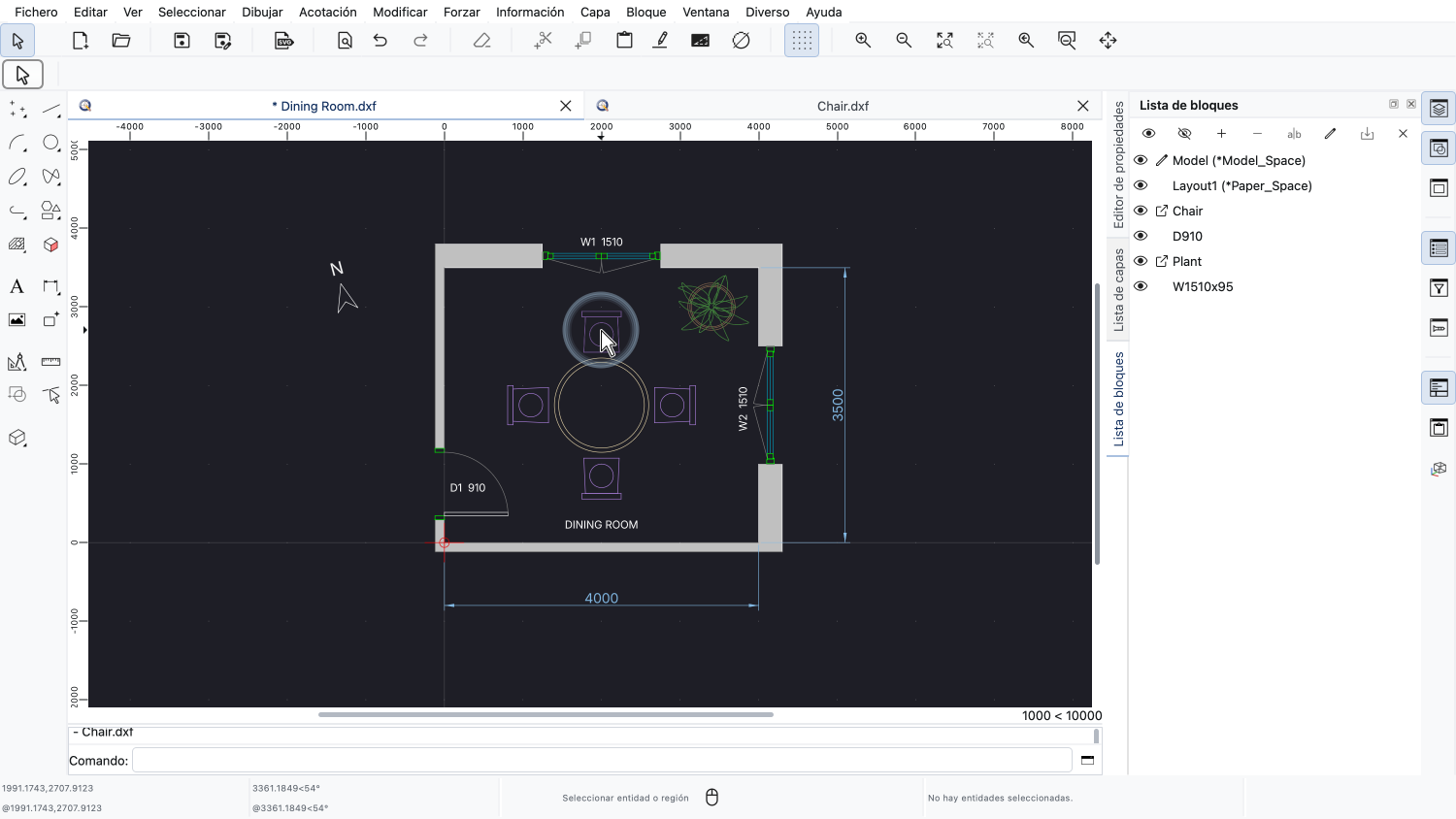
El dibujo se actualiza y ahora todas las sillas muestran el cojín que añadimos al archivo de la silla.
También podemos recargar manualmente todas las referencias externas de un dibujo en cualquier momento.
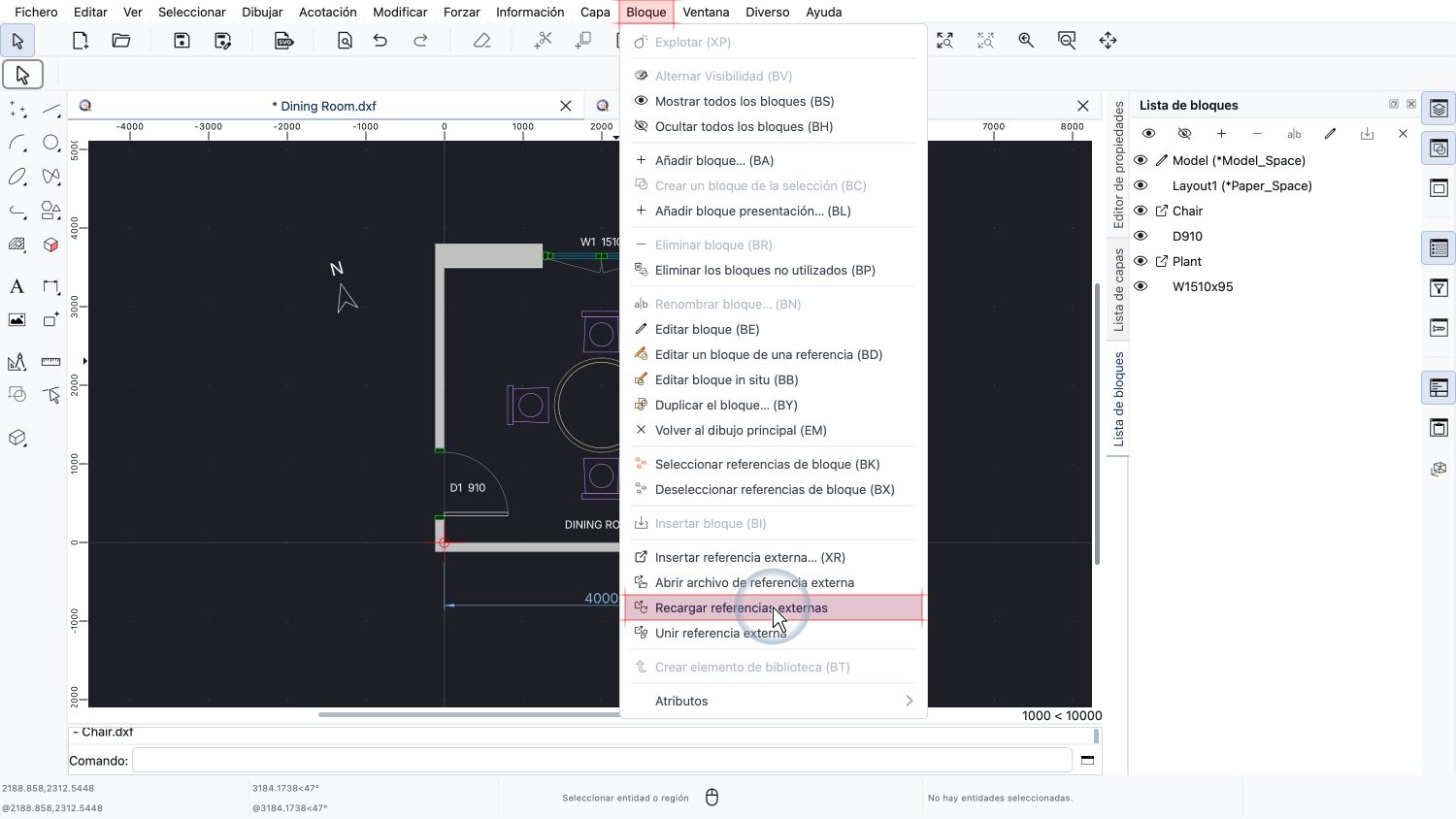
Abrimos el menú Bloque y elegimos Recargar referencias externas.
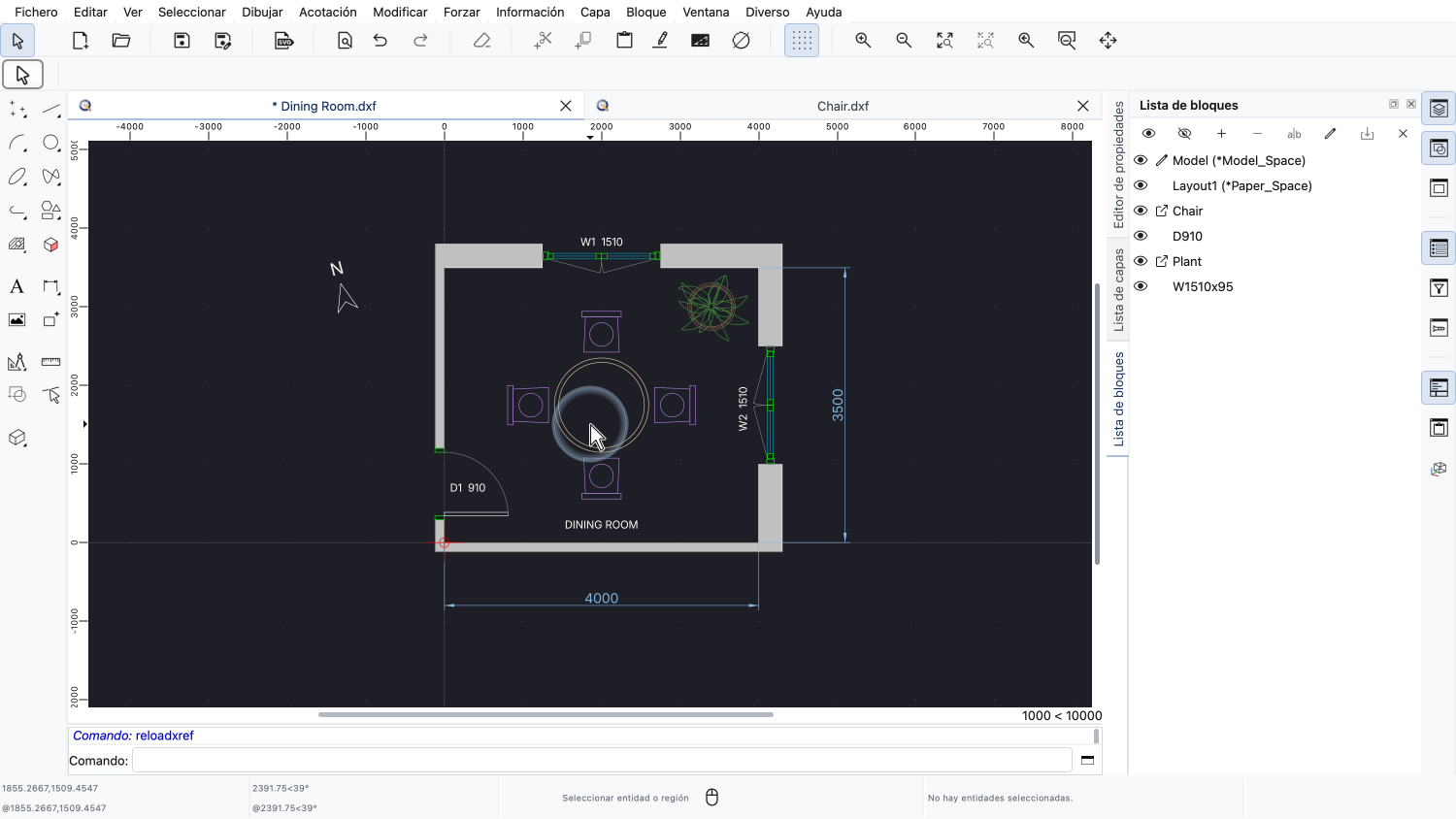
Esto recarga inmediatamente todas las XRefs del dibujo actual desde sus respectivos archivos en el disco.
Esto es útil para asegurarse de que el dibujo refleja siempre el estado más reciente de todos los archivos vinculados.
A veces conviene incrustar de forma permanente una referencia externa en un dibujo.
Esto se denomina unir una XRef.
Tras la unión, la XRef es un bloque normal y su contenido se guarda directamente dentro del archivo de dibujo.
Así, el dibujo ya no depende del archivo externo y puede compartirse o archivarse como un único archivo autónomo.

Para unir la referencia externa de la planta, hacemos clic con el botón derecho en ella en la lista de bloques o en el dibujo para mostrar su menú contextual.
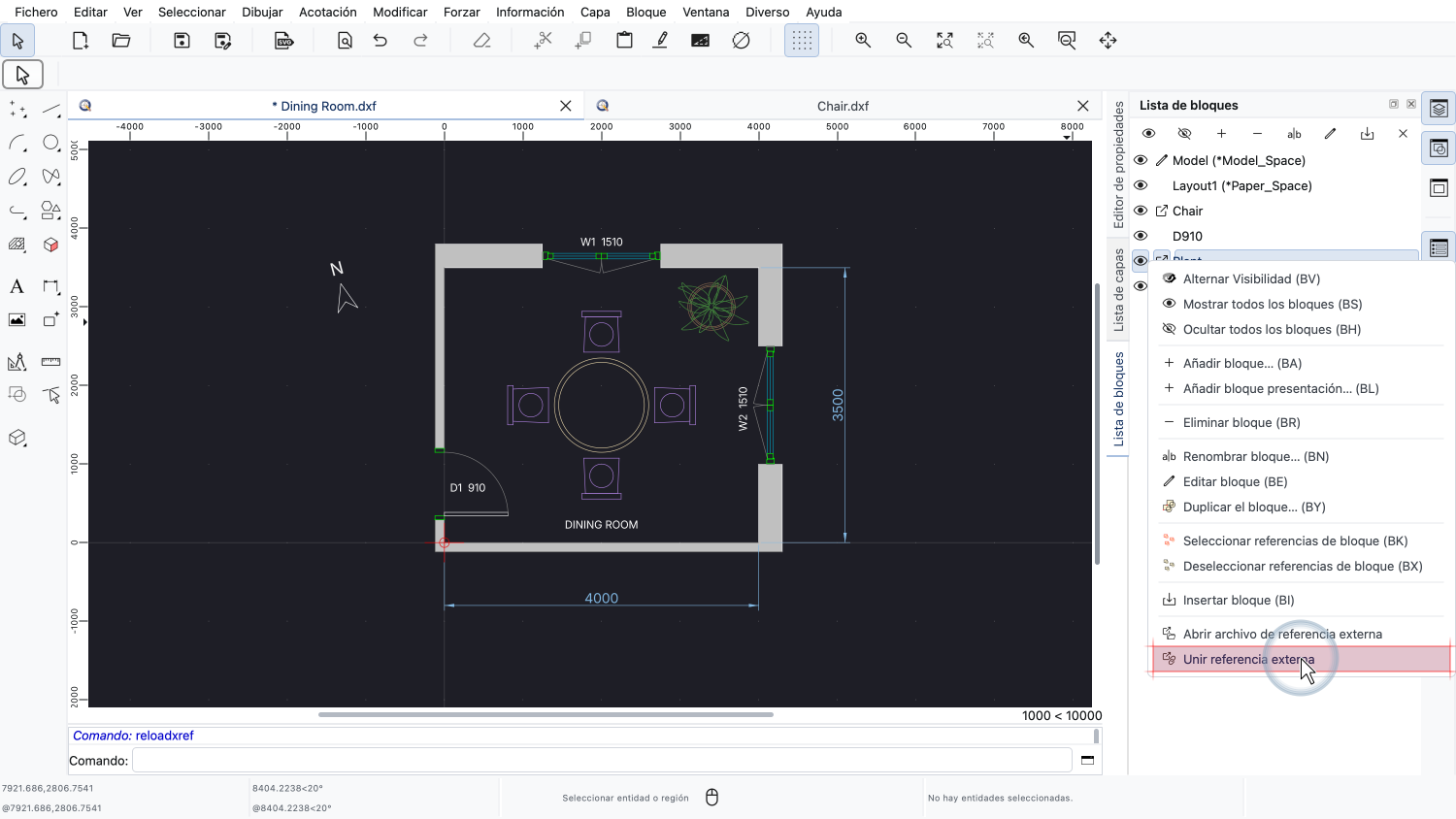
Como el bloque de la planta es una referencia externa, el menú contextual ofrece la herramienta Unir referencia externa.
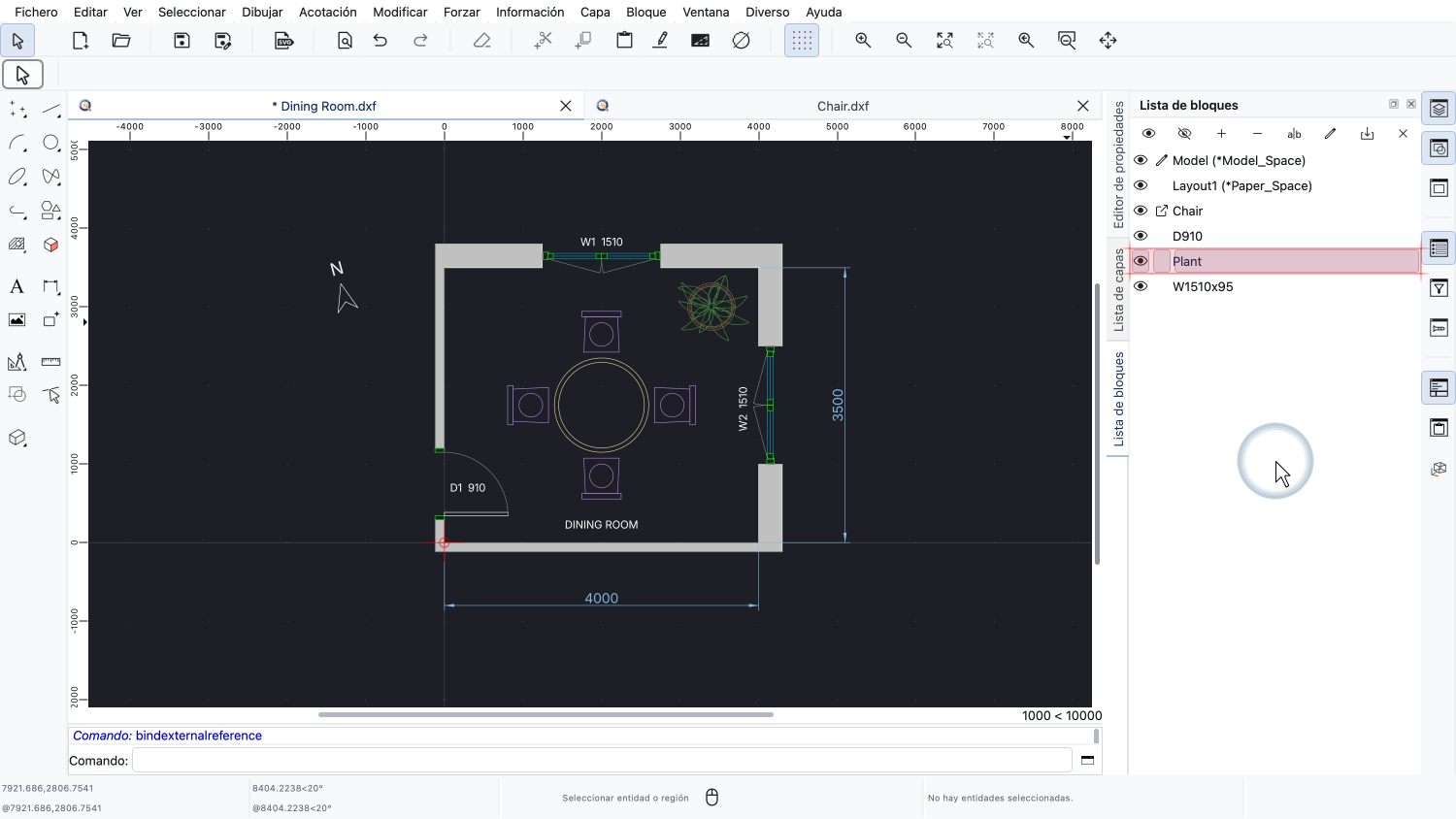
La referencia externa es ahora un bloque normal guardado dentro de nuestro dibujo.
En la lista de bloques, vemos que el icono especial de referencia externa ha desaparecido.
Ahora el bloque se comporta exactamente igual que cualquier otro bloque que hayamos creado nosotros mismos.
Los cambios en el archivo original de la planta ya no tendrán ningún efecto en este dibujo.
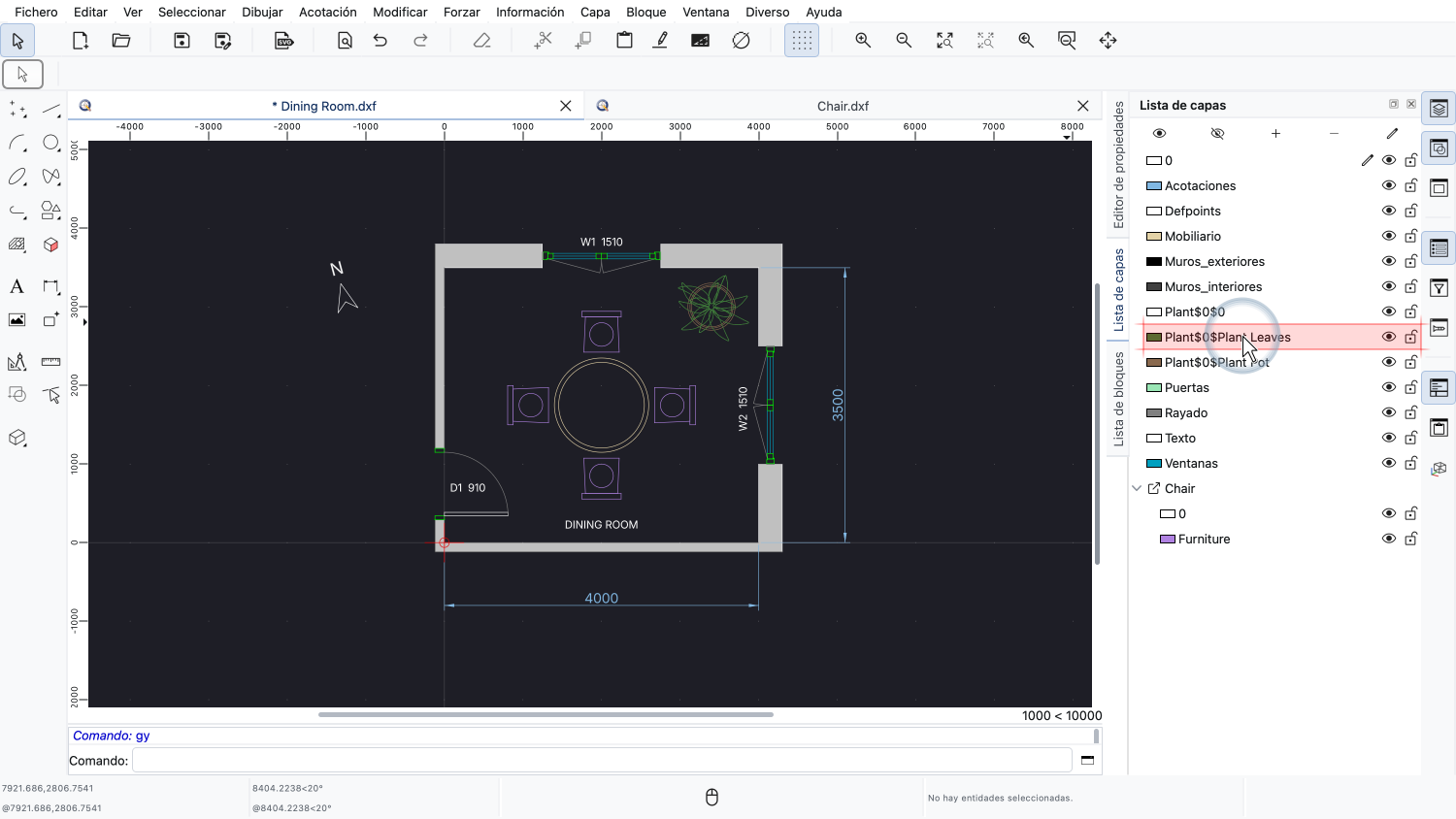
En la lista de capas, las capas de la XRef de la planta son ahora capas normales con un nombre especial para evitar conflictos con las capas existentes.
Ahora debería saber cómo insertar, editar, recargar y unir referencias externas en QCAD.
Las XRefs son una forma eficaz de mantener organizados los proyectos grandes y de colaborar con otras personas.
Asegúrese de practicar esto con su propia instalación de QCAD.
Gracias por ver este tutorial de QCAD.