

Domande frequenti
Risposte alle domande frequenti su QCAD.
Installazione
Quali sono i requisiti minimi di sistema per eseguire QCAD sulla piattaforma XY?
I requisiti di CPU e RAM dipendono molto dalla complessità dei disegni che si desidera creare, visualizzare e modificare.
Per disegni semplici (alcune migliaia di oggetti) i requisiti minimi consigliati per eseguire QCAD 3 sul proprio sistema operativo sono:
- Windows Vista, 7, 8, 8.1, 10, 11:
- 260 MB di spazio su disco
- risoluzione dello schermo di 1024x768 pixel
- processore a 1 GHz o più veloce a 32 bit (x86), 64 bit (x64) o ARM
- 2 gigabyte (GB) di RAM
- macOS:
- 260 MB di spazio su disco
- Qualsiasi computer Apple ufficiale basato su Intel o arm64 (M1, M2, M3, M4, M5, Apple Silicon) che esegua macOS >=10.10.
- Linux:
- 260 MB di spazio su disco
- risoluzione dello schermo di 800x600 pixel
- processore a 500 MHz o più veloce a 32 bit (x86), 64 bit (x64) o ARM
- 500 MB di RAM
- I requisiti effettivi possono dipendere anche dal window manager utilizzato (KDE, Gnome, ecc.) nonché dai servizi in background installati, ecc.
Ordini e aggiornamenti
Come faccio a sapere se è disponibile una nuova versione di QCAD?
Gli aggiornamenti vengono annunciati sul nostro forum all'indirizzo:
Puoi verificare quale versione di QCAD stai utilizzando dal menu
Aiuto > Informazioni su QCAD (Windows, Linux) o
QCAD Professional > Informazioni su QCAD Professional (macOS).
Puoi anche cercare aggiornamenti tramite il menu Aiuto > Cerca aggiornamenti…
Gli aggiornamenti vengono inoltre annunciati su Twitter e Facebook.
Come posso aggiornare all'ultima versione di QCAD? / Come posso scaricare nuovamente QCAD se ho perso il file scaricato?
Consulta le nostre istruzioni dettagliate per scaricare software ed e-book dal nostro sito web.
Qual è la differenza tra il Manuale di riferimento dell'utente di QCAD e il libro «QCAD - An Introduction to Computer-Aided Design»?
Esistono due fonti principali di documentazione per QCAD:
- Il Manuale di riferimento dell'utente di QCAD, incluso in ogni installazione di QCAD.
- Il libro / e-book «QCAD - An Introduction to Computer-Aided Design».
Il manuale di riferimento dell'utente elenca tutti gli strumenti disponibili con brevi istruzioni d'uso.
Il libro / e-book è un'introduzione completa a QCAD e al CAD 2D in generale, con molti esempi e istruzioni passo passo, indipendente dal Manuale di riferimento dell'utente di QCAD.
Puoi vedere un'anteprima del libro sul nostro sito web.
Il libro è disponibile come libro stampato o e-book in formato PDF in inglese, tedesco, francese e italiano.
Come si applica il sistema fiscale dell'UE quando si acquista da RibbonSoft?
RibbonSoft GmbH è un'azienda svizzera registrata nell'UE nell'ambito del regime OSS (One Stop Shop) dell'UE. L'OSS ci consente di dichiarare l'IVA (normalmente dovuta in più paesi dell'UE) in un solo paese dell'UE.
Per tutti gli acquisti effettuati al di fuori dell'UE (ad es. USA, Canada, Asia, Africa, Svizzera, Norvegia, ecc.) non viene riscossa alcuna imposta da parte nostra. Se il tuo paese applica imposte su tali acquisti, sei responsabile della loro gestione.
Per gli acquisti effettuati da aziende con un numero di partita IVA dell'UE valido situate in paesi dell'UE, si applica il meccanismo dell'inversione contabile dell'IVA dell'UE. Non riscuotiamo imposte su tali acquisti.
Per gli acquisti effettuati da clienti privati e aziende senza un numero di partita IVA valido, situati in un qualsiasi paese dell'UE, viene applicata l'aliquota IVA del paese in cui si trova il cliente.
Siete un'azienda svizzera (non UE). Perché ci fate pagare l'IVA?
In qualità di fornitore non UE di servizi prestati tramite mezzi elettronici, siamo tenuti a dichiarare l'IVA su tali servizi forniti a clienti privati dell'UE, in conseguenza delle norme sul luogo di prestazione dell'IVA contenute nella direttiva 2006/112/CE del Consiglio relativa al sistema comune d'imposta sul valore aggiunto.
Per adempiere ai nostri obblighi IVA nell'UE, abbiamo scelto di registrarci ai fini IVA nell'ambito del regime speciale per i fornitori non UE di servizi elettronici, noto anche come regime dello sportello unico, ai sensi degli articoli da 357 a 369 della suddetta direttiva CE, anziché registrarci ai fini IVA in ciascuno Stato membro dell'UE individualmente.
Poiché siamo registrati ai fini IVA nell'ambito di questo regime dello sportello unico, siamo tenuti ad addebitare l'IVA ai clienti privati all'aliquota applicabile nello Stato membro del cliente. L'IVA riscossa sarà versata all'amministrazione fiscale dei Paesi Bassi, in quanto è il luogo in cui abbiamo scelto di registrarci al regime dello sportello unico dal punto di vista amministrativo.
Qual è il numero di partita IVA di RibbonSoft?
RibbonSoft non ha un numero di partita IVA dell'UE, poiché ha sede in Svizzera, che non fa parte dell'UE. Disponiamo di un numero di registrazione interno all'UE per la registrazione dei fornitori situati in paesi non UE. Questo numero non è mai richiesto ai clienti.
Gli acquisti effettuati presso di noi non sono soggetti alla dichiarazione di cessione intracomunitaria (ICS) dell'UE.
Usare QCAD
Come posso raggruppare le entità?
In CAD / QCAD i gruppi vengono chiamati «blocchi». Pensa a un blocco come a un gruppo con un nome. Il vantaggio dei blocchi rispetto ai gruppi è che i blocchi possono essere inseriti più volte in posizioni diverse, con angoli e scale differenti.
Il modo più comune per creare un blocco in QCAD è selezionare le entità che si desidera inserire nel gruppo e quindi scegliere il menu Blocco > Crea blocco dalla selezione. Successivamente è necessario inserire un nome per il nuovo blocco. Assicurati di attivare l'elenco dei blocchi per gestirli. Tieni presente che, una volta definito, un blocco può essere inserito più volte se necessario.
Come posso copiare una selezione con un punto di riferimento nelle versioni più recenti di QCAD?
Le versioni più recenti di QCAD includono due varianti degli strumenti di copia e taglio, una con e una senza la definizione di un punto di riferimento. Le scorciatoie da tastiera sono Ctrl-C, Ctrl-X (predefinito, senza punto di riferimento) e Ctrl-Maiusc-C, Ctrl-Maiusc-X (con punto di riferimento).
Come posso tagliare / copiare / incollare elementi tra due disegni?
Per tagliare o copiare le entità:
- Utilizza gli strumenti di selezione nella barra degli strumenti CAD a sinistra per selezionare le entità che desideri copiare negli appunti. Verranno copiate tutte le entità selezionate (evidenziate).
- Scegli con il mouse il menu Modifica > Copia con riferimento.
- Ora la barra degli strumenti CAD mostra una selezione di strumenti per specificare la posizione del punto di riferimento. Ad esempio, puoi scegliere il pulsante «Fine» (colonna sinistra, 2° dall'alto) per scegliere il punto finale di un'entità come punto di riferimento.
- Fai clic con il pulsante sinistro del mouse in un punto vicino all'estremità (o ad un altro punto identificativo) che desideri utilizzare come punto di riferimento della selezione. Nota che lo stesso punto di riferimento verrà utilizzato in seguito per posizionare le entità durante l'incollaggio.
Le entità si trovano ora negli appunti di QCAD. Puoi fare clic con il pulsante destro del mouse o premere due volte il tasto Esc per tornare al menu principale nella barra degli strumenti CAD. Non chiudere QCAD, poiché il contenuto degli appunti andrebbe altrimenti perso.
Per incollare:
- Apri il disegno in cui desideri incollare le entità copiate in precedenza.
- Scegli il menu Modifica > Incolla.
- Utilizza il mouse per posizionare le entità. Anche in questo caso puoi utilizzare gli strumenti di snap per specificare una posizione esatta oppure digitare una coordinata nella riga di comando di QCAD.
Tutti i layer e le definizioni di blocco necessari vengono incollati insieme alle entità. Nella barra degli strumenti delle opzioni puoi scegliere se sovrascrivere i layer e le definizioni di blocco esistenti.
Come posso spostare l'etichetta di un'entità di quota?
- Crea la quota.
- Seleziona la quota.
- Individua il piccolo punto blu che appare al centro dell'etichetta di testo.
- Avvicina molto il puntatore del mouse a quel punto blu.
- Premi il pulsante sinistro del mouse e tienilo premuto.
- Sposta il mouse di alcuni pixel finché l'etichetta di testo «si aggancia» al cursore.
- Posiziona l'etichetta di testo con il pulsante sinistro del mouse.
Come posso regolare la scala del disegno (1:1, 1:10, …)?
Passa all'anteprima di stampa (File > Anteprima di stampa) e utilizza i controlli nella barra degli strumenti delle opzioni per regolare la scala e la posizione del disegno.
Quando digito una misura in piedi / pollici (ad es. 5'-3 7/8") nella barra degli strumenti delle opzioni o nella riga di comando, QCAD non sembra riconoscerla. Come posso fare?
Utilizza solo normali espressioni matematiche, come faresti con una calcolatrice. Ad esempio: 5*12+3+7/8. Vengono riconosciute anche le frazioni precedute da numeri interi. Ad esempio: 7 3/4 viene interpretato come 7+3/4.
Come posso selezionare un'entità di riempimento pieno?
Fai clic su di essa in un punto lontano da qualsiasi altra entità. Potresti dover ingrandire un po' per riuscirci. Questo comportamento è intenzionale, poiché altrimenti sarebbe impossibile selezionare una linea che si trova all'interno di un riempimento pieno, dato che il riempimento pieno sarebbe sempre l'elemento più vicino al cursore del mouse.
Cosa posso fare con le immagini (bitmap) in QCAD?
QCAD non è un programma di fotoritocco. Di solito il motivo per importare bitmap in un'applicazione CAD è ricalcare i contorni dell'immagine con linee, archi, polilinee o spline per vettorializzare il bitmap.
Se intendi modificare il bitmap stesso, dovresti utilizzare invece un software di fotoritocco (ad es. Photoshop, Gimp o Paint Shop Pro). In QCAD le immagini possono essere trasformate come le altre entità: puoi spostarle, scalarle, ruotarle, specchiarle, … Tuttavia, non puoi modificare i dati dell'immagine stessa, regolarne i colori o simili.
Cos'è il piccolo cerchio rosso nel mio disegno che cambia posizione durante la costruzione?
Il cerchio rosso indica la posizione del punto zero relativo, una funzione importante durante la costruzione con QCAD. Non fa parte del tuo disegno e viene visualizzato solo come informazione per te mentre lavori con QCAD. Il punto zero relativo non viene stampato né incluso in alcun output esportato come bitmap o PDF.
Se ti sembra d'intralcio, puoi «bloccare» la sua posizione, ad esempio a 0/0, con Snap > Blocca zero relativo. Questo, ovviamente, non è consigliato, poiché le coordinate relative non funzioneranno più come previsto.
In alternativa, puoi cambiare il colore del punto zero relativo con uno meno invadente o completamente trasparente in Modifica > Preferenze dell'applicazione > Vista grafica > Colori > Origine > Zero relativo.
Licenza
Utilizzo più di un computer / sistema operativo: quante licenze devo acquistare?
Le licenze sono per utente, non per installazione o sistema. Con una singola licenza per singolo utente puoi installare e utilizzare QCAD su più computer e più sistemi operativi, purché tu sia l'unico utente. Tutti i nostri prodotti QCAD ti danno accesso ai pacchetti QCAD per tutte le piattaforme supportate, tramite un'area di download o su una chiavetta USB.
Per quanto tempo è valida la mia licenza QCAD?
Le licenze QCAD non hanno limiti di tempo. Puoi acquistare QCAD ora e continuare a utilizzarlo senza alcuna limitazione per tutto il tempo che desideri. Per un anno dopo l'acquisto, puoi scaricare gratuitamente gli aggiornamenti delle nuove versioni di QCAD. Dopo un anno, puoi scegliere di rinnovare la tua licenza con uno sconto di aggiornamento del 30% e continuare a ricevere aggiornamenti, oppure puoi continuare a utilizzare la versione che possiedi attualmente. Un codice coupon di sconto per l'aggiornamento ti viene inviato via e-mail prima che scada il tuo accesso gratuito agli aggiornamenti.
QCAD è software open source?
Sì, a partire dalla versione 3.1, il software QCAD è distribuito sotto la GPLv3 con eccezioni. In conformità a queste eccezioni, i componenti aggiuntivi e i plugin possono essere rilasciati sotto le rispettive licenze. Ad esempio, il componente aggiuntivo QCAD Pro o il componente aggiuntivo QCAD/CAM sono plugin proprietari.
Cos'è una licenza di sito e quando ne ho bisogno?
Se sei un privato che desidera acquistare QCAD, non devi preoccupartene. Acquista semplicemente una licenza per singolo utente.
Una licenza di sito è un tipo di licenza software utilizzata da aziende, università e altre organizzazioni con da 10 a 20 utenti QCAD. Una licenza di sito QCAD consente a un'organizzazione di installare QCAD su un massimo di 20 computer. Nota che il software in sé è identico. Se rappresenti un'organizzazione e nel tuo sito (campus) ci sono più di 10 persone che usano QCAD, avrai bisogno di almeno una licenza di sito. Se meno di 10 persone usano il software, è più conveniente acquistare singole licenze per singolo utente.
Offrite licenze educative / licenze di sito educative?
Offriamo licenze di sito educative, valide per un numero illimitato di utenti in un'unica sede (campus).
Per i singoli utenti, offriamo occasionalmente sconti educativi. Contattaci per i dettagli.
Quali tipi di pacchetti / licenze esistono per QCAD?
Esistono tre diversi tipi di pacchetti per il software QCAD:
- QCAD Professional è l'ultima versione di QCAD, con componenti aggiuntivi per il supporto avanzato del DXF, il supporto del DWG e molti strumenti e funzionalità extra. Può essere acquistato nel nostro negozio online.
- I pacchetti di prova di QCAD contengono una versione di prova di QCAD Professional, pensata per provare il software prima di acquistarlo. Puoi scaricare i pacchetti di prova dal nostro sito web.
- La QCAD Community Edition è il sistema QCAD di base, rilasciato sotto una licenza open source. Alcune distribuzioni Linux contengono pacchetti di questa versione di QCAD.
Per confrontare le funzionalità della QCAD Community Edition con quelle di QCAD Professional, consulta il nostro elenco di funzionalità.
Risoluzione dei problemi
Come posso ripristinare QCAD alla configurazione predefinita?
Consulta il nostro tutorial dettagliato «Ripristino della configurazione di QCAD».
Le etichette di quota appaiono spostate in un disegno caricato / Come posso riportare un'etichetta di quota alla sua posizione automatica?
- Seleziona tutte le entità di quota di cui desideri ripristinare la posizione dell'etichetta.
- Digita il comando «dimregen» nella riga di comando e premi Invio.
Il problema con i disegni caricati può verificarsi con disegni di versioni precedenti di QCAD.
Non riesco a vedere il motivo di linea (stile) delle entità che sto disegnando. Lo stile sembra «continuo» anche se non lo è.
Il motivo di linea di una penna viene scalato con la larghezza della penna. Se la larghezza è molto sottile, il motivo di linea potrebbe non essere visibile sullo schermo o nella stampa. Aumenta la larghezza della linea per rendere visibile il motivo.
Nota che in modalità bozza i motivi di linea non vengono scalati con la larghezza della penna, allo scopo di accelerare la visualizzazione del disegno.
Puoi anche impostare un fattore di tipo di linea aggiuntivo specifico per il disegno nelle preferenze del disegno: Modifica > Preferenze del disegno > Generale > Tipo di linea
Un altro software «XY» non riesce a leggere i file prodotti da QCAD.
Tieni presente che molte applicazioni CAD possono leggere solo determinate versioni (più vecchie) del formato DXF o DWG. AutoCAD versione X può aprire solo file DWG e DXF della versione X o precedenti. Ad esempio, AutoCAD 2010 può aprire solo DWG 2010 e DXF 2010 o precedenti. QCAD salva i disegni in DWG / DXF 2013 per impostazione predefinita, ma puoi scegliere la versione esatta del formato nella finestra di dialogo File > Salva con nome. Utilizza una versione di DXF o DWG precedente al 2010 solo se il sistema di destinazione non supporta nulla di più recente. Alcune versioni precedenti del formato DWG / DXF potrebbero non essere in grado di memorizzare tutte le informazioni contenute nel tuo disegno.
La mia stampa o il mio PDF è vuoto o mancano alcuni elementi, cosa c'è che non va?
Il tuo disegno potrebbe contenere elementi molto sottili (spessore di linea 0,00 mm o 0,05 mm) troppo sottili perché la tua stampante li stampi o quasi invisibili all'occhio umano. Aumenta lo spessore di linea di tali elementi.
È anche possibile che tu non abbia regolato le impostazioni della carta, la scala del disegno e la posizione del disegno prima di stampare. Puoi regolare il formato della carta in Modifica > Preferenze del disegno > Stampa > Pagina. Utilizza l'anteprima di stampa (File > Anteprima di stampa) prima di stampare per regolare la scala e la posizione del disegno.
Non riesco a vedere tratteggi, testi grandi o immagini bitmap.
Molto probabilmente ti trovi in modalità bozza, nella quale tratteggi, testi grandi e bitmap non vengono mostrati per accelerare la visualizzazione del disegno. Prova a passare alla modalità normale: menu Visualizza > Modalità bozza.
Se sei sicuro di non essere in modalità bozza e continui a non vedere alcuna entità di testo o motivo di tratteggio, verifica se i caratteri e i motivi di tratteggio possono essere trovati da QCAD. Se non ottieni un elenco di caratteri nella finestra di dialogo di creazione del testo, non è così.
Questo problema si verifica tipicamente in Linux, se QCAD non viene avviato dalla sua directory di installazione. Avvia QCAD dalla directory in cui è stato installato. Ad esempio:
cd ~/opt/qcad
 ./qcad
Posso creare quote ma non mostrano alcuna etichetta.
Molto probabilmente le etichette vengono create ma sono troppo piccole o troppo grandi. Modifica le impostazioni dell'etichetta di quota nelle impostazioni del disegno: Modifica > Preferenze del disegno > Impostazioni di quota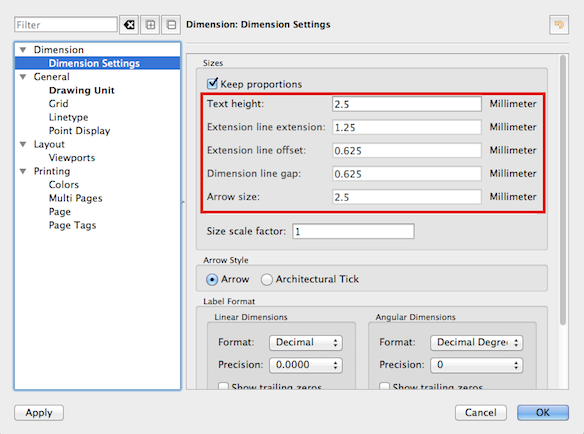
Le mie entità in un blocco sembrano trovarsi su più di un layer.
Ogni entità all'interno di un blocco si trova su un layer. Anche ogni riferimento di blocco si trova a sua volta su un layer. In questo senso, si potrebbe dire che un'entità all'interno di un riferimento di blocco si trova su due layer.
Struttura ad albero di un disegno di esempio con un riferimento di blocco:
- Riferimento di blocco di un blocco sul layer «2»
- Alcune entità nella definizione del blocco sono sul layer «1»
- Alcune entità nella definizione del blocco sono sul layer «2»
Disattivare il layer «2» renderà invisibile l'intero riferimento di blocco e, con esso, anche le entità all'interno del riferimento di blocco. Persino quelle che si trovano sul layer «1».
Disattivare il layer «1» renderà invisibili alcune entità all'interno del riferimento di blocco (quelle che si trovano sul layer «1»).
Ho accidentalmente cambiato la lingua di QCAD in una diversa da quella che preferisco. Come posso riportarla all'inglese o a un'altra lingua?
Consulta il nostro tutorial per impostare la lingua.