

QCAD su macOS
Questa pagina è rivolta agli utenti del sistema operativo macOS. Il file che ti serve dipende dalla tua versione di macOS e dal tipo di processore.
Per brevità, i numeri di versione qui sotto sono indicati come 27.x.x. Sostituiscilo con il numero di versione effettivo della release di QCAD che hai scaricato, per esempio 27.0.0.
Trovare la versione di macOS e il tipo di processore
- Fai clic sull’icona Apple nell’angolo in alto a sinistra dello schermo.
- Scegli Informazioni su questo Mac. La finestra di dialogo mostra il numero di versione di macOS subito sotto o accanto all’etichetta macOS, per esempio 13.2. Annotalo.
- Il tipo di processore è indicato accanto all’etichetta Processore o Chip:
- Se è indicato Chip seguito da Apple M1, M2, M3, M4 o M5 (eventualmente con Pro, Max o Ultra), il tuo Mac ha un processore Apple Silicon. Scegli Apple Silicon (M1–M5) durante il download.
- Se è indicato Processore seguito da qualcosa come Intel Core i5 o Intel Core i7, il tuo Mac ha un processore Intel. Scegli Intel durante il download.
Ottenere il file di installazione corretto
Installazione dal download
Usa il browser per accedere alla tua area di download personale (vedi l’e-mail ricevuta dopo l’acquisto).
La pagina di download rileva il tuo sistema e preseleziona le opzioni corrispondenti. La riga Rilevato sotto la selezione mostra cosa è stato rilevato. Verifica che corrisponda alla versione di macOS e al processore che hai annotato sopra e, se necessario, correggi la selezione:
- Sistema operativo: scegli macOS.
- Processore: scegli Apple Silicon (M1–M5) o Intel.
- Versione: scegli la tua versione di macOS, per esempio macOS 13 Ventura.
La sezione Consigliato mostra ora il pacchetto più adatto al tuo Mac. Fai clic su di esso per avviare il download. Il nome del file è simile a qcad-27.x.x-pro-macos-14.4-27-qt6-arm64.dmg. I file per Apple Silicon terminano con -arm64.dmg; i file per Intel terminano semplicemente con .dmg.
Altri pacchetti per la stessa versione sono elencati in Altri pacchetti per la versione. Di solito non ti servono. I pacchetti contrassegnati con funziona su Apple Silicon tramite Rosetta 2 sono versioni Intel. Funzionano anche su Apple Silicon, ma sono più lenti della versione nativa per Apple Silicon.
QCAD 27 richiede macOS 12 Monterey o successivo. Se usi una versione precedente di macOS, la pagina offre, in Versioni precedenti, la versione più recente di QCAD che la supporta ancora.
Conserva una copia di backup del file scaricato, perché il tuo link di download personale scade.
Al termine del download, usa il Finder per individuare il file sul disco rigido.
Installazione
Fai doppio clic sul file individuato nella sezione precedente. È un’immagine disco che contiene l’applicazione QCAD; facendo doppio clic ne viene mostrato il contenuto:
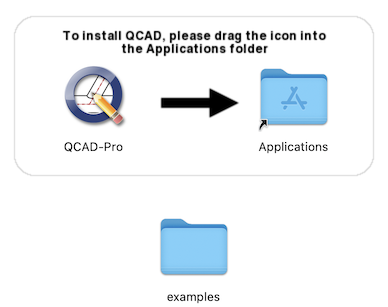
Trascina l’icona dell’applicazione QCAD a sinistra nella cartella Applicazioni mostrata a destra nella stessa finestra del Finder.
Avviare QCAD
QCAD è ora installato. Per avviarlo, apri la cartella Applicazioni e fai doppio clic sull’icona dell’applicazione QCAD.
Disinstallazione
Per rimuovere QCAD, trascina l’icona QCAD dalla cartella Applicazioni al Cestino nel Dock.