

2.1 Scorciatoie da tastiera
Trascrizione del video
In questo tutorial su QCAD, impareremo a usare QCAD in modo più efficiente usando le scorciatoie da tastiera.
Per prima cosa, esaminiamo le scorciatoie utilizzate per avviare gli strumenti.

Impareremo anche come inserire in modo efficiente i parametri degli strumenti, ad esempio la distanza di una linea parallela o la lunghezza o l'angolo di una linea.
La maggior parte degli strumenti di QCAD può essere avviata da un menu in alto o dalla barra degli strumenti CAD a sinistra.
Un altro modo per avviare uno strumento è digitare la relativa scorciatoia con la tastiera.
Una scorciatoia è una combinazione, di solito di due o tre tasti, che può essere utilizzata per avviare uno strumento.
I tasti non vengono premuti contemporaneamente, ma uno alla volta.
Ad esempio, la scorciatoia per lo strumento linea è "LI".
Per avviare lo strumento linea, si può premere prima il tasto "L" e poi il tasto "I".
Non è necessario inserire la scorciatoia nella riga di comando o in qualche altro punto in particolare.
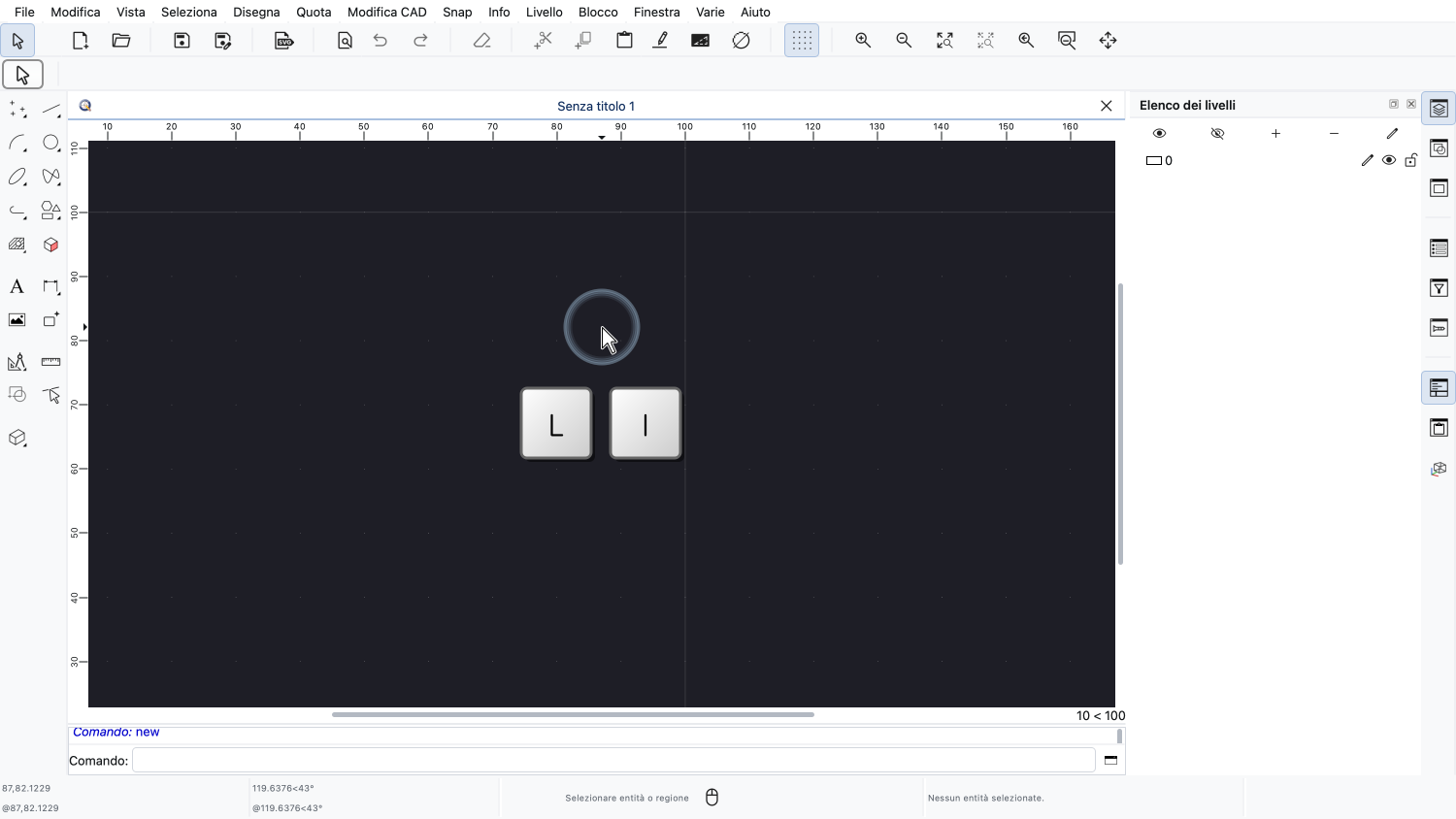
È sufficiente premere i tasti sulla tastiera e QCAD avvia lo strumento.
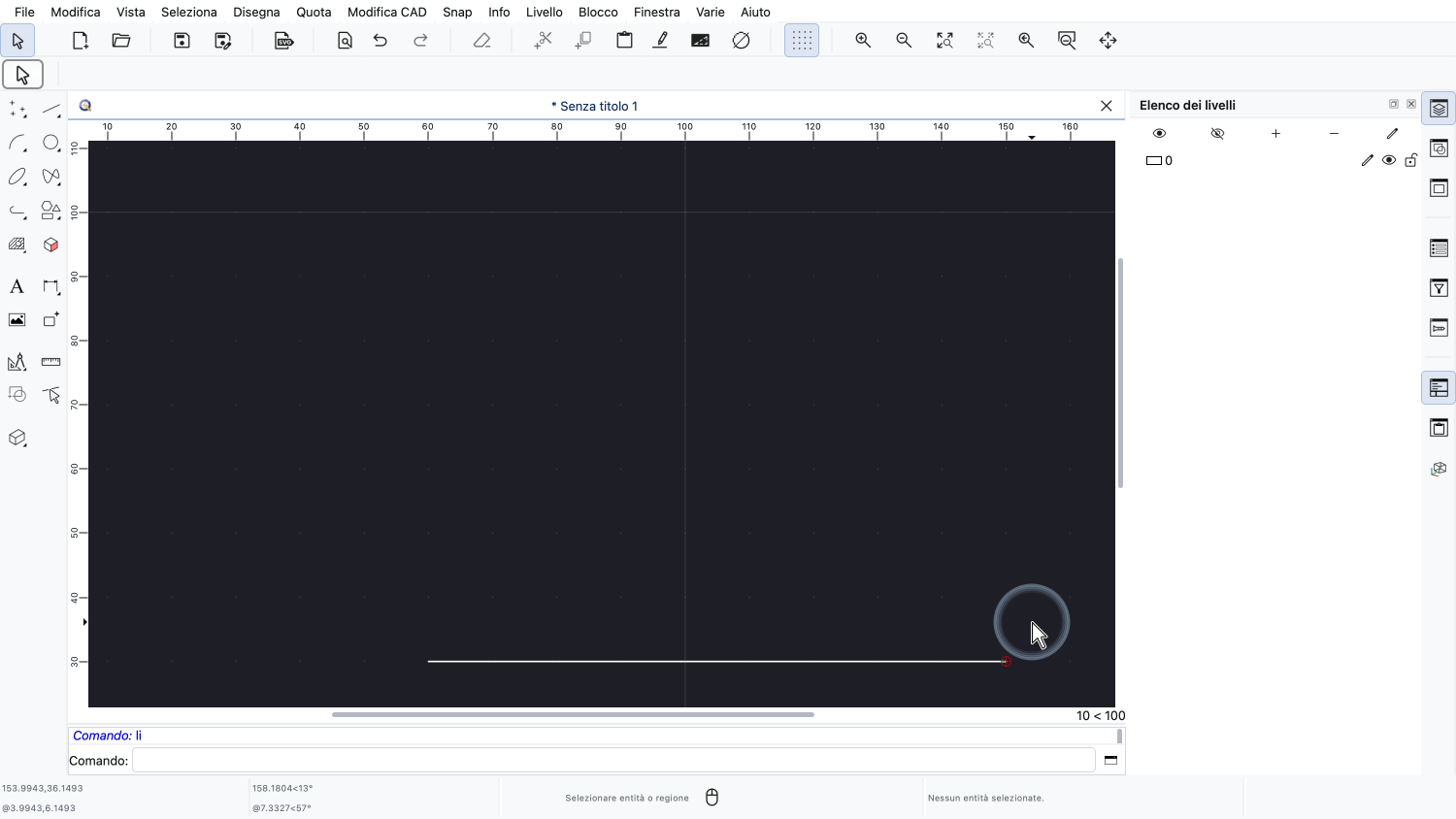
Dopo aver premuto i tasti, possiamo utilizzare lo strumento linea come abbiamo imparato in un tutorial precedente.
La maggior parte degli strumenti e delle funzioni di QCAD ha una scorciatoia di questo tipo, composta da due lettere.
La scorciatoia di ogni strumento è indicata nel menu dell'applicazione, accanto al testo della voce di menu.
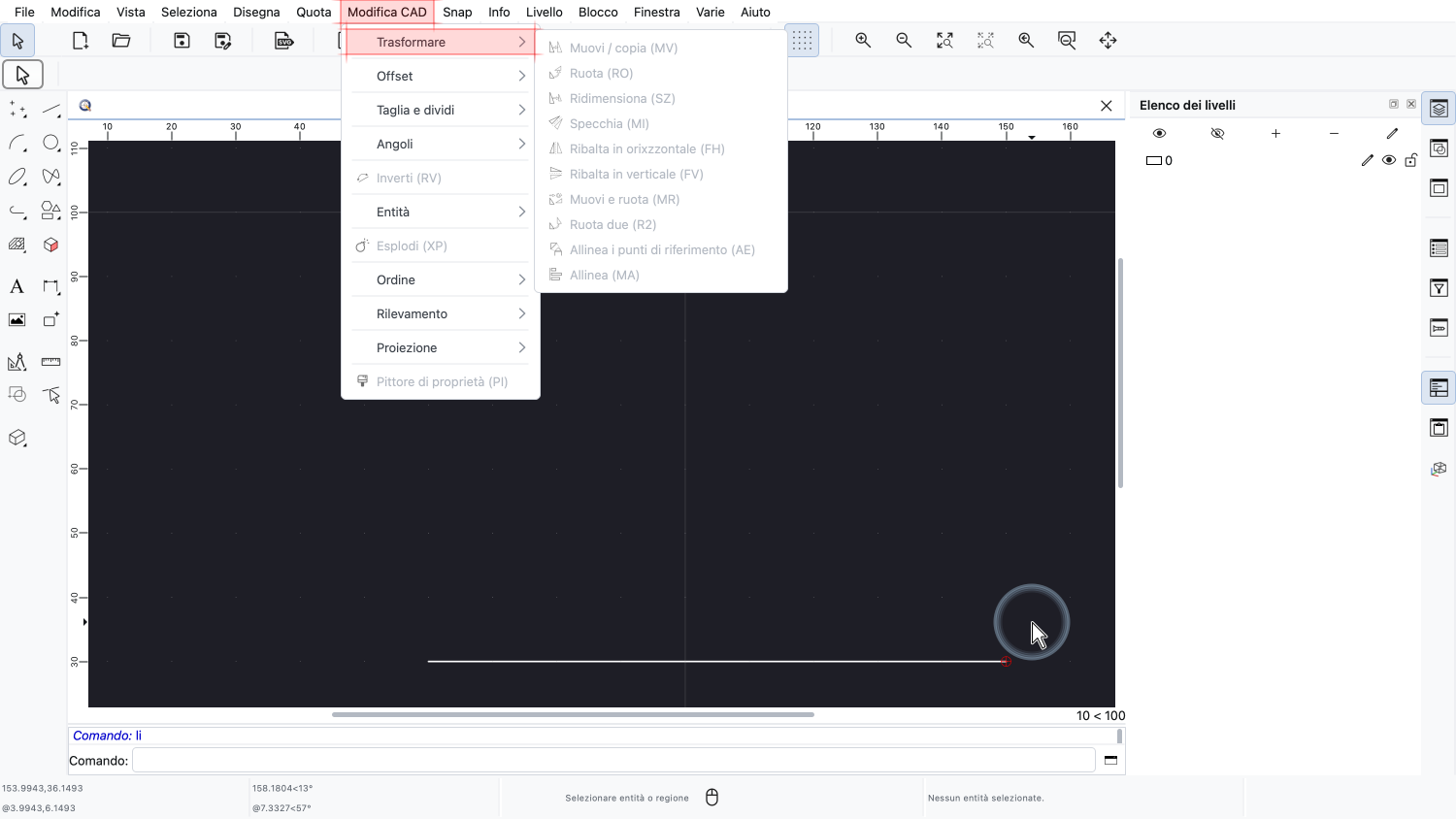
Nel menu Modifica, ad esempio, si possono vedere le scorciatoie dei vari strumenti di modifica.
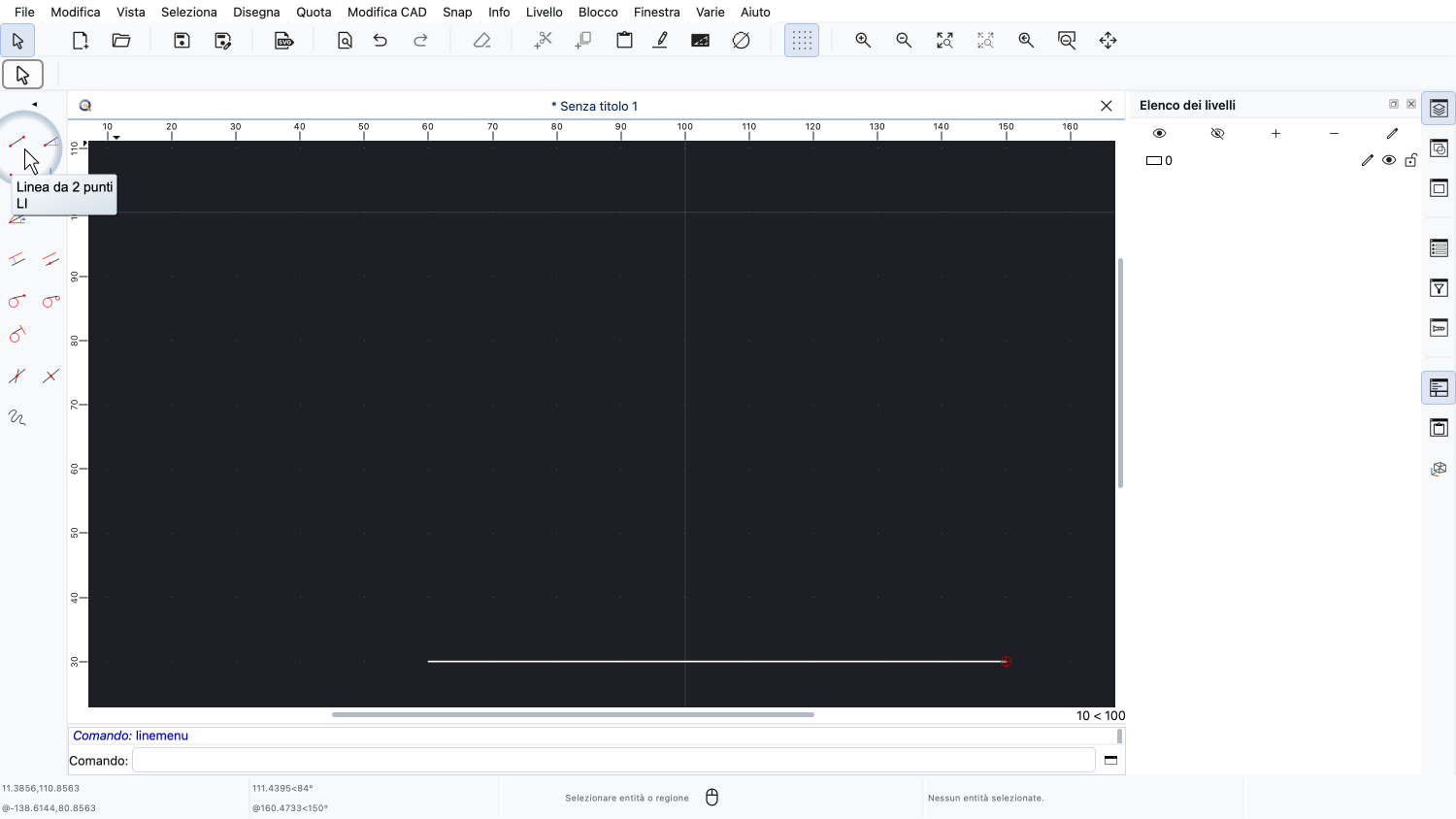
Le scorciatoie sono visibili anche nei suggerimenti che vengono visualizzati quando si passa il mouse su un pulsante dello strumento.
Molti strumenti di QCAD richiedono uno o più parametri, ad esempio una distanza o un raggio.
Quando questo strumento è in esecuzione, possiamo semplicemente iniziare a digitare un numero per inserire il primo parametro.
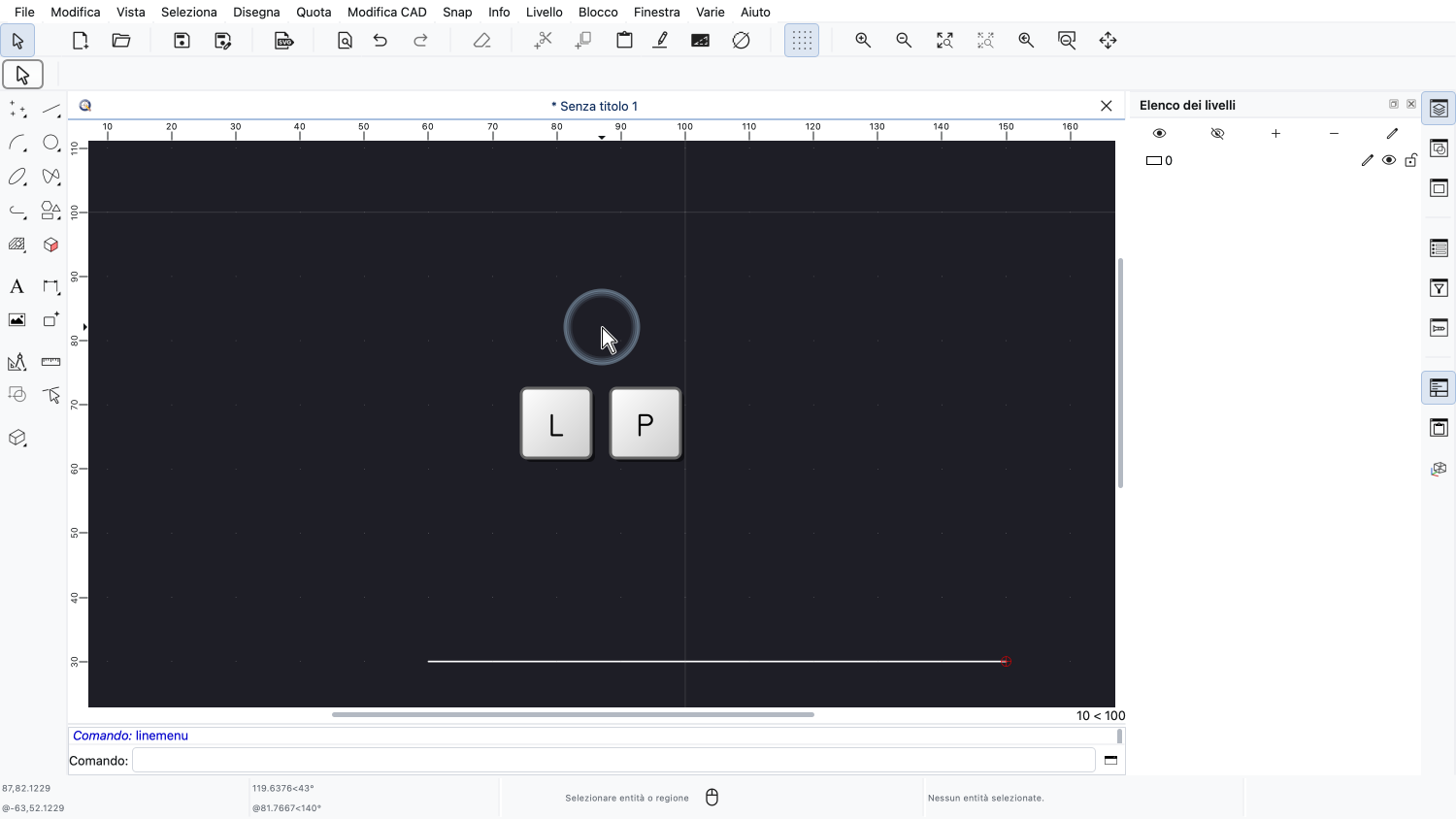
Ad esempio, possiamo avviare lo strumento per disegnare linee parallele inserendo la sua scorciatoia "LP".
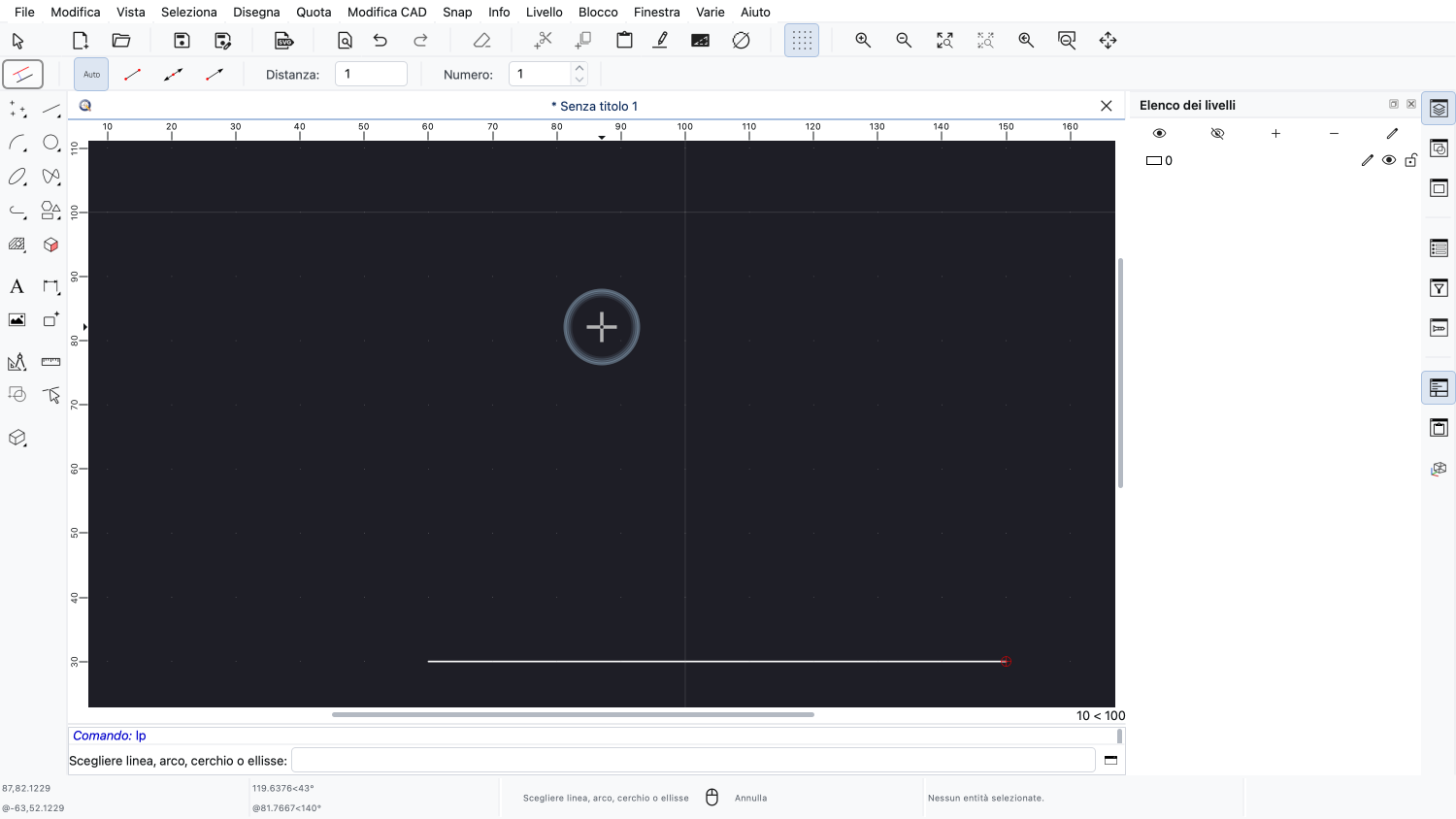
Lo strumento parallelo è ora attivo, ma è ancora necessario inserire la distanza della linea parallela dalla linea originale.
Vogliamo creare una linea parallela con una distanza di 22,5 unità di disegno.
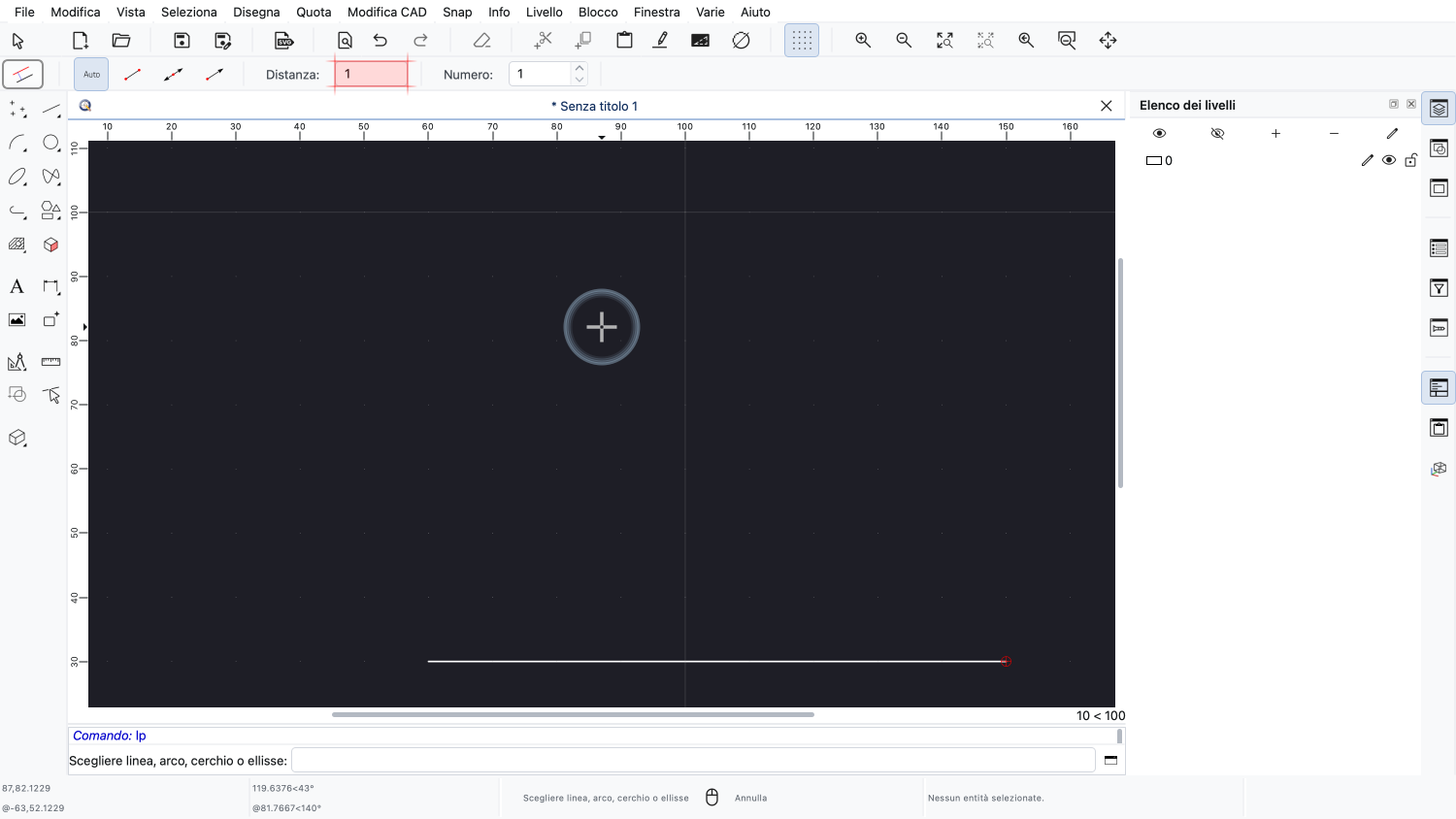
È possibile fare clic sul campo di immissione della distanza nella barra degli strumenti delle opzioni per inserire un nuovo valore.
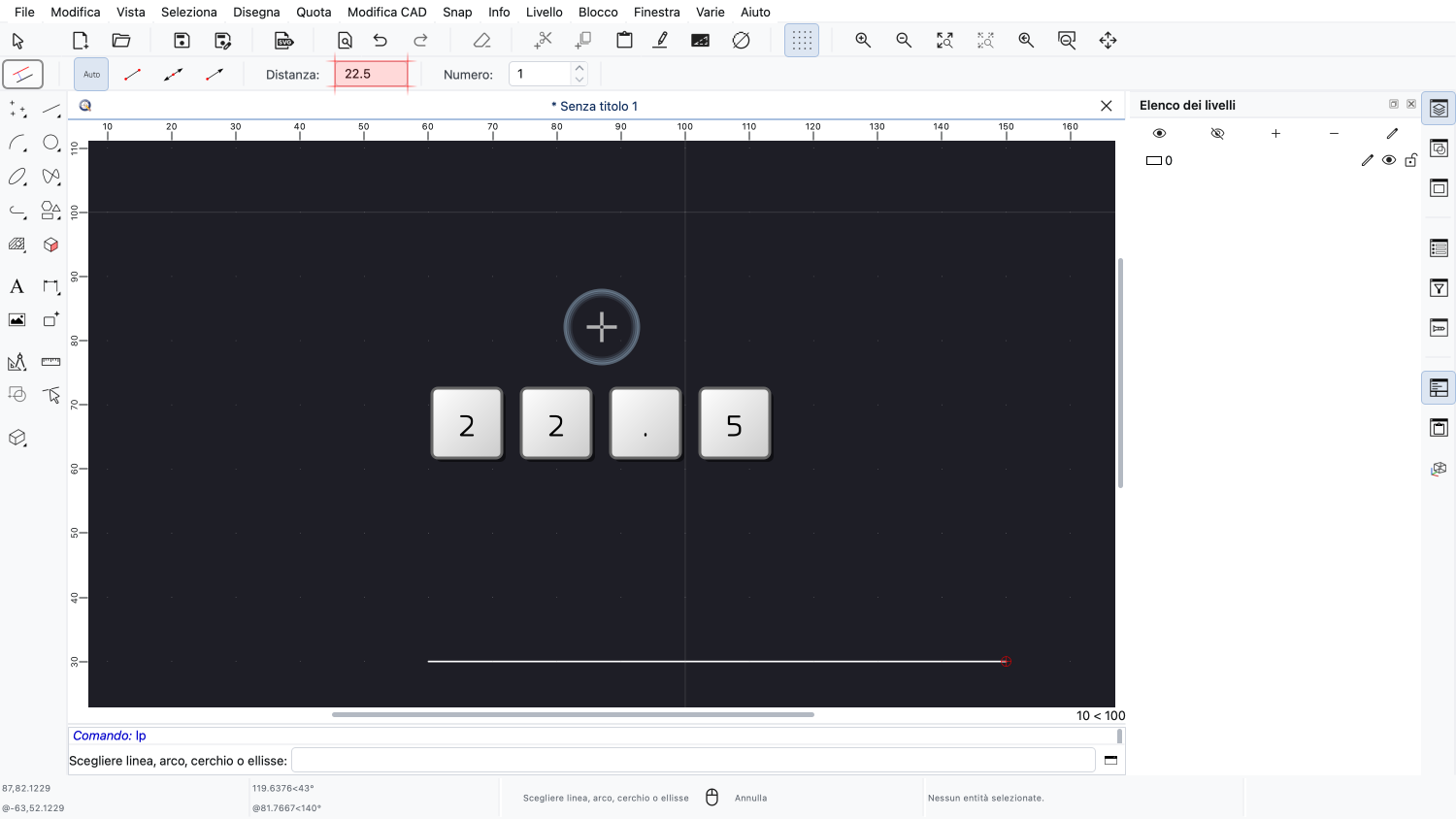
Invece, possiamo semplicemente iniziare a digitare il valore desiderato.
QCAD inserisce automaticamente il valore nel primo campo di inserimento della barra delle opzioni in alto, che in questo caso è la distanza.
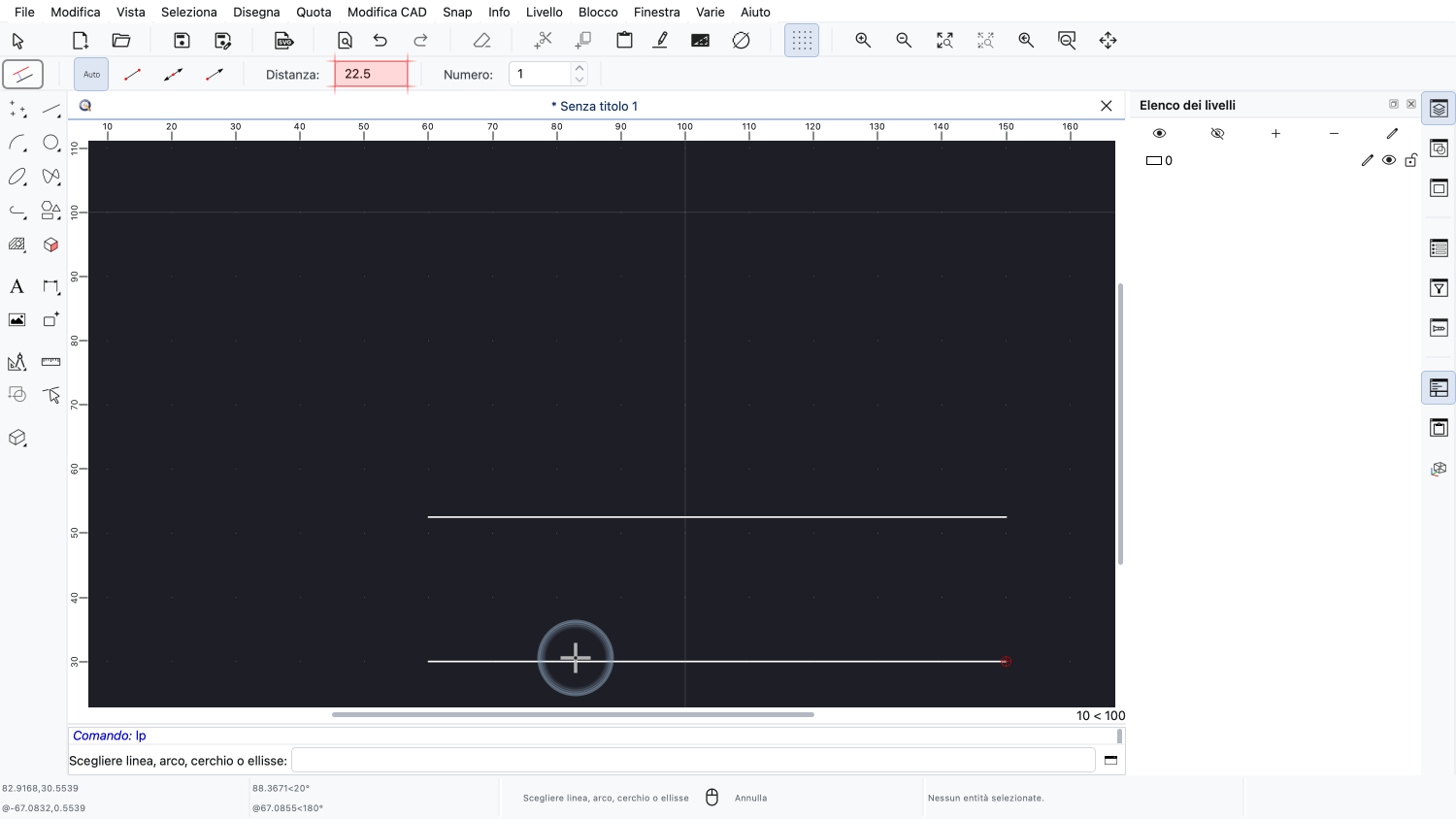
Ora possiamo tracciare la linea parallela come desiderato.
Alcuni strumenti hanno più parametri.
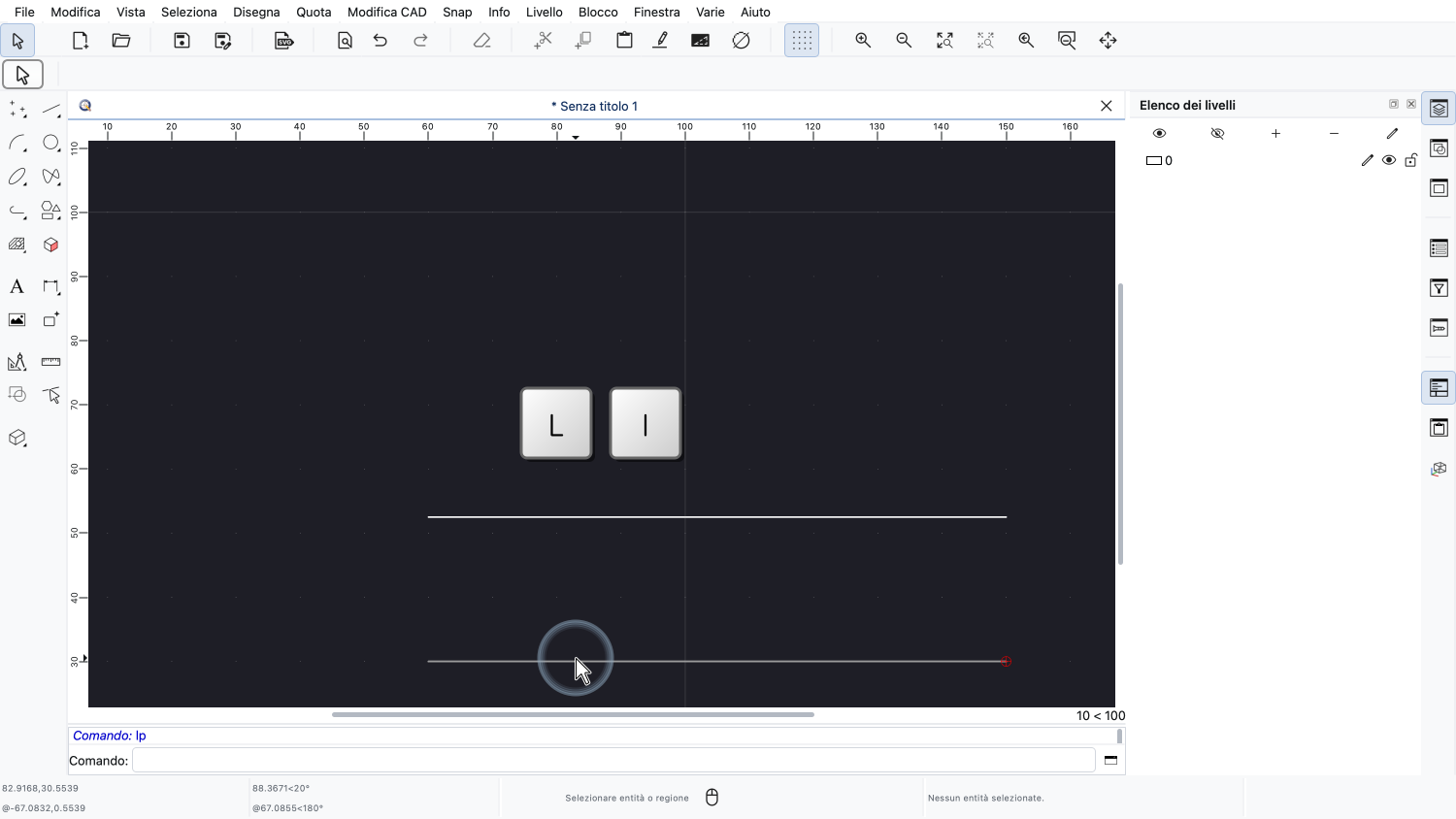
Vediamo di nuovo lo strumento linea, che di solito è uno degli strumenti più utilizzati in QCAD.
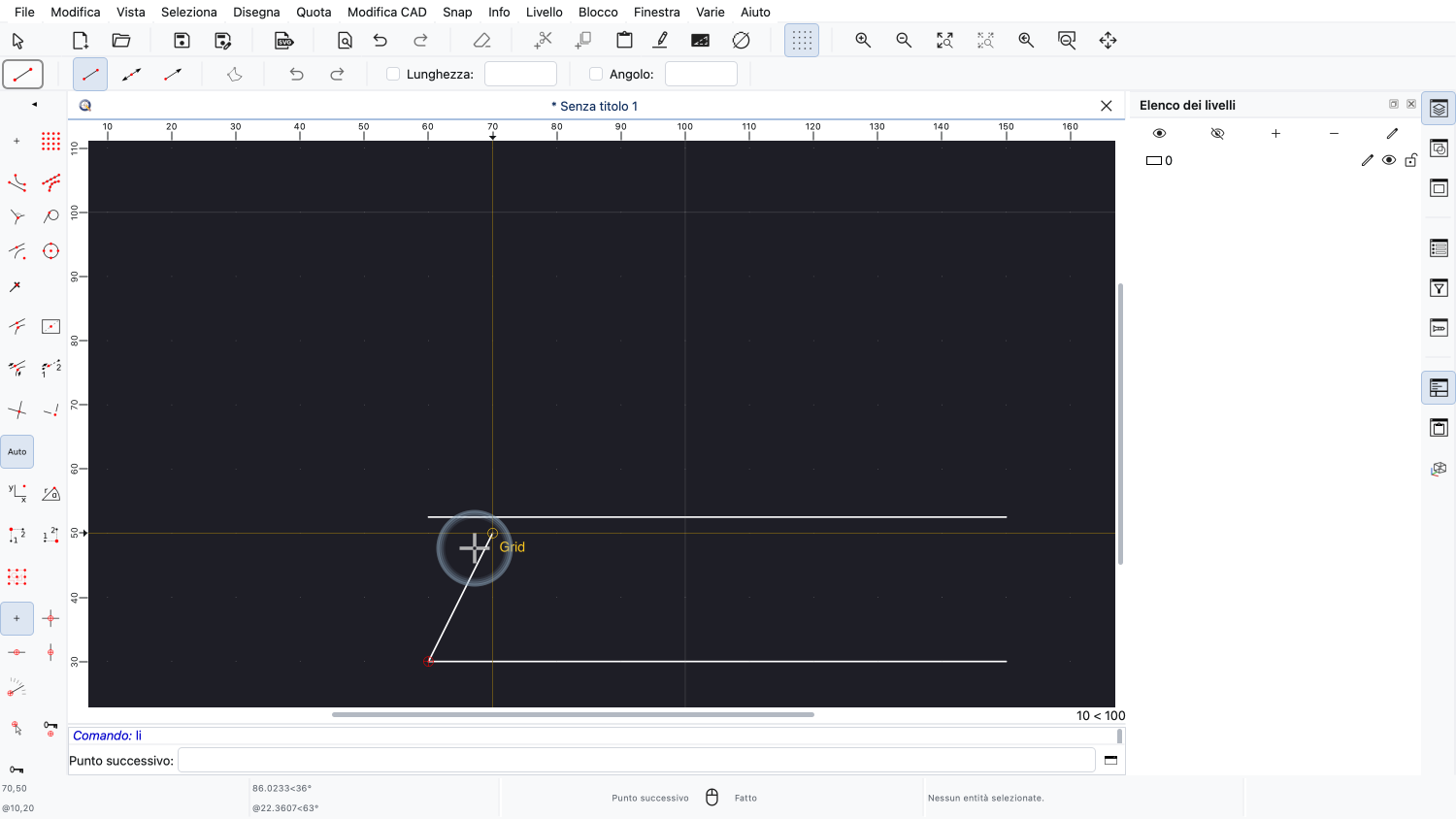
Colleghiamo una nuova linea alla prima.
La barra delle opzioni offre diverse opzioni avanzate per lo strumento linea.
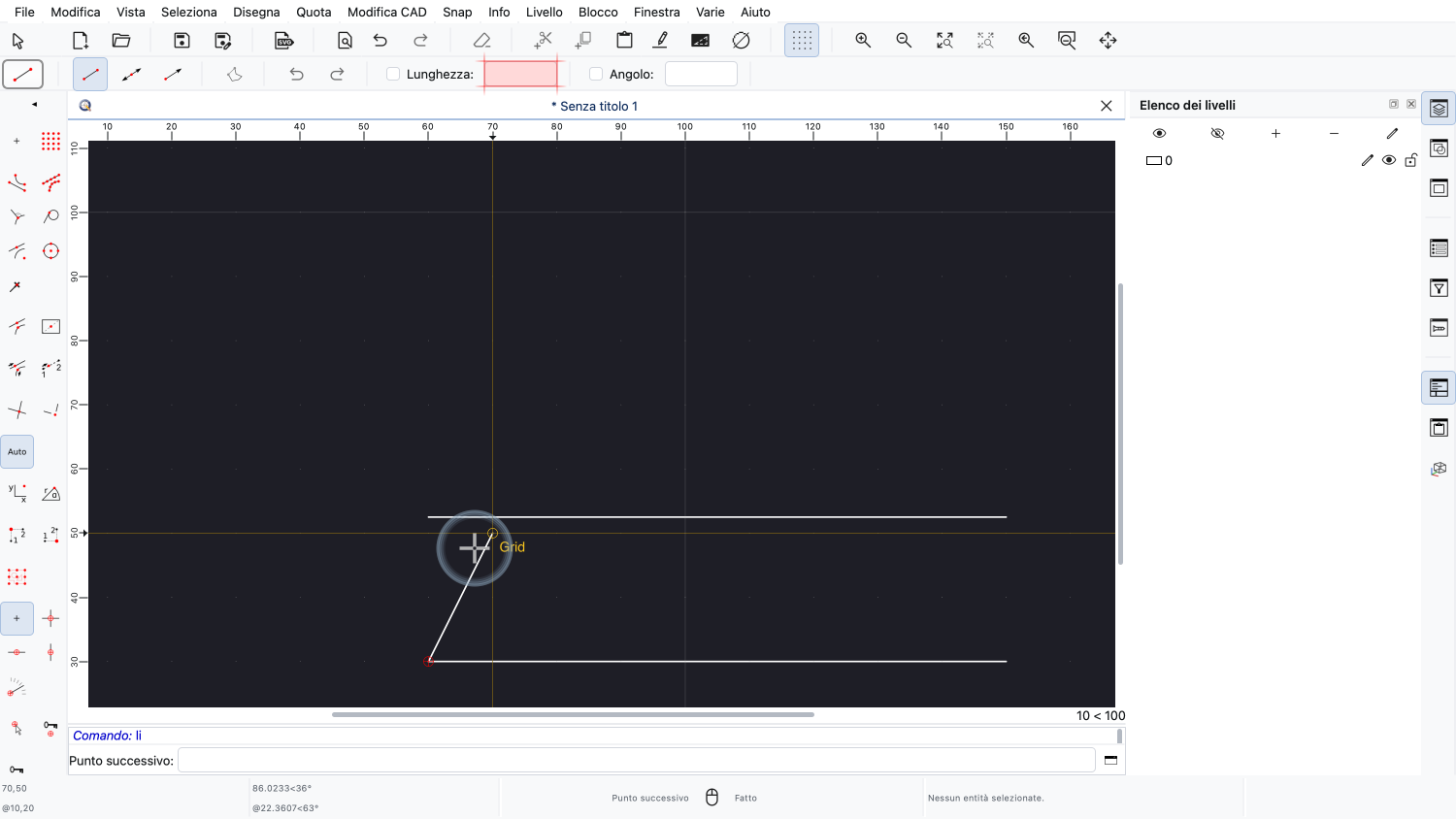
Nel campo di immissione della lunghezza è possibile inserire la lunghezza desiderata della linea.
Possiamo semplicemente iniziare a digitare un numero per inserire la lunghezza desiderata.
In questo esempio, vogliamo disegnare una linea di lunghezza pari a 52,8 unità di disegno.
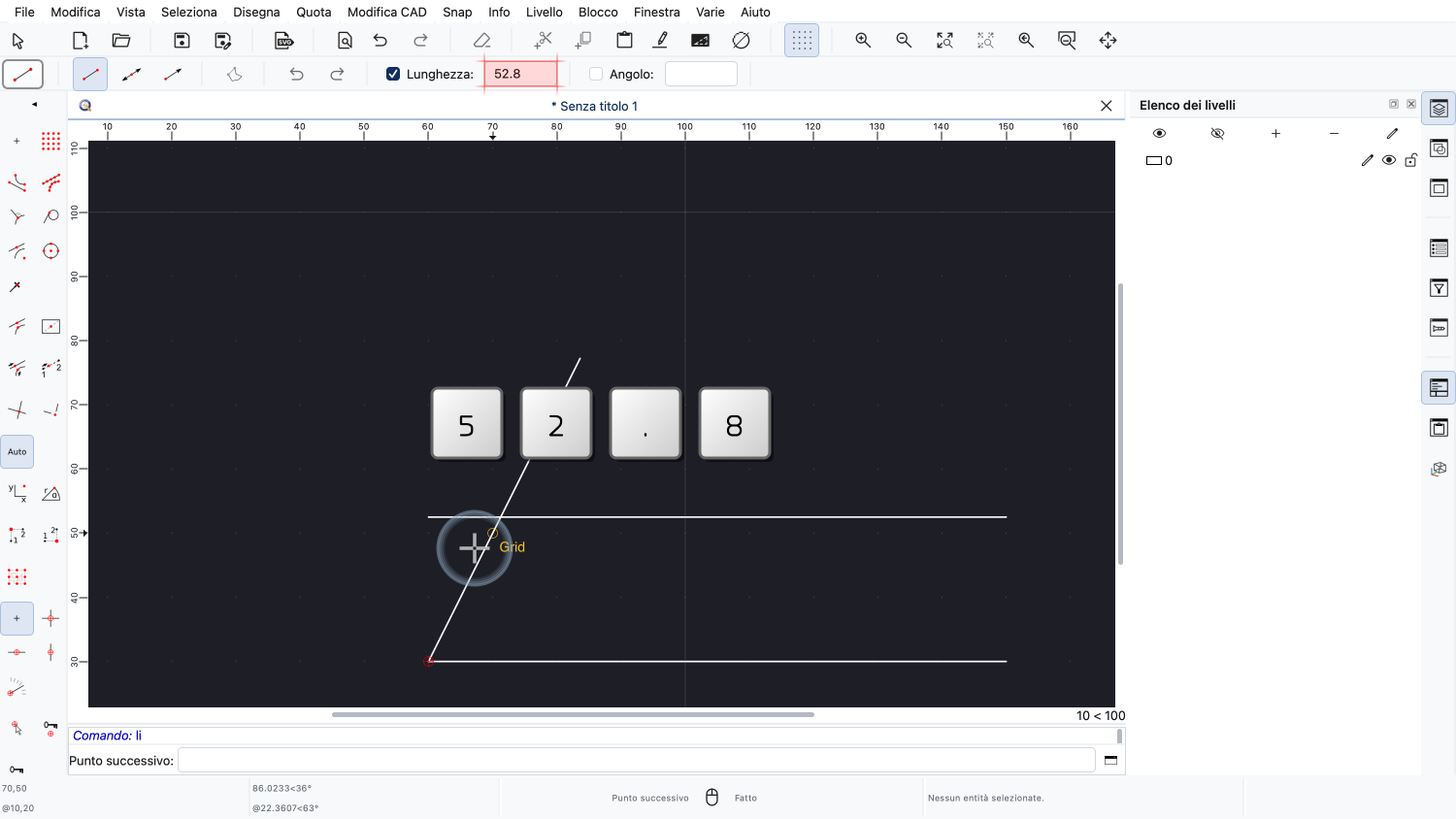
Come in precedenza con lo strumento parallelo, si digita questo numero e QCAD lo inserisce automaticamente nel campo di inserimento della lunghezza.
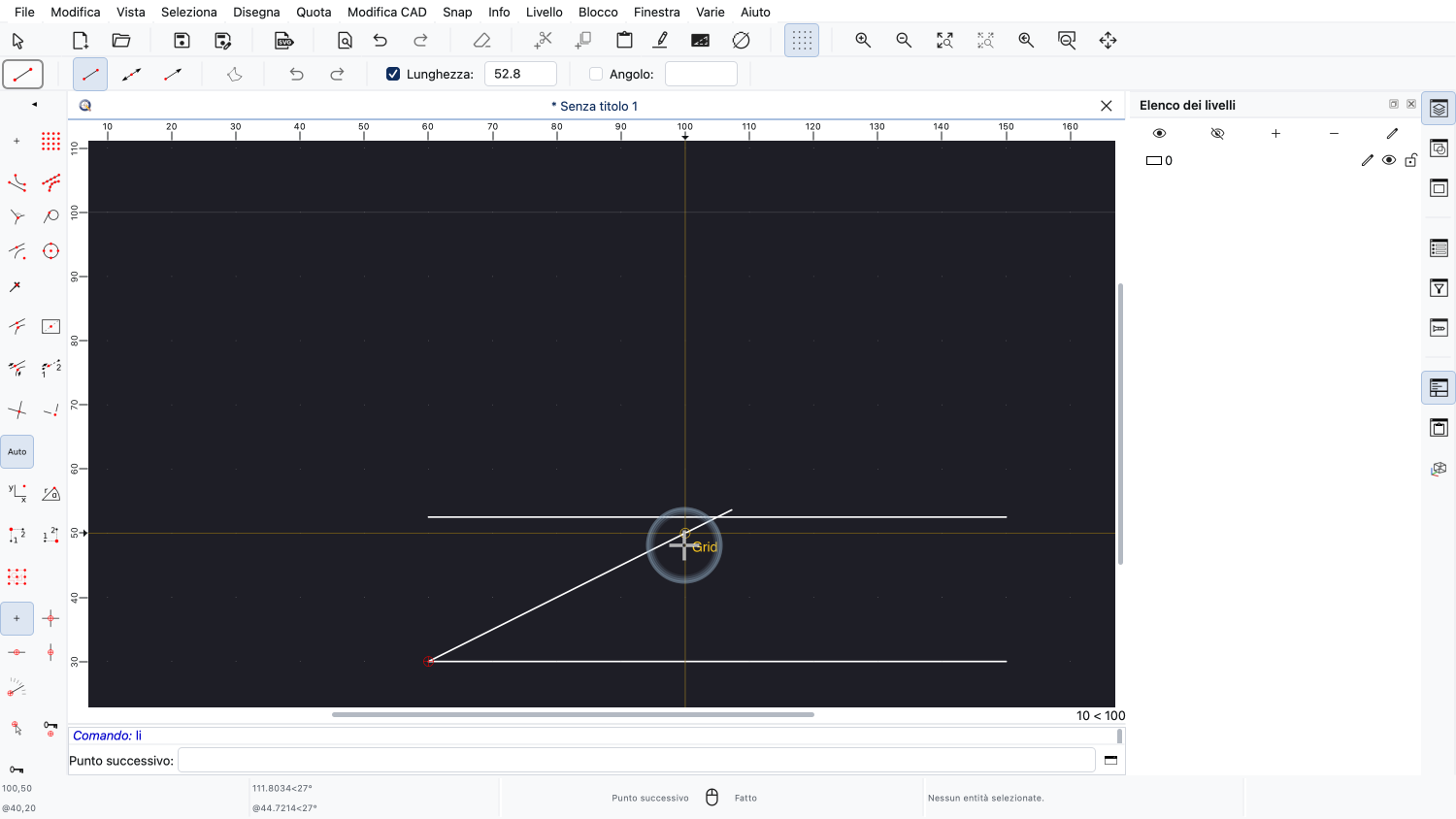
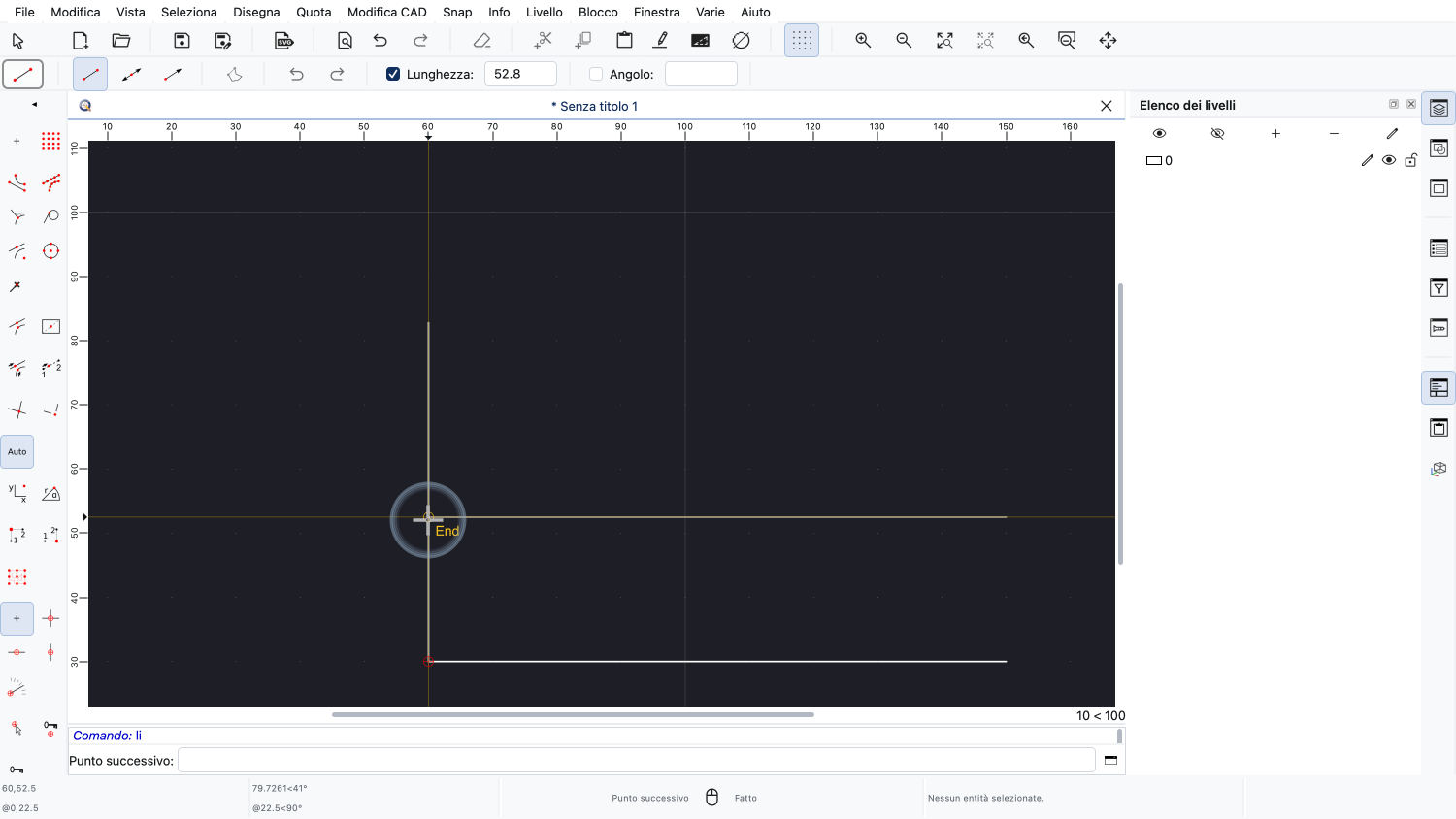
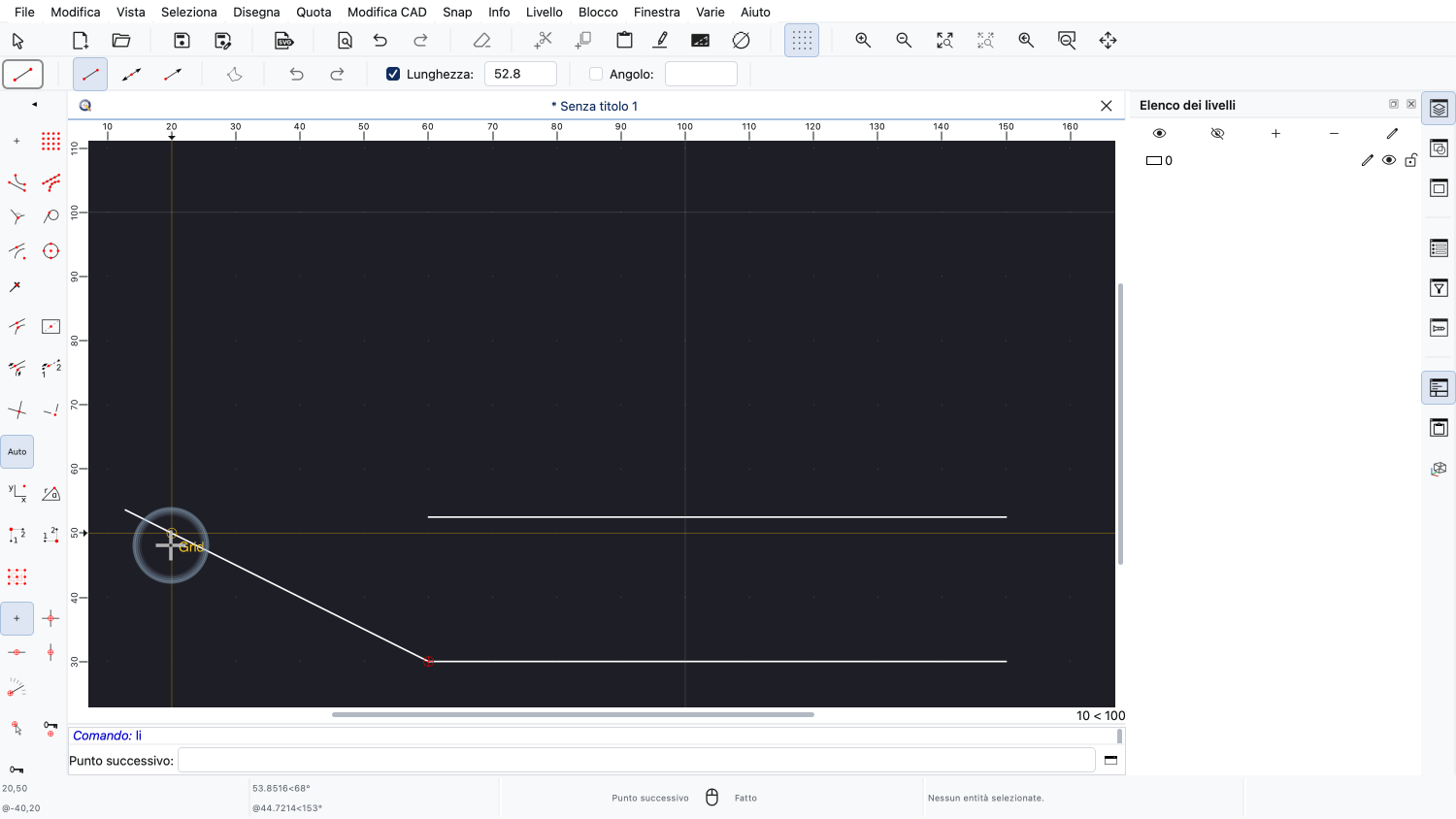
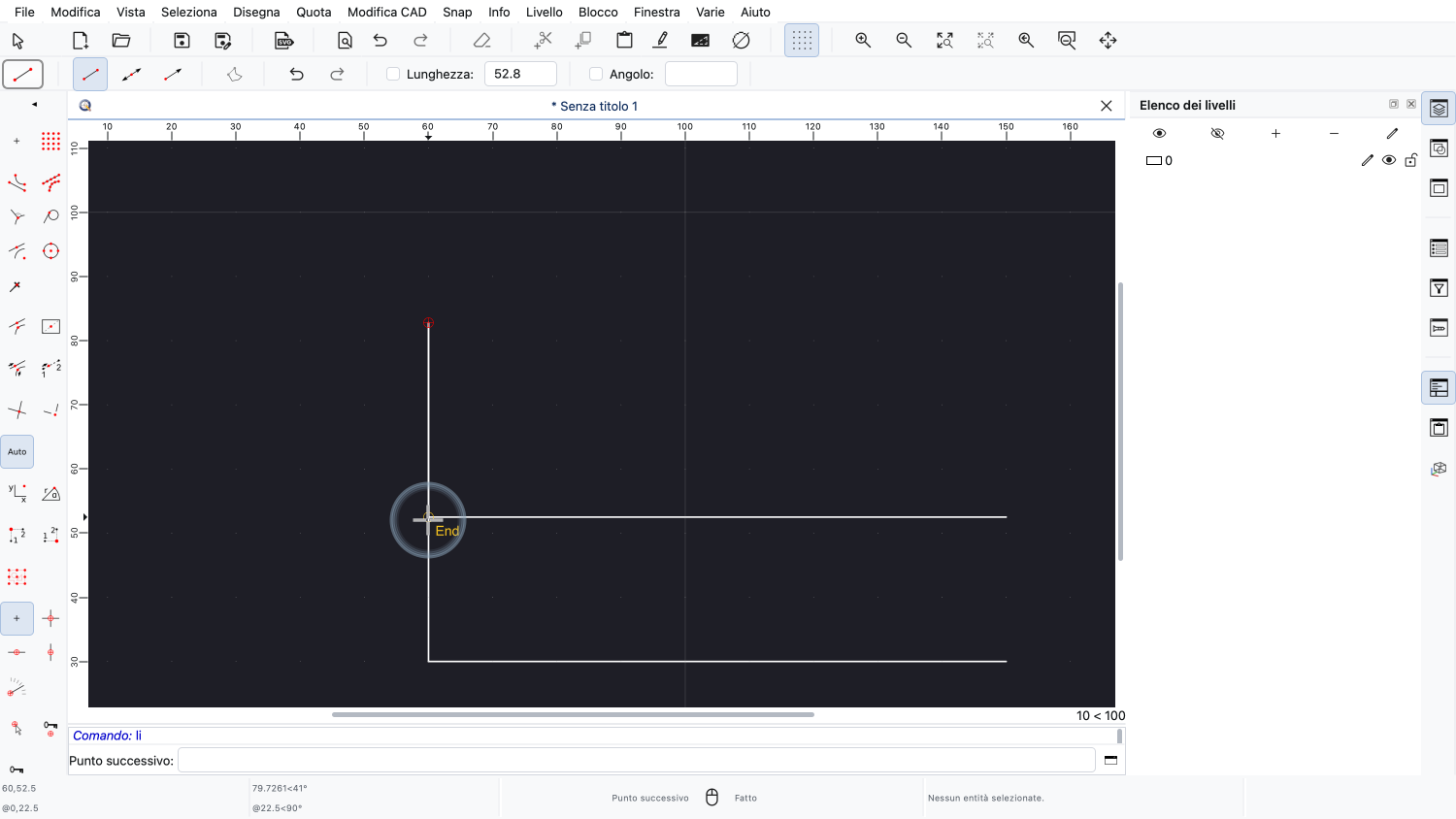
Se impostiamo la lunghezza su un valore fisso, possiamo comunque definire l'angolo della linea con il mouse.
Ma cosa succede se vogliamo inserire l'angolo invece della lunghezza?
Abbiamo diverse possibilità per raggiungere il campo di inserimento dell'angolo senza usare il mouse.
Per prima cosa, possiamo attivare immediatamente il campo di immissione dell'angolo utilizzando la sua scorciatoia.
Le scorciatoie per le opzioni dello strumento in alto iniziano sempre con una virgola.
La scorciatoia dell'opzione per il campo dell'angolo è una virgola, seguita da una "A" per angolo.
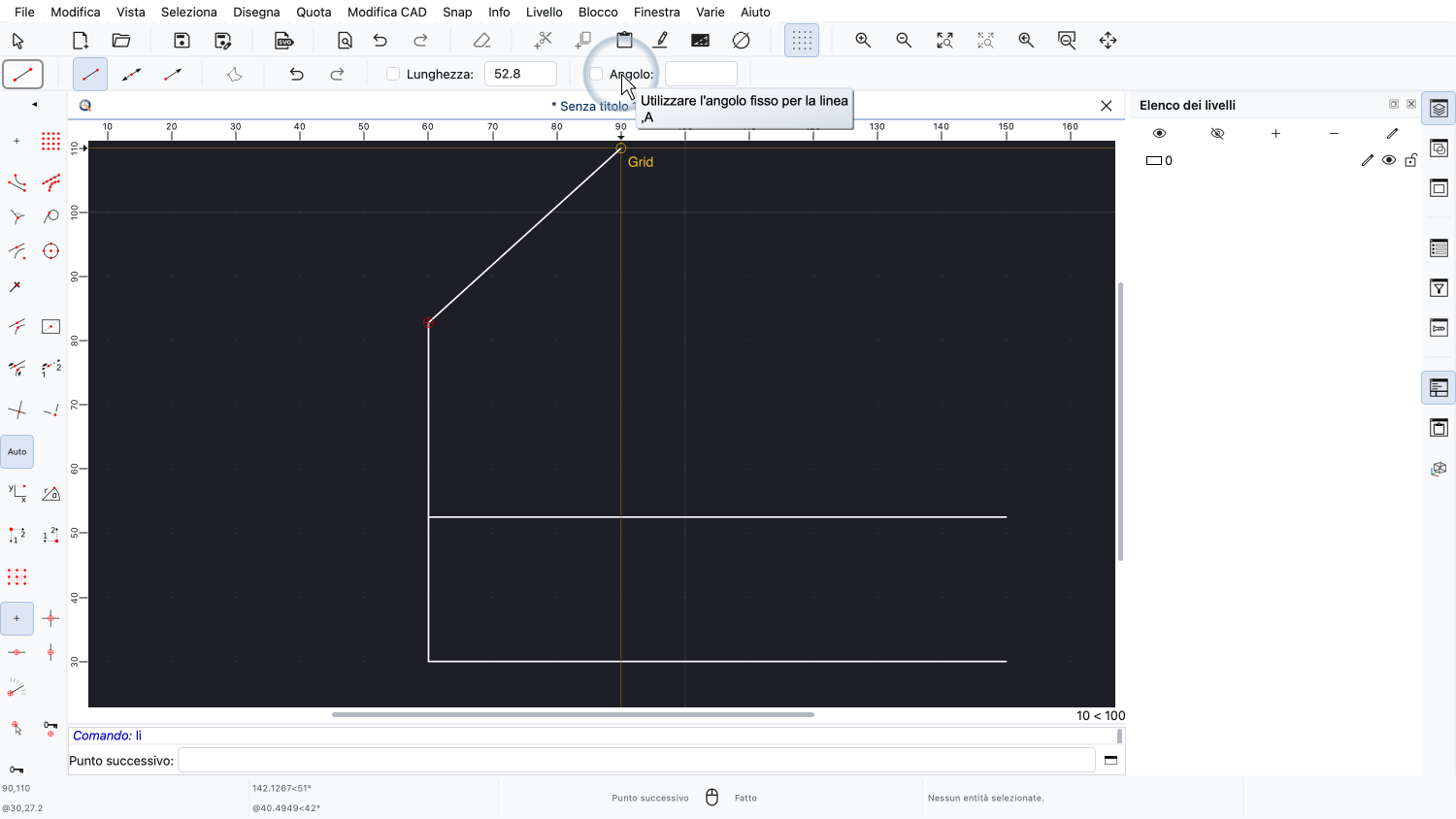
La scorciatoia dell'opzione è visibile anche nel suggerimento dell'opzione stessa.
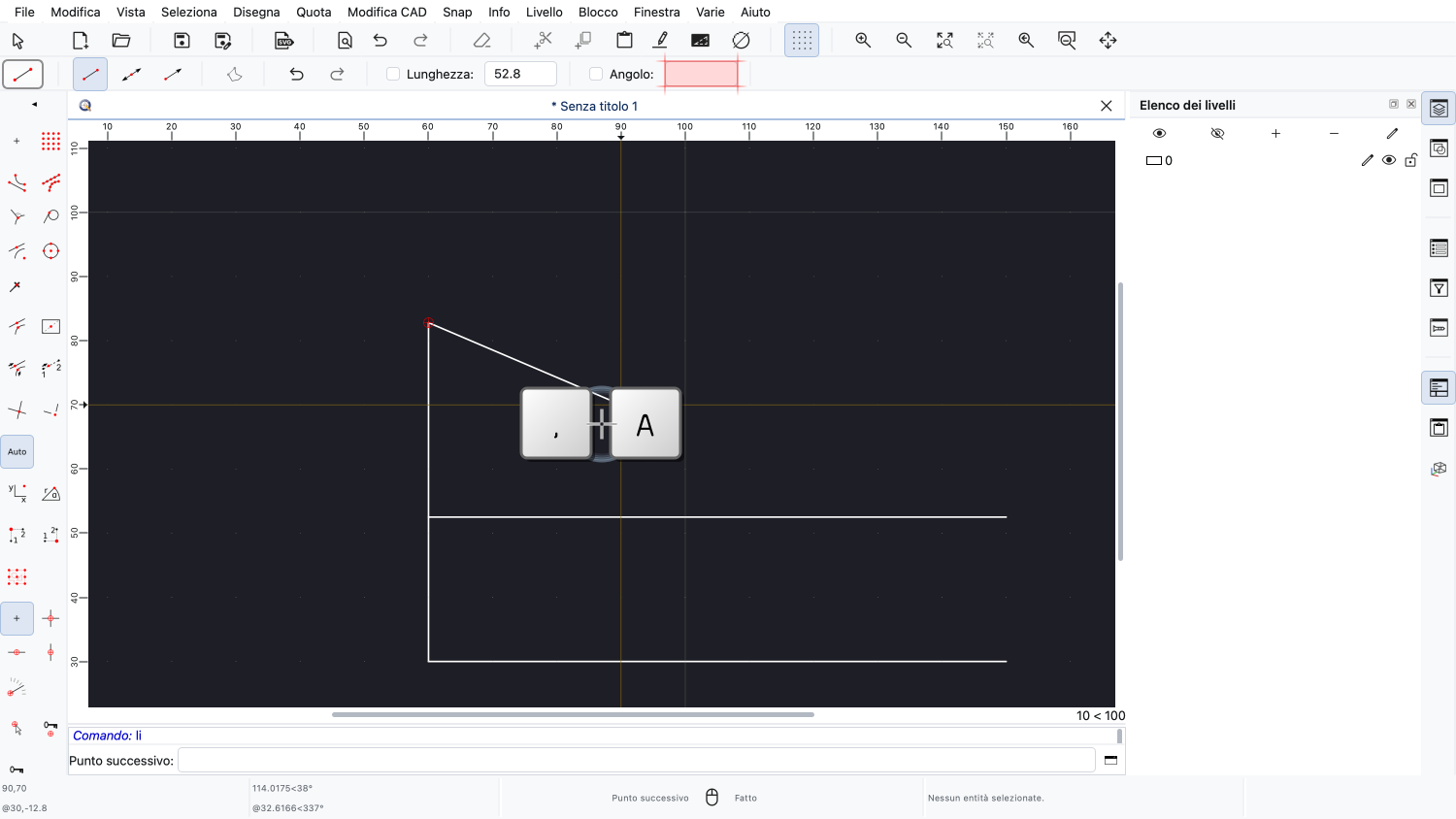
Premiamo il tasto virgola e poi il tasto "A" sulla tastiera per attivare il campo di immissione dell'angolo.
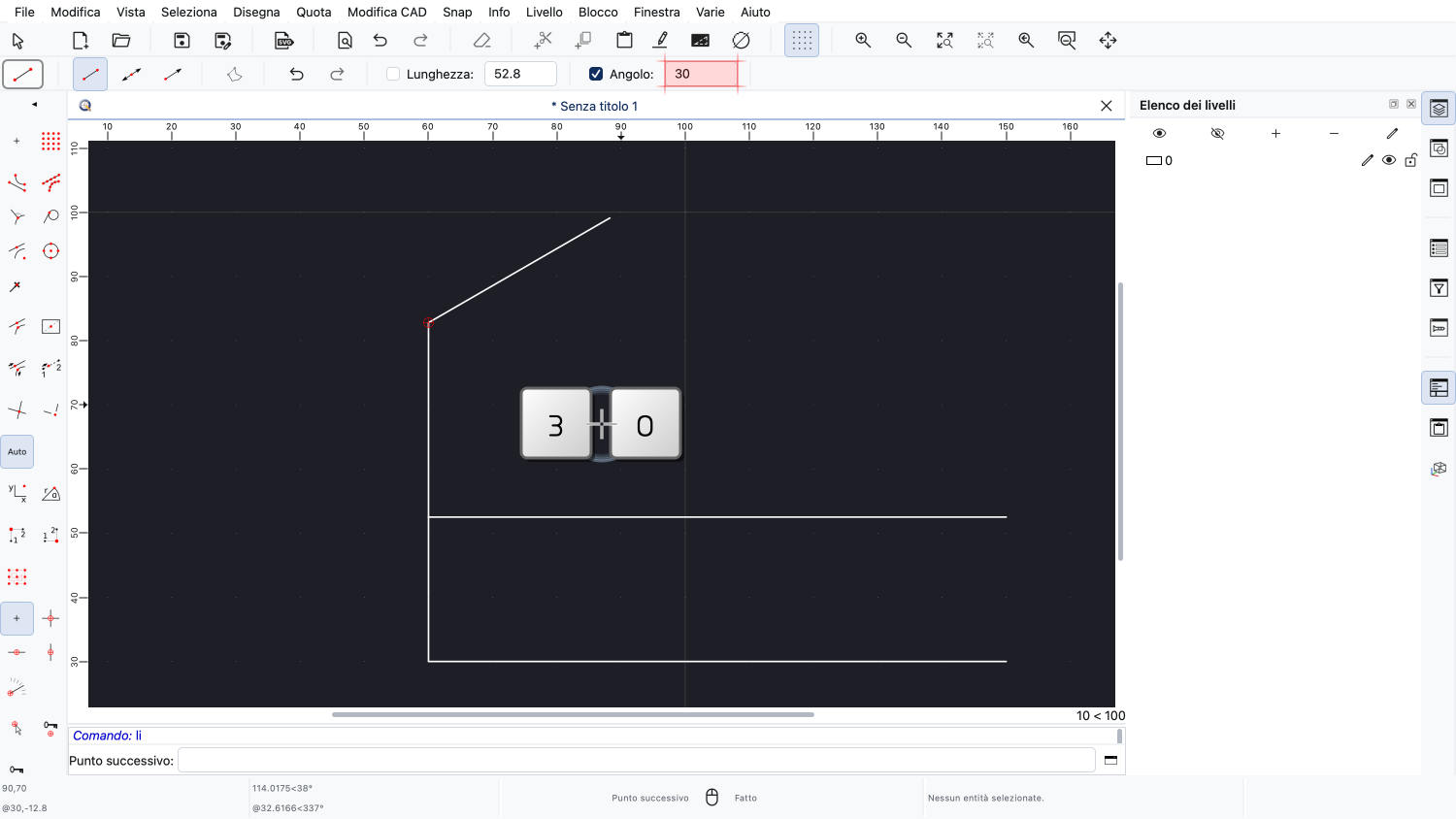
Ora possiamo digitare l'angolo desiderato.
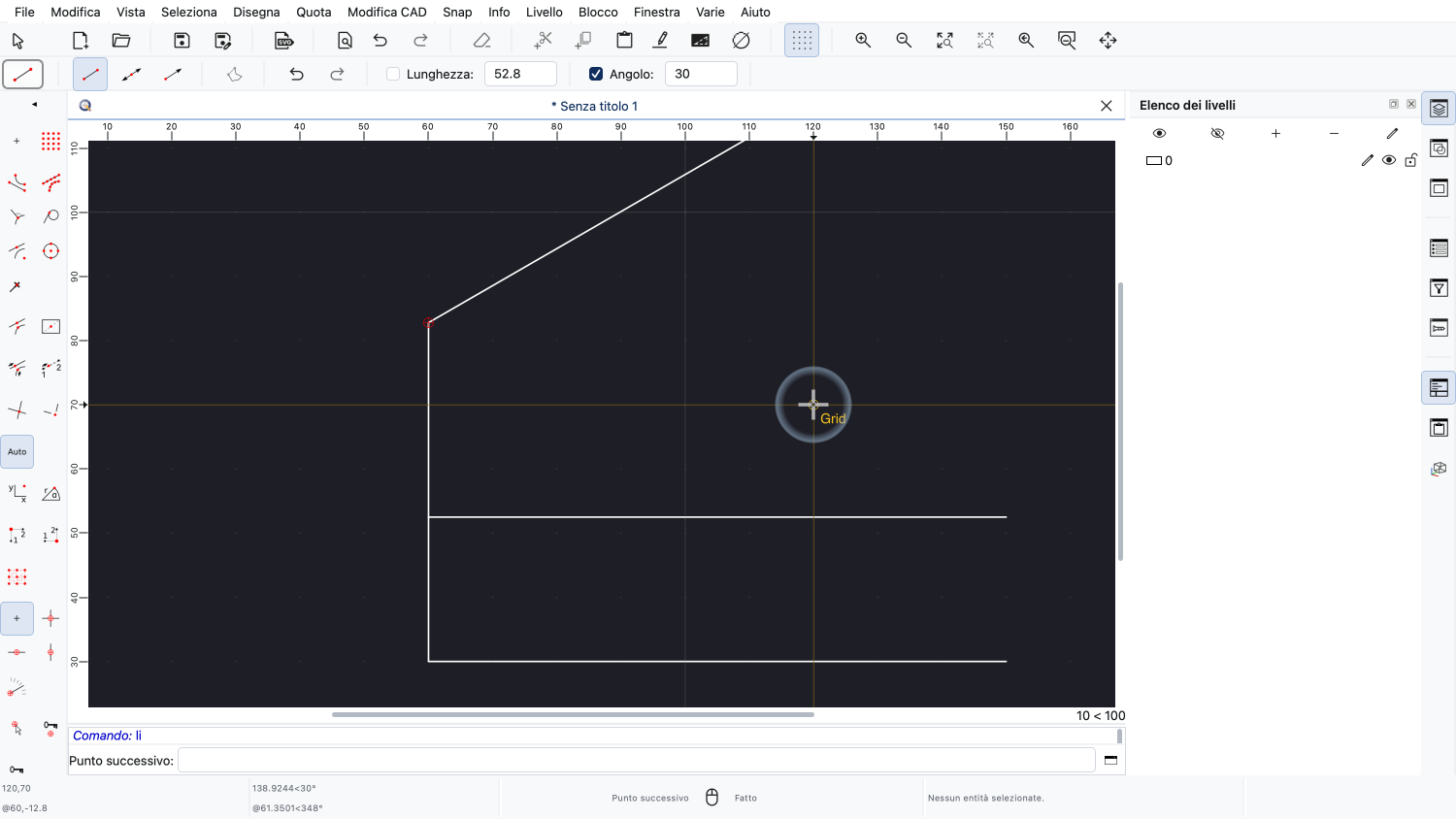
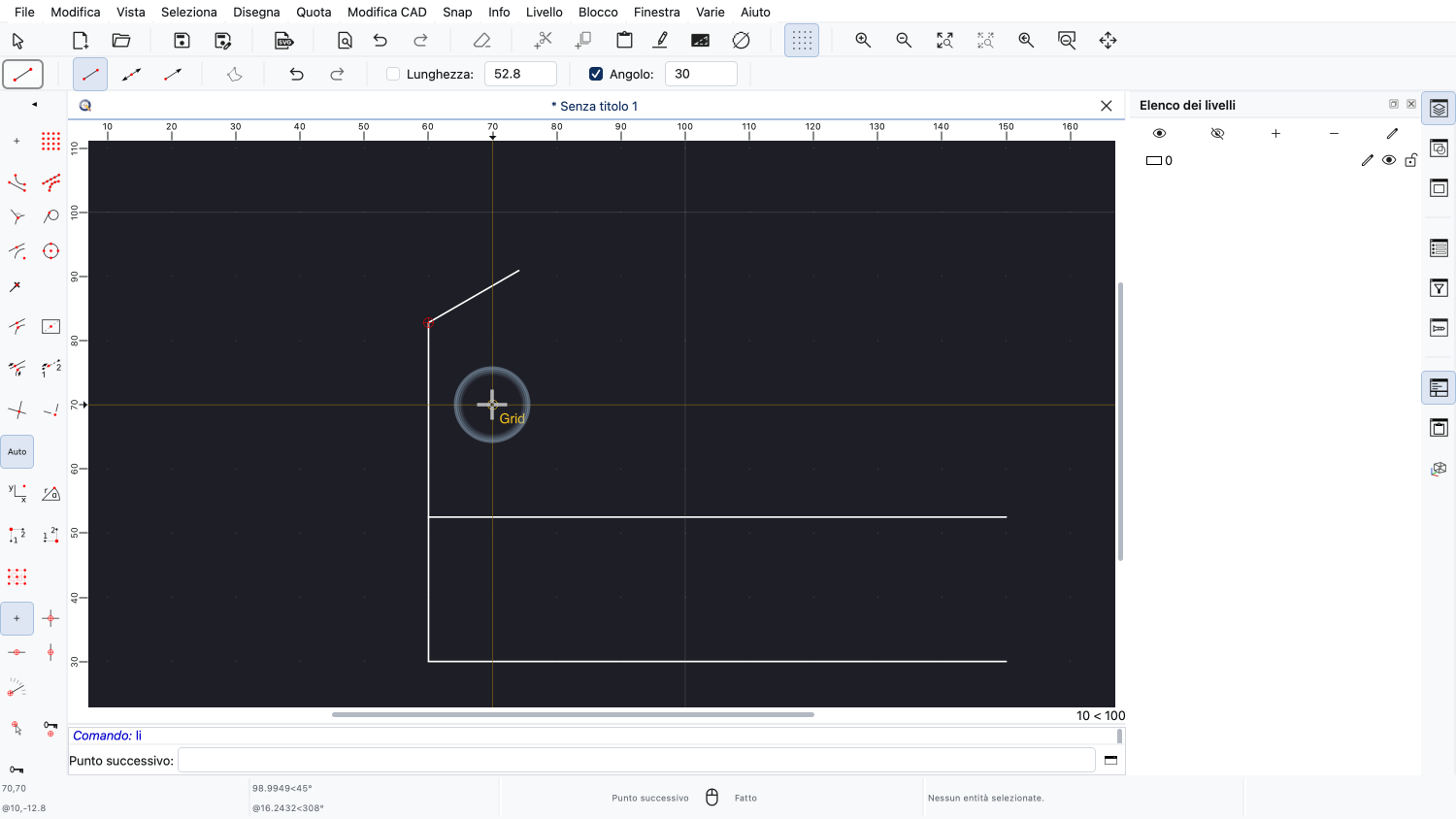
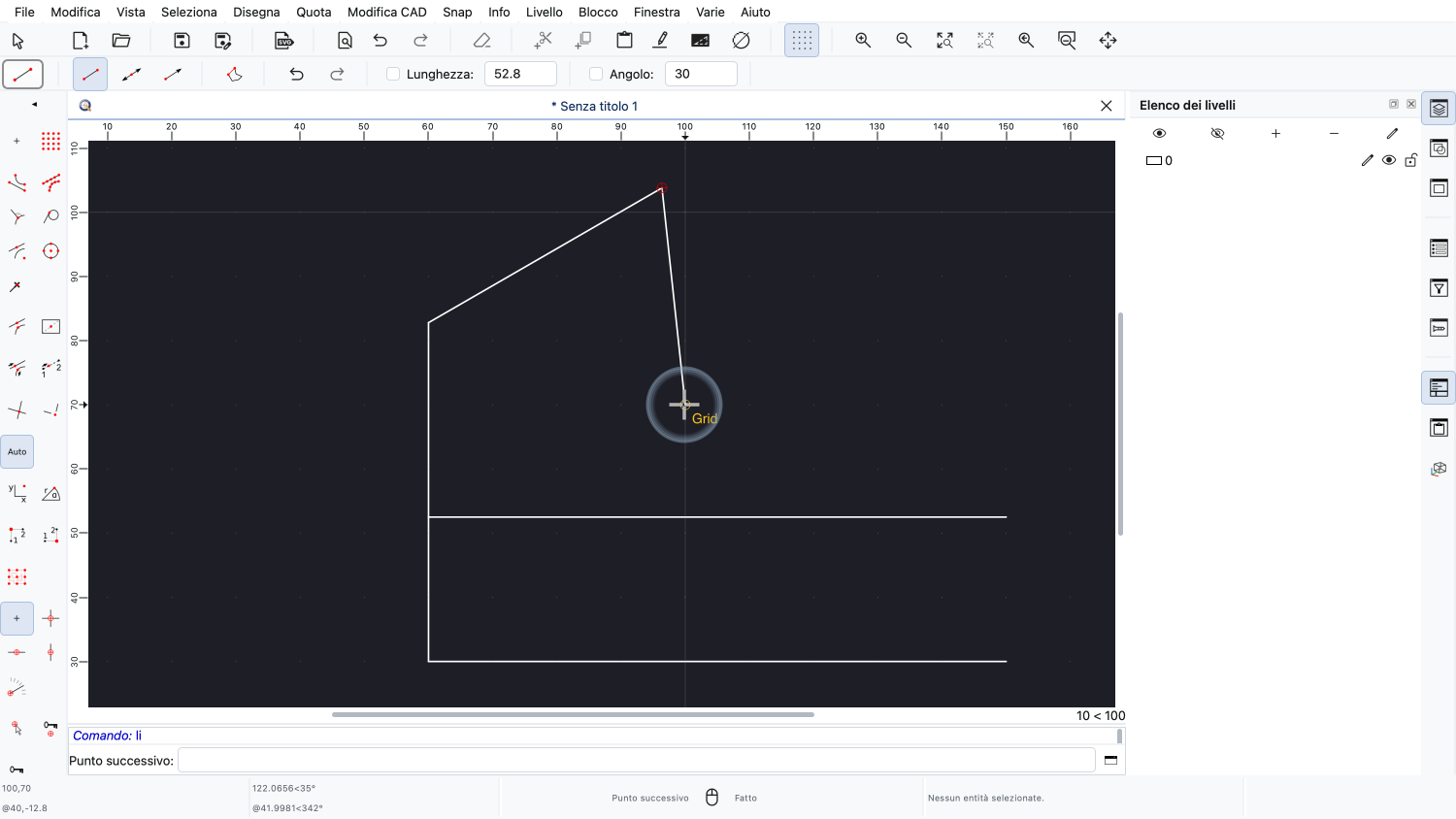
Fissato l'angolo, possiamo ora definire la lunghezza della linea con il mouse.
Un altro modo per inserire rapidamente tutti i parametri di uno strumento è utilizzare il tasto Tab.
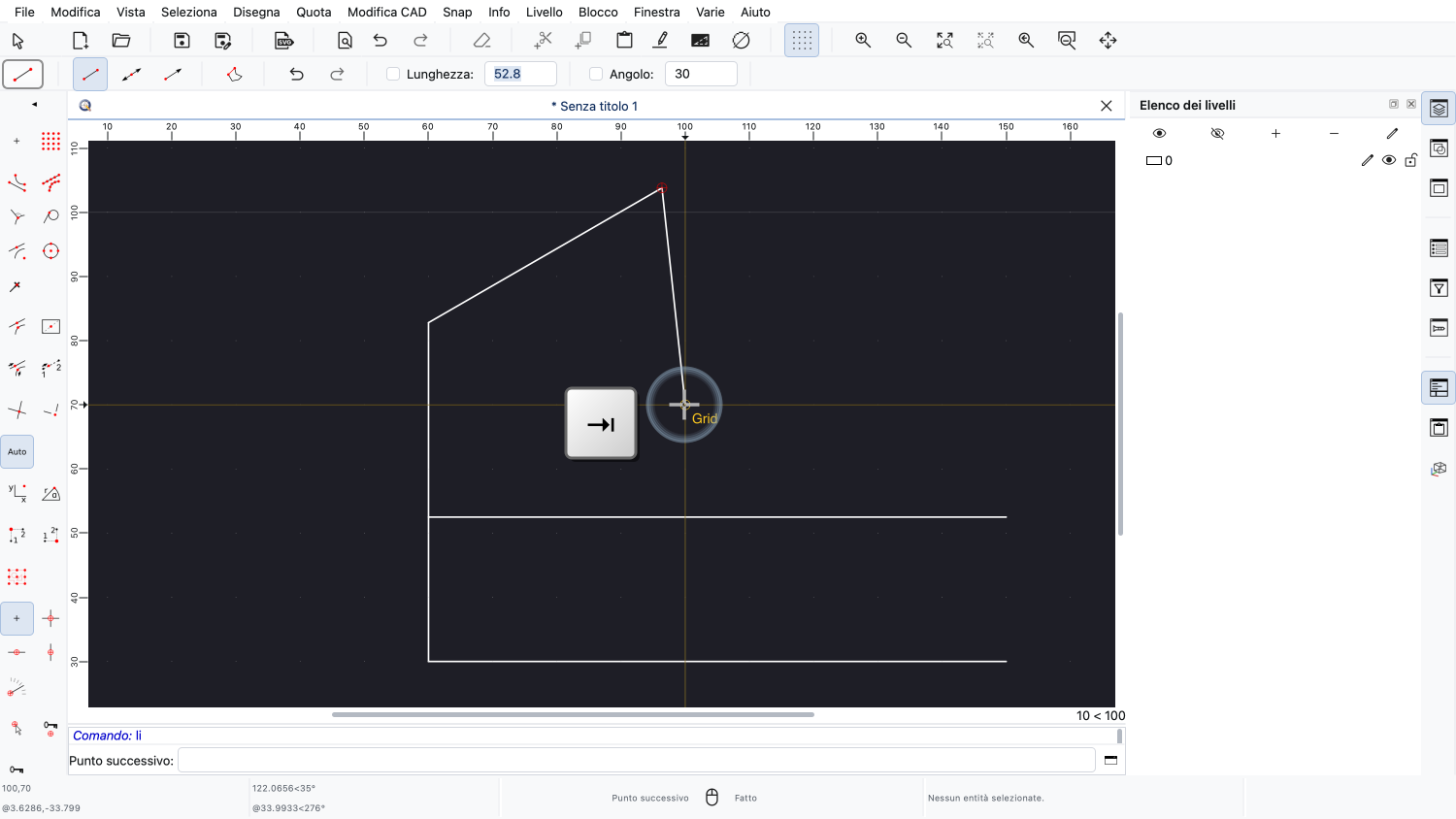
Premiamo una volta il tasto Tab per attivare il primo campo di immissione nella barra delle opzioni, in questo caso il campo della lunghezza.
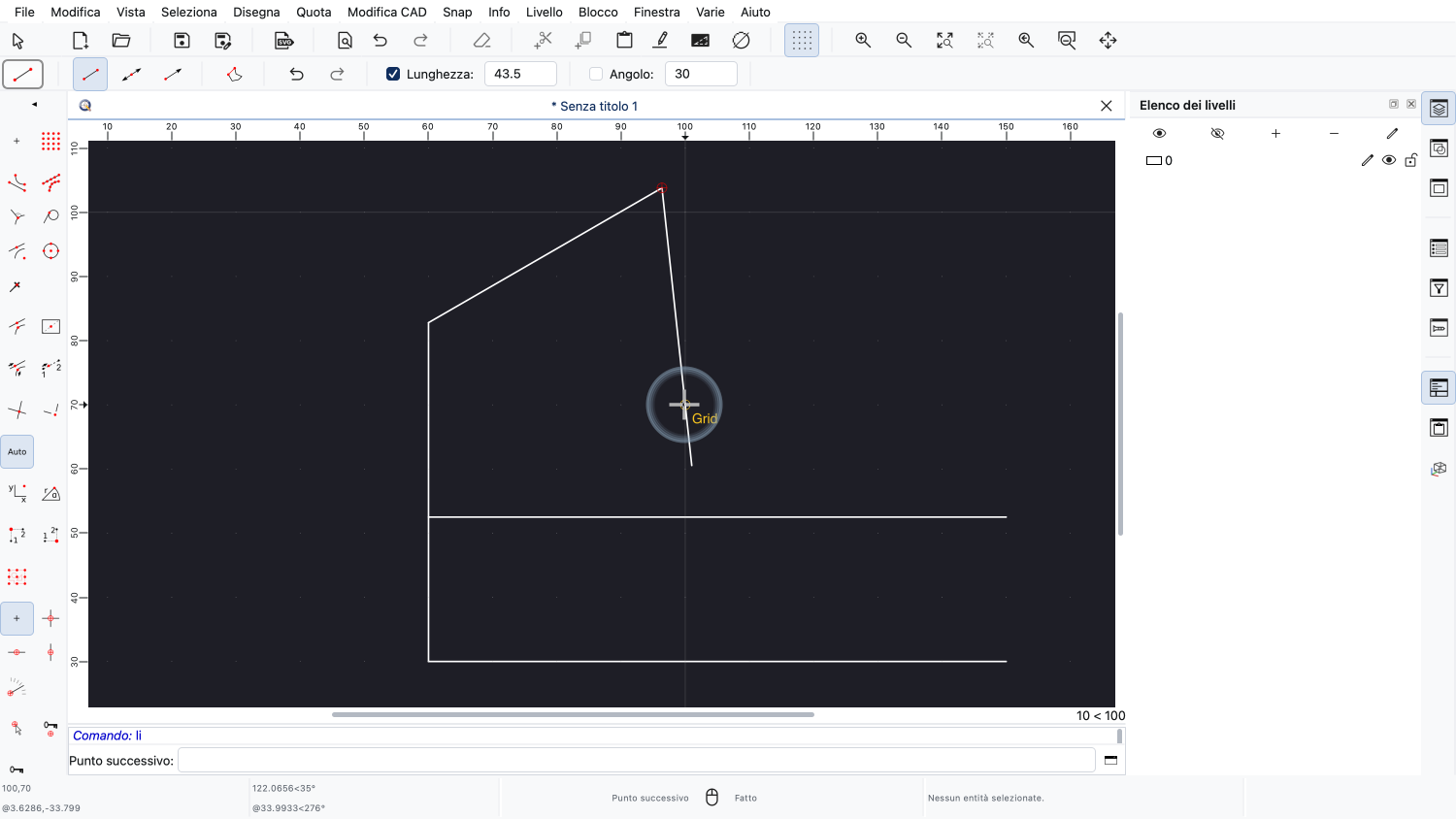
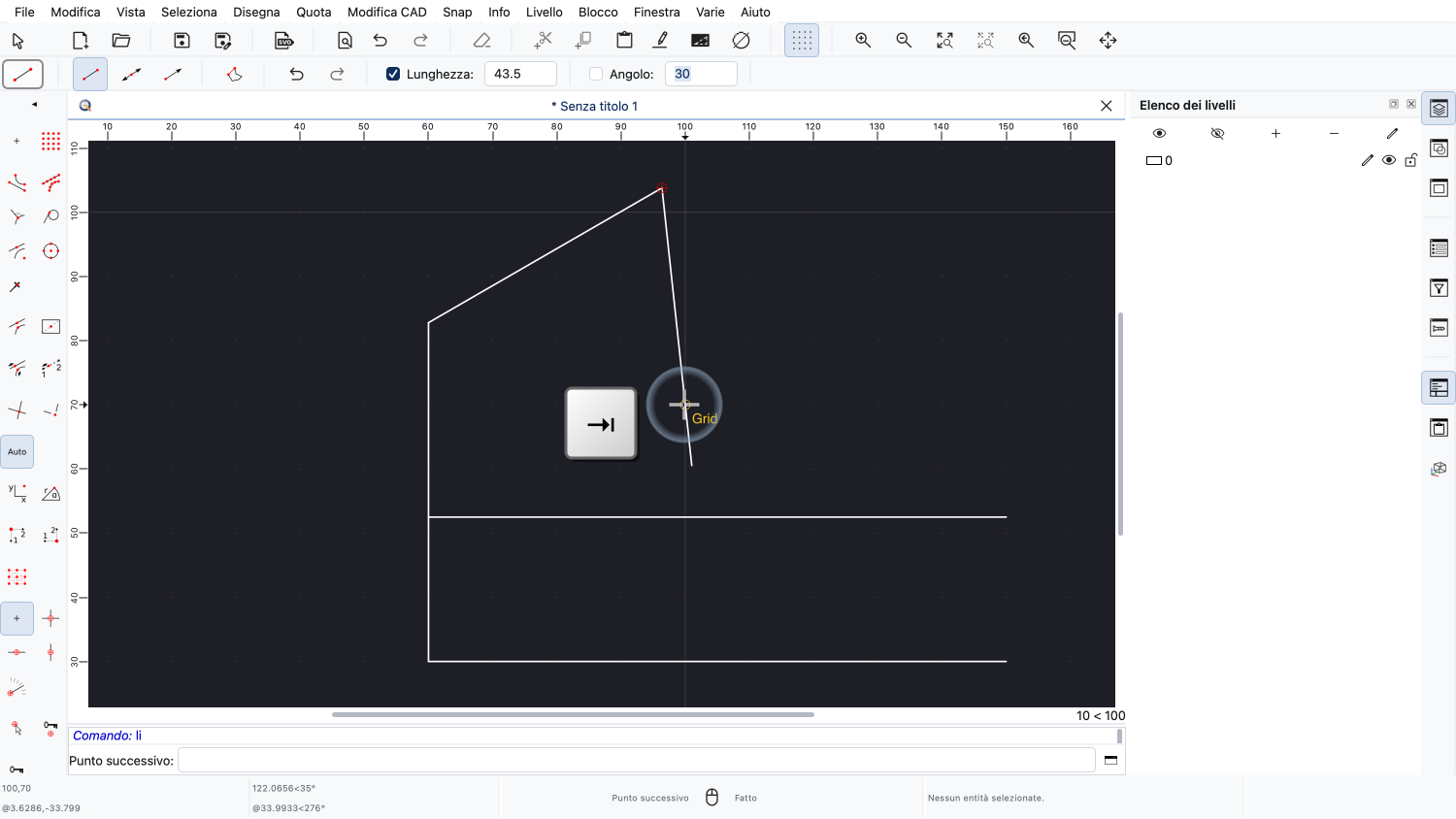
Ora possiamo inserire la lunghezza della linea e, al termine, premere nuovamente il tasto Tab per attivare il campo dell'angolo.
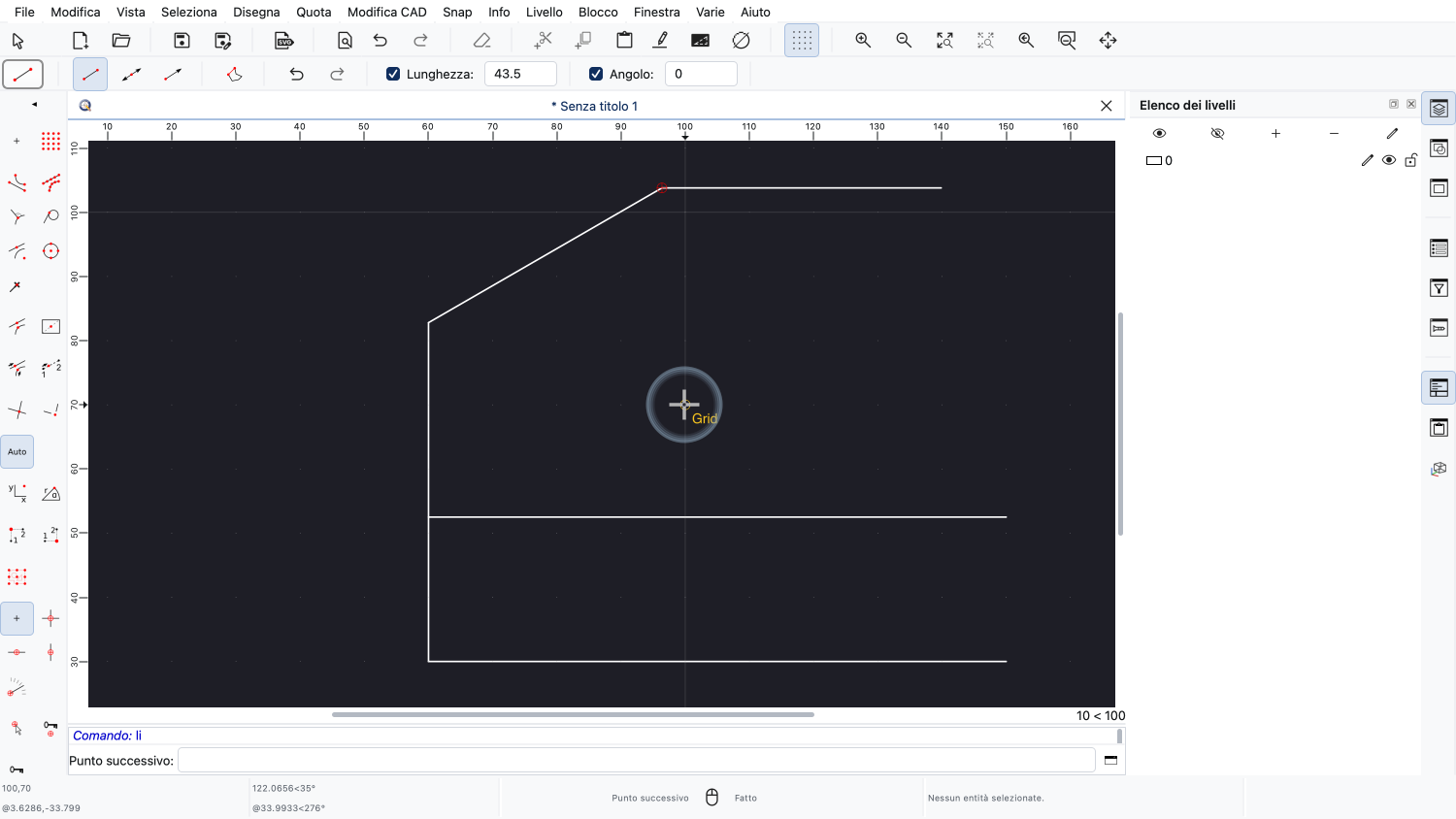
Qui si inserisce l'angolo desiderato; in questo esempio, si inserisce zero per una linea orizzontale.
Definiti la lunghezza e l'angolo, il punto finale della linea si trova ora in una posizione fissa.
Per disegnare la linea, possiamo fare clic nella vista grafica.
Possiamo anche premere Control e Invio (o Command e Invio in macOS), che ha lo stesso effetto del clic del tasto sinistro del mouse.
Nell'ultimo esempio di questo tutorial, disegniamo un cerchio di raggio 14 a una determinata distanza dal punto finale di una linea.
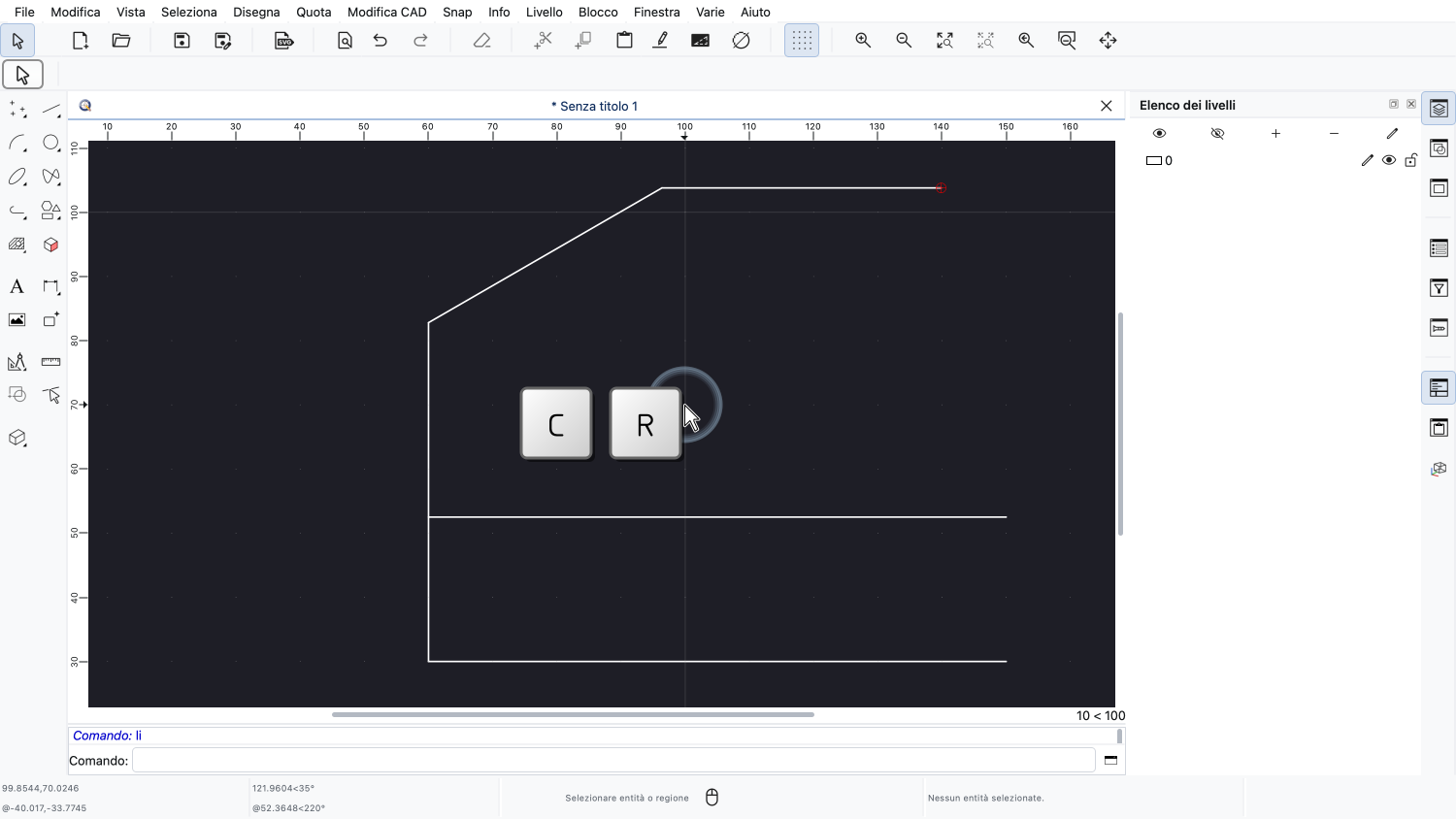
Per prima cosa, avviamo lo strumento cerchio per disegnare un cerchio con un determinato raggio.
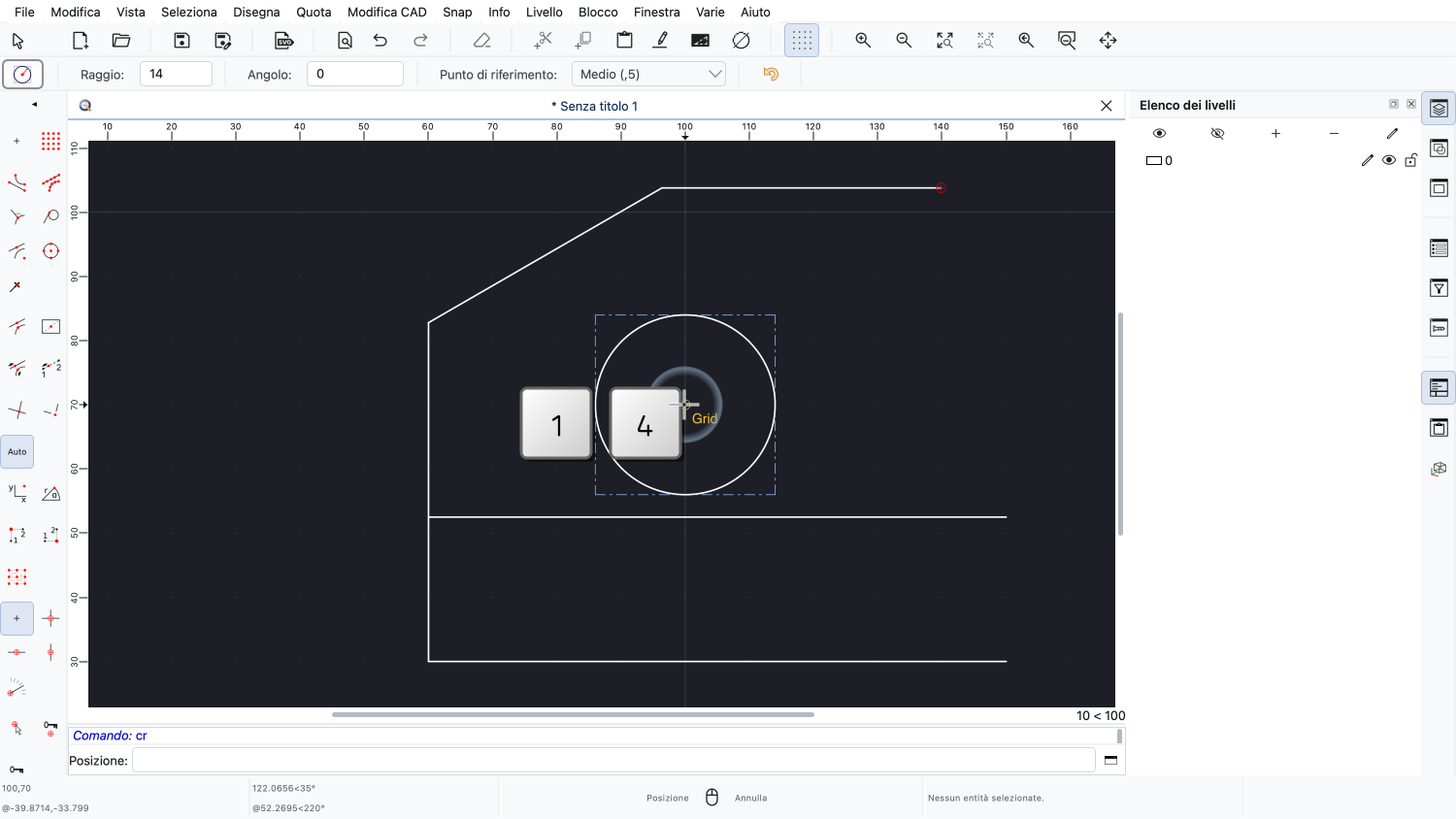
Inseriamo quindi il raggio del cerchio, pari a 14.
Per il centro del cerchio, vogliamo utilizzare lo strumento snap per eseguire lo snap a punti che si trovano a una determinata distanza da un punto finale.
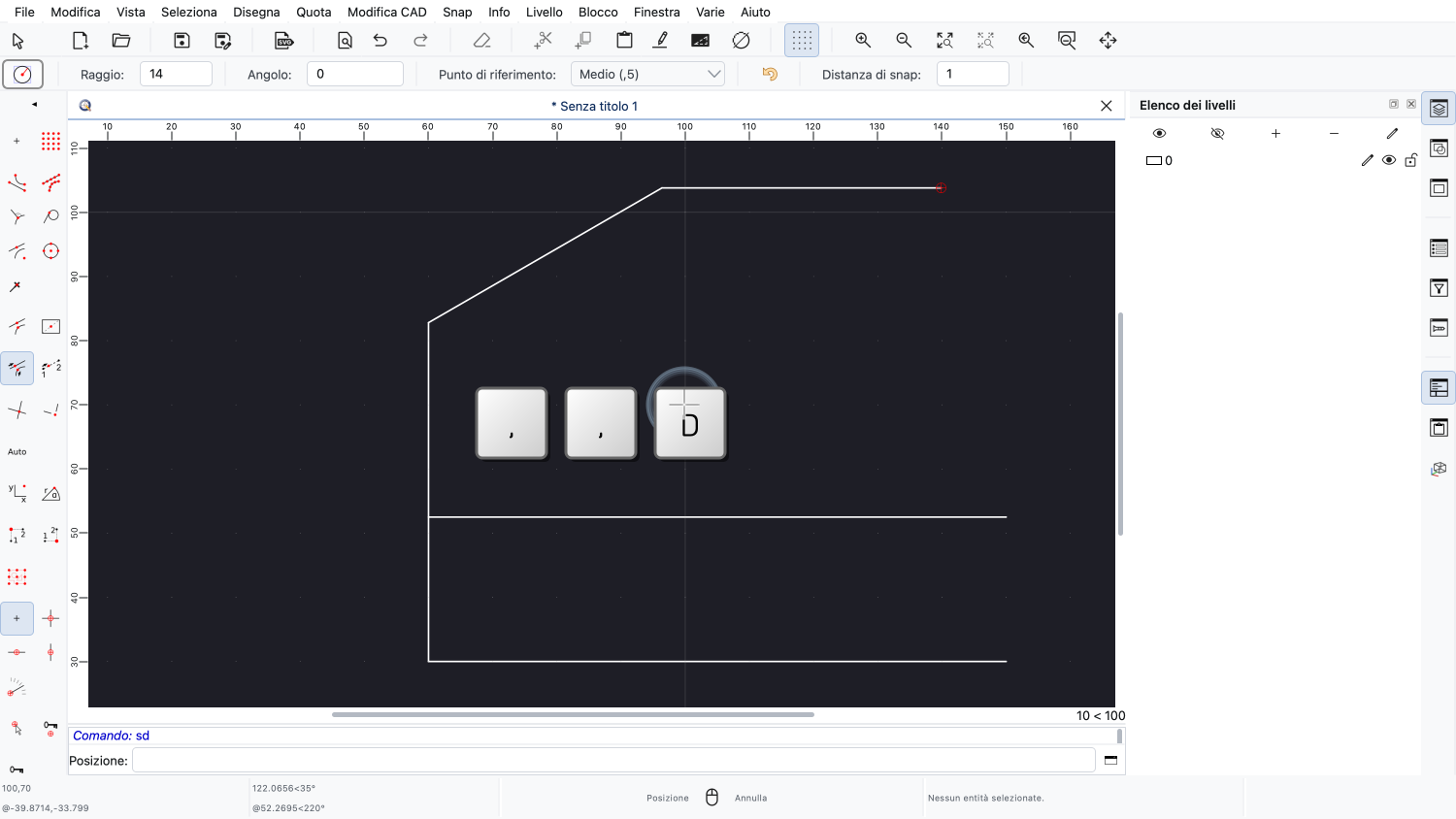
Per inserire la distanza di snap, digitiamo la scorciatoia del campo di immissione della distanza di snap: virgola, virgola, D.
Le opzioni degli strumenti di snap iniziano con due virgole, per evitare conflitti con le scorciatoie delle opzioni di altri strumenti.
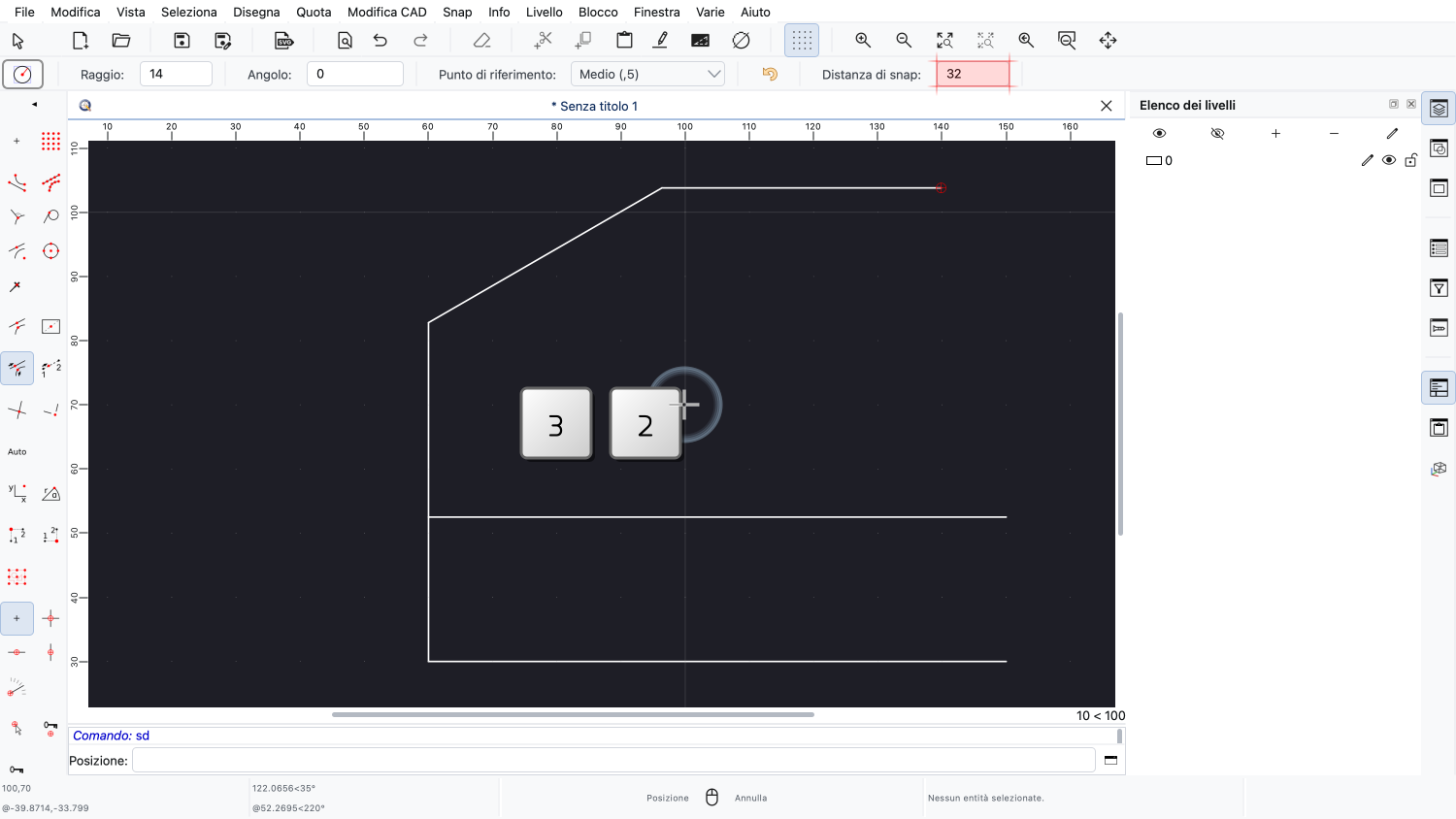
Si inserisce la distanza desiderata dal punto finale, qui 32.
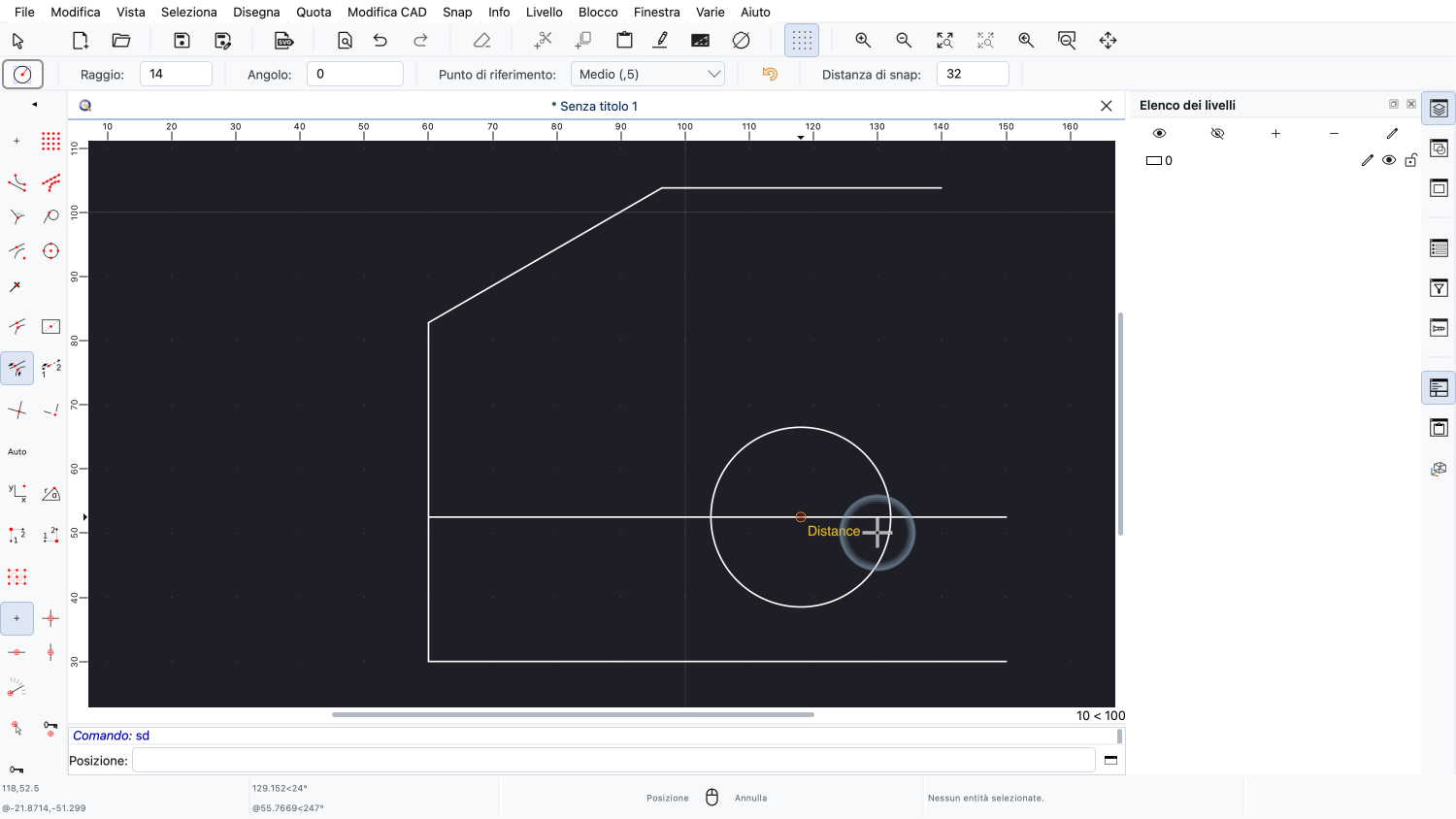
Infine, si utilizza il mouse per fare clic in prossimità della posizione che si desidera utilizzare.
Si noti che è bastato usare il mouse per identificare il punto di snap nel disegno.
Non è stato necessario il mouse per avviare gli strumenti richiesti o inserire tutti i loro parametri.
L'uso di scorciatoie da tastiera può aumentare significativamente l'efficienza dell'uso di QCAD.
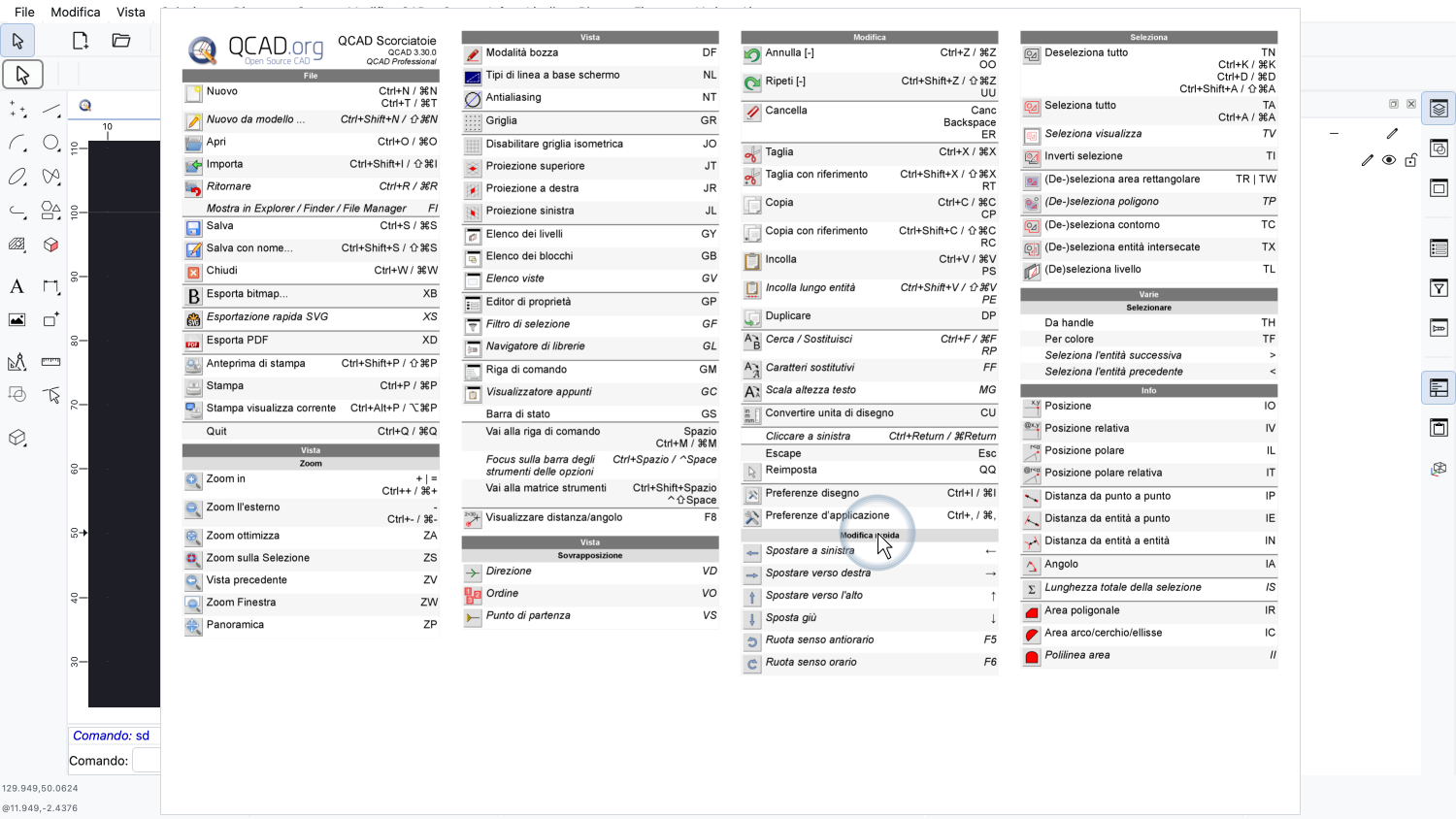
Per un riferimento completo delle scorciatoie di tutti gli strumenti, consultare il sito web di QCAD.
Ora dovreste sapere come aumentare la vostra efficienza utilizzando la tastiera.
Assicuratevi di fare pratica con la vostra installazione.
Grazie per aver seguito questo tutorial su QCAD.