

Häufig gestellte Fragen
Antworten auf häufige Fragen zu QCAD.
Installation
Was sind die Mindestsystemanforderungen, um QCAD auf der Plattform XY auszuführen?
Die Anforderungen an CPU und RAM hängen stark von der Komplexität der Zeichnungen ab, die Sie erstellen, ansehen und bearbeiten möchten.
Für einfache Zeichnungen (einige tausend Objekte) lauten die empfohlenen Mindestanforderungen für QCAD 3 auf Ihrem Betriebssystem:
- Windows Vista, 7, 8, 8.1, 10, 11:
- 260 MB Festplattenspeicher
- Bildschirmauflösung 1024x768 Pixel
- 1-GHz-Prozessor oder schneller (32-Bit (x86), 64-Bit (x64) oder ARM)
- 2 Gigabyte (GB) RAM
- macOS:
- 260 MB Festplattenspeicher
- Jeder offizielle Apple-Computer auf Intel-Basis oder mit arm64 (M1, M2, M3, M4, M5, Apple Silicon), der macOS >=10.10 ausführt.
- Linux:
- 260 MB Festplattenspeicher
- Bildschirmauflösung 800x600 Pixel
- 500-MHz-Prozessor oder schneller (32-Bit (x86), 64-Bit (x64) oder ARM)
- 500 MB RAM
- Die tatsächlichen Anforderungen können auch vom verwendeten Fenstermanager (KDE, Gnome usw.) sowie von installierten Hintergrunddiensten usw. abhängen.
Bestellung und Updates
Woran erkenne ich, ob es eine neue Version von QCAD gibt?
Updates werden in unserem Forum angekündigt unter:
Welche Version von QCAD Sie gerade verwenden, sehen Sie im Menü
Hilfe > Über QCAD (Windows, Linux) oder
QCAD Professional > Über QCAD Professional (macOS).
Sie können auch über das Menü Hilfe > Auf Updates prüfen…
nach Updates suchen.
Updates werden außerdem auf Twitter und Facebook angekündigt.
Wie kann ich auf die neueste QCAD-Version aktualisieren? / Wie kann ich QCAD erneut herunterladen, wenn ich die heruntergeladene Datei verloren habe?
Bitte beachten Sie unsere ausführliche Anleitung zum Herunterladen von Software und E-Books von unserer Website.
Was ist der Unterschied zwischen dem QCAD-Benutzerhandbuch und dem Buch „QCAD – An Introduction to Computer-Aided Design“?
Es gibt zwei primäre Dokumentationsquellen für QCAD:
- Das QCAD-Benutzerhandbuch, das jeder Installation von QCAD beiliegt.
- Das Buch / E-Book „QCAD – An Introduction to Computer-Aided Design“.
Das Benutzerhandbuch listet alle verfügbaren Werkzeuge mit kurzen Bedienungshinweisen auf.
Das Buch / E-Book ist eine vollständige Einführung in QCAD und 2D-CAD im Allgemeinen mit vielen Beispielen und Schritt-für-Schritt-Anleitungen, unabhängig vom QCAD-Benutzerhandbuch.
Eine Vorschau des Buches finden Sie auf unserer Website.
Das Buch ist als gedrucktes Buch oder als E-Book im PDF-Format auf Englisch, Deutsch, Französisch und Italienisch erhältlich.
Wie wird das EU-Steuersystem beim Kauf bei RibbonSoft angewendet?
Die RibbonSoft GmbH ist ein Schweizer Unternehmen, das in der EU im Rahmen des OSS-Verfahrens (One Stop Shop) der EU registriert ist. OSS erlaubt es uns, die Mehrwertsteuer (die normalerweise in mehreren EU-Ländern anfällt) in nur einem EU-Land abzuführen.
Für alle Käufe von außerhalb der EU (z. B. USA, Kanada, Asien, Afrika, Schweiz, Norwegen usw.) werden von unserer Seite keine Steuern erhoben. Wenn Ihr Land auf solche Käufe Steuern erhebt, sind Sie für deren Abwicklung verantwortlich.
Für Käufe von Unternehmen mit gültiger EU-Umsatzsteuer-Identifikationsnummer mit Sitz in EU-Ländern gilt das EU-Reverse-Charge-Verfahren. Auf solche Käufe erheben wir keine Steuern.
Für Käufe von Privatkunden und Unternehmen ohne gültige Umsatzsteuer-Identifikationsnummer mit Sitz in einem EU-Land wird der Mehrwertsteuersatz des Landes berechnet, in dem sich der Kunde befindet.
Sie sind ein Schweizer Unternehmen (Nicht-EU). Warum müssen wir Mehrwertsteuer zahlen?
Als Nicht-EU-Anbieter elektronisch erbrachter Dienstleistungen sind wir verpflichtet, auf diese an EU-Nichtunternehmerkunden erbrachten Dienstleistungen Mehrwertsteuer abzuführen, und zwar aufgrund der Regeln zum Ort der Dienstleistung gemäß der Richtlinie 2006/112/EG des Rates über das gemeinsame Mehrwertsteuersystem.
Um unseren EU-Mehrwertsteuerpflichten nachzukommen, haben wir uns dafür entschieden, uns im Rahmen der Sonderregelung für Nicht-EU-Anbieter elektronischer Dienstleistungen – auch One-Stop-Verfahren genannt – gemäß Artikel 357 bis 369 der oben genannten EG-Richtlinie für die Mehrwertsteuer zu registrieren, anstatt uns in jedem EU-Mitgliedstaat einzeln zu registrieren.
Da wir im Rahmen dieses One-Stop-Verfahrens für die Mehrwertsteuer registriert sind, müssen wir Nichtunternehmerkunden die Mehrwertsteuer zu dem Satz berechnen, der im Mitgliedstaat des Kunden gilt. Die erhobene Mehrwertsteuer wird an die Steuerverwaltung der Niederlande abgeführt, da wir uns aus administrativer Sicht für die Registrierung zum One-Stop-Verfahren dort entschieden haben.
Wie lautet die Umsatzsteuer-Identifikationsnummer von RibbonSoft?
RibbonSoft hat keine EU-Umsatzsteuer-Identifikationsnummer, da wir unseren Sitz in der Schweiz haben, die nicht zur EU gehört. Wir verfügen über eine EU-interne Registrierungsnummer für die Registrierung von Anbietern in Nicht-EU-Ländern. Diese Nummer wird von Kunden nie benötigt.
Käufe bei uns unterliegen nicht der EU-Meldepflicht für innergemeinschaftliche Lieferungen (ICS).
QCAD verwenden
Wie kann ich Objekte gruppieren?
Gruppen werden in CAD / QCAD „Blöcke“ genannt. Stellen Sie sich einen Block als eine Gruppe mit einem Namen vor. Der Vorteil von Blöcken gegenüber Gruppen besteht darin, dass Blöcke mehrfach an verschiedenen Stellen in unterschiedlichen Winkeln und Maßstäben eingefügt werden können.
Am häufigsten erstellt man einen Block in QCAD, indem man die Objekte auswählt, die zur Gruppe gehören sollen, und dann das Menü Block > Block aus Auswahl erstellen wählt. Anschließend müssen Sie einen Namen für den neuen Block eingeben. Aktivieren Sie unbedingt die Blockliste, um Blöcke zu verwalten. Beachten Sie, dass ein einmal definierter Block bei Bedarf mehrfach eingefügt werden kann.
Wie kann ich in neueren QCAD-Versionen eine Auswahl mit einem Bezugspunkt kopieren?
Neuere QCAD-Versionen bieten zwei Varianten der Kopier- und Ausschneidewerkzeuge, eine mit und eine ohne Festlegung eines Bezugspunkts. Die Tastenkürzel sind Strg-C, Strg-X (Standard, ohne Bezugspunkt) und Strg-Umschalt-C, Strg-Umschalt-X (mit Bezugspunkt).
Wie kann ich Elemente zwischen zwei Zeichnungen ausschneiden / kopieren / einfügen?
Objekte ausschneiden oder kopieren:
- Verwenden Sie die Auswahlwerkzeuge in der CAD-Werkzeugleiste links, um die Objekte auszuwählen, die Sie in die Zwischenablage kopieren möchten. Alle ausgewählten (hervorgehobenen) Objekte werden kopiert.
- Wählen Sie mit der Maus das Menü Bearbeiten > Mit Bezugspunkt kopieren.
- Nun zeigt die CAD-Werkzeugleiste eine Auswahl an Werkzeugen, um die Position des Bezugspunkts festzulegen. Sie können zum Beispiel die Schaltfläche „Ende“ (linke Spalte, zweite von oben) wählen, um den Endpunkt eines Objekts als Bezugspunkt festzulegen.
- Klicken Sie mit der linken Maustaste in die Nähe des Endpunkts (oder eines anderen kennzeichnenden Punkts), den Sie als Bezugspunkt Ihrer Auswahl verwenden möchten. Beachten Sie, dass derselbe Bezugspunkt später zum Positionieren der Objekte beim Einfügen verwendet wird.
Die Objekte befinden sich nun in der Zwischenablage von QCAD. Sie können mit der rechten Maustaste klicken oder die Escape-Taste zweimal drücken, um zum Hauptmenü in der CAD-Werkzeugleiste zurückzukehren. Schließen Sie QCAD nicht, da der Inhalt der Zwischenablage andernfalls verloren geht.
Einfügen:
- Öffnen Sie die Zeichnung, in die Sie die zuvor kopierten Objekte einfügen möchten.
- Wählen Sie das Menü Bearbeiten > Einfügen.
- Positionieren Sie die Objekte mit der Maus. Auch hier können Sie die Fangwerkzeuge verwenden, um eine genaue Position festzulegen, oder Sie geben eine Koordinate in die Befehlszeile von QCAD ein.
Alle benötigten Layer und Blockdefinitionen werden zusammen mit den Objekten eingefügt. In der Optionen-Werkzeugleiste können Sie wählen, ob vorhandene Layer und Blockdefinitionen überschrieben werden sollen.
Wie kann ich die Beschriftung eines Bemaßungsobjekts verschieben?
- Erstellen Sie die Bemaßung.
- Wählen Sie die Bemaßung aus.
- Suchen Sie den kleinen blauen Punkt, der in der Mitte der Textbeschriftung erscheint.
- Bewegen Sie den Mauszeiger ganz nah an diesen blauen Punkt.
- Drücken Sie die linke Maustaste und halten Sie sie gedrückt.
- Bewegen Sie die Maus einige Pixel, bis die Textbeschriftung am Mauszeiger „hängt“.
- Positionieren Sie die Textbeschriftung mit der linken Maustaste.
Wie kann ich den Zeichnungsmaßstab anpassen (1:1, 1:10, …)?
Wechseln Sie in die Druckvorschau (Datei > Druckvorschau) und verwenden Sie die Steuerelemente in der Optionen-Werkzeugleiste, um Maßstab und Position der Zeichnung anzupassen.
Wenn ich ein Maß in Fuß / Zoll (z. B. 5'-3 7/8") in der Optionen-Werkzeugleiste oder Befehlszeile eingebe, scheint QCAD es nicht zu erkennen. Wie geht das?
Bitte verwenden Sie nur normale mathematische Ausdrücke wie in einem Taschenrechner. Zum Beispiel: 5*12+3+7/8. Auch Brüche mit vorangestellten ganzen Zahlen werden erkannt. Zum Beispiel: 7 3/4 wird als 7+3/4 interpretiert.
Wie kann ich ein Objekt mit Vollfüllung auswählen?
Klicken Sie an einer Stelle darauf, die weit von anderen Objekten entfernt ist. Möglicherweise müssen Sie dazu etwas hineinzoomen. Dieses Verhalten ist beabsichtigt, da es sonst unmöglich wäre, eine Linie innerhalb einer Vollfüllung auszuwählen, weil die Vollfüllung immer diejenige wäre, die dem Mauszeiger am nächsten liegt.
Was kann ich mit Bildern (Bitmaps) in QCAD machen?
QCAD ist kein Bildbearbeitungsprogramm. Üblicherweise besteht der Grund für den Import von Bitmaps in eine CAD-Anwendung darin, die Bildkonturen mit Linien, Bögen, Polylinien oder Splines nachzuzeichnen, um das Bitmap zu vektorisieren.
Wenn Sie das Bitmap selbst bearbeiten möchten, sollten Sie stattdessen eine Bildbearbeitungssoftware verwenden (z. B. Photoshop, Gimp oder Paint Shop Pro). In QCAD können Bilder wie andere Objekte transformiert werden – Sie können sie verschieben, skalieren, drehen, spiegeln … Sie können jedoch die Bilddaten selbst nicht bearbeiten, die Farben nicht anpassen oder Ähnliches.
Was ist der kleine rote Kreis in meiner Zeichnung, der beim Konstruieren seine Position ändert?
Der rote Kreis zeigt die Position des relativen Nullpunkts an, eine wichtige Funktion beim Konstruieren mit QCAD. Er ist nicht Teil Ihrer Zeichnung und wird nur als Information für Sie während der Arbeit mit QCAD angezeigt. Der relative Nullpunkt wird nicht gedruckt und ist in keiner exportierten Ausgabe wie Bitmaps oder PDFs enthalten.
Wenn er Sie stört, können Sie seine Position zum Beispiel bei 0/0 „sperren“ mit Fang > Relativen Nullpunkt sperren. Dies wird natürlich nicht empfohlen, da relative Koordinaten dann nicht mehr wie erwartet funktionieren.
Alternativ können Sie die Farbe des relativen Nullpunkts unter Bearbeiten > Anwendungseinstellungen > Grafikansicht > Farben > Ursprung > Relativer Nullpunkt auf etwas weniger Auffälliges oder vollständig Transparentes ändern.
Lizenz
Ich verwende mehrere Computer / Betriebssysteme – wie viele Lizenzen muss ich kaufen?
Lizenzen gelten pro Benutzer, nicht pro Installation oder System. Mit einer einzigen Einzelplatzlizenz dürfen Sie QCAD auf mehreren Computern und mehreren Betriebssystemen installieren und nutzen, solange Sie der einzige Benutzer sind. Alle unsere QCAD-Produkte geben Ihnen Zugang zu QCAD-Paketen für alle unterstützten Plattformen, entweder über einen Download-Bereich oder auf einem USB-Stick.
Wie lange ist meine QCAD-Lizenz gültig?
QCAD-Lizenzen sind nicht zeitlich begrenzt. Sie können QCAD jetzt kaufen und es ohne jegliche Einschränkungen so lange nutzen, wie Sie möchten. Während eines Jahres nach Ihrem Kauf können Sie kostenlose Updates neuer QCAD-Versionen herunterladen. Nach einem Jahr können Sie Ihre Lizenz mit 30 % Update-Rabatt verlängern und weiterhin Updates erhalten, oder Sie verwenden weiterhin die Version, die Sie derzeit besitzen. Ein Gutscheincode für den Update-Rabatt wird Ihnen per E-Mail zugesandt, bevor Ihr kostenloser Zugang zu Updates abläuft.
Ist QCAD Open-Source-Software?
Was ist eine Standortlizenz und wann benötige ich eine?
Wenn Sie eine Einzelperson sind, die QCAD kaufen möchte, brauchen Sie sich darüber keine Gedanken zu machen. Kaufen Sie einfach eine Einzelplatzlizenz.
Eine Standortlizenz ist eine Art von Softwarelizenz, die von Unternehmen, Universitäten und anderen Organisationen mit 10 bis 20 QCAD-Benutzern verwendet wird. Eine QCAD-Standortlizenz erlaubt einer Organisation, QCAD auf bis zu 20 Computern zu installieren. Beachten Sie, dass die Software selbst identisch ist. Wenn Sie eine Organisation vertreten und an Ihrem Standort (Campus) mehr als 10 Personen QCAD verwenden, benötigen Sie mindestens eine Standortlizenz. Wenn weniger als 10 Personen die Software verwenden, ist es kostengünstiger, einzelne Einzelplatzlizenzen zu kaufen.
Bieten Sie Bildungslizenzen / Bildungs-Standortlizenzen an?
Wir bieten Bildungs-Standortlizenzen an, die für eine unbegrenzte Anzahl von Benutzern an einem Standort (Campus) gültig sind.
Für Einzelnutzer bieten wir gelegentlich Bildungsrabatte an. Bitte kontaktieren Sie uns für Details.
Welche Arten von Paketen / Lizenzen gibt es für QCAD?
Es gibt drei verschiedene Arten von Paketen für die QCAD-Software:
- QCAD Professional ist die neueste Version von QCAD mit Add-ons für erweiterte DXF-Unterstützung, DWG-Unterstützung und vielen zusätzlichen Werkzeugen und Funktionen. Es kann in unserem Online-Shop erworben werden.
- Die QCAD-Testpakete enthalten eine Testversion von QCAD Professional, mit der Sie die Software vor dem Kauf ausprobieren können. Testpakete können Sie von unserer Website herunterladen.
- Die QCAD Community Edition ist das grundlegende QCAD-System, das unter einer Open-Source-Lizenz veröffentlicht wird. Einige Linux-Distributionen enthalten Pakete dieser QCAD-Version.
Um die Funktionen der QCAD Community Edition mit denen von QCAD Professional zu vergleichen, beachten Sie bitte unsere Funktionsliste.
Fehlerbehebung
Wie kann ich QCAD auf die Standardkonfiguration zurücksetzen?
Bitte beachten Sie unser ausführliches Tutorial „Zurücksetzen der QCAD-Konfiguration“.
Bemaßungsbeschriftungen erscheinen in einer geladenen Zeichnung verschoben / Wie kann ich eine Bemaßungsbeschriftung wieder an ihre automatische Position bringen?
- Wählen Sie alle Bemaßungsobjekte aus, deren Beschriftungsposition Sie zurücksetzen möchten.
- Geben Sie den Befehl „dimregen“ in die Befehlszeile ein und drücken Sie die Eingabetaste.
Das Problem mit geladenen Zeichnungen kann bei Zeichnungen aus älteren QCAD-Versionen auftreten.
Ich kann das Linienmuster (den Stil) der gezeichneten Objekte nicht sehen. Der Stil scheint „durchgehend“ zu sein, obwohl er es nicht ist.
Das Linienmuster eines Stifts wird mit der Breite des Stifts skaliert. Ist die Breite sehr gering, ist das Linienmuster auf dem Bildschirm oder im Ausdruck möglicherweise nicht sichtbar. Erhöhen Sie die Linienbreite, um das Muster sichtbar zu machen.
Beachten Sie, dass im Entwurfsmodus die Linienmuster nicht mit der Stiftbreite skaliert werden, um die Anzeige der Zeichnung zu beschleunigen.
Sie können in den Zeichnungseinstellungen auch einen zeichnungsspezifischen zusätzlichen Linientypfaktor festlegen: Bearbeiten > Zeichnungseinstellungen > Allgemein > Linientyp
Eine andere Software „XY“ kann von QCAD erzeugte Dateien nicht lesen.
Bitte beachten Sie, dass viele CAD-Anwendungen nur bestimmte (ältere) Versionen des DXF- oder DWG-Formats lesen können. AutoCAD Version X kann nur DWG- und DXF-Dateien der Version X oder älter öffnen. Zum Beispiel kann AutoCAD 2010 nur DWG 2010 und DXF 2010 oder älter öffnen. QCAD speichert Zeichnungen standardmäßig in DWG / DXF 2013, Sie können die genaue Formatversion jedoch im Dialog Datei > Speichern unter wählen. Verwenden Sie eine DXF- oder DWG-Version älter als 2010 nur dann, wenn das Zielsystem nichts Neueres unterstützt. Einige ältere DWG- / DXF-Formatversionen können möglicherweise nicht alle in Ihrer Zeichnung enthaltenen Informationen speichern.
Mein Ausdruck oder PDF ist leer oder es fehlen einige Elemente – was ist falsch?
Ihre Zeichnung enthält möglicherweise sehr feine Elemente (Linienstärke 0,00 mm oder 0,05 mm), die für Ihren Drucker zu fein zum Drucken oder für das menschliche Auge fast unsichtbar sind. Bitte erhöhen Sie die Linienstärke dieser Elemente.
Es ist auch möglich, dass Sie vor dem Drucken die Papiereinstellungen, den Zeichnungsmaßstab und die Zeichnungsposition nicht angepasst haben. Das Papierformat können Sie unter Bearbeiten > Zeichnungseinstellungen > Drucken > Seite anpassen. Bitte verwenden Sie vor dem Drucken die Druckvorschau (Datei > Druckvorschau), um Maßstab und Position der Zeichnung anzupassen.
Ich sehe keine Schraffuren, großen Texte oder Bitmap-Bilder.
Sehr wahrscheinlich befinden Sie sich im Entwurfsmodus, in dem Schraffuren, große Texte und Bitmaps nicht angezeigt werden, um die Zeichnungsanzeige zu beschleunigen. Bitte versuchen Sie, in den Normalmodus zu wechseln: Menü Ansicht > Entwurfsmodus.
Wenn Sie sicher sind, dass Sie sich nicht im Entwurfsmodus befinden und dennoch keine Textobjekte oder Schraffurmuster sehen, prüfen Sie bitte, ob die Schriftarten und Schraffurmuster von QCAD gefunden werden können. Wenn Sie im Texterstellungsdialog keine Schriftartenliste erhalten, ist dies nicht der Fall.
Dieses Problem tritt typischerweise unter Linux auf, wenn QCAD nicht aus seinem Installationsverzeichnis gestartet wird. Bitte starten Sie QCAD aus dem Verzeichnis, in dem es installiert wurde. Zum Beispiel:
cd ~/opt/qcad
 ./qcad
Ich kann Bemaßungen erstellen, aber sie zeigen keine Beschriftung.
Sehr wahrscheinlich werden die Beschriftungen erstellt, sind aber zu klein oder zu groß. Bitte ändern Sie die Einstellungen für die Bemaßungsbeschriftung in den Zeichnungseinstellungen: Bearbeiten > Zeichnungseinstellungen > Bemaßungseinstellungen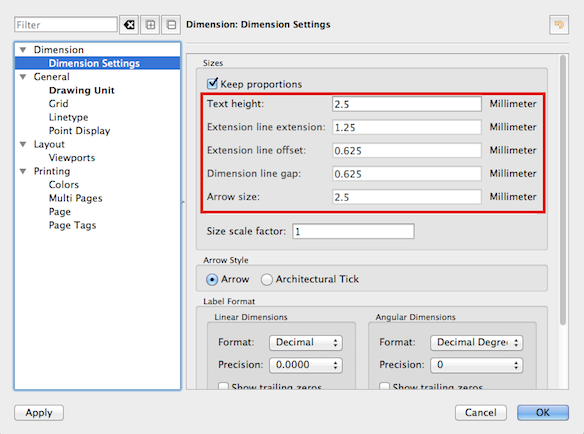
Meine Objekte in einem Block scheinen auf mehr als einem Layer zu liegen.
Jedes Objekt innerhalb eines Blocks liegt auf einem Layer. Jede Blockreferenz selbst liegt ebenfalls auf einem Layer. In diesem Sinne könnte man sagen, dass ein Objekt innerhalb einer Blockreferenz auf zwei Layern liegt.
Baumstruktur einer Beispielzeichnung mit einer Blockreferenz:
- Blockreferenz eines Blocks auf Layer „2“
- Einige Objekte in der Blockdefinition liegen auf Layer „1“
- Einige Objekte in der Blockdefinition liegen auf Layer „2“
Das Ausschalten von Layer „2“ macht die gesamte Blockreferenz unsichtbar und damit auch die Objekte innerhalb der Blockreferenz. Sogar diejenigen, die auf Layer „1“ liegen.
Das Ausschalten von Layer „1“ macht einige Objekte innerhalb der Blockreferenz unsichtbar (diejenigen, die auf Layer „1“ liegen).
Ich habe QCAD versehentlich auf eine andere Sprache als die gewünschte umgestellt. Wie kann ich es wieder auf Englisch oder eine andere Sprache umstellen?
Bitte beachten Sie unser Tutorial zum Einstellen der Sprache.