

QCAD aus Flatpak
Diese Seite führt Sie durch die Installation von QCAD aus einem Flatpak auf Linux-Betriebssystemen.
Ein Terminal öffnen
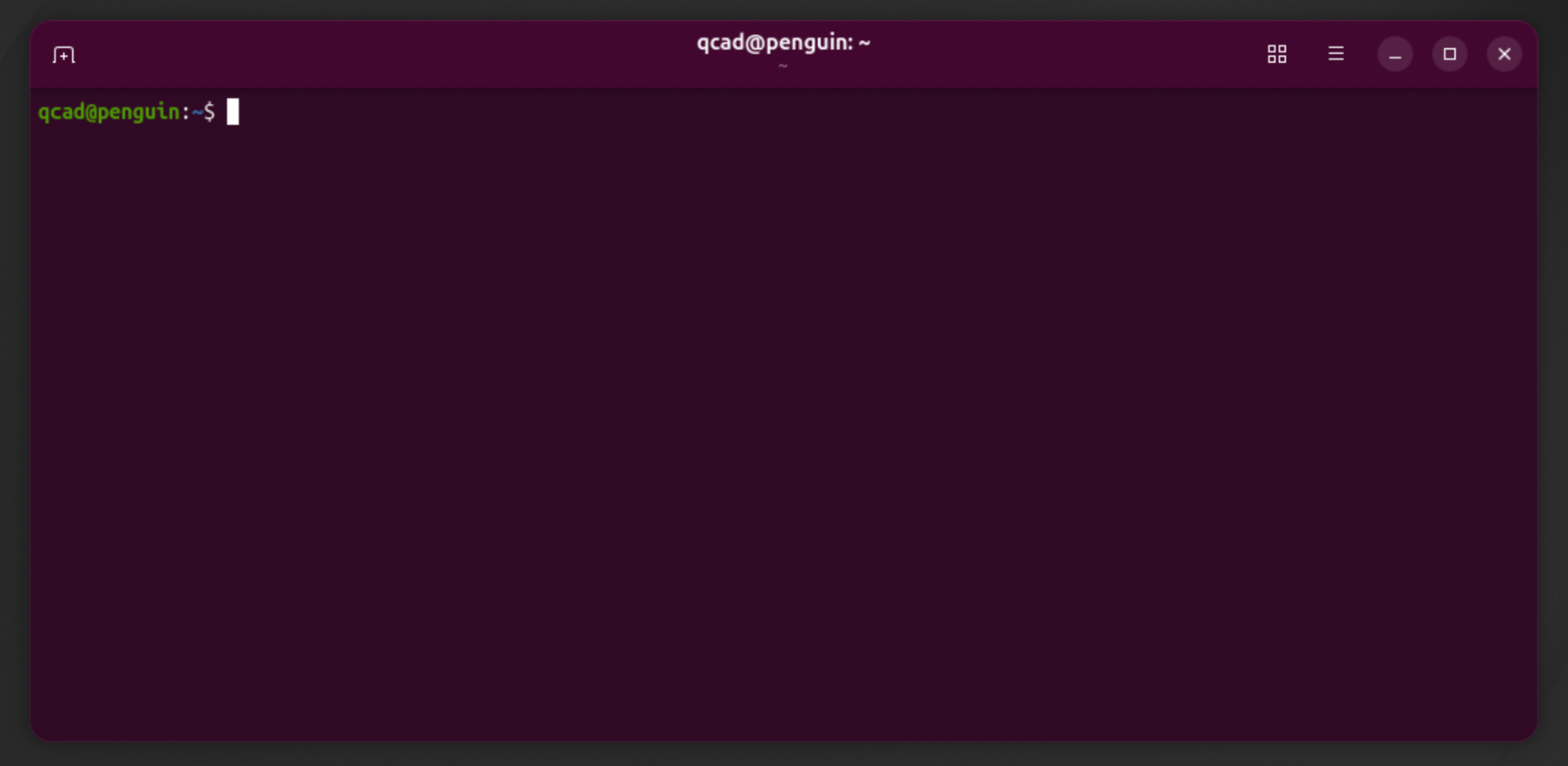
Wir installieren QCAD über ein Terminal, da dies der bevorzugte Weg zur Verwaltung eines Linux-Systems ist. Es gibt auch grafische Anwendungen zur Installation von Flatpaks, die hier aber nicht behandelt werden. Öffnen Sie die Terminal-Anwendung. Es öffnet sich ein meist schwärzliches Fenster mit Text wie username@host:~$, wobei username Ihr Benutzername ist (hier qcad) und penguin der Hostname:
Flatpak installieren
Kopieren Sie Folgendes in das Terminal (Rechtsklick zum Einfügen) und drücken Sie die Eingabetaste. Dieser Befehl gilt für Distributionen, die den Paketmanager apt verwenden, etwa Debian, Ubuntu, Linux Mint, Pop!_OS, elementary OS und Raspberry Pi OS:
sudo apt install flatpakWenn das Terminal meldet, dass apt nicht gefunden wurde, verwendet Ihre Distribution einen anderen Paketmanager. Auf Distributionen, die auf Fedora oder Red Hat basieren — Fedora, RHEL, CentOS Stream, Rocky Linux, AlmaLinux — verwenden Sie stattdessen dnf:
sudo dnf install flatpak- Wenn das Terminal meldet, dass Flatpak bereits die neueste Version ist, springen Sie zum nächsten Abschnitt.
- Wenn es fragt „Do you want to continue?“, drücken Sie erneut die Eingabetaste.
- Wenn es meldet, dass Sie dazu nicht berechtigt sind, ignorieren Sie dies vorerst — möglicherweise ist Flatpak bereits installiert.
- Warten Sie, bis die Installation abgeschlossen ist (in der Regel einige Minuten). Wenn die Zeile
username@penguin:~$wieder in Grün erscheint, ist sie fertig.
Den CPU-Typ herausfinden
Geben Sie Folgendes ein und drücken Sie die Eingabetaste:
uname -mDies zeigt Ihren CPU-Typ an, zum Beispiel aarch64 oder x86_64:
aarch64— eine 64-Bit-ARM-CPU.x86_64— eine 64-Bit-Intel- oder -AMD-CPU.
Merken Sie sich, welchen CPU-Typ Sie haben.
Das richtige QCAD-Paket herunterladen
Öffnen Sie den Download-Bereich über den Link, den Sie nach dem Kauf erhalten haben, und laden Sie die Flatpak-Datei für Ihre CPU herunter:
- 64-Bit-Intel- oder -AMD-CPU: Scrollen Sie nach unten zu Linux > Qt 6 > 64-bit Intel.
- 64-Bit-ARM-CPU: Scrollen Sie nach unten zu Linux > Qt 6 > ARM (64bit).
Klicken Sie unter dem Titel, zu dem Sie gescrollt haben, auf den Eintrag mit Flatpak im Namen, um die Flatpak-Datei in Ihren Download-Ordner herunterzuladen. Warten Sie, bis der Download abgeschlossen ist.
QCAD installieren
Gehen Sie zurück zum Terminal und wechseln Sie in den Download-Ordner:
cd ~/DownloadsInstallieren Sie dann die heruntergeladene Flatpak-Datei:
flatpak install --user filename.flatpakErsetzen Sie filename.flatpak durch den Namen der heruntergeladenen Datei, zum Beispiel qcad-27.x.x-pro-linux-qt6-x86_64.flatpak, wobei 27.x.x die genaue Versionsnummer des Pakets ist:
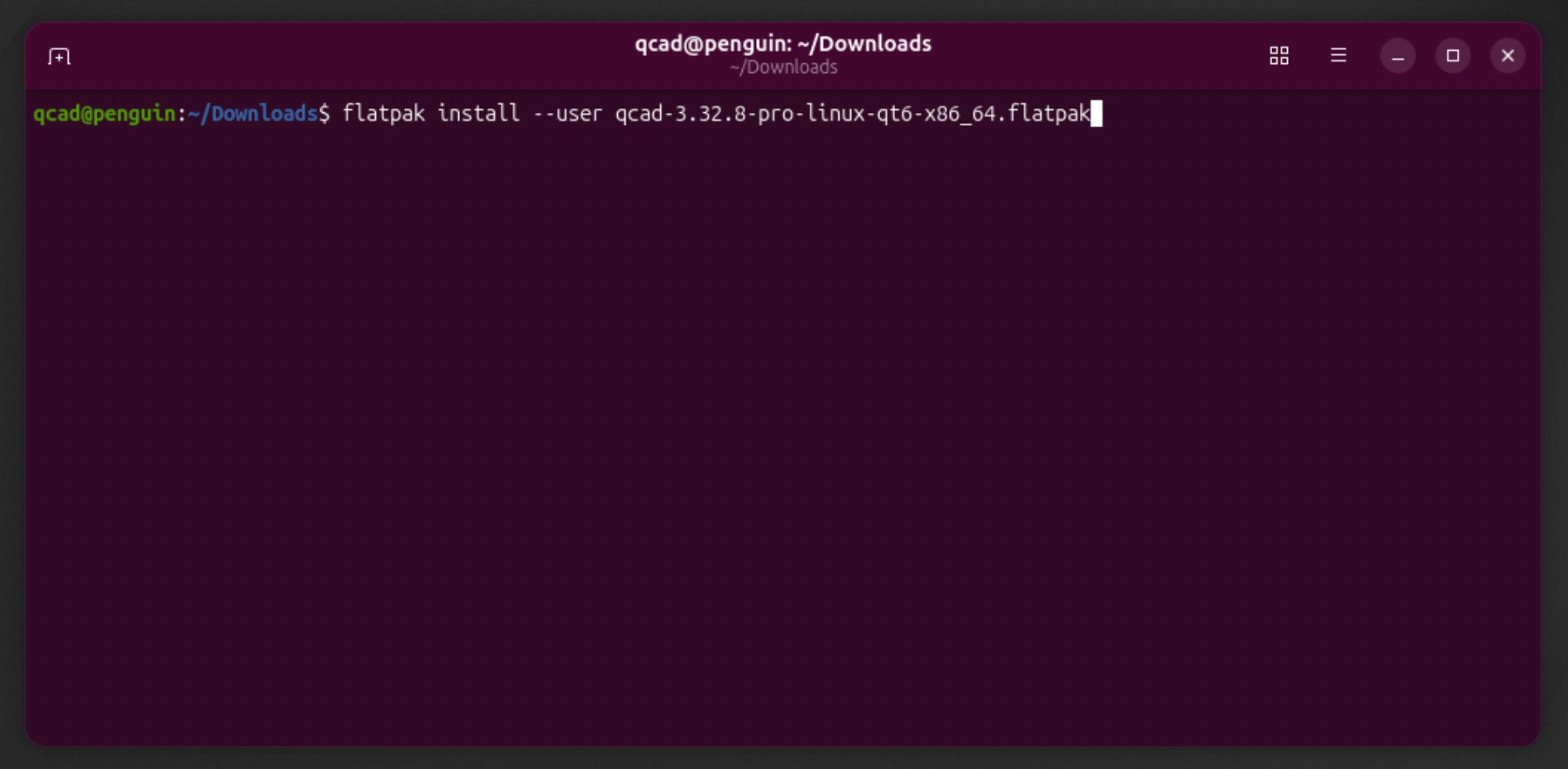
Flatpak installiert die benötigte Runtime (Abhängigkeiten) automatisch. Das Terminal fragt, ob Sie diese installieren und ob Sie fortfahren möchten:
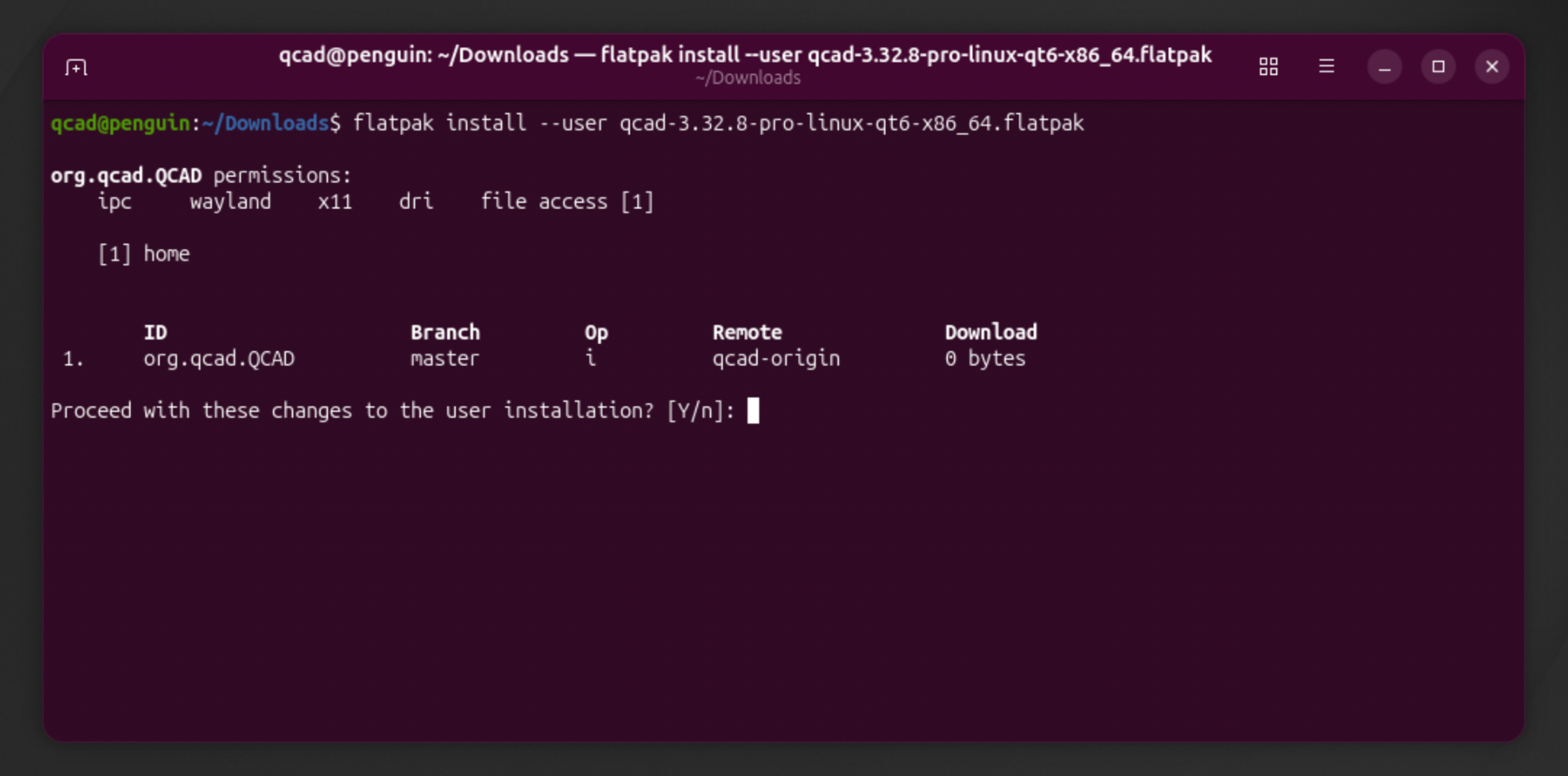
Drücken Sie bei jeder Frage zur Bestätigung die Eingabetaste. Nach Abschluss der Installation zeigt das Terminal „Installation complete.“ an.
QCAD ausführen
Um QCAD zu starten, geben Sie ein:
flatpak run org.qcad.QCADOder verwenden Sie den Starter oben links, wo Sie QCAD finden:
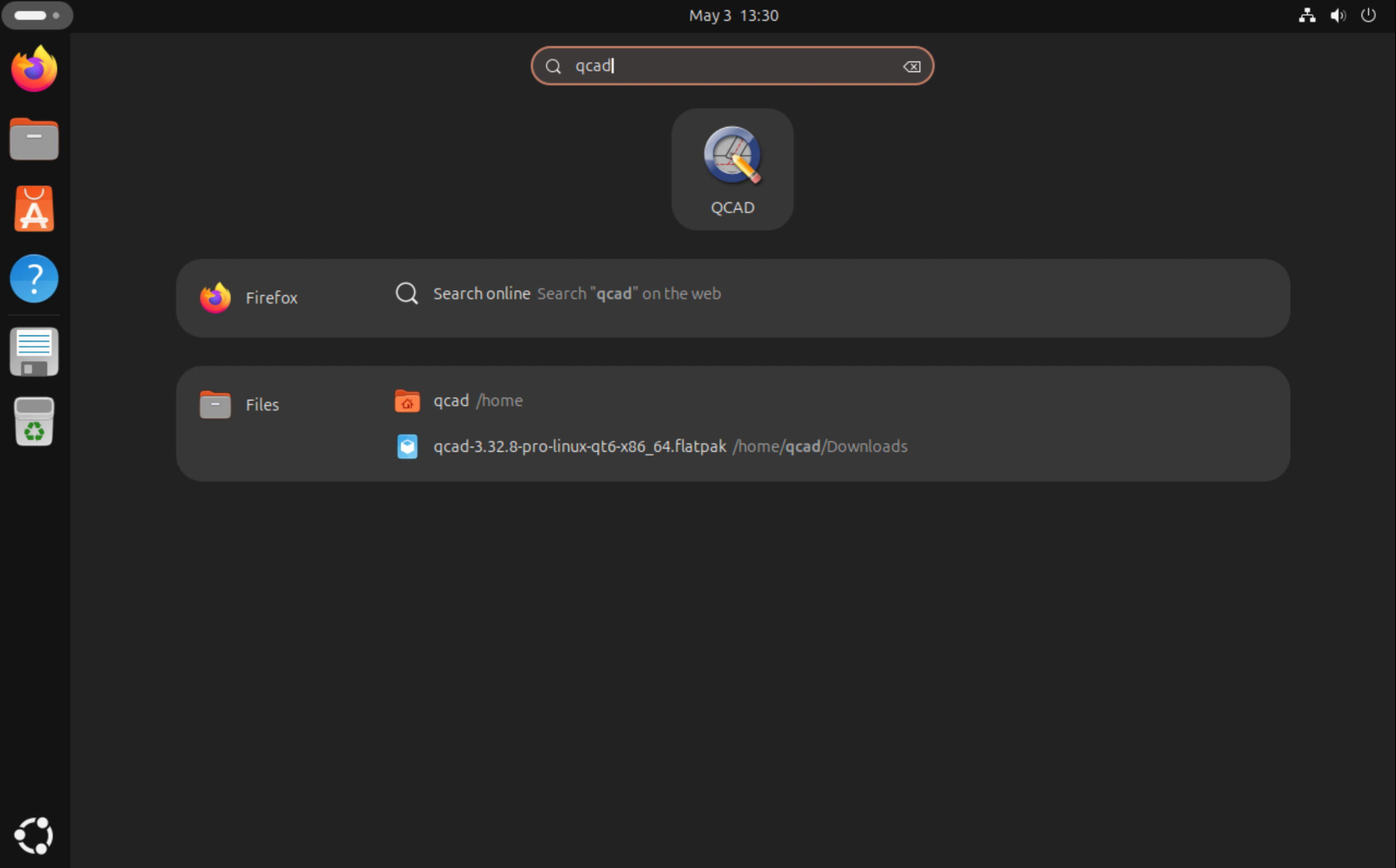
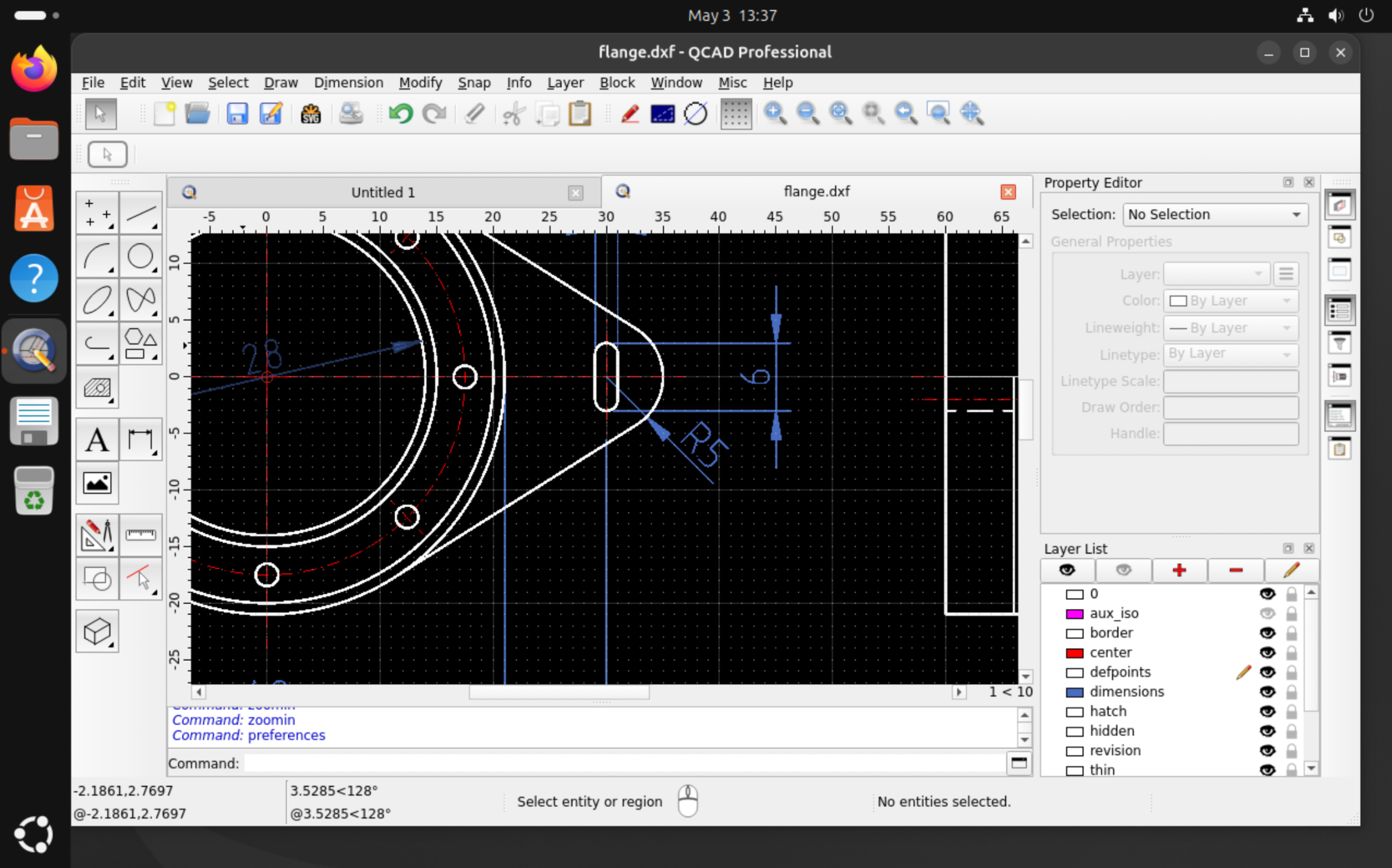
QCAD startet mit seinem Willkommensbildschirm, auf dem Sie einige Standardeinstellungen wählen können. Sobald Sie bestätigen, wird das QCAD-Anwendungsfenster angezeigt und Sie können mit der Arbeit beginnen:
Kommandozeilen-Tools ausführen
Nach der Installation eines Flatpaks haben Sie keinen Zugriff auf die Starterskripte der Kommandozeilen-Tools (dwg2pdf, dwg2bmp, …). Eine Möglichkeit, die Kommandozeilen-Tools dennoch auszuführen, besteht darin, die Starterskripte als Argumente an Flatpak zu übergeben:
flatpak run org.qcad.QCAD -autostart scripts/Pro/Tools/Dwg2Pdf/Dwg2Pdf.jsDie Starterskripte für die verschiedenen QCAD-Kommandozeilen-Tools sind:
- merge: scripts/Tools/MergeDrawings/MergeDrawings.js
- bmp2dwg: scripts/Pro/Tools/Bmp2Dwg/Bmp2Dwg.js
- bbox: scripts/Pro/Tools/BoundingBox/BoundingBox.js
- dwg2bmp: scripts/Pro/Tools/Dwg2Bmp/Dwg2Bmp.js
- dwg2csv: scripts/Pro/Tools/Dwg2Csv/Dwg2Csv.js
- dwg2dwg: scripts/Pro/Tools/Dwg2Dwg/Dwg2Dwg.js
- dwg2maptiles: scripts/Pro/Tools/Dwg2MapTiles/Dwg2MapTiles.js
- dwg2pdf: scripts/Pro/Tools/Dwg2Pdf/Dwg2Pdf.js
- dwg2svg: scripts/Pro/Tools/Dwg2Svg/Dwg2Svg.js
- dwgexplode: scripts/Pro/Tools/DwgExplode/DwgExplode.js
- dwghatch: scripts/Pro/Tools/DwgHatch/DwgHatch.js
- dwghatcharea: scripts/Pro/Tools/DwgHatchArea/DwgHatchArea.js
- dwginfo: scripts/Pro/Tools/DwgInfo/DwgInfo.js
- dwgmapconvert: scripts/Pro/Tools/DwgMapConvert/DwgMapConvert.js
- svg2dwg: scripts/Pro/Tools/Svg2Dwg/Svg2Dwg.js
- dwgnest (QCAD/CAM): scripts/Nest/Tools/DwgNest/DwgNest.js