

QCAD unter macOS
Diese Seite richtet sich an Nutzer des Betriebssystems macOS. Welche Datei Sie benötigen, hängt von Ihrer macOS-Version und Ihrem Prozessortyp ab.
Der Kürze halber sind die Versionsnummern unten als 27.x.x angegeben. Ersetzen Sie dies durch die tatsächliche Versionsnummer der von Ihnen heruntergeladenen QCAD-Version, zum Beispiel 27.0.0.
Ihre macOS-Version und Ihren Prozessortyp herausfinden
- Klicken Sie auf das Apple-Symbol in der oberen linken Ecke Ihres Bildschirms.
- Wählen Sie Über diesen Mac. Das Dialogfenster zeigt die macOS-Versionsnummer direkt unter oder neben der Bezeichnung macOS an, zum Beispiel 13.2. Notieren Sie sie.
- Der Prozessortyp wird neben der Bezeichnung Prozessor oder Chip angezeigt:
- Steht dort Chip gefolgt von Apple M1, M2, M3, M4 oder M5 (eventuell mit Pro, Max oder Ultra), hat Ihr Mac einen Apple-Silicon-Prozessor. Wählen Sie beim Herunterladen Apple Silicon (M1–M5).
- Steht dort Prozessor gefolgt von etwas wie Intel Core i5 oder Intel Core i7, hat Ihr Mac einen Intel-Prozessor. Wählen Sie beim Herunterladen Intel.
Die richtige Setup-Datei beschaffen
Installation aus dem Download
Rufen Sie mit Ihrem Browser Ihren persönlichen Download-Bereich auf (siehe die E-Mail, die Sie nach dem Kauf erhalten haben).
Die Download-Seite erkennt Ihr System und wählt die passenden Optionen vor. Die Zeile Erkannt unterhalb der Auswahl zeigt, was erkannt wurde. Prüfen Sie, ob dies mit der oben notierten macOS-Version und dem Prozessor übereinstimmt, und korrigieren Sie die Auswahl bei Bedarf:
- Betriebssystem: Wählen Sie macOS.
- Prozessor: Wählen Sie Apple Silicon (M1–M5) oder Intel.
- Version: Wählen Sie Ihre macOS-Version, zum Beispiel macOS 13 Ventura.
Der Abschnitt Empfohlen zeigt nun das Paket, das am besten zu Ihrem Mac passt. Klicken Sie darauf, um den Download zu starten. Der Dateiname ähnelt qcad-27.x.x-pro-macos-14.4-27-qt6-arm64.dmg. Dateien für Apple Silicon enden auf -arm64.dmg; Dateien für Intel enden nur auf .dmg.
Weitere Pakete für dieselbe Version sind unter Weitere Pakete für Version aufgeführt. Diese benötigen Sie normalerweise nicht. Pakete mit dem Hinweis läuft auf Apple Silicon mit Rosetta 2 sind Intel-Versionen. Sie funktionieren auch auf Apple Silicon, laufen aber langsamer als die native Apple-Silicon-Version.
QCAD 27 erfordert macOS 12 Monterey oder neuer. Wenn Sie eine ältere macOS-Version verwenden, bietet die Seite unter Ältere Versionen die neueste QCAD-Version an, die diese noch unterstützt.
Bitte bewahren Sie eine Sicherungskopie der heruntergeladenen Datei auf, da Ihr persönlicher Download-Link abläuft.
Suchen Sie die Datei nach Abschluss des Downloads mit dem Finder auf Ihrer Festplatte.
Installation
Doppelklicken Sie auf die im vorigen Abschnitt gefundene Datei. Es handelt sich um ein Disk-Image, das die QCAD-Anwendung enthält; durch Doppelklicken wird sein Inhalt angezeigt:
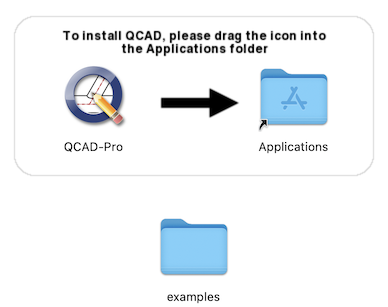
Ziehen Sie das QCAD-Anwendungssymbol auf der linken Seite in den Ordner „Programme“, der rechts im selben Finder-Fenster angezeigt wird.
QCAD starten
QCAD ist nun installiert. Um es zu starten, öffnen Sie den Ordner „Programme“ und doppelklicken Sie auf das QCAD-Anwendungssymbol.
Deinstallieren
Um QCAD zu entfernen, ziehen Sie das QCAD-Symbol aus dem Ordner „Programme“ in den Papierkorb in Ihrem Dock.