
Transcrição do vídeo
Exemplo de desenho: text_types.dxf
Neste tutorial QCAD, exploraremos a ferramenta de texto do QCAD.
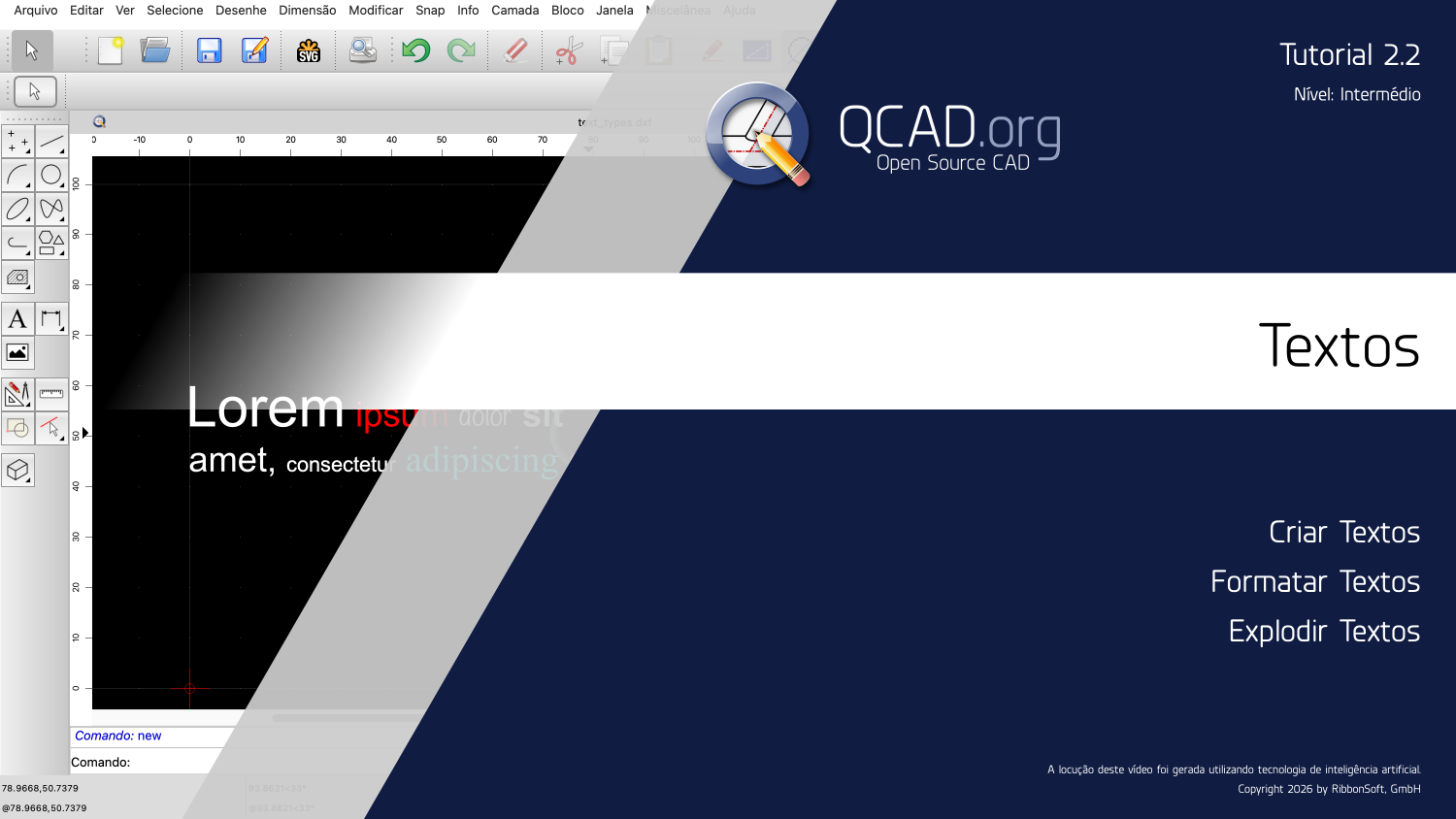
Mostraremos como criar, formatar e decompor textos.
Existem dois tipos diferentes de entidades de texto no QCAD: textos multilinhas e textos simples.

Como o nome sugere, os textos multilinhas podem conter múltiplas linhas.
Os textos multilinhas também oferecem opções de formatação semelhantes às encontradas em software de processamento de texto.
Num texto multilinhas, podemos usar diferentes fontes, tamanhos e estilos na mesma entidade, como mostrado aqui à esquerda.

Os textos simples só podem ter uma única linha com formatação uniforme.
Os textos simples são mais fáceis de usar com flexibilidade limitada, enquanto os textos multilinhas podem ser um pouco mais difíceis de gerir, mas oferecem mais flexibilidade.
Exemplo de desenho: font_types.dxf

O QCAD oferece dois tipos diferentes de fontes: fontes TrueType e fontes de linha.

As fontes TrueType são as fontes que conhecemos de outras aplicações, como mostrado aqui no exemplo no topo.
O QCAD pode usar as fontes TrueType instaladas ao nível do sistema operativo.

Além disso, o QCAD também oferece um conjunto de fontes de linha.
Estas fontes são definidas usando formas geométricas simples, tipicamente linhas, arcos e splines, como mostrado aqui na parte inferior.
As fontes utilizadas num desenho são uma questão de preferência pessoal, bem como de normas específicas da indústria ou da empresa.

Se houver muitas fontes do sistema instaladas, podemos reduzir a lista de fontes disponíveis para o QCAD nas preferências da aplicação.

Aqui, podemos limitar a lista de fontes que queremos usar com o QCAD para tornar a seleção de fontes mais conveniente.
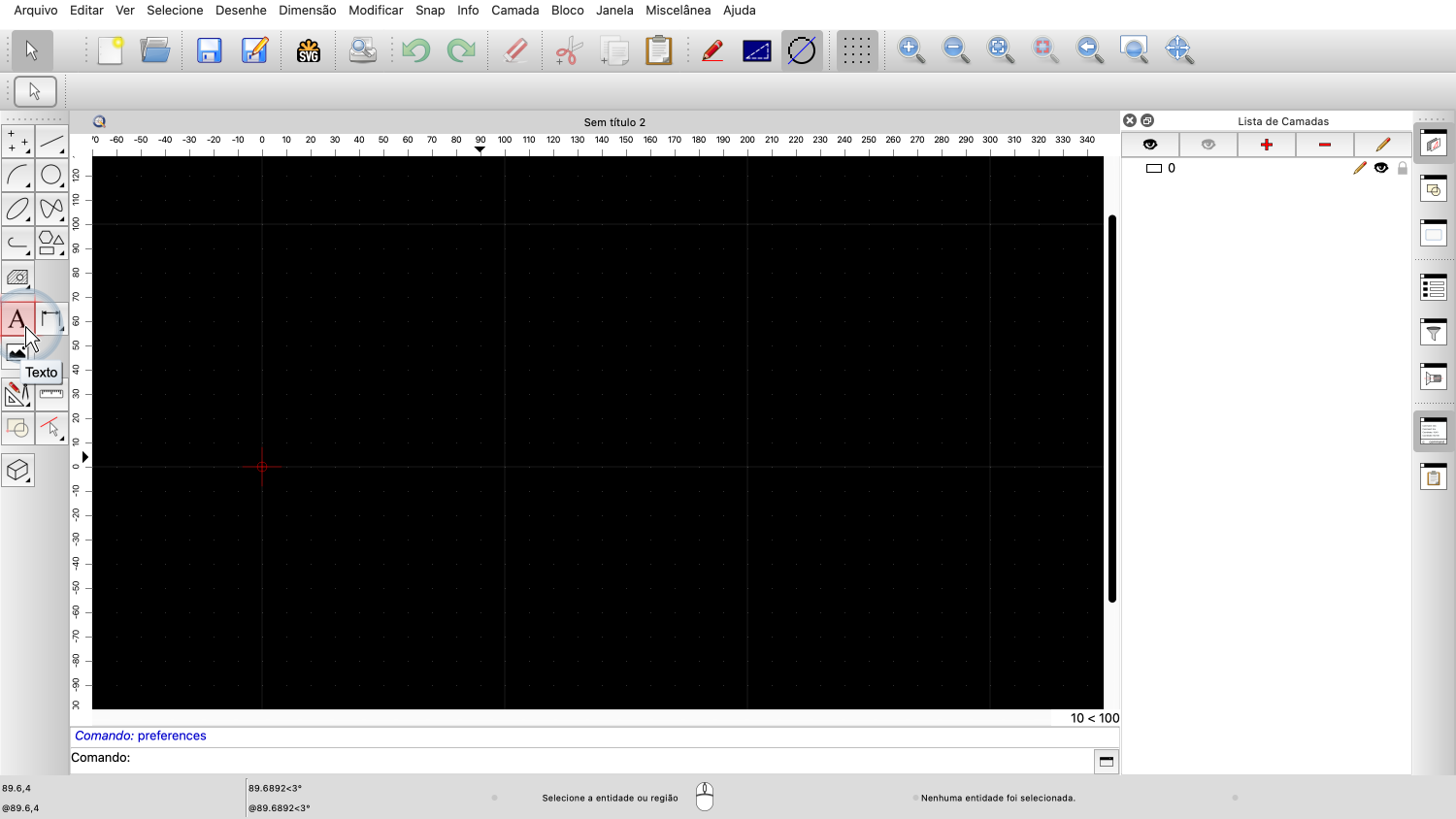
Para criar uma entidade de texto, usamos a ferramenta de texto do QCAD.

Primeiro, queremos criar um texto simples, por isso clicamos na caixa de verificação para textos simples.

Escolhemos o tipo de letra desejado.

A altura do texto é especificada em unidades de desenho.


Inserimos o texto no lado direito na área de texto.

Podemos agora colocar o texto no desenho.


Se quisermos adicionar múltiplos textos semelhantes, podemos simplesmente alterar o texto na barra de ferramentas de opções no topo sem ter de recomeçar.
Quando terminarmos, clicamos no botão direito do rato para terminar a ferramenta de texto.

Depois de criado um texto, podemos editar as suas propriedades usando o editor de propriedades que apresentámos num tutorial anterior.
Vejamos a propriedade de alinhamento vertical.

O texto está atualmente alinhado verticalmente ao topo do texto.

Isto significa que o texto é exibido imediatamente abaixo do seu ponto de referência.

Se alterarmos o alinhamento vertical para a base do texto, o texto toca a linha de referência com a sua parte inferior, aqui a base da letra "P".

Também podemos alinhar o texto à sua linha de base, colocando o ponto de referência do texto na linha de base onde o texto seria escrito.


O alinhamento horizontal pode ser à esquerda, à direita ou centrado.

A propriedade "Escala X" permite-nos comprimir ou esticar o texto sem alterar a sua altura.

Um valor inferior a 1 indica que o texto está comprimido horizontalmente.

Um valor superior a 1 estica o texto.

Com um valor de 1, o texto é exibido na sua largura original.
Ajustar a escala X pode ser útil para ajustar o texto a uma área específica.

Para criar um texto multilinhas, usamos a mesma ferramenta de texto de antes.

Desta vez, desmarcamos a caixa de verificação para textos simples.


Ainda podemos escolher o tipo de letra desejado e a altura do texto.

À direita, inserimos o nosso texto.
Mas agora, também podemos usar diferentes fontes, alturas de texto, cores e outros atributos para qualquer parte do nosso texto.

Podemos, por exemplo, alterar a altura do texto de uma única palavra.


Também podemos ter múltiplas linhas no nosso texto.

Entre as propriedades deste texto, podemos encontrar uma propriedade para a largura do texto.


Se esta propriedade for definida com um valor diferente de zero, o texto é automaticamente ajustado à largura indicada, se possível.
Se olharmos para a propriedade Texto da nossa entidade de texto, podemos ver que o editor de propriedades mostra vários códigos com o nosso texto.
Estes códigos indicam ao QCAD como renderizar o texto, aqui com a alteração de altura.


Para editar um texto formatado, geralmente é mais conveniente dar um duplo clique, o que abre o diálogo de texto.

A última coisa que queremos mostrar neste tutorial é como explodir um texto em entidades geométricas.


Primeiro, criamos novamente um texto formatado.


Escolhemos um tipo de letra mais decorativo para este exemplo.


Tornamos a segunda parte do texto em itálico.
Selecionamos o texto para o explodir.


Para decompor o texto, iniciamos a ferramenta de explodir.

À primeira vista, isto não parece alterar nada.
No entanto, ao examinar mais de perto, podemos ver que existem agora duas entidades de texto separadas.


O texto formatado foi explodido em dois textos simples, cada um com formatação uniforme.
Para decompor ainda mais os textos, podemos explodir estes dois textos novamente.

Isto decompõe os textos em polilinhas.


Explodir uma terceira vez decompõe estas polilinhas em entidades individuais de linhas e arcos.
Note que a entidade de texto original já não existe.
O texto foi substituído pelo contorno do seu perfil como linhas e arcos.
Explodir um texto pode ser útil para editar a geometria de um texto decorativo, por exemplo, para criar um logótipo baseado num texto.
Agora deverá saber como criar, formatar e explodir entidades de texto no QCAD.
Certifique-se de praticar isto com a sua própria instalação.
Obrigado por assistir a este tutorial QCAD.