
Videotranskripsjon
Et av de viktigste konseptene innen CAD-programvare er bruken av lag. Lag brukes til å strukturere og organisere de ulike delene av en tegning. I denne opplæringen går vi gjennom det grunnleggende om lag i QCAD og hvordan man bruker dem på en effektiv måte.
Eksempel på tegning: floorplan.dxf
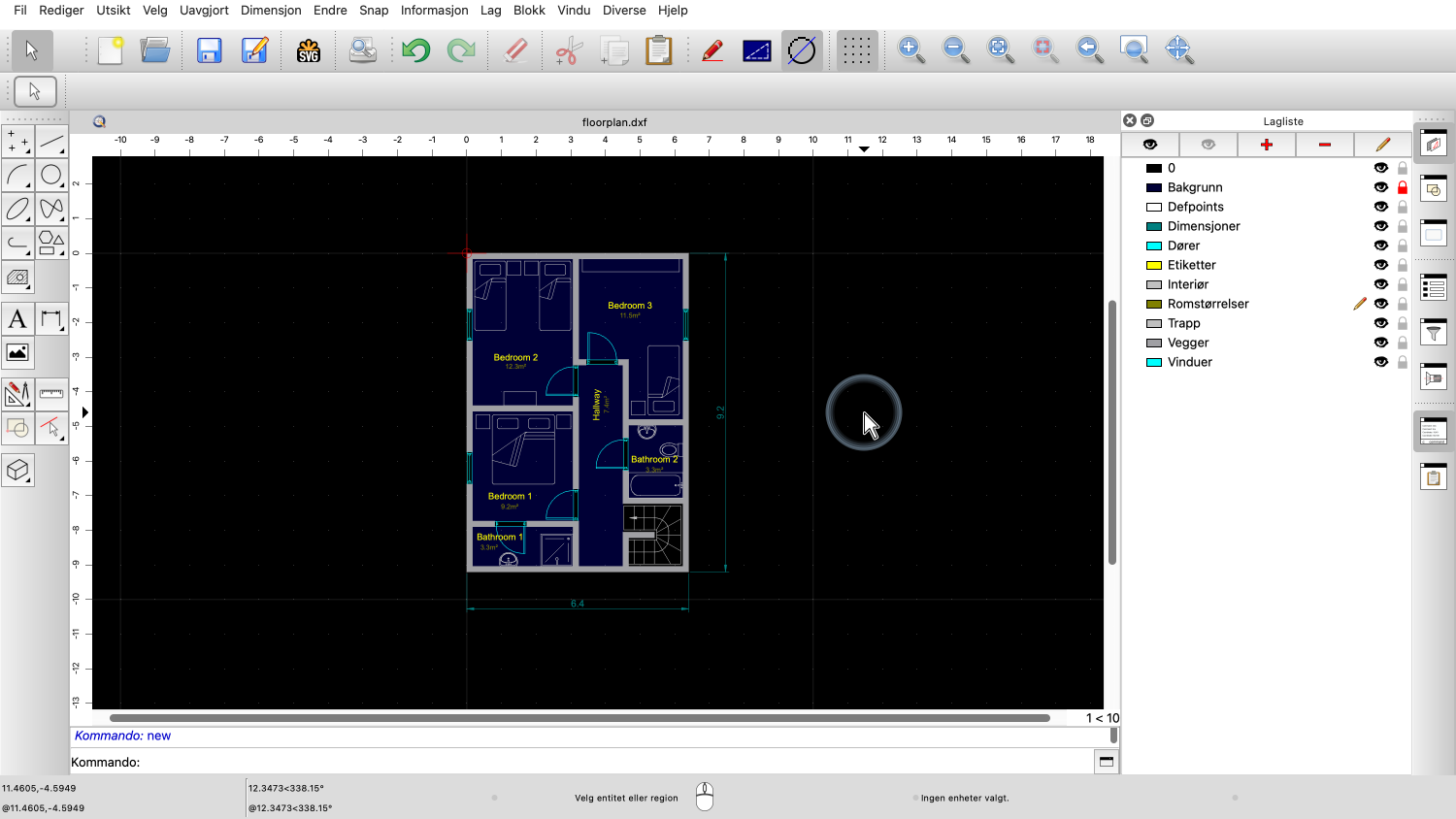
La oss se på denne enkle plantegningen som eksempel.
Denne tegningen har blitt delt inn i flere lag.

Vi ser lagene i laglisten til høyre.
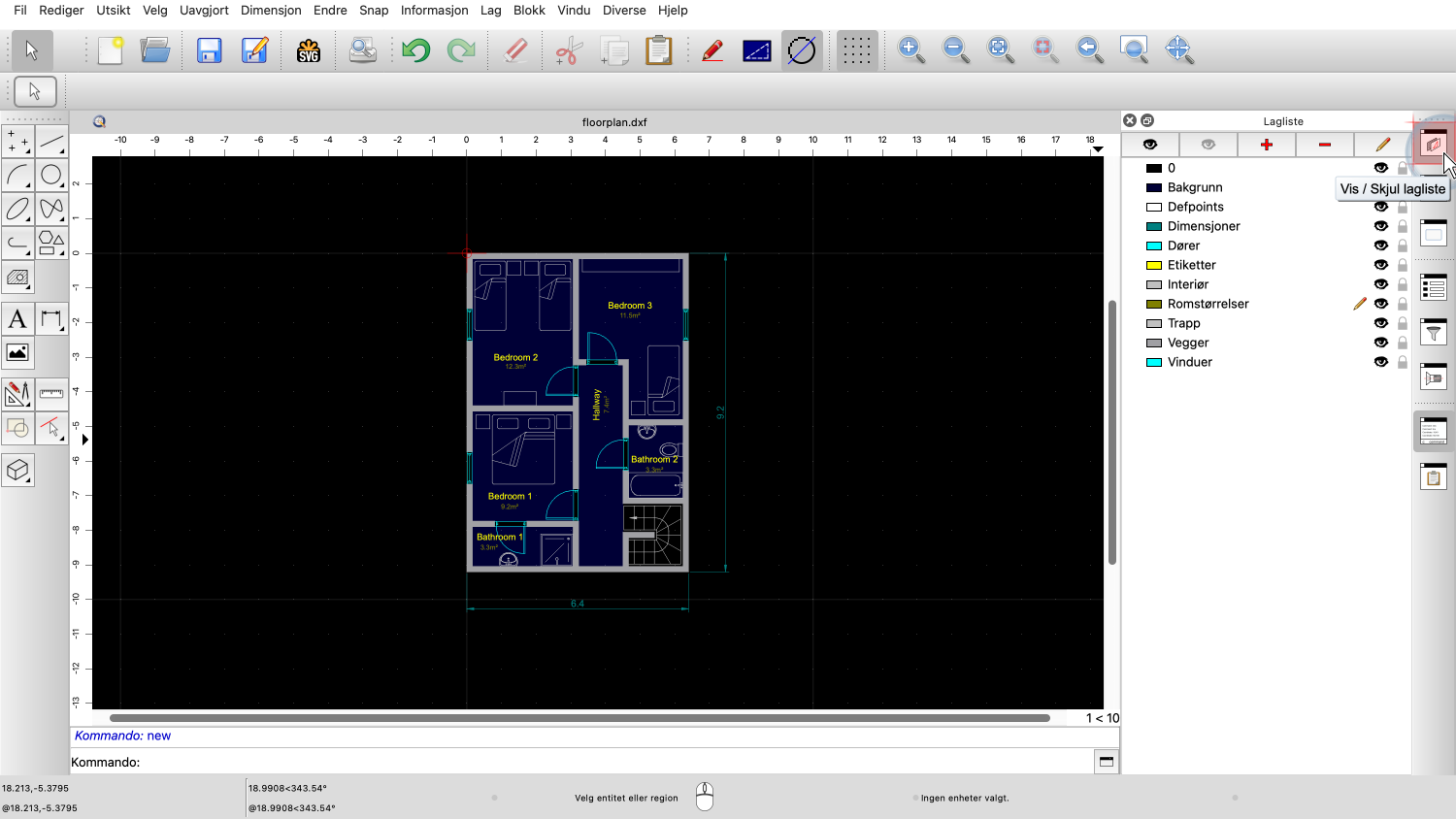
Hvis laglisten ikke er synlig, kan du klikke på knappen øverst til høyre for å vise eller skjule den.

La oss se på laget som heter "Etiketter".
De gule tekstetikettene som viser romnavnene, ligger på dette laget.

Vi ser på fargeikonet i laglisten at dette laget har fargen gul.
Derfor vises alle tekstetikettene i tegningen i gult.

Det svarte øyeikonet ved siden av lagnavnet viser at laget er synlig.

Dette betyr at objektene på dette laget er synlige.

Vi kan klikke på dette ikonet for å slå av laget.
Laget er nå usynlig, og alle tekstetikettene på dette laget er dermed skjult.
Husk at tekstetikettene ikke har blitt slettet fra tegningen.
Hele laget vises ikke før det slås på igjen.
Det kan være nyttig å skjule visse lag mens man jobber med en tegning eller for eksempel før man skriver den ut.

For å slå laget på igjen, klikker vi bare på øyeikonet igjen.
Vi kan også velge å slette et lag fullstendig fra tegningen.

For eksempel, for å slette laget med romstørrelsene, aktiverer vi først laget ved å klikke på navnet.


Deretter klikker vi på knappen for å slette det aktive laget.
Å slette et lag sletter ikke bare selve laget, men også alle objektene på laget.
For å redigere et lag aktiverer vi først laget vi vil redigere.
Deretter klikker vi på knappen over laglisten for å redigere laget.


La oss for eksempel endre fargen på laget "Etiketter".

I lagdialogen kan vi endre navnet og attributtene til laget.


I dette eksemplet endrer vi lagfargen til rød.

Tekstetikettene vises nå i rødt.
Objektene tar på seg fargen til laget de ligger på og endrer også farge når lagfargen endres.
Dette gjør det enkelt å endre utseendet på alle objektene på samme lag samtidig.
Hovedideen med lag er å opprette et eget lag for hvert sett med objekter som har samme eller lignende funksjon i tegningen.
Objekter med samme betydning har vanligvis også samme farge, linjetype og linjetykkelse.
For eksempel vises alle dører i cyan i denne tegningen og er plassert på et eget lag.
På samme måte kan vi bruke ett lag til elektriske ledninger og et annet til lys, og så videre.

La oss nå starte med en ny tegning for å lære hvordan lag kan opprettes fra bunnen av.
Før vi begynner å tegne, oppretter vi noen lag for tegningen.
Husk at selv denne nye, tomme tegningen allerede inneholder et lag.

Dette laget har navnet "0".
Lag 0 er standardlaget som alltid er til stede.
Lag 0 kan aldri slettes eller gis nytt navn.
Som en generell anbefaling lar vi lag 0 være tomt og oppretter egne lag til tegningen.
I denne enkle mekaniske tegningen oppretter vi tre nye lag.
Det første laget brukes til alle synlige kanter på delen.

For å legge til laget klikker vi på plussknappen øverst i laglisten.

Vi setter lagnavnet til "Synlig" for å vise at dette laget inneholder alle synlige kanter.
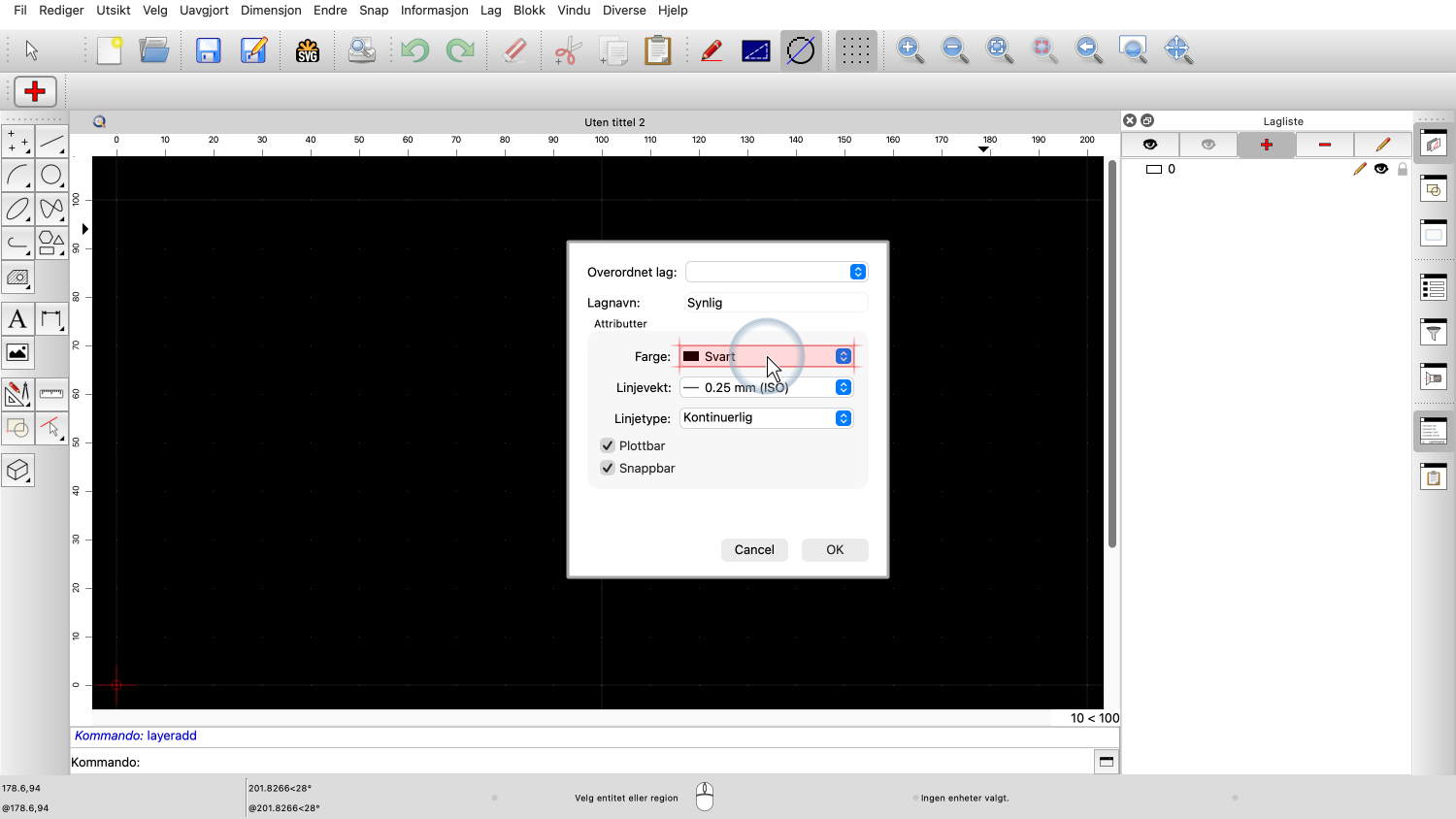
Vi lar lagfargen forbli svart. På skjermen vises den som hvit, men ved utskrift blir den svart.
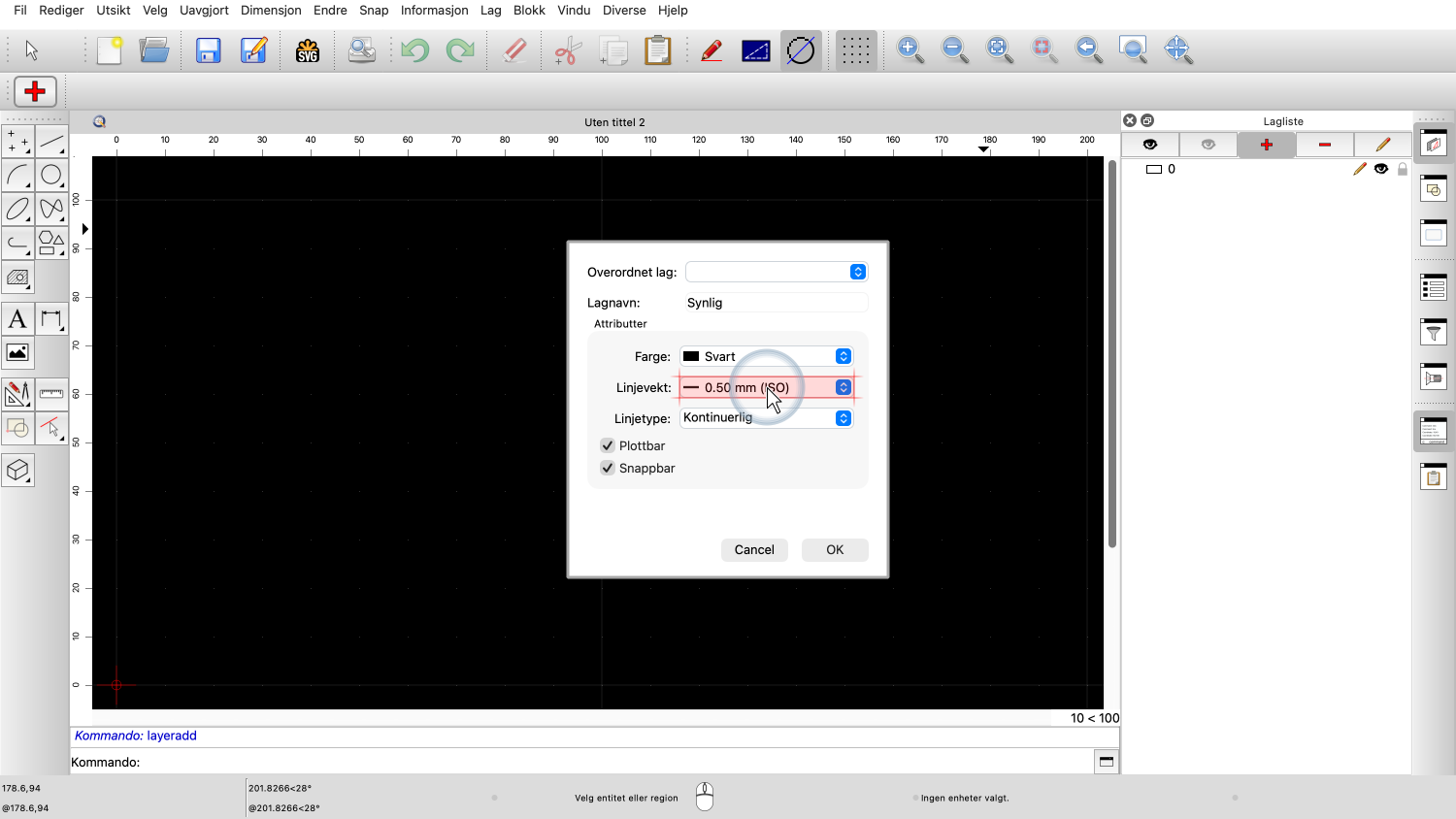
For linjetykkelsen velger vi 0,5 mm.

Vi ser nå at det nye laget har blitt lagt til i laglisten.
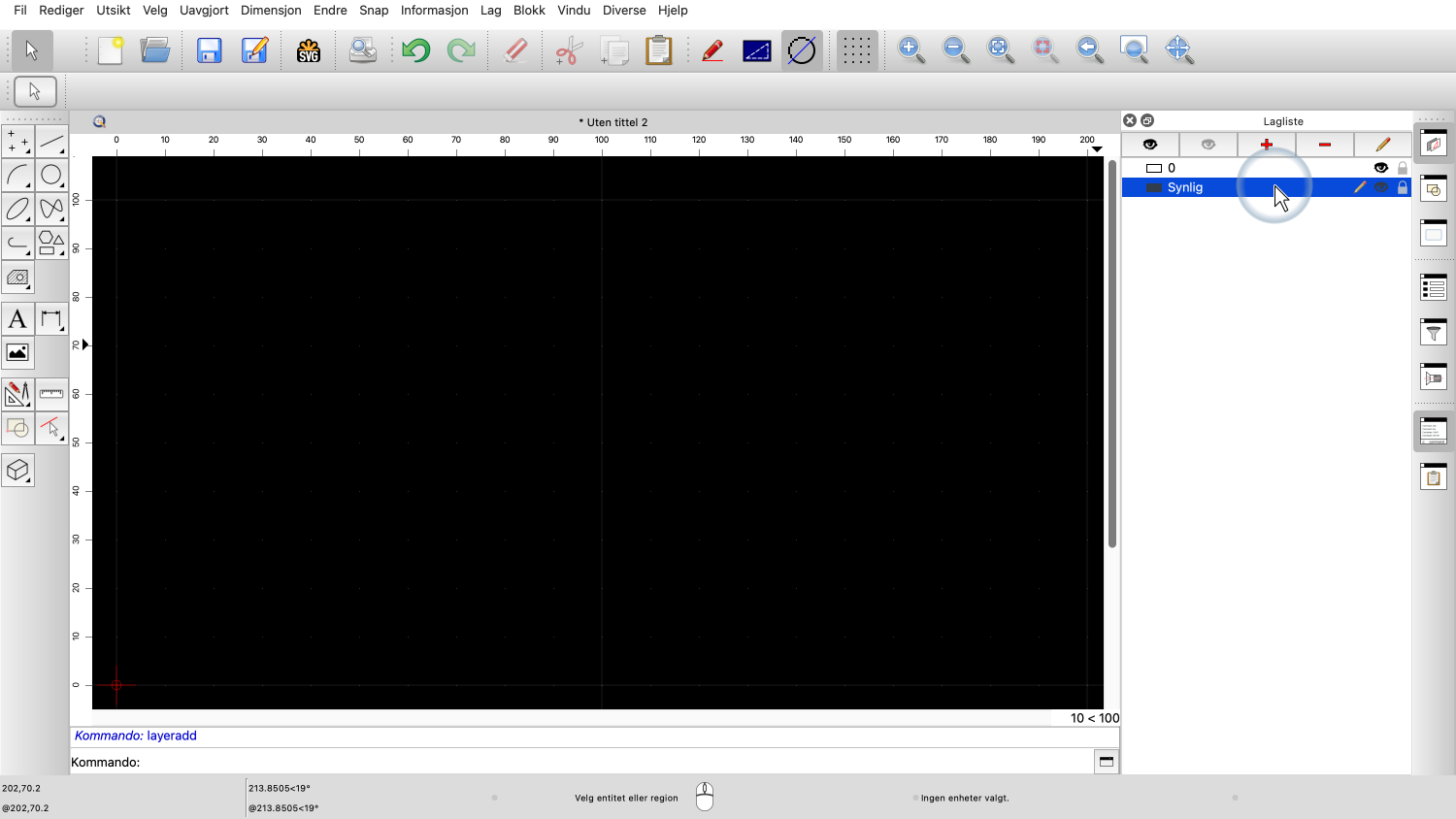
Laget er nå klart til å brukes.

Vi ser også at dette er det aktive laget på pennikonet til høyre for lagnavnet.
På samme måte legger vi til et lag for de skjulte kantene.

Lagnavnet settes til "Skjult".
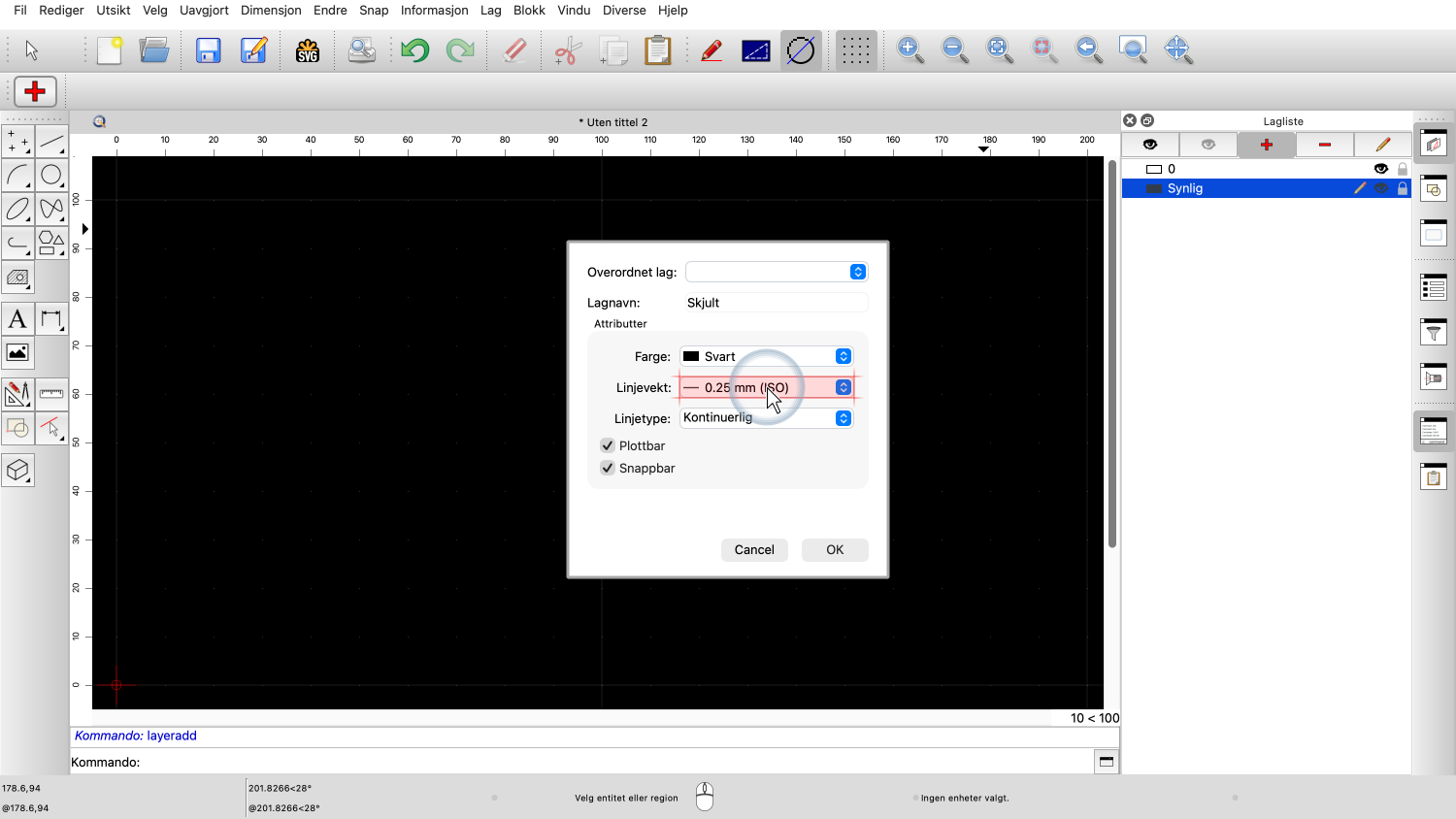
For linjetykkelsen velger vi 0,25 mm.

Og vi setter linjetypen til stiplet, slik at de skjulte kantene lett kan skilles fra de synlige kantene.

Til slutt legger vi til et lag for senterlinjene til sirklene.
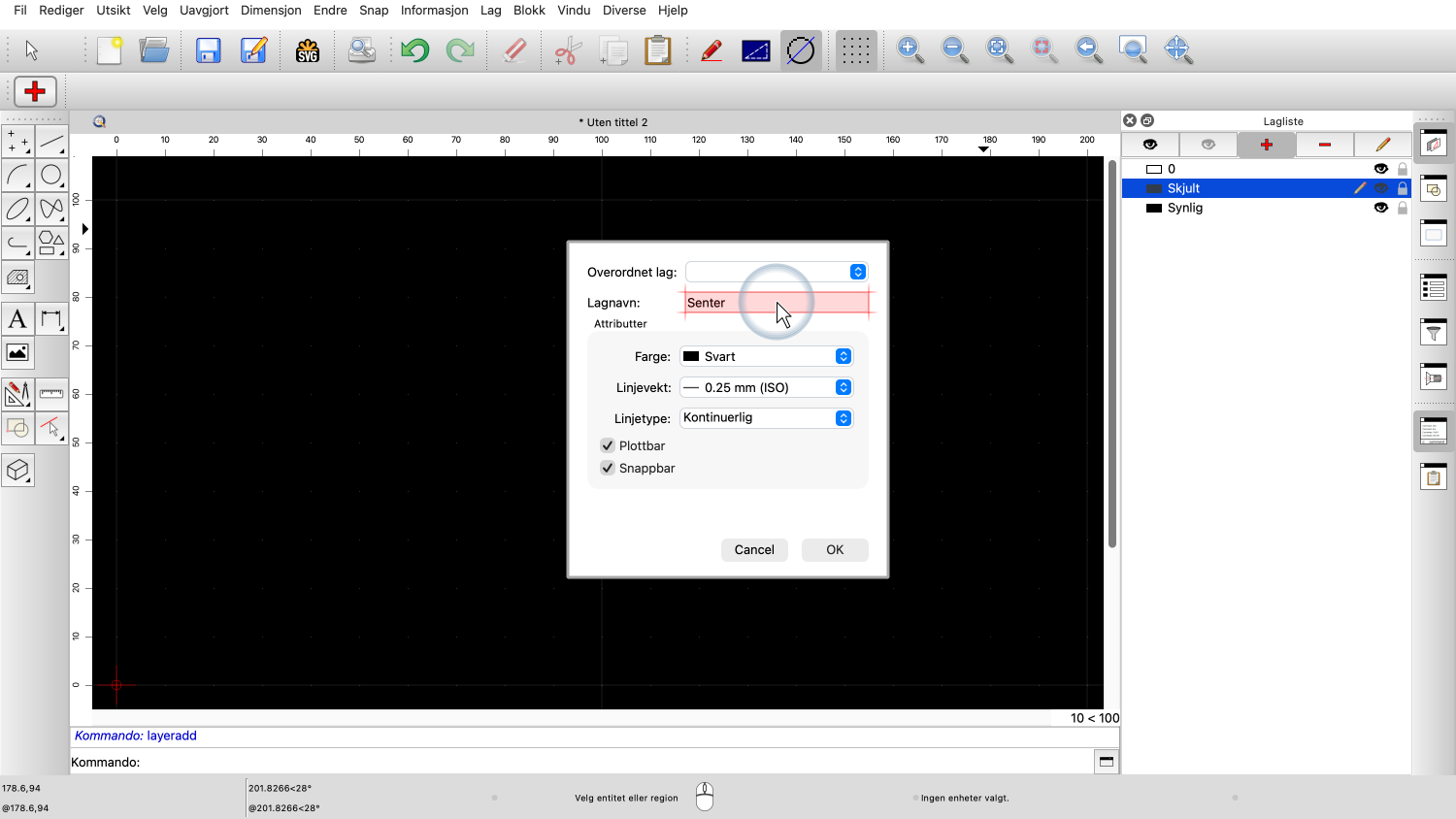
Dette laget kalles "Senter".

Vi endrer lagfargen til rød.

Linjetykkelsen på dette laget er 0,25 mm.
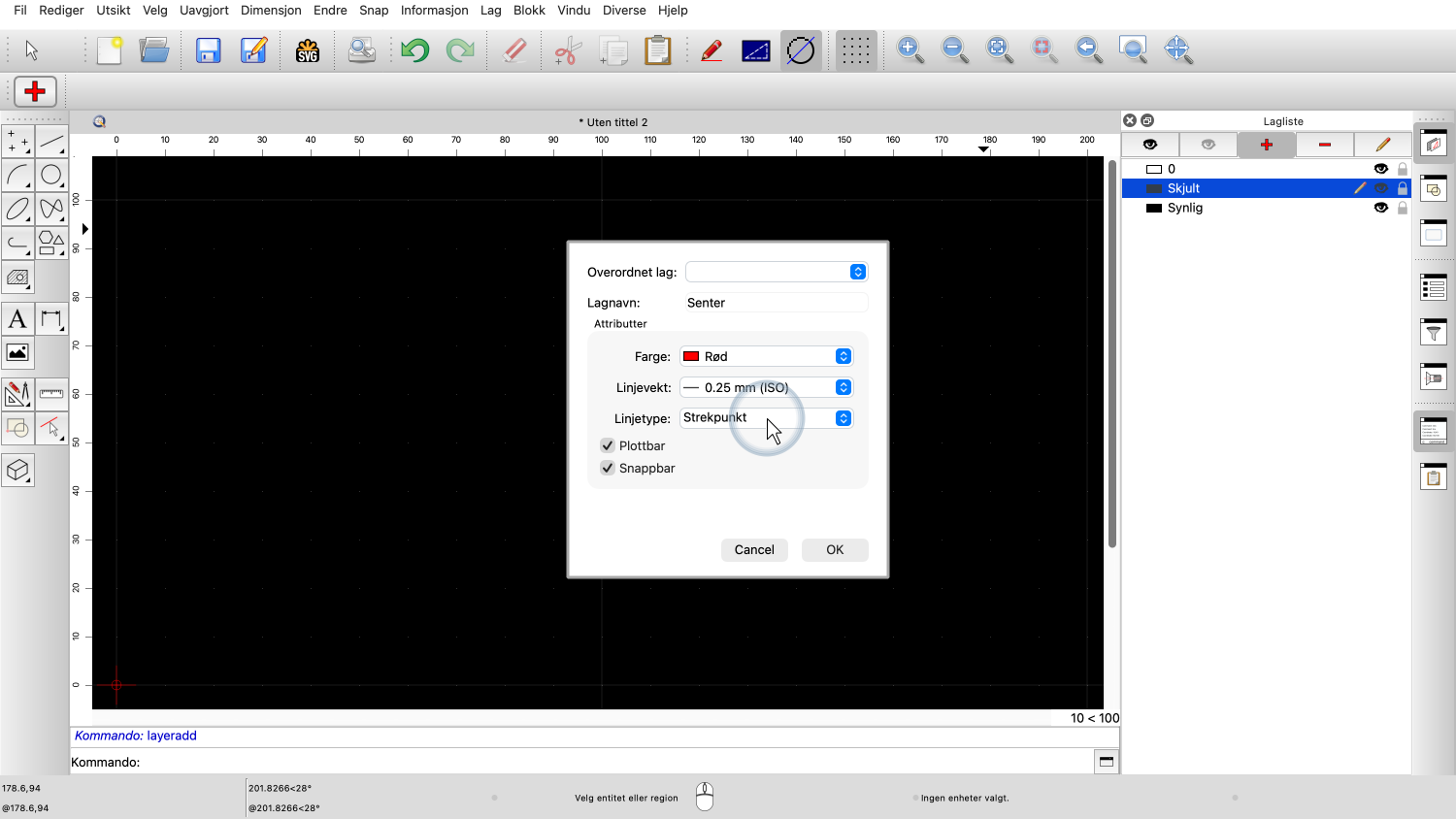
Og linjetypen er et strek-prikk-mønster.

Vi skal nå opprette en enkel tegning ved hjelp av disse tre lagene.

Først aktiverer vi laget som heter "Synlig" ved å klikke på navnet.
Vi tegner en enkel form med linjer på det laget.

Dette er de synlige kantene på delen vår.
Deretter aktiverer vi laget vårt som heter "Skjult".

Det er laget med det stiplede linjemønsteret.

Deretter tegner vi den skjulte kanten på dette laget.

Som vi ser, får linjene attributtene til laget de er tegnet på.
De første linjene på laget "Synlig" er tykkere, mens den siste linjen er tynnere og har en stiplet linjetype.

La oss zoome inn litt og legge til en sirkel som representerer et hull i delen.

Vi legger sirkelen på laget "Synlig", siden den representerer en synlig kant av et hull.

Til slutt tegner vi senterlinjene for sirkelen på laget Senter.

Som forventet vises linjene med fargen og linjetypen til Senter-laget.
Når vi tegner, må vi hele tiden være bevisste på hvilket lag som er aktivt.
Vi bytter ofte lag for å sørge for at hvert objekt tegnes på riktig lag.
Hvis du har brukt grafikkprogrammer før, er du kanskje vant til at lag styrer hva som vises foran og bak.
Dette er ikke tilfellet i QCAD (eller CAD generelt).
Lag i QCAD har ingen innvirkning på tegnerekkefølgen til objektene.
Lagene i laglisten er sortert alfabetisk og kan ikke ordnes annerledes.
En annen vanlig misforståelse er at lag brukes til å gruppere objekter.
Mens lag inneholder alle objekter med samme funksjon, er de grunnleggende forskjellige fra grupper.
En gruppe eller "blokk", som det kalles i CAD, kan brukes til å samle alle objektene i en mekanisk del som den vi nettopp tegnet, til ett samlet objekt for enklere håndtering.
Objektene som utgjør gruppen, kan imidlertid ligge på forskjellige lag.
Lag er grunnleggende for CAD, og vi bruker dem i alle tegningene våre.
Du bør nå ha en grunnleggende forståelse av lag i QCAD og vite hvordan du oppretter, aktiverer og bruker dem for å strukturere tegningen.
Sørg for å øve på dette i din egen QCAD-installasjon.
Takk for at du så på denne QCAD opplæringen.