
Transcrição do vídeo
Neste tutorial do QCAD, aprendemos técnicas de impressão mais avançadas usando layouts e janelas de visualização.
Exemplo de desenho: birdhouse.dxf
Exploramos como organizar partes de um desenho num papel para impressão e como incluir uma moldura do desenho.
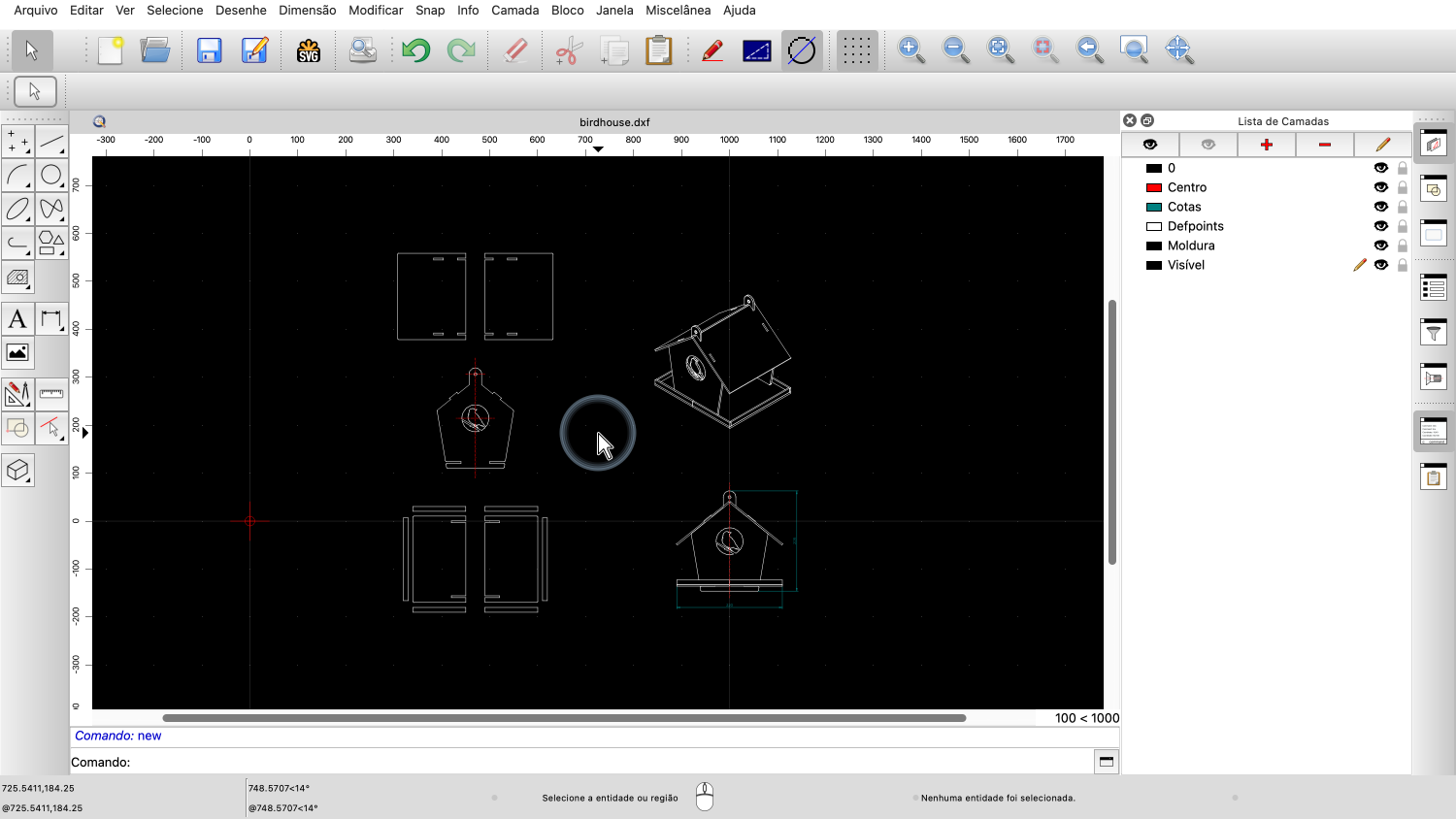
Para este exemplo, analisamos este desenho de uma casinha para pássaros.
O desenho já está completo e queremos prepará-lo para impressão.
No entanto, não queremos imprimir o desenho tal como aparece no espaço modelo.
Em vez disso, queremos reorganizar as diferentes partes do desenho e apresentá-las em duas páginas diferentes.
Queremos também adicionar uma moldura e uma legenda com informações sobre o desenho.

O resultado deve ser semelhante a esta página de exemplo.
Para conseguir isso no QCAD, podemos usar layouts e janelas de visualização.
No QCAD, um layout representa uma folha de papel onde preparamos o desenho para impressão ou exportação para PDF.
Os layouts são um tipo especial de bloco, pelo que podemos encontrá-los na lista de blocos.

Se a lista de blocos não estiver visível, precisamos de a mostrar primeiro através do botão adequado.
Os novos desenhos criados com o QCAD já contêm um bloco de layout.

Na lista de blocos, podemos ver este bloco especial. Chama-se "Layout1".

Dependendo da versão do QCAD, podemos também ver os blocos de layout do desenho atual como separadores abaixo da área de desenho.

Podemos clicar no separador na parte inferior ou usar a lista de blocos para abrir um bloco de layout.

Dentro do bloco de layout, podemos ver a página tal como será impressa, de forma semelhante à pré-visualização de impressão.
A página ainda está vazia porque ainda não desenhámos nada neste bloco de layout.
Começamos por configurar a página conforme desejado.
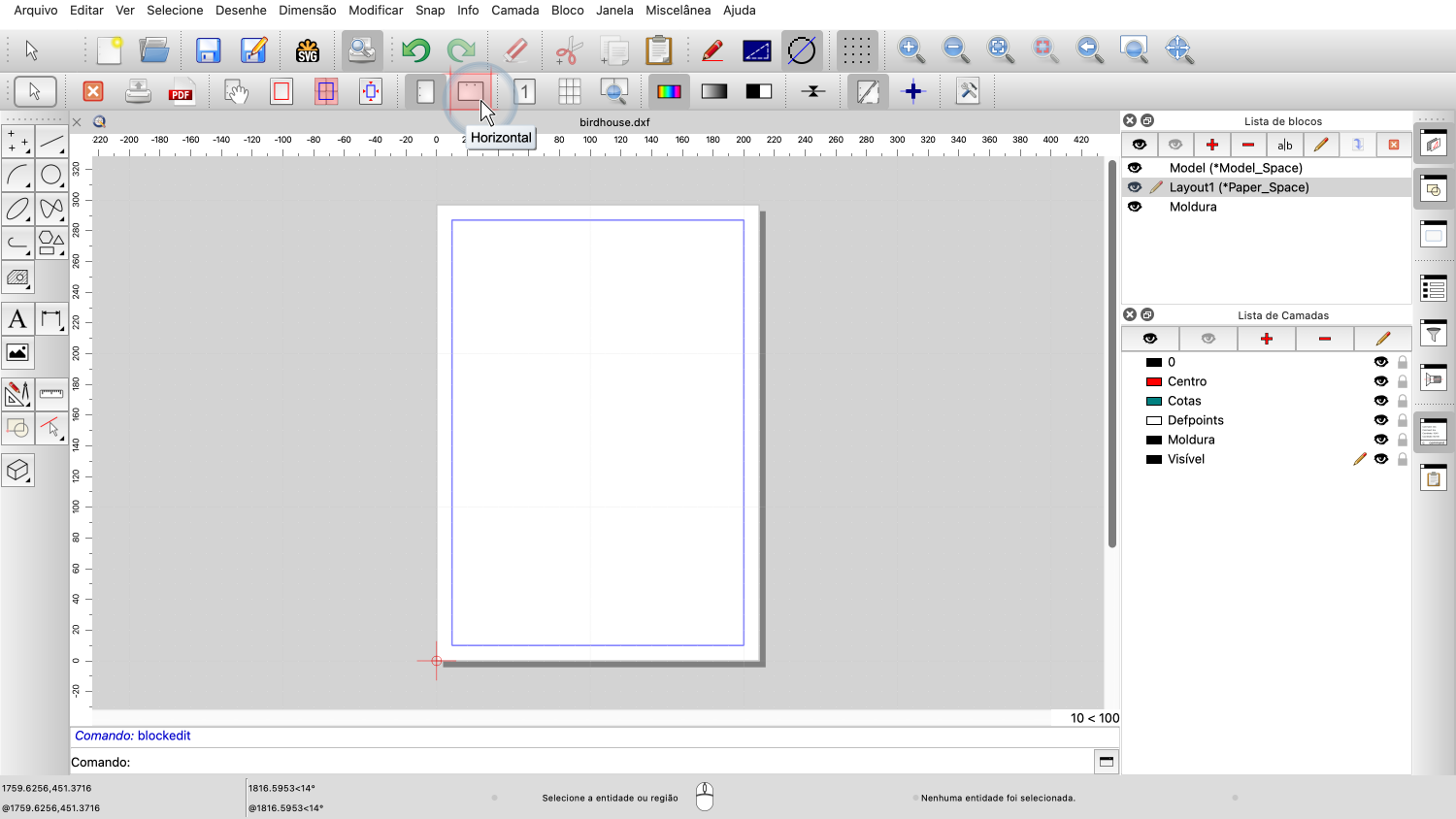
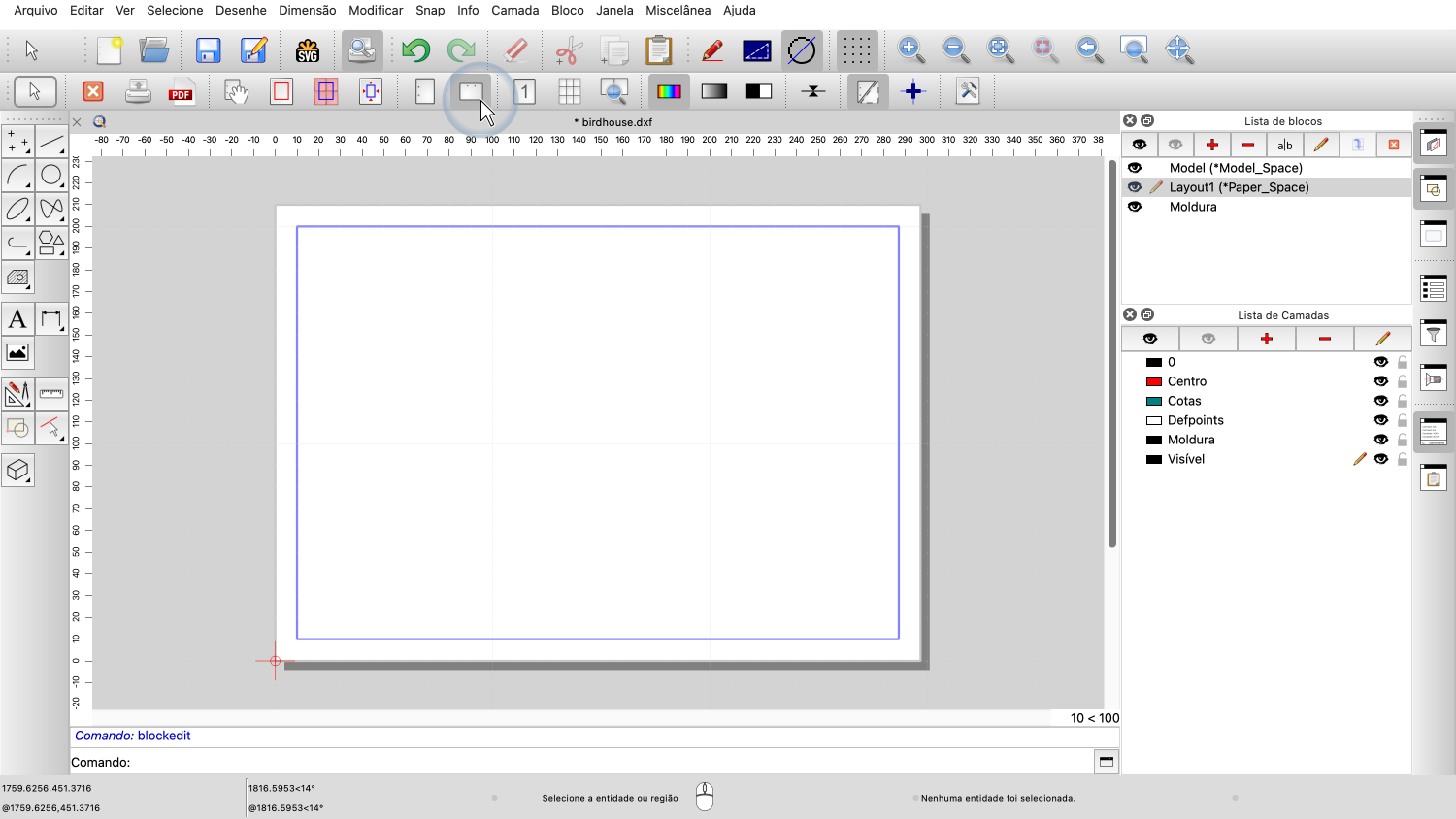
Para este exemplo, queremos alterar a orientação do papel para horizontal, pelo que clicamos no botão horizontal na barra de ferramentas de opções no topo.


De seguida, inserimos a moldura do desenho que já preparámos num bloco separado chamado "Border".
Note que a moldura é desenhada no tamanho do nosso formato de papel, aqui um A4.
Todas as coordenadas e dimensões que usamos ao trabalhar num bloco de layout são coordenadas e dimensões de papel, pelo que não precisamos de escalar a moldura para se ajustar ao desenho.
Agora queremos adicionar algumas partes do nosso desenho ao layout.
Isto é feito inserindo o que se chama uma janela de visualização.
Podemos pensar numa janela de visualização como uma janela que fornece uma vista de uma parte do espaço modelo.


Podemos encontrar a ferramenta para adicionar uma janela de visualização no menu de desenho.

O QCAD mostra agora novamente o espaço modelo com o nosso desenho.

Podemos agora escolher que parte do desenho queremos que a janela de visualização mostre, clicando nos dois cantos diagonalmente opostos de uma área retangular.

O QCAD volta ao layout onde podemos colocar a janela de visualização.


Antes de colocar a janela de visualização, queremos escalá-la com uma escala de 1:2 para que caiba no papel.
Queremos também colocar todas as janelas de visualização numa camada dedicada a janelas de visualização.
Criamos uma camada chamada Janelas de Visualização.
Damos à camada uma cor única e facilmente distinguível, para que as nossas janelas de visualização possam ser facilmente identificadas.

Desativamos esta camada para impressão, pois não queremos ver a moldura da janela de visualização no impresso ou PDF.
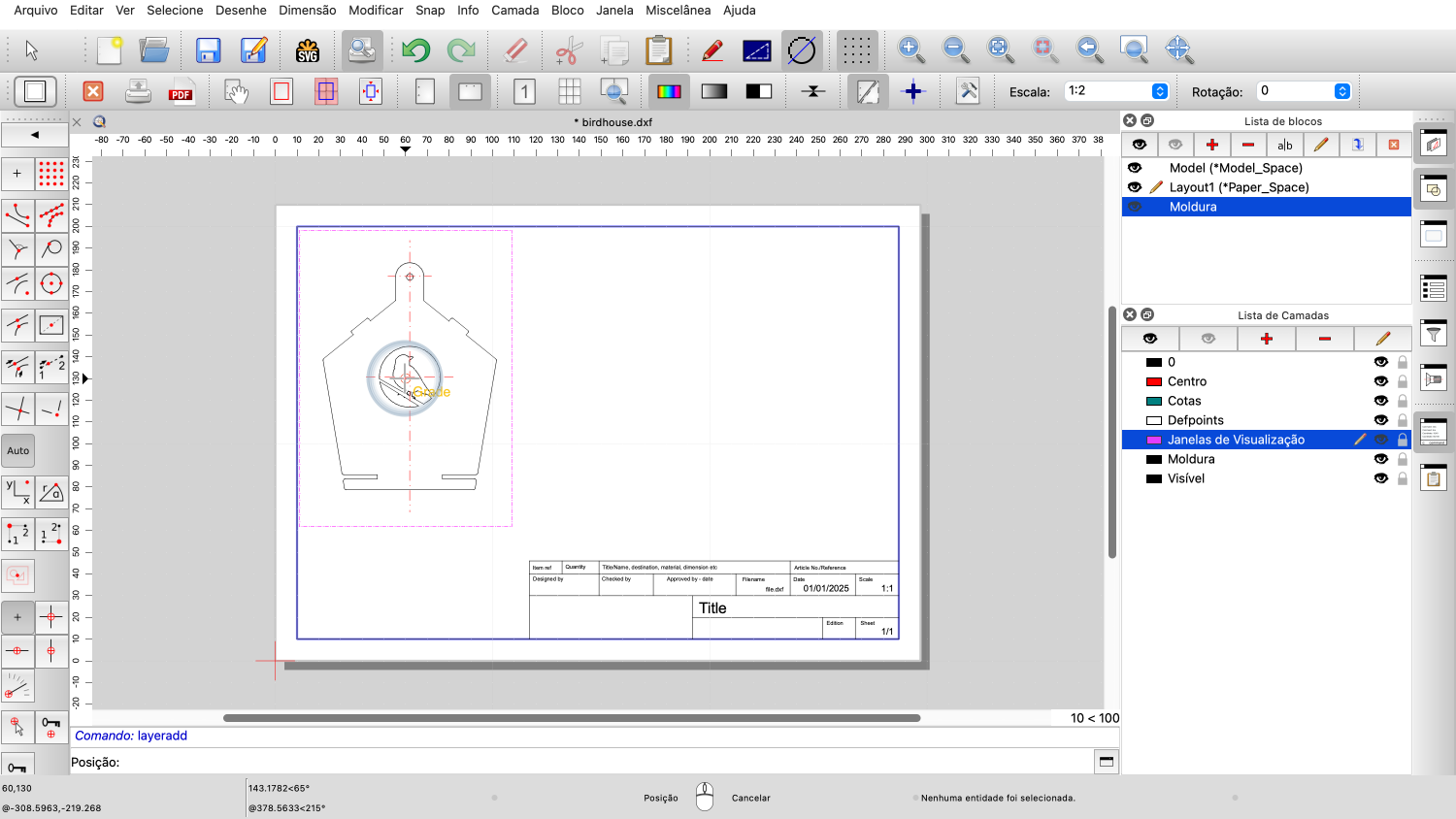
Colocamos agora a janela de visualização no nosso desenho na nova camada dedicada a janelas de visualização.

A moldura da janela de visualização é apresentada no estilo da nossa camada de janelas de visualização.
Note que estas linhas magenta não serão impressas nem exportadas para PDF.

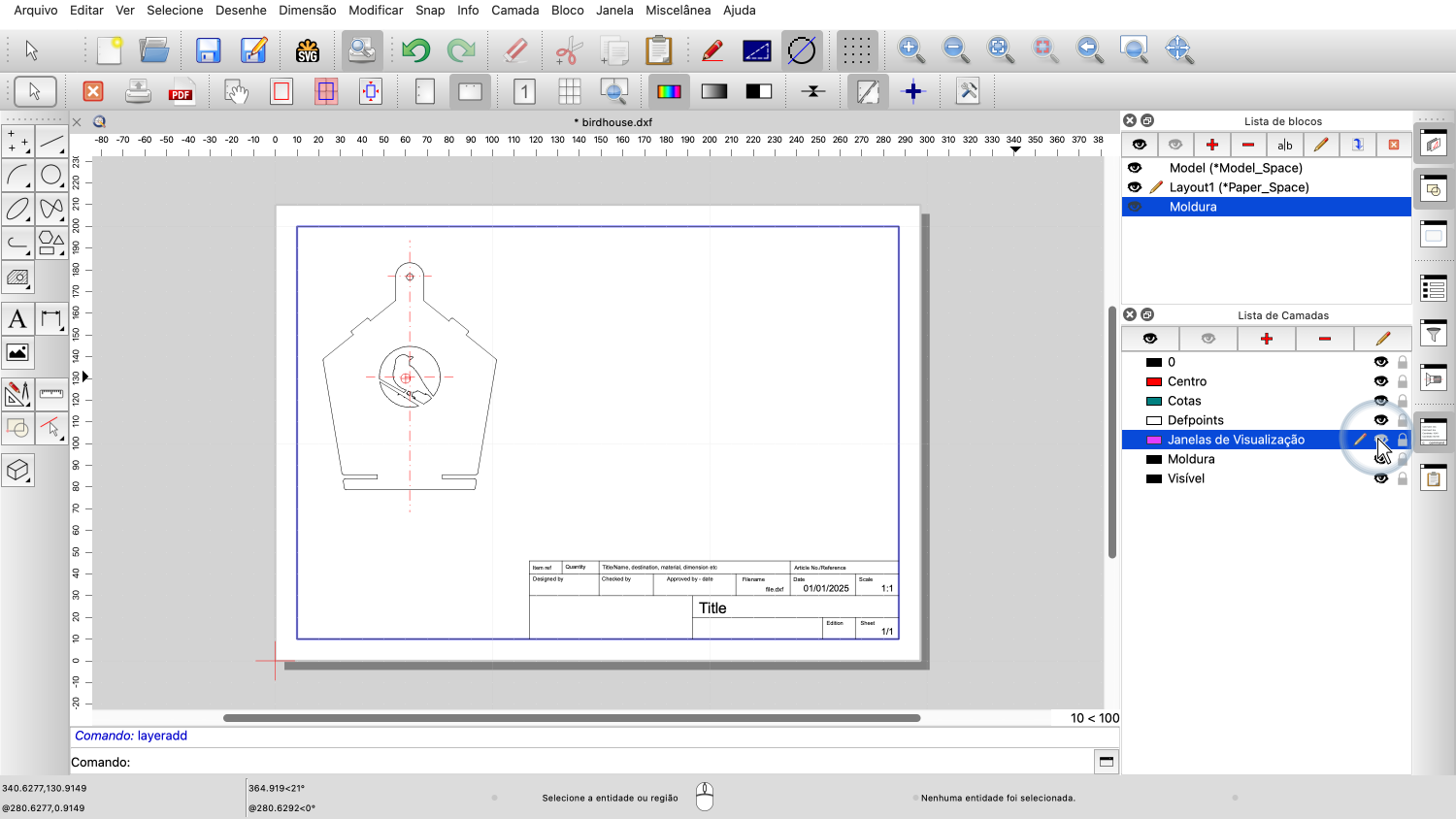
Podemos também ocultar a camada de janelas de visualização para obter uma pré-visualização sem molduras de janela de visualização.
Note que ocultar a camada de janelas de visualização não oculta o conteúdo da janela de visualização, apenas a sua moldura.
Isto pode parecer pouco intuitivo, mas é uma funcionalidade importante para nos permitir pré-visualizar como o desenho será realmente impresso, sem as molduras de janela de visualização.
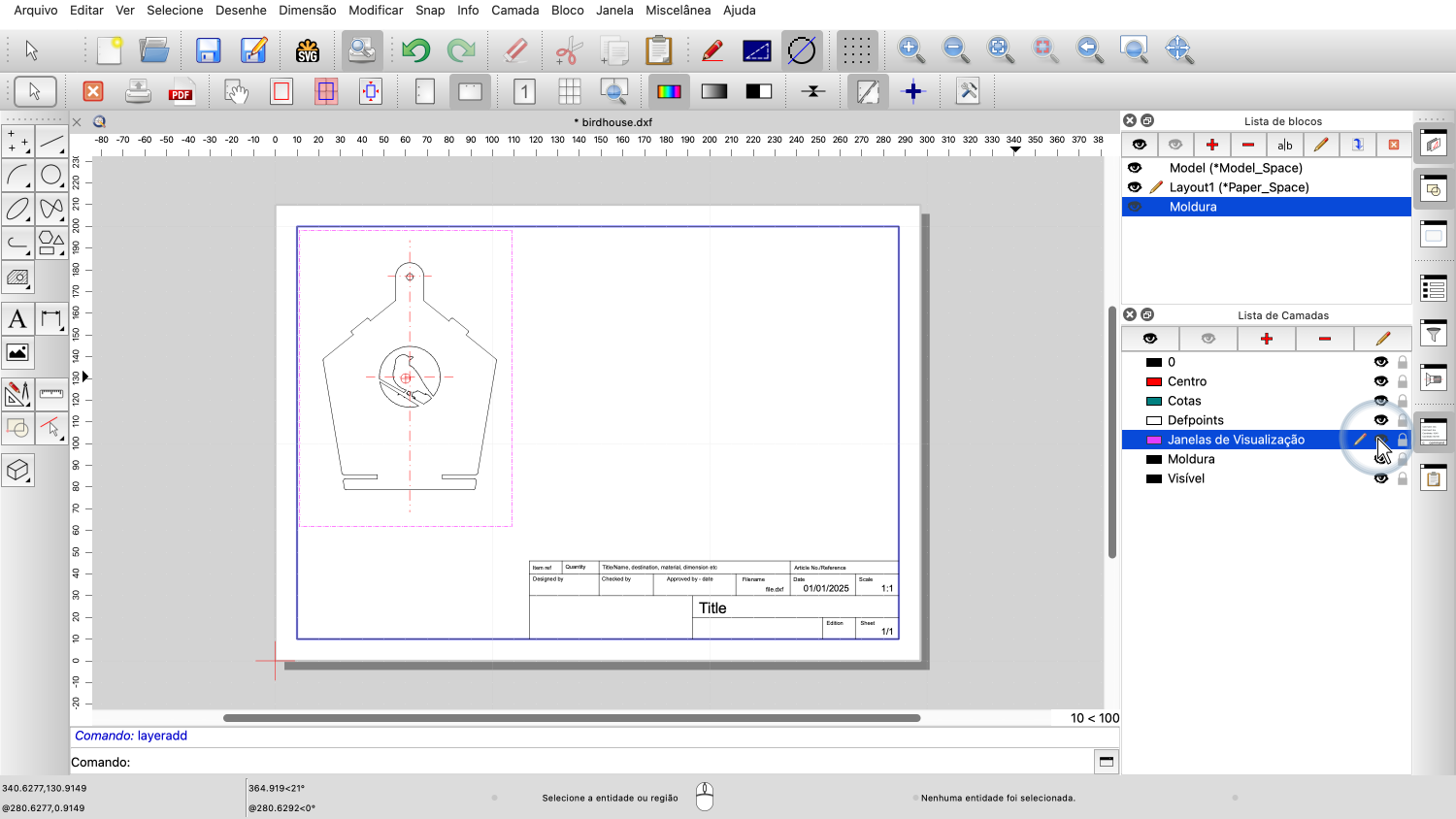
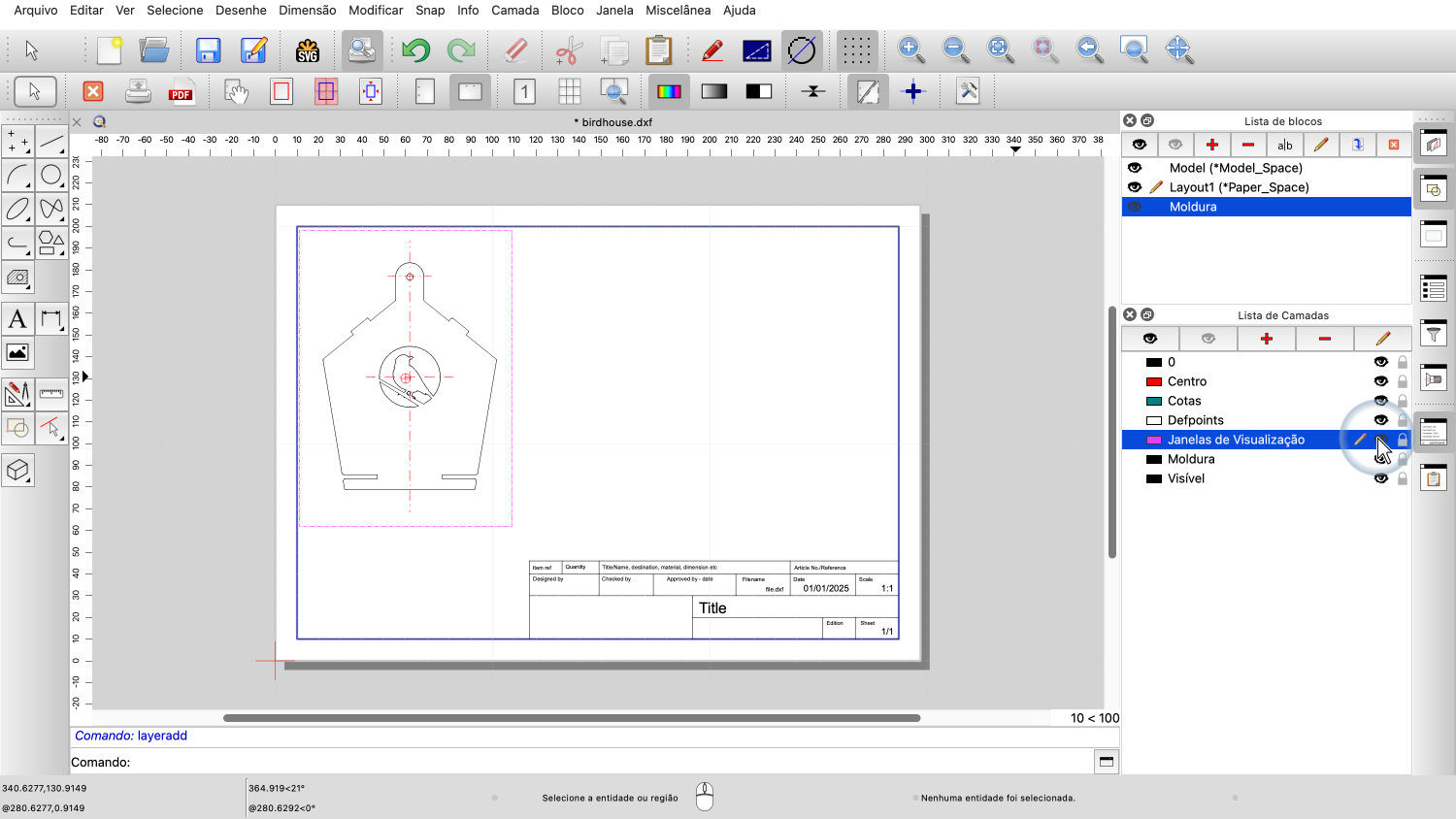
Por agora, voltamos a ativar a camada de janelas de visualização, pois ainda queremos adicionar mais janelas de visualização.


Usamos o atalho da ferramenta de janela de visualização para iniciá-la novamente.

Escolhemos a parte que queremos mostrar.

E colocamo-la no nosso layout.


Repetimos isto para a última parte do nosso layout.

O que resta é ajustar o título do desenho e outras informações do cabeçalho.
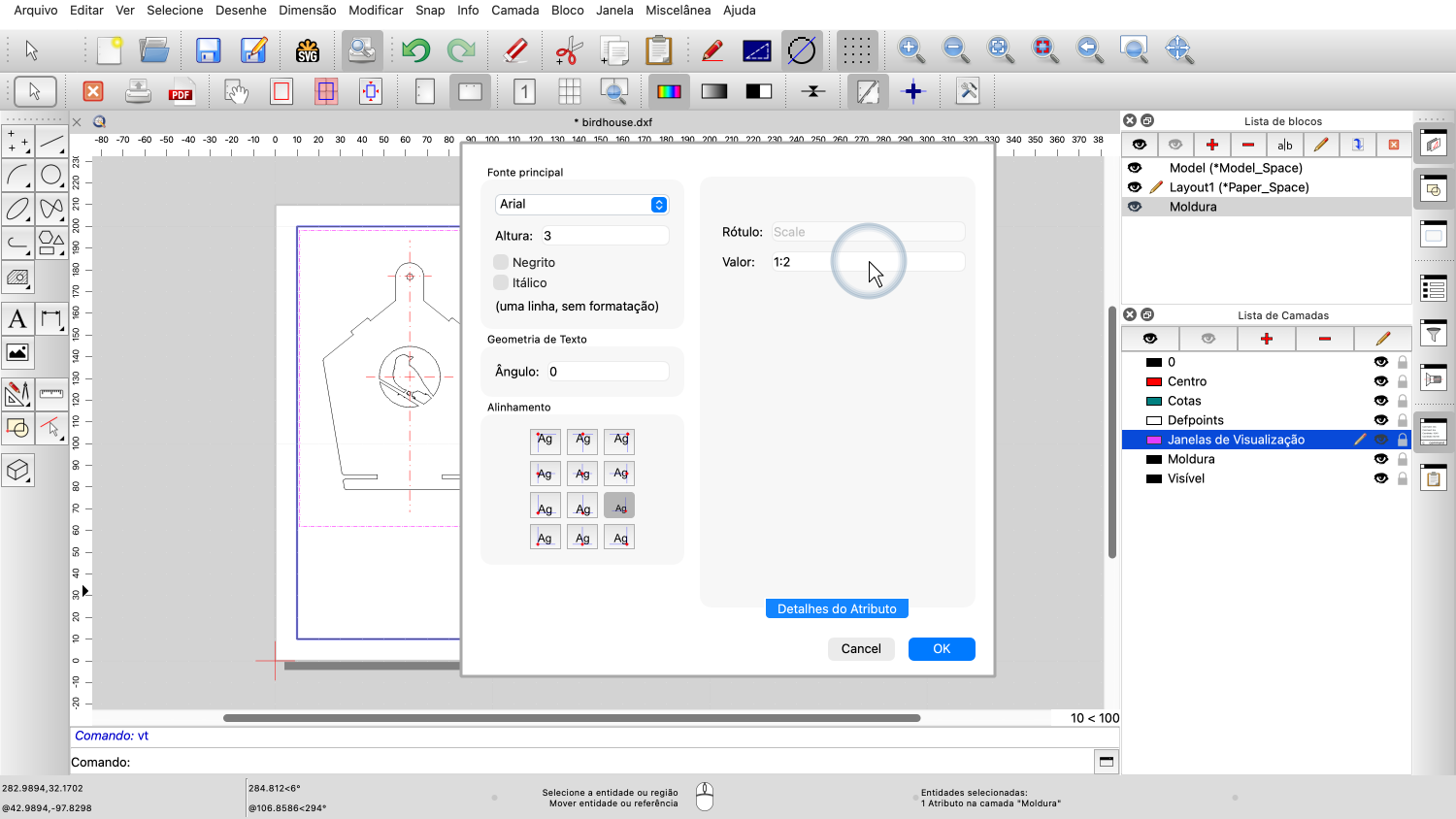
Para este exemplo, queremos indicar a escala de desenho que utilizámos nas nossas janelas de visualização.

E adicionamos a informação de que esta é a página um de duas páginas.
Vamos adicionar outro layout ao nosso desenho.
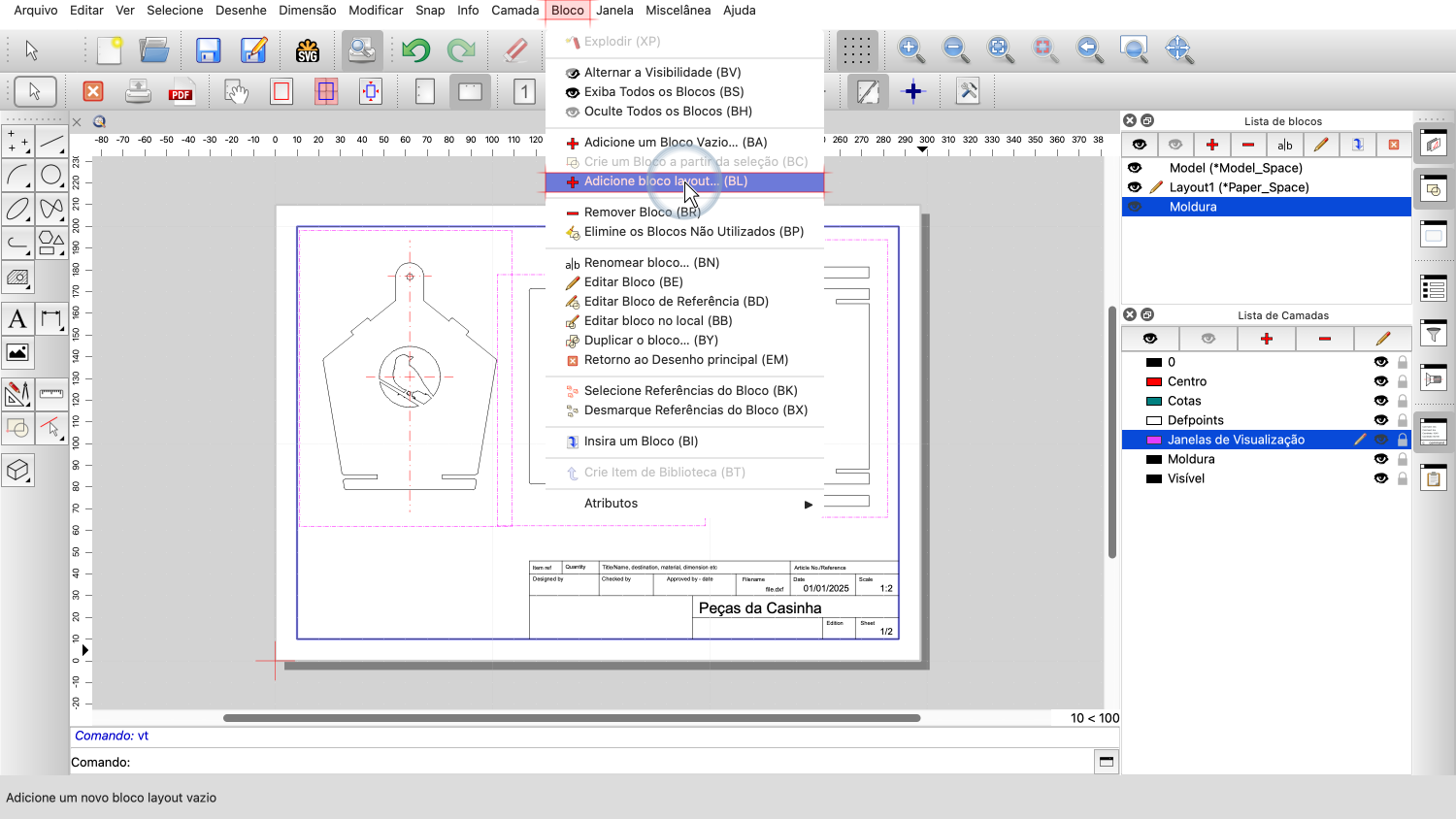
Podemos adicionar novos blocos de layout vazios usando o menu de blocos.


No entanto, como o nosso segundo layout é muito semelhante ao primeiro, optamos por duplicar o bloco de layout existente.

O nosso novo layout contém agora a mesma moldura e janelas de visualização do primeiro layout.
Podemos simplesmente remover as janelas de visualização indesejadas e substituí-las por novas.


Adicionamos uma janela de visualização para a vista lateral.
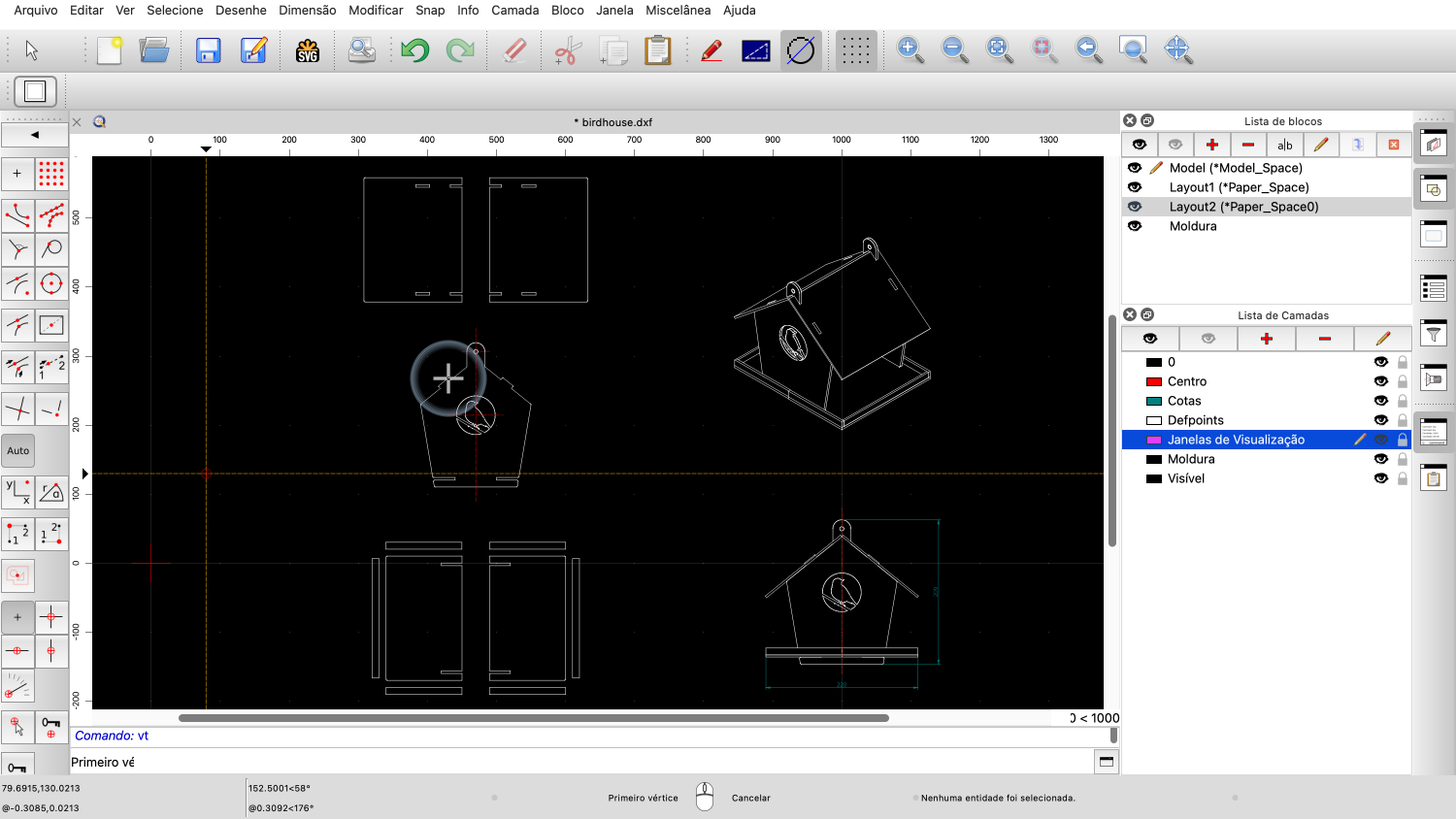

E adicionamos outra janela de visualização para a vista isométrica.

Para a vista isométrica, escolhemos uma escala ligeiramente menor.

Podemos querer ajustar o título e outras informações sobre este layout no cabeçalho do desenho.

Esta é a página dois de duas páginas.
A última funcionalidade que queremos mostrar neste tutorial é a capacidade de mostrar ou ocultar camadas por janela de visualização.
Para a janela de visualização da esquerda, queremos ocultar a camada de cotas.

Para isso, fazemos duplo clique na janela de visualização para abrir o diálogo de camadas da janela de visualização.


Ocultamos as camadas com cotas e a camada de centros para esta janela de visualização.

As camadas do nosso desenho principal e de outras janelas de visualização não são afetadas pelas escolhas que fazemos para esta janela de visualização.
Agora deverá saber como adicionar e preparar um layout com janelas de visualização para impressão.
Pratique com a sua própria instalação.
Obrigado por assistir a este tutorial do QCAD.