

Foire aux questions
Réponses aux questions fréquentes sur QCAD.
Installation
Quelle est la configuration système minimale pour exécuter QCAD sur la plateforme XY ?
Les besoins en processeur et en mémoire vive dépendent fortement de la complexité des dessins que vous souhaitez créer, afficher et modifier.
Pour des dessins simples (quelques milliers d'objets), la configuration minimale recommandée pour exécuter QCAD 3 sur votre système d'exploitation est la suivante :
- Windows Vista, 7, 8, 8.1, 10, 11 :
- 260 Mo d'espace disque
- résolution d'écran de 1024x768 pixels
- processeur 32 bits (x86), 64 bits (x64) ou ARM à 1 GHz ou plus rapide
- 2 gigaoctets (Go) de RAM
- macOS :
- 260 Mo d'espace disque
- Tout ordinateur Apple officiel à base d'Intel ou arm64 (M1, M2, M3, M4, M5, Apple Silicon) exécutant macOS >=10.10.
- Linux :
- 260 Mo d'espace disque
- résolution d'écran de 800x600 pixels
- processeur 32 bits (x86), 64 bits (x64) ou ARM à 500 MHz ou plus rapide
- 500 Mo de RAM
- Les besoins réels peuvent aussi dépendre du gestionnaire de fenêtres que vous utilisez (KDE, Gnome, etc.) ainsi que des services d'arrière-plan installés, etc.
Commande et mises à jour
Comment savoir s'il existe une nouvelle version de QCAD ?
Les mises à jour sont annoncées sur notre forum à l'adresse :
Forum des utilisateurs de QCAD
Vous pouvez vérifier quelle version de QCAD vous utilisez actuellement dans le menu
Aide > À propos de QCAD (Windows, Linux) ou
QCAD Professional > À propos de QCAD Professional (macOS).
Vous pouvez également rechercher des mises à jour via le menu Aide > Rechercher des mises à jour…
Les mises à jour sont aussi annoncées sur Twitter et Facebook.
Comment puis-je passer à la dernière version de QCAD ? / Comment puis-je télécharger QCAD à nouveau si j'ai perdu le fichier téléchargé ?
Veuillez consulter nos instructions détaillées pour télécharger des logiciels et des e-books depuis notre site web.
Quelle est la différence entre le Manuel de référence de l'utilisateur de QCAD et le livre « QCAD - An Introduction to Computer-Aided Design » ?
Il existe deux sources principales de documentation pour QCAD :
- Le Manuel de référence de l'utilisateur de QCAD, inclus dans chaque installation de QCAD.
- Le livre / e-book « QCAD - An Introduction to Computer-Aided Design ».
Le manuel de référence de l'utilisateur répertorie tous les outils disponibles avec de brèves instructions d'utilisation.
Le livre / e-book est une introduction complète à QCAD et à la CAO 2D en général, avec de nombreux exemples et des instructions pas à pas, indépendamment du Manuel de référence de l'utilisateur de QCAD.
Vous pouvez voir un aperçu du livre sur notre site web.
Le livre est disponible sous forme imprimée ou en e-book au format PDF en anglais, allemand, français et italien.
Comment le système fiscal de l'UE s'applique-t-il lors d'un achat auprès de RibbonSoft ?
RibbonSoft GmbH est une société suisse enregistrée dans l'UE dans le cadre du régime OSS (One Stop Shop) de l'UE. L'OSS nous permet de déclarer la TVA (normalement due dans plusieurs pays de l'UE) dans un seul pays de l'UE.
Pour tous les achats effectués depuis l'extérieur de l'UE (par ex. États-Unis, Canada, Asie, Afrique, Suisse, Norvège, etc.), aucune taxe n'est perçue de notre part. Si votre pays applique des taxes sur de tels achats, il vous incombe de les gérer.
Pour les achats effectués par des entreprises disposant d'un numéro de TVA intracommunautaire valide et situées dans des pays de l'UE, le mécanisme d'autoliquidation de la TVA de l'UE s'applique. Nous ne percevons pas de taxes sur de tels achats.
Pour les achats effectués par des clients privés et des entreprises sans numéro de TVA valide, situés dans un pays de l'UE, le taux de TVA du pays dans lequel se trouve le client est appliqué.
Vous êtes une entreprise suisse (hors UE). Pourquoi nous faites-vous payer la TVA ?
En tant que fournisseur hors UE de services fournis par voie électronique, nous sommes tenus de déclarer la TVA sur ces services fournis à des clients particuliers de l'UE, en raison des règles relatives au lieu de prestation de la TVA contenues dans la directive 2006/112/CE du Conseil relative au système commun de taxe sur la valeur ajoutée.
Afin de remplir nos obligations en matière de TVA dans l'UE, nous avons choisi de nous immatriculer à la TVA dans le cadre du régime spécial pour les fournisseurs hors UE de services électroniques, également appelé régime du guichet unique, conformément aux articles 357 à 369 de la directive CE susmentionnée, plutôt que de nous immatriculer à la TVA dans chaque État membre de l'UE individuellement.
Comme nous sommes immatriculés à la TVA dans le cadre de ce régime du guichet unique, nous sommes tenus de facturer la TVA aux clients particuliers au taux applicable dans l'État membre du client. La TVA perçue sera reversée à l'administration fiscale des Pays-Bas, car c'est là que nous avons choisi de nous immatriculer au régime du guichet unique d'un point de vue administratif.
Quel est le numéro d'immatriculation à la TVA de RibbonSoft ?
RibbonSoft n'a pas de numéro de TVA de l'UE, car nous sommes basés en Suisse, qui ne fait pas partie de l'UE. Nous disposons d'un numéro d'immatriculation interne à l'UE pour l'enregistrement des fournisseurs situés dans des pays hors UE. Ce numéro n'est jamais requis des clients.
Les achats effectués auprès de nous ne sont pas soumis à la déclaration de livraison intracommunautaire (LIC) de l'UE.
Utiliser QCAD
Comment puis-je grouper des entités ?
Les groupes sont appelés « blocs » en CAO / QCAD. Considérez un bloc comme un groupe portant un nom. L'avantage des blocs par rapport aux groupes est que les blocs peuvent être insérés plusieurs fois à divers endroits, à différents angles et échelles.
La manière la plus courante de créer un bloc dans QCAD consiste à sélectionner les entités que vous souhaitez regrouper, puis à choisir le menu Bloc > Créer un bloc à partir de la sélection. Vous devez ensuite saisir un nom pour le nouveau bloc. Veillez à activer la liste des blocs pour gérer les blocs. Gardez à l'esprit qu'une fois défini, un bloc peut être inséré plusieurs fois si nécessaire.
Comment copier une sélection avec un point de référence dans les versions plus récentes de QCAD ?
Les versions plus récentes de QCAD proposent deux variantes des outils de copie et de coupe, une avec et une sans définition d'un point de référence. Les raccourcis clavier sont Ctrl-C, Ctrl-X (par défaut, sans point de référence) et Ctrl-Maj-C, Ctrl-Maj-X (avec point de référence).
Comment couper / copier / coller des éléments entre deux dessins ?
Pour couper ou copier des entités :
- Utilisez les outils de sélection dans la barre d'outils CAO à gauche pour sélectionner les entités que vous souhaitez copier dans le presse-papiers. Toutes les entités sélectionnées (mises en surbrillance) seront copiées.
- Choisissez le menu Édition > Copier avec référence avec la souris.
- La barre d'outils CAO affiche maintenant une sélection d'outils pour spécifier la position du point de référence. Vous pouvez par exemple choisir le bouton « Extrémité » (colonne de gauche, 2e en partant du haut) pour choisir le point d'extrémité d'une entité comme point de référence.
- Cliquez avec le bouton gauche de la souris quelque part près de l'extrémité (ou d'un autre point identifiable) que vous souhaitez utiliser comme point de référence de votre sélection. Notez que ce même point de référence sera utilisé plus tard pour positionner les entités lors du collage.
Les entités se trouvent maintenant dans le presse-papiers de QCAD. Vous pouvez cliquer avec le bouton droit de la souris ou appuyer deux fois sur la touche Échap pour revenir au menu principal de la barre d'outils CAO. Ne fermez pas QCAD, car le contenu du presse-papiers serait alors perdu.
Pour coller :
- Ouvrez le dessin dans lequel vous souhaitez coller les entités précédemment copiées.
- Choisissez le menu Édition > Coller.
- Utilisez la souris pour positionner les entités. Là encore, vous pouvez utiliser les outils d'accrochage pour spécifier un emplacement exact ou saisir une coordonnée dans la ligne de commande de QCAD.
Tous les calques et définitions de blocs requis sont collés avec les entités. Dans la barre d'outils d'options, vous pouvez choisir d'écraser ou non les calques et définitions de blocs existants.
Comment déplacer l'étiquette d'une entité de cotation ?
- Créez la cotation.
- Sélectionnez la cotation.
- Repérez le petit point bleu qui apparaît au centre de l'étiquette de texte.
- Approchez le pointeur de la souris très près de ce point bleu.
- Appuyez sur le bouton gauche de la souris et maintenez-le enfoncé.
- Déplacez la souris de quelques pixels jusqu'à ce que l'étiquette de texte « accroche » au curseur.
- Positionnez l'étiquette de texte avec le bouton gauche de la souris.
Comment ajuster l'échelle du dessin (1:1, 1:10, …) ?
Passez à l'aperçu avant impression (Fichier > Aperçu avant impression) et utilisez les commandes de la barre d'outils d'options pour ajuster l'échelle et la position du dessin.
Lorsque je saisis une mesure en pieds / pouces (par ex. 5'-3 7/8") dans la barre d'outils d'options ou la ligne de commande, QCAD ne semble pas la reconnaître. Comment faire ?
Veuillez utiliser uniquement des expressions mathématiques classiques, comme sur une calculatrice. Par exemple : 5*12+3+7/8. Les fractions précedées d'un nombre entier sont également reconnues. Par exemple : 7 3/4 est interprété comme 7+3/4.
Comment sélectionner une entité à remplissage plein ?
Cliquez dessus à un endroit éloigné de toute autre entité. Vous devrez peut-être zoomer un peu pour y parvenir. Ce comportement est intentionnel, car il serait sinon impossible de sélectionner une ligne située à l'intérieur d'un remplissage plein, puisque le remplissage plein serait toujours l'élément le plus proche du curseur de la souris.
Que puis-je faire avec les images (bitmaps) dans QCAD ?
QCAD n'est pas un programme de retouche d'images. En général, la raison d'importer des bitmaps dans une application de CAO est de tracer les contours de l'image avec des lignes, des arcs, des polylignes ou des splines afin de vectoriser le bitmap.
Si vous avez l'intention de modifier le bitmap lui-même, vous devriez plutôt utiliser un logiciel de retouche d'images (par ex. Photoshop, Gimp ou Paint Shop Pro). Dans QCAD, les images peuvent être transformées comme les autres entités : vous pouvez les déplacer, les mettre à l'échelle, les faire pivoter, les refléter, … En revanche, vous ne pouvez pas modifier les données de l'image elle-même, en ajuster les couleurs ni rien de tel.
Quel est ce petit cercle rouge dans mon dessin qui change de position pendant la construction ?
Le cercle rouge indique la position du point zéro relatif, une fonctionnalité importante lors de la construction avec QCAD. Il ne fait pas partie de votre dessin et n'est affiché qu'à titre d'information pendant que vous travaillez avec QCAD. Le point zéro relatif n'est pas imprimé ni inclus dans aucune sortie exportée telle que des bitmaps ou des PDF.
S'il semble vous gêner, vous pouvez « verrouiller » sa position, par exemple à 0/0, avec Accrochage > Verrouiller le zéro relatif. Ceci n'est bien sûr pas recommandé, car les coordonnées relatives ne fonctionneront alors plus comme prévu.
Vous pouvez aussi changer la couleur du point zéro relatif pour quelque chose de moins visible ou de totalement transparent sous Édition > Préférences de l'application > Vue graphique > Couleurs > Origine > Zéro relatif.
Licence
J'utilise plusieurs ordinateurs / systèmes d'exploitation - combien de licences dois-je acheter ?
Les licences sont par utilisateur, et non par installation ou par système. Avec une seule licence mono-utilisateur, vous pouvez installer et utiliser QCAD sur plusieurs ordinateurs et plusieurs systèmes d'exploitation, tant que vous êtes le seul utilisateur. Tous nos produits QCAD vous donnent accès aux paquets QCAD pour toutes les plateformes prises en charge, soit via une zone de téléchargement, soit sur une clé USB.
Pendant combien de temps ma licence QCAD est-elle valide ?
Les licences QCAD ne sont pas limitées dans le temps. Vous pouvez acheter QCAD maintenant et continuer à l'utiliser sans aucune limitation aussi longtemps que vous le souhaitez. Pendant un an après votre achat, vous pouvez télécharger gratuitement les mises à jour des nouvelles versions de QCAD. Au bout d'un an, vous pouvez choisir de renouveler votre licence avec une remise de mise à jour de 30 % et continuer à recevoir des mises à jour, ou bien continuer à utiliser la version que vous possédez actuellement. Un code de coupon de remise de mise à jour vous est envoyé par e-mail avant l'expiration de votre accès gratuit aux mises à jour.
QCAD est-il un logiciel open source ?
Oui, à partir de la version 3.1, le logiciel QCAD est distribué sous la GPLv3 avec des exceptions. Conformément à ces exceptions, les modules complémentaires et les plugins peuvent être publiés sous leurs licences respectives. Par exemple, le module complémentaire QCAD Pro ou le module complémentaire QCAD/CAM sont des plugins propriétaires.
Qu'est-ce qu'une licence de site et quand en ai-je besoin ?
Si vous êtes un particulier qui souhaite acheter QCAD, vous n'avez pas à vous en préoccuper. Achetez simplement une licence mono-utilisateur.
Une licence de site est un type de licence logicielle utilisée par les entreprises, universités et autres organisations comptant de 10 à 20 utilisateurs de QCAD. Une licence de site QCAD permet à une organisation d'installer QCAD sur un maximum de 20 ordinateurs. Notez que le logiciel lui-même est identique. Si vous représentez une organisation et que plus de 10 personnes sur votre site (campus) utilisent QCAD, vous aurez besoin d'au moins une licence de site. Si moins de 10 personnes utilisent le logiciel, il est plus économique d'acheter des licences mono-utilisateur individuelles.
Proposez-vous des licences éducatives / des licences de site éducatives ?
Nous proposons des licences de site éducatives, valables pour un nombre illimité d'utilisateurs sur un seul site (campus).
Pour les utilisateurs individuels, nous proposons occasionnellement des remises éducatives. Veuillez nous contacter pour plus de détails.
Quels types de paquets / licences existent pour QCAD ?
Il existe trois types différents de paquets pour le logiciel QCAD :
- QCAD Professional est la dernière version de QCAD, avec des modules complémentaires pour la prise en charge avancée du DXF, la prise en charge du DWG et de nombreux outils et fonctionnalités supplémentaires. Il peut être acheté dans notre boutique en ligne.
- Les paquets d'essai de QCAD contiennent une version d'essai de QCAD Professional, destinée à essayer le logiciel avant de l'acheter. Vous pouvez télécharger les paquets d'essai depuis notre site web.
- La QCAD Community Edition est le système QCAD de base, publié sous une licence open source. Certaines distributions Linux contiennent des paquets de cette version de QCAD.
Pour comparer les fonctionnalités de la QCAD Community Edition à celles de QCAD Professional, veuillez consulter notre liste de fonctionnalités.
Dépannage
Comment réinitialiser QCAD à sa configuration par défaut ?
Veuillez consulter notre tutoriel détaillé « Réinitialiser la configuration de QCAD ».
Les étiquettes de cotation semblent décalées dans un dessin chargé / Comment remettre une étiquette de cotation à sa position automatique ?
- Sélectionnez toutes les entités de cotation dont vous souhaitez réinitialiser la position de l'étiquette.
- Saisissez la commande « dimregen » dans l'invite de la ligne de commande et appuyez sur Entrée.
Le problème avec les dessins chargés peut survenir avec des dessins provenant d'anciennes versions de QCAD.
Je ne vois pas le motif de ligne (style) des entités que je dessine. Le style semble « continu » alors qu'il ne l'est pas.
Le motif de ligne d'un stylo est mis à l'échelle en fonction de la largeur du stylo. Si la largeur est très fine, le motif de ligne peut ne pas être visible à l'écran ou sur votre impression. Augmentez la largeur de ligne pour rendre le motif visible.
Notez qu'en mode brouillon, les motifs de ligne ne sont pas mis à l'échelle en fonction de la largeur du stylo, afin d'accélérer l'affichage du dessin.
Vous pouvez aussi définir un facteur de type de ligne supplémentaire propre au dessin dans les préférences du dessin : Édition > Préférences du dessin > Général > Type de ligne
Un autre logiciel « XY » ne parvient pas à lire les fichiers produits par QCAD.
Veuillez noter que de nombreuses applications de CAO ne peuvent lire que certaines versions (plus anciennes) du format DXF ou DWG. AutoCAD version X ne peut ouvrir que les fichiers DWG et DXF de version X ou antérieure. Par exemple, AutoCAD 2010 ne peut ouvrir que DWG 2010 et DXF 2010 ou antérieurs. QCAD enregistre les dessins en DWG / DXF 2013 par défaut, mais vous pouvez choisir la version exacte du format dans la boîte de dialogue Fichier > Enregistrer sous. N'utilisez une version DXF ou DWG antérieure à 2010 que si le système cible ne prend en charge rien de plus récent. Certaines anciennes versions du format DWG / DXF peuvent ne pas être en mesure de stocker toutes les informations contenues dans votre dessin.
Mon impression ou mon PDF est vide ou certains éléments manquent, quel est le problème ?
Votre dessin contient peut-être des éléments très fins (épaisseur de ligne 0,00 mm ou 0,05 mm) trop fins pour être imprimés par votre imprimante ou presque invisibles à l'œil nu. Veuillez augmenter l'épaisseur de ligne de ces éléments.
Il est également possible que vous n'ayez pas ajusté les réglages du papier, l'échelle du dessin et la position du dessin avant l'impression. Vous pouvez ajuster le format du papier dans Édition > Préférences du dessin > Impression > Page. Veuillez utiliser l'aperçu avant impression (Fichier > Aperçu avant impression) avant d'imprimer pour ajuster l'échelle et la position du dessin.
Je ne vois aucune hachure, ni les grands textes, ni les images bitmap.
Vous êtes très probablement en mode brouillon, dans lequel les hachures, les grands textes et les bitmaps ne sont pas affichés afin d'accélérer l'affichage du dessin. Veuillez essayer de passer en mode normal : menu Affichage > Mode brouillon.
Si vous êtes sûr de ne pas être en mode brouillon et que vous ne voyez toujours aucune entité de texte ni motif de hachure, veuillez vérifier que les polices et les motifs de hachure peuvent être trouvés par QCAD. Si vous n'obtenez pas de liste de polices dans la boîte de dialogue de création de texte, ce n'est pas le cas.
Ce problème survient généralement sous Linux, si QCAD n'est pas démarré depuis son répertoire d'installation. Veuillez démarrer QCAD depuis le répertoire où il a été installé. Par exemple :
cd ~/opt/qcad
 ./qcad
Je peux créer des cotations mais elles n'affichent aucune étiquette.
Les étiquettes sont très probablement créées mais sont trop petites ou trop grandes. Veuillez modifier les réglages des étiquettes de cotation dans les réglages du dessin : Édition > Préférences du dessin > Réglages de cotation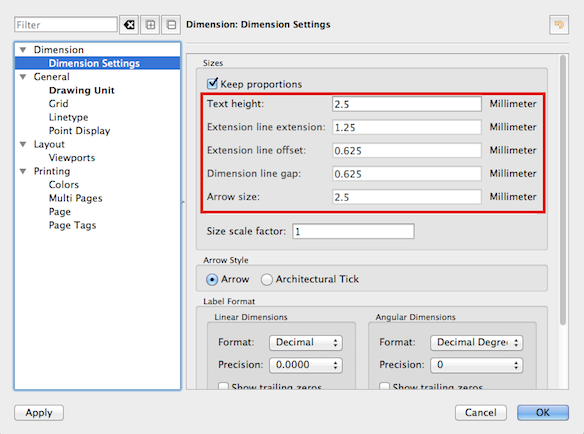
Mes entités dans un bloc semblent se trouver sur plus d'un calque.
Chaque entité à l'intérieur d'un bloc se trouve sur un calque. Chaque référence de bloc elle-même se trouve également sur un calque. En ce sens, on pourrait dire qu'une entité à l'intérieur d'une référence de bloc se trouve sur deux calques.
Structure arborescente d'un exemple de dessin avec une référence de bloc :
- Référence de bloc d'un bloc sur le calque « 2 »
- Certaines entités de la définition du bloc sont sur le calque « 1 »
- Certaines entités de la définition du bloc sont sur le calque « 2 »
Désactiver le calque « 2 » rendra toute la référence de bloc invisible, et avec elle les entités à l'intérieur de la référence de bloc. Même celles qui sont sur le calque « 1 ».
Désactiver le calque « 1 » rendra invisibles certaines entités au sein de la référence de bloc (celles qui sont sur le calque « 1 »).
J'ai accidentellement basculé QCAD dans une langue autre que celle que je préfère. Comment le remettre en anglais ou dans une autre langue ?
Veuillez consulter notre tutoriel pour régler la langue.