

2.9 Ενεργοποίηση στρώματος οντότητας
Μεταγραφή βίντεο
Σε αυτό το σεμινάριο του QCAD, θα μάθουμε πώς να ενεργοποιούμε στρώματα με βάση υπάρχουσες οντότητες, αντί να χρησιμοποιούμε τη λίστα στρωμάτων.

Με αυτόν τον τρόπο, μπορούμε να ενεργοποιήσουμε γρήγορα το στρώμα οποιασδήποτε οντότητας του σχεδίου, απλώς μετακινώντας τον δείκτη του ποντικιού πάνω από την οντότητα και πληκτρολογώντας μια συντόμευση πληκτρολογίου.
Παράδειγμα σχεδίου:Panel.dxf
Όταν δουλεύουμε με σχέδια που έχουν πολλά στρώματα, συνήθως χρειάζεται να αλλάζουμε στρώμα συχνά.
Το εργαλείο που παρουσιάζουμε σε αυτό το σεμινάριο προσφέρει έναν γρήγορο και εύχρηστο τρόπο για να μεταβούμε στο στρώμα μιας οντότητας που υπάρχει ήδη στο σχέδιο.
Αυτό το εργαλείο ενεργοποιείται με τη συντόμευση πληκτρολογίου Y και μετά B.
Μπορεί να χρησιμοποιηθεί οποιαδήποτε στιγμή, ακόμη και κατά τη σχεδίαση οντοτήτων.
Σε αυτό το παράδειγμα, συνεχίζουμε να δουλεύουμε σε αυτό το σχέδιο και, στην πορεία, χρησιμοποιούμε το εργαλείο για να ενεργοποιούμε το στρώμα μιας οντότητας, αντί να αλλάζουμε στρώμα από τη λίστα στρωμάτων.
Για να ενεργοποιήσουμε γρήγορα το στρώμα μιας οντότητας όταν δεν εκτελείται κανένα άλλο εργαλείο, μετακινούμε πρώτα τον δρομέα του ποντικιού πάνω από μια οντότητα που βρίσκεται στο επιθυμητό στρώμα.
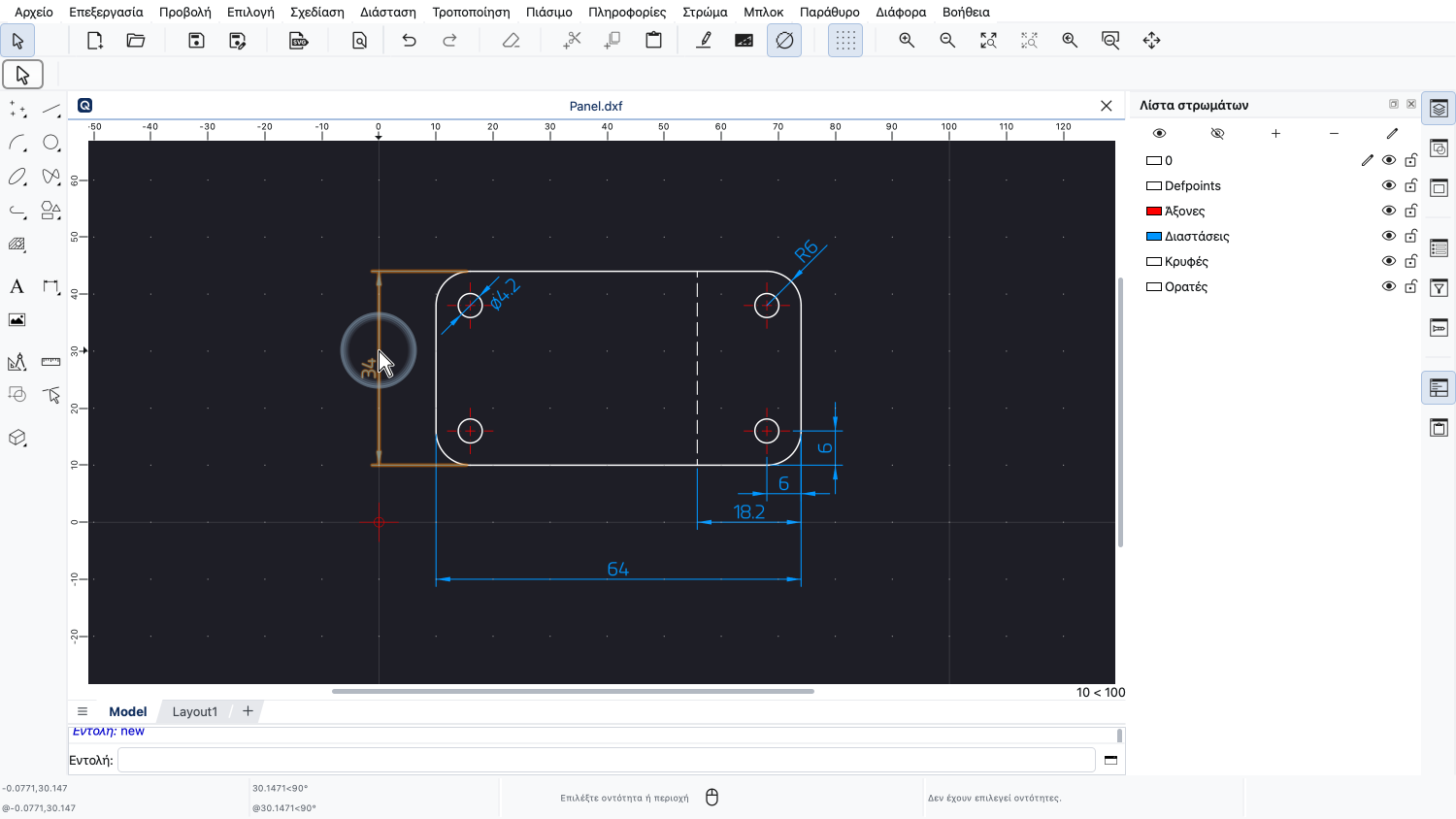
Για παράδειγμα, μπορούμε να μετακινήσουμε τον δρομέα πάνω από μία από τις διαστάσεις.
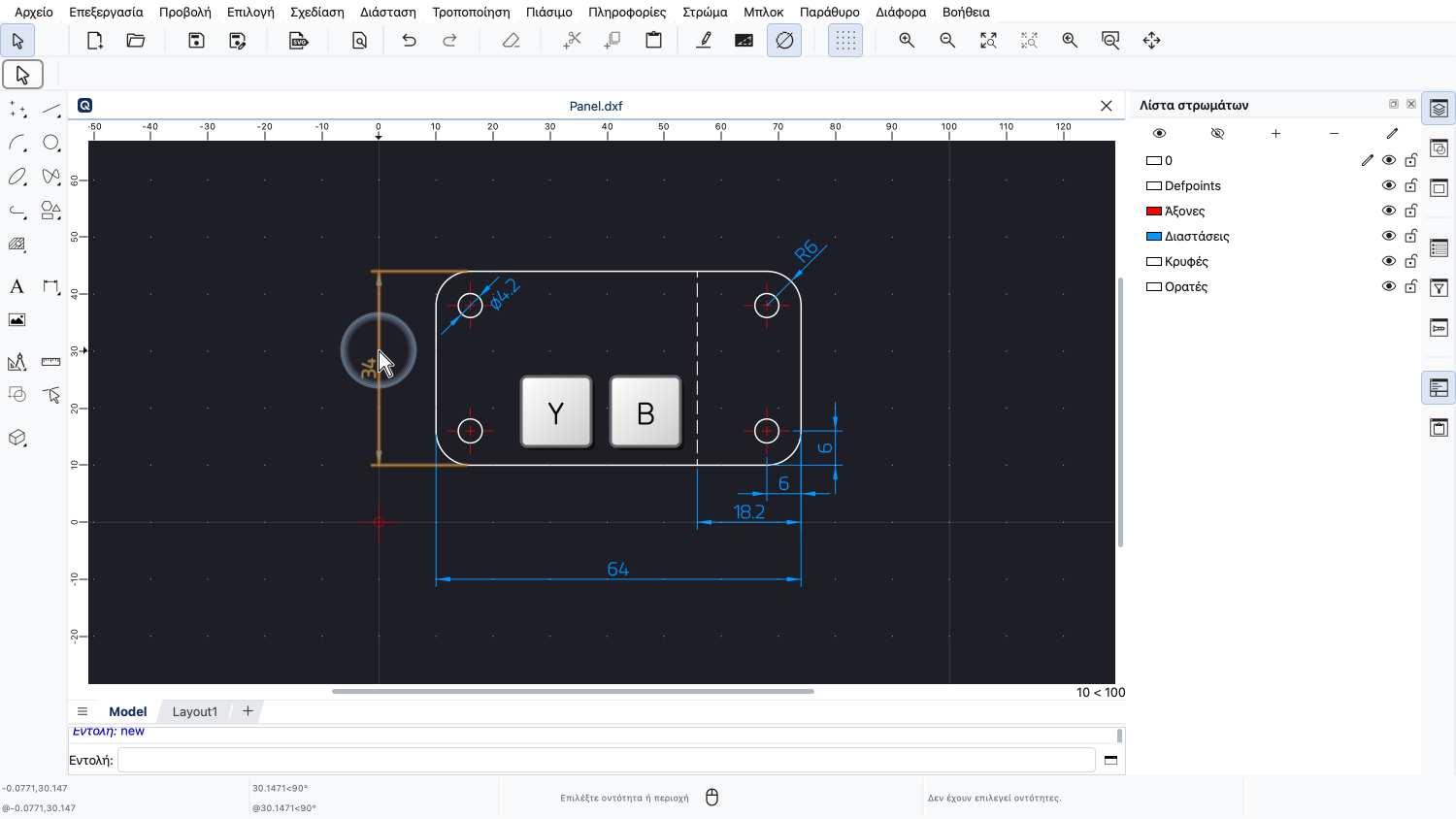
Στη συνέχεια, πληκτρολογούμε τη συντόμευση Y και μετά B.
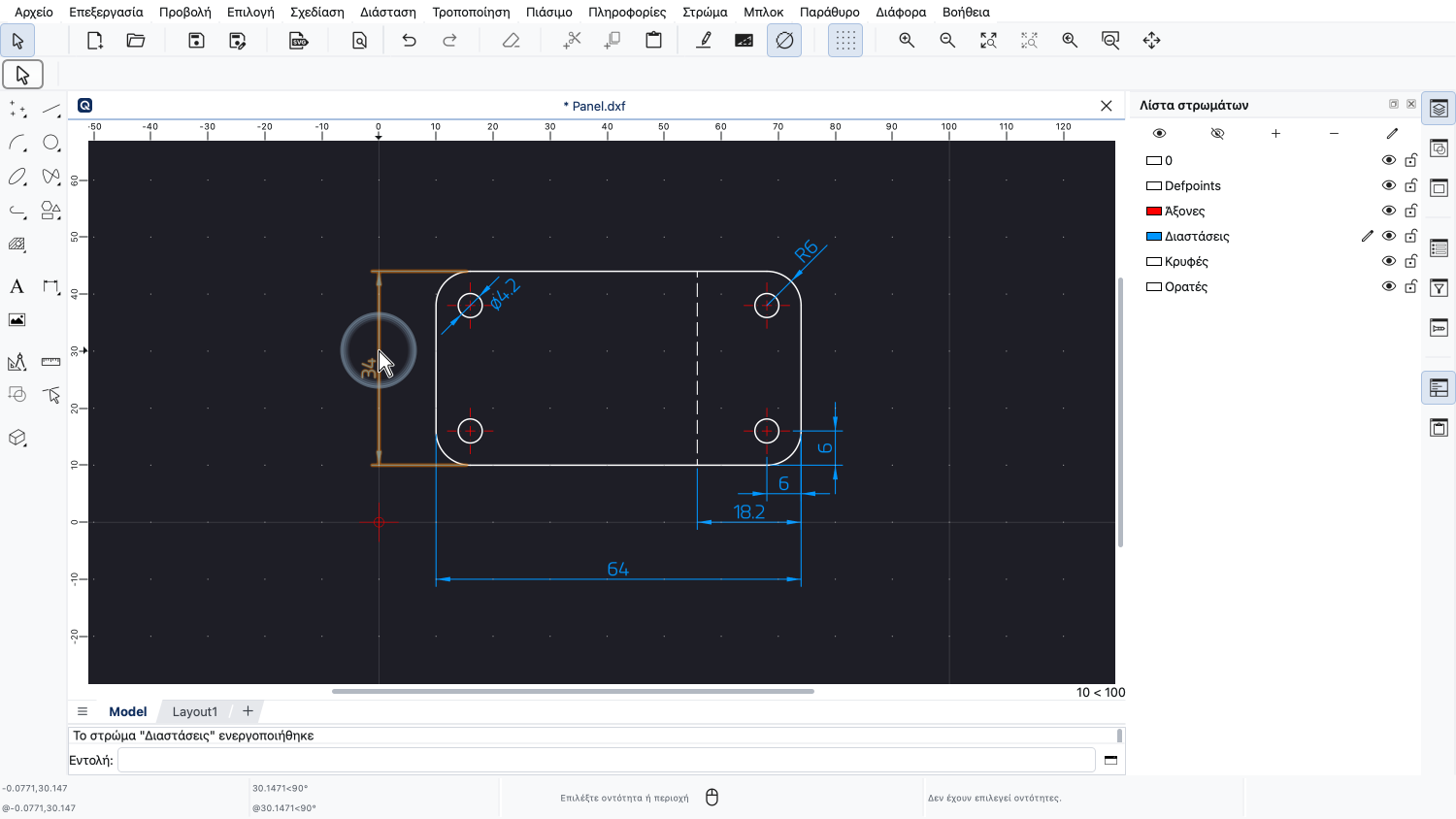
Το στρώμα της διάστασης είναι τώρα ενεργό.
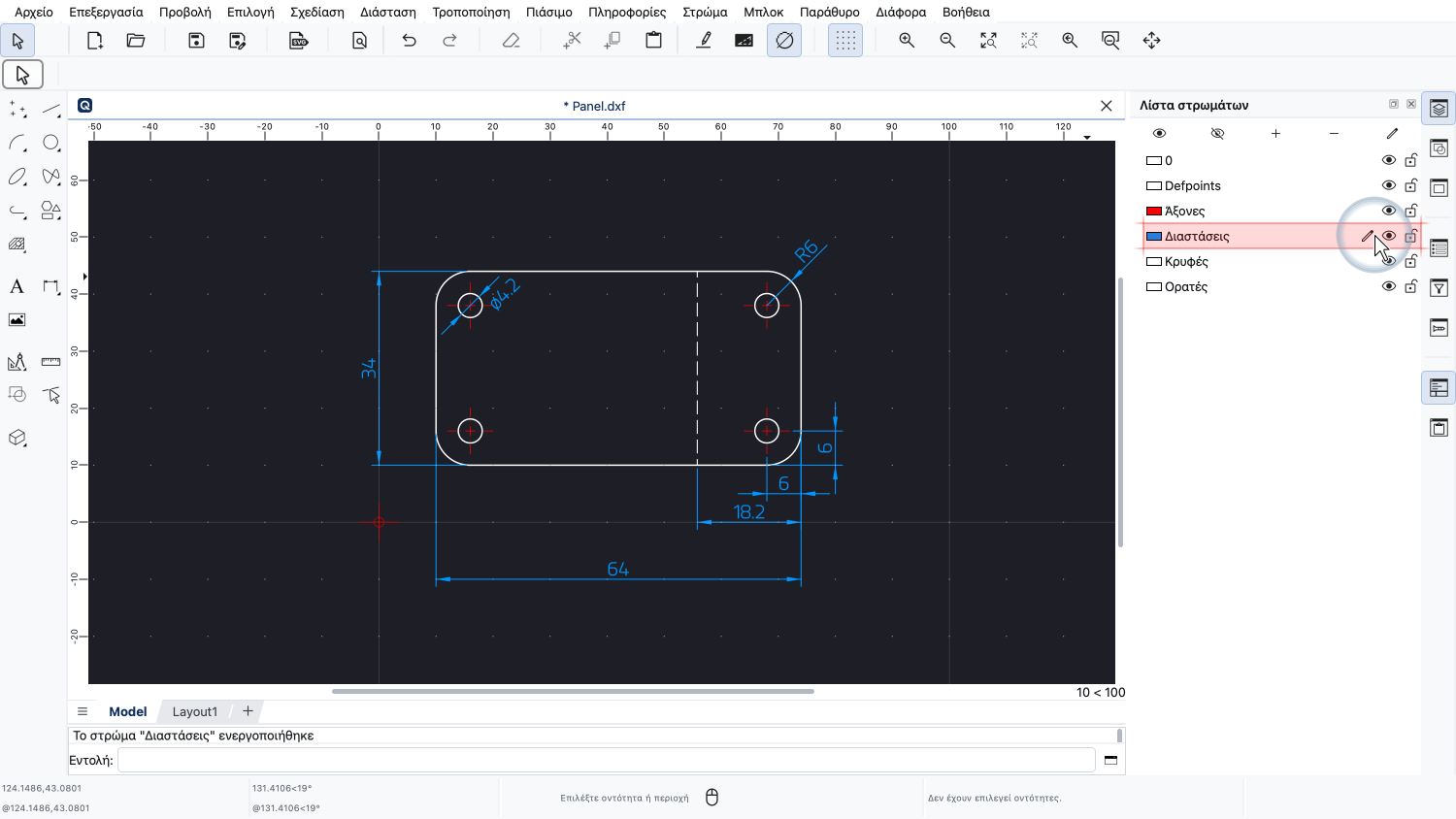
Στη λίστα στρωμάτων βλέπουμε ότι το στρώμα «Διαστάσεις» είναι τώρα το ενεργό στρώμα.
Μπορούμε να το κάνουμε αυτό με οποιαδήποτε άλλη οντότητα.
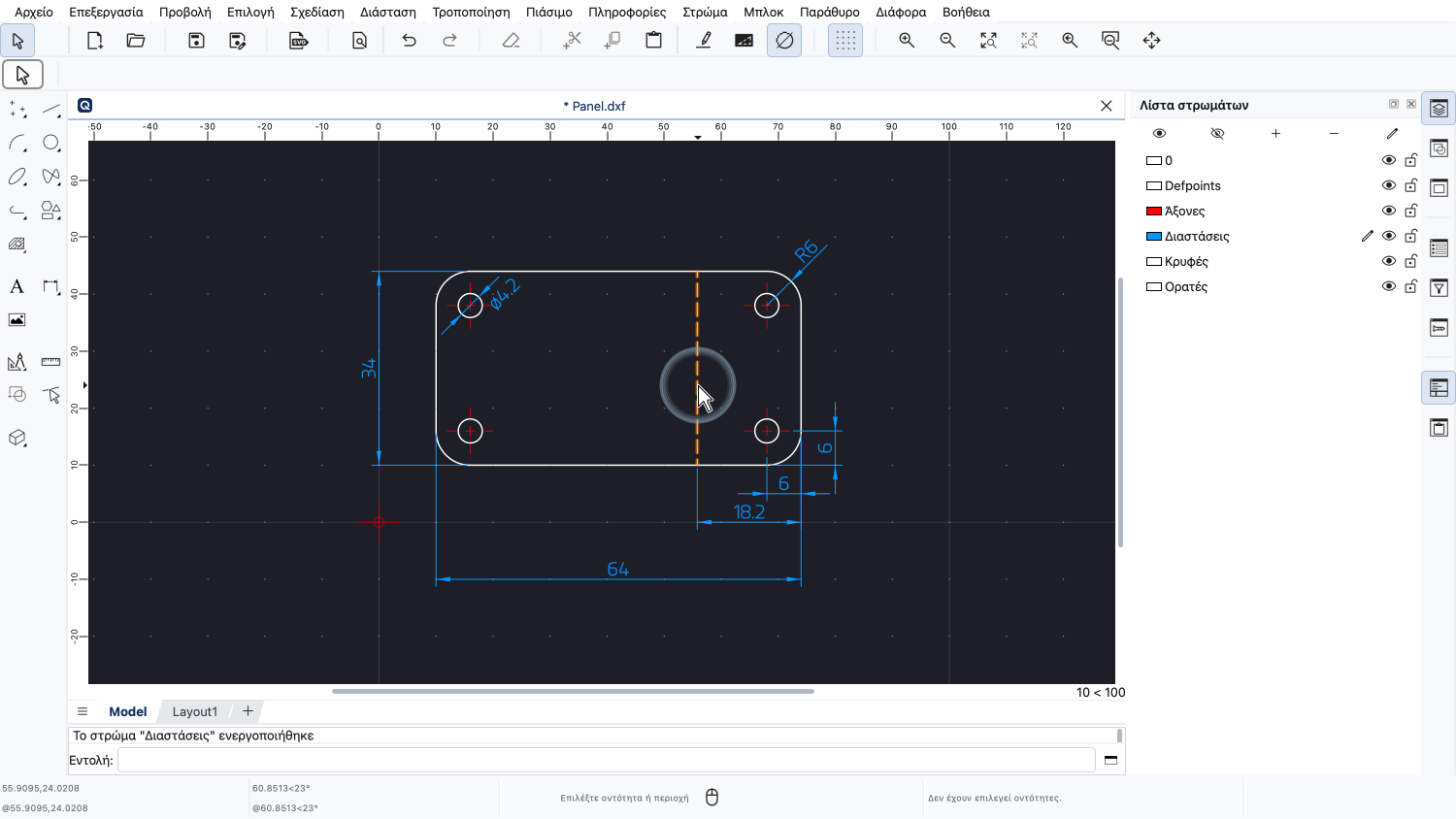
Μετακινούμε τον δρομέα πάνω από τη διακεκομμένη γραμμή.
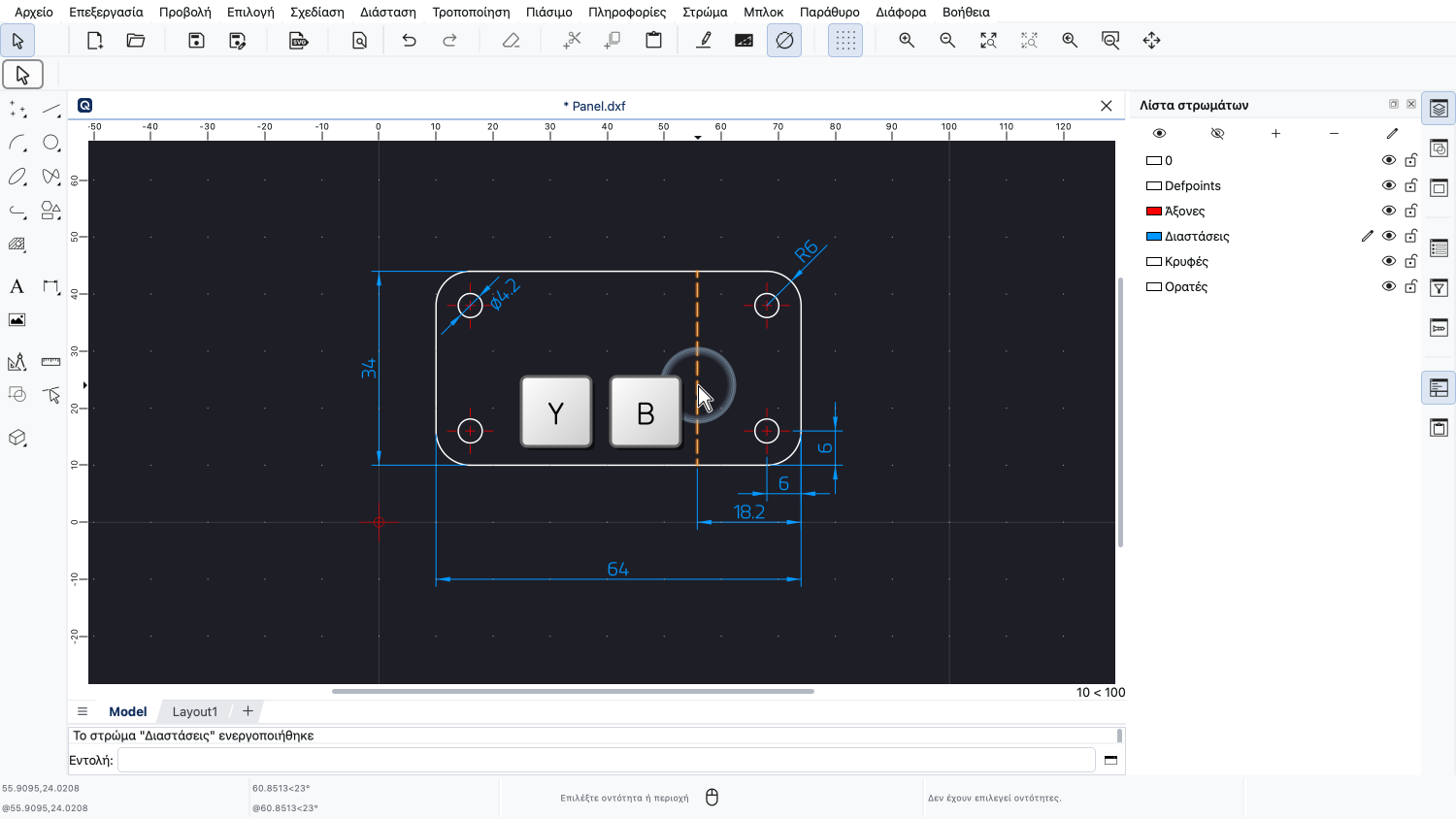
Και πληκτρολογούμε Y και μετά B.
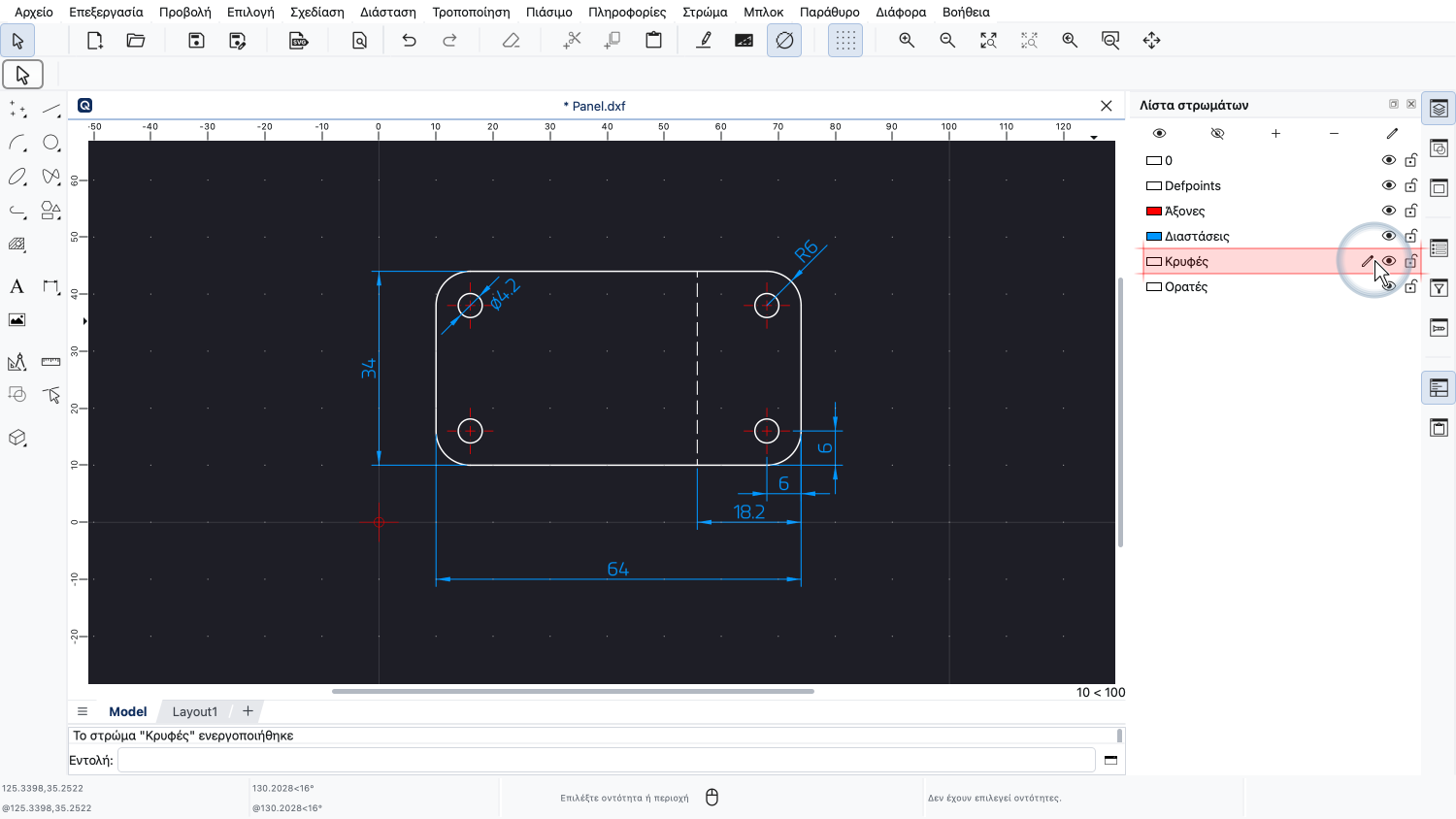
Η διακεκομμένη γραμμή βρίσκεται στο στρώμα «Κρυφές» και αυτό το στρώμα είναι τώρα ενεργό.
Αυτός είναι ένας πολύ γρήγορος και βολικός τρόπος για να αλλάζουμε στρώμα, χωρίς να χρειάζεται να εντοπίσουμε το στρώμα στη λίστα στρωμάτων και να κάνουμε κλικ σε αυτό.
Αυτή η μέθοδος ενεργοποίησης στρώματος είναι ιδιαίτερα χρήσιμη κατά τη σχεδίαση οντοτήτων, καθώς μας επιτρέπει να αλλάζουμε στρώμα χωρίς να διακόπτουμε τη ροή εργασίας της σχεδίασης.
Το δείχνουμε σχεδιάζοντας έναν νέο κύκλο.
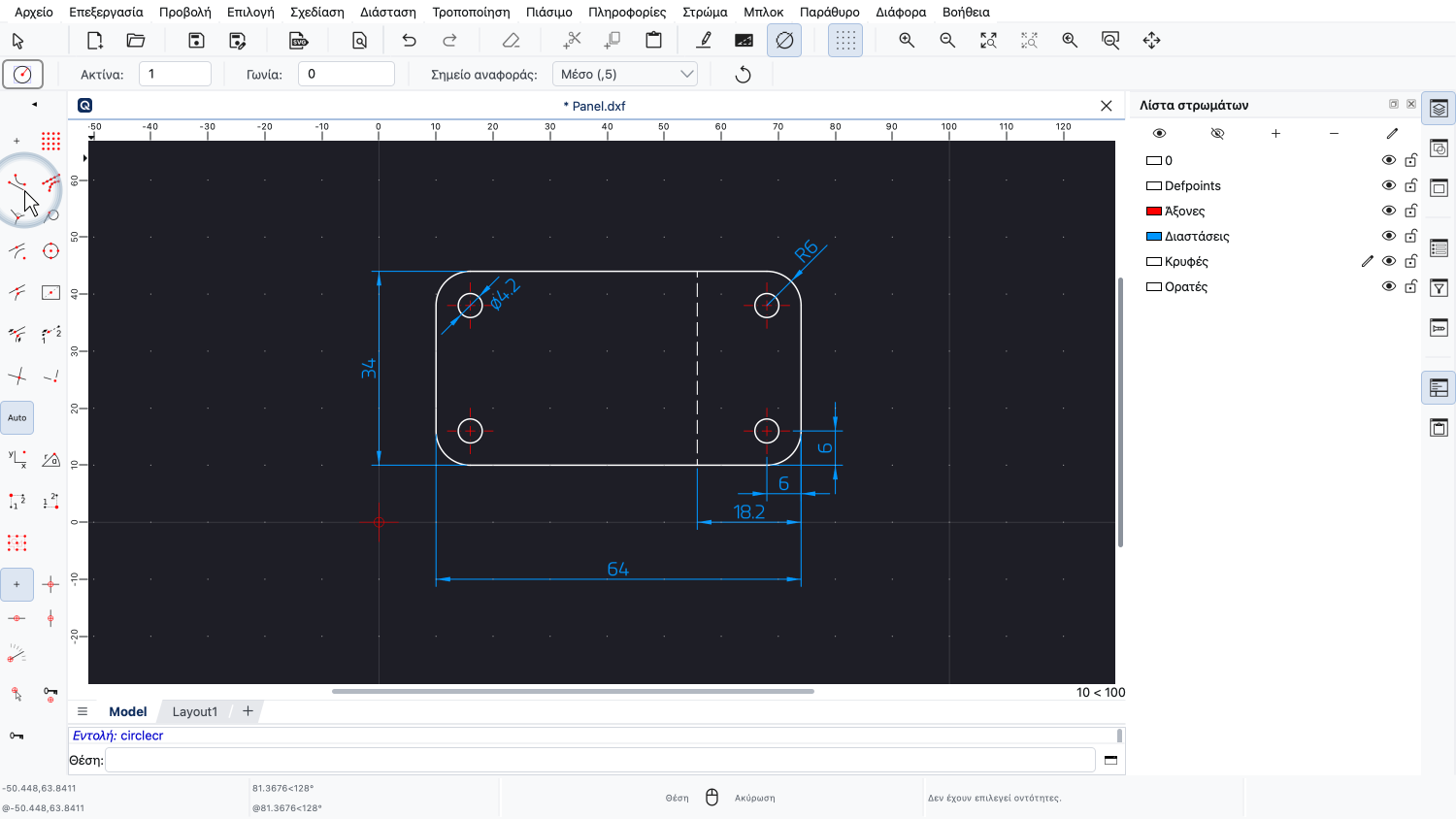
Ξεκινάμε το εργαλείο κύκλου.
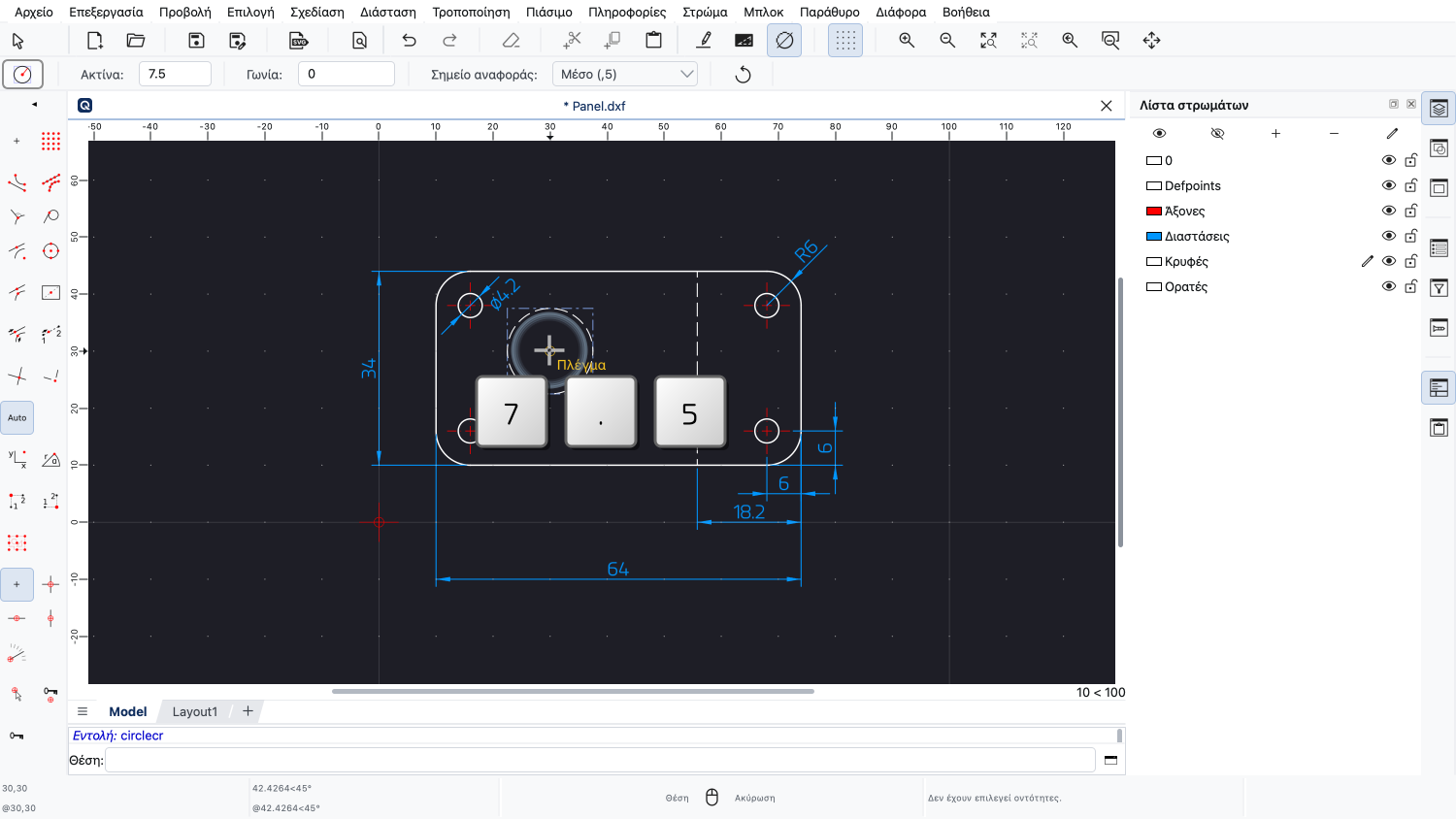
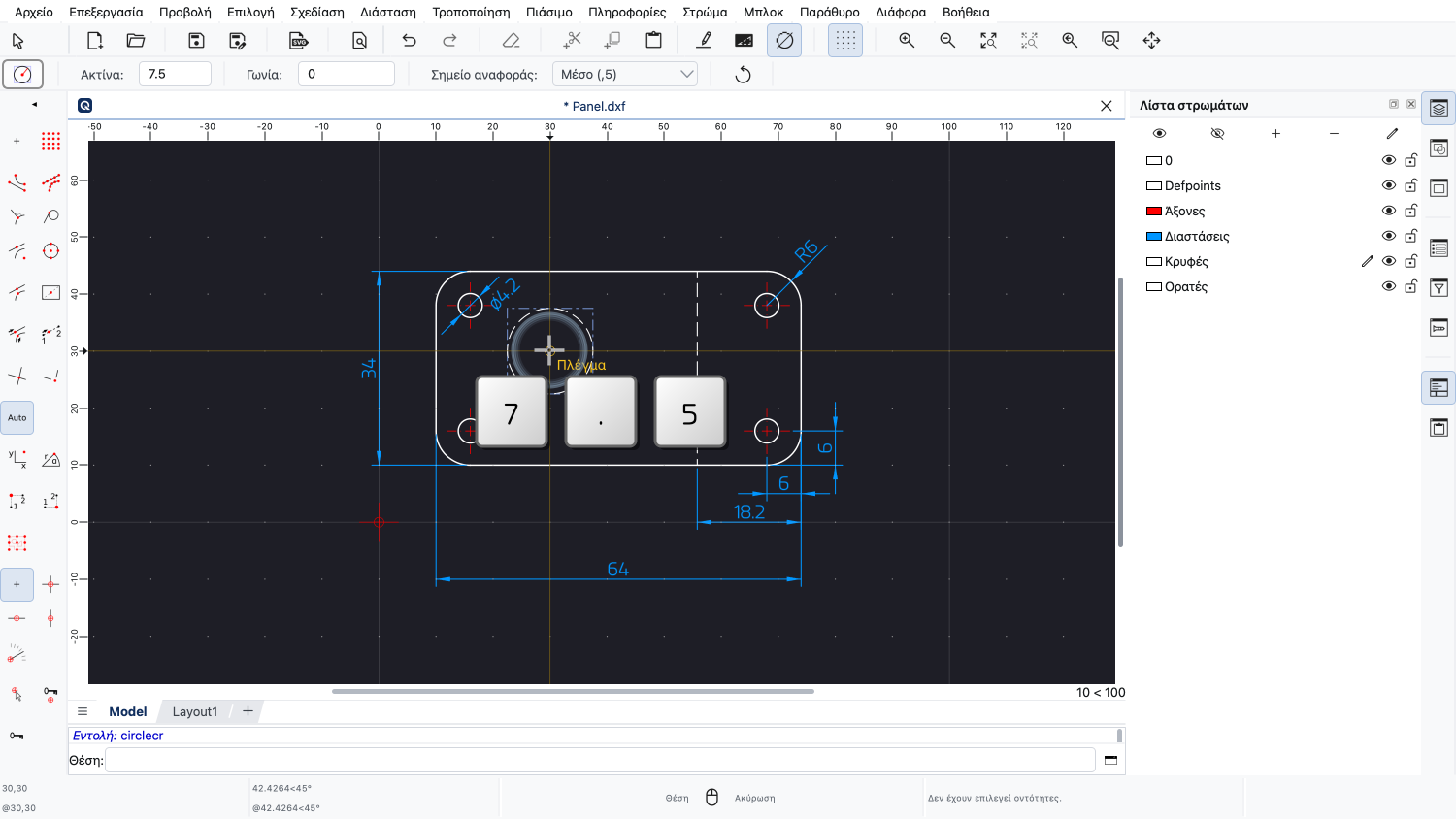
Εισάγουμε την επιθυμητή ακτίνα του κύκλου, για παράδειγμα 7,5.
Για αυτό το παράδειγμα, χρησιμοποιούμε το εργαλείο πιασίματος που πιάνει χωριστά τη θέση X και τη θέση Y.
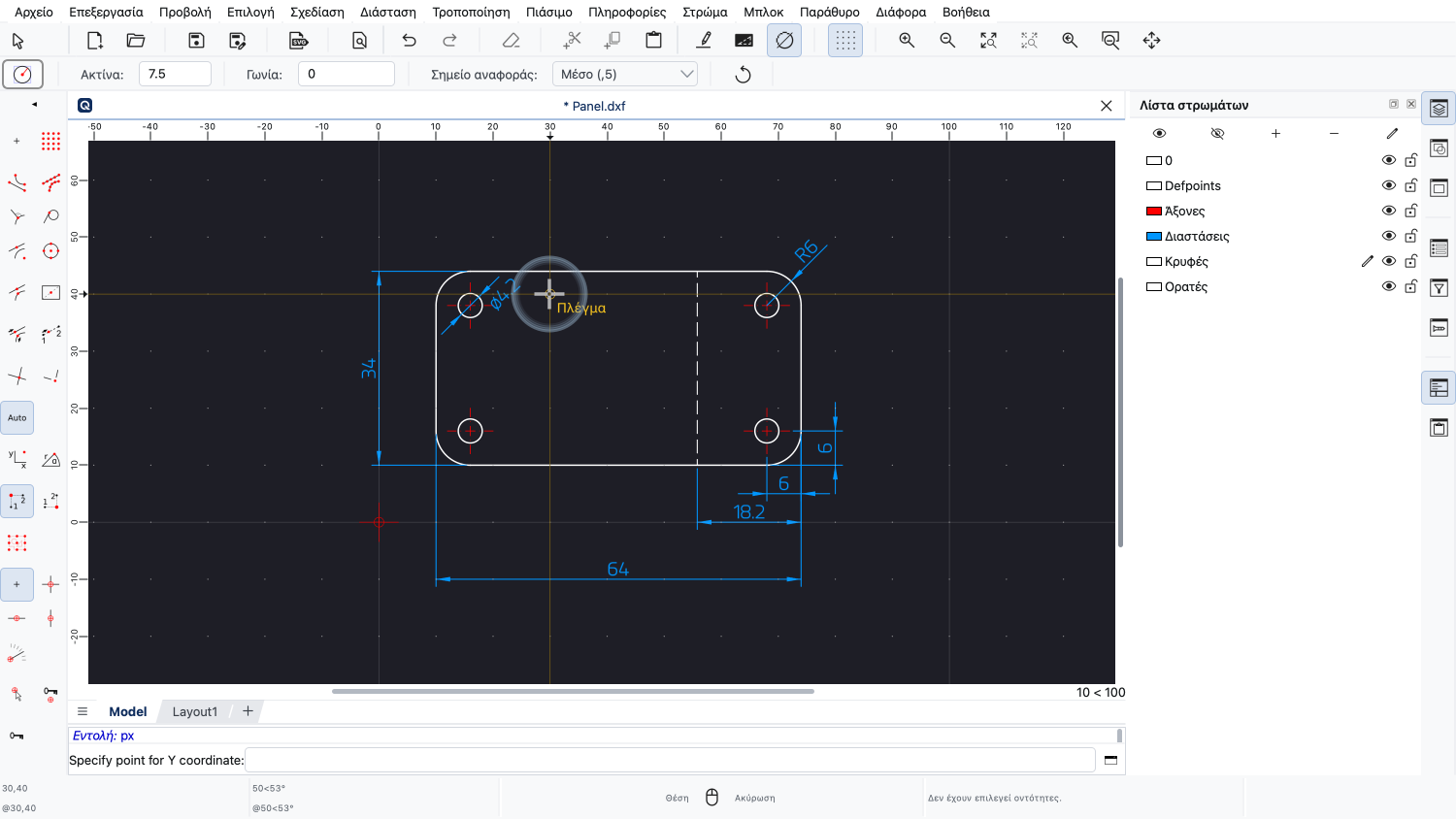
Πιάνουμε την επιθυμητή θέση X.
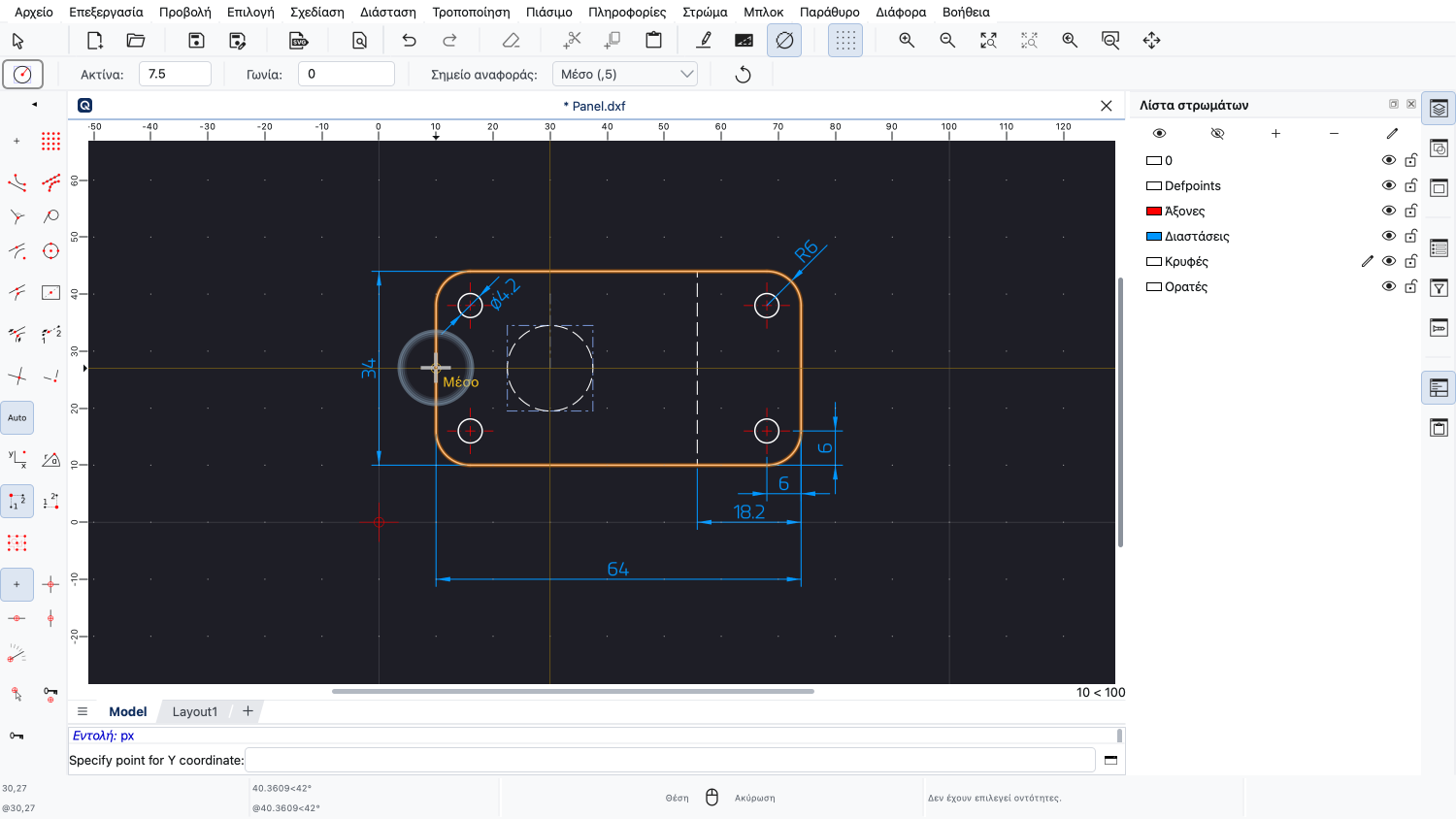
Για τη θέση Y, θέλουμε να πιάσουμε το μέσο της αριστερής ακμής.
Ωστόσο, πριν κάνουμε κλικ, παρατηρούμε ότι σχεδιάζουμε ακόμη στο στρώμα των κρυφών ακμών.
Θέλουμε αντί γι' αυτό να μεταβούμε στο στρώμα του περιγράμματος του εξαρτήματος.
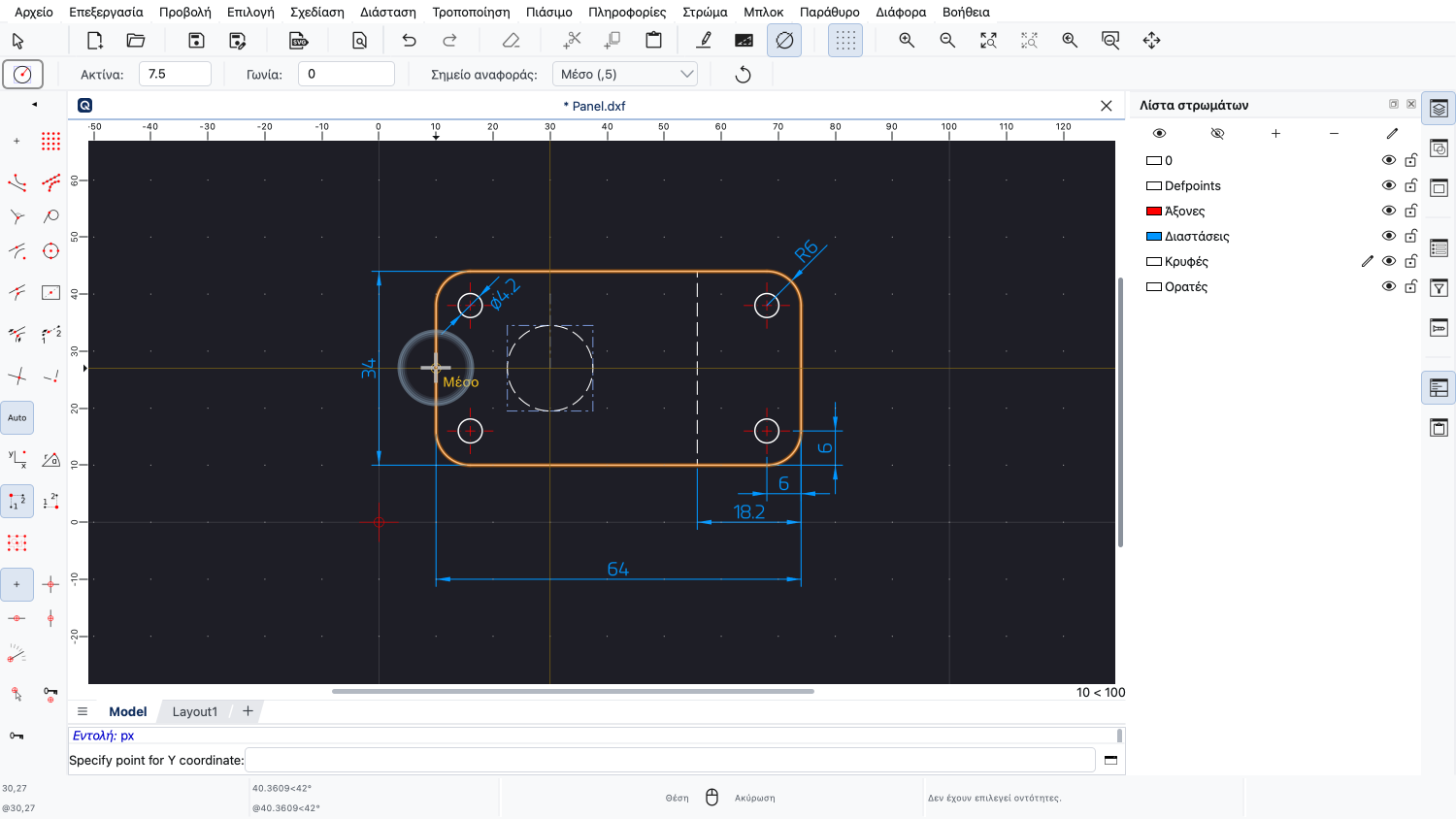
Βεβαιωνόμαστε ότι ο δρομέας του ποντικιού βρίσκεται πάνω από μια άλλη οντότητα του επιθυμητού στρώματος.
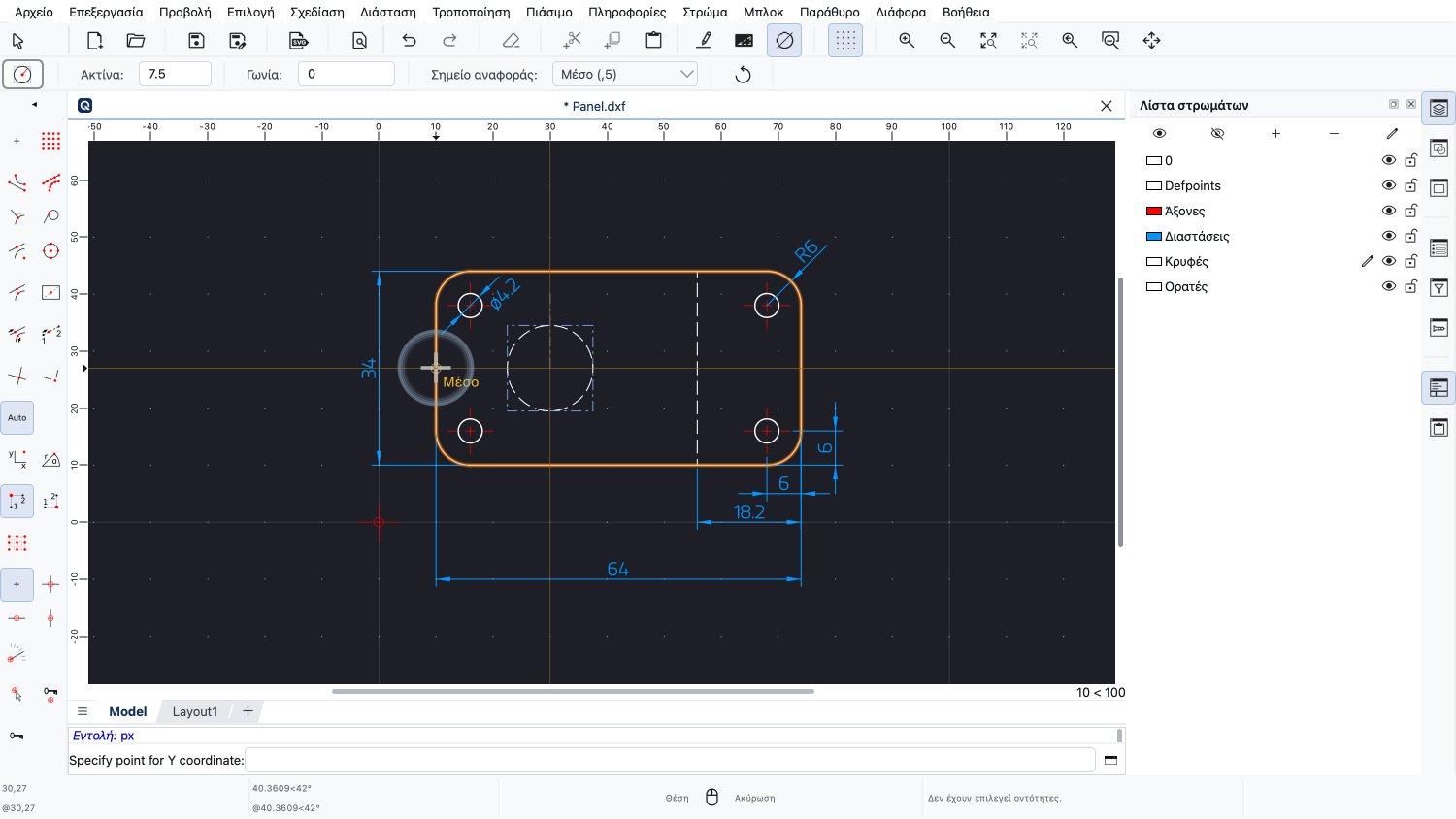
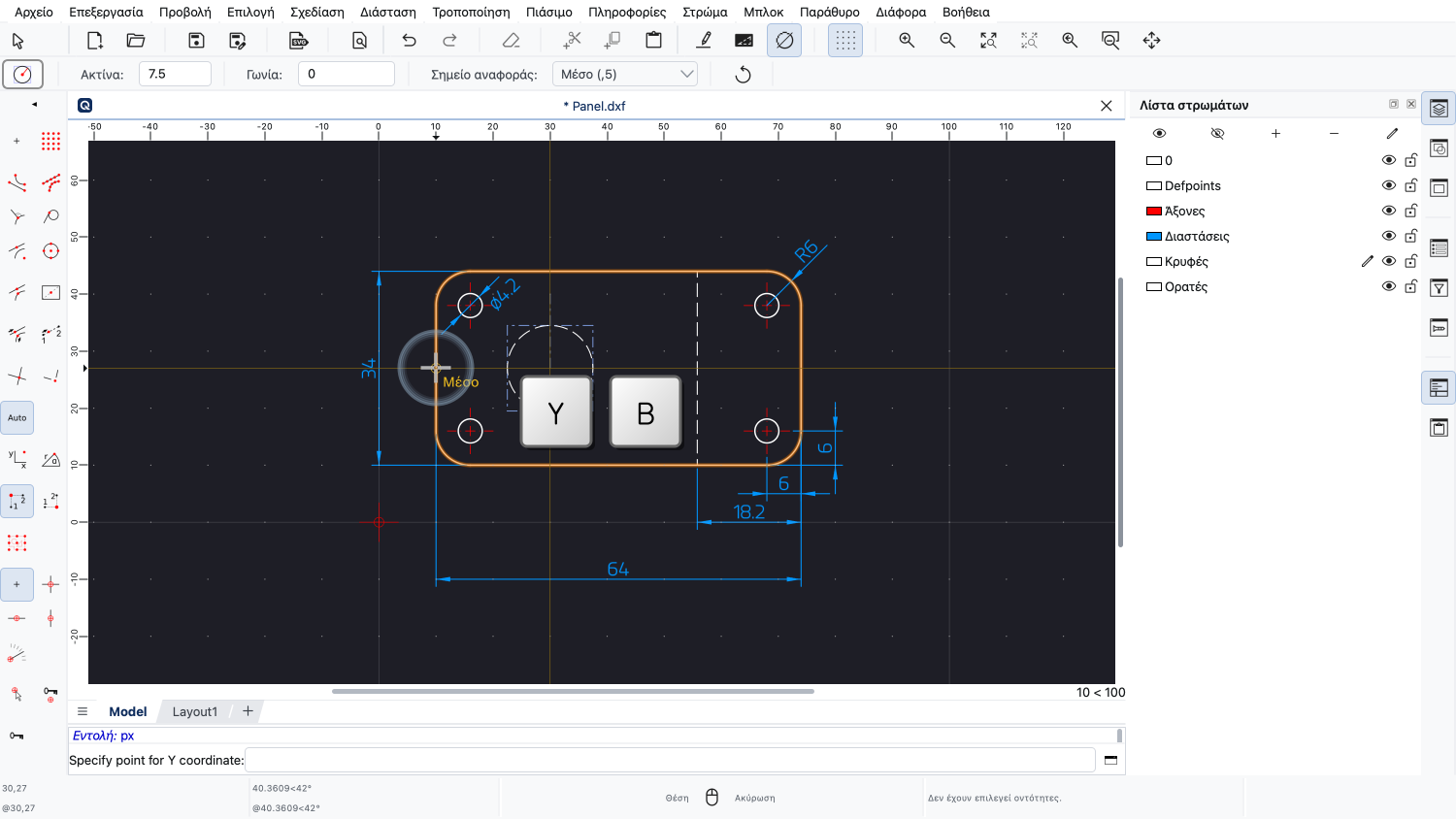
Ενώ το εργαλείο κύκλου είναι ακόμη ενεργό, πληκτρολογούμε ξανά τη συντόμευση Y και μετά B.
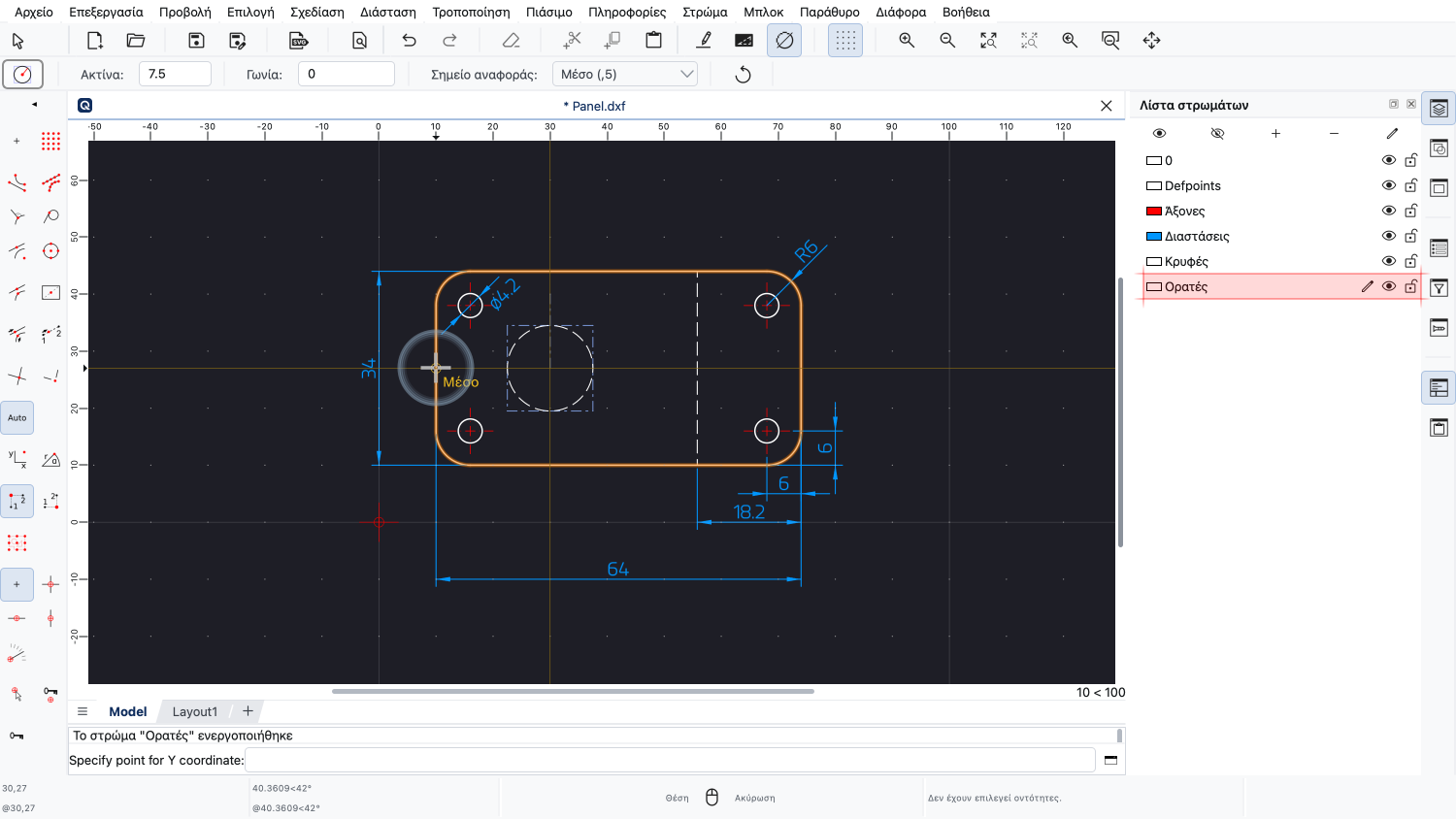
Το στρώμα των περιγραμμάτων είναι τώρα ενεργό. Αυτό το στρώμα ονομάζεται «Ορατές», αλλά δεν χρειάζεται να το γνωρίζουμε, αφού απλώς ενεργοποιήσαμε το στρώμα μιας υπάρχουσας οντότητας.
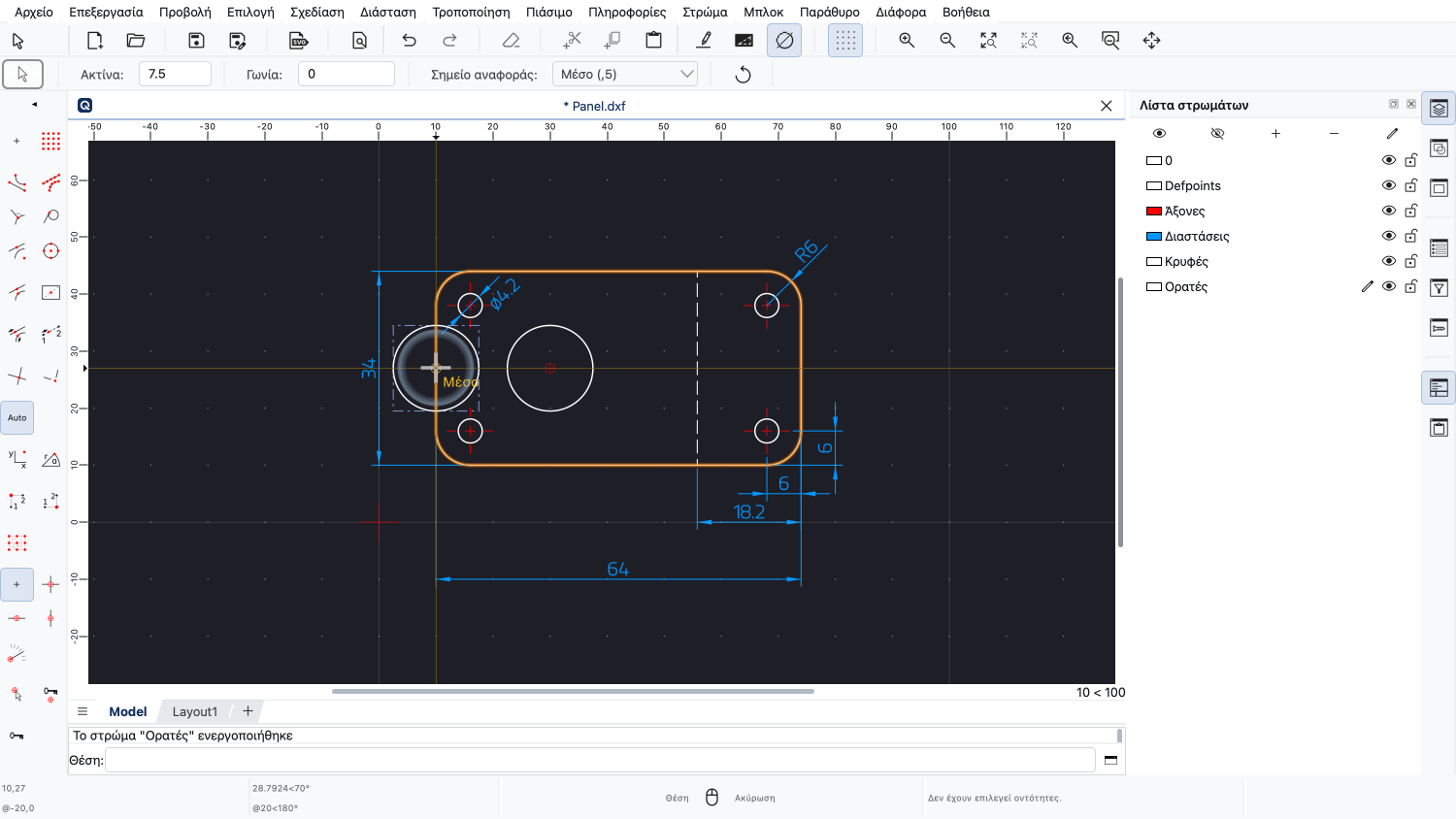
Τώρα μπορούμε να κάνουμε κλικ στη θέση Y του κέντρου του κύκλου για να σχεδιάσουμε τον κύκλο.
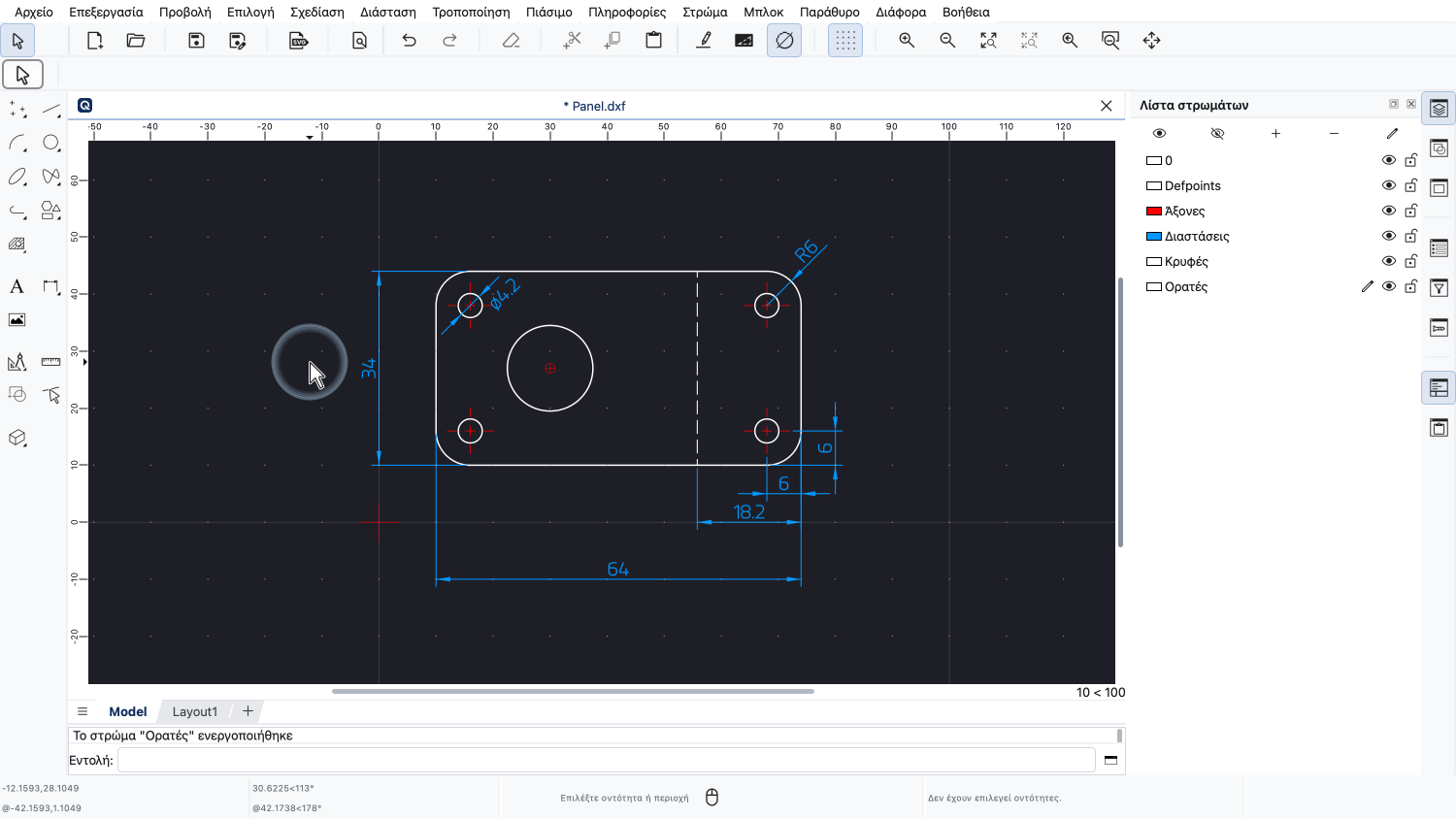
Ο κύκλος δημιουργείται στο σωστό στρώμα.
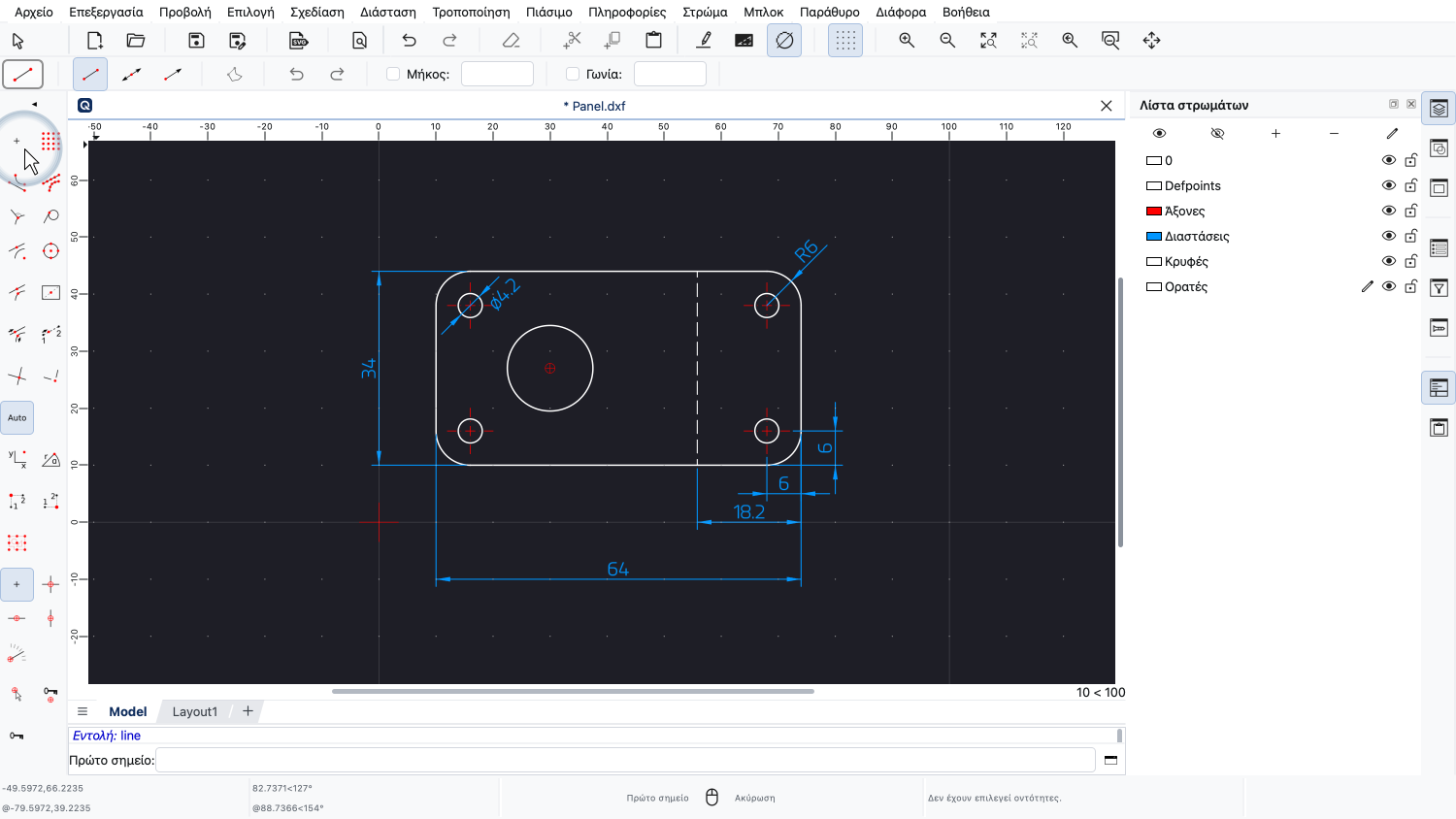
Στη συνέχεια, σχεδιάζουμε έναν άξονα συμμετρίας.
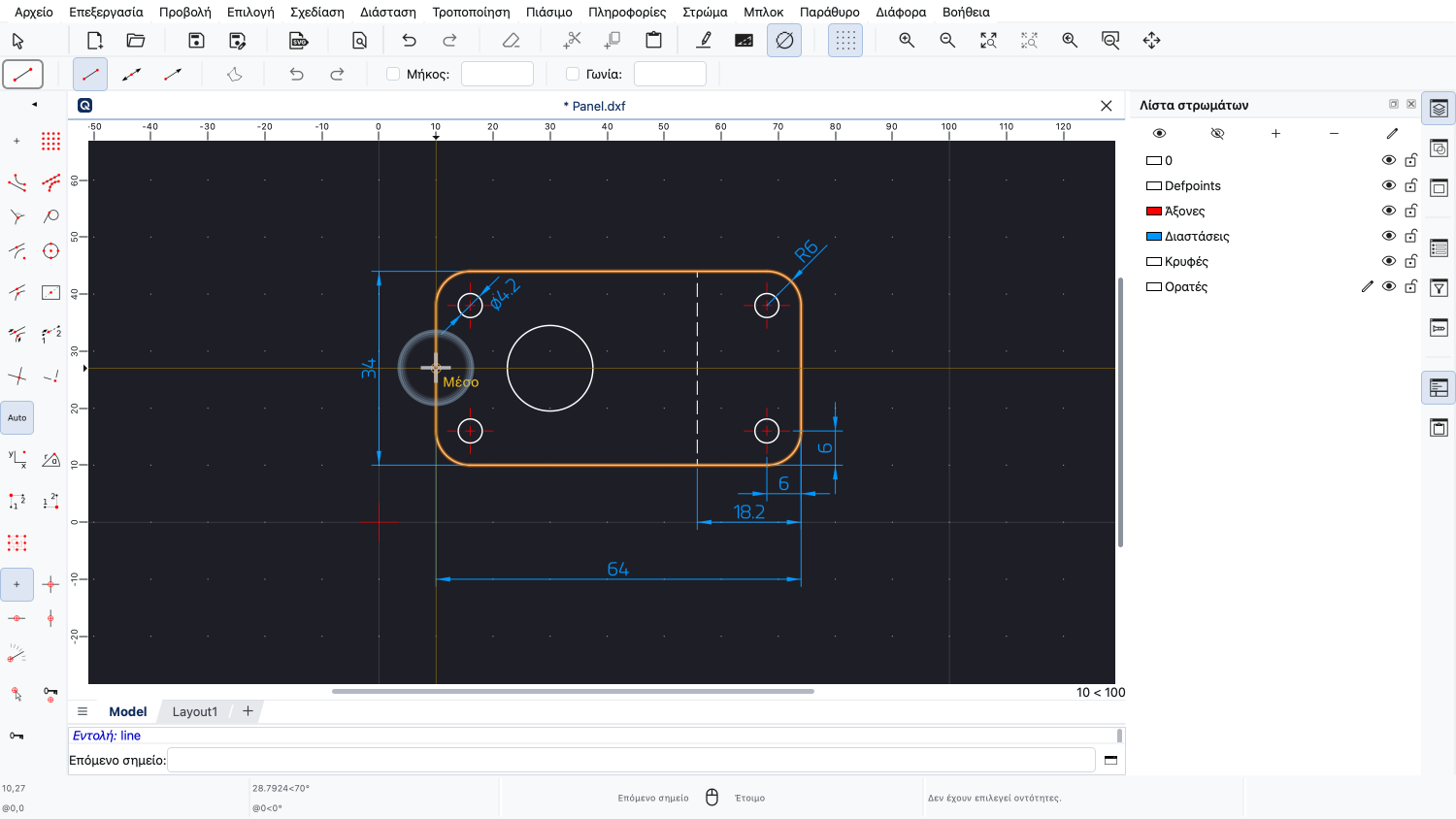
Κάνουμε κλικ στο σημείο αρχής.
Πριν ορίσουμε το τελικό σημείο, αλλάζουμε στο στρώμα στο οποίο βρίσκονται οι σταυροί αξόνων.
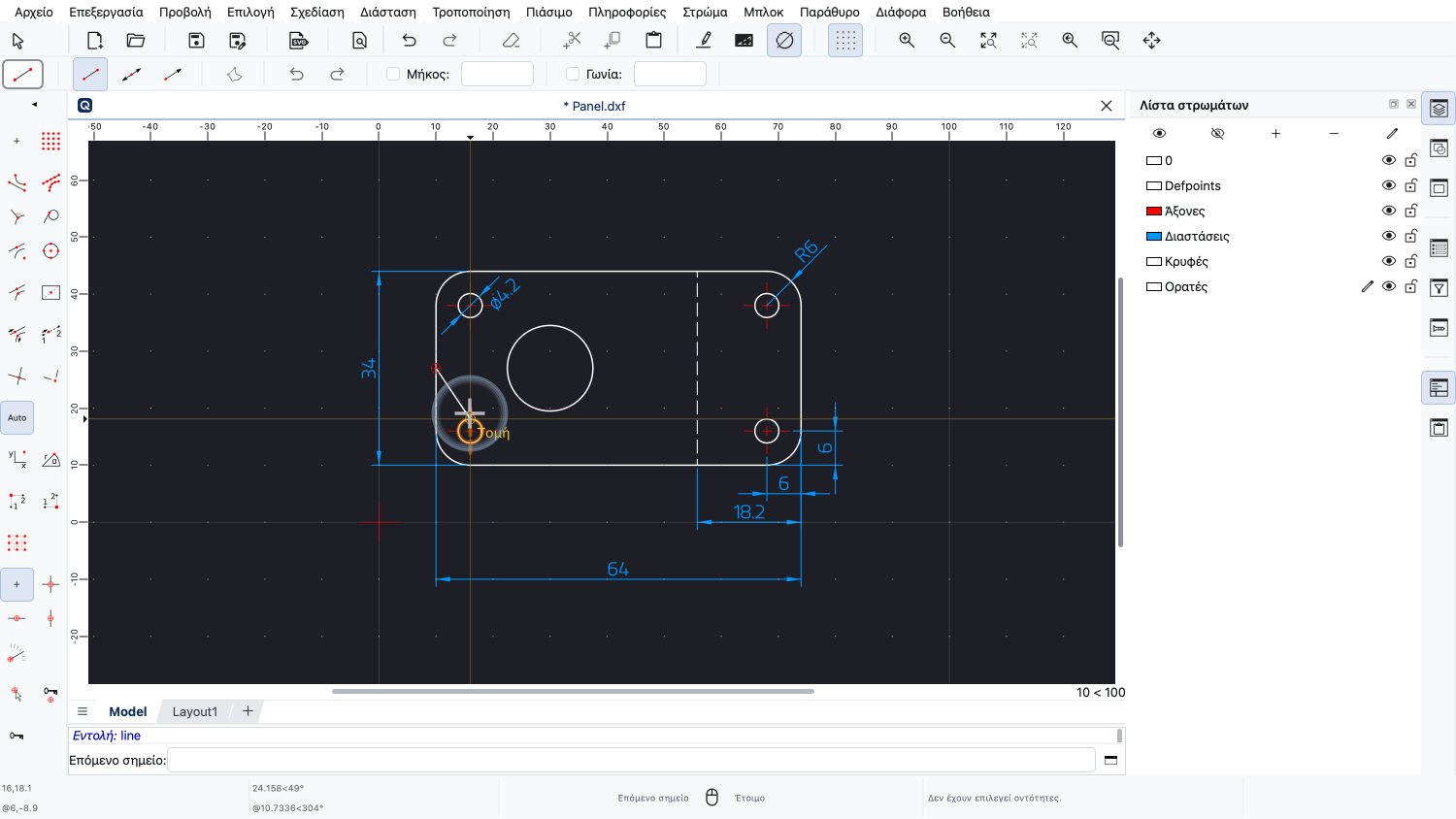
Περνάμε τον δρομέα πάνω από μία από τις υπάρχουσες γραμμές των σταυρών αξόνων.
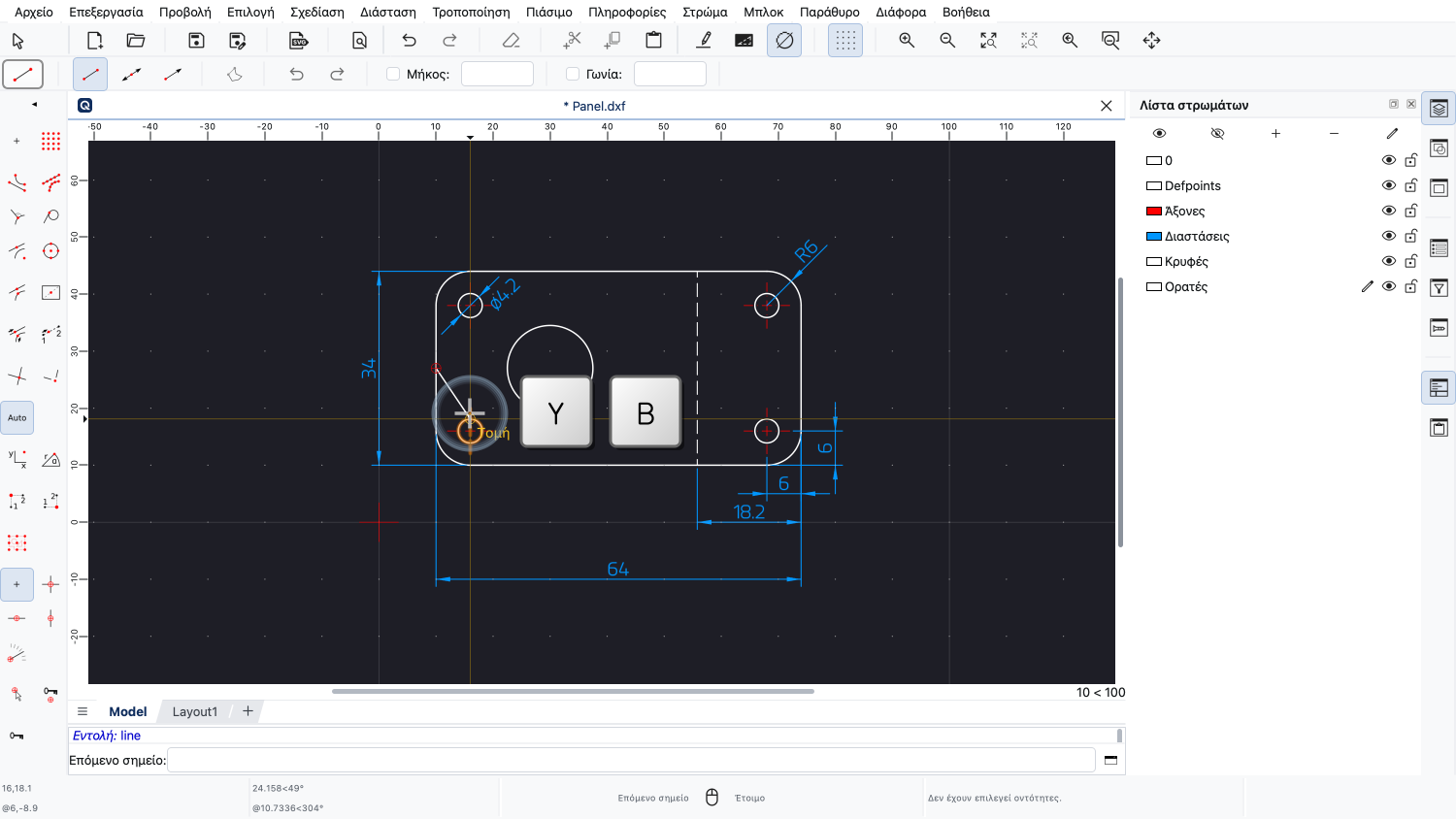
Και πληκτρολογούμε Y και μετά B για να ενεργοποιήσουμε το στρώμα των αξόνων κέντρου και συμμετρίας.
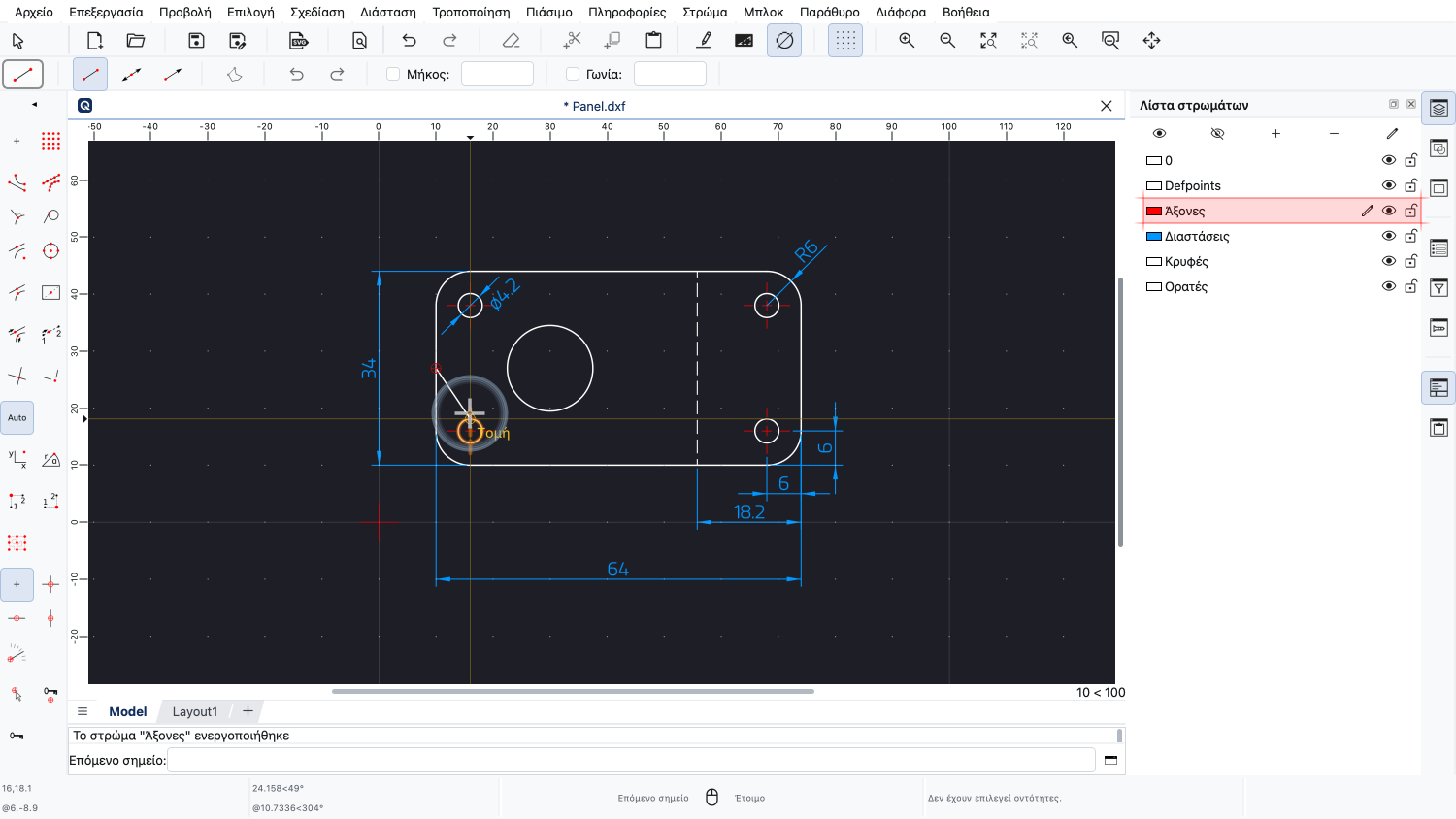
Το κόκκινο στρώμα με το όνομα «Άξονες» είναι τώρα ενεργό.
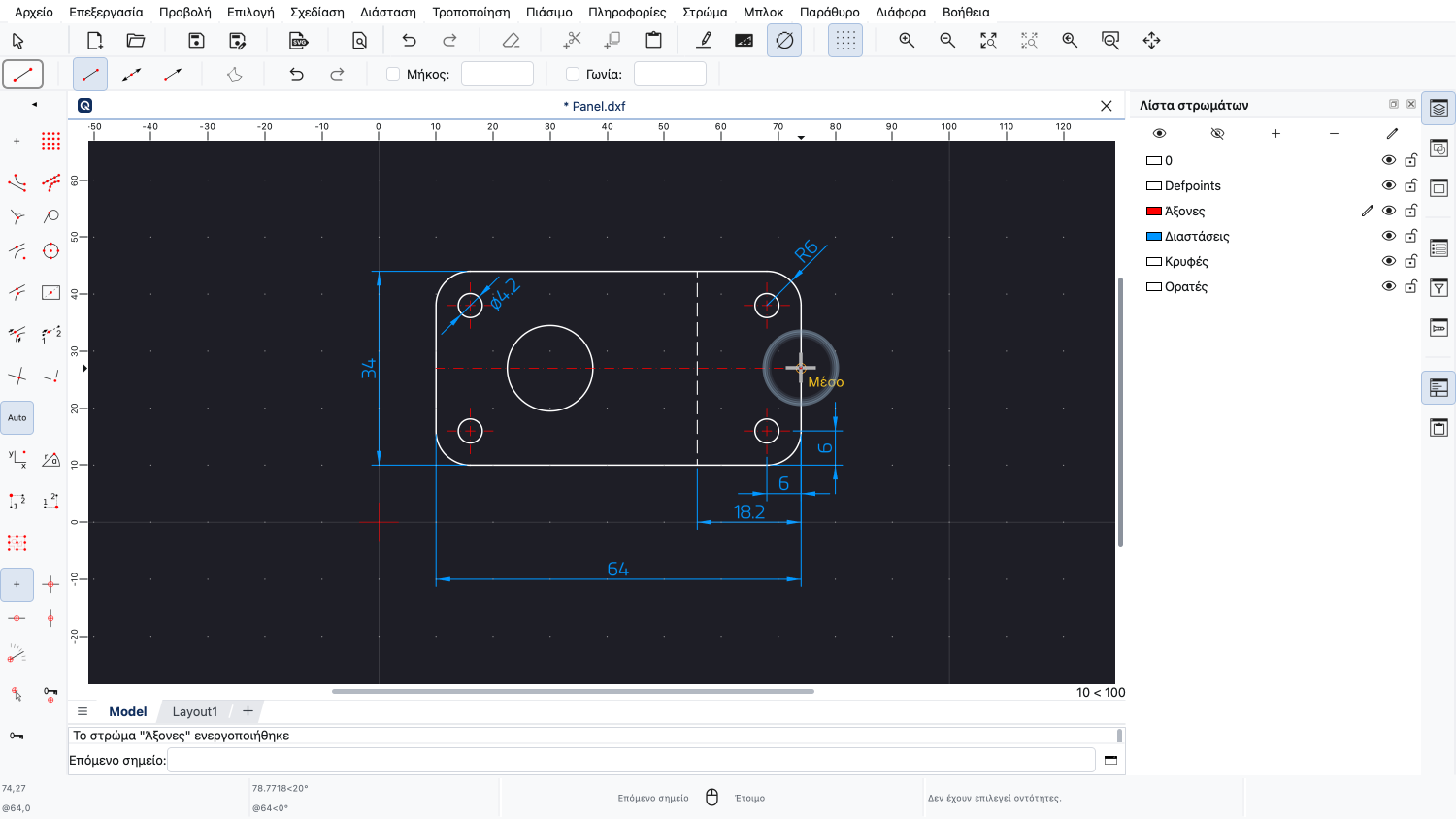
Τώρα μπορούμε να κάνουμε κλικ στο τελικό σημείο της γραμμής.
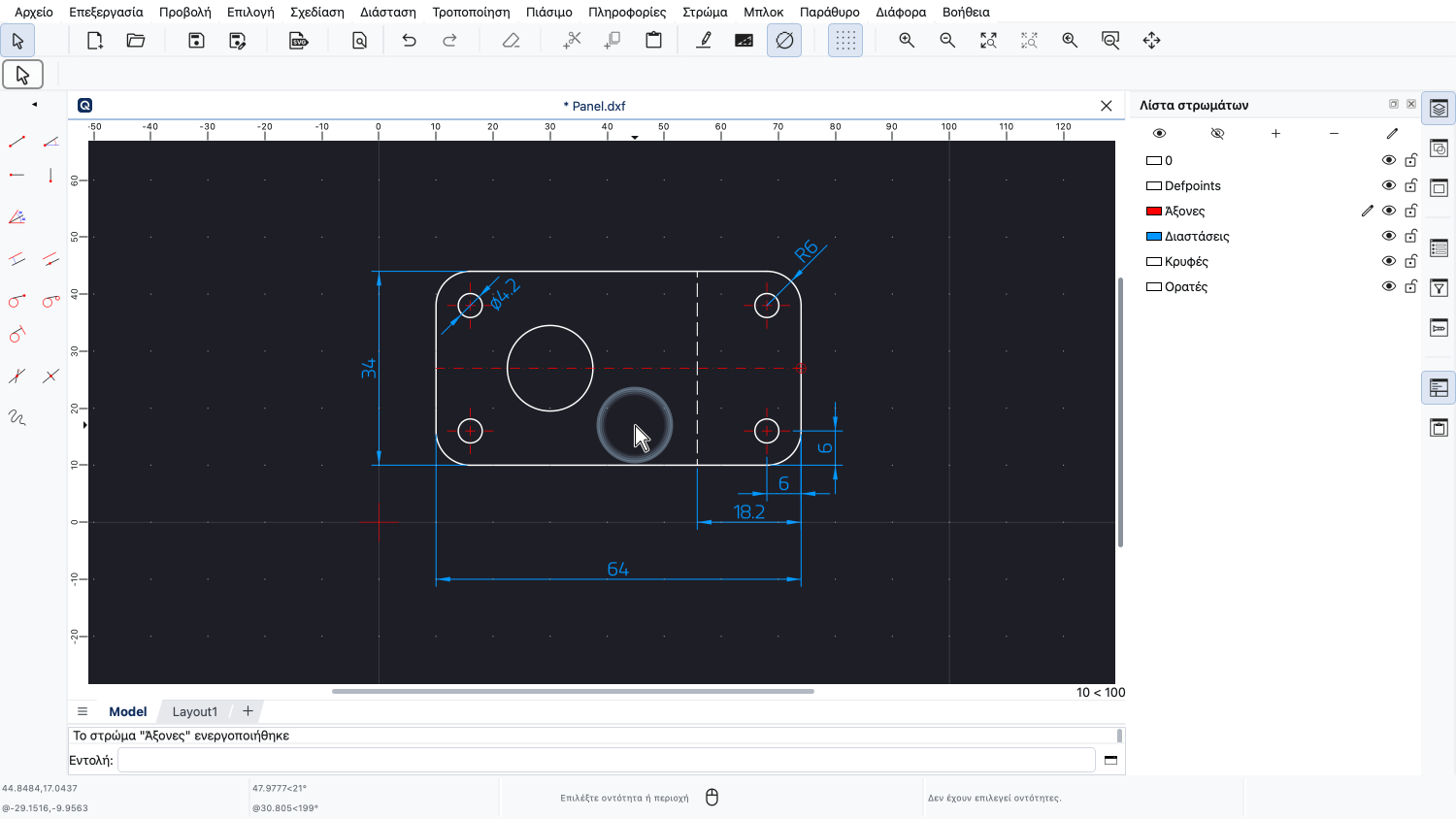
Η γραμμή σχεδιάζεται με κόκκινο χρώμα στο στρώμα «Άξονες».
Αυτή η δυνατότητα αλλαγής στρώματος κατά τη σχεδίαση βοηθά στη διατήρηση μιας αποδοτικής ροής εργασίας.
Αυτό το εργαλείο είναι ένας απλός αλλά αποτελεσματικός τρόπος για γρήγορη εναλλαγή μεταξύ στρωμάτων στο QCAD.
Φροντίστε να το εξασκήσετε στη δική σας εγκατάσταση του QCAD.
Σας ευχαριστούμε που παρακολουθήσατε αυτό το σεμινάριο του QCAD.