

2.9 Kohteen tason aktivointi
Videon transkriptio
Tässä QCAD-opetusvideossa opimme aktivoimaan tasoja olemassa olevien kohteiden perusteella tasoluettelon käyttämisen sijaan.
Näin voimme nopeasti aktivoida minkä tahansa piirustuksen kohteen tason yksinkertaisesti siirtämällä hiiren osoittimen kohteen päälle ja näppäilemällä pikanäppäimen.
Esimerkkipiirustus:Panel.dxf
Kun työskentelemme piirustuksissa, joissa on useita tasoja, tasoa täytyy yleensä vaihtaa usein.
Tässä opetusvideossa esiteltävä työkalu tarjoaa nopean ja intuitiivisen tavan vaihtaa piirustuksessa jo olevan kohteen tasolle.
Tämän työkalun voi käynnistää pikanäppäimellä Y ja sen jälkeen B.
Sitä voi käyttää milloin tahansa, myös kohteita piirrettäessä.
Tässä esimerkissä jatkamme tämän piirustuksen työstämistä ja aktivoimme samalla työkalun avulla kohteen tason sen sijaan, että vaihtaisimme tasoa tasoluettelosta.
Aktivoidaksemme kohteen tason nopeasti, kun mikään muu työkalu ei ole käynnissä, siirrämme ensin hiiren osoittimen halutulla tasolla olevan kohteen päälle.
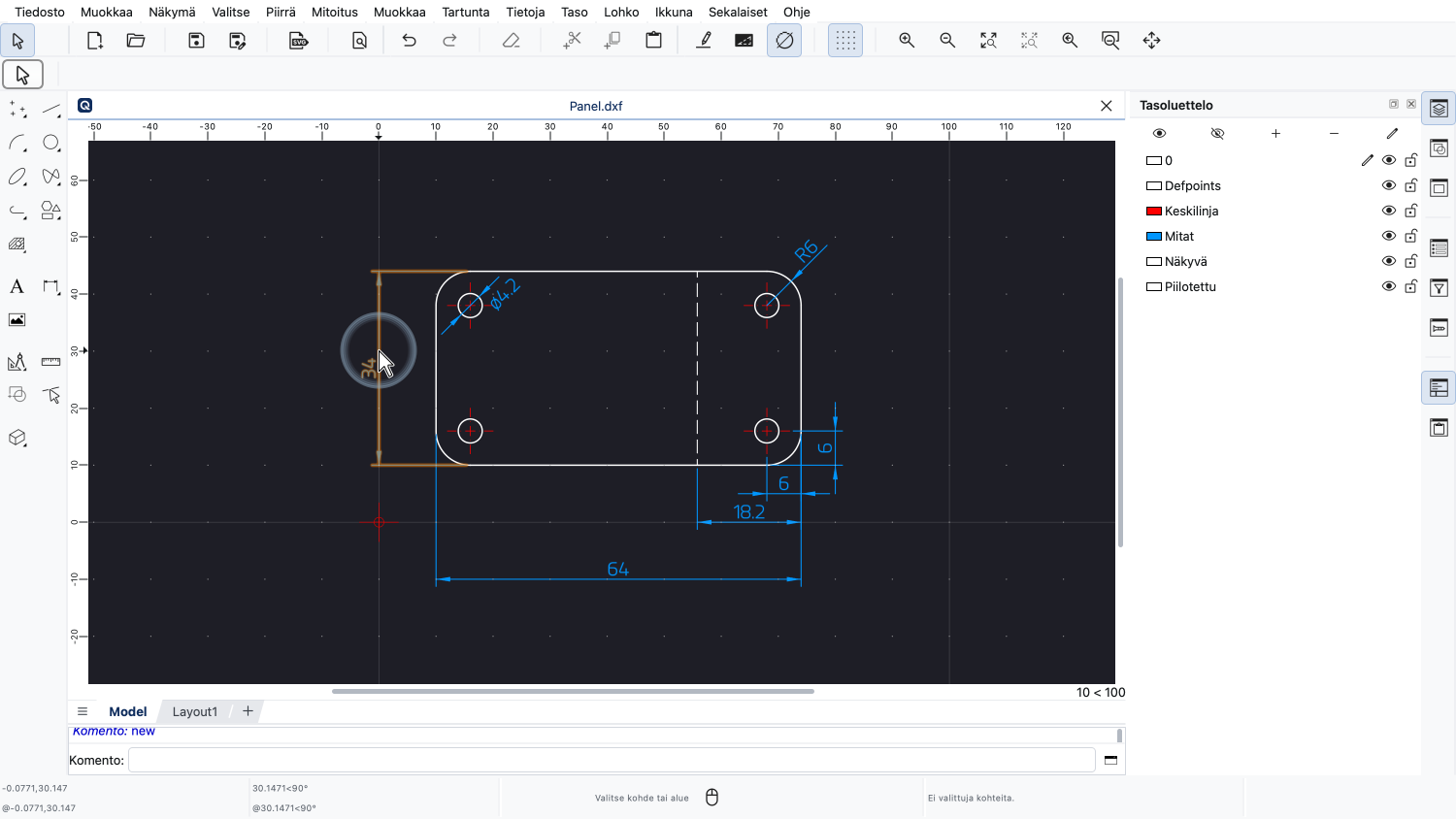
Voimme esimerkiksi siirtää hiiren osoittimen jonkin mittakohteen päälle.
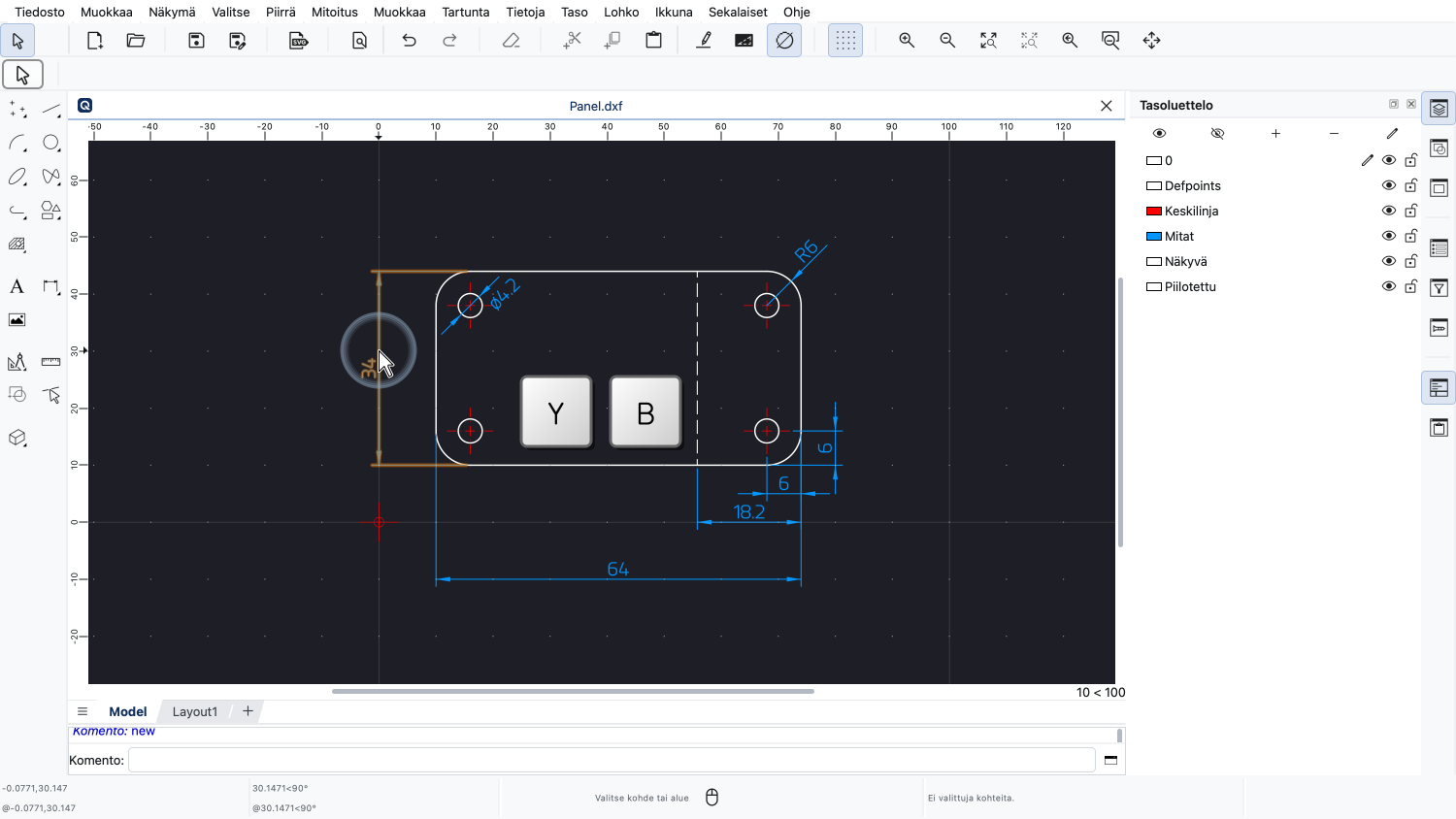
Sitten näppäilemme pikanäppäimen Y ja sen jälkeen B.
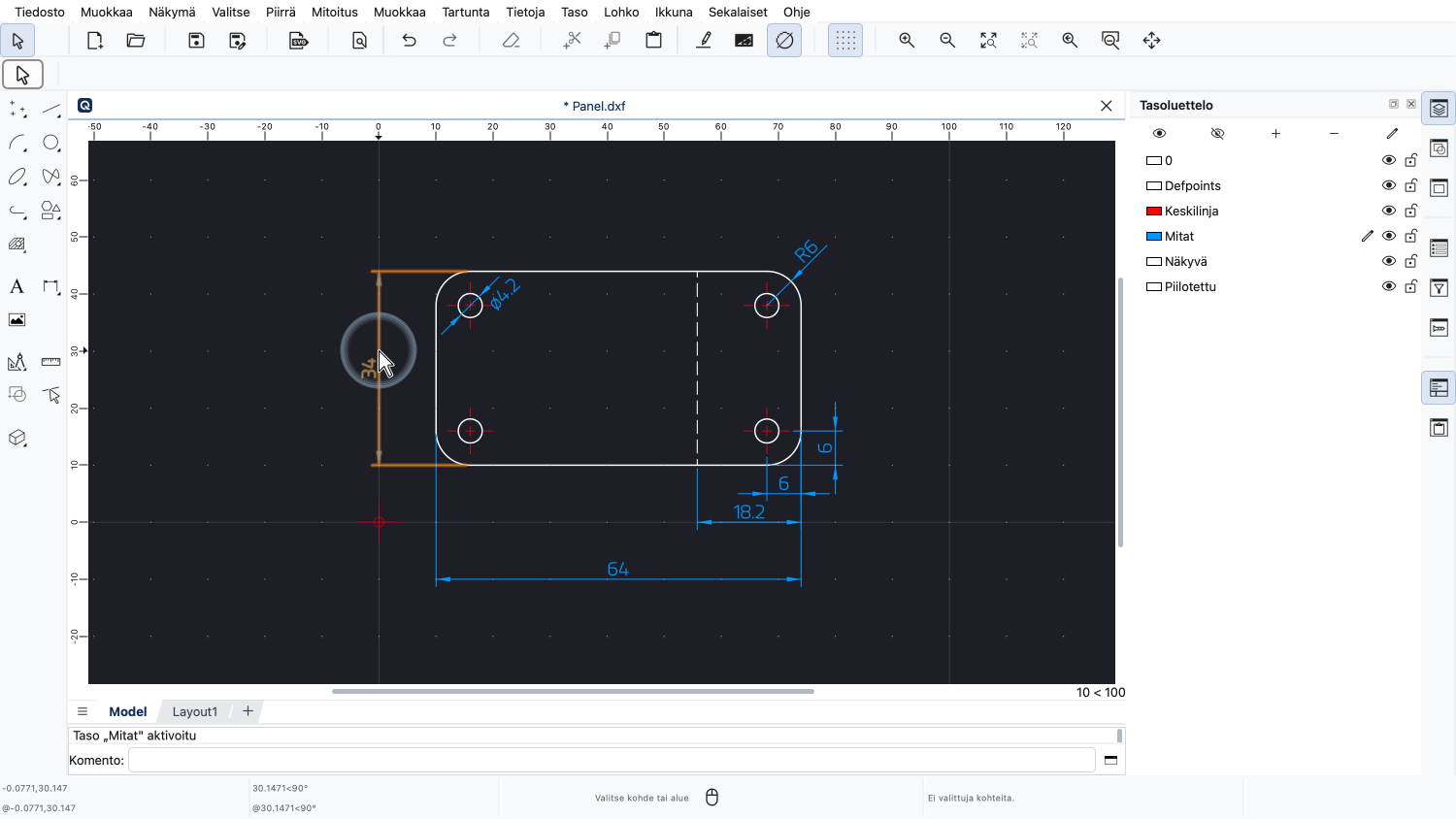
Mittakohteen taso on nyt aktivoitu.
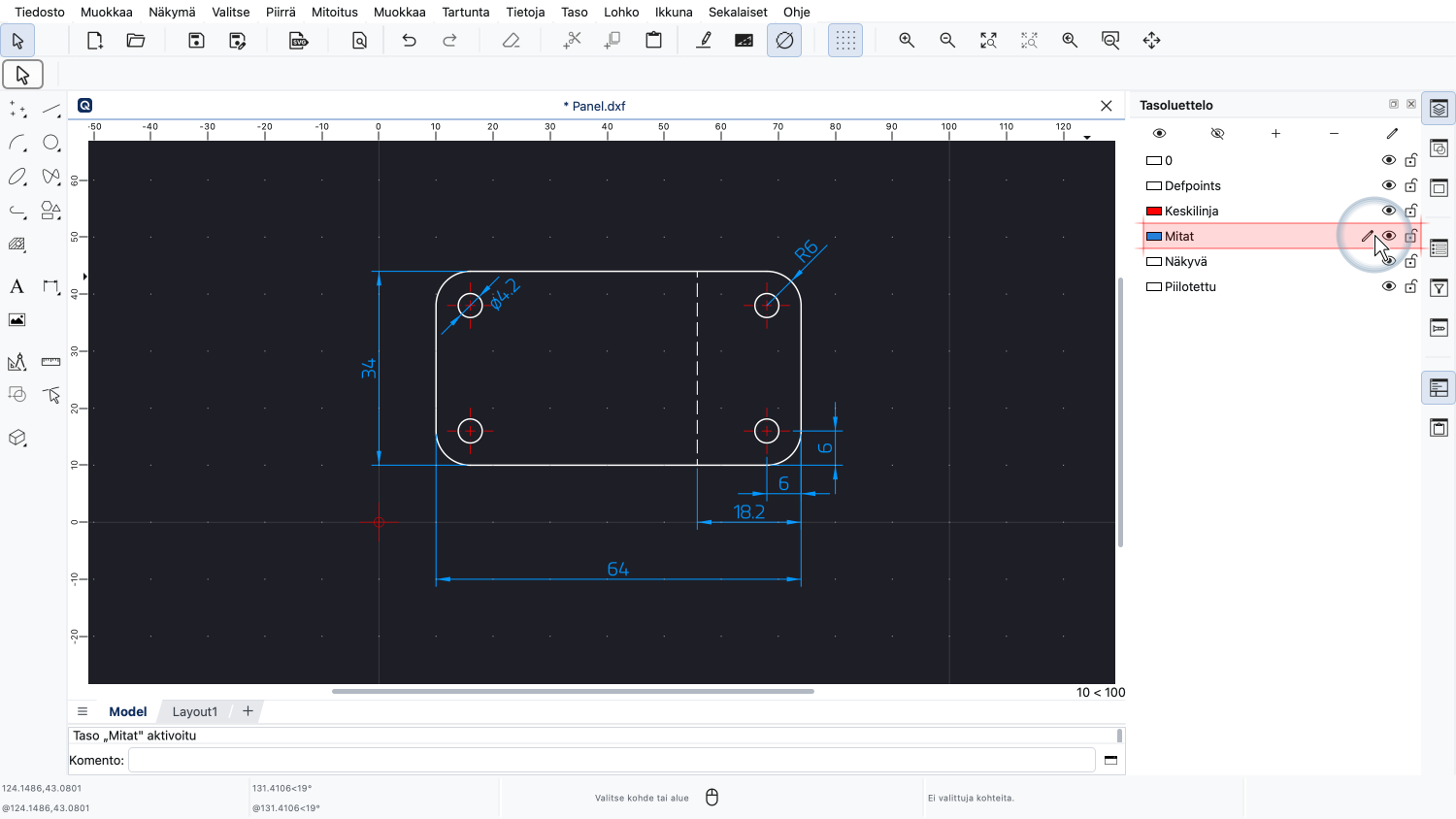
Näemme tasoluettelosta, että "Mitat"-taso on nyt aktiivinen taso.
Voimme tehdä saman millä tahansa muulla kohteella.
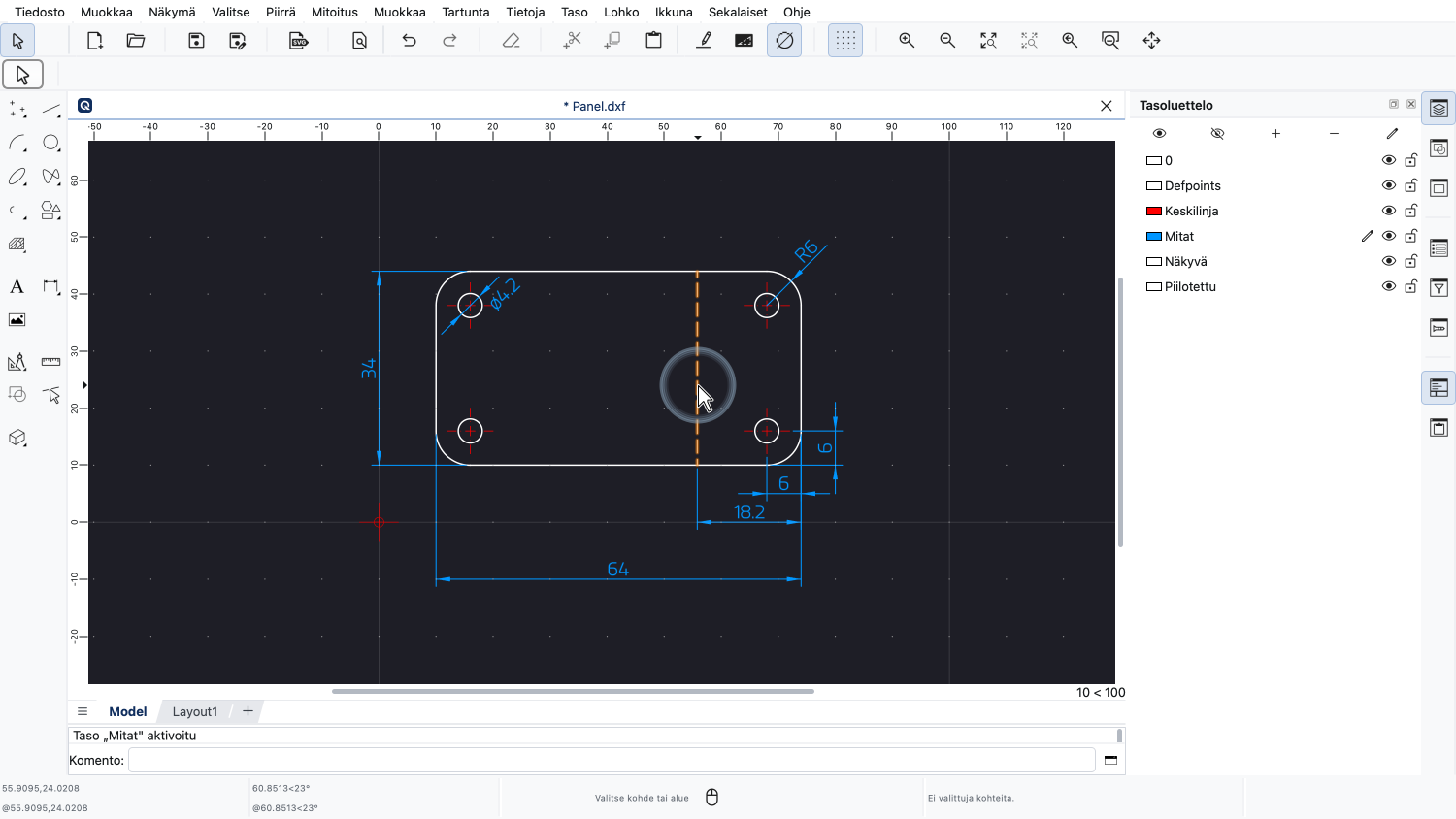
Siirrämme osoittimen katkoviivan päälle.
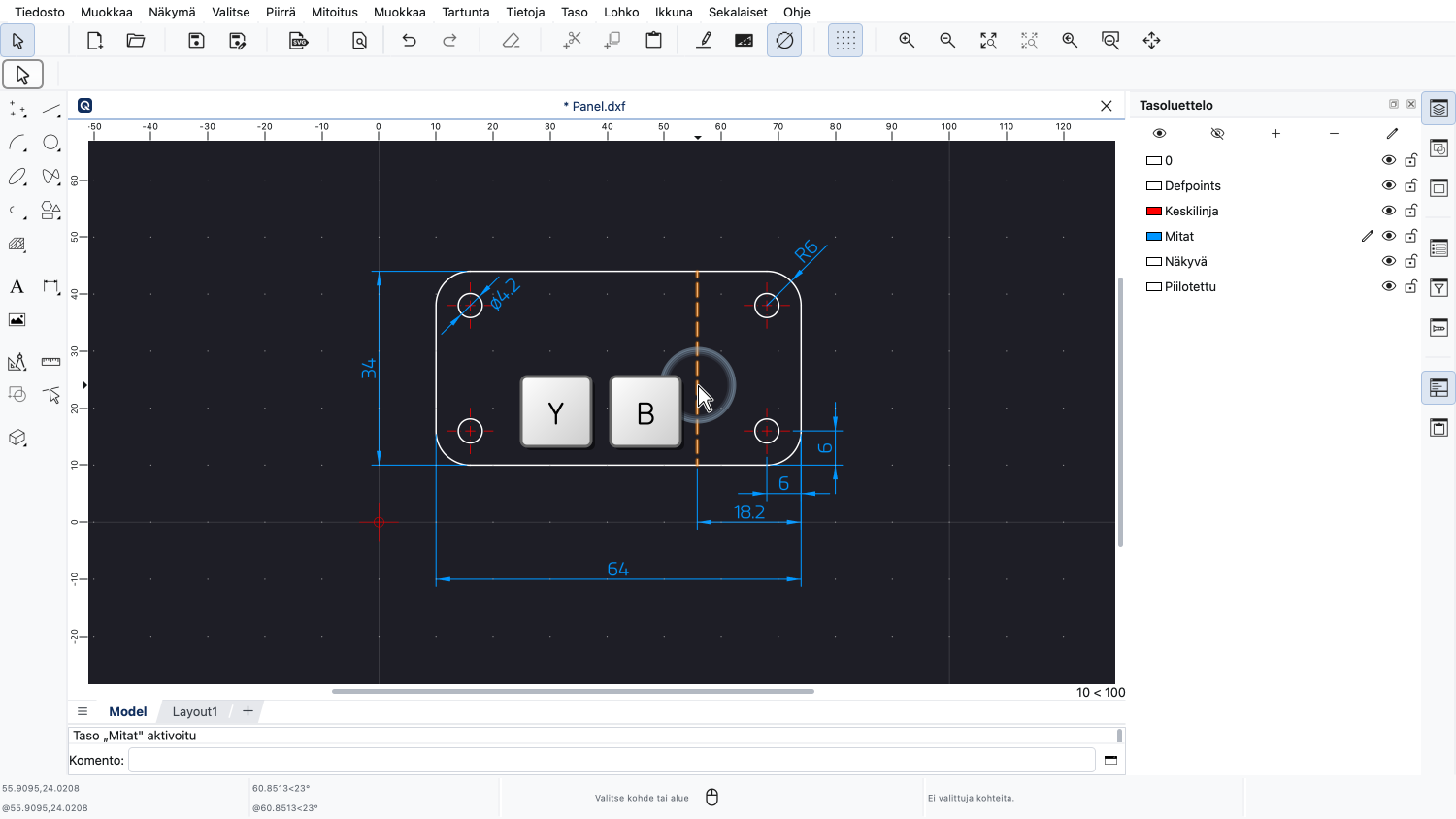
Ja näppäilemme Y ja sen jälkeen B.
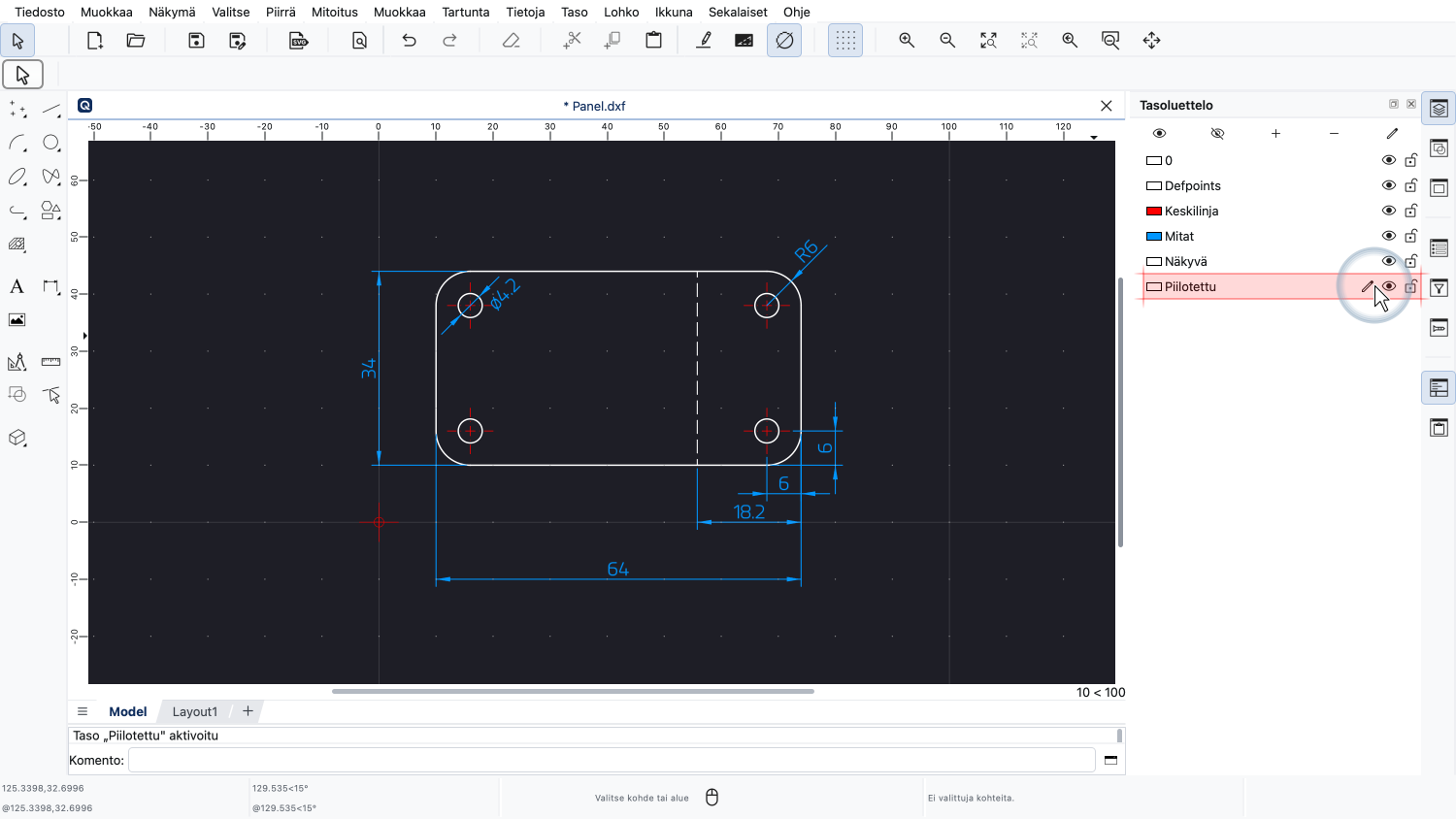
Katkoviiva on tasolla "Piilotettu", ja tämä taso on nyt aktiivinen.
Tämä on erittäin nopea ja kätevä tapa vaihtaa tasoa ilman, että tasoa täytyy etsiä tasoluettelosta ja napsauttaa.
Tämä tapa aktivoida taso on erityisen hyödyllinen kohteita piirrettäessä, koska voimme vaihtaa tasoa keskeyttämättä piirtämistä.
Havainnollistamme tätä piirtämällä uuden ympyrän.
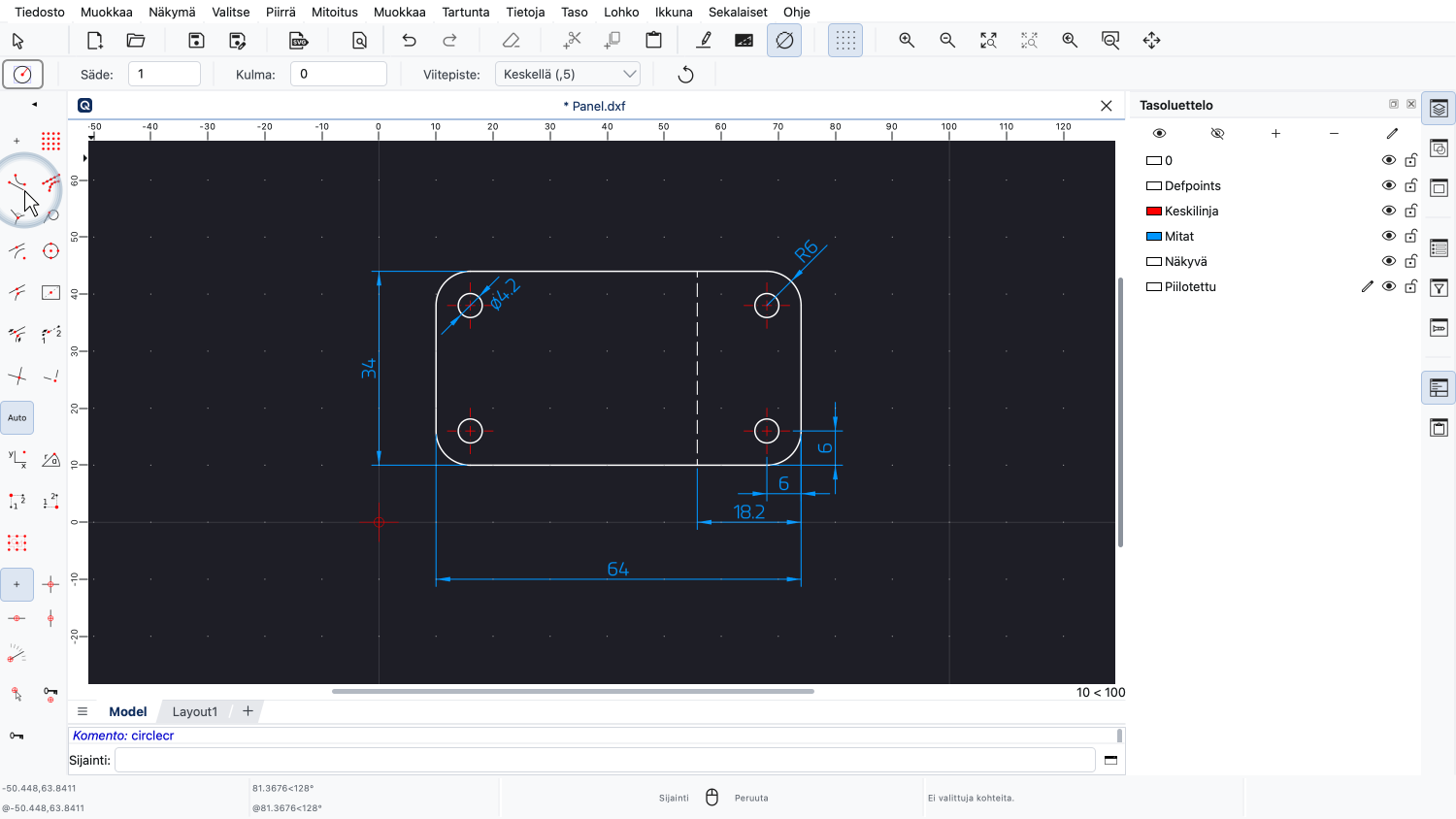
Käynnistämme ympyrätyökalun.
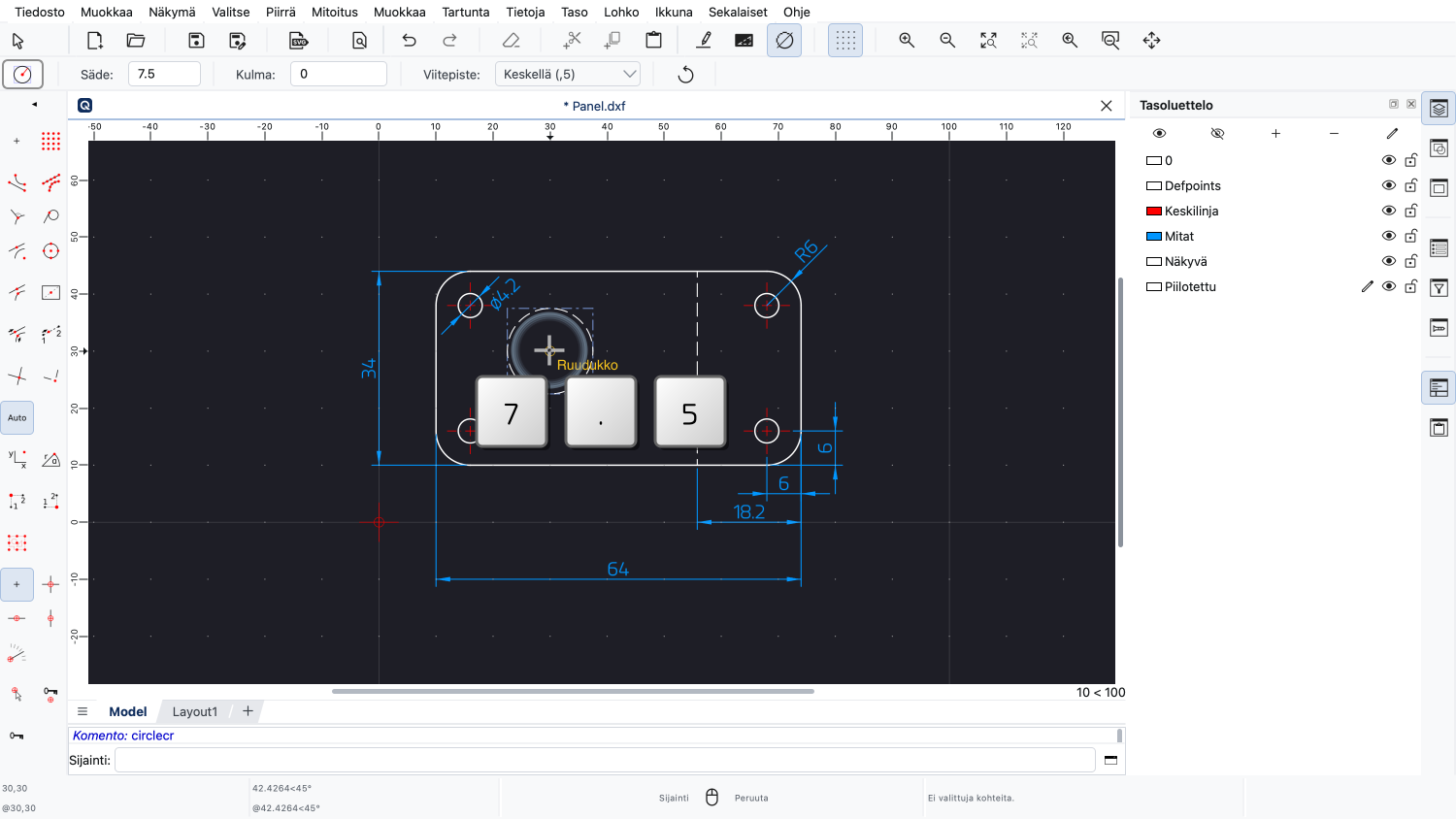
Syötämme ympyrän halutun säteen, esimerkiksi 7,5.
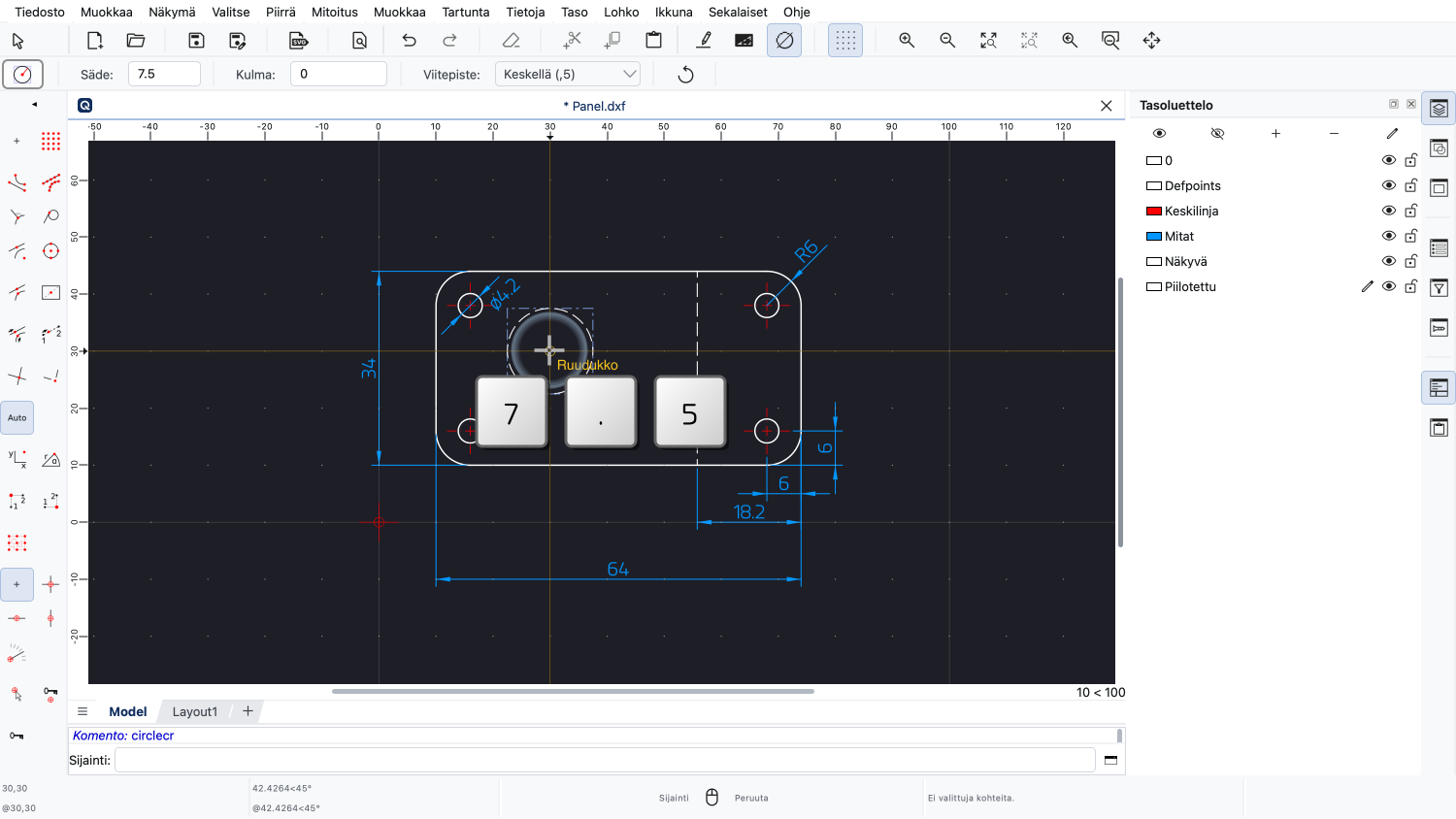
Tässä esimerkissä käytämme tartuntatyökalua, jolla tartumme X- ja Y-sijaintiin erikseen.
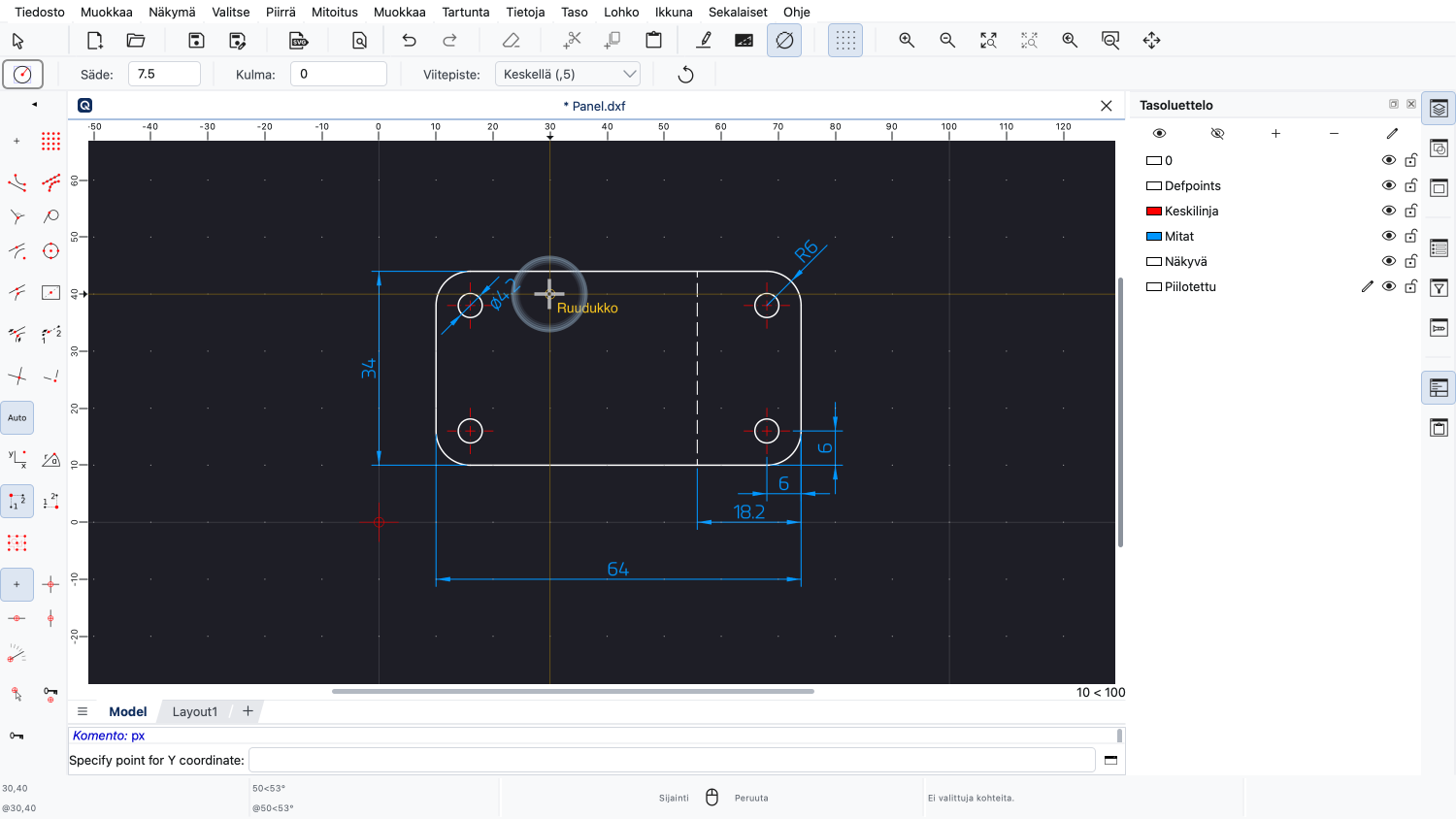
Tartumme haluttuun X-sijaintiin.
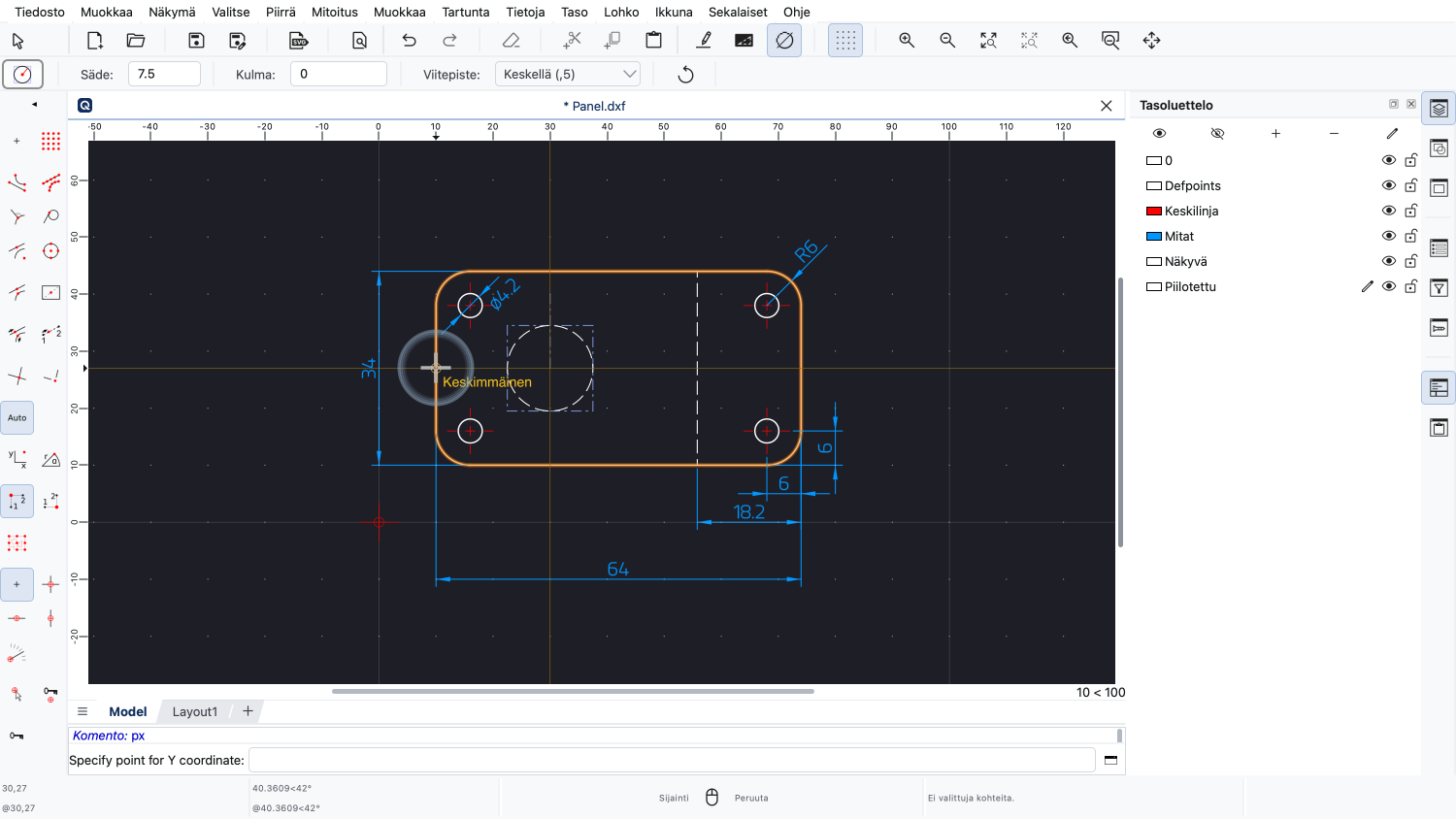
Y-sijainnin osalta haluamme tarttua vasemman reunan keskikohtaan.
Ennen kuin napsautamme, huomaamme kuitenkin, että piirrämme yhä piilotettujen reunojen tasolle.
Haluamme sen sijaan vaihtaa kappaleen ääriviivojen tasolle.
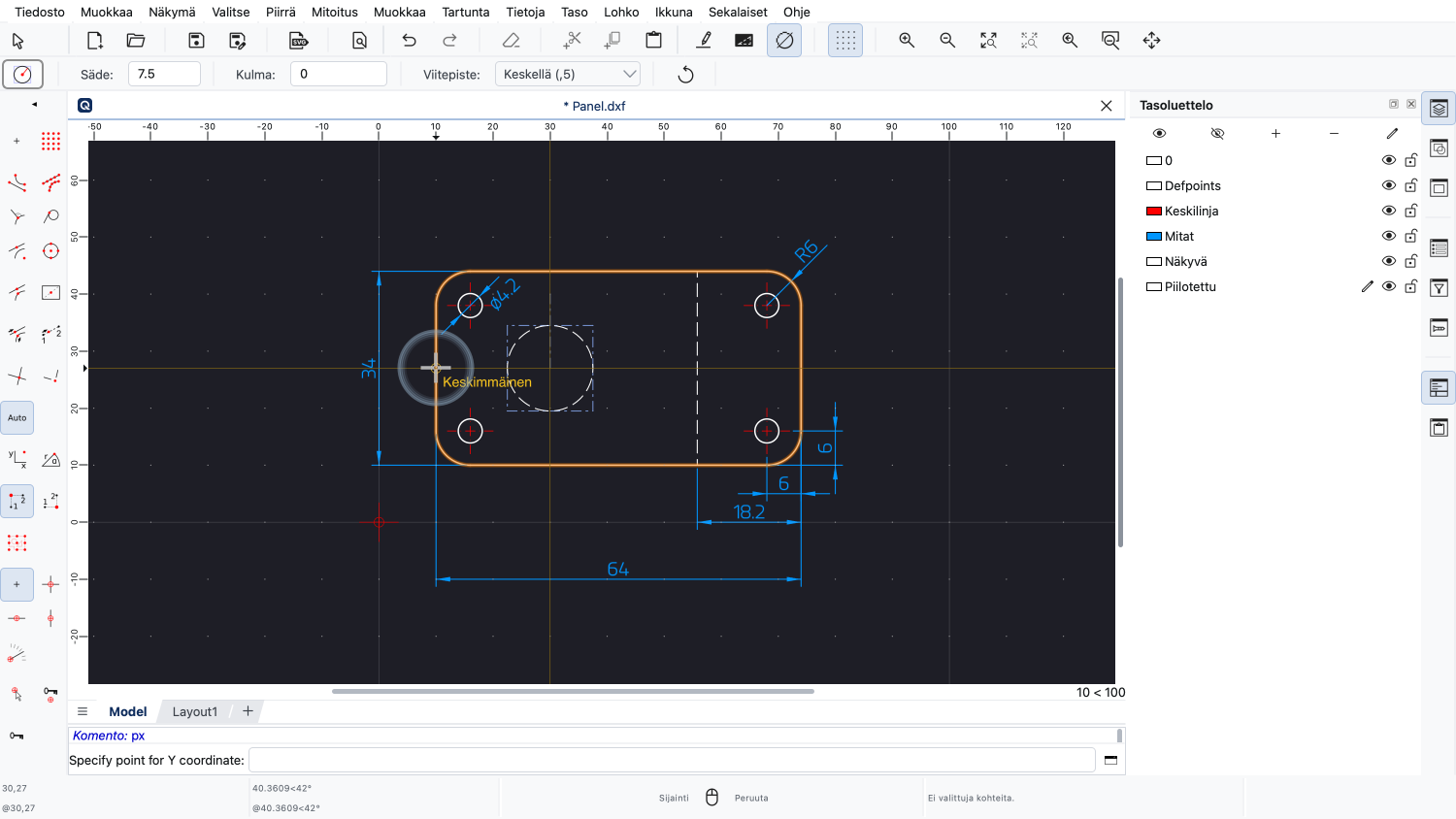
Varmistamme, että hiiren osoitin on jonkin toisen, halutulla tasolla olevan kohteen päällä.
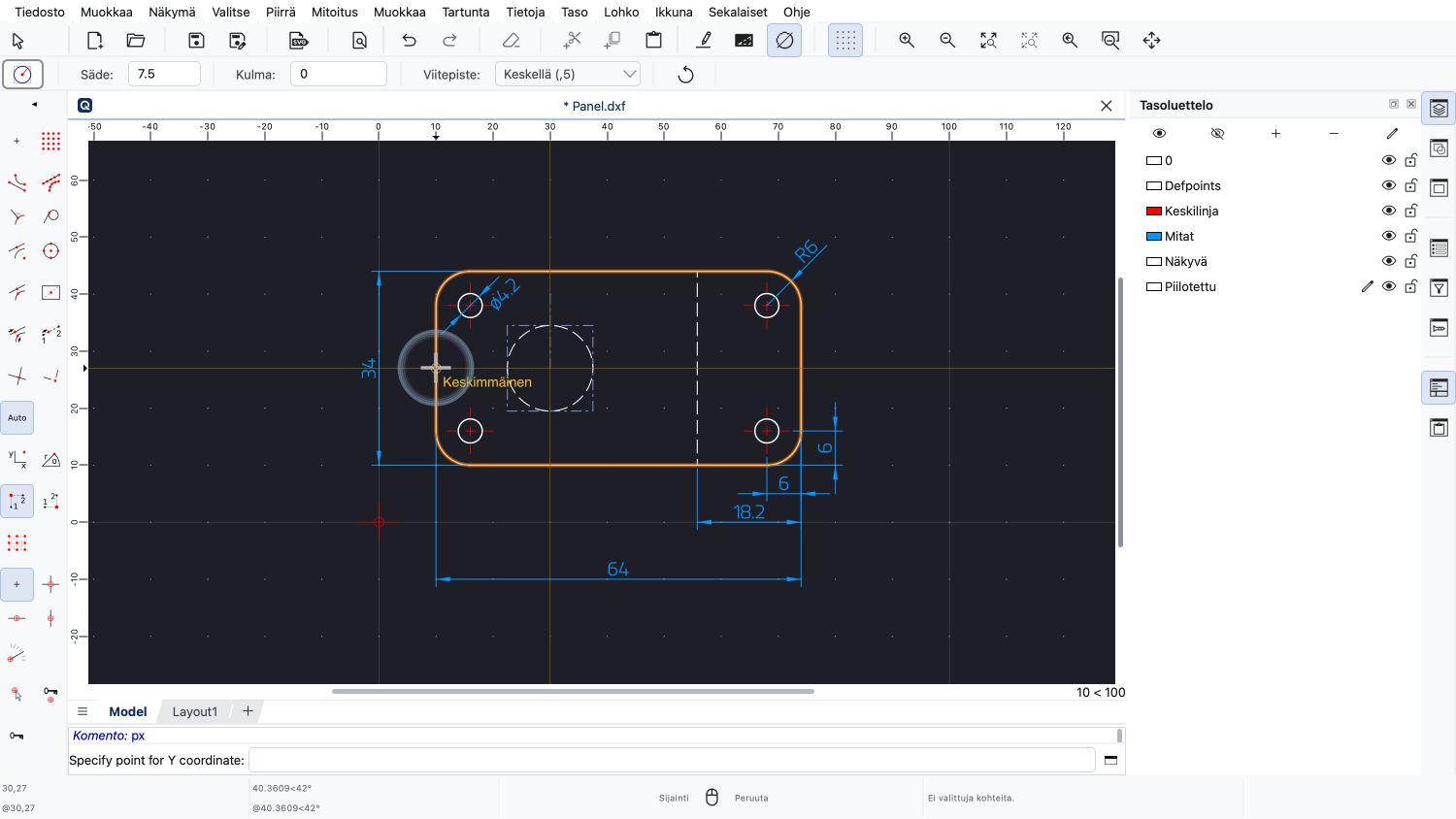
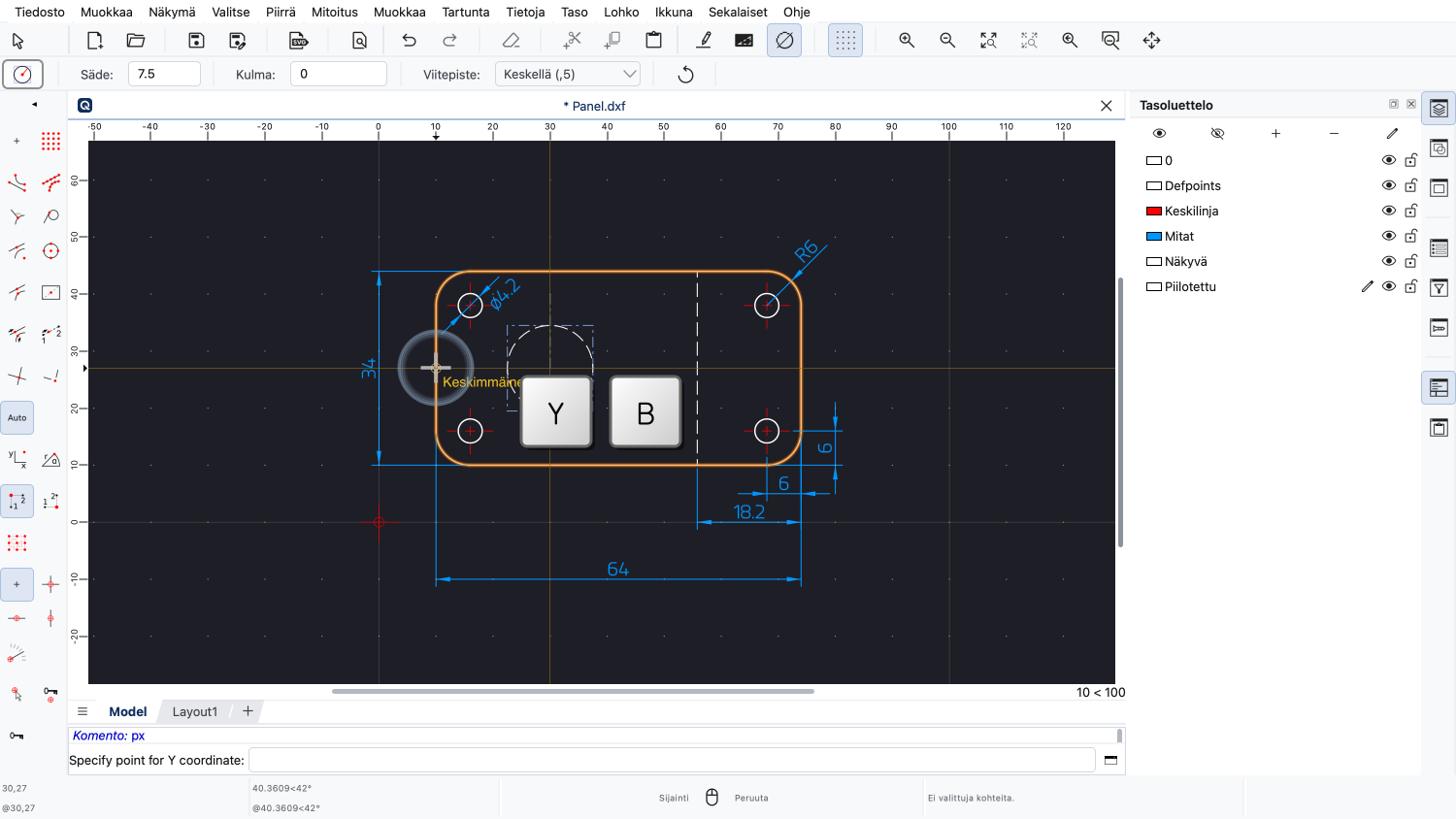
Kun ympyrätyökalu on yhä aktiivinen, näppäilemme jälleen pikanäppäimen Y ja sen jälkeen B.
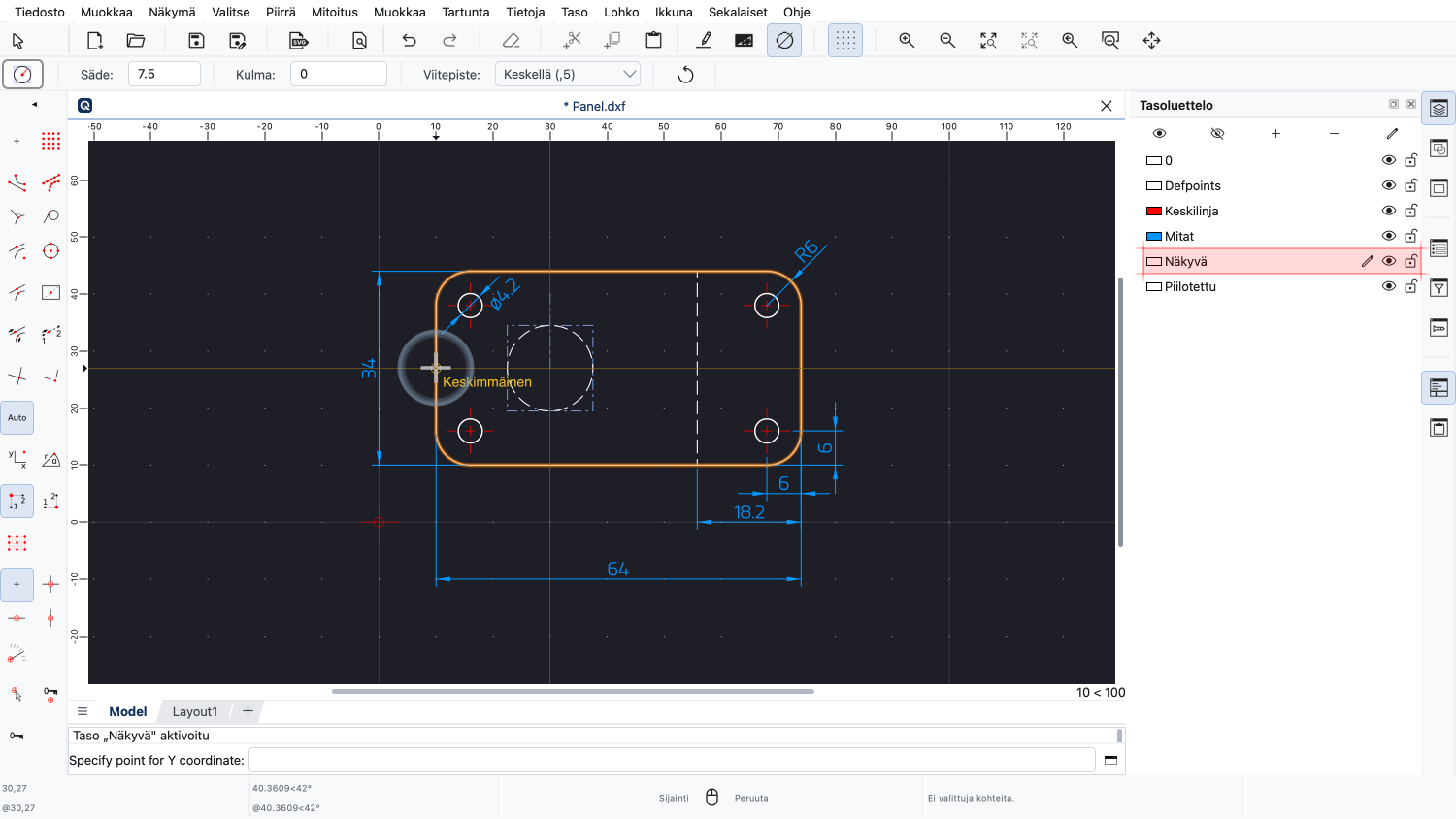
Ääriviivojen taso on nyt aktivoitu. Tason nimi on "Näkyvä", mutta meidän ei tarvitse tietää sitä, koska aktivoimme yksinkertaisesti olemassa olevan kohteen tason.
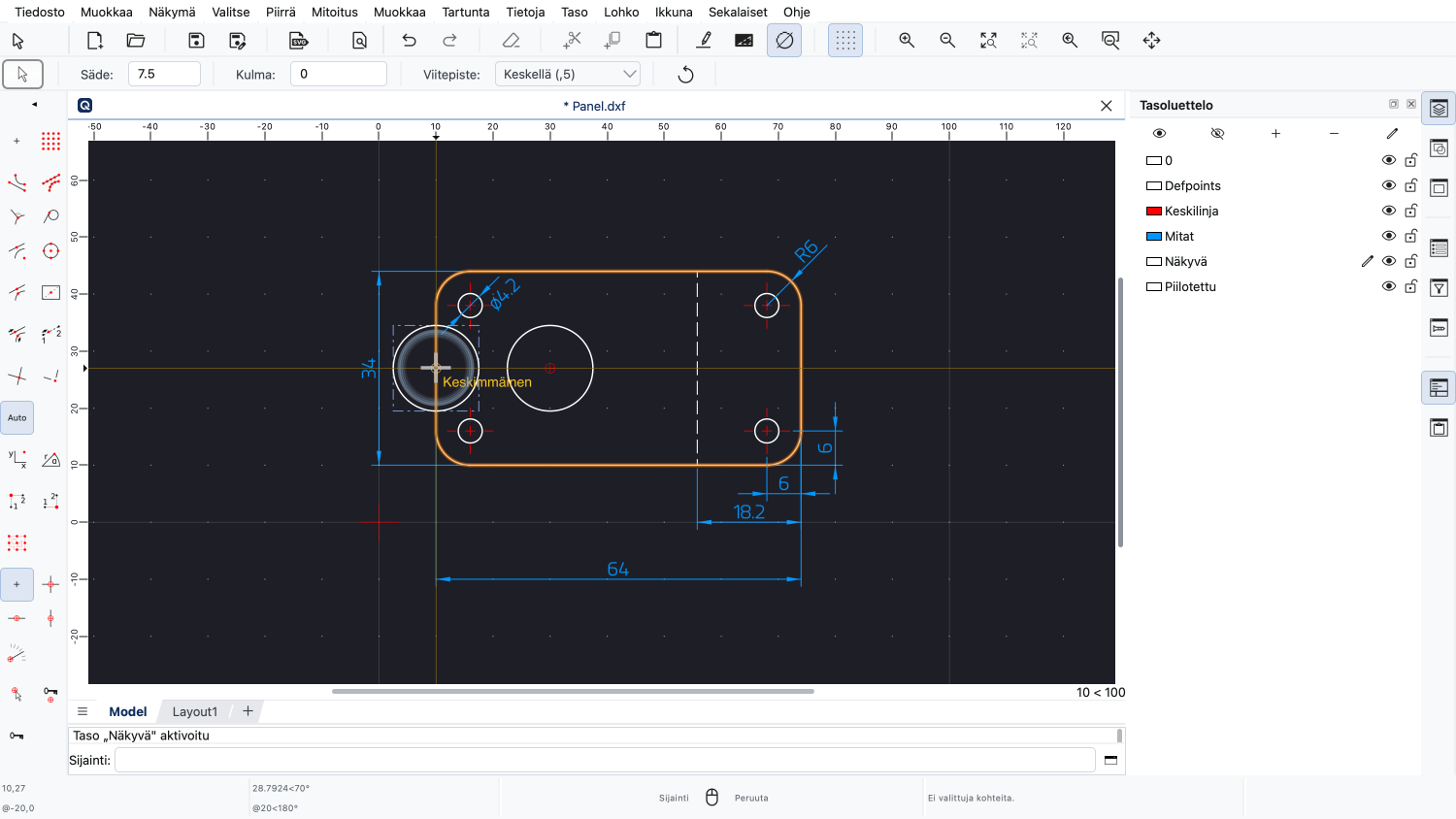
Voimme nyt napsauttaa ympyrän keskipisteen Y-sijaintia piirtääksemme ympyrän.
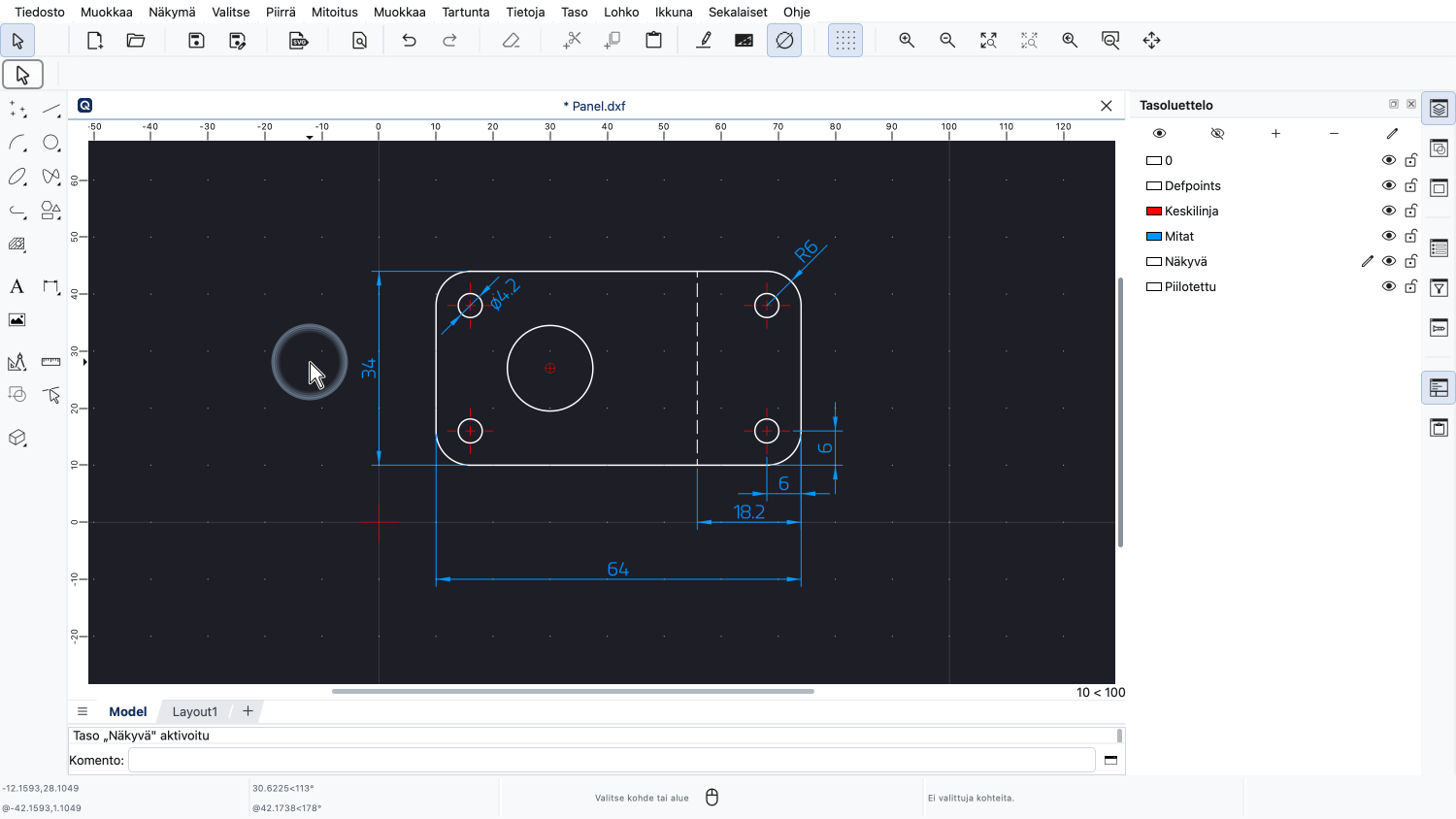
Ympyrä luotiin oikealle tasolle.
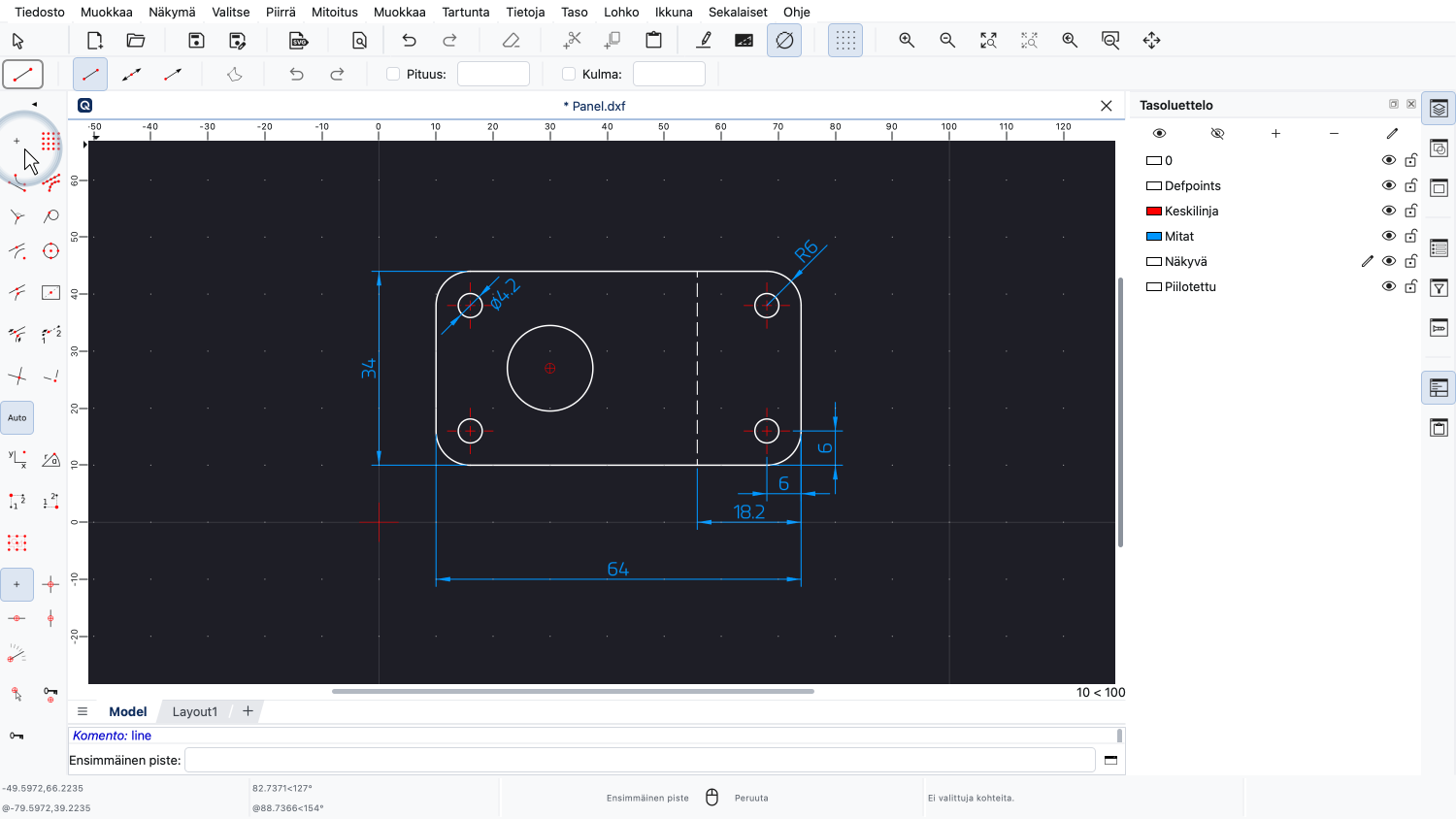
Seuraavaksi piirrämme symmetriaviivan.
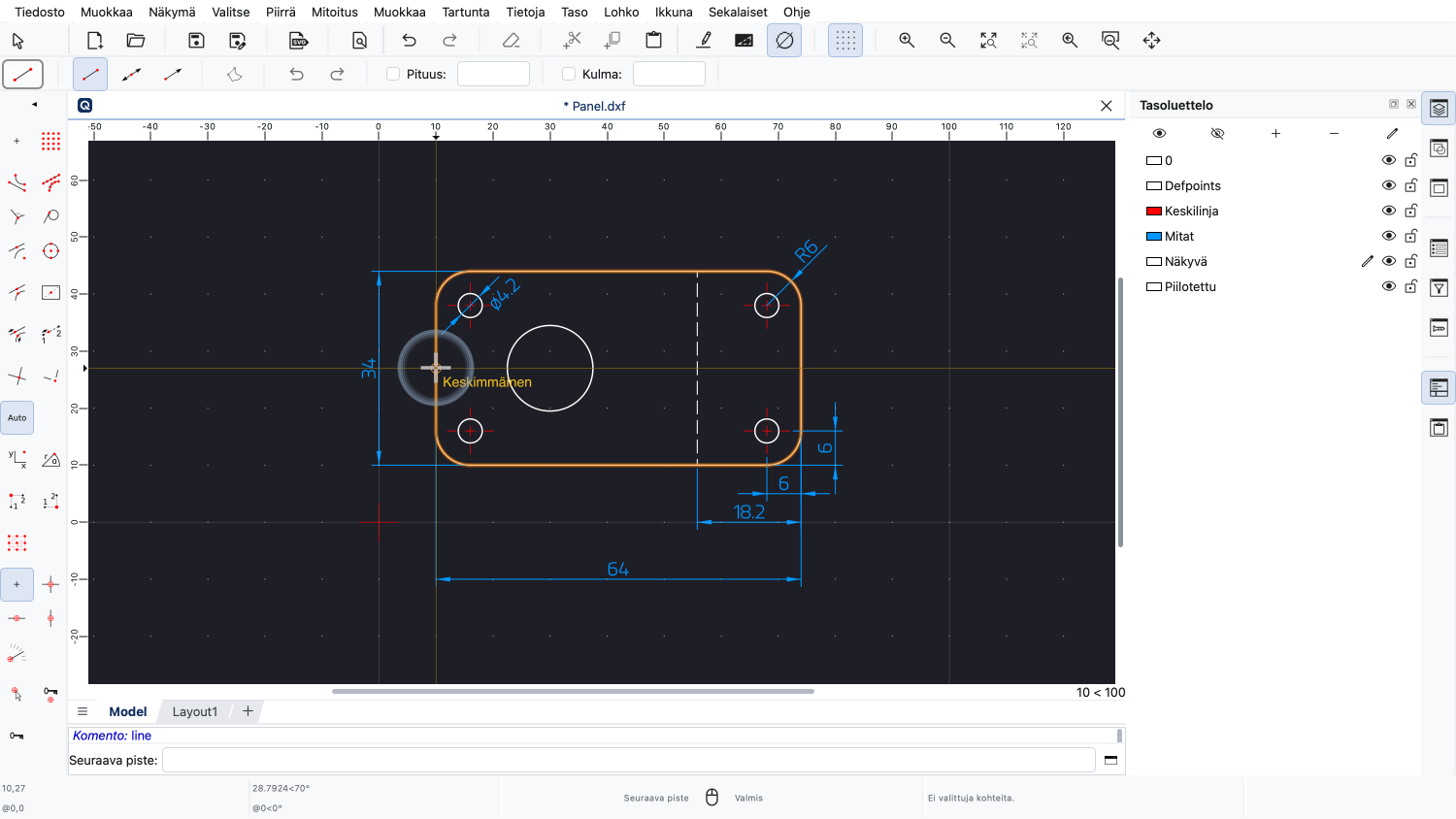
Asetamme alkupisteen napsauttamalla.
Ennen kuin asetamme päätepisteen, vaihdamme tasolle, jolla keskiristit ovat.
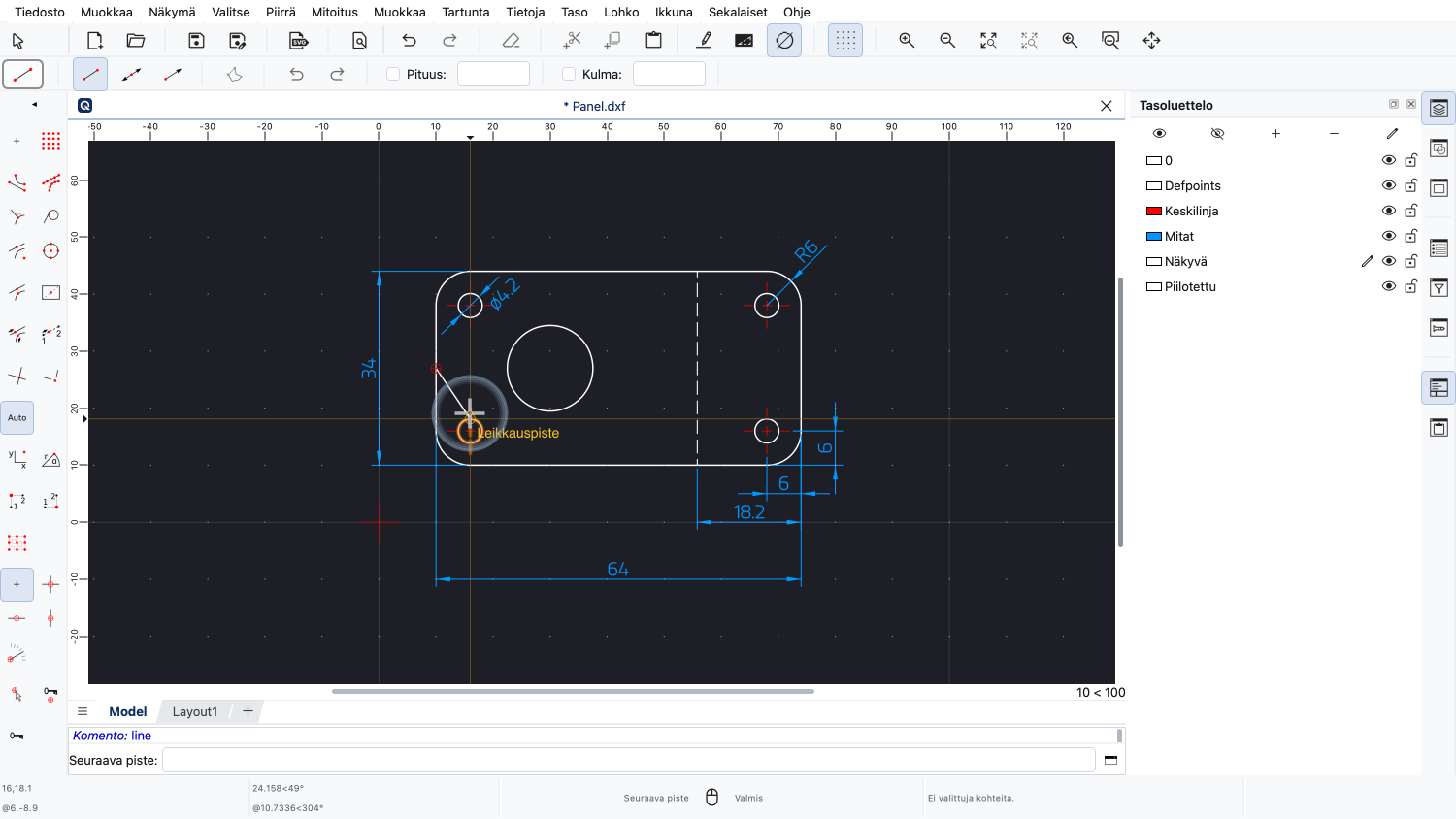
Viemme osoittimen jonkin olemassa olevan keskiristin viivan päälle.
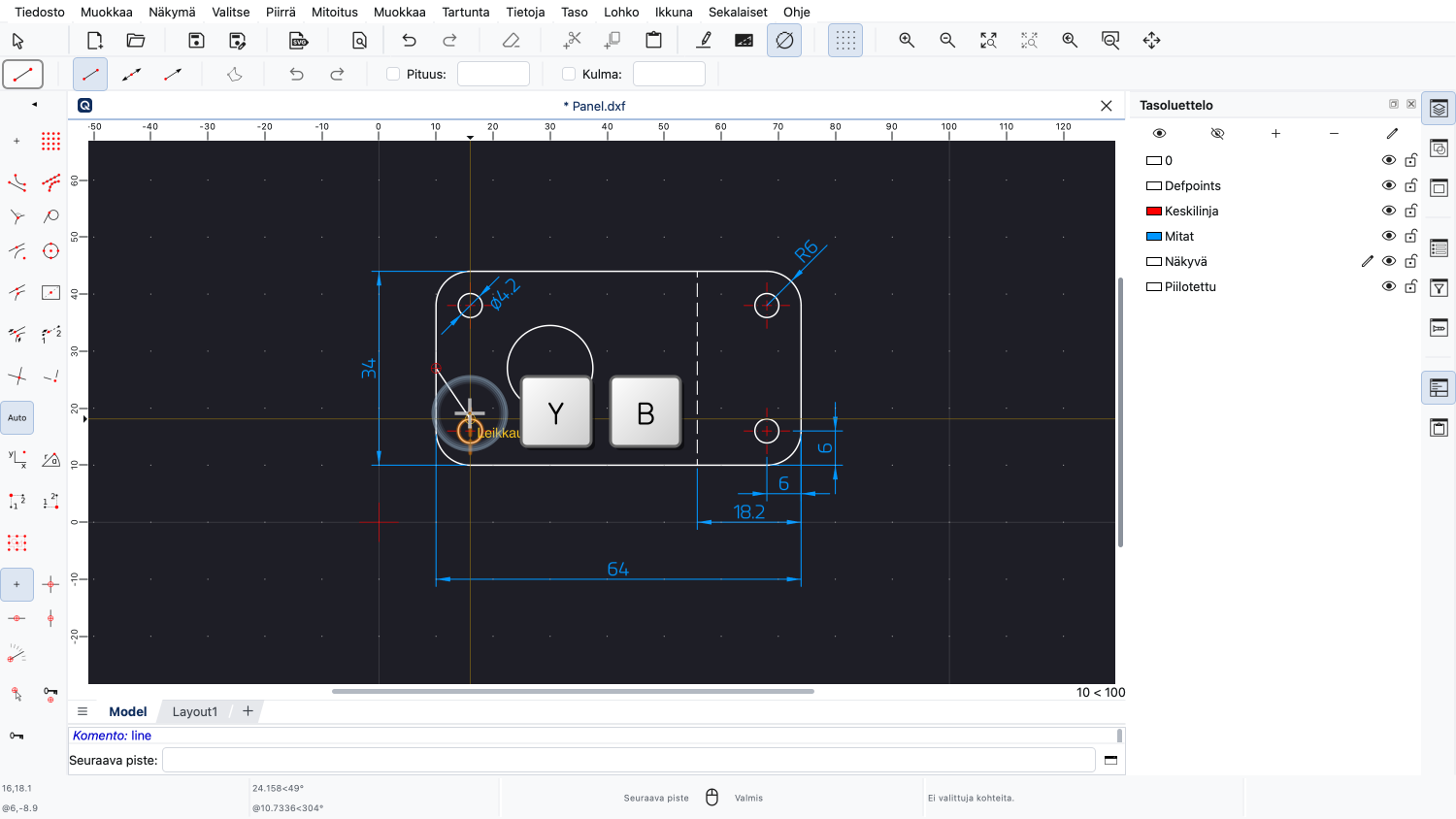
Ja näppäilemme Y ja sen jälkeen B aktivoidaksemme keskilinjojen ja symmetriaviivojen tason.
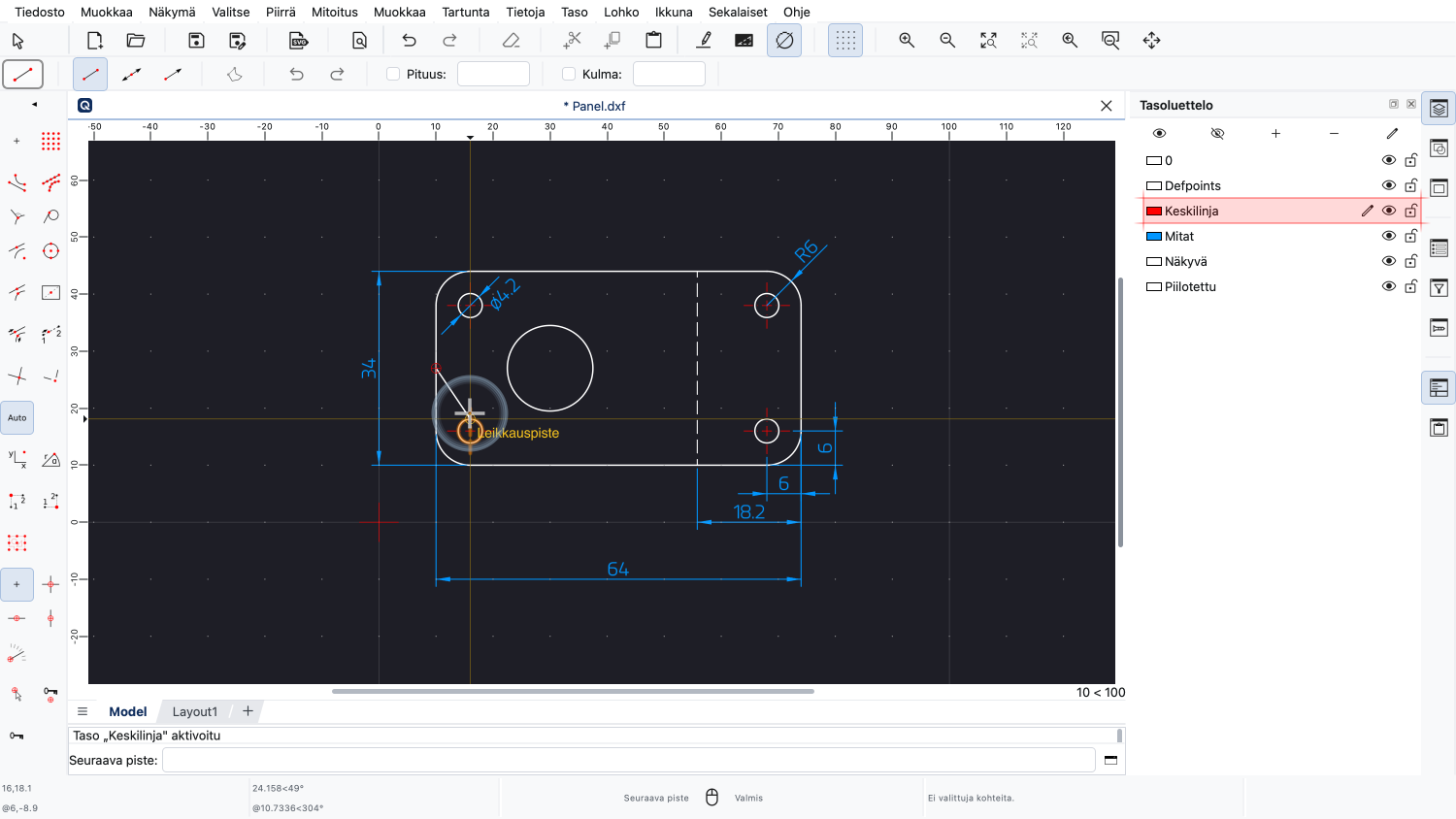
Punainen taso nimeltä "Keskilinja" on nyt aktiivinen.
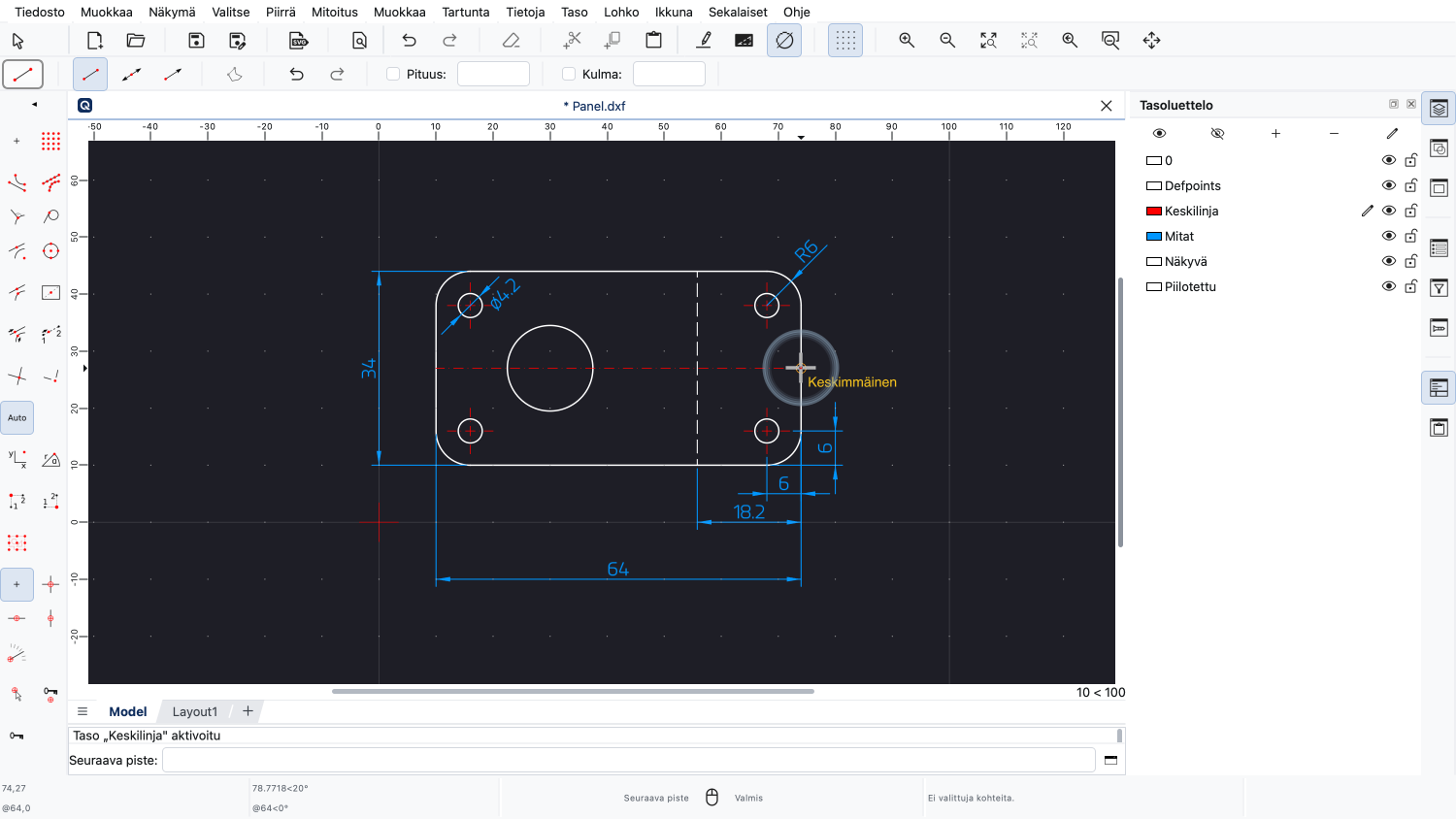
Voimme nyt asettaa viivan päätepisteen napsauttamalla.
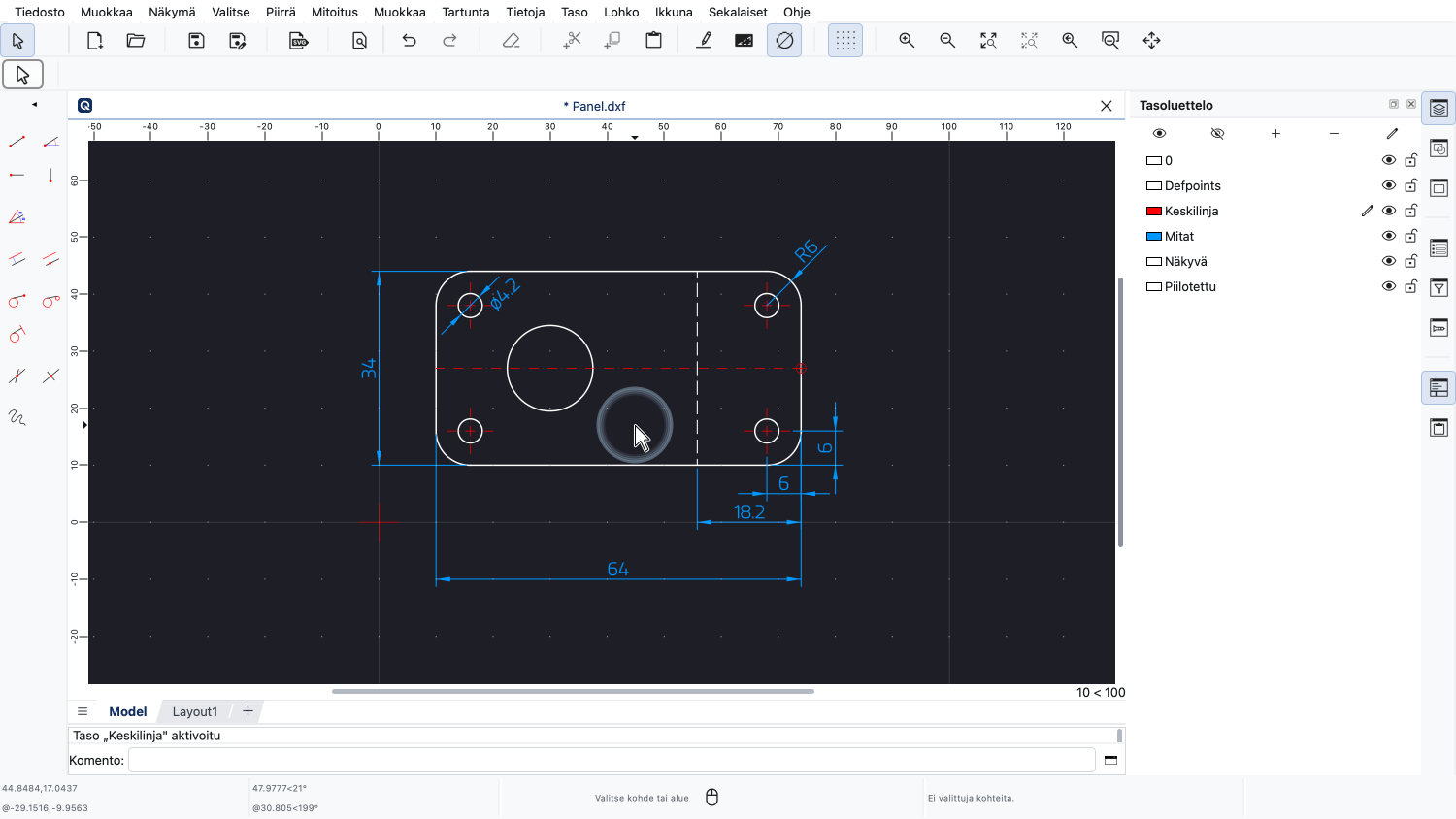
Viiva piirrettiin punaisena tasolle "Keskilinja".
Mahdollisuus vaihtaa tasoa piirtämisen aikana auttaa pitämään työskentelyn sujuvana.
Tämä työkalu on yksinkertainen mutta tehokas tapa vaihtaa nopeasti tasojen välillä QCAD:ssa.
Muista harjoitella tätä omassa QCAD-asennuksessasi.
Kiitos, että katsoit tämän QCAD-opetusvideon.