

2.9 Objektum rétegének aktiválása
Videó átírat
Ebben a QCAD oktatóanyagban megtanuljuk, hogyan aktiválhatunk rétegeket meglévő elemek alapján a réteglista használata helyett.

Így a rajz bármely elemének rétegét gyorsan aktiválhatjuk: egyszerűen az elem fölé visszük az egérmutatót, és beírunk egy billentyűparancsot.
Minta rajz:Panel.dxf
Ha több réteget tartalmazó rajzokkal dolgozunk, általában gyakran kell réteget váltanunk.
Az ebben az oktatóanyagban bemutatott eszköz gyors és intuitív módot kínál arra, hogy átváltsunk egy, a rajzban már meglévő elem rétegére.
Ez az eszköz az Y, majd B billentyűparanccsal indítható.
Bármikor használható, még elemek rajzolása közben is.
Ebben a példában tovább dolgozunk ezen a rajzon, és közben a réteglista helyett ezzel az eszközzel aktiváljuk egy-egy elem rétegét.
Ha egy elem rétegét gyorsan akarjuk aktiválni, amikor más eszköz nem fut, először az egérkurzort a kívánt rétegen lévő egyik elem fölé visszük.
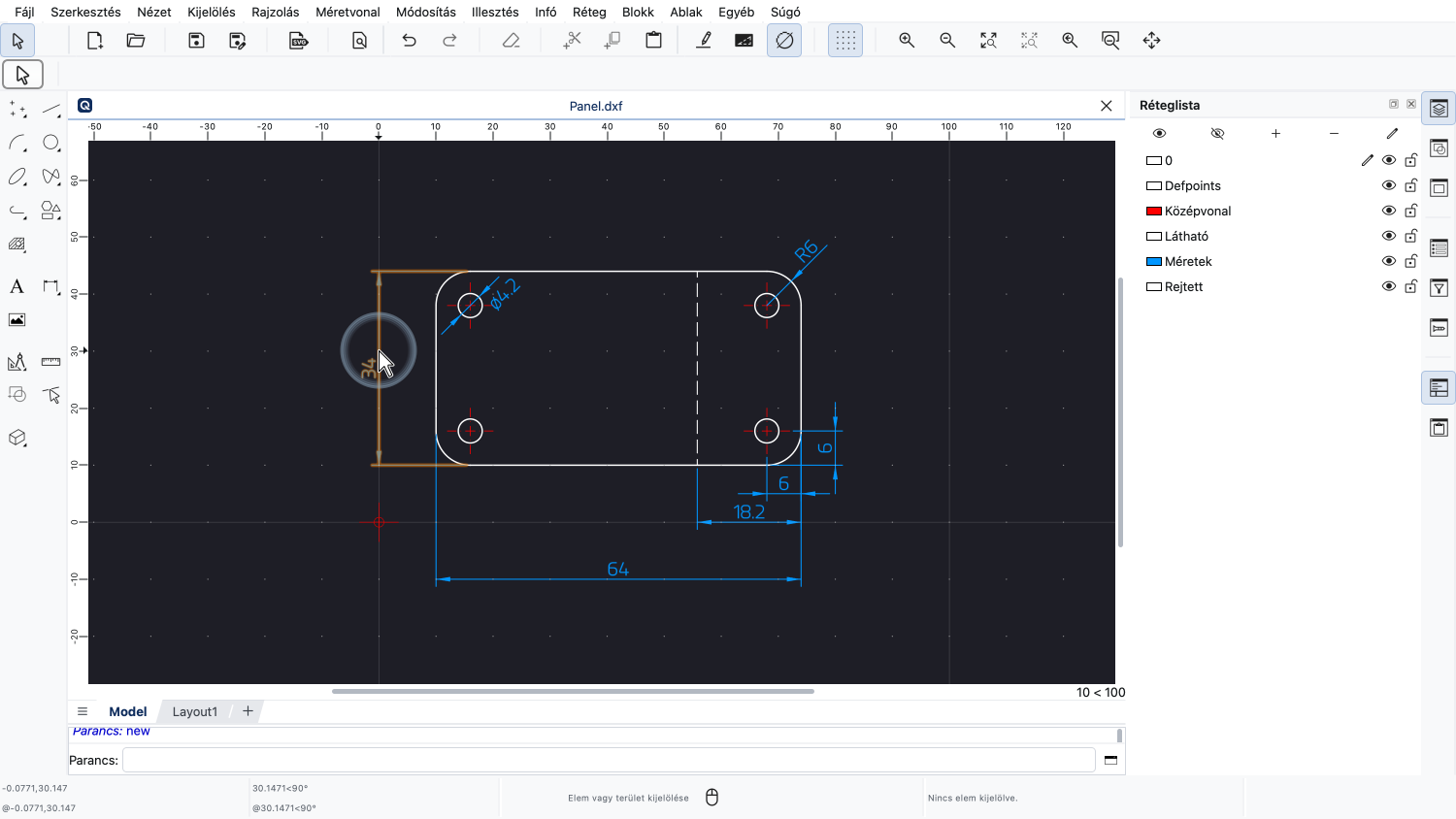
Például az egérkurzort az egyik méretezési elem fölé vihetjük.
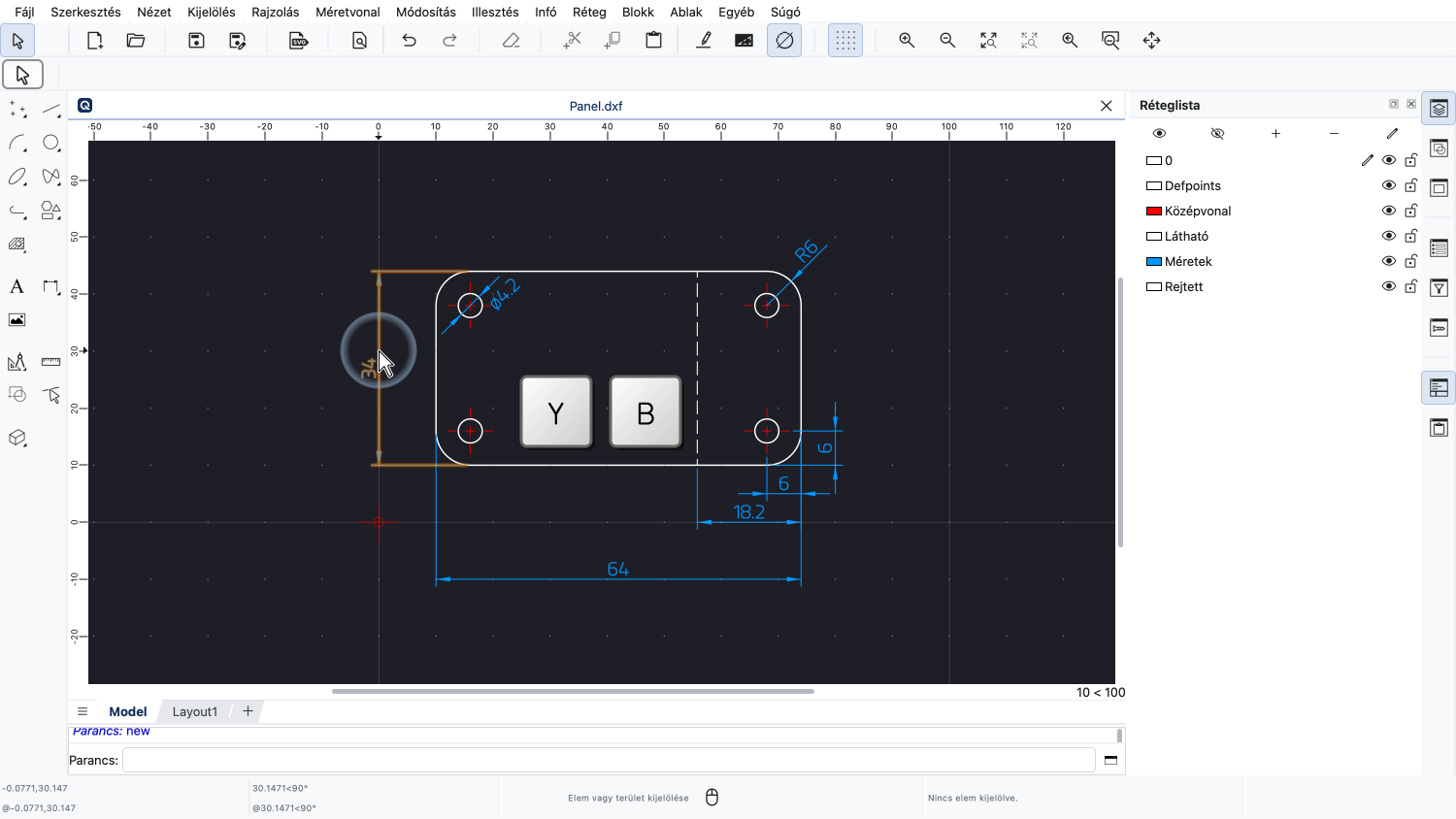
Ezután beírjuk az Y, majd B billentyűparancsot.
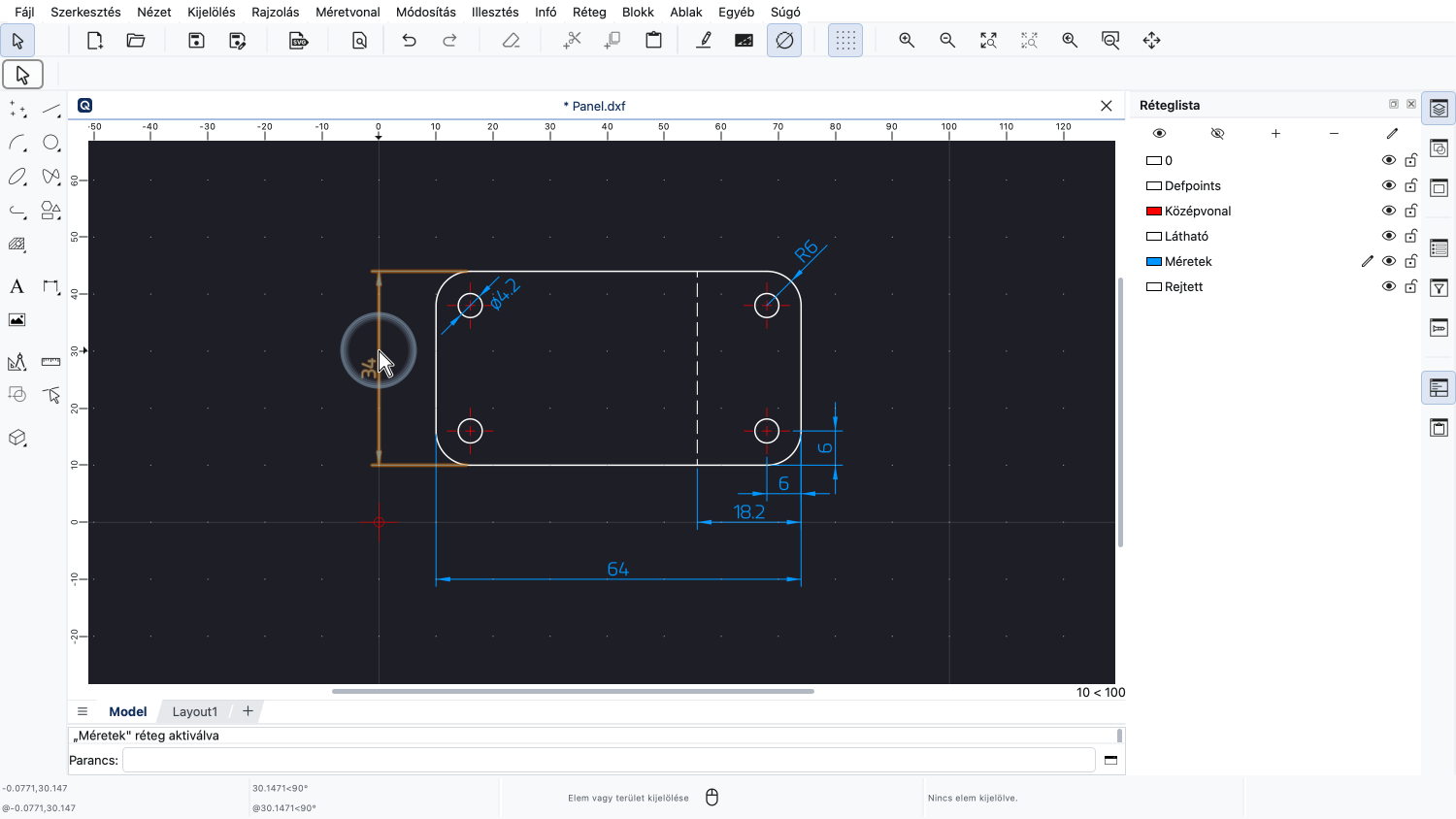
A méretezési elem rétege most aktív.
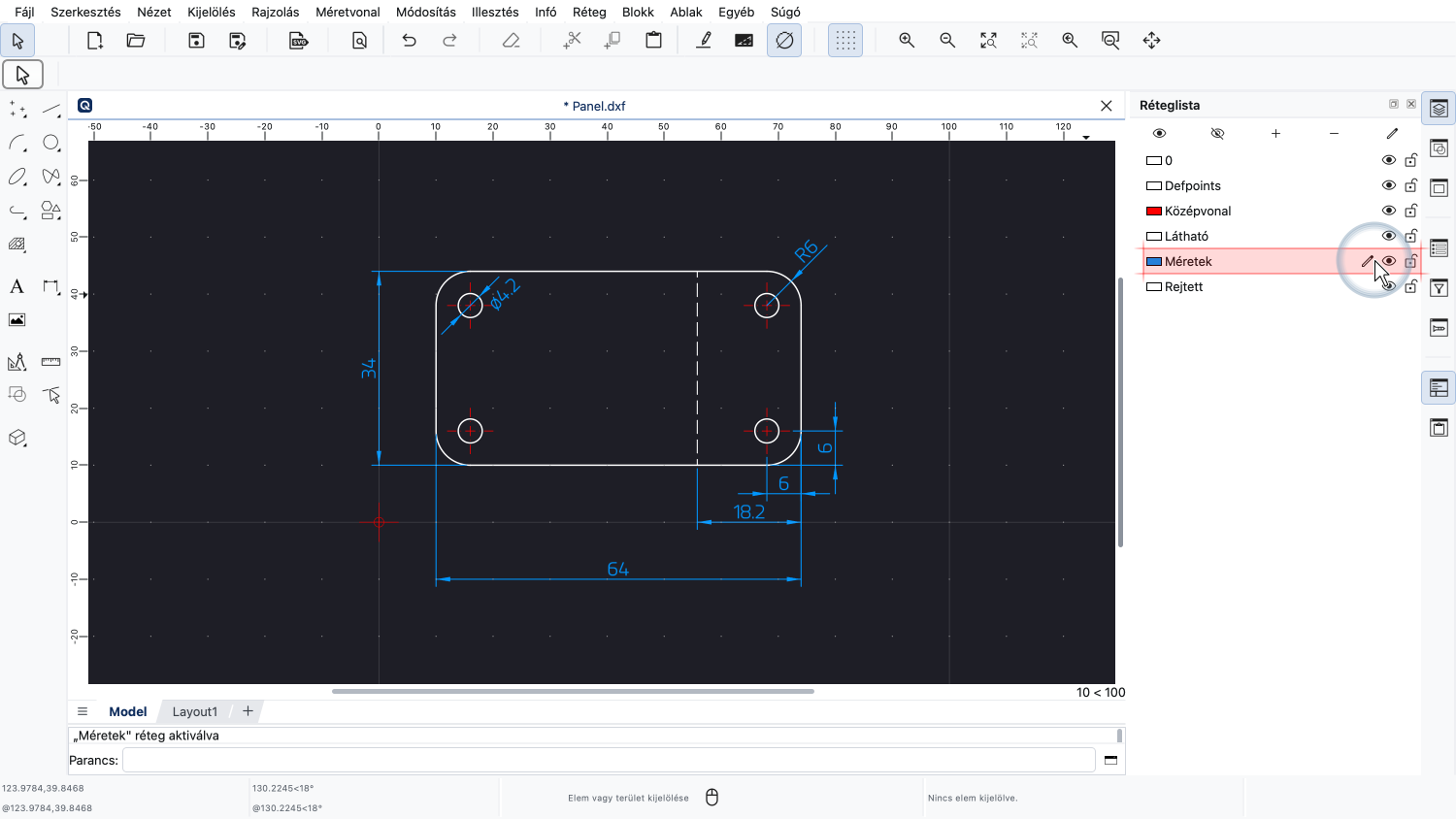
A réteglistában láthatjuk, hogy most a „Méretek” réteg az aktív réteg.
Ezt bármely más elemmel is megtehetjük.
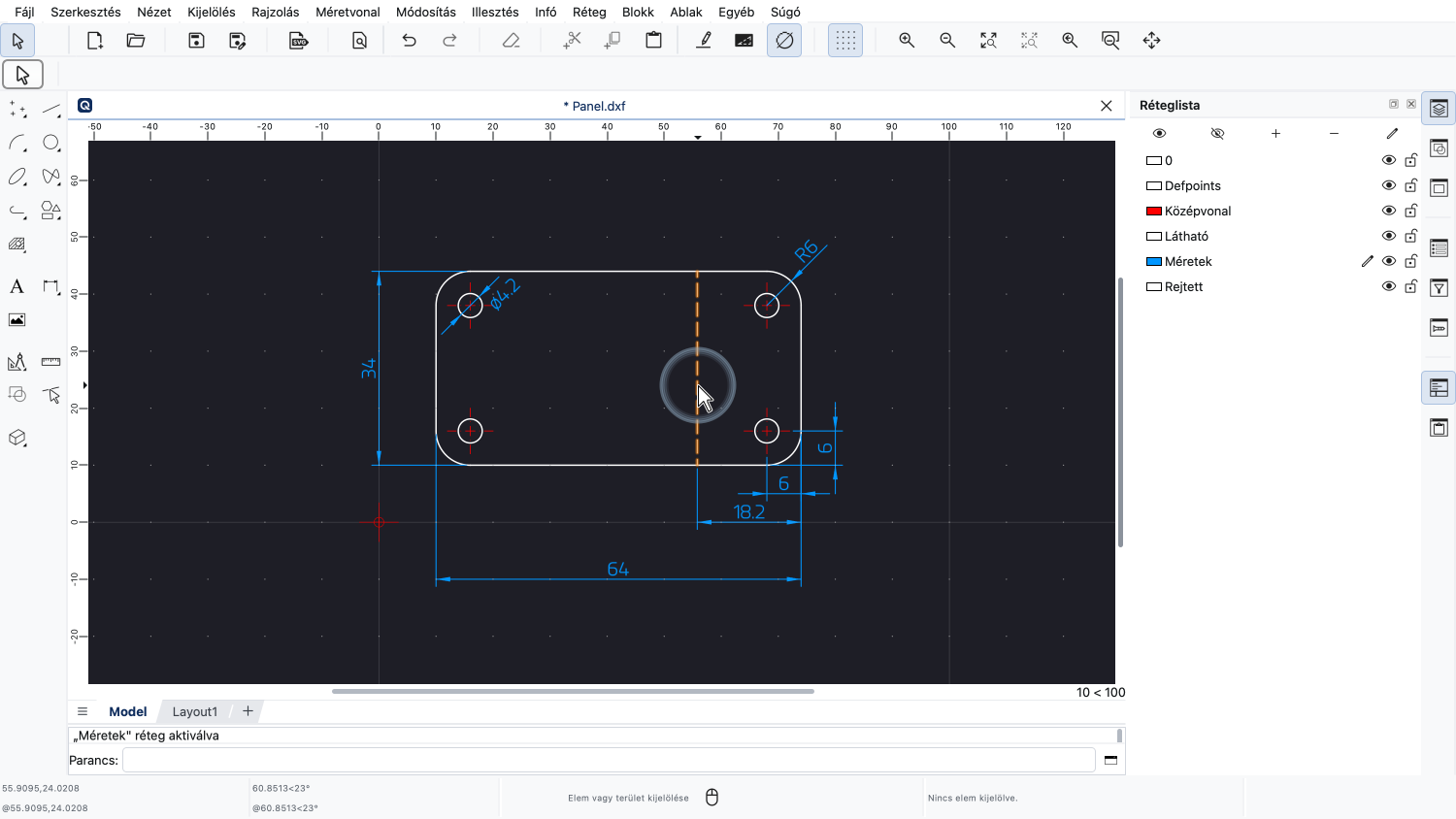
A kurzort a szaggatott vonal fölé visszük.
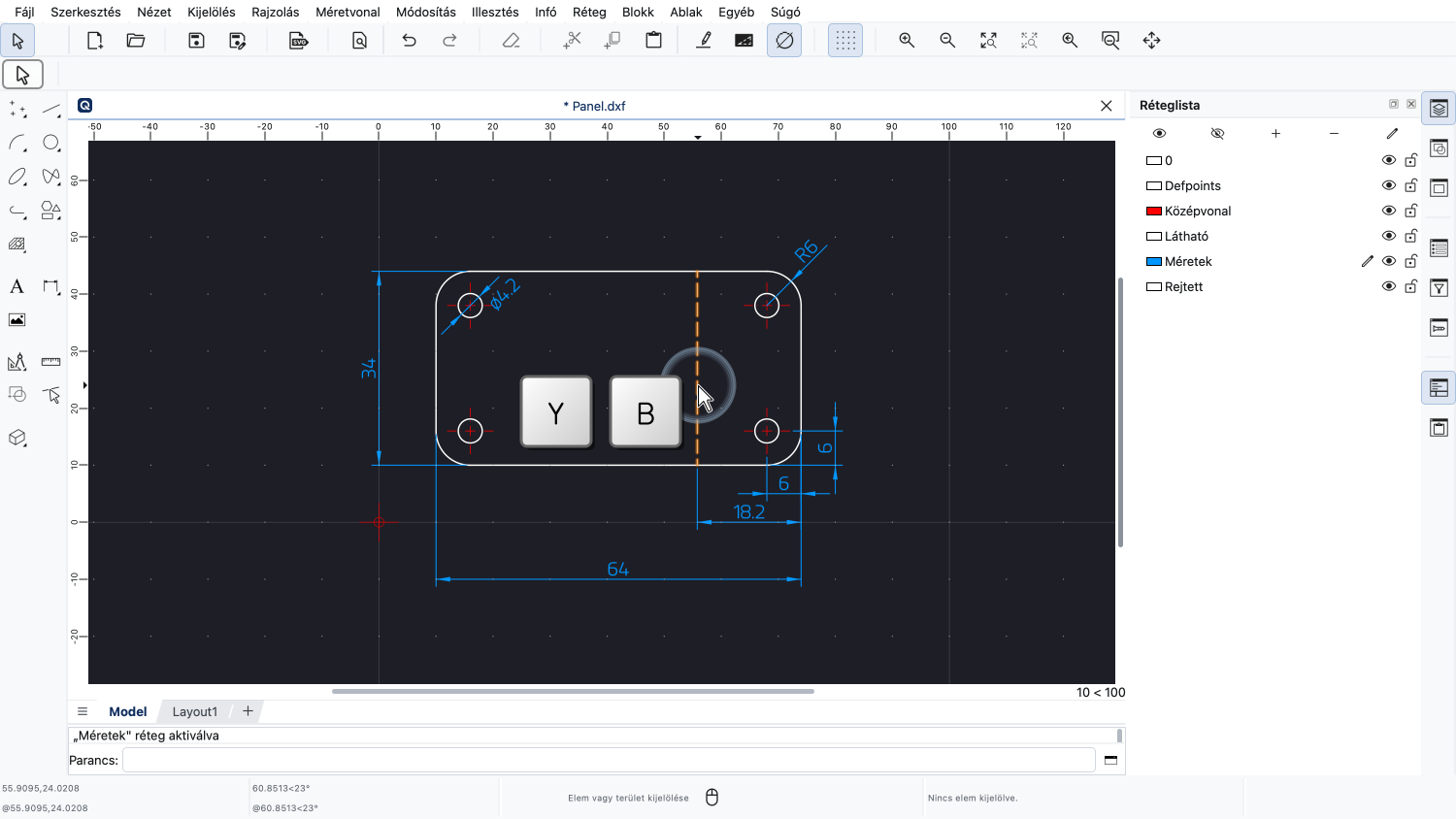
És beírjuk: Y, majd B.
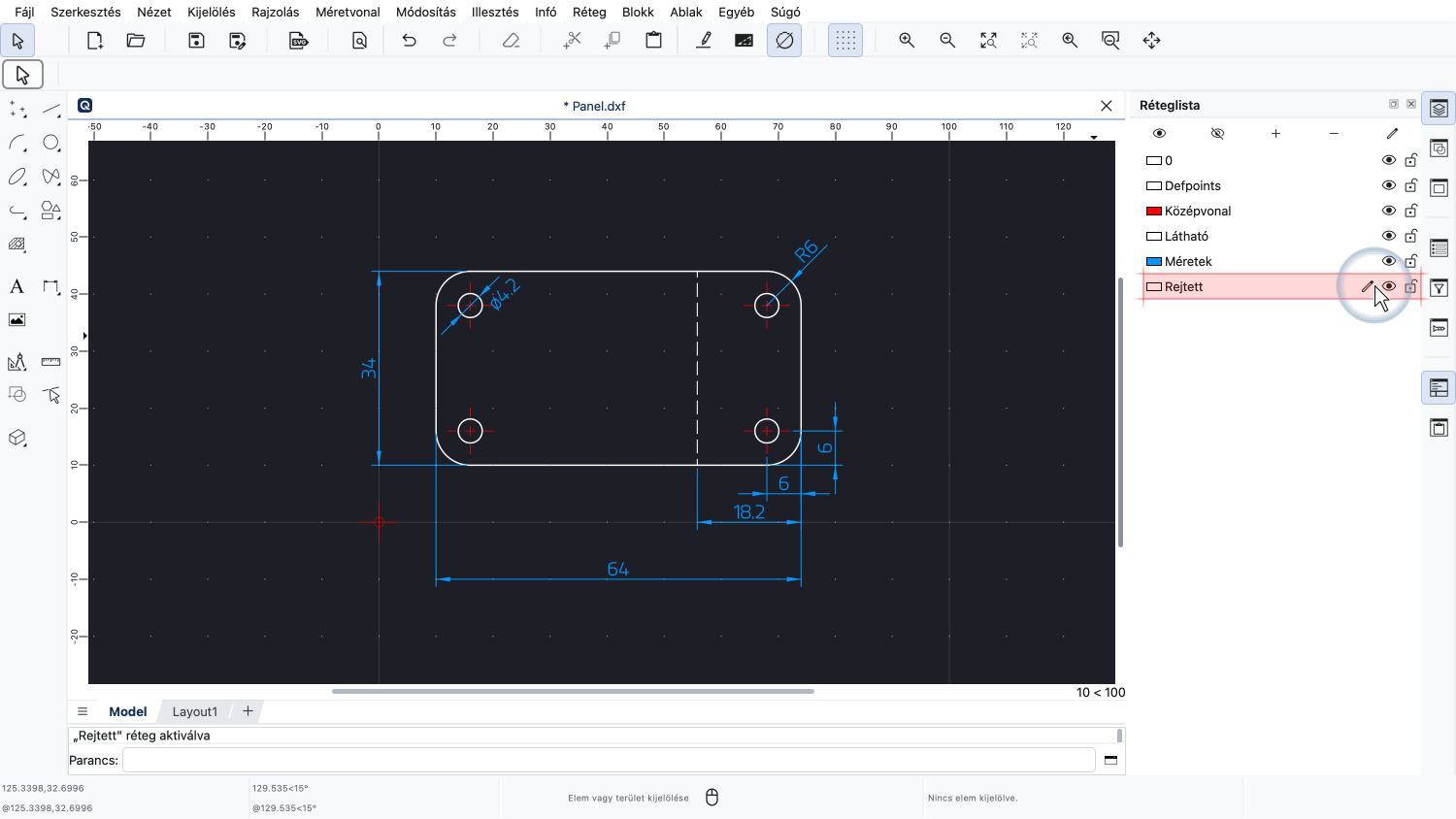
A szaggatott vonal a „Rejtett” rétegen van, és most ez a réteg aktív.
Ez nagyon gyors és kényelmes módja a rétegváltásnak, anélkül hogy meg kellene keresnünk és rá kellene kattintanunk a rétegre a réteglistában.
A réteg aktiválásának ez a módja különösen hasznos elemek rajzolása közben, mivel így a rajzolás megszakítása nélkül válthatunk réteget.
Ezt egy új kör rajzolásával mutatjuk be.
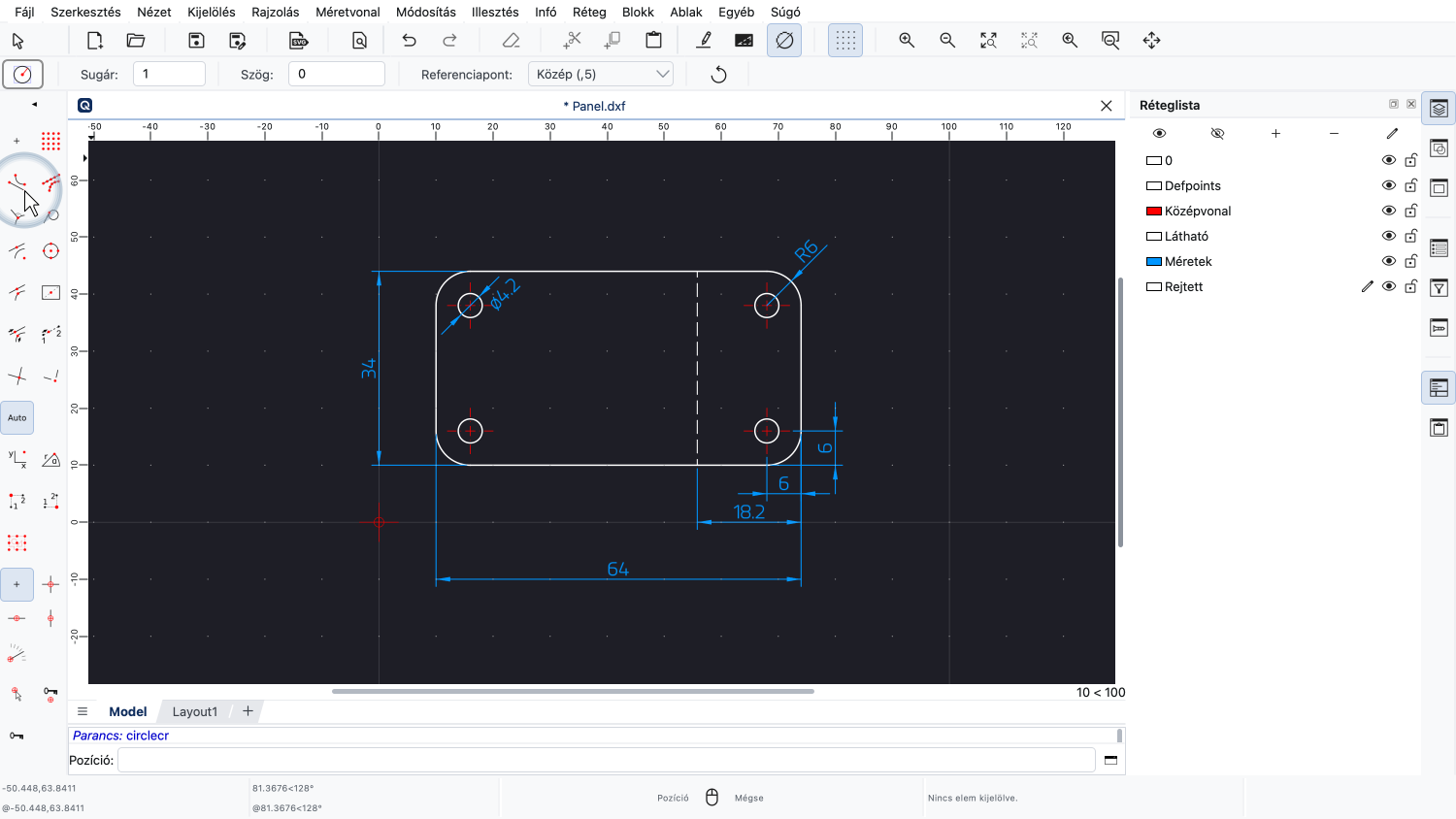
Elindítjuk a kör eszközt.
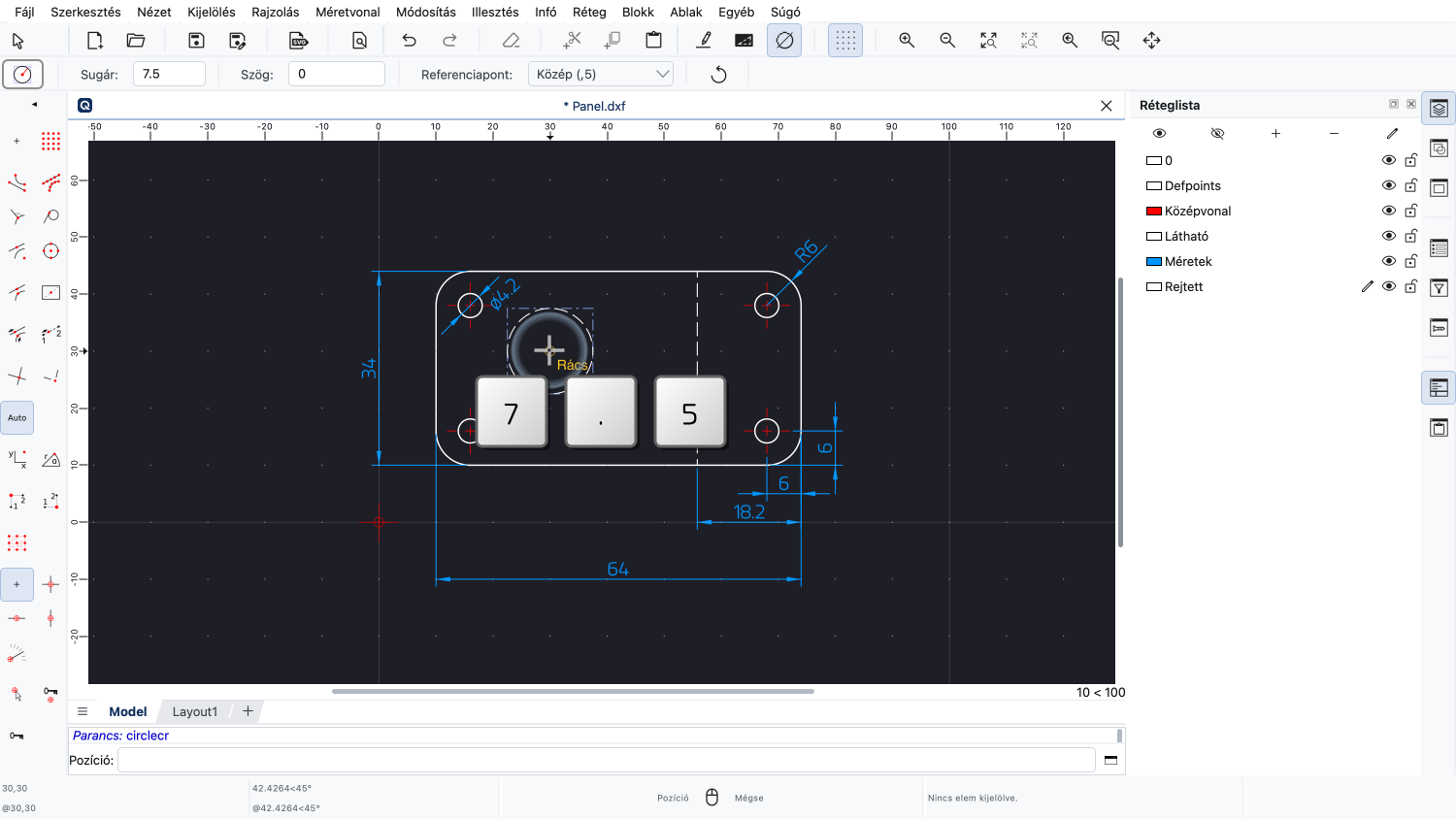
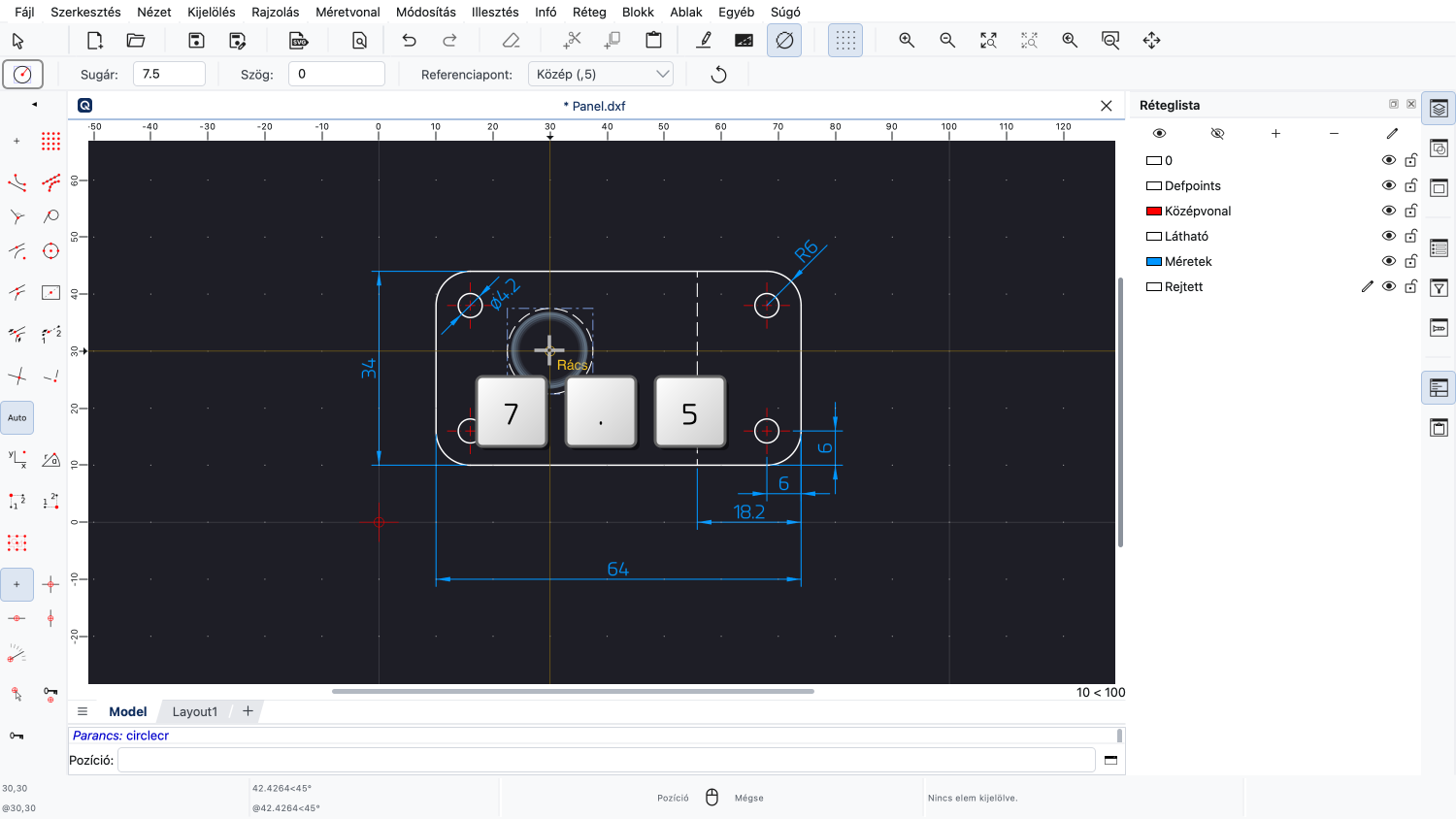
Megadjuk a kör kívánt sugarát, például 7,5-öt.
Ebben a példában az illesztés eszközzel külön illesztünk az X és az Y pozícióhoz.
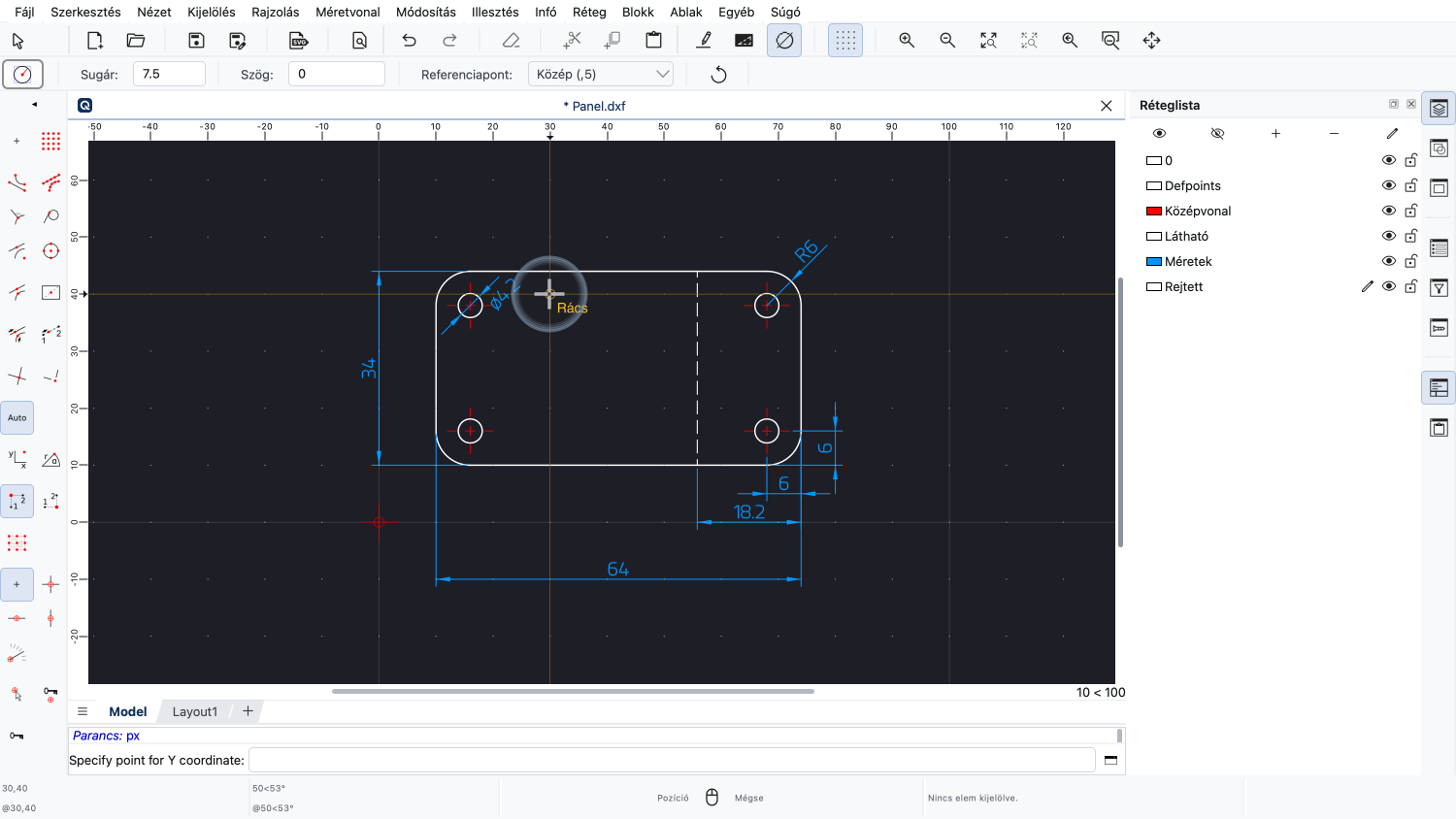
Illesztünk a kívánt X pozícióhoz.
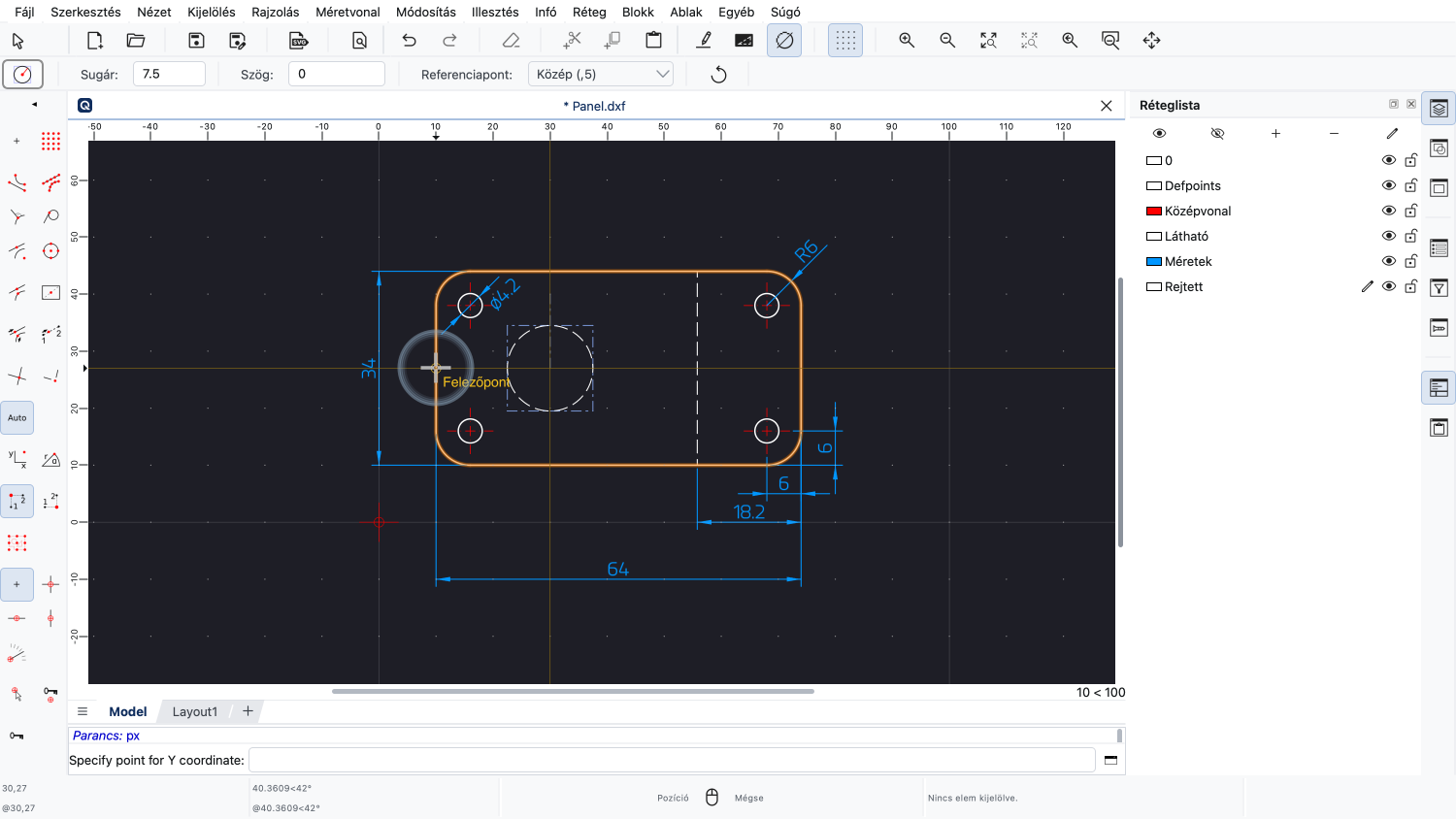
Az Y pozícióhoz a bal oldali él felezőpontjához szeretnénk illeszteni.
Mielőtt azonban kattintanánk, észrevesszük, hogy még mindig a rejtett élek rétegén rajzolunk.
Ehelyett az alkatrész körvonalának rétegére szeretnénk váltani.
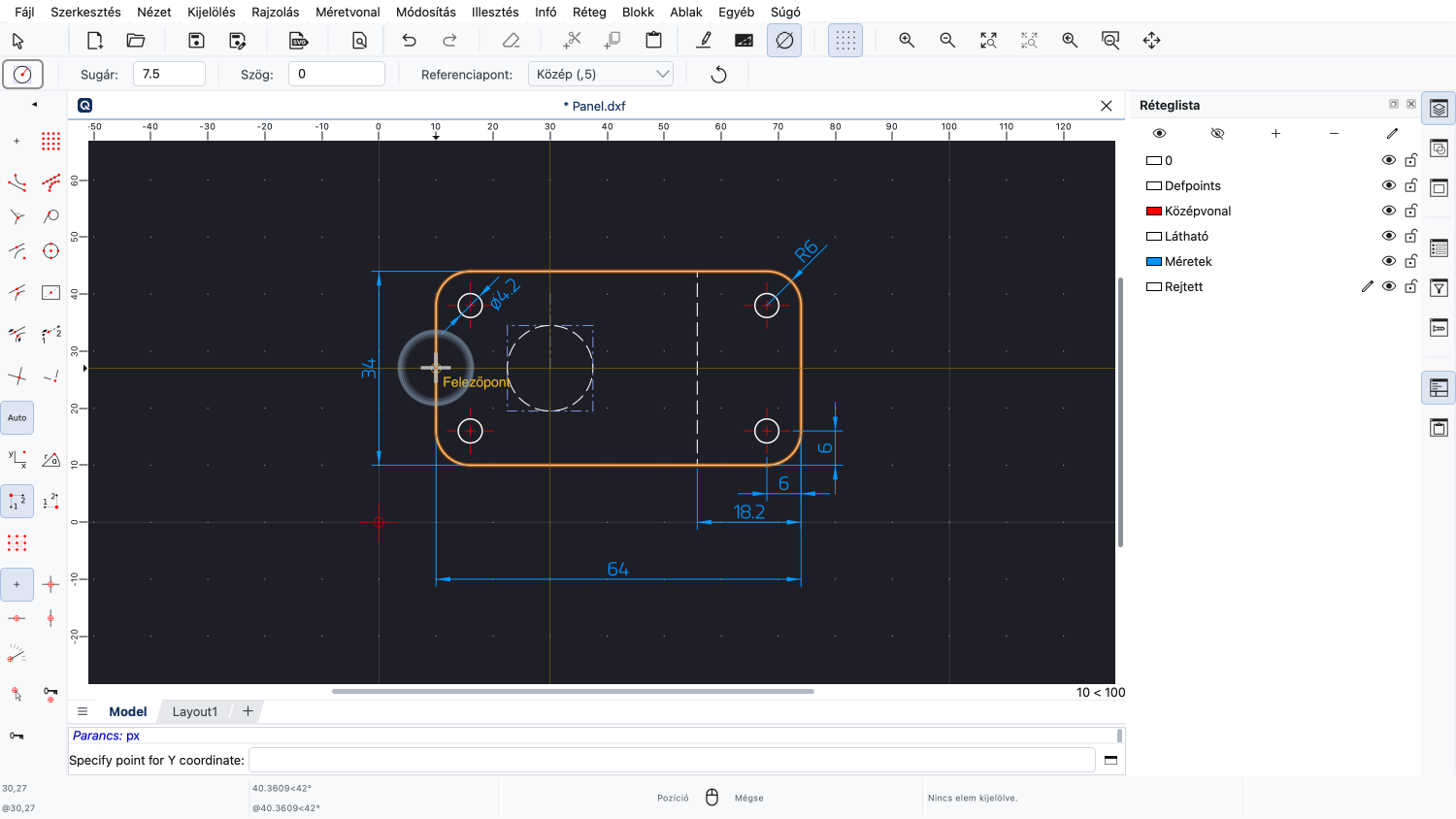
Ügyelünk arra, hogy az egérkurzor a kívánt réteg egy másik eleme fölött legyen.
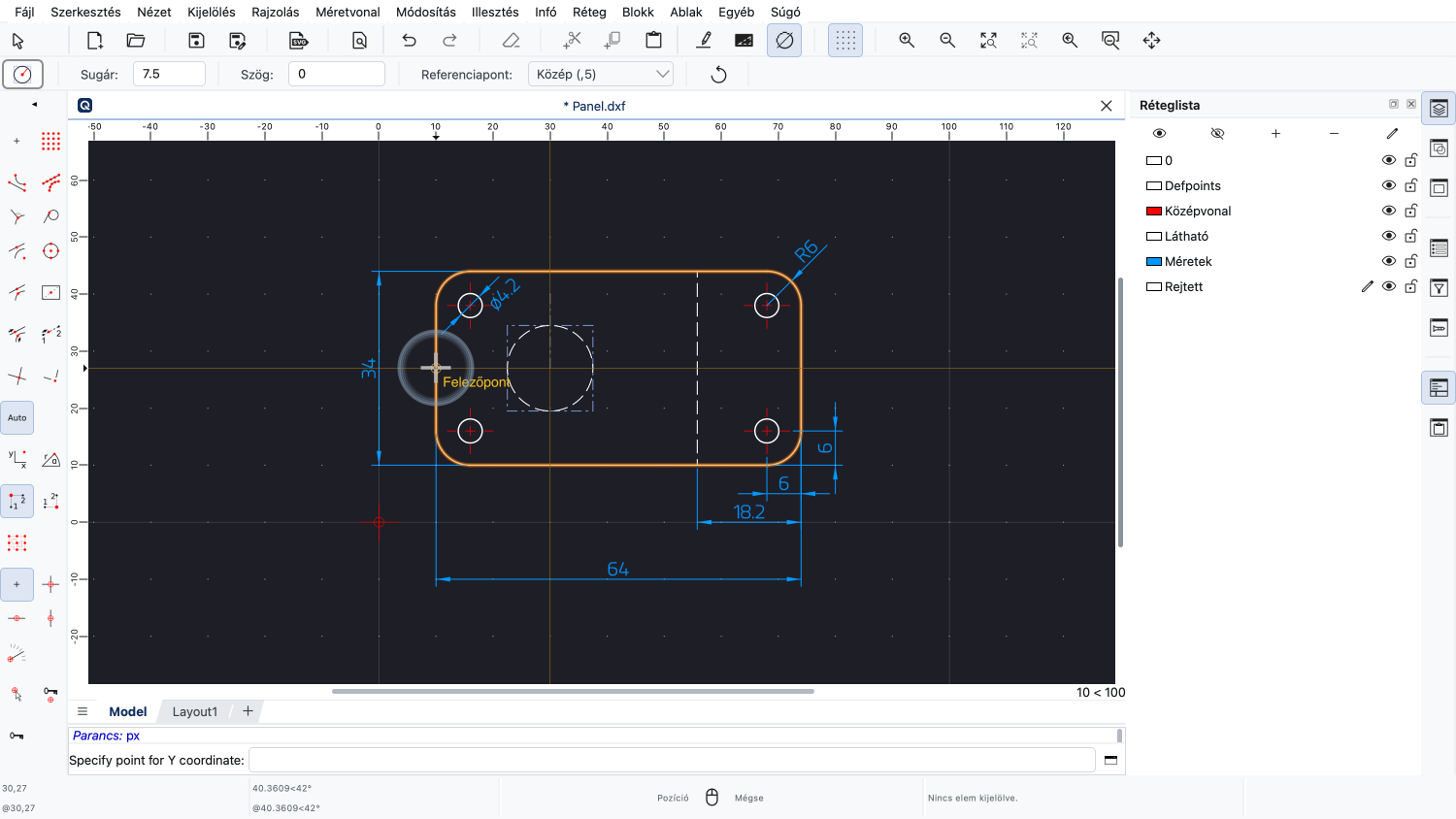
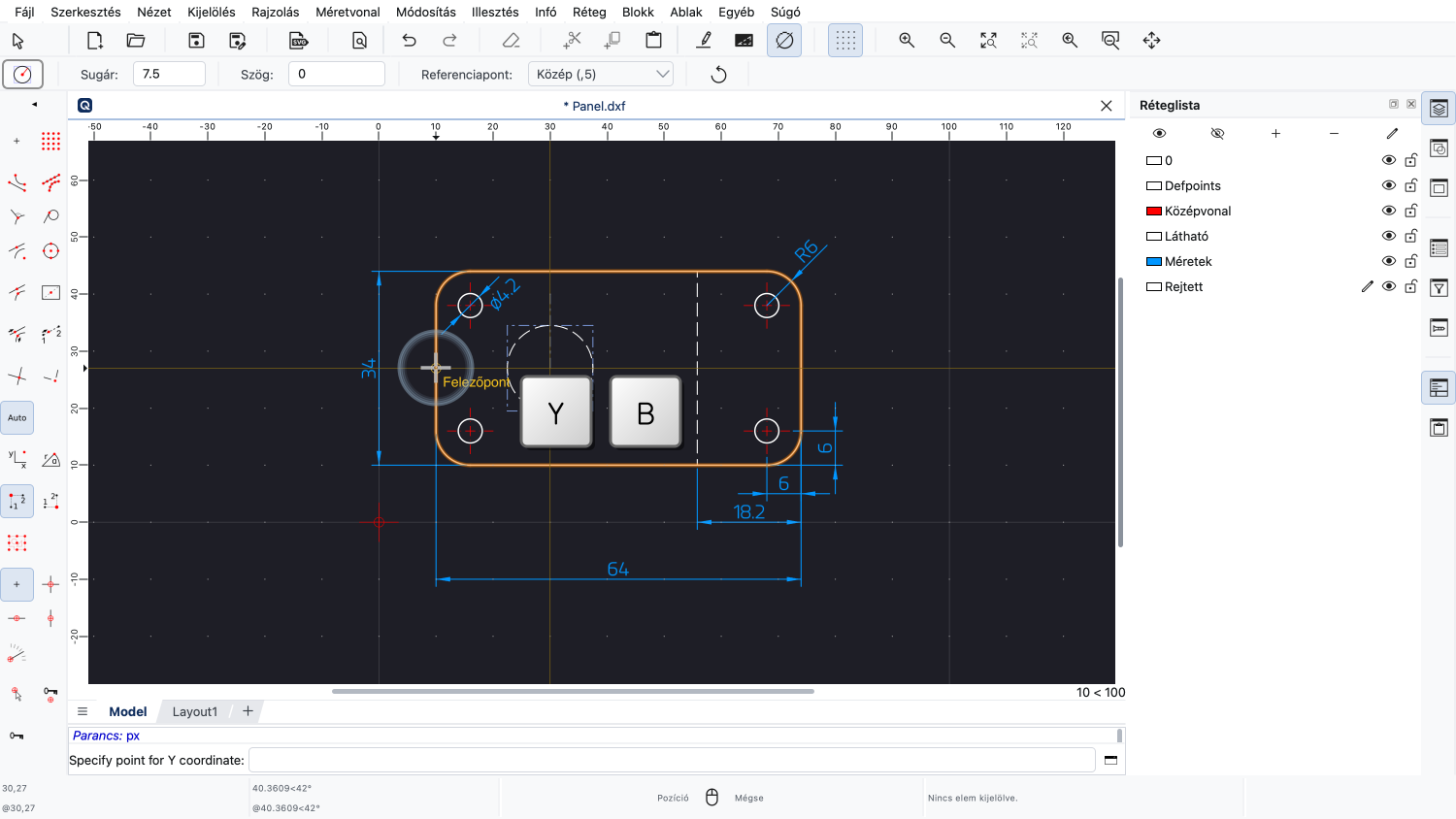
Miközben a kör eszköz még aktív, ismét beírjuk az Y, majd B billentyűparancsot.
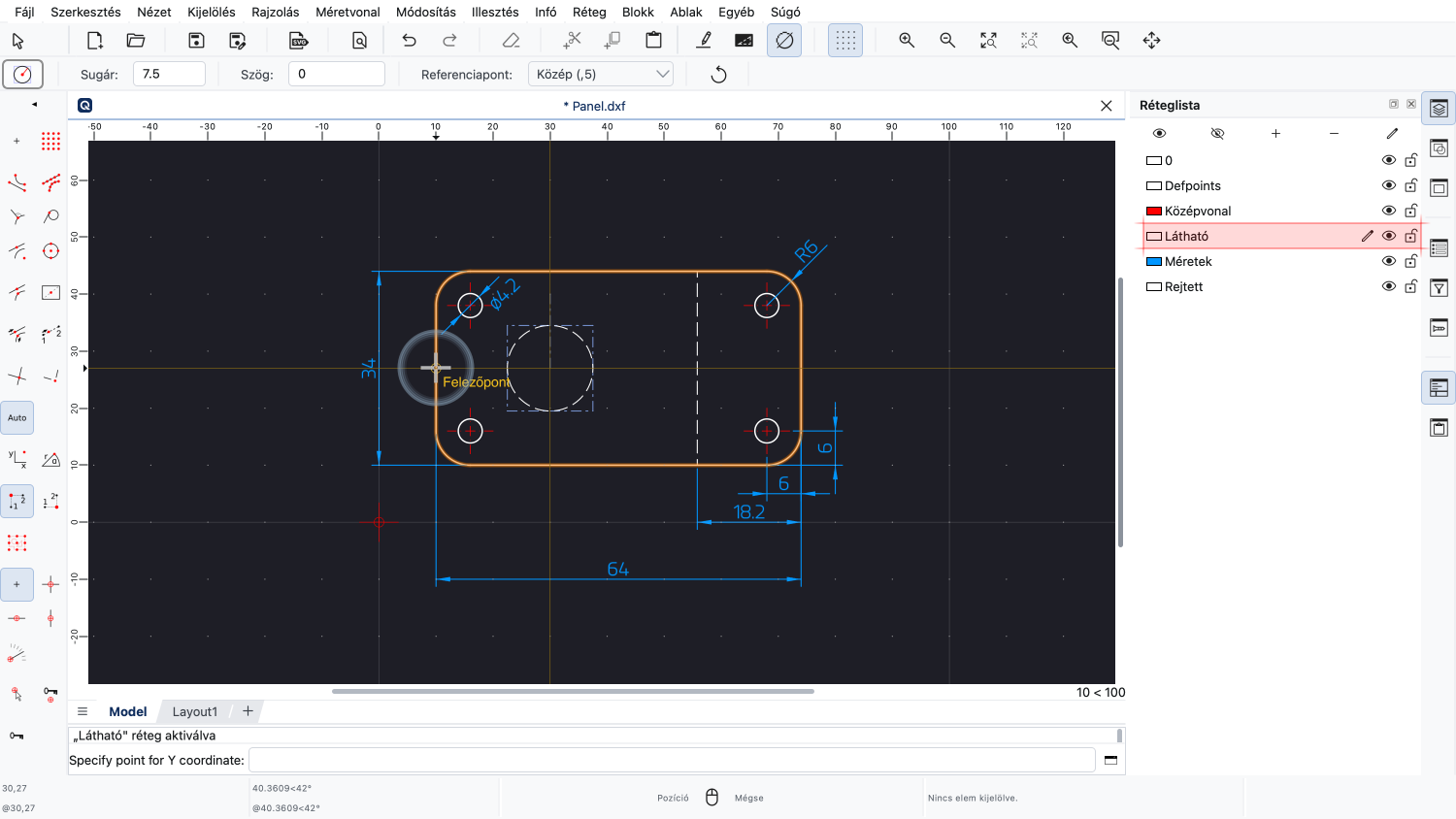
A körvonalak rétege most aktív. Ennek a rétegnek „Látható” a neve, de ezt nem kell tudnunk, hiszen egyszerűen egy meglévő elem rétegét aktiváltuk.
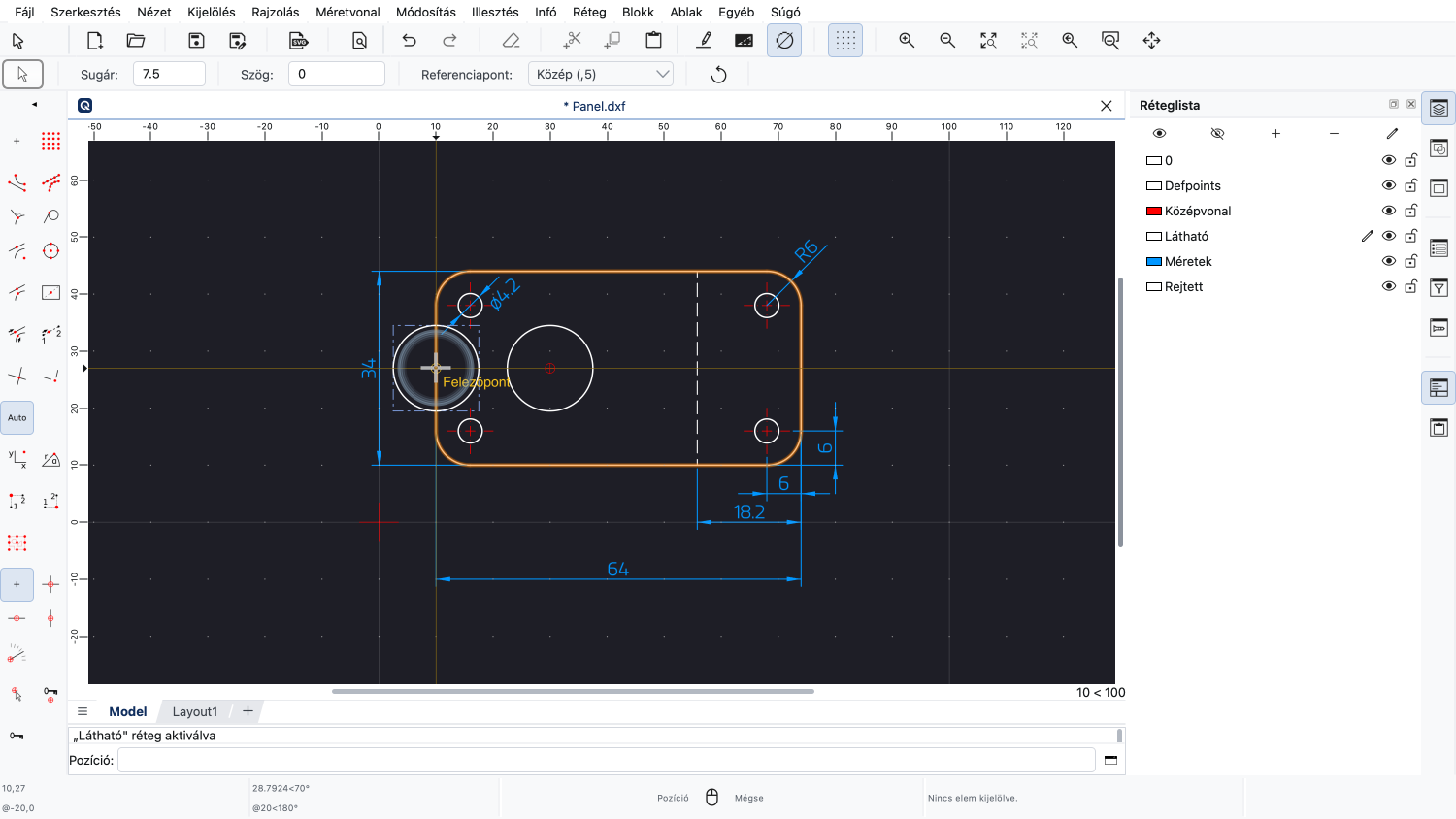
Most rákattinthatunk a kör középpontjának Y pozíciójára, hogy megrajzoljuk a kört.
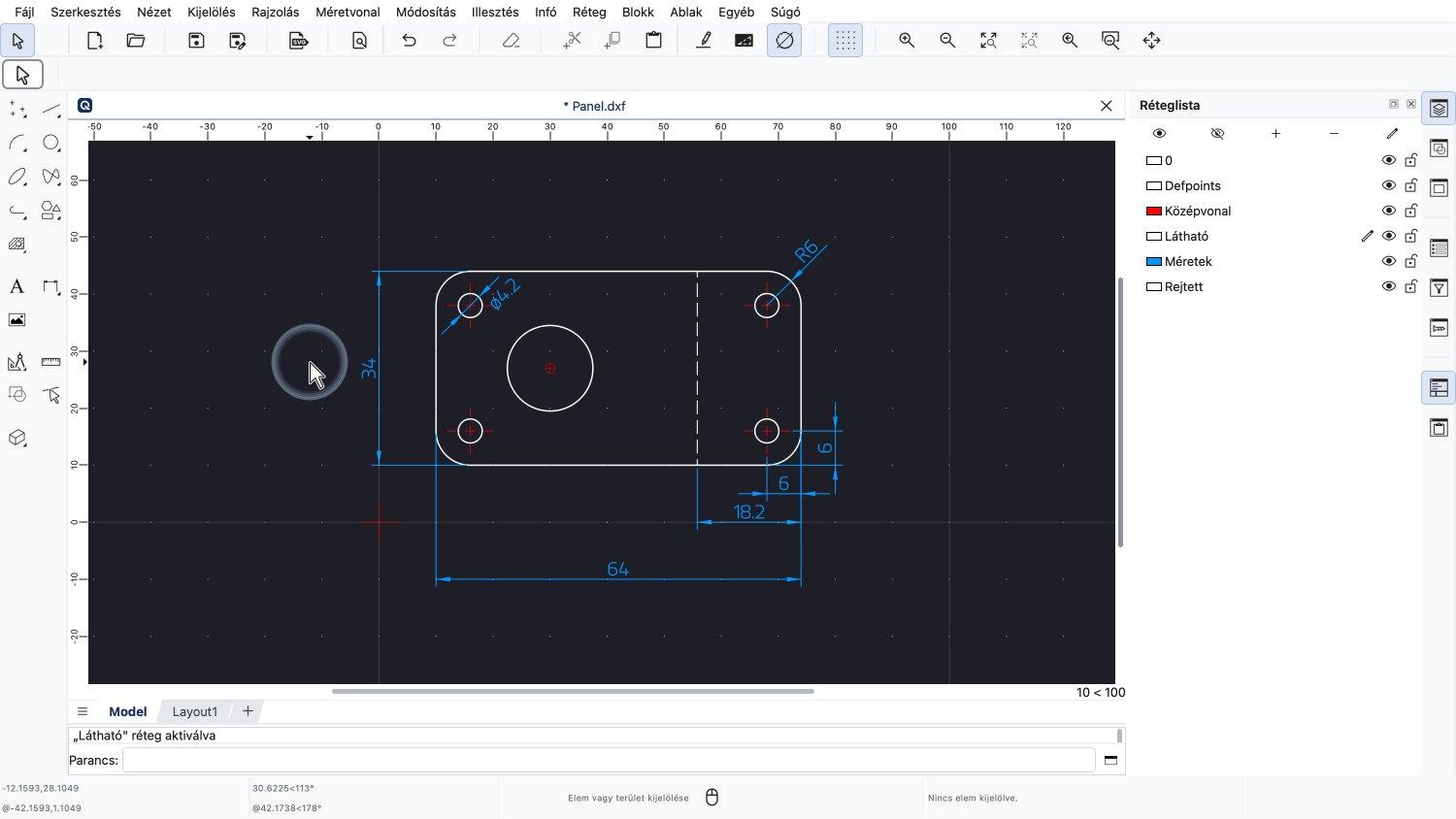
A kör a megfelelő rétegen jön létre.
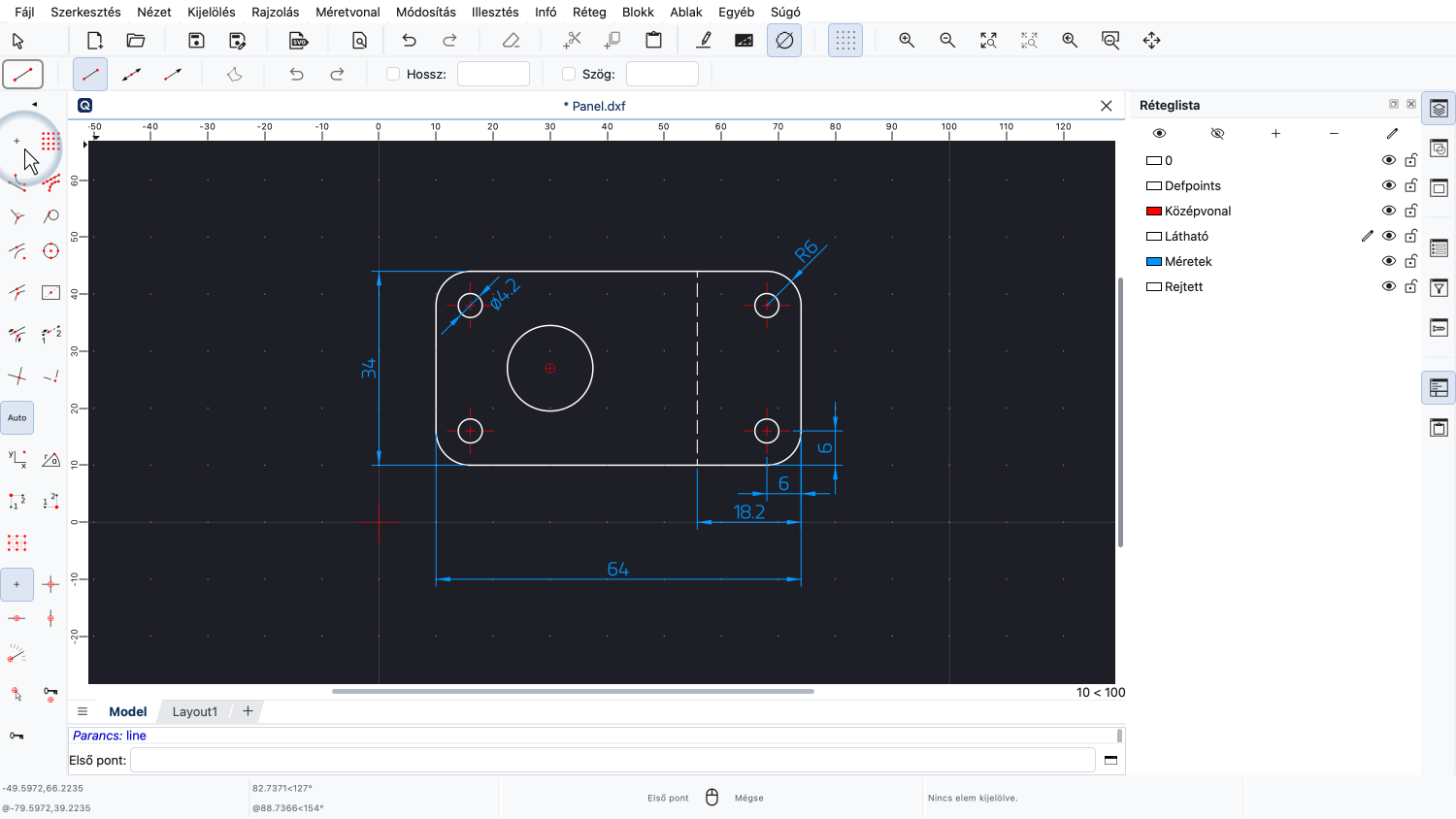
Ezután egy szimmetriavonalat rajzolunk.
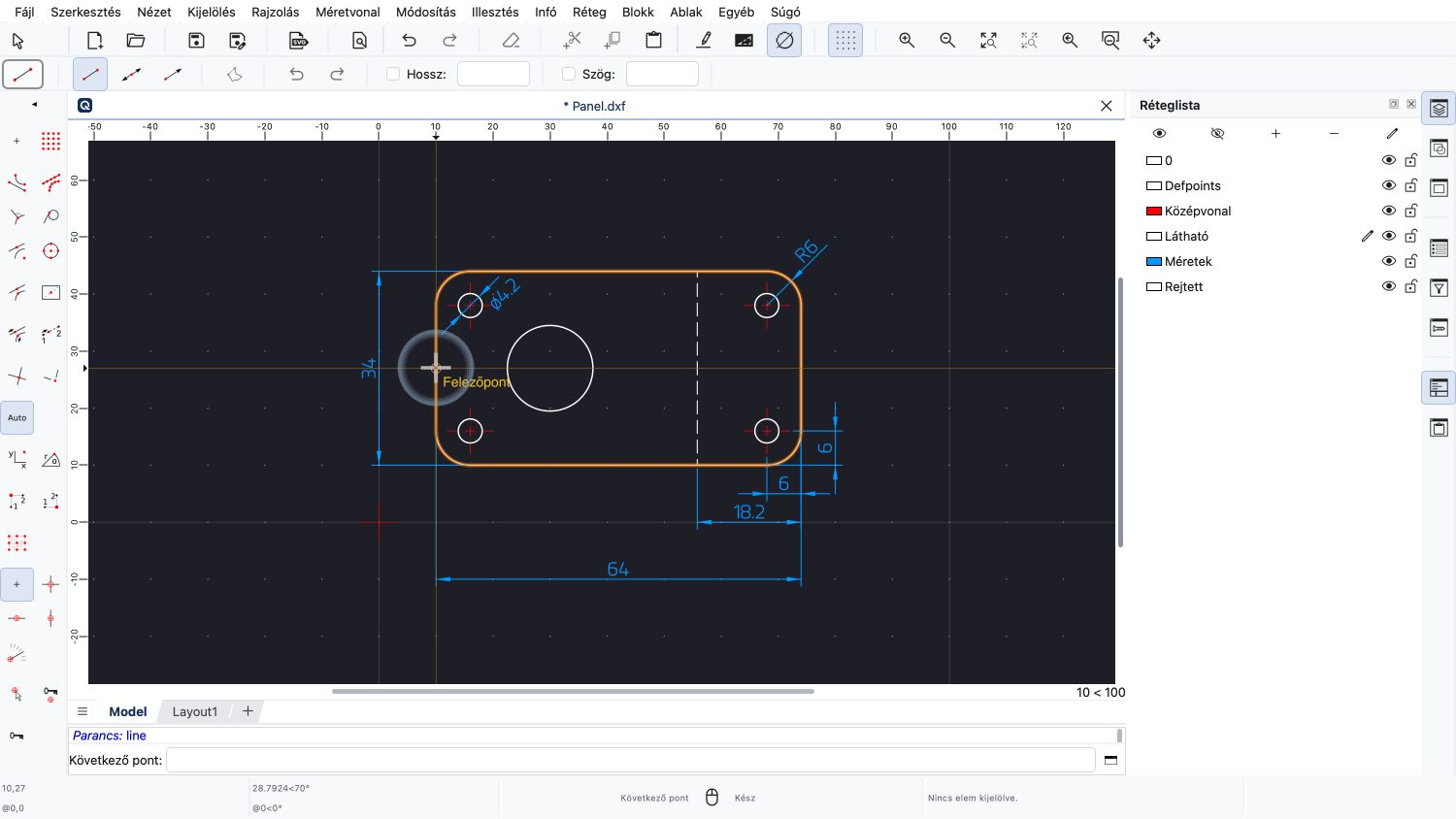
Rákattintunk a kezdőpontra.
Mielőtt megadnánk a végpontot, átváltunk arra a rétegre, amelyen a szálkeresztek vannak.
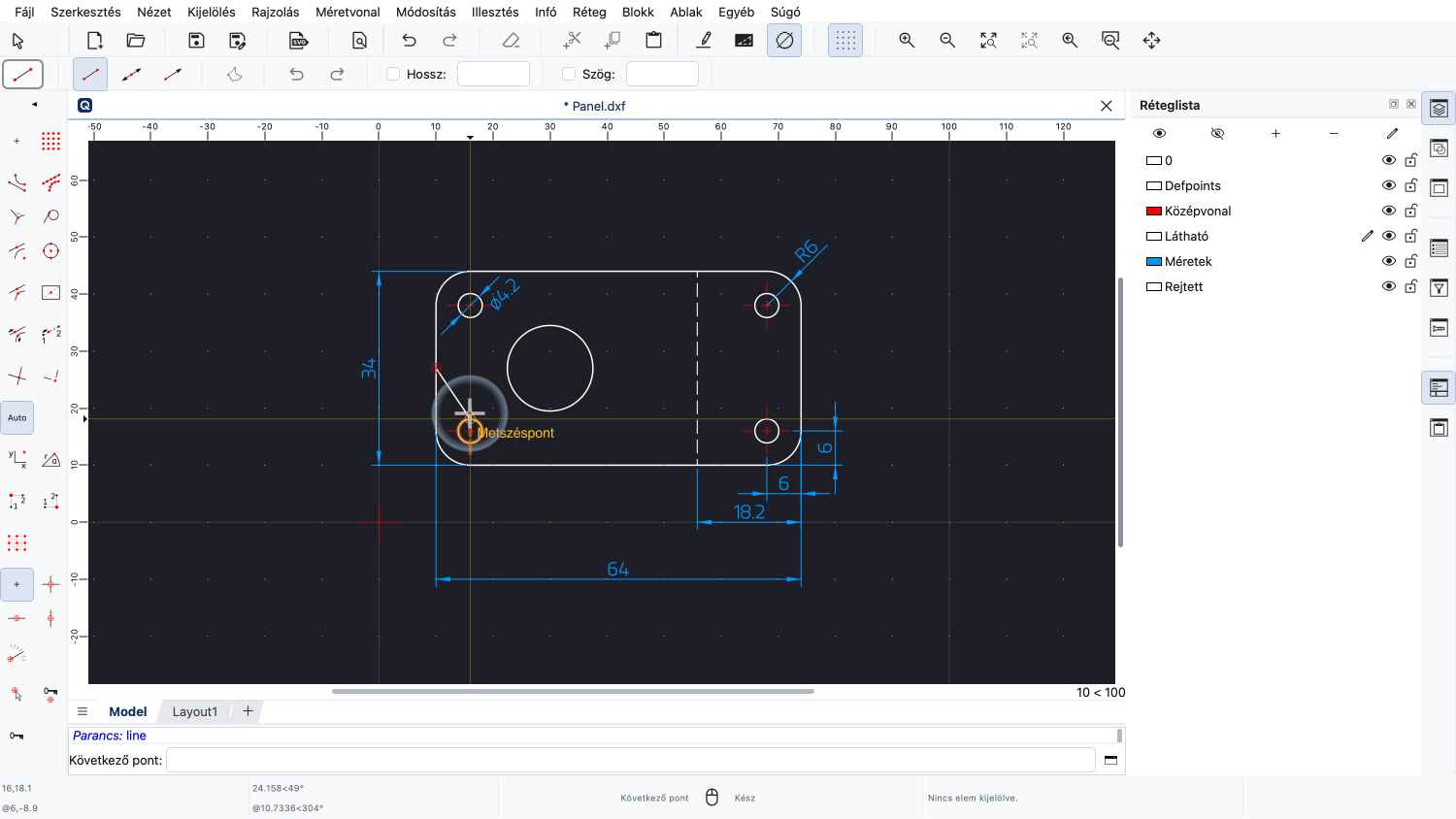
Az egyik meglévő szálkereszt vonal fölé visszük a kurzort.
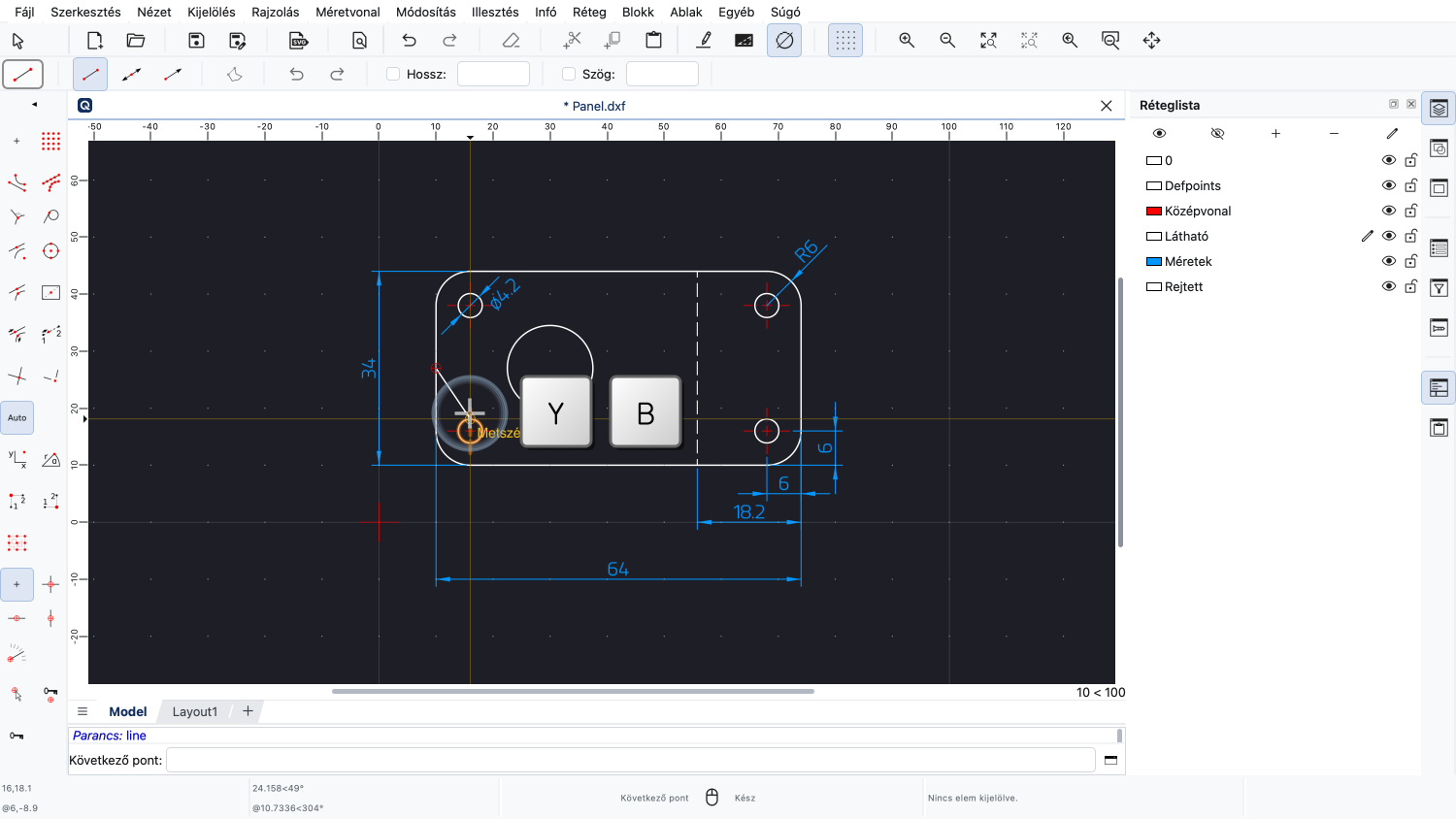
És beírjuk az Y, majd B billentyűparancsot, hogy aktiváljuk a közép- és szimmetriavonalak rétegét.
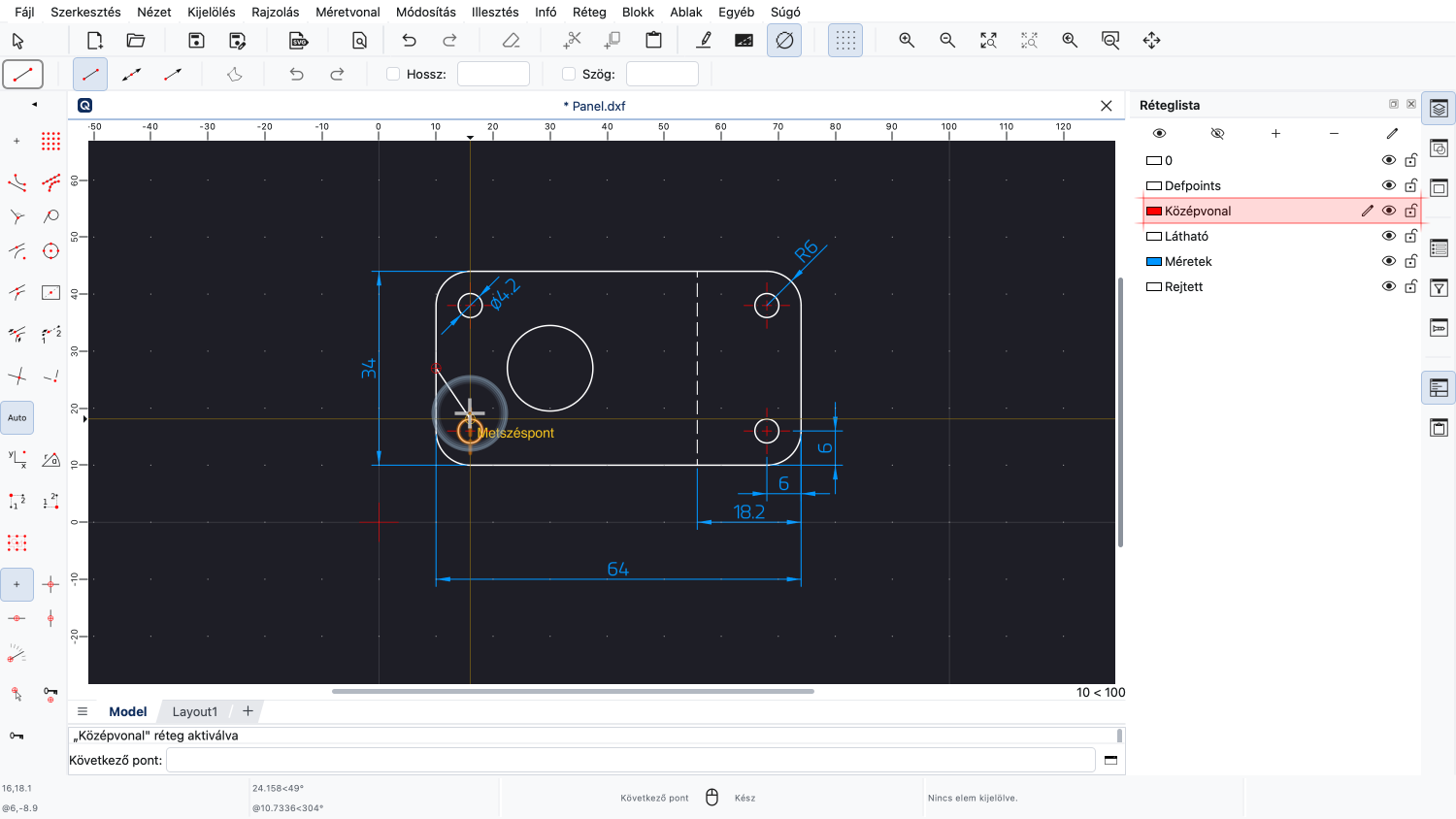
A piros, „Középvonal” nevű réteg most aktív.
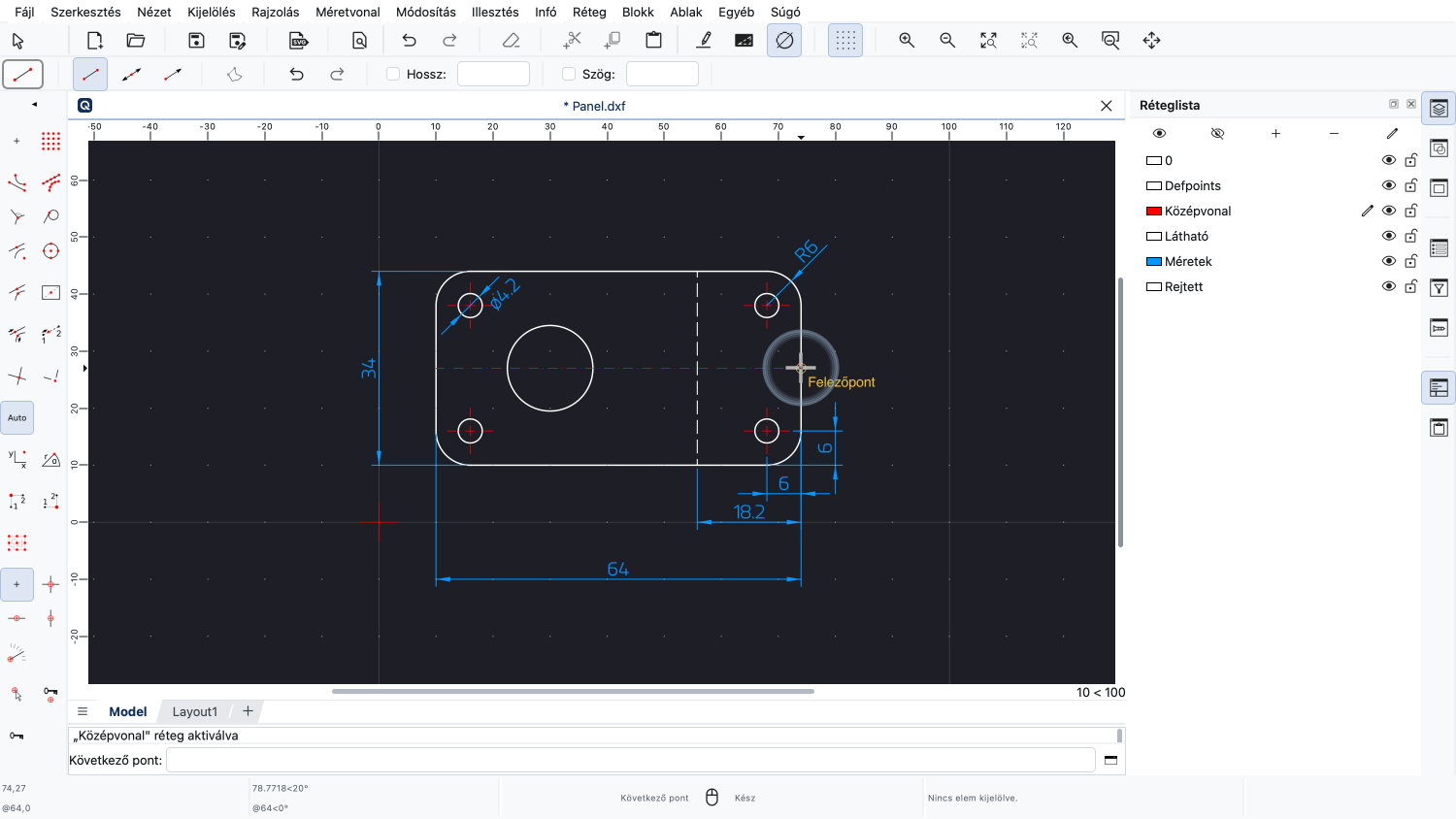
Most rákattinthatunk a vonal végpontjára.
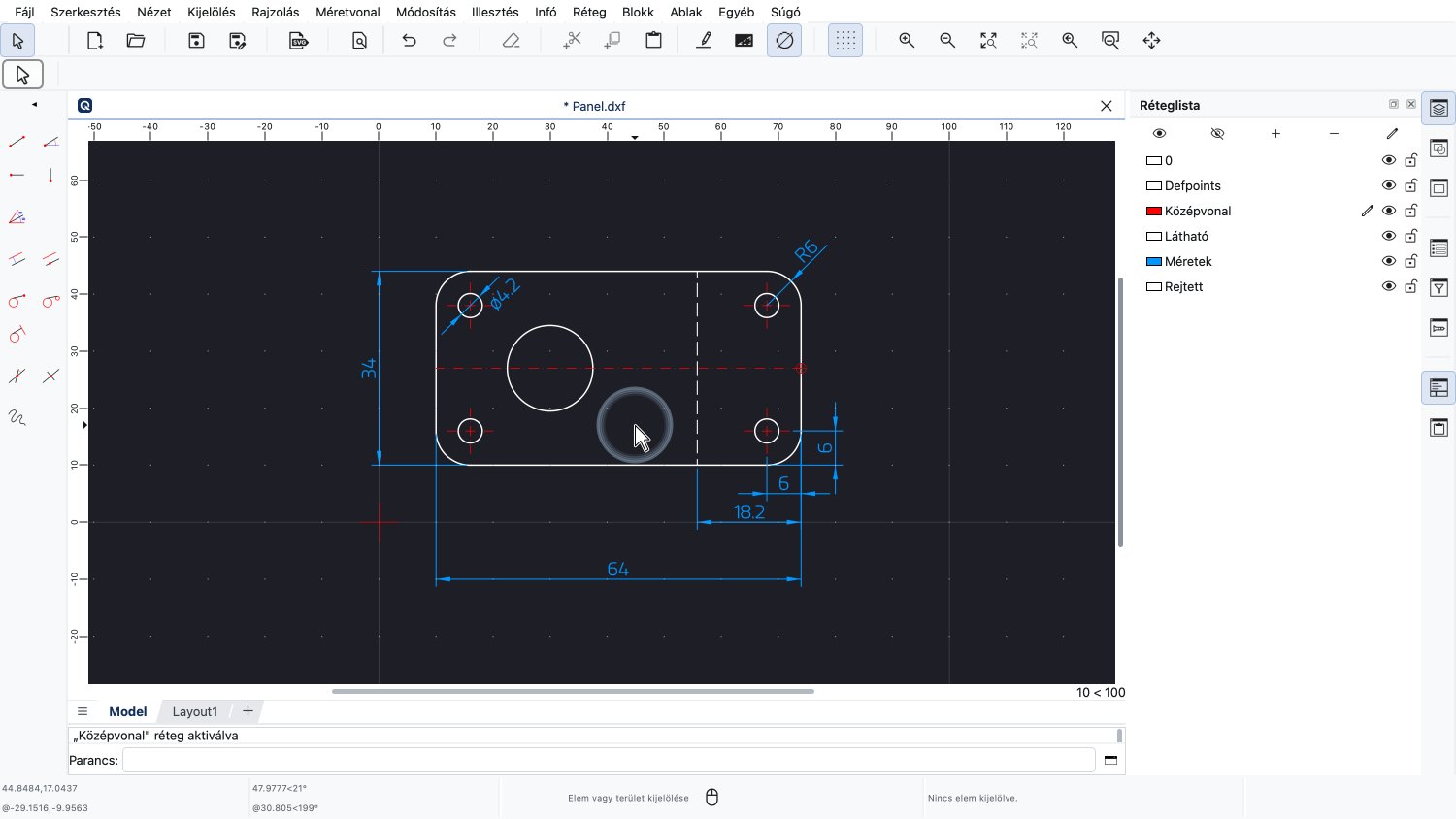
A vonal pirossal, a „Középvonal” rétegen jön létre.
Ez a rajzolás közbeni rétegváltási lehetőség segít a hatékony munkavégzés fenntartásában.
Ez az eszköz egyszerű, de hatékony módja a rétegek közötti gyors váltásnak a QCAD-ben.
Mindenképpen gyakorolja ezt a saját QCAD telepítésével.
Köszönjük, hogy megnézte ezt a QCAD oktatóanyagot.