

2.9 エンティティの画層をアクティブにする
ビデオの文字起こし
このQCADチュートリアルでは、画層リストを使う代わりに、既存のエンティティをもとに画層をアクティブにする方法を学びます。

この方法では、マウスポインターをエンティティの上に移動してキーボードショートカットを入力するだけで、図面内の任意のエンティティの画層をすばやくアクティブにできます。
図面例:Panel.dxf
複数の画層がある図面で作業するときは、通常、画層を頻繁に切り替える必要があります。
このチュートリアルで紹介するツールを使うと、図面にすでにあるエンティティの画層に、すばやく直感的に切り替えることができます。
このツールは、キーボードショートカット、「Y」キーに続けて「B」キーで起動できます。
これは、エンティティの作図中でも、いつでも使えます。
この例では、この図面の作業を続けながら、画層リストで画層を切り替える代わりに、このツールを使ってエンティティの画層をアクティブにします。
ほかのツールが実行されていないときにエンティティの画層をすばやくアクティブにするには、まず、目的の画層にあるエンティティの上にマウスカーソルを移動します。
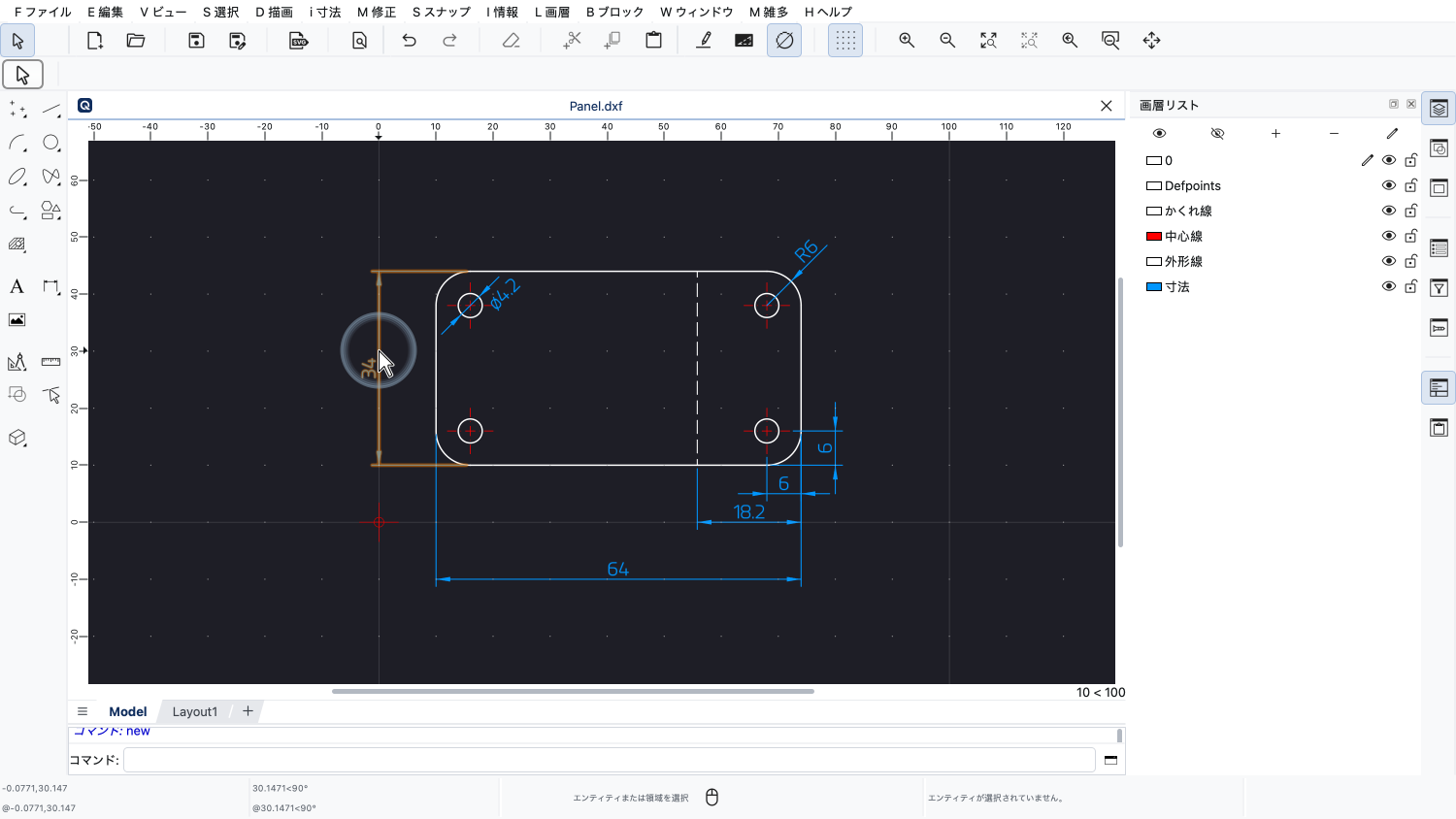
たとえば、寸法エンティティの1つの上にマウスカーソルを移動します。
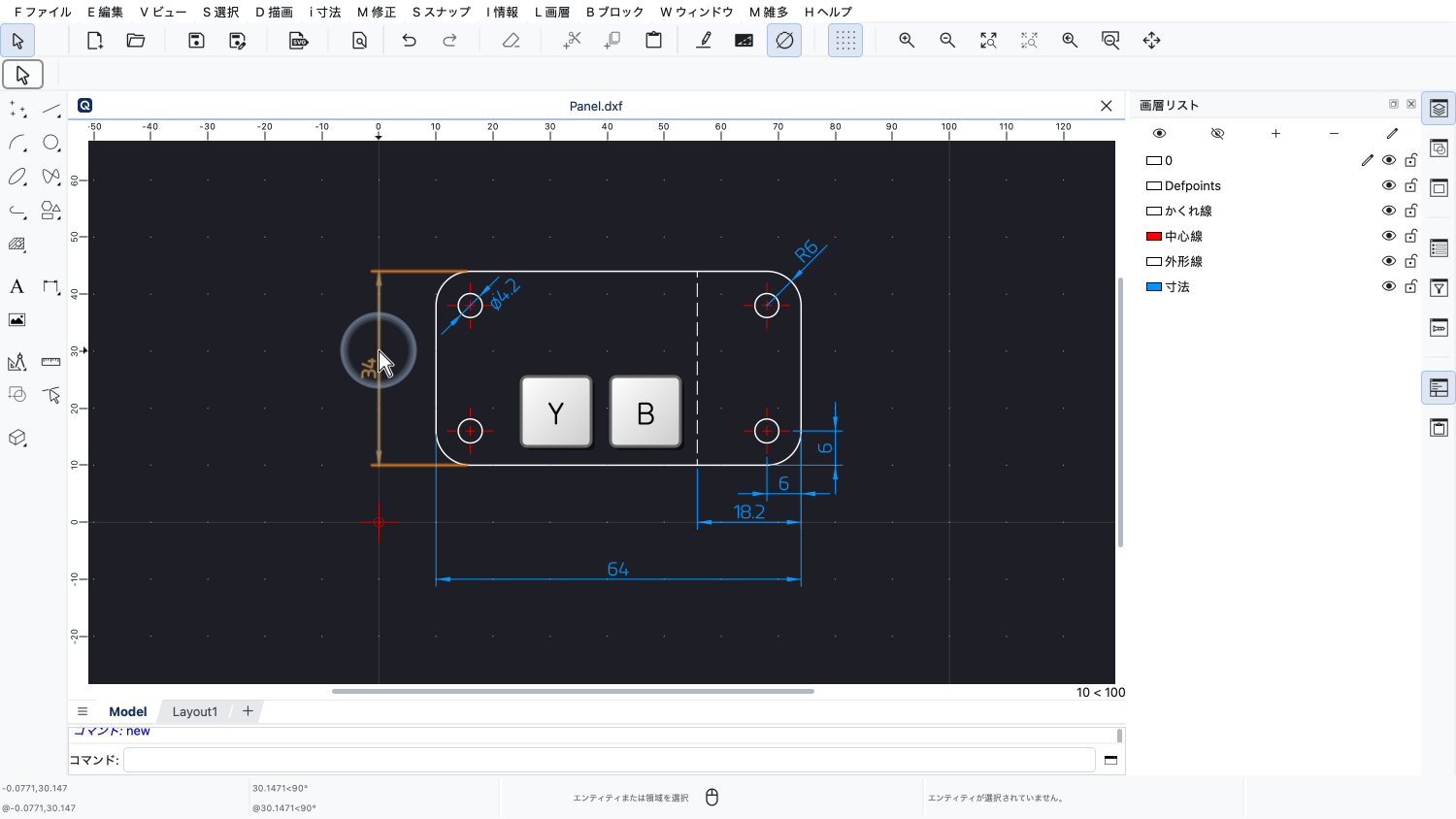
次に、キーボードショートカット、「Y」キーに続けて「B」キーを入力します。
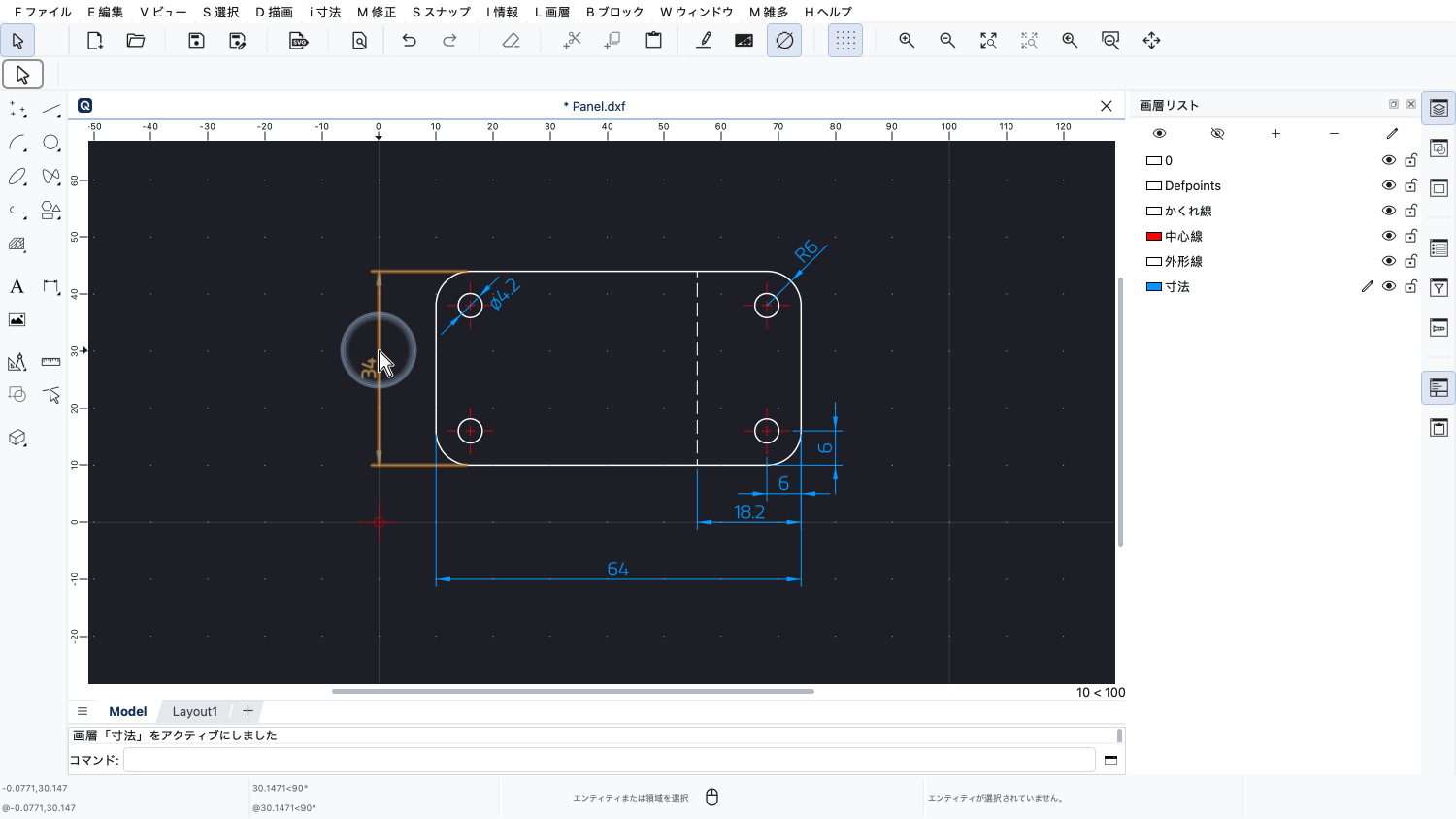
これで、寸法エンティティの画層がアクティブになりました。
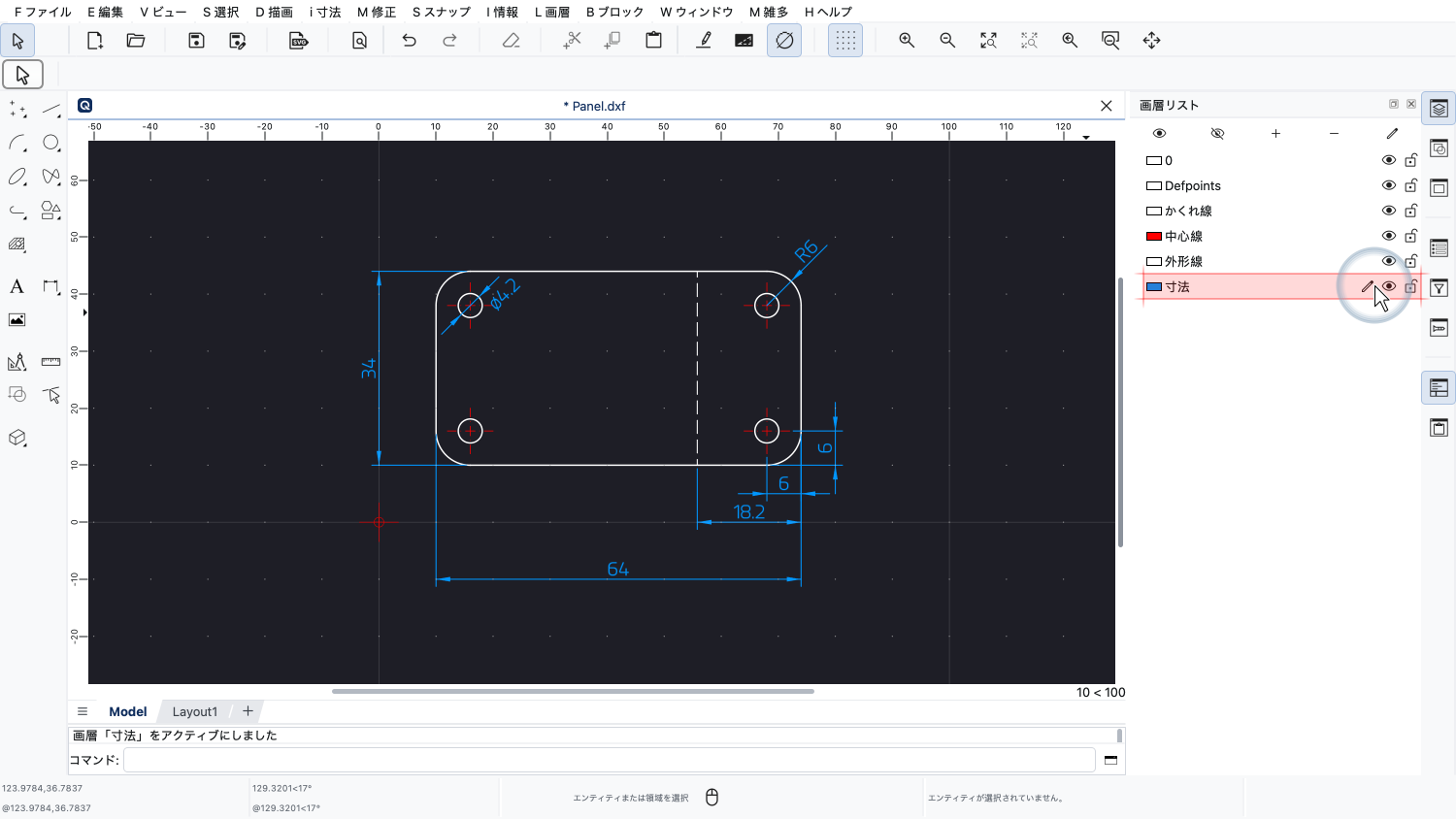
画層リストで、「寸法」画層が現在の画層になっていることがわかります。
これは、ほかのどのエンティティでも同じようにできます。
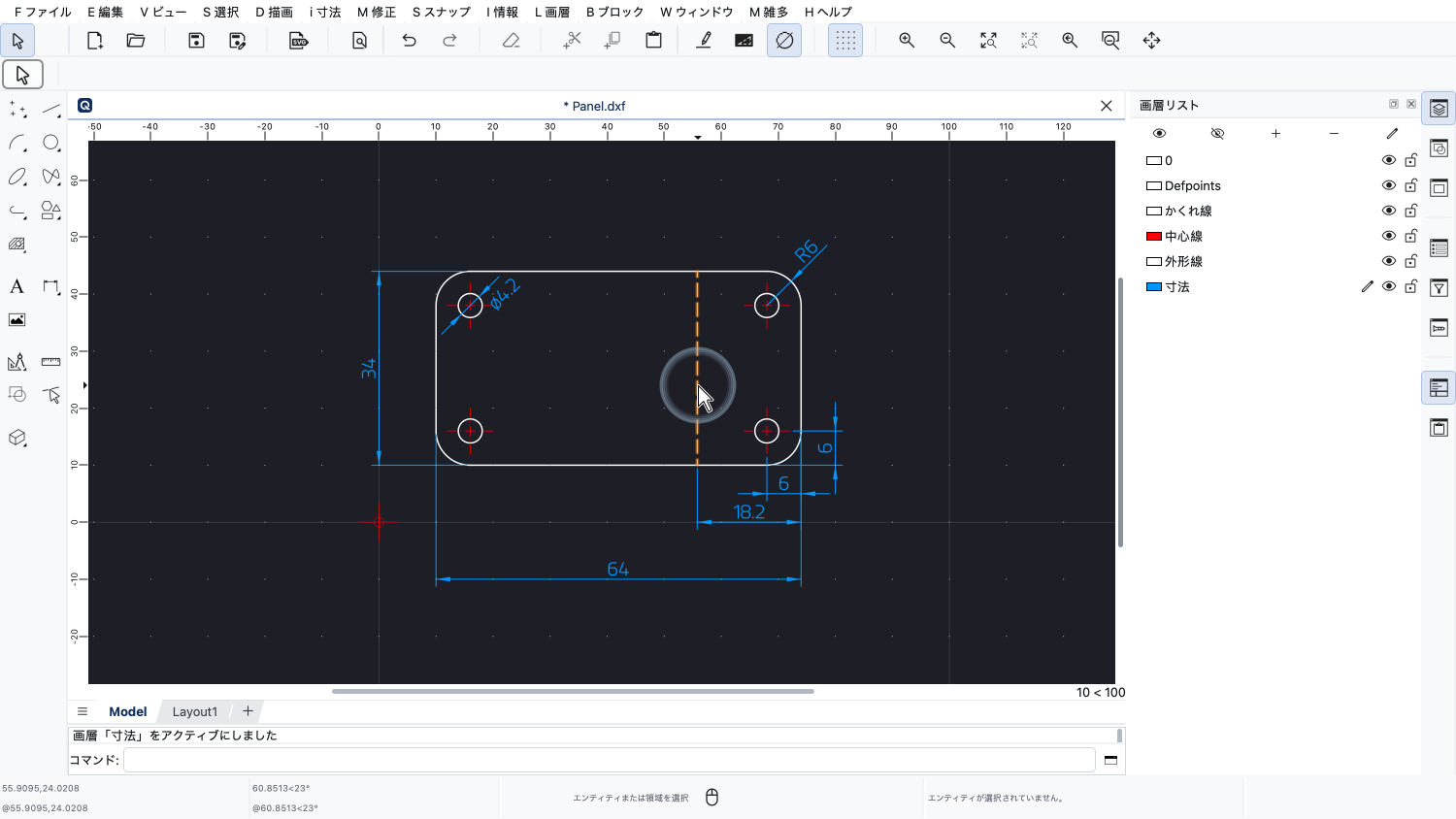
破線の上にカーソルを移動します。
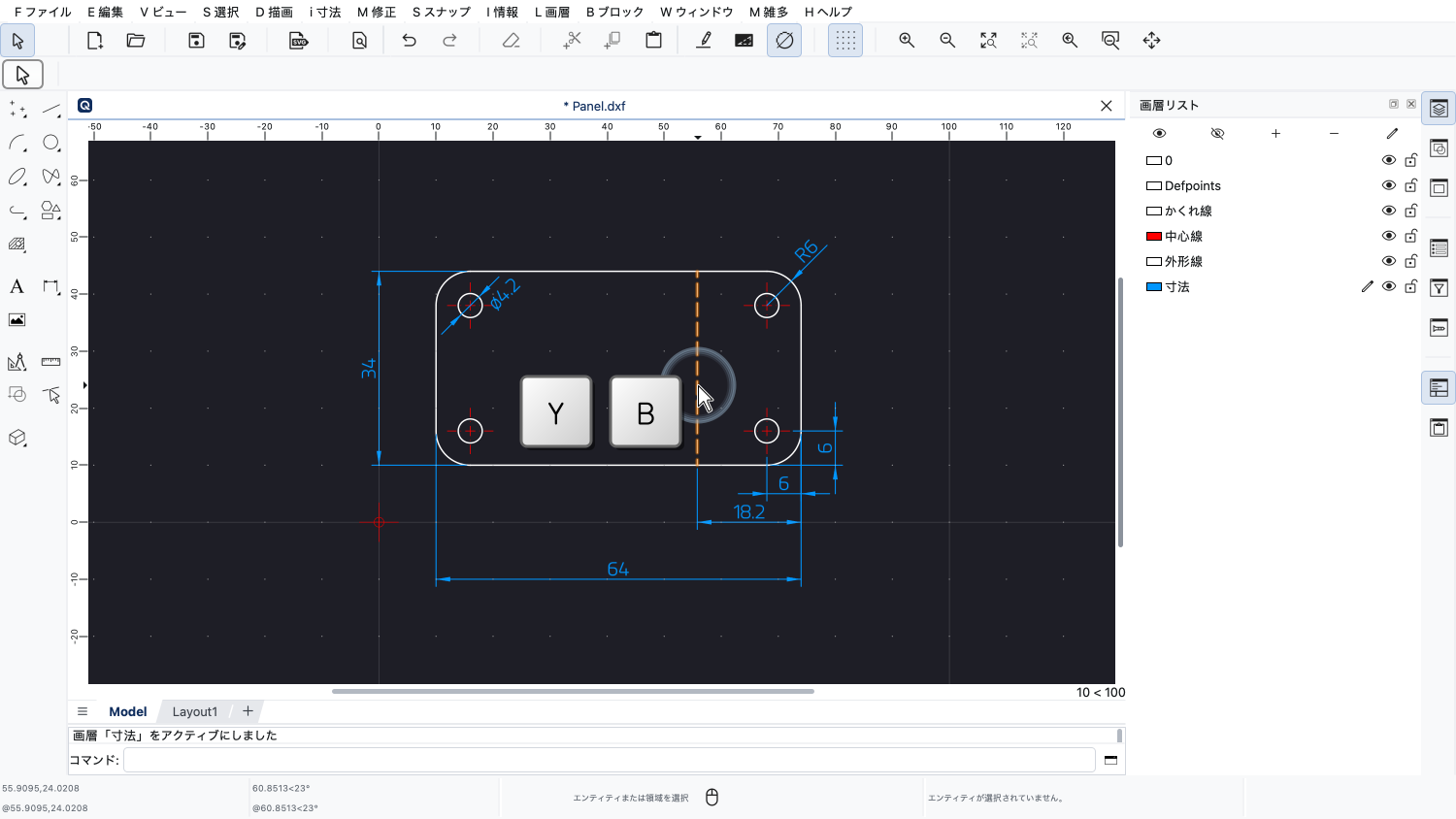
そして、「Y」キーに続けて「B」キーを入力します。
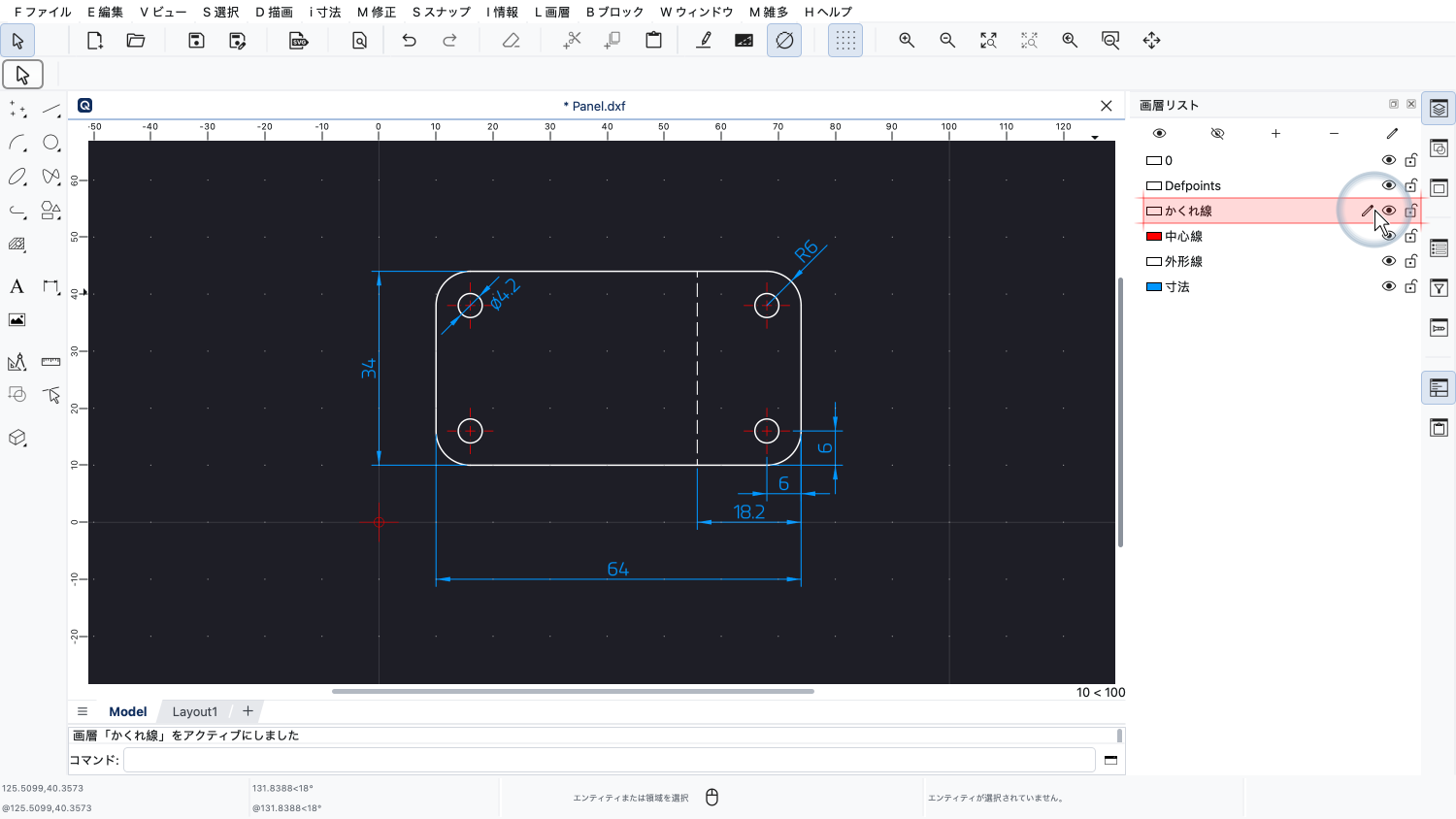
破線は「かくれ線」画層にあり、この画層がアクティブになりました。
これは、画層リストで画層を探してクリックする必要のない、とてもすばやく便利な画層の切り替え方法です。
この画層のアクティブ化の方法は、作図の流れを中断せずに画層を切り替えられるため、エンティティの作図中に特に便利です。
新しい円を描いて、これを実際に見てみましょう。
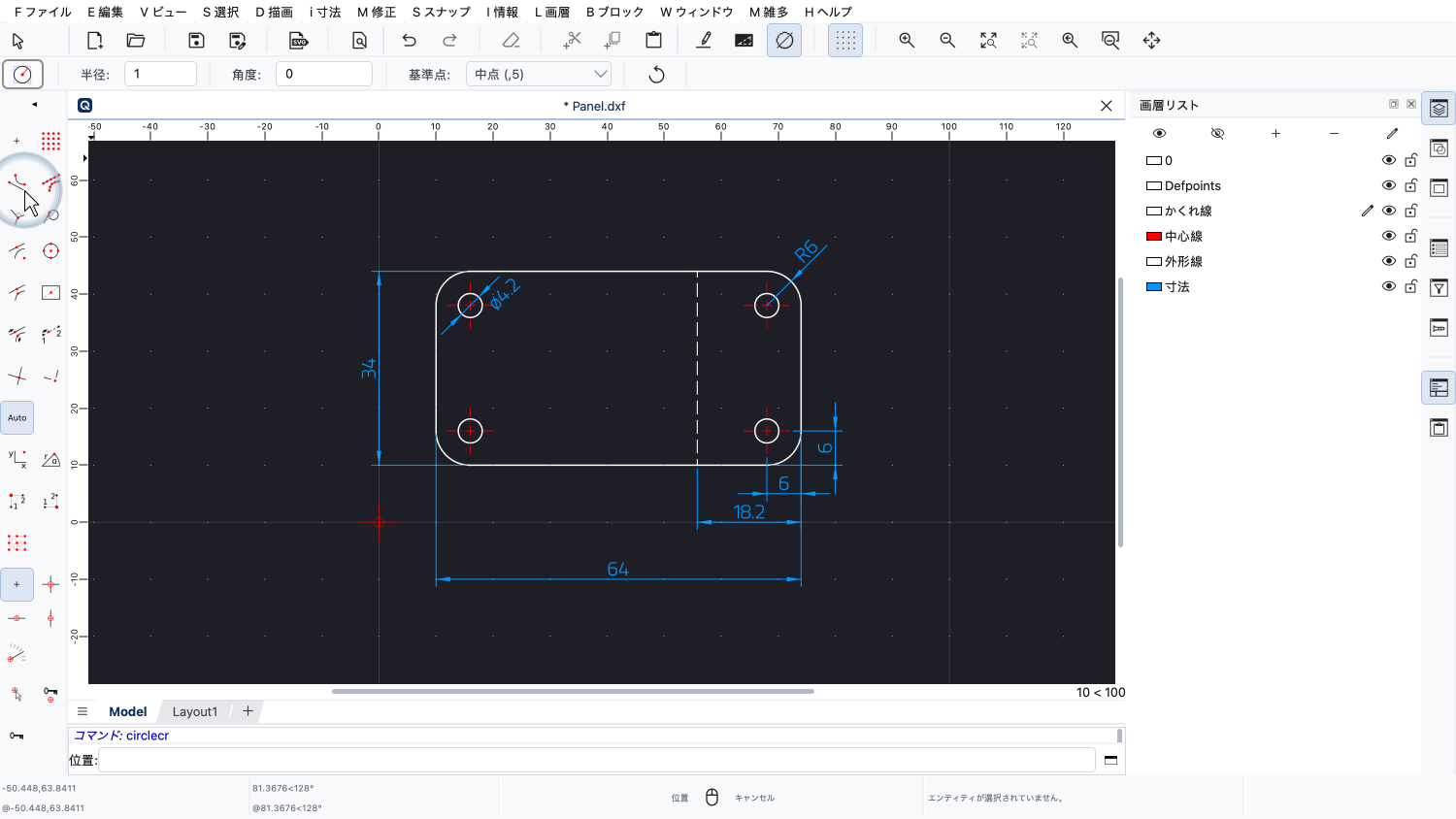
円ツールを起動します。
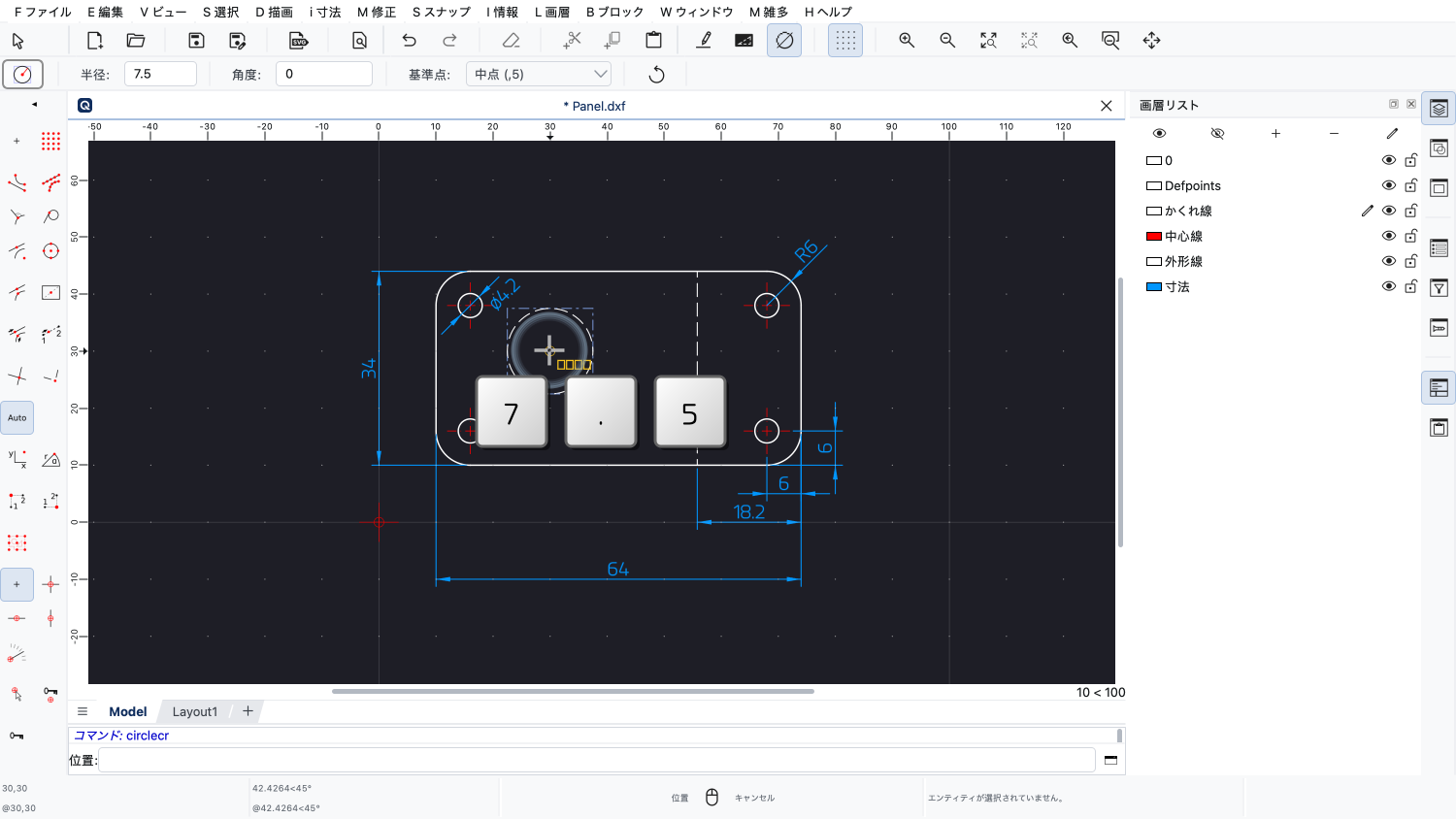
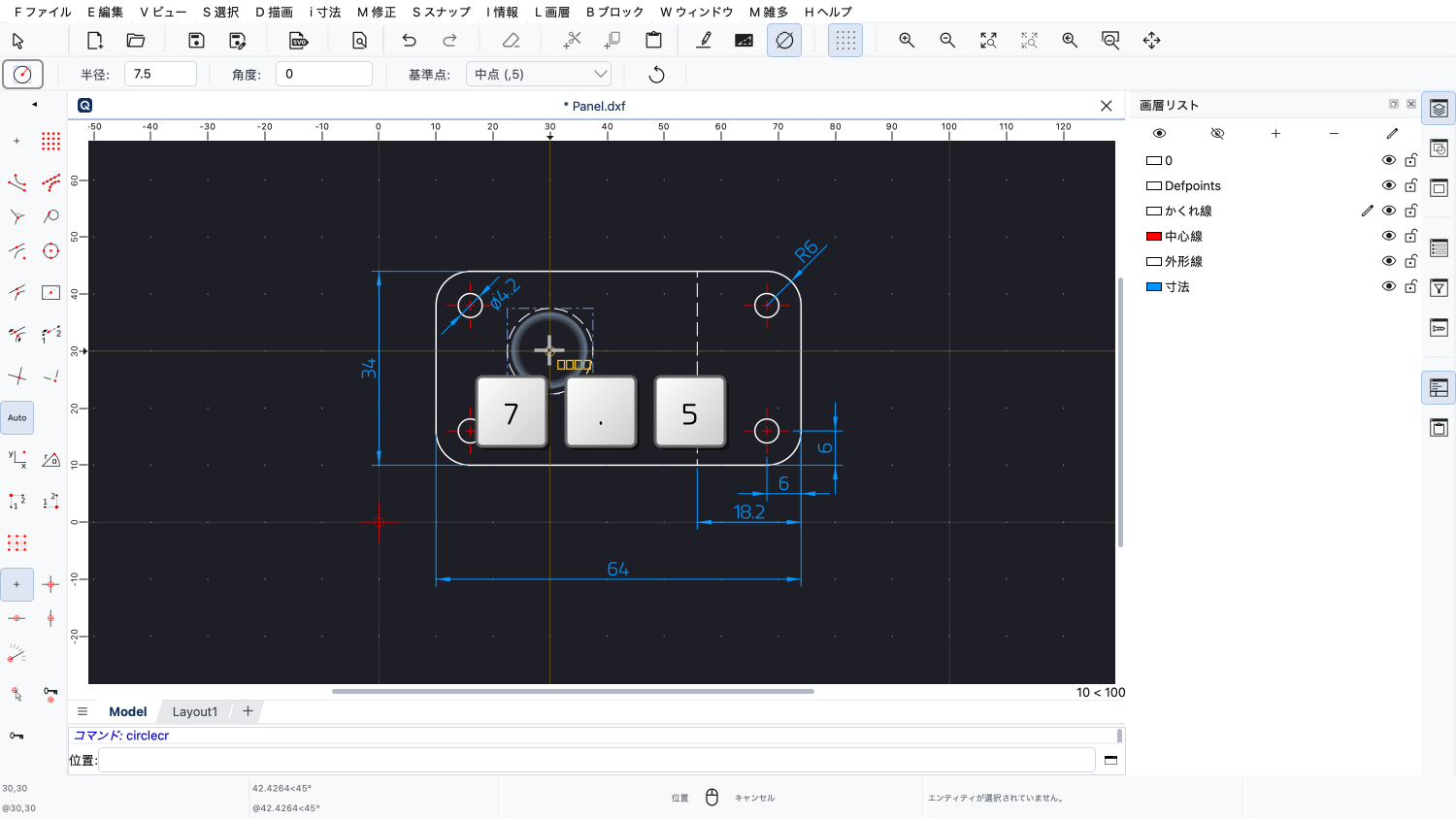
円の半径として、たとえば7.5を入力します。
この例では、スナップツールを使って、X位置とY位置に別々にスナップします。
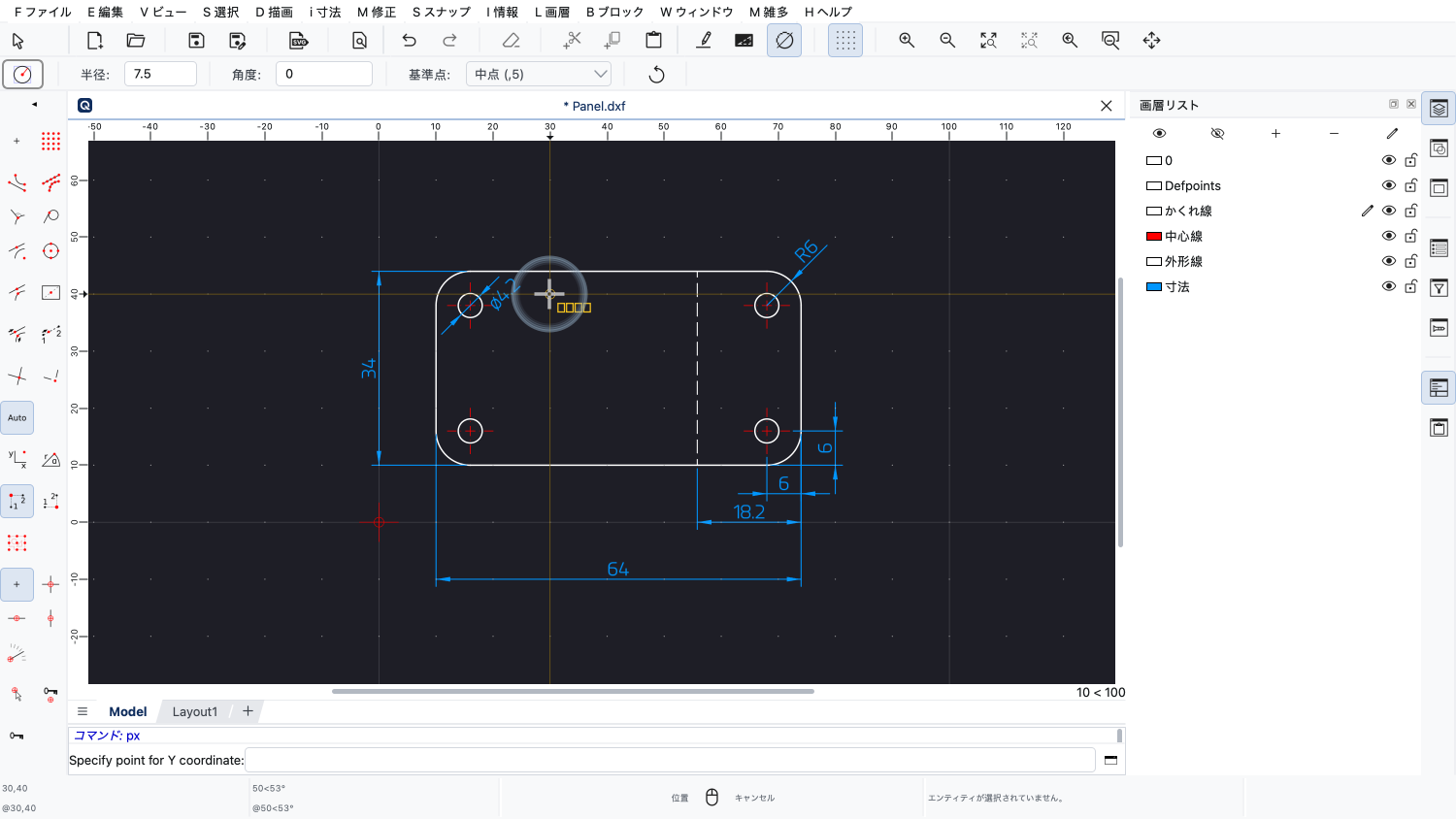
目的のX位置にスナップします。
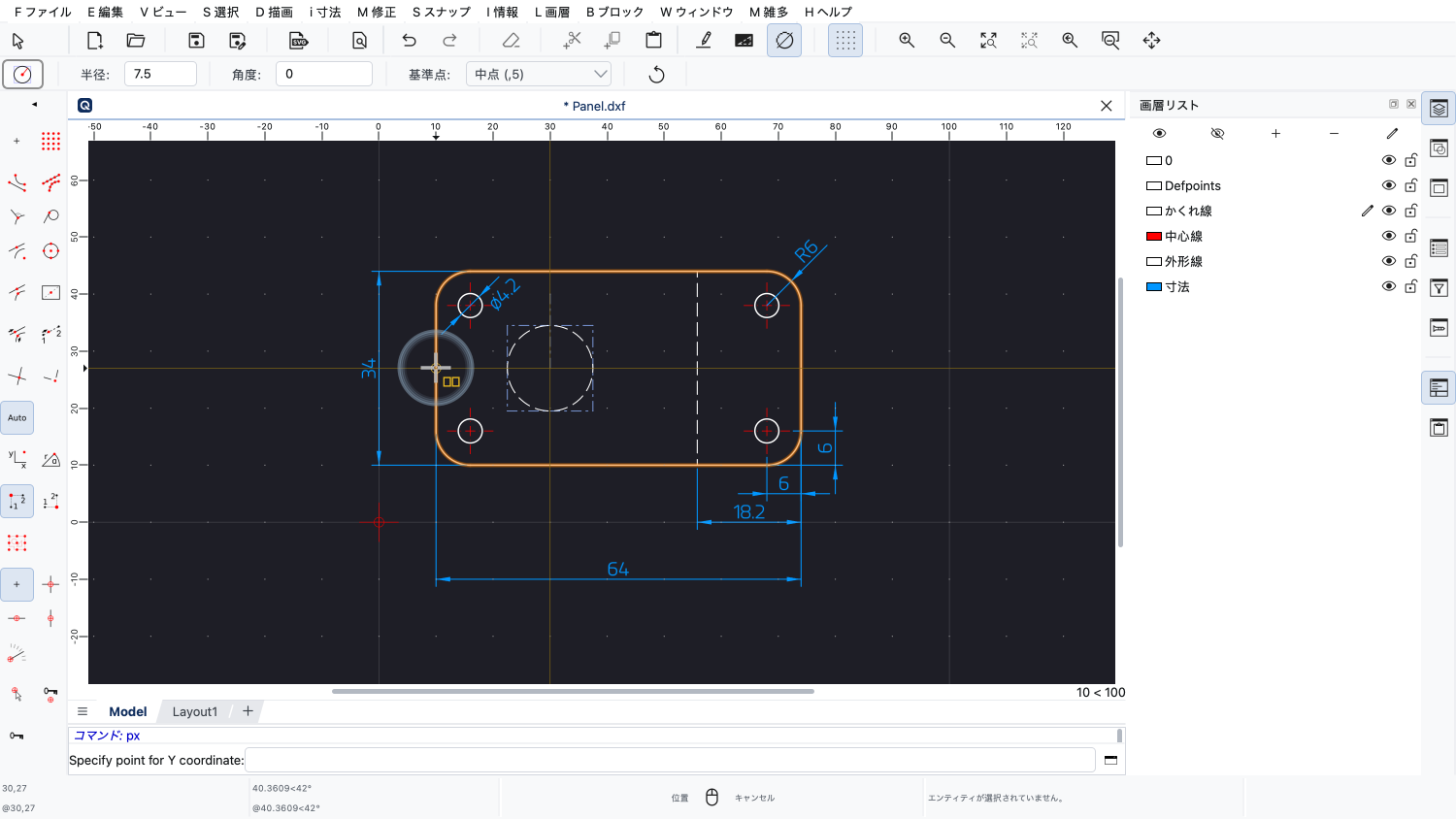
Y位置には、左側の辺の中心にスナップします。
ただし、クリックする前に、まだかくれ線用の画層で作図していることに気付きます。
代わりに、部品の外形線の画層に切り替えます。
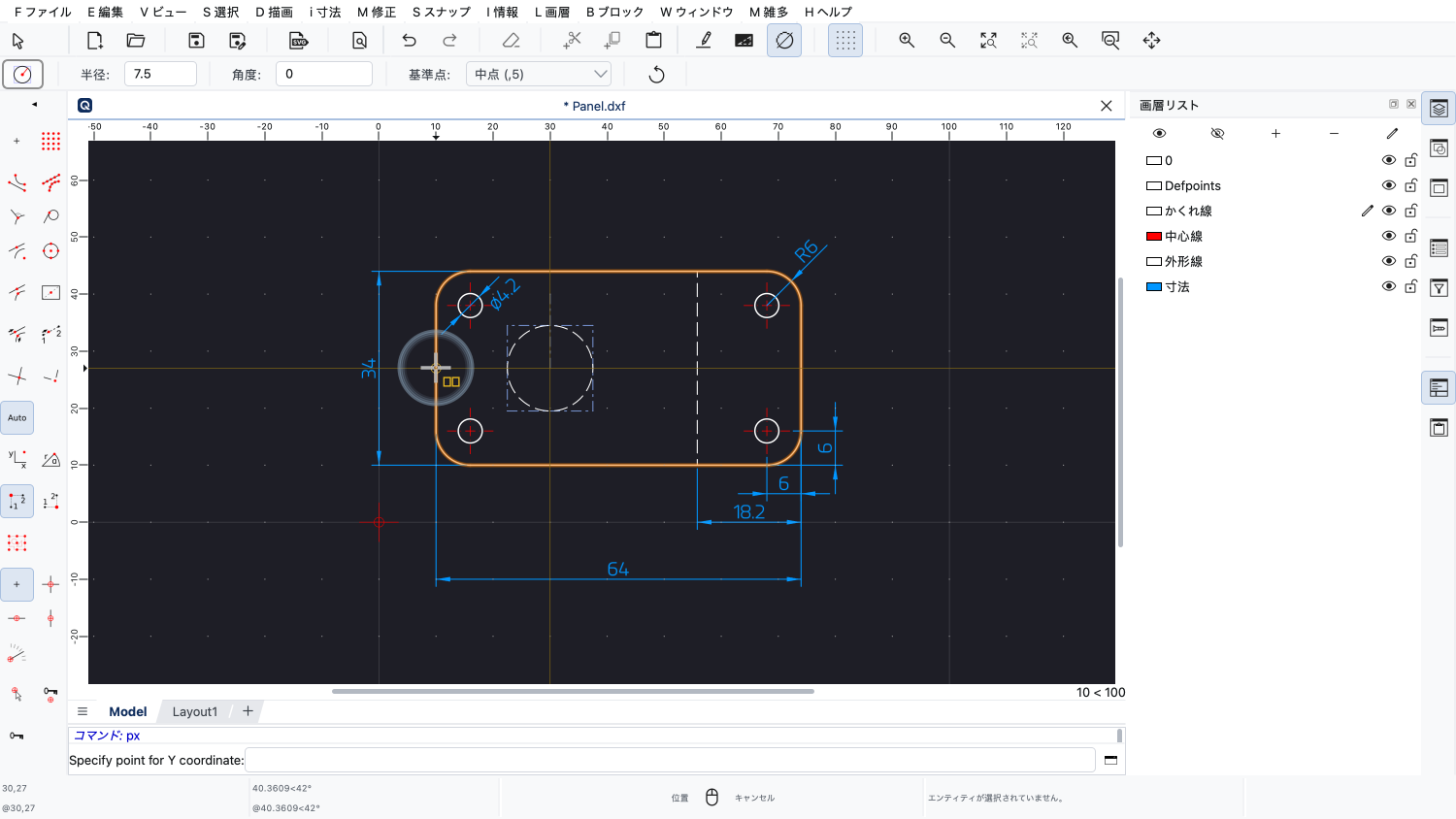
マウスカーソルが、目的の画層にある別のエンティティの上にあることを確認します。
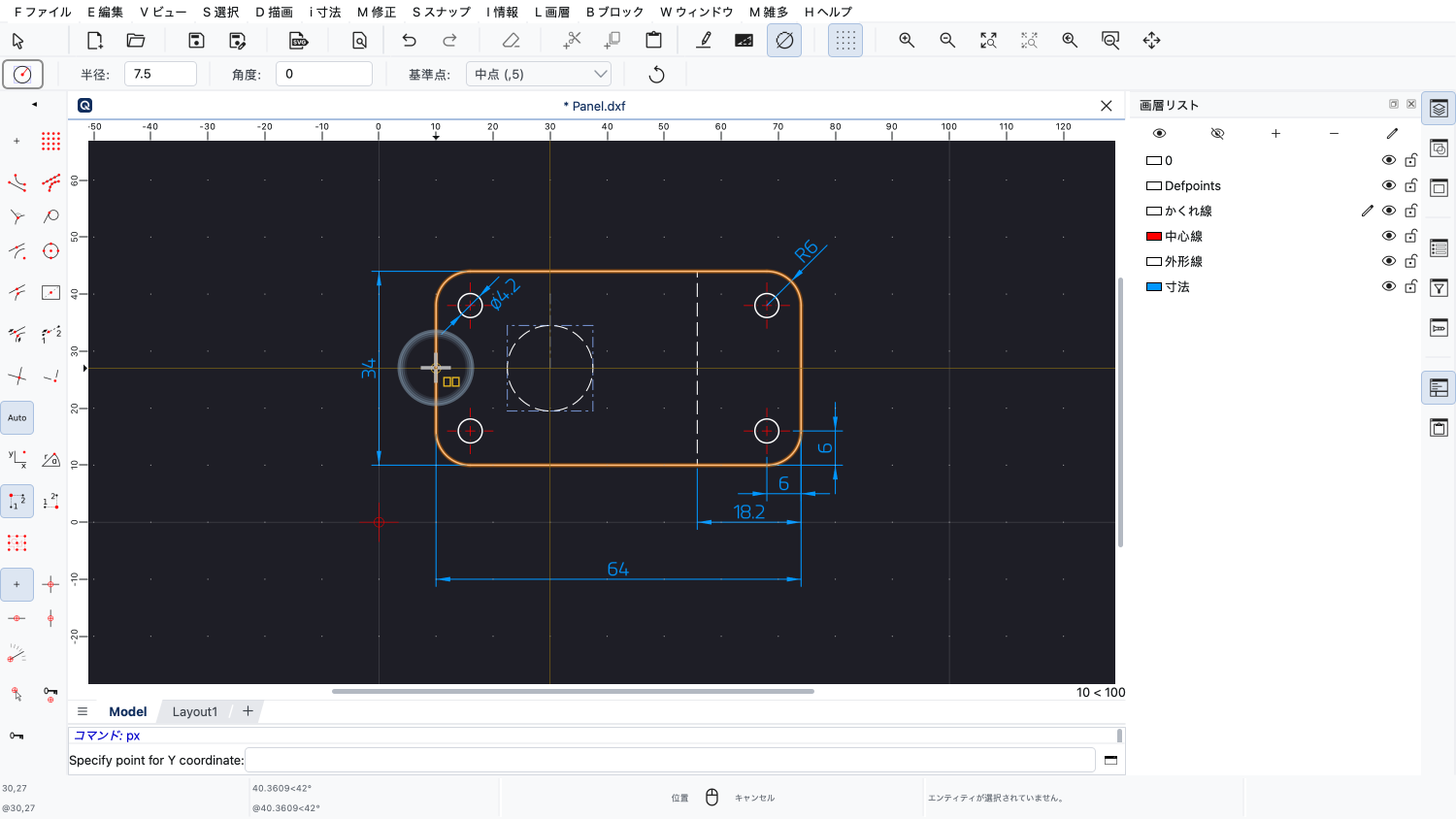
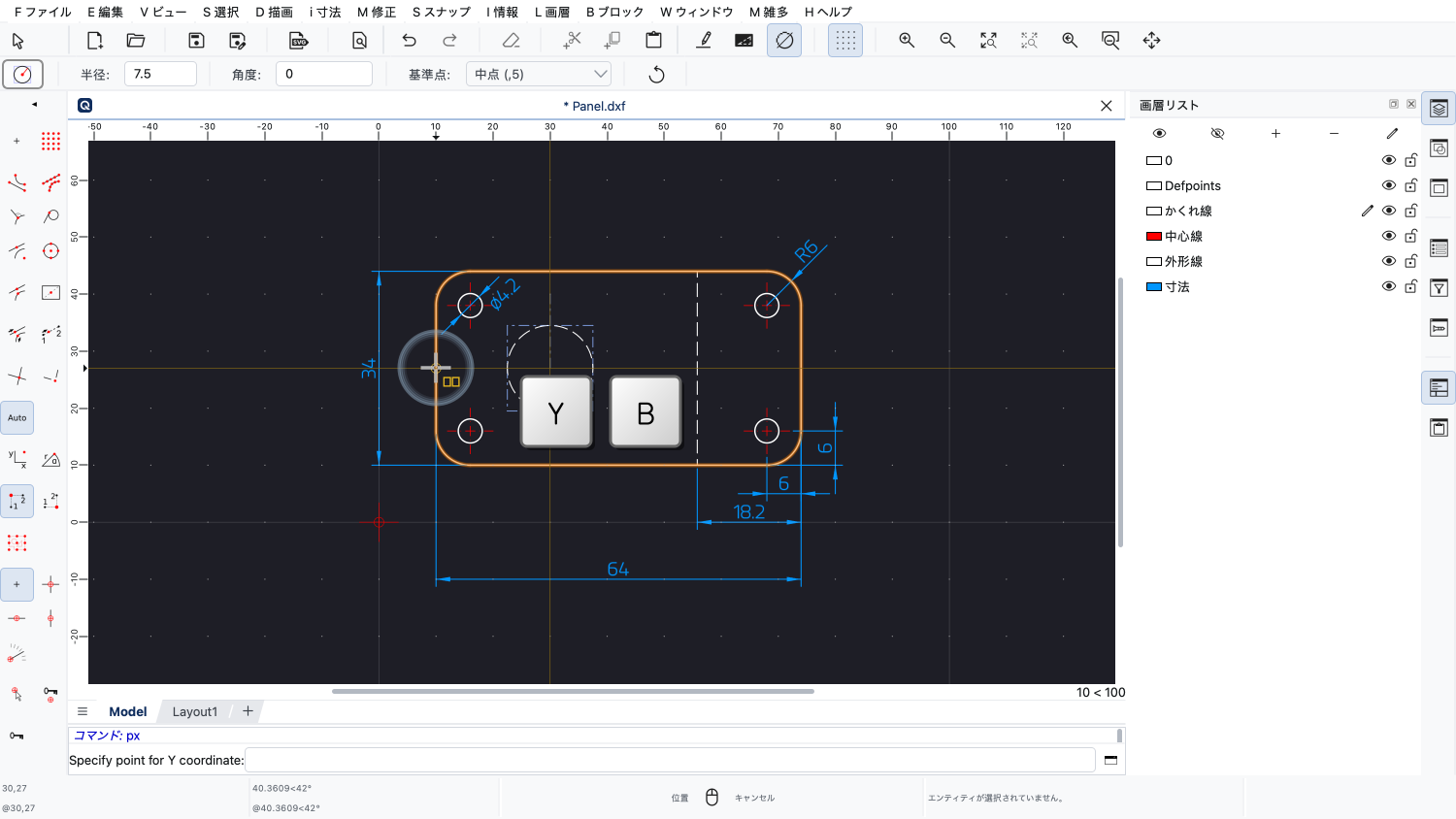
円ツールがアクティブなまま、もう一度ショートカット、「Y」キーに続けて「B」キーを入力します。
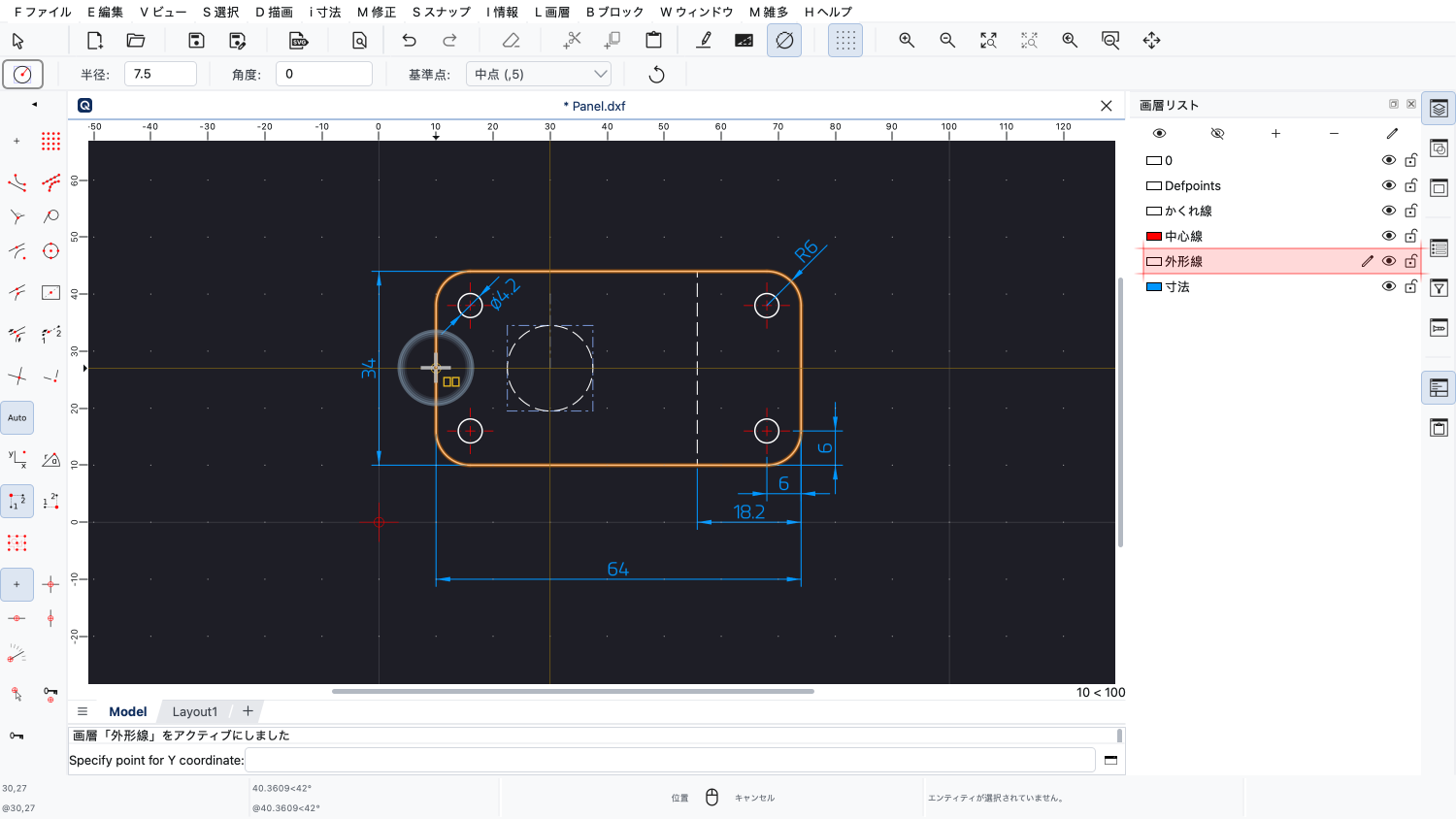
これで、外形線用の画層がアクティブになりました。この画層の名前は「外形線」ですが、既存のエンティティの画層をアクティブにしただけなので、名前を知っている必要はありません。
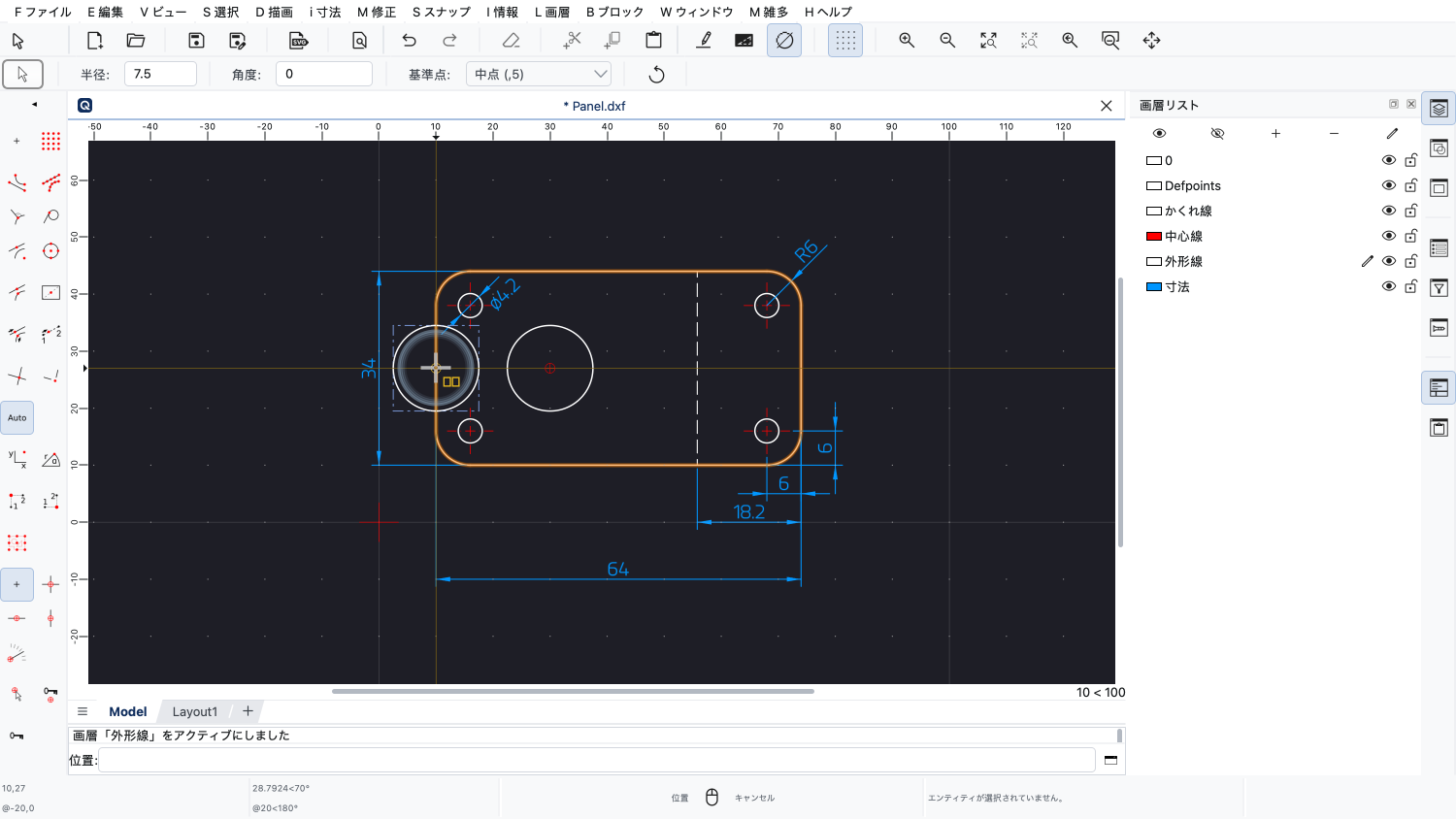
これで、円の中心のY位置をクリックして、円を描くことができます。
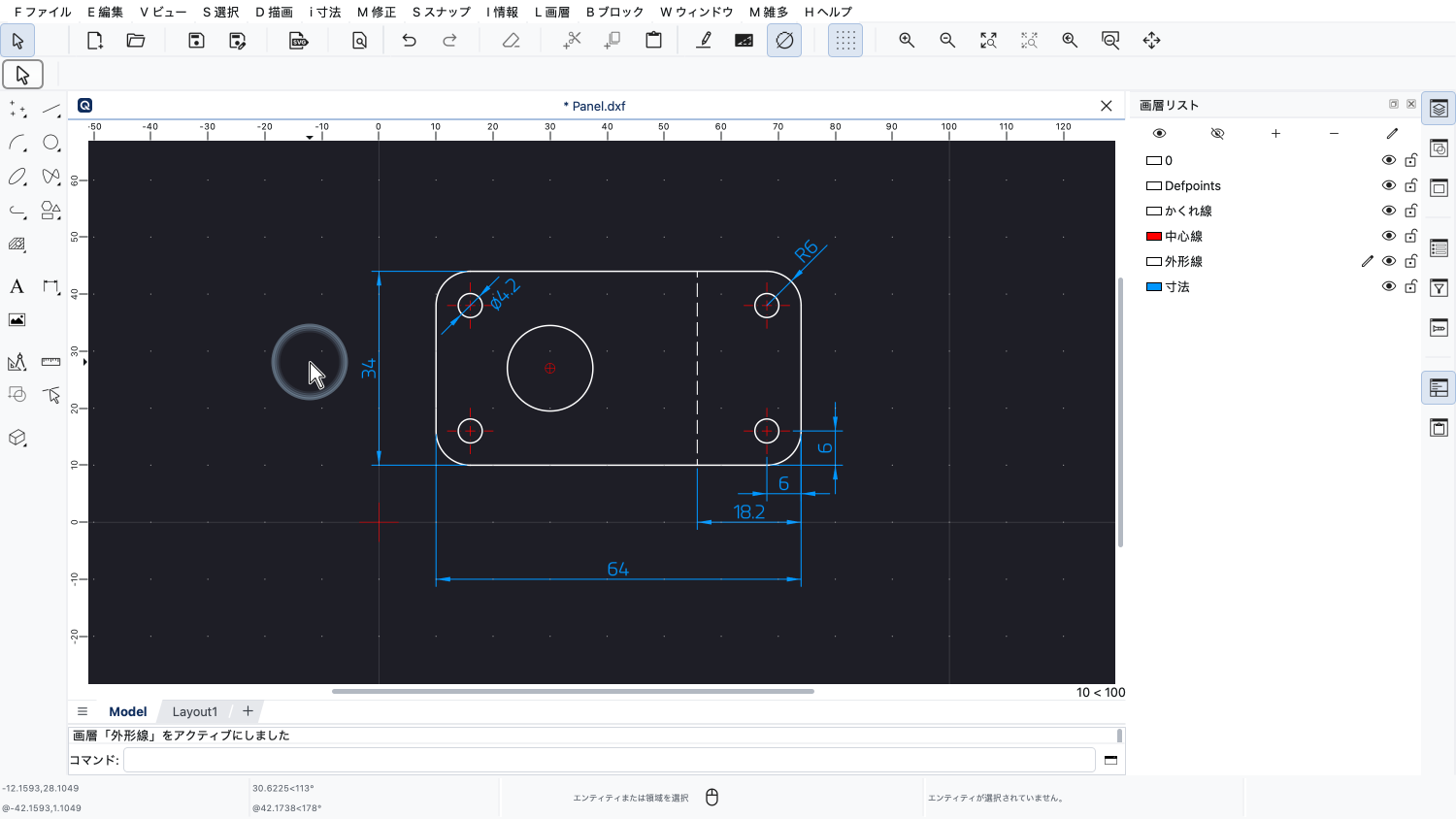
円が正しい画層に作成されました。
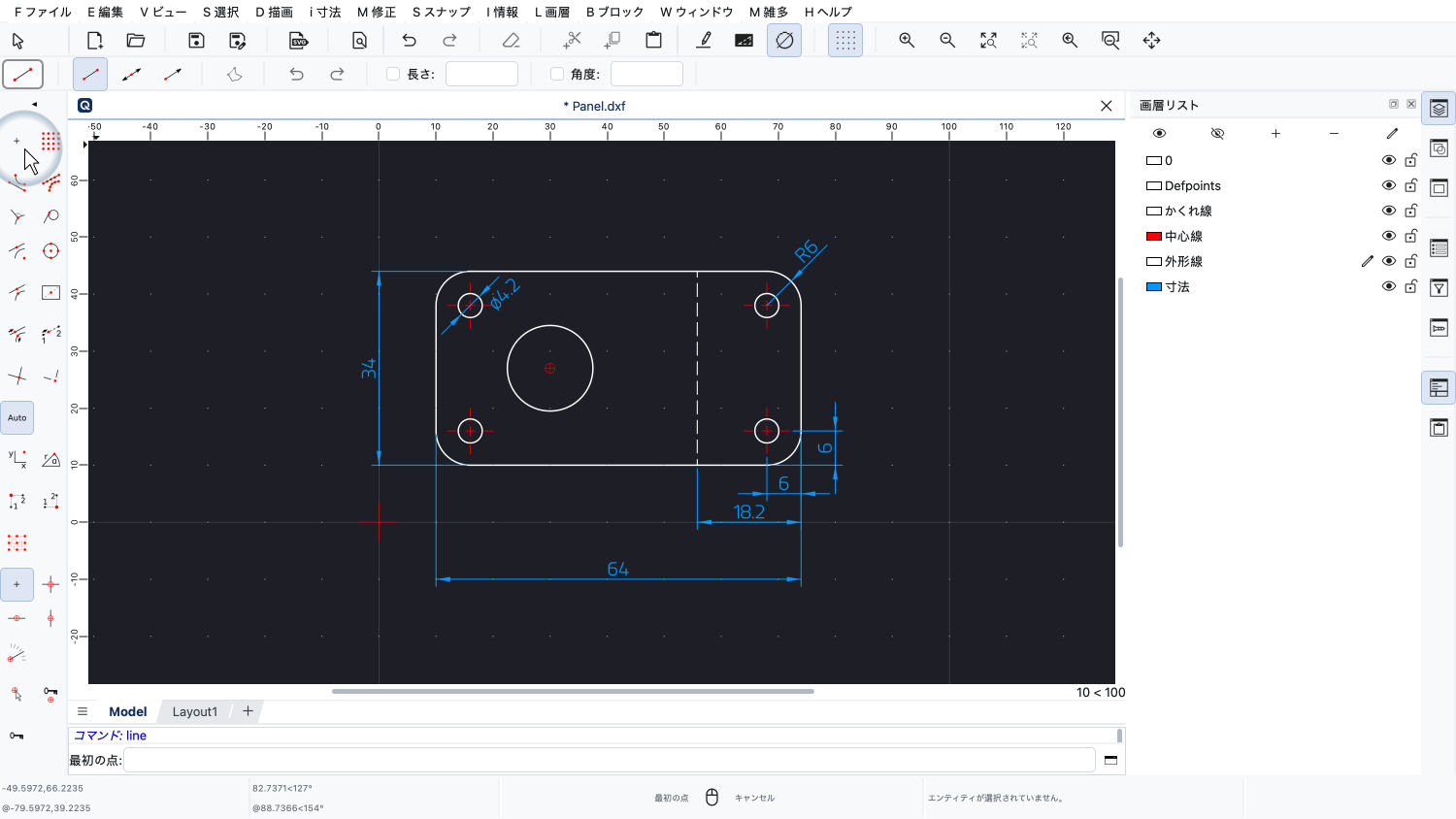
次に、対称線を描きます。
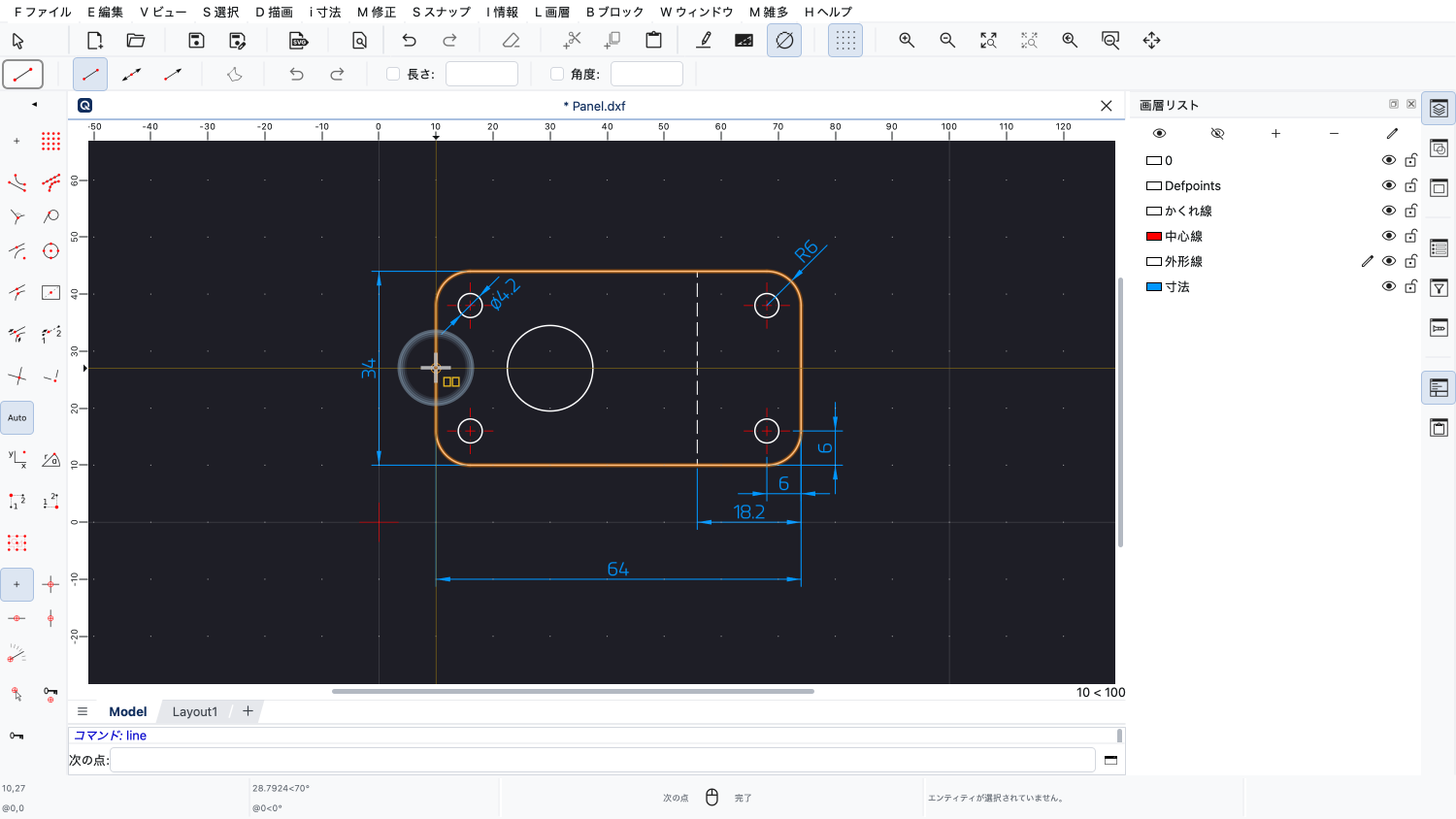
始点をクリックします。
終点を指定する前に、十字の中心線がある画層に切り替えます。
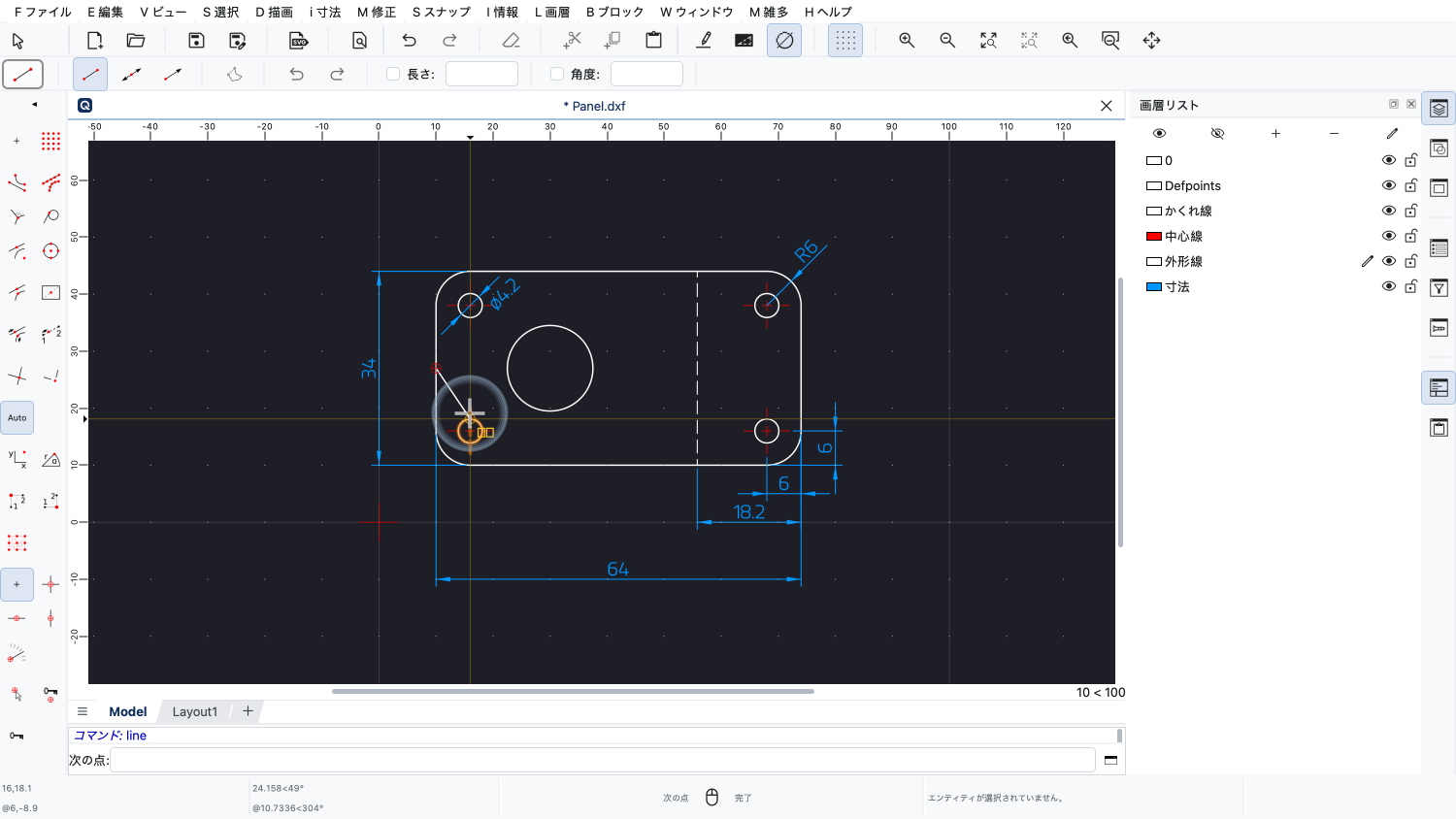
既存の十字の中心線の1本の上にカーソルを合わせます。
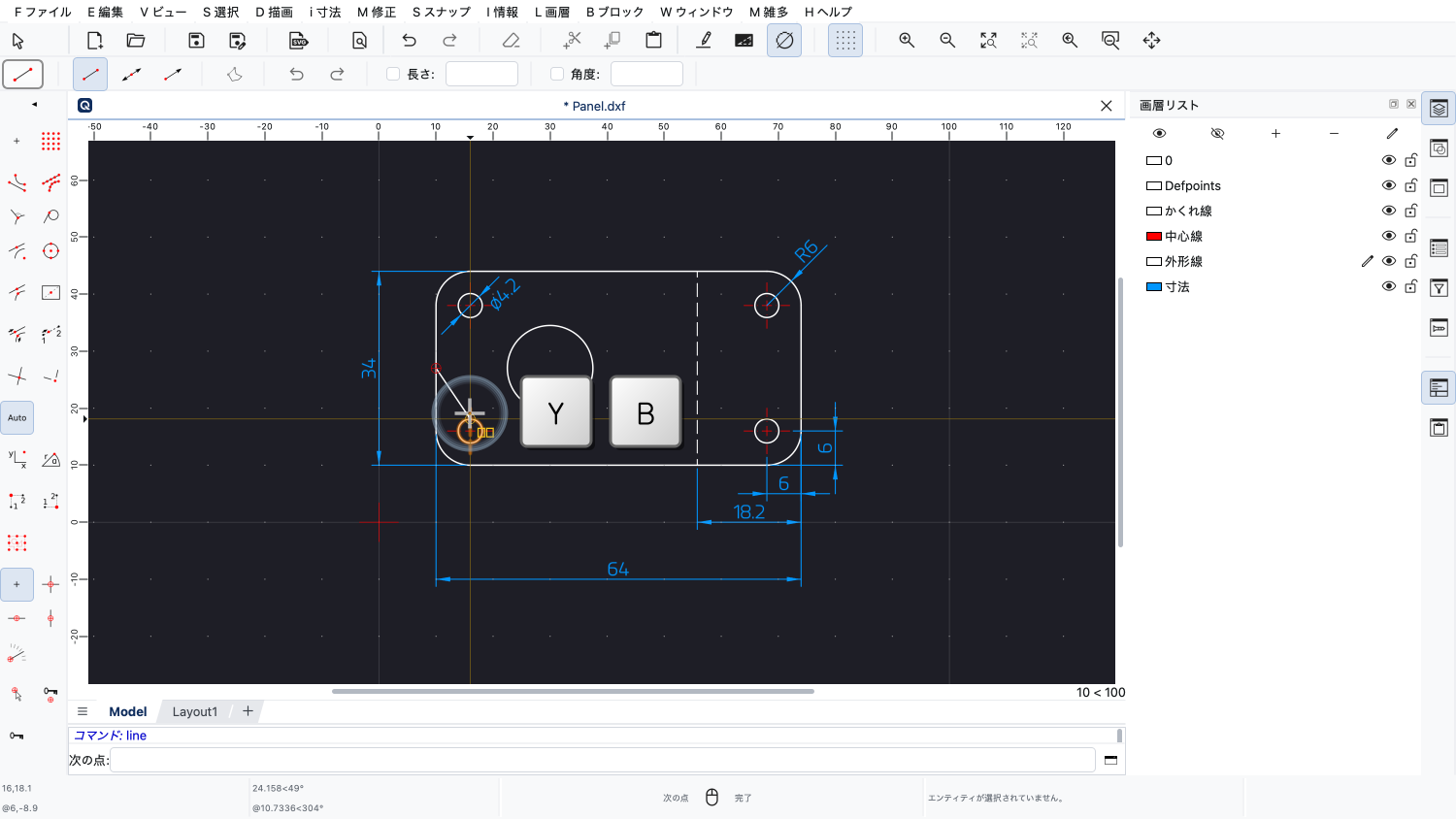
そして、「Y」キーに続けて「B」キーを入力し、中心線と対称線用の画層をアクティブにします。
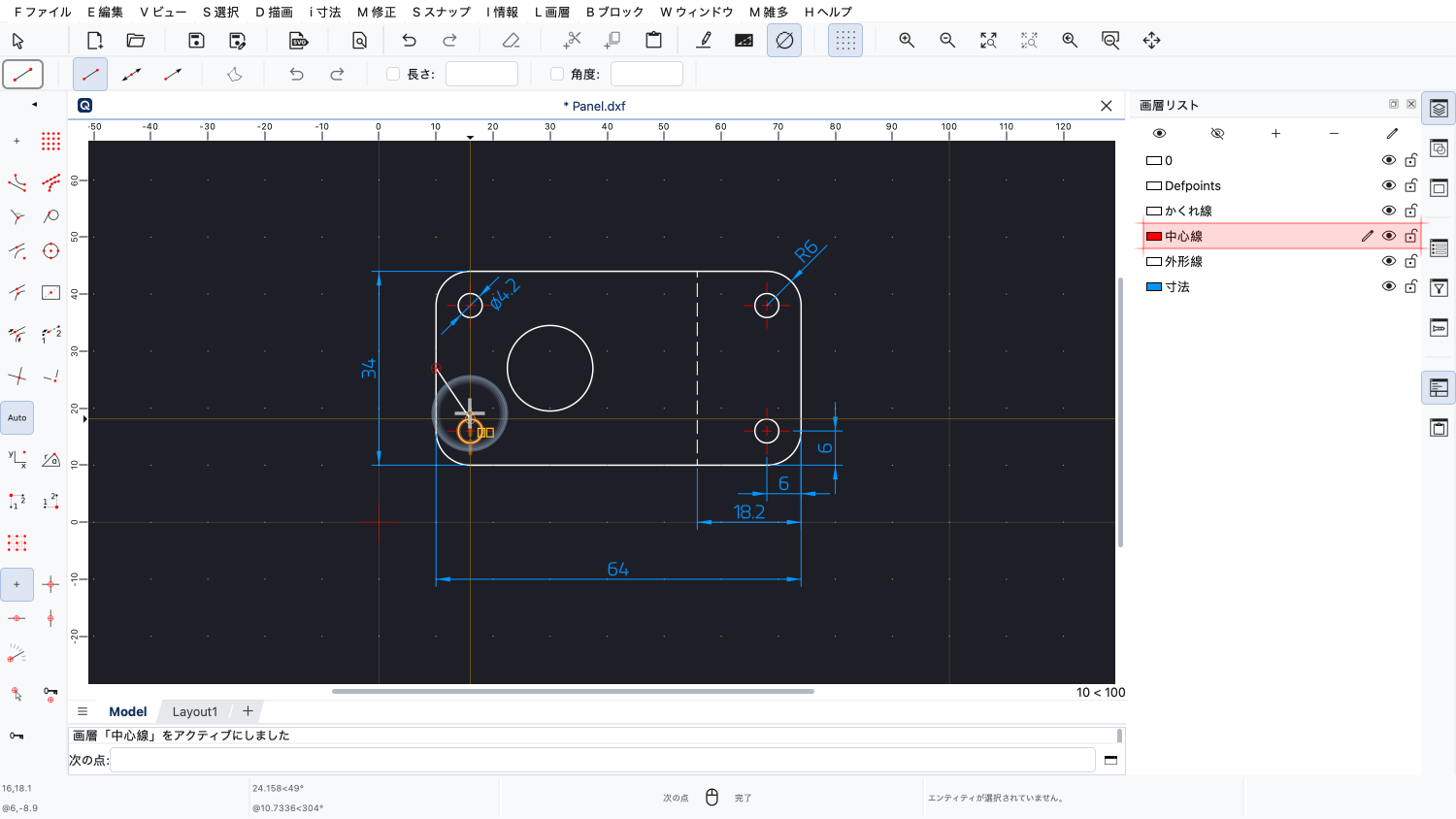
これで、「中心線」という名前の赤い画層がアクティブになりました。
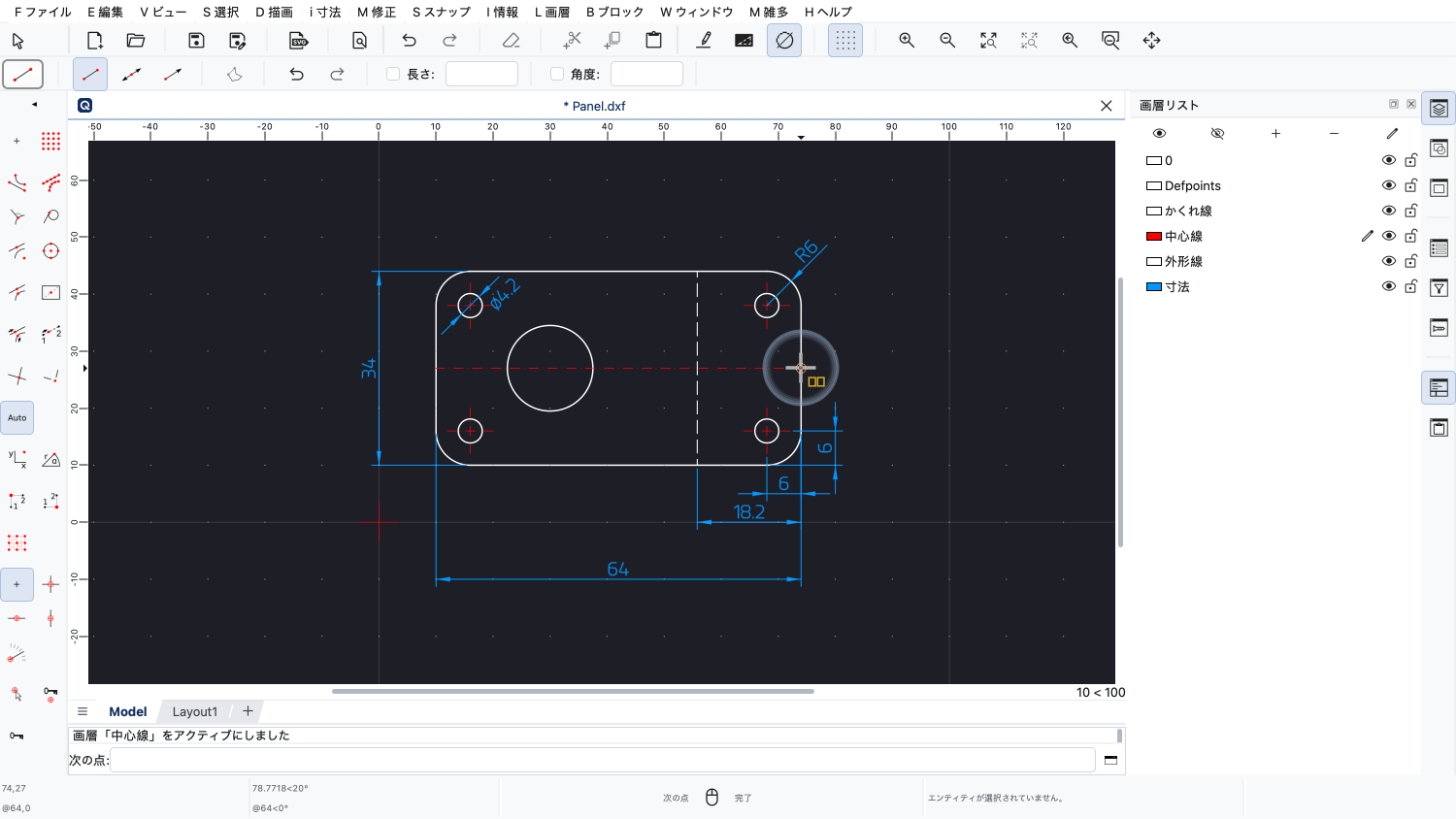
これで、線分の終点をクリックできます。
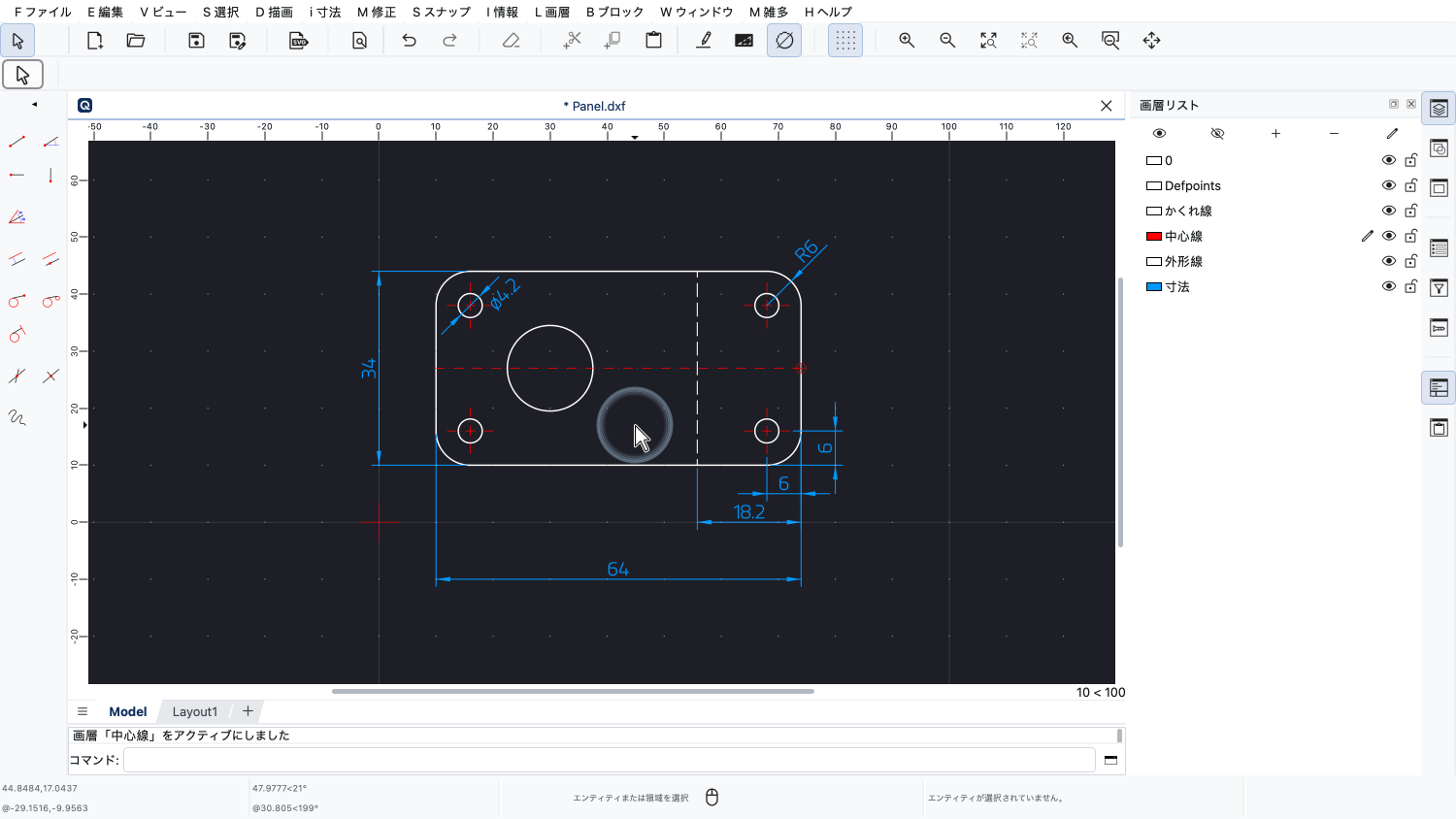
線分が「中心線」画層に赤で描かれました。
このように作図中に画層を切り替えられることで、効率的な作業の流れを保つことができます。
このツールは、QCADで画層をすばやく切り替えるための、シンプルながら効果的な方法です。
ぜひ、ご自身のQCADで実際に練習してみてください。
このQCADチュートリアルをご覧いただき、ありがとうございました。