

2.9 Aktiver lag for objekt
Videotranskripsjon
I denne QCAD-opplæringen lærer vi hvordan vi aktiverer lag basert på eksisterende objekter i stedet for å bruke laglisten.
På denne måten kan vi raskt aktivere laget til et hvilket som helst objekt i tegningen ved å enkelt flytte musepekeren over objektet og skrive inn en tastatursnarvei.
Eksempel på tegning:Panel.dxf
Når man arbeider med tegninger med flere lag, er det vanligvis nødvendig å bytte lag ofte.
Verktøyet vi viser i denne opplæringen gir en rask og intuitiv måte å bytte til laget til et objekt som allerede er i tegningen.
Dette verktøyet kan aktiveres ved hjelp av tastatursnarvei Y etterfulgt av B.
Dette kan brukes når som helst, selv under tegning av objekter.
I dette eksemplet fortsetter vi å arbeide med denne tegningen og bruker verktøyet til å aktivere laget til et objekt underveis i stedet for å bruke laglisten til å bytte lag.
For å aktivere laget til et objekt raskt når intet annet verktøy kjører, beveger vi først musepekeren over et objekt som befinner seg på ønsket lag.
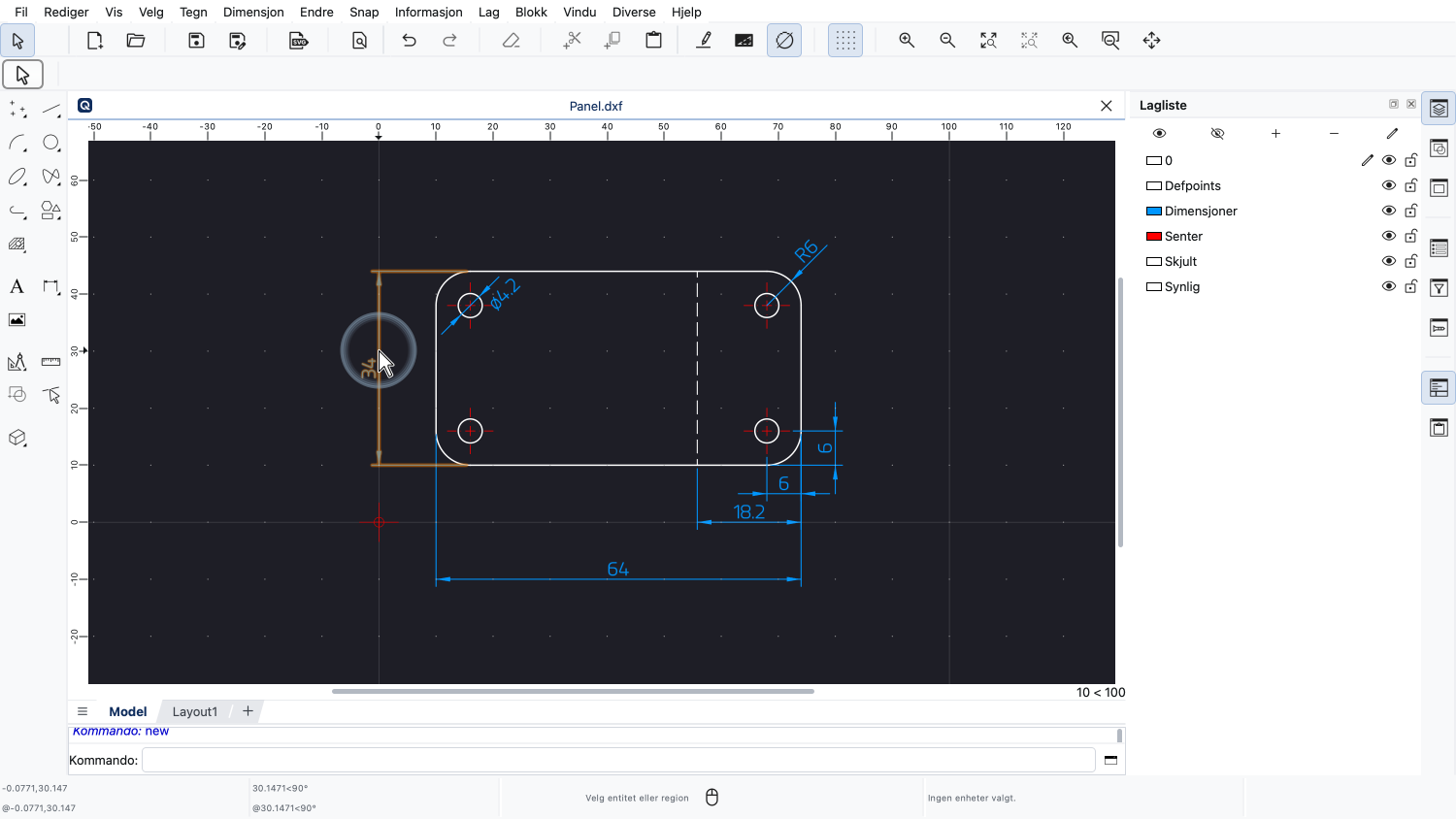
Vi kan for eksempel flytte musepekeren over en av målsettingene.
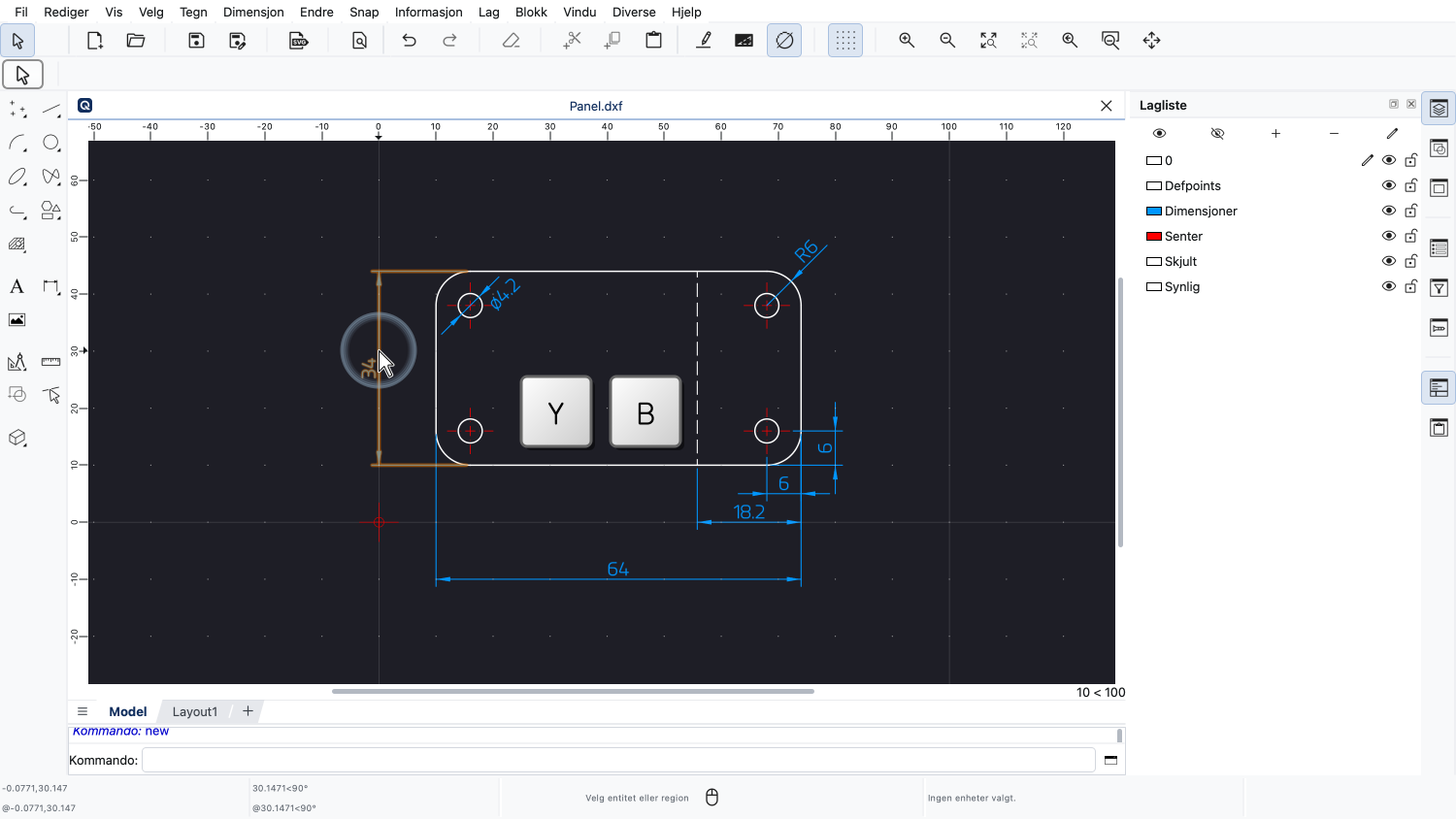
Deretter skriver vi tastatursnarvei Y etterfulgt av B.
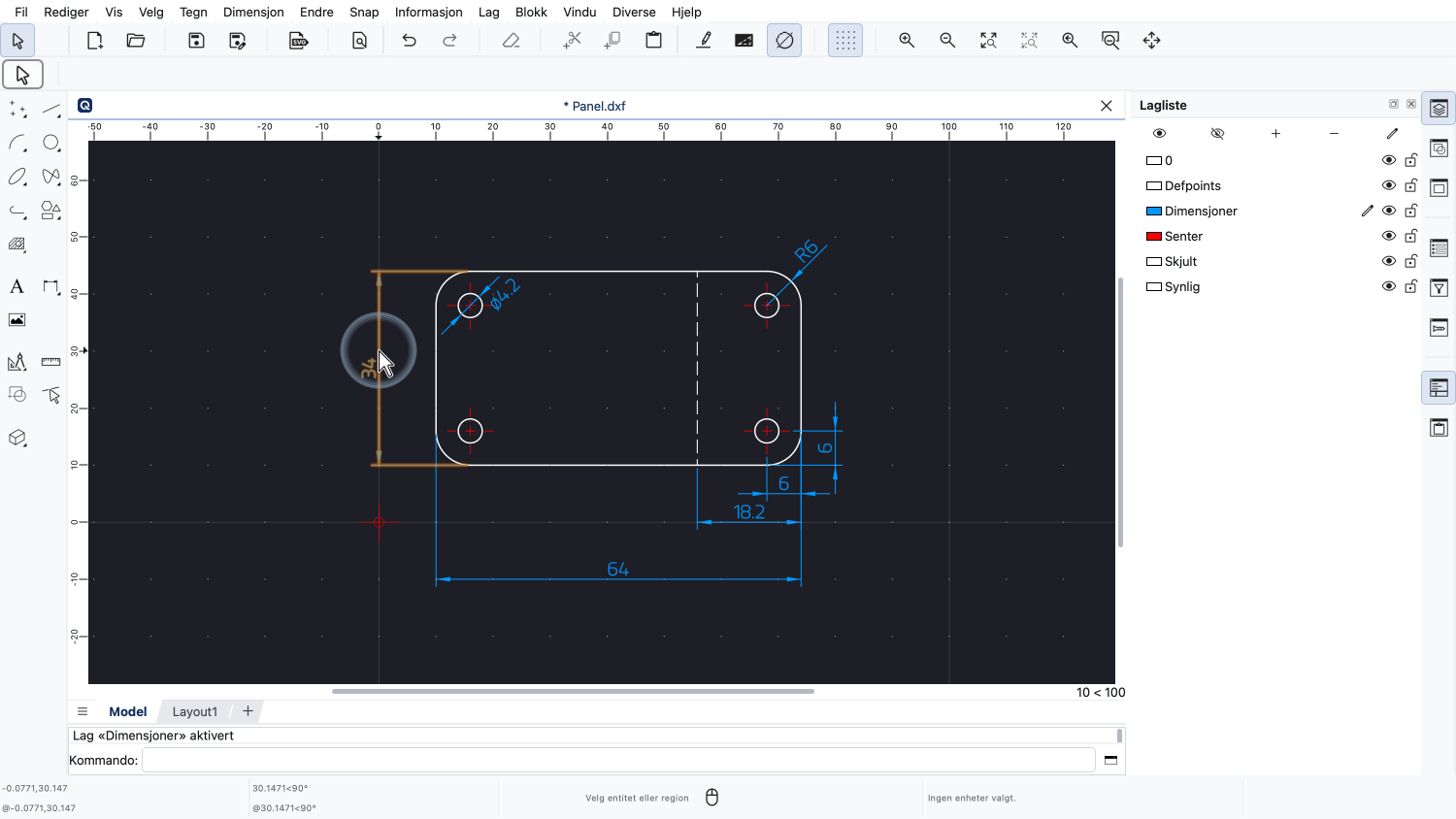
Laget til målsettingen er nå aktivert.
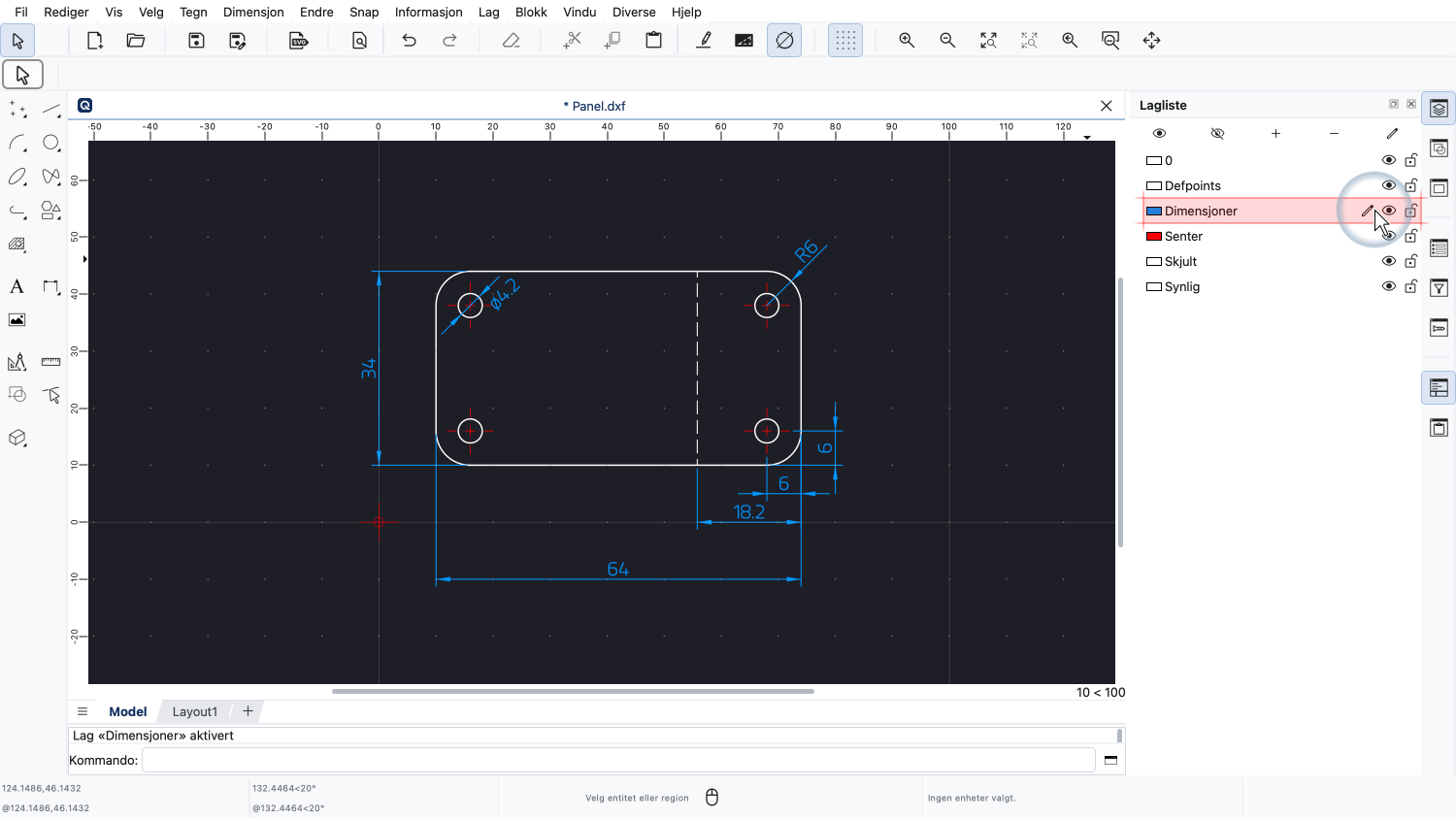
Vi kan se at Dimensjoner-laget nå er det aktive laget i laglisten.
Vi kan gjøre dette med ethvert annet objekt.
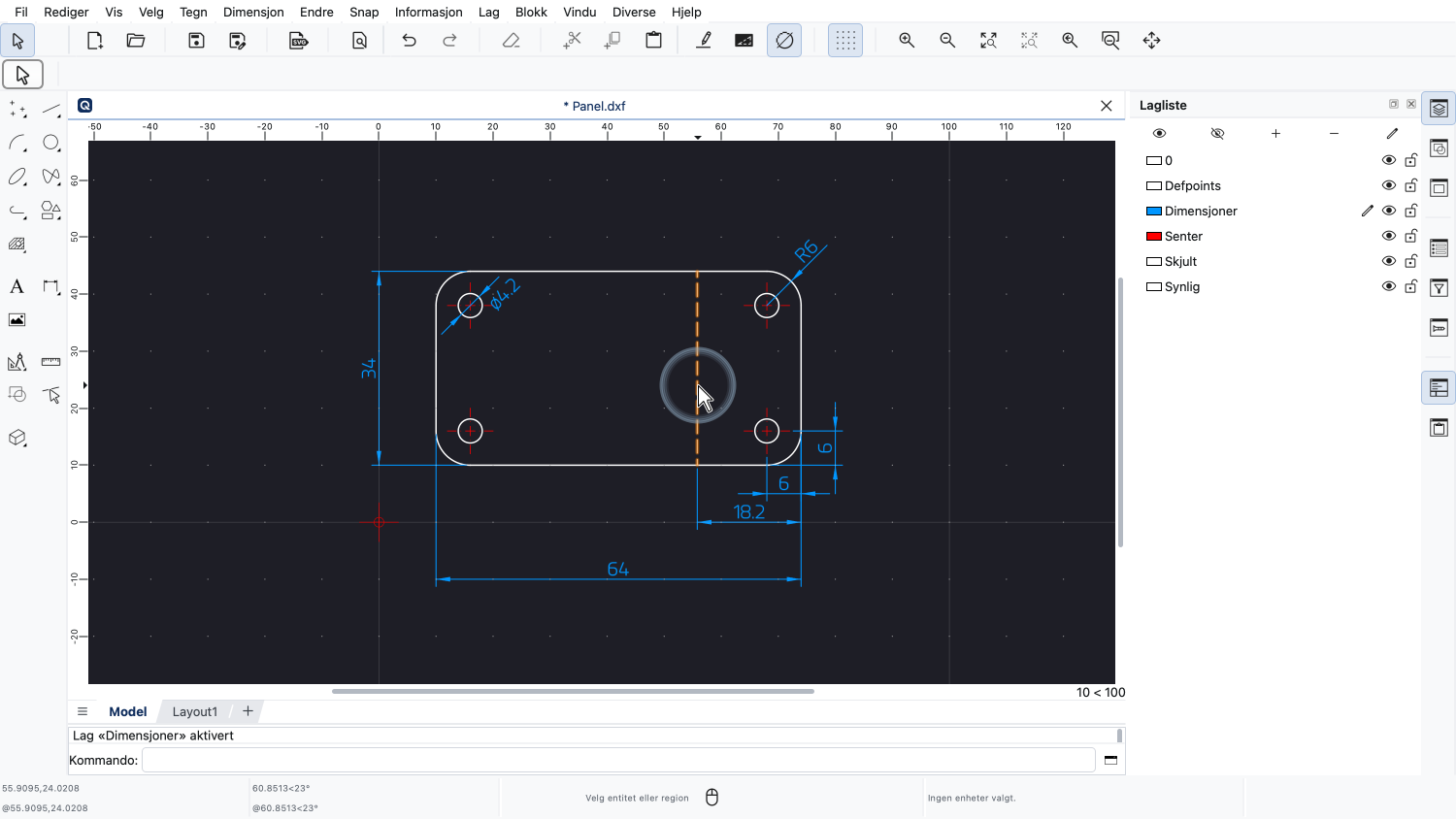
Vi beveger markøren over den stiplede linjen.
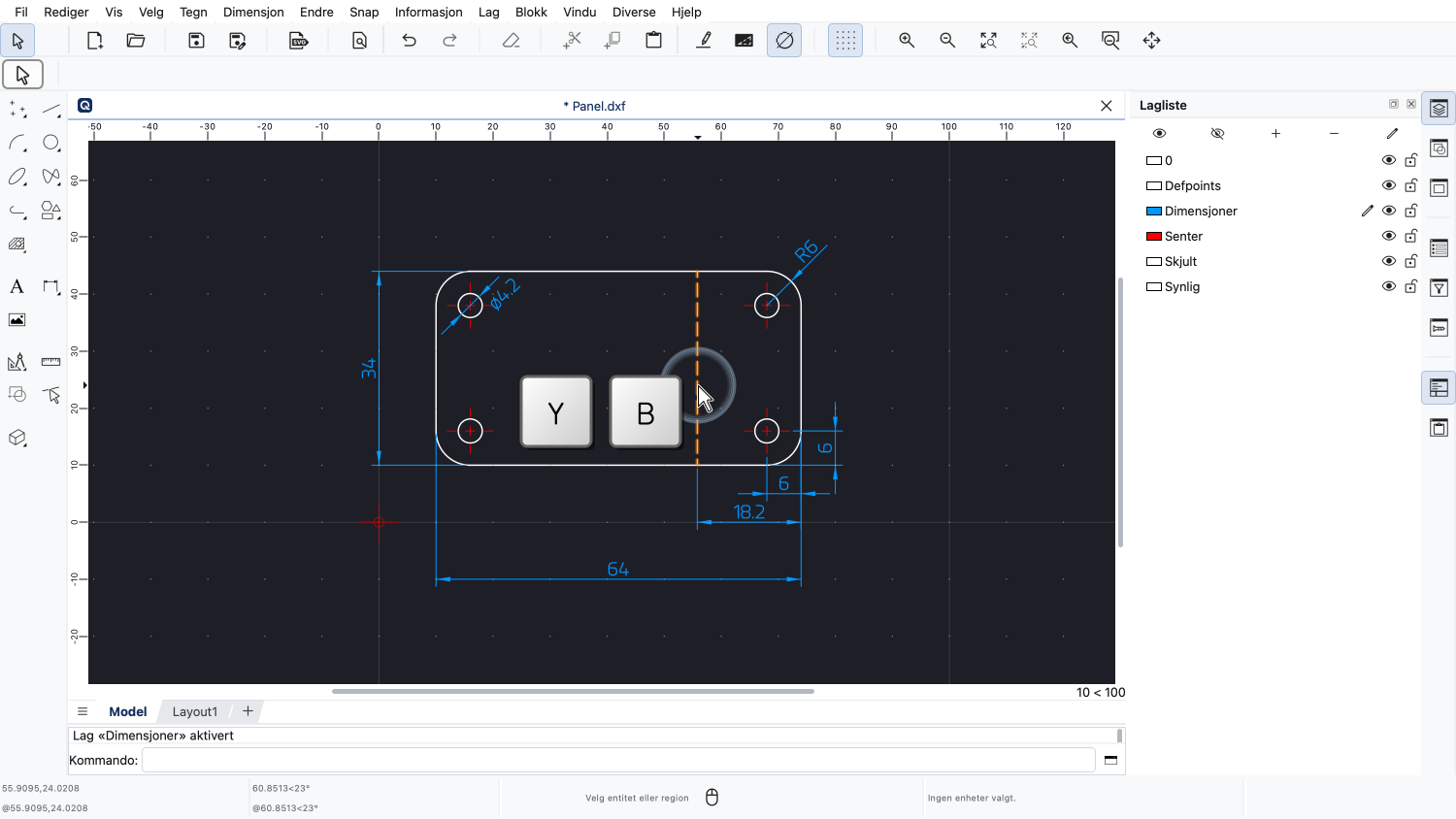
Og skriver Y etterfulgt av B.
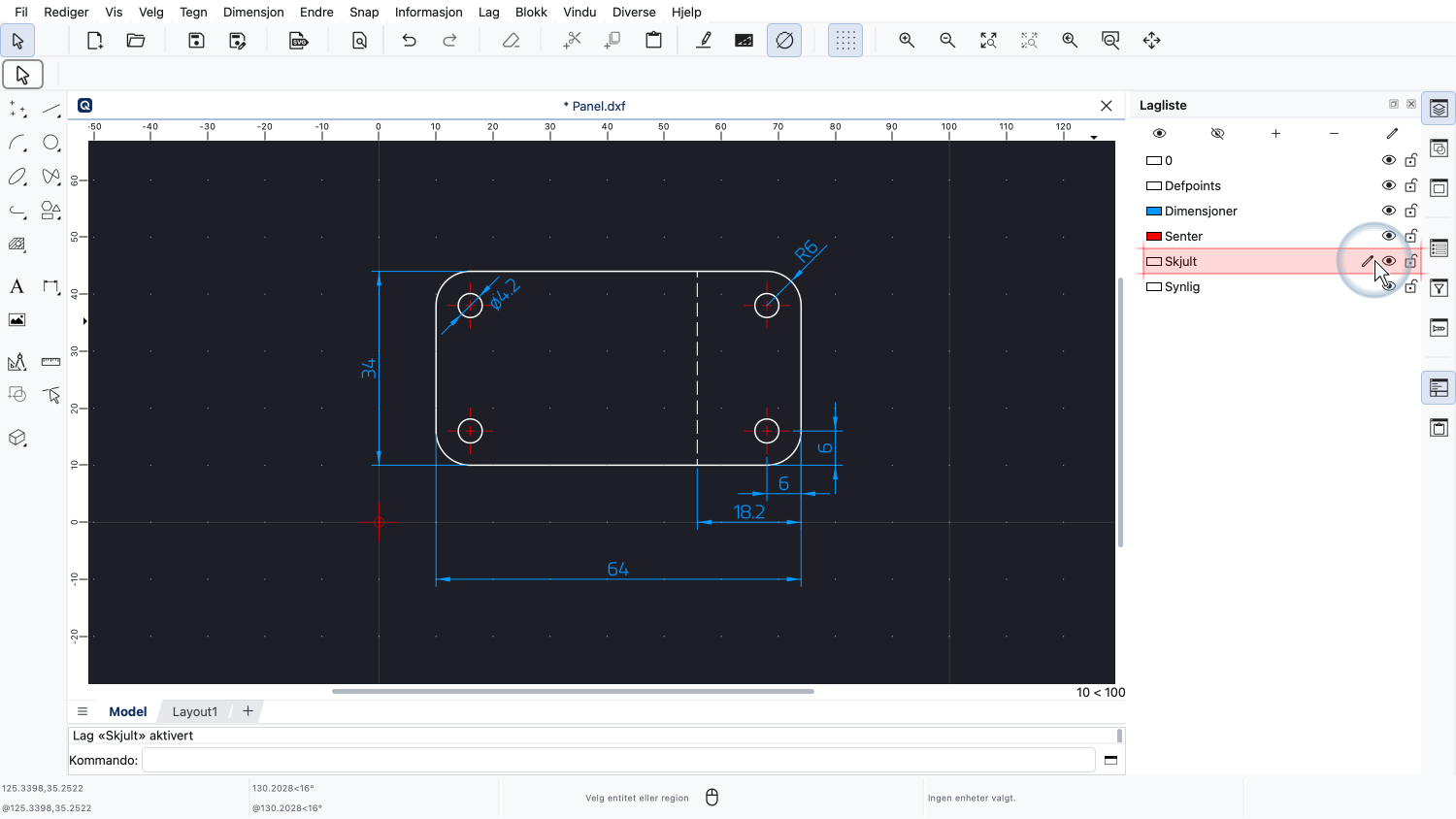
Den stiplede linjen er på laget "Skjult" og dette laget er nå aktivt.
Dette er en svært rask og praktisk måte å bytte lag uten å måtte finne og klikke på laget i laglisten.
Denne metoden for å aktivere et lag er spesielt nyttig under tegning av objekter, da den lar oss bytte lag uten å avbryte tegnearbeidsflyten.
Vi demonstrerer dette ved å tegne en ny sirkel.
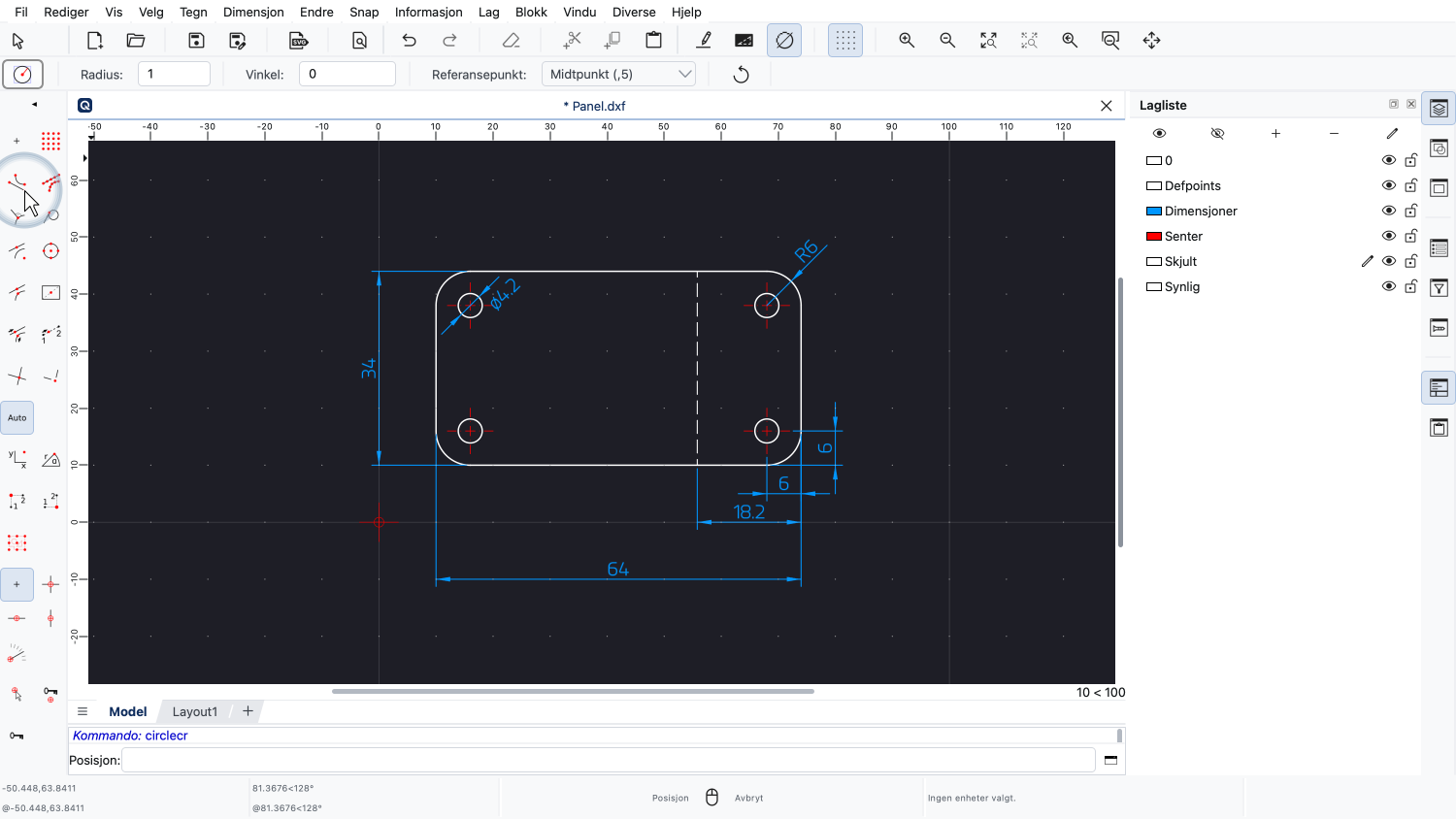
Vi starter sirkelverktøyet.
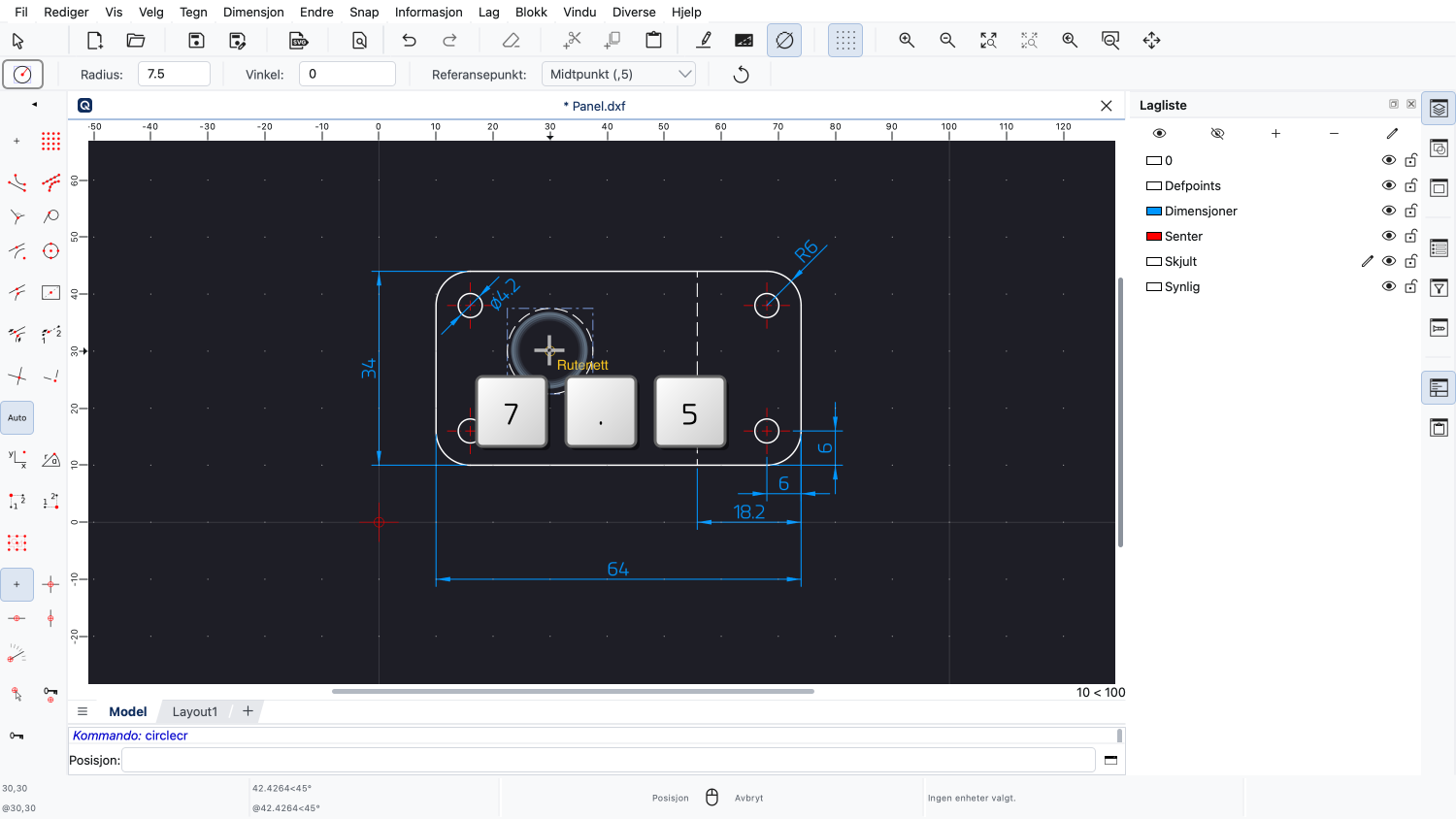
Vi skriver inn ønsket radius for sirkelen, for eksempel 7,5.
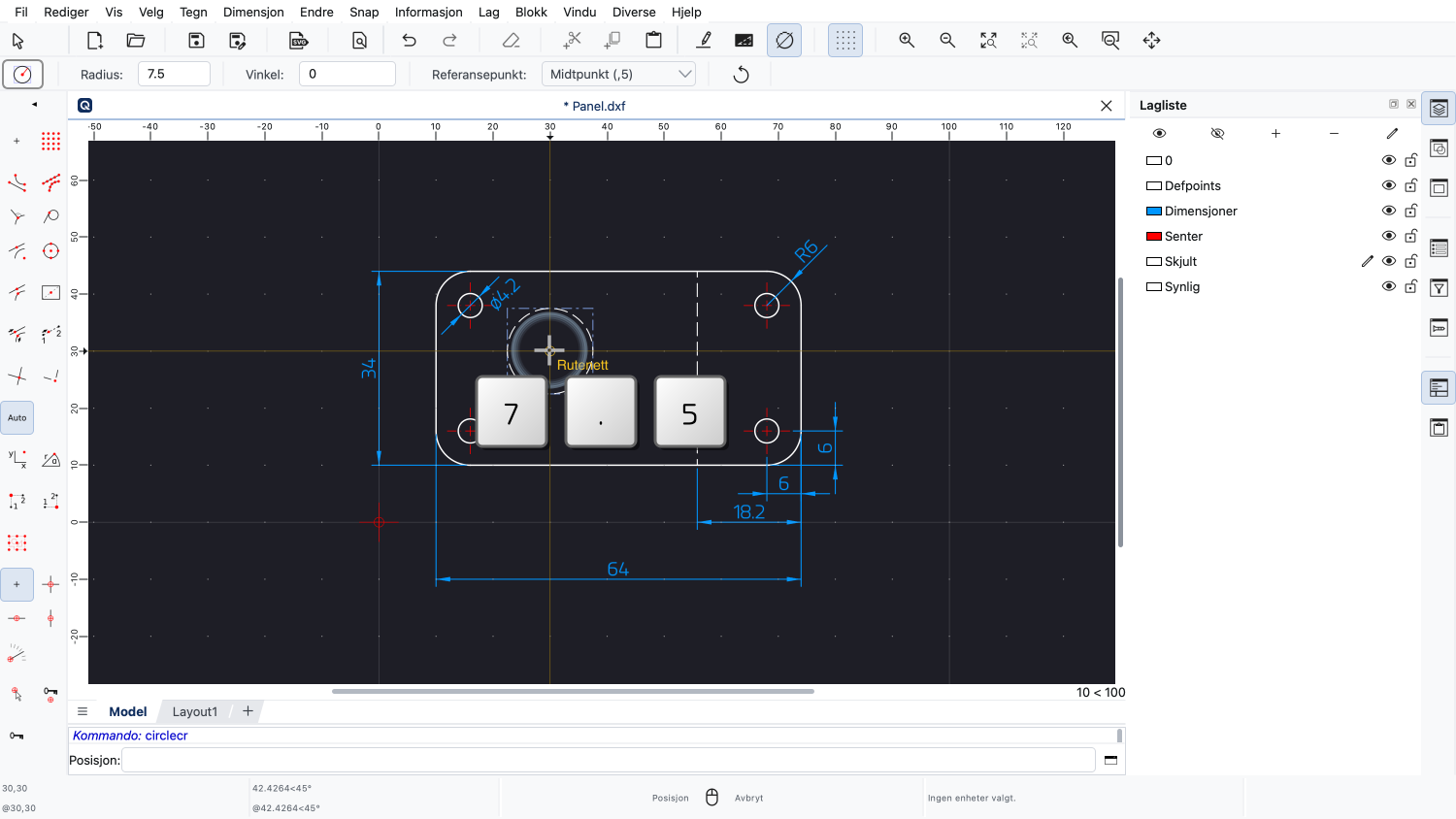
I dette eksemplet bruker vi snappeverktøyet for å snappe separat til X- og Y-posisjonen.
Vi snapper til ønsket X-posisjon.
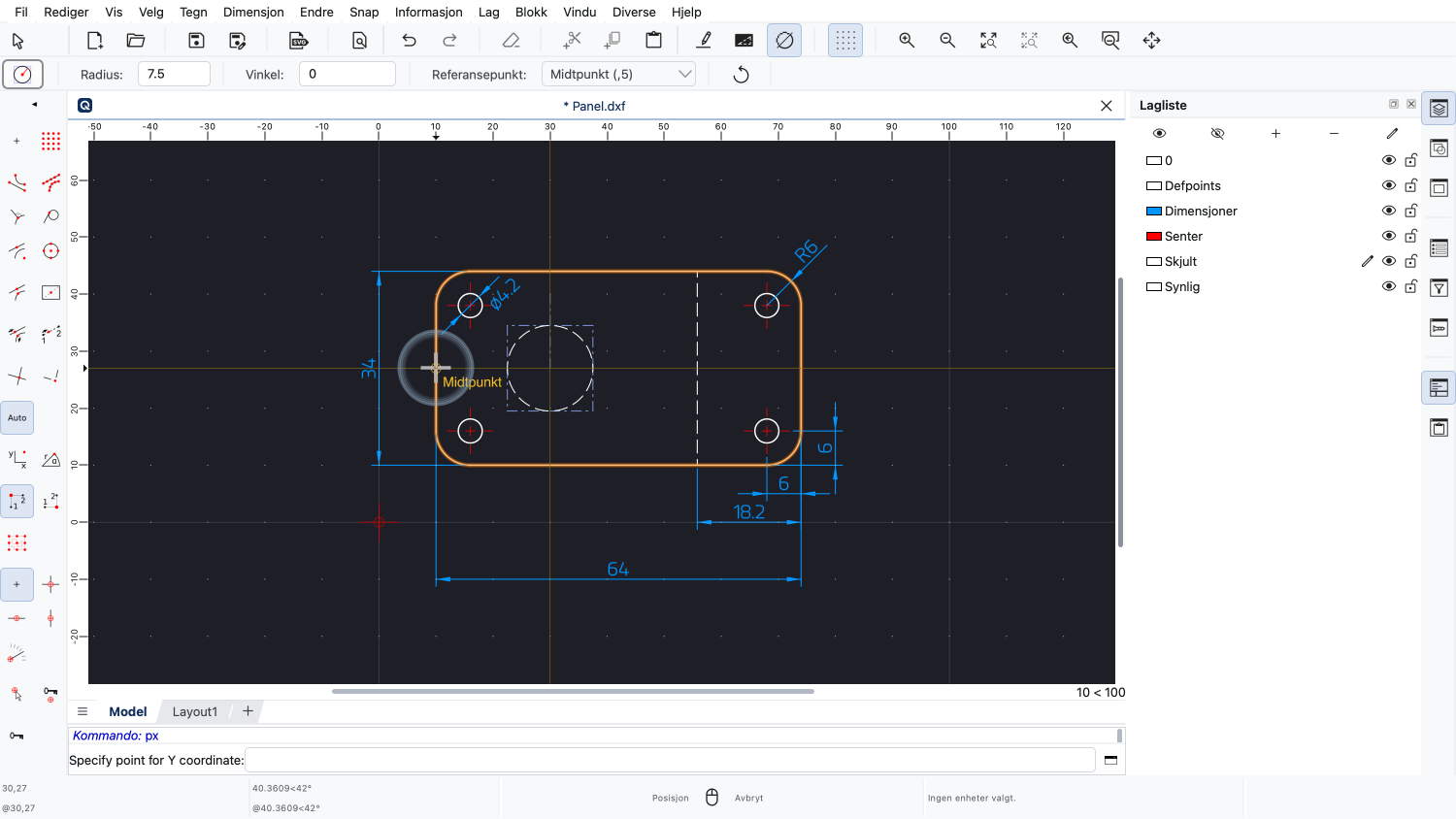
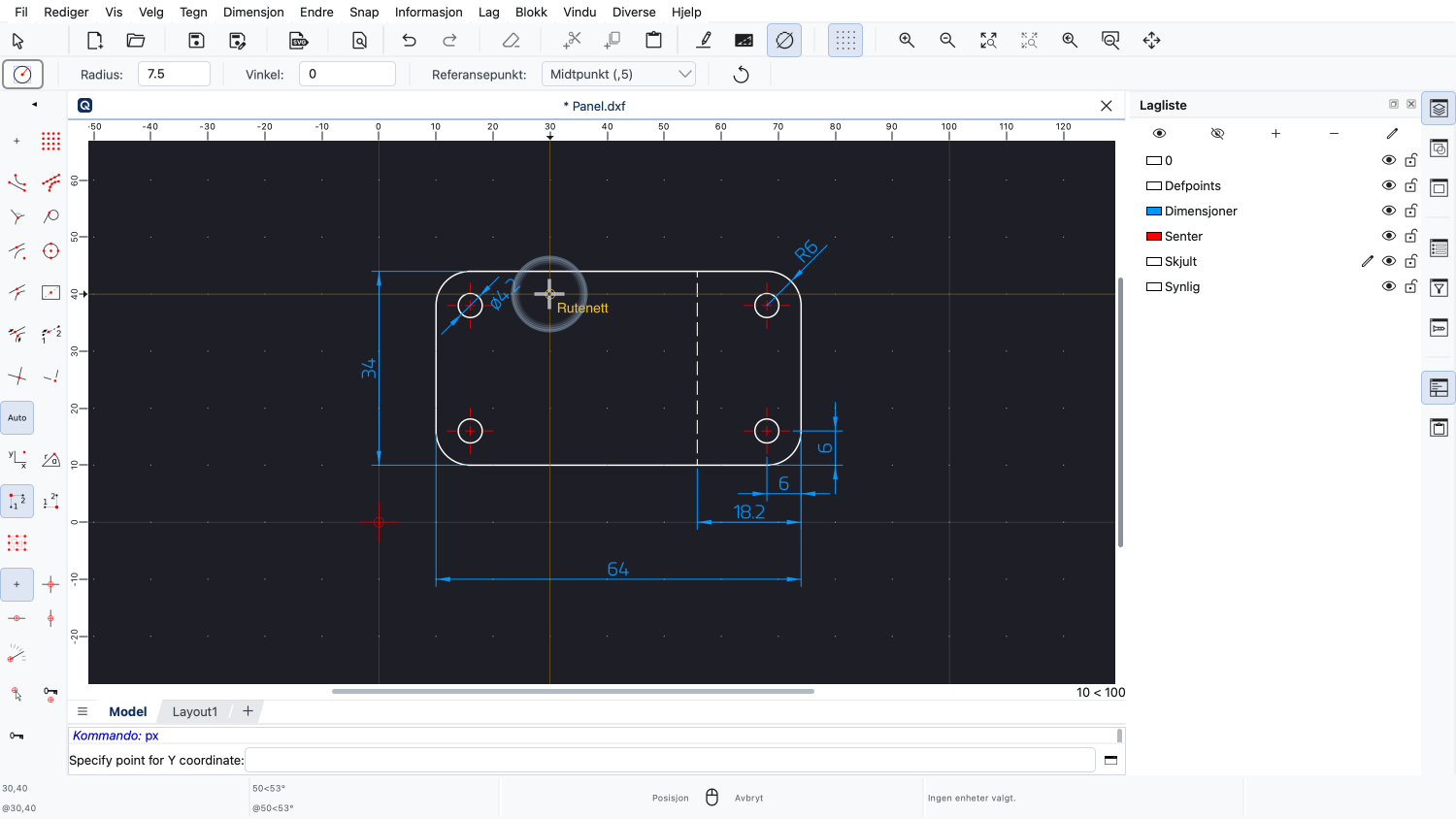
For Y-posisjonen ønsker vi å snappe til midten av venstre kant.
Imidlertid, før vi klikker, legger vi merke til at vi fortsatt tegner på laget for skjulte kanter.
Vi ønsker i stedet å bytte til laget for delens kontur.
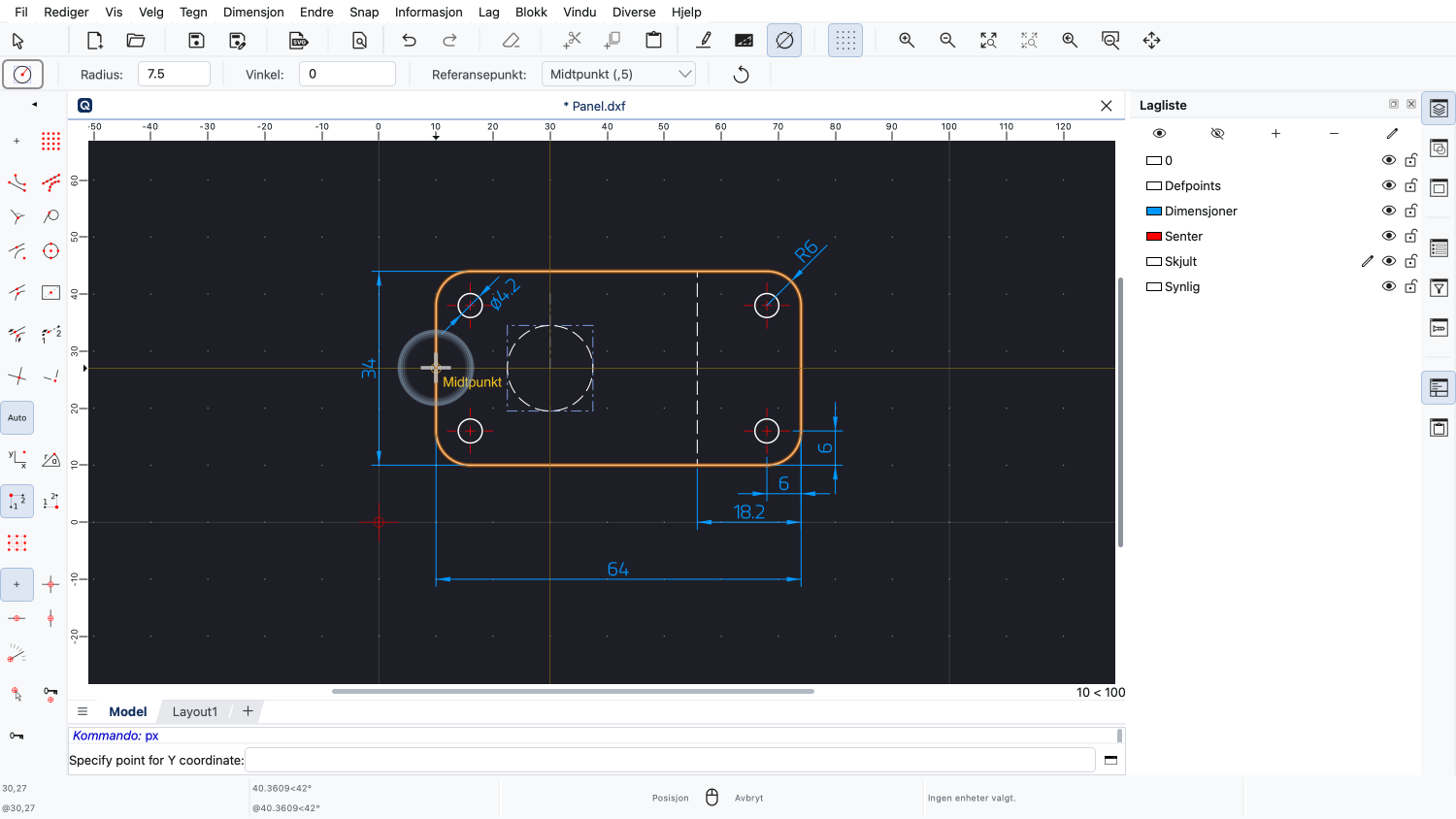
Vi sørger for at musepekeren er over et annet objekt på ønsket lag.
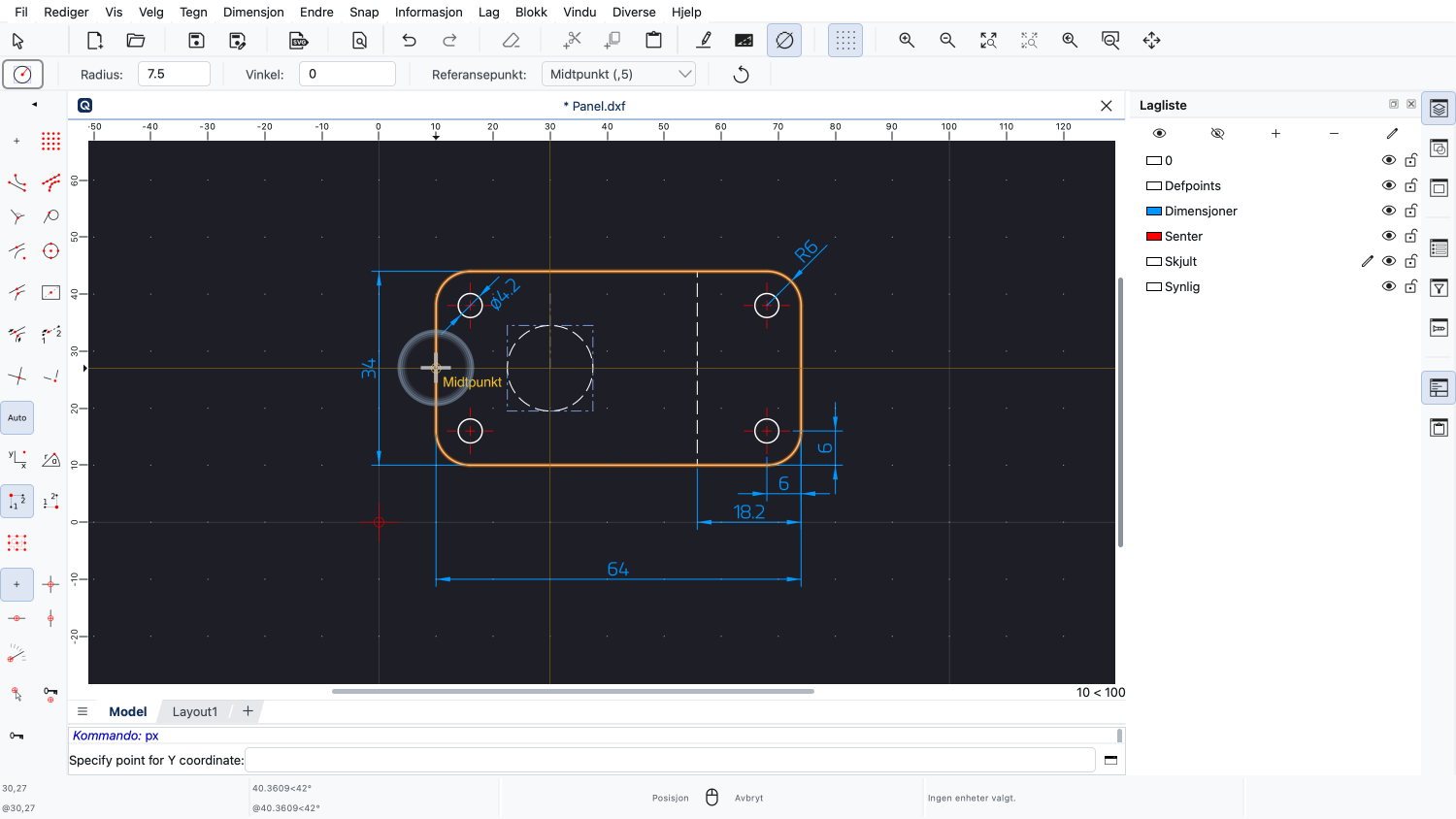
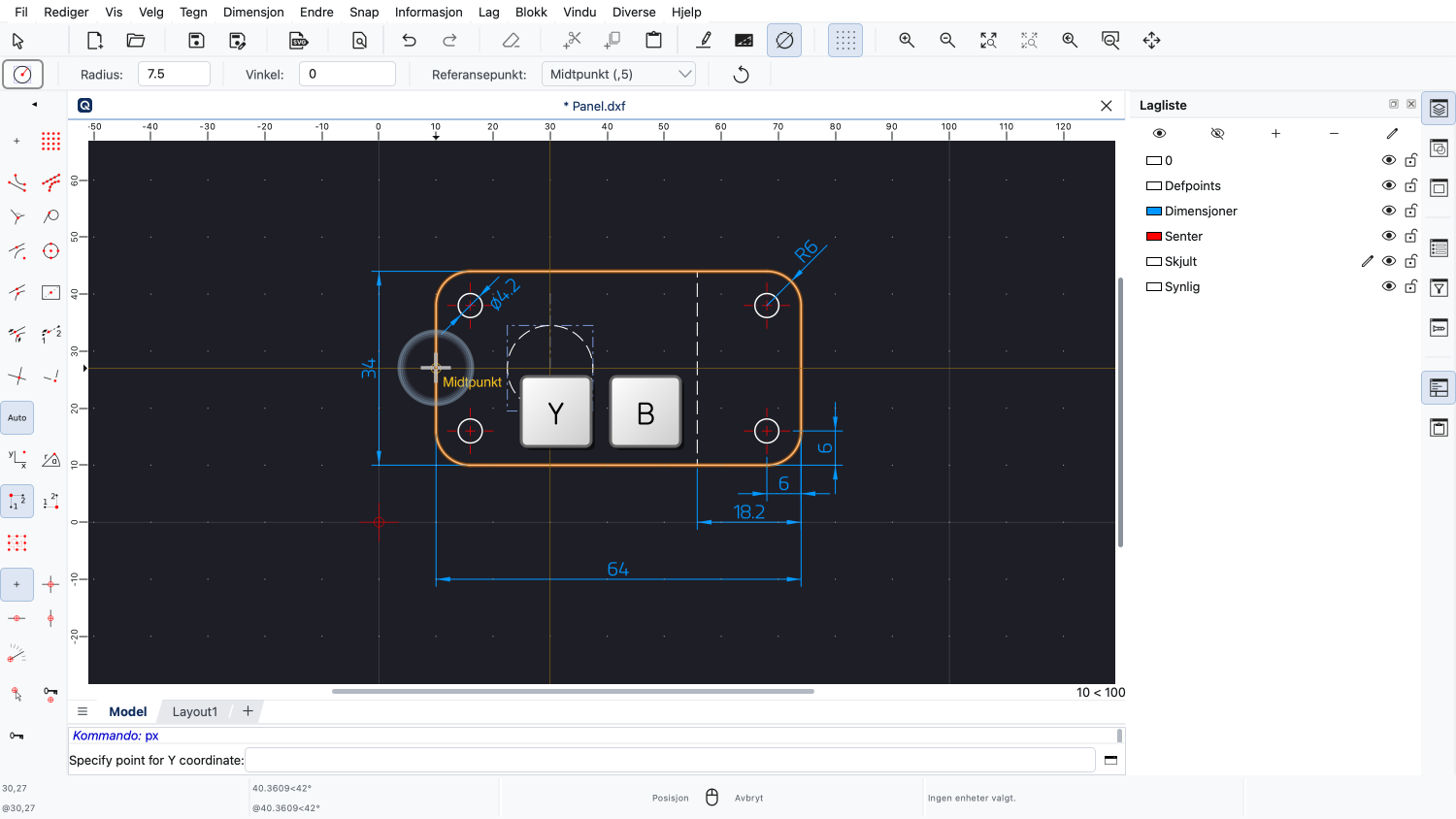
Mens sirkelverktøyet fortsatt er aktivt, skriver vi inn snarveien Y etterfulgt av B igjen.
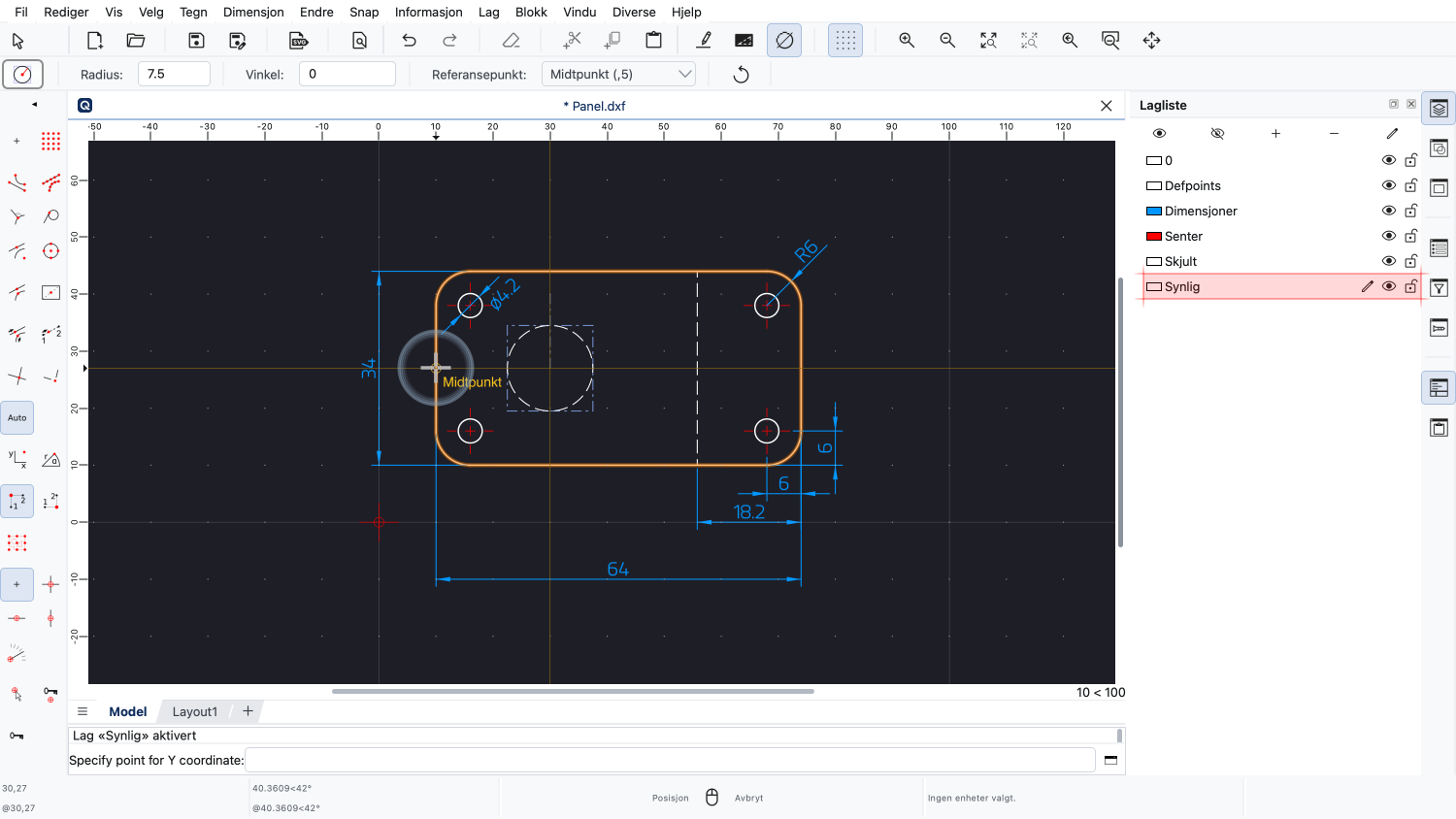
Laget for konturer er nå aktivert. Dette laget heter "Synlig", men vi trenger ikke å vite det ettersom vi ganske enkelt har aktivert laget til et eksisterende objekt.
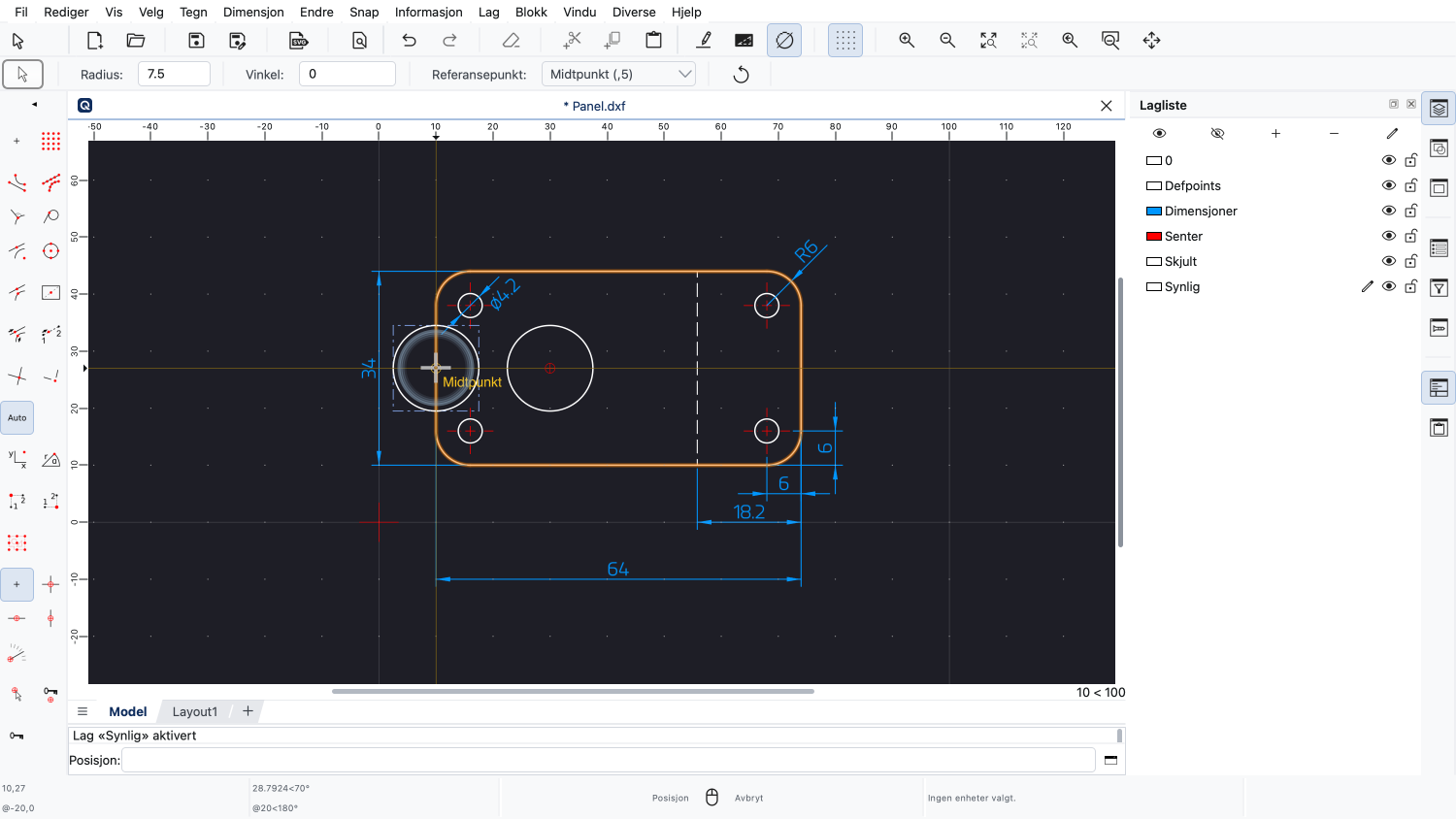
Vi kan nå klikke på Y-posisjonen for sirkelsenteret for å tegne sirkelen.
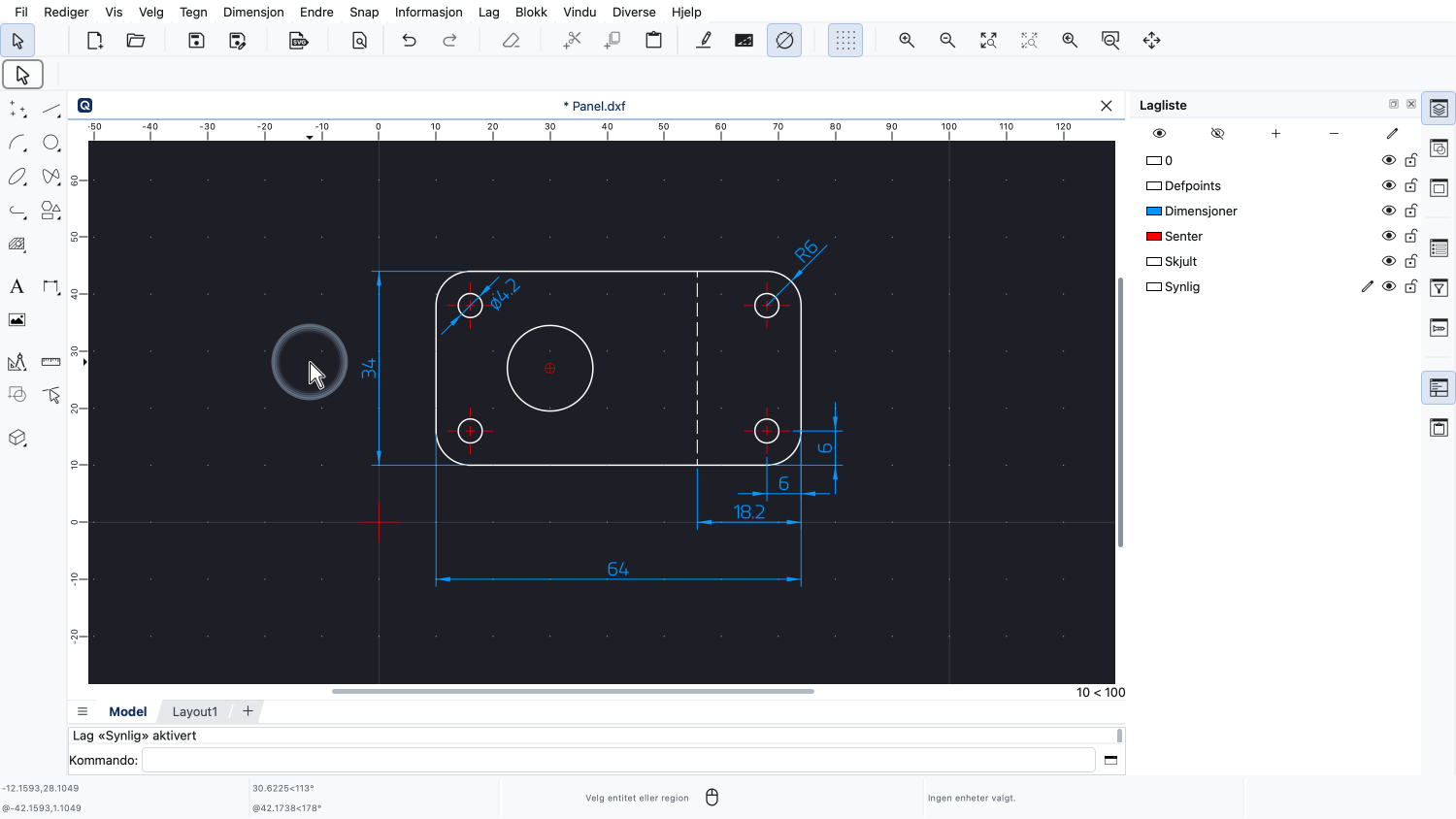
Sirkelen er opprettet på riktig lag.
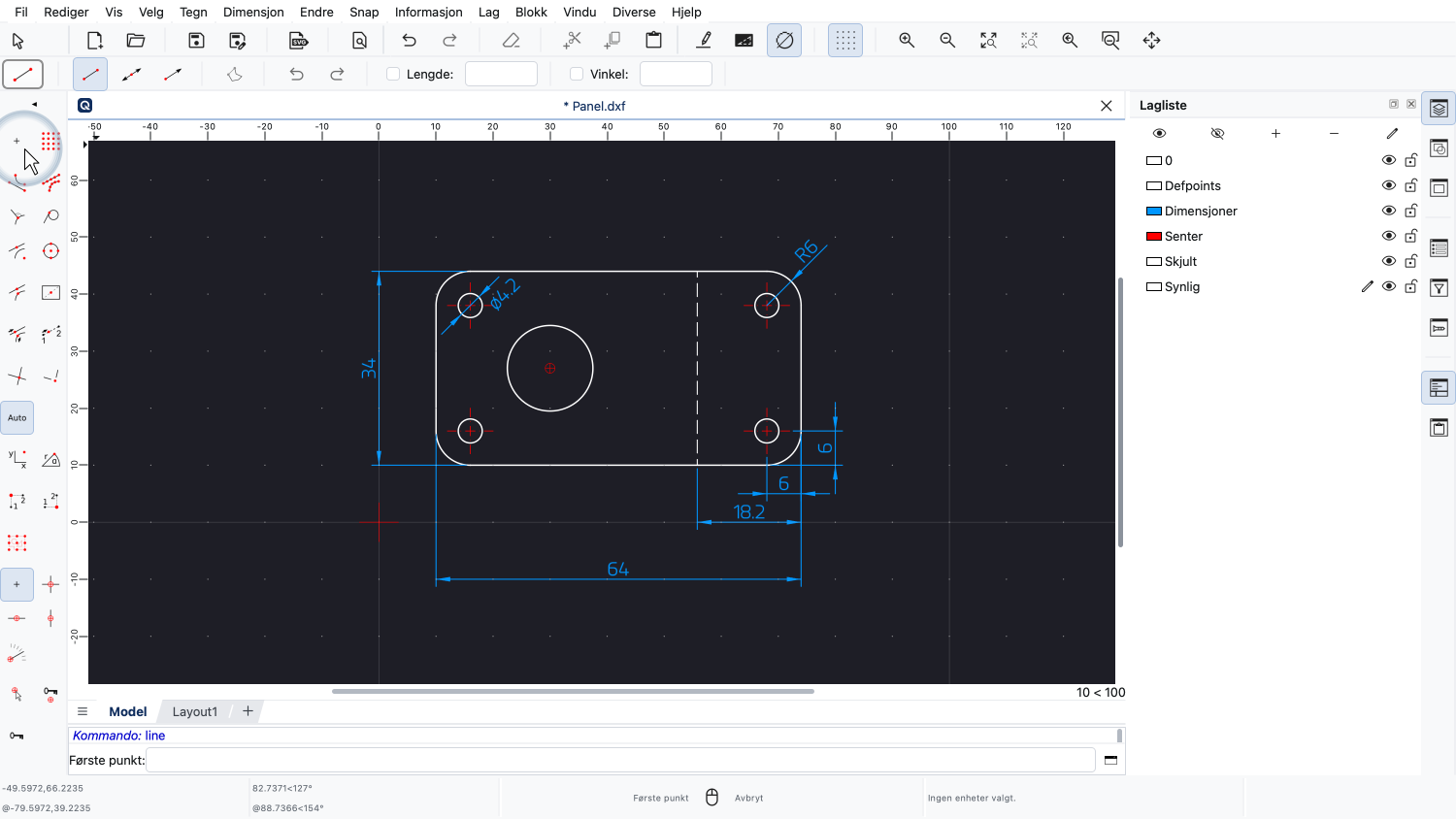
Deretter tegner vi en symmetrilinje.
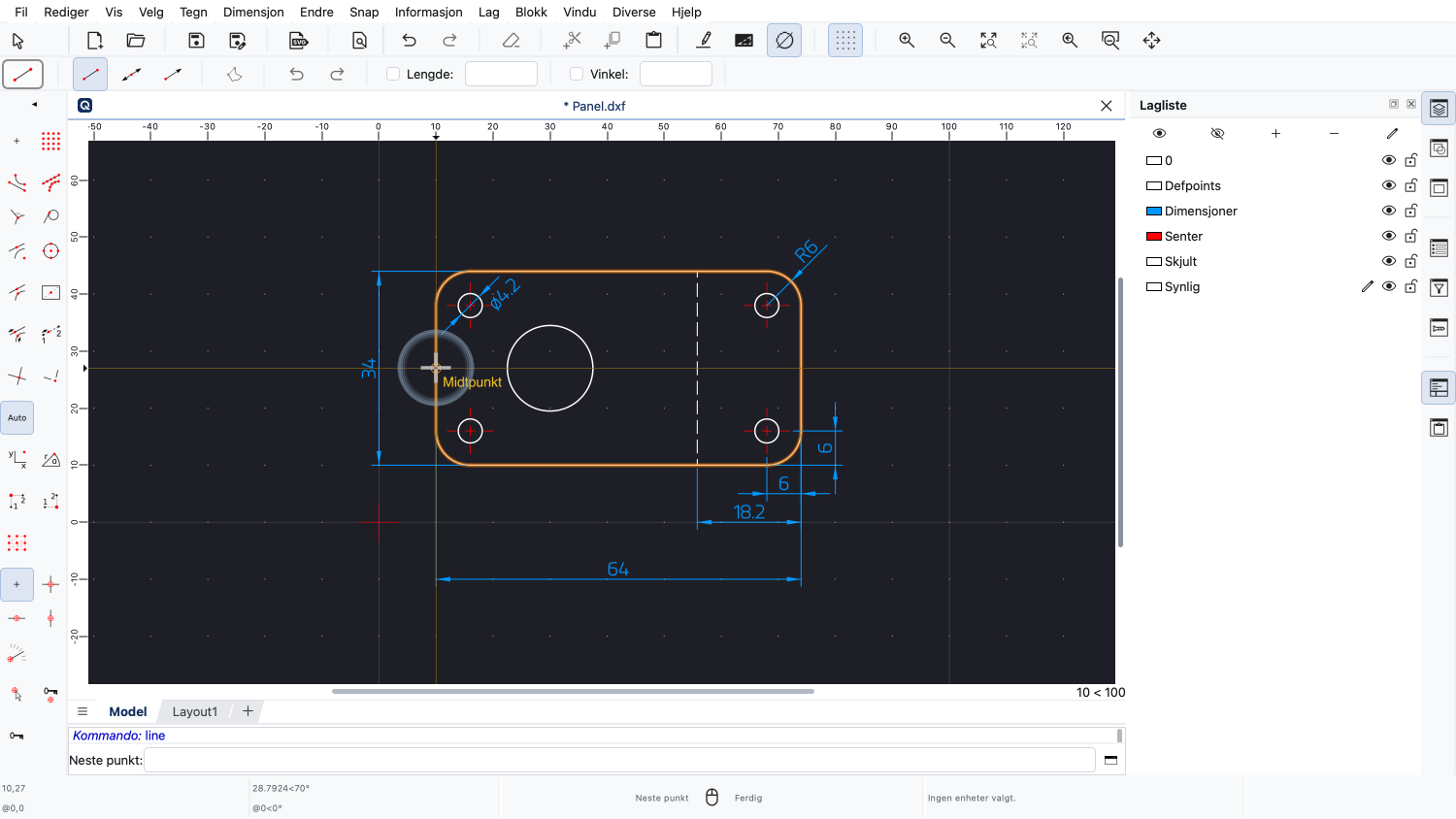
Vi klikker på startpunktet.
Før vi setter endepunktet, bytter vi til laget trådkorslinjene er på.
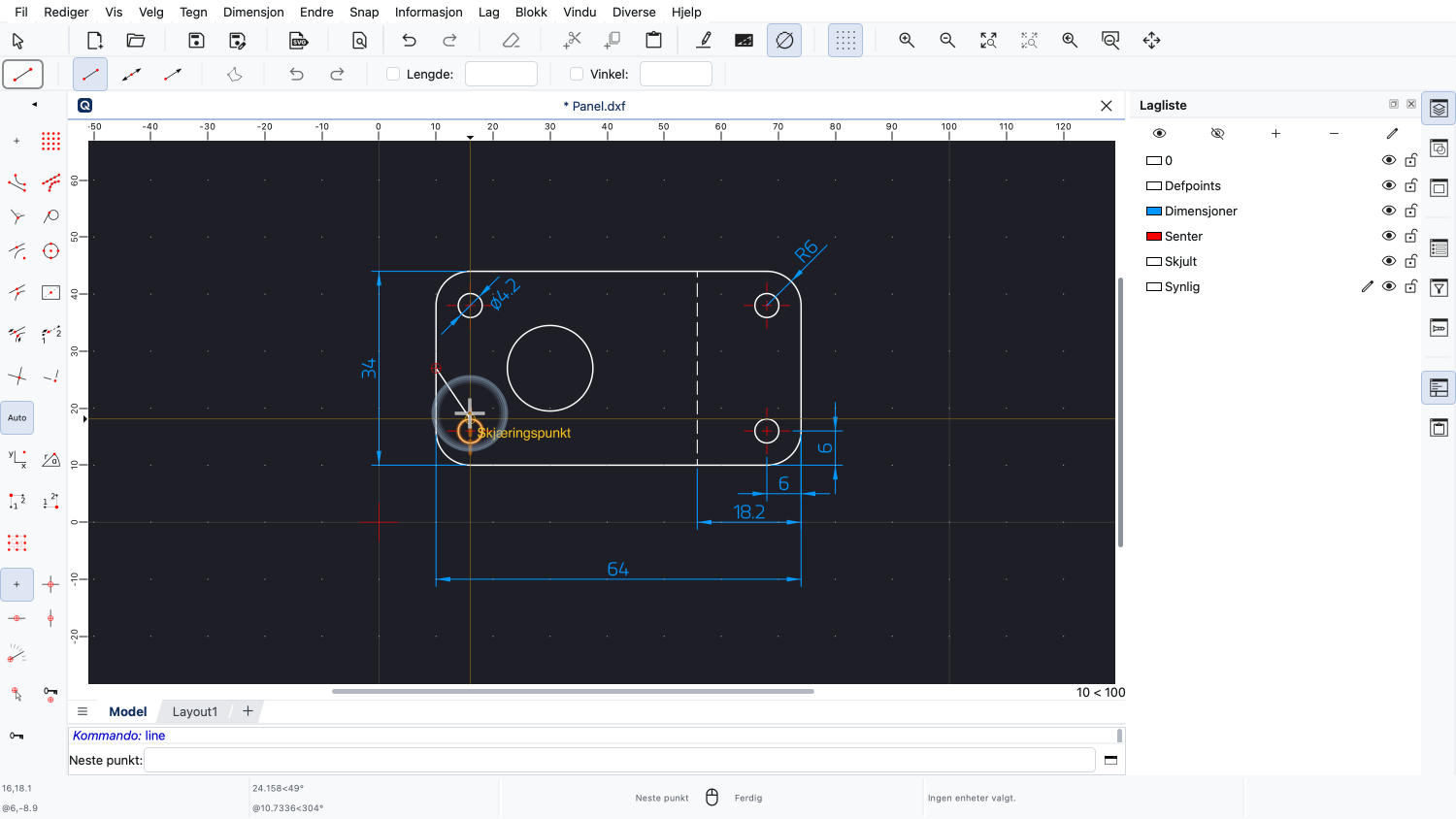
Vi holder musepekeren over en av de eksisterende trådkorslinjene.
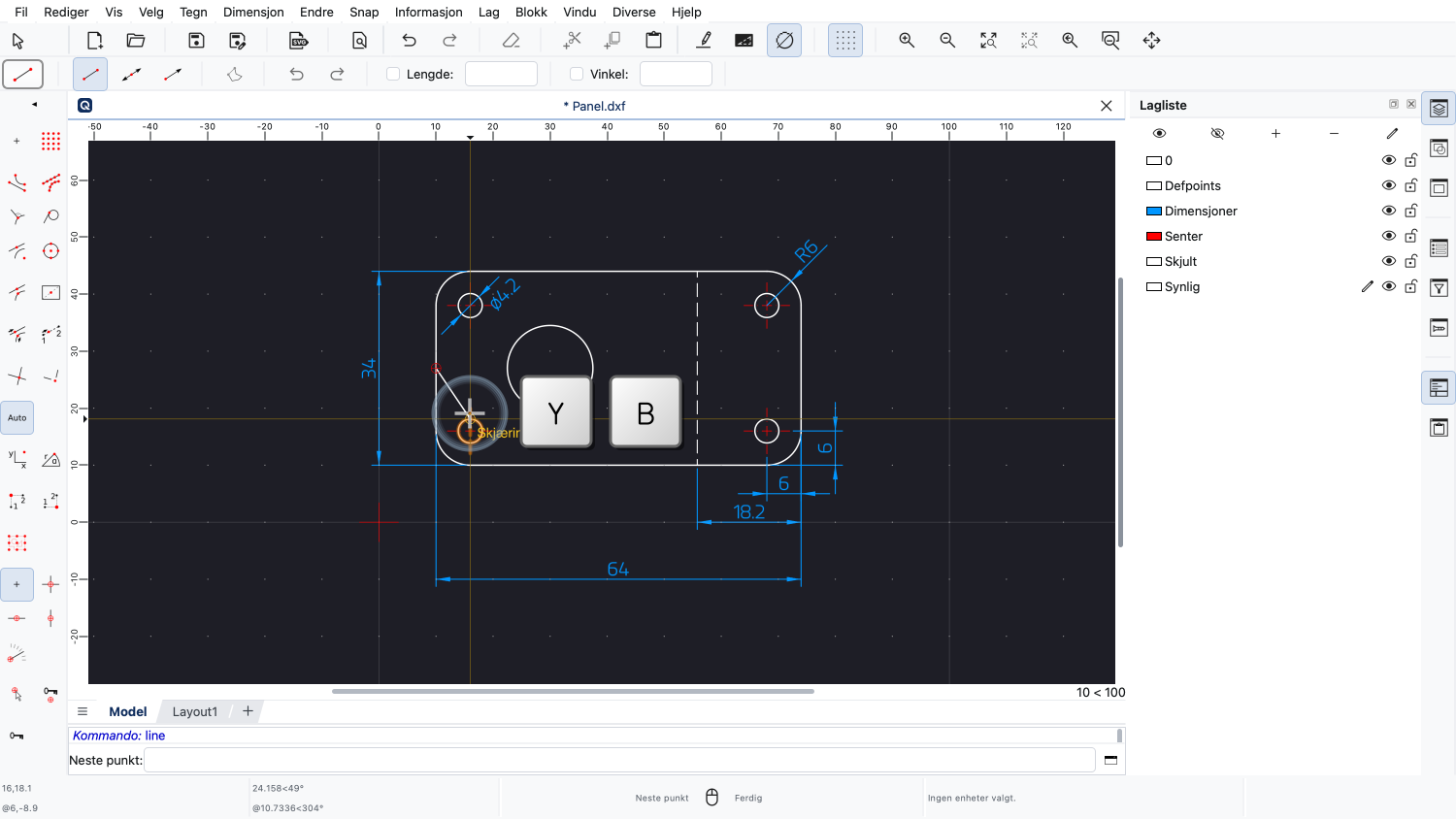
Og skriver Y etterfulgt av B for å aktivere laget for våre senter- og symmetrilinjer.
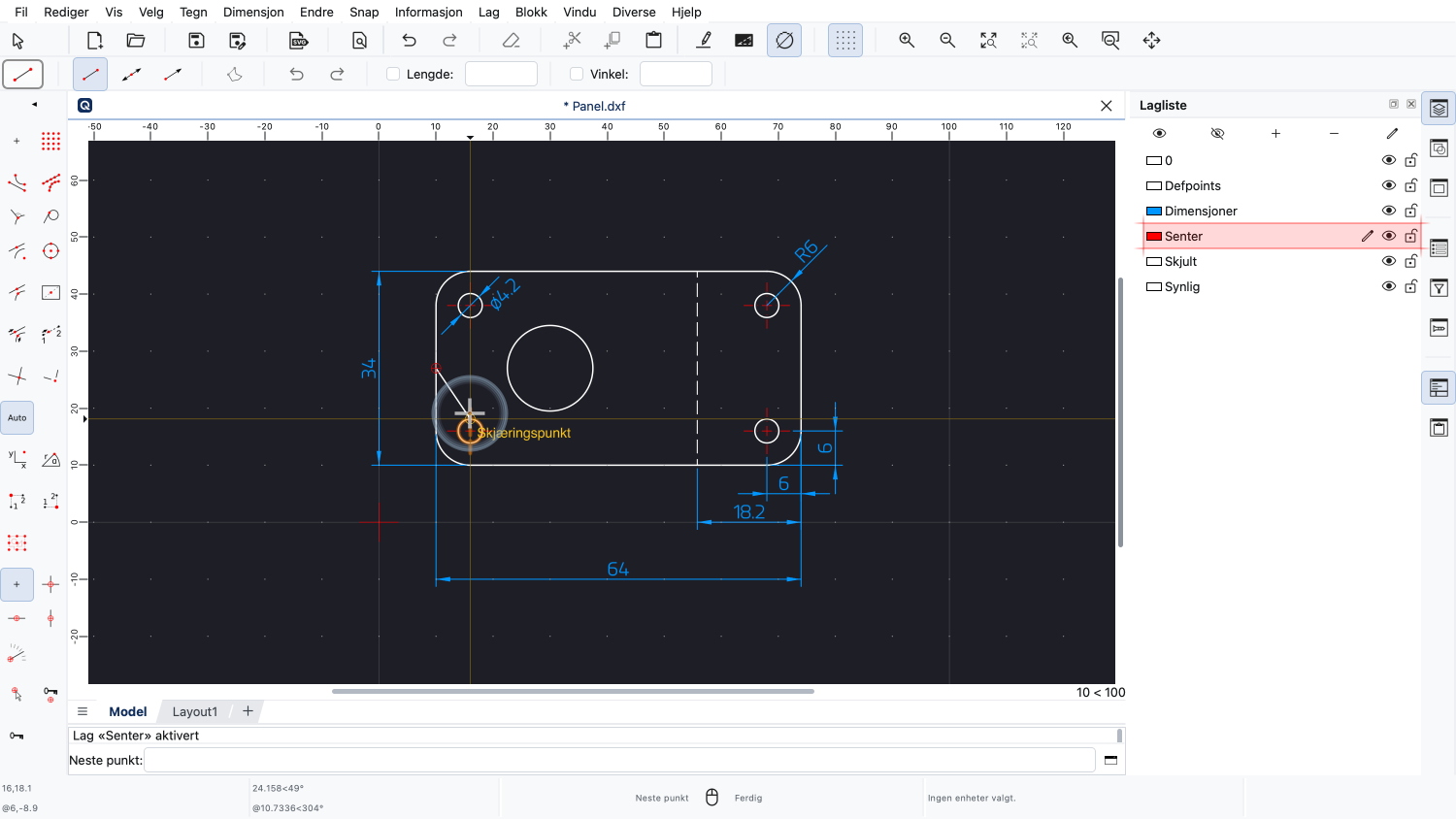
Det røde laget kalt "Senter" er nå aktivt.
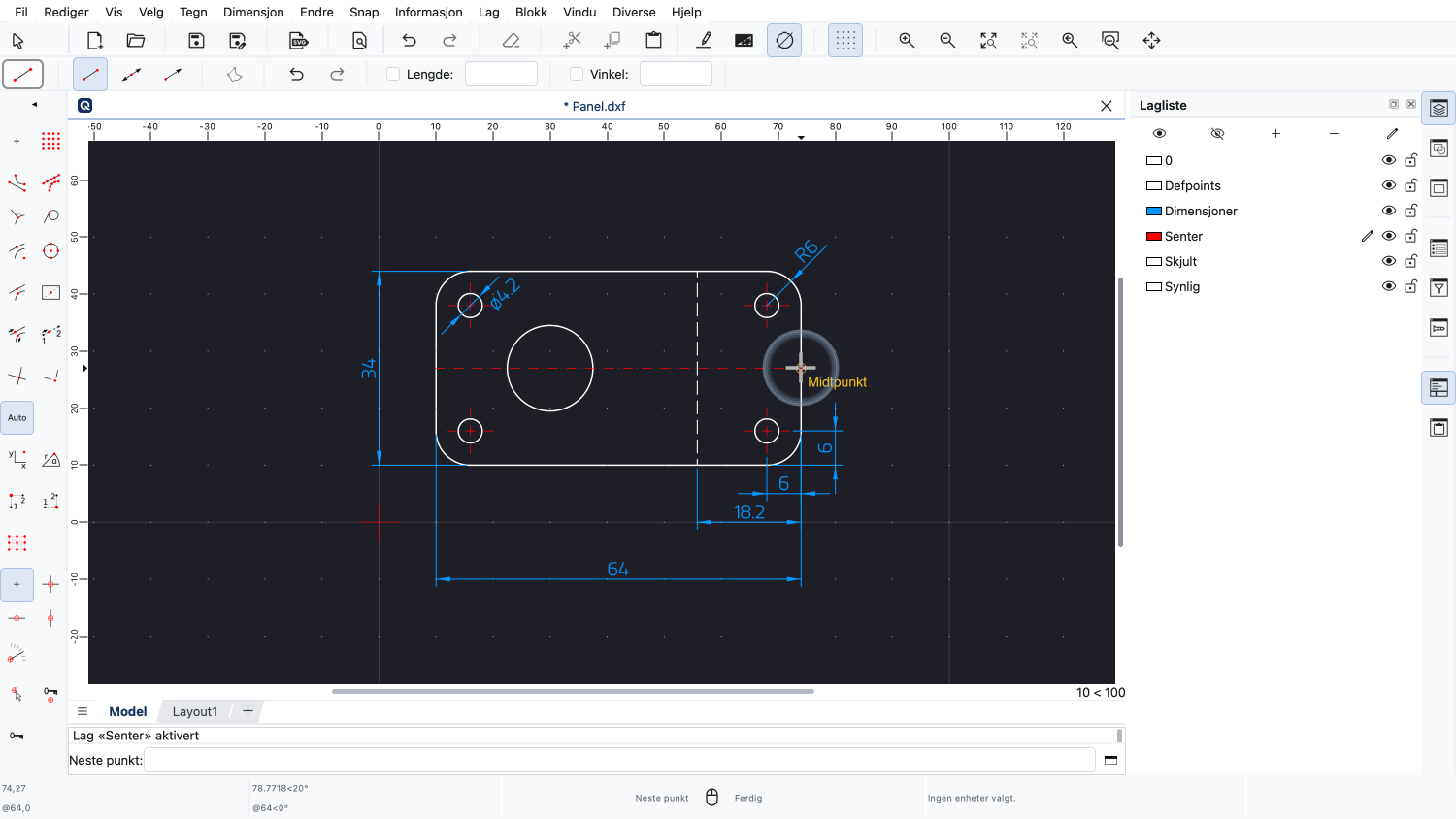
Vi kan nå klikke på endepunktet for linjen.
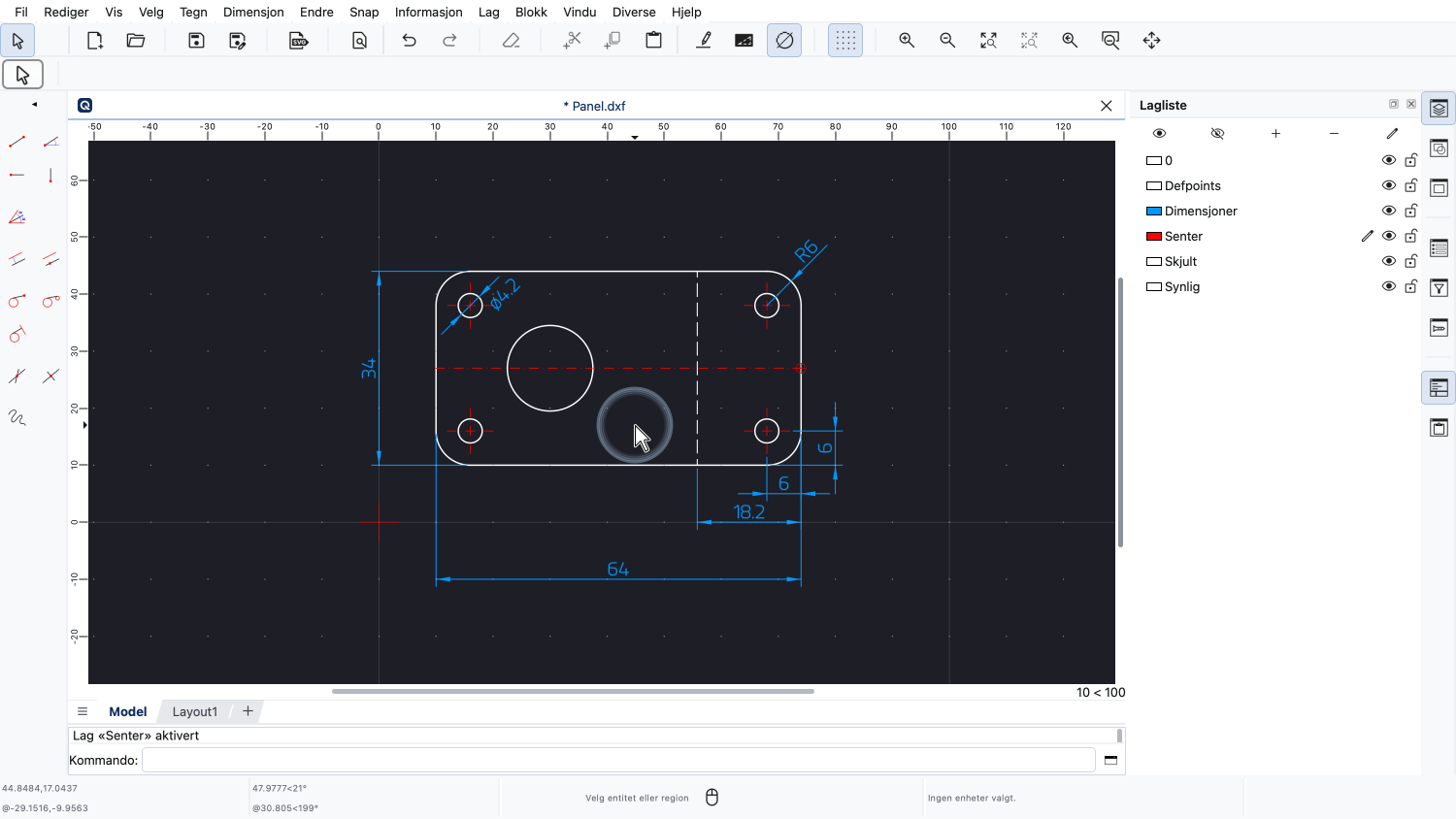
Linjen tegnes i rødt på laget "Senter".
Denne evnen til å bytte lag under tegning kan bidra til å opprettholde en effektiv arbeidsflyt.
Dette verktøyet er en enkel men effektiv måte å raskt bytte mellom lag i QCAD.
Sørg for å øve på dette med din egen QCAD-installasjon.
Takk for at du så på denne QCAD-opplæringen.