

2.9 Aktivera entitetens lager
Videoavskrift
I den här QCAD-handledningen ska vi lära oss hur man aktiverar lager utifrån befintliga entiteter i stället för att använda lagerlistan.
På så sätt kan vi snabbt aktivera lagret för vilken entitet som helst i ritningen genom att helt enkelt föra muspekaren över entiteten och skriva ett kortkommando.
Exempel på ritning:Panel.dxf
När man arbetar med ritningar som har flera lager måste man oftast byta lager ofta.
Verktyget som vi visar i den här handledningen ger ett snabbt och intuitivt sätt att byta till lagret för en entitet som redan finns i ritningen.
Verktyget startas med kortkommandot Y följt av B.
Det kan användas när som helst, även medan vi ritar entiteter.
I det här exemplet fortsätter vi att arbeta med den här ritningen och använder under tiden verktyget för att aktivera lagret för en entitet i stället för att byta lager i lagerlistan.
För att snabbt aktivera lagret för en entitet när inget annat verktyg körs, för vi först muspekaren över en entitet som ligger på det önskade lagret.
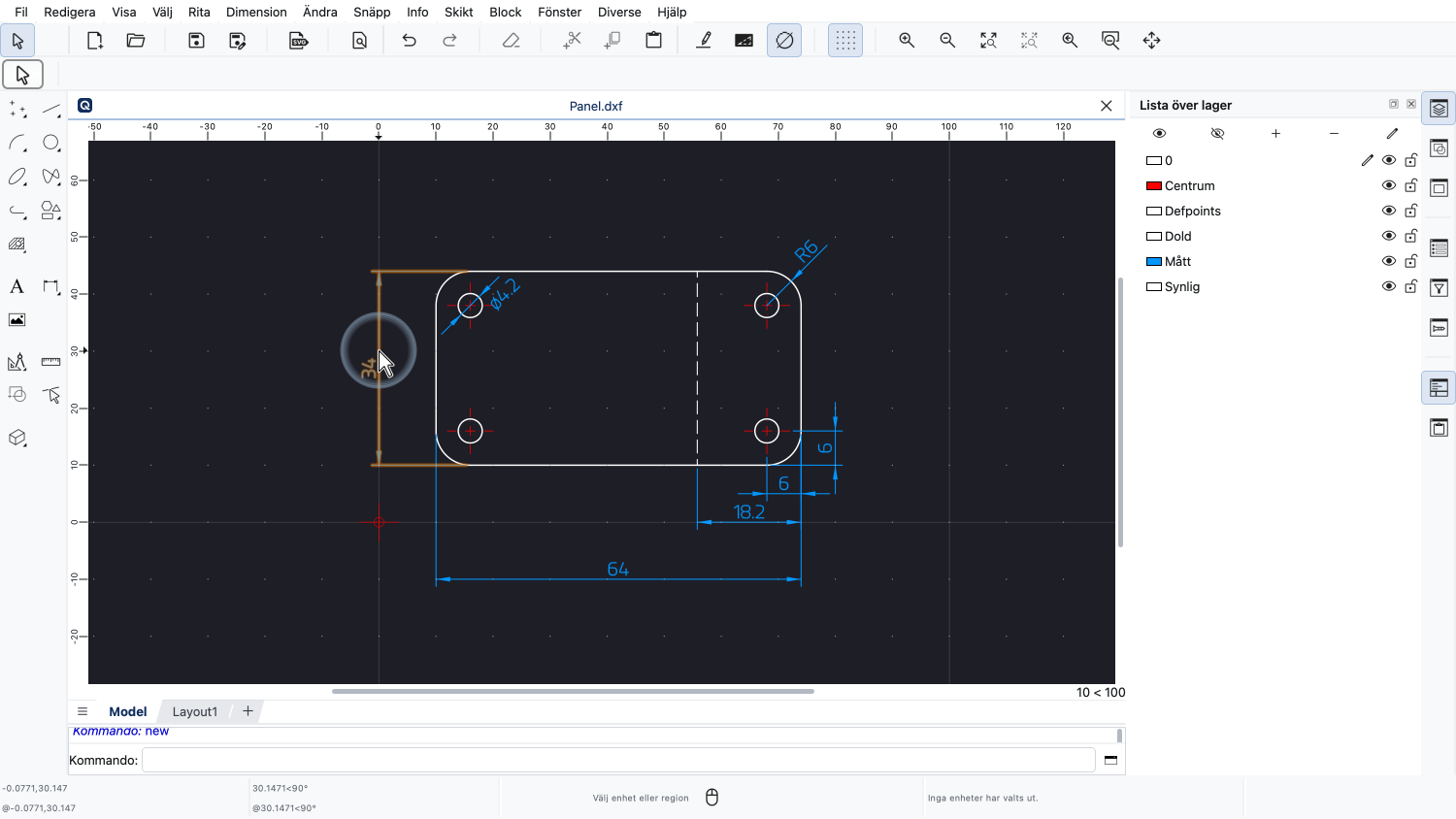
Vi kan till exempel föra muspekaren över ett av måtten.
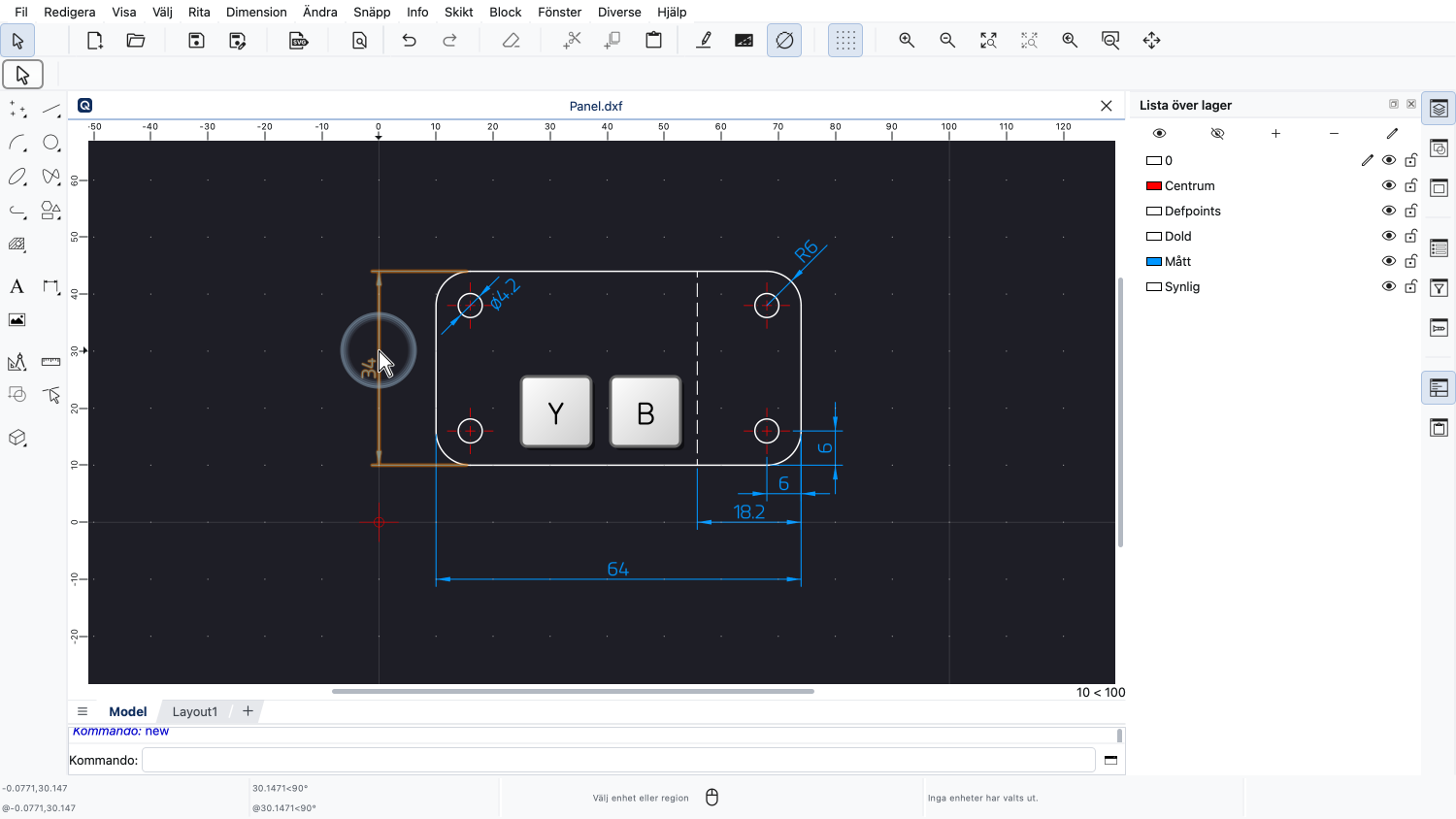
Sedan skriver vi kortkommandot Y följt av B.
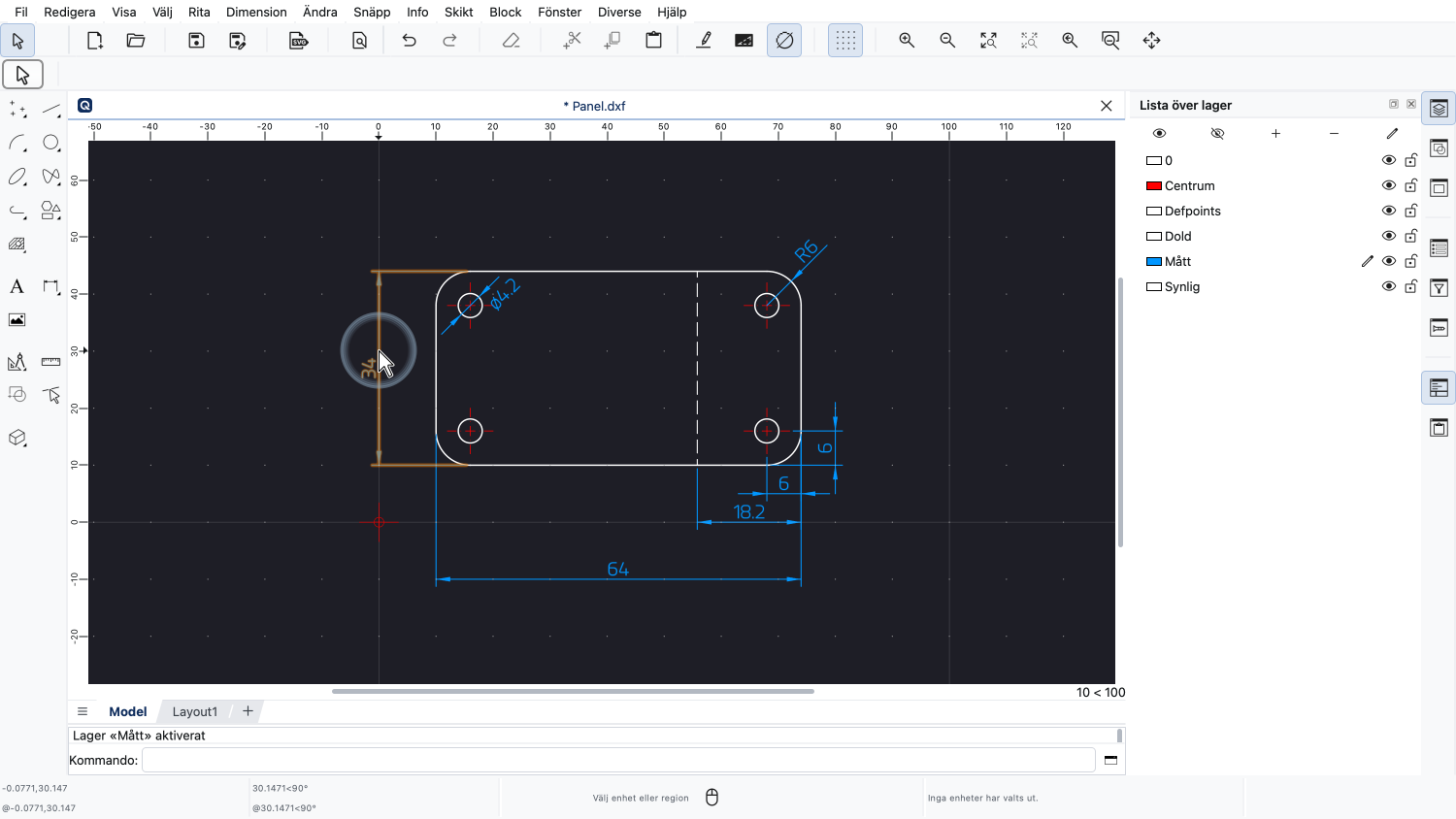
Måttets lager är nu aktiverat.
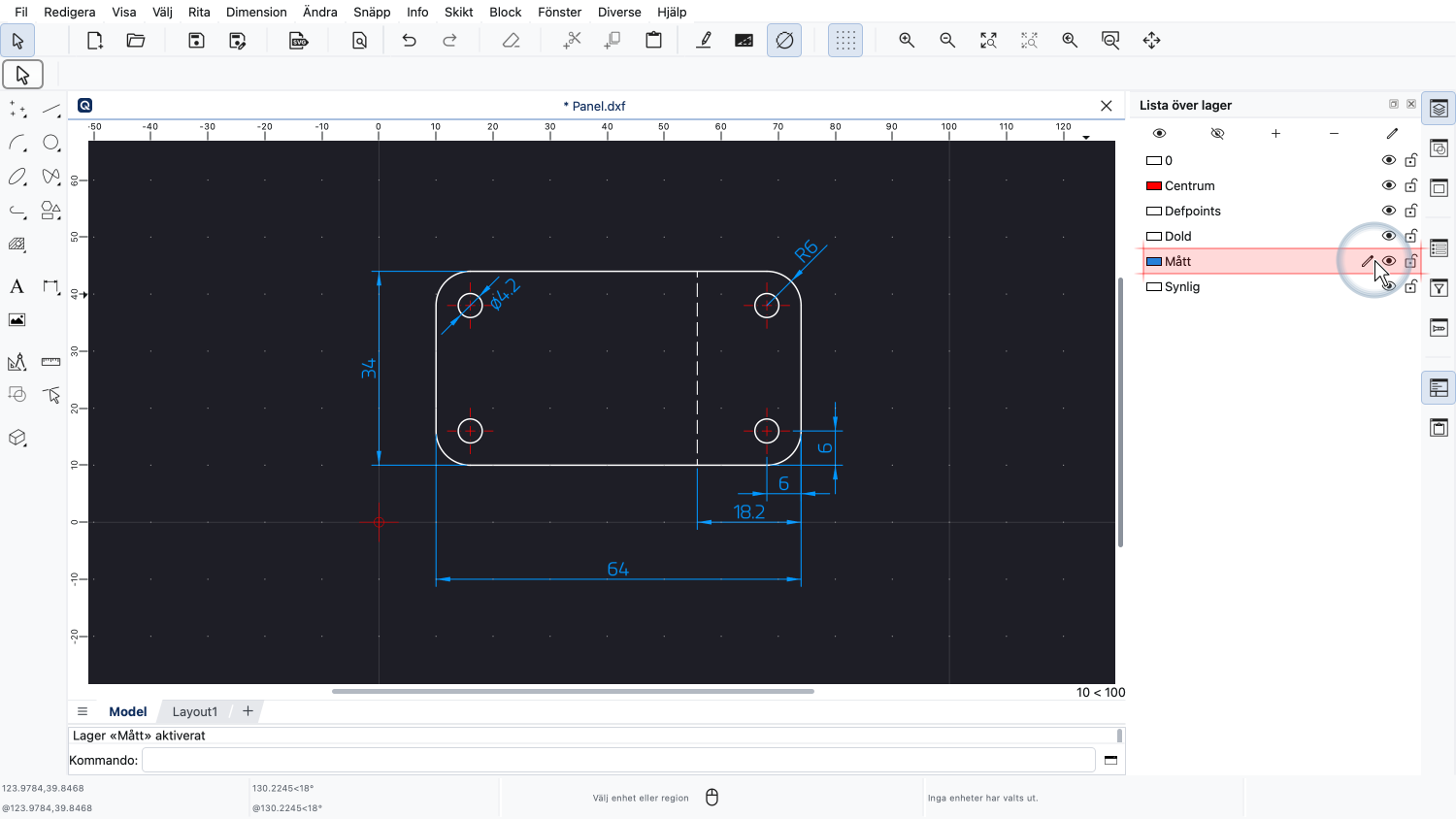
Vi ser att lagret "Mått" nu är det aktiva lagret i lagerlistan.
Vi kan göra detta med vilken annan entitet som helst.
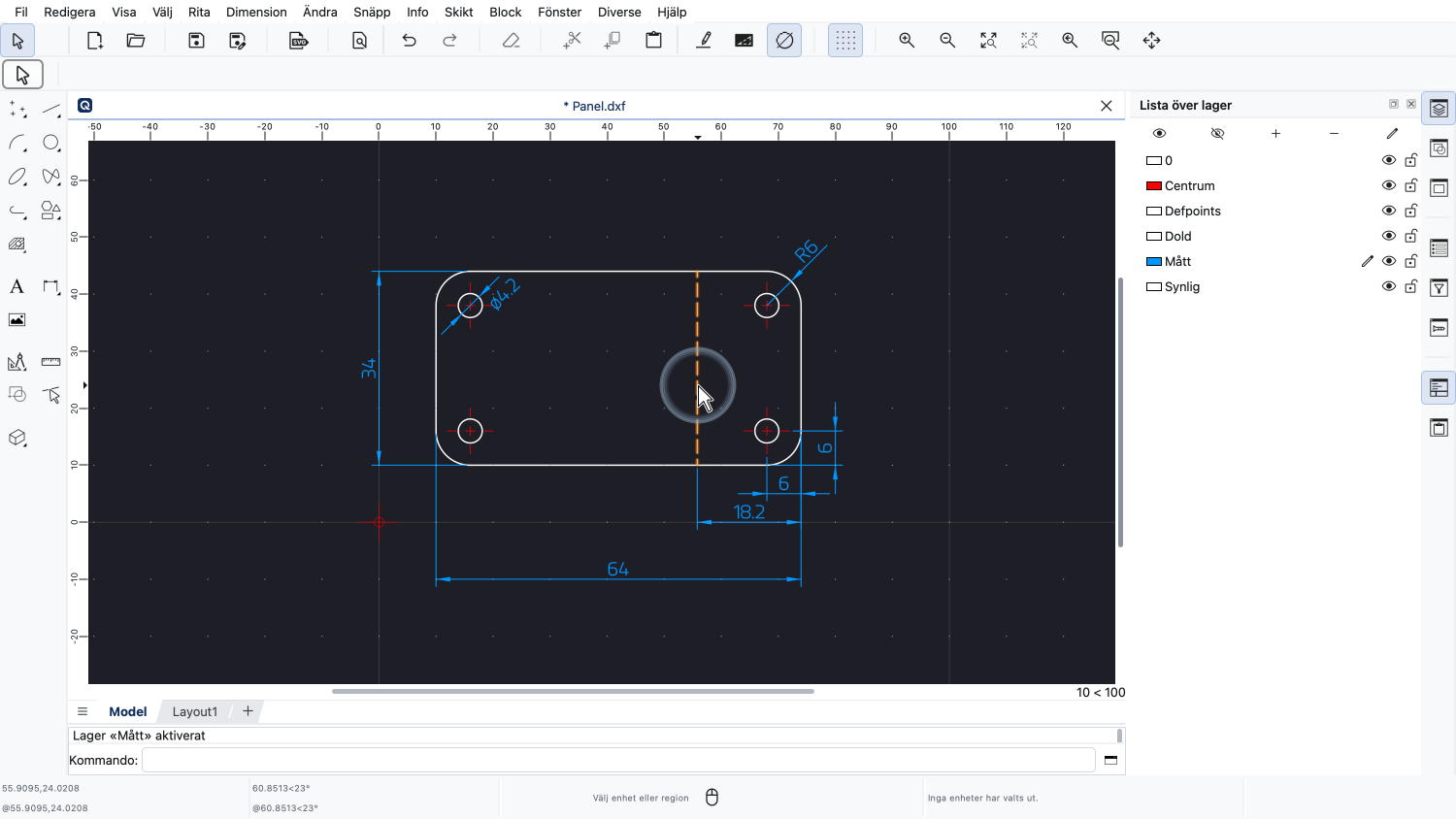
Vi för pekaren över den streckade linjen.
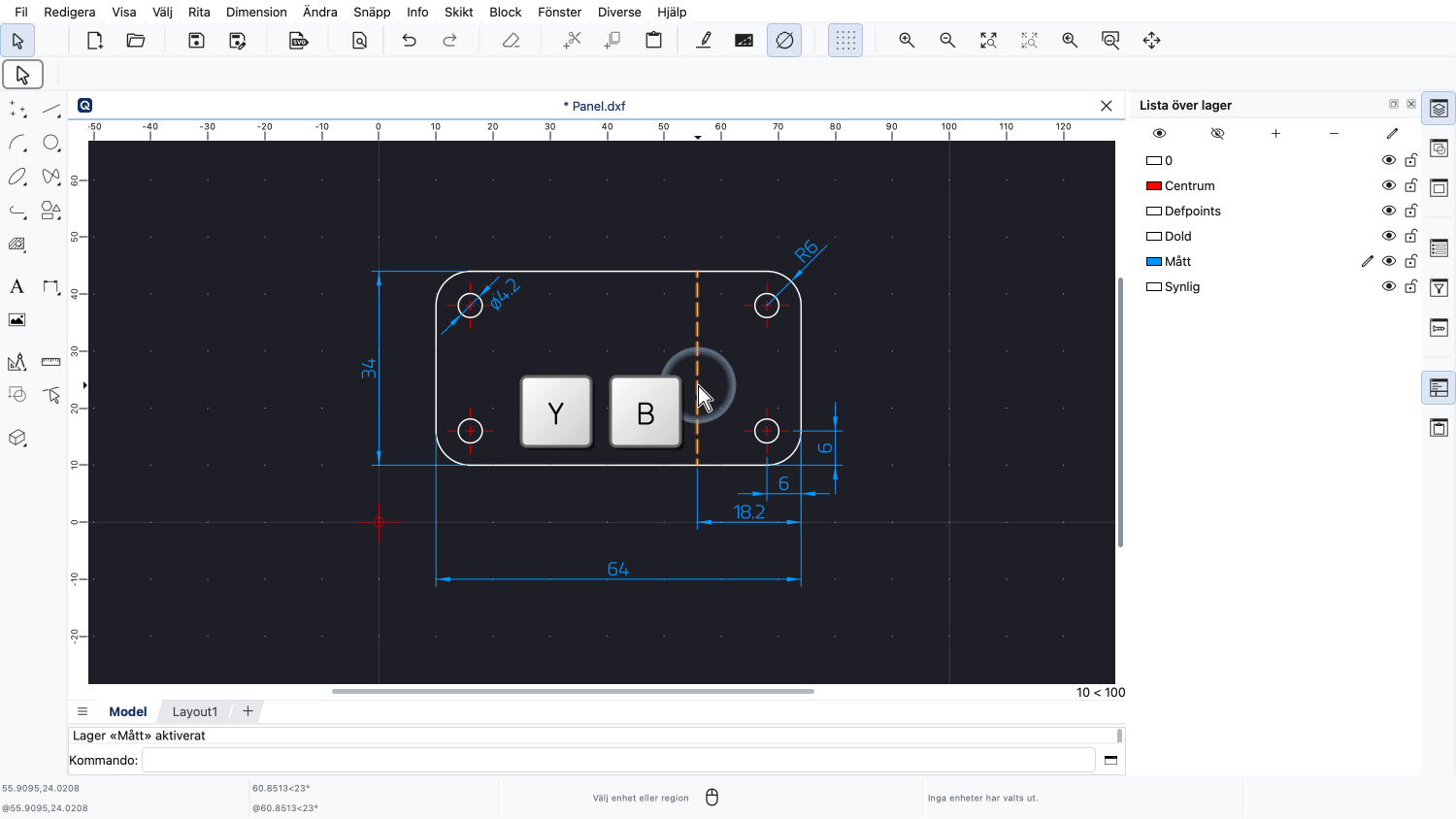
Och skriver Y följt av B.
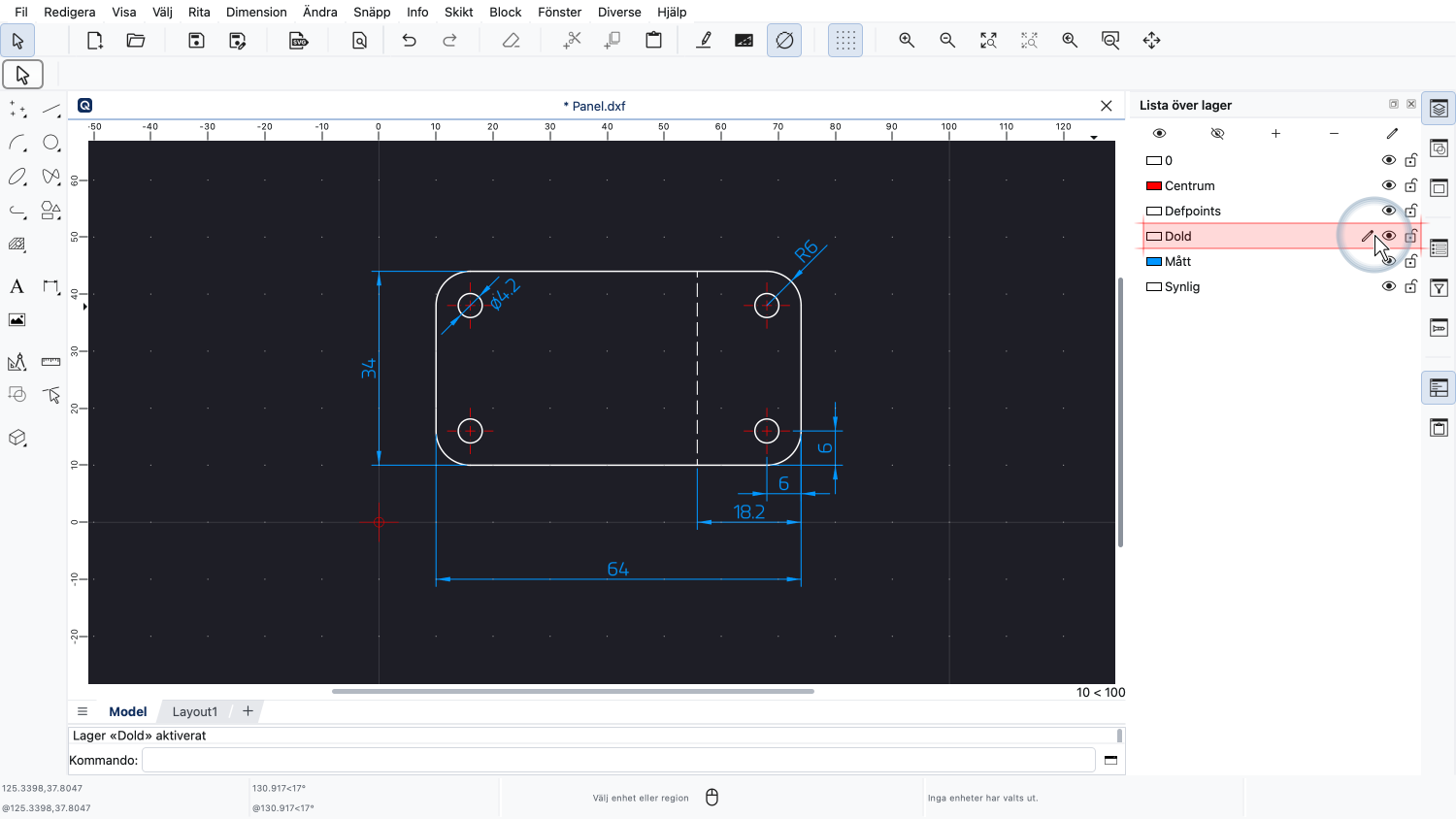
Den streckade linjen ligger på lagret "Dold" och det här lagret är nu aktivt.
Det här är ett mycket snabbt och bekvämt sätt att byta lager utan att behöva leta upp och klicka på lagret i lagerlistan.
Den här metoden att aktivera ett lager är särskilt användbar medan vi ritar entiteter, eftersom vi då kan byta lager utan att avbryta arbetsflödet.
Vi visar detta genom att rita en ny cirkel.
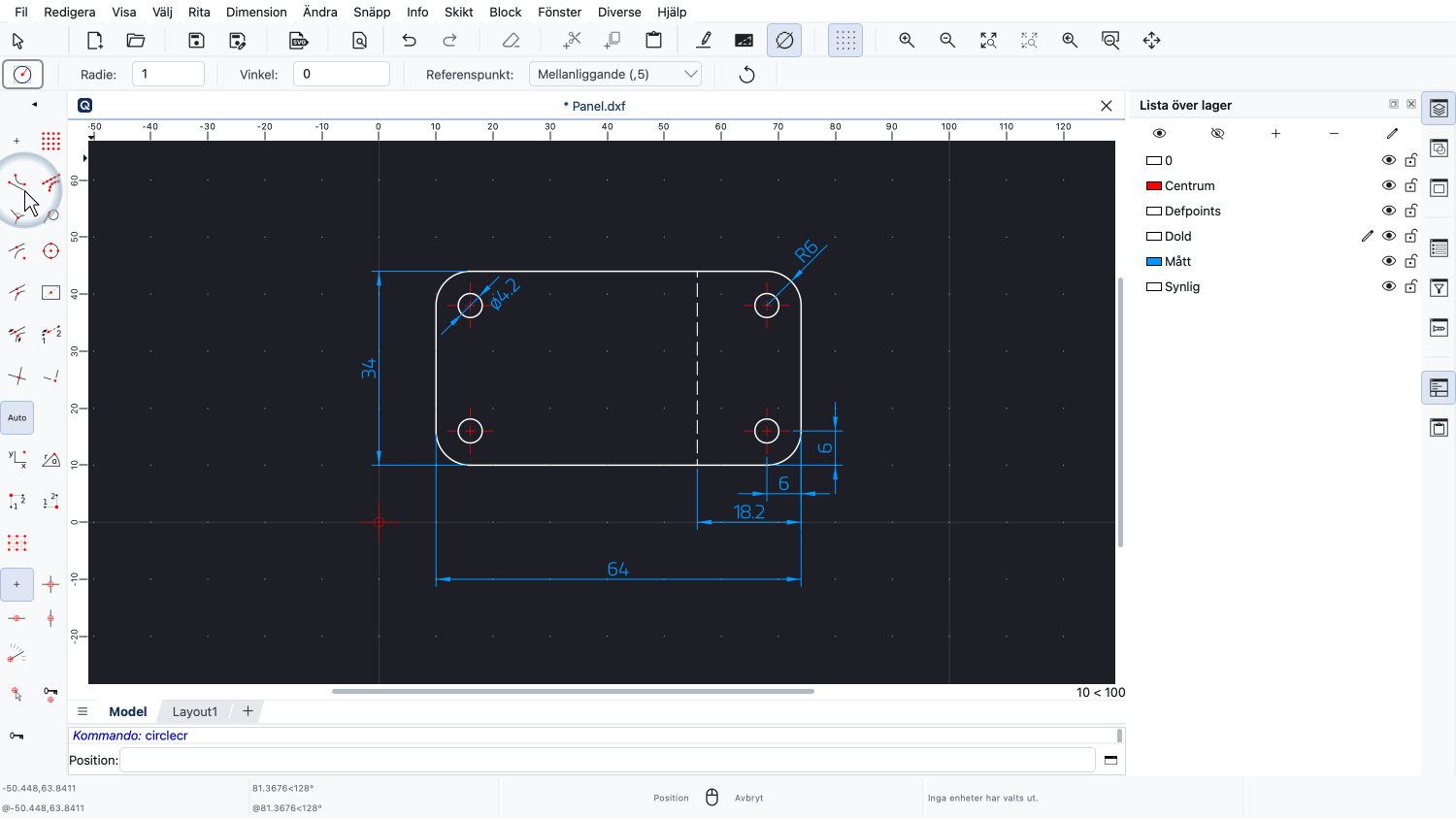
Vi startar cirkelverktyget.
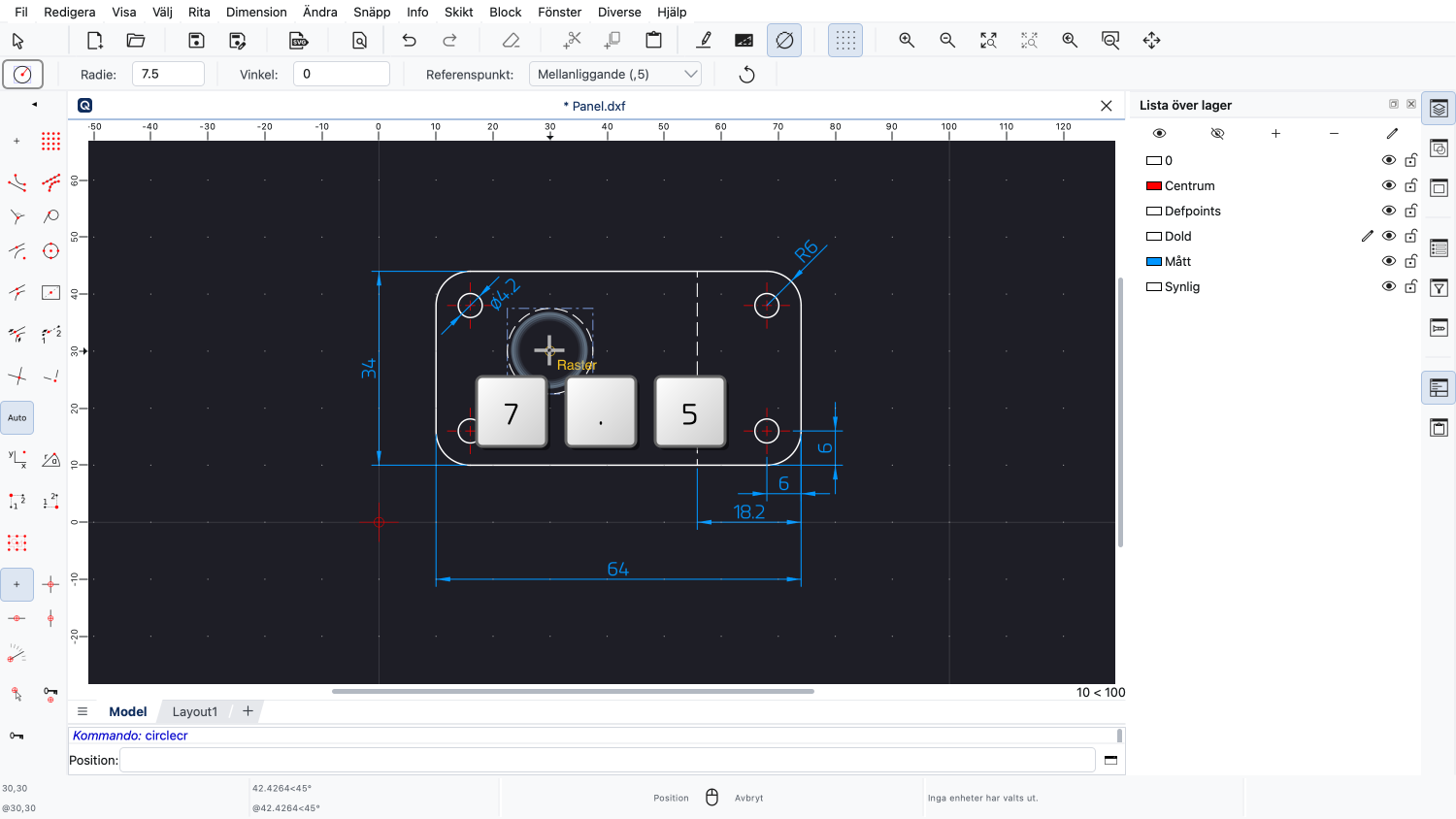
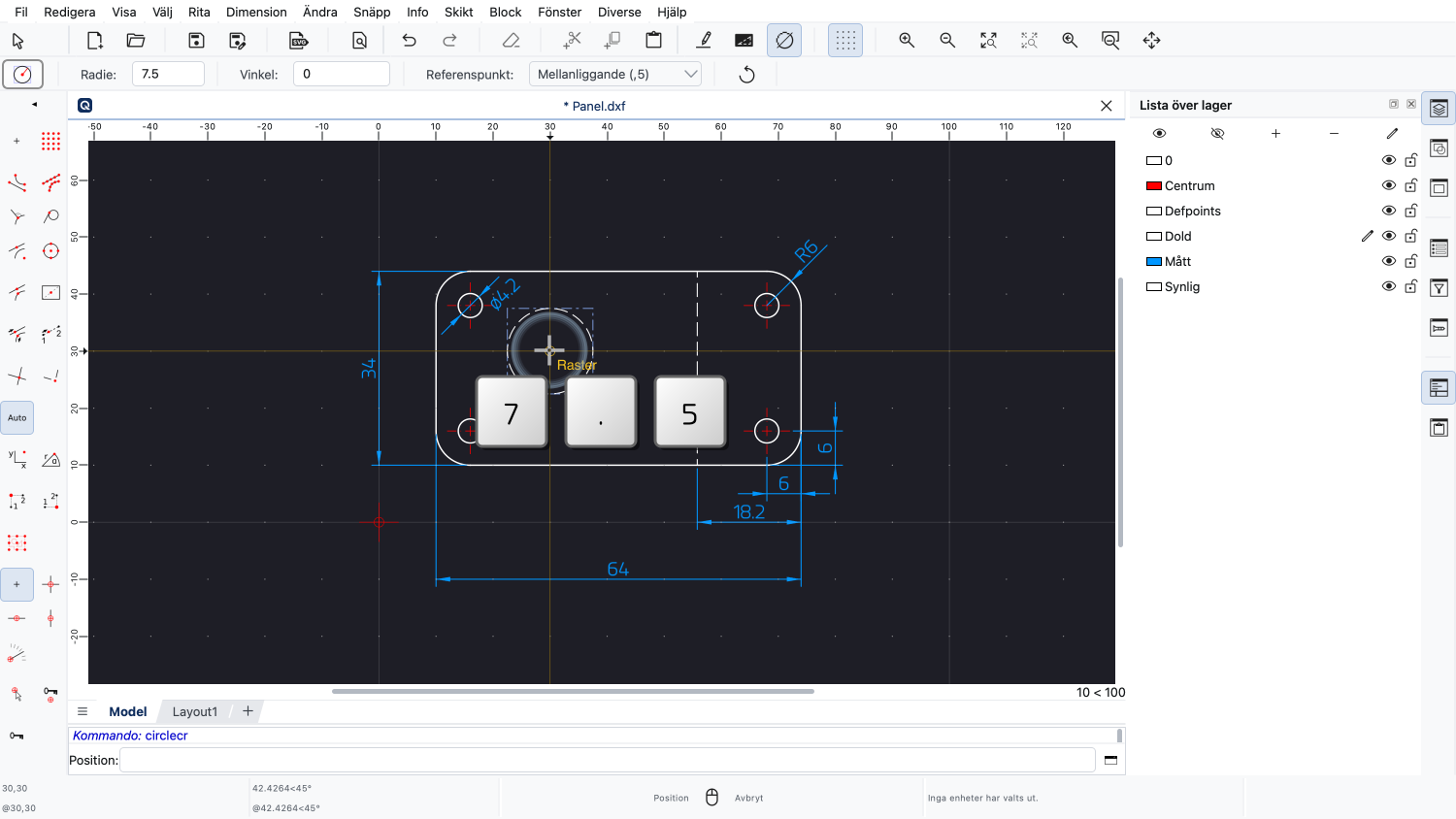
Vi anger önskad radie för cirkeln, till exempel 7,5.
I det här exemplet använder vi snäppverktyget för att snäppa till X- och Y-positionen var för sig.
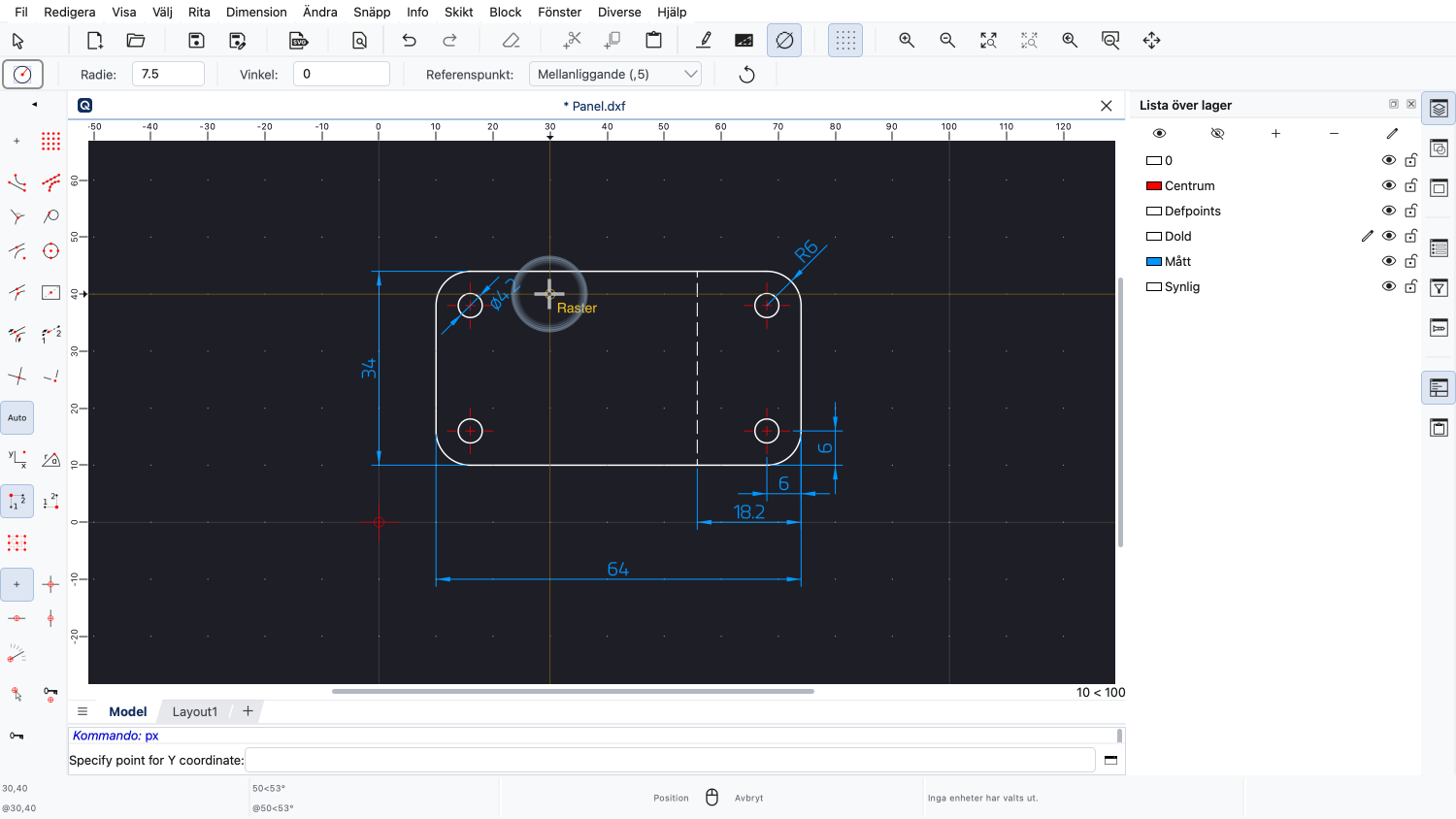
Vi snäpper till den önskade X-positionen.
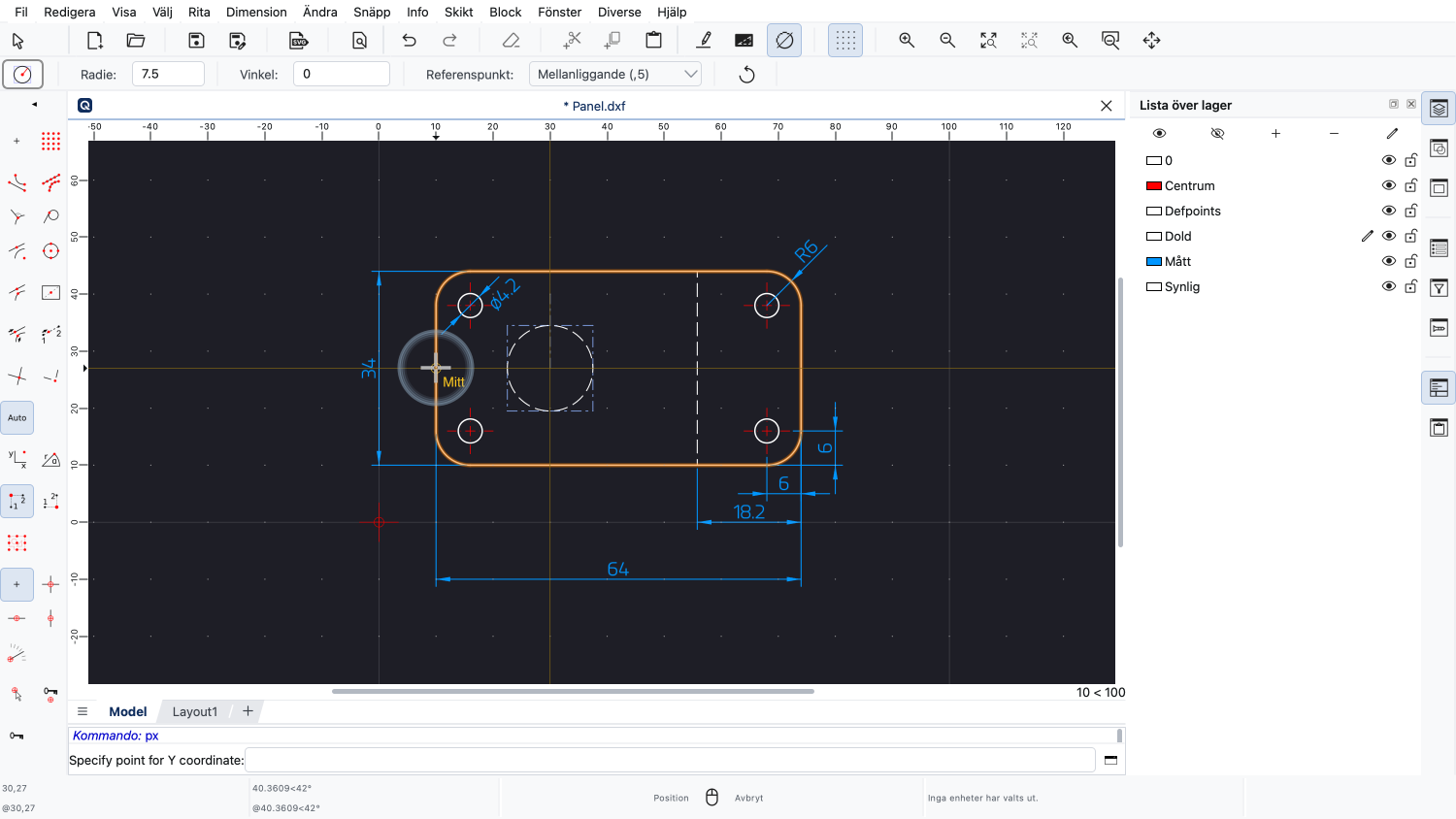
För Y-positionen vill vi snäppa till mitten av den vänstra kanten.
Men innan vi klickar märker vi att vi fortfarande ritar på lagret för dolda kanter.
Vi vill i stället byta till lagret för detaljens kontur.
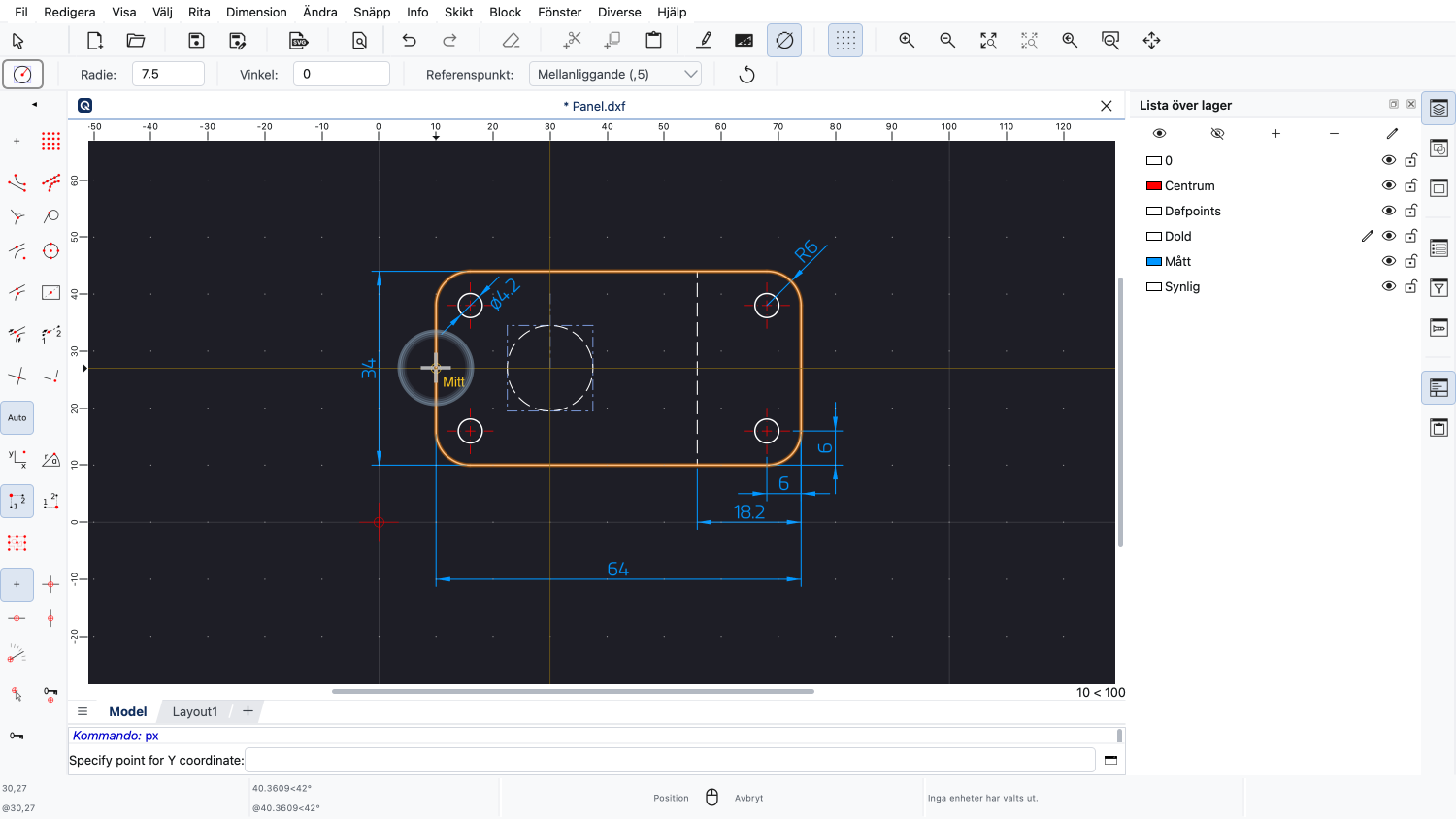
Vi ser till att muspekaren befinner sig över en annan entitet på det önskade lagret.
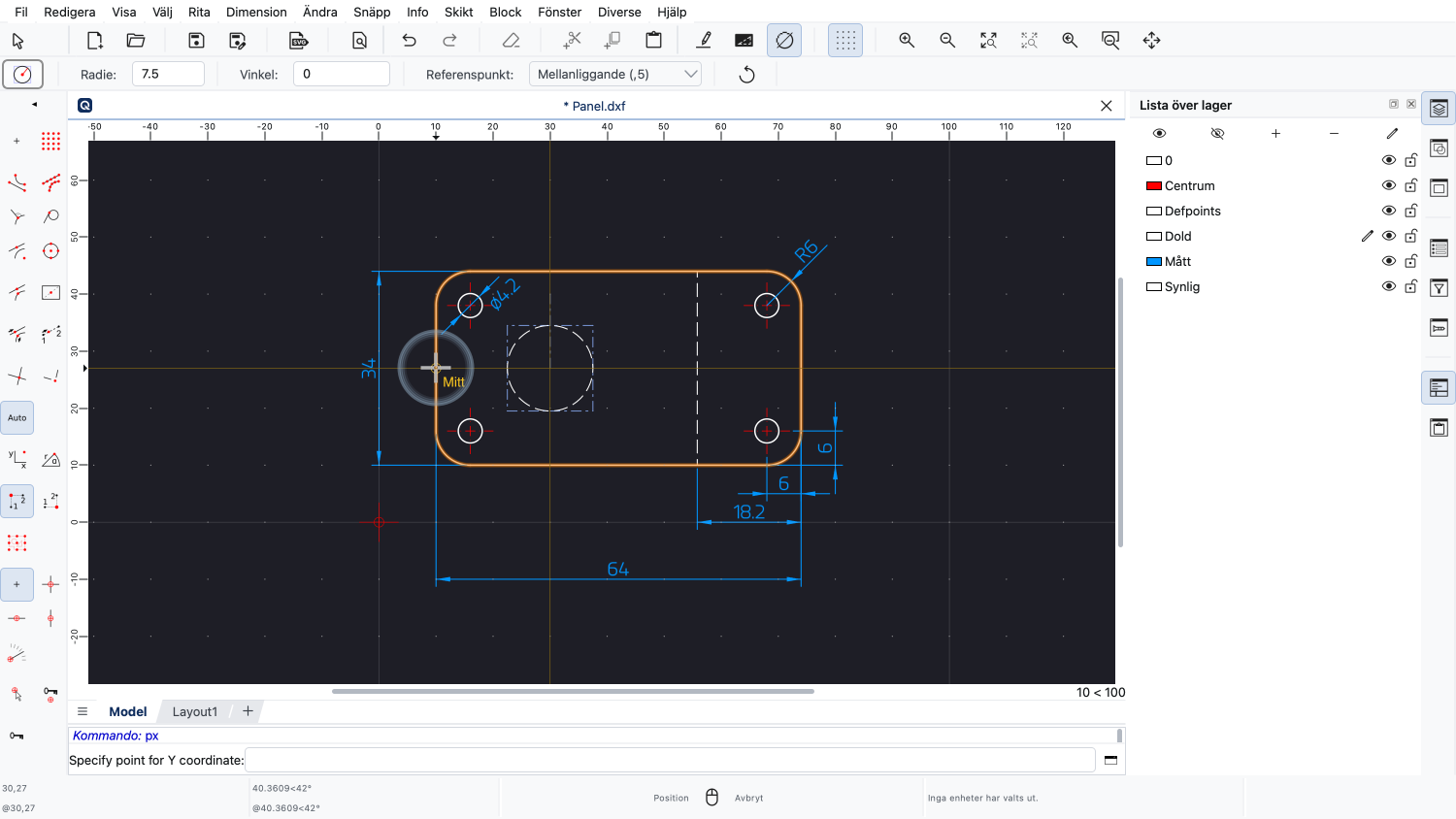
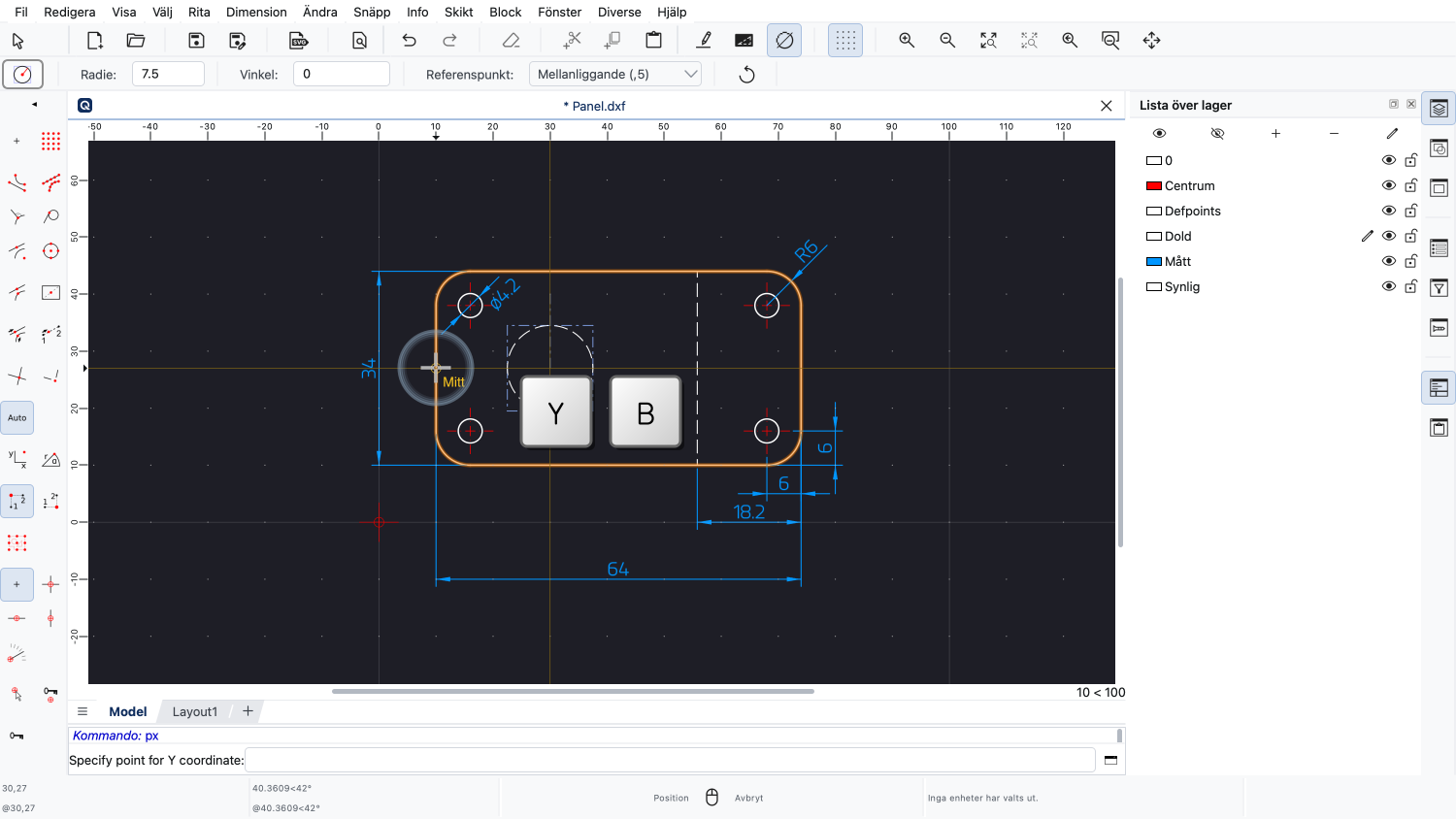
Medan cirkelverktyget fortfarande är aktivt skriver vi kortkommandot Y följt av B igen.
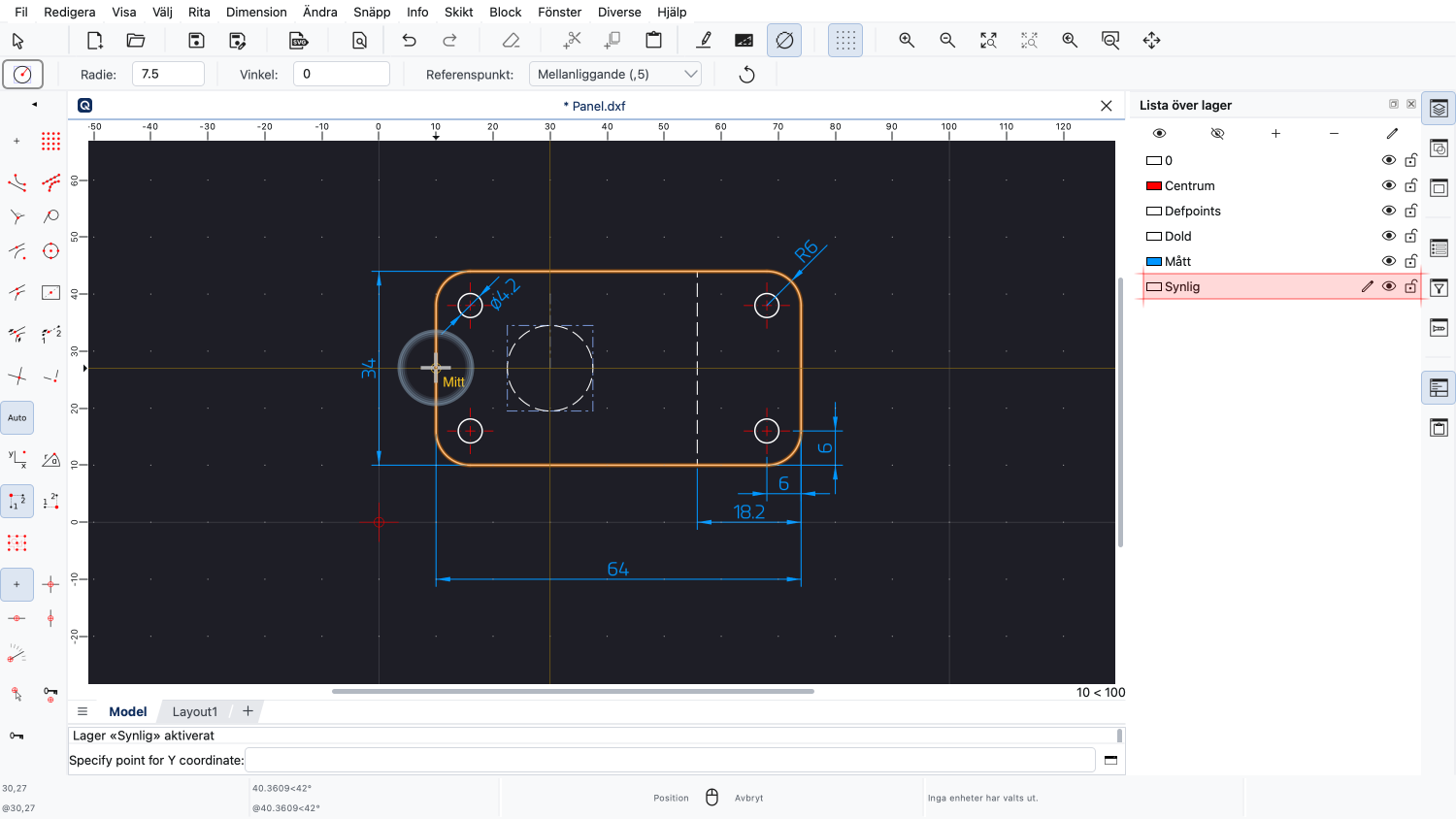
Lagret för konturer är nu aktiverat. Det här lagret heter "Synlig", men det behöver vi inte veta, eftersom vi helt enkelt har aktiverat lagret för en befintlig entitet.
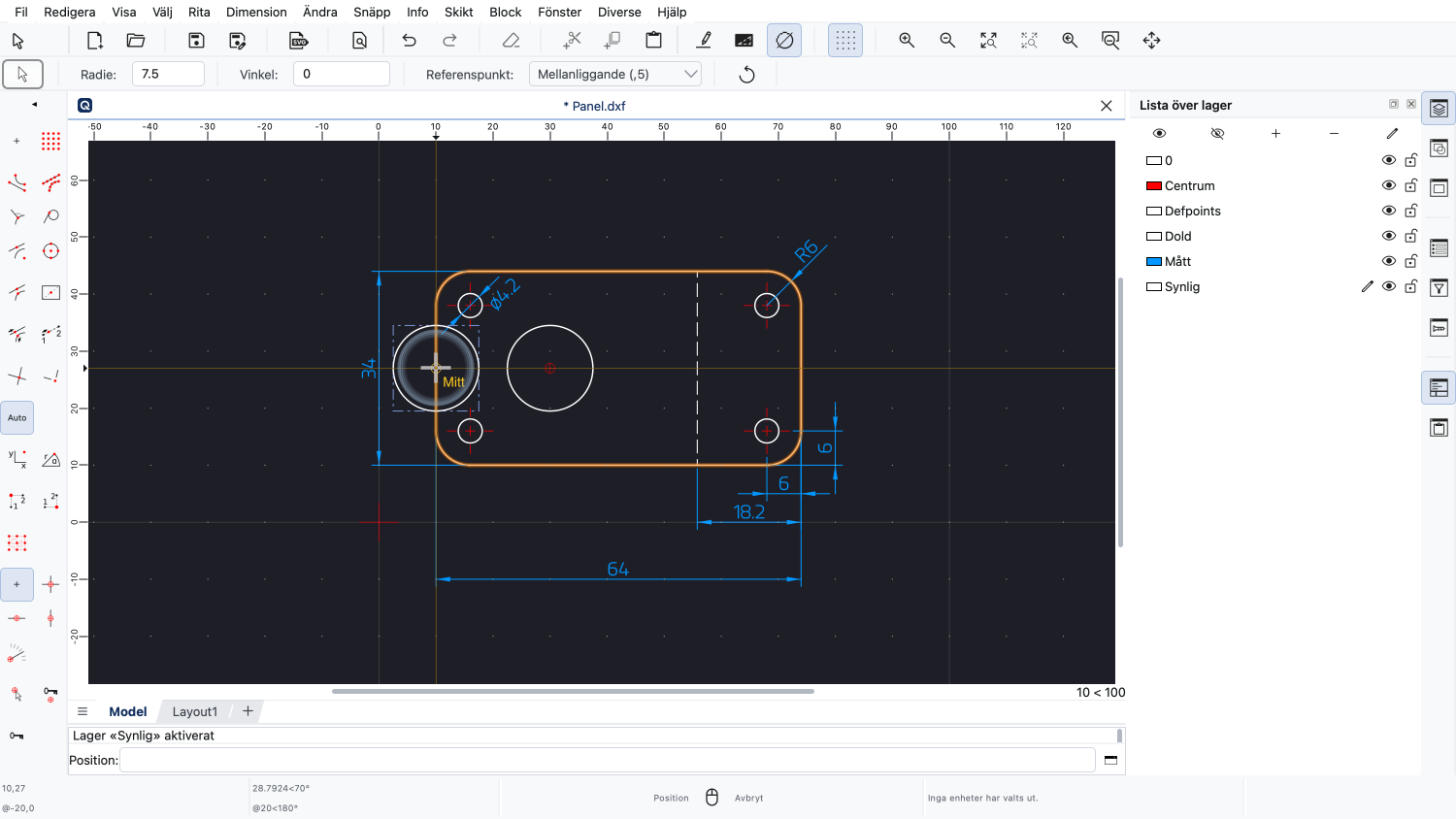
Nu kan vi klicka på Y-positionen för cirkelns centrum för att rita cirkeln.
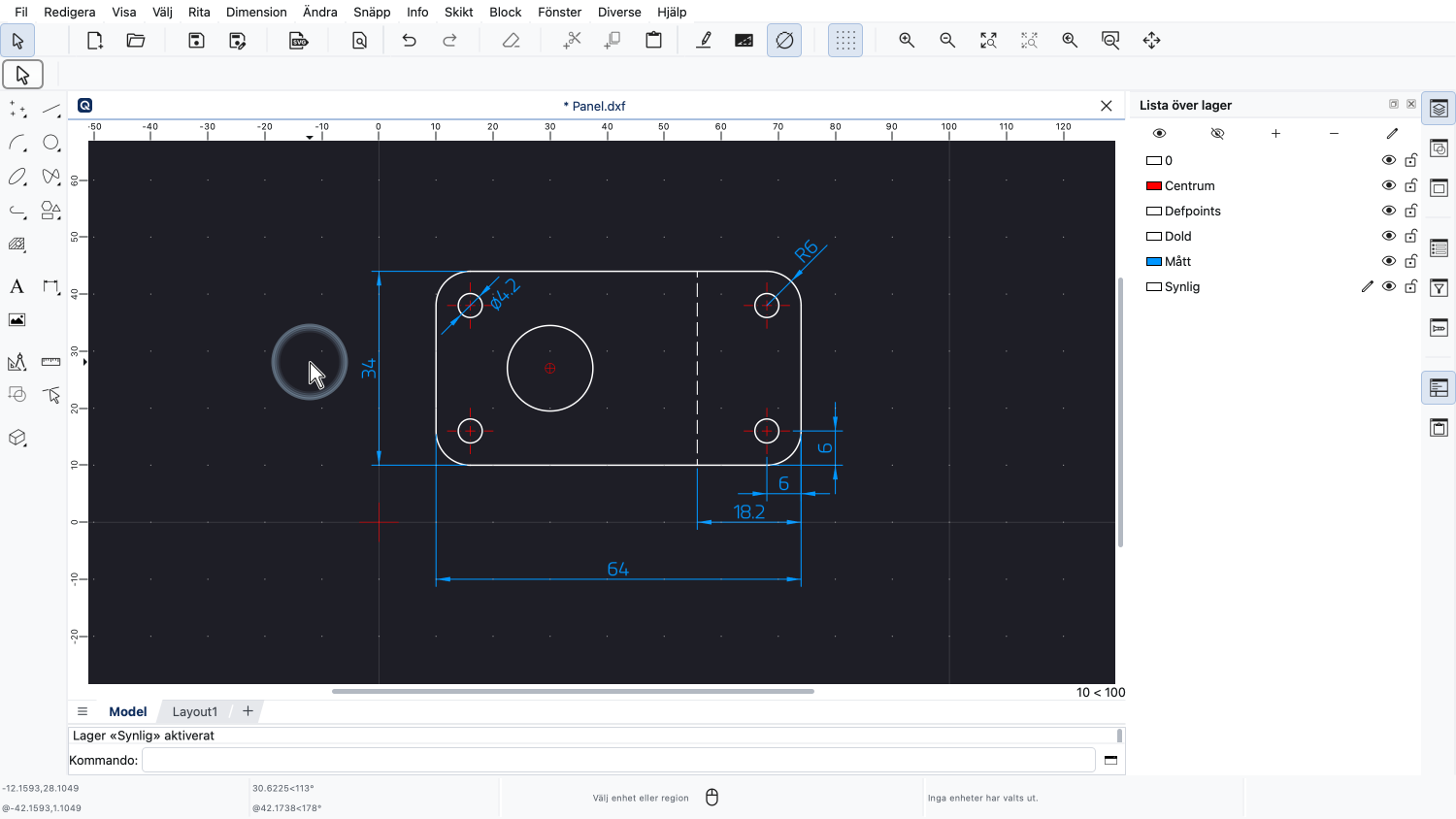
Cirkeln skapas på rätt lager.
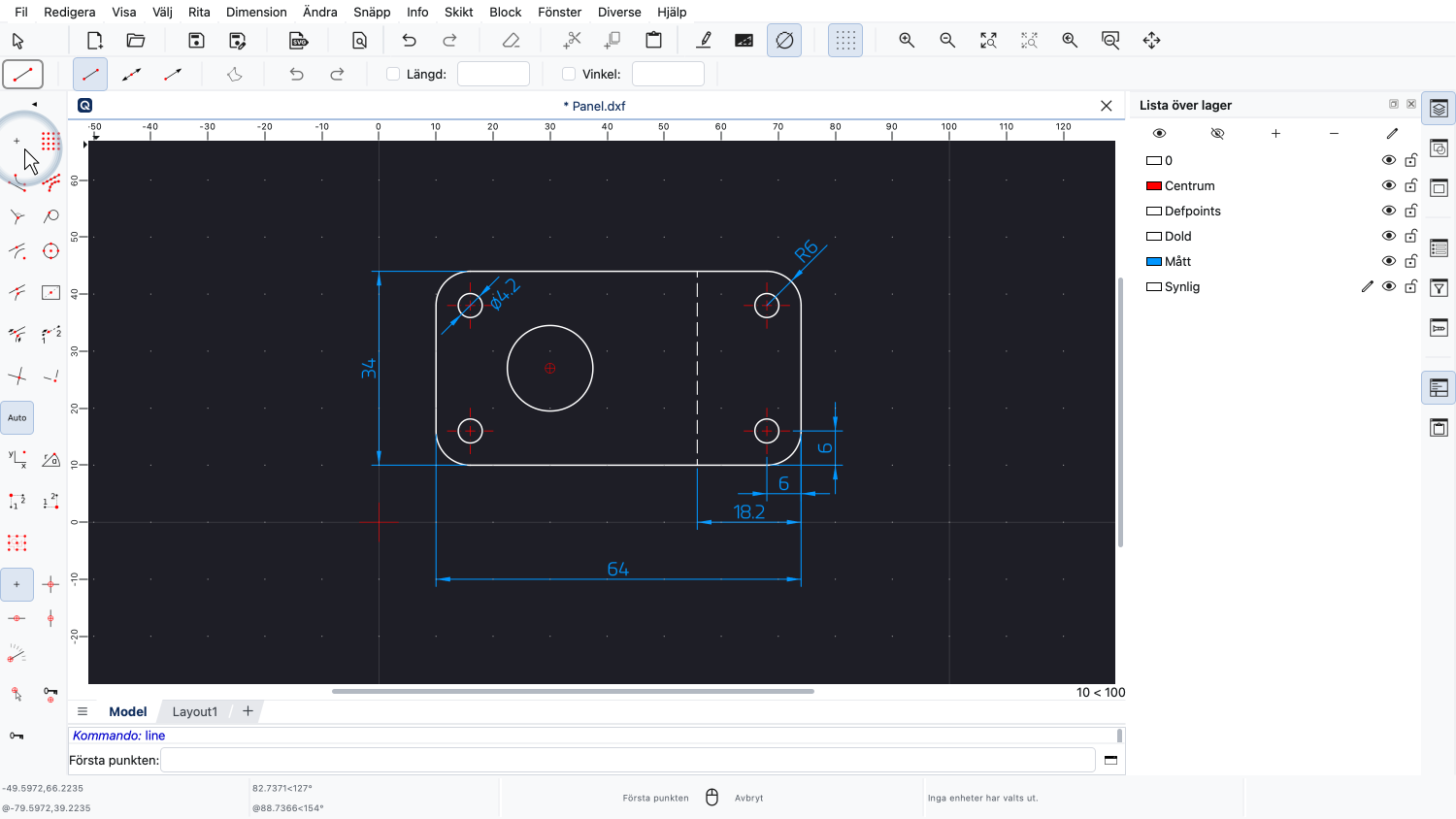
Därefter ritar vi en symmetrilinje.
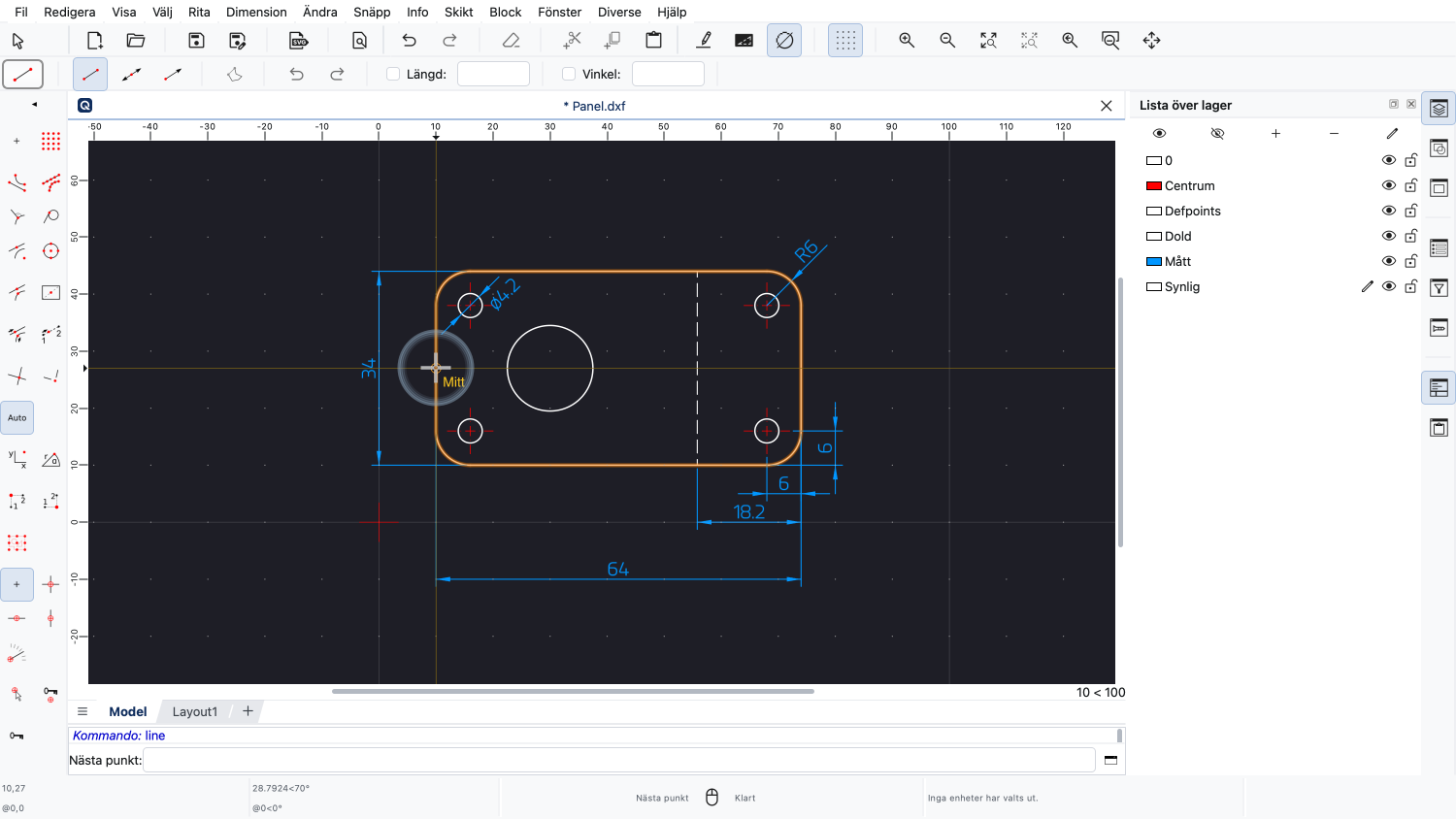
Vi klickar på startpunkten.
Innan vi anger slutpunkten byter vi till lagret som centrumkorset ligger på.
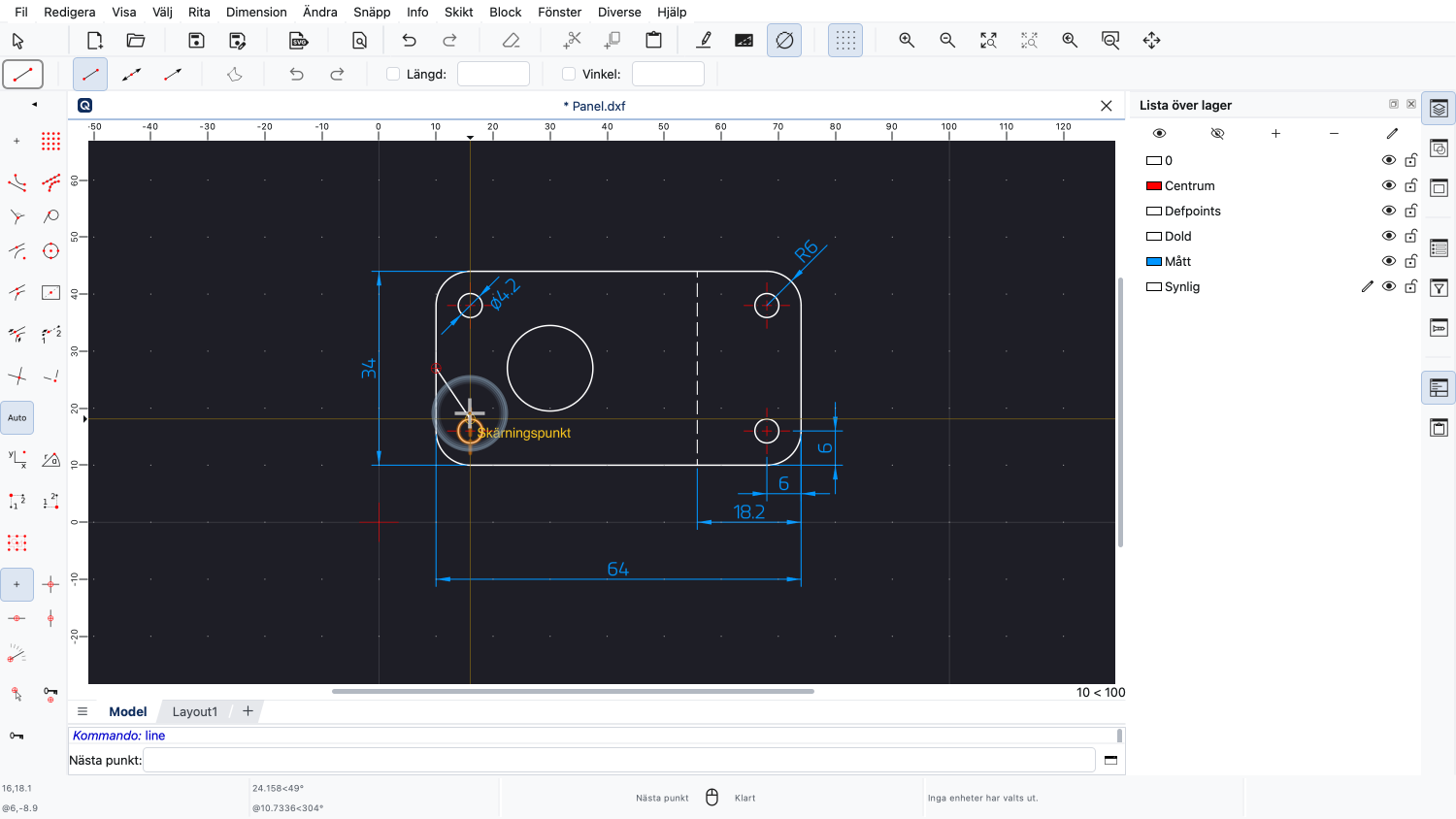
Vi håller pekaren över en av centrumkorsets befintliga linjer.
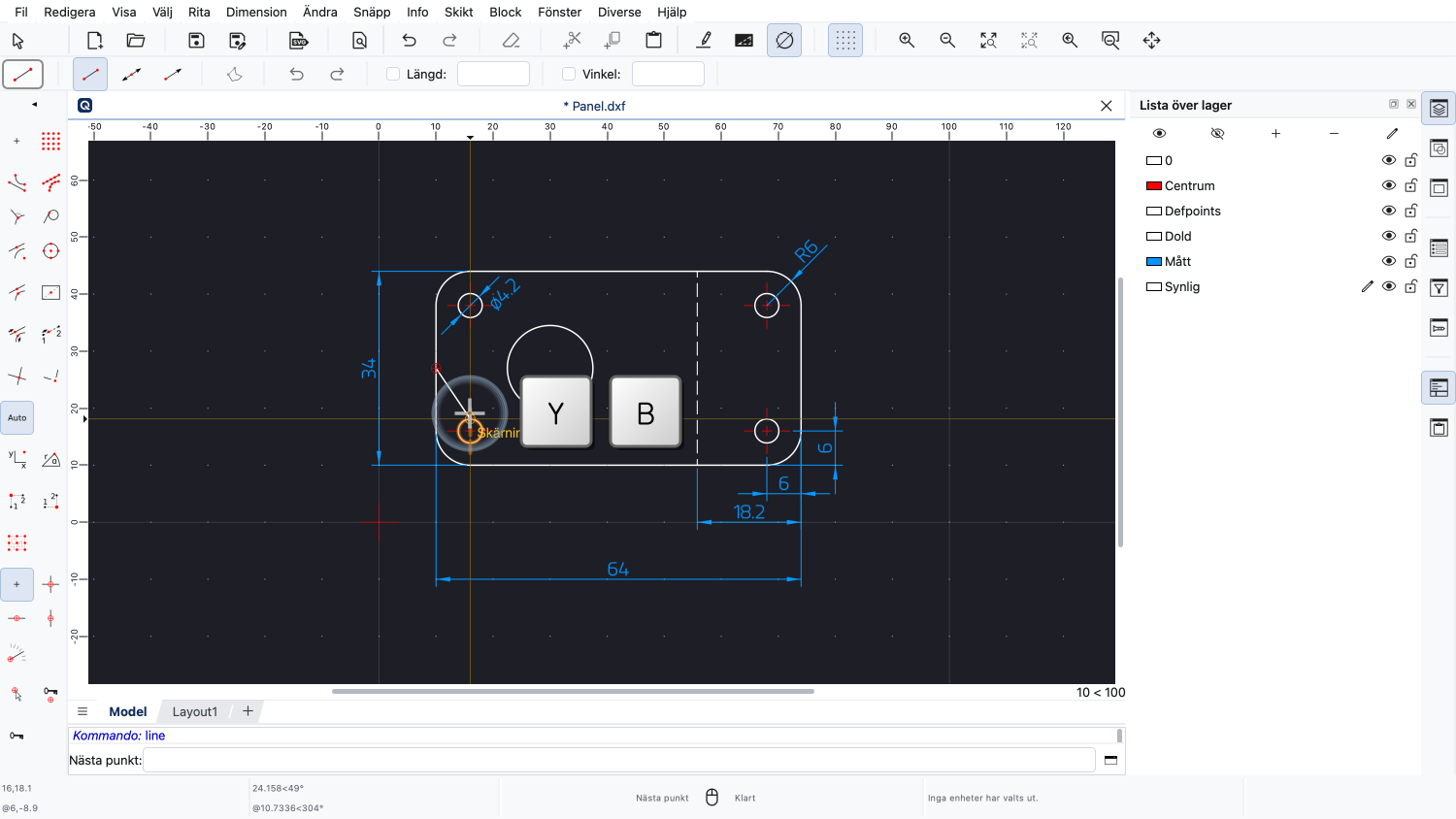
Och skriver Y följt av B för att aktivera lagret för våra centrum- och symmetrilinjer.
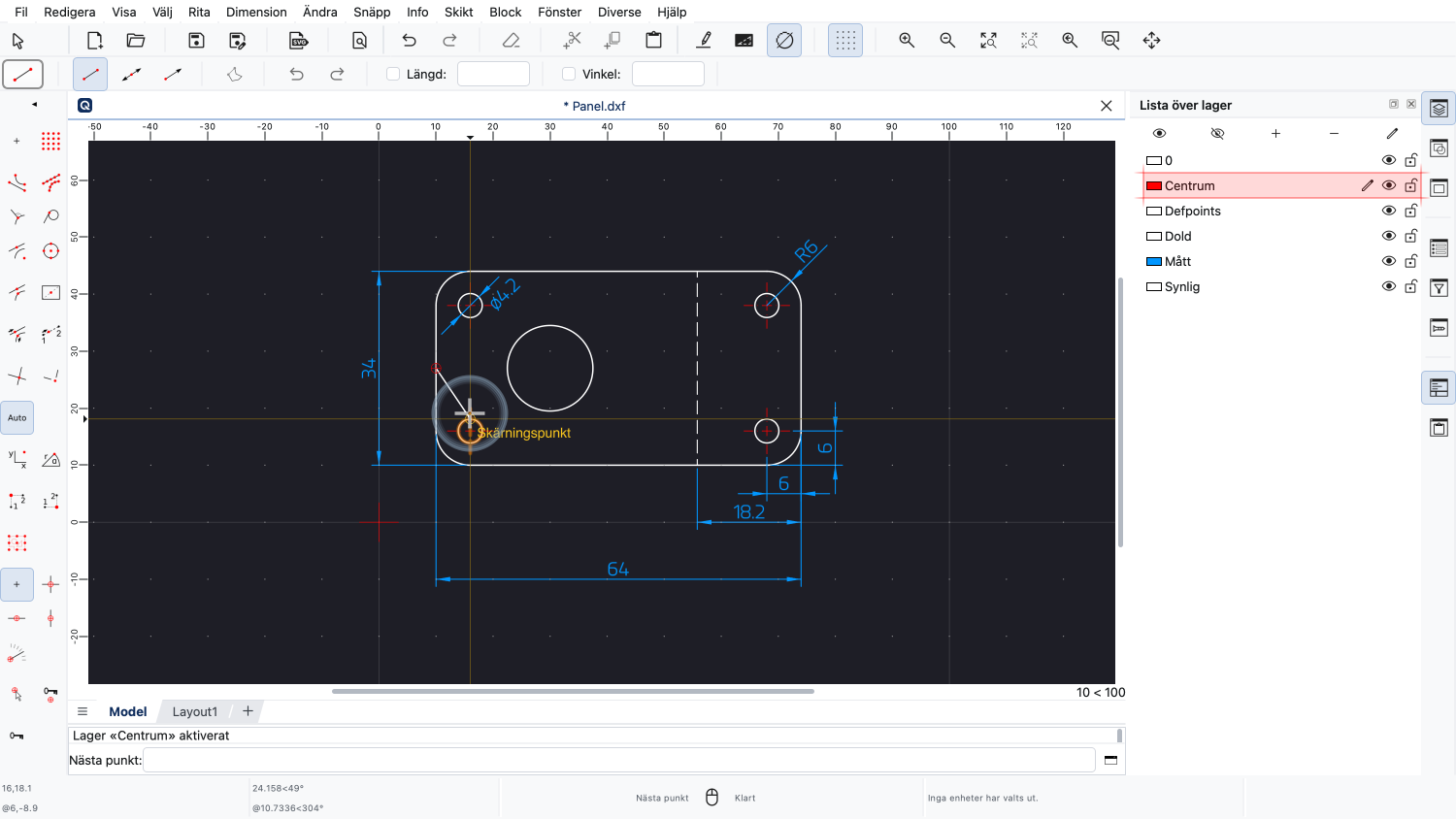
Det röda lagret "Centrum" är nu aktivt.
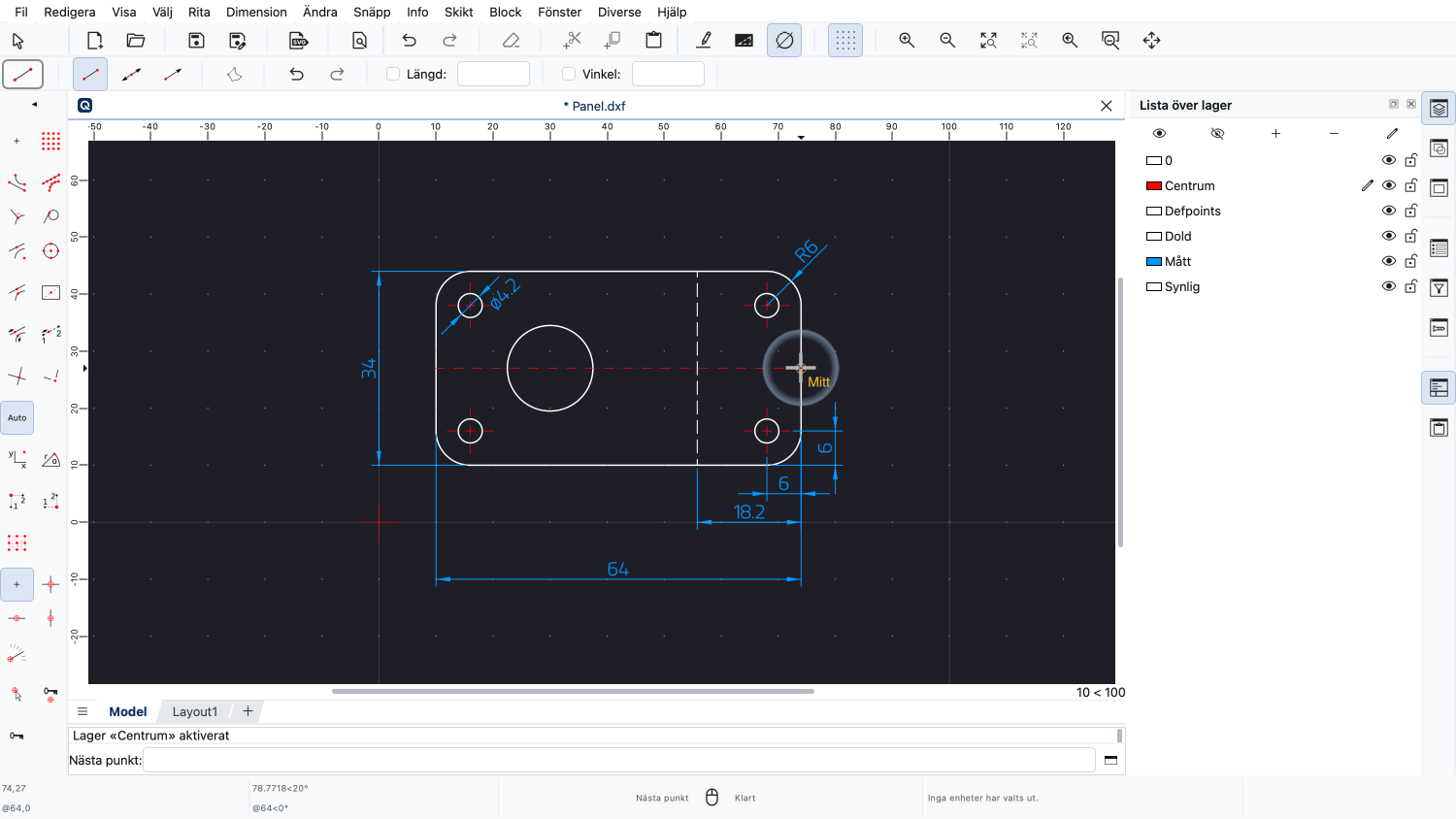
Nu kan vi klicka på linjens slutpunkt.
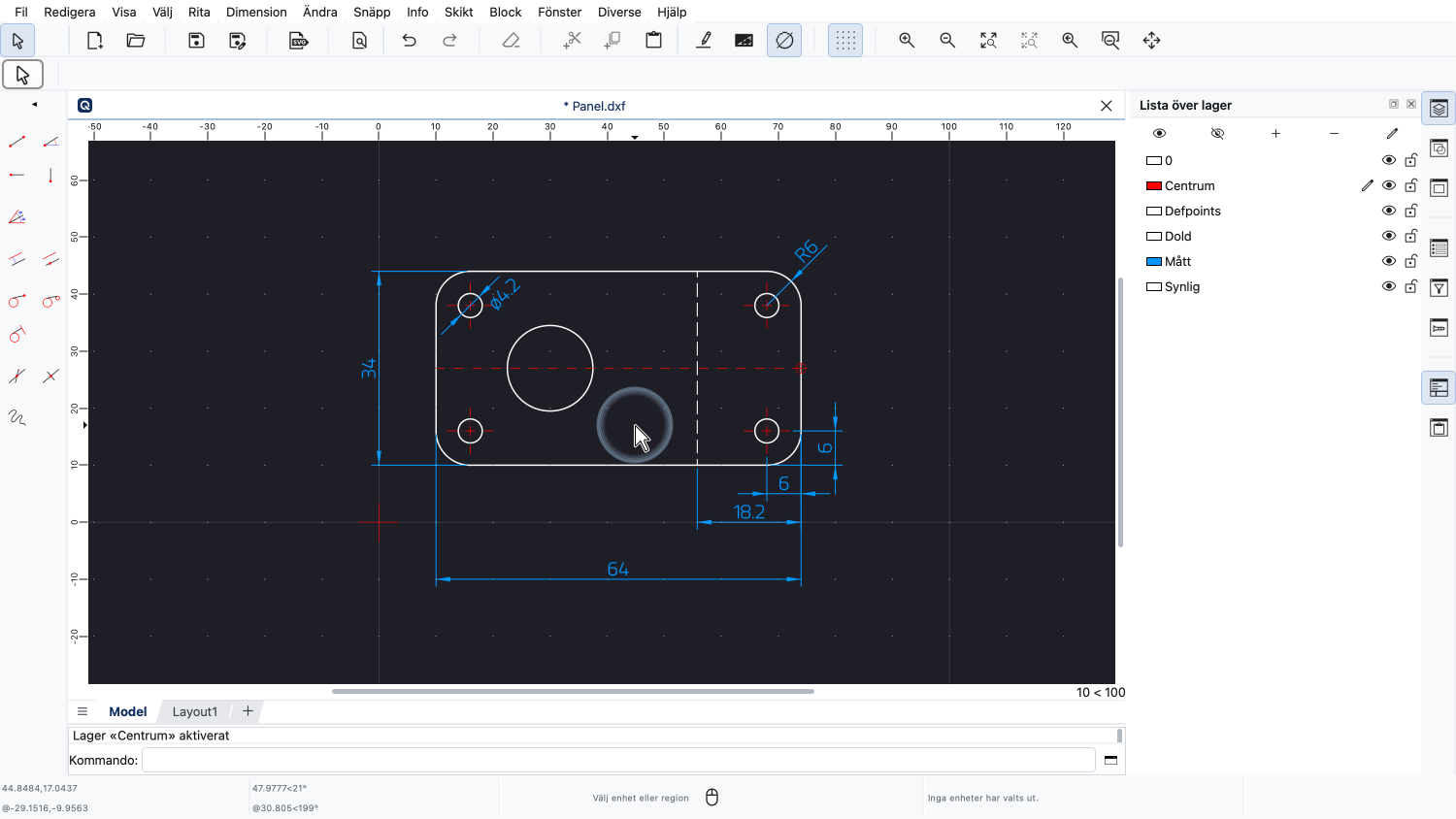
Linjen ritas i rött på lagret "Centrum".
Möjligheten att byta lager medan man ritar kan bidra till ett effektivt arbetsflöde.
Det här verktyget är ett enkelt men effektivt sätt att snabbt växla mellan lager i QCAD.
Se till att öva på detta med din egen QCAD-installation.
Tack för att du tittade på den här QCAD-handledningen.