

2.9 激活对象的图层
视频转录
在本QCAD教程中,我们将学习如何根据已有的对象来激活图层,而不必使用图层列表。

这样,只需把鼠标指针移到某个对象上并输入快捷键,就可以快速激活图纸中任意对象所在的图层。
绘图示例:Panel.dxf
在处理包含多个图层的图纸时,通常需要频繁地切换图层。
本教程演示的工具提供了一种快速而直观的方式,可以切换到图纸中已有对象所在的图层。
这个工具可以通过快捷键来启动:先按“Y”,再按“B”。
它随时都可以使用,即使是在绘制对象的过程中。
在本例中,我们继续绘制这张图纸,并在此过程中使用该工具激活某个对象所在的图层,而不是通过图层列表来切换图层。
在没有其他工具运行时,要快速激活某个对象所在的图层,我们先把鼠标光标移到位于目标图层上的一个对象上。
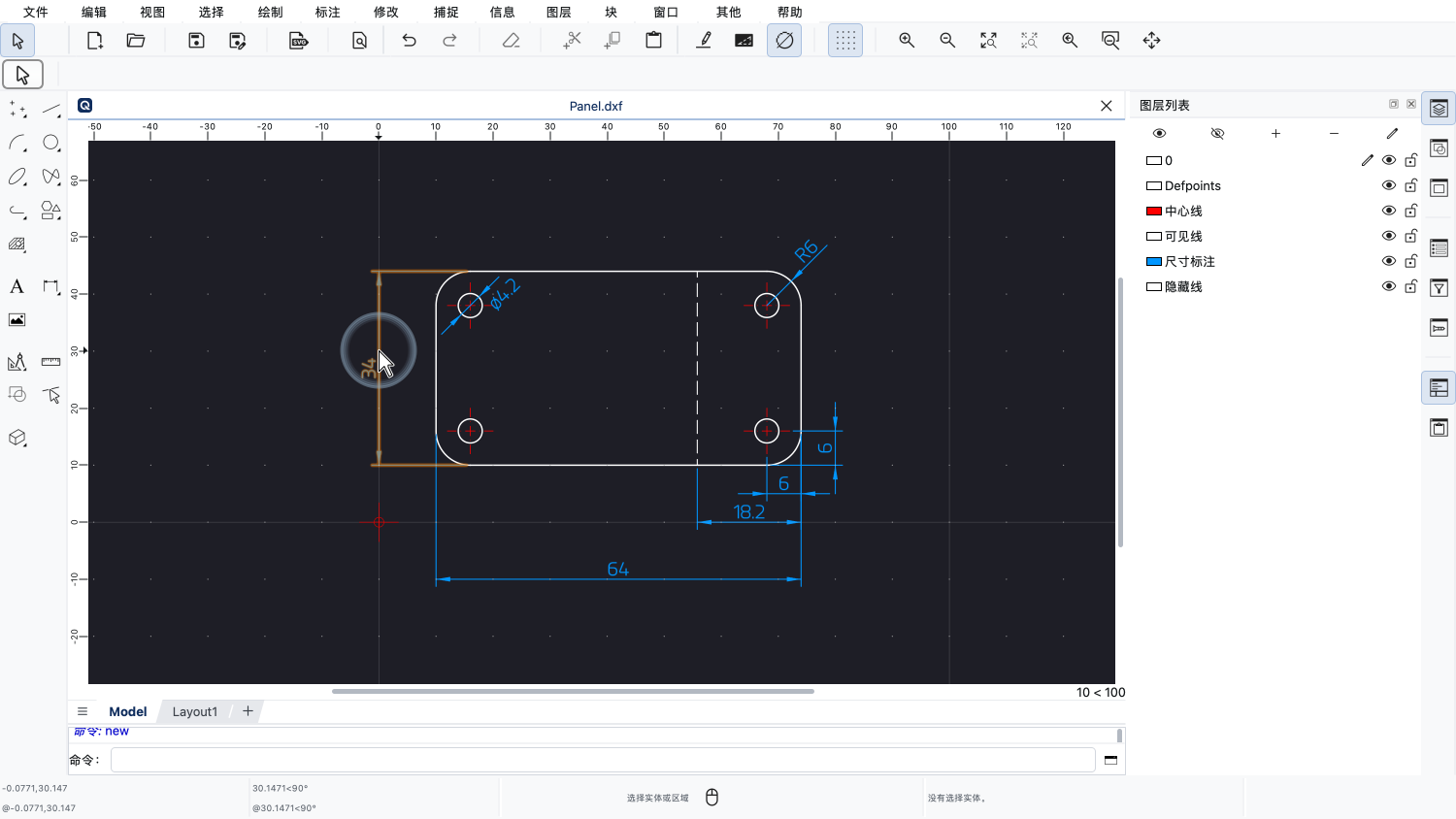
例如,我们可以把鼠标光标移到其中一个尺寸标注对象上。
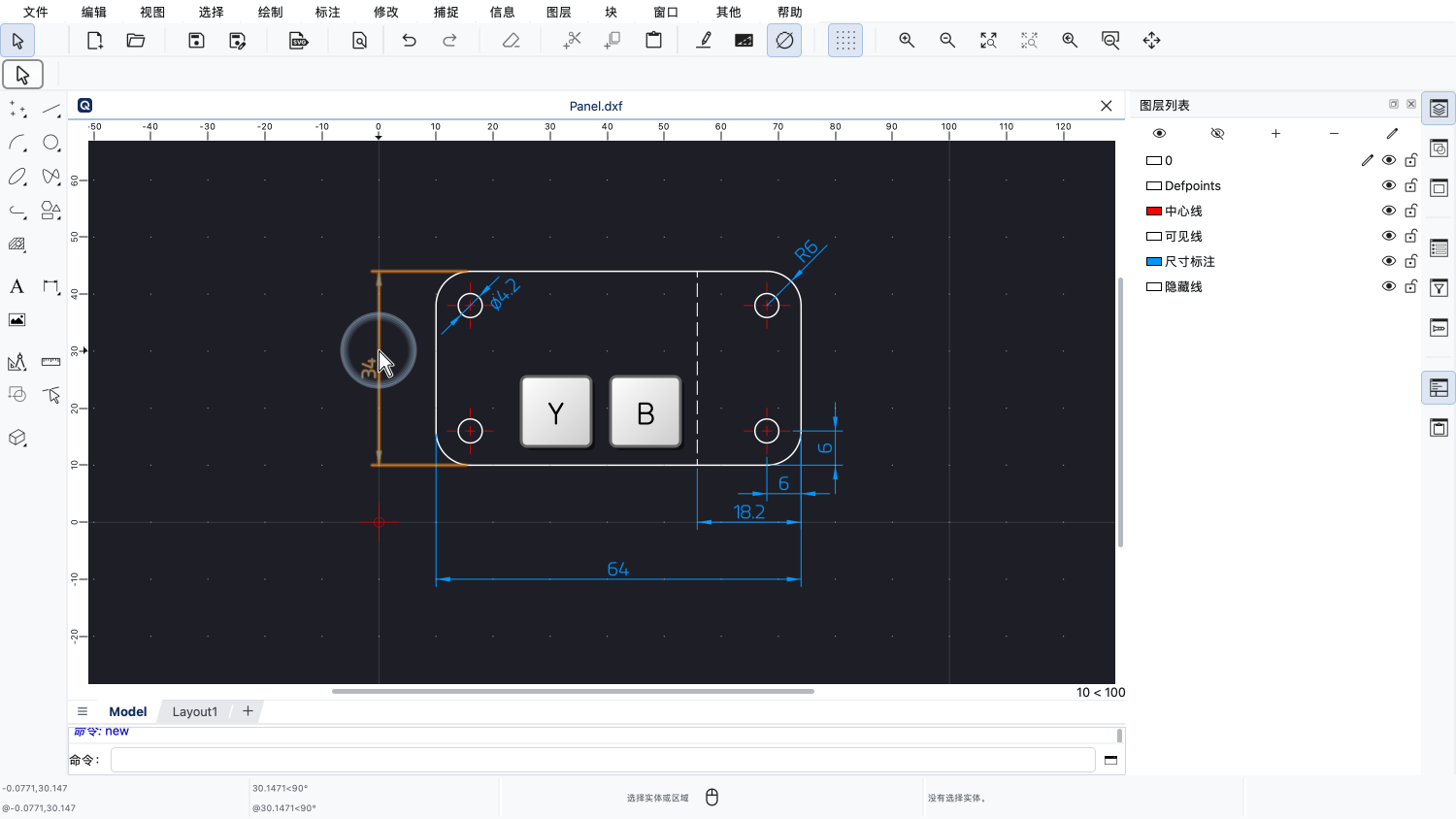
然后输入快捷键:先按“Y”,再按“B”。
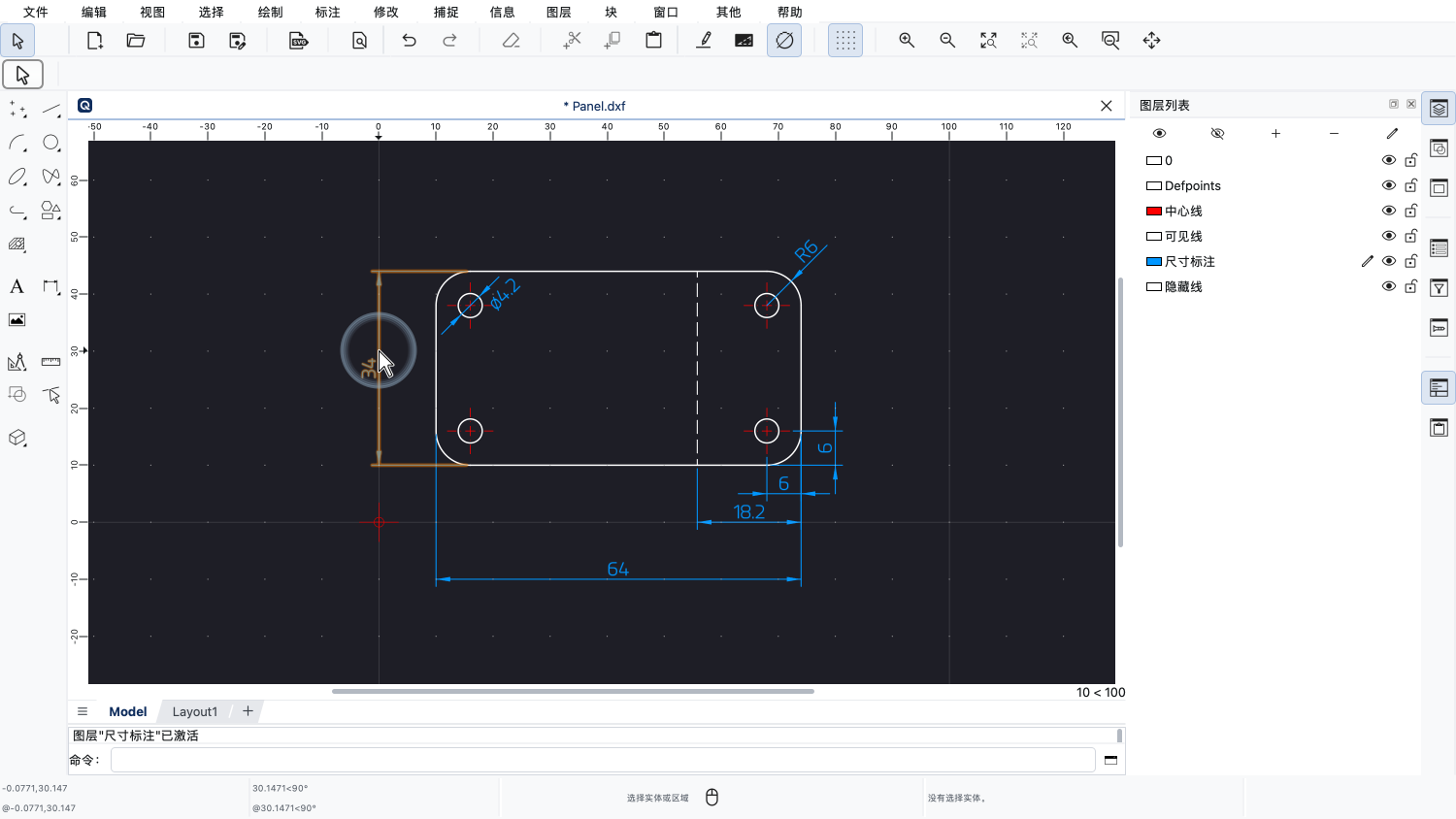
该尺寸标注对象所在的图层现在已被激活。
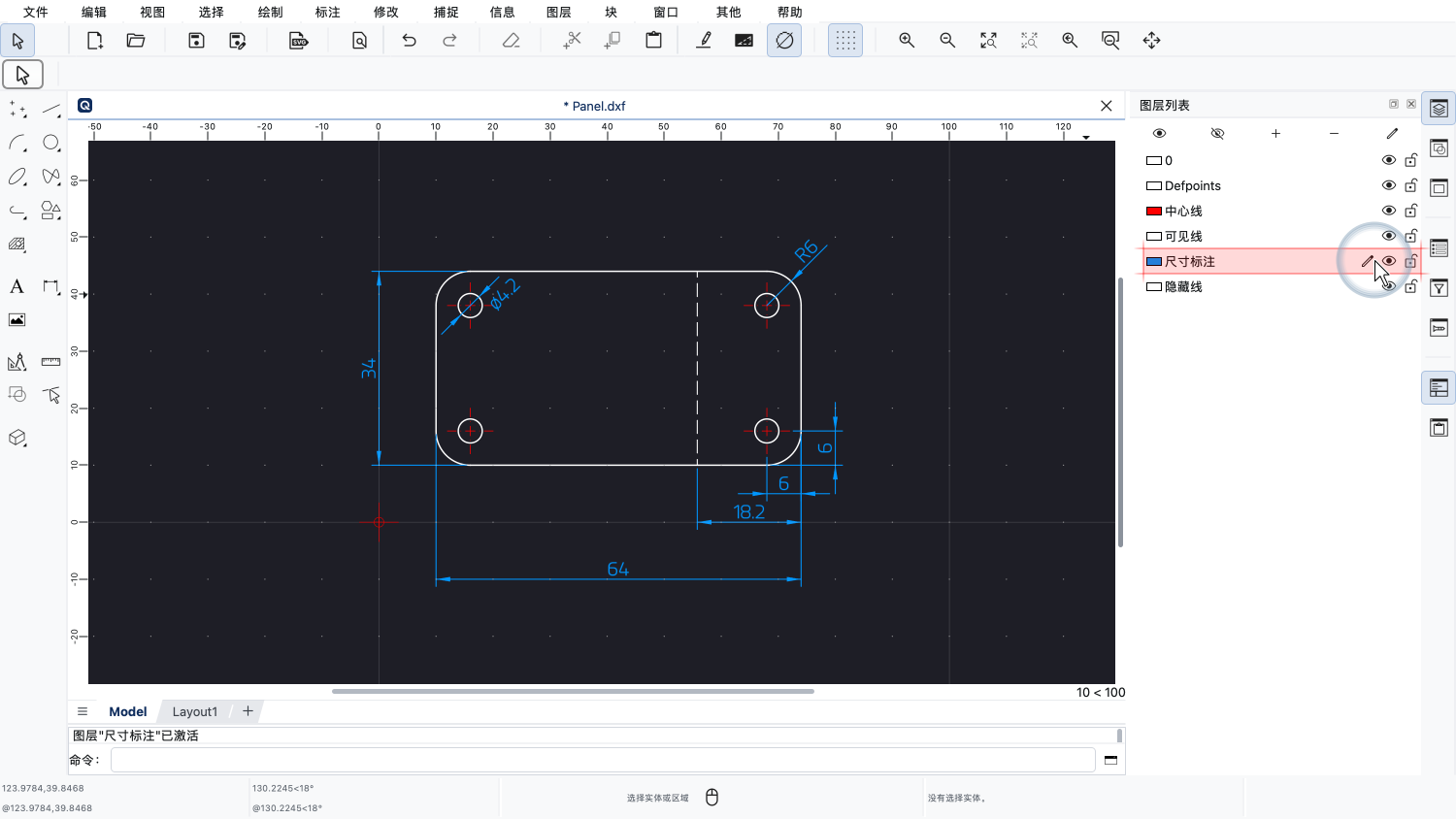
在图层列表中可以看到,“尺寸标注”图层现在是当前图层。
对其他任何对象,我们都可以这样操作。
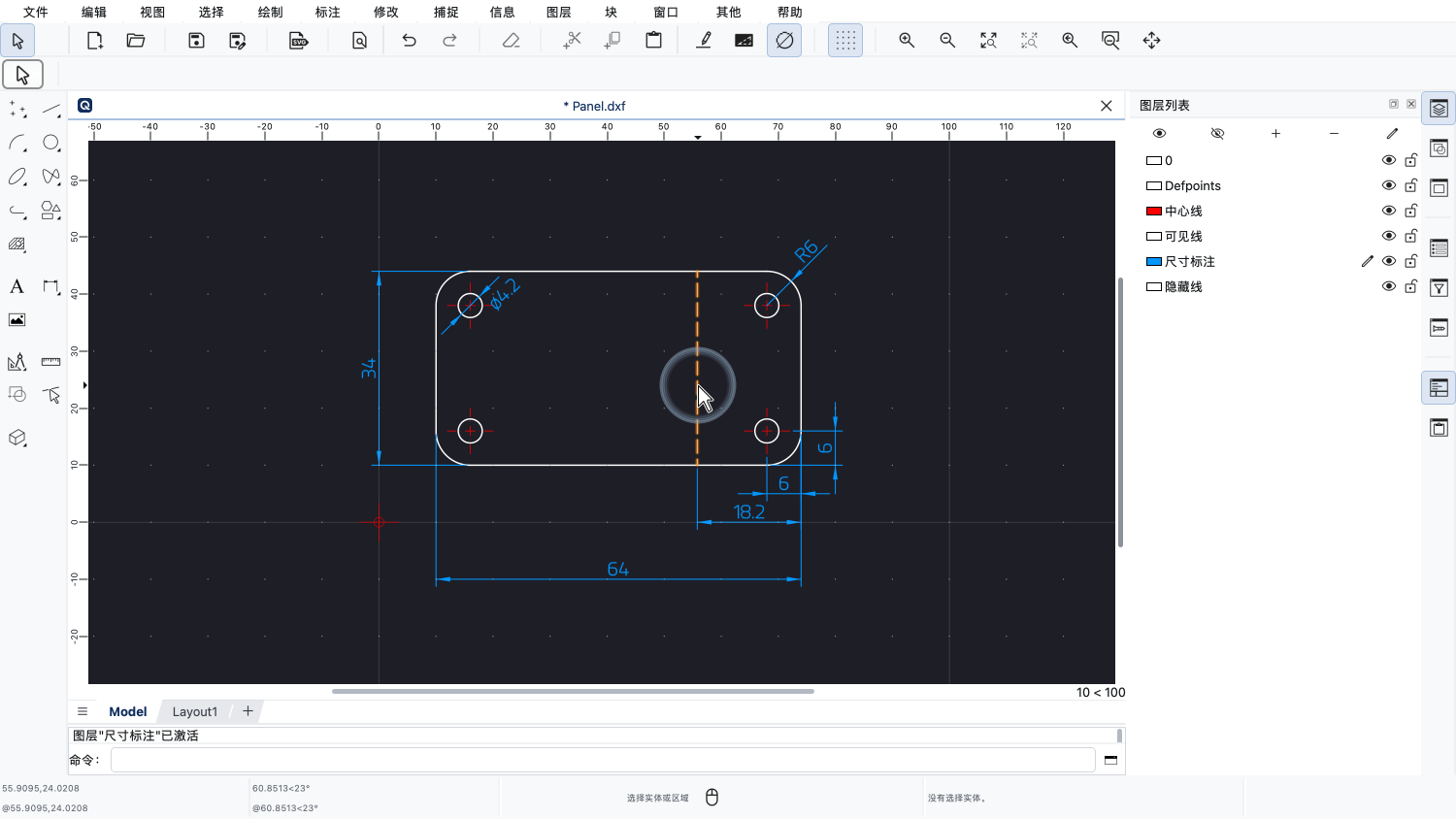
我们把光标移到虚线上。
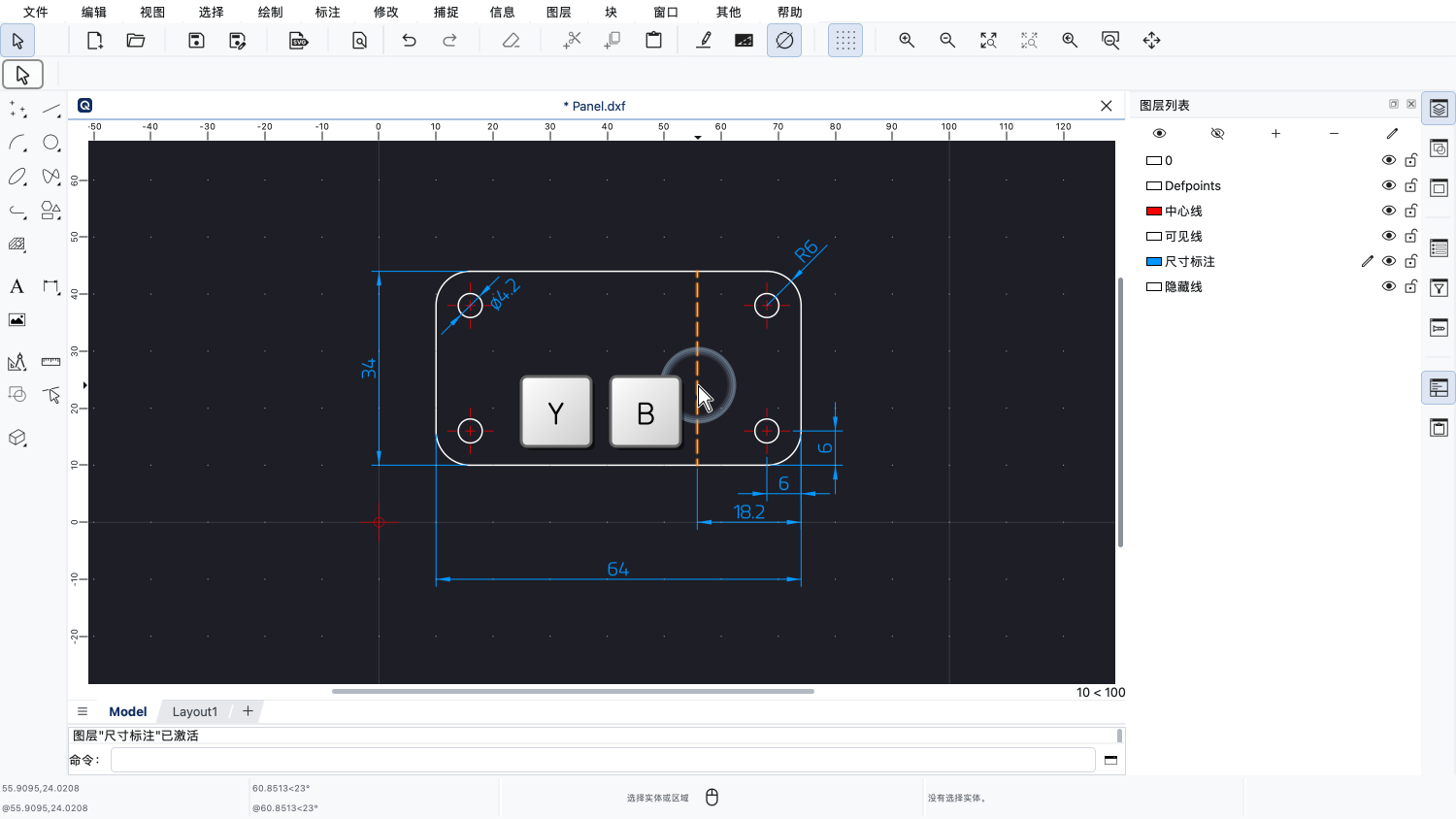
然后先按“Y”,再按“B”。
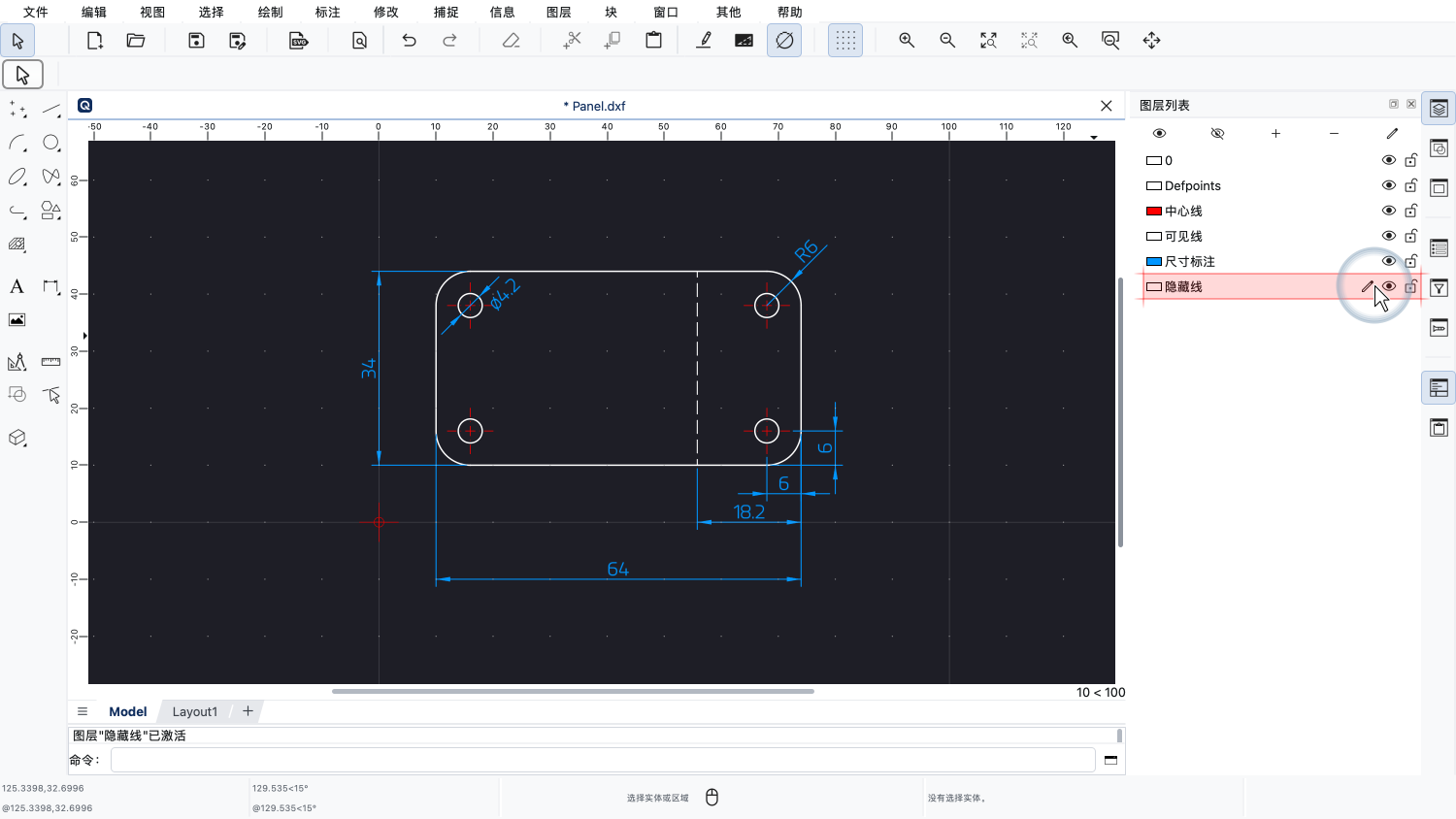
这条虚线位于“隐藏线”图层上,该图层现在已成为当前图层。
这是一种非常快捷方便的图层切换方式,不必在图层列表中查找并单击图层。
这种激活图层的方法在绘制对象时特别有用,因为它让我们可以在不中断绘图流程的情况下切换图层。
我们通过绘制一个新的圆来演示这一点。
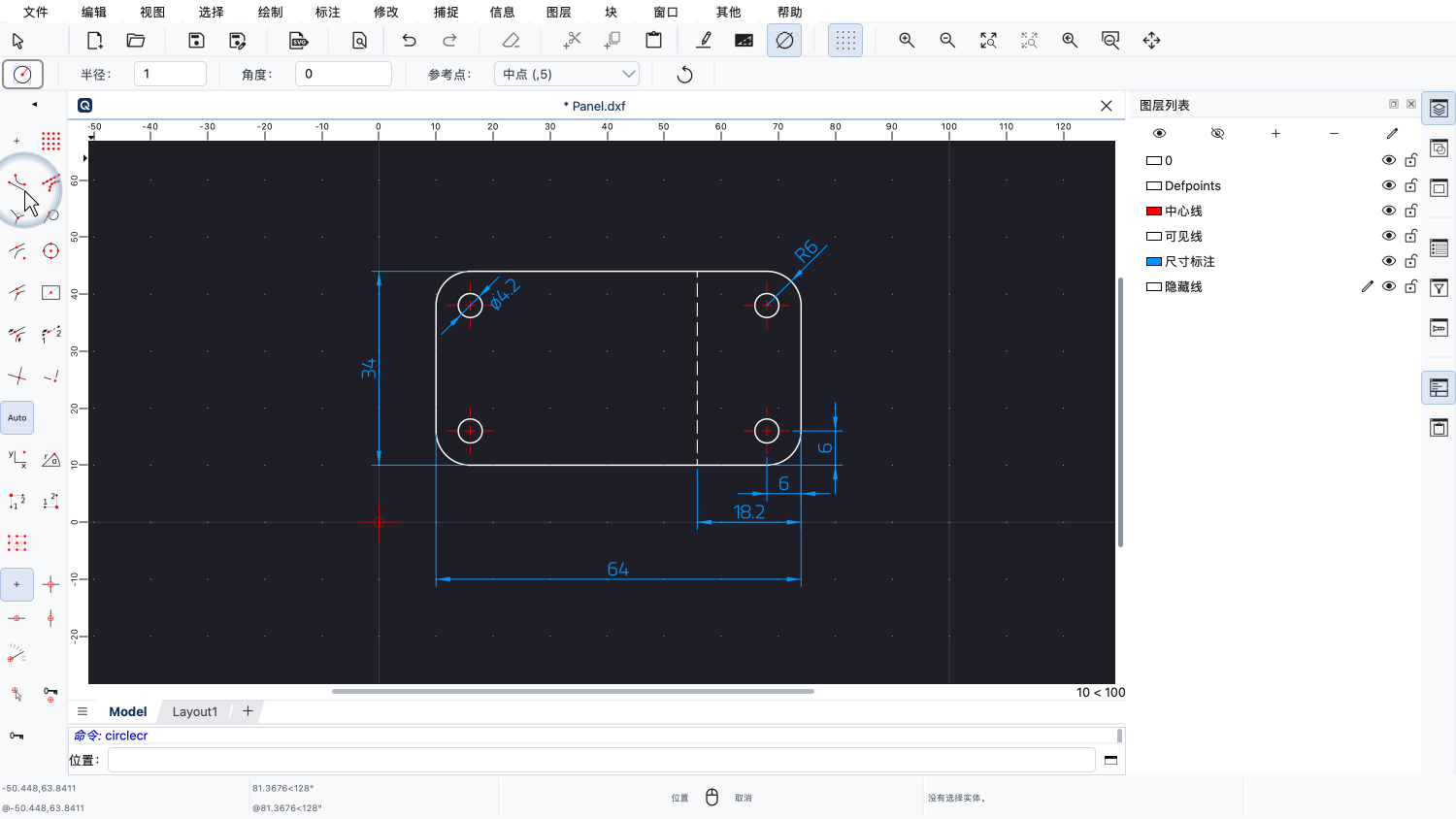
我们启动画圆工具。
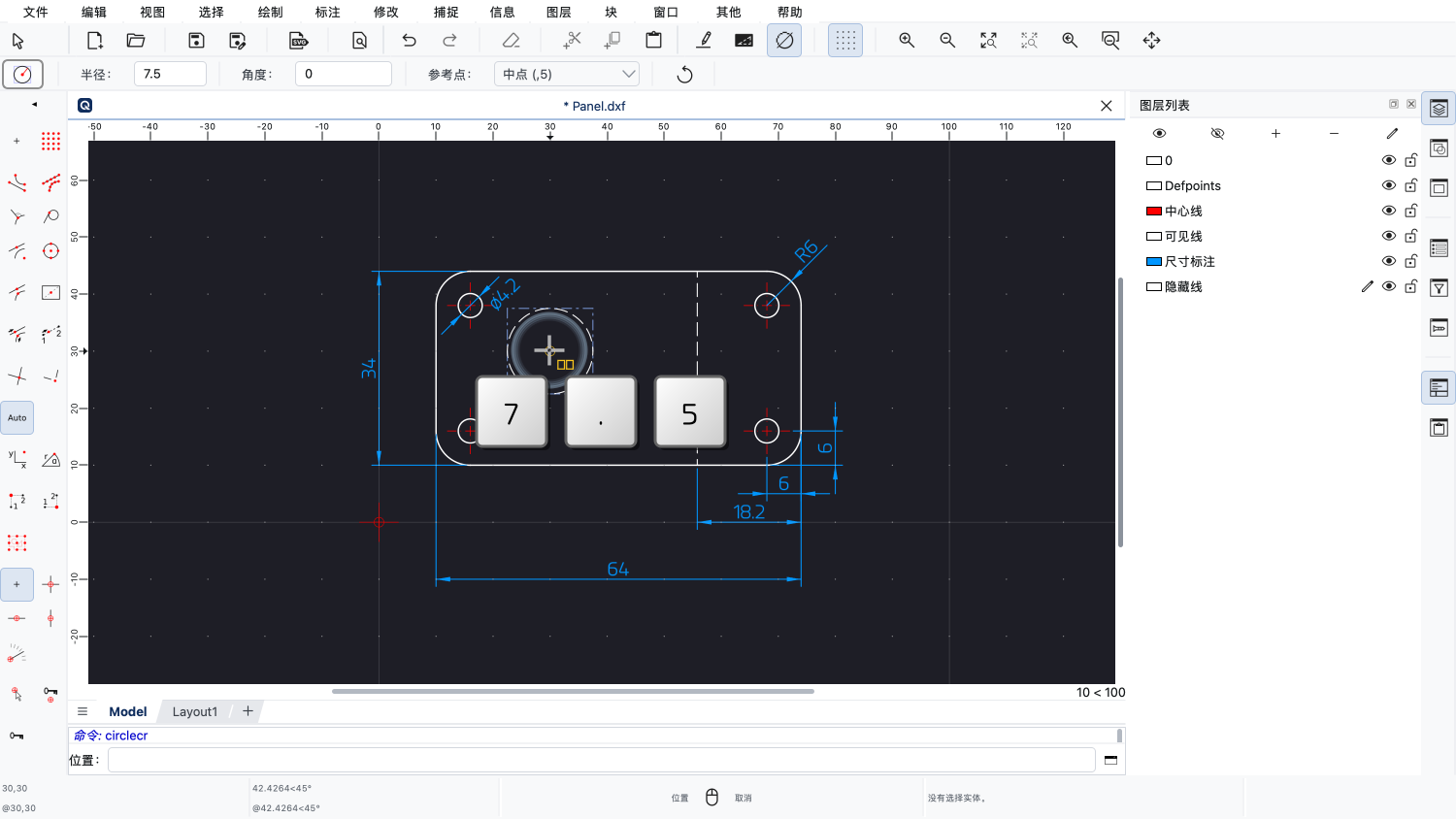
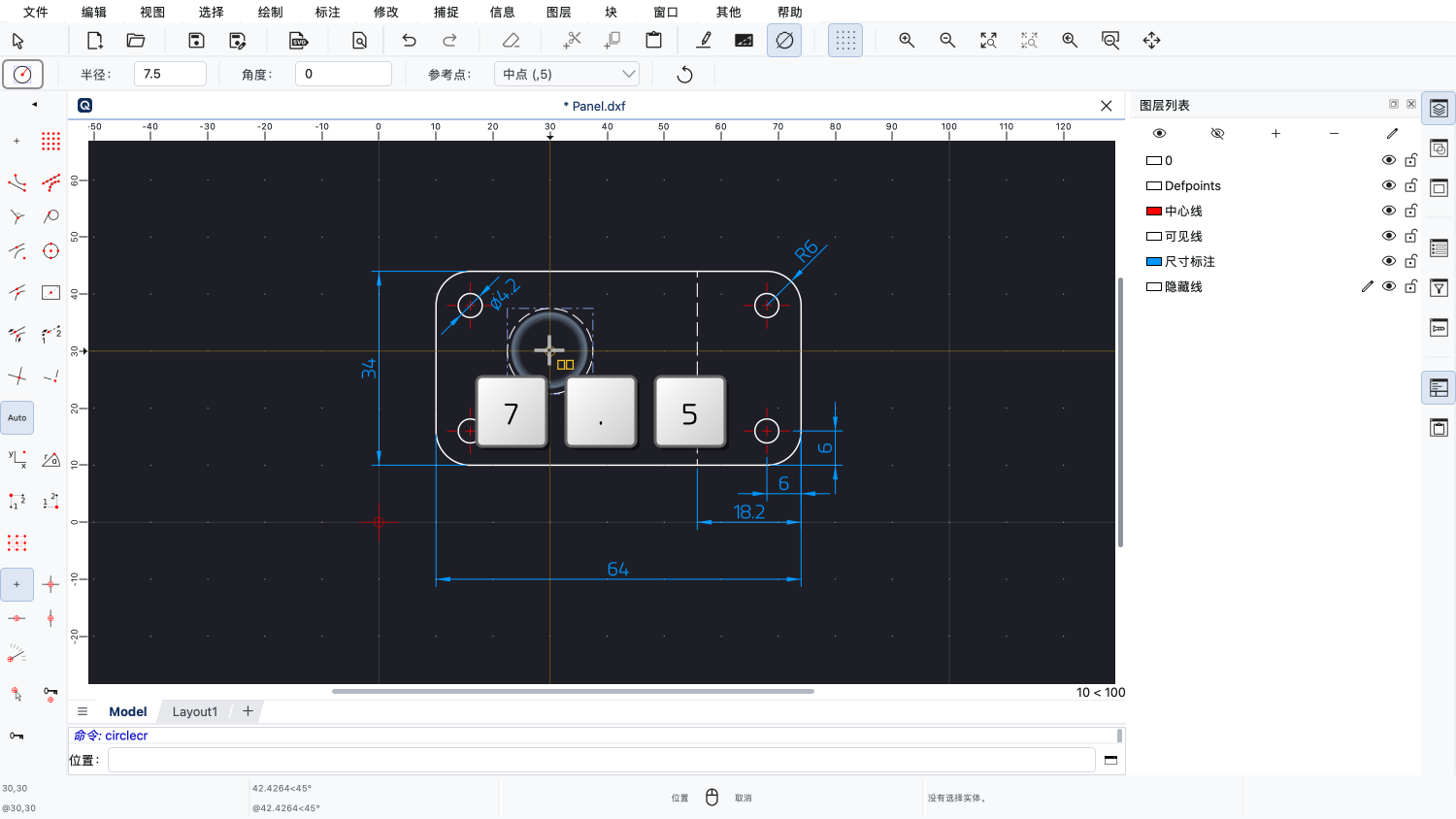
我们输入所需的圆半径,例如7.5。
在本例中,我们使用可以分别捕捉X位置和Y位置的捕捉工具。
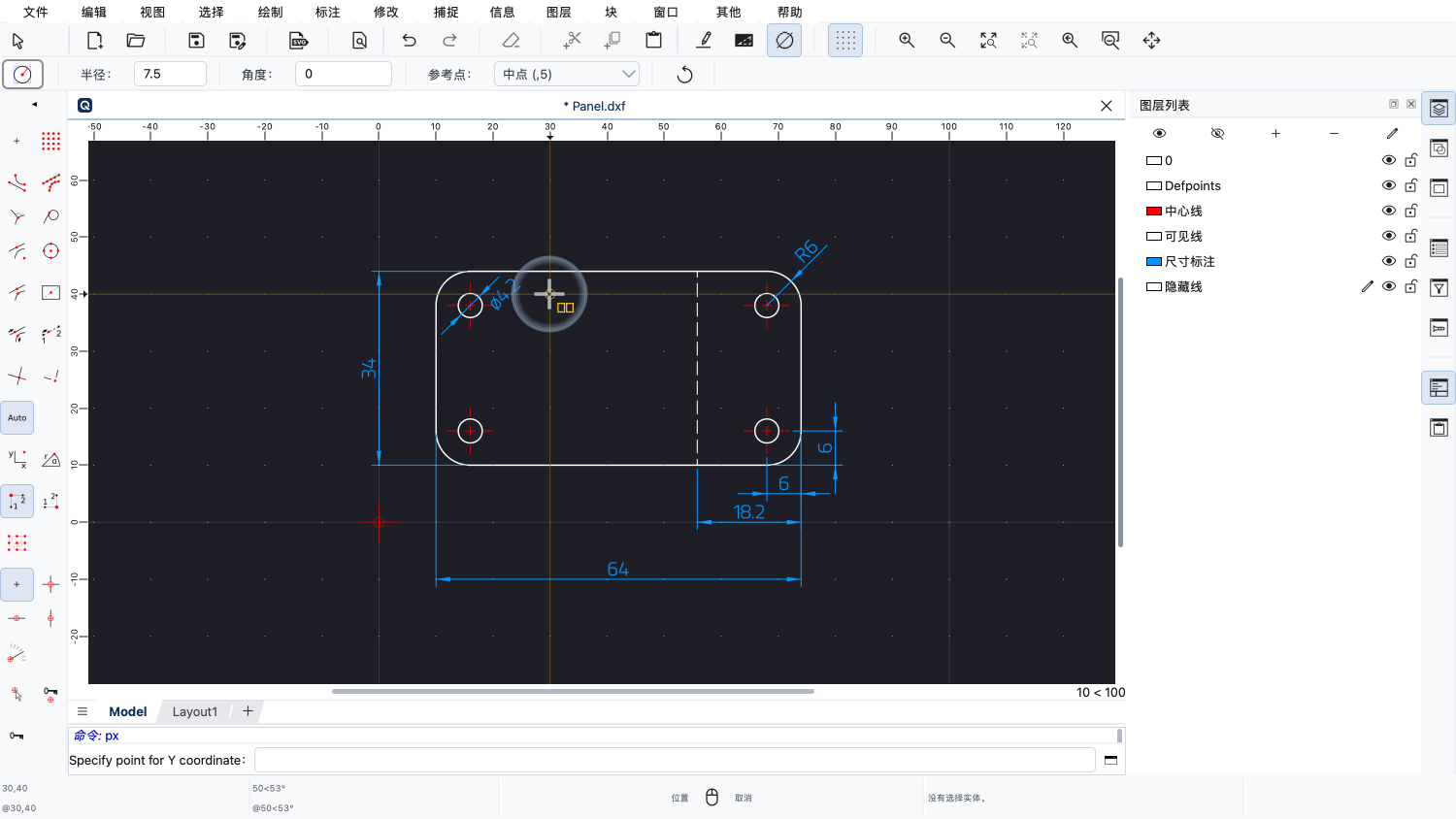
我们捕捉到所需的X位置。
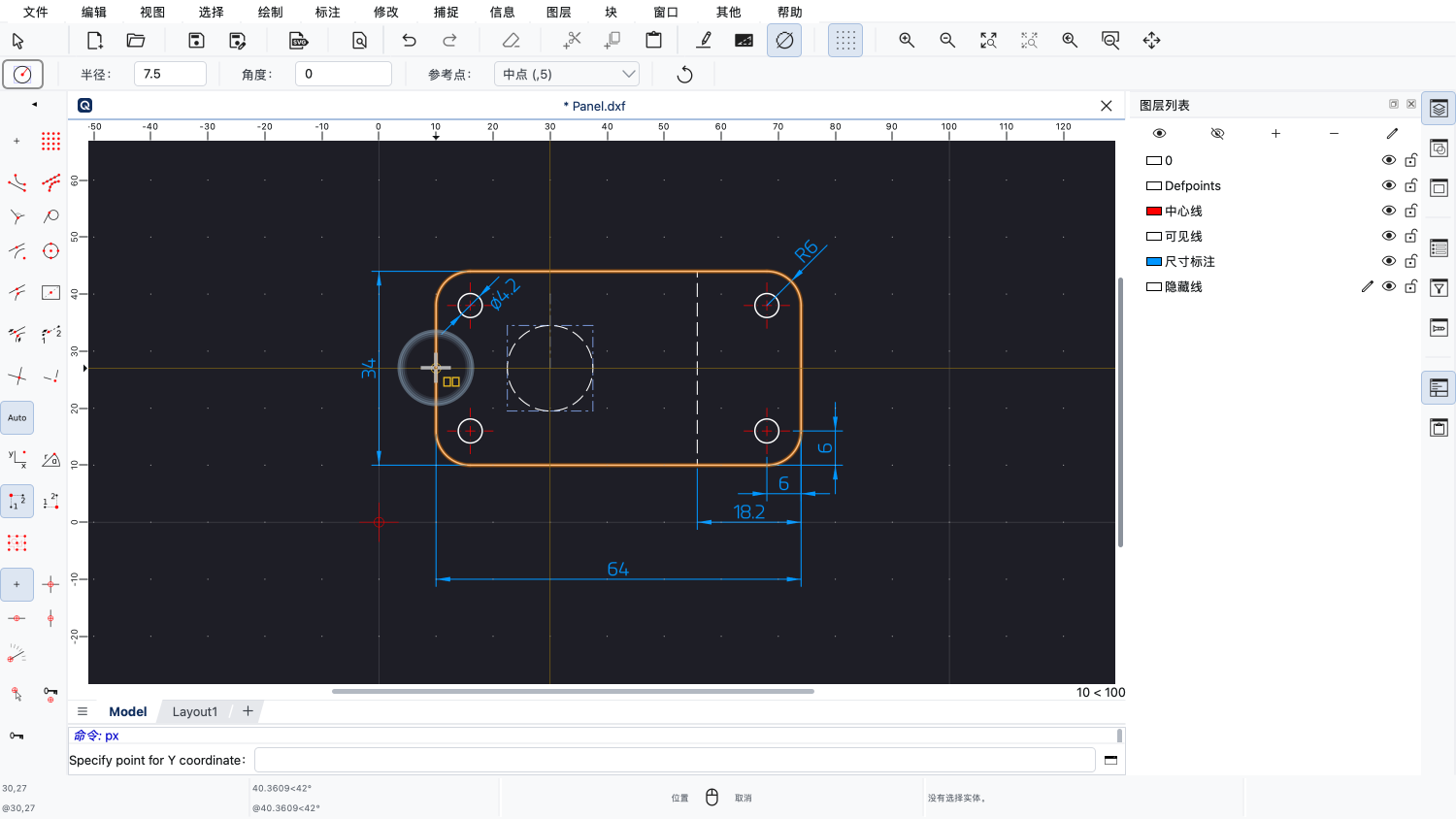
对于Y位置,我们要捕捉左侧边的中点。
不过,在单击之前,我们注意到当前仍然在用于隐藏轮廓线的图层上绘图。
我们想改为切换到零件轮廓所在的图层。
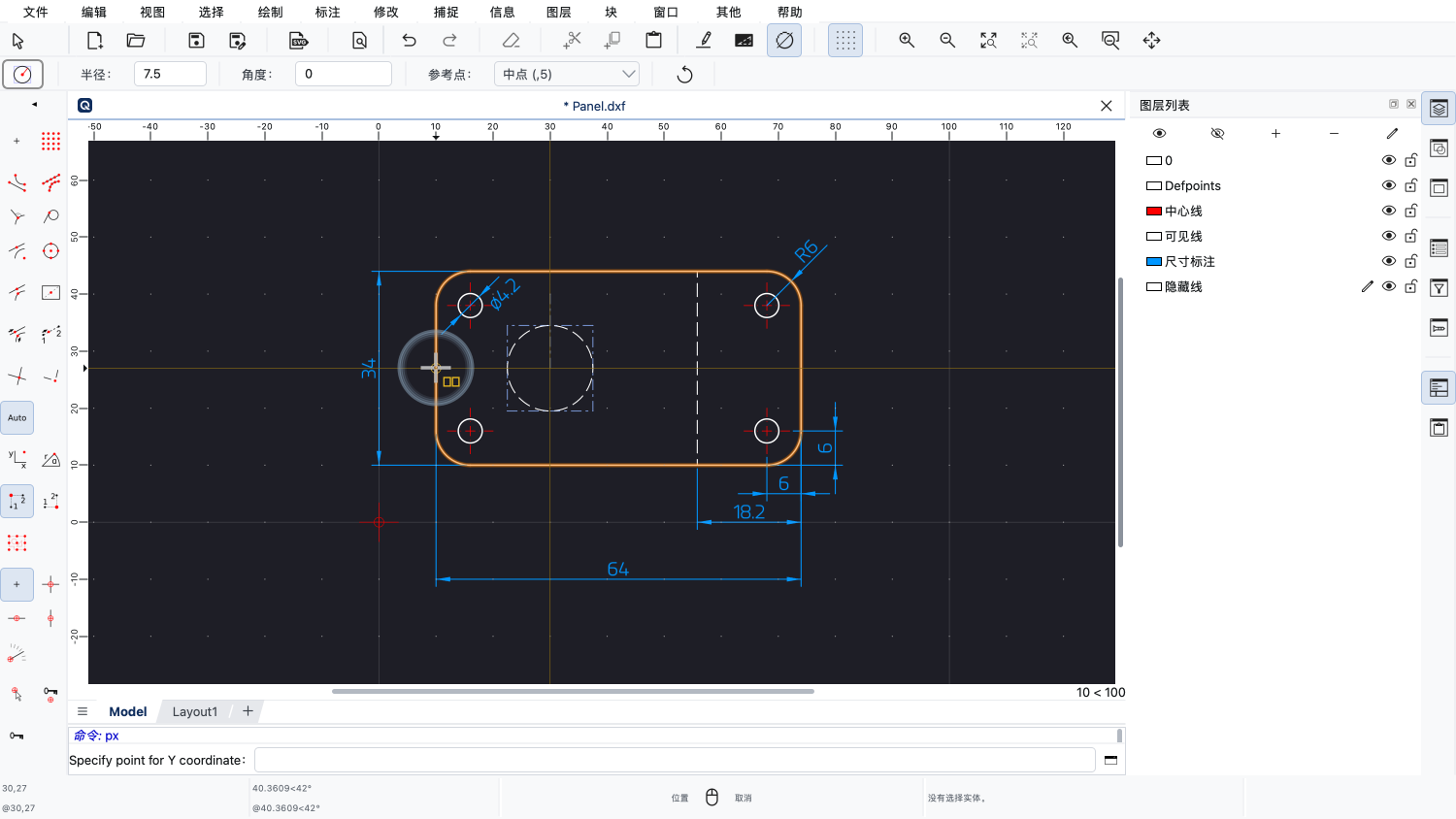
我们确保鼠标光标位于目标图层的另一个对象上。
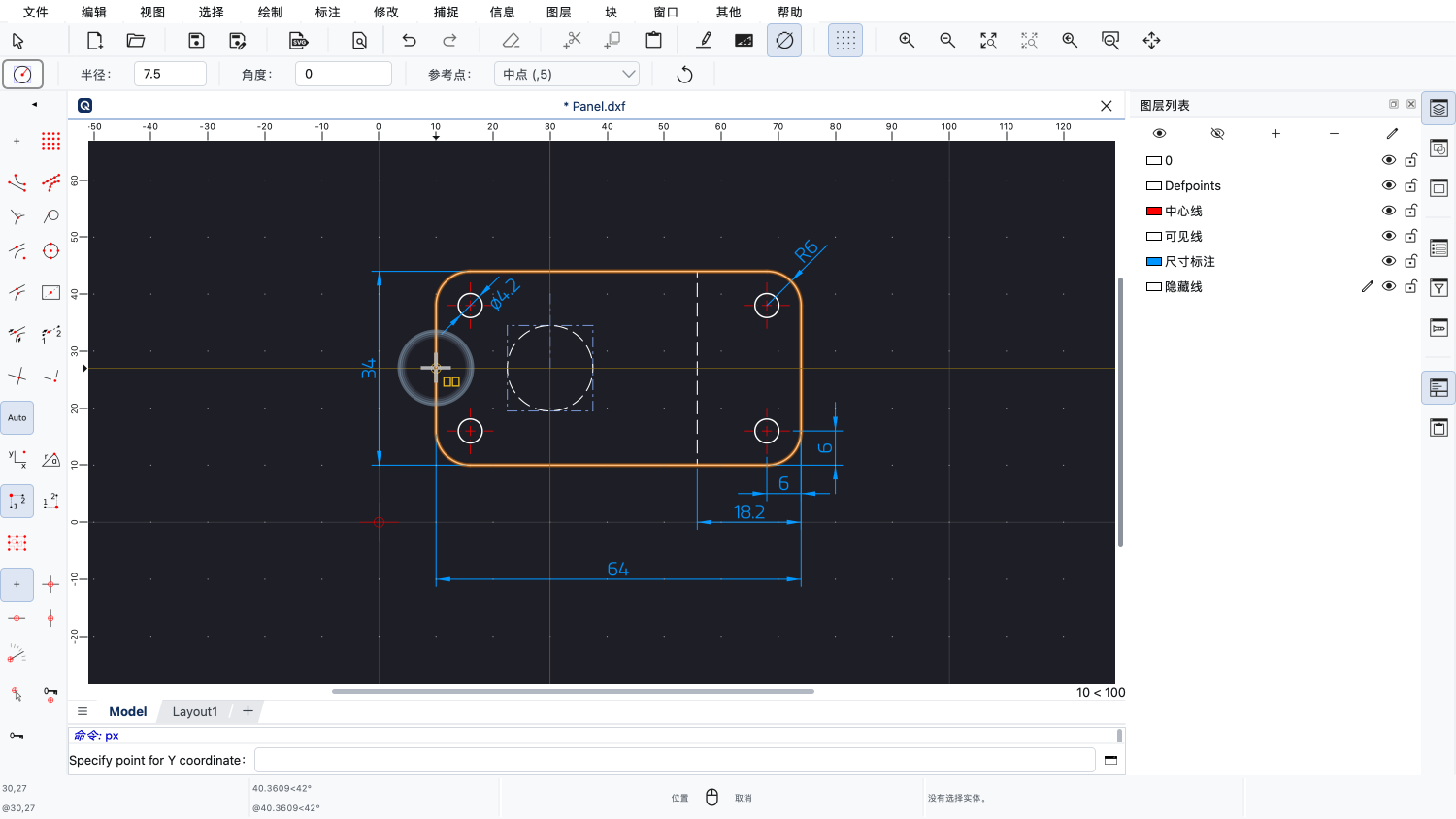
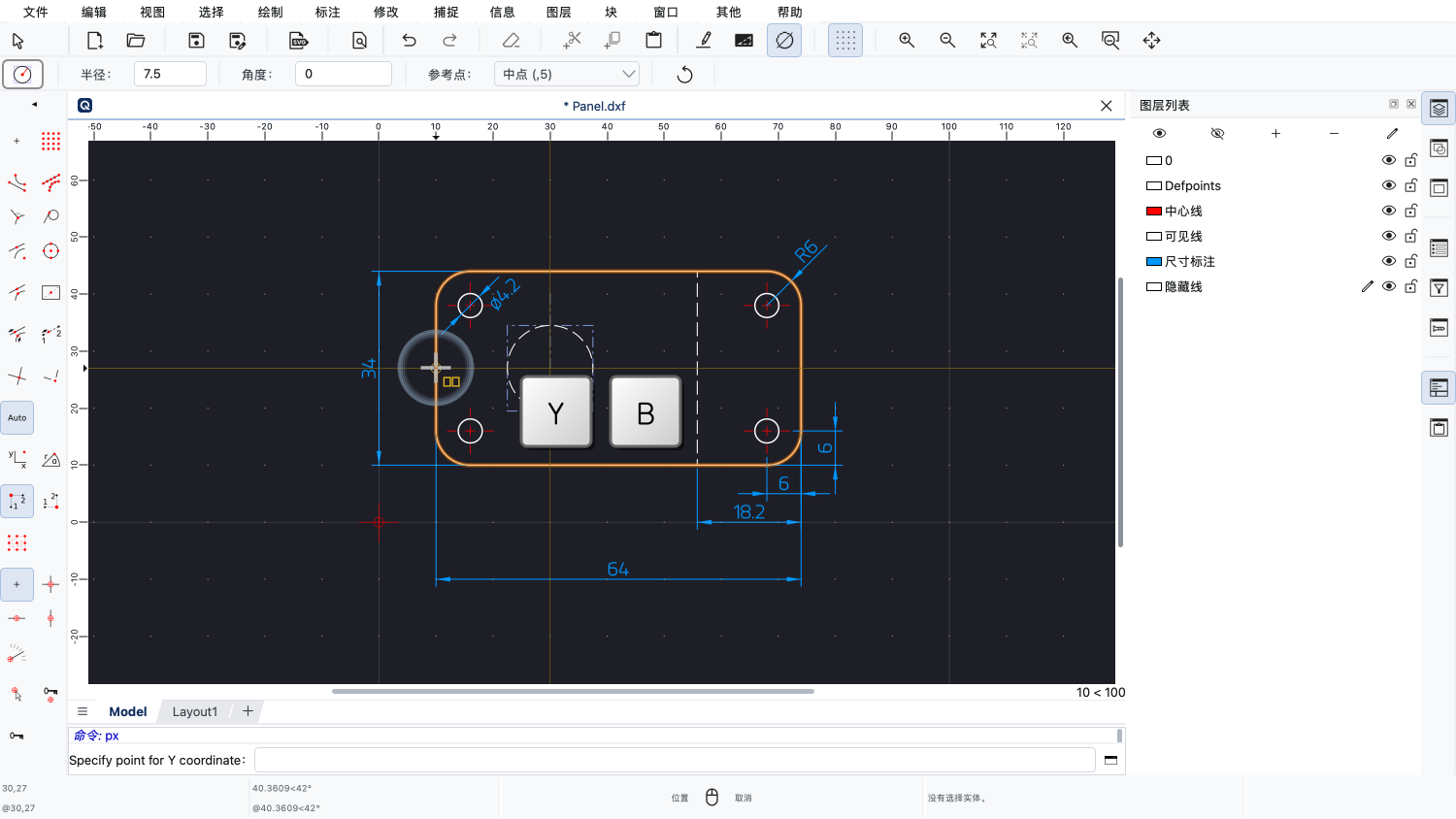
在画圆工具仍处于激活状态时,我们再次输入快捷键:先按“Y”,再按“B”。
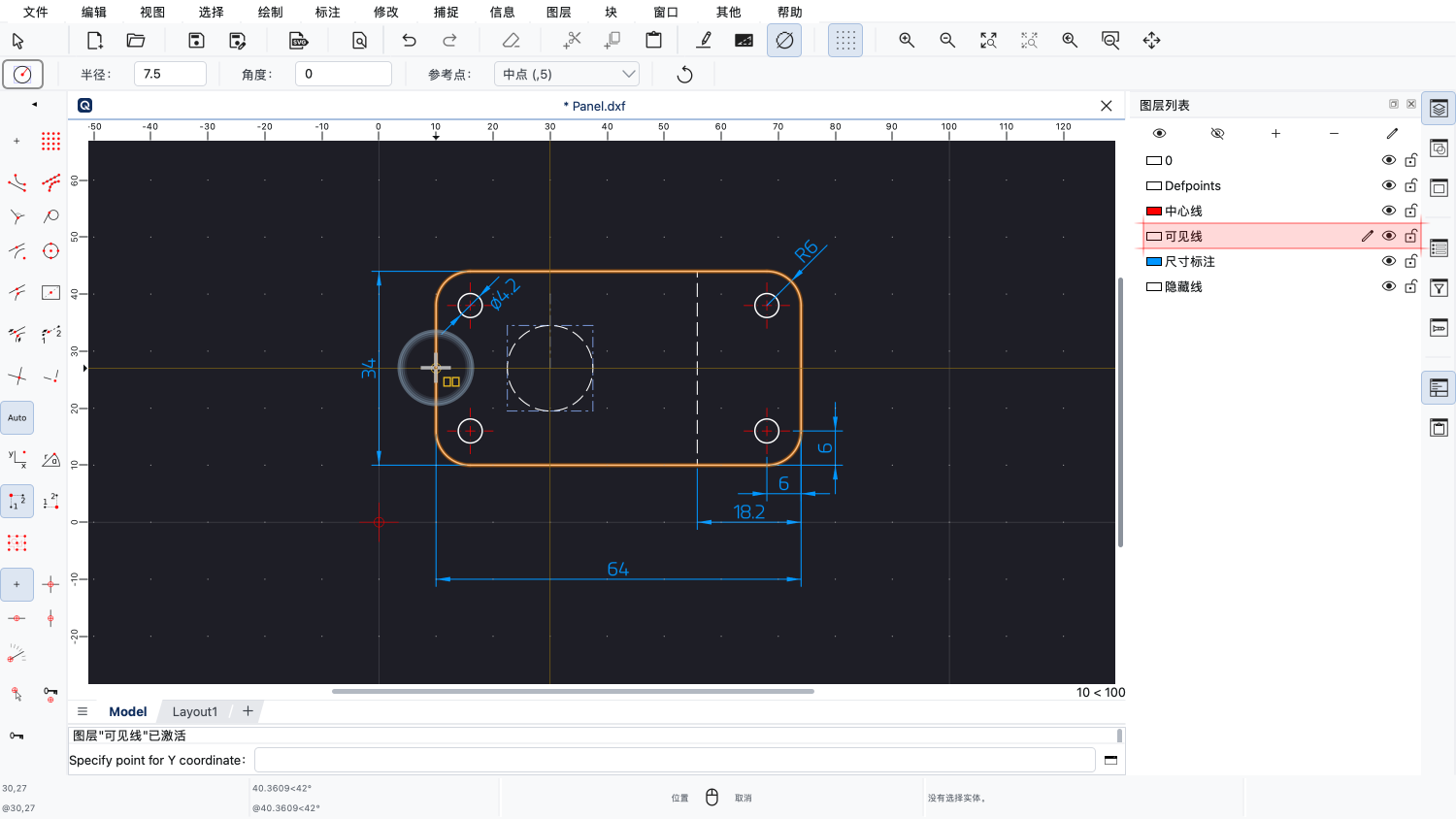
轮廓线图层现在已被激活。这个图层名为“可见线”,但我们并不需要知道这一点,因为我们只是激活了一个已有对象所在的图层。
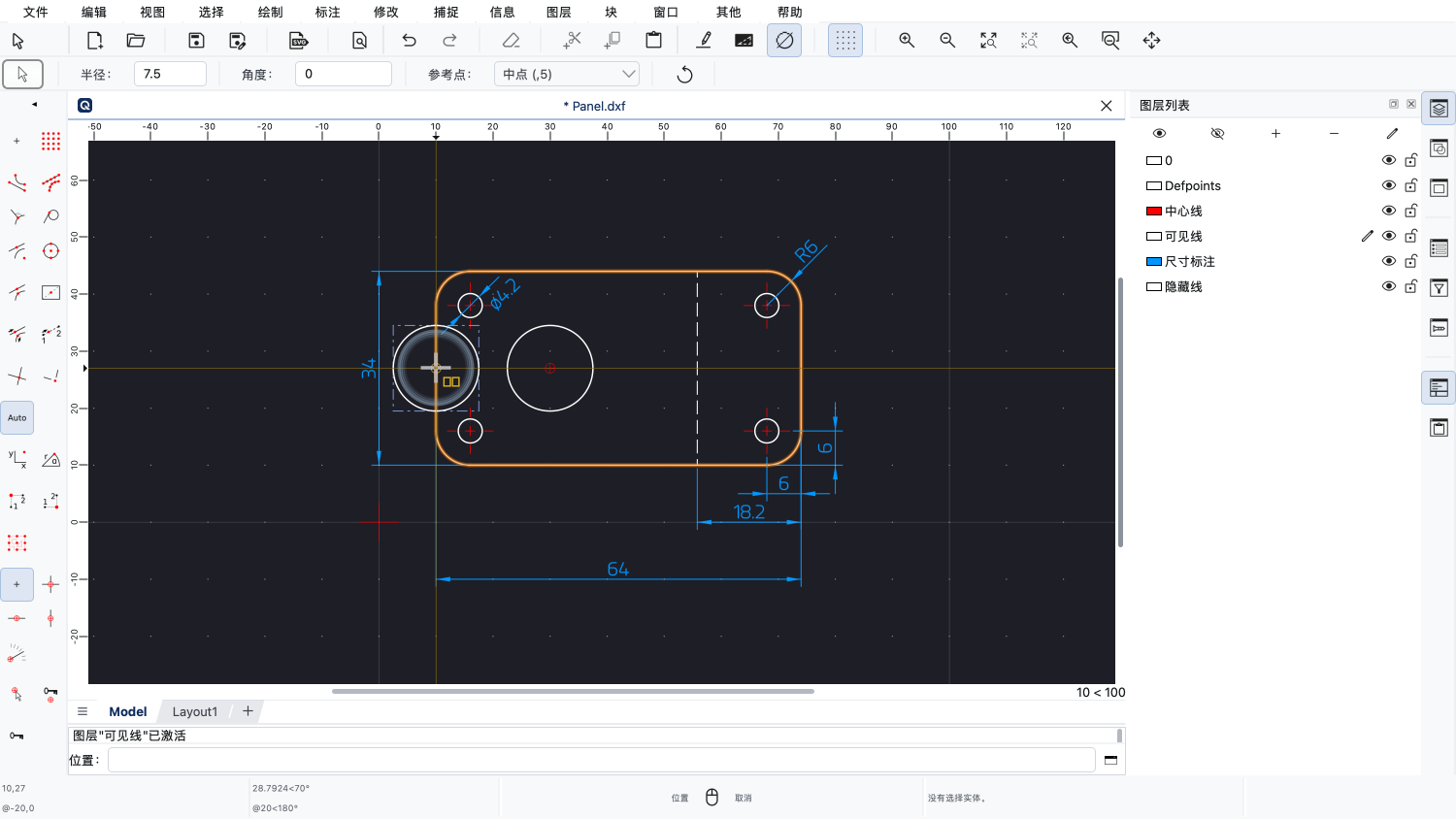
现在,我们可以单击圆心的Y位置来绘制这个圆。
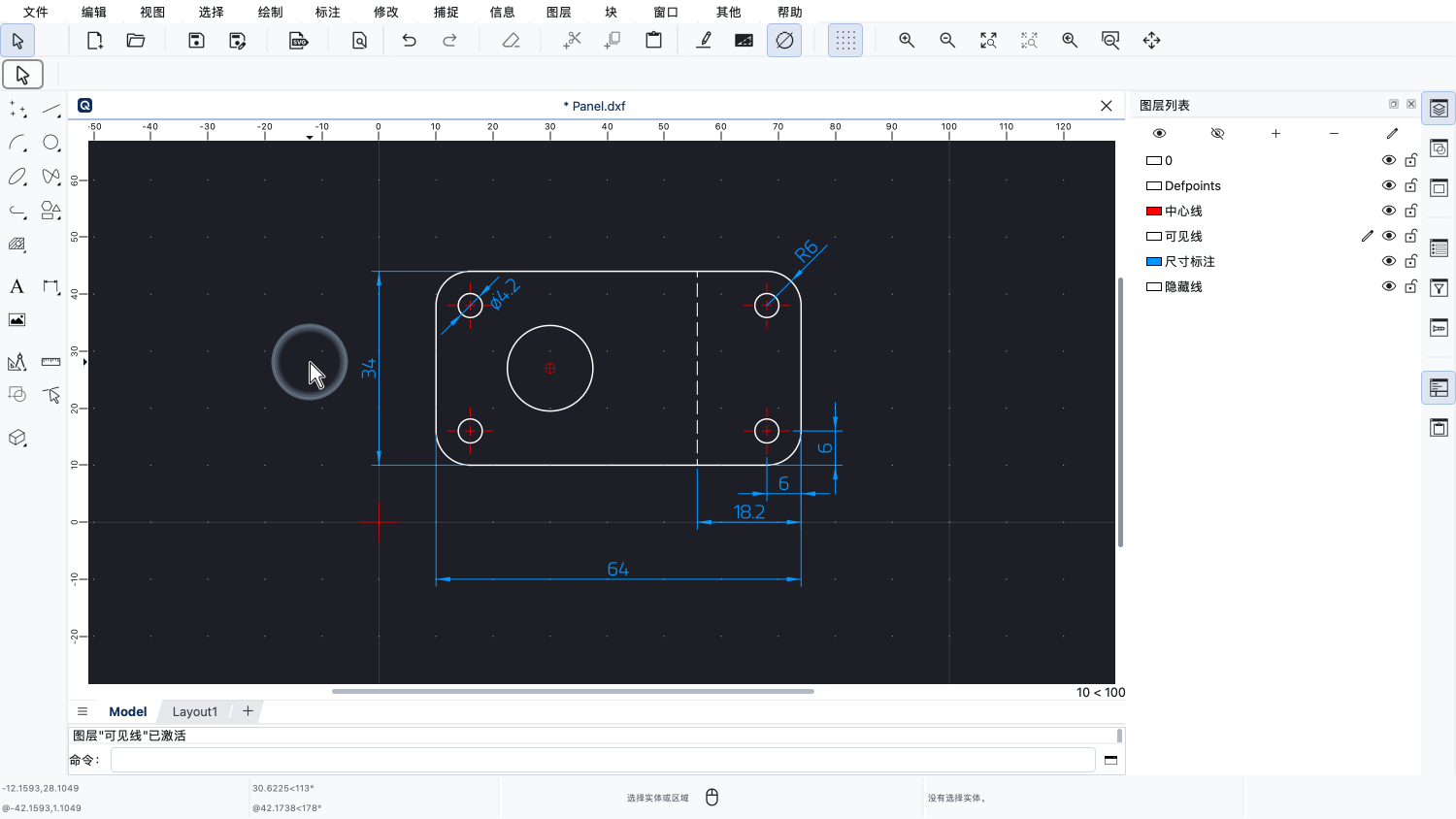
圆被创建在了正确的图层上。
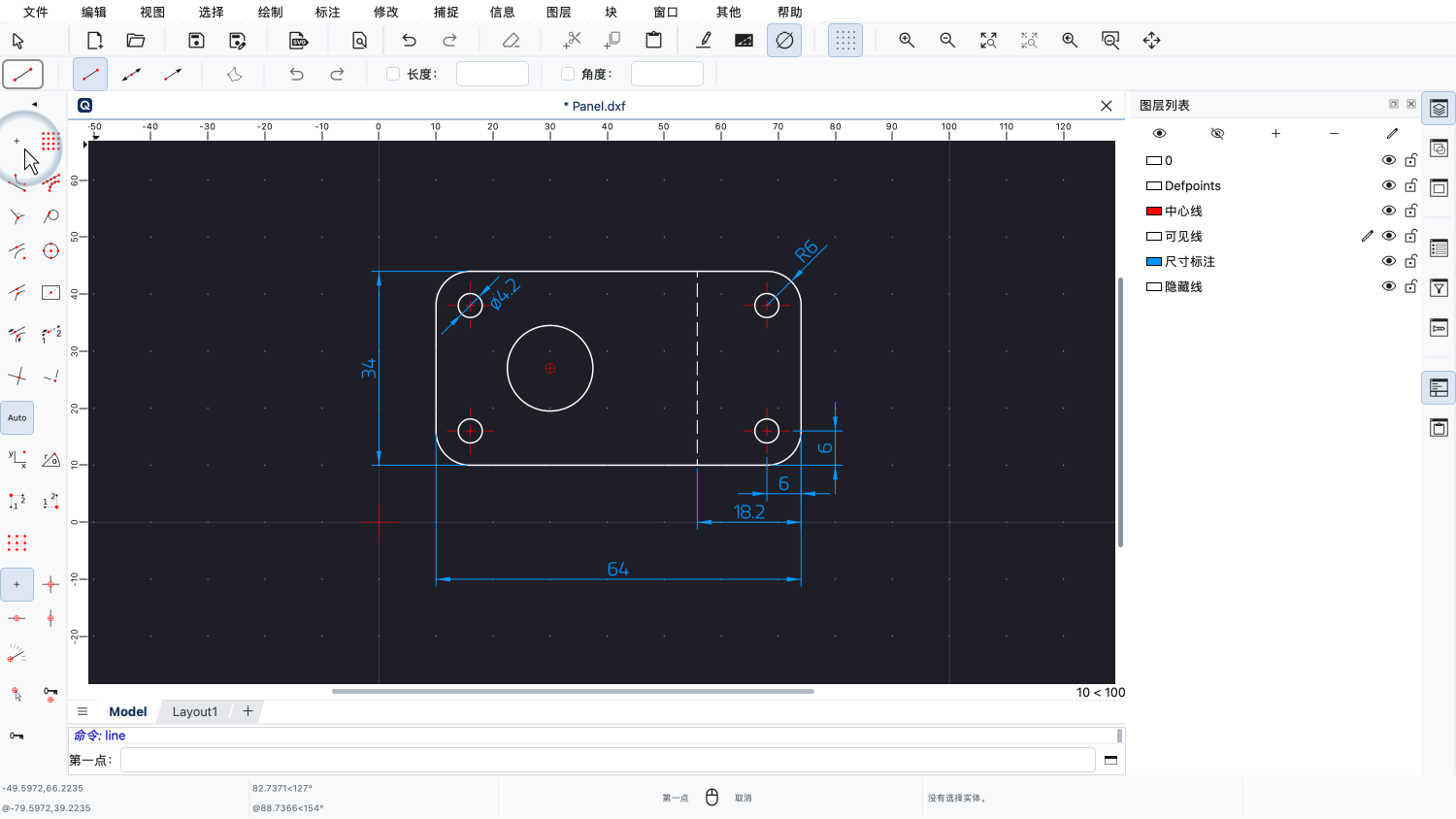
接下来,我们绘制一条对称线。
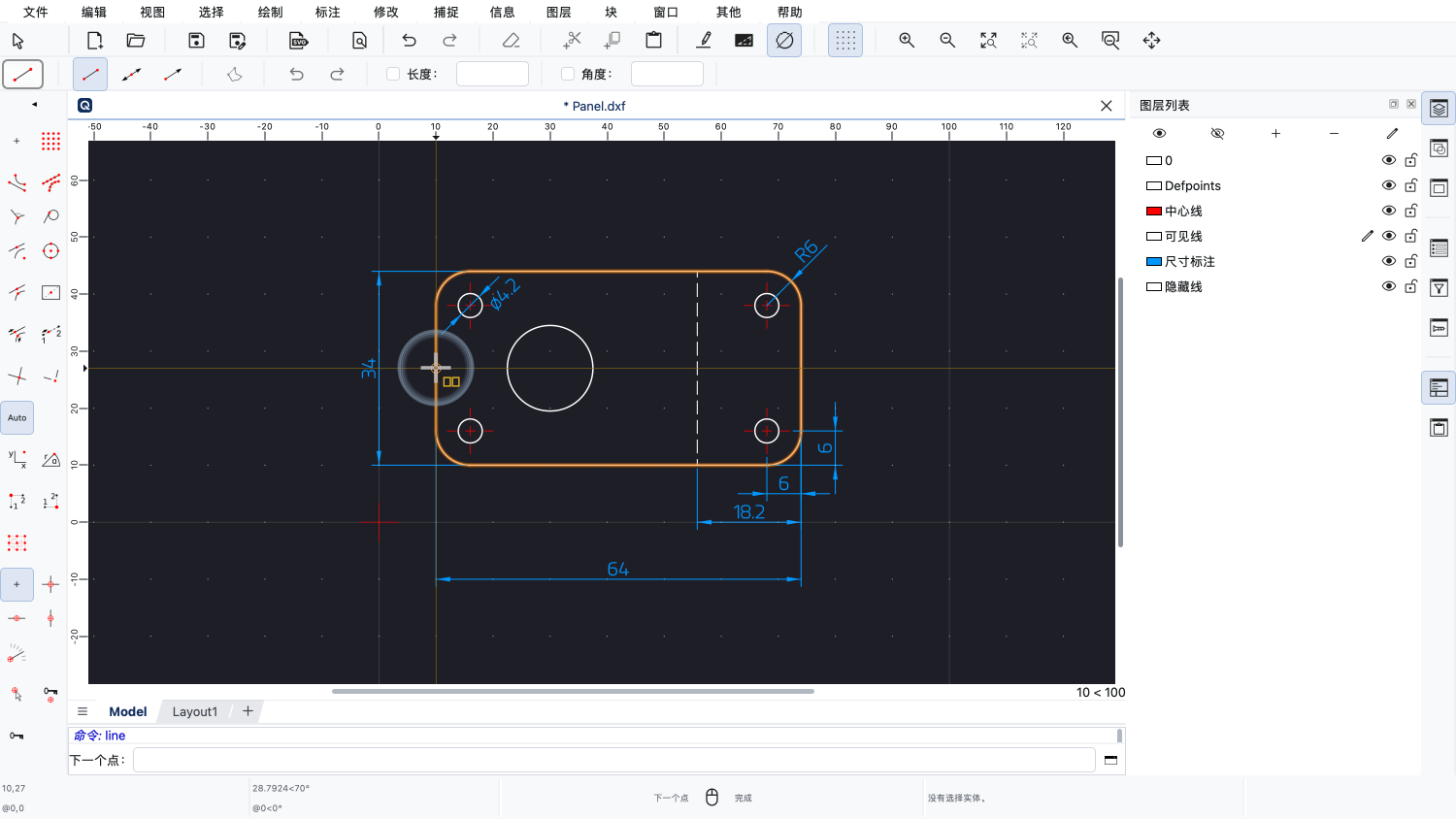
我们单击起点。
在设置终点之前,我们切换到十字中心线所在的图层。
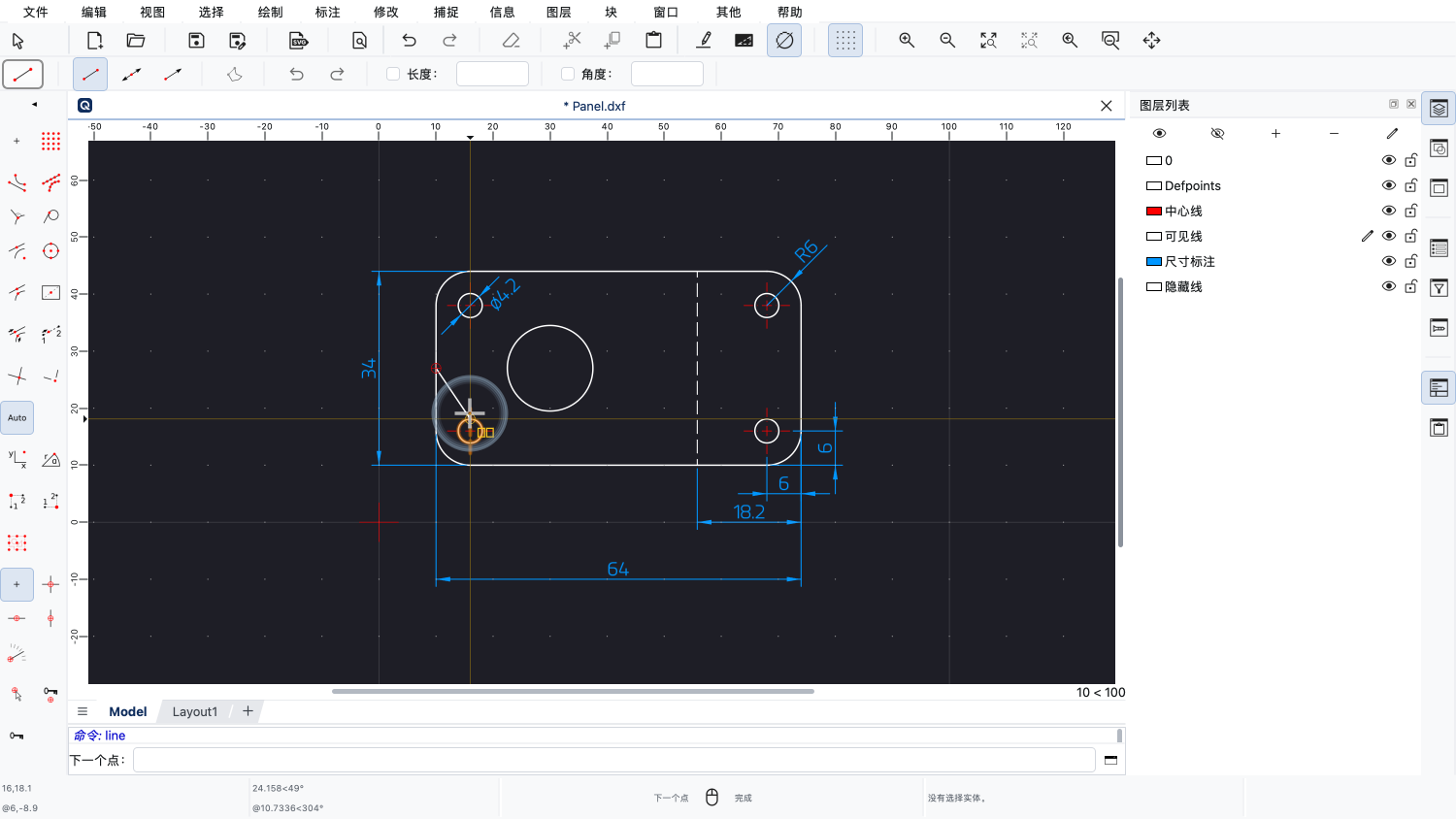
我们把光标悬停在一条已有的十字中心线上。
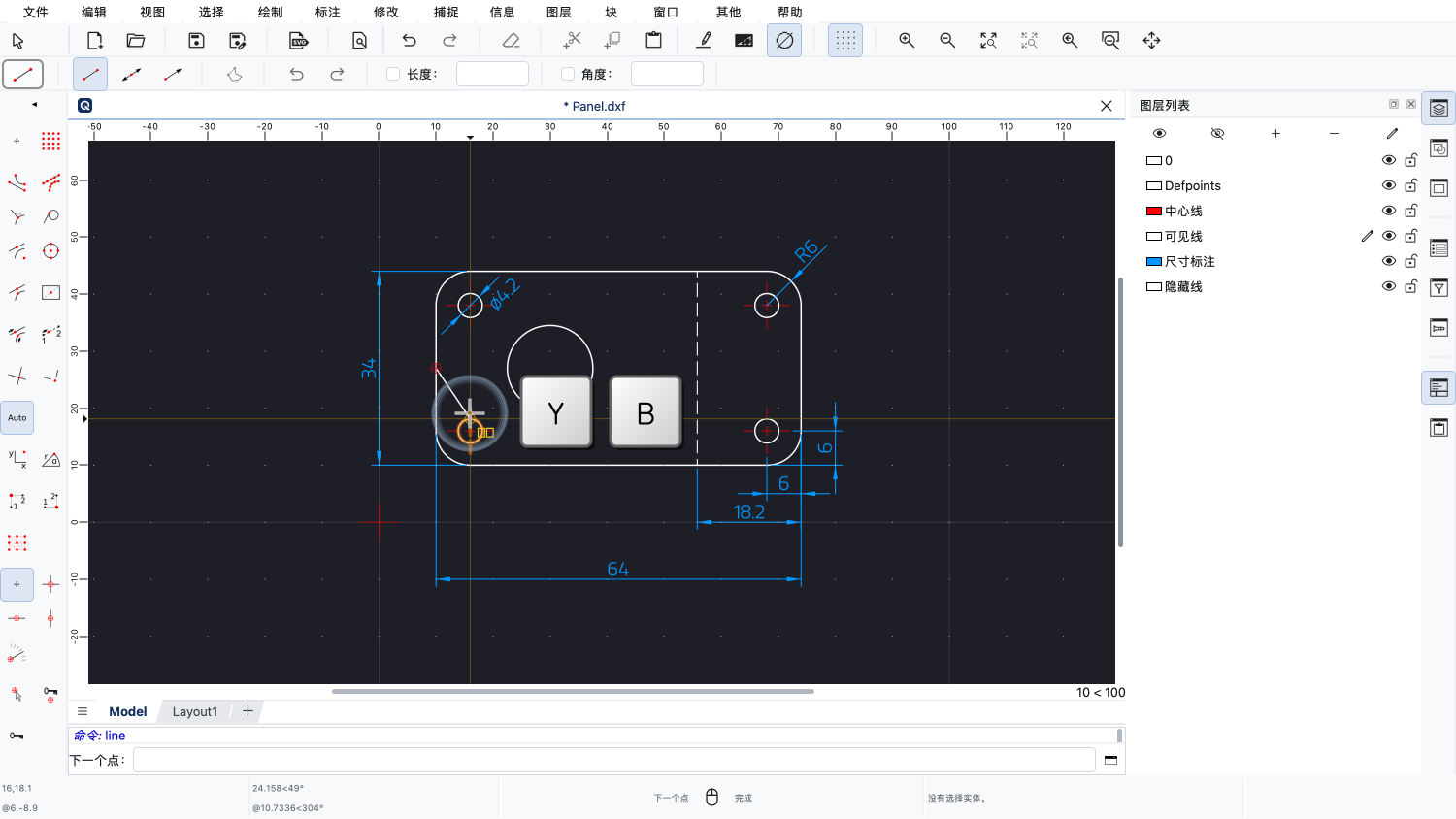
然后先按“Y”,再按“B”,激活用于中心线和对称线的图层。
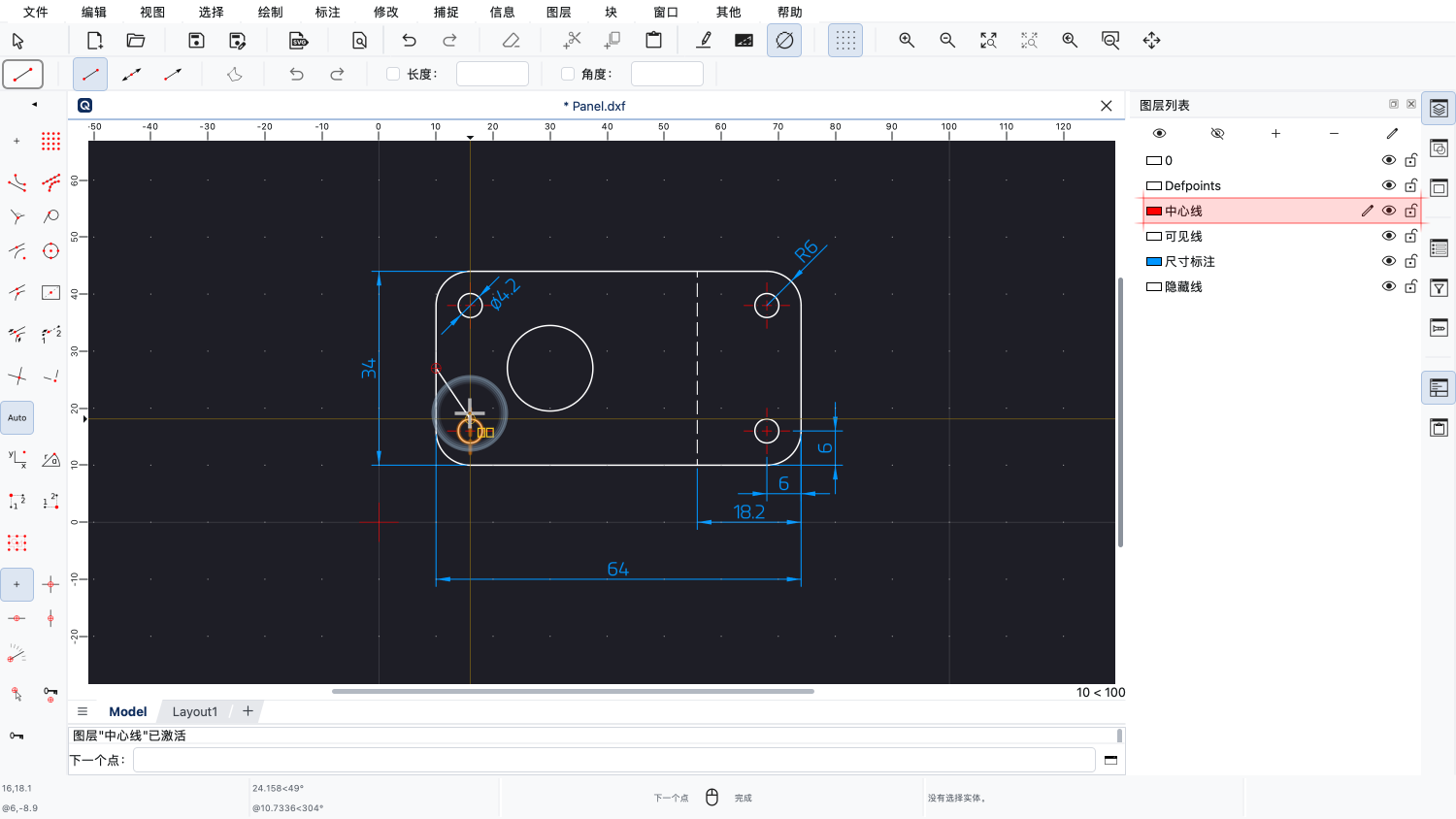
名为“中心线”的红色图层现在已成为当前图层。
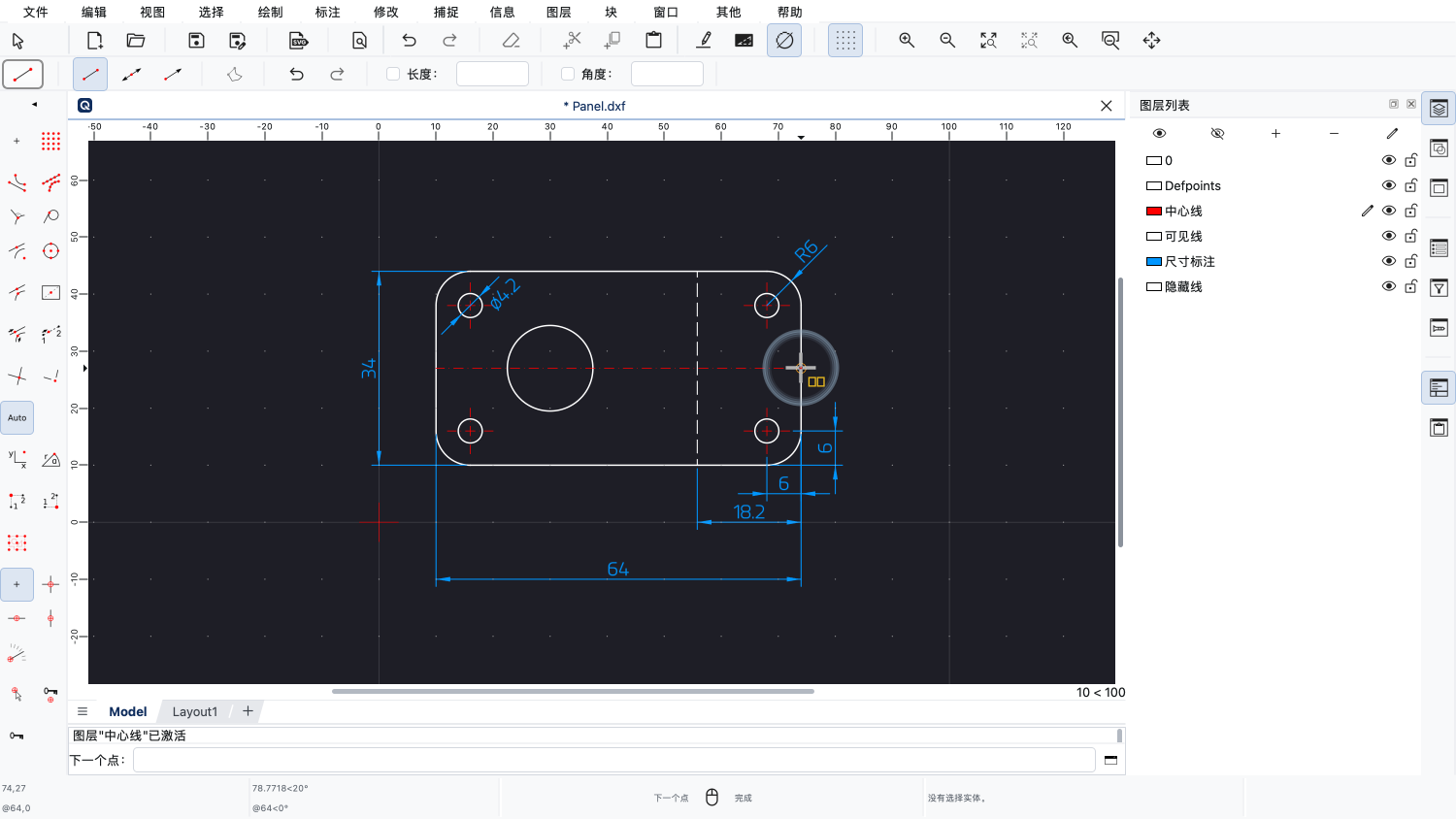
现在,我们可以单击直线的终点。
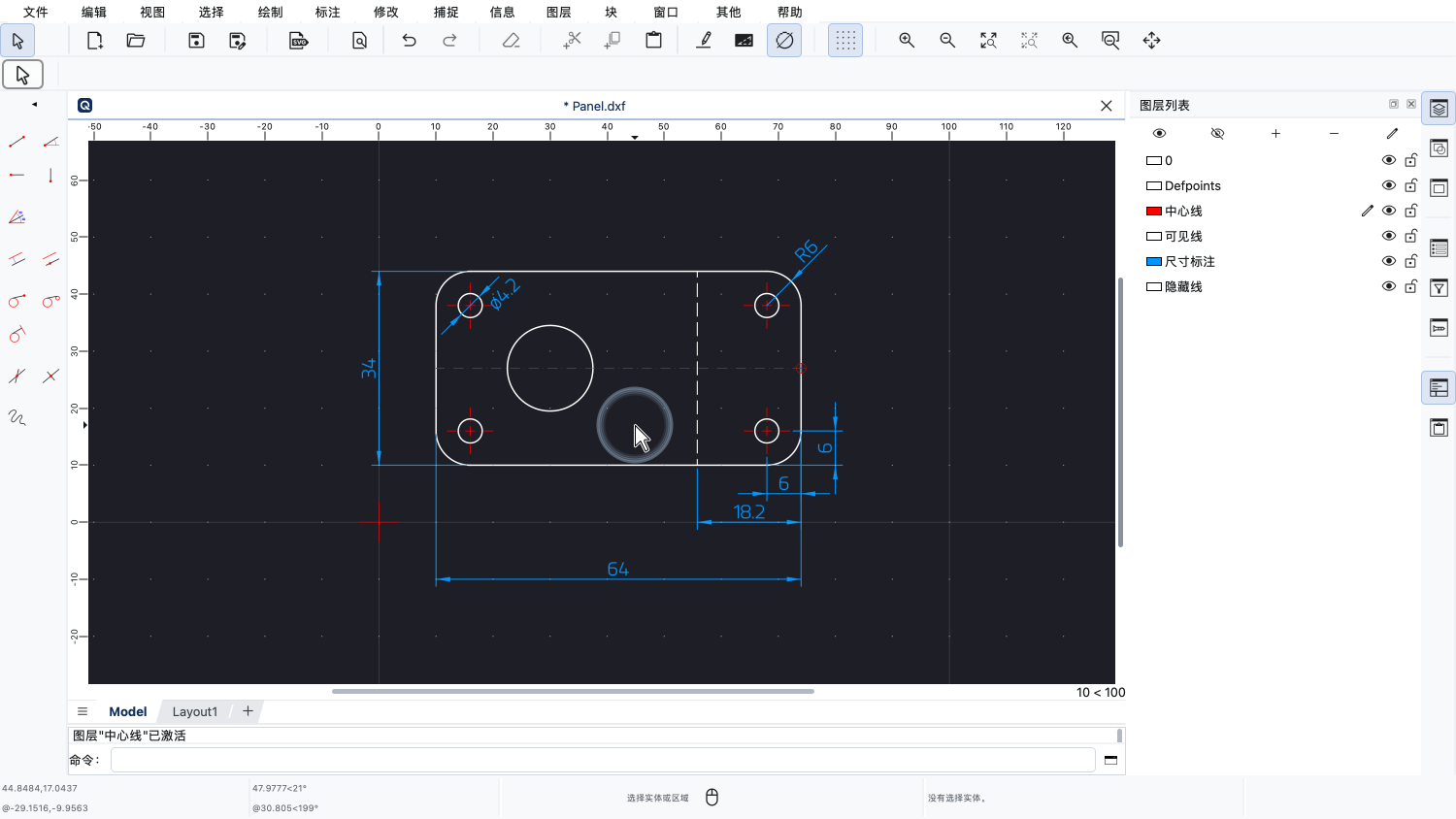
这条直线以红色绘制在“中心线”图层上。
这种在绘图过程中切换图层的能力,有助于保持高效的工作流程。
这个工具是在QCAD中快速切换图层的一种简单而有效的方法。
请务必在您自己安装的QCAD中练习这些操作。
感谢您观看本QCAD教程。