

2.5 Εισαγωγή και ευθυγράμμιση εικόνων
Μεταγραφή βίντεο
Παράδειγμα σχεδίου:Hammer.dxf
Παράδειγμα εικόνας:Hammer.png
Σε αυτό το σεμινάριο, θα μάθουμε πώς να εισάγουμε και να ευθυγραμμίζουμε εικόνες στο QCAD.
Στο QCAD, μπορούμε να προσθέσουμε εικόνες στα σχέδιά μας.
Αυτό είναι χρήσιμο αν θέλουμε να ιχνηλατήσουμε ένα σαρωμένο σχέδιο, να χρησιμοποιήσουμε μια φωτογραφία ως οδηγό ή να μετατρέψουμε ένα σκίτσο με το χέρι σε σχέδιο CAD.
Μερικές φορές, λογότυπα εταιρειών ή φωτογραφίες προϊόντων εισάγονται επίσης στα σχέδια ως εικόνες.
Ξεκινάμε αυτό το σεμινάριο εισάγοντας μια εικόνα στο σχέδιό μας.
Όταν λέμε «εικόνα», εννοούμε μια εικόνα bitmap, όπως μια φωτογραφία.
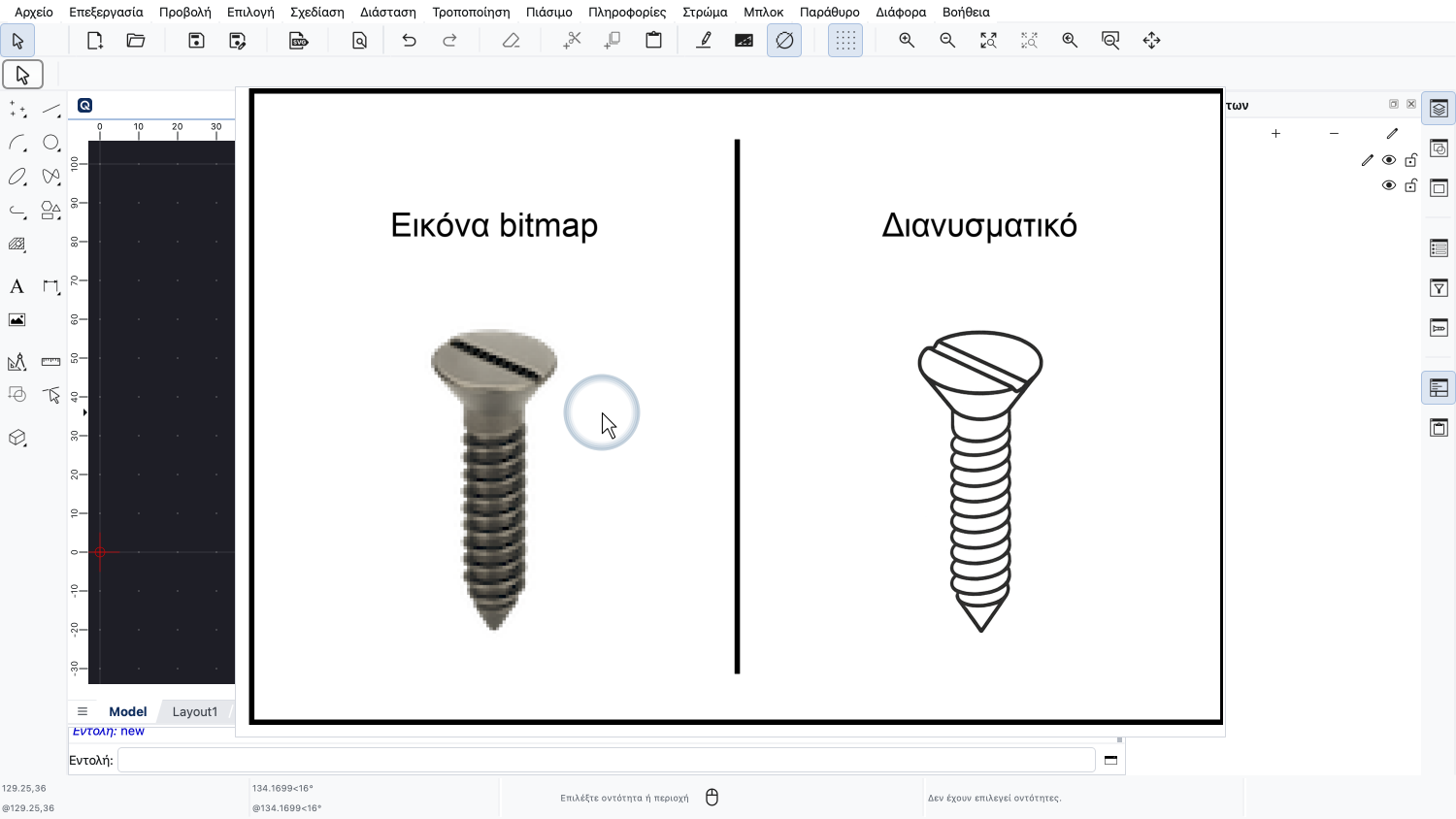
Μια εικόνα bitmap αποτελείται από πολλά μικροσκοπικά χρωματιστά τετράγωνα, που ονομάζονται pixel, αντί για γεωμετρικά σχήματα, όπως γραμμές και τόξα, που βλέπουμε συνήθως σε σχέδια CAD ή διανυσματικά σχέδια.
Σε αυτό το παράδειγμα, βλέπουμε αριστερά μια εικόνα bitmap μιας βίδας και δεξιά ένα διανυσματικό σχέδιο της ίδιας βίδας.
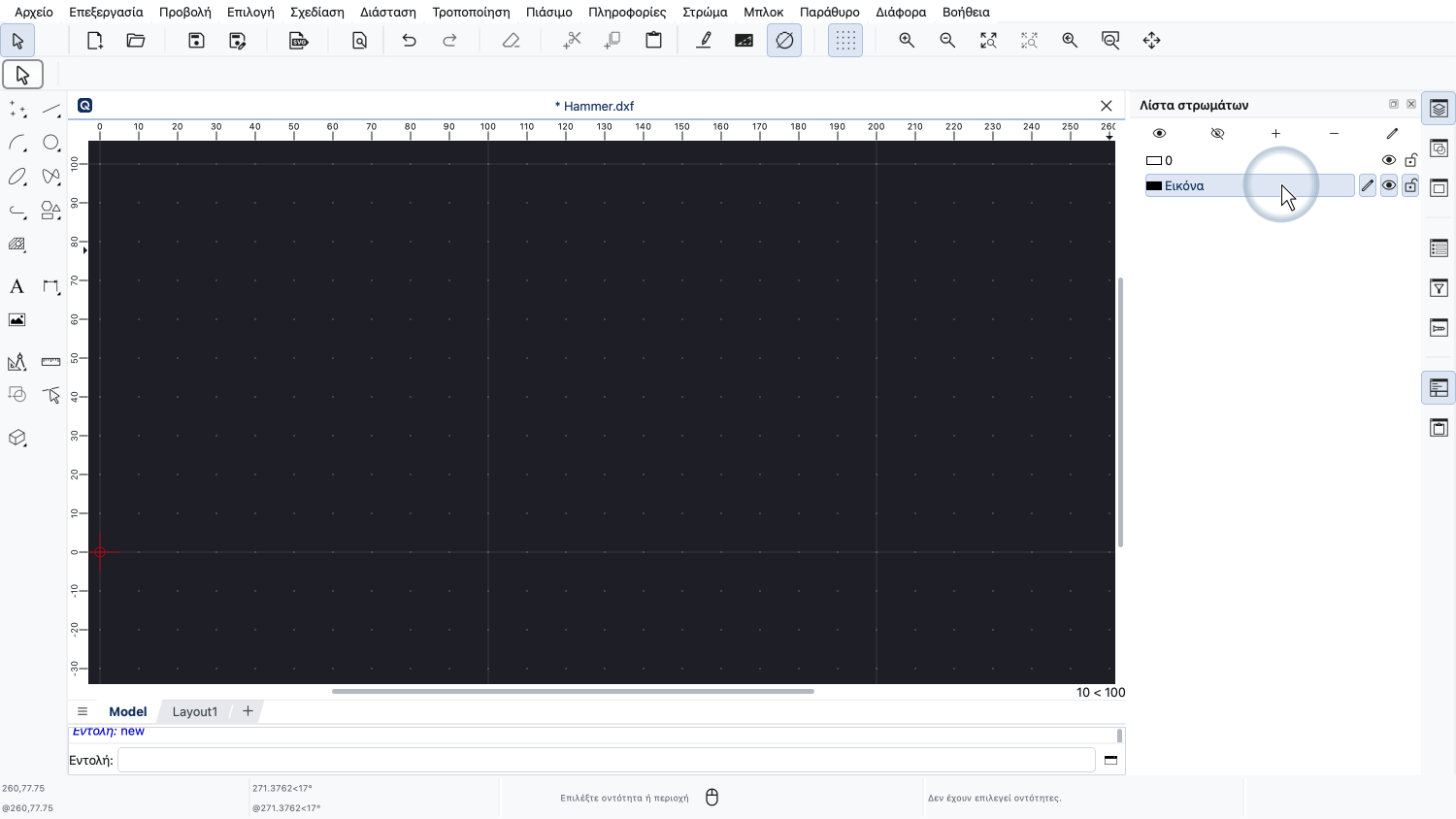
Πριν εισάγουμε την εικόνα, ενεργοποιούμε ένα ξεχωριστό στρώμα για την εικόνα μας, ώστε να μπορούμε εύκολα να την εμφανίζουμε ή να την αποκρύπτουμε όπως θέλουμε.
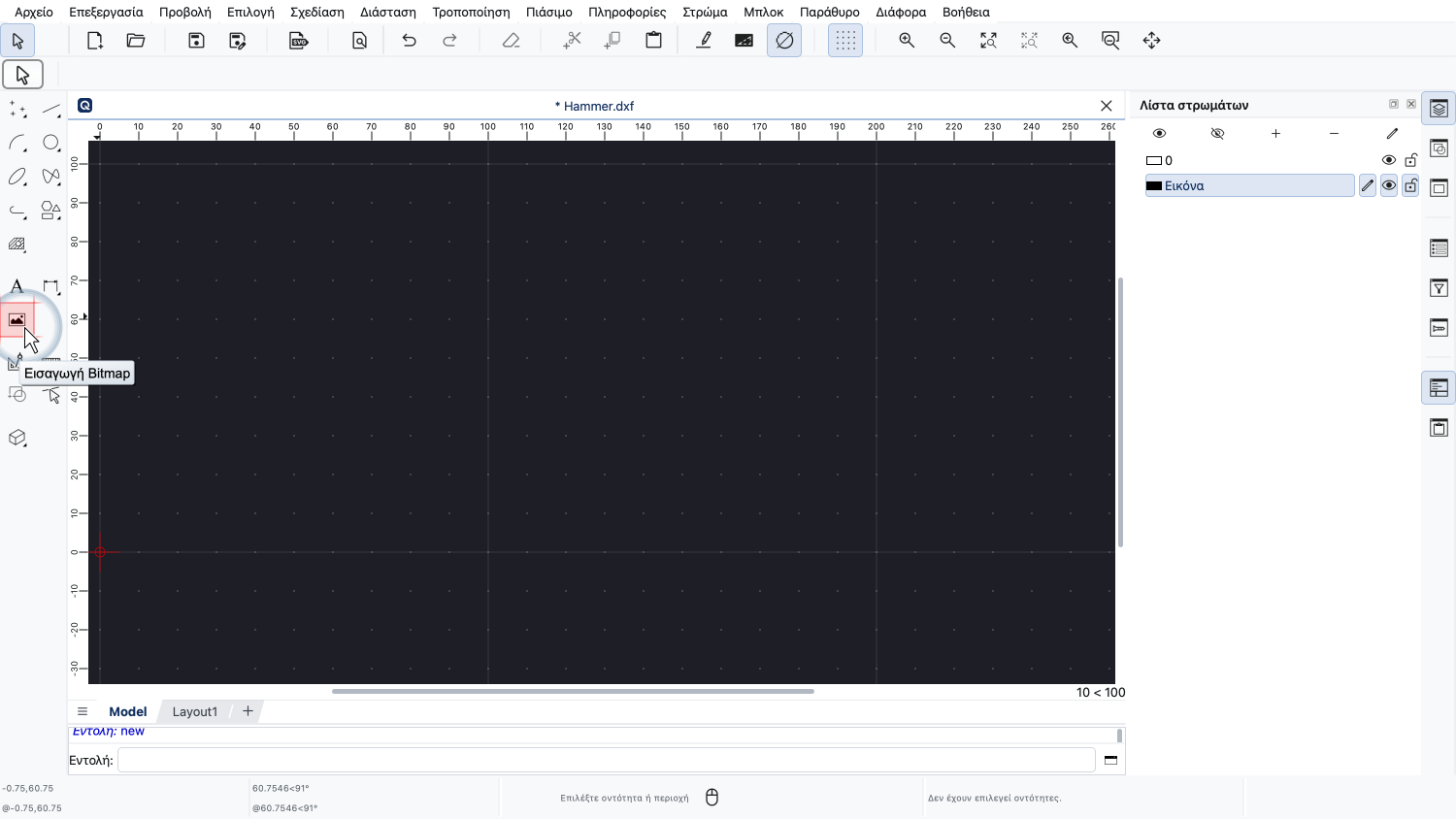
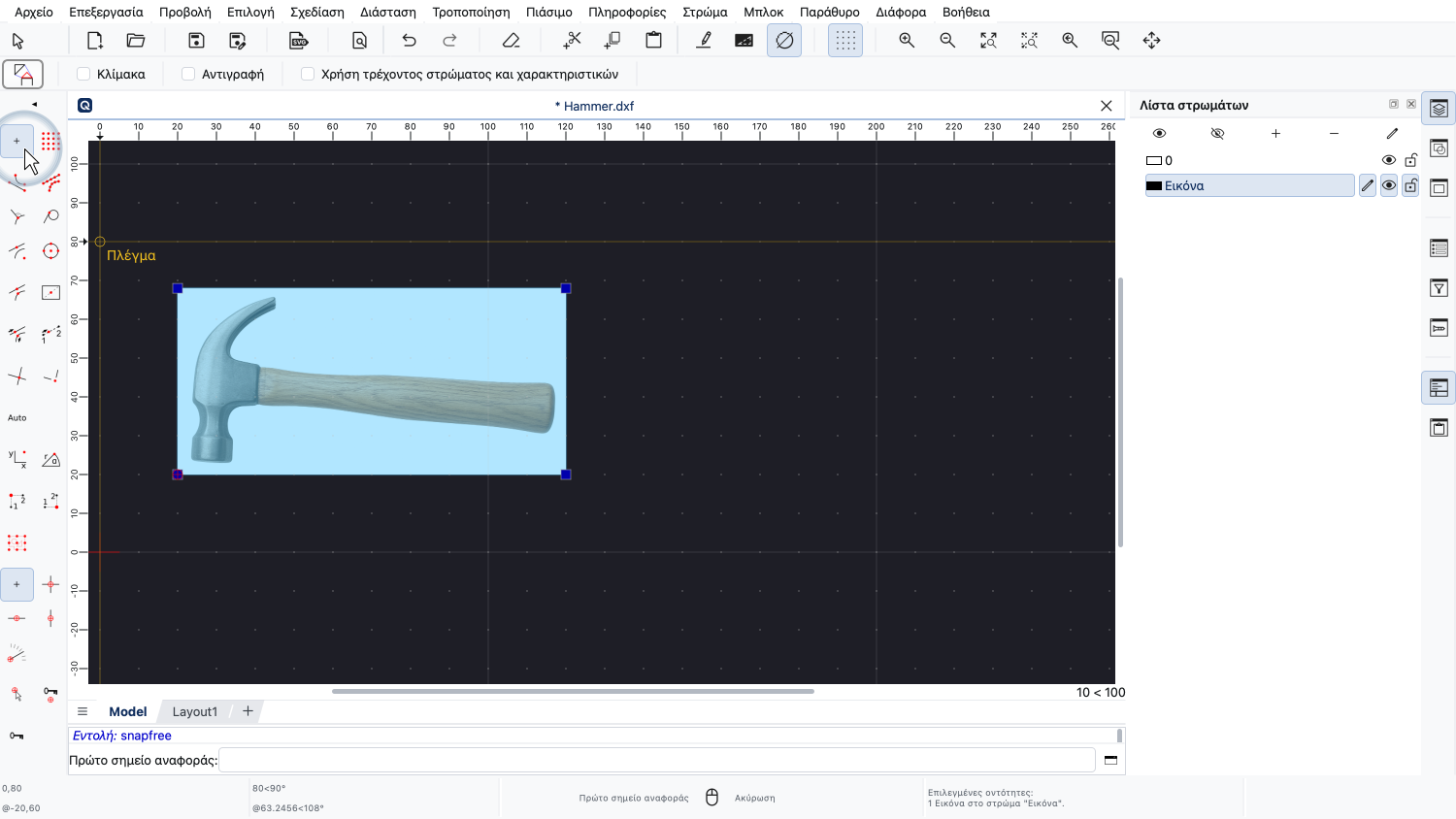
Για να εισάγουμε μια εικόνα, χρησιμοποιούμε το εργαλείο bitmap στη γραμμή εργαλείων CAD στα αριστερά.
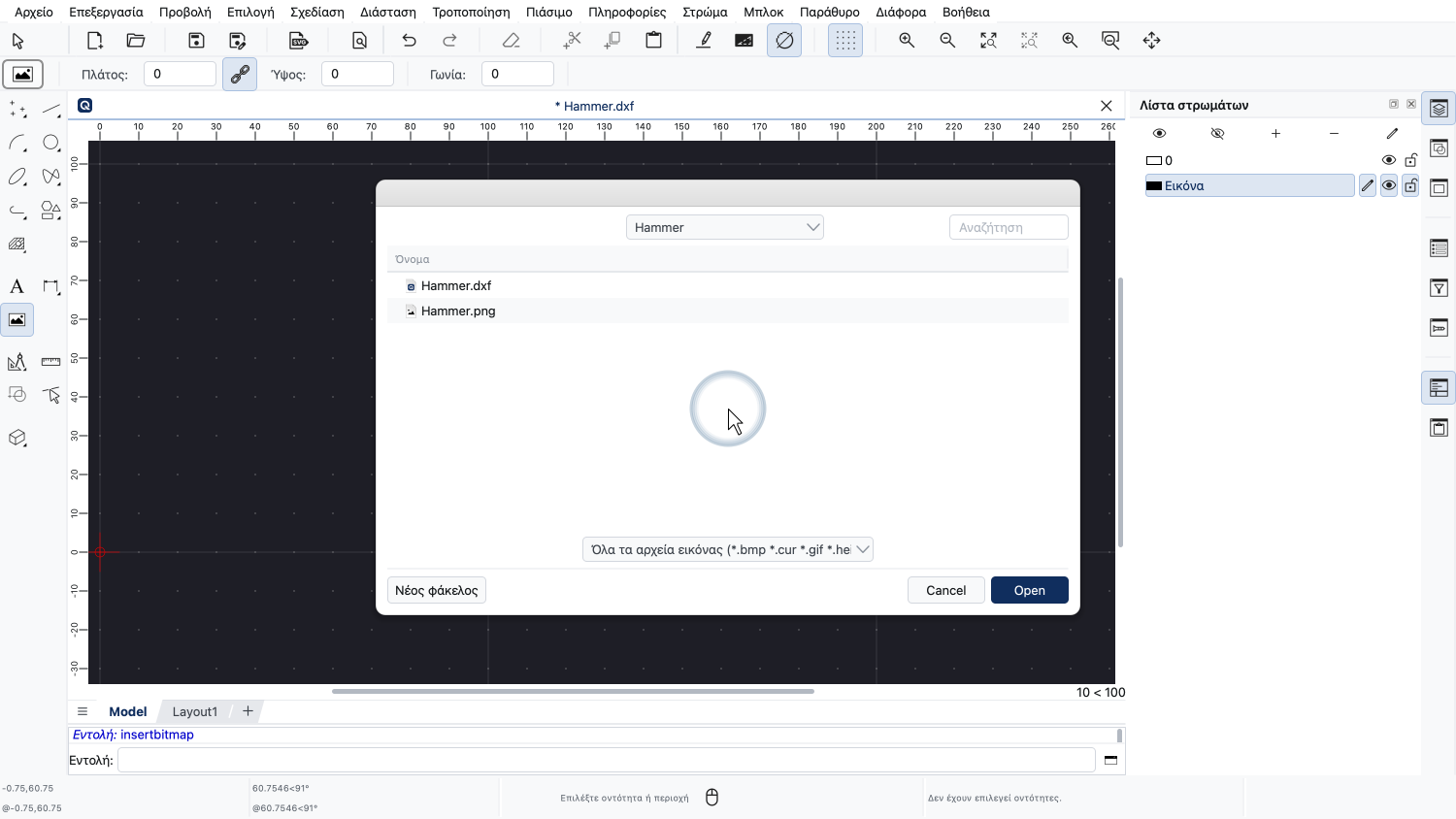
Το QCAD εμφανίζει το παράθυρο διαλόγου αρχείων, για να επιλέξουμε ένα αρχείο εικόνας προς εισαγωγή.
Μπορούμε να επιλέξουμε για παράδειγμα ένα αρχείο JPEG, ένα αρχείο PNG ή μία από τις πολλές άλλες μορφές bitmap που υποστηρίζει το QCAD.
Σημειώστε ότι οι εικόνες δεν αποθηκεύονται μέσα σε ένα σχέδιο CAD. Το σχέδιο χρησιμοποιεί το αρχείο εικόνας στον δίσκο για να την εμφανίσει.
Αυτό σημαίνει ότι πρέπει να διατηρήσουμε το αρχείο εικόνας στον δίσκο ακόμα και μετά την εισαγωγή της εικόνας.
Για να είμαστε σίγουροι ότι το QCAD θα βρίσκει πάντα όλες τις εικόνες που ανήκουν σε ένα αρχείο σχεδίου, κρατάμε το αρχείο σχεδίου και όλα τα αρχεία εικόνων στα οποία αναφέρεται στον ίδιο φάκελο έργου.
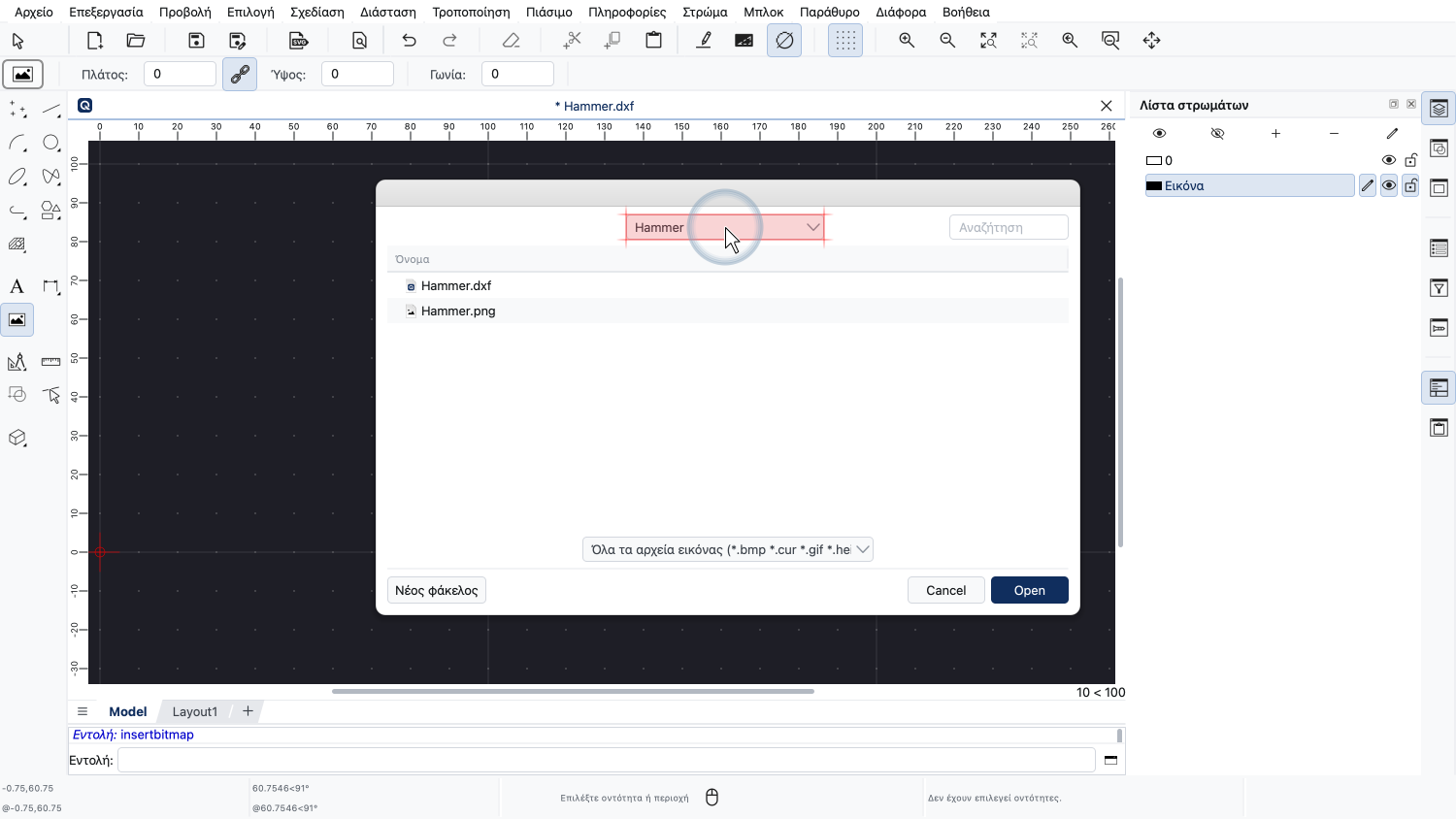
Για αυτό το παράδειγμα, έχουμε δημιουργήσει έναν φάκελο έργου με όνομα «Hammer».
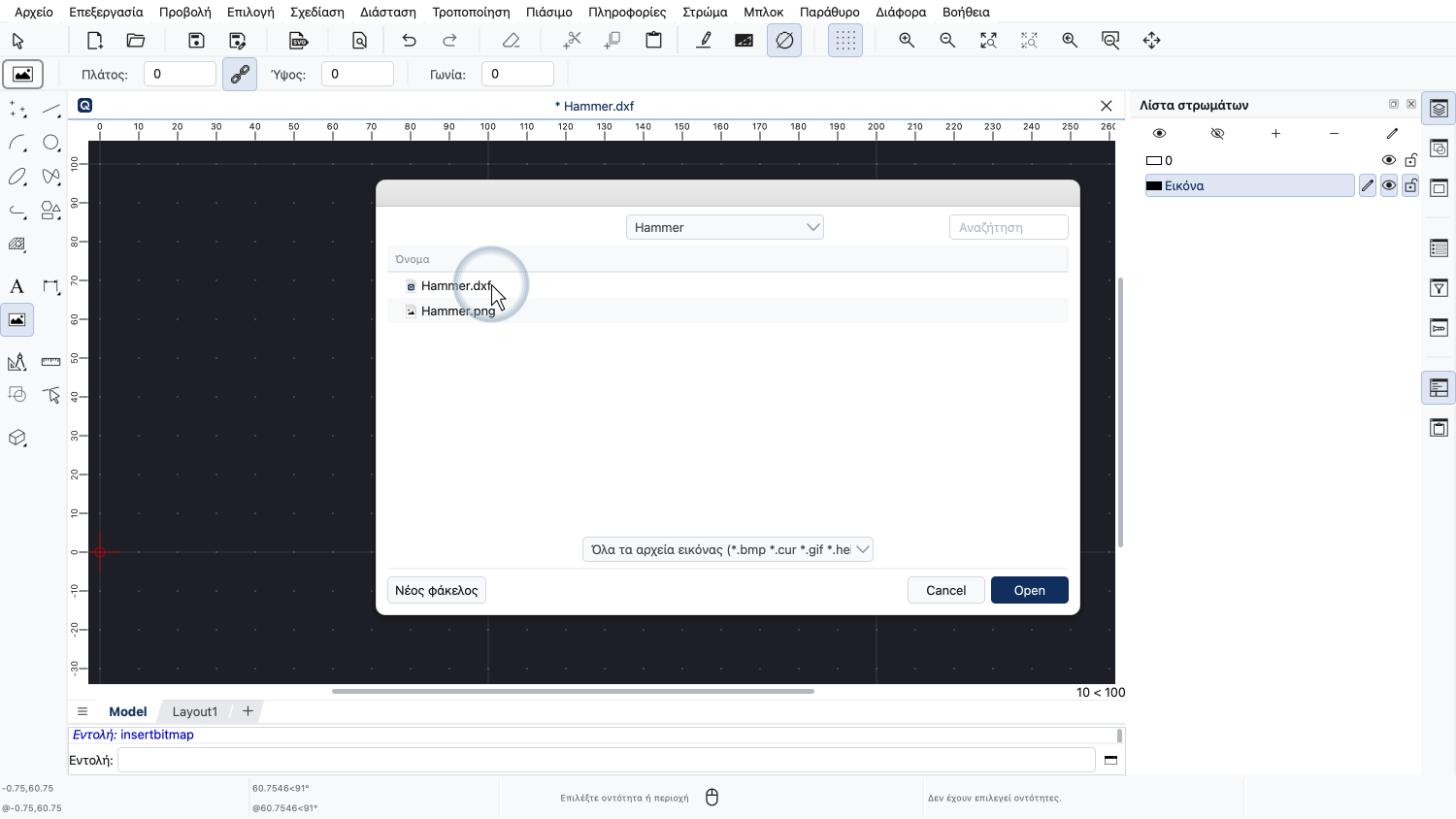
Αυτός ο φάκελος έργου περιέχει το αρχείο σχεδίου «Hammer.dxf».
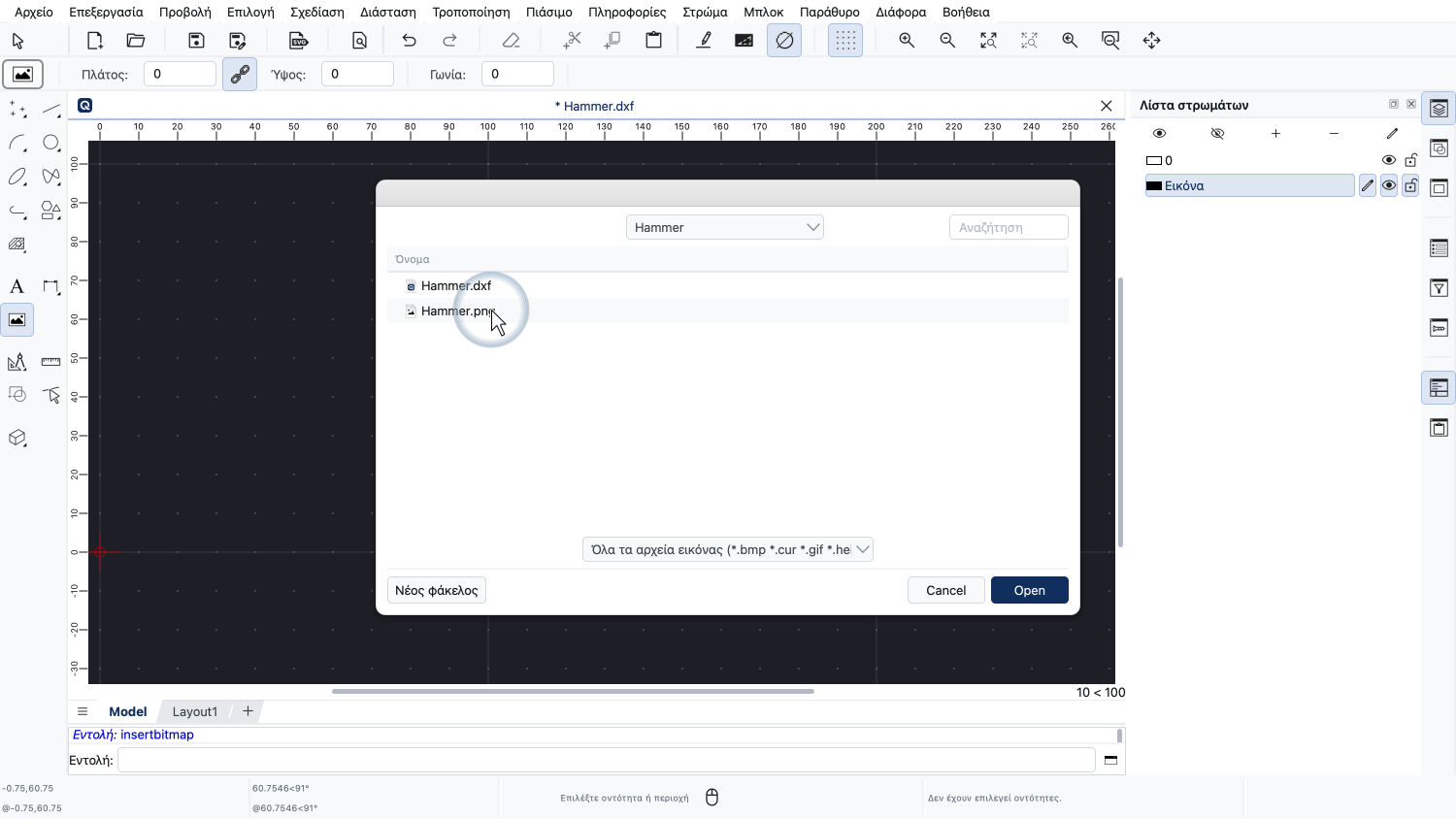
Ο φάκελος έργου μας περιέχει επίσης το αρχείο εικόνας που πρόκειται να εισαγάγουμε: «Hammer.png».
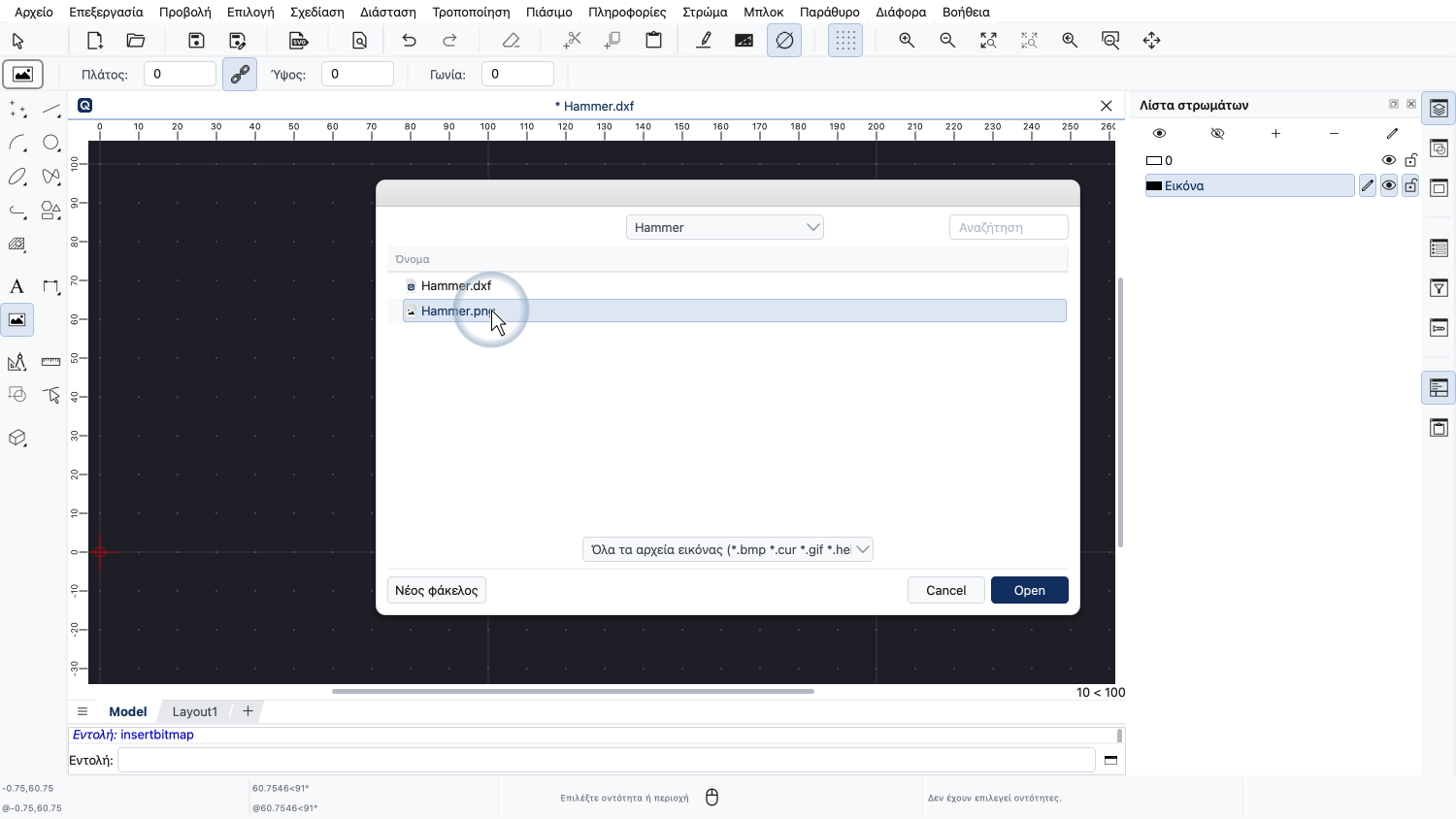
Επιλέγουμε αυτό το αρχείο PNG, αφού αυτό είναι το αρχείο εικόνας που θέλουμε να εισαγάγουμε.
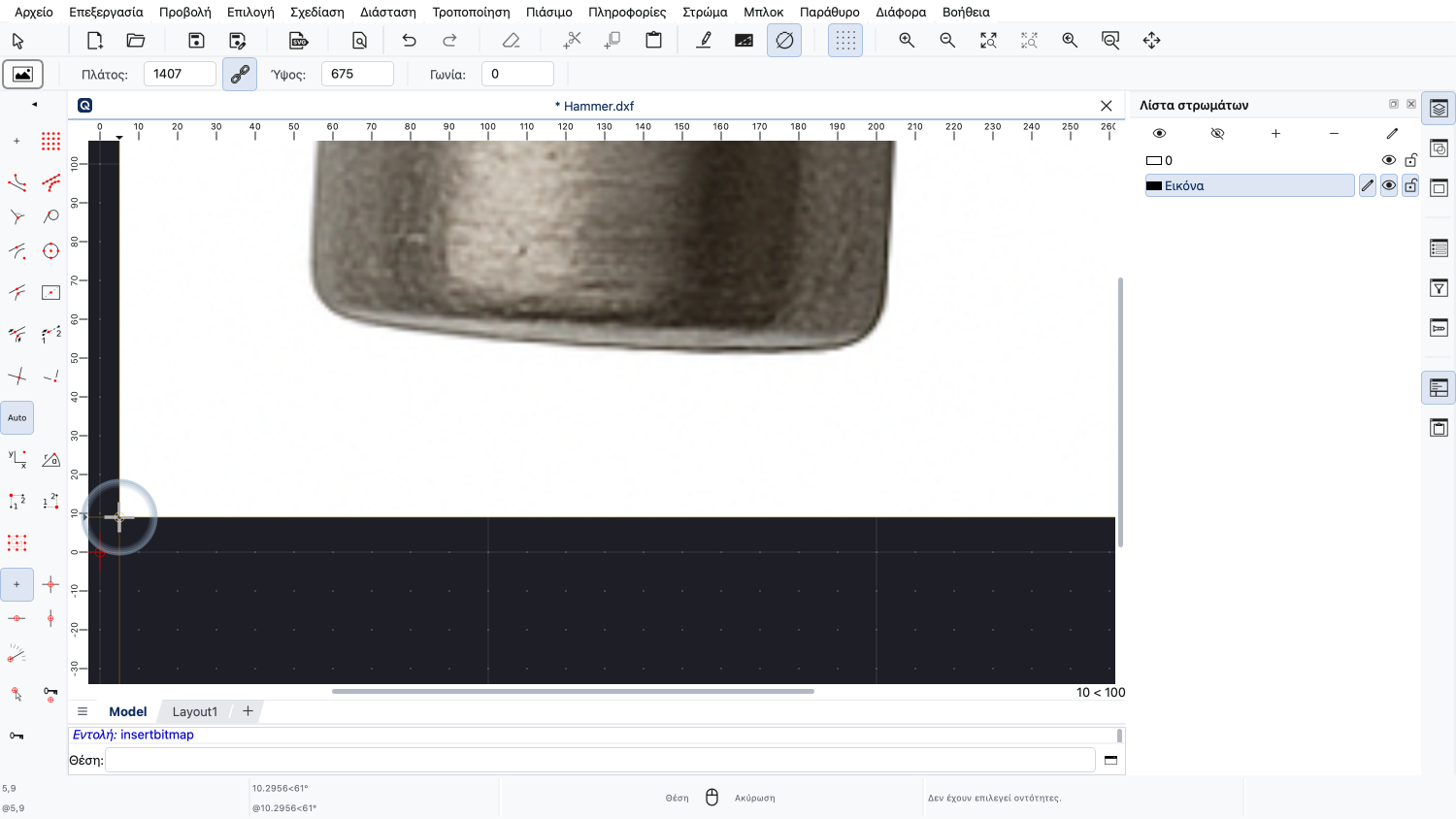
Τώρα μπορούμε να τοποθετήσουμε την εικόνα στο σχέδιό μας, με την κάτω αριστερή γωνία ως σημείο αναφοράς.
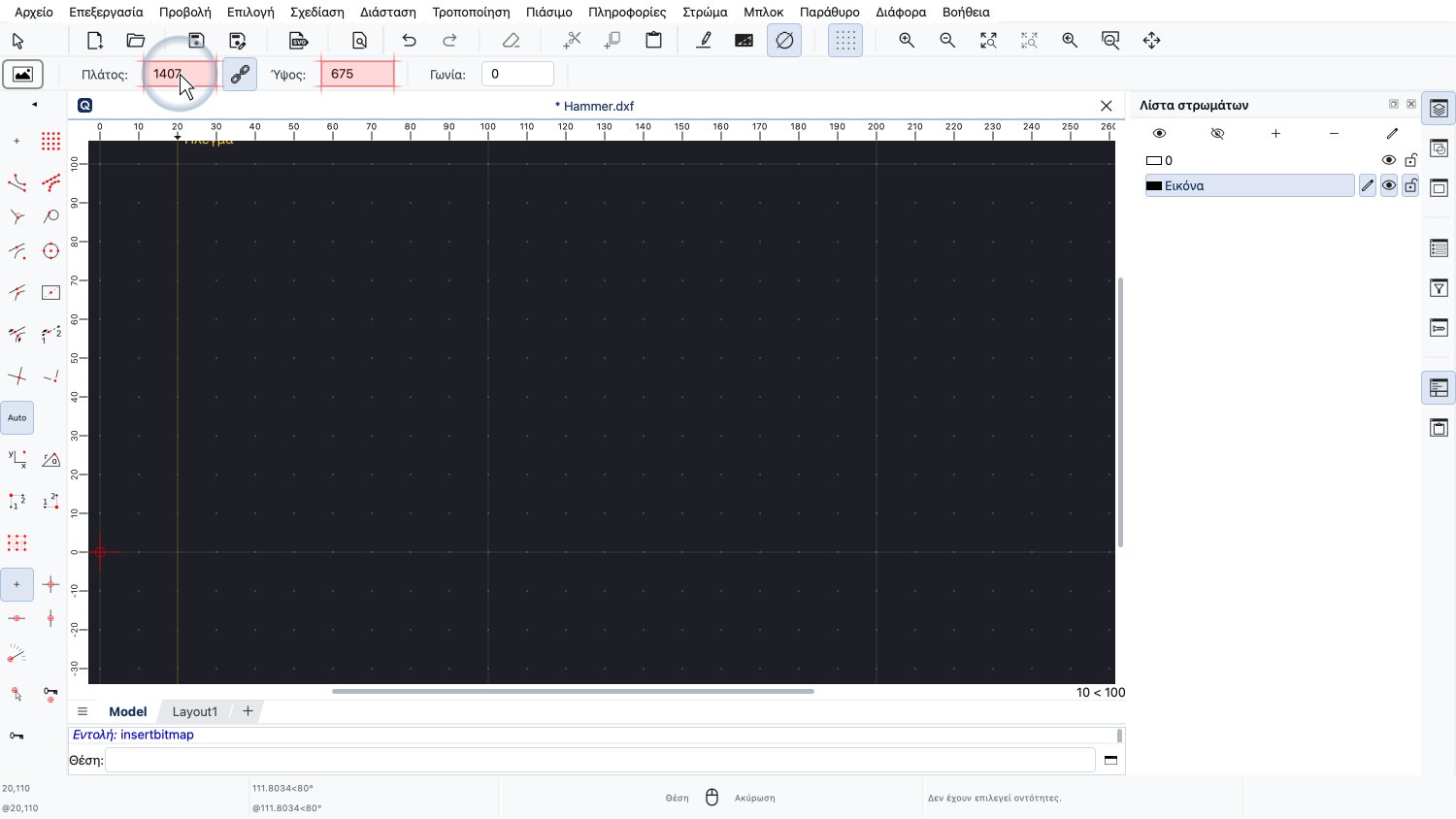
Στη γραμμή εργαλείων επιλογών, βλέπουμε και μπορούμε να προσαρμόσουμε το μέγεθος της εικόνας σε μονάδες σχεδίου.
Μια εικόνα bitmap δεν έχει συγκεκριμένο μέγεθος. Το μέγεθός της στο σχέδιο CAD εξαρτάται από την κλιμάκωση των pixel της εικόνας.
Ένα μόνο pixel της εικόνας μπορεί για παράδειγμα να έχει μέγεθος δέκα μονάδων σχεδίου ή μόνο ενός δεκάτου της μονάδας σχεδίου.
Από προεπιλογή, η εικόνα εισάγεται με το μέγεθός της σε pixel ως μονάδες σχεδίου, ώστε ένα pixel να αντιστοιχεί σε μία μονάδα σχεδίου.
Το πλάτος αυτής της εικόνας είναι 1407 pixel, όπως φαίνεται στη γραμμή εργαλείων επιλογών.
Αυτή τη στιγμή, αυτό θα αντιστοιχούσε σε 1407 μονάδες σχεδίου.
Αν γνωρίζουμε το ακριβές μέγεθος που πρέπει να έχει η εικόνα στο σχέδιο, μπορούμε να εισάγουμε εδώ το επιθυμητό μέγεθος σε μονάδες σχεδίου.
Για παράδειγμα, αν εισάγουμε μια εικόνα από σαρωτή με το ακριβές μέγεθος μιας σελίδας A4, μπορούμε να εισάγουμε εδώ το μέγεθος ενός χαρτιού A4.
Σε αυτό το παράδειγμα, δεν γνωρίζουμε το ακριβές μέγεθος που πρέπει να έχει η εικόνα μας.
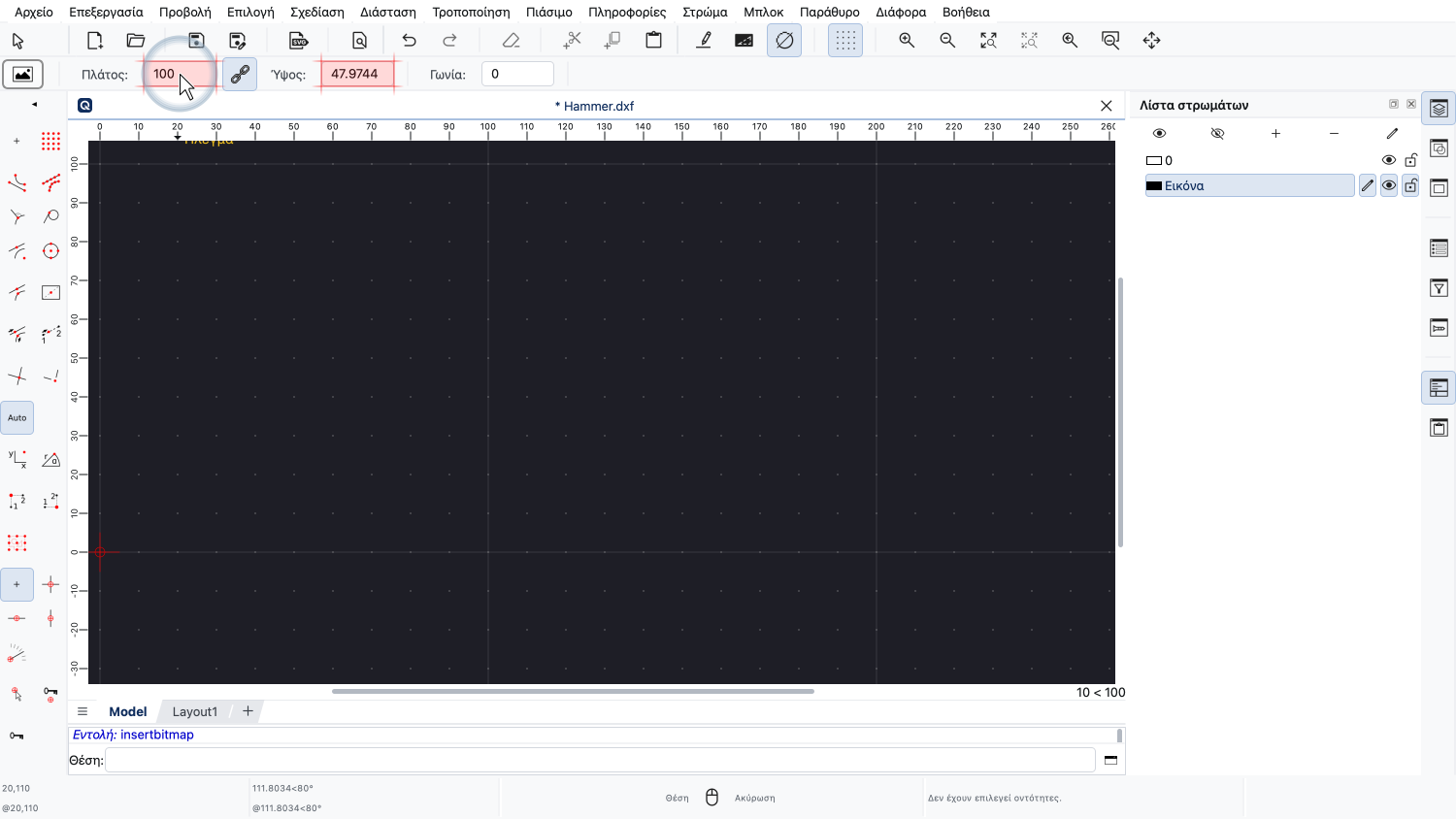
Προς το παρόν τη μικραίνουμε λίγο, απλώς για να χωράει στην ορατή περιοχή σχεδίασης.
Σημειώστε ότι αυτό δεν επηρεάζει με κανέναν τρόπο το αρχείο εικόνας στον δίσκο μας.
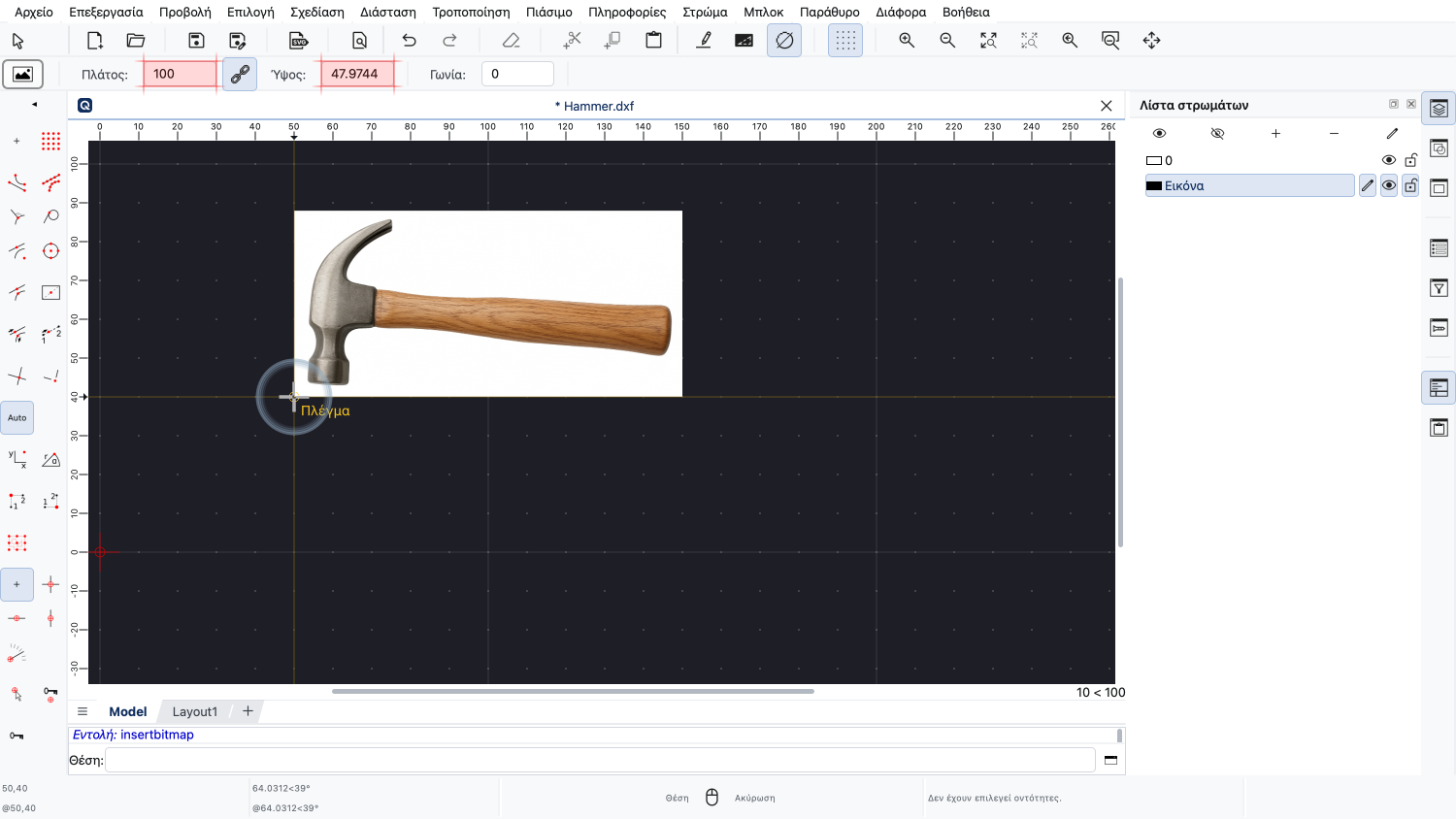
Η εικόνα απλώς εμφανίζεται τώρα μικρότερη στην περιοχή σχεδίασης, με πλάτος ακριβώς 100 μονάδες σχεδίου.
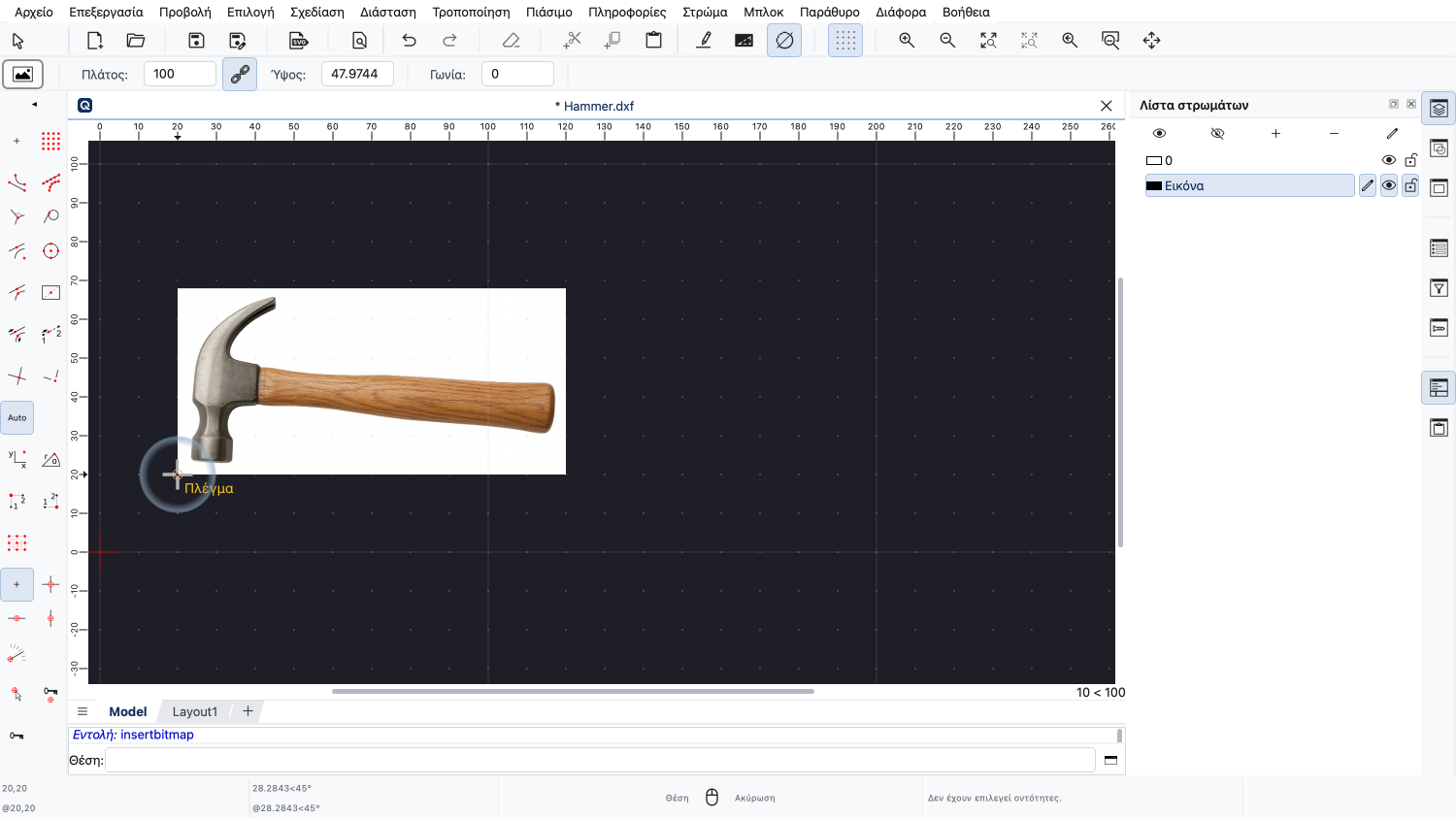
Τοποθετούμε την εικόνα στο σχέδιό μας με αριστερό κλικ.
Αργότερα θα κλιμακώσουμε την εικόνα στο ακριβές επιθυμητό μέγεθος με μια καταλληλότερη μέθοδο.
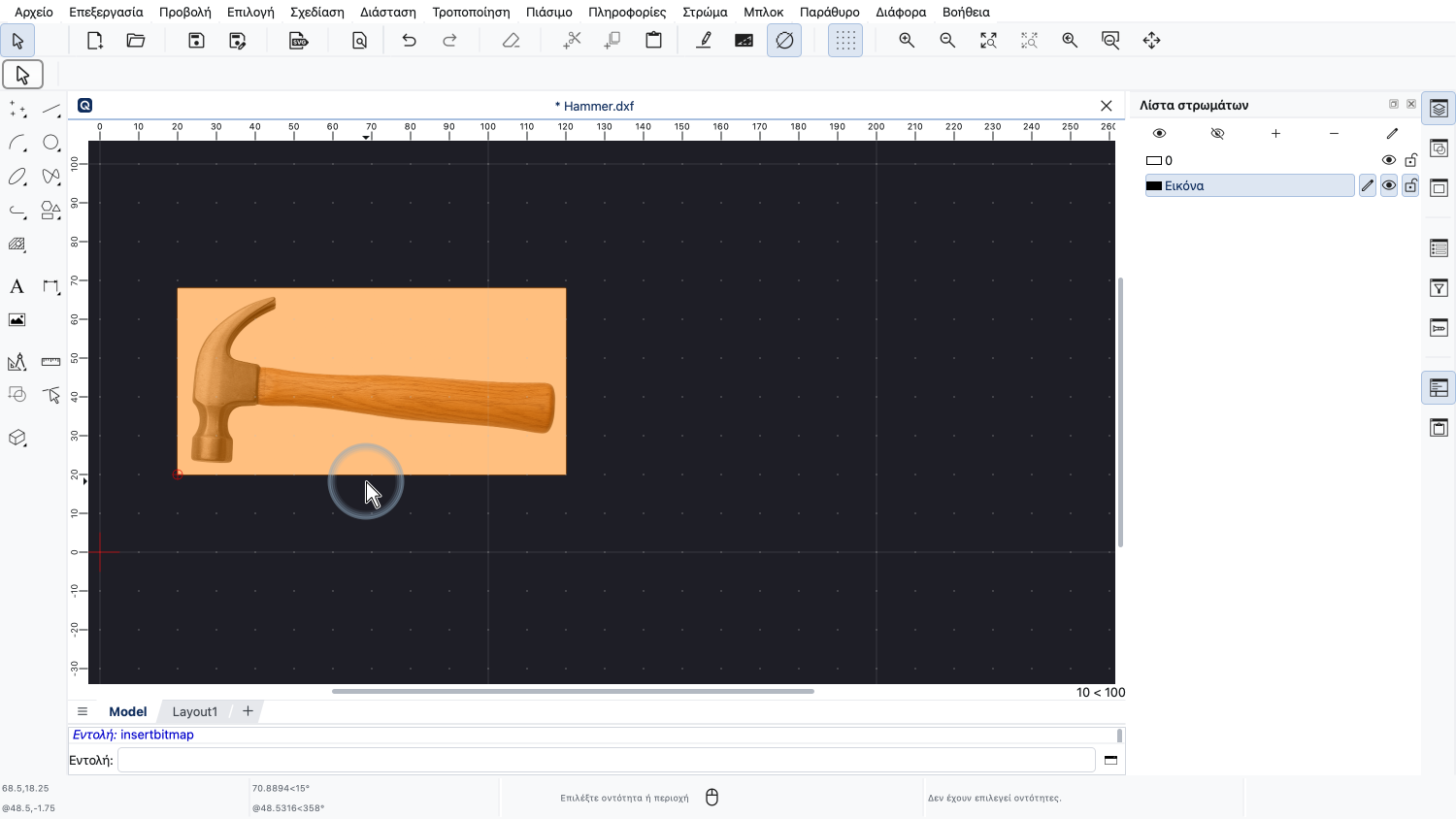
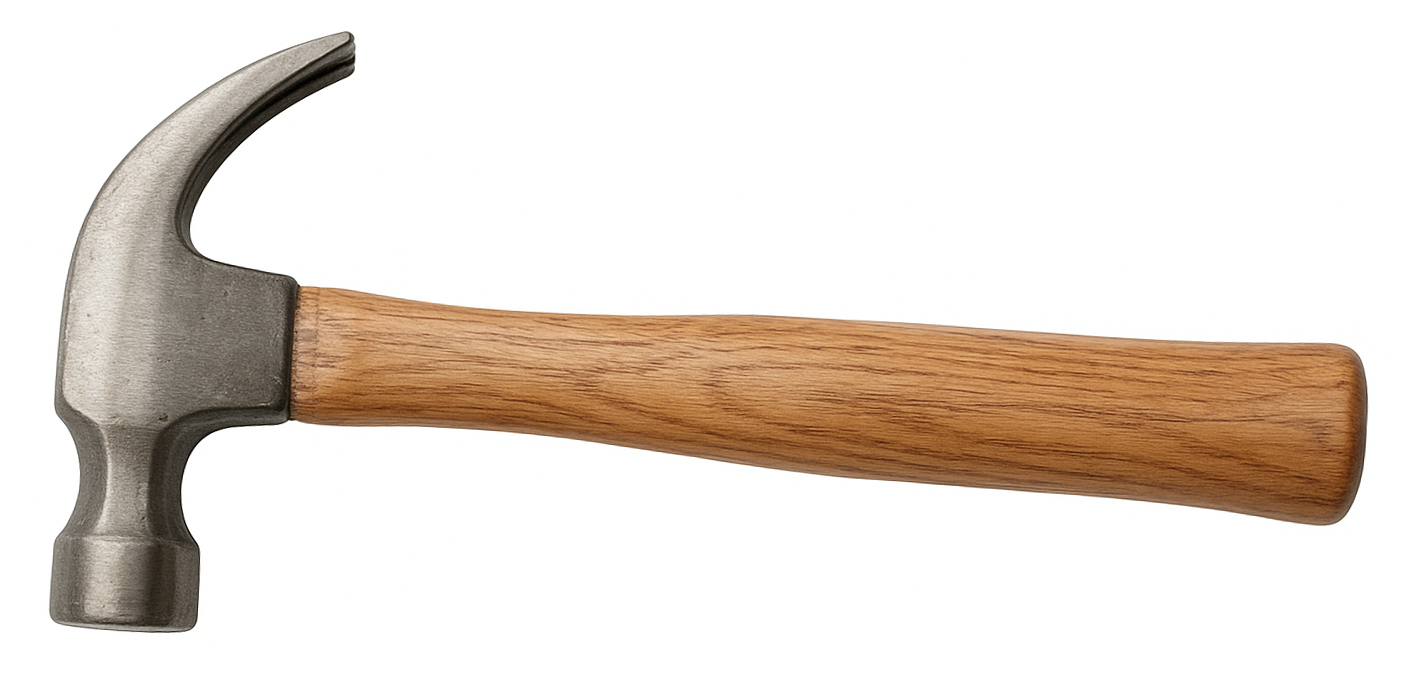
Η εικόνα που μόλις εισαγάγαμε δείχνει μια φωτογραφία ενός σφυριού σε λευκό φόντο.
Η αρχική φωτογραφία μπορεί να έχει ήδη προετοιμαστεί με ένα πρόγραμμα επεξεργασίας εικόνων, για παράδειγμα για να γίνει το φόντο λευκό.
Τα ακριβή βήματα για μια τέτοια προετοιμασία μιας εικόνας bitmap εξαρτώνται από το πρόγραμμα επεξεργασίας εικόνων που χρησιμοποιείται και ξεφεύγουν από το αντικείμενο αυτού του σεμιναρίου.
Η εισαγόμενη εικόνα δεν είναι προς το παρόν υπό κλίμακα και η λαβή του σφυριού δεν είναι ακριβώς οριζόντια.
Αυτό είναι σύνηθες για εικόνες bitmap που προέρχονται από φωτογραφίες ή σαρώσεις.
Στα επόμενα βήματα, θα κλιμακώσουμε και θα περιστρέψουμε την εικόνα στη σωστή θέση, ώστε η λαβή του σφυριού να είναι οριζόντια και το σφυρί να έχει το επιθυμητό μέγεθος.
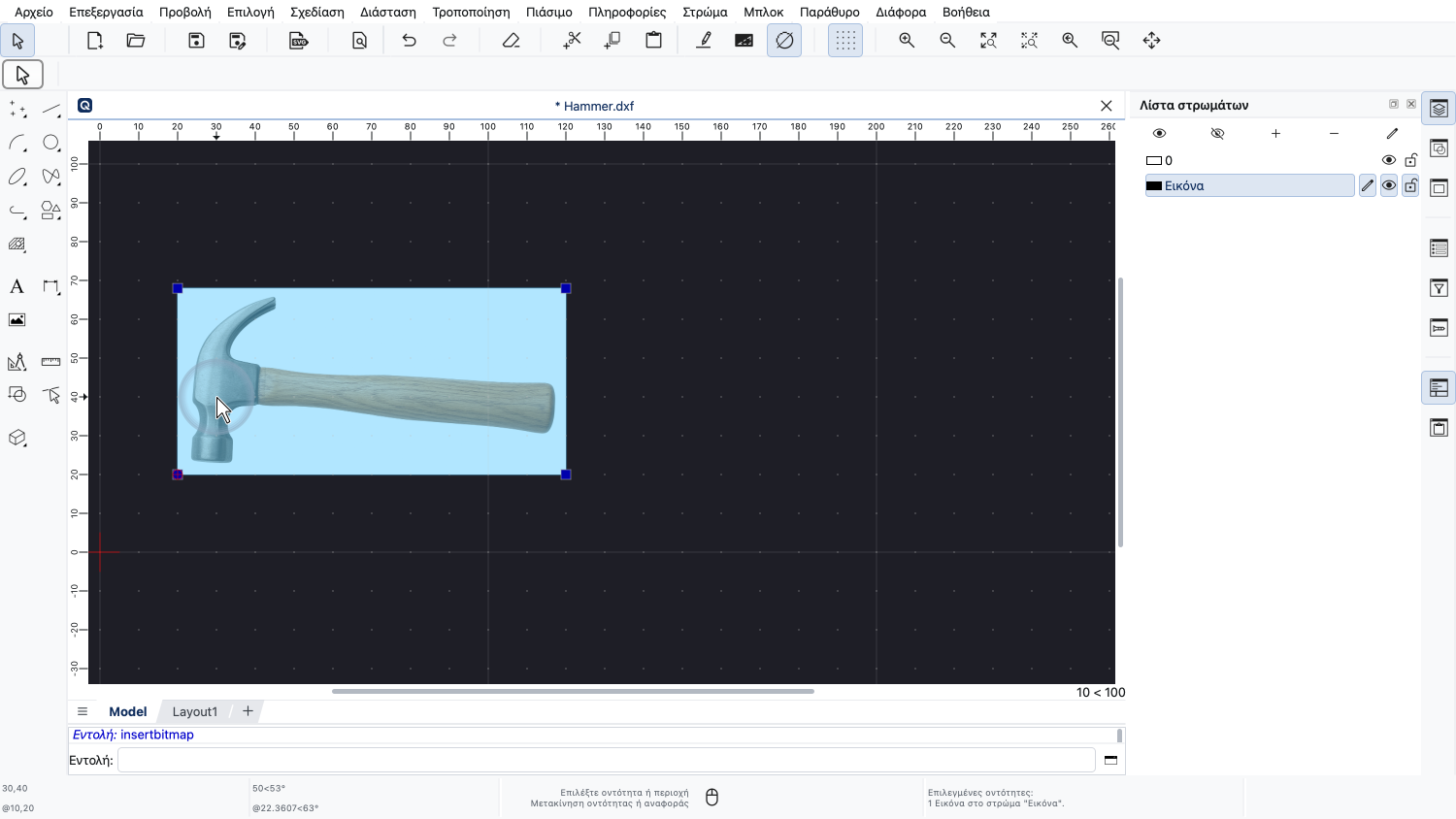
Πρώτα, επιλέγουμε την εικόνα που θέλουμε να ευθυγραμμίσουμε.
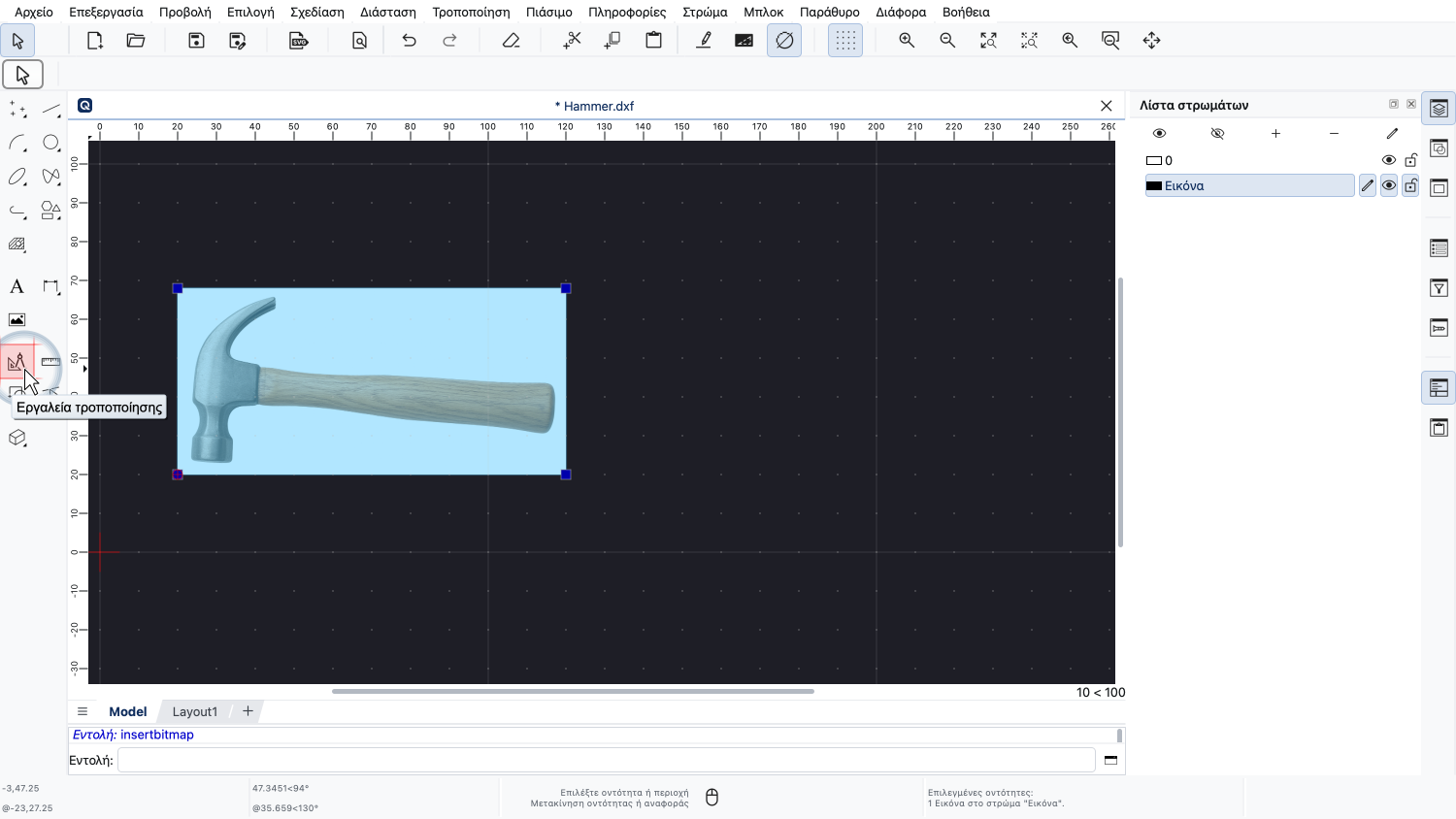
Το εργαλείο που χρειαζόμαστε βρίσκεται στο μενού των εργαλείων τροποποίησης του QCAD.
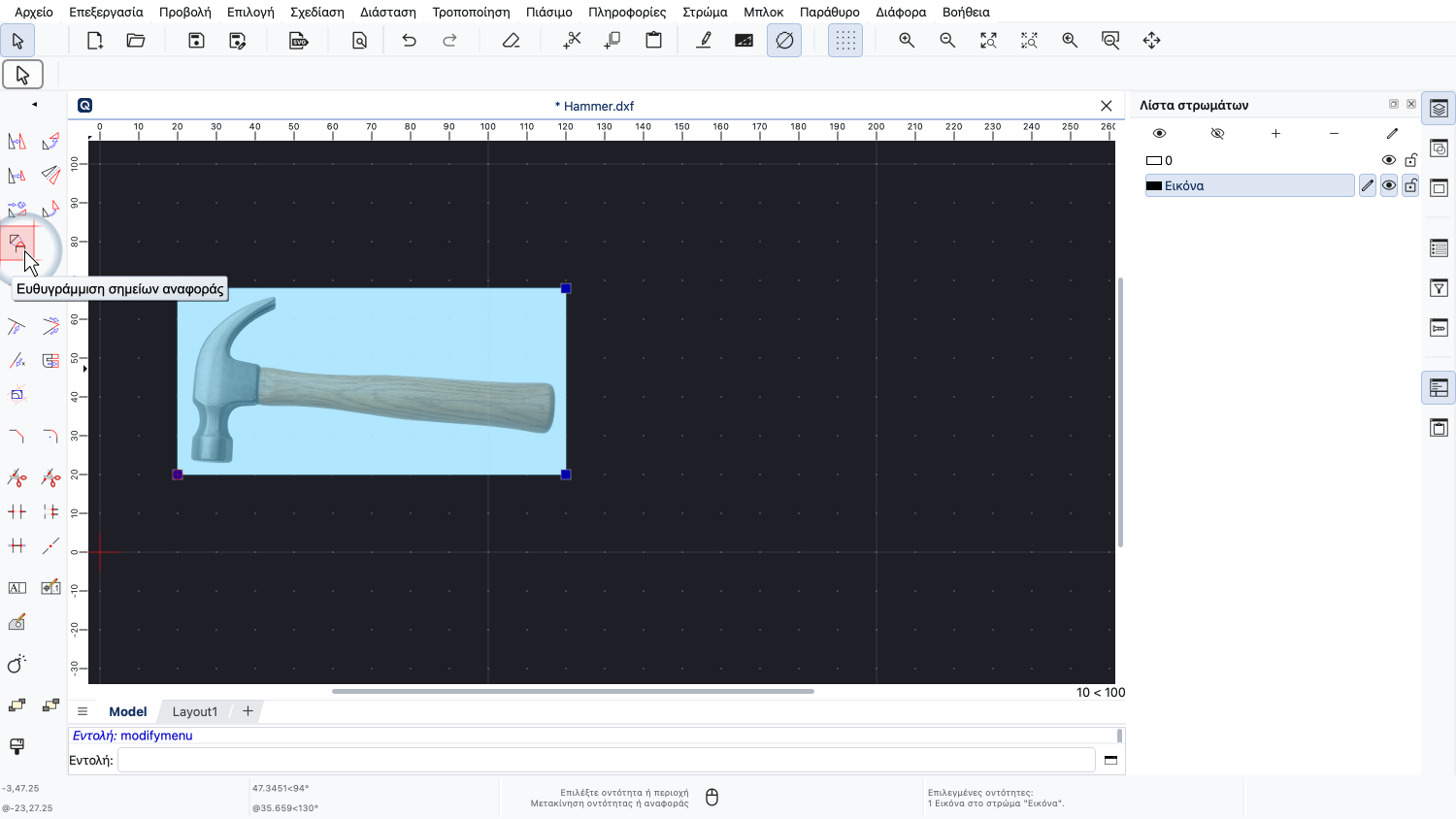
Εδώ βρίσκουμε το εργαλείο για την ευθυγράμμιση μιας επιλογής με βάση δεδομένα σημεία αναφοράς.
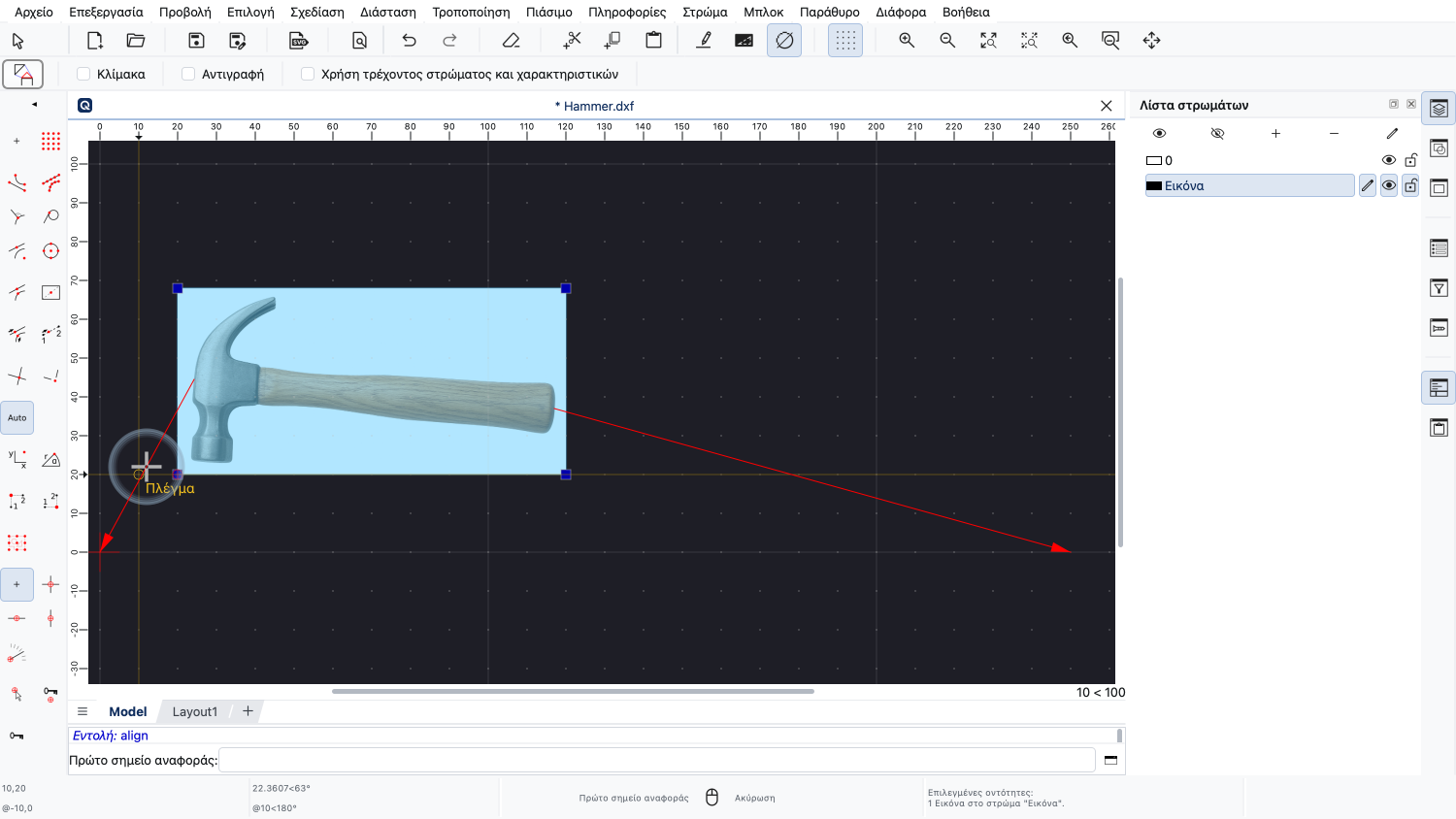
Αυτό το εργαλείο περιστρέφει και κλιμακώνει την τρέχουσα επιλογή έτσι ώστε δύο δεδομένα σημεία αναφοράς της επιλογής να μετακινηθούν σε δύο νέα σημεία προορισμού, όπως δείχνουν τα κόκκινα βέλη.
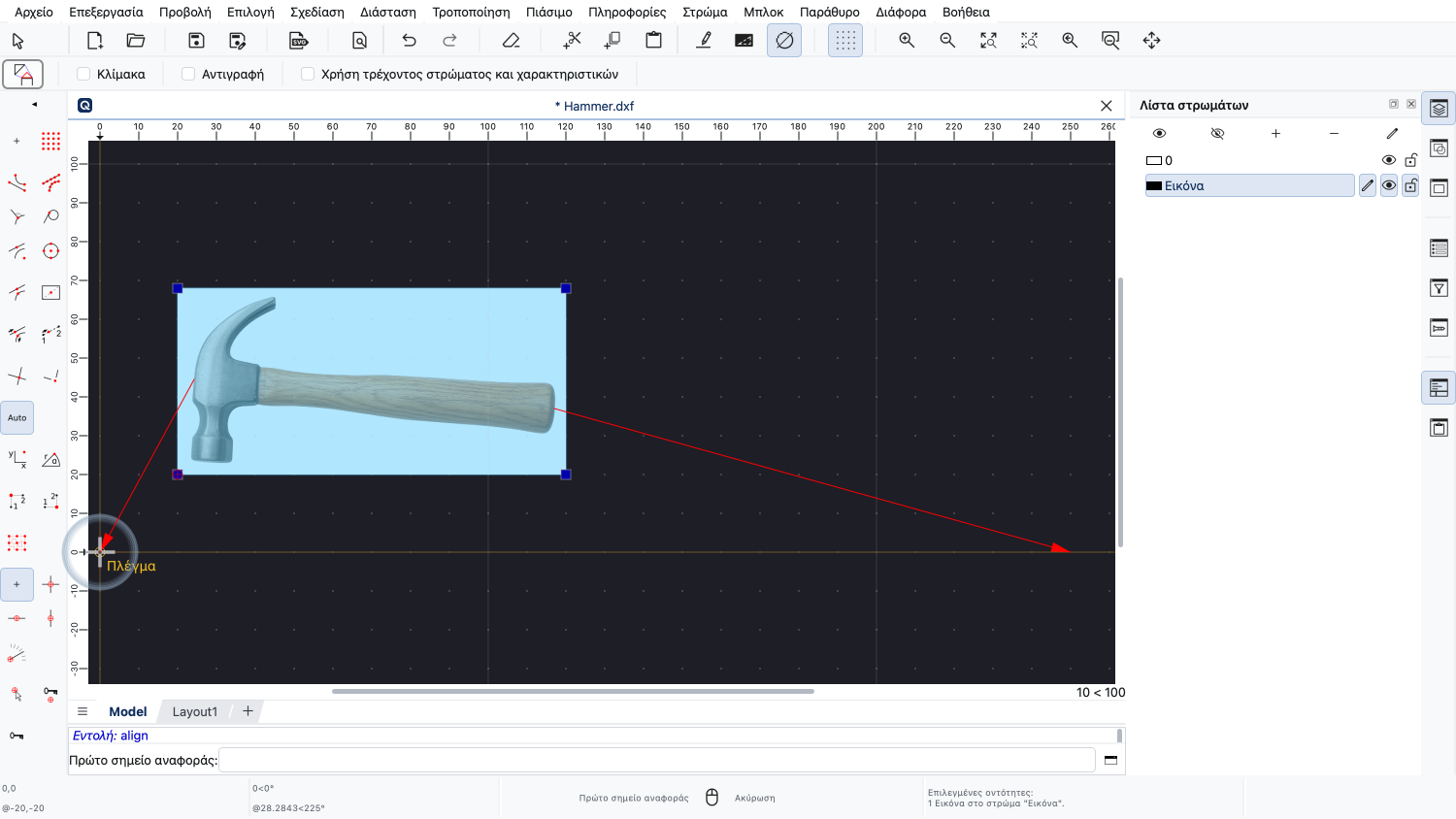
Σε αυτό το παράδειγμα, θέλουμε η κορυφή του σφυριού να μετακινηθεί στο σημείο μηδέν.
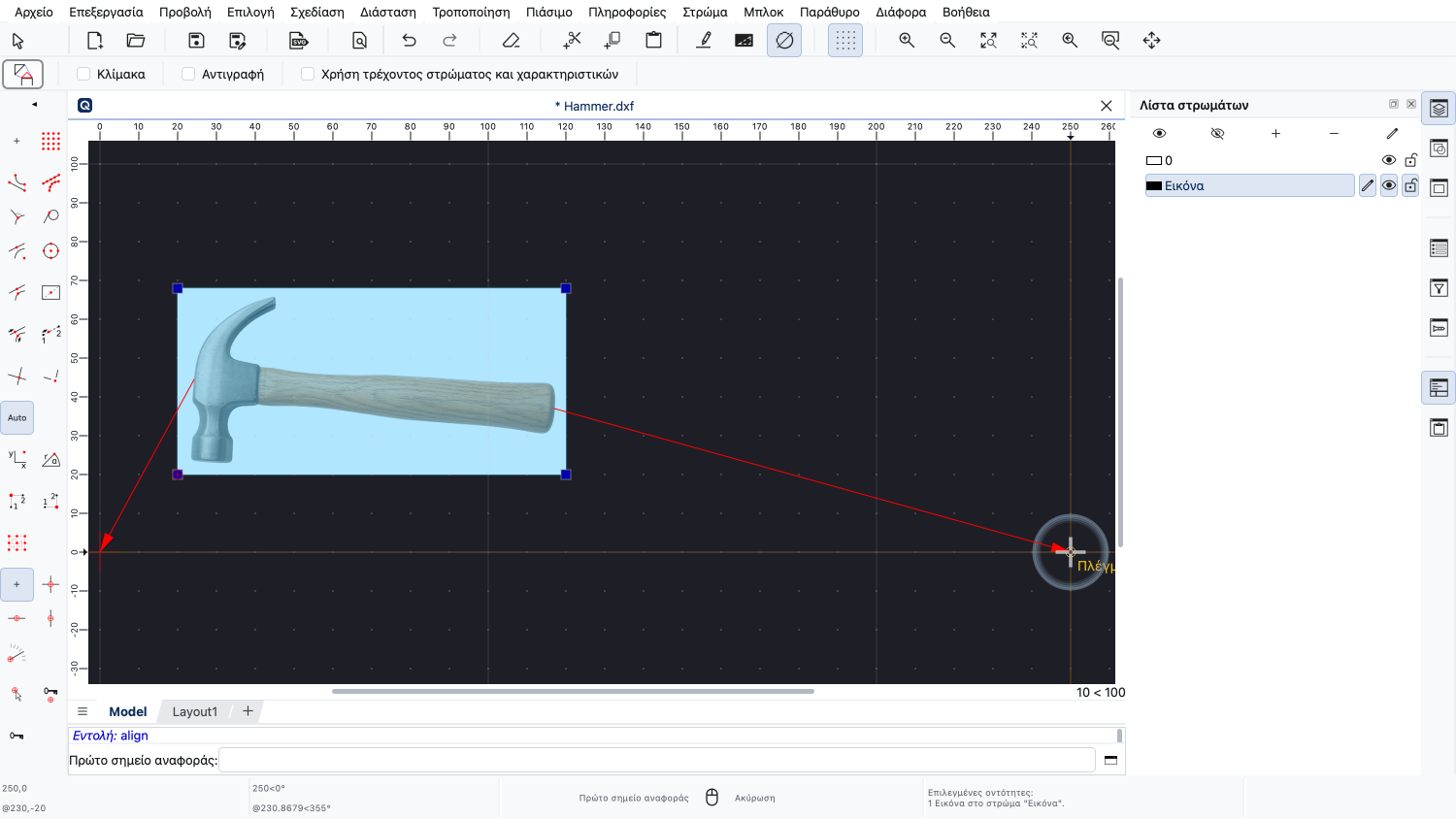
Το κάτω άκρο του σφυριού πρέπει να μετακινηθεί σε μια θέση προς τα δεξιά, ώστε το σφυρί να είναι οριζόντιο και να έχει το επιθυμητό μήκος.
Το εργαλείο μάς ζητά το πρώτο σημείο αναφοράς.
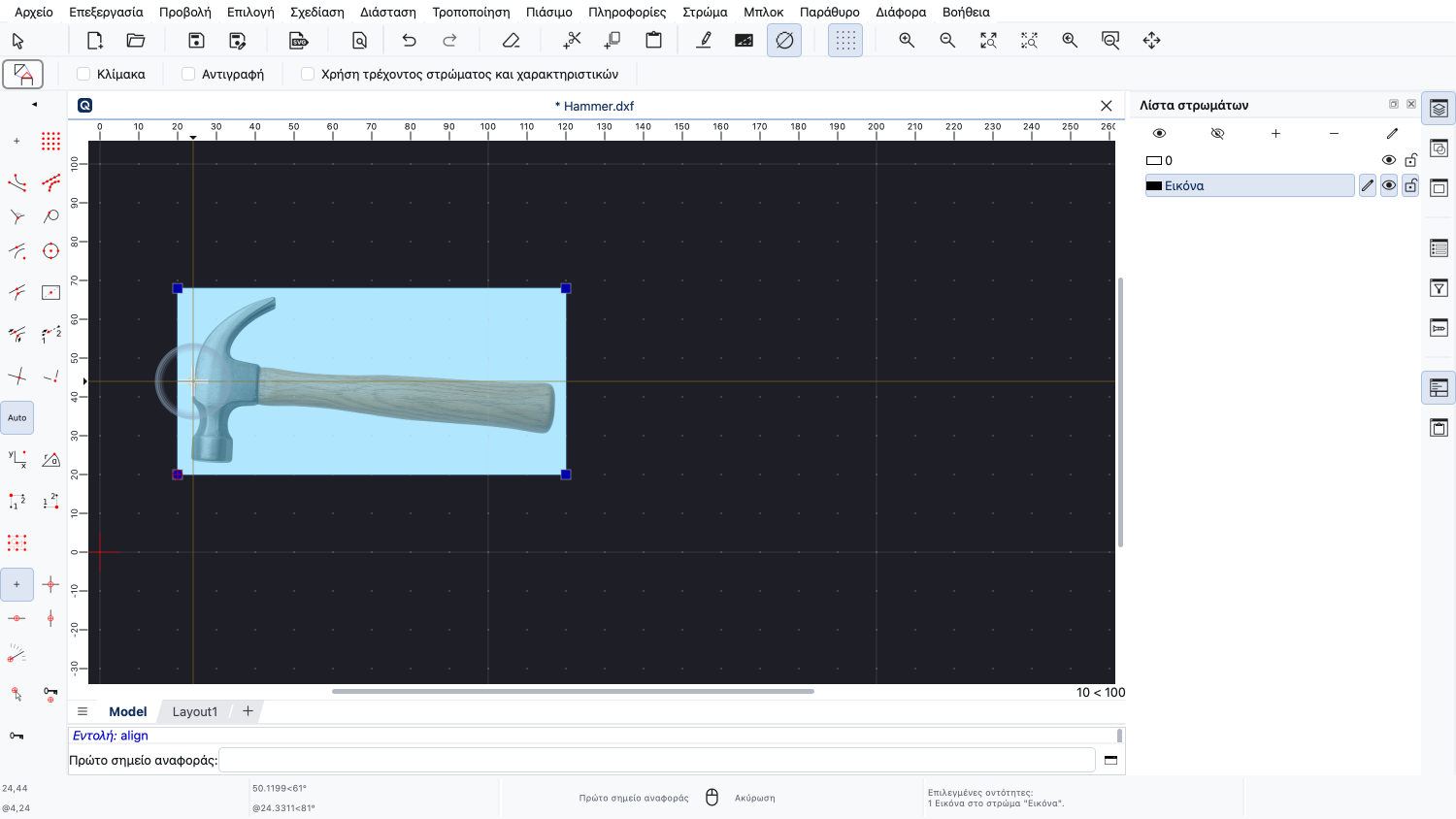
Επιλέγουμε ένα σημείο αναφοράς στην εικόνα που μπορούμε να αναγνωρίσουμε εύκολα και να τοποθετήσουμε σε μια καθορισμένη θέση στο σχέδιό μας.
Το πρώτο σημείο αναφοράς είναι συνήθως το σημείο εκκίνησης μιας γνωστής απόστασης στην εικόνα.
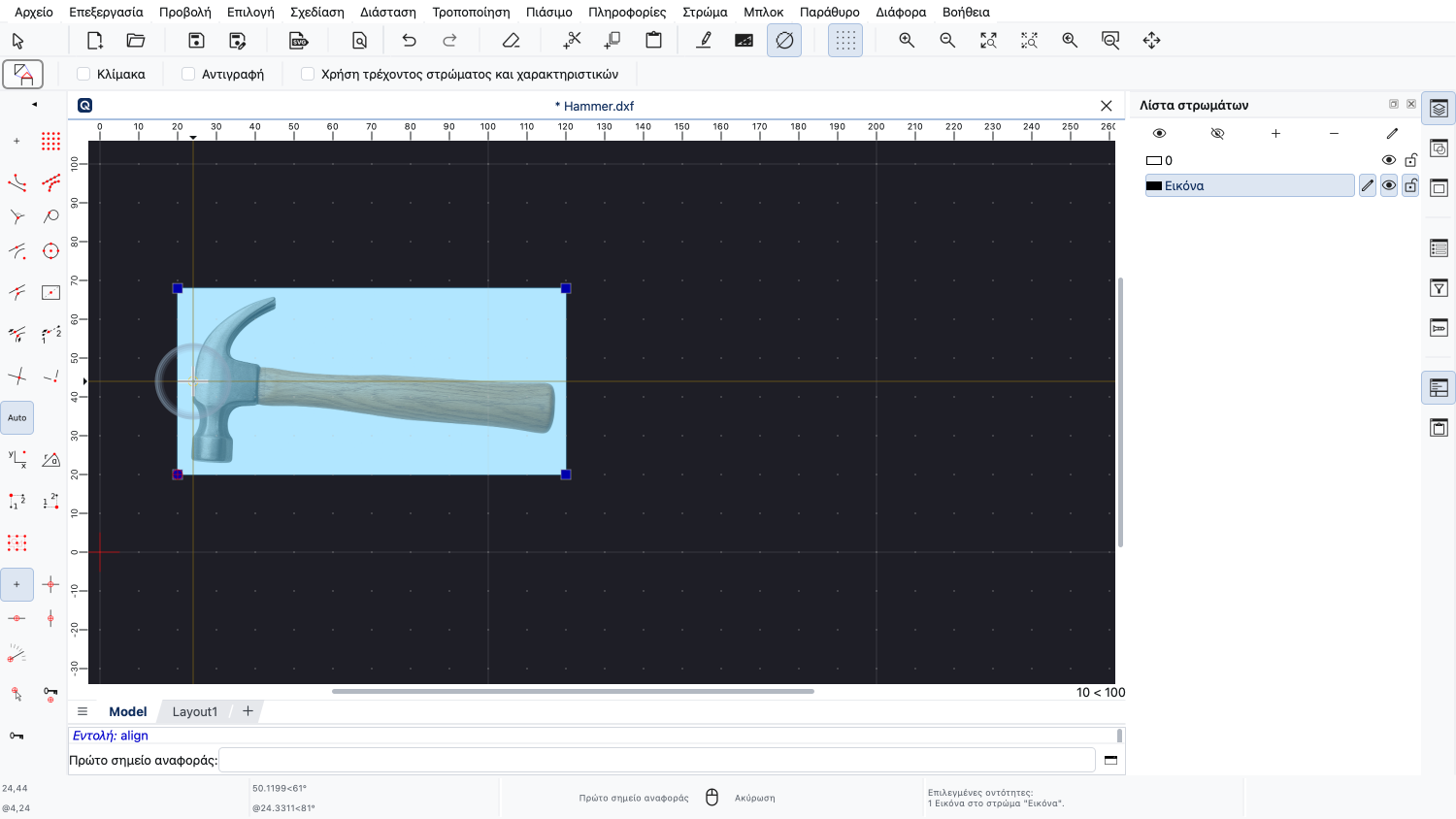
Σε αυτό το παράδειγμα, επιλέγουμε το ανώτατο σημείο της κεφαλής του σφυριού.
Δεν μπορούμε να πιάσουμε στα pixel μιας εικόνας, οπότε χρησιμοποιούμε το ελεύθερο πιάσιμο για να ορίσουμε το σημείο αναφοράς.
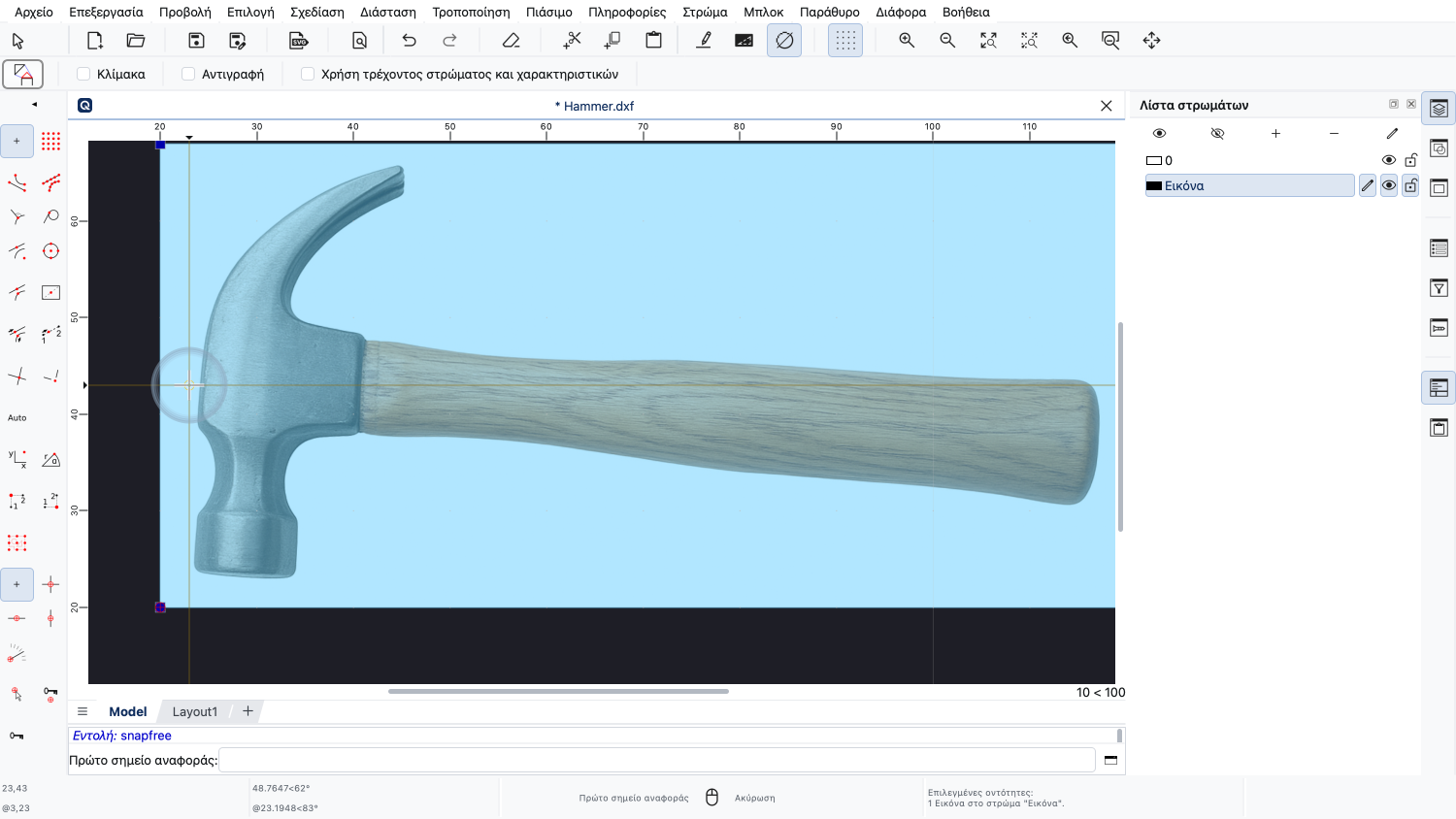
Κάνουμε μεγέθυνση για να τοποθετήσουμε το σημείο αναφοράς όσο το δυνατόν ακριβέστερα στην επιθυμητή θέση της εικόνας.
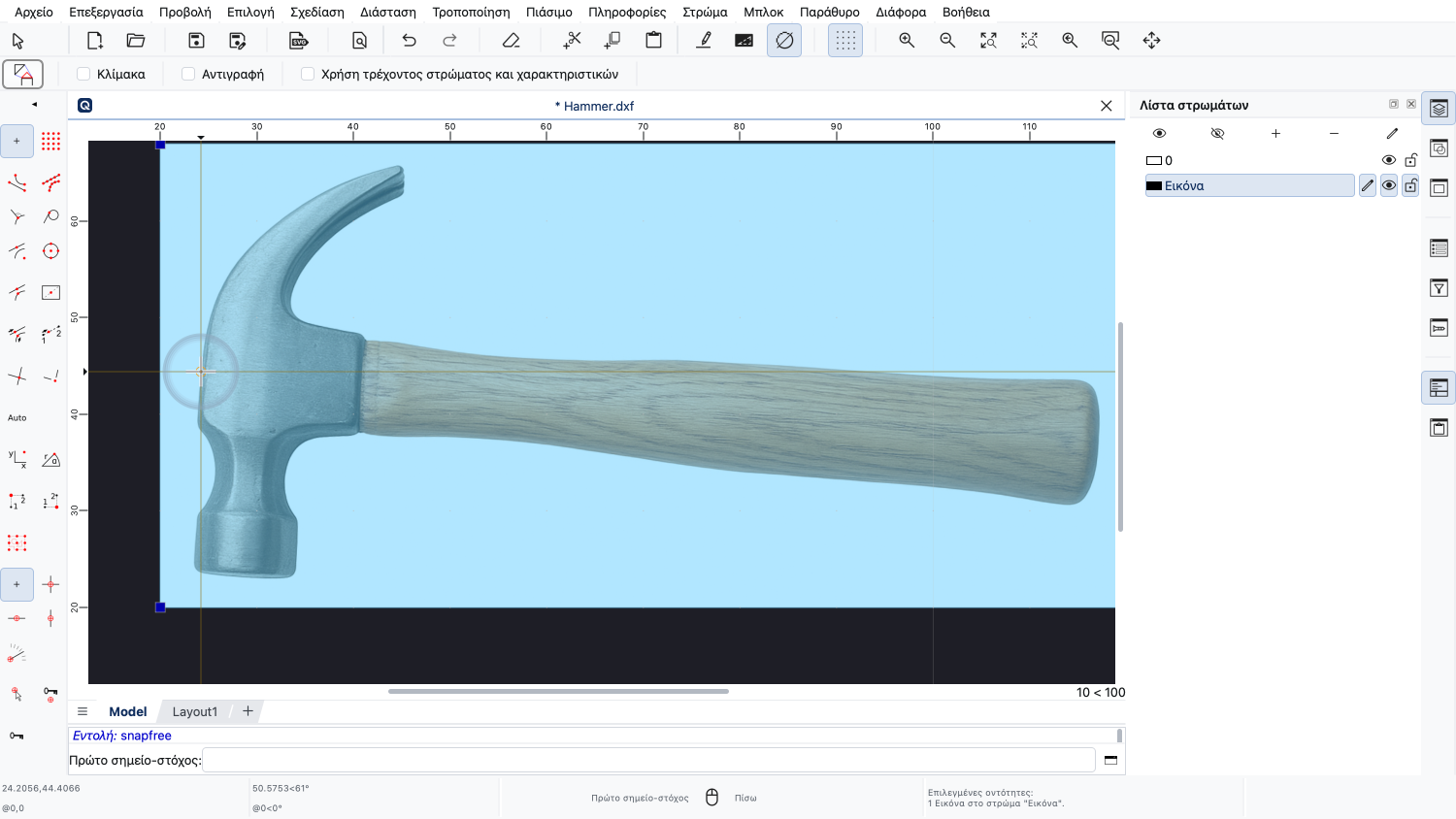
Αυτό δεν θα είναι ποτέ απόλυτα ακριβές, λόγω της φύσης των εικόνων bitmap, που γενικά δεν είναι απόλυτα ακριβείς ή ευκρινείς.
Στη συνέχεια, ορίζουμε το σημείο προορισμού για το επιλεγμένο σημείο αναφοράς.
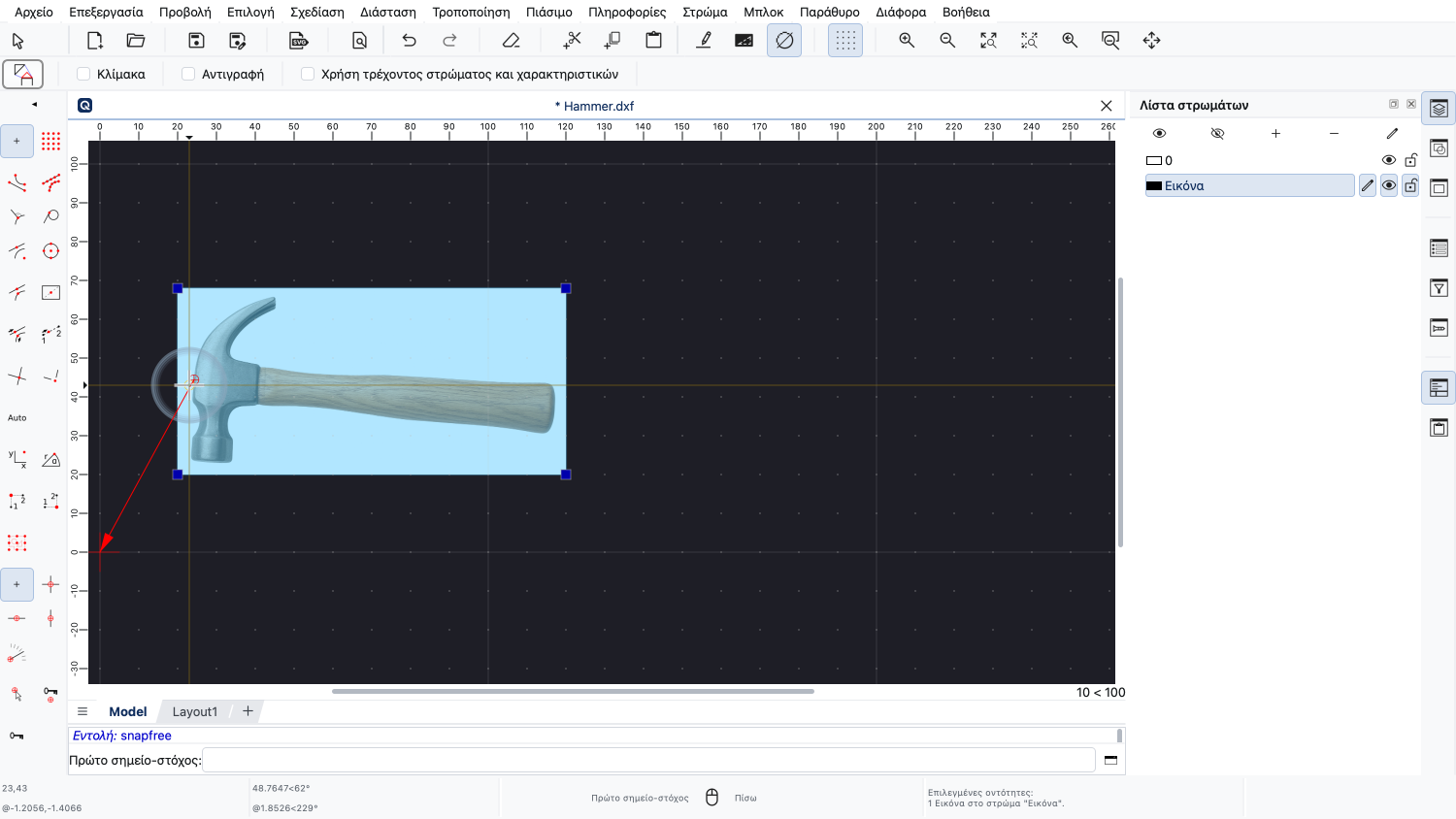
Το επιλεγμένο σημείο αναφοράς θα μετακινηθεί σε αυτό το σημείο προορισμού.
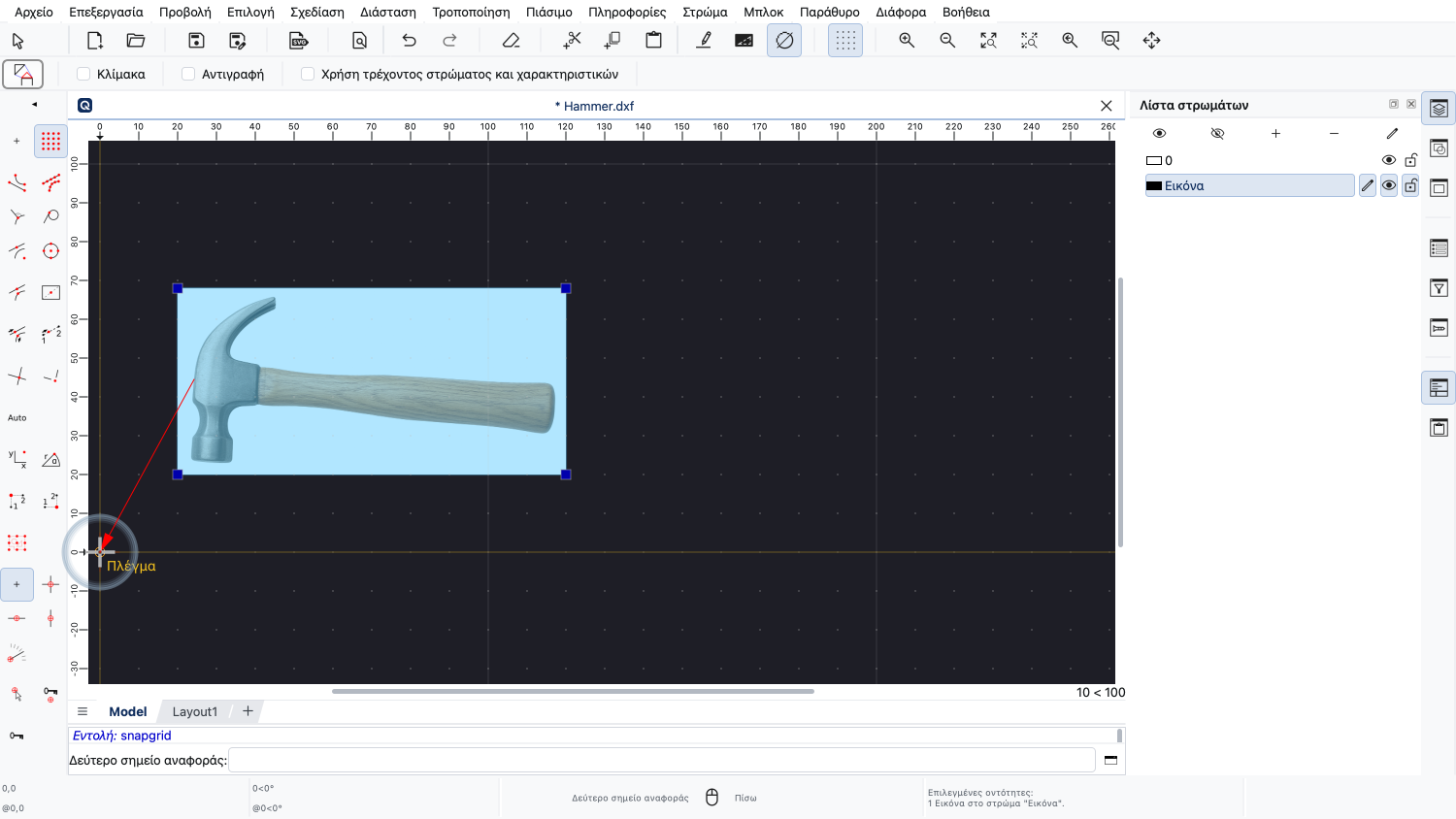
Για αυτό το παράδειγμα, κάνουμε κλικ στο σημείο μηδέν.
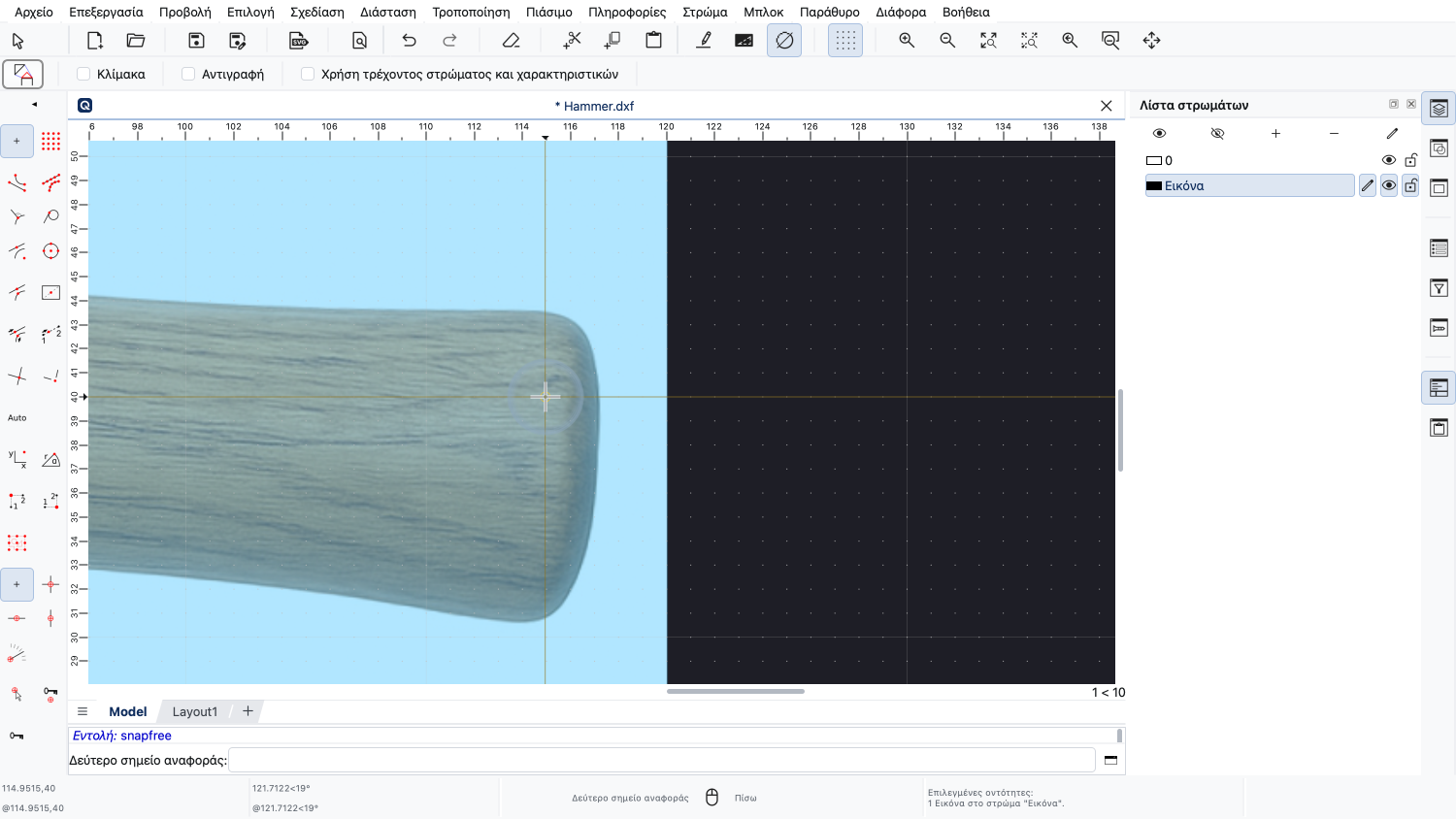
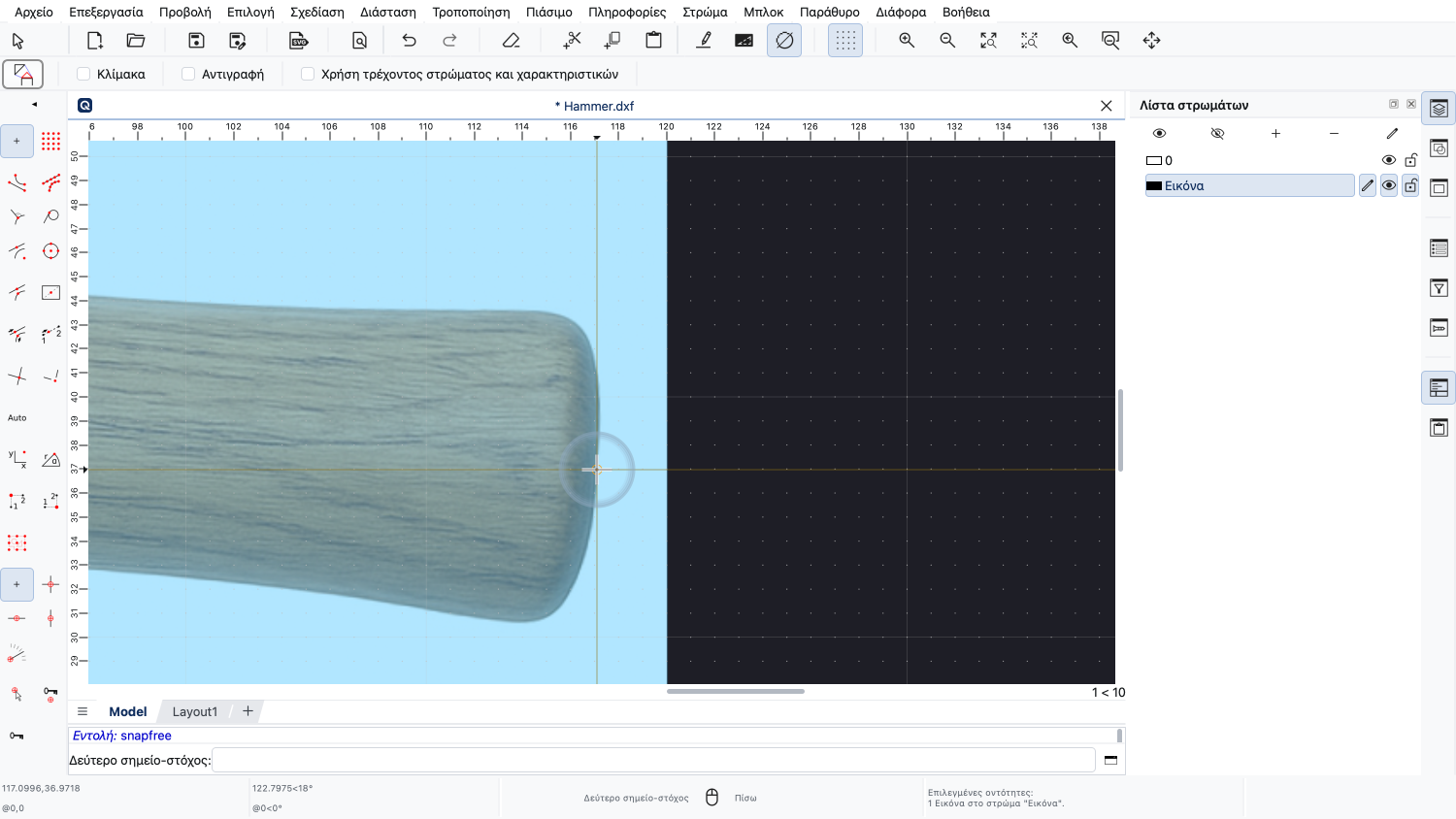
Για το δεύτερο σημείο αναφοράς, κάνουμε κλικ στο μέσο του άκρου της λαβής.
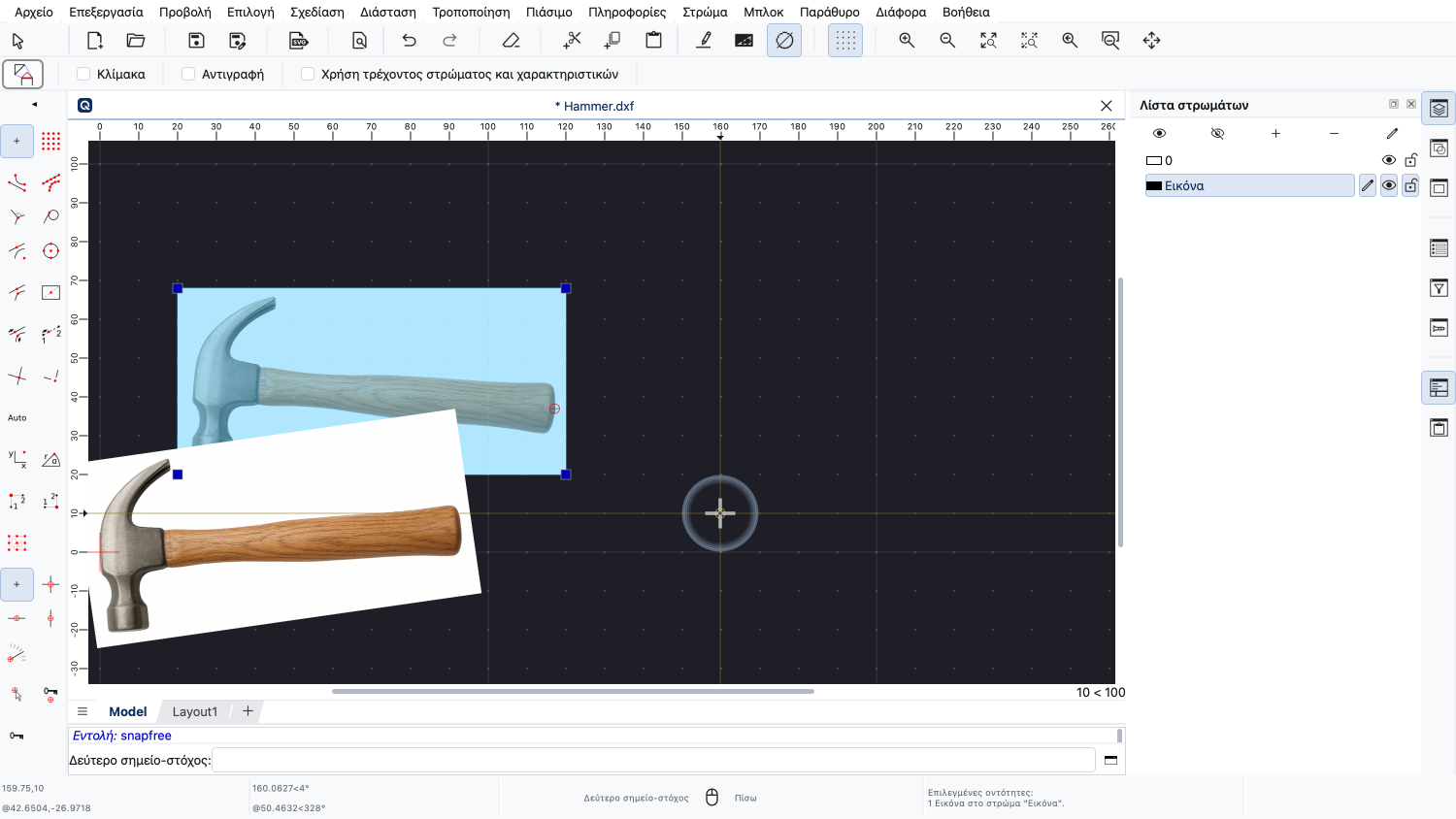
Το QCAD δείχνει τώρα μια προεπισκόπηση του πώς θα μετασχηματιστεί η εικόνα, ανάλογα με τη θέση του δεύτερου σημείου προορισμού.
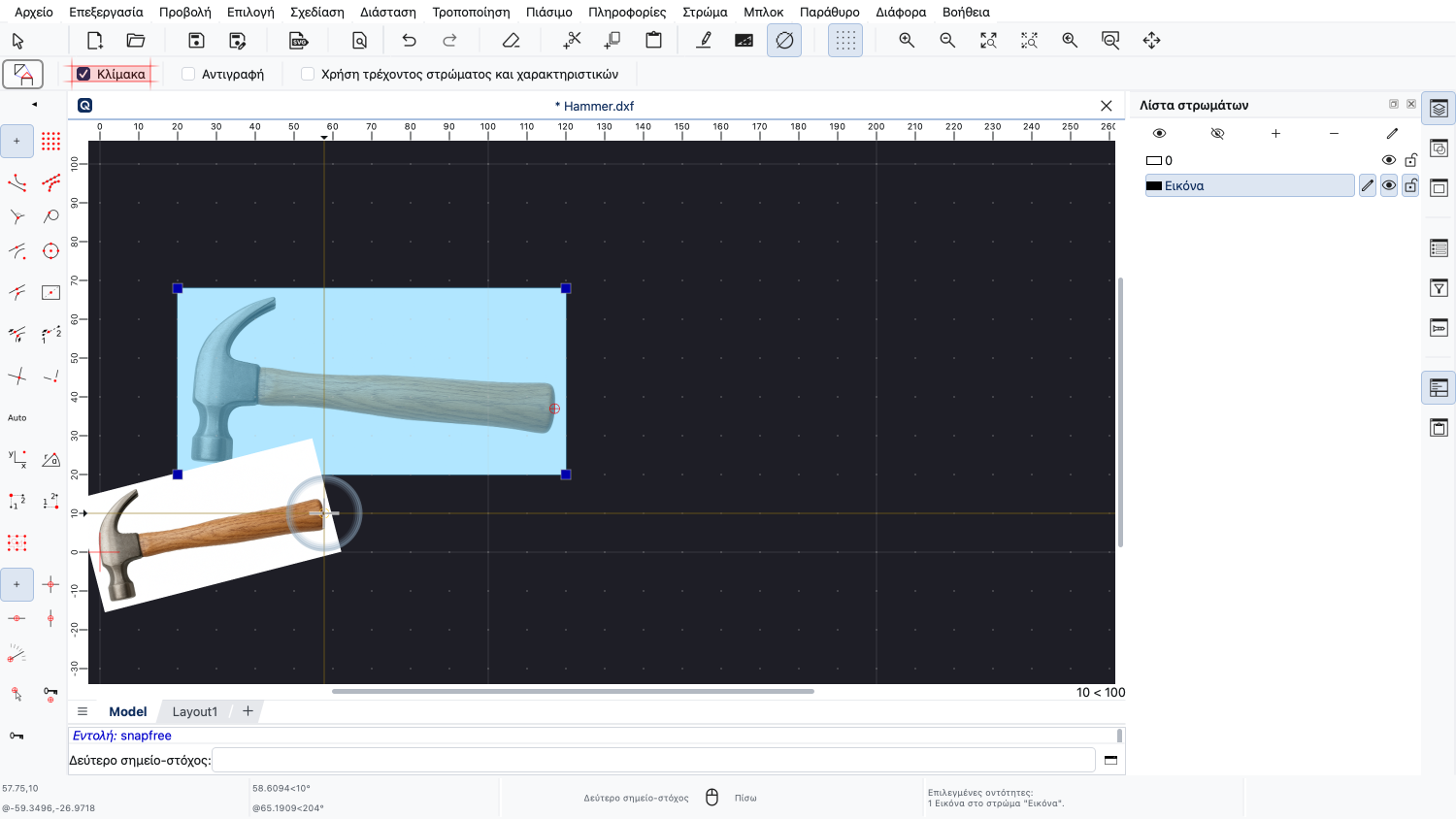
Σε αυτό το εργαλείο η κλιμάκωση είναι προαιρετική, οπότε πρέπει να βεβαιωθούμε ότι η επιλογή «Κλίμακα» είναι ενεργοποιημένη, αφού θέλουμε και να κλιμακώσουμε και να περιστρέψουμε την εικόνα.
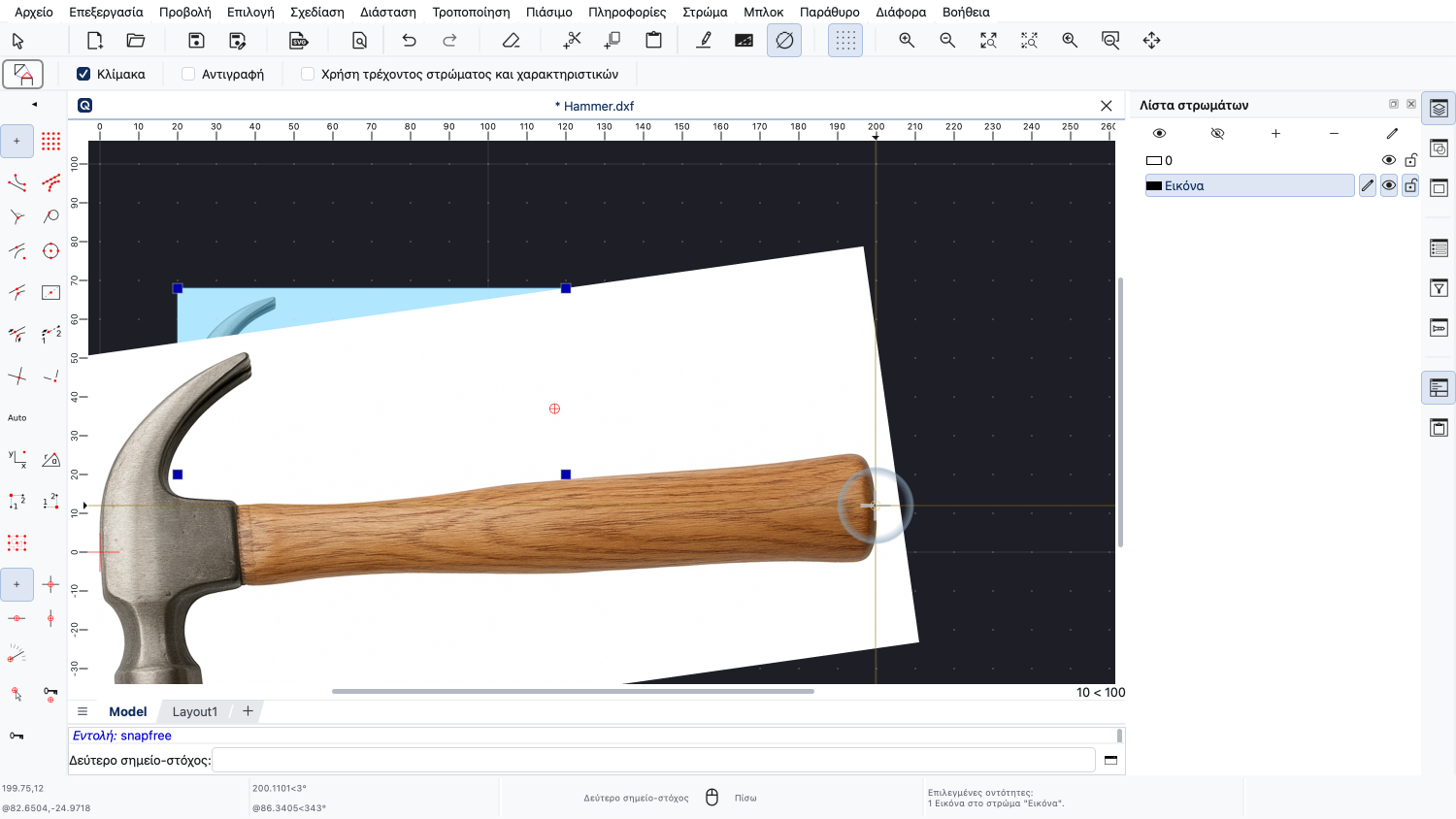
Το δεύτερο σημείο αναφοράς μετακινείται στο σημείο προορισμού που επιλέγουμε. Η εικόνα περιστρέφεται και κλιμακώνεται έτσι ώστε τα επιλεγμένα σημεία αναφοράς να συμπίπτουν πλέον με τα επιλεγμένα σημεία προορισμού.
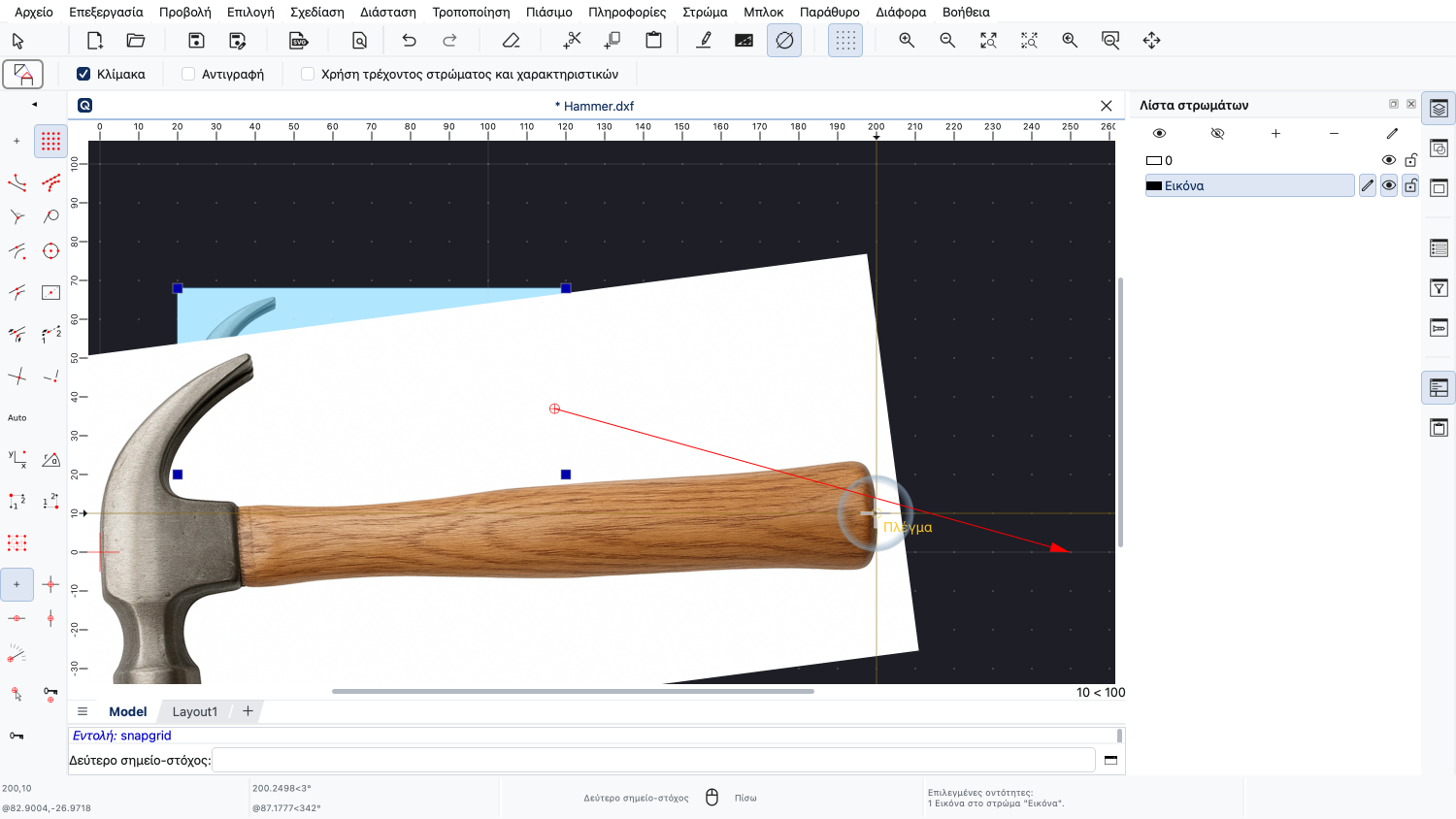
Γνωρίζουμε από τη μέτρηση του πραγματικού σφυριού ότι το σφυρί έχει μήκος 250 χιλιοστά, οπότε ορίζουμε το σημείο προορισμού 250 μονάδες δίπλα στο προηγούμενο σημείο προορισμού.
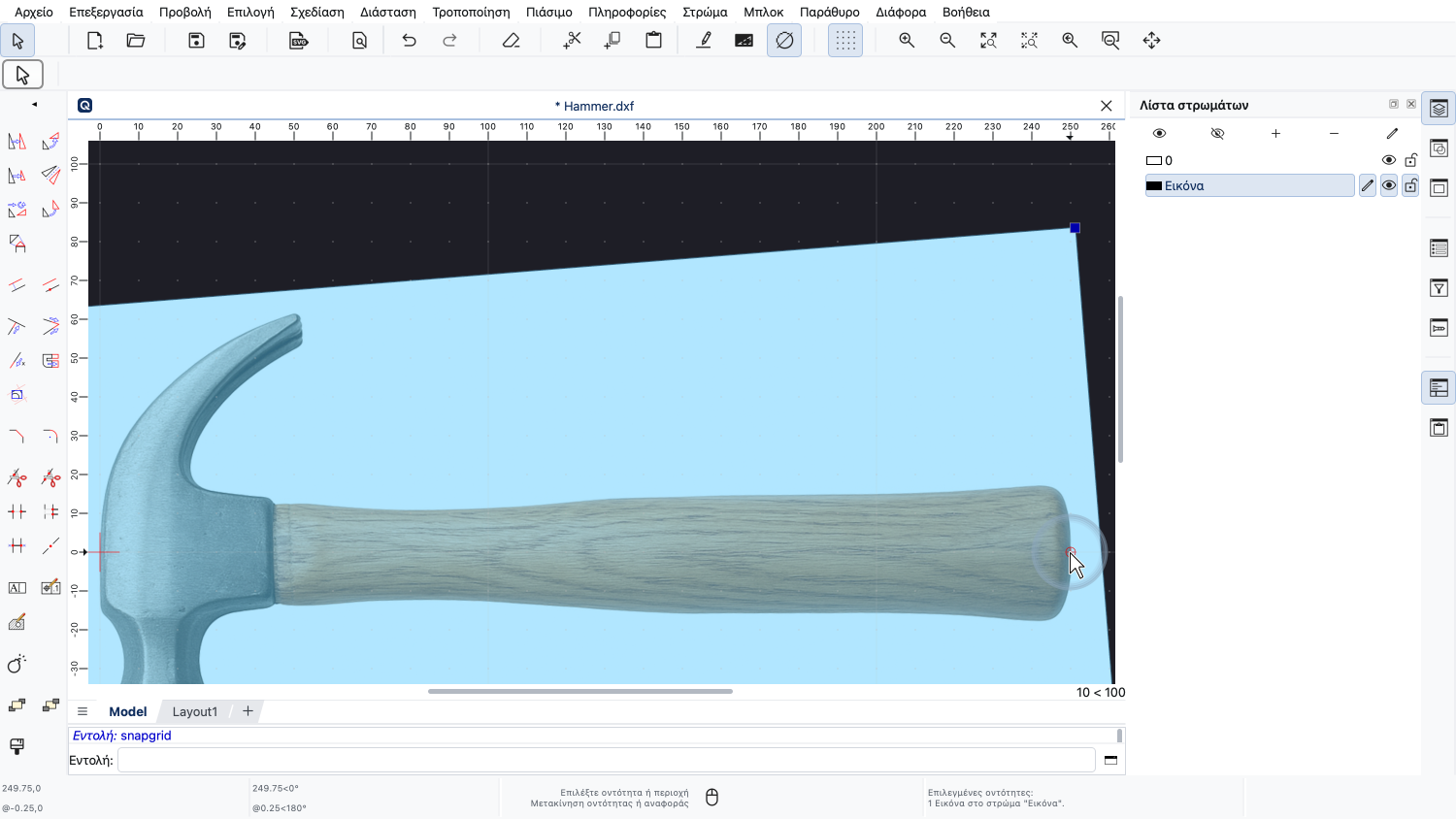
Η εικόνα κλιμακώνεται και περιστρέφεται έτσι ώστε το πρώτο σημείο αναφοράς να βρίσκεται στο σημείο μηδέν και το δεύτερο σημείο αναφοράς 250 χιλιοστά δεξιότερα.
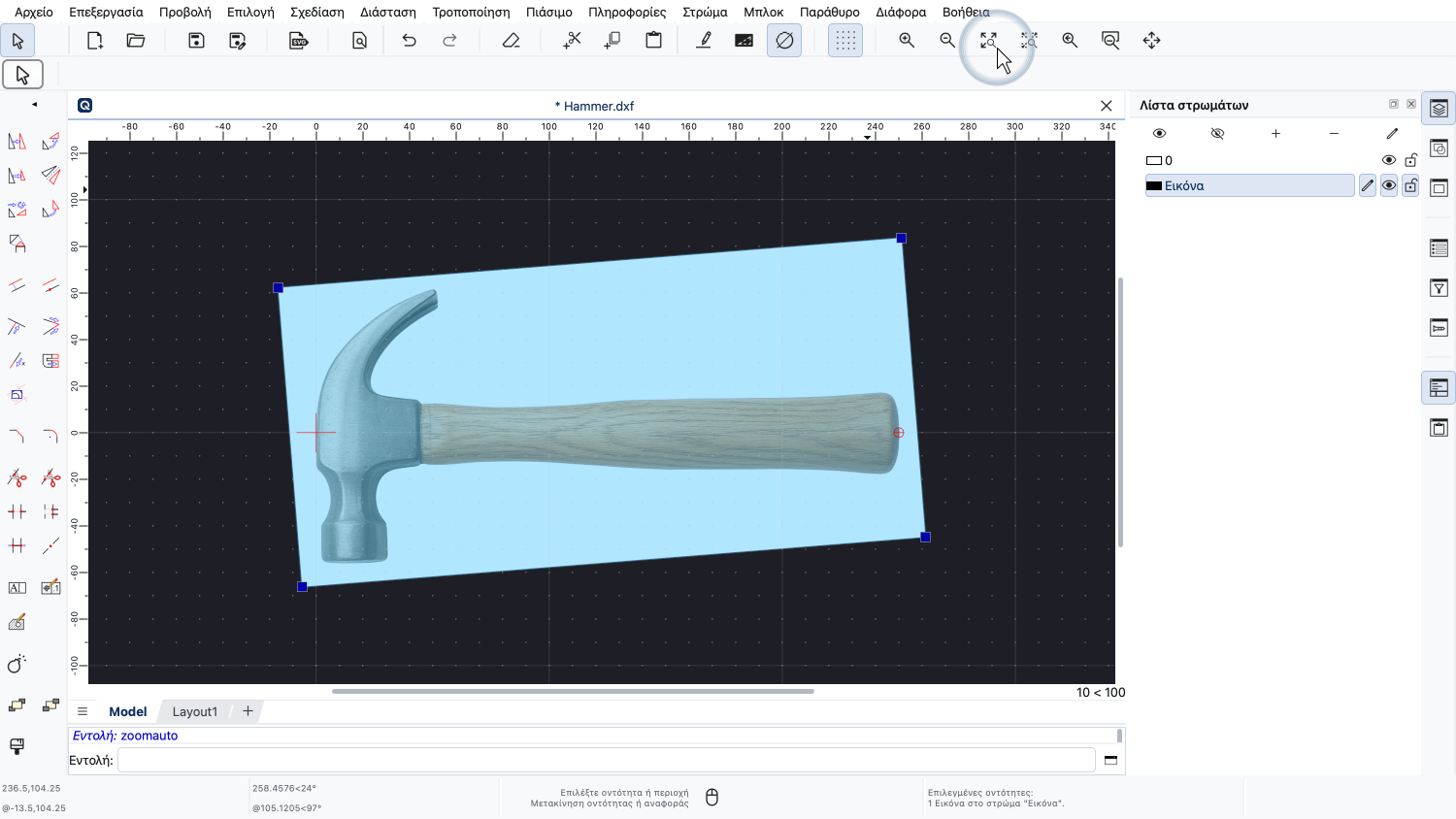
Η εικόνα έχει προσαρμοστεί στην επιθυμητή γωνία και στο επιθυμητό μέγεθος και βρίσκεται τώρα σε κλίμακα 1 προς 1.
Αυτό μπορεί, για παράδειγμα, να χρησιμεύσει ως βάση για ιχνηλάτηση ή διανυσματοποίηση της εικόνας, που θα δούμε στο επόμενο σεμινάριο.
Τώρα θα πρέπει να γνωρίζετε πώς να εισάγετε εικόνες και πώς να τις ευθυγραμμίζετε όπως θέλετε.
Φροντίστε να το εξασκήσετε στη δική σας εγκατάσταση.
Σας ευχαριστούμε που παρακολουθήσατε αυτό το σεμινάριο του QCAD.